

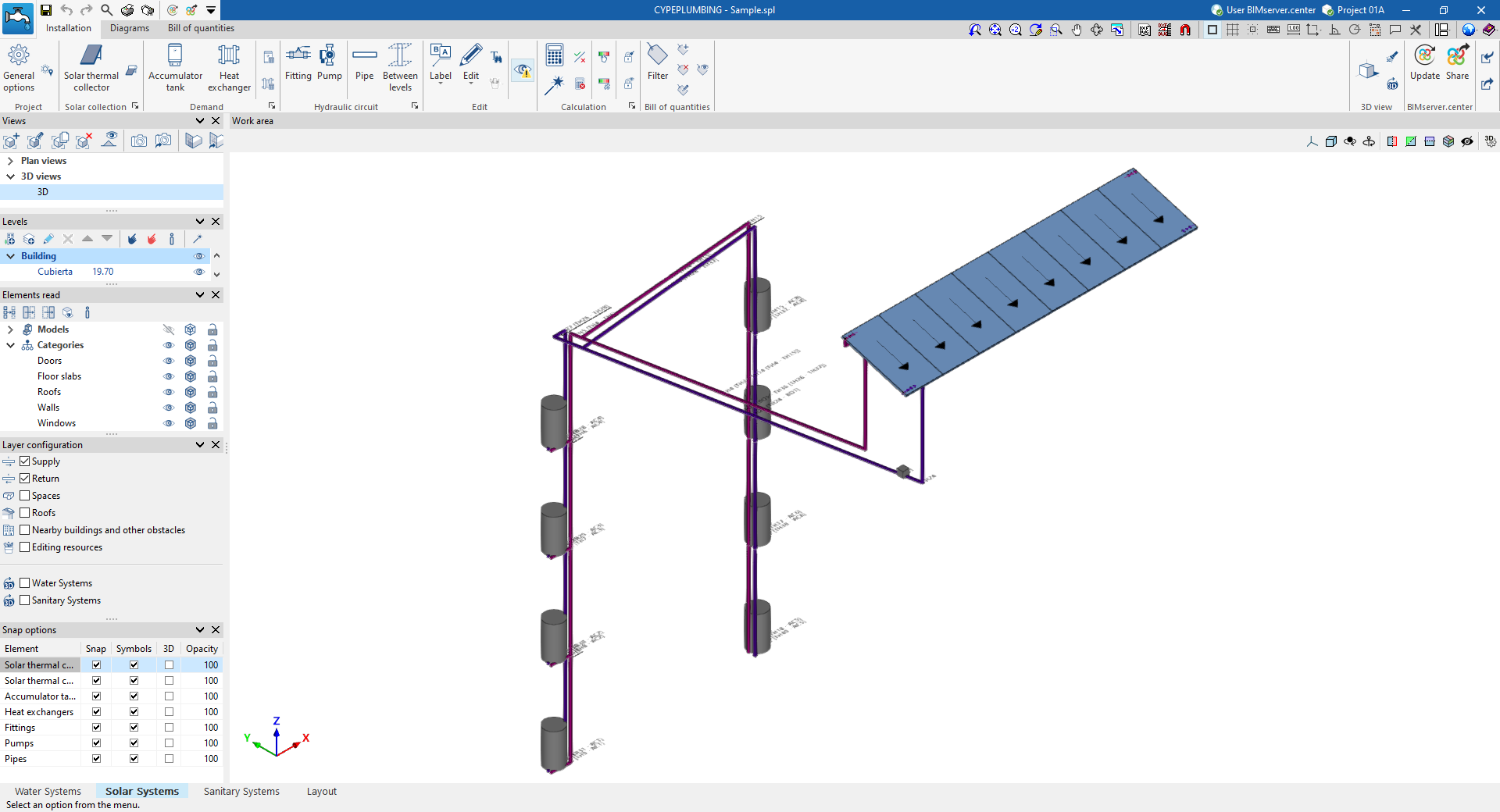
Ambiente de trabalho do separador "Solar Systems"
A interface do separador "Solar Systems" do programa CYPEPLUMBING apresenta três separadores na parte superior com ambientes de trabalho diferenciados: "Instalação", "Esquemas" e "Orçamento". Estes ambientes são semelhantes aos de outras ferramentas da CYPE e dispõem de um sistema de janelas ancoráveis que podem ser personalizadas para adaptar o espaço de trabalho às necessidades do projeto.
Separador "Instalação"
O separador "Instalação" apresenta um ambiente de trabalho que permite realizar a conceção da instalação de energia solar térmica, tanto numa vista 3D como em qualquer tipo de vista 2D (plantas e alçados). Desta forma, é possível introduzir os elementos da instalação utilizando a vista mais adequada em cada situação.
Este separador apresenta:
- Uma barra de ferramentas superior na qual se encontram as ferramentas para gerir os catálogos e as opções do projeto; introduzir e editar os elementos da instalação de energia solar térmica (coletores solares térmicos; acumuladores e permutadores de calor; acessórios, bombas e tubagens); e realizar o cálculo, a verificação e o dimensionamento da instalação.
- A área de trabalho, à direita do ecrã, onde se introduzem, editam e visualizam os elementos mencionados.
- No lado esquerdo, vários painéis com ferramentas para definir as vistas e os níveis do projeto, gerir a visibilidade dos elementos lidos e configurar as layers e as opções de captura.
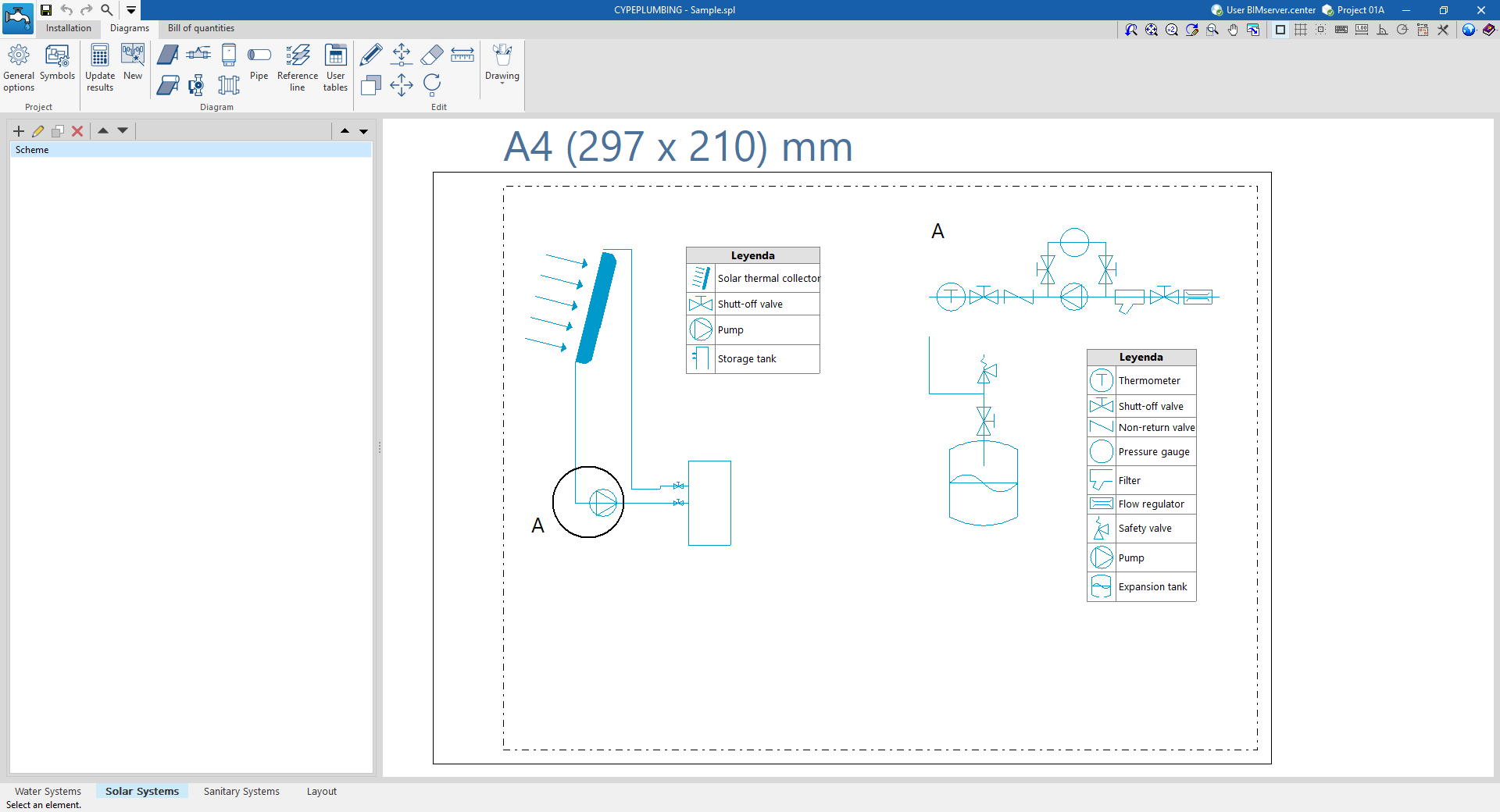
Separador "Esquemas"
O separador "Esquemas" apresenta um ambiente de trabalho que permite gerar os esquemas da instalação de energia solar térmica e compô-los em folhas dos formatos desejados.
Este separador apresenta:
- Um barra de ferramentas superior na qual se encontram as ferramentas para gerar os esquemas da instalação de energia solar térmica; introduzir e editar os elementos que os compõem; e ajustar e configurar as opções gerais e a simbologia.
- A área de trabalho, á direita do ecrã, onde se introduzem, editam e visualizam os esquemas de da instalação.
- No lado esquerdo, um painel de navegação entre os diferentes esquemas criados, que são compostos por folhas de formato e escala editáveis.
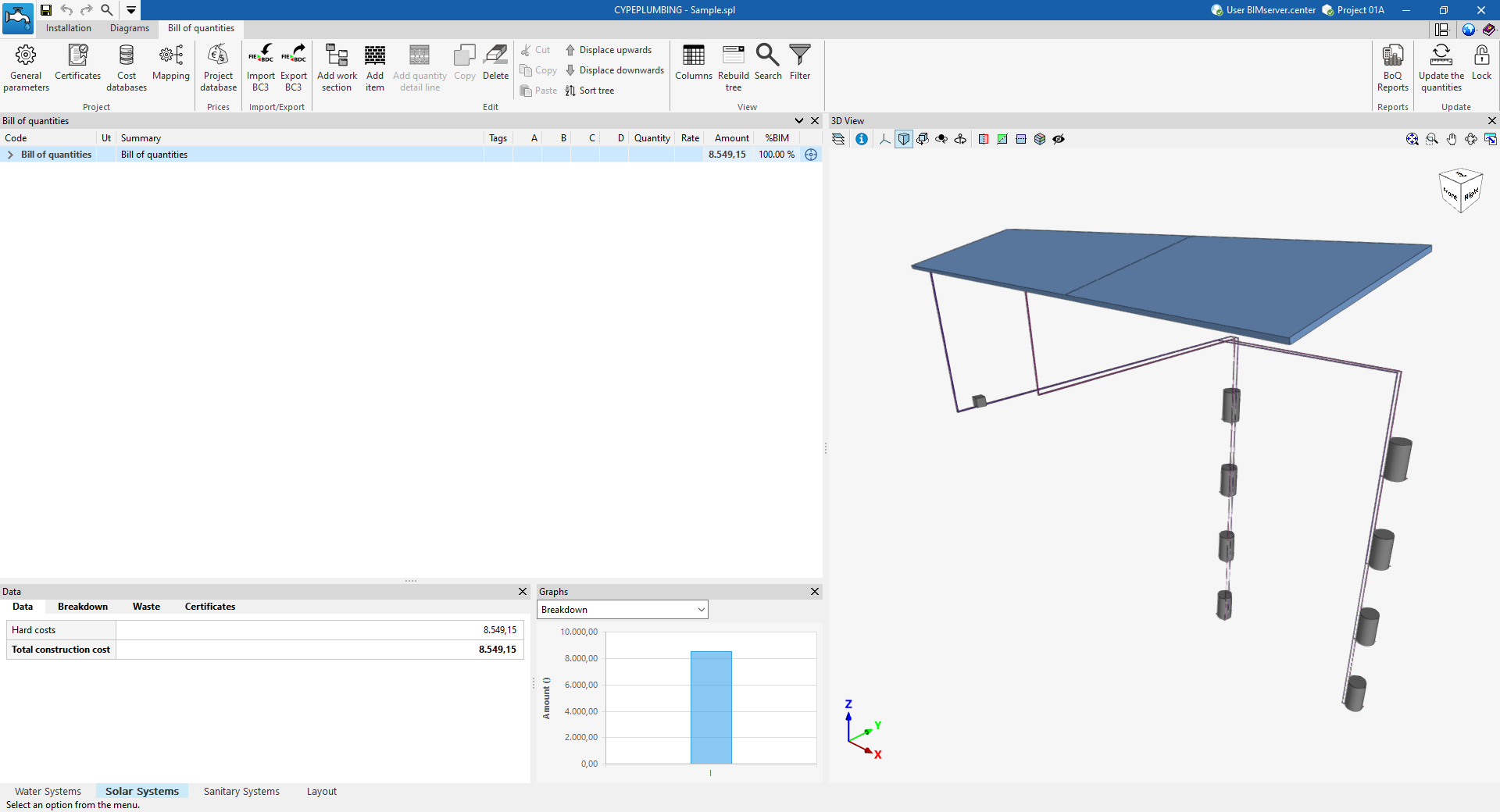
Separador "Orçamento"
Por outro lado, o separador "Orçamento" permite gerir a medição e o orçamento das instalações de energia solar térmica, apresentando:
- Uma barra de ferramentas superior na qual se encontram as ferramentas para a criação e edição do orçamento, assim como as de gestão e criação de listagens.
- Uma janela gráfica com a sua própria barra de ferramentas, situada no lado direito, na qual é possível visualizar os diferentes elementos da obra.
- Uma zona específica para a estruturação do orçamento, no lado esquerdo.
Sequência de introdução e saída de dados para a conceção e cálculo de instalações de energia solar térmica
A instalação de energia solar térmica pode ser definida e calculada no separador "Solar Systems" de programa através da seguinte sequência de introdução e saída de dados:
- Criação de obra nova (em "Arquivo", "Novo").
- (Opcional) Vinculação ao BIMserver.center, importação do modelo geométrico e definição da configuração e da regulamentação a aplicar.
- (Opcional) Revisão e configuração de catálogos de fabricantes (grupo "Catálogos").
- Revisão e configuração de opções gerais (em "Projeto, "Opções gerais").
- Definição da localidade (em "Projeto, "Localidade").
- Disposição dos coletores solares térmicos na área de trabalho (opções do grupo "Captação solar").
- Disposição dos acumuladores e permutadores na área de trabalho. Pode ser feita de várias formas:
- Utilizando os acumuladores e permutadores gerados automaticamente a partir dos equipamentos de produção de A.Q.S. e permutadores introduzidos no separador "Water Systems".
- Introduzindo os acumuladores e permutadores de calor manualmente (opções do grupo "Necessidade").
- (Opcional) Disposição dos acessórios e as bombas que fazem parte da instalação da energia solar térmica na área de trabalho (opções do grupo "Circuito hidráulico").
- Introdução de tubagens entre os coletores solares térmicos, os acumuladores e permutadores e os restantes equipamentos introduzidos (opções do grupo "Circuito hidráulico")
- Cálculo, verificação e dimensionamento dos elementos do modelo e consulta de resultados (grupo "Cálculo").
- (Opcional) Gestão e geração dos esquemas da instalação (separador "Esquemas").
- (Opcional) Gestão e geração do orçamento (separador "Orçamento").
- Obtenção de listagens e desenhos (a partir das opções de "Listagens" e "Desenhos" da barra superior).
- Exportação para o BIMserver.center (em "BIMserver.center", "Partilhar").
Exemplos de esquemas de instalações de energia solar térmica
A seguir, são apresentados vários esquemas de instalações de energia solar térmica que podem ser desenvolvidos no programa, indicando a disposição dos elementos e as opções que permitem a sua introdução no modelo:
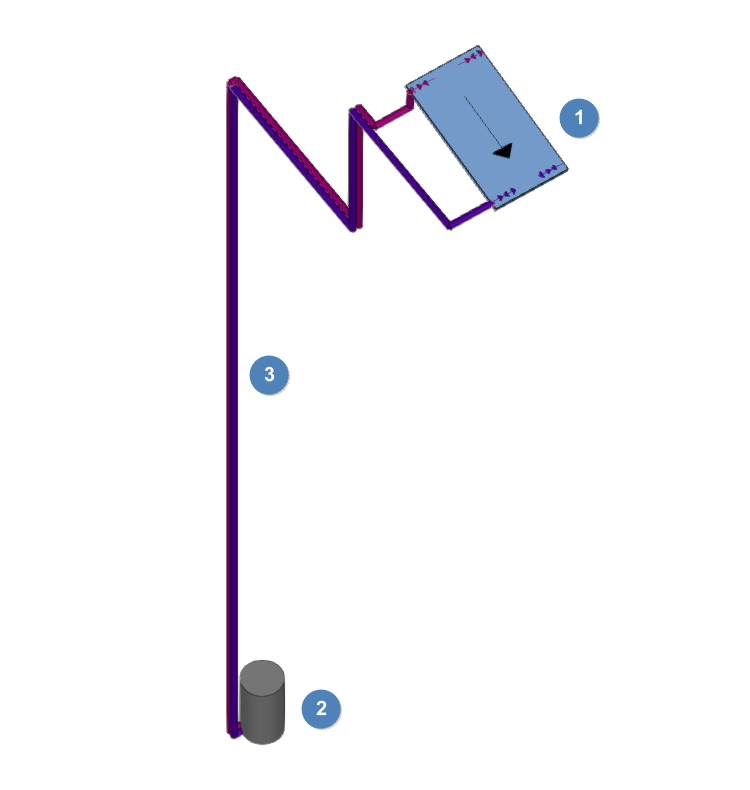
Instalação de uma unidade de utilização com sistema dividido
Esquema de instalação de energia solar térmica para um pequeno edifício de escritórios de um único proprietário.
- Coletor solar térmico (em "Captação solar", "Coletor solar térmico").
- Depósito acumulador de permutação simples (em "Necessidade", "Acumulador").
- Tubagens de impulsão e de retorno ("Circuito hidráulico", "Tubagem").
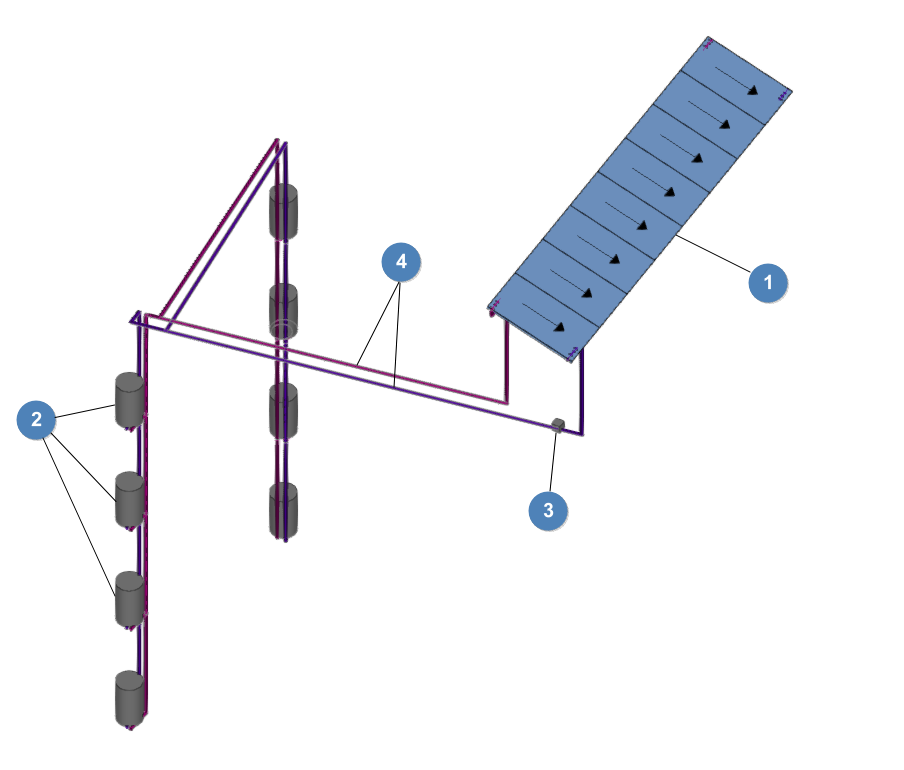
Instalação de várias unidades de utilização com uso com acumuladores individuais
Esquema de instalação de energia solar térmica para um edifício multifamiliar de 8 habitações.
- Coletores solares térmicos (em "Captação solar", "Coletor solar térmico").
- Depósito acumulador de permutação simples, para uso individual (em "Necessidade", "Acumulador").
- Bomba de circulação (em "Circuito hidráulico", "Bomba").
- Tubagens de impulsão e de retorno (em "Circuito hidráulico", "Tubagem").
Criação de uma nova obra, vinculação a um projeto e importação de dados
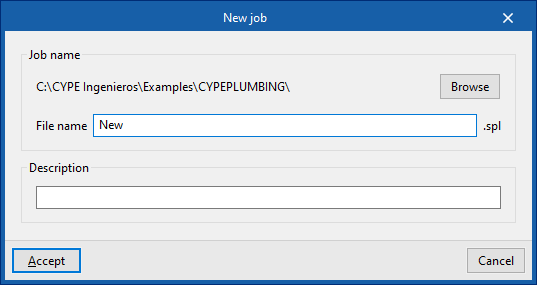
Ao iniciar a aplicação e clicar em “Novo”, é possível criar uma “Nova obra”. Após indicar o "Nome do ficheiro" e a sua "Descrição", a obra pode ser integrada num projeto já existente no BIMserver.center.
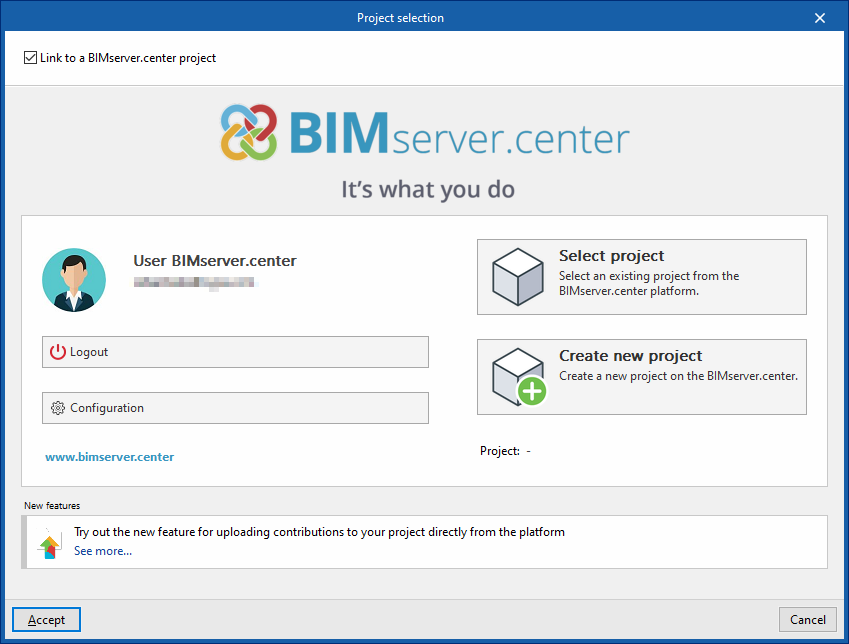
Isto é feito na janela "Seleção de projeto", que apresenta as seguintes opções:
- No lado esquerdo, pode iniciar sessão com uma conta do BIMserver.center.
- À direita, utiliza-se a opção "Selecionar projeto" para escolher um projeto existente. Também é possível “Criar novo projeto”. Nesse caso, o projeto criado ficará visível no BIMserver.center a partir desse momento.
- Existe a opção de iniciar o projeto sem estar vinculado à plataforma BIMserver.center. Para isso, basta desmarcar a opção "Vincular-se a um projeto do BIMserver.center", localizada na parte superior esquerda.
Uma vez criada a nova obra, acede-se à interface geral do programa. A qualquer momento do trabalho, é possível partilhar ou importar ficheiros do projeto através do grupo "BIMserver.center", localizado na parte superior superior direita da interface geral do separador "Instalação".
Importação de modelos BIM
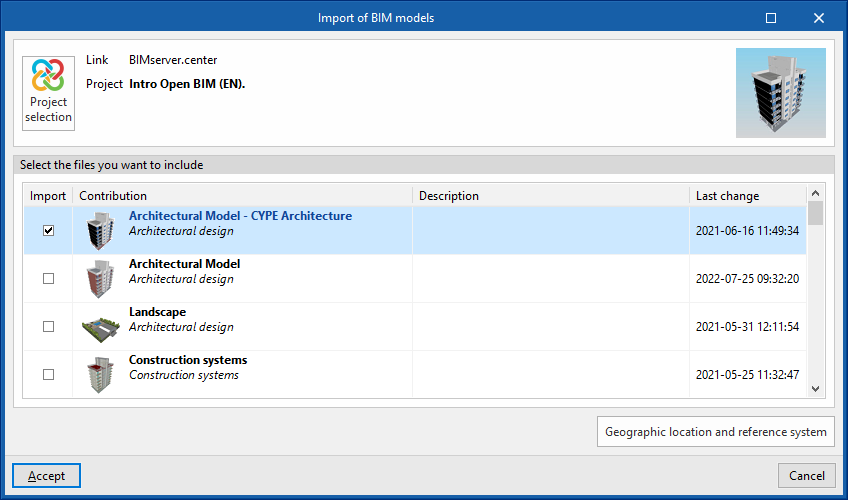
Ao criar uma obra nova e selecionar um projeto alojado na plataforma BIMserver.center através da opção "Selecionar projeto", surge a janela de "Importação de modelos BIM", que apresenta os ficheiros contidos nesse projeto em formato IFC.
A aplicação oferece a possibilidade de incluir um ou vários modelos já existentes nesse projeto. Para isso, marca-se a caixa "Importar" e aceita-se.
Ao aceder à interface, a janela gráfica apresentará os modelos importados. Além disso, se contiverem essa informação, criará as vistas, níveis e plantas necessárias para o desenvolvimento do modelo da instalação.
Importação de configuração
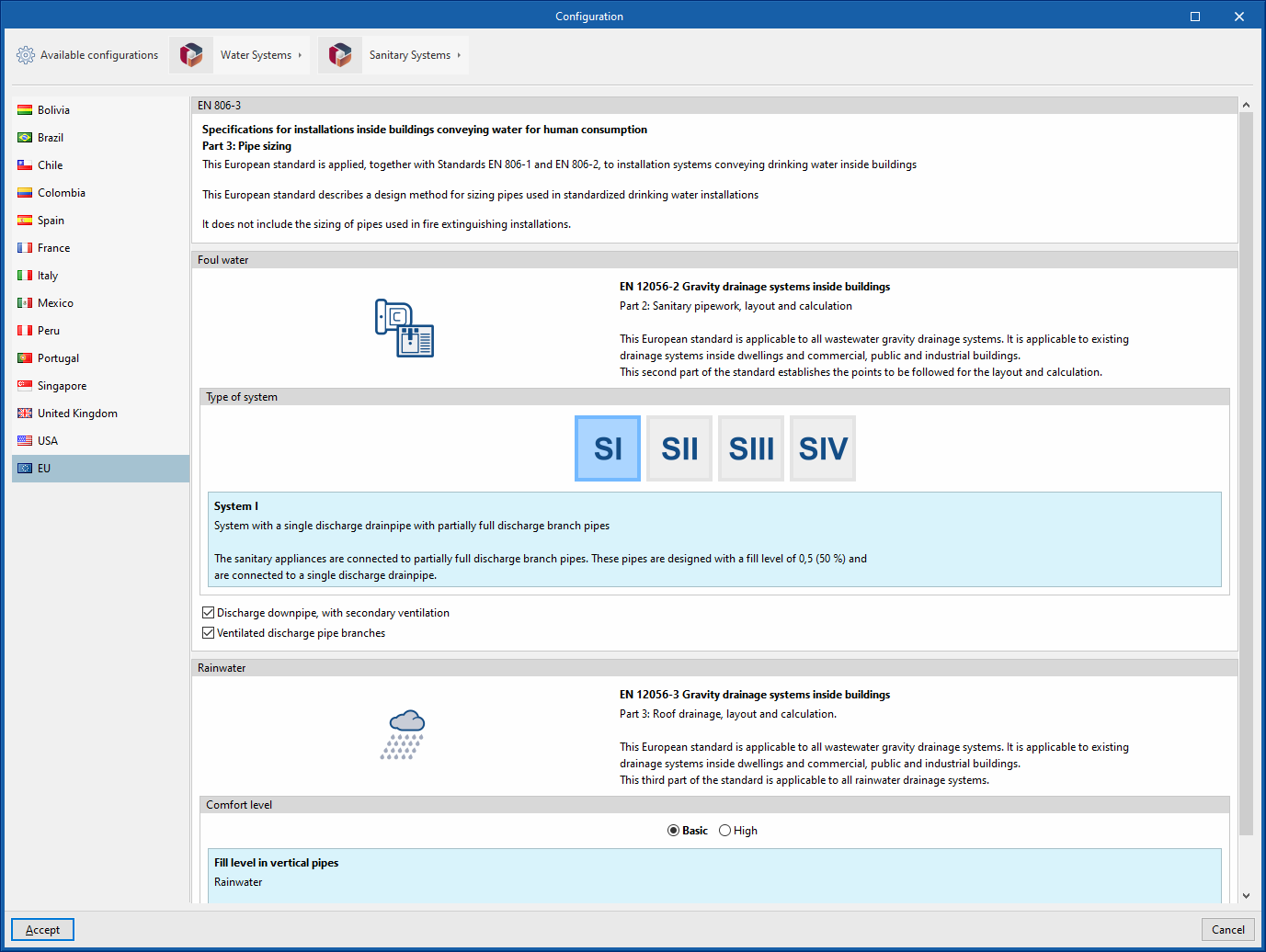
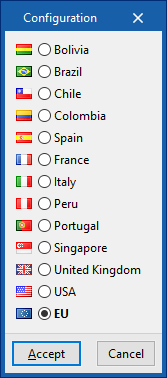
Em seguida, o programa abre a janela "Configuração", que permite o seguinte:
- Na parte central, é possível selecionar a configuração e a legislação a aplicar entre as disponíveis para diferentes países e regiões. A seleção é feita em conjunto tanto para a instalação de abastecimento de água, desenvolvida no separador "Water Systems", como para a instalação de drenagem de águas, desenvolvida no separador "Sanitary Systems".
- Através do menu "Configurações disponíveis" na parte superior esquerda, é também possível importar a configuração proporcionada por diferentes fabricantes.
- Por fim, os menus "Water Systems" e "Sanitary Systems" na parte superior permitem fazer a descarga e a gestão de catálogos de diferentes elementos das instalações de abastecimento de água e drenagem de águas.
Se esta janela for fechada ou cancelada, o programa criará a obra sem importar nenhuma configuração.
Se posteriormente se pretender carregar a configuração, modificá-la de forma personalizada, ou gerir os catálogos da obra, podem ser usadas as respetivamente as funcionalidades "Opções gerais" e "Catálogos" da barra de ferramentas superior do separador "Instalação", disponível nos separadores "Water Systems" e "Sanitary Systems".
| Nota: |
|---|
| Podem ser consultadas no seguinte link as normas implementadas no programa. |
Criação e atribuição de tipos de compartimentos
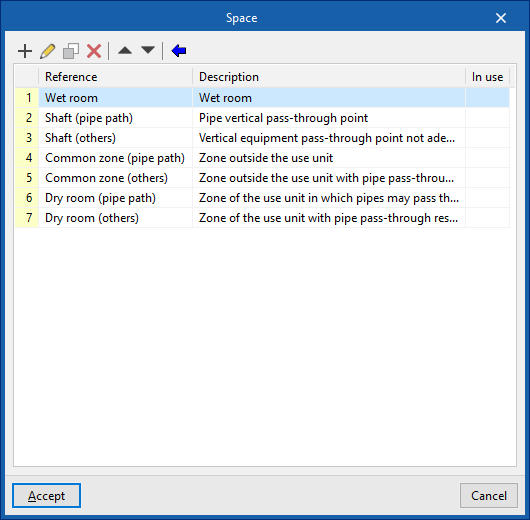
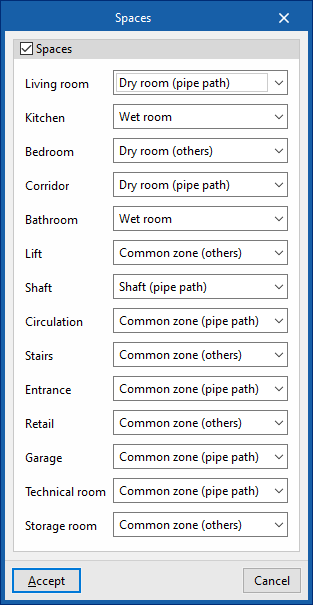
Se o modelo BIM contiver informação dos compartimentos, ao criar uma nova obra, o programa oferece a possibilidade de criar a lista de tipologias de compartimentos necessárias e, posteriormente, realizar uma associação dos compartimentos lidos do modelo BIM às tipologias criadas, selecionando-as nas opções correspondentes.
Desta forma, a volumetria dos compartimentos é gerada automaticamente e disposta no espaço do modelo.
A importação e definição de compartimentos permite ajustar a geração do traçado automático de tubagens.
Se for necessário rever esta configuração posteriormente, devem ser utilizadas as opções correspondentes no grupo "Projeto" ("Opções gerais > Compartimentos" e "Compartimentos", respetivamente).
Geração de consumos e descargas a partir do equipamento sanitário
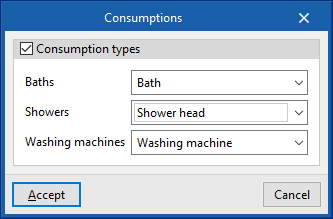
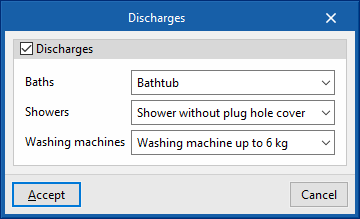
Se o modelo BIM contiver informação sobre os aparelhos sanitários, ao criar uma nova obra, o programa oferece a possibilidade de associá-los aos tipos de consumos e descargas definidos na configuração da obra. Desta forma, os pontos de consumo e descarga são gerados automaticamente e dispostos no espaço do modelo.
| Nota: |
|---|
| Pode consultar o seguinte link para saber mais sobre a introdução de equipamentos sanitários no CYPE Architecture, entre outros elementos. |
Gestão de catálogos de fabricantes
No grupo "Projeto" da barra de ferramentas principal do separador "Instalação", seja nos separadores "Water Systems", "Sanitary Systems" ou "Solar Systems", encontram-se as ferramentas para realizar a gestão de catálogos de fabricantes nas instalações de abastecimento de água, de drenagem de águas e de energia solar térmica, respetivamente:



Catálogos
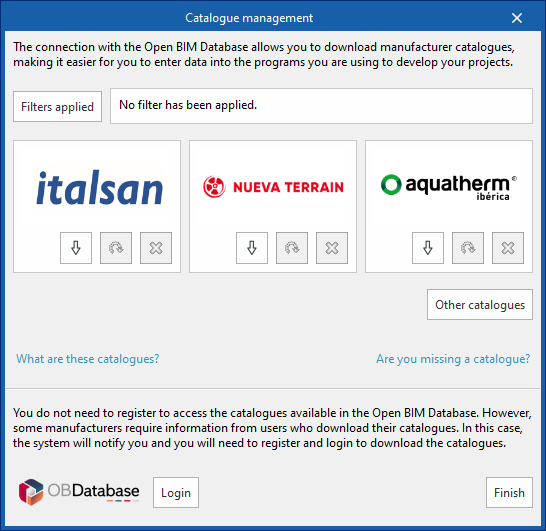
Permite descarregar catálogos de fabricantes utilizando a conexão com a Open BIM Database, facilitando a introdução de dados no programa para o desenvolvimento do projeto.
Ao clicar nesta opção abre-se uma janela com os catálogos de fabricante disponíveis.
Através da opção "Filtros aplicados" é possível aplicar filtros por "Categoria" de elemento, "Idioma" e "País", para mostrar apenas os fabricantes que oferecem catálogos de produtos com estas características.
Descarga de catálogos
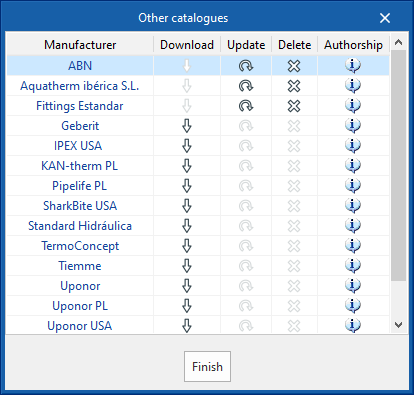
Para cada fabricante são apresentadas as seguintes opções:
- Descargar
Descarrega o catálogo do fabricante. Os produtos do catálogo ficarão disponíveis no projeto. - Atualizar
Atualiza para a versão mais recente do catálogo do catálogo do fabricante selecionado, apagando a versão descarregada no projeto. - Apagar
Apaga o catálogo do fabricante selecionado. Os produtos do catálogo deixarão de estar disponíveis no projeto.
Conexão com a Open BIM Database
Na parte inferior desta caixa de diálogo, o programa permite que o utilizador se identifique com a a sua conta e palavra-passe da Open BIM Database.
Importação de dados de catálogos
Os catálogos dos fabricantes descarregados no projeto estão disponíveis ao criar materiais e equipamentos para os elementos da instalação a partir das diferentes opções da secção "Seleção de materiais e equipamentos" das "Opções gerais", utilizando o botão "Fabricantes disponíveis" localizado na parte superior direita de cada tabela.
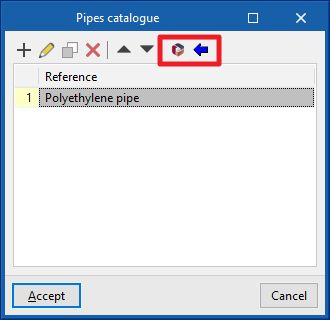
A partir daqui também é possível descarregar catálogos catálogos, utilizando o botão "Catálogos", ao lado do anterior.
Configuração das opções de desenhos e de cálculo na instalação de energia solar térmica
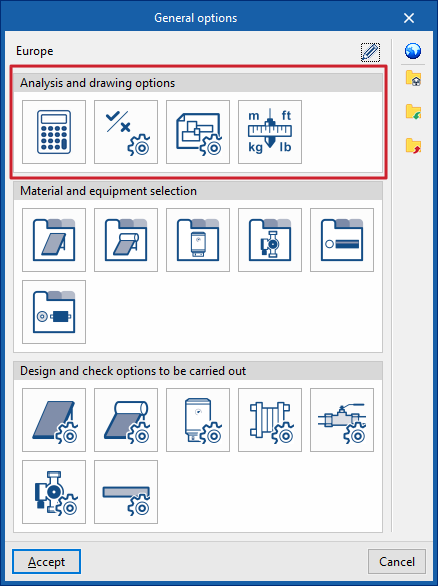
Dentro do separador "Instalação" do separador "Solar Systems", nas "Opções gerais" do grupo "Projeto" da barra de ferramentas principal, podem ser configuradas as "Opções de desenhos e de cálculo" da instalação de energia solar térmica:

- Opções de cálculo
- Verificações gerais
- Opções de representação
- Unidades
Se for utilizada a opção "Importar configuração", disponível à direita do painel "Opções gerais", é possível gerar estes dados automaticamente para diferentes países e regulamentação nacional e internacional.
As restantes opções da coluna da direita permitem importar e exportar para ficheiros em disco a configuração completa do painel "Opções gerais", assim como selecionar um ficheiro com valores iniciais para a criação de uma obra nova.
Opções de cálculo
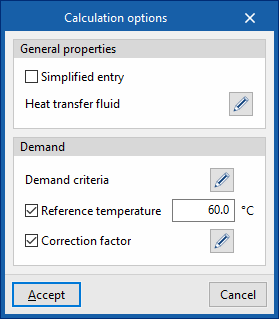
Permite definir os dados e critérios gerais de cálculo da instalação de energia solar térmica:
- Características gerais
- Introdução simplificada (opcional)
Se esta opção for ativada, os painéis de introdução e edição dos elementos da instalação apresentam uma aparência simplificada e não exigem a definição de alguns parâmetros. - Fluido portador de calor
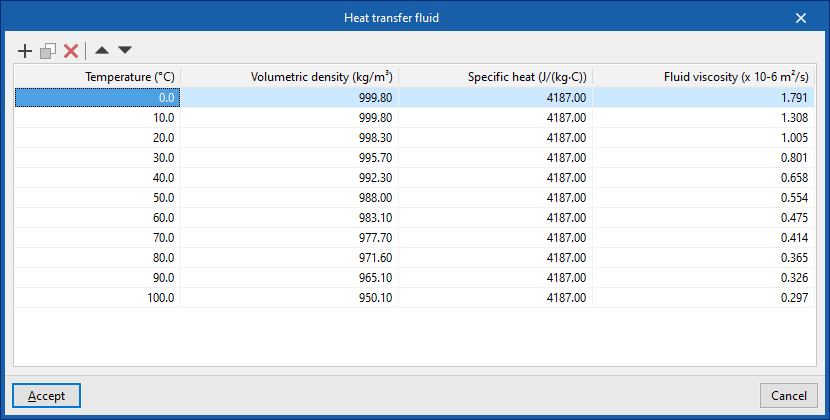
Permite definir a massa volúmica, o calor específico e a viscosidade do fluido portador para cada valor de temperatura.
- Introdução simplificada (opcional)
- Necessidade (opcional)
- Critérios de necessidade
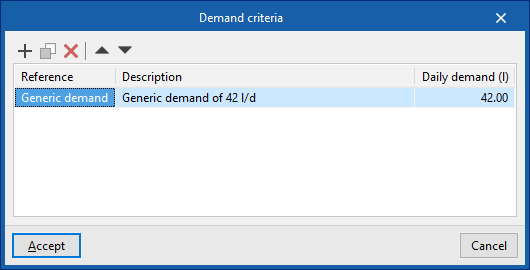
Permite definir os critérios de necessidade de A.Q.S. disponíveis (por exemplo, por cada unidade de utilização de um edifício residencial, num hotel, num ginásio, etc.), indicando a sua referência, descrição e necessidade diária, por unidade (em unidades de volume). Estes critérios podem ser selecionados posteriormente para introduzir a informação necessária na secção "Consumo" dos equipamentos "Acumulador" ou "Permutador". - Temperatura de referência (opcional)
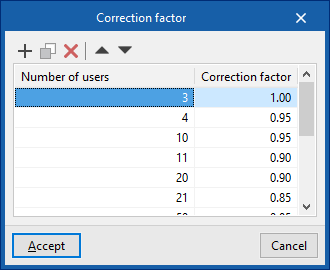
Permite definir a temperatura de referência as necessidades de A.Q.S. - Fator de correção (opcional)
Permite definir um fator de correção para as necessidades de A.Q.S. em função do número de frações.
- Critérios de necessidade
Verificações gerais
Permite definir as verificações gerais da instalação de energia solar térmica:
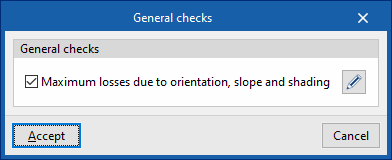
- Verificações gerais
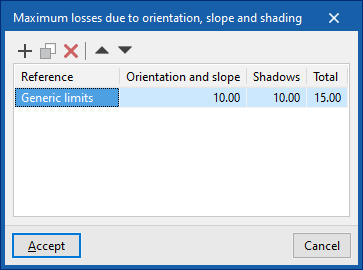
- Perdas máximas por orientação, inclinação e sombras (opcional)
Permite definir os valores as seguintes perdas máximas para diferentes casos (caso general, caso de sobreposição de coletores e caso de integração arquitetónica de coletores):- Perdas por "Orientação e inclinação"
- Perdas por "Sombreamento"
- Perdas "Total"
- Perdas máximas por orientação, inclinação e sombras (opcional)
Opções de representação
Permite configurar a representação gráfica dos elementos da instalação de energia solar térmica:
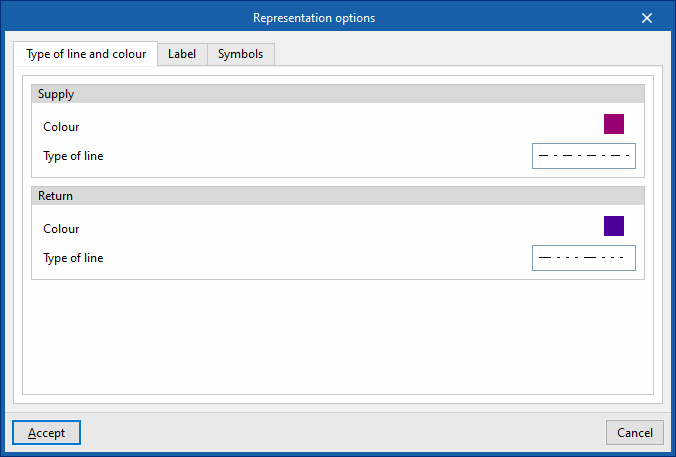
- Separador "Tipo de linha e cor"
Permite modificar o tipo de linha e a cor utilizadas na representação gráfica dos diferentes tipos de tubagens.- Impulsão (Cor, Tipo de linha)
- Retorno (Cor, Tipo de linha)
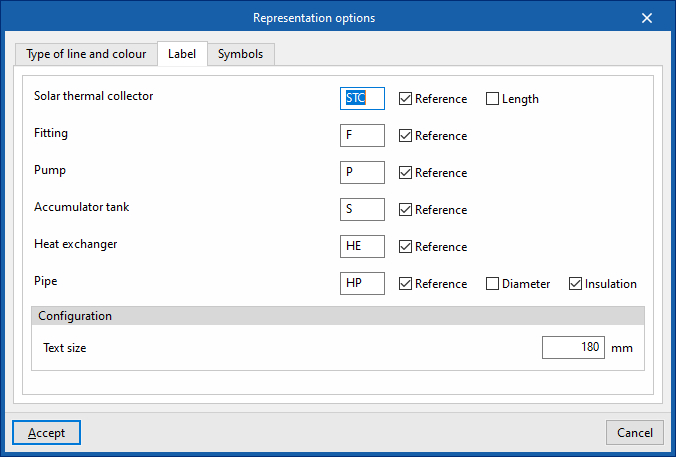
- Separador "Etiqueta"
Permite ajustar a informação apresentadas nas etiquetas dos diferentes elementos da instalação de energia solar térmica e o tamanho do texto.- Composição (Coletor solar térmico, Acessório, Bomba, Acumulador, Permutador, Tubagem)
- Configuração
- Tamanho do texto
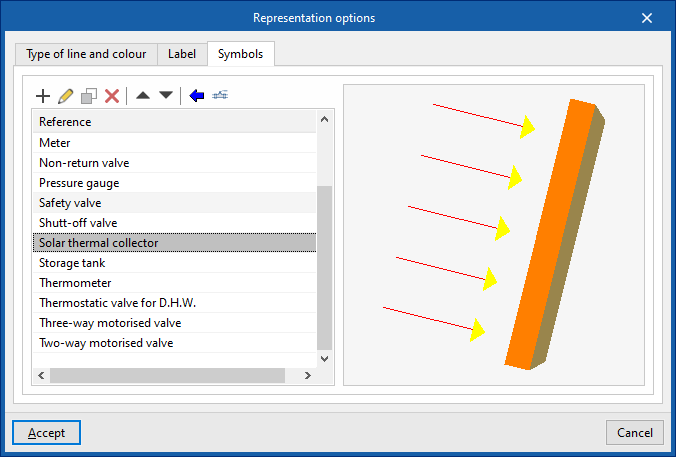
- Separador "Simbologia"
Permite criar símbolos personalizados através de um editor de desenhos ou importar os símbolos contidos em ficheiros DXF, DWG ou DWF guardados em disco.
Unidades
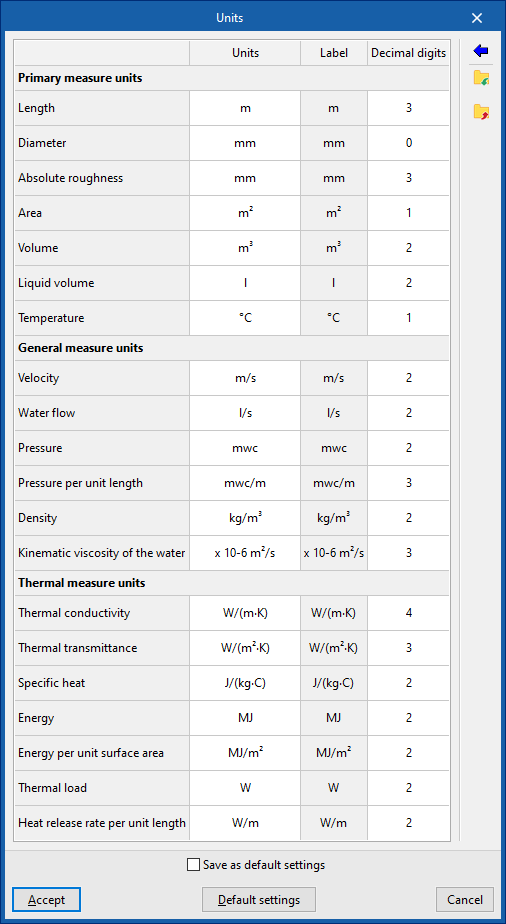
Permite configurar as unidades, a etiqueta e o número de decimais de cada uma das grandezas relacionadas com a instalação de energia solar térmica:
- Grandezas básicas (Comprimento, Diâmetro, Rugosidade absoluta, Área, Volume, Volume de líquido, Temperatura)
- Grandezas gerais (Velocidade, Caudal de água, Pressão, Pressão por unidade de comprimento, Densidade, Viscosidade cinemática da água)
- Grandezas térmicas (Condutividade térmica, Transmitância térmica, Calor específico, Energia, Energia por unidade de superfícies, Carga térmica, Fluxo de calor por unidade de comprimento)
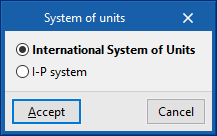
Se for utilizada a opção "Importar um dos sistemas de unidades predefinidos", disponível à direita do painel, é possível importar um dos seguintes sistemas de unidades:
- Sistema Internacional
Permite importar as unidades do Sistema Internacional. - Sistema I-P
Permite importar as unidades do sistema I-P (Inch-Pound) ou sistema imperial.
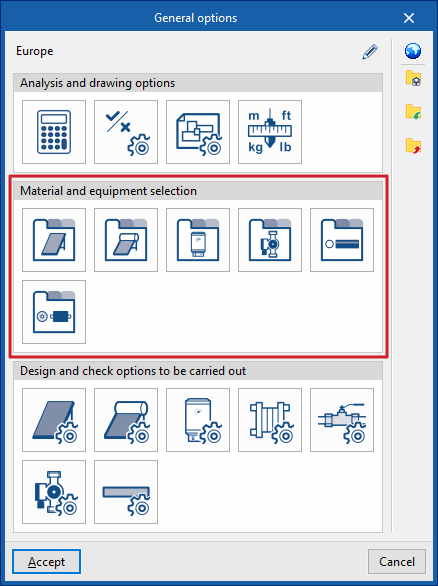
Seleção de materiais e equipamentos da instalação de energia solar térmica
Dentro de "Instalação" do separador "Solar Systems", nas "Opções gerais" do grupo "Projeto" da barra de ferramentas principal, é possível realizar a "Seleção de materiais e equipamentos" dos seguintes elementos da instalação de energia solar térmica:
- Catálogo de coletores solares térmicos
- Catálogo de coletores solares térmicos com depósito
- Catálogo de acumuladores
- Catálogo de bombas
- Catálogo de tubagens
- Catálogo de isolamentos térmicos
Se for utilizada a opção "Importar configuração", disponível à direita do painel "Opções gerais", é possível gerar estes dados automaticamente para diferentes países e regulamentação nacional e internacional.
As restantes opções da coluna do lado direito permitem importar e exportar para ficheiros em disco a configuração completa do painel "Opções gerais", assim como selecionar um ficheiro com valores iniciais para a criação de uma obra nova.
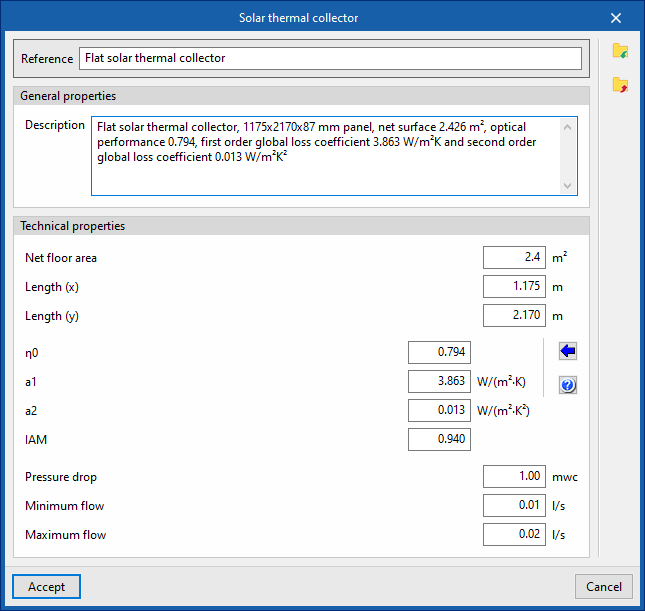
Catálogo de coletores solares térmicos
Permite definir o catálogo de coletores solares térmicos disponíveis na obra. A posterior introdução desses elementos no modelo é feita através da opção “Coletor solar térmico” do grupo “Captação solar”.
Ao definir os coletores solares térmicos nesta secção, é necessário indicar os seguintes parâmetros:
- Referência
Referência do material ou equipamento. - Características gerais
- Descrição
- Características técnicas
Permite introduzi as características técnicas do coletor solar térmico:- Superfície útil
Superfície útil do coletor. - Comprimento (x)
Comprimento do coletor na direção "x" local. - Comprimento (y)
Comprimento do coletor na direção "y" local. - η0
Rendimento ótico do coletor. O assistente à direita permite importar valores usuais para diferentes tipos de coletores, tais como coletores solares de tubos de vácuo (com absorvedor plano ou circular), coletores planos com vidro ou coletores sem vidro. - a1
Coeficiente de perda global de primeira ordem. - a2
Coeficiente de perda global de segunda ordem. - IAM
Modificador do ângulo de incidência. - Perda de carga
Perda de carga associada ao coletor. - Caudal mínimo
Caudal mínimo exigido no coletor. - Caudal máximo
Caudal máximo admitido no coletor.
- Superfície útil
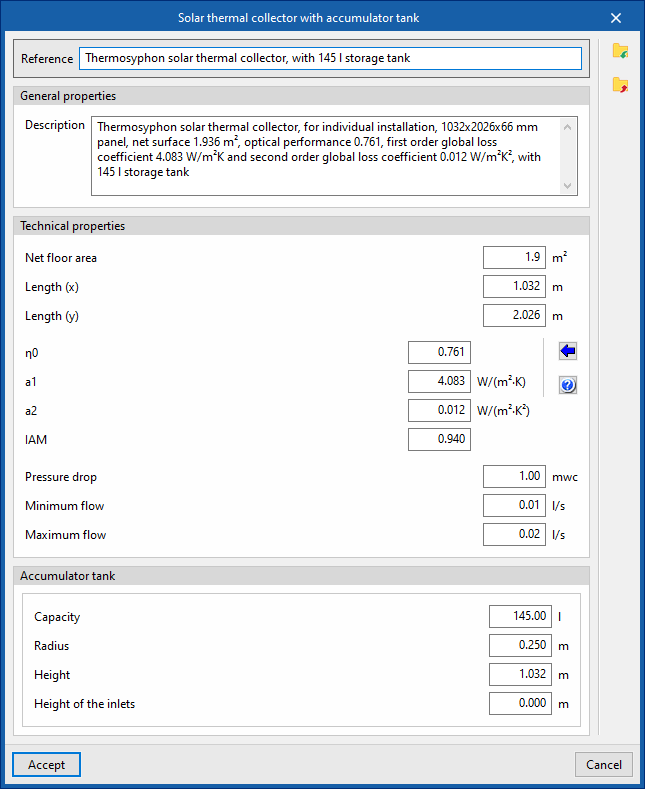
Catálogo de coletores solares térmicos com depósito
Permite definir o catálogo de coletores solares térmicos com depósito disponíveis na obra, que incluem os sistemas compactos com termossifão. A posterior introdução desses elementos no modelo é feita através da opção “Coletor solar térmico com depósito” do grupo “Captação solar”.
Ao definir os coletores solares térmicos com depósito nesta secção, é necessário indicar os seguintes parâmetros:
- Referência
Referência do material ou equipamento. - Características gerais
- Descrição
- Características técnicas
Permite introduzir as características técnicas do coletor solar térmico:- Superfície útil
Superfície útil do coletor. - Comprimento (x)
Comprimento do coletor na direção "x" local. - Comprimento (y)
Comprimento do coletor na direção "y" local. - η0
Rendimento ótico do coletor. O assistente à direita permite importar valores usuais para diferentes tipos de coletores, tais como coletores solares de tubos de vácuo (com absorvedor plano ou circular), coletores planos com vidro ou coletores sem vidro. - a1
Coeficiente de perda global de primeira ordem. - a2
Coeficiente de perda global de segunda ordem. - IAM
Modificador do ângulo de incidência. - Perda de carga
Perda de carga associada ao coletor. - Caudal mínimo
Caudal mínimo exigido no coletor. - Caudal máximo
Caudal máximo admitido no coletor.
- Superfície útil
- Acumulador
Permite introduzir as características do depósito acumulador:- Capacidade
Capacidade do acumulador, em unidades de volume. - Raio
Raio do depósito acumulador. - Altura
Altura do depósito acumulador. - Altura das ligações
Altura das ligações de conexão do acumulador em relação à sua base.
- Capacidade
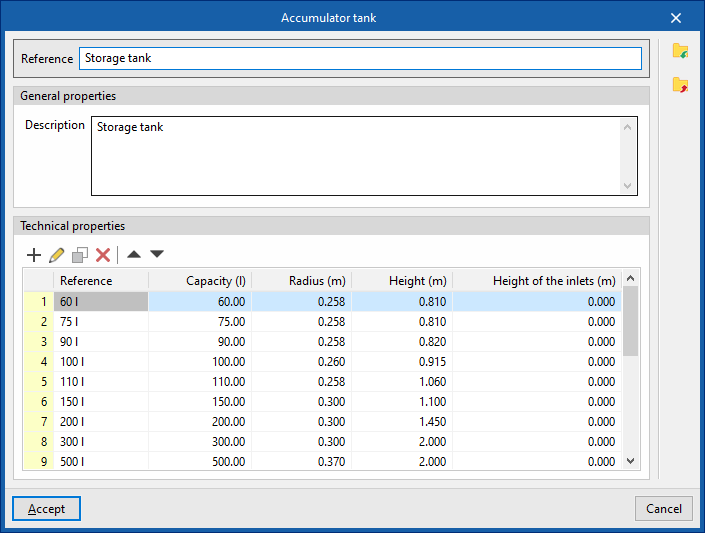
Catálogo de acumuladores
Permite definir o catálogo de acumuladores disponíveis na obra. A posterior introdução destes elementos no modelo pode ser feita através da opção "Acumulador", dentro do grupo "Necessidade".
Ao definir os acumuladores nesta secção, é necessário indicar os seguintes parâmetros:
- Referência
Referência do material ou equipamento. - Características gerais
- Descrição
- Características técnicas (Referência / Capacidade / Raio / Altura / Altura das ligações)
Permite introduzir as características técnicas dos acumuladores da série adicionando entradas na tabela.
Catálogo de bombas
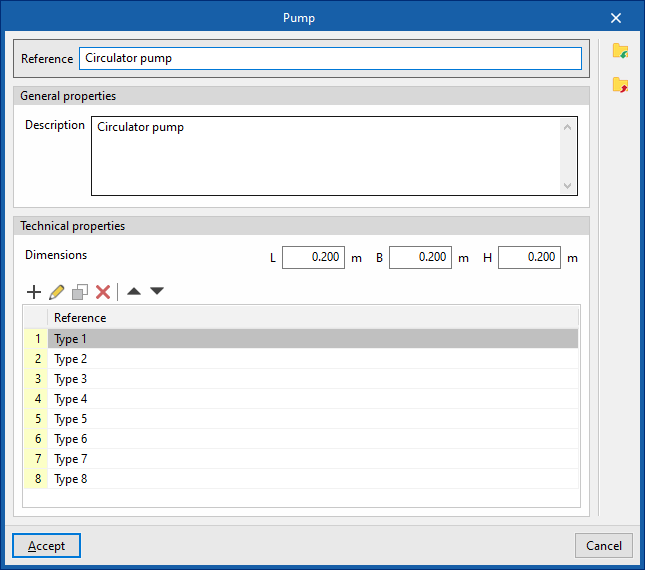
Permite definir o catálogo de bombas de circulação disponíveis na obra. A posterior introdução destes elementos no modelo realiza-se através da opção "Bomba" do grupo "Circuito hidráulico".
Ao definir as bombas de circulação nesta secção é necessário indicar os seguintes parâmetros:
- Referência
Referencia do material ou equipamento. - Características gerais
- Descrição
- Características técnicas
Permite introduzir as características técnicas da bomba.- Dimensões (L, B, H)
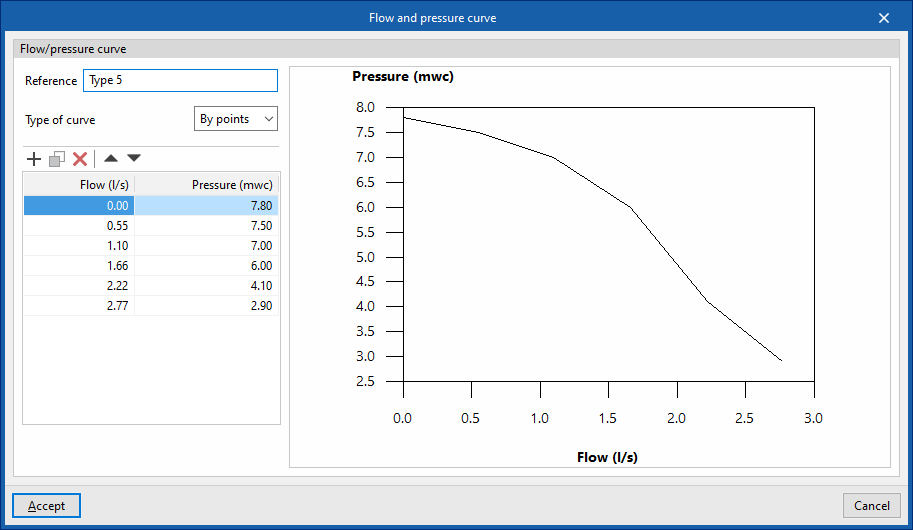
- Curva caudal/pressão
Permite definir as curvas caudal/pressão disponíveis para a bomba de circulação adicionando entradas na tabela.- Referência
Referência da curva. - Tipo de curva
- Ponto médio
Permite introduzir os valores que definem o ponto médio da curva caudal/pressão e apresenta um gráfico com a curva associada.- Caudal
- Pressão
- Por pontos
Permite introduzir pares de pontos caudal/pressão e apresenta um gráfico com a curva associada.- Caudal
- Pressão
- Ponto médio
- Referência
Catálogo de tubagens
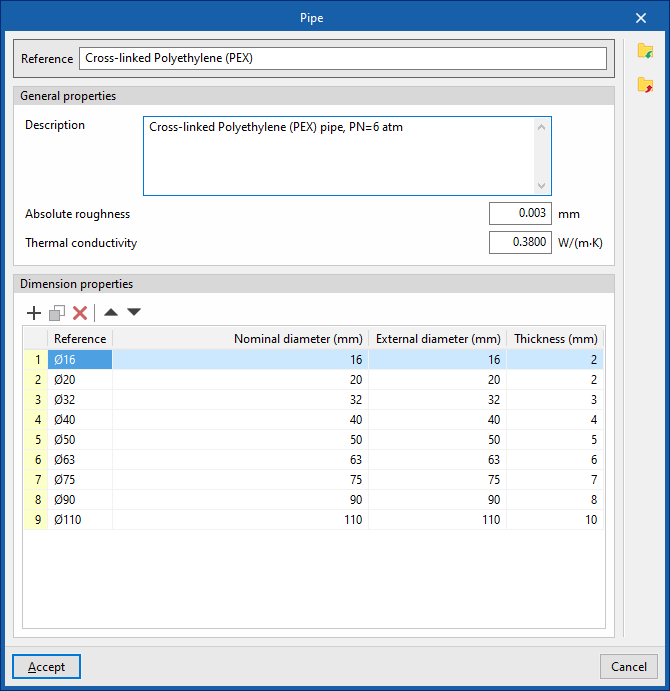
Permite definir o catálogo de materiais disponíveis para as tubagens. Os materiais aqui definidos podem ser atribuídos às tubagens criadas em "Tubagens", na secção "Opções de dimensionamento e verificações a realizar" das "Opções gerais". A introdução posterior destes elementos no modelo é realizada através das opções disponíveis no grupo "Circuito hidráulico».
Ao definir a tubagem nesta secção, é necessário indicar os seguintes parâmetros:
- Referência
Referência do material. - Características gerais
- Descrição
- Rugosidade absoluta
- Condutividade térmica
- Características dimensionais (Referência, Diâmetro nominal, Diâmetro exterior, Espessura)
Permite introduzir as características dimensionais de cada tubagem da série adicionando entradas na tabela.
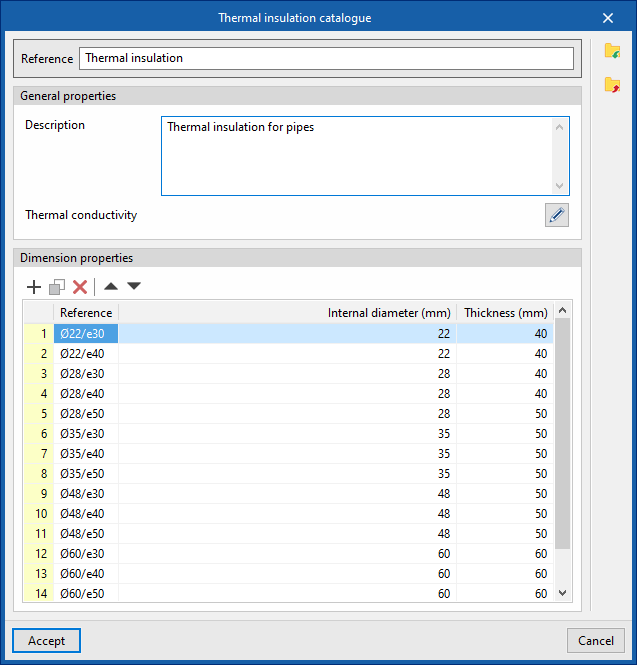
Catálogo de isolamentos térmicos
Permite definir o catálogo de materiais disponíveis para o isolamento térmico de tubagens. Os materiais aqui definidos podem ser atribuídos às tubagens criadas em "Tubagens", na secção "Opções de dimensionamento e verificações a realizar" das "Opções gerais". A introdução posterior das tubagens no modelo é realizada através das opções disponíveis no bloco "Circuito hidráulico".
Ao definir o isolamento térmico nesta secção, é necessário indicar os seguintes parâmetros:
- Referência
Referência do material. - Características gerais
- Descrição
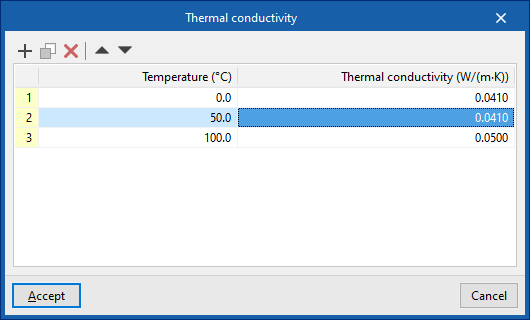
- Condutividade térmica (Temperatura, Condutibilidade)
Nesta secção é possível introduzir o valor da condutibilidade térmica para cada valor de temperatura.
- Características dimensionais (Referência, Diâmetro interior, Espessura)
Permite introduzir as características dimensionais do isolamento térmico da série adicionando entradas na tabela.
Configuração das opções de dimensionamento e verificações a realizar na instalação de energia solar térmica
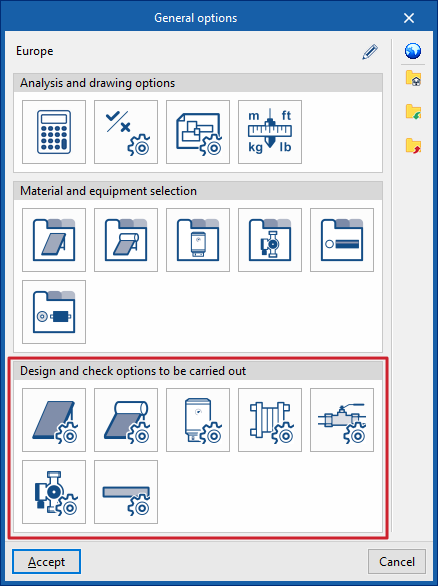
Dentro de "Instalação" do separador "Solar Systems", nas "Opções gerais" do grupo "Projeto" da barra de ferramentas principal, pode ser configuradas as "Opções de dimensionamento e verificações a realizar" nos seguintes elementos da instalação de energia solar térmica:
- Coletores solares térmicos
- Coletores solares térmicos com depósito
- Acumuladores
- Permutadores
- Acessórios
- Bombas
- Tubagens
Esses critérios ou opções para dimensionamento e verificação devem ser definidos para cada tipo de elemento antes da sua seleção e introdução no modelo.
Se for utilizada a opção "Importar configuração", disponível à direita do painel "Opções gerais", é possível gerar estes dados automaticamente para diferentes países e regulamentação nacional ou internacional.
As restantes opções da coluna direita permitem importar e exportar para ficheiros em disco a configuração completa do painel "Opções gerais", assim como selecionar um ficheiro com valores iniciais para a criação de uma obra nova.
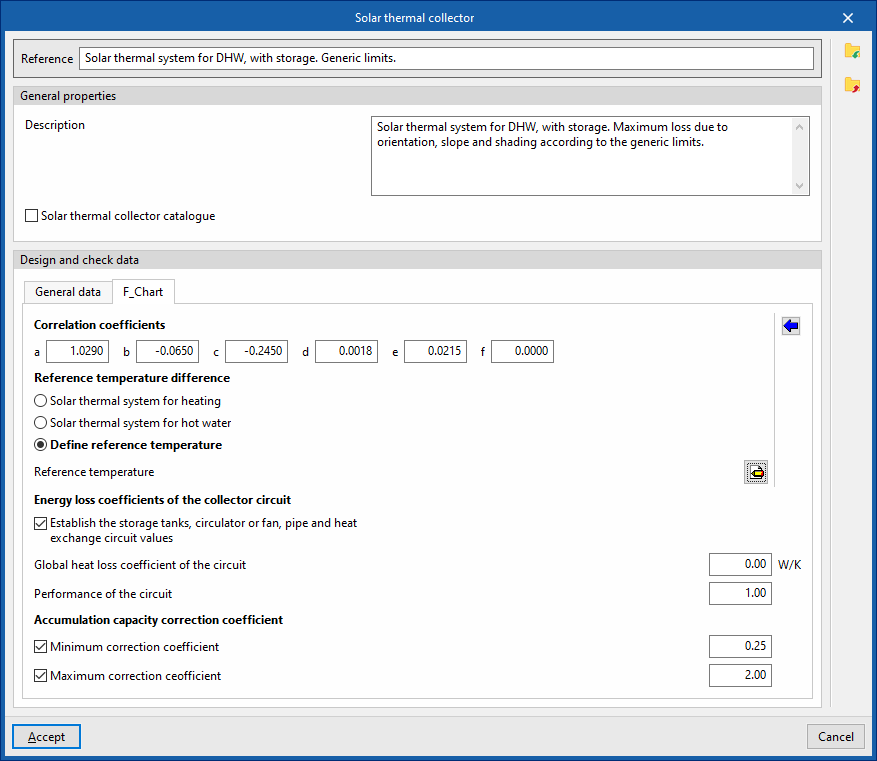
Coletores solares térmicos / Coletores solares térmicos com depósito
Permite definir as opções de dimensionamento e verificação de coletores solares térmicos e coletores solares térmicos com depósito acumulador, disponíveis no projeto. A seleção destas opções é feita aquando da posterior introdução no modelo desses elementos, através das opções “Coletor solar térmico” ou “Coletor solar térmico com depósito” do grupo “Captação solar”.
Ao definir as opções de dimensionamento e verificação para cada um destes elementos, é necessário indicar os seguintes parâmetros:
- Referência
- Características gerais
- Descrição
- Catálogo de coletores solares térmicos (opcional)
É possível associar ao critério um dos materiais ou equipamentos definidos previamente no catálogo de coletores solares térmicos, a partir do "Catálogo de coletores solares com depósito", que se encontra no "Catálogo de coletores solares térmicos", nas "Opções gerais".
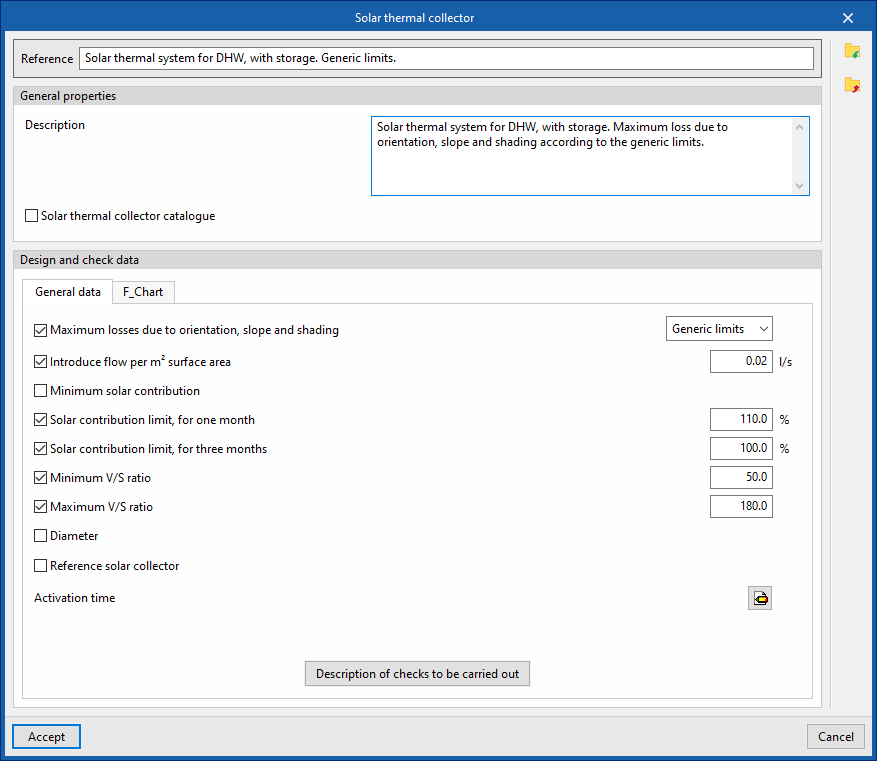
- Dados para dimensionamento e verificação
- Separador "Dados gerais"
- Perdas máximas por orientação, inclinação e sombras (opcional)
É possível selecionar uma das perdas previamente definidas, a partir das “Verificações gerais” das “Opções gerais”. - Introduzir caudal por m2 de superfície (opcional)
- Contribuição solar mínima (opcional)
Fração mínima entre os valores de energia solar fornecida e de necessidade energética. - Contribuição solar limite, durante um mês (opcional)
Fração máxima entre os valores de energia solar fornecida e de necessidade energética num mês. - Contribuição solar limite, durante três meses (opcional)
Fração máxima entre os valores de energia solar fornecida e de necessidade energética em três meses. - Relação V/S mínima (opcional)
Relação mínima exigida entre o volume de acumulação e a superfície de captação. - Relação V/S máxima (opcional)
Relação máxima admissível entre o volume de acumulação e a superfície de captação. - Diâmetro (opcional)
- Coletor solar térmico de referência (opcional)
A definição de um coletor solar térmico de referência exige a introdução dos seguintes dados: Azimute, Inclinação, Superfície útil por utilizador, η0, a1, a2, IAM. - Tempo de ativação
Definido pelo número de horas de ativação em cada mês do ano. - Descrição das verificações a realizar
Permite introduzir um texto descritivo das verificações a realizar no elemento. Este texto aparecerá nas listagens junto a cada verificação..- Volume diário
- Contribuição solar limite, durante um mês
- Contribuição solar limite, durante três meses
- Relação V/S
- Perdas por orientação e inclinação
- Perdas por sombras
- Perdas totais
- Perdas máximas por orientação, inclinação e sombras (opcional)
- Separador "Dados gerais"
- Separador "F_Chart"
Permite ajustar os parâmetros necessários para efetuar o cálculo dos coletores solares pelo método das curvas f (F-Chart).- Coeficientes de correlação (a, b, c, d, e, f)
Permite modificar os coeficientes das expressões utilizadas no método. - Diferença de temperatura de referência
Os valores de diferença de temperatura de referência e dos coeficientes de correlação podem ser carregados automaticamente a partir do assistente disponível à direita, tanto para um "Sistema direto" como para um "Sistema com acumulação".- Sistema solar térmico para aquecimento
- Sistema solar térmico para AQS
- Definir temperatura de referência
Permite introduzir a "Temperatura de referência" para cada um dos meses do ano.
- Coeficientes de perda de energia do circuito do coletor
- Definir os valores do circuito correspondentes aos coletores, bombas circuladoras ou ventiladores, tubagens e permutadores de calor (opcional)
- Coeficiente global de perda de calor do circuito
- Rendimento do circuito
- Definir os valores do circuito correspondentes aos coletores, bombas circuladoras ou ventiladores, tubagens e permutadores de calor (opcional)
- Coeficiente de correção da capacidade de acumulação
- Coeficiente de correção mínimo (opcional)
- Coeficiente de correção máximo (opcional)
- Coeficientes de correlação (a, b, c, d, e, f)
Acumuladores
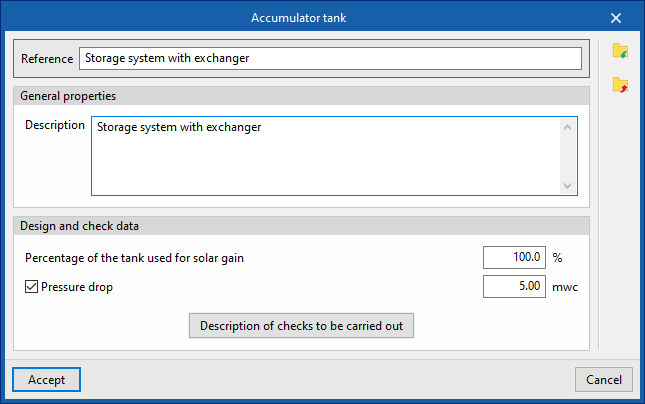
Permite definir as opções de dimensionamento e verificação dos acumuladores disponíveis no projeto. A seleção destas opções é feita posteriormente aquando da introdução no modelo destes elementos, através da opção “Acumulador” do grupo “Necessidade”.
Ao definir estas opções é necessário indicar os seguintes parâmetros:
- Referência
- Características gerais
- Descrição
- Dados para dimensionamento e verificação
- Percentagem do depósito utilizado para a contribuição solar
- Perda de carga (opcional)
Valor de perda de carga associada ao acumulador. - Descrição das verificações a realizar
Permite introduzir um texto descritivo das verificações a realizar no elemento. Este texto aparecerá nas listagens juntamente a cada verificação.- Volume diário
Permutadores
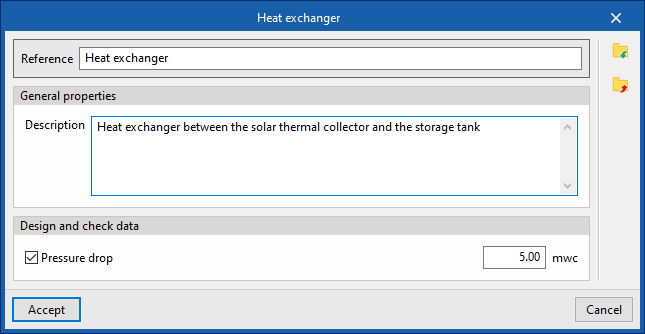
Permite definir as opções de dimensionamento e verificação dos permutadores de calor disponíveis no projeto. A seleção destas opções é efetuada na introdução posterior no modelo destes elementos, através da opção "Permutador" do grupo "Necessidade".
Ao definir estas opções é necessário indicar os seguintes parâmetros:
- Referência
- Características gerais
- Descrição
- Dados para dimensionamento e verificação
- Perda de carga (opcional)
Valor de perda de arga associada ao permutador de calor.
- Perda de carga (opcional)
Acessórios
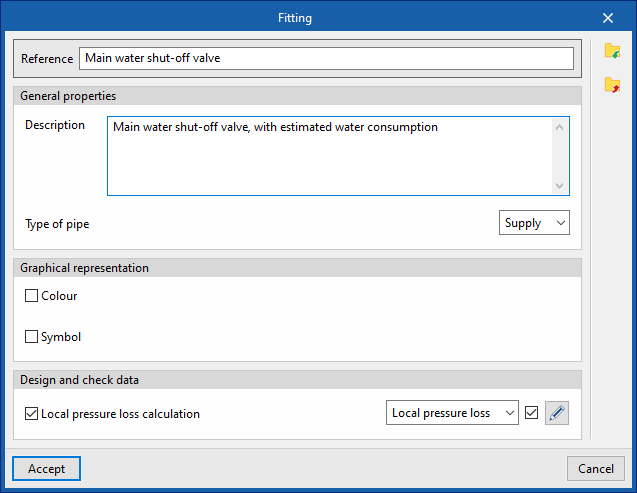
Permite definir as opções de dimensionamento e verificação dos acessórios disponíveis no projeto. A introdução posterior desses elementos no modelo pode ser feita através da opção “Acessório” dentro do grupo “Circuito hidráulico”.
Ao definir estas opções é necessário indicar os seguintes parâmetros:
- Referência
- Características gerais
- Descrição
- Tipo de tubagem(Impulsão / Retorno)
- Representação gráfica
- Cor (opcional)
- Símbolo (opcional)
- Dados para dimensionamento e verificação
- Cálculo de perda de carga localizada (opcional)
Permite ativar o cálculo da perda de carga localizada no acessório e definir o critério de cálculo selecionando-o entre os disponíveis:- Perda de carga localizada
- Comprimento equivalente
- Cálculo de perda de carga localizada (opcional)
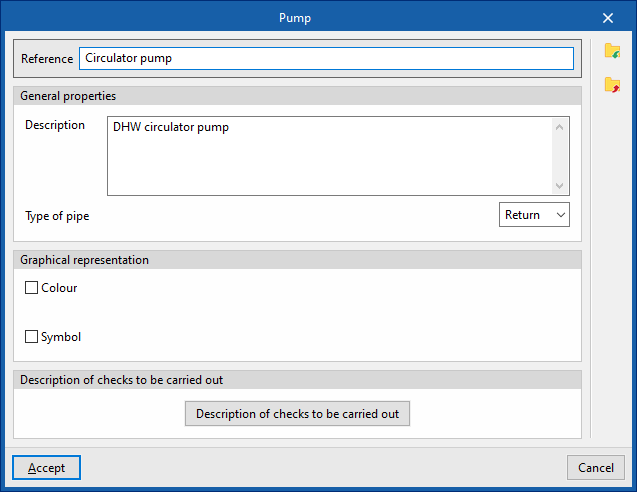
Bombas
Permite definir as opções de dimensionamento e verificação das bombas disponíveis no projeto. A posterior introdução destes elementos no modelo é realizada através da opção "Bomba" do grupo "Circuito hidráulico".
Ao definir estas opções é necessário indicar os seguintes parâmetros:
- Referência
- Características gerais
- Descrição
- Tipo de tubagem (Impulsão / Retorno)
- Representação gráfica
- Cor (opcional)
- Símbolo (opcional)
- Dados para dimensionamento e verificação
- Descrição das verificações a realizar
Permite introduzir um texto descritivo das verificações a realizar no elemento. Este texto aparecerá nas listagens juntamente a cada verificação.- Incremento de pressão
- Descrição das verificações a realizar
Tubagens
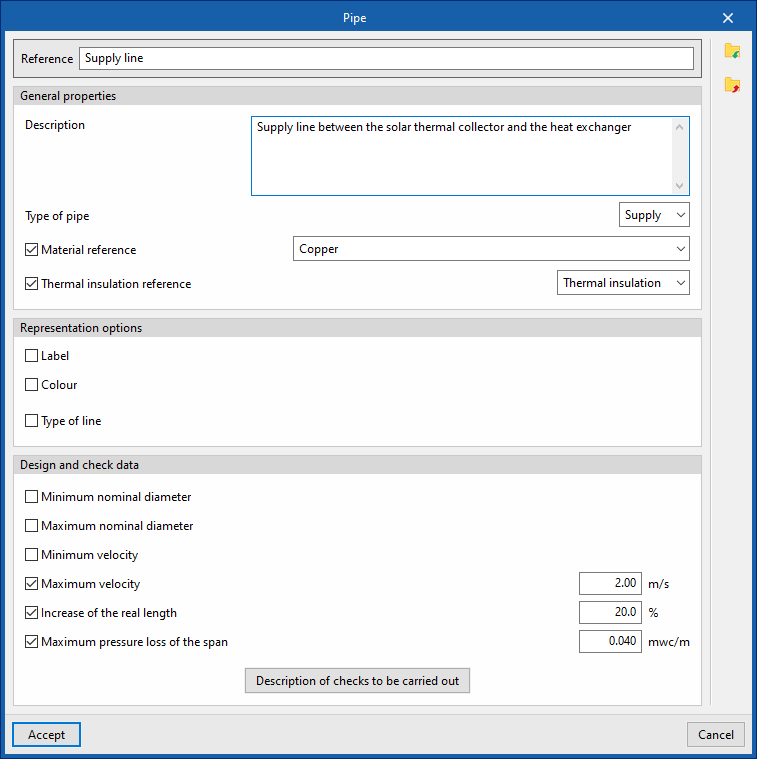
Permite definir as opções de dimensionamento e verificação de tubagens disponíveis no projeto. A posterior introdução destes elementos no modelo é feita através das opções disponíveis no grupo "Circuito hidráulico", como "Tubagem".
Ao definir estas opções é necessário indicar os seguintes parâmetros:
- Referência
- Características gerais
- Descrição
- Tipo de tubagem (Impulsão / Retorno)
- Referência do material
Permite selecionar um dos materiais introduzidos na tabela "Catálogo de tubagens", na secção "Seleção de materiais e equipamentos" das "Opções gerais". - Referência do isolamento térmico
Permite selecionar um dos materiais introduzidos na tabela do "Catálogo de isolamentos térmicos", na secção "Seleção de materiais e equipamentos" das "Opções gerais".
- Representação gráfica
- Etiqueta (opcional)
- Referência (opcional)
- Diâmetro (opcional)
- Isolamento (opcional)
- Cor (opcional)
- Tipo de linha (opcional)
- Etiqueta (opcional)
- Dados para dimensionamento e verificação
- Diâmetro nominal mínimo (opcional)
Diâmetro nominal mínimo admissível da tubagem. - Diâmetro nominal máximo (opcional)
Diâmetro nominal máximo admissível da tubagem. - Velocidade mínima (opcional)
Velocidade mínima admissível do fluido no tramo. - Velocidade máxima (opcional)
Velocidade máxima admissível do fluido no tramo. - Incremento do comprimento real (opcional)
Permite considerar uma percentagem de incremento do comprimento real da tubagem em relação ao comprimento introduzido no modelo. - Perda de carga máxima do tramo (opcional)
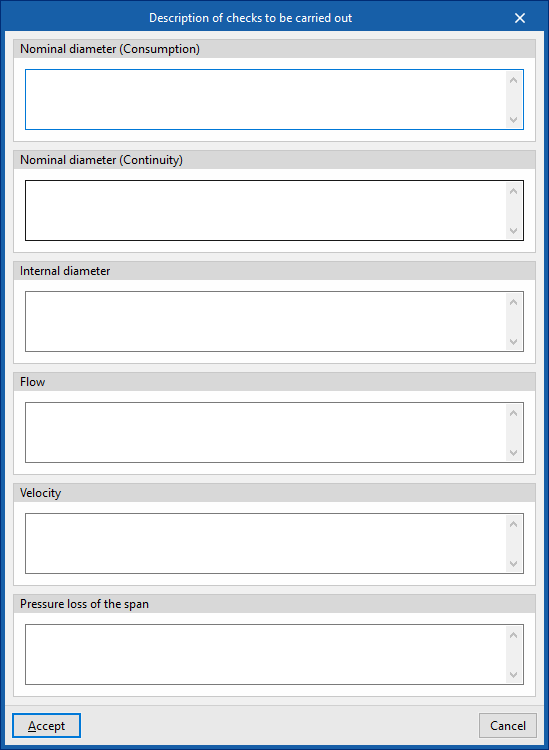
Perda de carga máxima admissível no tramo da tubagem. - Descrição das verificações a realizar
Permite introduzir um texto descritivo das verificações a realizar no elemento. Este texto aparecerá nas listagens juntamente a cada verificação.- Diâmetro nominal (Consumo)
- Diâmetro nominal (Continuidade)
- Diâmetro interior
- Caudal
- Velocidade
- Perda de carga do tramo
- Diâmetro nominal mínimo (opcional)
Definição da localidade no projeto da instalação de energia solar térmica
Dentro de "Instalação" do separador "Solar Systems", nas "Opções gerais" do grupo "Projeto" da barra de ferramentas principal, encontra-se a opção que permite definir a localidade no projeto de instalação de energia solar térmica:

Localidade
Permite definir a localidade do projeto indicando os seguintes parâmetros:
- Localidade
- Descrição
- Altitude
- Latitude
- Longitude
- Contribuição solar mínima (opcional)
Permite definir um valor de "Contribuição solar mínima" para cada valor de "Necessidade diária de AQS" adicionando entradas numa tabela. - Cálculo das perdas por orientação e inclinação obtidas no diagrama para a latitude 41º norte (opcional)
- Irradiação solar global diária mensal sobre superfície horizontal
Permite definir o valor da irradiação solar global diária média mensal sobre superfície horizontal para cada um dos meses do ano. - Temperatura da água fria da rede
Permite definir temperatura da água fria da rede para cada um dos meses do ano. - Temperatura exterior
Permite definir a temperatura exterior para cada um dos meses do ano.
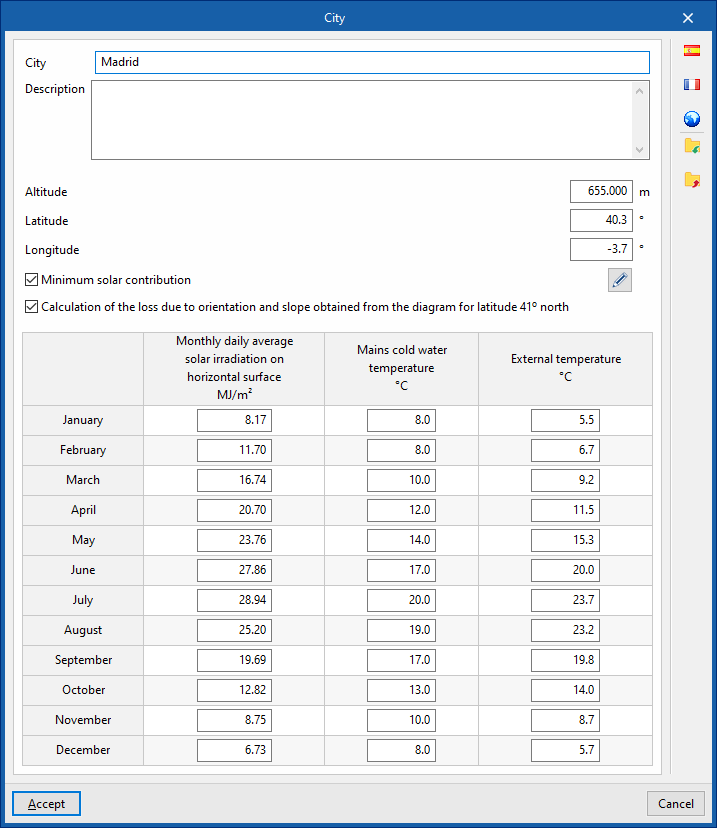
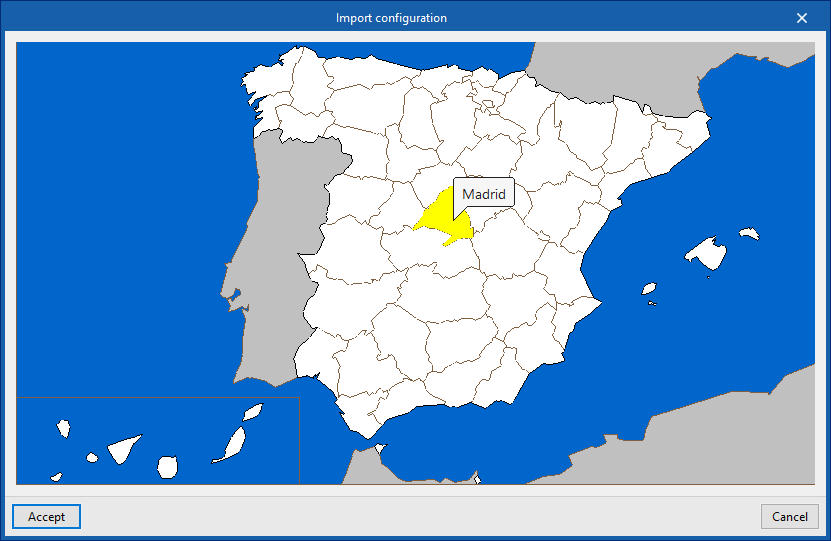
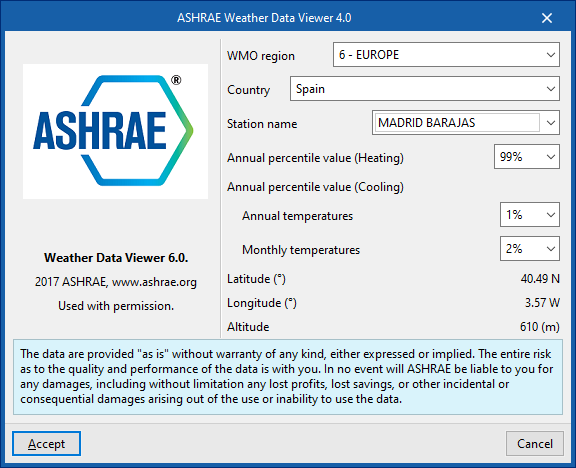
Utilizando as opções da coluna à direita é possível realizar a importação destes valores a partir de dados predefinidos para diferentes países ou de bases de dados como ASHRAE Weather Data Viewer 6.0.
Coordenação entre equipamentos da instalação de abastecimento de água e de energia solar térmica
Dentro de "Instalação" do separador "Solar Systems", no grupo "Projeto" da barra de ferramentas principal, encontra-se a opção que permite realizar a coordenação entre os equipamentos de produção de A.Q.S., acumuladores e permutadores da instalação de abastecimento de água e de energia solar térmica:

O funcionamento destas opções é semelhante.
Associação de equipamentos de produção de AQS e acumuladores
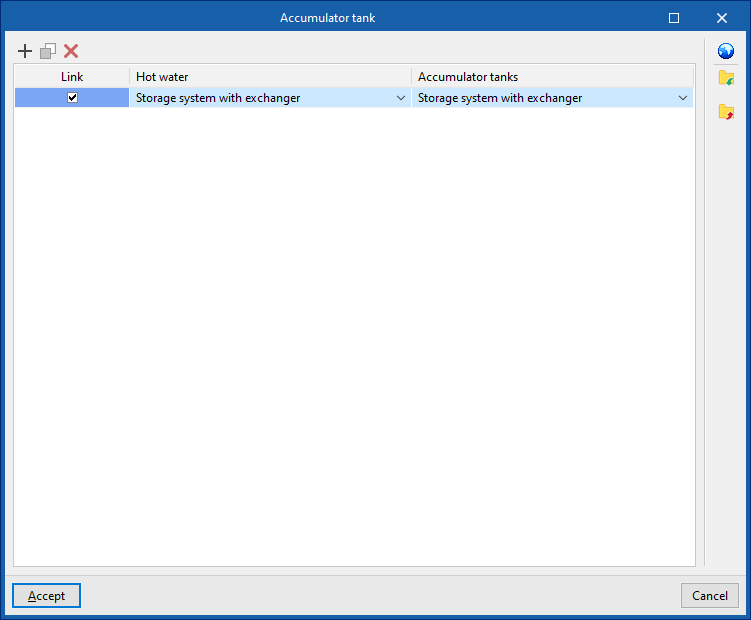
Ao clicar nesta opção, abre-se uma janela que apresenta uma tabela com três colunas:
- Vincular
- Produção de A.Q.S.
- Acumulador
O programa permite definir o acumulador associado a cada equipamento de produção de AQS, selecionando-o em cada entrada da tabela. Desta forma, ao introduzir um equipamento de produção de AQS no separador "Water Systems", é introduzido automaticamente o acumulador associado no separador "Solar Systems"; e vice-versa, ao introduzir um acumulador no separador "Solar Systems", é introduzido automaticamente o equipamento de produção de AQS associado no separador "Water Systems".
Se for selecionada a opção "Vincular", o equipamento de produção de AQS e o acumulador associados permanecerão vinculados para efeitos de operações de edição, como o seu deslocamento. Assim, ao mover o equipamento de produção de AQS, o acumulador também será movido.
Associação entre permutadores
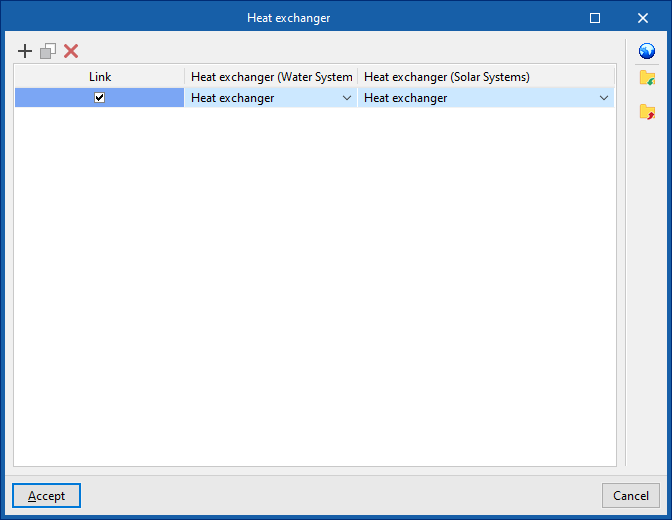
Ao clicar nesta opção abre-se uma janela que apresenta uma tabela com três colunas:
- Vincular
- Permutador (Water Systems)
- Permutador (Solar Systems)
O programa permite definir o permutador do separador "Solar Systems" associado a cada permutador do separador "Water Systems" selecionando-o em cada entrada da tabela. Desta forma, ao introduzir um permutador no separador "Water Systems", é introduzido automaticamente o permutador associado no separador "Solar Systems"; e vice-versa, ao introduzir um permutador no separador "Solar Systems", é introduzido automaticamente o permutador associado no separador "Water Systems".
Se for selecionada a opção "Vincular", o permutadores permanecerão vinculados para efeitos de operações de edição, como o seu deslocamento. Assim, ao mover o permutador no separador "Water Systems", o permutador do separador "Solar Systems" também será movido.
Importação da configuração
Em qualquer uma das duas janelas, a opção "Configuração" do canto superior direito é possível carregar automaticamente a configuração de equipamentos para diferentes países e regiões.
Introdução de coletores na instalação de energia solar térmica
Dentro de "Instalação" do separador "Solar Systems", no grupo "Captação solar" da barra de ferramentas principal, encontram-se as opções que permitem introduzir coletores da instalação de energia solar térmica:

Coletor solar térmico / Coletor solar térmico com depósito
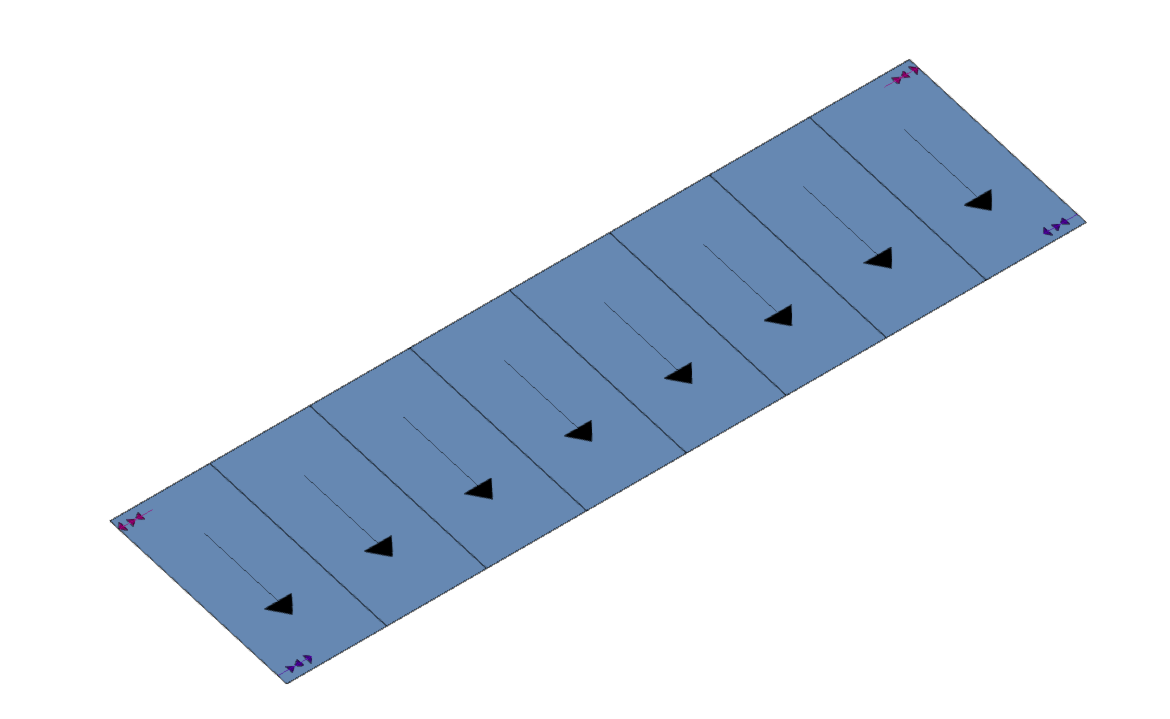
Estas duas opções permitem introduzir coletores solares térmicos (sem acumulação integrada) ou coletores solares térmicos com acumulador (que incluem sistemas compactos ou com termossifão), respetivamente.
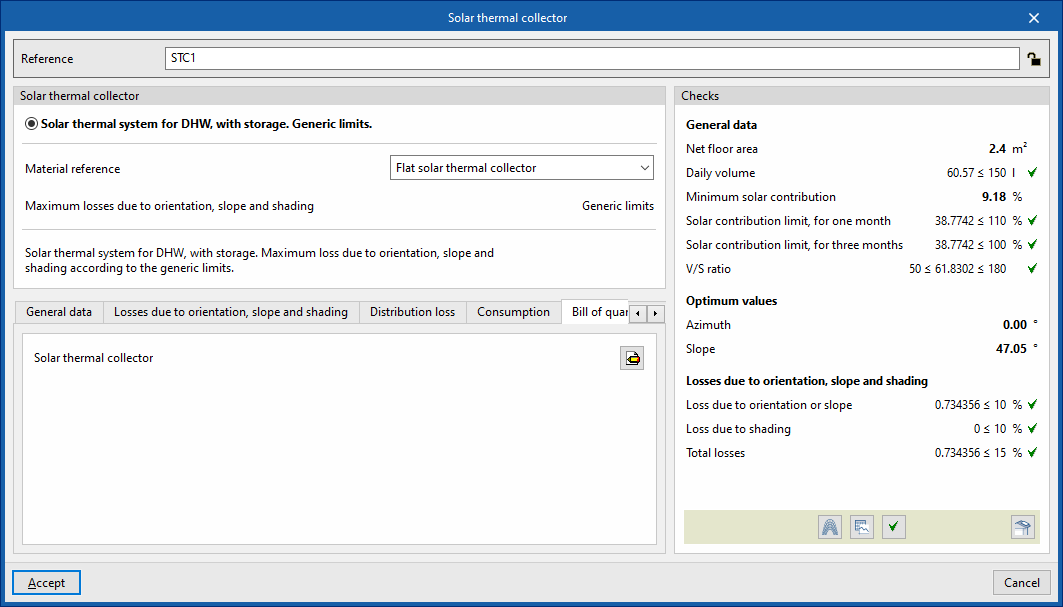
Ao introduzir ou editar um coletor solar térmico, é possível configurar os seguintes parâmetros. Alguns aparecem apenas se a opção "Introdução simplificada" das "Opções de cálculo", dentro de "Opções gerais", estiver desativada:
- Referência
Referência do elemento. Este valor pode ser bloqueado ou desbloqueado. Se estiver desbloqueado, o programa criará ou modificará a referência ao atualizar os resultados. - Coletor solar térmico
Permite selecionar os critérios ou opções de dimensionamento e verificação dos coletores solares térmicos. Estas opções podem ser criadas e editadas a partir de “Opções de dimensionamento e verificações a realizar” em “Opções gerais”, dentro do grupo “Projeto”. - Referência do material
Permite selecionar a referência do material ou equipamento associado aos coletores solares térmicos a partir dos catálogos correspondentes da secção "Seleção de materiais e equipamentos", em "Opções gerais", dentro do grupo "Projeto". - Perdas máximas por orientação, inclinação e sombras
Apresenta as perdas máximas por orientação, inclinação e sombras associadas ao captador solar térmico selecionado anteriormente.
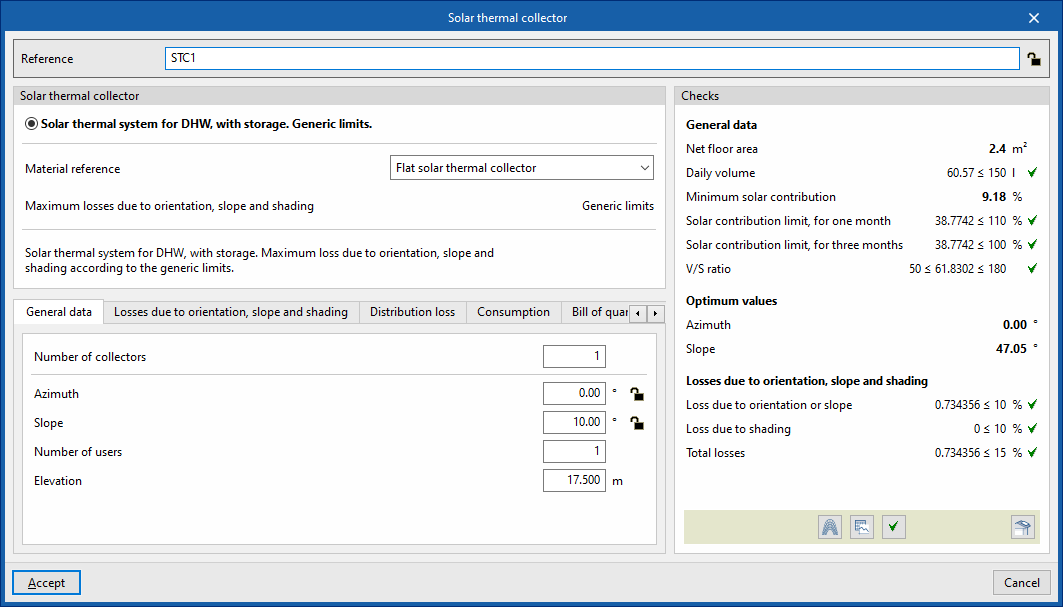
- Separador "Dados gerais"
Permite definir dados gerais do elemento introduzido, tais como o número de coletores, a sua disposição no espaço, o número de frações e a sua cota.- Número de coletores
- Azimute (Bloquear/Desbloquear)
Ângulo do coletor em relação ao sul. Este valor é obtido da introdução do elemento no modelo. - Inclinação (Bloquear/Desbloquear)
- Número de frações
- Cota
Cota do ponto de inserção do coletor.
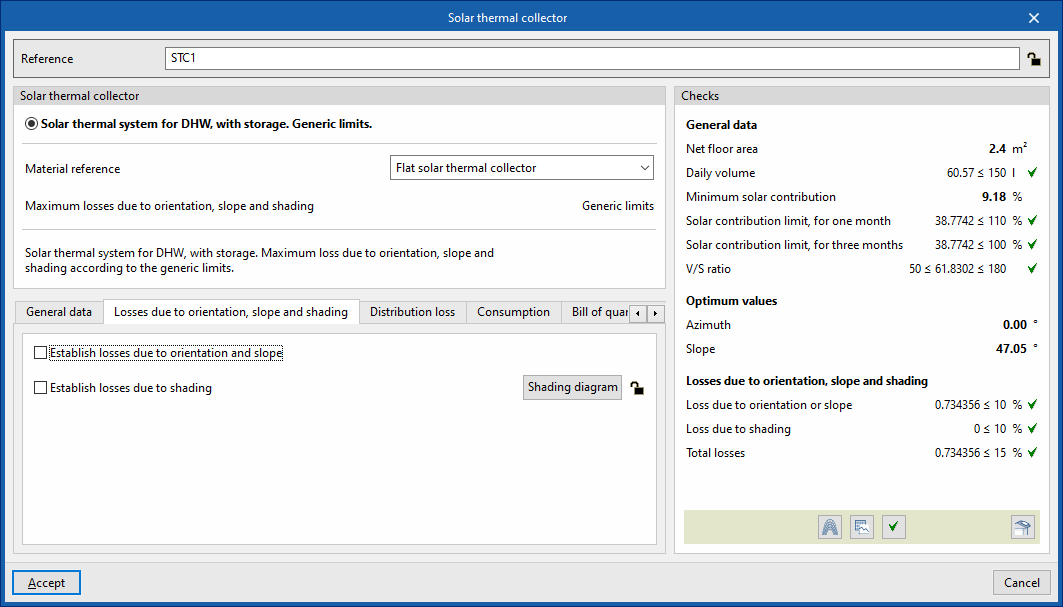
- Separador "Perdas por orientação, inclinação e sombras"
- Estabelecer perdas por orientação e inclinação (opcional)
- Estabelecer perdas por sombras (opcional)
- Perfil de sombras (Bloquear/Desbloquear)
O perfil de sombras sobre os coletores é gerado automaticamente durante o cálculo.
- Perfil de sombras (Bloquear/Desbloquear)
- Separador "Perdas por distribuição"
Permite definir as perdas por distribuição associadas ao coletor.- Fluxo de calor (Bloquear/Desbloquear)
- Fluxo de calor (A.Q.S.)
O assistente à direita permite calcular este valor a partir dos seguintes dados:- Comprimento equivalente
- Temperatura
- Diâmetro interior
- Espessura
- Condutibilidade térmica
- Isolamento (opcional)
- Espessura do isolamento térmico
- Condutibilidade térmica do isolamento
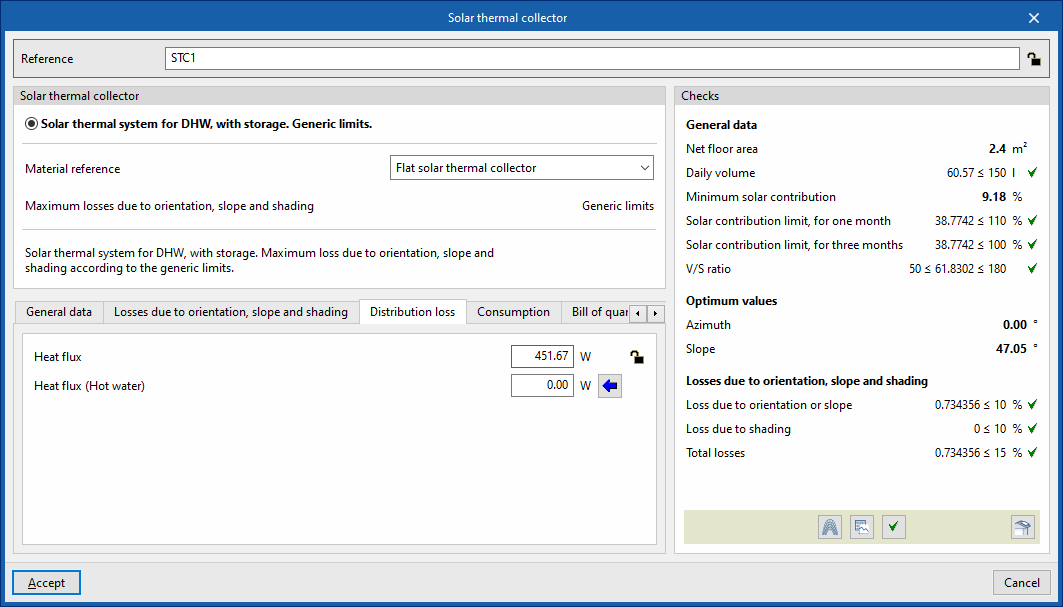
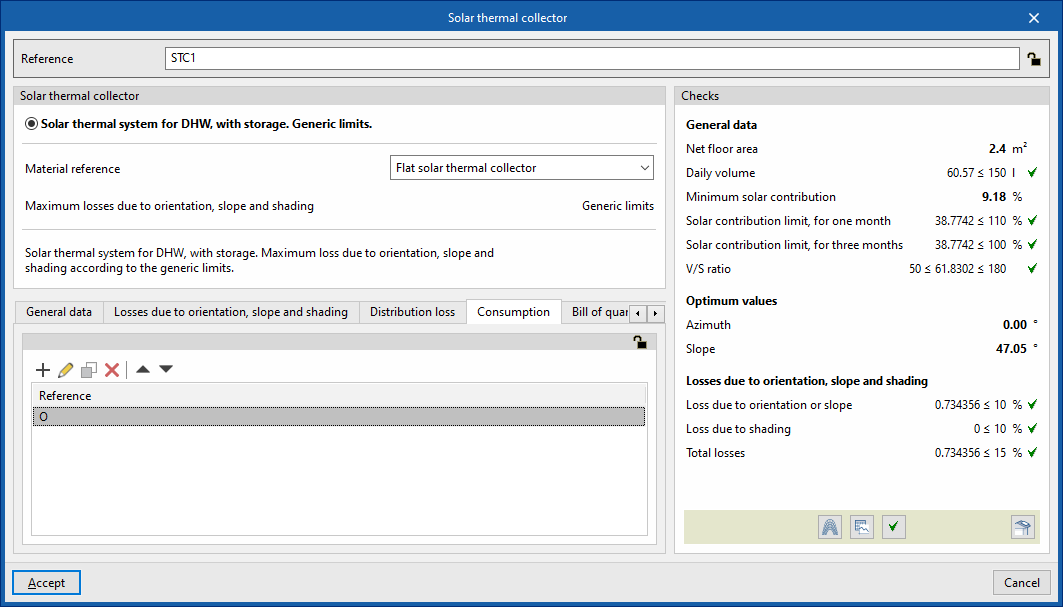
- Separador "Consumo" (Bloquear/Desbloquear)
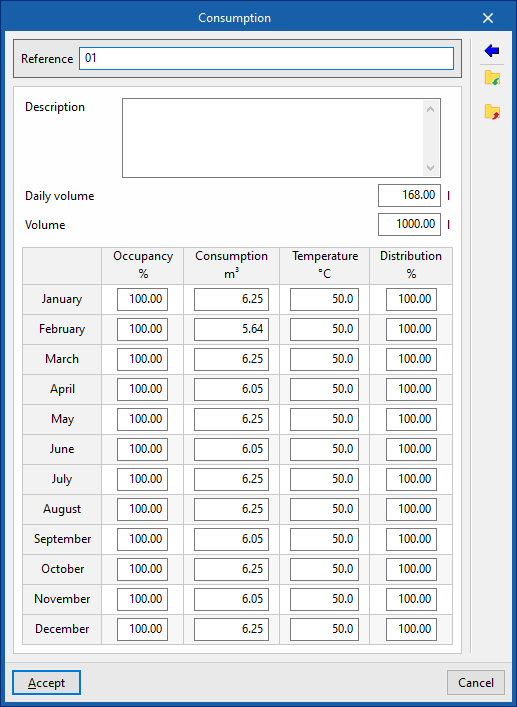
Permite gerir os consumos associados ao coletor a partir da edição de entradas numa tabela. Ao introduzir um consumo, é necessário indicar os seguintes dados:- Referência
- Descrição
- Volume diário
- Volume
- Ocupação (%) / Consumo (m3) / Temperatura (ºC) / Distribuição (%)
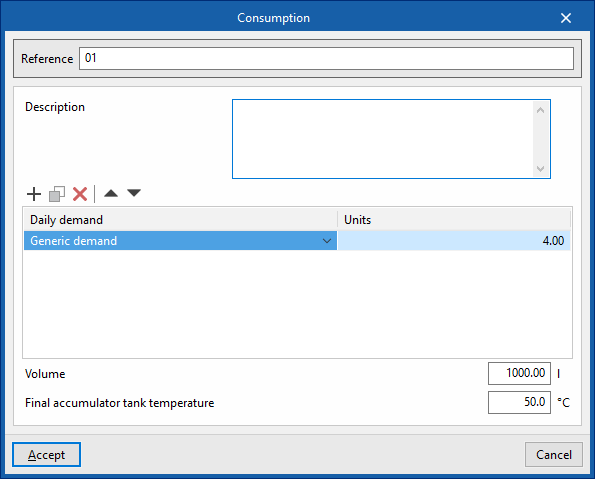
Estes dados definem-se para cada mês. - Consumo
Com este botão, localizado na parte direita do painel, é possível carregar estes dados a partir dos seguintes valores:- Referência
- Descrição
- Necessidade diária, por unidade / Unidades
Os valores de "Necessidade diária, por unidade" podem ser configurados em "Critérios de necessidade", dentro de "Opções de cálculo" e, por sua vez, em "Opções gerais". Além disso, deve-se introduzir o número de "Unidades" associadas ao equipamento. - Volume
- Temperatura do acumulador final
- Separador "Orçamento"
Permite controlar a geração do orçamento do elemento através de filtros.- Coletor solar térmico
- Verificações
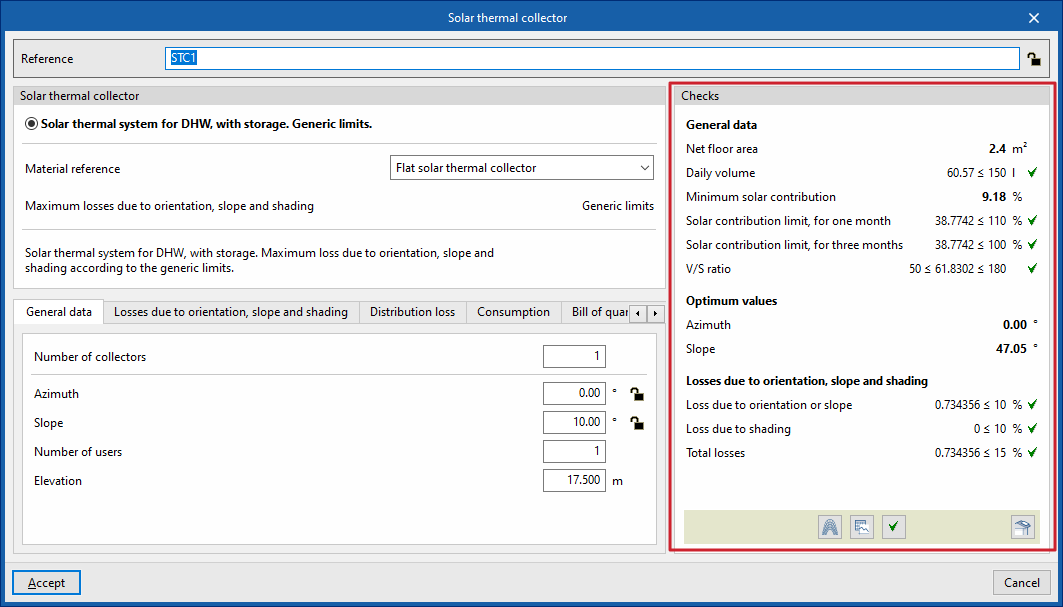
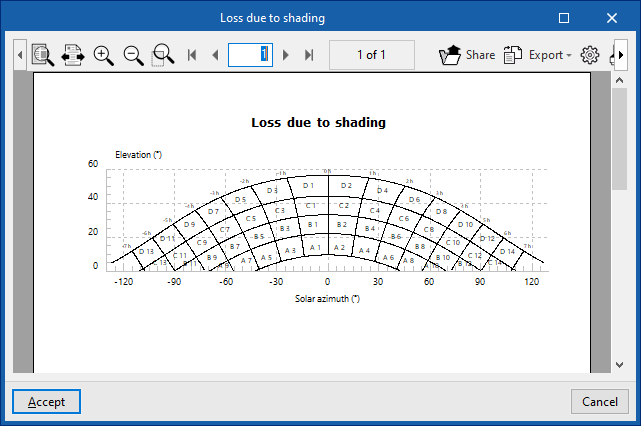
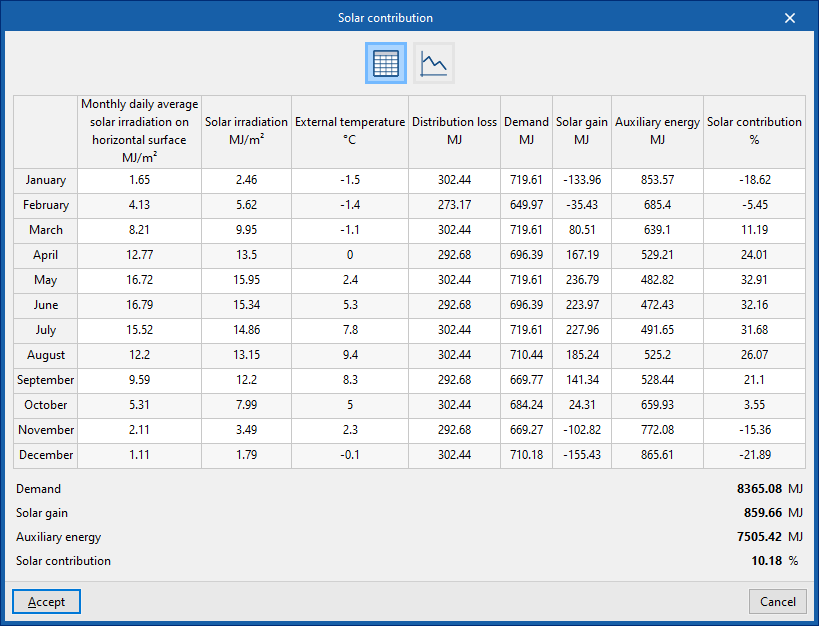
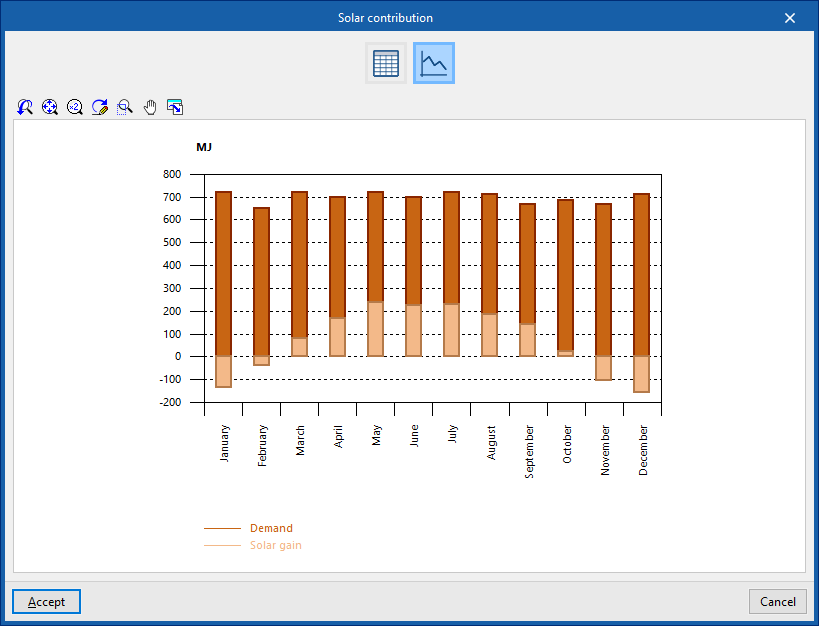
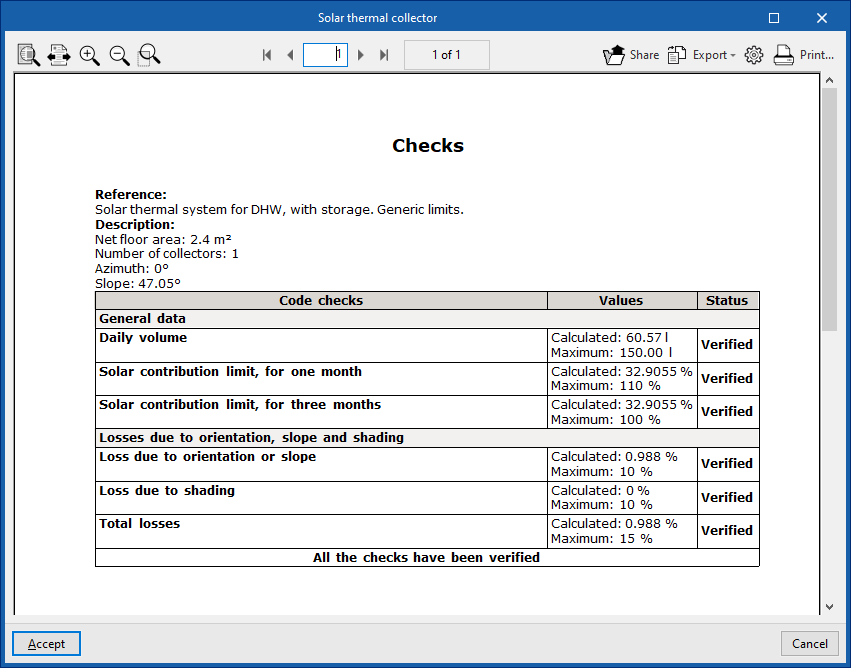
Permite consultar e listar as verificações realizadas no elemento. As ferramentas na parte inferior central permitem consultar gráficos, tabelas e relatórios de cálculo. Além disso, a ferramenta no canto inferior direito permite efetuar o dimensionamento parcial do elemento com os dados introduzidos no painel.- Perdas por sombras
- Contribuição solar
- Consulta de resultados de cálculo (formulação, verificações, etc.).
Disposição do coletor solar térmico na "Área de trabalho"
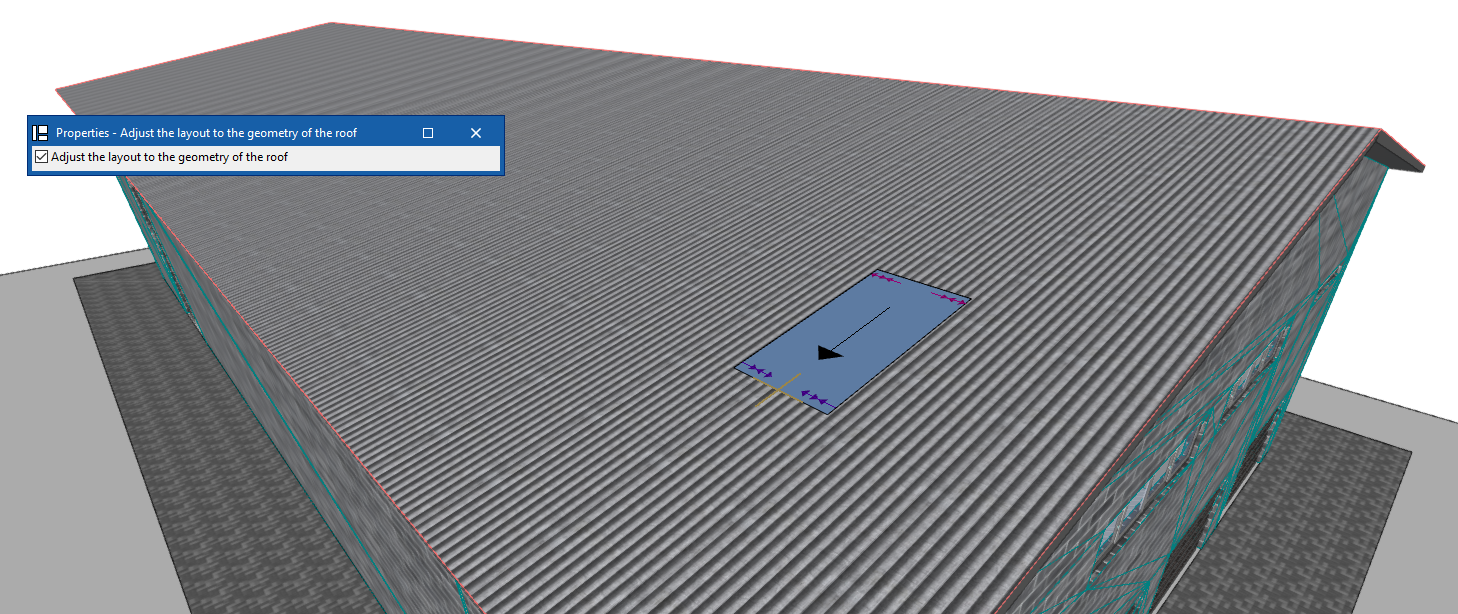
Ao posicionar o coletor solar térmico na área de trabalho, o programa permite ativar a opção “Ajustar a disposição à geometria da cobertura”. Se ativada, ao clicar em um plano inclinado, o coletor assumirá o valor de “Inclinação” a partir das informações da cobertura do modelo.
Estas opções são equivalentes às que se que se encuentram disponíveis em "Opções de dimensionamento e verificações a realizar" em "Opções gerais", dentro do grupo "Projeto".
Introdução de acumuladores e permutadores na instalação de energia solar térmica
Dentro de "Instalação" do separador "Solar Systems", no grupo "Necessidade" da barra de ferramentas principal, encontram-se as opções que permitem introduzir os acumuladores e permutadores da instalação de energia solar térmica:

Acumulador
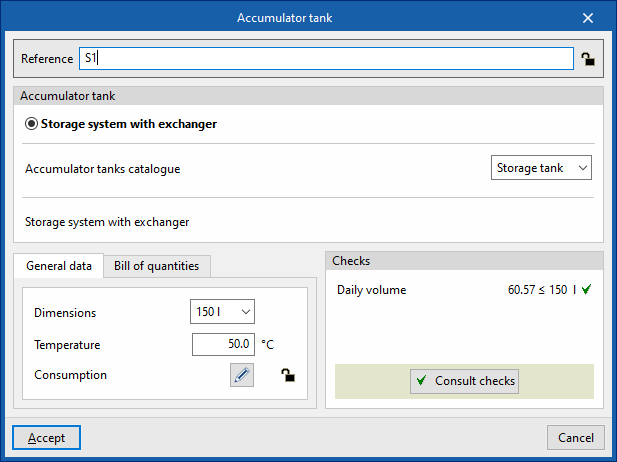
Esta opção permite introduzir acumuladores e acumuladores com permutação (sistemas de acumulação com permutador integrado) no modelo.
Ao introduzir ou editar um acumulador, é possível configurar os seguintes parâmetros. Alguns parâmetros só aparecem se a opção "Introdução simplificada" de "Opções de cálculo", em "Opções gerais", estiver desativada:
- Referência
Referência do elemento. Este valor pode ser bloqueado ou desbloqueado. Se estiver desbloqueado, o programa criará ou modificará a referência ao atualizar os resultados. - Acumulador
Permite selecionar os critérios ou opções de dimensionamento e verificação dos acumuladores. Estas opções podem ser criadas e editadas a partir de "Opções de dimensionamento e verificações a realizar" em "Opções gerais", dentro do grupo "Projeto". - Catálogo de acumuladores
Permite selecionar o catálogo de acumuladores a partir dos definidos na secção "Seleção de materiais e equipamentos", em "Opções gerais", dentro do grupo "Projeto".
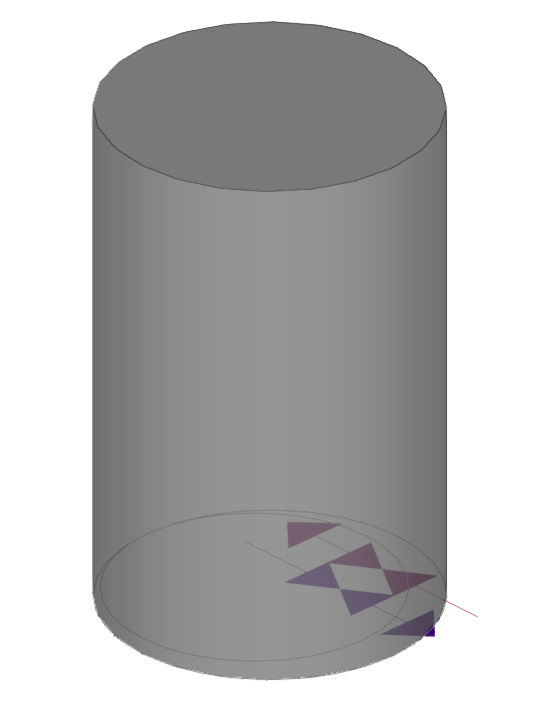
- Separador "Dados gerais"
Permite definir dados gerais do elemento introduzido:- Dimensões
- Temperatura
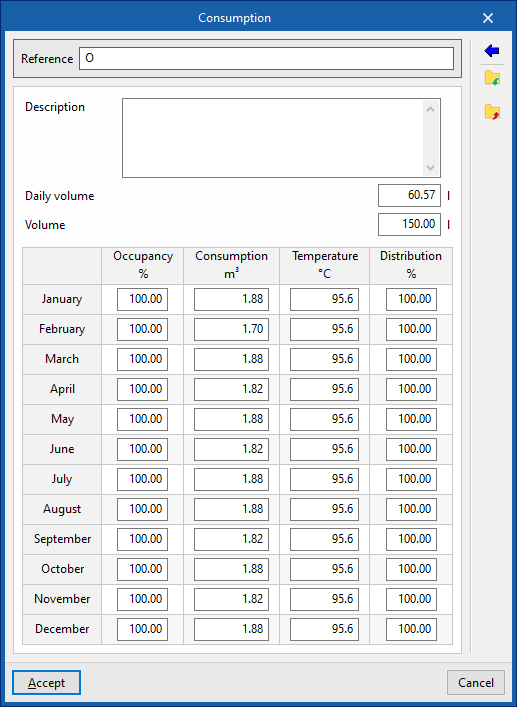
- Separador "Consumo" (Bloquear/Desbloquear)
Permite gerir os consumos associados ao acumulador a partir da edição de entradas numa tabela. Ao introduzir um consumo, é necessário indicar os seguintes dados:- Referência
- Descrição
- Volume diário
- Volume
- Ocupação (%) / Consumo (m3) / Temperatura (ºC) / Distribuição (%)
Estes dados definem-se para cada mês. - Consumo
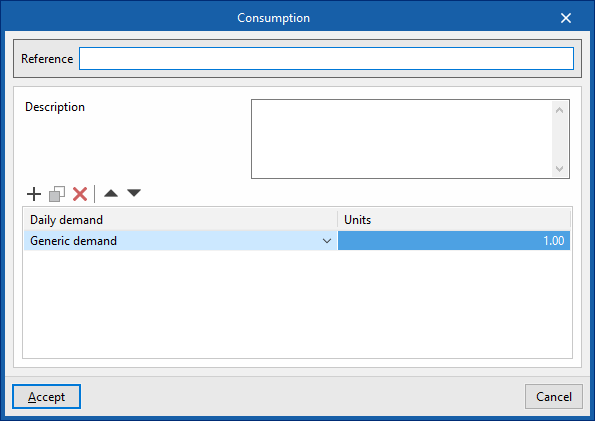
Com este botão, localizado na parte direita do painel, é possível carregar estes dados a partir dos seguintes valores:- Referência
- Descrição
- Necessidade diárias, por unidade / Unidades
Os valores de "Necessidade diária, por unidade" podem ser configurados em "Critérios de necessidade", dentro de "Opções de cálculo" e, por sua vez, em "Opções gerais". Além disso, deve-se introduzir o número de "Unidades" associadas ao equipamento.
- Separador "Orçamento"
Permite controlar a geração do orçamento do elemento através de filtros.- Acumulador
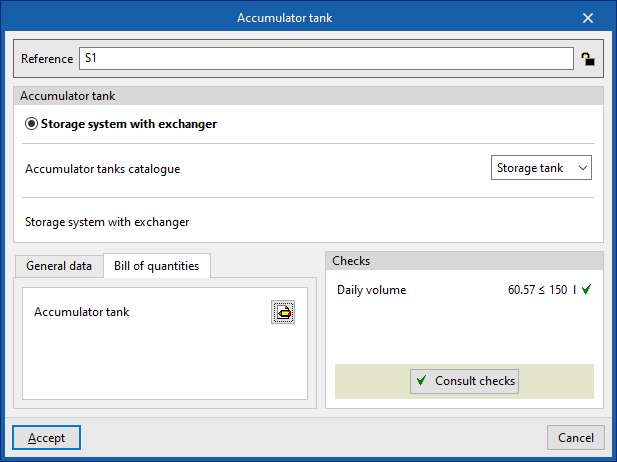
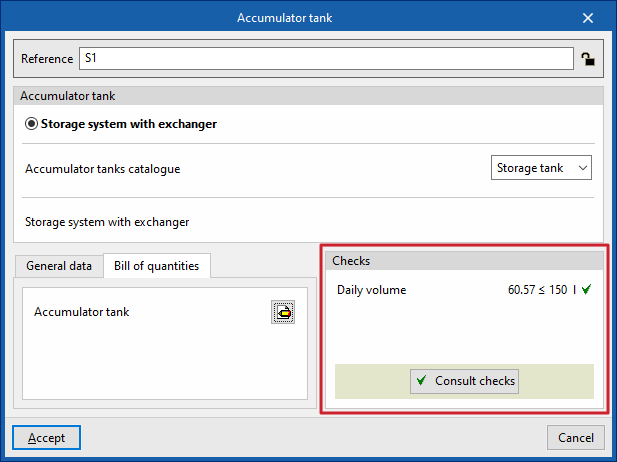
- Verificações
Permite consultar as verificações realizadas no elemento. A ferramenta na parte inferior central permite consultar um relatório com as verificações efetuadas:- Consultar verificações
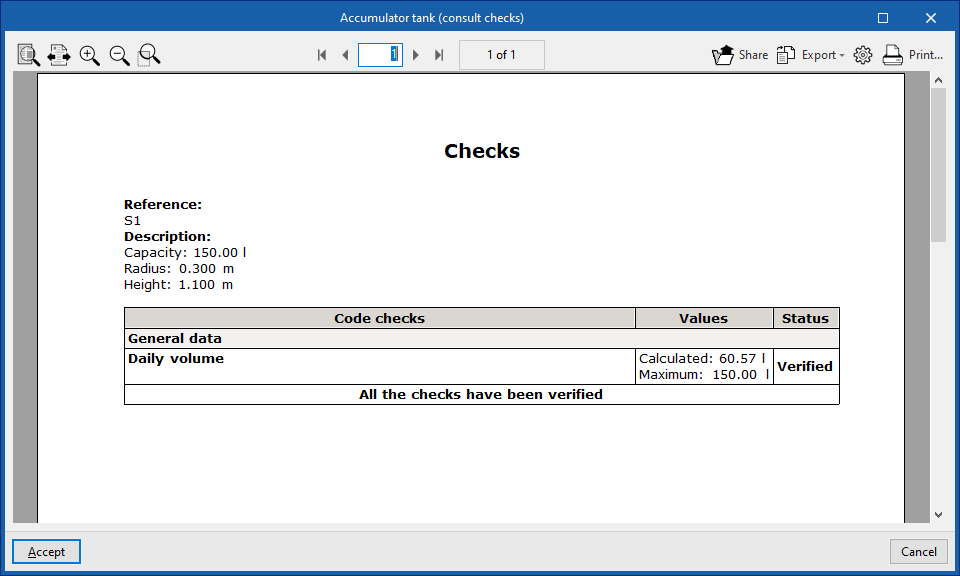
Permutador
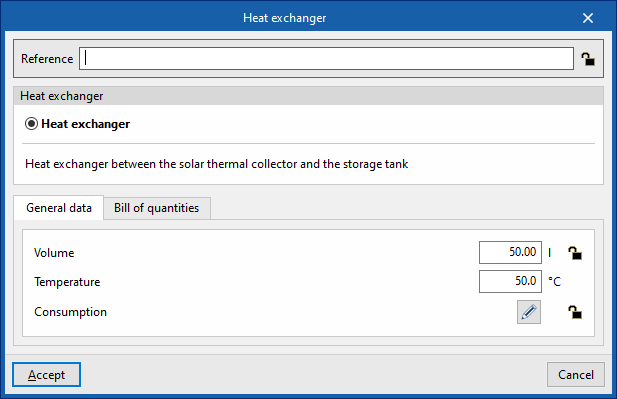
Esta opção permite introduzir permutadores de calor no modelo.
Ao introduzir ou editar um permutador, é possível configurar os seguintes parâmetros. Alguns parâmetros só aparecem se a opção "Introdução simplificada" das "Opções de cálculo", em "Opções gerais", estiver desativada:
- Referência
Referência do elemento. Este valor pode ser bloqueado ou desbloqueado. Se estiver desbloqueado, o programa criará ou modificará a referência ao atualizar os resultados. - Permutador
Permite selecionar os critérios ou as opções de dimensionamento e verificação dos permutadores. Estas opções podem ser criadas e editadas a partir de "Opções de dimensionamento e verificações a realizar" em "Opções gerais", dentro do grupo "Projeto".
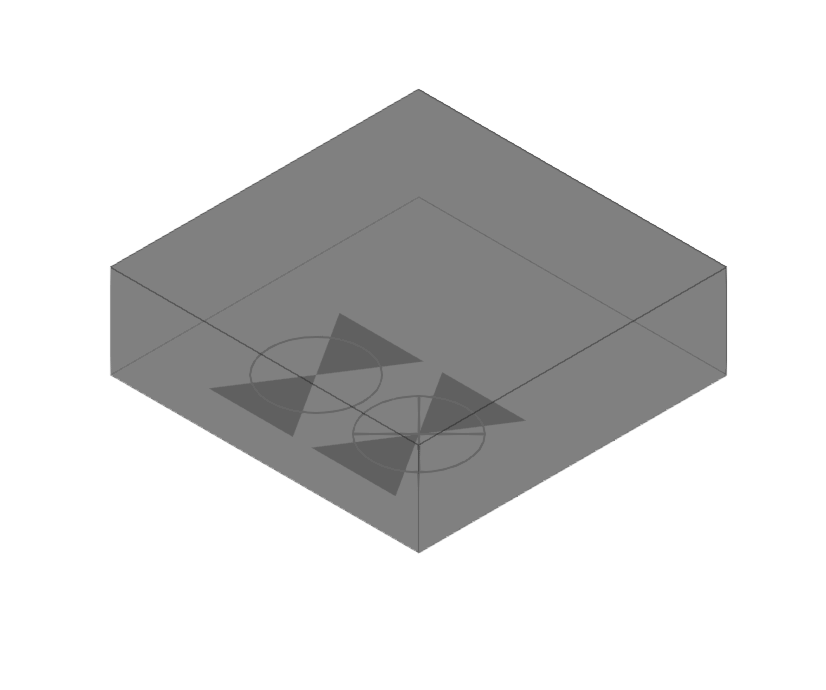
- Separador "Dados gerais"
Permite definir dados gerais do elemento introduzido:- Volume (Bloquear/Desbloquear)
- Temperatura
- Separador "Consumo" (Bloquear/Desbloquear)
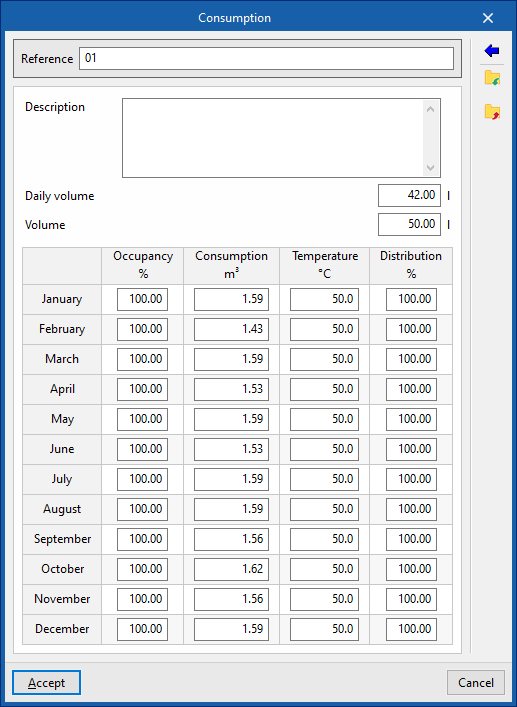
Permite gerir os consumos associados ao permutador a partir da edição de entradas numa tabela. Ao introduzir um consumo, é necessário indicar os seguintes dados:- Referência
- Descrição
- Volume diário
- Volume
- Ocupação (%) / Consumo (m3) / Temperatura (ºC) / Distribuição (%)
Estes dados definem-se para cada mês. - Consumo
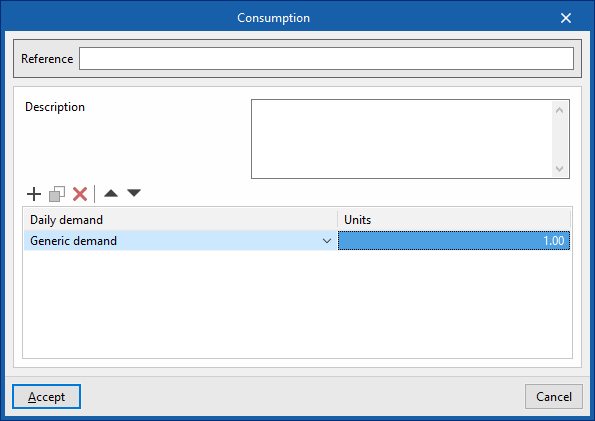
Com este botão, localizado na parte direita do painel, é possível carregar esses dados a partir dos seguintes valores:- Referência
- Descrição
- Necessidade diária, por unidade / Unidades
Os valores de "Necessidade diária, por unidade" podem ser configurados em "Critérios de necessidade", dentro de "Opções de cálculo" e, por sua vez, em "Opções gerais". Além disso, deve-se introduzir o número de "Unidades" associadas ao equipamento.
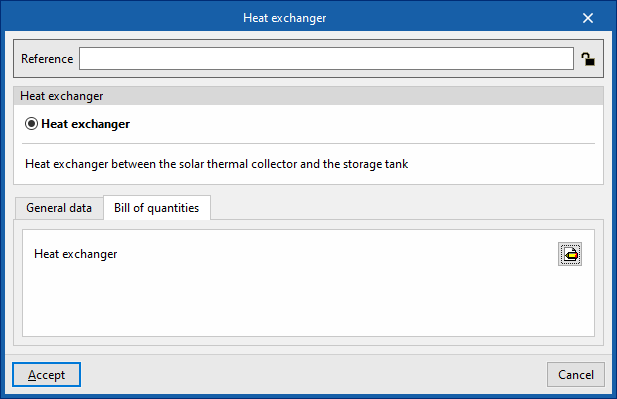
- Separador "Orçamento"
Permite controlar a geração do orçamento do elemento através de filtros..- Permutador
Estas opções são equivalentes às que se encontram disponíveis em "Opções de dimensionamento e verificaçõesaa realizar" em "Opções gerais", dentro do grupo "Projeto".
Introdução de acessórios e bombas na instalação de energia solar térmica
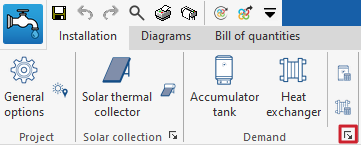
Dentro de "Instalação" do separador "Solar Systems", no grupo "Circuito hidráulico" da barra de ferramentas principal, encontram-se s opções que permitem introduzir os acessórios e as bombas da instalação de energia solar térmica:

Acessório
Esta opção permite introduzir acessórios (válvulas de seccionamento geral ou válvulas de corte) no modelo.
Ao introduzir ou editar um acessório, é possível configurar os seguintes parâmetros. Alguns deles só aparece se a opção "Introdução simplificada" das "Opções de cálculo", dentro de "Opções gerais", estiver desativada:
- Referência
Referência do elemento. Este valor pode estar bloqueado ou desbloqueado. Se estiver desbloqueado, o programa criará ou modificará a referência ao atualizar os resultados. - Accesorio
Permite selecionar os critérios ou as opções de dimensionamento e verificação dos acessórios. Estas opções podem ser criadas e editadas a partir de "Opções de dimensionamento e verificações a realizar" em "Opções gerais", dentro do grupo "Projeto".
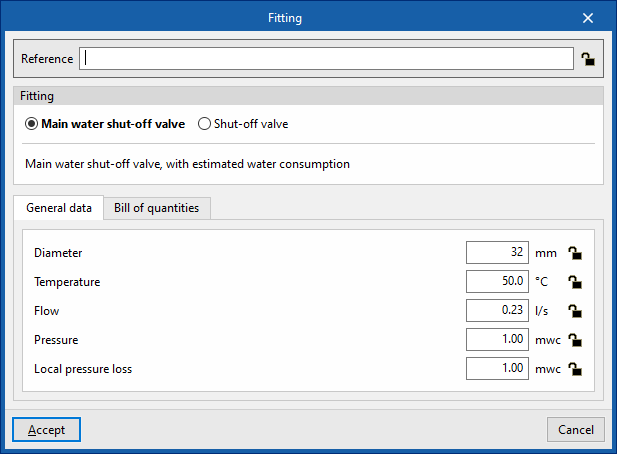
- Separador "Dados gerais"
Permite definir dados gerais do elemento introduzido:- Diâmetro (Bloquear/Desbloquear)
- Temperatura (Bloquear/Desbloquear)
- Caudal (Bloquear/Desbloquear)
- Pressão (Bloquear/Desbloquear)
- Perda de carga localizada (Bloquear/Desbloquear)
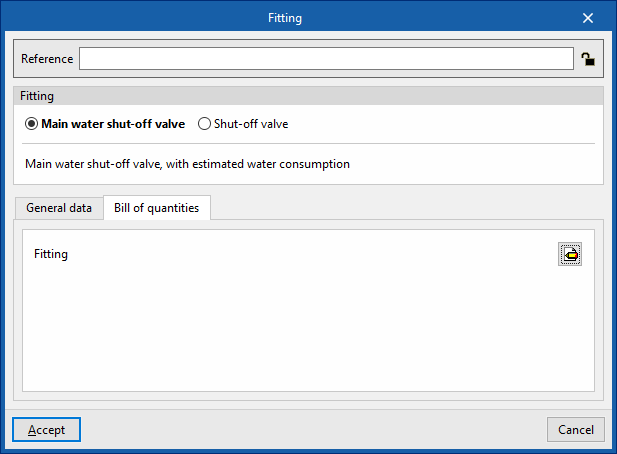
- Separador "Orçamento"
Permite controlar a geração do orçamento do elemento através de filtros.- Acessório
Bomba
Esta opção permite introduzir bombas de circulação no modelo.
Ao introduzir ou editar uma bomba, é possível configurar os seguintes parâmetros. Alguns deles só aparecem se a opção "Introdução simplificada" em "Opções de cálculo", dentro de "Opções gerais", estiver desativada:
- Referência
Referência do elemento. Este valor pode ser bloqueado ou desbloqueado. Se estiver desbloqueado, o programa criará ou modificará a referência ao atualizar os resultados. - Bomba
Permite selecionar os critérios ou opções de dimensionamento e verificação das bombas. Estas opções podem ser criadas e editadas a partir de "Opções de dimensionamento e verificações a realizar" nas "Opções gerais", dentro do grupo "Projeto".
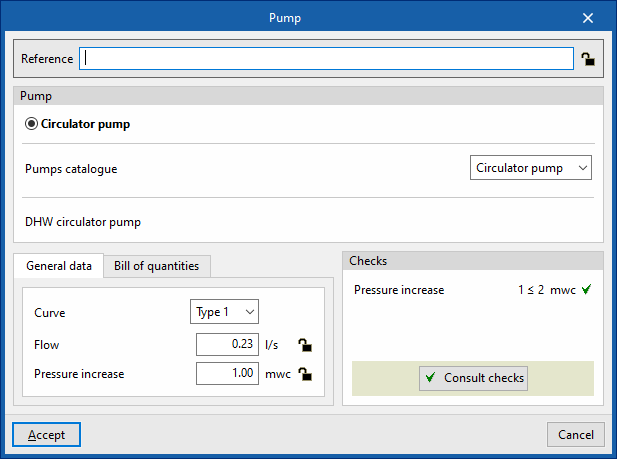
- Separador "Dados gerais"
Permite definir dados gerais do elemento introduzido:- Curva
- Caudal (Bloquear/Desbloquear)
- Incremento de pressão (Bloquear/Desbloquear)
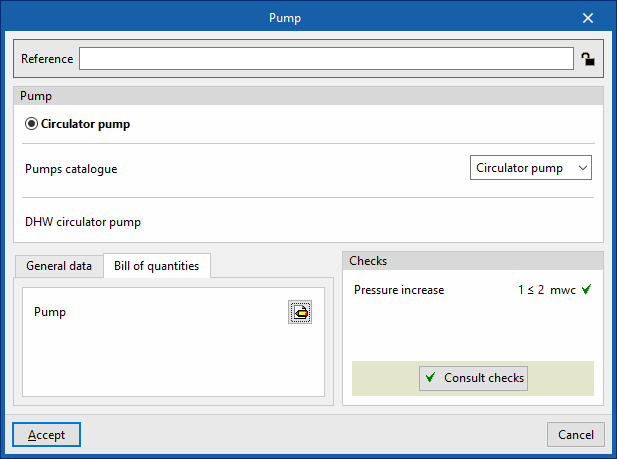
- Separador "Orçamento"
Permite controlar a geração do orçamento do elemento através de filtros.- Bomba
- Verificações
Permite consultar as verificações realizadas no elemento. A ferramenta na parte inferior central permite consultar um relatório com as verificações realizadas:- Consultar verificações
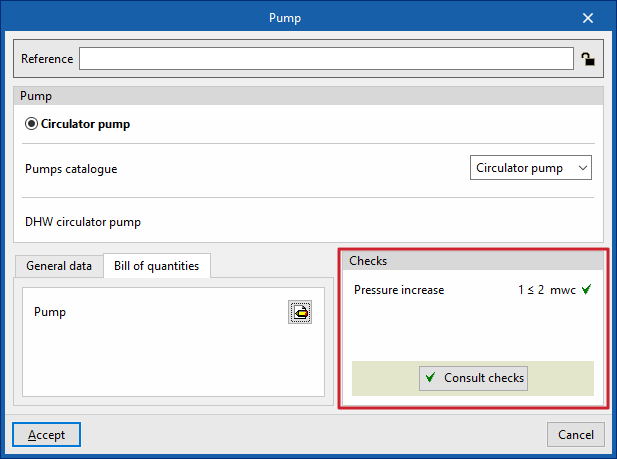
Estas opções são equivalentes às que se encontram disponíveis em "Opções de dimensionamento e verificações a realizar" em "Opções gerais", dentro do grupo "Projeto".
Introdução de tubagens na instalação de energia solar térmica
Dentro de "Instalação" do separador "Solar Systems", no grupo "Circuito hidráulico" da barra de ferramentas principal, encontram-se as opções que permitem introduzir as tubagens da instalação de energia solar térmica:

Tubagem
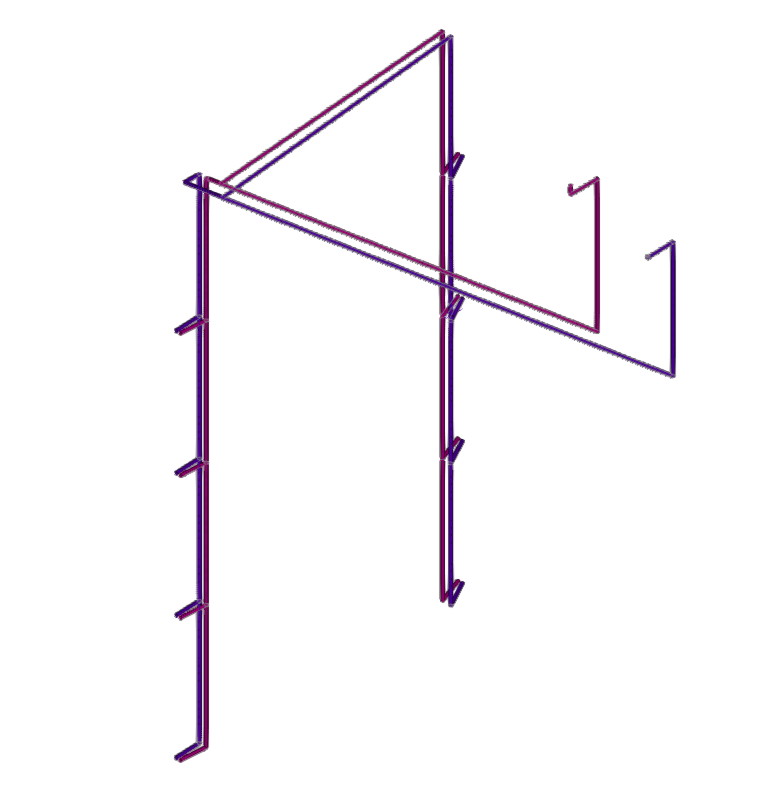
Permite introduzir tubagens na instalação de energia solar térmica, definindo a sua geometria de forma livre em qualquer posição.
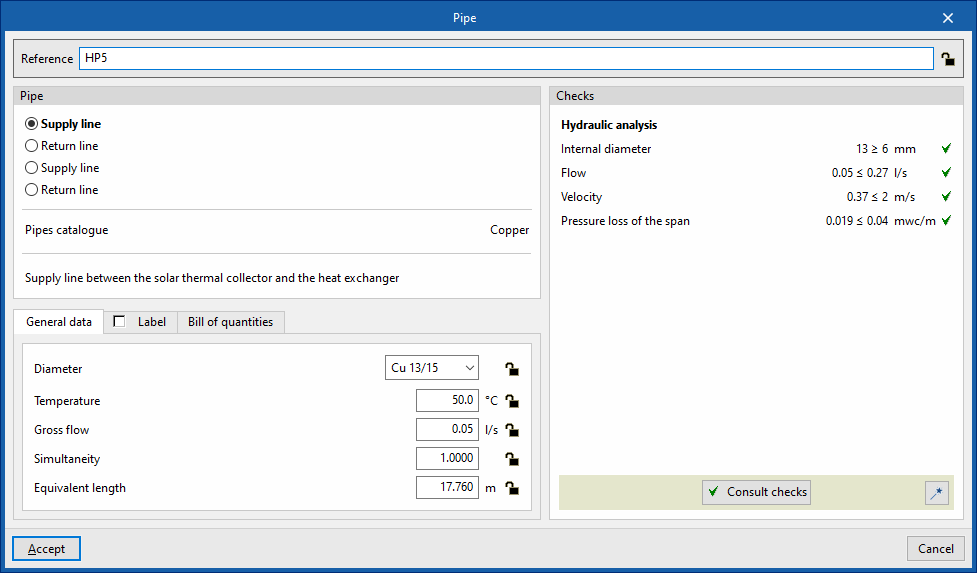
Ao introduzir ou editar uma tubagem, é possível configurar os seguintes parâmetros. Alguns parâmetros só aparecem se a opção "Introdução simplificada", estiver desativada, à qual se acede a partir de "Opções de cálculo", em "Opções gerais":
- Referência
Referência do elemento. Este valor pode ser bloqueado ou desbloqueado. Se estiver desbloqueado, o programa criará ou modificará a referência ao atualizar os resultados. - Tubagem
Permite selecionar o tipo de tubagem. Estes tipos podem ser criados e editados a partir do grupo "Projeto", na secção "Opções de dimensionamento e verificações a realizar" das "Opções gerais". Além disso, o programa informa sobre o "Catálogo de tubagens" associado ao tipo.
- Separador "Dados gerais"
Permite definir os dados gerais do elemento. Alguns destes valores podem estar bloqueados ou desbloqueados. Se um valor estiver bloqueado, ao atualizar os resultados, o mesmo não será modificado, mas permanecerá inalterado.- Diâmetro (Bloquear/Desbloquear)
Permite selecionar o diâmetro da tubagem entre os disponíveis na série. - Temperatura (Bloquear/Desbloquear)
- Caudal bruto (Bloquear/Desbloquear)
- Simultaneidade (Bloquear/Desbloquear)
- Comprimento equivalente (Bloquear/Desbloquear)
- Diâmetro (Bloquear/Desbloquear)
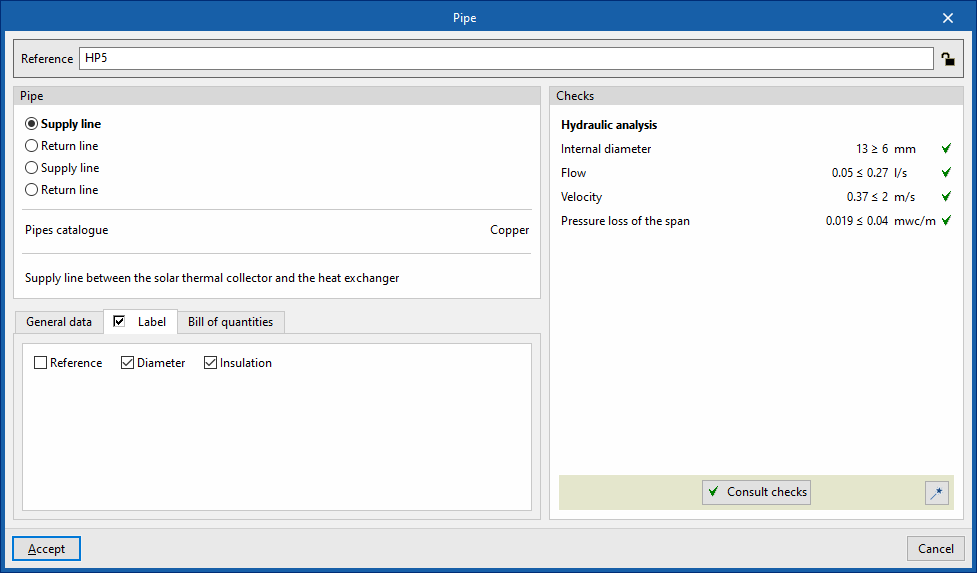
- Separador "Etiqueta" (opcional)
Permite gerir a informação visível na etiqueta do elemento.- Referência
- Comprimento
- Diâmetro
- Isolamento
- Separador "Orçamento"
Permite controlar a geração do orçamento do elemento através de filtros.- Tubagem
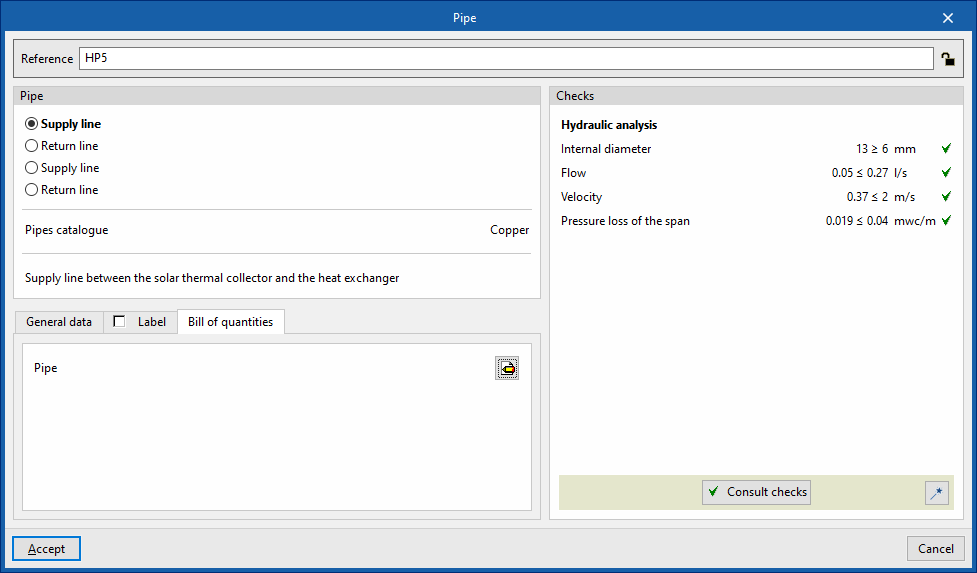
- Verificações
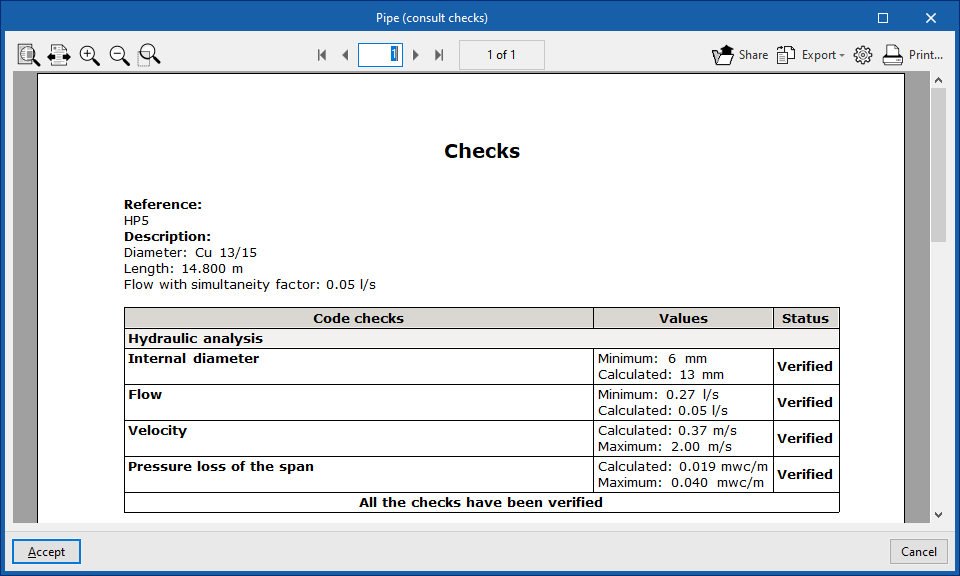
Permite consultar e listar as verificações realizadas no elemento. É possível ativar, editar ou desativar essas verificações em “Opções de dimensionamento e verificações a realizar”, nas “Opções gerais” do grupo “Projeto”.- Dimensionar
Esta ferramenta, disponível no botão do canto inferior direito do painel de edição da tubagem, permite dimensionar automaticamente a tubagem para que cumpra as verificações definidas.
- Dimensionar
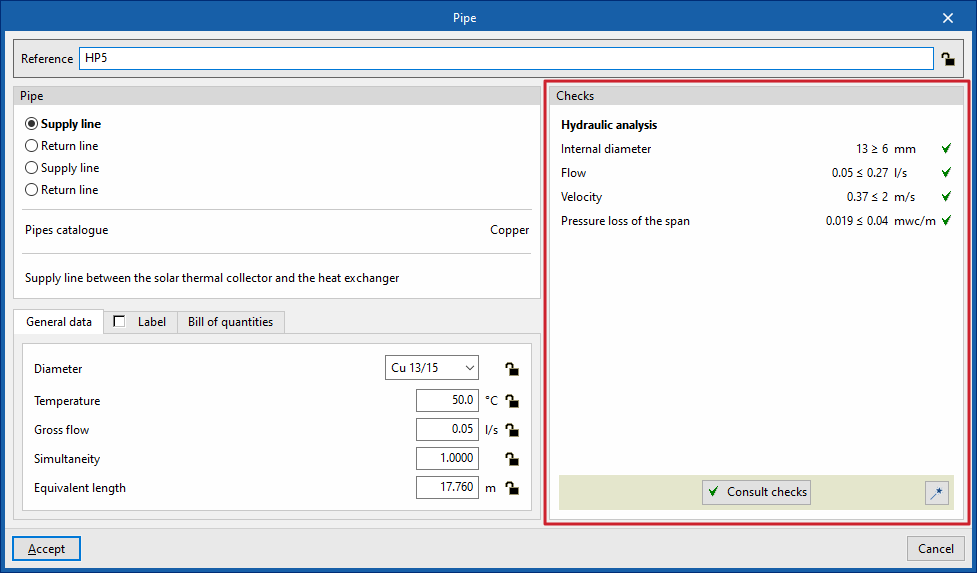
Tubagem entre níveis
A opção "Entre níveis" permite introduzir tubagens da instalação de energia solar térmica, definindo a sua geometria entre níveis.
Ao clicar nesta opção, o programa permite definir as características da tubagem através de um painel de edição idêntico ao que aparece ao utilizar a opção “Tubagem”.
Em seguida, na caixa de diálogo "Propriedades - Tubagem vertical", definem-se os níveis associados ao "Ponto inicial" e ao "Ponto final" da tubagem, juntamente com um "Deslocamento" sobre cada um dos níveis indicados, expresso em valores positivos ou negativos. A posição da tubagem em planta é marcada com o cursor sobre um ponto da área de trabalho.
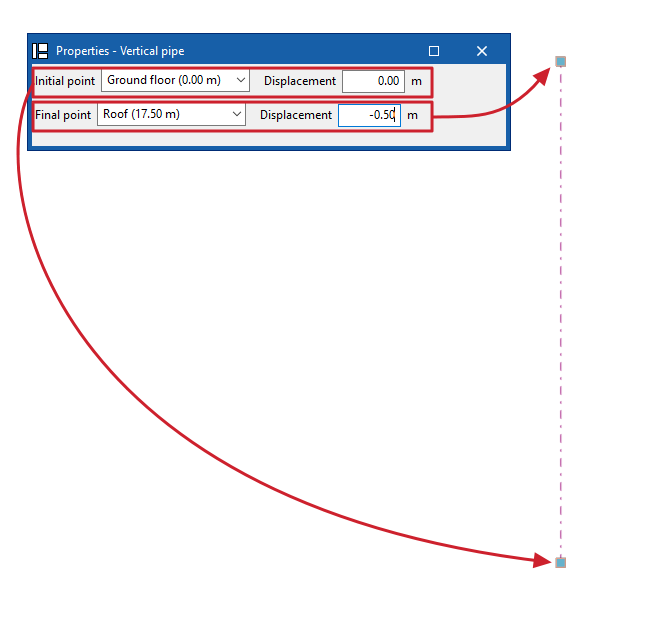
Estas opções são equivalentes às que se encontram disponíveis dentro da secção "Opções de dimensionamento e verificações a realizar", nas "Opções gerais" do grupo "Projeto".
Ferramentas de edição
No grupo "Edição" da barra de ferramentas principal do separador "Instalação", seja nos separadores "Water Systems", "Sanitary Systems" ou "Solar Systems", encontram-se as seguintes ferramentas:



Layers
Atualiza a configuração de layers de acordo com os elementos introduzidos no modelo. Esta opção é equivalente à disponível no painel "Configuração de layers" do painel lateral esquerdo.
Edição
As opções deste menu permitem realizar as seguintes operações de edição dos elementos da instalação introduzidos no modelo:
 | Editar | Edita as propriedades paramétricas do elemento selecionado no modelo. |
 | Apagar | Apaga um elemento introduzido previamente. |
 | Mover elemento | Move um elemento ou um nó de um elemento. |
 | Mover um grupo de elementos | Move um grupo de elementos. |
 | Rodar elemento | Roda um elemento em torno dos eixos "x", "y" ou "z". |
 | Rodar um grupo de elementos | Roda um grupo de elementos. |
 | Copiar | Cria uma cópia de um ou vários elementos. |
 | Atribuir | Atribui as propriedades paramétricas do elemento selecionado a outros elementos. |
 | Simetria (copiar) | Copia uma seleção de elementos com simetria em relação a um plano vertical definido por dois pontos. |
 | Simetria (mover) | Move uma seleção de elementos com simetria em relação a um plano vertical definido por dois pontos. |
 | Copiar para outra planta | Cria uma cópia dos elementos selecionados nas plantas pretendidas. Esta funcionalidade só está disponível nas vistas em planta. |
 | Adicionar pontos | Permite adicionar pontos intermédios nas tubagens. A tubagem mantém-se como um único elemento sem divisões. |
 | Eliminar pontos | Permite apagar pontos intermédios das tubagens. A tubagem mantém-se como um único elemento sem divisões. |
 | Unir | Permite unir duas tubagens numa única, gerando o tramo de ligação, se necessário. A tubagem resultante adopta as propriedades da primeira tubagem selecionada ao utilizar a opção. |
 | Dividir | Permite dividir uma tubagem em duas pelo ponto selecionado. |
 | Medir comprimentos sobre o desenho | Mede comprimentos e ângulos entre pontos definidos no modelo. Se for selecionado um contorno fechado, também indica a área. |
 | Projeção | Muda a projeção em planta (plano XY) na área de trabalho. |
Etiqueta
As opções deste menu permitem realizar as seguintes operações com com as etiquetas dos elementos:
 | Mover etiqueta em modo 2D | Move a etiqueta selecionada na vista em planta do elemento. |
 | Mover etiqueta em modo 3D | Move a etiqueta selecionada no espaço tridimensional. |
 | Mover etiqueta ao ponto inicial | Volta a posicionar a etiqueta do elemento selecionado no ponto inicial. |
 | Mostrar/ocultar etiqueta | Mostra ou oculta a etiqueta do elemento selecionado. |
 | Colocar ou eliminar a linha de referência da etiqueta | Mostra ou oculta a linha que vincula a etiqueta com o elemento selecionado ao qual se refere. |
 | Roda etiqueta | Roda a etiqueta sobre a sua posição. |
 | Etiqueta | Edita a composição das etiquetas de diferentes categorias de elementos e o tamanho do texto. |
Anotações
As opções deste menu permitem introduzir os seguintes recursos de desenho numa vista em planta:
| Nota: |
|---|
| A visualização destes elementos pode ser ativada ou desativada utilizando a opção "Recursos de edição" do painel "Configuração de layers", localizado por defeito no lado esquerdo da interface geral |
 | Cota | Introduz uma linha de cota entre dois pontos selecionados, indicando a cor e a espessura das linhas e o tamanho do texto. |
 | Linha | Introduz uma linha entre dois pontos selecionados, indicando a sua cor e espessura. |
 | Texto | Introduz um texto e uma linha de referência, indicando a sua cor, a espessura da linha e o tamanho do texto. |
 | Caixa de texto | Introduz uma caixa de texto alinhado á esquerda, à direita ou centrado, indicando a cor e o tamanho do texto, as propriedades da moldura e e o preenchimento do fundo. |
 | Arco | Introduz um arco e, opcionalmente, o seu raio, indicando a cor e a espessura da linha e o tamanho do texto. |
 | Círculo | Introduz um círculo e, opcionalmente, o seu raio ou diâmetro, indicando a cor e a espessura da linha e o tamanho do texto. |
 | Retângulo | Introduz um retângulo e, opcionalmente, a sua área, indicando a cor e a espessura da linha e o tamanho do texto. |
 | Área | Introduz um polígono por pontos e, opcionalmente, a sua área, indicando a cor e a espessura da linha e o tamanho do texto. |
 | Polilinha | Introduz uma polilinha por pontos, indicando a sua cor e espessura. |
 | Edição | Edita as propriedades do recurso de desenho selecionado. |
 | Apagar | Apaga os recursos de desenho selecionados. |
 | Mover | Move o recurso de desenho selecionado ou partes do mesmo. |
 | Atribuir | Atribuiu as propriedades de um recurso de desenho a outros. Ao selecionar um recurso de desenho, os recursos que têm as mesmas propriedades são destacados na cor laranja. |
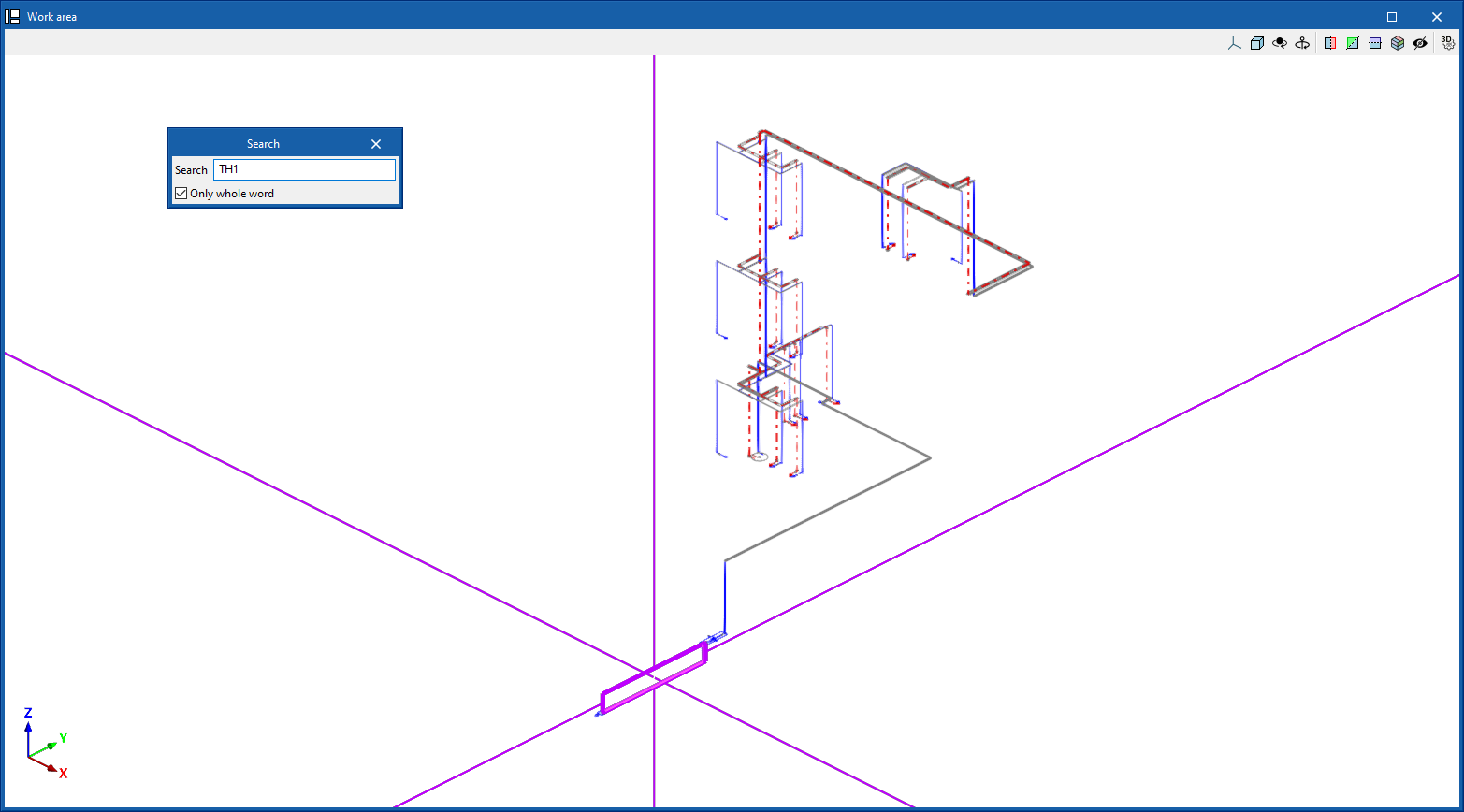
Procurar
Permite procurar um elemento introduzindo um texto com as sua referência completa ou parte da sua referência.
- Somente palavra completa (opcional)
Se esta opção for ativada, apenas serão procurados elementos cuja referência completa coincida com o texto introduzido.
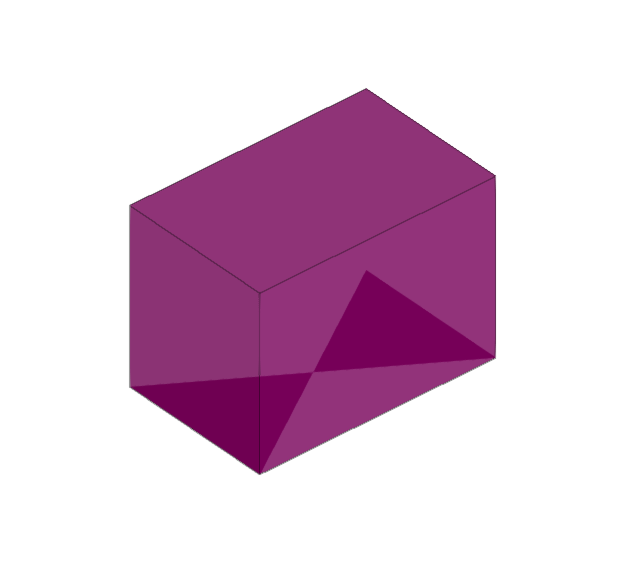
Ao fazê-lo, o programa localiza o elemento no modelo através de linhas de cor magenta nas principais direções do espaço e um volume envolvente da mesma cor.
Bloquear
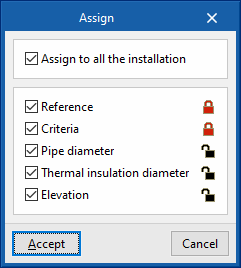
Esta opção permite bloquear ou desbloquear diferentes parâmetros de definição dos elementos do modelo para que o programa os mantenha inalterados ao atualizar resultados.
Isto pode ser feito para os elementos selecionados na área de trabalho ou, se a seguinte caixa da opção for marcada, para todos os elementos da instalação:
- Atribuir a toda instalação (opcional)
Os parâmetros disponíveis para bloquear ou desbloquear som os seguintes:
- Referência (opcional)
- Critério (opcional)
- Diâmetro da tubagem (opcional)
- Diâmetro do isolamento térmico (opcional) (nos separadores "Water Systems" e "Solar Systems")
- Cota (opcional)
O símbolo da direita permite indicar se pretende bloquear ou desbloquear cada um dos parâmetros selecionados.
| Nota: |
|---|
| O bloqueio ou desbloqueio destes parâmetros também pode ser realizado no painel de edição de cada elemento. |
Visualização de elementos bloqueados
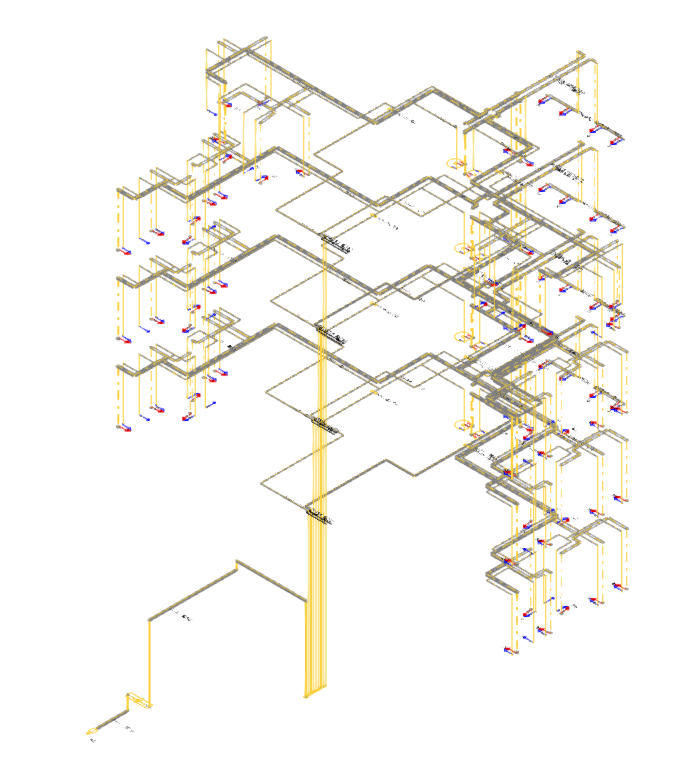
A opção "Visualizar os bloqueios" do painel "Configuração de layers" localizado no lado esquerdo, destaca em amarelo na área de trabalho os elementos do modelo que têm algum dos parâmetros mencionados na opção anterior, facilitando a sua localização.
Orçamento
A opção "Orçamento" abre um menu com as seguintes ferramentas:
- Filtro
Abre um gestor de filtros onde é possível criar filtros, na parte esquerda, e atribuí-los aos elementos da instalação pretendidos, na parte direita. - Adicionar
Cria um filtro e atribui-o aos elementos selecionados na área de trabalho. - Apagar
Elimina a atribuição de filtros dos elementos selecionados na área de trabalho. Se a atribuição de todos os elementos de um filtro for eliminada, o filtro será eliminado. - Editar
Edita a atribuição de filtros do elemento selecionado na área de trabalho.
Visualização de elementos com filtros atribuídos
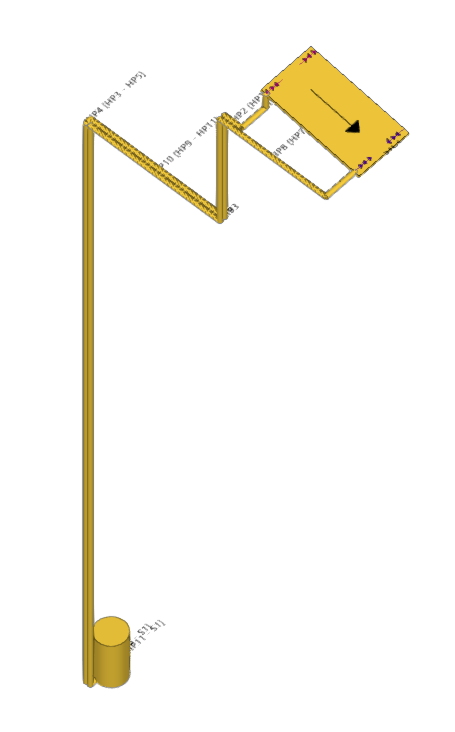
A opção "Visualizar os Filtros" do painel "Configuração de layers" localizado no lado esquerdo gera uma visualização dos elementos do modelo colorindo-os de acordo com o filtro ao qual estão atribuídos.
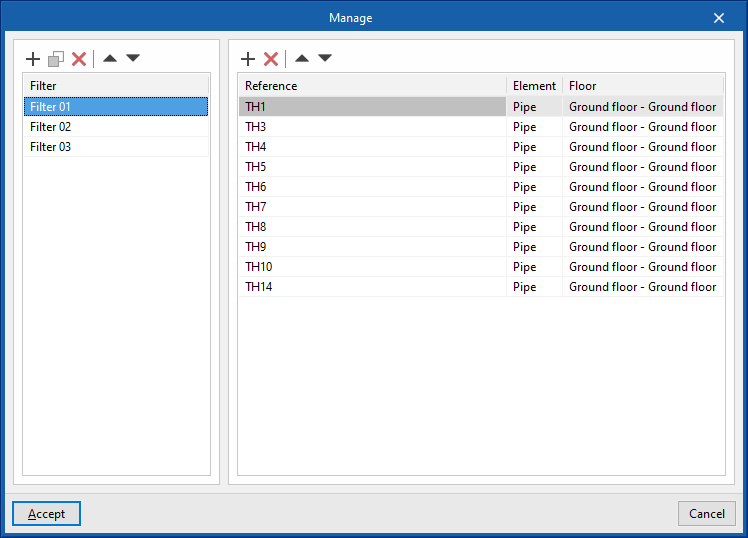
| Nota: |
|---|
| A criação e atribuição de filtros também pode ser realizada no painel de edição de cada elemento. Os filtros criados e atribuídos aos elementos permitem melhorar o controlo da geração do orçamento. |
Verificar
Ao manter esta opção ativada, são destacados os elementos da instalação nos quais se tenha produzido algum aviso ou erro relacionado com a sua introdução ou edição através de um sistema de incidências, como é o caso dos elementos desligados, no momento da sua introdução no modelo. Posicionando o cursor sobre cada incidência, é exibida a mensagem descritiva do aviso ou erro.
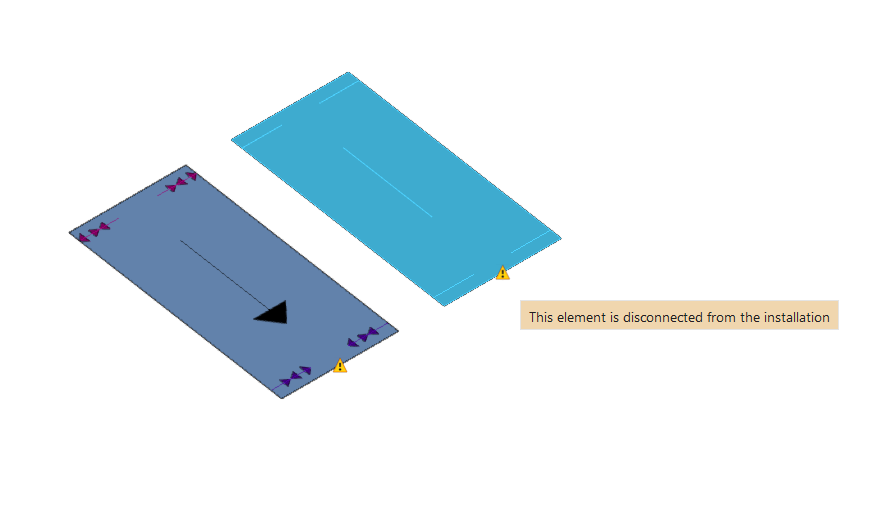
Cálculo, verificações e dimensionamento da instalação de energia solar térmica
Dentro de "Instalação" do separador "Solar Systems", no grupo "Cálculo" da barra de ferramentas principal, junto à opção "Verificar" do grupo "Edição", encontram-se as ferramentas para realizar o cálculo, verificação e o dimensionamento dos elementos de instalação de energia solar térmica:

O programa realiza os cálculos das redes de acordo com a regulamentação selecionada ou de acordo com configuração personalizada adotada, efetuando as verificações necessárias, realizando a análise da rede da instalação e calculando caudais brutos.
O dimensionamento da instalação solar térmica é realizado utilizando a metodologia F-Chart. O cálculo hidráulico utiliza as fórmulas de Darcy e Weisbach e, para o cálculo do fator de atrito, utiliza-se a fórmula de Colebrook-White. Também realiza o dimensionamento automático da instalação hidráulica no edifício.
Atualizar resultados
Esta opção permite calcular a instalação e verificar se os parâmetros calculados nos elementos da instalação de energia solar térmica estão dentro dos intervalos permitidos, de acordo com a configuração definida na secção "Opções de dimensionamento e verificações a realizar", dentro das "Opções gerais".
Durante o processo, a informação dos elementos da instalação, como referências ou parâmetros que não estejam bloqueados no painel de edição de cada um dos elementos, também são geradas ou atualizadas.
O resultado é uma visualização direta com mensagens de erro ou aviso sobre os elementos que apresentam algum problema na verificação, além de um relatório detalhado se for consultada a secção de verificações em cada elemento.
Dimensionar
Esta opção permite calcular a instalação e iniciar o processo de dimensionamento automático dos elementos da instalação de energia solar térmica.
O programa tentará modificar as dimensões dos elementos da instalação para cumprir as verificações de cálculo em função da configuração definida. São tidas em conta as verificações definidas na secção "Opções de dimensionamento e verificações a realizar", dentro das "Opções gerais".
Consultar as verificações realizadas
Esta opção permite abrir e consultar a listagem de verificações detalhadas que foram realizadas em cada elemento da instalação.
Esta listagem inclui informações com a referência e a descrição do elemento, juntamente com uma tabela que apresenta uma descrição de cada “Verificação” realizada, os ‘Valores’ limite e calculados e o “Estado” de cumprimento.
Esta ferramenta é equivalente à opção que permite consultar as verificações de cada elemento no seu painel de edição.
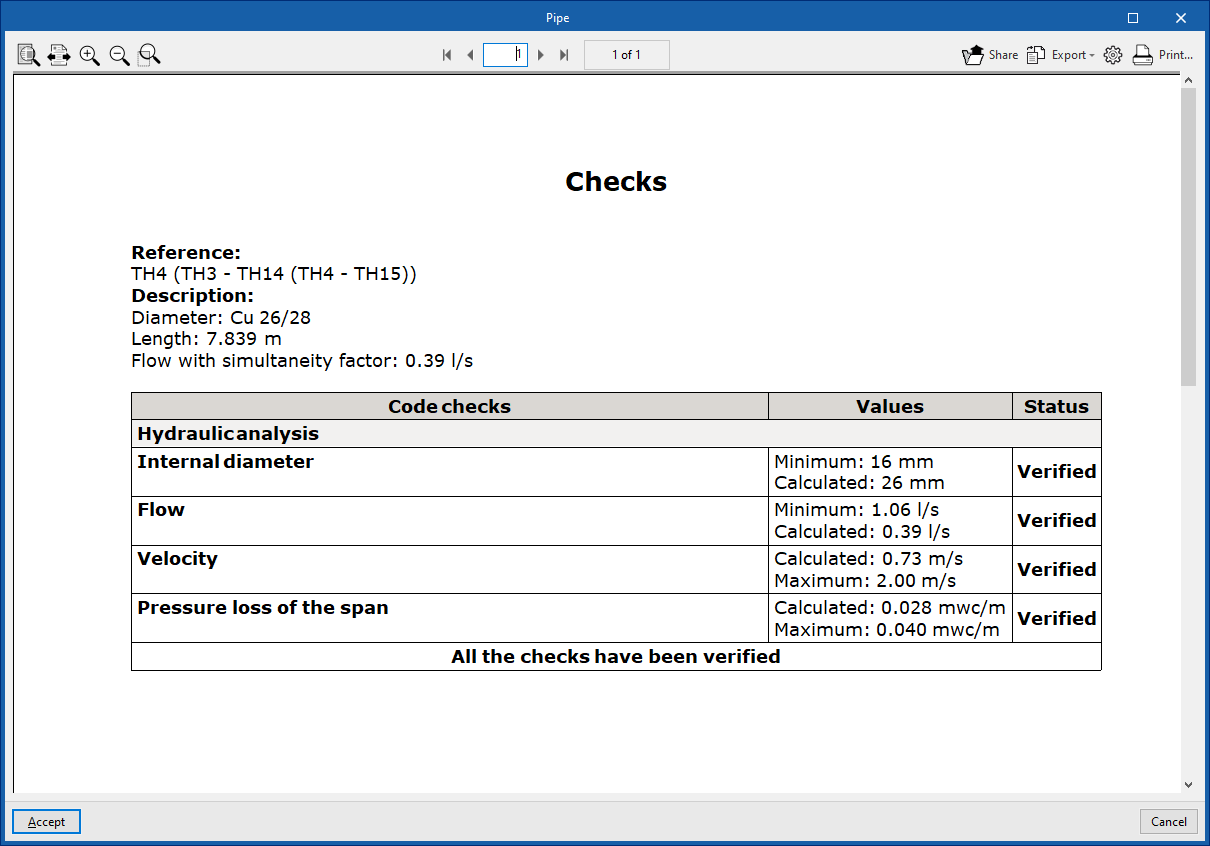
Incidências de edição
A opção "Verificar", no grupo "Edição", permite mostrar e ocultar incidências de edição.
Ao ativar esta opção, são destacados os elementos da instalação nos quais ocorreu algum aviso ou erro relacionado com a sua introdução ou edição através de um sistema de incidências, como é o caso das instalações concebidas incorretamente. É possível mostrar as incidências no momento da introdução dos elementos no modelo. Ao posicionar o cursor sobre cada incidência, é exibida a mensagem descritiva desse aviso ou erro para ajudar na sua correta configuração.
Incidências de cálculo
A opção "Cálculo", do grupo "Cálculo", permite mostrar e ocultar incidências de cálculo.
De forma semelhante à anterior, ao ativar esta opção, são destacados os elementos da instalação nos quais ocorreu algum aviso ou erro relacionado com as verificações de cálculo através de um sistema de incidências, tais como possíveis incumprimentos normativos. Ao posicionar o cursor sobre cada incidência, é apresentada a mensagem descritiva desse aviso ou erro.
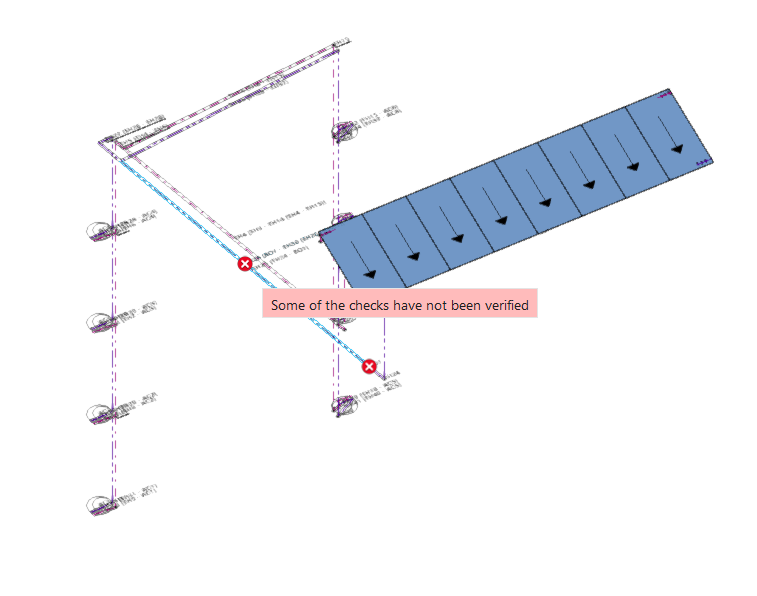
Estas opções são equivalentes às que se encontram disponíveis em "Opções de cálculo", dentro de "Opções gerais", no grupo "Projeto".
Análise gráfica de resultados da instalação de abastecimento de água
Visualização da análisise gráfica de resultados
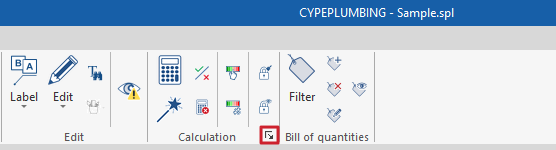
A opção que ativa a visualização da análise gráfica de resultados encontra-se na barra de ferramentas superior do painel "Configuração de layers", dentro do separador "Instalação".
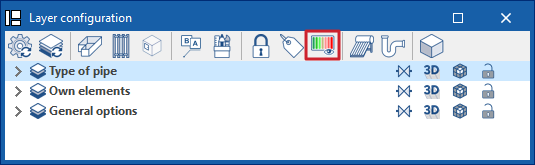
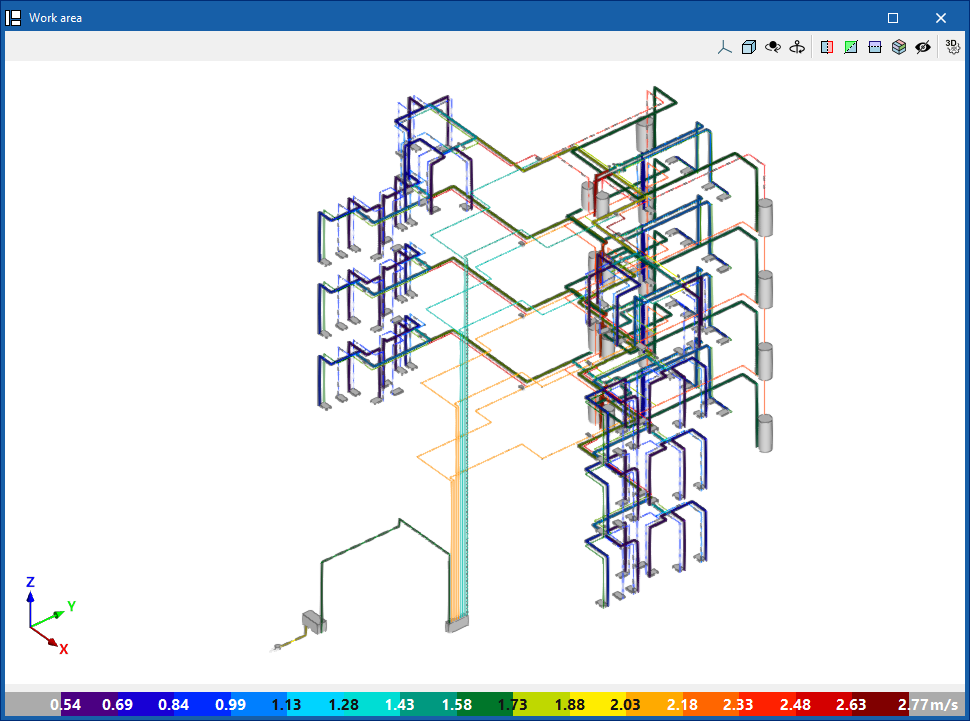
Esta opção desenha os resultados do cálculo dos elementos da instalação na "Área de trabalho" através de uma escala de cores, facilitando a sua análise.
Além disso, no grupo "Cálculo" do separador "Instalação", são disponibilizadas as seguintes opções para configurar esta visualização:

Seleção do parâmetro apresentado na análise gráfica de resultados
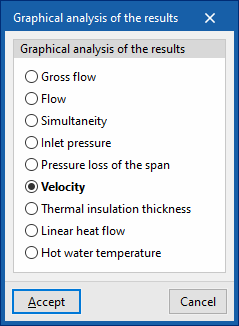
A primeira opção permite selecionar a grandeza interveniente no cálculo hidráulico da instalação que se pretende analisar entre as disponíveis.
Edição da análise gráfica de resultados
Na análise gráfica de resultados, o programa apresenta por defeito os valores mínimo e máximo obtidos no cálculo para cada parâmetro em toda a instalação. De qualquer forma, na caixa de diálogo que se abre através desta opção, a escala de cores pode ser ajustada introduzindo especificamente os valores mínimos e máximos para cada uma das grandezas disponíveis.
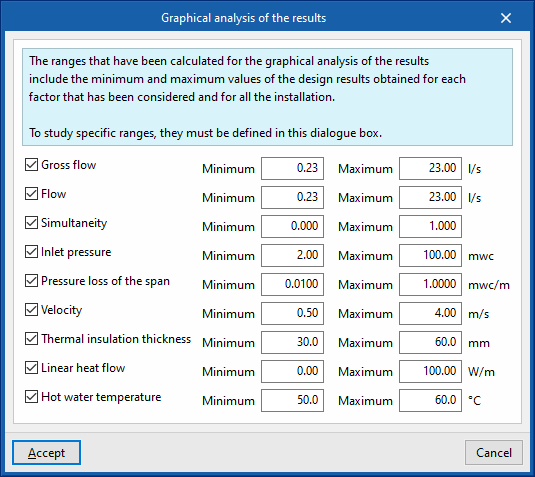
As grandezas disponíveis na análise gráfica de resultados são as seguintes:
- No separador "Water Systems":
- Caudal bruto
- Caudal
- Simultaneidade
- Pressão de entrada
- Perda de carga do tramo
- Velocidade
- Espessura do isolamento térmico
- Fluxo de calor linear
- Temperatura de água quente
- No separador "Sanitary Systems":
- Caudal bruto
- Caudal
- Simultaneidade
- Tensão de arrastamento
- Velocidade
- Taxa de ocupação
- Inclinação
- Escavação
- Volume de escavação por unidade de comprimento
- No separador "Solar Systems":
- Volume diário
- Contribuição solar
- Caudal bruto
- Caudal
- Simultaneidade
- Pressão de entrada
- Perda de carga no tramo
- Perda de carga
- Velocidade
| Nota: |
|---|
| Para atualizar a informação de resultados, é necessário voltar a calcular o modelo. |
Saída de resultados da instalação de energia solar térmica
Consulta de resultados em ecrã
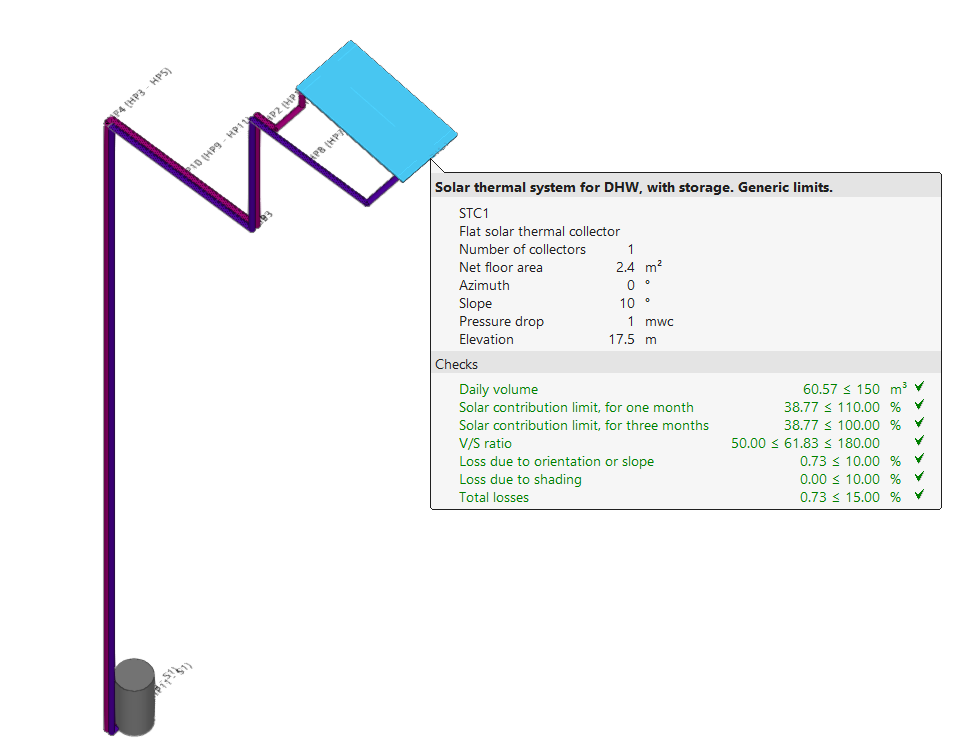
Após realizar o cálculo, o programa apresenta os resultados no tooltip ou através de um texto informativo que aparece ao posicionar o cursor sobre um elemento da instalação, assim como o cumprimento das verificações realizadas sobre o mesmo. Para isso, a opção “Mostrar textos de informação” na barra de ferramentas do canto superior direito deve estar marcada.
Listagens de verificações por elemento
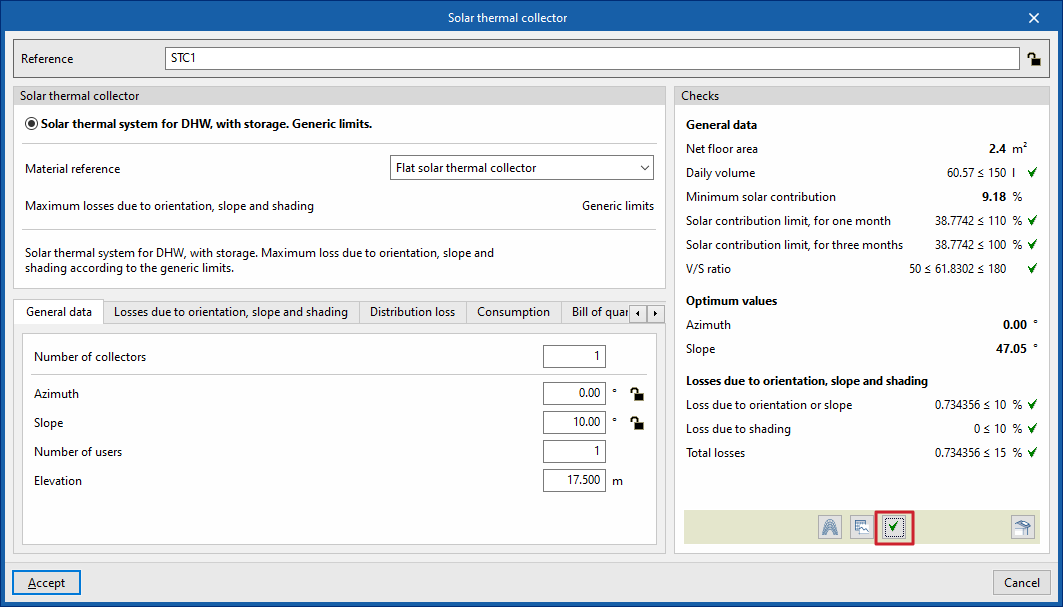
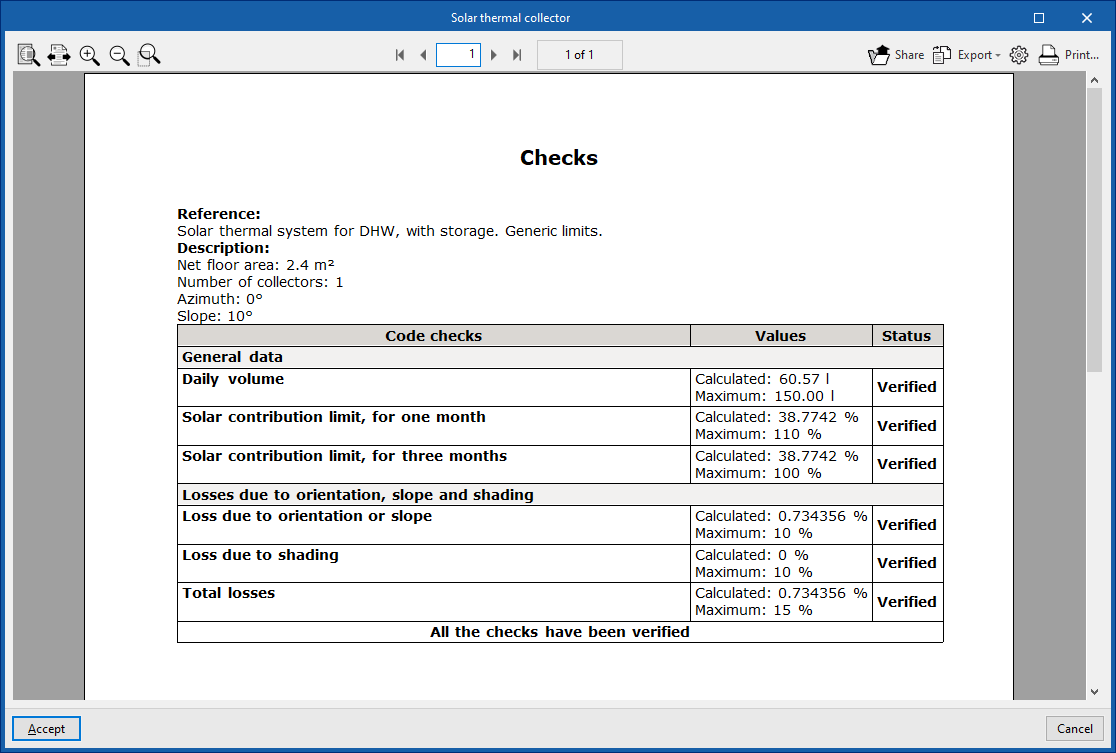
No painel de edição de cada elemento, é possível consultar a listagem de verificações específicas através da opção correspondente.
Esta listagem inclui informações com a referência e a descrição do elemento, juntamente com uma tabela que mostra uma descrição de cada "Verificação" realizada, os "Valores" limite e calculados e o "Estado" de cumprimento.
Esta ferramenta é equivalente à opção "Consultar as verificações realizadas", acessível a partir do bloco "Cálculo" da barra de ferramentas superior.
Análise gráfica de resultados
Através da análise gráfica dos resultados, os valores calculados de diferentes grandezas são visualizados colorindo os elementos da instalação de energia solar térmica.
Por defeito, o programa apresenta os valores mínimo e máximo de cada fator obtidos no cálculo para toda a instalação. De qualquer forma, a escala de cores pode ser ajustada de acordo com os intervalos específicos de valores mínimos e máximos definidos na caixa de diálogo correspondente.
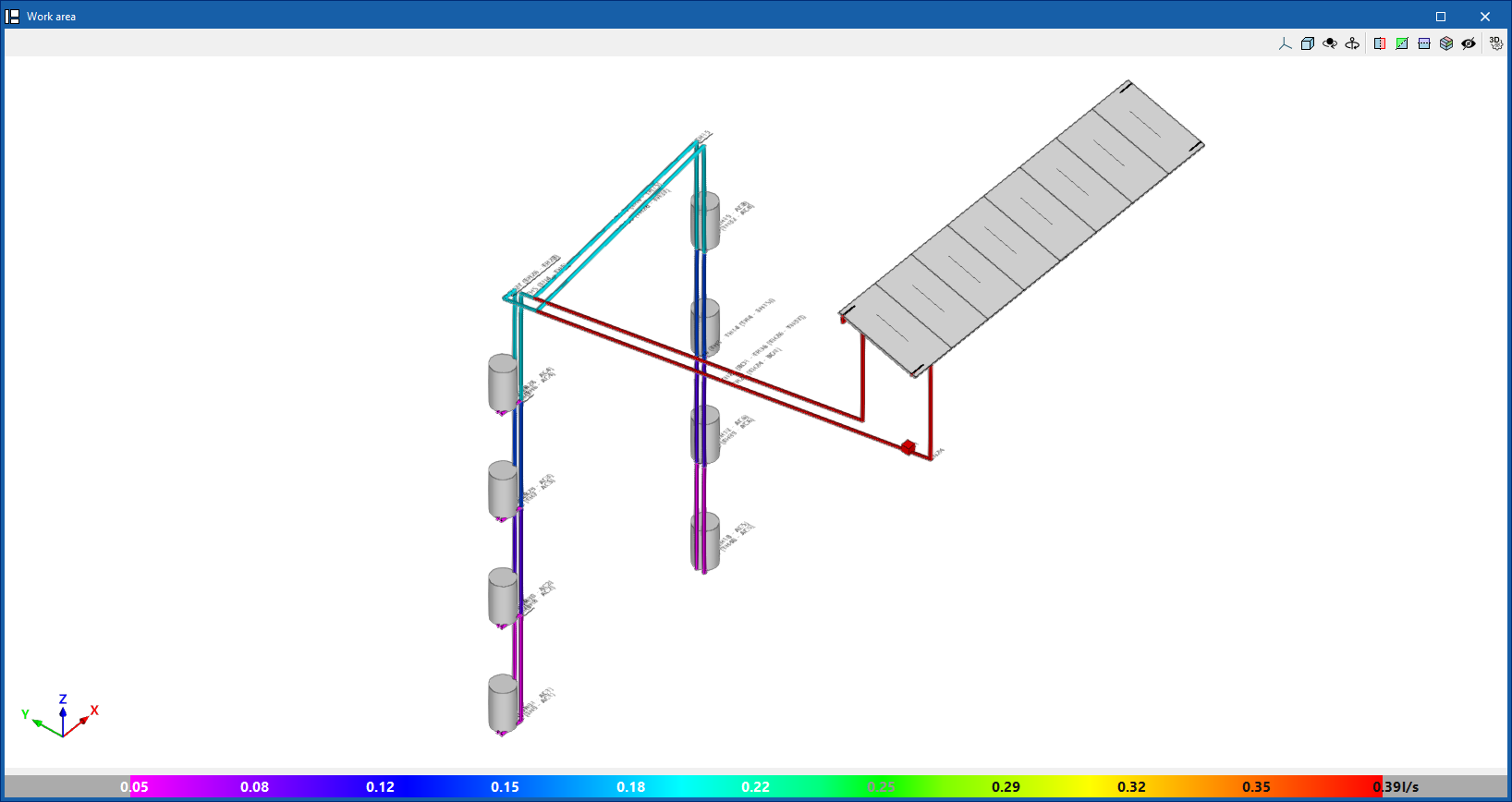
Listagens
El programa permite imprimir as seguintes listagens diretamente na impressora ou gerar ficheiros HTML, PDF, TXT, RTF ou DOCX.
As listagens são obtidas através da opção "Listagens" na parte superior esquerda da interface.
Necessidades de consumo e captação solar
As listagens de necessidade de consumo e captação solar incluem:
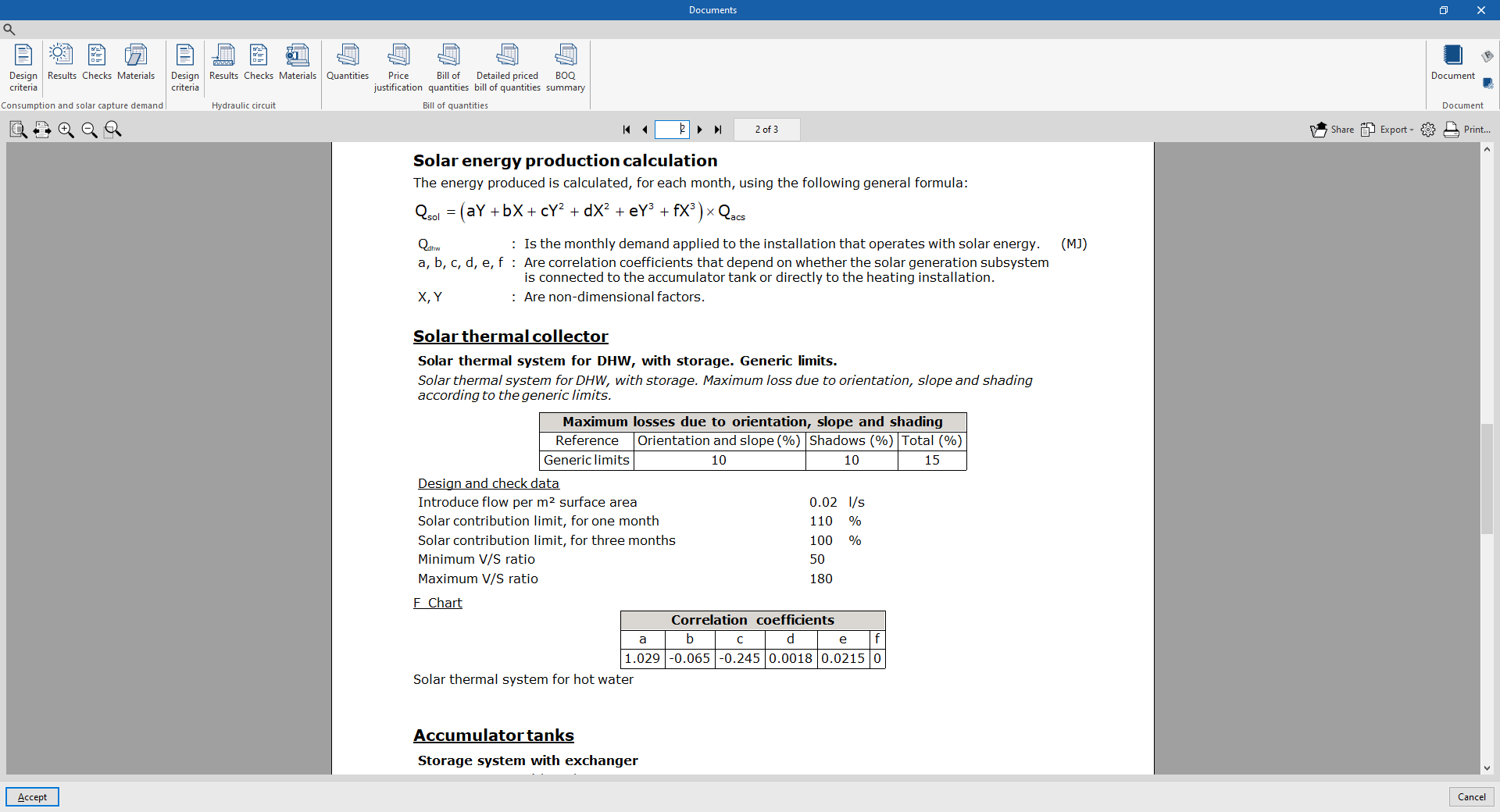
- Critérios de cálculo
Apresenta um relatório com as expressões e os critérios de cálculo dos elementos de captação solar e acumulação da instalação. Incluem-se as seguintes secções:- Condições de utilização
- Cálculo da produção de energia solar
- Coletores solares térmicos
- Acumuladores
- Resultados
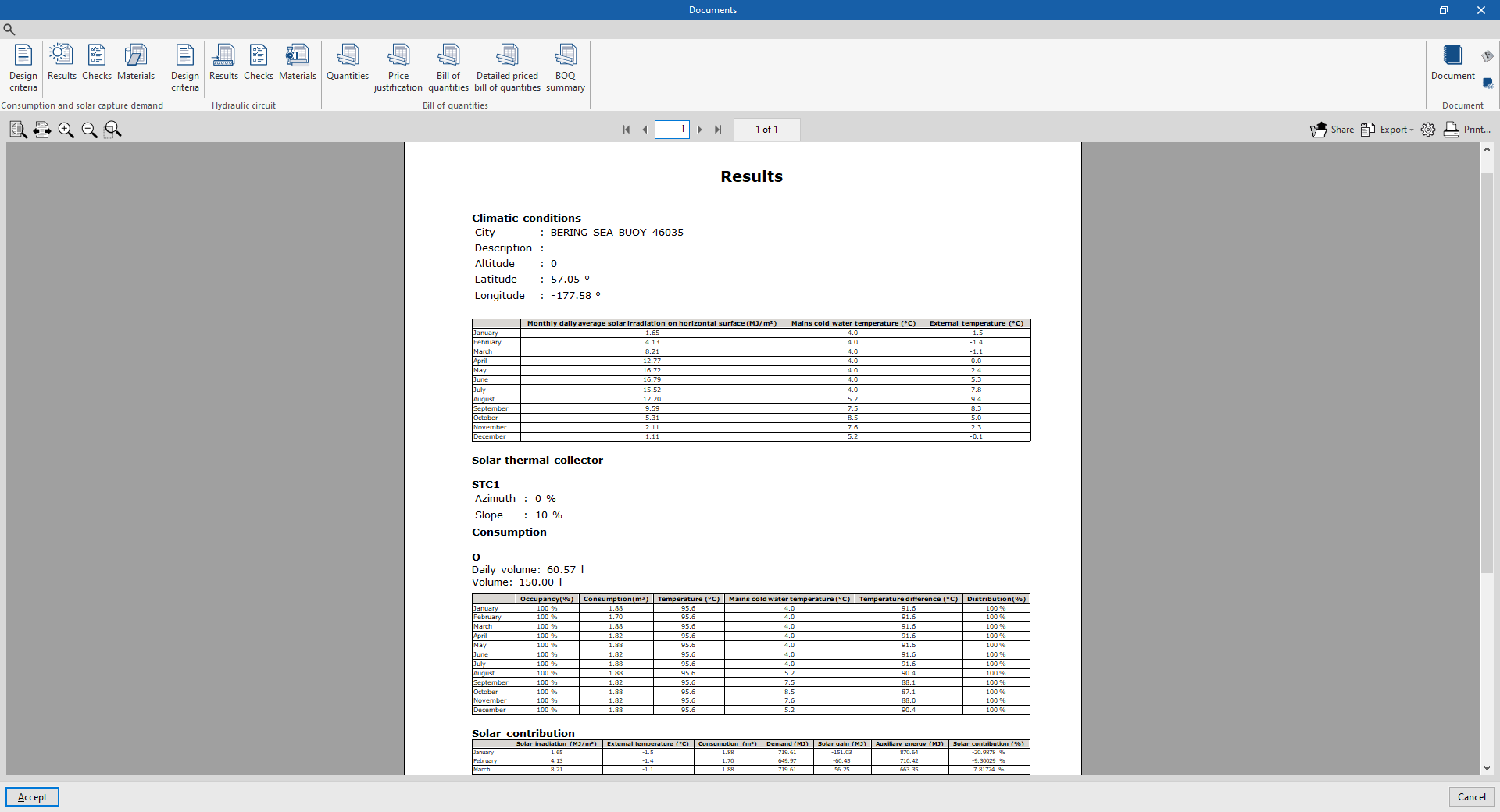
Apresenta um relatório com os resultados de cálculo dos coletores solares da instalação.
- Verificações
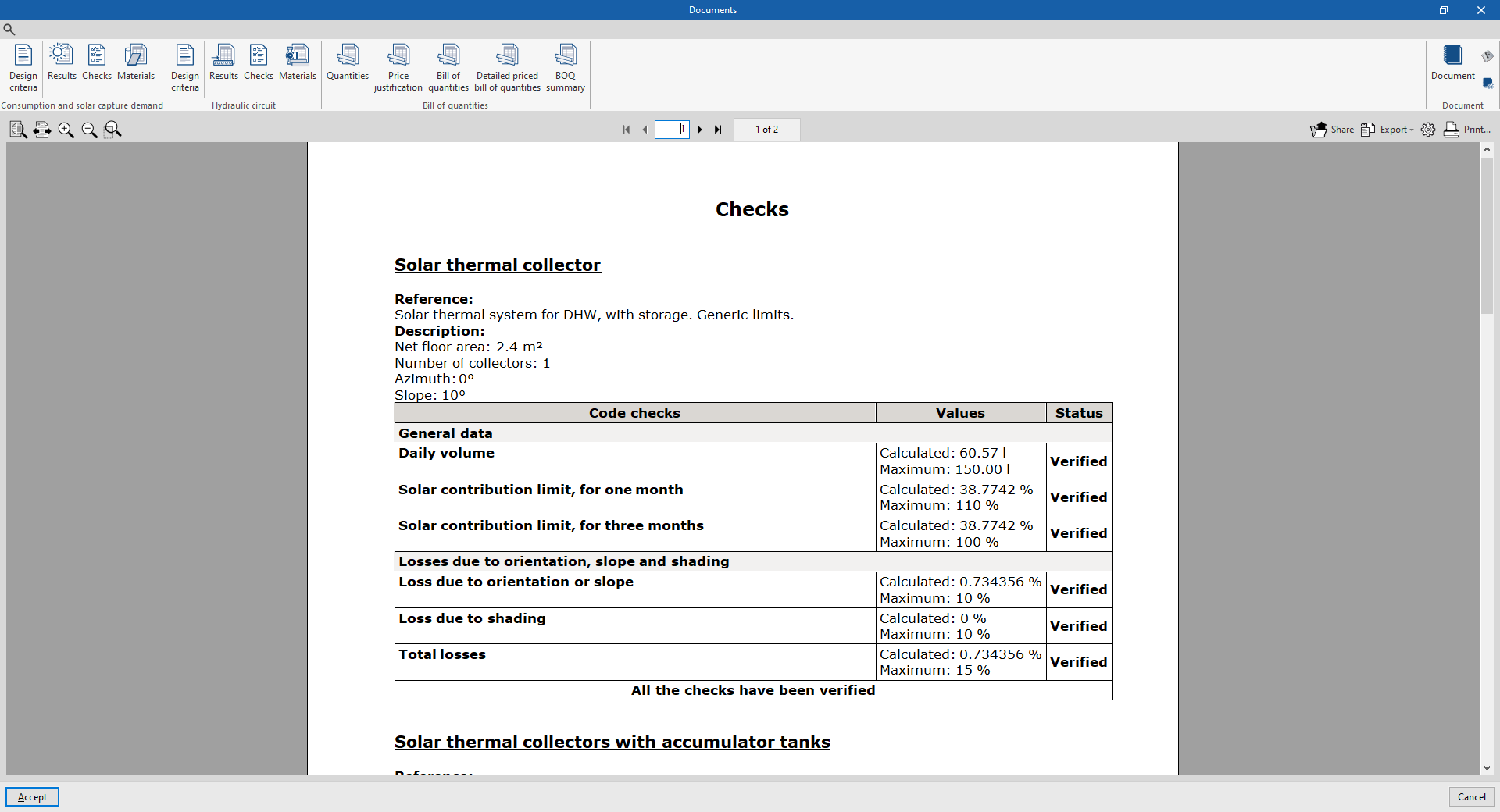
Apresenta a listagem de verificações detalhadas de cada um dos coletores solares térmicos e acumuladores da instalação.
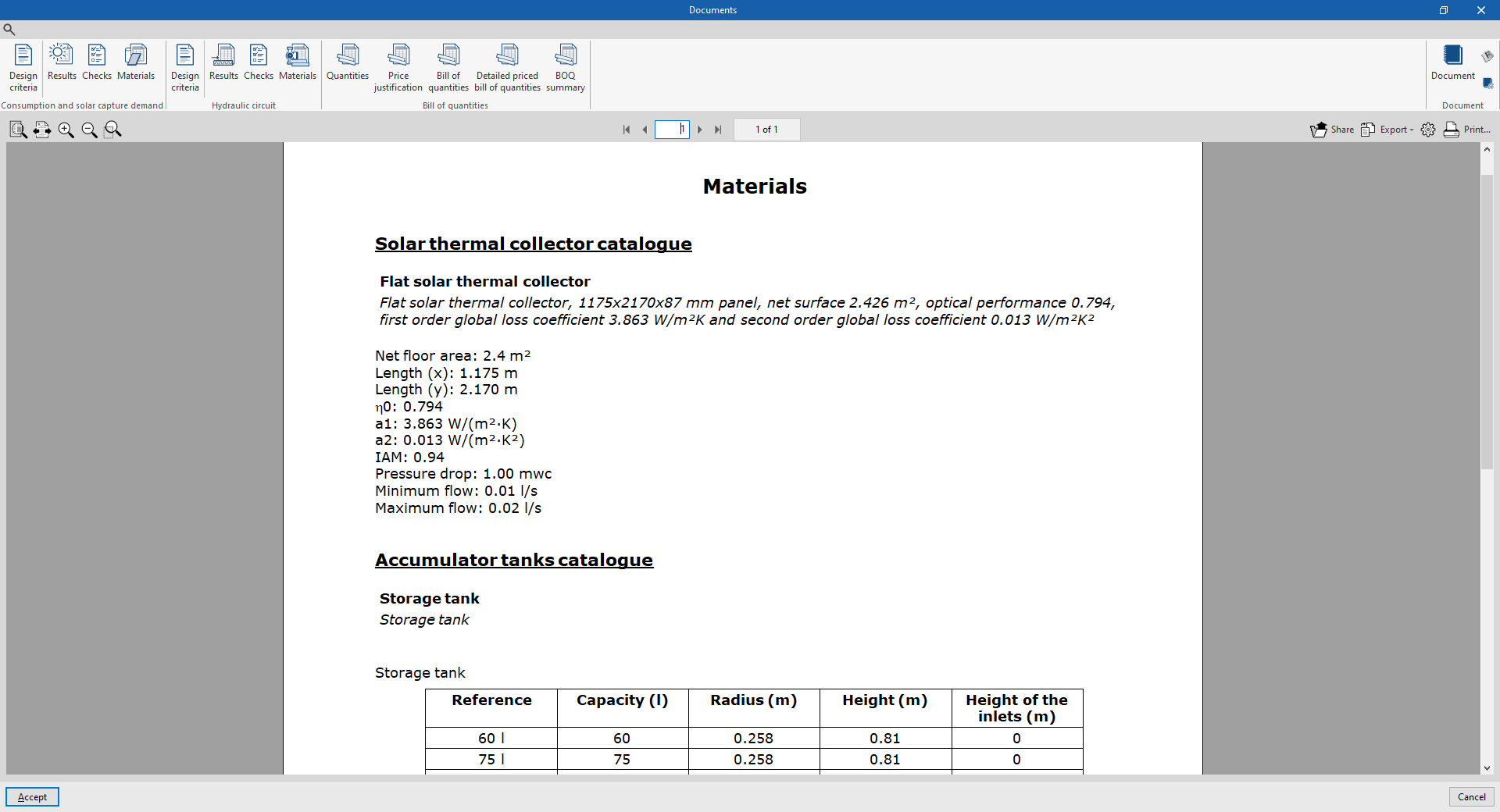
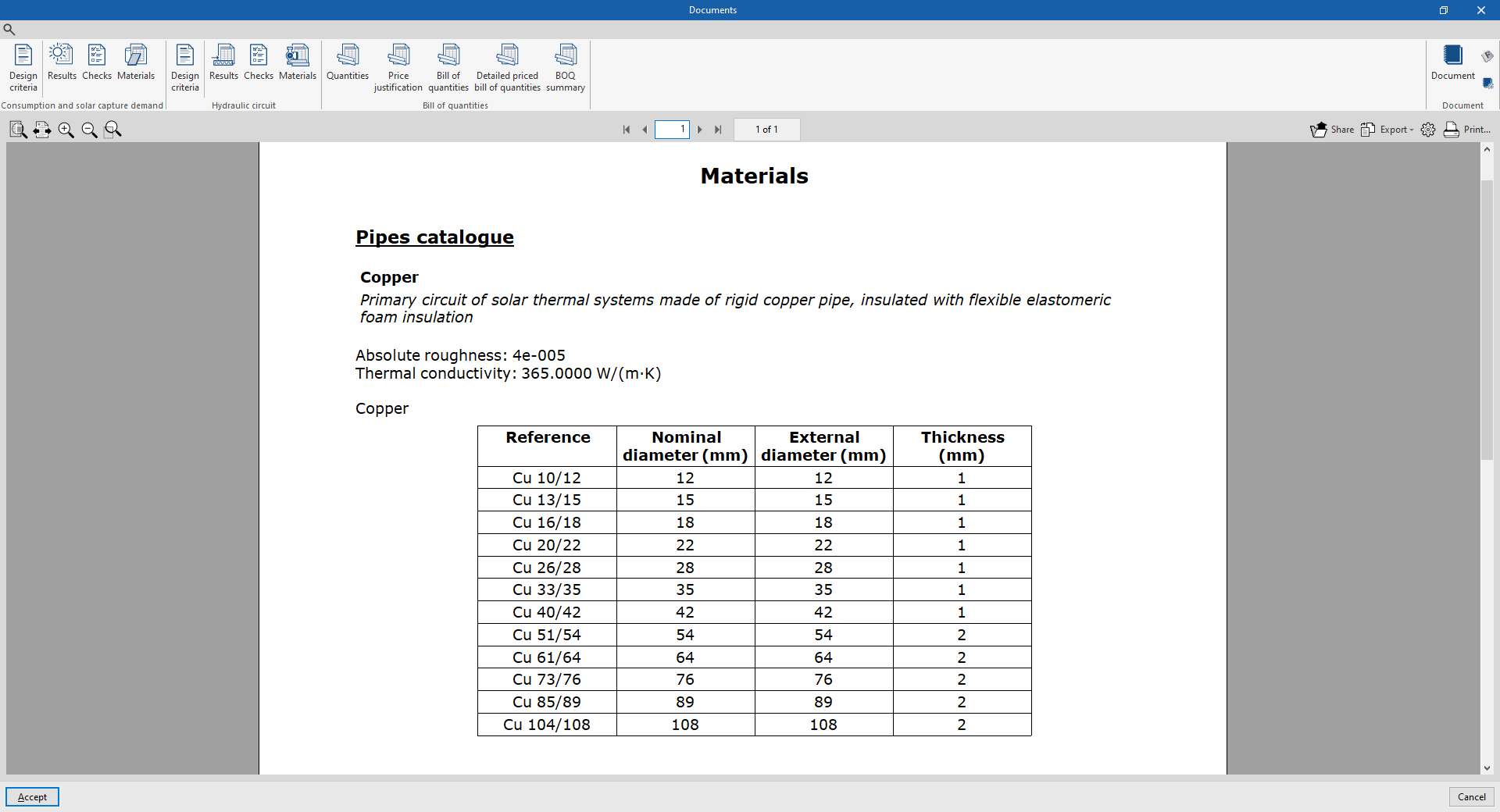
- Materiais
Apresenta uma listagem que inclui os materiais utilizados nos coletores solares térmicos e acumuladores.
Circuito hidráulico
As listagens do circuito hidráulico incluem:
- Critérios de cálculo
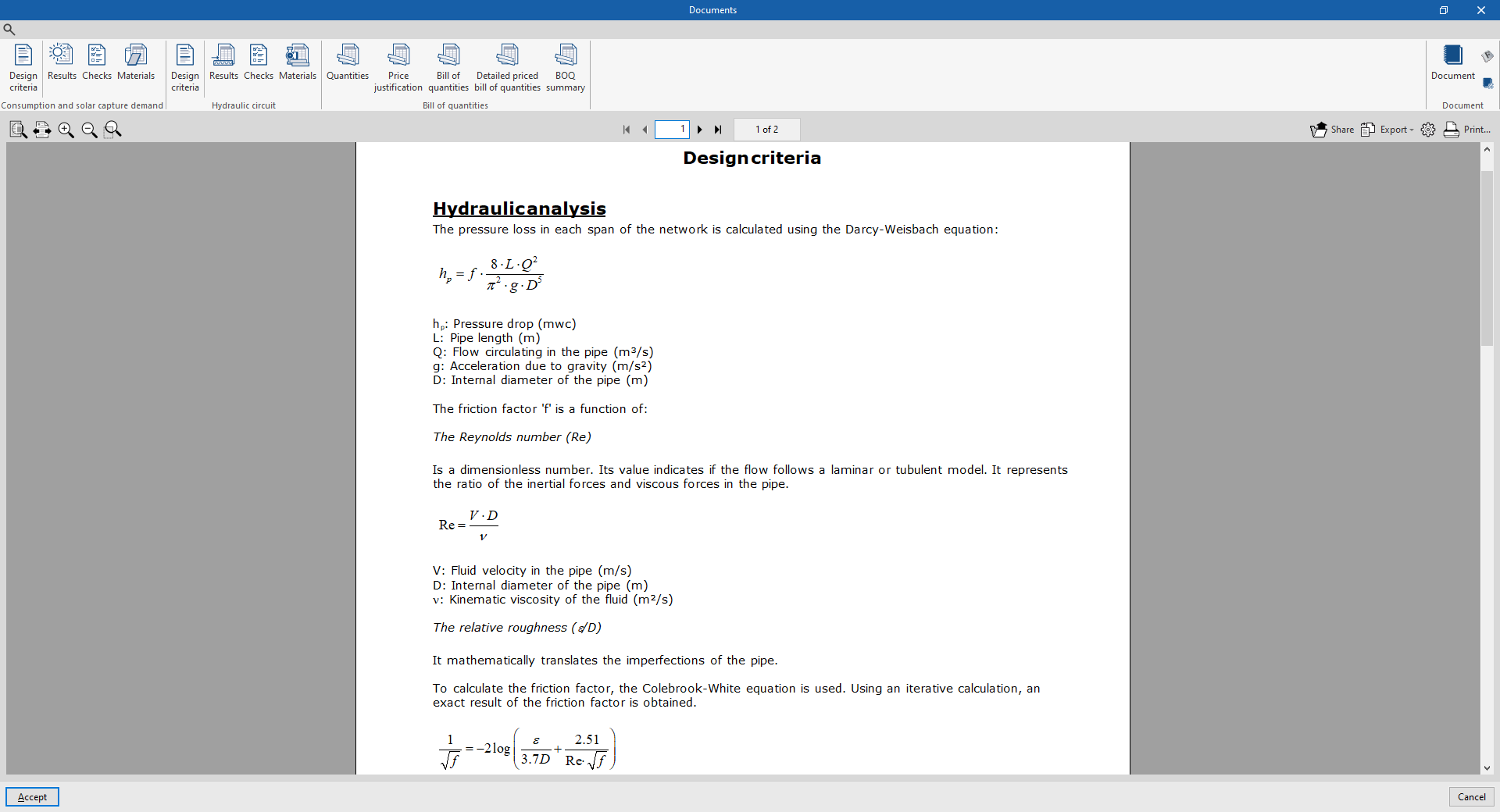
Apresenta um relatório com as expressões e os critérios de cálculo dos elementos do circuito hidráulico da instalação. Estão incluídas as seguintes secções:- Cálculo hidráulico
- Tubagens: referência, descrição, catálogo e dados introduzidos para o dimensionamento e a verificação.
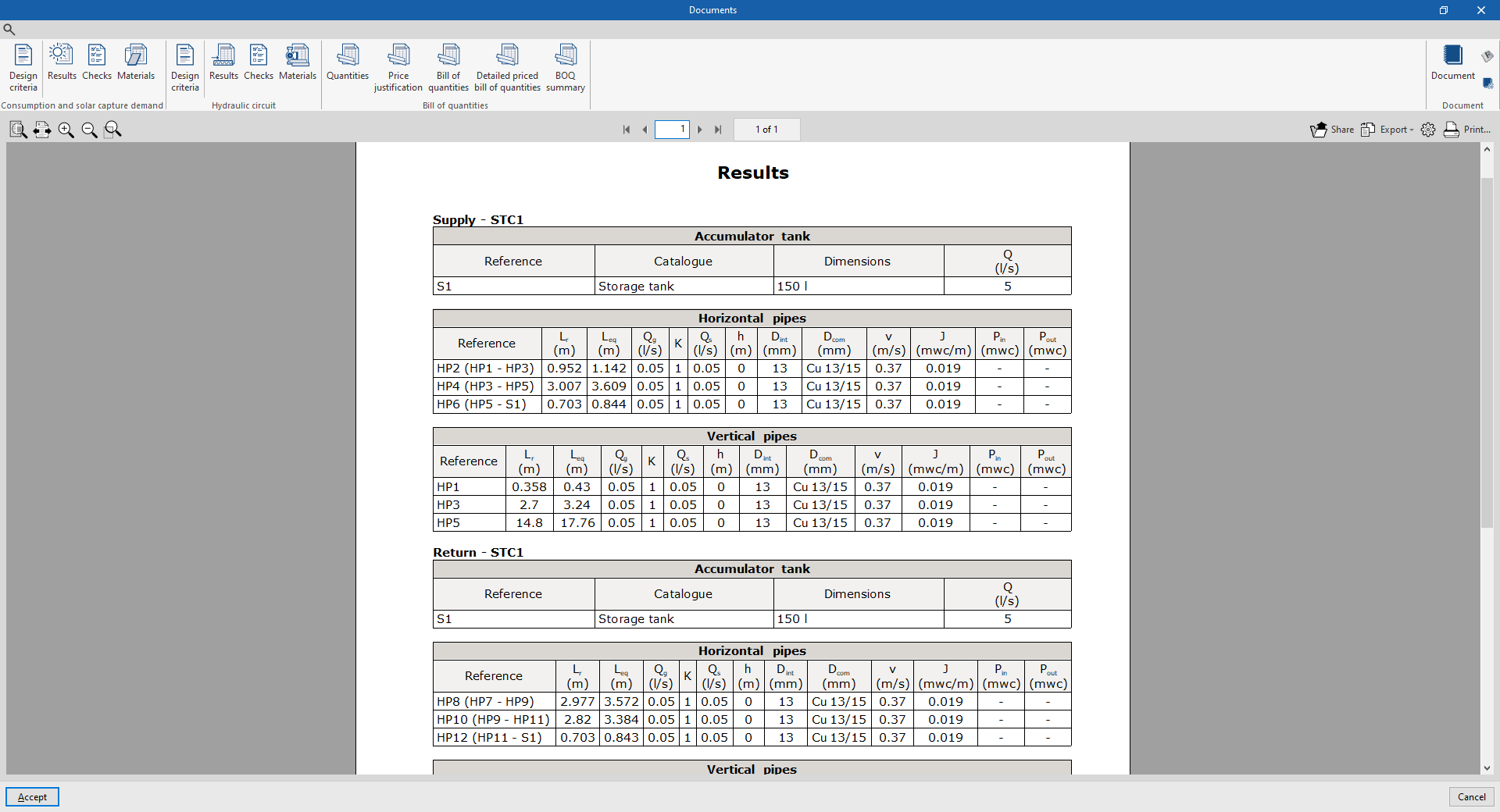
- Resultados
Apresenta um relatório com os resultados de cálculo dos elementos do circuito hidráulico da instalação (acumuladores, tubagens horizontais, tubagens verticais).
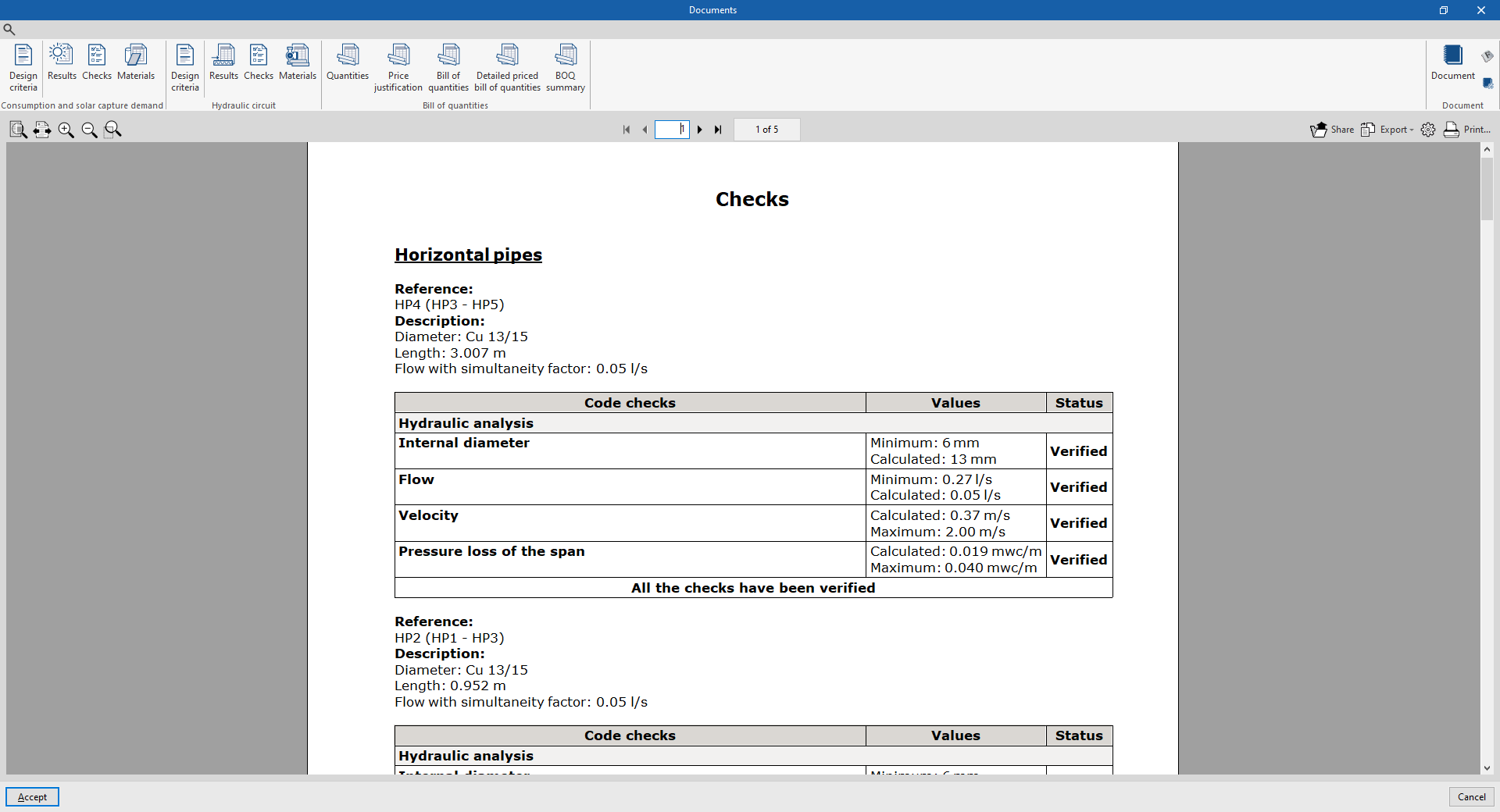
- Verificações
Apresenta a listagem de verificações detalhadas de cada uma das tubagens da instalação.
- Materiais
Apresenta uma listagem que incluiu os materiais utilizados nas tubagens da instalação.
Orçamento
Esta secção permite imprimir as seguintes listagens com as informações introduzidas no separador "Orçamento":
- Medições
- Justificação de preços
- Orçamento
- Medições e orçamentos
- Resumo do orçamento

Configuração de documentos
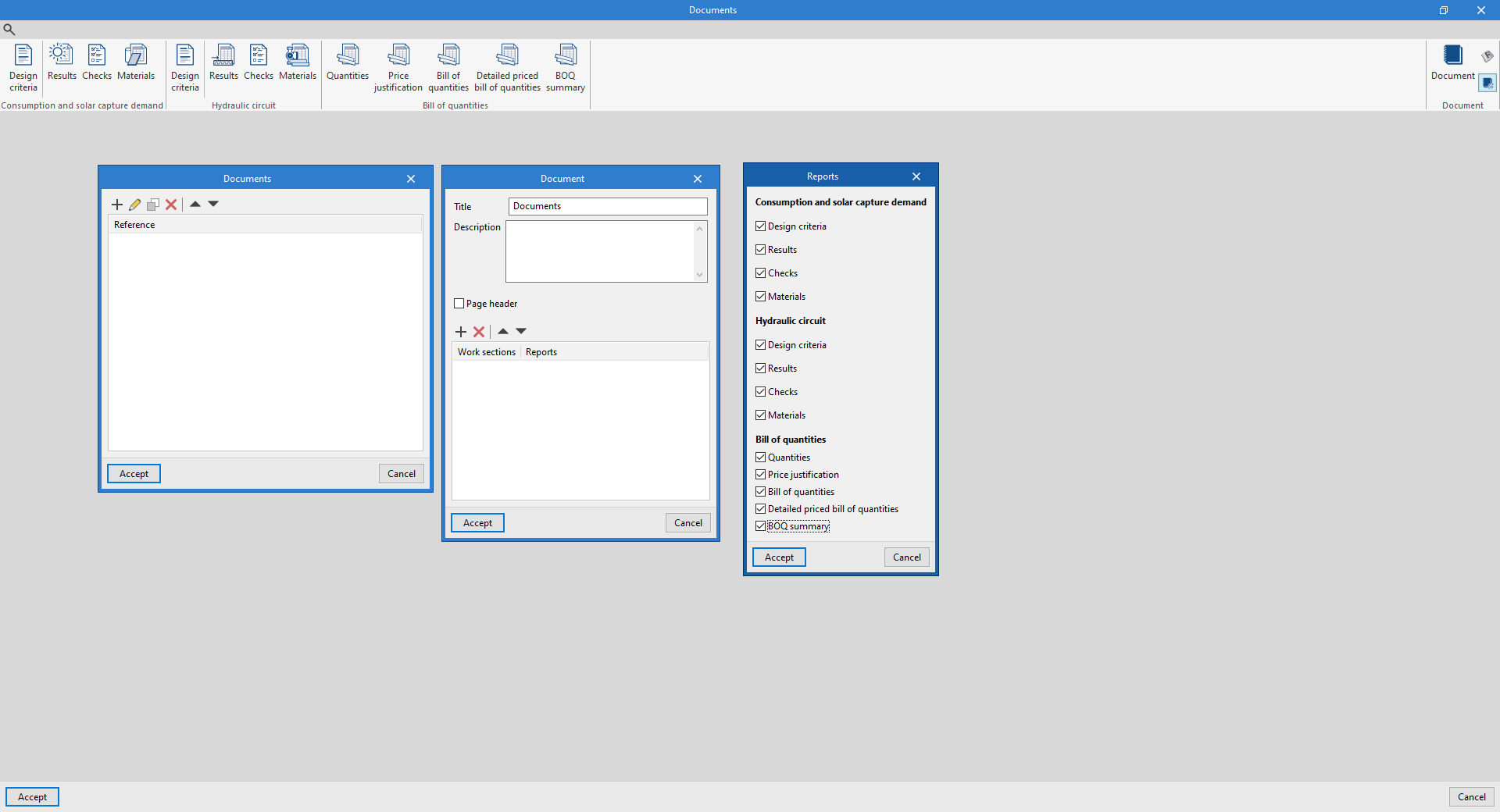
Para criar documentos que incorporem de forma unificada a informação de várias listagens selecionadas, utilizam-se as opções da secção direita relativas à configuração de documentos. Para cada documento, é possível configurar os seguintes dados:
- Título
- Descrição
- Cabeçalho da página (opcional)
- Projeto; Situação; Promotor; Autor; Data
- Listagens a incluir
Para imprimir o documento criado utiliza-se a opção "Documento".
Também é possível modificar os "Estilos dos documentos" através da opção correspondente.
Desenhos em formato DWG, DXF ou PDF
O programa permite imprimir os desenhos da obra em qualquer periférico gráfico configurado no computador, ou criar ficheiros DWG, DXF ou PDF.
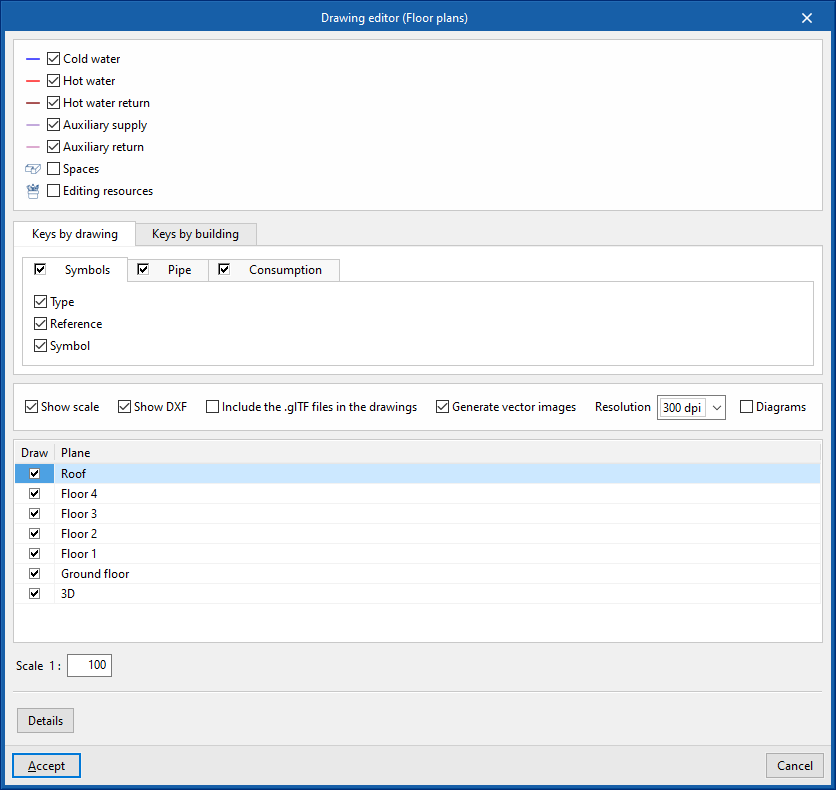
A edição do desenho permite configurar as seguintes opções:
- Seleção de categorias de elementos a incluir no plano (Impulso, Retorno, Compartimentos, Coberturas, Edifícios próximos e outros obstáculos, Recursos de edição)
- Legendas por desenho / Legendas por edifício
- Simbologia (opcional) (Tipo, Referência, Símbolo)
- Catálogo de tubagens (opcional) (Referência, Descrição)
- Catálogo de acumuladores (opcional) (Referência, Descrição)
- Opções
- Mostrar escala (opcional)
- Mostrar DXF (opcional)
- Incluir os ficheiros .glTF nos desenhos (opcional)
- Gerar imagens vetoriais (opcional)
- Resolução (96 ppp / 150 ppp / 300 ppp / 600 ppp)
- Esquemas (opcional)
- Seleção de vistas 2D ou 3D a desenhar
- Escala
- Pormenores
Os desenhos podem ser obtidos através da opção "Desenho" da parte superior esquerda da interface geral do programa.
Resultados do separador "Orçamento"
Se o trabalho no separador "Orçamento", for concluído, o programa permite obter os seguintes documentos:
- Exportação do orçamento no formato FIEBDC-3 (BC3)
- Listagens do orçamento (no formato HTML, PDF, TXT, RTF ou DOCX)
Arquivo GLTF compatível com BIMserver.center
Ao exportar o projeto para a plataforma BIMserver.center, um modelo 3D em formato GLTF é exportado automaticamente para a integração do modelo da instalação no projeto Open BIM, permitindo a sua visualização:
- na plataforma online;
- na aplicação do BIMserver.center para iOS e Android;
- em realidade virtual e em realidade aumentada;
- noutros programas da CYPE.
Integração na plataforma BIMserver.center
Vários programas da CYPE estão conectados com a plataforma BIMserver.center e possibilitam o trabalho multicolaborativo através da partilha de ficheiros em formatos baseados em standards abertos.
Vale a pena recordar que, para trabalhar no BIMserver.center, o utilizador pode registar-se gratuitamente na plataforma e criar um perfil.
Quando se acede a um programa conectado à plataforma, este é capaz de estabelecer uma ligação com um projeto no BIMserver.center. Assim, os ficheiros dos projectos desenvolvidos de forma colaborativa no BIMserver.center são mantidos actualizados.

| Mais informação: |
|---|
| Descubra todos os detalhes relacionados com a utilização dos programas da CYPE através da plataforma BIMserver.center neste link. |
Opções disponíveis no CYPEPLUMBING
No grupo "BIMserver.center" da barra de ferramentas principal do separador "Instalação", seja nos separadores "Water Systems", "Sanitary Systems" ou "Solar Systems", encontram-se as funcionalidades necessárias para utilizar o CYPEPLUMBING juntamente com outras ferramentas do BIMserver.center:



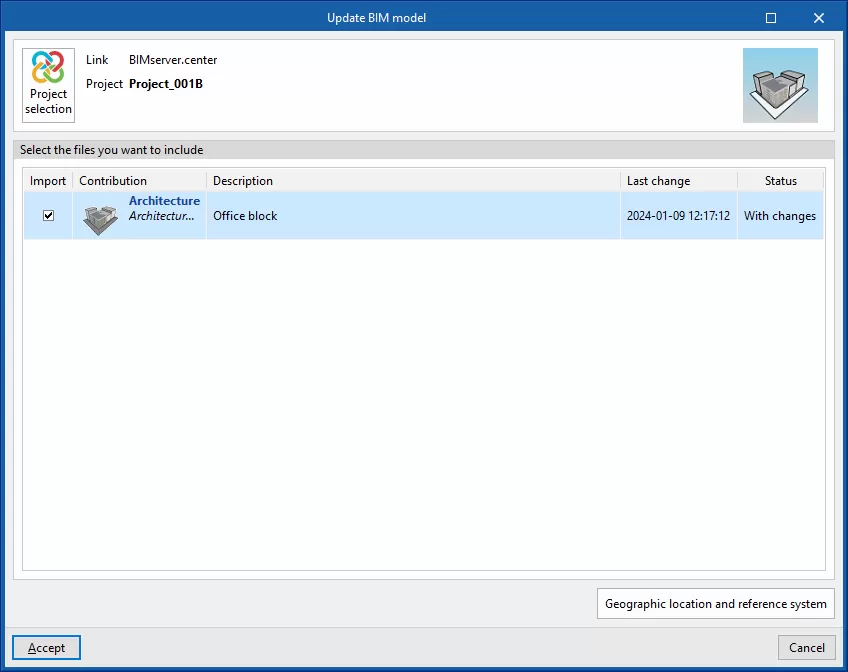
Atualizar
Atualiza a informação contida nos modelos previamente importados para o projeto ou importa novos modelos se assim se pretender.
Partilhar
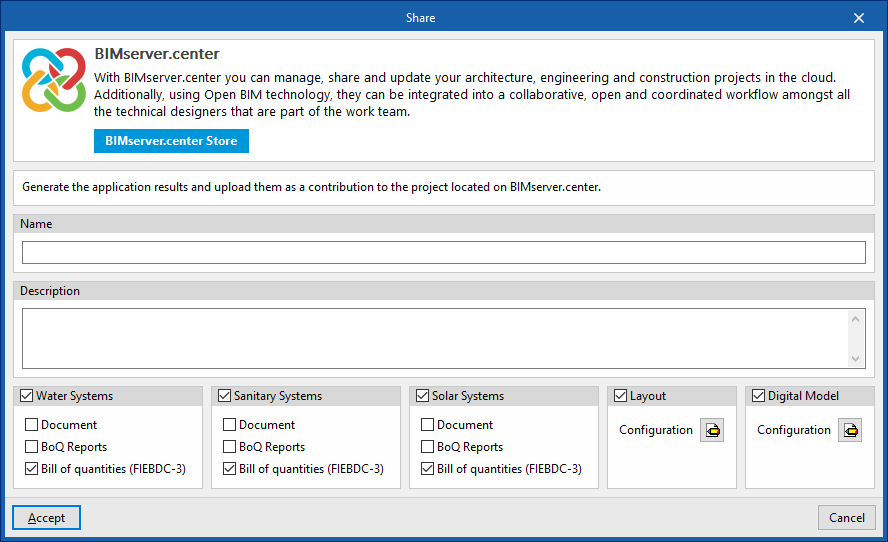
Exporta a informação do modelo desenvolvido com o CYPEPLUMBING para o BIMserver.center para partilhá-las com outros utilizadores, incluindo a sua representação tridimensional, as listagens de cálculo, o orçamento e as plantas da instalação, assim como documentos do projeto.
Durante o processo de exportação, é possível definir a informação relacionada com a identificação dos arquivos a exportar e selecionar a informação que pretende exportar de cada um dos separadores do programa, "Water Systems", "Sanitary Systems", "Layout" e "Digital Model":
- Nome
- Descrição
- Water Systems / Sanitary Systems / Solar Systems (opcionais)
Permite selecionar as instalações e os documentos a exportar.- Documento (opcional)
- Listagens do orçamento (opcional)
- Orçamento (FIEBDC-3) (opcional)
- Layout (opcional)
- Configuração (opcional)
Permite selecionar as folhas a exportar entre as disponíveis e configurar as propriedades da sua exportação.
- Configuração (opcional)
- Digital Model
- Configuração (opcional)
Permite selecionar os modelos detalhados a exportar entre os disponíveis.
- Configuração (opcional)
Importar e partilhar ficheiros
No canto superior direito da barra de ferramentas principal do separador "Instalação", seja nos separadores "Water Systems", "Sanitary Systems" ou "Solar Systems", encontram-se as ferramentas para importar e partilhar ficheiros com a informação das instalações de abastecimento de água, drenagem de águas ou de energia solar térmica:



Estas funcionalidades permitem que vários utilizadores trabalhem em paralelo em diferentes ficheiros. Ao terminar a introdução de dados, a informação dos ficheiros pode ser transferida e reunida num único ficheiro utilizando estas opções.
| Nota: |
|---|
| Com estas ferramentas também é possível realizar a importação de obras guardadas com o CYPEPLUMBING Water Systems ou CYPEPLUMBING Sanitary Systems nas suas versões 2024.f ou anteriores. Para o efeito pode ser consultado este link. |
Importar
Permite importar um fichero PLW com a informação da instalação de abastecimento de água (no separador "Water Systems"), um ficheiro PL com a informação da instalação de drenagem de águas (no separador "Sanitary Systems"), ou um ficheiro PSS com a informação da instalação de energia solar térmica (no separador "Solar Systems").
Ao utilizar esta opção, abre-se a janela "Importar (Water Systems)", "Importar (Sanitary Systems)" ou "Importar (Solar Systems)" com as seguintes opções:
- Selecionar ficheiro
Permite selecionar um ficheiro das extensões mencionadas, indicando a sua diretoria. - Eliminar a informação do ficheiro existente (opcional)
Permite ativar ou desativar a eliminação da informação do ficheiro sobre o qual é realizada importação, incluindo a geometria dos elementos existentes na instalação e as opções definidas na configuração da obra.
Após aceitar, o programa carrega a geometria dos elementos da instalação guardados no ficheiro importado nas mesmas coordenadas em que se encontravam no ficheiro original.
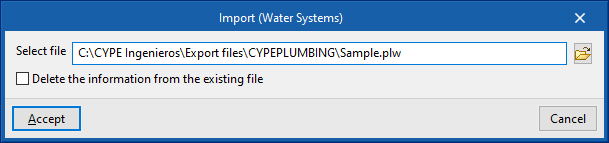
Partilhar
Permite gerar um ficheiro PLW com a informação da instalação de abastecimento de água (no separador "Water Systems" ), um ficheiro PL com a informação da instalação de drenagem de águas (no separador "Sanitary Systems") ou um ficheiro PSS com a informação da instalação de energia solar térmica (no separador "Solar Systems") e guardá-lo na diretoria indicada.
Ao utilizar esta opção, surge a janela "Partilhar (Water Systems)", "Partilhar (Sanitary Systems)" ou "Partilhar (Solar Systems)" com a seguinte opção:
- Selecionar diretoria
Permite selecionar a diretoria na qual se guardará o ficheiro.
Após aceitar, o programa gera na diretoria indicada um ficheiro com o mesmo nome da obra do CYPEPLUMBING e com uma das extensões mencionadas.
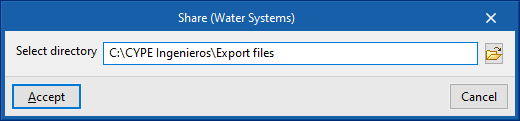
Configuração de layers
Dentro de "Instalação" dos separadores "Water Systems", "Sanitary Systems" ou "Solar Systems", as opções que configuram a visualização e captura dos elementos pertencentes às diferentes camadas do modelo encontram-se no painel "Configuração de layers", localizado por defeito no lado esquerdo da interface.
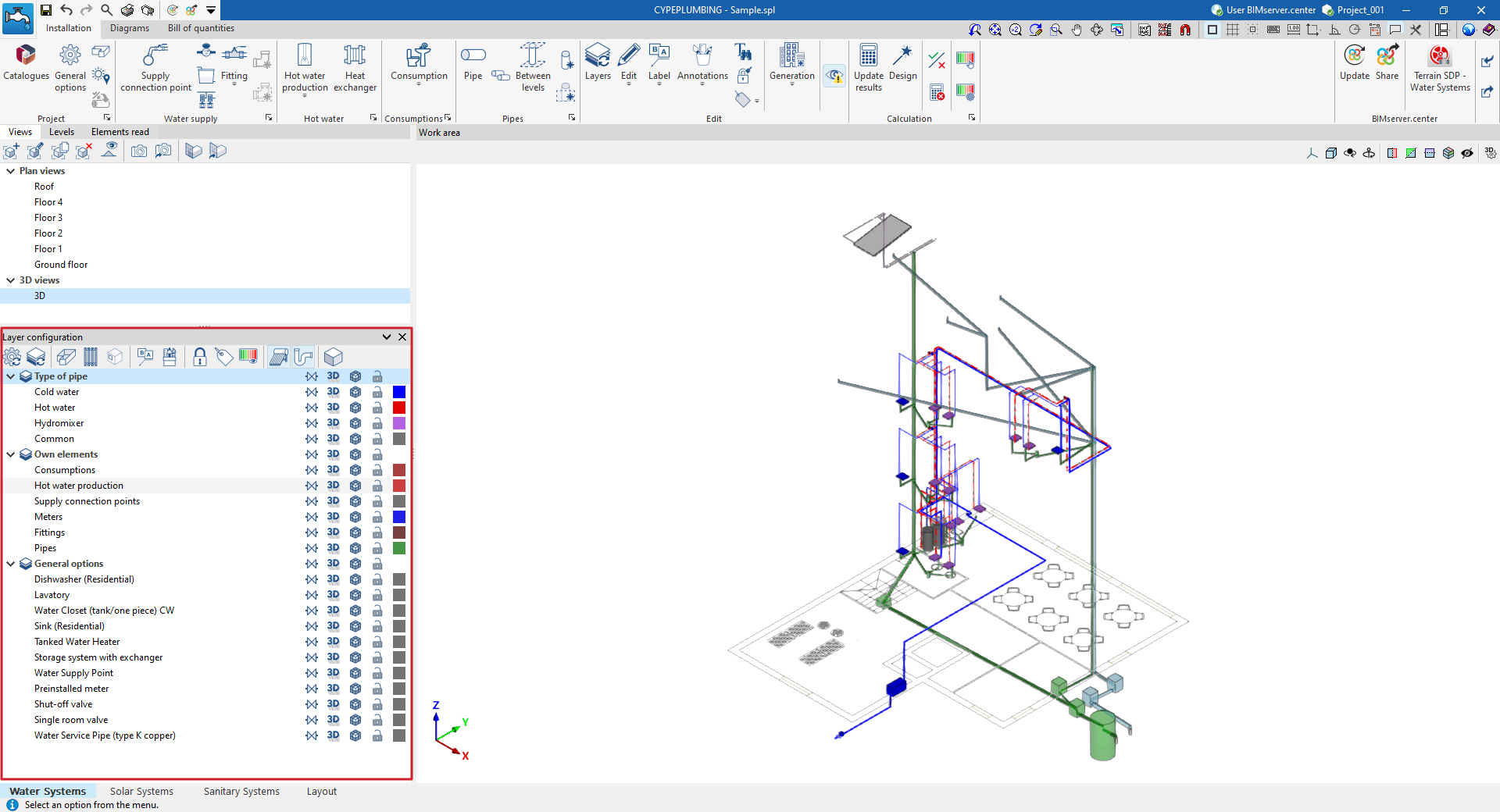
Além disso, as opções da barra de ferramentas superior deste painel permitem atualizar a configuração de layers exibidas e as suas cores, controlar a visualização dos compartimentos, coretes e aberturas, das etiquetas e dos recursos de edição, dos elementos bloqueados ou com filtros atribuídos, visualizar a análise gráfica de resultados, ativar a representação das instalações introduzidas nos outros separadores do programa ou aceder à vista 3D.
De seguida detalham-se estas funcionalidades.
 | Atualiza as cores da configuração de layers de acordo com a informação introduzida para as diferentes tipologias de elementos nas “Opções gerais”, dentro do grupo “Projeto”. |
 | Atualiza a configuração das layers de acordo com os novos elementos introduzidos no modelo (por exemplo, exibindo ou adicionando a layer correspondente à categoria do novo elemento introduzido). |
 | Ativa ou desativa a visualização em todas as vistas dos compartimentos lidos do modelo BIM e importados para o programa. |
 | Ativa ou desativa a visualização em todas as vistas das passagens de tubagens horizontais ou verticais definidas com as opções do menu “Geração”. |
 | Ativa ou desativa a visualização em todas as vistas das portas ou aberturas lidas do modelo BIM e importadas para o programa. |
 | Ativa ou desativa a visualização em todas as vistas das etiquetas dos elementos da instalação. |
 | Ativa ou desativa a visualização em todas as vistas das anotações introduzidas através das ferramentas do menu “Anotações” do grupo “Edição”. |
 | Ilumina os elementos bloqueados através da opção “Bloquear”, dentro do grupo “Edição” da barra de ferramentas superior. |
 | Ilumina os elementos atribuídos a filtros através das opções do menu “Orçamento”, dentro do grupo “Edição” da barra de ferramentas superior. |
 | Permite visualizar a análise gráfica dos resultados do último cálculo. |
 | Ativa ou desativa a representação dos elementos da instalação de abastecimento de água introduzidos no separador "Water Systems" (nos separadores "Sanitary Systems" e "Solar Systems"). |
 | Ativa ou desativa a representação dos elementos da instalação de energia solar térmica introduzidos no separador "Solar Systems" (nos separadores "Water Systems" e "Sanitary Systems"). |
 | Ativa ou desativa a representação dos elementos da instalação de drenagens de águas introduzidos no separador "Sanitary Systems" (nos separadores "Water Systems" e "Solar Systems"). |
 | Permite abrir um visualizador 3D numa janela independente dos elementos lidos do modelo BIM e dos elementos próprios do modelo. |
Opções de captura da instalação de energia solar térmica
Dentro de "Instalação" do separador "Solar Systems", as opções que configuram a captura e ajustam a visualização dos elementos o modelo encontram-se no painel "Opções de captura", localizado por defeito no lado esquerdo da interface.
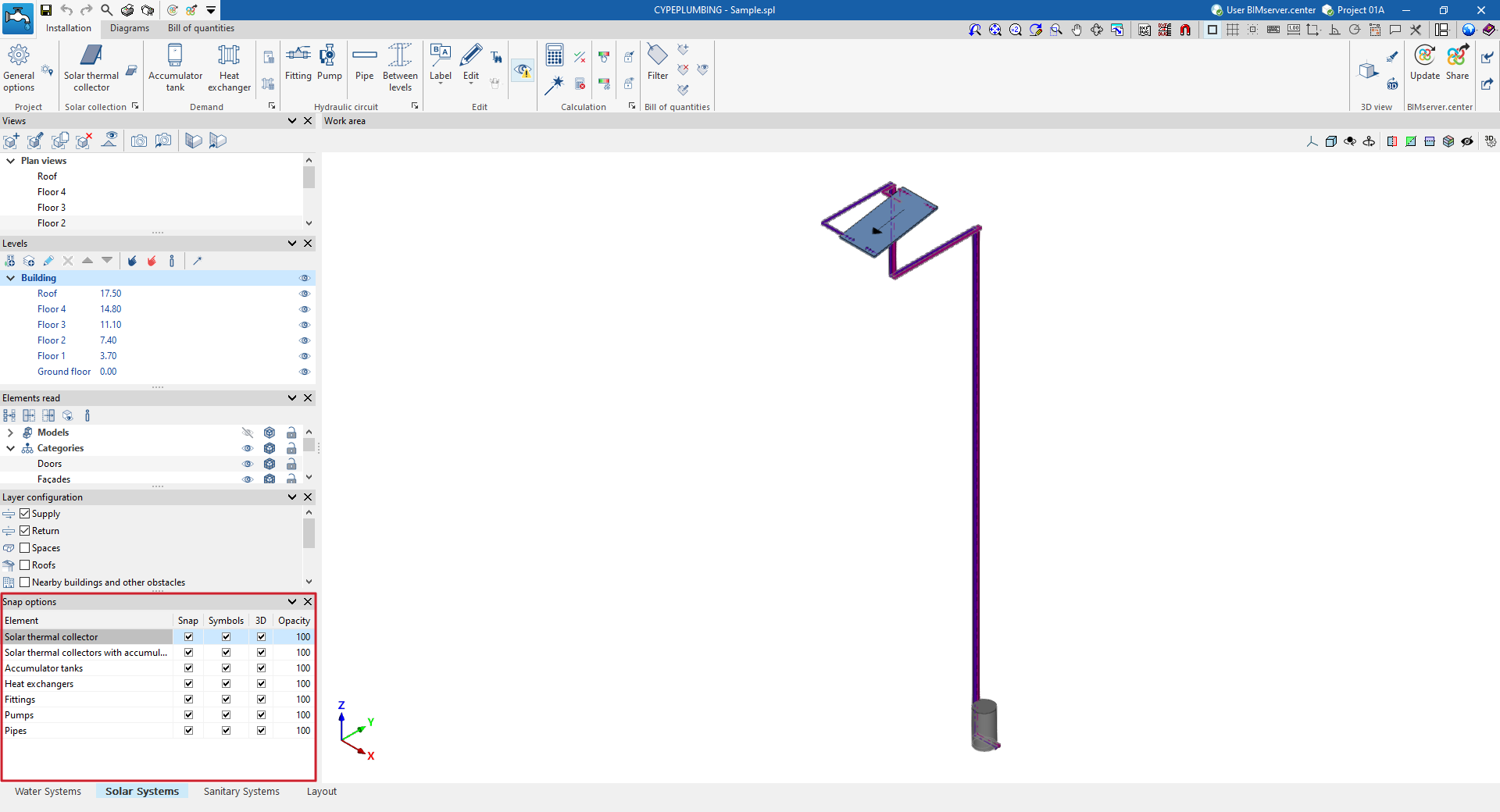
Estas opções permitem ajustar os seguintes parâmetros para todas as vistas do modelo:
- Elemento
Referência da categoria de elementos. - Captura (opcional)
Ativa ou desativa os elementos da categoria selecionada. - Simbologia (opcional)
Ativa ou desativa a representação simbólica do elemento do modelo. - 3D (opcional)
Ativa ou desativa a representação tridimensional ou volumétrica dos elementos do modelo. - Opacidade
Ajusta a opacidade da representação 3D dos elementos introduzindo um valor entre 0 (completamente transparente) e 100 (completamente opaco).
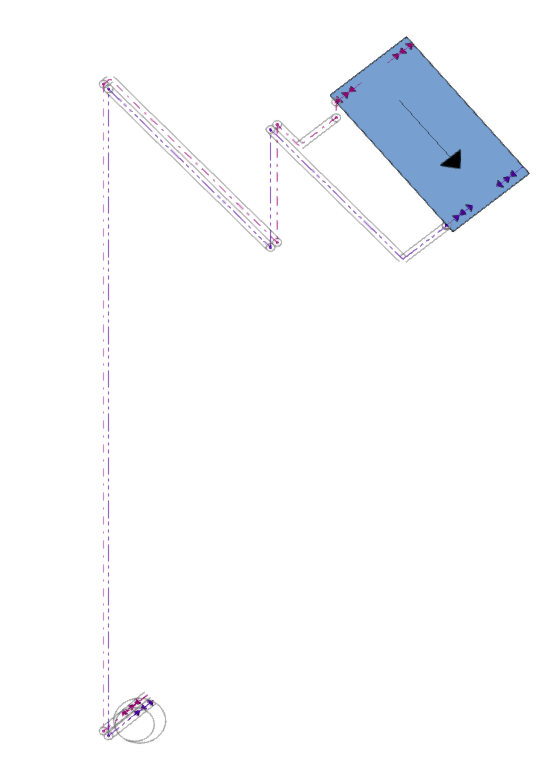
As categorias de elementos da instalação de energia solar térmica disponíveis para configuração são as seguintes:
- Coletores solares térmicos
- Coletores solares térmicos com depósito
- Acumuladores
- Permutadores
- Acessórios
- Bombas
- Tubagens
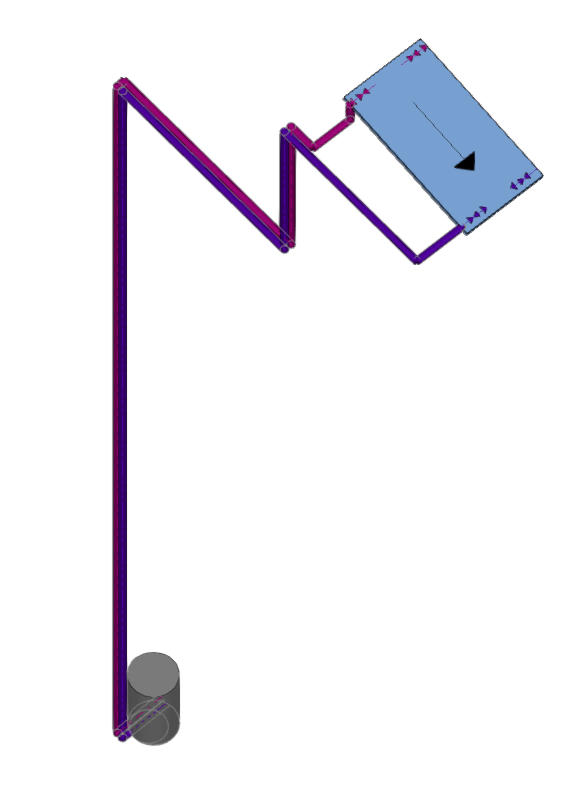
Vista 3D
A opção "Vista 3D" encontra-se na barra de ferramentas superior do painel "Configuração de layers", dentro do separador "Instalação".
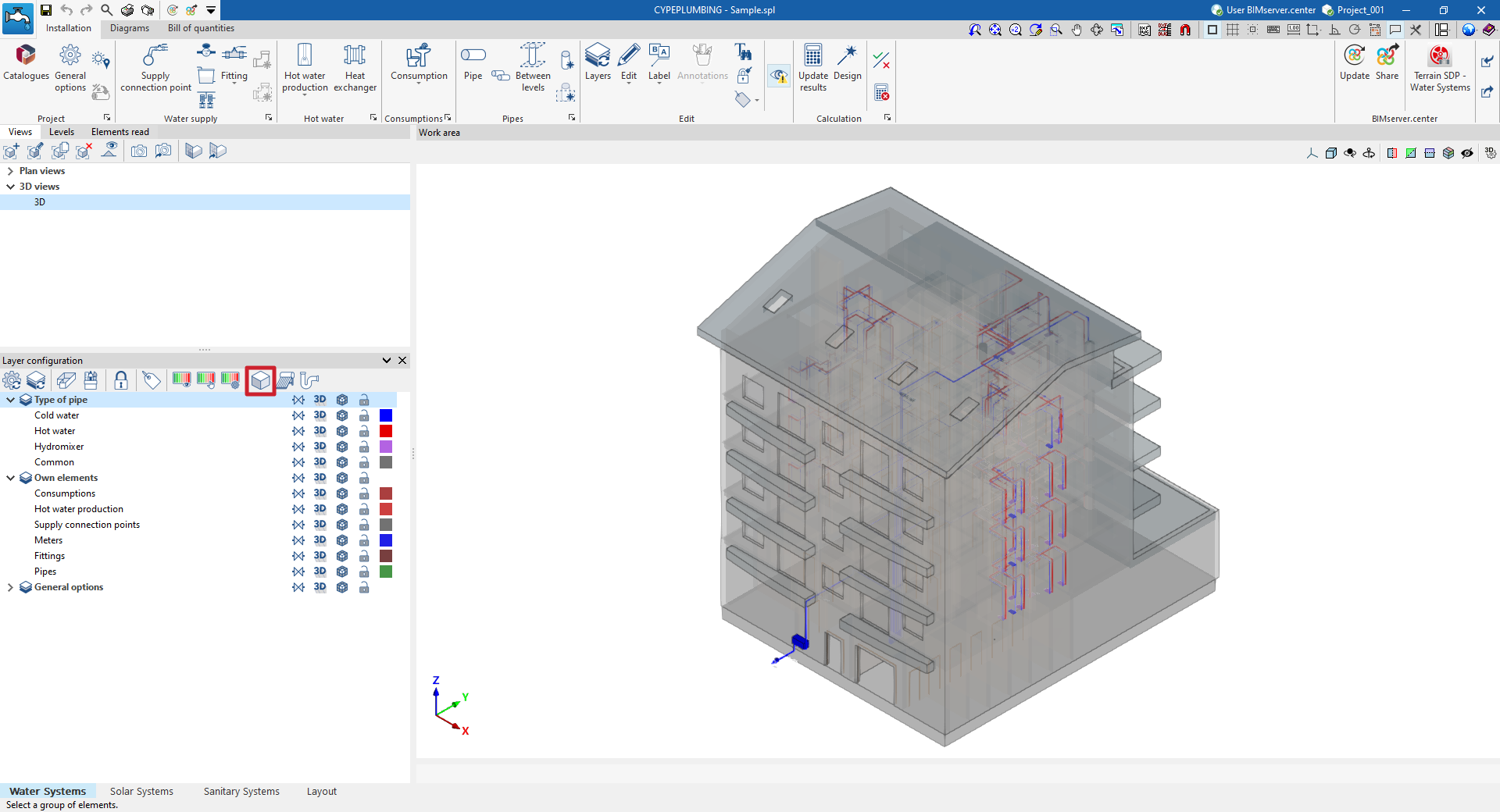
Esta opção abre um visualizador 3D onde é possível visualizar em conjunto os elementos lidos do modelo BIM e os elementos próprios introduzidos nos diferentes separadores do programa.
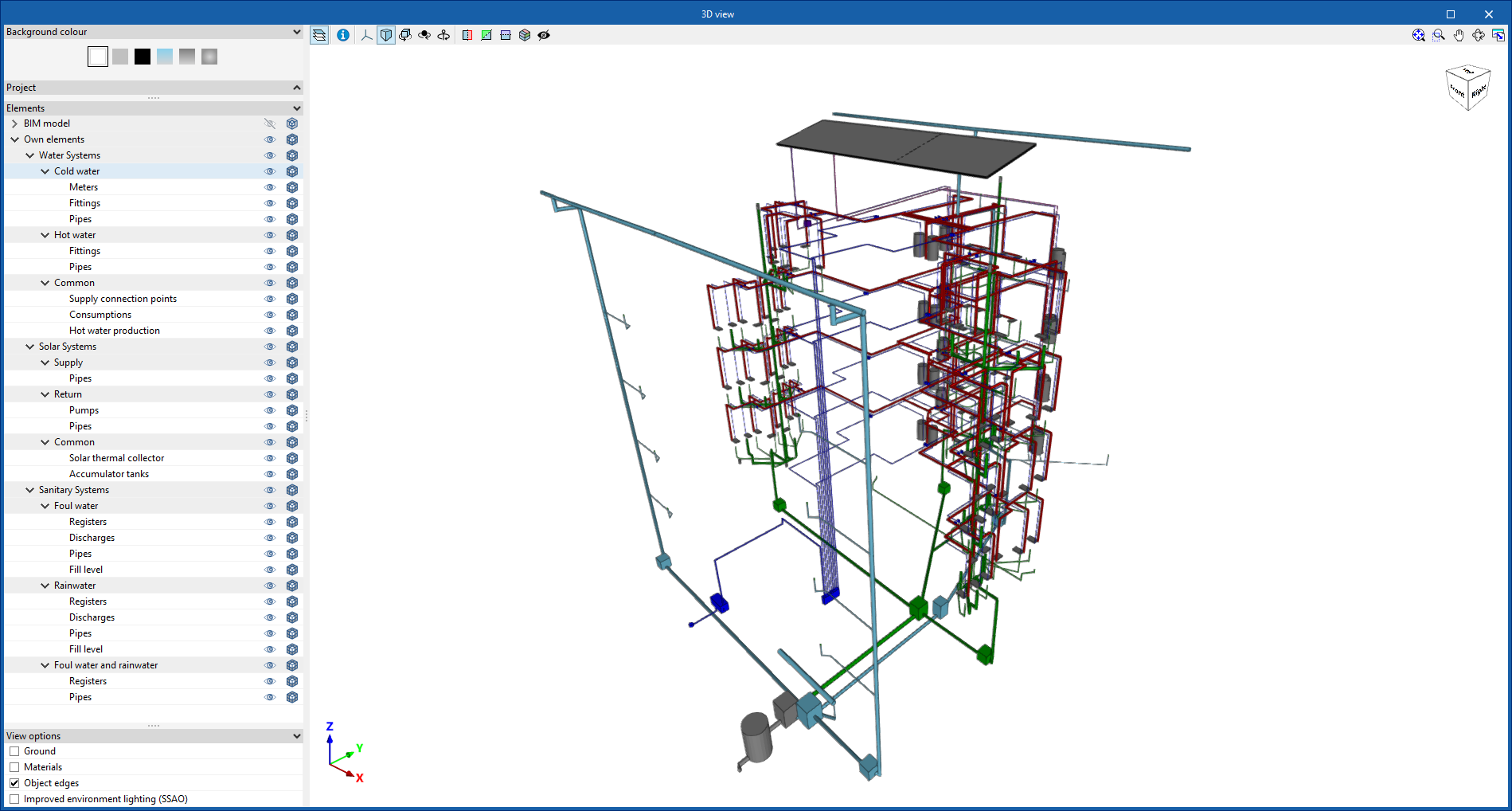
Geração e composição de esquemas da instalação de energia solar térmica
O separador "Esquemas", disponível na parte superior do separador "Solar Systems", permite gerar automaticamente os esquemas da instalação de energia solar térmica a partir da informação do modelo desenvolvido no separador "Instalação", ou criá-los manualmente utilizando as ferramentas de desenho disponíveis:
- Para compor os esquemas desde o início, criam-se em primeiro lugar as folhas dos formatos necessários utilizando para o efeito as opções do lado esquerdo. Em seguida, introduzem-se os elementos do esquema na área de trabalho do lado direito com as opções da barra de ferramentas superior.
- Para gerar automaticamente os esquemas, use a opção “Novo” na parte superior. Posteriormente, é possível modificar os esquemas gerados na área de trabalho usando igualmente as opções da barra de ferramentas superior.
Os esquemas concebidos neste separador podem ser selecionados para impressão juntamente com os restantes desenhos da obra, utilizando as opções correspondentes.
Gestão de esquemas
Os esquemas da instalação de energia solar térmica são compostos por folhas de diferentes formatos. As ferramentas de criação e gestão de esquemas encontram-se no lado esquerdo da interface.
Ao criar ou editar um esquema, é possível configurar as seguintes características:
- Referência
- Descrição
- Formato de papel
Os formatos de papel disponíveis podem ser configurados em "Opções gerais". - Orientação (Horizontal / Vertical)
- Fator de escala (%)
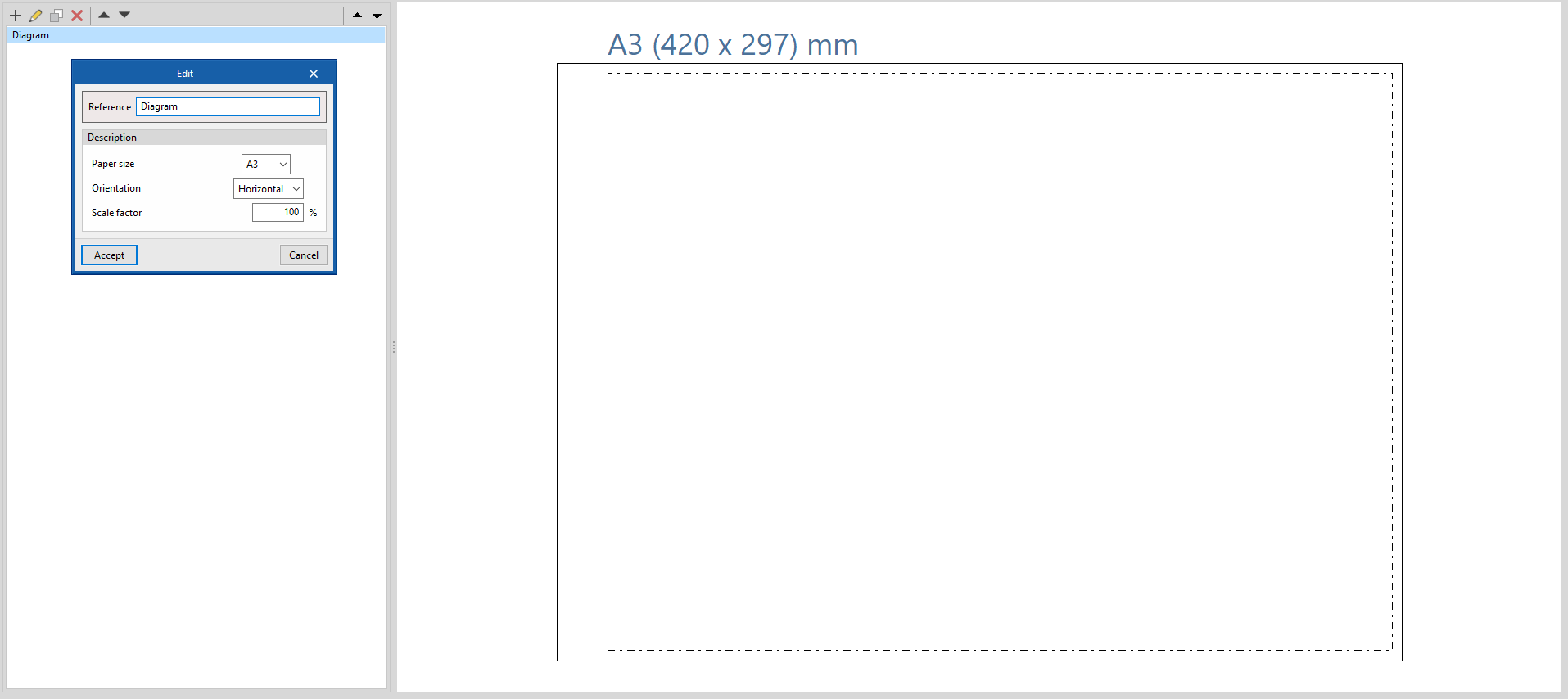
Opções do grupo "Projeto"
No grupo "Projeto" da barra de ferramentas superior, o programa disponibiliza as seguintes utilidades:
Opções gerais
Permite configurar os formatos de papel e os tipos de tabela disponíveis, as unidades de medida e a representação gráfica dos elementos dos esquemas da instalação de energia solar térmica, definindo a sua cor e simbologia.
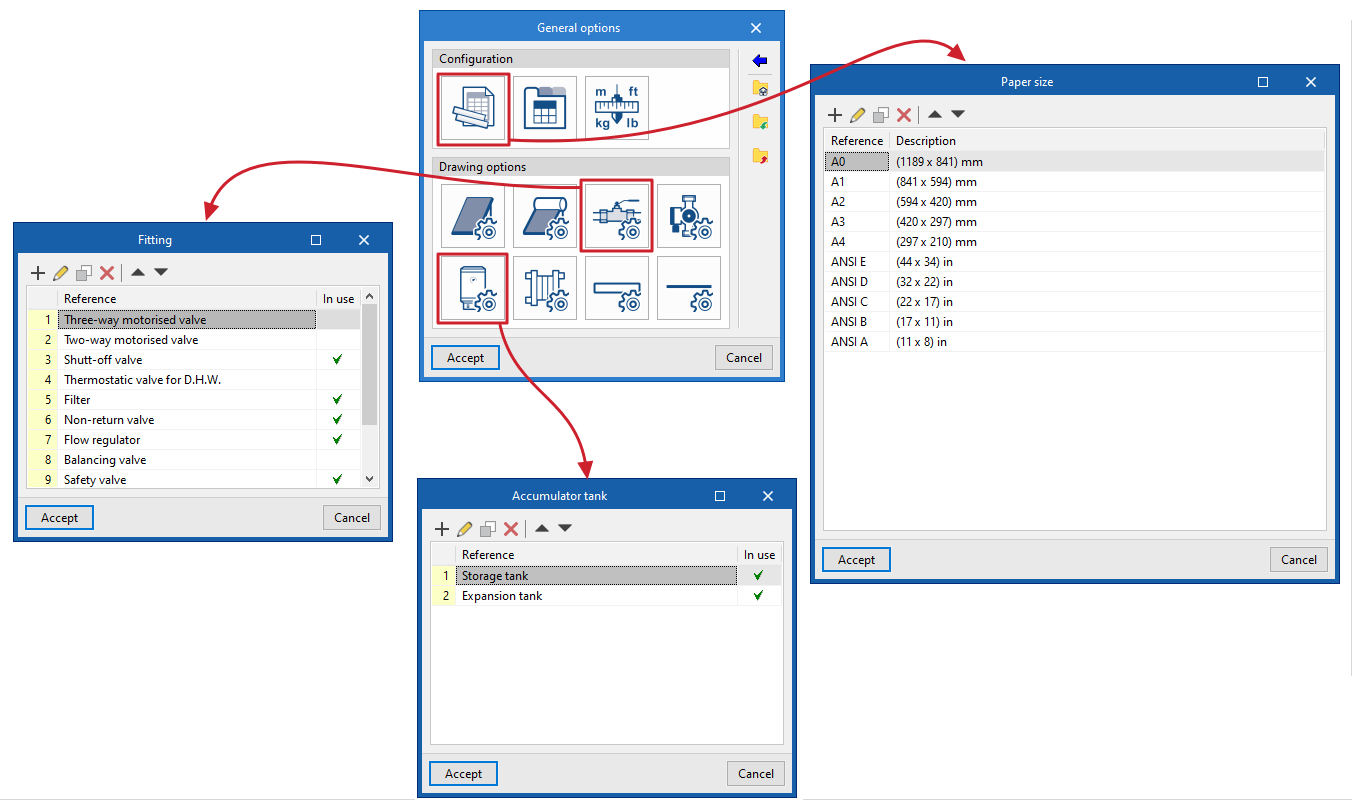
Simbología
Permite crear y editar los símbolos de los elementos de la instalación mediante un editor de dibujo. Es posible importar los símbolos contenidos en ficheros DXF, DWG o DWF guardados en disco. Estos símbolos pueden seleccionarse en la configuración definida para cada elemento, dentro de "Opciones generales".
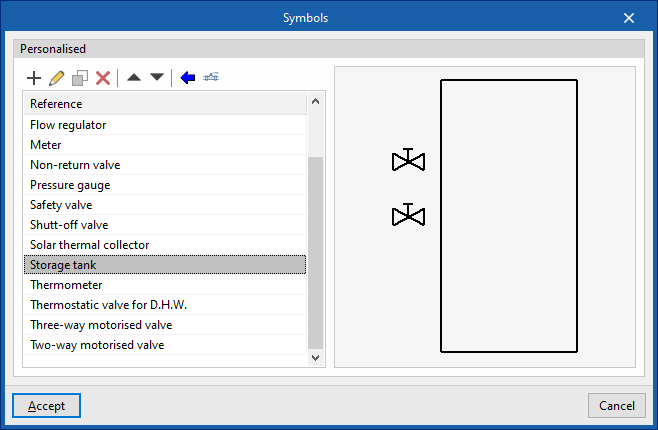
Opções do grupo "Esquema"
No grupo "Esquema" da barra de ferramentas superior, o programa disponibiliza as seguintes opcões:
Atualizar resultados
Atualiza a informação disponível para a geração de novos esquemas com os resultados de cálculo.
Novo
Gera automaticamente o esquema da instalação de energia solar térmica se o modelo contiver a informação a adequada.
Os esquemas gerados podem ser modificados posteriormente através das ferramentas disponíveis na parte superior.
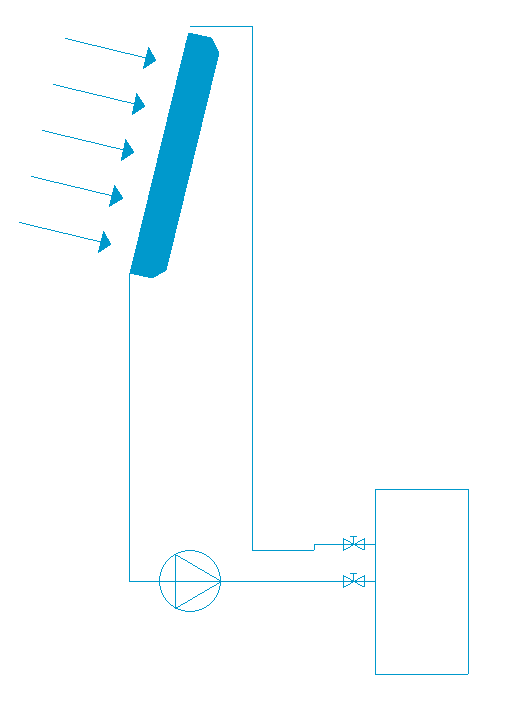
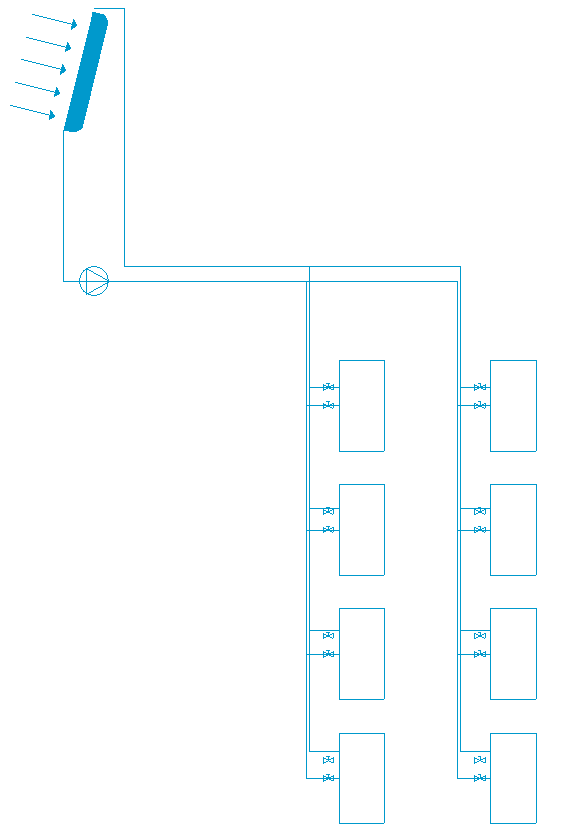
Ferramentas de introdução de elementos do esquema
Estas opções permitem introduzir de forma livre estes elementos do esquema da instalação de energia solar térmica:
- Coletor solar térmico
- Coletor solar térmico com depósito
- Acessório
- Bomba
- Acumulador
- Permutador
- Tubagem
Em cada um deles, definem-se os seguintes parâmetros:
- Referência
Referência do elemento particular. - Opções de desenho
Seleção do símbolo previamente definido nas "Opções de desenho" das "Opções gerais".
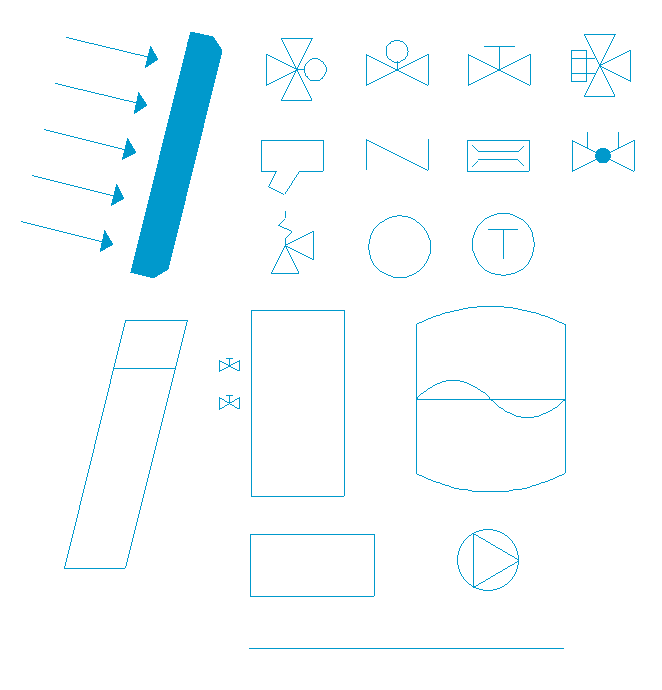
Linha de referência
Permite introduzir uma linha de referência. Estas linhas podem ser utilizadas para indicar a disposição dos elementos do esquema nos diferentes pisos do edifício.

Tabelas de utilizador
Permite introduzir legendas ou tabelas com informação complementar nos esquemas.
Ao criar uma tabela, esta pode ser "Genérica", para a qual se indica o número de linhas e colunas e se preenche o conteúdo das suas células num editor livre, ou do tipo "Legenda", caso em que é possível a sua "Geração automática" em função dos elementos dispostos no esquema.
A gestão dos tipos de tabela também pode ser realizada através da opção correspondente em "Opções gerais".
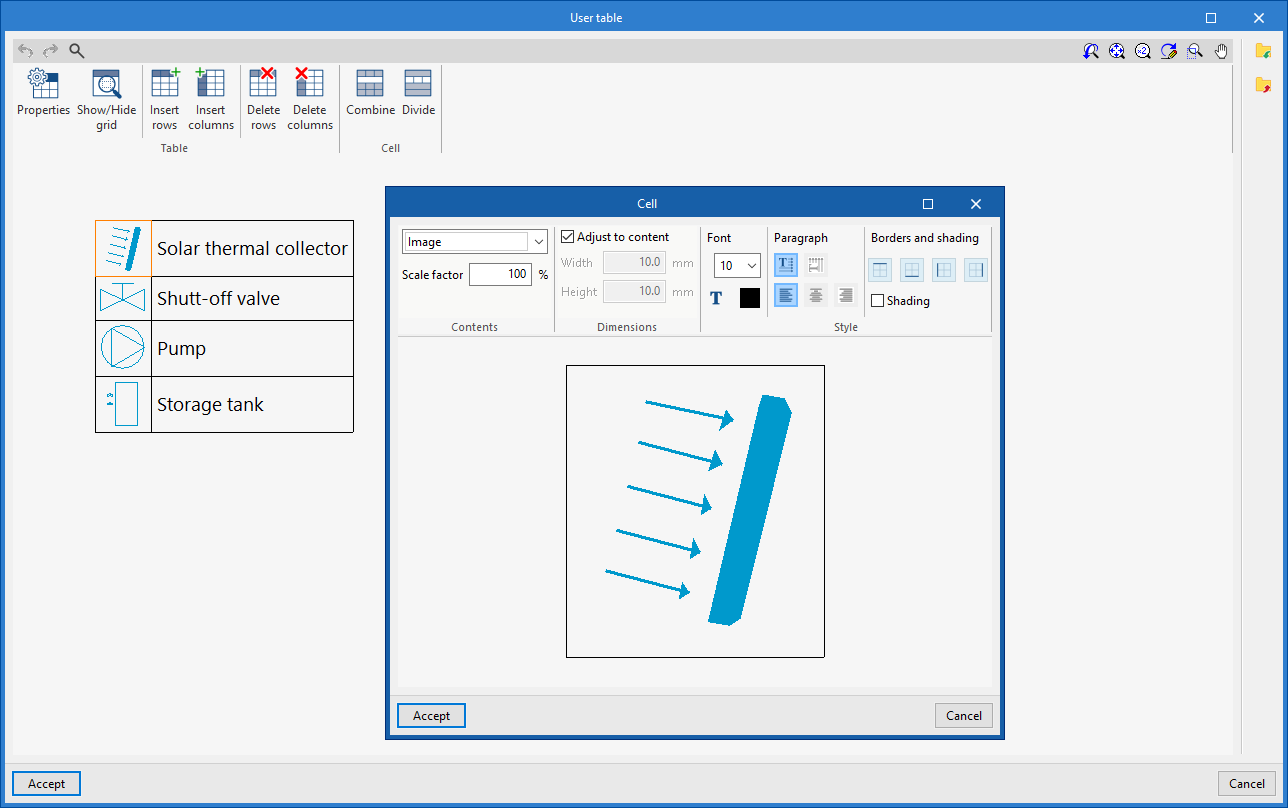
Ferramentas de edição
As opções deste menu permitem realizar as seguintes operações de edição dos elementos do esquema da instalação:
| Editar | Edita as propriedades paramétricas do elemento selecionado no modelo. |
| Copiar | Cria uma cópia de um ou vários elementos. |
| Mover elemento | Move um elemento ou um nó de um elemento. |
| Mover um grupo de elementos | Move um grupo de elementos. |
| Apagar | Apaga um elemento previamente introduzido. |
| Rodar | Roda um elemento. |
| Medir comprimentos sobre o desenho | Mede comprimentos e ângulos entre pontos definidos no modelo. Se um contorno fechado for selecionado, também indica a área. |
Ferramentas de desenho
As opções deste menu permitem introduzir os seguintes recursos de desenho:
| Cota | Introduz uma cota entre dois pontos selecionados, indicando a cor, a espessura das linhas e o tamanho do texto. |
| Linha | Introduz uma linha entre dois pontos selecionados, indicando a sua cor e espessura. |
| Texto | Introduz um texto e uma linha de referência, indicando a sua cor, espessura da linha e o tamanho do texto. |
| Caixa de texto | Introduz uma caixa de texto alinhada à esquerda, à direita ou ao centro, indicando a cor e o tamanho do texto, as propriedades da moldura e o preenchimento do fundo. |
| Arco | Introduz um arco e, opcionalmente, o seu raio, indicando a cor, a espessura da linha e o tamanho do texto. |
| Círculo | Introduz um círculo e, opcionalmente, o seu raio ou diâmetro, indicando a cor, espessura da linha e o tamanho do texto. |
| Retângulo | Introduz um retângulo e, opcionalmente, a sua área, indicando a cor, a espessura da linha e o tamanho do texto. |
| Área | Introduz um polígono por pontos e, opcionalmente, a sua área, indicando a cor, a espessura da linha e o tamanho do texto. |
| Polilinha | Introduz uma polilinha por pontos, indicando a sua cor e espessura. |
| Edição | Edita as propriedades do recurso de desenho selecionado. |
| Apagar | Apaga os recursos de desenho selecionados. |
| Mover | Move o recurso de desenho selecionado ou partes dele. |
| Atribuir | Atribui as propriedades de um recurso de desenho a outros. Ao selecionar um recurso de desenho, os recursos que têm as mesmas propriedades ficam destacados em cor laranja. |
