

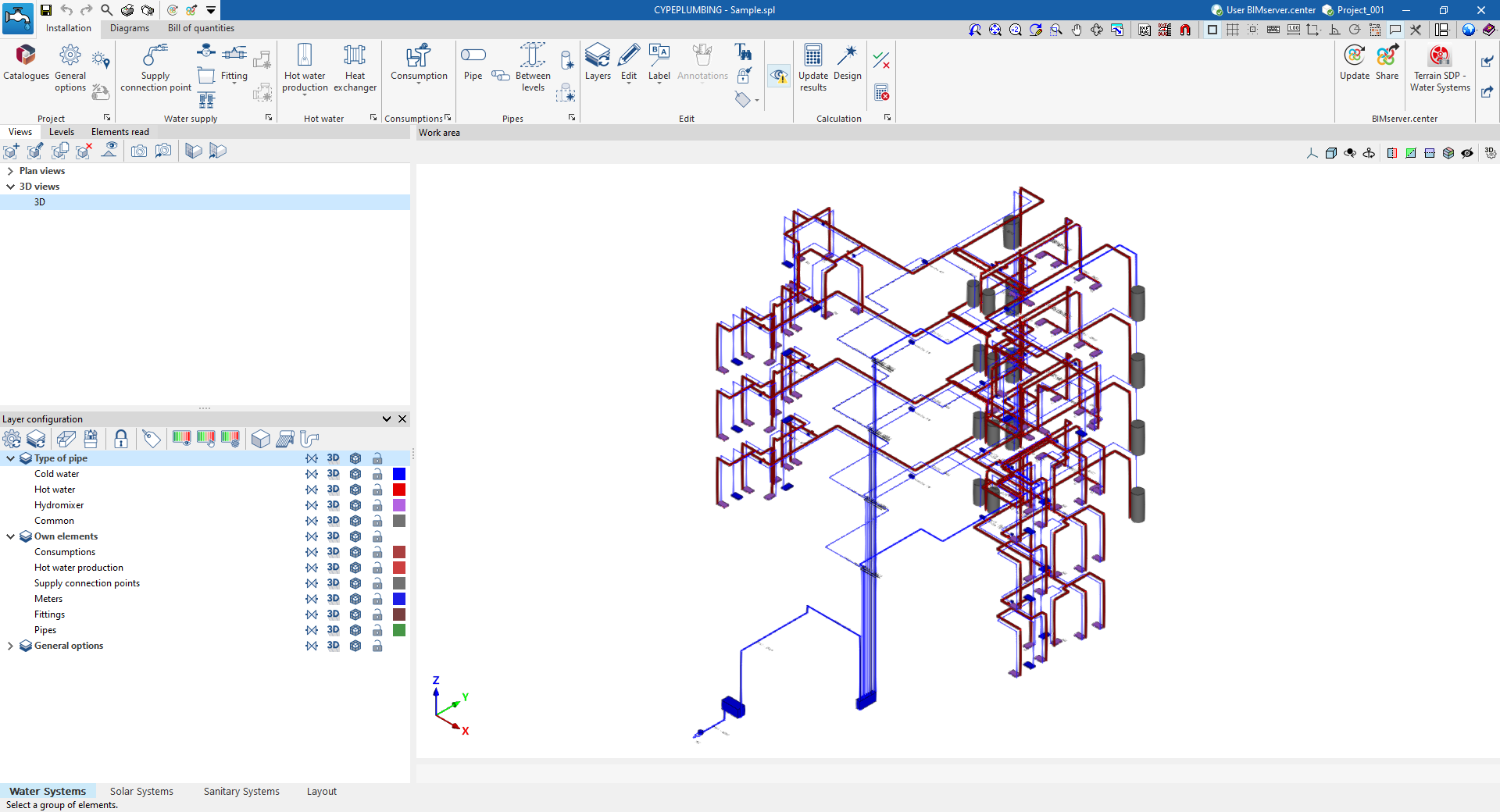
Ambiente de trabalho no separador "Water Systems"
A interface do separador "Water Systems" do programa CYPEPLUMBING apresenta três separadores na parte superior com ambientes de trabalho diferenciados: "Instalação", "Esquemas" e "Orçamento". Estes ambientes são semelhantes aos de outras ferramentas da CYPE e dispõem de um sistema de janelas ancoráveis que podem ser personalizadas para adaptar o espaço de trabalho às necessidades do projeto.
Separador "Instalação"
O separador "Instalação" apresenta um ambiente de trabalho que permite realizar o projeto da instalação de abastecimento de água, tanto numa vista 3D como em qualquer tipo de vista 2D (tais como plantas e alçados). Desta forma, é possível introduzir os elementos da instalação utilizando a vista mais adequada em cada momento.
Este separador apresenta:
- Uma barra de ferramentas superior n qual se encontram as ferramentas para gerir os catálogos e as opções de projeto; introduzir e editar os elementos da instalação de abastecimento de água (pontos de ligação á rede pública, contadores, depósitos, sistemas de bombagem, acessórios, coletores, equipamentos de produção de A.Q.S., permutadores, consumos e tubagens); e realizar o cálculo, verificação dimensionamento da instalação.
- A área de trabalho, à direita do ecrã, onde se introduzem, editam e visualizam os elementos mencionados.
- No lado esquerdo, vários painéis com ferramentas para definir as vistas e os níveis do projeto, gerir a visibilidade dos elementos lidos e configurar as layers e as opções de captura.
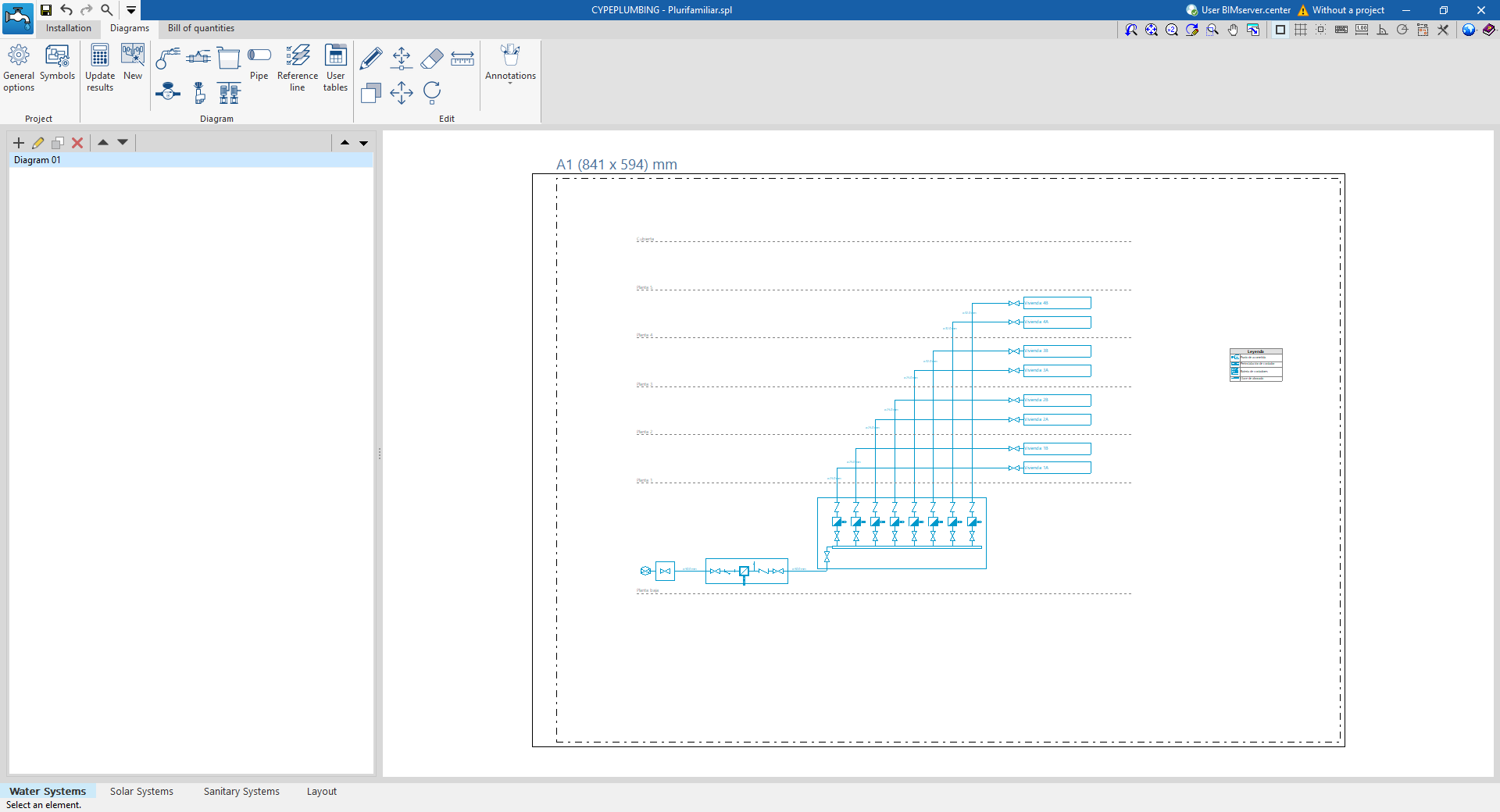
Separador "Esquemas"
O separador "Esquemas" apresenta um ambiente de trabalho que permite gerar os esquemas da instalação de abastecimento de água e compô-los em folhas dos formatos pretendidos.
Este separador apresenta:
- Uma barra de ferramentas superior na qual se encontram as ferramentas para gerar os esquemas da instalação de abastecimento de água; introduzir e editar os elementos que os compõem; e ajustar e configurar as opções gerais e a simbologia.
- O espaço de trabalho, à direita do ecrã, onde se introduzem, editam e visualizam os esquemas da instalação.
- No lado esquerdo, um painel de navegação entre os diferentes esquemas criados, que são compostos por folhas de formato e escala editáveis.
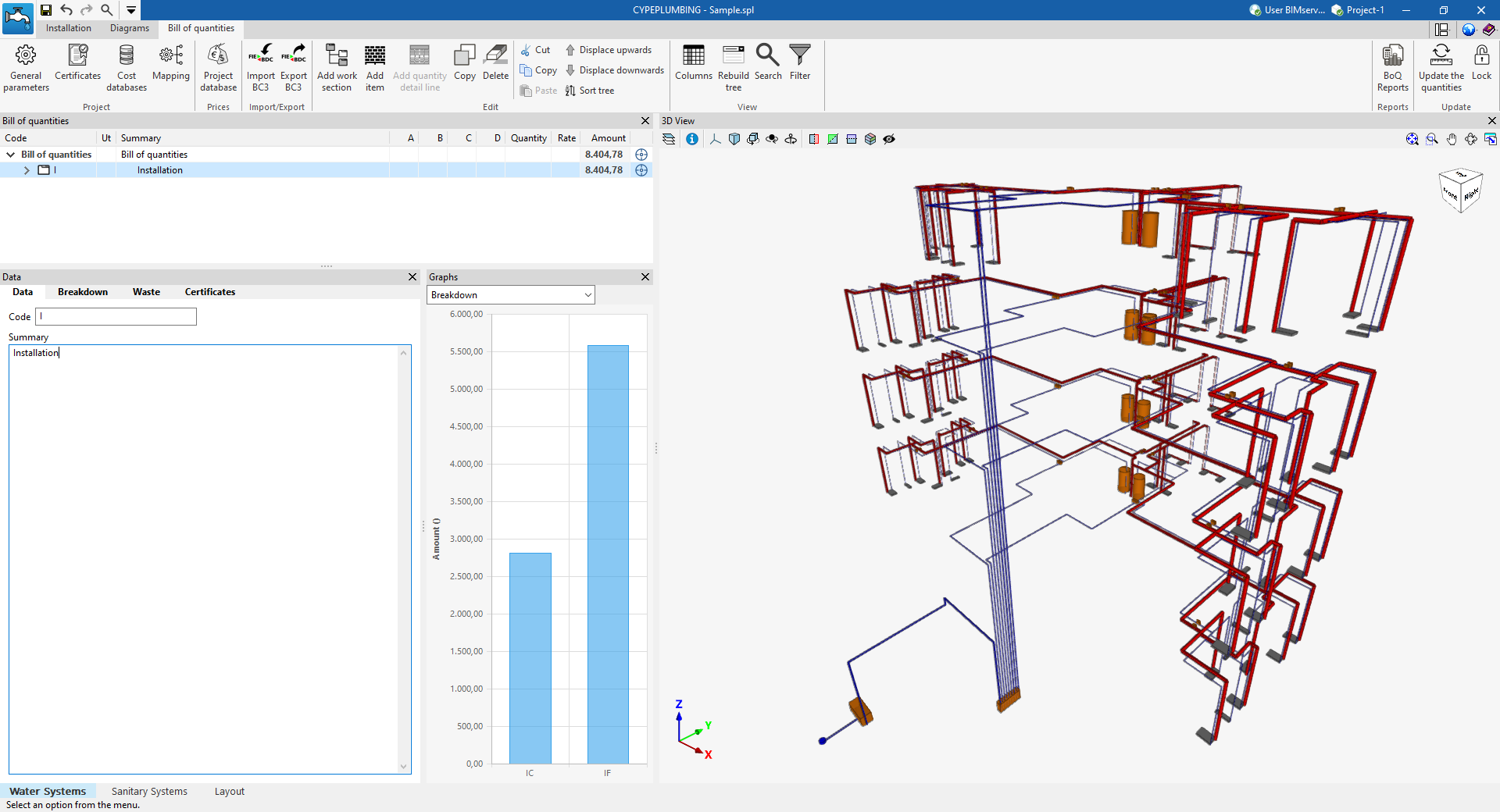
Separador "Orçamento"
Por outro lado, o separador "Orçamento" permite gerir a medição e orçamento das instalações de abastecimento de água e apresenta:
- Uma barra de ferramentas superior na qual se encontram as ferramentas para a criação e edição do orçamento, assim como as de gestão e criação de listagens.
- Uma janela gráfica com a sua própria barra de ferramentas, localizada no lado direito, na qual é possível visualizar os diferentes elementos da obra.
- Uma zona específica para estruturação do orçamento, no lado esquerdo.
Sequência e introdução e saída de dados para a conceção e cálculo de instalações de abastecimento de água
A instalação de abastecimento de água pode ser definida e calculada no separador "Water Systems" do programa através da seguinte sequência de introdução e saída de dados:
- Criação de obra nova (em "Arquivo", "Novo").
- (Opcional) Vinculação ao BIMserver.center e importação do modelo geométrico, definição da configuração e regulamentação de aplicação, importação de catálogos e geração de consumos e descargas a partir do equipamento sanitário lido do modelo BIM.
- (Opcional) Revisão e configuração de catálogos de fabricantes (em "Projeto", "Catálogos").
- Revisão e configuração de opções gerais (em "Projeto, "Opções gerais").
- Definição da localidade (em "Projeto, "Localidade").
- Disposição do ponto de ligação à rede da instalação de abastecimento de água na área de trabalho (em "Abastecimento de água", "Ponto de ligação à rede pública").
- Disposição dos equipamentos e acessórios que fazem parte da instalação de abastecimento de água na área de trabalho:
- Introdução de contadores, depósitos, sistemas de bombagem, acessórios (por exemplo válvulas) e coletores (opções do grupo "Abastecimento de água").
- Introdução de equipamentos de produção de A.Q.S e permutadores de calor (opções do grupo "A.Q.S.").
- Disposição dos consumos da instalação de abastecimento de água na área de trabalho. Pode ser feito de várias formas:
- Utilizando os consumos gerados automaticamente a partir do equipamento sanitário lido do modelo BIM ou a partir das descargas introduzidas no separador "Sanitary Systems".
- Introduzindo os consumos manualmente (opções do grupo "Consumos").
- Introdução de tubagens entre o ponto de ligação à rede, os consumos e os restantes equipamentos introduzidos (opções do grupo "Tubagens")
- (Opcional) Geração de perdas de carga localizadas nas ligações de tubagens (em "Abastecimento de água", "Perdas de carga localizadas em ligações de tubagens").
- Cálculo, verificação e dimensionamento dos elementos do modelo e consulta de resultados (grupo "Cálculo").
- (Opcional) Gestão e geração dos esquemas da instalação (separador "Esquemas").
- (Opcional) Gestão e geração do orçamento (separador "Orçamento").
- Obtenção de listagens e desenhos (a partir das opções de "Listagens" e "Desenhos" da barra superior).
- Exportação para o BIMserver.center (em "BIMserver.center", "Partilhar").
Exemplos de esquemas de instalações de abastecimento de água
A seguir, apresentam-se vários esquemas de instalações de abastecimento de água que podem ser desenvolvidos no programa, indicando a disposição dos elementos e as opções que permitem a sua introdução no modelo:
Instalação de uma única válvula de seccionamento individual
- Ponto de ligação à rede pública (opção "Ponto de ligação à rede pública").
- Pré-instalação de contador (opção "Contador").
- Válvula de seccionamento individual (opção "Acessório").
- Válvula de seccionamento de local húmido de água fria (opção "Acessório").
- Consumos de água fria (opção "Consumo").
- Termoacumulador elétrico (opção "Produção de A.Q.S.").
- Válvula de seccionamento de local húmido de A.Q.S. (opção "Acessório").
- Consumos de A.Q.S. (opção "Consumo").
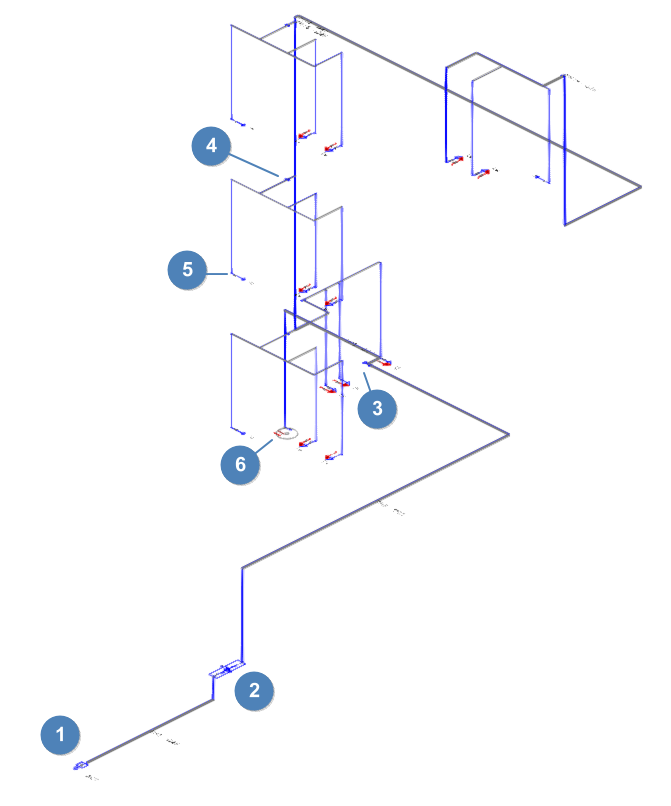
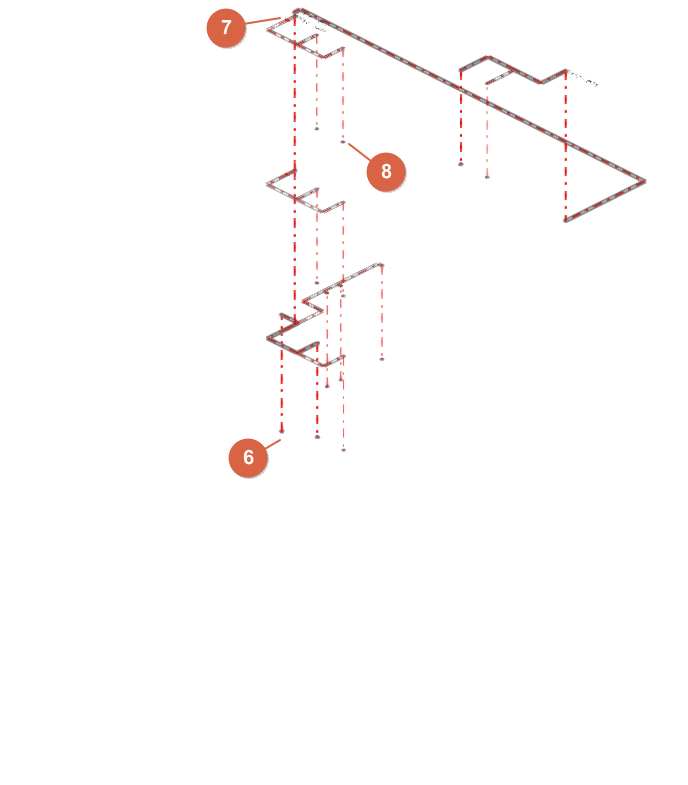
Instalação com mais de uma válvula de seccionamento individual com produção de A.Q.S. individual
- Ponto de ligação à rede pública (opção "Ponto de ligação à rede pública").
- Pré-instalação de contador (opção "Contador").
- Bateria de contadores (opção "Contador").
- Válvula de seccionamento individual (opção "Acessório").
- Válvula de seccionamento de local húmido de água fria (opção "Acessório").
- Consumos de água fria (opção "Consumo").
- Termoacumulador elétrico (opção "Produção de A.Q.S.").
- Válvula de seccionamento de local húmido de A.Q.S. (opção "Acessório").
- Consumos de A.Q.S. (opção "Consumo").
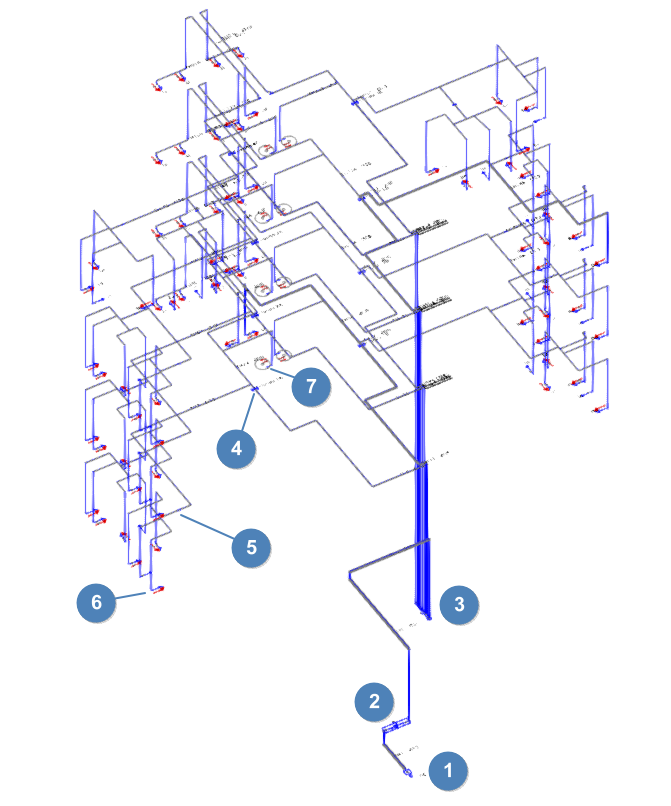
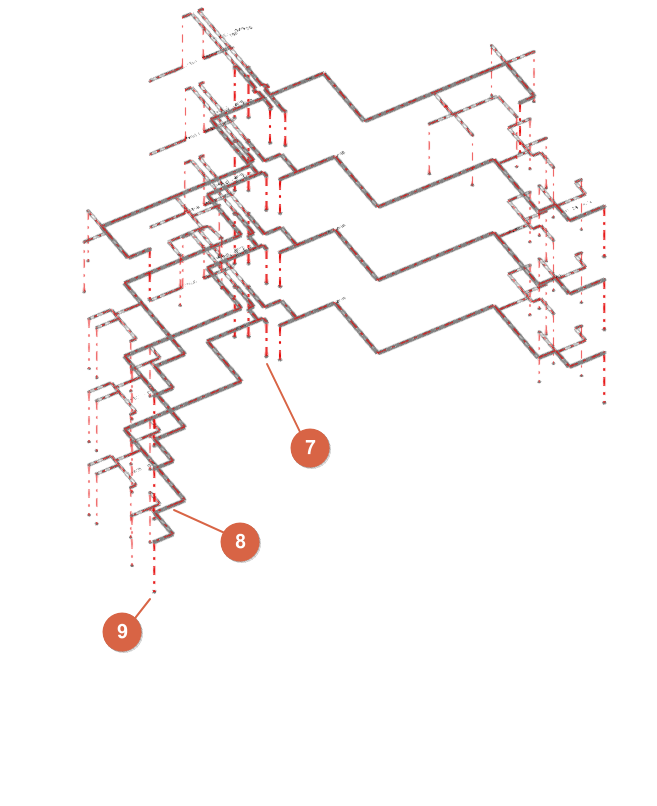
| Nota: |
|---|
| Podem ser consultados como referência os esquemas da instalação disponíveis no seguinte documento relativo à conceção de instalações térmicas em edifícios. |
Criação de uma nova obra, vinculação a um projeto e importação de dados
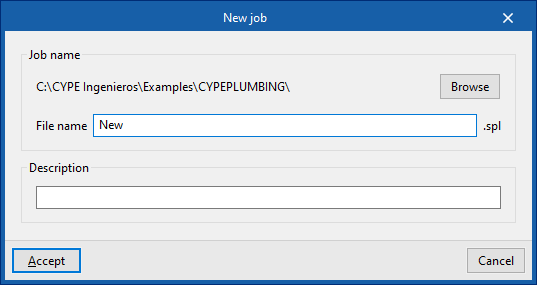
Ao iniciar a aplicação e clicar em “Novo”, é possível criar uma “Nova obra”. Após indicar o "Nome do ficheiro" e a sua "Descrição", a obra pode ser integrada num projeto já existente no BIMserver.center.
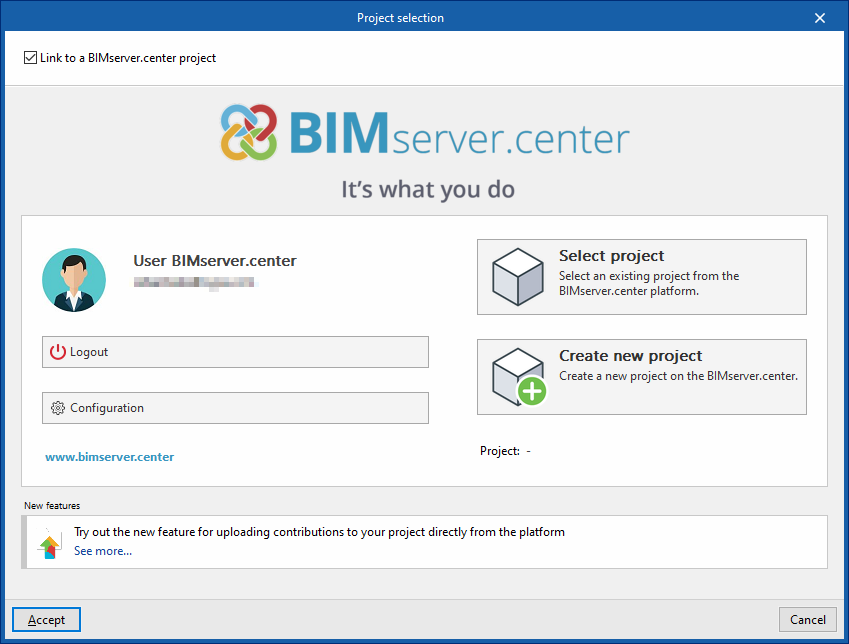
Isto é feito na janela "Seleção de projeto", que apresenta as seguintes opções:
- No lado esquerdo, pode iniciar sessão com uma conta do BIMserver.center.
- À direita, utiliza-se a opção "Selecionar projeto" para escolher um projeto existente. Também é possível “Criar novo projeto”. Nesse caso, o projeto criado ficará visível no BIMserver.center a partir desse momento.
- Existe a opção de iniciar o projeto sem estar vinculado à plataforma BIMserver.center. Para isso, basta desmarcar a opção "Vincular-se a um projeto do BIMserver.center", localizada na parte superior esquerda.
Uma vez criada a nova obra, acede-se à interface geral do programa. A qualquer momento do trabalho, é possível partilhar ou importar ficheiros do projeto através do grupo "BIMserver.center", localizado na parte superior superior direita da interface geral do separador "Instalação".
Importação de modelos BIM
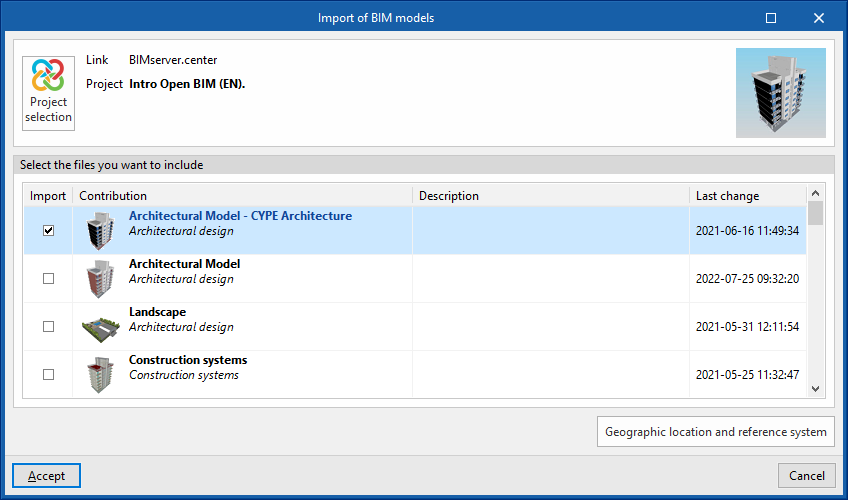
Ao criar uma obra nova e selecionar um projeto alojado na plataforma BIMserver.center através da opção "Selecionar projeto", surge a janela de "Importação de modelos BIM", que apresenta os ficheiros contidos nesse projeto em formato IFC.
A aplicação oferece a possibilidade de incluir um ou vários modelos já existentes nesse projeto. Para isso, marca-se a caixa "Importar" e aceita-se.
Ao aceder à interface, a janela gráfica apresentará os modelos importados. Além disso, se contiverem essa informação, criará as vistas, níveis e plantas necessárias para o desenvolvimento do modelo da instalação.
Importação de configuração
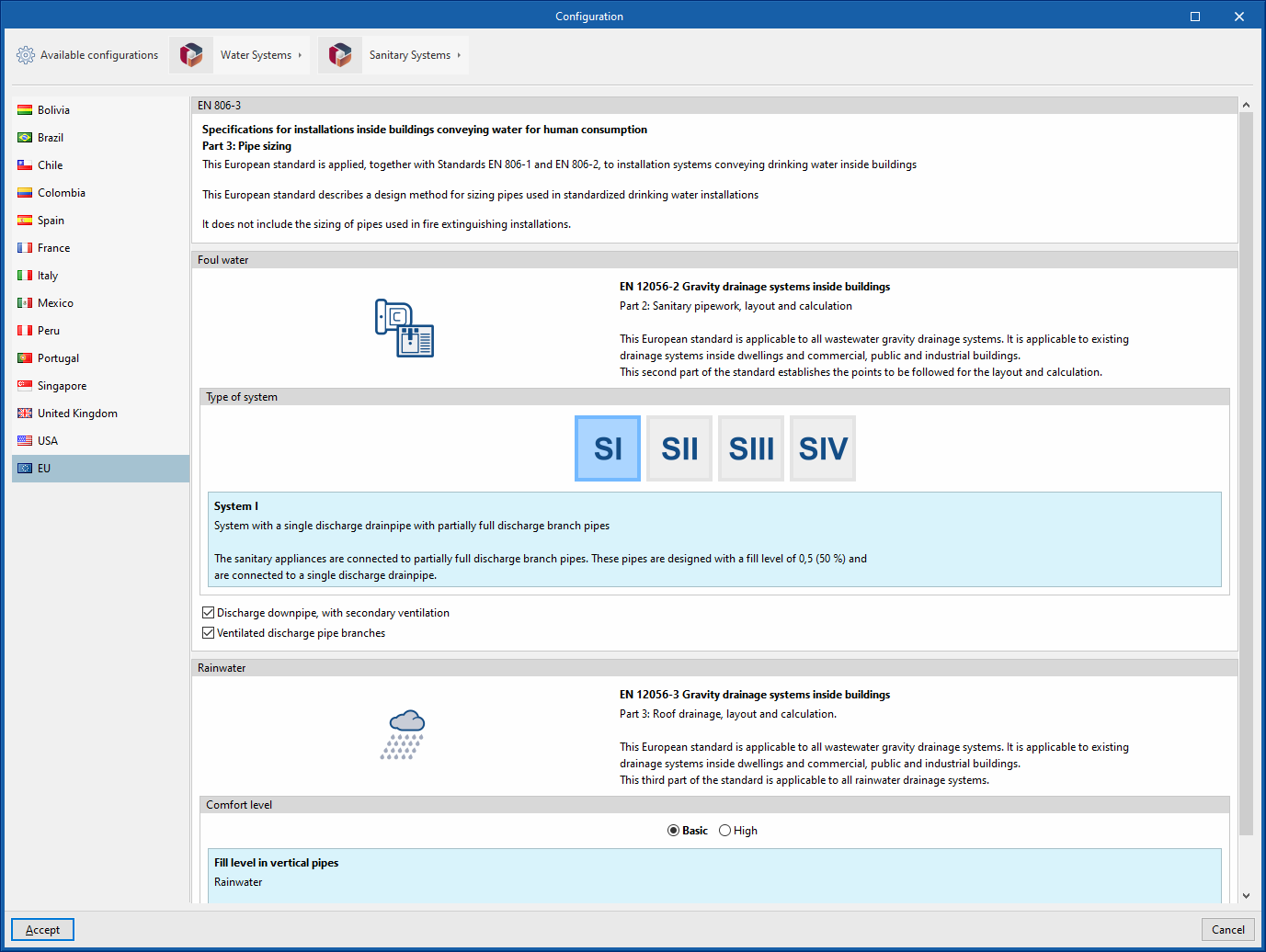
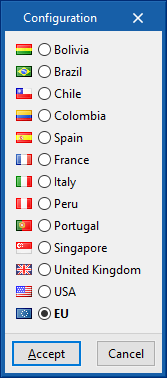
Em seguida, o programa abre a janela "Configuração", que permite o seguinte:
- Na parte central, é possível selecionar a configuração e a legislação a aplicar entre as disponíveis para diferentes países e regiões. A seleção é feita em conjunto tanto para a instalação de abastecimento de água, desenvolvida no separador "Water Systems", como para a instalação de drenagem de águas, desenvolvida no separador "Sanitary Systems".
- Através do menu "Configurações disponíveis" na parte superior esquerda, é também possível importar a configuração proporcionada por diferentes fabricantes.
- Por fim, os menus "Water Systems" e "Sanitary Systems" na parte superior permitem fazer a descarga e a gestão de catálogos de diferentes elementos das instalações de abastecimento de água e drenagem de águas.
Se esta janela for fechada ou cancelada, o programa criará a obra sem importar nenhuma configuração.
Se posteriormente se pretender carregar a configuração, modificá-la de forma personalizada, ou gerir os catálogos da obra, podem ser usadas as respetivamente as funcionalidades "Opções gerais" e "Catálogos" da barra de ferramentas superior do separador "Instalação", disponível nos separadores "Water Systems" e "Sanitary Systems".
| Nota: |
|---|
| Podem ser consultadas no seguinte link as normas implementadas no programa. |
Criação e atribuição de tipos de compartimentos
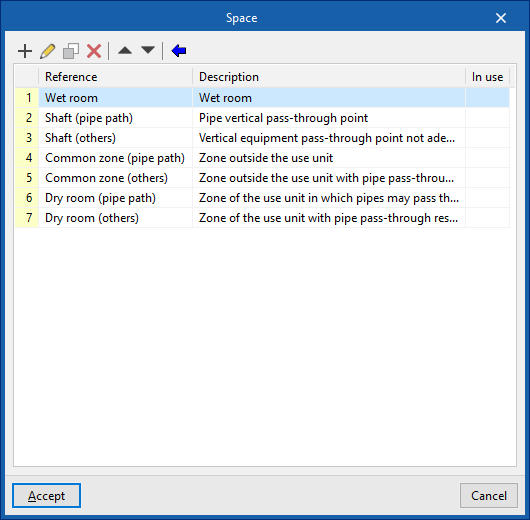
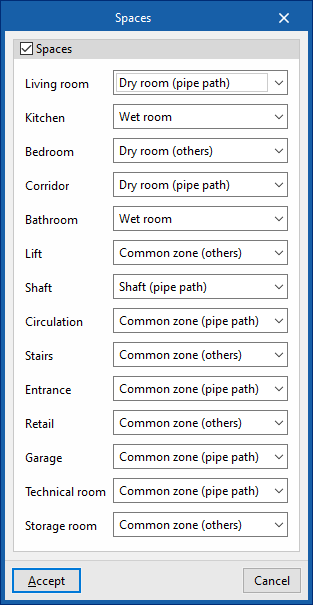
Se o modelo BIM contiver informação dos compartimentos, ao criar uma nova obra, o programa oferece a possibilidade de criar a lista de tipologias de compartimentos necessárias e, posteriormente, realizar uma associação dos compartimentos lidos do modelo BIM às tipologias criadas, selecionando-as nas opções correspondentes.
Desta forma, a volumetria dos compartimentos é gerada automaticamente e disposta no espaço do modelo.
A importação e definição de compartimentos permite ajustar a geração do traçado automático de tubagens.
Se for necessário rever esta configuração posteriormente, devem ser utilizadas as opções correspondentes no grupo "Projeto" ("Opções gerais > Compartimentos" e "Compartimentos", respetivamente).
Geração de consumos e descargas a partir do equipamento sanitário
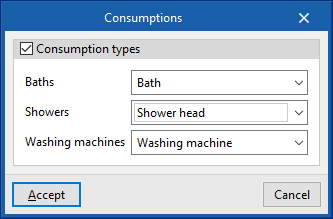
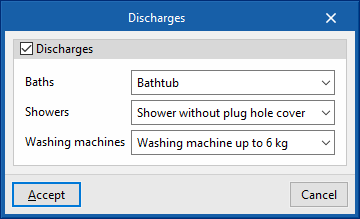
Se o modelo BIM contiver informação sobre os aparelhos sanitários, ao criar uma nova obra, o programa oferece a possibilidade de associá-los aos tipos de consumos e descargas definidos na configuração da obra. Desta forma, os pontos de consumo e descarga são gerados automaticamente e dispostos no espaço do modelo.
| Nota: |
|---|
| Pode consultar o seguinte link para saber mais sobre a introdução de equipamentos sanitários no CYPE Architecture, entre outros elementos. |
Gestão de catálogos de fabricantes
No grupo "Projeto" da barra de ferramentas principal do separador "Instalação", seja nos separadores "Water Systems", "Sanitary Systems" ou "Solar Systems", encontram-se as ferramentas para realizar a gestão de catálogos de fabricantes nas instalações de abastecimento de água, de drenagem de águas e de energia solar térmica, respetivamente:



Catálogos
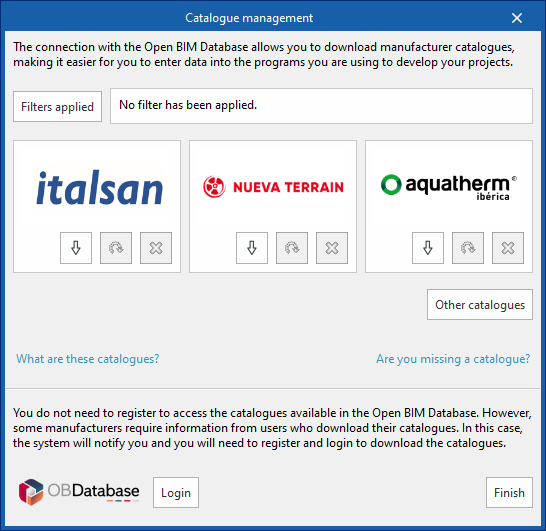
Permite descarregar catálogos de fabricantes utilizando a conexão com a Open BIM Database, facilitando a introdução de dados no programa para o desenvolvimento do projeto.
Ao clicar nesta opção abre-se uma janela com os catálogos de fabricante disponíveis.
Através da opção "Filtros aplicados" é possível aplicar filtros por "Categoria" de elemento, "Idioma" e "País", para mostrar apenas os fabricantes que oferecem catálogos de produtos com estas características.
Descarga de catálogos
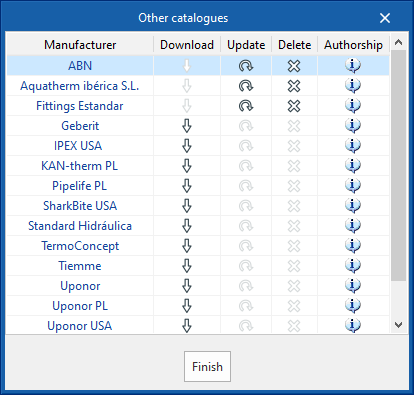
Para cada fabricante são apresentadas as seguintes opções:
- Descargar
Descarrega o catálogo do fabricante. Os produtos do catálogo ficarão disponíveis no projeto. - Atualizar
Atualiza para a versão mais recente do catálogo do catálogo do fabricante selecionado, apagando a versão descarregada no projeto. - Apagar
Apaga o catálogo do fabricante selecionado. Os produtos do catálogo deixarão de estar disponíveis no projeto.
Conexão com a Open BIM Database
Na parte inferior desta caixa de diálogo, o programa permite que o utilizador se identifique com a a sua conta e palavra-passe da Open BIM Database.
Importação de dados de catálogos
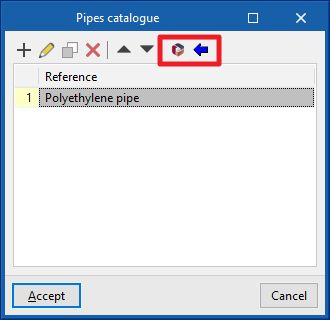
Os catálogos dos fabricantes descarregados no projeto estão disponíveis ao criar materiais e equipamentos para os elementos da instalação a partir das diferentes opções da secção "Seleção de materiais e equipamentos" das "Opções gerais", utilizando o botão "Fabricantes disponíveis" localizado na parte superior direita de cada tabela.
A partir daqui também é possível descarregar catálogos catálogos, utilizando o botão "Catálogos", ao lado do anterior.
Configuração das opções de desenhos e de cálculo na instalação de abastecimento de água
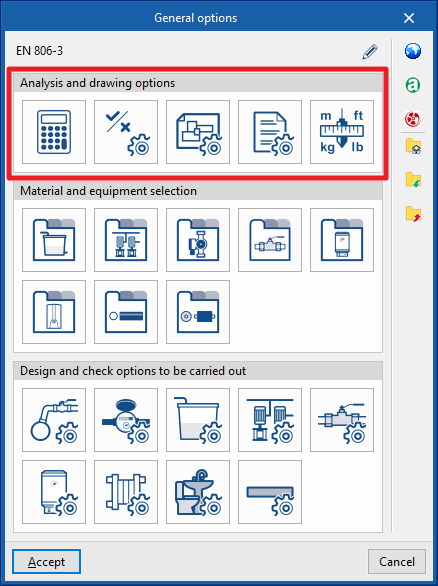
Dentro de "Instalação" no separador "Water Systems", em "Opções gerais" do grupo "Projeto" da barra de ferramentas principal, podem ser configuradas as "Opções de desenhos e de cálculo" da instalação de abastecimento de água:

- Opções de cálculo
- Verificações gerais
- Opções de representação
- Configuração de listagens
- Unidades
Ao utilizar a opção "Importar configuração", disponível no lado direito do painel "Opções gerais", é possível gerar automaticamente estes dados para diferentes normas nacionais e internacionais. Do mesmo modo, podem ser importados dados de diferentes fabricantes clicando nas opções que apresentam o seu logótipo.
As restantes opções da coluna da direita permitem importar e exportar para ficheiros no disco a configuração completa do painel "Opções gerais", assim como selecionar um ficheiro com valores iniciais para a criação de uma obra nova.
Opções de cálculo
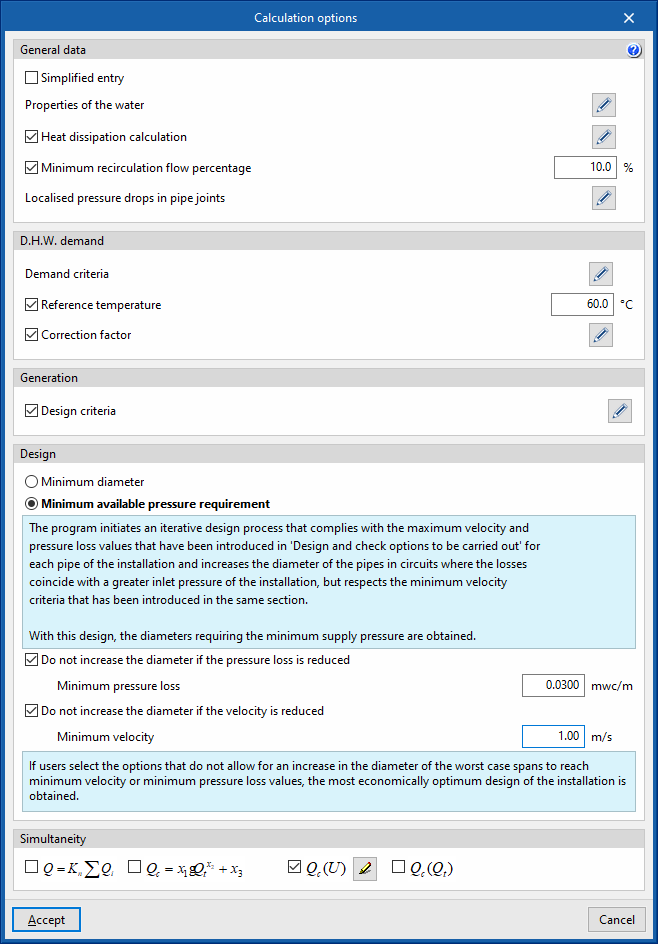
Permite definir os dados e critérios gerais de cálculo da instalação de abastecimento de água.
- Dados gerais
Através do botão de ajuda do lado direito pode ser consultada a formulação utilizada no cálculo hidráulico da instalação. A fórmula de Darcy-Weisbach é utilizada para calcular as perdas de carga em cada tramo da rede. Também são apresentadas as expressões que determinam o cálculo das redes de retorno de água quente.- Introdução simplificada (opcional)
Se esta opção estiver ativada, os painéis de introdução e edição dos elementos da instalação terão um aspeto simplificado e não exigirão a definição de alguns parâmetros por parte do utilizador. - Características da água
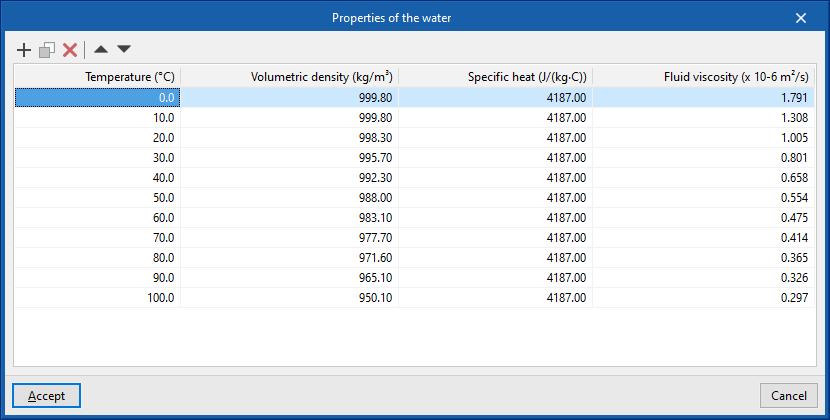
Permite definir a densidade, o calor específico e a viscosidade da água por cada valor de temperatura. - Cálculo da dissipação de calor (opcional)
Permite ativar o cálculo da dissipação de calor. Exige a introdução do valor de temperatura ambiente. - Percentagem mínima de caudal de recirculação (opcional)
Permite definir uma percentagem mínima de caudal de recirculação nos circuitos de retorno de água quente. - Perdas de carga localizadas em ligações de tubagens
Permite selecionar o tipo de perda de carga localizada a atribuir nas ligações dos diferentes tipos de tubagens quando se utilizam as ferramentas de geração automática de "Perdas de carga localizadas em ligações de tubagens" disponíveis no grupo "Abastecimento de água" da barra de ferramentas principal. A biblioteca de tipos de perdas de carga pode ser configurada em "Acessórios", na secção "Opções de dimensionamento e verificações a realizar" das "Opções gerais".- Água fria (Curva 45º, Curva 90º, Tê, Redução)
- Água quente (Curva 45º, Curva 90º, Tê, Redução)
- Retorno de água quente (Curva 45º, Curva 90º, Tê, Redução)
- Impulsão auxiliar (Curva 45º, Curva 90º, Tê, Redução)
- Retorno auxiliar (Curva 45º, Curva 90º, Tê, Redução)
- Introdução simplificada (opcional)
- Necessidades de A.Q.S.
- Critérios de necessidade
Permite definir os critérios de necessidades de A.Q.S. disponíveis indicando a sua referência, descrição e a necessidade diária, por unidade (em unidades de volume). Estes critérios podem ser selecionados posteriormente para introduzir a informação necessária na secção "Consumo" dos equipamentos de "Produção de A.Q.S.". - Temperatura de referência (opcional)
Permite definir a temperatura de referência das necessidades de A.Q.S. - Fator de correção (opcional)
Permite definir um fator de correção para as necessidades de A.Q.S. em função do número de frações.
- Critérios de necessidade
- Geração
- Critérios de cálculo (opcional)
Permite selecionar o tipo de tubagem que o programa atribui a cada tramo da instalação durante o cálculo, no caso em que se mantenha desbloqueado na secção "Referência da tubagem" em cada tubagem introduzida no modelo. Os tipos de tubagem podem ser criados em "Tubagens", na seção "Opções de dimensionamento e verificações a realizar" das "Opções gerais".- Água fria (Pontos de ligação à rede pública, Pré-instalação de contador, Bateria de contadores, Válvula individual, Válvula de local húmido, Consumo, Outros)
- Água quente (Produção de A.Q.S., Pré-instalação de contador, Bateria de contadores, Válvula individual, Válvula de local húmido, Consumo, Outros)
- Critérios de cálculo (opcional)
- Dimensionamento
- Diâmetros mínimos
Se esta opção for escolhida, o dimensionamento da instalação é realizado com os valores máximos de velocidade e perda de carga introduzidos para cada tubagem a partir de "Tubagem", na secção "Opções de dimensionamento e verificações a realizar" das "Opções gerais". Com este dimensionamento, obtêm-se os diâmetros mínimos possíveis, se a pressão de abastecimento for suficiente. - Pressão mínima de abastecimento disponível
Se esta opção for escolhida, o programa inicia um processo iterativo de dimensionamento que, para além de cumprir com os valores máximos de velocidade e perda de carga introduzidos para cada tubagem (em "Tubagens", na secção "Opções de dimensionamento e verificações a realizar" das "Opções gerais") aumenta o diâmetro das tubagens nos circuitos onde as perdas condicionam uma maior pressão de entrada na instalação, respeitando o critério de velocidade mínima introduzido na mesma secção. Com este dimensionamento, obtêm-se os diâmetros que requerem a mínima pressão de abastecimento possível. Se, adicionalmente, forem selecionadas as seguintes opções que permitem não aumentar o diâmetro dos tramos mais desfavoráveis quando se atinge uma velocidade mínima ou uma perda de carga mínima, obtém-se um dimensionamento da instalação mais próximo do ótimo económico:- Não aumentar o diâmetro se a perda de carga for reduzida (opcional)
- Perda de pressão mínima
- Não aumentar o diâmetro se a velocidade for reduzida (opcional)
- Velocidade mínima
- Não aumentar o diâmetro se a perda de carga for reduzida (opcional)
- Diâmetros mínimos
- Simultaneidade
Permite selecionar e definir os métodos de cálculo de simultaneidade disponíveis no projeto. Posteriormente, é possível escolher um destes métodos para cada tubagem definida em "Tubagens", na seção "Opções de dimensionamento e verificações a realizar" das "Opções gerais".- Q = Kn Σ Qi
Permite definir o caudal simultâneo em função da soma dos caudais instantâneos (Qi) e do coeficiente (Kn). Este coeficiente depende do número n de consumos e a sua expressão de cálculo assume diferentes formas, que podem ser selecionadas para cada tubagem definida em "Tubagens", na seção "Opções de dimensionamento e verificações a realizar" das "Opções gerais". - Qc = x1 × Qtx2 + x3
Permite definir o caudal simultâneo ou de cálculo em função do caudal bruto (Qt) e dos parâmetros x1, x2 y x3, que podem ser definidos por intervalos de caudal. Este método é proposto em alguns documentos como a norma UNE 149201:2017. - Qc (U)
Permite definir o caudal simultâneo ou de cálculo (Qc) em função do número de unidades de consumo (U). - Qc (Qt)
Permite definir o caudal simultâneo ou de cálculo (Qc) em função do caudal bruto (Qt).
- Q = Kn Σ Qi
Verificações gerais
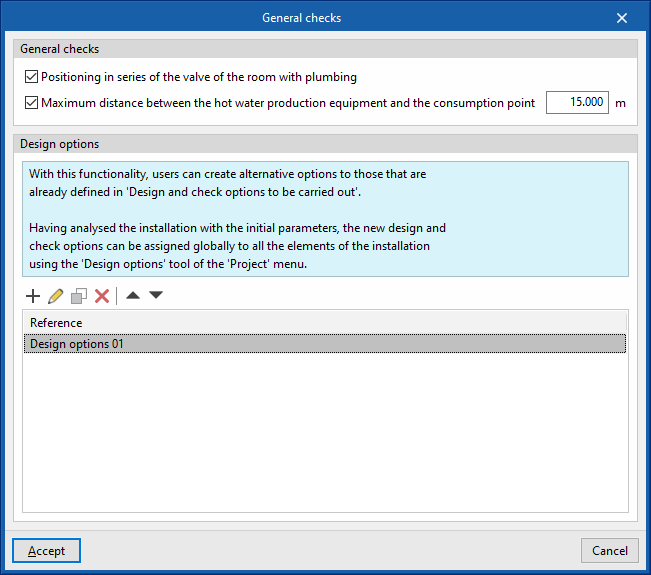
Permite definir as verificações gerais da instalação de abastecimento de água.
- Verificações gerais
- Colocação em série de válvulas de local húmido (opcional)
- Distância máxima entre o equipamento de produção de A.Q.S. e o ponto de consumo (opcional)
- Opções de dimensionamento
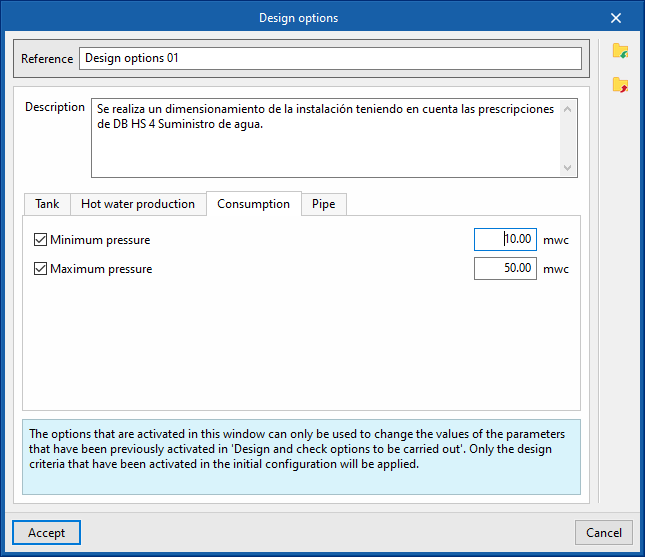
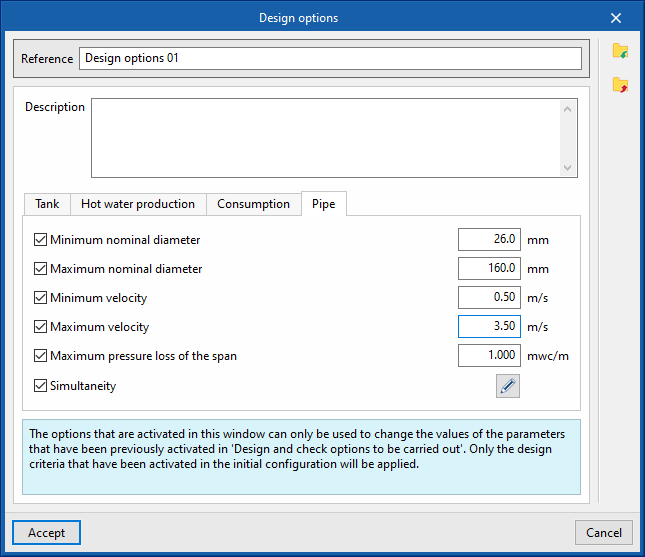
Com esta funcionalidade é possível configurar opções alternativas de dimensionamento de forma global para todos os elementos da instalação. Os parâmetros ativados e introduzidos nesta janela apenas servem para alterar os valores dos parâmetros previamente ativados em cada tipo de elemento definido nas "Opções gerais", a partir das quais se acede a "Opções de dimensionamento e verificações a realizar". Além disso, uma vez definidas, estas opções não serão aplicadas ao dimensionamento da instalação até que o utilizador as atribua através do botão "Opções de dimensionamento" do grupo "Projeto" do menu superior de ferramentas da interface general.- Referência
- Descrição
- Separador "Depósito"
- Pressão mínima (opcional)
- Pressão máxima (opcional)
- Separador "Produção de A.Q.S."
- Pressão mínima (opcional)
- Pressão máxima (opcional)
- Separador "Consumo"
- Pressão mínima (opcional)
- Pressão máxima (opcional)
- Separador "Tubagem"
- Diâmetro nominal mínimo (opcional)
- Diâmetro nominal máximo (opcional)
- Velocidade mínima (opcional)
- Velocidade máxima (opcional)
- Perda de carga máxima do tramo (opcional)
- Simultaneidade (opcional)
Opções de representação
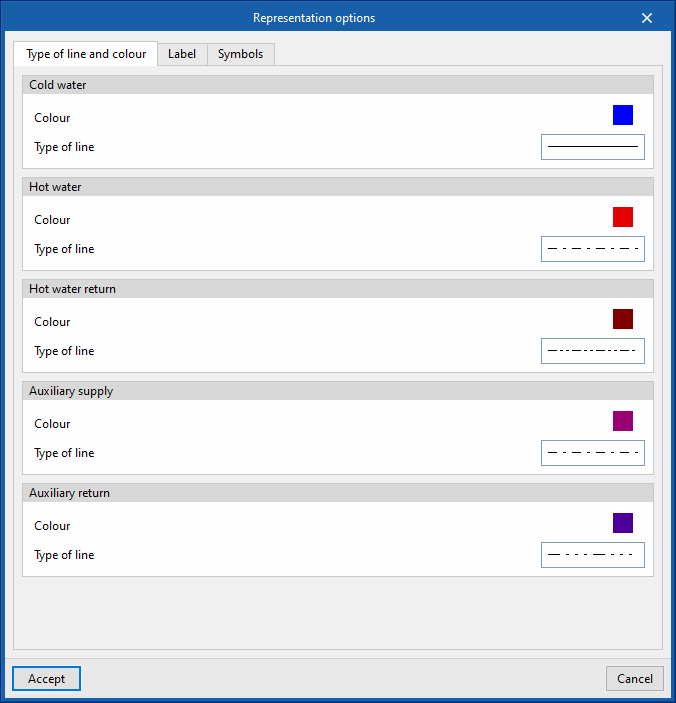
Permite configurar a representação gráfica dos elementos da instalação de abastecimento de água.
- Separador "Tipo de linha e cor"
Permite modificar o tipo de linha e a cor utilizada na representação gráfica dos diferentes tipos de tubagens.- Água fria (Cor, Tipo de linha)
- Água quente (Cor, Tipo de linha)
- Retorno de água quente (Cor, Tipo de linha)
- Impulsão auxiliar (Cor, Tipo de linha)
- Retorno auxiliar (Cor, Tipo de linha)
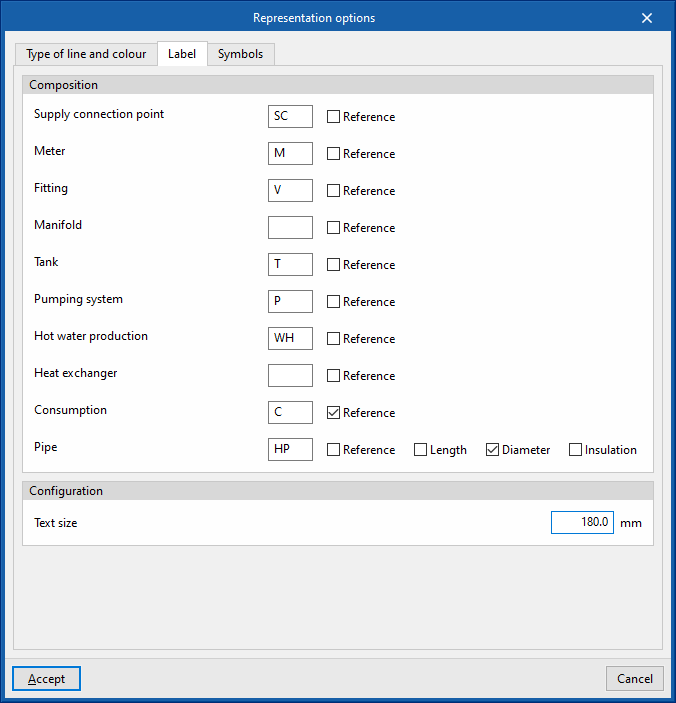
- Separador "Etiqueta"
Permite ajustar a informação apresentada nas etiquetas dos diferentes elementos da instalação de abastecimento de água e o seu tamanho de texto.- Composição (Ponto de ligação, Contador, Acessório, Coletor, Depósito, Sistema de bombagem, Produção de A.Q.S., Permutador, Consumo, Tubagem)
- Configuração
- Tamanho do texto
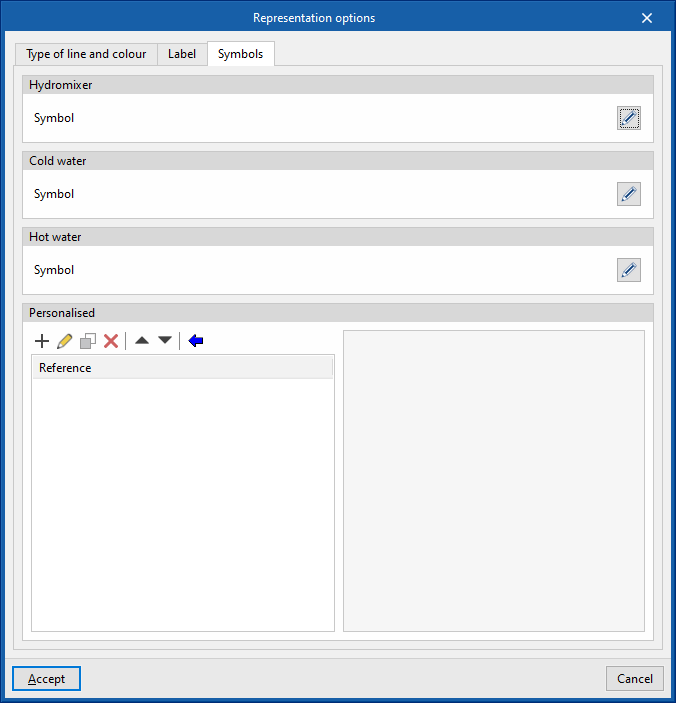
- Separador "Simbologia"
- Misturadora (Símbolo), Água fria (Símbolo), Água quente (Símbolo)
Permite selecionar o símbolo utilizado na representação gráfica dos consumos da instalação de abastecimento de água entre os símbolos genéricos disponíveis entre os símbolos personalizados criados previamente. - Personalizado
Permite criar símbolos personalizados através de um editor de desenho ou importar os símbolos contidos em ficheiros DXF, DWG ou DWF guardados em disco.
- Misturadora (Símbolo), Água fria (Símbolo), Água quente (Símbolo)
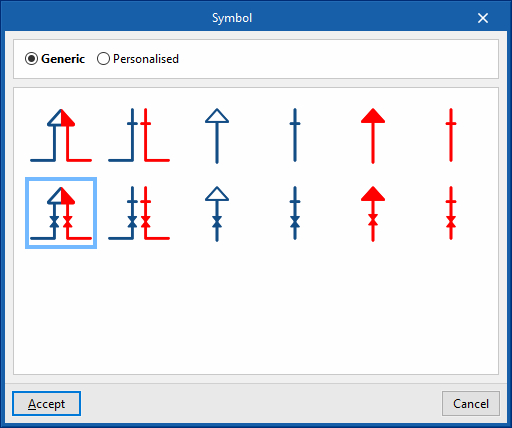
Configuração de listagens
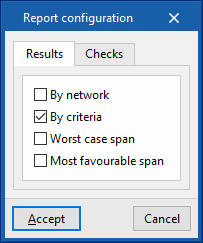
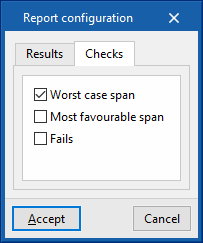
Permite configurar a informação que aparece nas listagens da instalação de abastecimento água.
- Resultados
Configura a informação que aparece na listagem de resultados.- Por rede (opcional)
- Por critério (opcional)
- Tramo mais desfavorável (opcional)
- Tramo mais favorável (opcional)
- Verificações
Configura a informação que aparece na listagem de verificações.- Tramo mais desfavorável (opcional)
- Tramo mais favorável (opcional)
- Não verifica (opcional)
Unidades
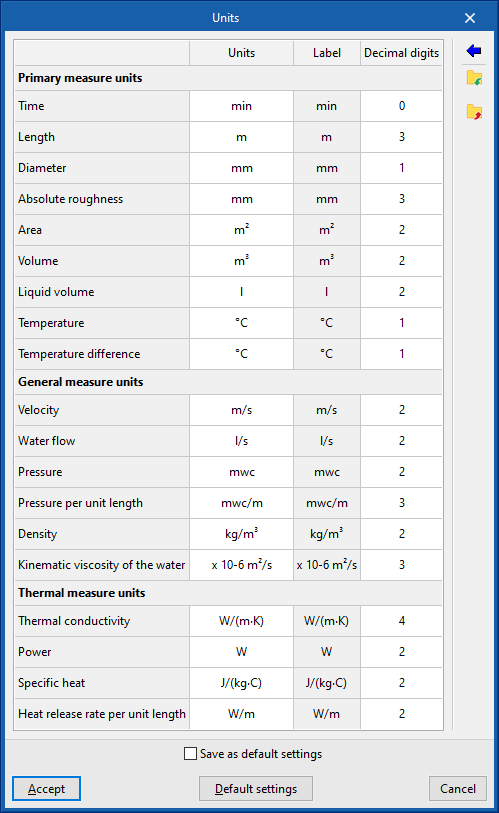
Permite configurar as unidades, a etiqueta e o número de casas decimais para cada uma das grandezas relacionadas com a instalação de abastecimento de água:
- Grandezas básicas (Tempo, Comprimento, Diâmetro, Rugosidade absoluta, Área, Volume, Volume de líquido, Temperatura, Diferença de temperatura)
- Grandezas gerais (Velocidade, Caudal de água, Pressão, Pressão por unidade de comprimento, Densidade, Viscosidade cinemática da água)
- Magnitudes térmicas (Condutividade térmica, Potência, Calor específico, Fluxo de calor por unidade de comprimento)
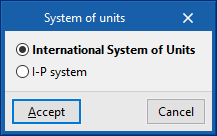
Ao utilizar a opção "Importar um dos sistemas de unidades predefinidos", disponível no lado direito do painel, é possível importar um dos seguintes sistemas de unidades:
- Sistema Internacional
Permite importar as unidades do Sistema Internacional. - Sistema I-P
Permite importar as unidades do sistema I-P (Inch-Pound) ou sistema imperial.
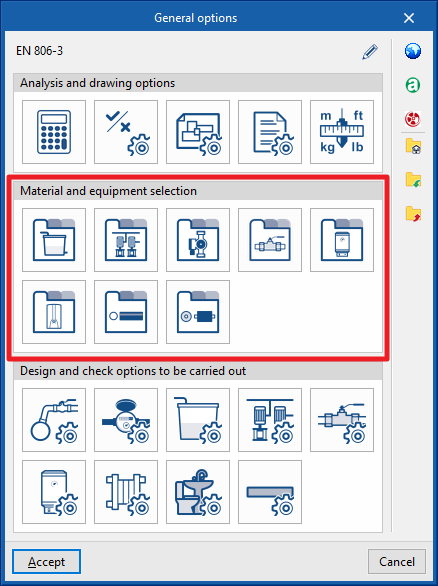
Seleção de materiais e equipamentos da instalação de abastecimento de água
Dentro de "Instalação" do separador "Water Systems", nas "Opções gerais" do grupo "Projeto" da barra de ferramentas principal, pode ser realiza a "Seleção de materiais e equipamentos" dos seguintes elementos da instalação de abastecimento de água:
- Depósitos
- Grupos de bombagem
- Bombas
- Acessórios
- Acumuladores
- Esquentadores
- Catálogo de tubagens
- Catálogo de isolamentos térmicos
Ao utilizar a opção "Importar configuração", disponível no lado direito do painel "Opções gerais", é possível gerar automaticamente estes dados para diferentes normas nacionais e internacionais. De forma similar, é possível importar dados de diferentes fabricantes, clicando sobre as opções apresentadas no seu logotipo.
As restantes opções da coluna da direita permitem importar e exportar para ficheiros em disco a configuração completa do painel "Opções gerais", assim como selecionar um ficheiro com valores iniciais para a criação de uma obra nova.
Depósitos
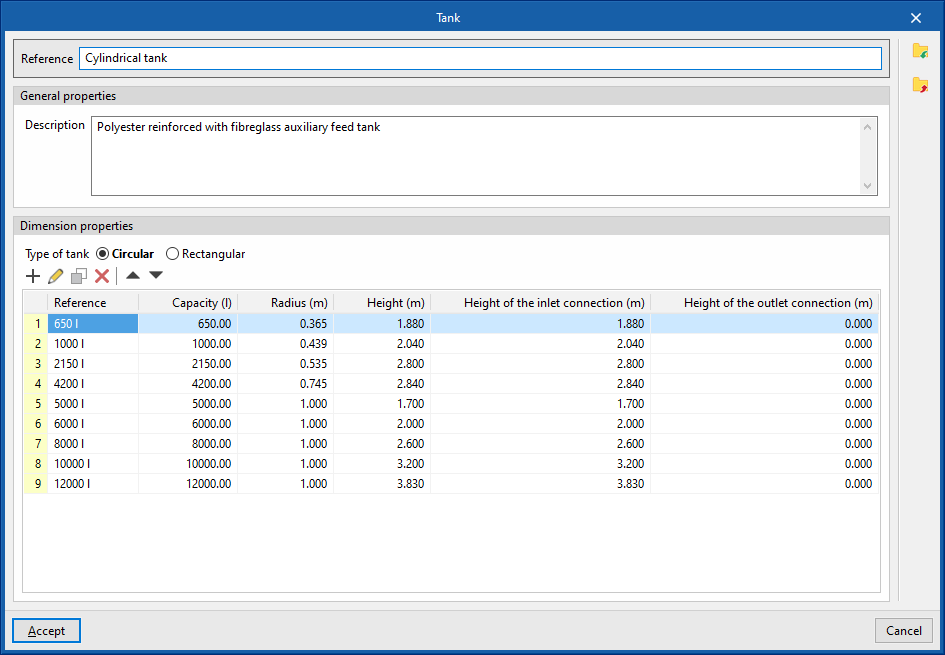
Permite definir os materiais e equipamentos correspondentes aos depósitos. A posterior introdução destes elementos no modelo é realizada através da opção "Depósito" do grupo "Abastecimento de água".
Ao definir os depósitos nesta secção é necessário indicar os seguintes parâmetros:
- Referência
Referência do material ou equipamento. - Características gerais
- Descrição
- Características dimensionais
Permite introduzir as características dimensionais dos equipamentos disponíveis na série adicionando entradas na tabela.- Tipo de depósito
As características dimensionais exigidas variam consoante o depósito é circular ou retangular.- Circular (Referência / Capacidade / Raio / Altura / Altura da entrada / Altura da saída)
- Retangular (Referência / Capacidade / Largura / Comprimento / Altura /Altura da entrada / Altura da saída)
- Tipo de depósito
Grupos de Bombagem
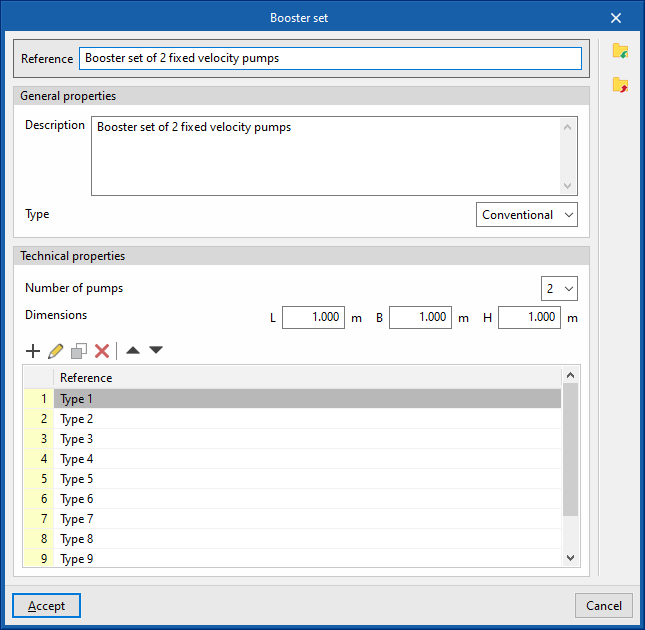
Permite definir os materiais e equipamentos correspondentes aos grupos de bombagem. A posterior introdução no modelo destes elementos realiza-se através da opção "Sistema de bombagem" do grupo "Abastecimento de água".
Ao definir os grupos de bombagem nesta seção é necessário indicar os seguintes parâmetros:
- Referência
Referência do material ou equipamento. - Características gerais
- Descrição
- Tipo (Convencional / Caudal variável)
- Características técnicas
Permite introduzir as características técnicas do grupo de bombagem.- Número de bombas (1 / 2 / 3 / 4)
- Dimensões (L, B, H)
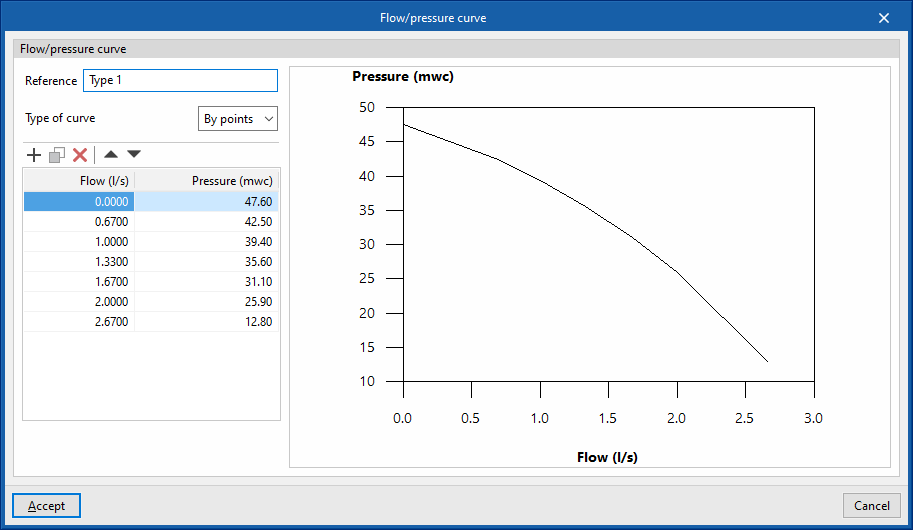
- Curva caudal/pressão
Permite definir as curvas caudal/pressão disponíveis para o grupo de bombagem adicionando entradas na tabela.- Referência
Referência da curva. - Tipo de curva
- Ponto médio
Permite introduzir os valores que definem um ponto médio da curva caudal/pressão e apresenta um gráfico com a curva associada.- Caudal
- Pressão
- Por pontos
Permite introduzir pares de pontos caudal/pressão e apresenta um gráfico com a curva associada.- Caudal
- Pressão
- Ponto médio
- Referência
Bombas
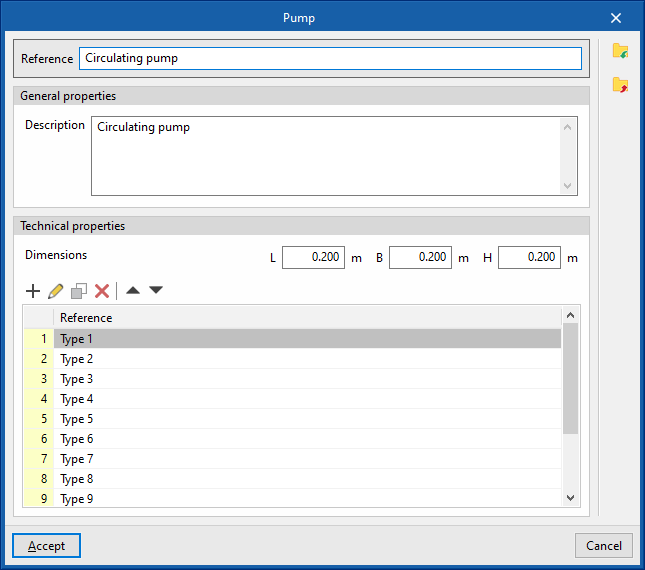
Permite definir os materiais e equipamentos correspondentes às bombas de circulação. A posterior introdução destes elementos no modelo é realizada através da opção "Sistema de bombagem" do grupo "Abastecimento de água".
Ao definir as bombas de circulação nesta secção é necessário indicar os seguintes parâmetros:
- Referência
Referência do material ou equipamento. - Características gerais
- Descrição
- Características técnicas
Permite introduzir as características técnicas da bomba.- Dimensões (L, B, H)
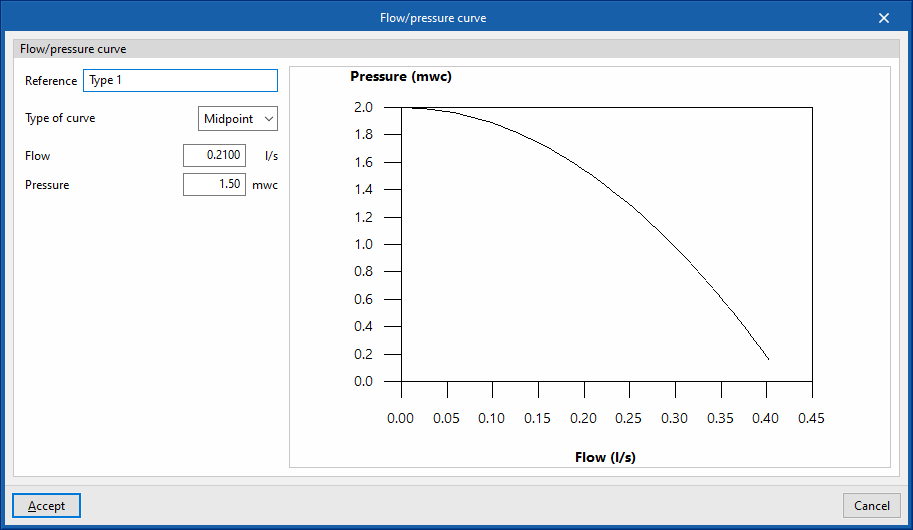
- Curva caudal/pressão
Permite definir as curvas caudal/pressão disponíveis para a bomba de circulação adicionando entradas na tabela.- Referência
Referência da curva. - Tipo de curva
- Ponto médio
Permite introduzir os valores que definem o ponto médio da curva caudal/pressão e apresenta um gráfico com a curva associada.- Caudal
- Pressão
- Por pontos
Permite introduzir pares de pontos caudal/pressão e apresenta um gráfico com a curva associada.- Caudal
- Pressão
- Ponto médio
- Referência
Acessórios
Permite definir os materiais e equipamentos correspondentes aos acessórios. Os materiais e equipamentos aqui definidos podem ser atribuídos aos acessórios criados em "Acessórios", na secção "Opções de dimensionamento e verificações a realizar" das "Opções gerais". A posterior introdução destes elementos no modelo pode ser realizada através da opção "Acessório" ou através das opções de geração automática de perdas de carga localizadas, dentro do grupo "Abastecimento de água".
Ao definir os acessórios nesta secção é necessário indicar os seguintes parâmetros:
- Referência
Referência do material ou equipamento. - Características gerais
- Descrição
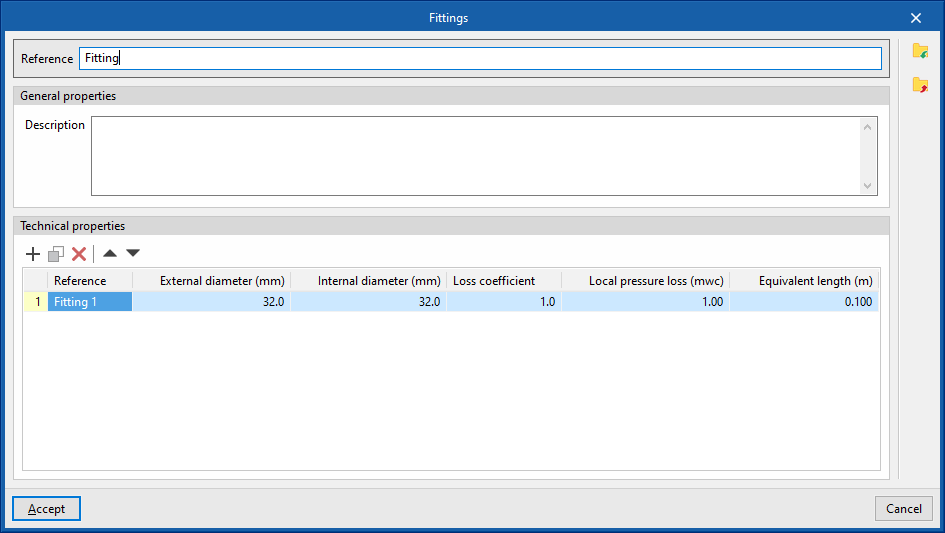
- Características técnicas
Permite introduzir as características técnicas do acessório adicionando entradas na tabela. A utilização destes fatores depende do critério de "Cálculo de perda de carga localizada" selecionado em cada acessório definido em "Acessórios", na seção "Opções de dimensionamento e verificações a realizar" das "Opções gerais".- Referência
- Diâmetro exterior
- Diâmetro interior
- Coeficiente de perda
- Perda de carga localizada
- Comprimento equivalente
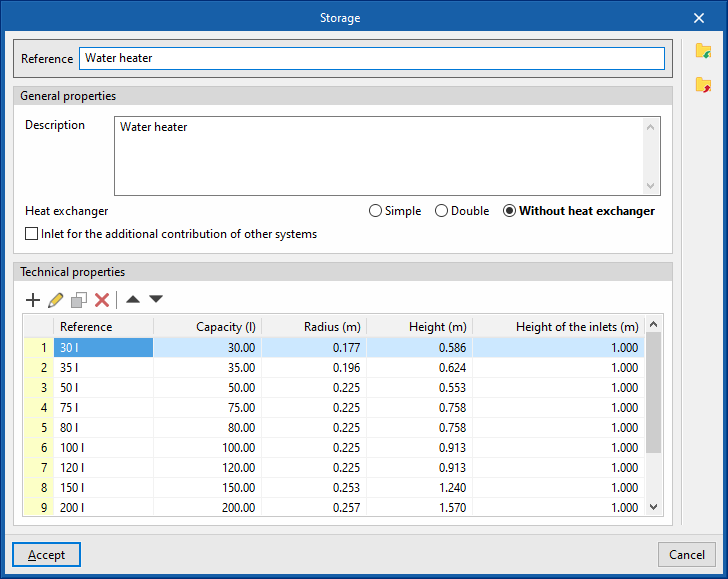
Acumuladores
Permite definir os materiais e equipamentos correspondentes aos acumuladores. A posterior introdução no modelo destes elementos pode ser realizada através da opção "Produção de A.Q.S.", dentro do grupo "A.Q.S.".
Ao definir os acumuladores nesta secção é necessário indicar os seguintes parâmetros:
- Referência
Referência do material ou equipamento. - Características gerais
- Descrição
- Permutador (Simples / Duplo / Sem permutador)
- Entrada para a contribuição adicional de outros sistemas (opcional)
- Características técnicas (Referência / Capacidade / Raio / Altura / Altura das saídas dos ramais de alimentação)
Permite introduzir as características técnicas dos acumuladores da série adicionando entradas na tabela.
Esquentadores
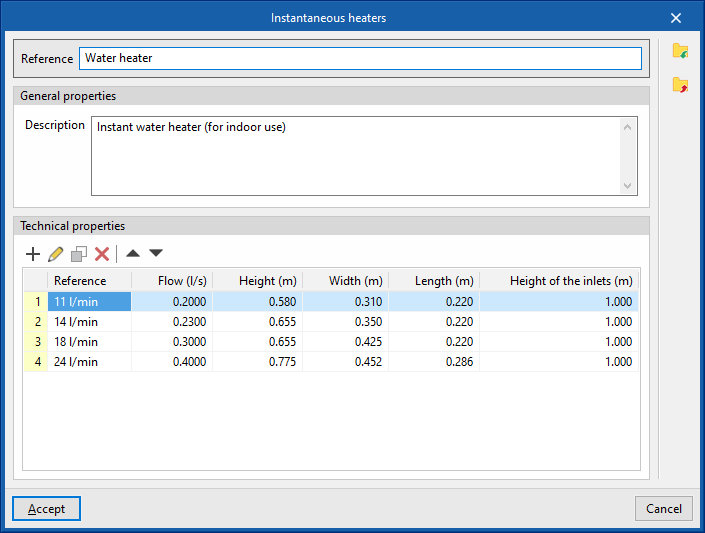
Permite definir os materiais e equipamentos correspondentes aos esquentadores. A posterior introdução destes elementos no modelo pode ser realizada através da opção "Produção de A.Q.S.", dentro do grupo "A.Q.S.".
Ao definir os esquentadores instantâneos nesta secção é necessário indicar os seguintes parâmetros:
- Referência
Referência do material ou equipamento. - Características gerais
- Descrição
- Características técnicas (Referência / Caudal / Altura / Largura / Comprimento/ Altura das saídas dos ramais de alimentação)
Permite introduzir as características técnicas dos esquentadores da série adicionando entradas na tabela.
Catálogo de tubagens
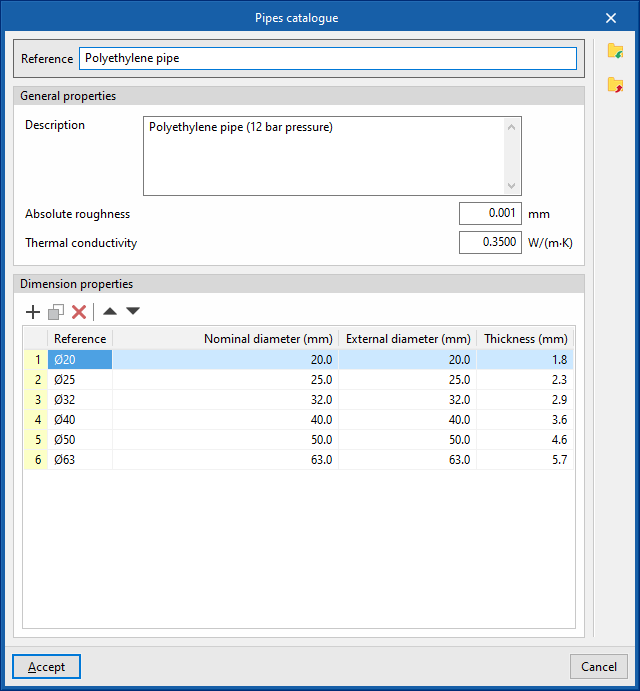
Permite definir o catálogo de materiais disponíveis para as tubagens. Os materiais aqui definidos podem ser atribuídos às tubagens criadas em "Tubagens", na secção "Opções de dimensionamento e verificações a realizar" das "Opções gerais". A posterior introdução destes elementos no modelo realiza-se através das opções disponíveis dentro do grupo "Tubagens".
Ao definir cada tubagem nesta seção é necessário indicar os seguintes parâmetros:
- Referência
Referência do material. - Características gerais
- Descrição
- Rugosidade absoluta
- Condutibilidade térmica
- Características dimensionais (Referência / Diâmetro nominal / Diâmetro exterior / Espessura)
Permite introduzir as características dimensionais de cada tubagem da série adicionando entradas na tabela.
Catálogo de isolamentos térmicos
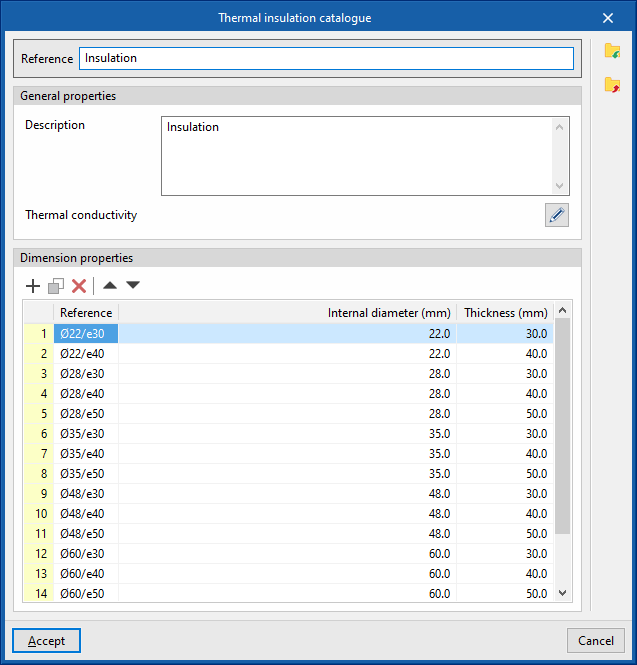
Permite definir o catálogo de materiais disponíveis para os isolamentos térmicos das tubagens. Os materiais aqui definidos podem ser atribuídos às tubagens criadas em "Tubagens", na secção "Opções de dimensionamento e verificações a realizar" das "Opções gerais". A posterior introdução das tubagens no modelo realiza-se através das opções disponíveis dentro do grupo "Tubagens".
Ao definir cada isolamento térmico nesta secção é necessário indicar os seguintes parâmetros:
- Referência
Referência do material. - Características gerais
- Descrição
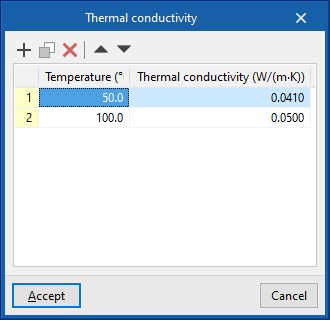
- Condutibilidade térmica (Temperatura / Condutibilidade)
Nesta secção é possível introduzir um valor de condutibilidade térmica para cada valor de temperatura.
- Características dimensionais (Referência / Diâmetro interior / Espessura)
Permite introduzir as características dimensionais de cada isolamento térmico da série adicionando entradas na tabela.
Configuração das opções de dimensionamento e verificações a realizar na instalação de abastecimento de água
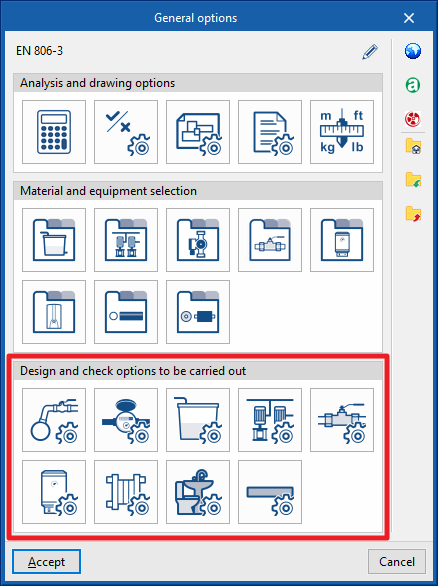
Dentro de "Instalação" do separador "Water Systems", nas "Opções gerais" do grupo "Projeto" da barra de ferramentas principal, podem ser configuradas as "Opções de dimensionamento e verificações a realizar" nos seguintes elementos da instalação de abastecimento de água:
- Pontos de ligação à rede pública
- Contadores
- Depósitos
- Sistemas de bombagem
- Acessórios
- Produção de A.Q.S.
- Permutador
- Consumos
- Tubagens
Estes critérios e catálogos de opções devem ser definidos para cada tipo de elemento antes da sua seleção e introdução no modelo.
Através da opção "Importar configuração", disponível no lado direito do painel "Opções gerais", é possível gerar automaticamente estes dados para diferentes normas nacionais e internacionais. De forma similar, é possível importar dados de diferentes fabricantes, clicando nas opções que apresentam o seu logotipo.
As restantes opções da coluna da direita permitem importar e exportar para ficheiros em disco a configuração completa do painel "Opções gerais", assim como selecionar um ficheiro com valores iniciais para a criação de uma obra nova.
Pontos de ligação à rede pública
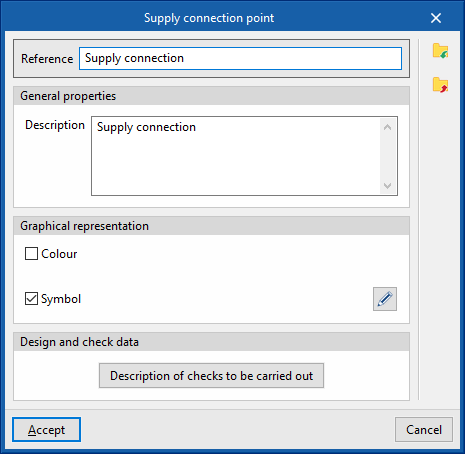
Permite definir os pontos de ligação à rede disponíveis no projeto. A posterior introdução no modelo destes elementos realiza-se através da opção "Ponto de ligação à rede pública" do grupo "Abastecimento de água".
Ao definir um ponto de ligação à rede pública, é necessário indicar os seguintes parâmetros:
- Referência
Referência do ponto de ligação. - Características gerais
- Descrição
- Representação gráfica
- Cor (opcional)
- Símbolo (opcional)
- Dados para dimensionamento e verificação
- Descrição das verificações a realizar
Permite introduzir um texto descritivo das verificações a realizar realizar no elemento. Este texto aparecerá nas listagens junto a cada verificação.- Caudal
- Pressão
- Descrição das verificações a realizar
Contadores
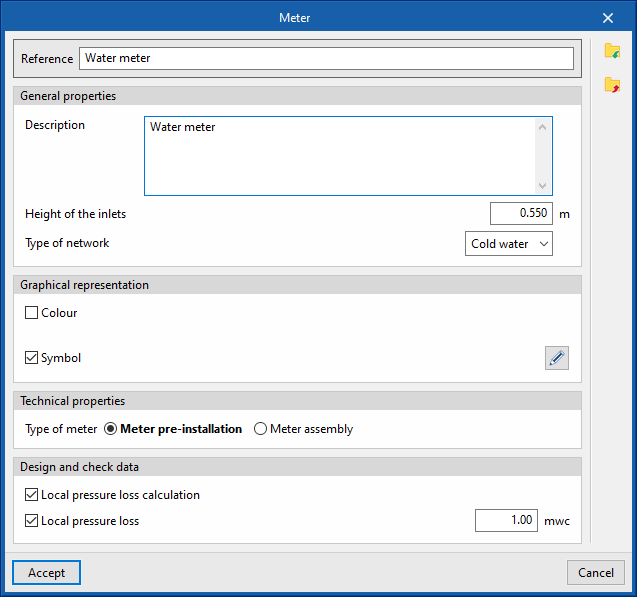
Permite definir os contadores disponíveis no projeto. A posterior introdução no modelo destes elementos realiza-se através da opção "Contador" do grupo "Abastecimento de agua".
Ao definir um contador é necessário indicar os seguintes parâmetros:
- Referência
Referência do contador. - Características gerais
- Descrição
- Altura das saídas dos ramais de alimentação
- Tipo de rede (Água fria / Agua quente)
- Representação gráfica
- Cor (opcional)
- Símbolo (opcional)
- Características técnicas
- Tipo de contador
- Pré-instalação de contador
- Bateria de contadores
- Tipo de contador
- Dados para dimensionamento e verificação
- Cálculo de perda de carga localizada (opcional)
Permite a introdução de valores de perda de carga localizada nos contadores. - Perda de carga localizada (opcional)
Permite definir um valor de perda de carga localizada associada ao tipo de contador. Se se mantiver desativada, a perda de carga localizada deve ser definida em cada elemento de tipo contador de forma particular.
- Cálculo de perda de carga localizada (opcional)
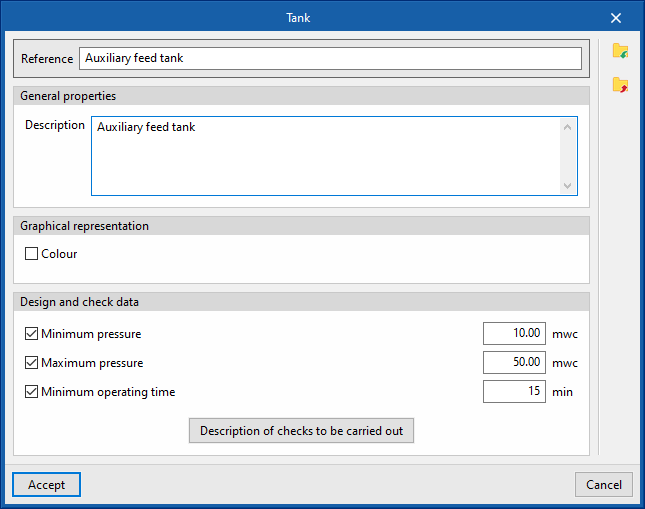
Depósitos
Permite definir os depósitos disponíveis no projeto. A posterior introdução no modelo destes elementos realiza-se através da opção "Depósito" do grupo "Abastecimento de água".
Ao definir um depósito é necessário indicar os seguintes parâmetros:
- Referência
Referência do depósito. - Características gerais
- Descrição
- Representação gráfica
- Cor (opcional)
- Dados para dimensionamento e verificação
- Pressão mínima (opcional)
Pressão mínima exigida à entrada do depósito. - Pressão máxima (opcional)
Pressão máxima admissível à entrada do depósito. - Tempo mínimo de funcionamento (opcional)
- Descrição das verificações a realizar
Permite introduzir um texto descritivo das verificações a realizar no elemento. Este texto aparecerá nas listagens junto a cada verificação.- Pressão
- Tempo estimado de funcionamento
- Pressão mínima (opcional)
Sistemas de bombagem
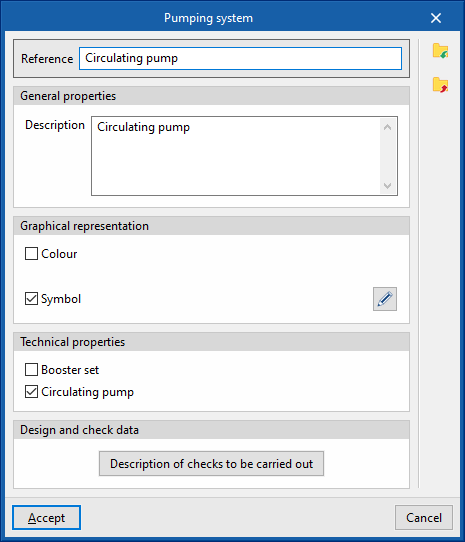
Permite definir os sistemas de bombagem disponíveis no projeto. A posterior introdução destes elementos no modelo realiza-se através da opção "Sistema de bombagem" do grupo "Abastecimento de água".
Ao definir um sistema de bombagem é necessário indicar os seguintes parâmetros:
- Referência
Referência do sistema de bombagem. - Características gerais
- Descrição
- Representação gráfica
- Cor (opcional)
- Símbolo (opcional)
- Características técnicas
Permite indicar se o sistema de bombagem se trata de um grupo de bombagem ou de uma bomba de circulação ativando a opção correspondente.- Grupo de pressão (opcional)
- Bomba de circulação (opcional)
- Dados para dimensionamento e verificação
- Descrição das verificações a realizar
Permite introduzir um texto descritivo das verificações a realizar no elemento. Este texto aparecerá nas listagens junto a cada verificação.- Incremento de pressão
- Descrição das verificações a realizar
Acessórios
Permite definir os acessórios e os coletores disponíveis no projeto. A posterior introdução no modelo destes elementos pode ser realizada através das opções "Acessório" e "Coletor" ou através das opções de geração automática de perdas de carga localizadas, dentro do grupo "Abastecimento de água".
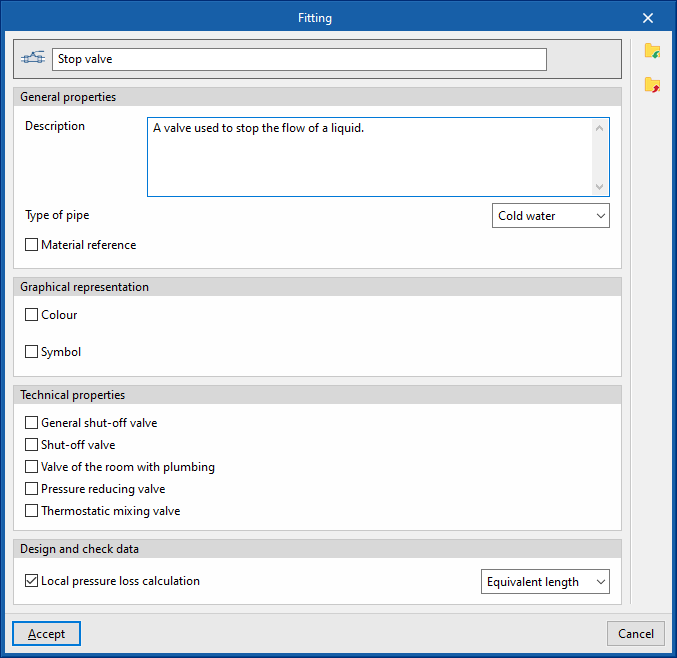
Separador "Acessórios"
Ao definir um acessório é necessário indicar os seguintes parâmetros:
- Referência
Referência do acessório. O botão da esquerda permite alterar o "ícone" associado, caso este acessório esteja ativado no grupo de ferramentas. - Características gerais
- Descrição
- Tipo de tubagem (Água fria / Água quente / Retorno de água quente / Impulsão / Retorno)
- Referência do material
Permite selecionar um dos materiais introduzidos na tabela dos "Acessórios", na secção "Seleção de materiais e equipamentos" das "Opções gerais".
- Representação gráfica
- Cor (opcional)
- Símbolo (opcional)
- Características técnicas
Permite indicar o tipo de acessório marcando a opção correspondente entre as disponíveis:- Válvula de corte geral (opcional)
- Válvula individual (opcional)
- Válvula de local húmido (opcional)
- Válvula redutora de pressão (opcional)
- Válvula misturadora termostática (opcional)
- Dados para dimensionamento e verificação
- Cálculo de perda de carga localizada (opcional)
Permite ativar o cálculo de perda de carga localizada no acessório e definir o critério de cálculo selecionando-o entre os disponíveis:- Coeficiente de perda
- Perda de carga localizada
- Comprimento equivalente
- Cálculo de perda de carga localizada (opcional)
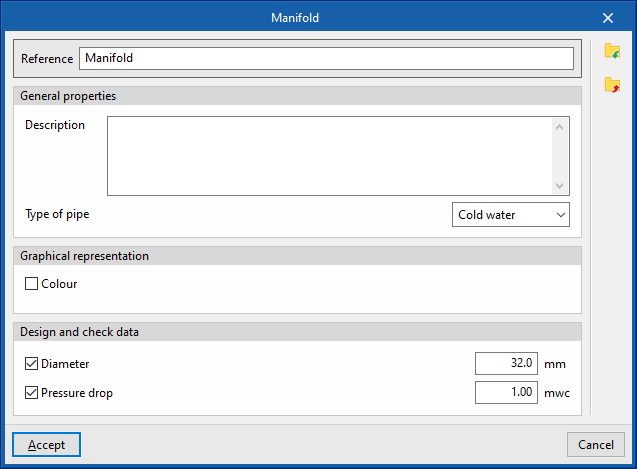
Separador "Coletores"
Ao definir um coletor, é necessário indicar os seguintes parâmetros:
- Referência
Referência do coletor. - Características gerais
- Descrição
- Tipo de tubagem (Água fria / Água quente / Retorno de água quente / Impulsão / Retorno)
- Representação gráfica
- Cor (opcional)
- Dados para dimensionamento e verificação
- Diâmetro (opcional)
Permite definir o diâmetro associado ao coletor. Se esta opção estiver desativada, o programa exige a introdução deste valor em cada elemento disposto no modelo. - Perda de carga (opcional)
Permite definir a perda de carga associada ao coletor. Se esta opção estiver desativada, o programa exige que este valor seja introduzido em cada elemento disposto no modelo.
- Diâmetro (opcional)
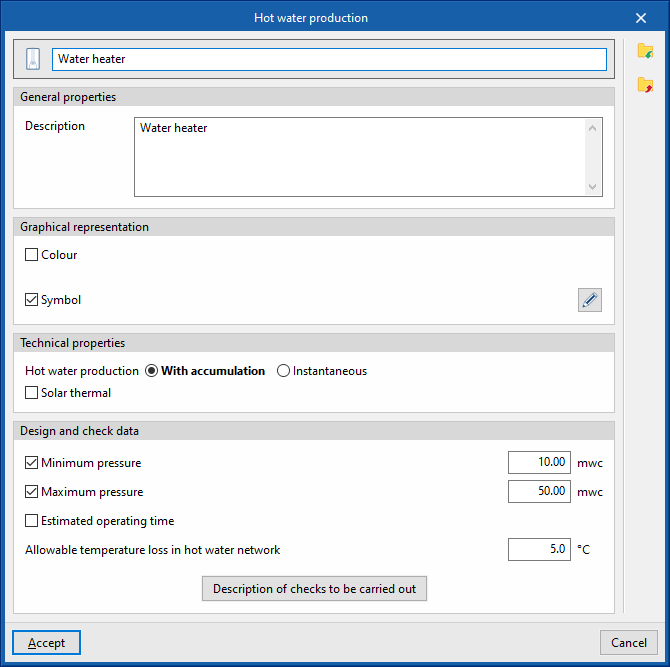
Produção de A.Q.S.
Permite definir os equipamentos de produção de A.Q.S. disponíveis no projeto. A posterior introdução destes elementos no modelo pode ser realizada através da opção "Produção de A.Q.S.", dentro do grupo "A.Q.S.".
Ao definir um equipamento de produção de A.Q.S. é necessário indicar os seguintes parâmetros:
- Referência
Referência do equipamento de produção de A.Q.S.. O botão da esquerda permite alterar o "Ícone" associado, caso este equipamento esteja ativado no grupo de ferramentas. - Características gerais
- Descrição
- Representação gráfica
- Cor (opcional)
- Símbolo (opcional)
- Características técnicas
Permite indicar as características técnicas do equipamento de produção de A.Q.S.:- Produção de A.Q.S. (Com acumulação / Instantânea)
- Solar térmico (opcional)
- Dados para dimensionamento e verificação
- Pressão mínima (opcional)
Pressão mínima exigida à entrada do equipamento de produção de A.Q.S. - Pressão máxima (opcional)
Pressão máxima admissível à entradas do equipamento de produção de A.Q.S. - Tempo estimado de funcionamento (opcional)
- Perda de temperatura admissível na rede de água quente
- Descrição das verificações a realizar
Permite introduzir um texto descritivo das verificações a realizar no elemento. Este texto aparecerá nas listagens junto a cada verificação.- Caudal
- Pressão
- Tempo estimado de funcionamento
- Pressão mínima (opcional)
Permutador
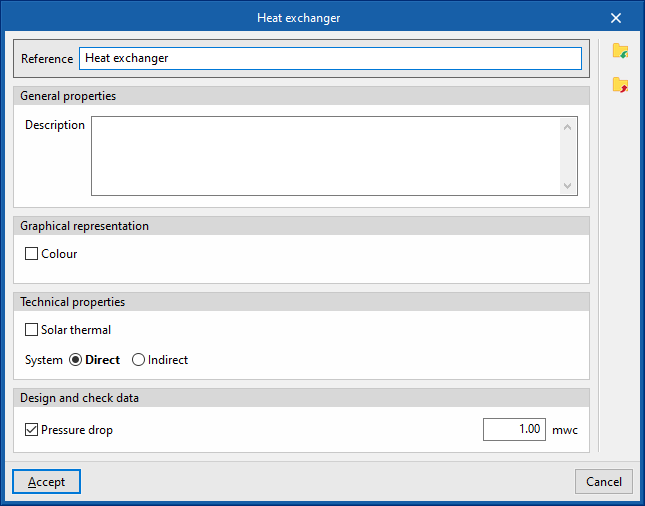
Permite definir os permutadores de calor disponíveis no projeto. A posterior introdução no modelo destes elementos realiza-se através da opção "Permutador", dentro do grupo "A.Q.S.".
Ao definir um permutador é necessário indicar os seguintes parâmetros:
- Referência
Referência do permutador. - Características gerais
- Descrição
- Representação gráfica
- Cor (opcional)
- Características técnicas
Permite indicar as características técnicas do permutador:- Solar térmico (opcional)
- Sistema (Direto / Indireto)
- Dados para dimensionamento e verificação
- Perda de carga (opcional)
Permite definir um valor de perda de carga associada ao tipo de permutador.
- Perda de carga (opcional)
Consumos
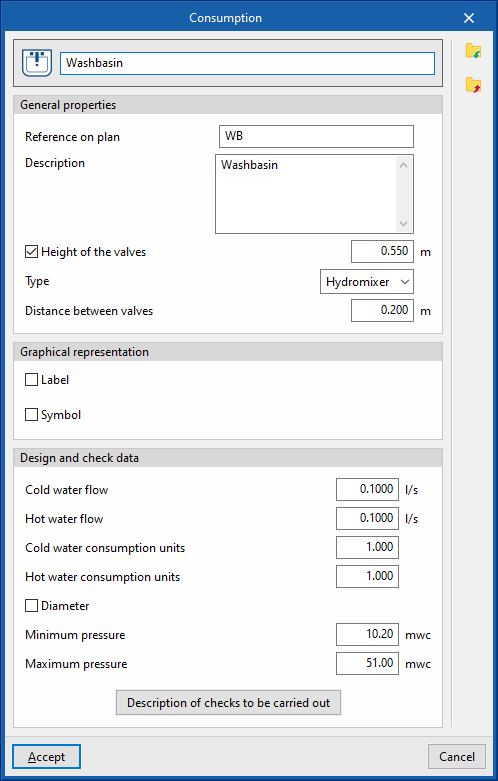
Permite definir os consumos disponíveis no projeto. A posterior introdução no modelo destes elementos pode ser realizada através da opção "Consumo", dentro do grupo "Consumos".
Ao definir um consumo é necessário indicar os seguintes parâmetros:
- Referência
Referência do consumo. O botão da esquerda permite alterar o "Ícone" associado, caso este equipamento esteja ativado no grupo de ferramentas. - Caraterísticas gerais
- Referência no desenho
- Descrição
- Altura das válvulas (opcional)
- Tipo (Misturadora / Água fria / Água quente)
- Separação entre válvulas
- Representação gráfica
- Etiqueta (opcional)
- Referência (opcional)
- Símbolo (opcional)
- Etiqueta (opcional)
- Dados para dimensionamento e verificação
- Caudal de água fria / Caudal de água quente (nos consumos do tipo "Misturadora")
Caudais de água fria e de água quente exigidos pelo consumo. - Caudal (nos consumos do tipo "Água fria" ou "Água quente")
Caudal de água fria ou de água quente exigidos pelo consumo. - Diâmetro (opcional)
- Pressão mínima
Pressão mínima exigida no consumo. - Pressão máxima
Pressão máxima admissível no consumo. - Descrição das verificações a realizar
Permite introduzir um texto descritivo das verificações a realizar no elemento. Este texto aparecerá nas listagens junto a cada verificação.- Pressão
- Caudal de água fria / Caudal de água quente (nos consumos do tipo "Misturadora")
Tubagens
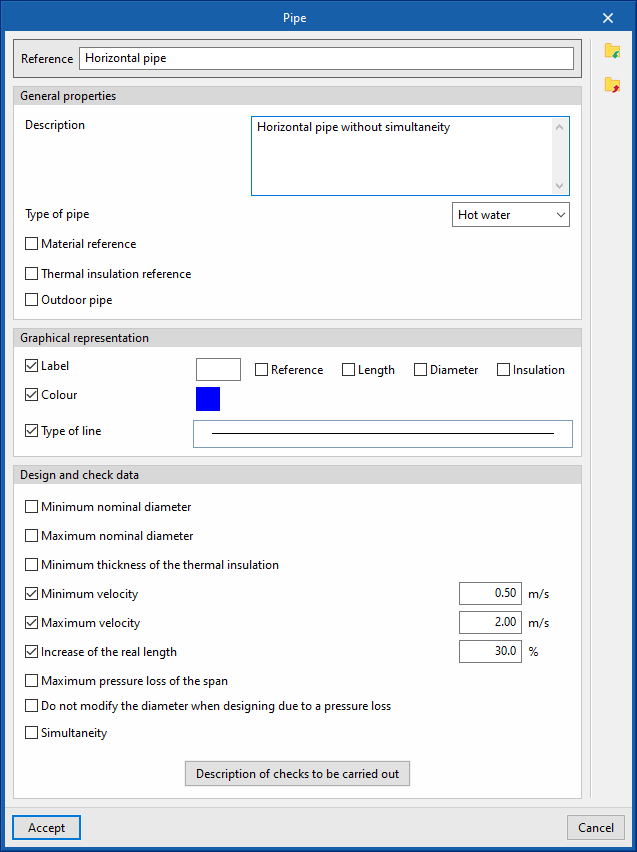
Permite definir as tubagens disponíveis no projeto. A posterior introdução no modelo destes elementos realiza-se através das opções disponíveis dentro do grupo "Tubagens".
Ao definir uma tubagem é necessário indicar os seguintes parâmetros:
- Referência
Referência da tubagem. - Características gerais
- Descrição
- Tipo de tubagem (Água fria / Água quente / Retorno de água quente / Impulsão / Retorno)
- Referência do material
Permite selecionar um dos materiais introduzidos na tabela "Catálogo de tubagens", na secção "Seleção de materiais e equipamentos" das "Opções gerais". - Referência do isolamento térmico
Permite selecionar um dos materiais introduzidos na tabela "Catálogo de isolamentos térmicos", na secção "Seleção de materiais e equipamentos" da "Opções gerais". - Tubagem à intempérie (opcional)
Permite indicar ao programa que a tubagem se encontra no exterior.
- Representação gráfica
- Etiqueta (opcional)
- Referência (opcional)
- Comprimento (opcional)
- Diâmetro (opcional)
- Isolamento (opcional)
- Símbolo (opcional)
- Cor (opcional)
- Tipo de linha (opcional)
- Etiqueta (opcional)
- Dados para dimensionamento e verificação
- Diâmetro nominal mínimo (opcional)
Diâmetro nominal mínimo admissível da tubagem. - Diâmetro nominal máximo (opcional)
Diâmetro nominal máximo admissível da tubagem. - Espessura mínima do isolamento térmico (opcional)
Espessura mínima requerida de isolamento térmico. - Velocidade mínima (opcional)
Velocidade mínima admissível do fluido no tramo. - Velocidade máxima (opcional)
Velocidade máxima admissível do fluido no tramo. - Incremento do comprimento real (opcional)
Permite considerar uma percentagem de incremento do comprimento real da tubagem sobre o comprimento introduzido no modelo. - Perda de carga máxima do tramo (opcional)
Perda de carga máxima admissível no tramo de tubagem. - Não modificar o diâmetro ao dimensionar por perda de pressão (opcional)
- Simultaneidade (opcional)
Permite selecionar um dos métodos de cálculo da simultaneidade introduzidos em "Simultaneidade", na secção "Opções de cálculo" das "Opções gerais". - Descrição das verificações a realizar
Permite introduzir um texto descritivo das verificações a realizar no elemento. Este texto aparecerá nas listagens junto a cada verificação.- Separador "Dados gerais"
- Diâmetro nominal
- Separador "Consumo"
- Diâmetro nominal
- Separador "Continuidade"
- Diâmetro nominal
- Separador "Dimensionamento"
- Diâmetro nominal
- Separador "Cálculo hidráulico"
- Diâmetro interior
- Caudal
- Velocidade
- Perda de carga do tramo
- Separador "Dados gerais"
- Diâmetro nominal mínimo (opcional)
Atribuição de compartimentos no projeto de instalação de abastecimento de água
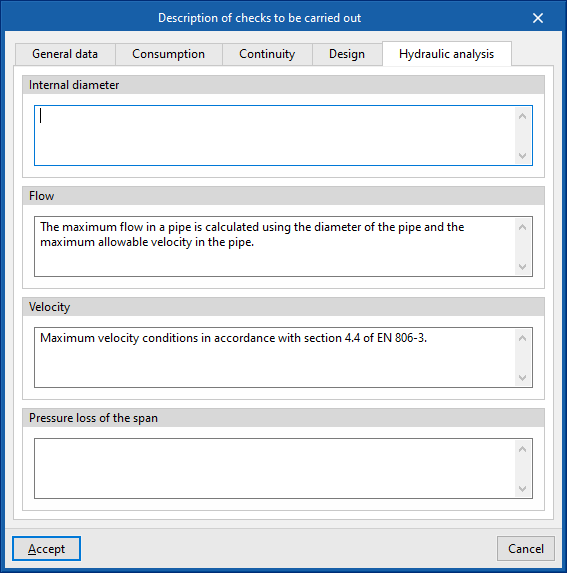
Dentro de "Instalação" do separador "Water Systems", no grupo "Projeto" da barra de ferramentas principal, encontra-se a opção que permite realizar a atribuição das tipologias de compartimentos criadas aos compartimentos lidos do modelo BIM:

Na janela que aparece ao utilizar esta opção, a coluna esquerda apresenta a "Referência" de cada um dos compartimentos lidos do modelo BIM.
Em seguida, deve selecionar-se o tipo que deseja atribuir a cada um desses compartimentos no menu suspenso da coluna "Tipo" e ativar a caixa da opção "Critério". Os compartimentos exibidos são aqueles criados anteriormente em "Compartimentos", dentro de "Opções gerais".
À direita, pode ser ativada a caixa da opção "Dimensões" para indicar a "Altura" do compartimento.
Esta atribuição também pode ser realizada no momento da criação da obra.
Definição da localidade no projeto de instalação de abastecimento de água
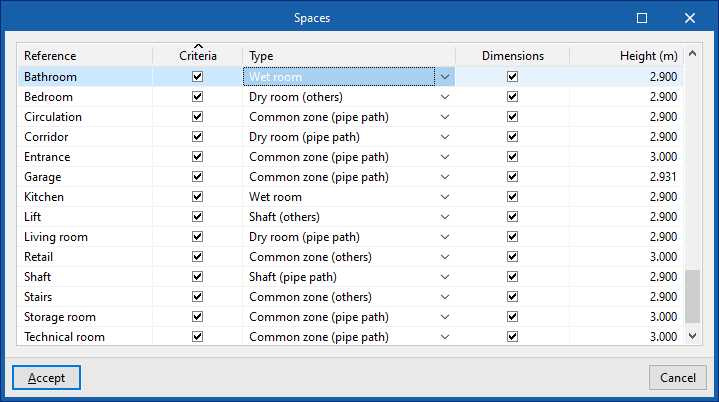
Dentro de "Instalação" do separador "Water Systems", nas "Opções gerais" do grupo "Projeto" da barra de ferramentas principal, encontra-se a opção que permite definir a localidade no projeto da instalação de abastecimento água:

Localidade
Permite definir a localidade do projeto indicando os seguintes parâmetros:
- Localidade
- Descrição
- Temperatura da agua fria da rede
Permite definir a temperatura da água fria da rede para cada um dos meses do ano. - Temperatura exterior (opcional)
Permite definir a temperatura exterior para cada um dos meses do ano.
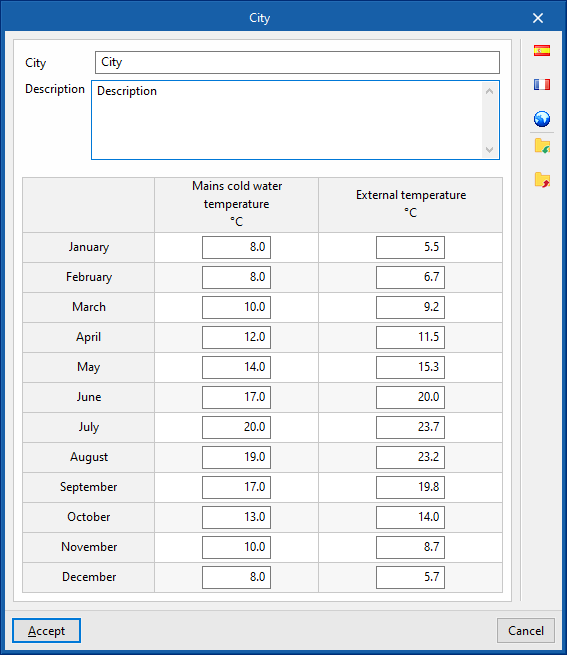
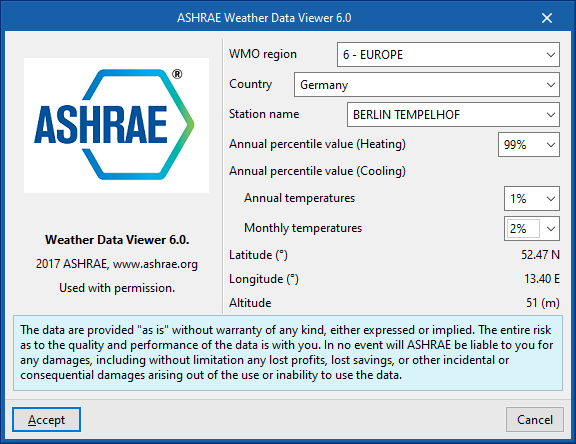
Utilizando as opções da coluna da direita é possível realizar a importação de estes valores a partir de dados predefinidos para diferentes países ou de bases de dados como ASHRAE Weather Data Viewer 6.0.
Atribuição de opções de dimensionamento no projeto de instalação de abastecimento de água
Dentro de "Instalação" no separador "Water Systems", nas "Opções gerais" do grupo "Projeto" da barra de ferramentas principal, encontra-se a opção que permite atribuir as opções de dimensionamento no projeto de instalação de abastecimento de água:

Opções de dimensionamento
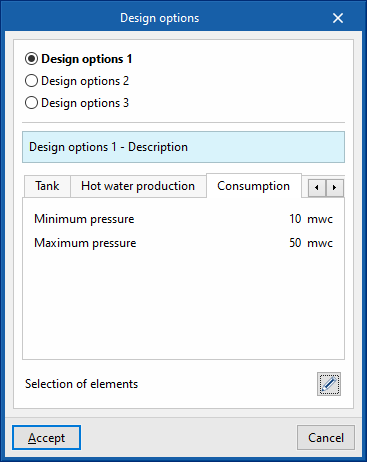
Permite selecionar um dos conjuntos de opções de dimensionamento previamente definidos em "Opções de dimensionamento", acessíveis a partir do botão "Verificações gerais" das "Opções gerais" e atribuí-los de forma global às tipologias de elementos pretendidas.
Na janela que aparece quando se clica nesta opção, e se seleciona um conjunto de opções de dimensionamento, surge a informação dos parâmetros aí definidos para as seguintes categorias de elementos:
- Depósito
- Produção de A.Q.S.
- Consumo
- Tubagem
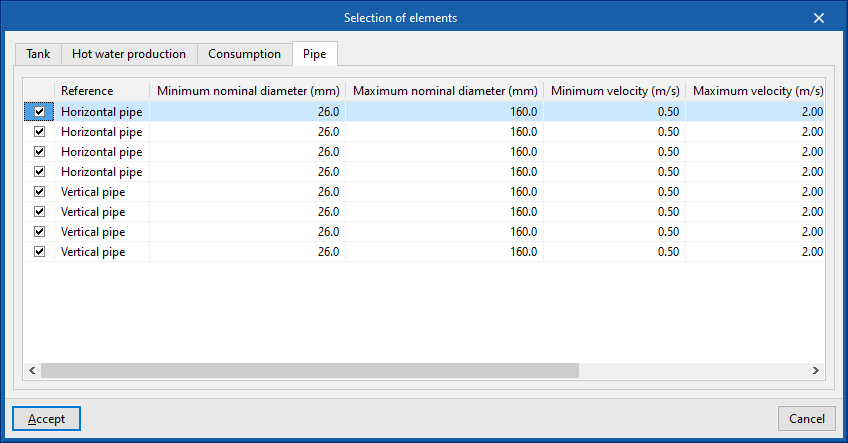
Depois, o botão "Seleção" permite aceder a uma tabela que apresenta os parâmetros atualmente definidos. Aqui, assinala-se a caixa da esquerda para cada tipologia de elemento à qual se pretende atribuir o conjunto de opções dimensionamento selecionado. O programa modificará os parâmetros de dimensionamento destas tipologias após "Aceitar" esta janela.
Coordenação entre consumos e descargas nas instalações de abastecimento de água e de drenagem de águas
Dentro de "Instalação" do separador "Water Systems", no grupo "Consumos" da barra de ferramentas principal, encontram-se as opções que permitem realizar a coordenação entre consumos e descargas nas instalações de abastecimento e drenagem de águas:

Este utilitário é equivalente ao que se encontra em "Instalação" do separador "Sanitary Systems", no grupo "Descargas" da barra de ferramentas principal:

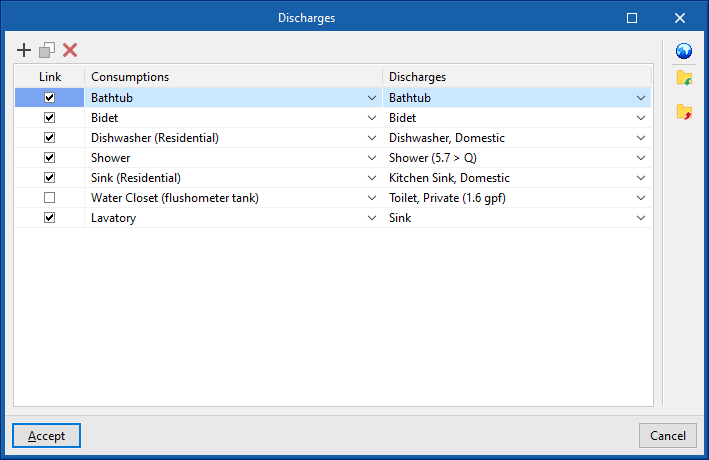
Ao clicar sobre a opção, abre-se uma janela que apresenta uma tabela com três colunas:
- Vincular
- Consumos
- Descargas
O programa permite definir o consumo associado a cada descarga, selecionando-o em cada entrada da tabela. Desta forma, quando é introduzido um consumo no separador "Water Systems", a descarga associada é automaticamente introduzida no separador "Sanitary Systems", e vice-versa, quando é introduzida uma descarga no separador "Sanitary Systems", o consumo associado é automaticamente introduzido no separador "Water Systems".
Se a caixa "Vincular" estiver assinalada, o consumo e a descarga associados ficarão vinculados para efeitos de operações de edição, como por exemplo, a sua deslocação. Assim, ao mover um consumo, a descarga também será movida.
Com a opção "Configuração" do canto superior direito é possível carregar automaticamente a configuração de consumos e descargas para diferentes países ou ambientes.
Coordenação entre equipamentos da instalação de abastecimento de água e de energia solar térmica
Dentro de "Instalação" do separador "Solar Systems", no grupo "Projeto" da barra de ferramentas principal, encontra-se a opção que permite realizar a coordenação entre os equipamentos de produção de A.Q.S., acumuladores e permutadores da instalação de abastecimento de água e de energia solar térmica:

O funcionamento destas opções é semelhante.
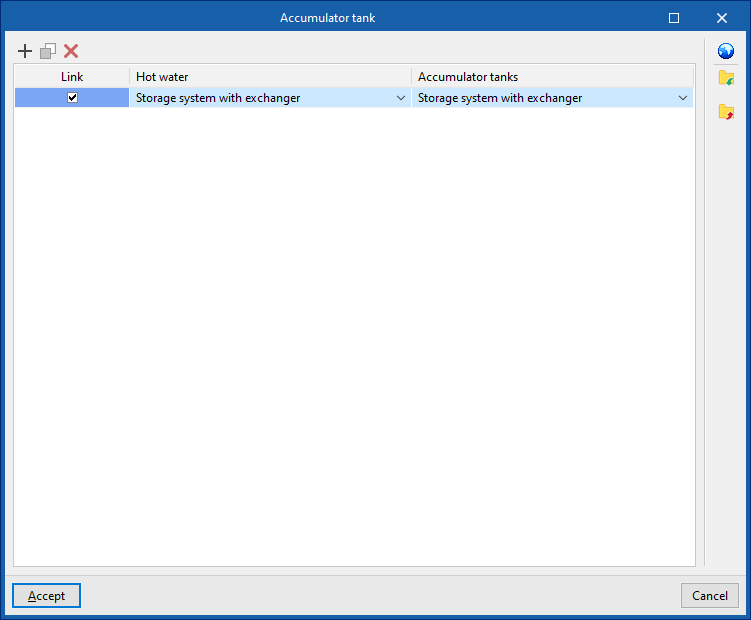
Associação de equipamentos de produção de AQS e acumuladores
Ao clicar nesta opção, abre-se uma janela que apresenta uma tabela com três colunas:
- Vincular
- Produção de A.Q.S.
- Acumulador
O programa permite definir o acumulador associado a cada equipamento de produção de AQS, selecionando-o em cada entrada da tabela. Desta forma, ao introduzir um equipamento de produção de AQS no separador "Water Systems", é introduzido automaticamente o acumulador associado no separador "Solar Systems"; e vice-versa, ao introduzir um acumulador no separador "Solar Systems", é introduzido automaticamente o equipamento de produção de AQS associado no separador "Water Systems".
Se for selecionada a opção "Vincular", o equipamento de produção de AQS e o acumulador associados permanecerão vinculados para efeitos de operações de edição, como o seu deslocamento. Assim, ao mover o equipamento de produção de AQS, o acumulador também será movido.
Associação entre permutadores
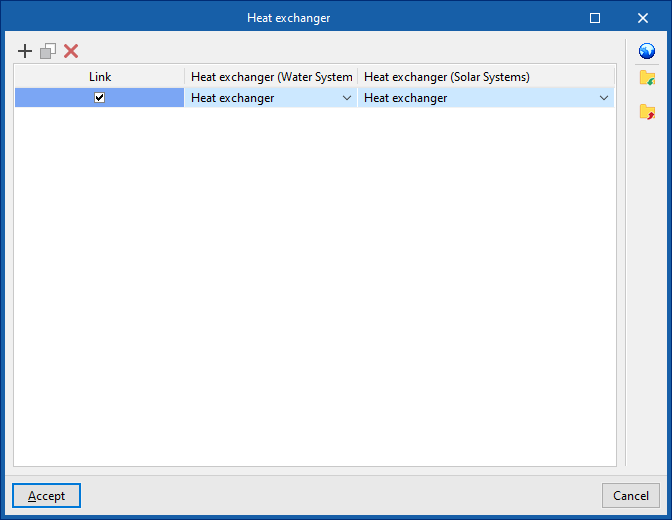
Ao clicar nesta opção abre-se uma janela que apresenta uma tabela com três colunas:
- Vincular
- Permutador (Water Systems)
- Permutador (Solar Systems)
O programa permite definir o permutador do separador "Solar Systems" associado a cada permutador do separador "Water Systems" selecionando-o em cada entrada da tabela. Desta forma, ao introduzir um permutador no separador "Water Systems", é introduzido automaticamente o permutador associado no separador "Solar Systems"; e vice-versa, ao introduzir um permutador no separador "Solar Systems", é introduzido automaticamente o permutador associado no separador "Water Systems".
Se for selecionada a opção "Vincular", o permutadores permanecerão vinculados para efeitos de operações de edição, como o seu deslocamento. Assim, ao mover o permutador no separador "Water Systems", o permutador do separador "Solar Systems" também será movido.
Importação da configuração
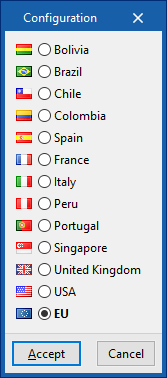
Em qualquer uma das duas janelas, a opção "Configuração" do canto superior direito é possível carregar automaticamente a configuração de equipamentos para diferentes países e regiões.
Introdução de pontos de ligação à rede pública na instalação de abastecimento de água
Dentro do separador "Instalação" do separador "Water Systems", no grupo "Abastecimento de água" da barra de ferramentas principal, encontra-se a opção que permite introduzir os pontos de ligação à rede pública da instalação de abastecimento de água:

Ponto de ligação à rede pública
Permite introduzir os pontos de ligação à rede da instalação de abastecimento de água.
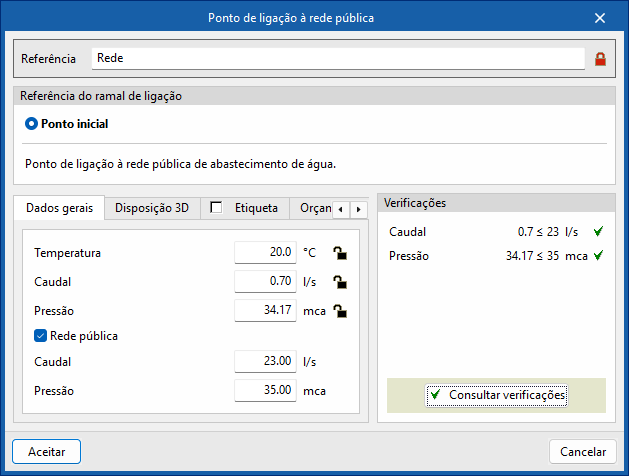
Ao introduzir ou editar um ponto de ligação à rede pública, é possível configurar os seguintes parâmetros. Alguns deles só aparecem visíveis se a opção "Introdução simplificada" em "Opções de cálculo", dentro de "Opções gerais" estiver desativada:
- Referência
Referência do elemento. Este valor pode ser bloqueado ou desbloqueado. Se estiver desbloqueado, o programa criará ou modificará a referência ao atualizar resultados. - Referência do ramal de ligação
Permite selecionar o tipo de ponto de ligação à rede através da sua referência. Estes tipos podem ser criados e editados a partir de "Opções de dimensionamento e verificações a realizar" em "Opções gerais", dentro do grupo "Projeto". - Dados gerais
Permite definir os dados gerais do elemento. Alguns destes valores podem ser bloqueados ou desbloqueados. Se um valor estiver bloqueado, ao atualizar os resultados não é modificado, pelo que permanecerá inalterado.- Temperatura (Bloquear/Desbloquear)
- Caudal (Bloquear/Desbloquear)
- Pressão (Bloquear/Desbloquear)
- Rede pública (opcional)
Permite indicar que a ligação é a uma rede pública. Desta forma, é possível introduzir o caudal e a pressão disponíveis:- Caudal
- Pressão
- Disposição 3D
Permite definir a posição e o ângulo do elemento. Esta secção aparece unicamente ao editar um elemento já introduzido.- Posição (x, y, z)
- Ângulo
- Etiqueta (opcional)
Permite gerir a informação visível na etiqueta do elemento.- Referência (opcional)
- Orçamento
Permite controlar a geração do orçamento através de filtros.- Ponto de ligação à rede pública
- Verificações
Permite consultar e listar as verificações realizadas no elemento. O programa verifica se os dados de caudal e pressão introduzidos na secção "Rede pública" são suficientes para cobrir os valores definidos na secção "Dados gerais".
| Note: |
|---|
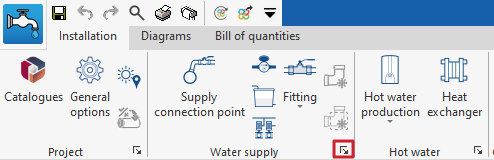
| O botão "Abastecimento de água", situado no canto inferior direito do grupo permite aceder às opções de definição dos elementos deste grupo. Estas opções são equivalentes às que se encontram disponíveis em "Opções de dimensionamento e verificações a realizar" nas "Opções gerais", dentro do grupo "Projeto". |
Introdução de elementos da instalação de abastecimento de água: contadores, depósitos e sistemas de bombagem
Dentro do separador "Instalação" do separador "Water Systems", no grupo "Abastecimento de água" da barra de ferramentas principal, podem ser introduzidos os seguintes elementos da instalação de abastecimento de água:

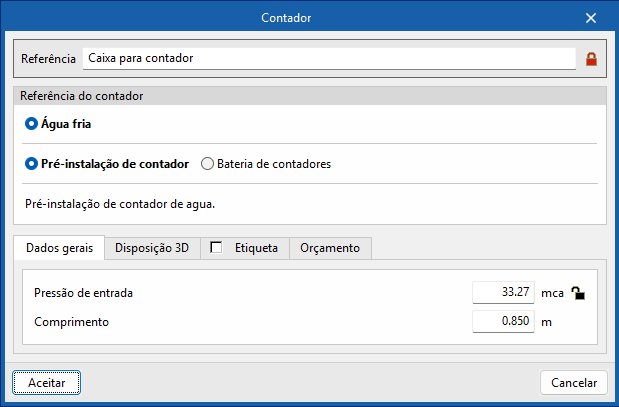
Contador
Permite introduzir contadores na instalação de abastecimento de água.
Ao introduzir ou editar um contador, é possível configurar os seguintes parâmetros. Alguns parâmetros só aparecem visíveis se se mantiver desativada a opção "Introdução simplificada" em "Opções de cálculo", dentro de "Opções gerais":
- Referência
Referência do elemento. Este valor pode ser bloqueado ou desbloqueado. Se estiver desbloqueado, o programa criará ou modificará a referência ao atualizar resultados. - Referência do contador
Permite selecionar o tipo de contador pela sua referência. Estes tipos podem ser criados e editados em "Opções de dimensionamento e verificações a realizar", dentro de "Opções gerais", no grupo "Projeto". - Dados gerais
Permite definir os dados gerais do elemento. Alguns destes valores podem ser bloqueados ou desbloqueados. Se um valor estiver bloqueado, ao atualizar os resultados não é modificado, pelo que permanecerá inalterado.- Pressão de entrada (Bloquear/Desbloquear)
Permite definir a pressão de entrada do contador. - Perda de carga localizada
Permite definir o valor da perda de carga localizada associada ao elemento em particular. Esta opção só aparece visível se se ativar a opção "Cálculo da perda de carga localizada" no tipo de contador definido em "Opções de dimensionamento e verificações a realizar" (dentro de "Opções gerais", no grupo "Projeto") mantendo desativada a opção "Perda de carga localizada". - Comprimento
Permite definir o comprimento do contador.
- Pressão de entrada (Bloquear/Desbloquear)
- Disposição 3D
Permite definir a posição e o ângulo do elemento. Esta secção aparece unicamente ao editar um elemento já introduzido.- Posição (x, y, z)
- Ângulo
- Etiqueta (opcional)
Permite gerir a informação visível na etiqueta do elemento.- Referência (opcional)
- Orçamento
Permite controlar a geração do orçamento através de filtros- Contador
Depósito
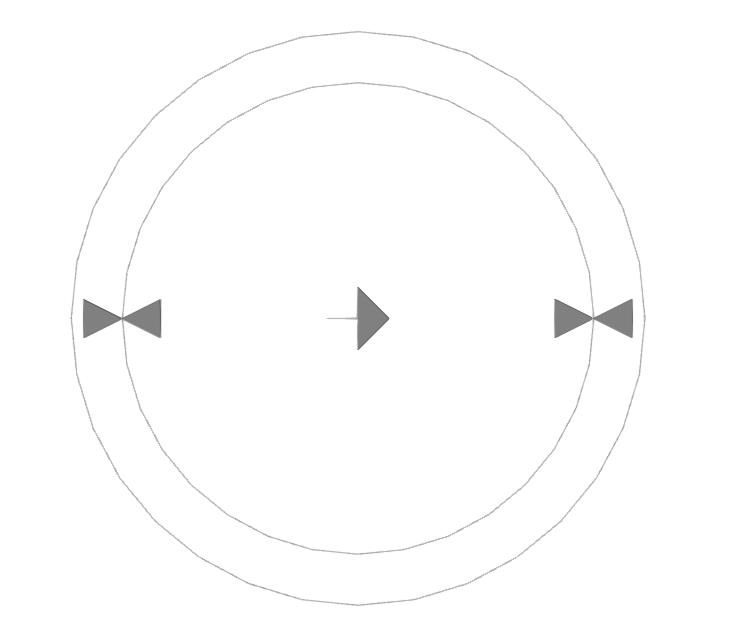
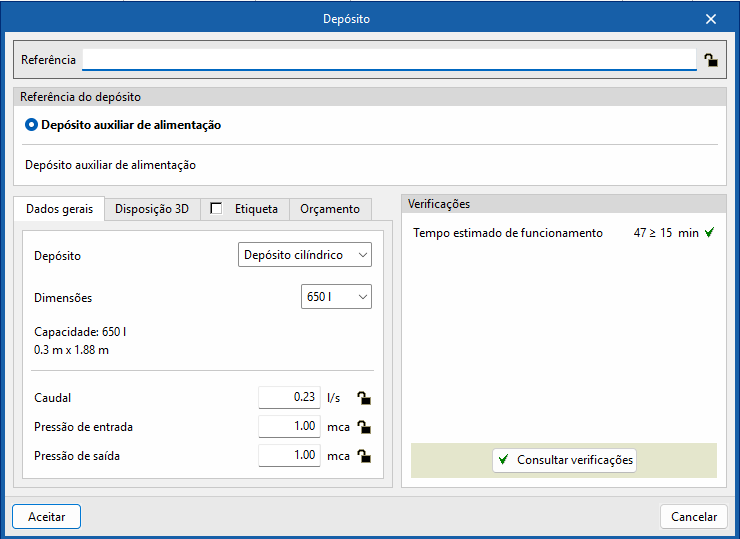
Permite introduzir depósitos na instalação de abastecimento de água.
Ao introduzir ou editar um depósito, é possível configurar os seguintes parâmetros. Alguns deles só aparecem se a opção "Introdução simplificada" em "Opções de cálculo", dentro de "Opções gerais" estiver desativada:
- Referência
Referência do elemento. Este valor pode ser bloqueado ou desbloqueado. Se estiver desbloqueado, o programa criará ou modificará a referência ao atualizar resultados. - Referência do depósito
Permite selecionar o tipo de depósito pela sua referência. Estes tipos podem ser criados e editados em "Opções de dimensionamento e verificações a realizar", dentro de "Opções gerais", no grupo "Projeto". - Dados gerais
Permite definir os dados gerais do elemento. Alguns destes valores podem ser bloqueados ou desbloqueados. Se um valor estiver bloqueado, ao atualizar os resultados não é modificado, pelo que permanecerá inalterado.- Depósito
Permite selecionar o material ou equipamento associado ao depósito. Podem-se criar e editar os materiais e equipamentos da instalação em "Seleção de materiais e equipamentos" em "Opções gerais", dentro do grupo "Projeto". - Dimensões
Permite selecionar as dimensões do depósito introduzindo a sua capacidade. - Caudal (Bloquear/Desbloquear)
Permite definir o caudal do elemento. - Pressão de entrada (Bloquear/Desbloquear)
Permite definir a pressão de entrada no depósito. - Pressão de saída (Bloquear/Desbloquear)
Permite definir a pressão de saída do depósito.
- Depósito
- Disposição 3D
Permite definir a posição e o ângulo do elemento. Esta secção aparece unicamente ao editar um elemento já introduzido.- Posição (x, y, z)
- Ângulo
- Etiqueta (opcional)
Permite gerir a informação visível na etiqueta do elemento.- Referência (opcional)
- Orçamento
Permite controlar a geração do orçamento através de filtros.- Depósito
- Verificações
Permite consultar e listar as verificações realizadas no elemento. Podem-se ativar, editar ou desativar estas verificações em "Opções de dimensionamento e verificações a realizar" em "Opções gerais", dentro do grupo "Projeto".
Sistema de bombagem
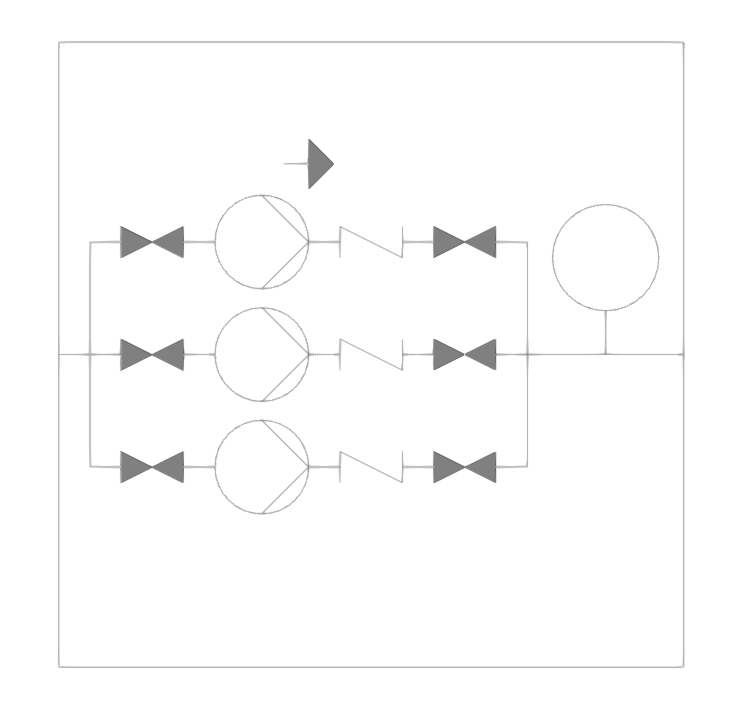
Permite introduzir sistemas de bombagem na instalação de abastecimento de água.
Ao introduzir ou editar um sistema de bombagem é possível configurar os seguintes parâmetros. Alguns deles só aparecem se a opção "Introdução simplificada" em "Opções de cálculo", dentro de "Opções gerais" estiver desativada::
- Referência
Referência do elemento. Este valor pode ser bloqueado ou desbloqueado. Se estiver desbloqueado, o programa criará ou modificará a referência ao atualizar resultados. - Referência do sistema de bombagem
Permite selecionar o tipo de sistema de bombagem através da sua referência. Estes tipos podem ser criados e editados em "Opções de dimensionamento e verificações a realizar", dentro de "Opções gerais", no grupo "Projeto". - Dados gerais
Permite definir os dados gerais do elemento. Alguns destes valores podem ser bloqueados ou desbloqueados. Se um valor estiver bloqueado, ao atualizar os resultados não é modificado, pelo que permanecerá inalterado.- Para sistemas de bombagem do tipo "Grupo de bombagem":
- Grupo de bombagem
Permite selecionar o grupo de bombagem. Podem-se criar e editar os materiais e equipamentos da instalação em "Seleção de materiais e equipamentos" em "Opções gerais", dentro do grupo "Projeto". - Curva
Permite selecionar a curva do grupo de bombagem entre as disponíveis. - Caudal (Bloquear/Desbloquear)
Permite definir o caudal do elemento. - Pressão de entrada (Bloquear/Desbloquear)
Permite definir a pressão de entrada do sistema de bombagem. - Pressão de saída (Bloquear/Desbloquear)
Permite definir a pressão de saída do sistema de bombagem.
- Grupo de bombagem
- Para sistemas de bombagem do tipo "Bomba de circulação" ou genéricos:
- Bomba
Permite selecionar a bomba de circulação. Podem-se criar e editar os materiais e equipamentos da instalação em "Seleção de materiais e equipamentos" em "Opções gerais", dentro do grupo "Projeto". - Curva
Permite selecionar a curva da bomba entre as disponíveis. - Incremento de pressão (Bloquear/Desbloquear)
Define o incremento de pressão no sistema de bombagem. Através do botão disponível à direita é possível definir este valor como a soma das perdas de carga por tramos de tubagens e as perdas de carga pontuais devidas aos acessórios.
- Bomba
- Para sistemas de bombagem do tipo "Grupo de bombagem":
- Disposição 3D
Permite definir a posição e o ângulo do elemento. Esta secção aparece unicamente ao editar um elemento já introduzido.- Posição (x, y, z)
- Ângulo
- Etiqueta (opcional)
Permite gerir a informação visível na etiqueta do elemento.- Referência (opcional)
- Orçamento
Permite controlar a geração do orçamento através de filtros.- Sistema de bombagem
- Verificações
Permite consultar e listar as verificações realizadas no elemento. Podem-se ativar, editar ou desativar estas verificações em "Opções de dimensionamento e verificações a realizar" em "Opções gerais", dentro do grupo "Projeto".


| Nota: |
|---|
| O botão "Abastecimento de água" situado no canto inferior direito do grupo permite aceder às opções de definição dos elementos deste grupo. Estas opções são equivalentes às que se se encontram disponíveis em "Opções de dimensionamento e verificações a realizar" em "Opções gerais", dentro do grupo Projeto". |
Introdução de acessórios na instalação de abastecimento de água e geração de perdas de carga localizadas em ligações de tubagens
Dentro de "Instalação" do separador "Water Systems", no grupo "Abastecimento de água" da barra de ferramentas principal, encontram-se as opções que permitem introduzir os acessórios da instalação de abastecimento de água e gerar as perdas de carga localizadas em ligações de tubagens:

Acessório
Permite introduzir acessórios na instalação de abastecimento de água.
Ao introduzir ou editar um acessório, é possível configurar os seguintes parâmetros. Alguns deles só aparecerão visíveis se se mantiver desativada a opção "Introdução simplificada", à qual se acede se acede a partir de "Opções de cálculo", dentro de "Opções gerais":
- Referência
Referência do elemento. Este valor estar bloqueado ou desbloqueado. Se estiver desbloqueado, o programa criará ou modificará a referência ao atualizar resultados. - Referência do acessório
Permite selecionar o tipo de acessório pela sua referência e em função da localização num tipo de tubagem de "Água fria", de "Água quente", de "Retorno de água quente", de "Impulsão" ou de "Retorno". Estes tipos podem ser criados e editados em "Opções de dimensionamento e verificações a realizar" dentro de "Opções gerais", no grupo "Projeto". - Dados gerais
Permite definir os dados gerais do elemento. Alguns destes valores podem estar bloqueados ou desbloqueados. Se um valor estiver bloqueado, ao atualizar os resultados não é modificado, pelo que se mantém sem alterações.- Condições de funcionamento especificadas (opcional) (Início da instalação / Final da instalação)
- Diâmetro (Bloquear / Desbloquear)
Permite selecionar as características técnicas da tubagem associada ao acessório. Esta opção só aparece visível se a opção "Referência do material" no tipo de acessório definido em "Opções de dimensionamento e verificações a realizar", dentro de "Opções gerais", no grupo "Projeto", estiver ativada. - Diâmetro exterior / Diâmetro interior (Bloquear/Desbloquear)
Estas opções só aparecem visíveis se a opção "Referência do material" no tipo de acessório definido em "Opções de dimensionamento e verificações a realizar" dentro de "Opções gerais", no grupo "Projeto", estiver desativada. - Temperatura (Bloquear/Desbloquear)
- Caudal (Bloquear/Desbloquear)
- Pressão (Bloquear/Desbloquear)
- Coeficiente de perda / Perda de carga localizada / Comprimento equivalente
Permite definir o valor do coeficiente de perda, perda de carga localizada ou o comprimento equivalente associado ao elemento. Estas opções só aparecem visíveis se a opção "Cálculo de perda de carga localizada" no tipo de acessório em "Opções de dimensionamento e verificações a realizar", dentro de "Opções gerais", no grupo "Projeto", estiver ativada.
- Disposição 3D
Permite definir a posição e o ângulo do elemento. Esta secção aparece unicamente ao editar um elemento já introduzido.- Posição (x, y, z)
- Ângulo
- Etiqueta (opcional)
Permite gerir a informação visível na etiqueta do elemento.- Referência (opcional)
- Orçamento
Permite controlar a geração do orçamento do elemento através de filtros.- Acessório

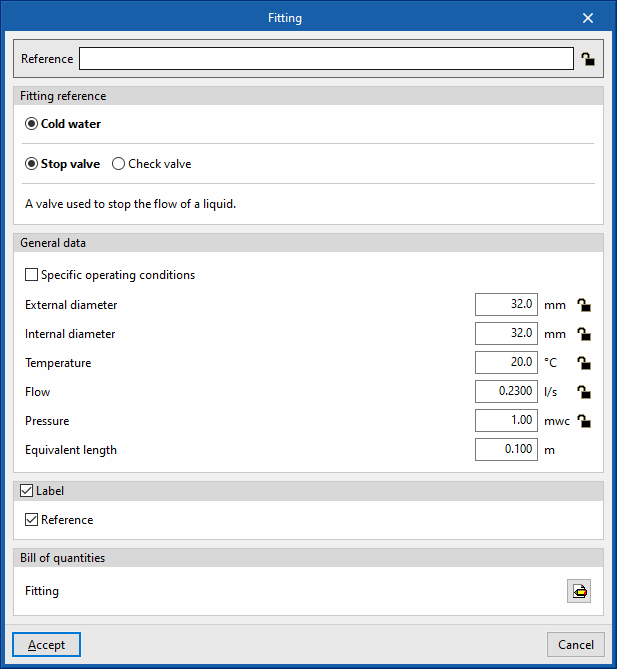
| Nota: |
|---|
| O botão "Abastecimento de água" situado no canto inferior direito do grupo, permite aceder às opções de definição dos elementos deste grupo. Estas opções são equivalentes às que se encontram disponíveis em "Opções de dimensionamento e verificações a realizar", dentro de "Opções gerais", no grupo "Projeto". Os acessórios com a caixa marcada aparecerão disponíveis como opções adicionais de acesso rápido neste grupo de ferramentas. Isto permite fazer uma rápida introdução dos acessórios pretendidos. |
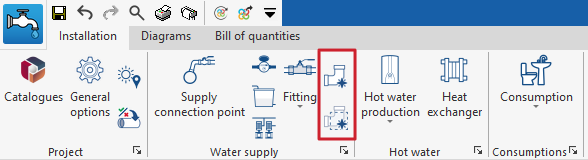
Geração de perdas de carga localizadas em ligações de tubagens
O programa disponibiliza dois utilitários para a geração automática de "Perdas de carga localizadas em ligações de tubagens":
- A primeira opção gera as perdas de carga nas ligações de todas as tubagens da obra.
- A segunda opção gera as perdas de carga nas ligações das tubagens selecionadas pelo utilizador.
Após a utilização de qualquer uma destas ferramentas, o programa indica o número de encontros nos quais foi gerado uma perda de carga localizada. A partir daqui, o utilizador pode editar ou eliminar os acessórios criados no processo, se assim o pretender.
Para que estas opções se encontrem disponíveis, é necessário ativar as caixas correspondentes em "Perdas de carga localizadas em ligações de tubagens", que se encontram em "Dados gerais", dentro de "Opções de cálculo". Além disso, a partir daqui é possível configurar o tipo de acessório associado a cada tipo de ligação de tubagens.
Introdução de equipamentos de produção de água quente sanitária na instalação de abastecimento de água
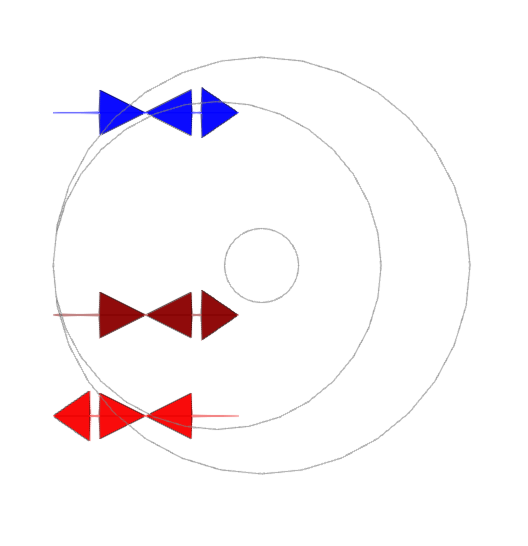
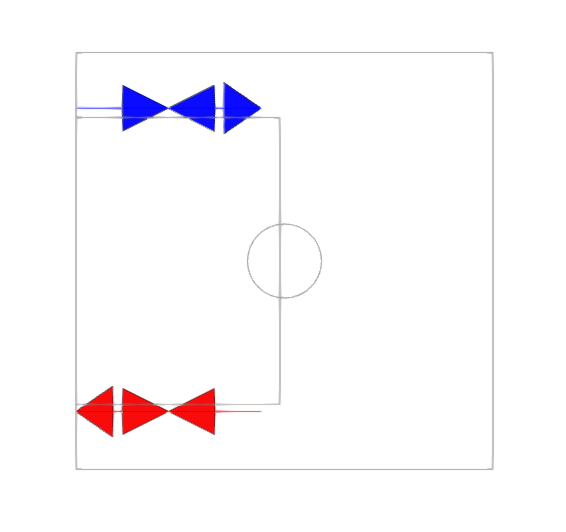
Dentro de "Instalação" do separador "Water Systems", no grupo "A.Q.S." da barra de ferramentas principal, encontra-se a opção que permite introduzir equipamentos de produção de água quente sanitária (A.Q.S.) na instalação de abastecimento de água:

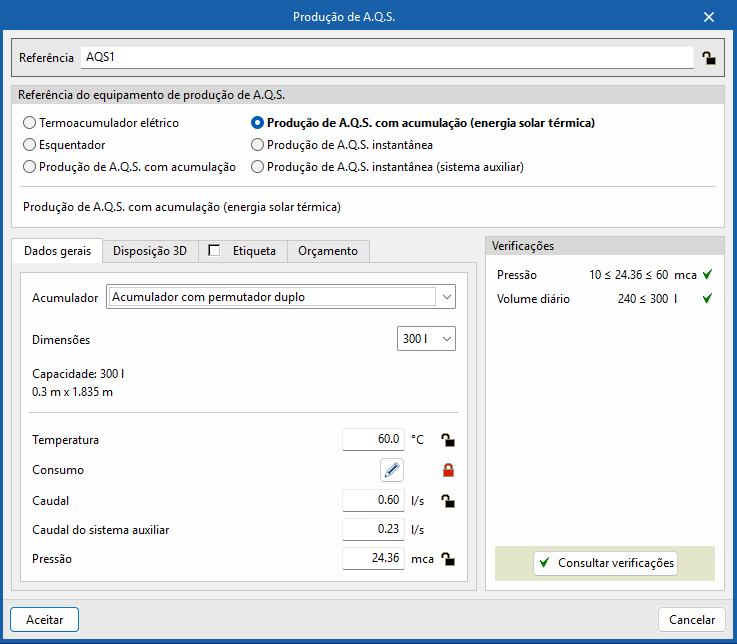
Produção de A.Q.S.
Permite introduzir equipamentos de produção de A.Q.S. ne instalação de abastecimento de água.
Ao introduzir ou editar um equipamento de produção de A.Q.S., é possível configurar os seguintes parâmetros. Alguns deles só aparecem visíveis se a opção "Introdução simplificada", que se encontra em "Opções de cálculo", dentro de "Opções gerais" estiver desativada:
- Referência
Referência do elemento. Este valor pode ser bloqueado ou desbloqueado. Se estiver desbloqueado, o programa criará ou modificará a referência ao atualizar resultados. - Referência do equipamento de produção de A.Q.S.
Permite selecionar o tipo de equipamento de produção de A.Q.S. pela sua referência. Estes tipos podem ser criados ou editados em "Opções de dimensionamento e verificações a realizar", que se encontra em "Opções gerais", dentro do grupo "Projeto". - Dados gerais
Permite definir os dados gerais do elemento. Alguns destes valores podem ser bloqueados ou desbloqueados. Se um valor estiver bloqueado, ao atualizar os resultados este não é modificado, mantendo-se sem alterações.- Acumulador / Esquentador
Permite selecionar o equipamento de produção de A.Q.S. entre os definidos em "Seleção de materiais e equipamentos", dentro de "Opções gerais", no grupo "Projeto". - Dimensões (Bloquear/Desbloquear)
Permite selecionar as dimensões do equipamento de produção de A.Q.S. introduzindo a sua capacidade (no caso dos acumuladores) ou o seu caudal (no caso de esquentadores). - Temperatura (Bloquear/Desbloquear)
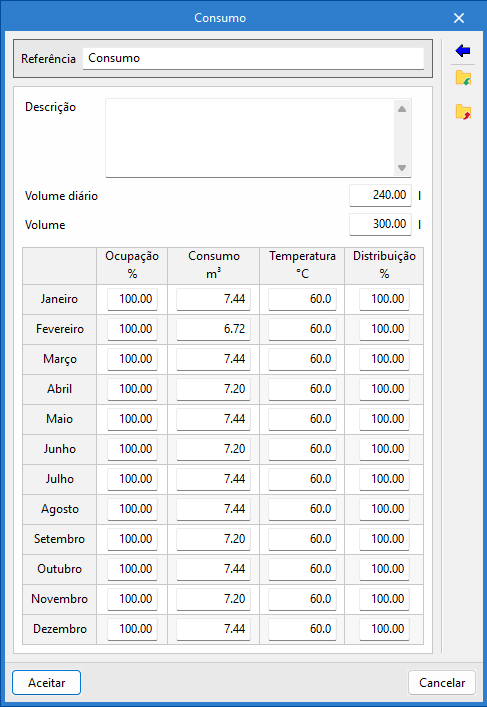
- Consumo
Permite definir o consumo de A.Q.S. associado ao equipamento de produção. Com o botão do lado direito, é possível carregar estes dados a partir dos valores indicados de "Necessidade diária, por unidade" (que pode ser configurada em "Critérios de necessidade", dentro de "Opções de cálculo" e, por sua vez, de "Opções gerais") e do número de "Unidades" proporcionadas pelo equipamento.- Referência
- Descrição
- Volume diário
- Volume
- Ocupação / Consumo / Temperatura / Distribuição
São definidos para cada mês.
- Caudal (Bloquear/Desbloquear)
- Pressão (Bloquear/Desbloquear)
- Acumulador / Esquentador
- Disposição 3D
Permite definir a posição e ângulo do elemento. Esta secção aparece unicamente ao editar um elemento já introduzido.- Posição (x, y, z)
- Ângulo
- Etiqueta (opcional)
Permite gerir a informação visível na etiqueta do elemento.- Referência
- Orçamento
Permite controlar a geração do orçamento através de filtros.- Produção de A.Q.S.
- Verificações
Permite consultar e listar as verificações realizadas no elemento. Estas verificações podem ser ativadas, editadas, ou desativadas em "Opções de dimensionamento e verificações a realizar", dentro de "Opções gerais do grupo "Projeto".
| Nota: |
|---|
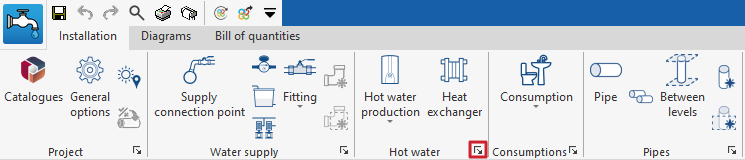
| O botão "A.Q.S." situado no canto inferior direito do grupo permite aceder às opções de definição dos elementos deste grupo. Estas opções são equivalentes às que se encontram disponíveis em "Opções de dimensionamento e verificações a realizar", dentro de "Opções gerais", no grupo "Projeto". Os equipamentos de produção de A.Q.S. com a caixa de seleção marcada aparecerão disponíveis como opções adicionais de acesso rápido neste grupo de ferramentas. Isto permite a introdução rápida dos equipamentos pretendidos. |
Introdução de permutadores de calor na instalação de abastecimento de água
Dentro de "Instalação" do separador "Water Systems", no grupo "A.Q.S." da barra de ferramentas principal, encontra-se a opção que permite introduzir permutadores de calor na instalação de abastecimento de água:

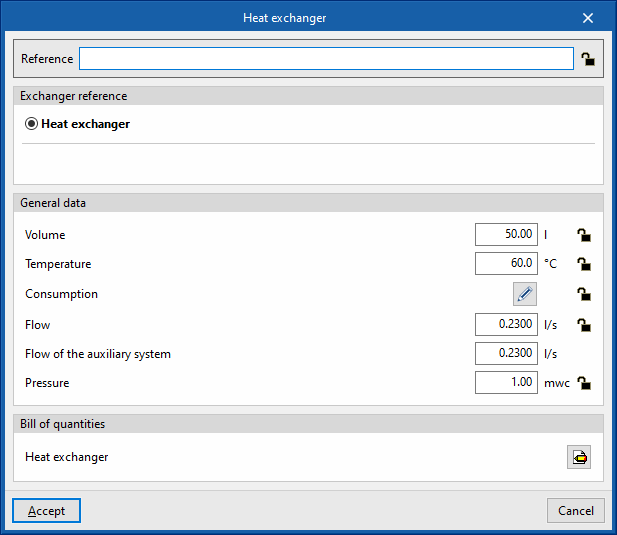
Permutador
Permite introduzir permutadores de calor na instalação de abastecimento de água.
Ao introduzir ou editar um permutador de calor, é possível configurar os seguintes parâmetros. Alguns deles só aparecem visíveis se a opção "Introdução simplificada", estiver desativada dentro de "Opções de cálculo", em "Opções gerais":
- Referência
Referência do elemento. Este valor pode estar bloqueado ou desbloqueado. Se estiver desbloqueado, o programa criará ou modificará a referência ao atualizar resultados. - Referência do permutador
Permite selecionar o tipo de permutador de calor pela sua referência. Estes tipos podem ser criados e editados em "Opções de dimensionamento e verificações a realizar", dentro de "Opções gerais", no grupo "Projeto". - Dados gerais
Permite definir os dados gerais do elemento. Alguns destes valores podem estar bloqueados ou desbloqueados. Se um valor estiver bloqueado, ao atualizar os resultados este não é modificado, mantendo-se sem alterações.- Volume (Bloquear/Desbloquear)
- Temperatura (Bloquear/Desbloquear)
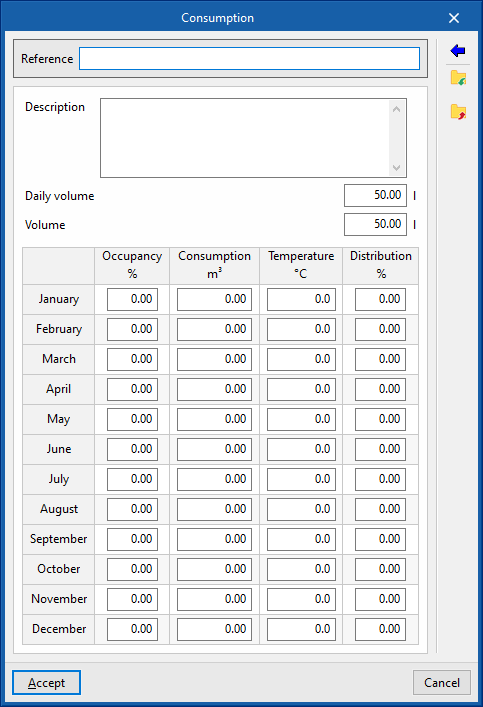
- Consumo
Permite definir o consumo de A.Q.S. associado ao permutador de calor. Com o botão do lado direito é possível carregar estes dados a partir dos valores indicados em "Necessidade diária, por unidade" e do número de "Unidades" proporcionadas pelo equipamento.- Referência
- Descrição
- Volume diário
- Volume
- Ocupação / Consumo / Temperatura / Distribuição
São definidos para cada mês.
- Caudal (Bloquear/Desbloquear)
- Caudal do sistema auxiliar
- Pressão (Bloquear/Desbloquear)
- Disposição 3D
Permite definir a posição e ângulo do elemento. Esta seção aparece unicamente ao editar um elemento já introduzido.- Posição (x, y, z)
- Ângulo
- Orçamento
Permite controlar a geração do orçamento através de filtros.- Permutador
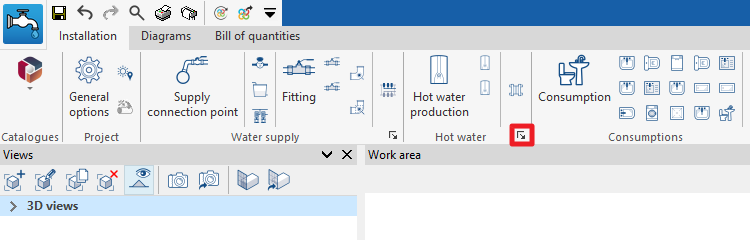
Estas opções são equivalentes às que se encontram disponíveis em "Opções de dimensionamento e verificações a realizar", dentro de "Opções gerais", no grupo "Projeto".
Introdução de consumos na instalação de abastecimento de água
Dentro de "Instalação" do separador "Water Systems", no grupo "Consumos" da barra de ferramentas principal, encontram-se as opções que permitem introduzir os consumos da instalação de abastecimento de água:

Consumo
Permite introduzir consumos da instalação de abastecimento de água.
Ao introduzir ou editar um consumo, podem ser configurados os seguintes parâmetros. Alguns deles só aparecem visíveis se a opção "Introdução simplificada", que se acede através de "Opções de cálculo", nas "Opções gerais", estiver desativada:
- Referência do consumo
Permite selecionar o tipo de consumo pela sua referência. Estes tipos podem ser criados e editados na secção "Opções de dimensionamento e verificações a realizar" das "Opções gerais" do grupo "Projeto". Além disso, o programa informa da sua "Referência no desenho". - Dados gerais
Permite definir os dados gerais do elemento. Alguns destes valores podem ser bloqueados ou desbloqueados. Se um valor estiver bloqueado, ao atualizar os resultados este não é modificado, mantendo-se sem alterações.- Pressão de água (Bloquear/Desbloquear)
Permite definir a pressão de água fria no consumo. Esta opção aparece nos consumos do tipo "Misturadora" ou "Água fria". - Pressão de água quente (Bloquear/Desbloquear)
Permite definir a pressão de água quente no consumo. Esta opção aparece em consumos de tipo "Misturadora" ou "Água quente".
- Pressão de água (Bloquear/Desbloquear)
- Disposição 3D
Permite definir a posição e ângulo do elemento. Esta secção aparece unicamente ao editar um elemento já introduzido.- Posição (x, y, z)
- Ângulo
- Etiqueta (opcional)
Permite gerir a informação visível na etiqueta do elemento.- Referência
- Orçamento
Permite controlar a geração do orçamento através de filtros.- Consumo
- Verificações
Permite consultar e listar as verificações realizadas no elemento. Estas verificações podem ser ativadas, editadas, ou desativadas em "Opções de dimensionamento e verificações a realizar", dentro de "Opções gerais do grupo "Projeto".
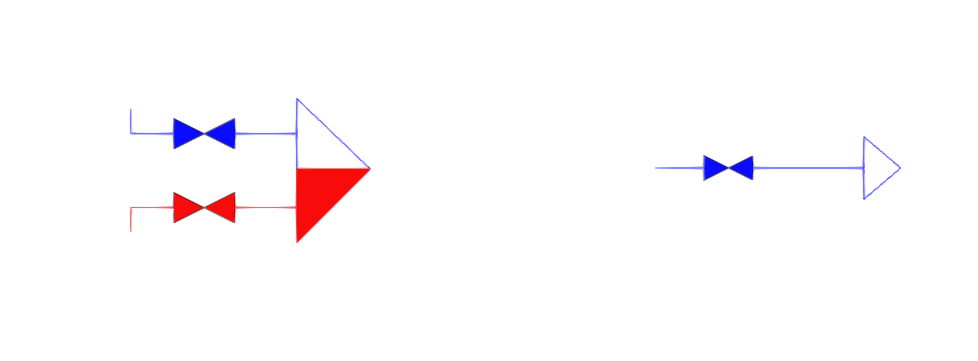
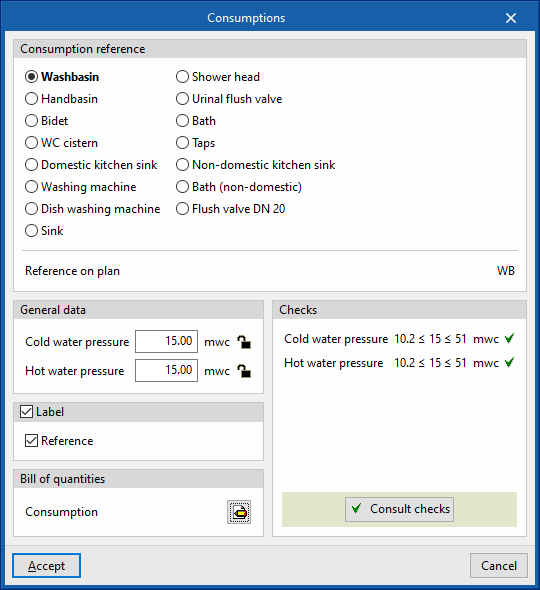
| Nota: |
|---|
| O botão "Consumos" situado no canto inferior direito do grupo permite aceder às opções de definição dos elementos deste grupo. Estas opções são equivalentes às que se encontram disponíveis na secção "Opções de dimensionamento e verificações a realizar", dentro das "Opções gerais" do grupo "Projeto" . Os consumos com a caixa de seleção marcada aparecerão disponíveis como opções adicionais de aceso rápido neste grupo de ferramentas. Isto permite introduzir a introdução rápida dos consumos pretendidos. |

Introdução de tubagens na instalação de abastecimento de água
Dentro de "Instalação" do separador "Water Systems", no grupo "Tubagens" da barra de ferramentas principal, encontram-se as opções que permitem introduzir as tubagens da instalação de abastecimento de água:

Tubagem
Permite introduzir tubagens de instalação de abastecimento de água em qualquer posição.
Ao introduzir ou editar uma tubagem é possível configurar os seguintes parâmetros. Alguns deles só aparecem visíveis se a opção "Introdução simplificada", que se acede através de "Opções de cálculo", nas "Opções gerais" estiver desativada:
- Referência
Referência do elemento. Este valor pode ser bloqueado ou desbloqueado. Se estiver desbloqueado, o programa criará o modificará a referência ao atualizar resultados. - Referência da tubagem
Permite selecionar o tipo de tubagem pela sua referência e consoante se trate de uma tubagem de "Água fria", de "Água quente", de "Retorno de água quente", de "Impulsão auxiliar" ou de "Retorno auxiliar". Estes tipos podem ser criados editados a partir do grupo "Projeto", na secção "Opções de dimensionamento e verificações a realizar" das "Opções gerais". Além disso, o programa informa da "Referência do material".
A referência da tubagem pode ser bloqueada ou desbloqueada. Se estiver desbloqueada, o programa pode modificar a referência da tubagem ao atualizar resultados de acordo com a sua disposição no modelo. - Dados gerais
Permite definir os dados gerais do elemento. Alguns destes valores podem ser bloqueados ou desbloqueados. Se um valor estiver bloqueado, ao atualizar os resultados este não é modificado, mantendo-se sem alterações.- Diâmetro da tubagem (Bloquear/Desbloquear)
Permite selecionar o diâmetro da tubagem entre os disponíveis da série. Podem ser criados ou editados os materiais e equipamentos da instalação a partir da "Seleção de materiais e equipamentos", nas "Opções gerais" do grupo "Projeto". - Temperatura (Bloquear/Desbloquear)
- Pressão de entrada (Bloquear/Desbloquear)
Permite definir a pressão de entrada na tubagem. - Comprimento equivalente (Bloquear/Desbloquear)
- Tramo mais desfavorável (opcional) (Bloquear/Desbloquear)
- Tramo mais favorável (opcional) (Bloquear/Desbloquear)
- Diâmetro da tubagem (Bloquear/Desbloquear)
- Caudal
Permite definir o caudal da tubagem. Na caixa de diálogo acessível a partir do botão do lado direito, é possível indicar os valores de "Caudal de água" ou "Caudal de água quente" com os quais será afetado o tramo anterior que alimentará a tubagem que está a ser editada ou introduzida. Os valores apresentados no painel principal de edição de tubagens correspondem à tubagem que está a ser editada ou introduzida:- Caudal bruto
- Consumos
- Simultaneidade
- Disposição 3D
Permite consultar ou editar as coordenadas dos pontos da linha poligonal que define a posição da tubagem no modelo. Esta secção aparece unicamente ao editar uma tubagem já introduzida.- X, Y, Z
- Etiqueta (opcional)
Permite gerir a informação visível na etiqueta do elemento..- Referência
- Comprimento
- Diâmetro
- Isolamento
- Orçamento
Permite controlar a geração do orçamento através de filtros.- Tubagem
- Isolamento
- Verificações
Permite consultar e listar as verificações realizadas no elemento. Estas verificações podem ser ativadas, editadas, ou desativadas em "Opções de dimensionamento e verificações a realizar", dentro de "Opções gerais do grupo "Projeto". - Dimensionar
Esta ferramenta, disponível a partir do botão no canto inferior direito do painel de edição da tubagem, permite dimensionar automaticamente a tubagem para que cumpra com as verificações definidas.
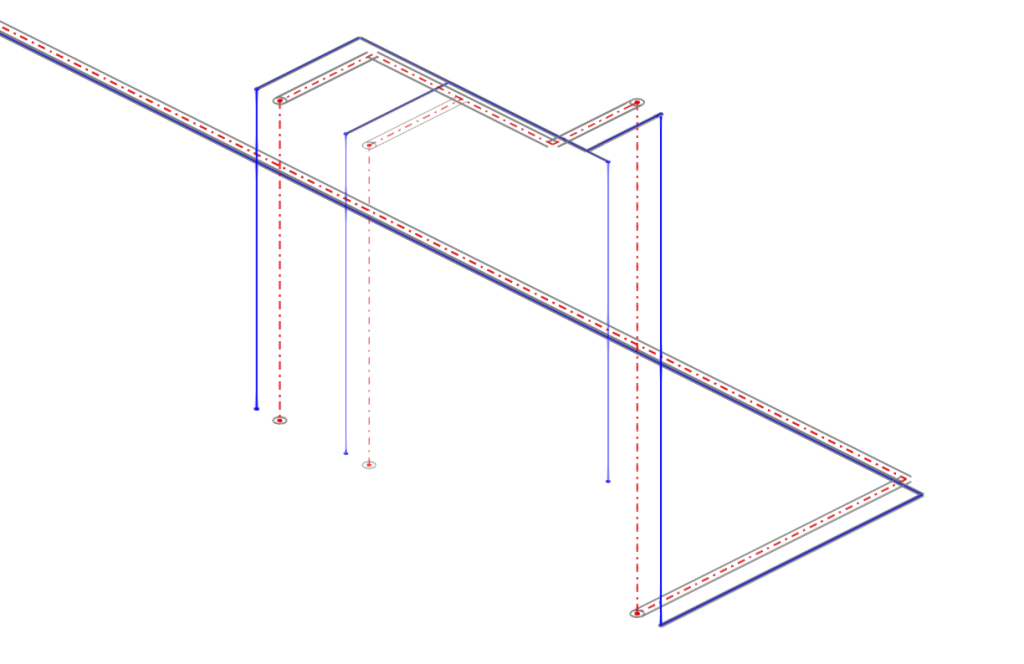
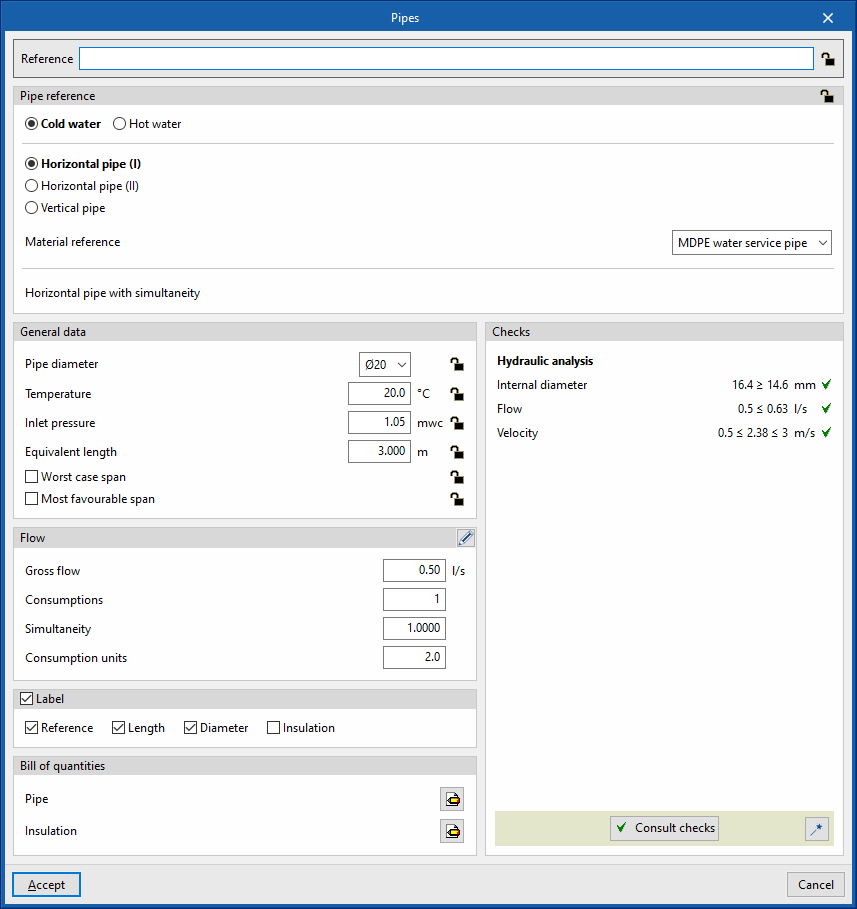
Tubagem múltipla
Esta opção permite introduzir tubagens múltiplas em paralelo na instalação de abastecimento de água em qualquer posição.
Ao clicar nesta nesta opção, o programa permite-lhe definir as características e a disposição relativa de uma ou várias tubagens, adicionando entradas na tabela. Devem ser indicados os seguintes parâmetros:
- Referência
Referência de cada tubagem. - Separação
Separação de cada tubagem em relação à linha de inserção no modelo. - Cota
Cota de cada tubagem em relação à linha de inserção no modelo.
Após a sua introdução, o modelo, a geometria e as características de cada uma das tubagens introduzidas pode ser editada através desta opção como qualquer outro tipo de tubagem, sem manter uma vinculação com as outras tubagens inseridas ao mesmo tempo.
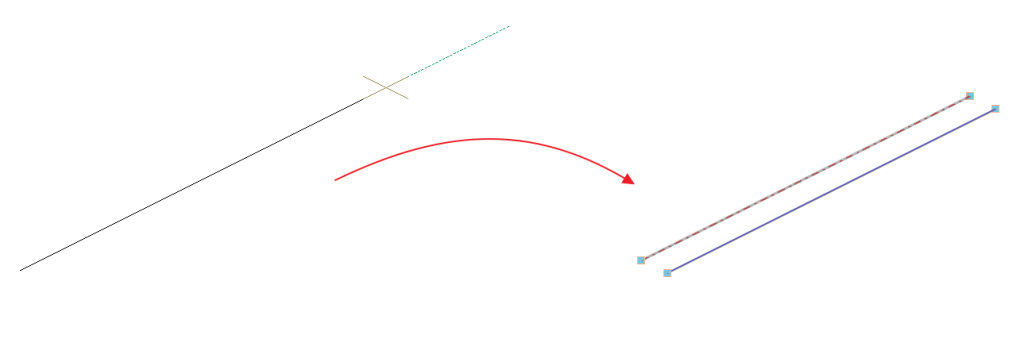
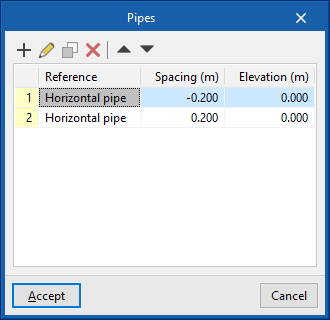
Tubagens entre níveis
A opção "Entre níveis" permite introduzir tubagens de abastecimento de água entre níveis.
Ao clicar nesta opção, o programa permite definir as características da tubagem através de um painel de edição idêntico ao que aparece quando se utiliza a opção "Tubagem".
De seguida, na caixa de diálogo "Tubagem vertical", definem-se os níveis associados ao "Ponto inicial" e ao "Ponto final" da tubagem, juntamente com os valores de "Deslocamento" sobre os níveis indicados, expressos em valores positivos o negativos.
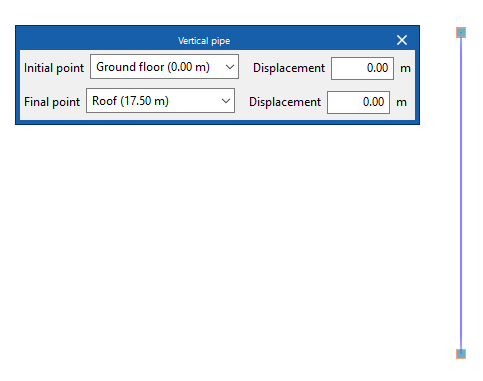
Geração de tubagens verticais
O programa disponibiliza duas ferramentas para a geração automática de tubagens verticais que ligam outros elementos (como tubagens ou consumos) previamente dispostos no modelo.
- A primeira opção gera tubagens verticais em todos os pontos da obra onde seja possível.
- A segunda opção gera as tubagens verticais entre os elementos selecionados pelo utilizador, se for possível.
Após a utilização de qualquer uma destas ferramentas, o programa informa do número de tubagens verticais geradas. A partir daqui, o utilizador pode editar ou eliminar as tubagens criadas no processo, se assim o entender.
Esta ferramenta só gera uma tubagem vertical entre dois elementos situados as diferentes alturas se as suas extremidades, ou os pontos onde se pretenda colocar a tubagem vertical de ligação, tiverem as mesmas coordenadas em planta.
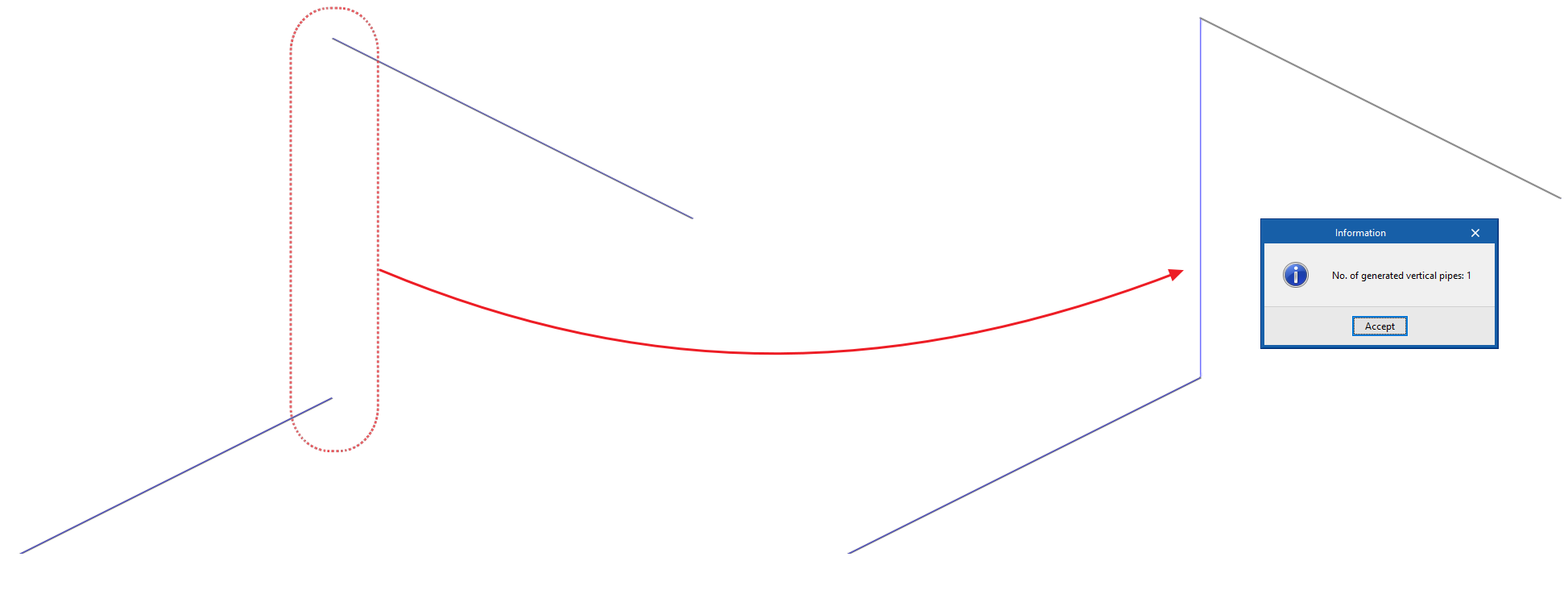
| Nota: |
|---|
| O botão "Tubagens" do canto inferior direito do grupo permite aceder às opções de definição dos elementos deste grupo. Estas opções são equivalentes às que se encontram disponíveis dentro dentro da secção "Opções de dimensionamento e verificações a realizar", nas "Opções gerais" do grupo "Projeto". |
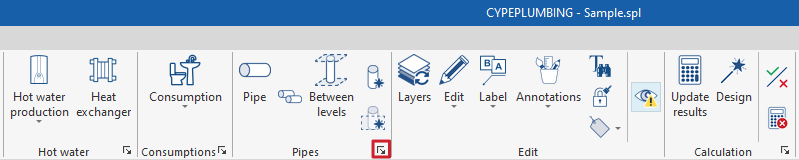
Ferramentas de edição
No grupo "Edição" da barra de ferramentas principal do separador "Instalação", seja nos separadores "Water Systems", "Sanitary Systems" ou "Solar Systems", encontram-se as seguintes ferramentas:



Layers
Atualiza a configuração de layers de acordo com os elementos introduzidos no modelo. Esta opção é equivalente à disponível no painel "Configuração de layers" do painel lateral esquerdo.
Edição
As opções deste menu permitem realizar as seguintes operações de edição dos elementos da instalação introduzidos no modelo:
 | Editar | Edita as propriedades paramétricas do elemento selecionado no modelo. |
 | Apagar | Apaga um elemento introduzido previamente. |
 | Mover elemento | Move um elemento ou um nó de um elemento. |
 | Mover um grupo de elementos | Move um grupo de elementos. |
 | Rodar elemento | Roda um elemento em torno dos eixos "x", "y" ou "z". |
 | Rodar um grupo de elementos | Roda um grupo de elementos. |
 | Copiar | Cria uma cópia de um ou vários elementos. |
 | Atribuir | Atribui as propriedades paramétricas do elemento selecionado a outros elementos. |
 | Simetria (copiar) | Copia uma seleção de elementos com simetria em relação a um plano vertical definido por dois pontos. |
 | Simetria (mover) | Move uma seleção de elementos com simetria em relação a um plano vertical definido por dois pontos. |
 | Copiar para outra planta | Cria uma cópia dos elementos selecionados nas plantas pretendidas. Esta funcionalidade só está disponível nas vistas em planta. |
 | Adicionar pontos | Permite adicionar pontos intermédios nas tubagens. A tubagem mantém-se como um único elemento sem divisões. |
 | Eliminar pontos | Permite apagar pontos intermédios das tubagens. A tubagem mantém-se como um único elemento sem divisões. |
 | Unir | Permite unir duas tubagens numa única, gerando o tramo de ligação, se necessário. A tubagem resultante adopta as propriedades da primeira tubagem selecionada ao utilizar a opção. |
 | Dividir | Permite dividir uma tubagem em duas pelo ponto selecionado. |
 | Medir comprimentos sobre o desenho | Mede comprimentos e ângulos entre pontos definidos no modelo. Se for selecionado um contorno fechado, também indica a área. |
 | Projeção | Muda a projeção em planta (plano XY) na área de trabalho. |
Etiqueta
As opções deste menu permitem realizar as seguintes operações com com as etiquetas dos elementos:
 | Mover etiqueta em modo 2D | Move a etiqueta selecionada na vista em planta do elemento. |
 | Mover etiqueta em modo 3D | Move a etiqueta selecionada no espaço tridimensional. |
 | Mover etiqueta ao ponto inicial | Volta a posicionar a etiqueta do elemento selecionado no ponto inicial. |
 | Mostrar/ocultar etiqueta | Mostra ou oculta a etiqueta do elemento selecionado. |
 | Colocar ou eliminar a linha de referência da etiqueta | Mostra ou oculta a linha que vincula a etiqueta com o elemento selecionado ao qual se refere. |
 | Roda etiqueta | Roda a etiqueta sobre a sua posição. |
 | Etiqueta | Edita a composição das etiquetas de diferentes categorias de elementos e o tamanho do texto. |
Anotações
As opções deste menu permitem introduzir os seguintes recursos de desenho numa vista em planta:
| Nota: |
|---|
| A visualização destes elementos pode ser ativada ou desativada utilizando a opção "Recursos de edição" do painel "Configuração de layers", localizado por defeito no lado esquerdo da interface geral |
 | Cota | Introduz uma linha de cota entre dois pontos selecionados, indicando a cor e a espessura das linhas e o tamanho do texto. |
 | Linha | Introduz uma linha entre dois pontos selecionados, indicando a sua cor e espessura. |
 | Texto | Introduz um texto e uma linha de referência, indicando a sua cor, a espessura da linha e o tamanho do texto. |
 | Caixa de texto | Introduz uma caixa de texto alinhado á esquerda, à direita ou centrado, indicando a cor e o tamanho do texto, as propriedades da moldura e e o preenchimento do fundo. |
 | Arco | Introduz um arco e, opcionalmente, o seu raio, indicando a cor e a espessura da linha e o tamanho do texto. |
 | Círculo | Introduz um círculo e, opcionalmente, o seu raio ou diâmetro, indicando a cor e a espessura da linha e o tamanho do texto. |
 | Retângulo | Introduz um retângulo e, opcionalmente, a sua área, indicando a cor e a espessura da linha e o tamanho do texto. |
 | Área | Introduz um polígono por pontos e, opcionalmente, a sua área, indicando a cor e a espessura da linha e o tamanho do texto. |
 | Polilinha | Introduz uma polilinha por pontos, indicando a sua cor e espessura. |
 | Edição | Edita as propriedades do recurso de desenho selecionado. |
 | Apagar | Apaga os recursos de desenho selecionados. |
 | Mover | Move o recurso de desenho selecionado ou partes do mesmo. |
 | Atribuir | Atribuiu as propriedades de um recurso de desenho a outros. Ao selecionar um recurso de desenho, os recursos que têm as mesmas propriedades são destacados na cor laranja. |
Procurar
Permite procurar um elemento introduzindo um texto com as sua referência completa ou parte da sua referência.
- Somente palavra completa (opcional)
Se esta opção for ativada, apenas serão procurados elementos cuja referência completa coincida com o texto introduzido.
Ao fazê-lo, o programa localiza o elemento no modelo através de linhas de cor magenta nas principais direções do espaço e um volume envolvente da mesma cor.
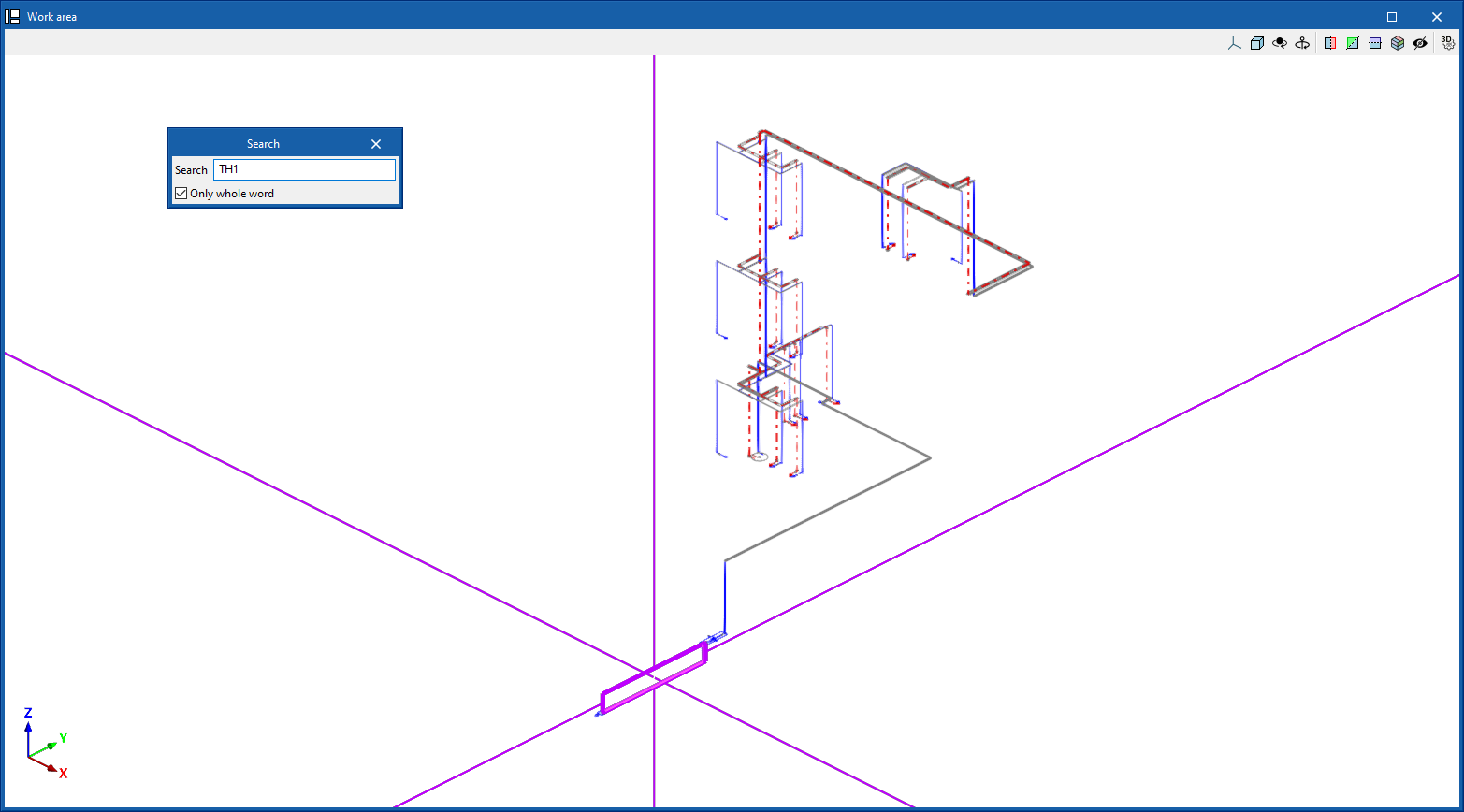
Bloquear
Esta opção permite bloquear ou desbloquear diferentes parâmetros de definição dos elementos do modelo para que o programa os mantenha inalterados ao atualizar resultados.
Isto pode ser feito para os elementos selecionados na área de trabalho ou, se a seguinte caixa da opção for marcada, para todos os elementos da instalação:
- Atribuir a toda instalação (opcional)
Os parâmetros disponíveis para bloquear ou desbloquear som os seguintes:
- Referência (opcional)
- Critério (opcional)
- Diâmetro da tubagem (opcional)
- Diâmetro do isolamento térmico (opcional) (nos separadores "Water Systems" e "Solar Systems")
- Cota (opcional)
O símbolo da direita permite indicar se pretende bloquear ou desbloquear cada um dos parâmetros selecionados.
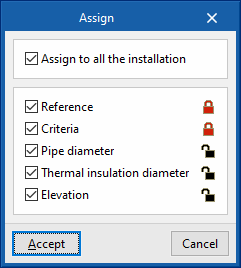
| Nota: |
|---|
| O bloqueio ou desbloqueio destes parâmetros também pode ser realizado no painel de edição de cada elemento. |
Visualização de elementos bloqueados
A opção "Visualizar os bloqueios" do painel "Configuração de layers" localizado no lado esquerdo, destaca em amarelo na área de trabalho os elementos do modelo que têm algum dos parâmetros mencionados na opção anterior, facilitando a sua localização.
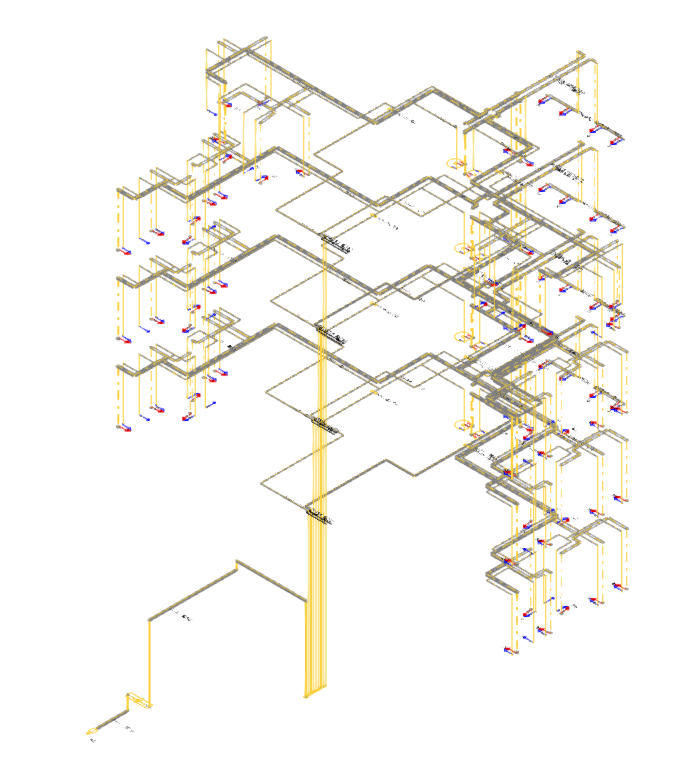
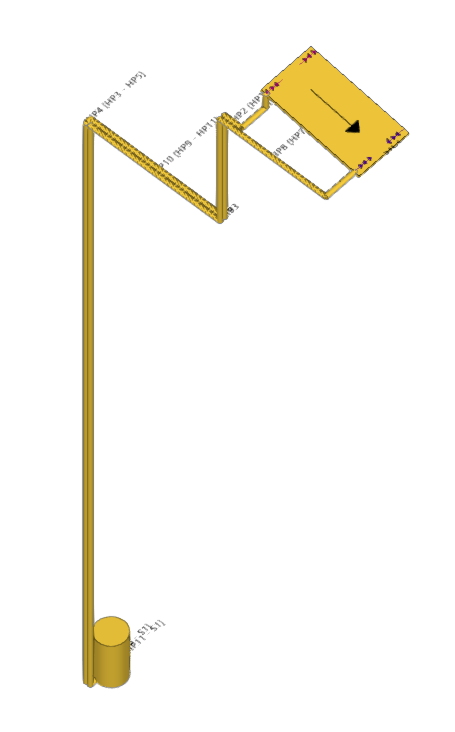
Orçamento
A opção "Orçamento" abre um menu com as seguintes ferramentas:
- Filtro
Abre um gestor de filtros onde é possível criar filtros, na parte esquerda, e atribuí-los aos elementos da instalação pretendidos, na parte direita. - Adicionar
Cria um filtro e atribui-o aos elementos selecionados na área de trabalho. - Apagar
Elimina a atribuição de filtros dos elementos selecionados na área de trabalho. Se a atribuição de todos os elementos de um filtro for eliminada, o filtro será eliminado. - Editar
Edita a atribuição de filtros do elemento selecionado na área de trabalho.
Visualização de elementos com filtros atribuídos
A opção "Visualizar os Filtros" do painel "Configuração de layers" localizado no lado esquerdo gera uma visualização dos elementos do modelo colorindo-os de acordo com o filtro ao qual estão atribuídos.
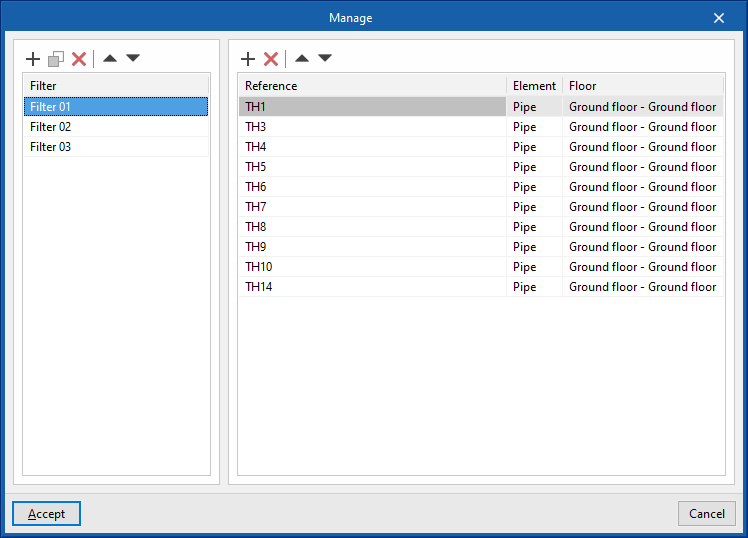
| Nota: |
|---|
| A criação e atribuição de filtros também pode ser realizada no painel de edição de cada elemento. Os filtros criados e atribuídos aos elementos permitem melhorar o controlo da geração do orçamento. |
Verificar
Ao manter esta opção ativada, são destacados os elementos da instalação nos quais se tenha produzido algum aviso ou erro relacionado com a sua introdução ou edição através de um sistema de incidências, como é o caso dos elementos desligados, no momento da sua introdução no modelo. Posicionando o cursor sobre cada incidência, é exibida a mensagem descritiva do aviso ou erro.
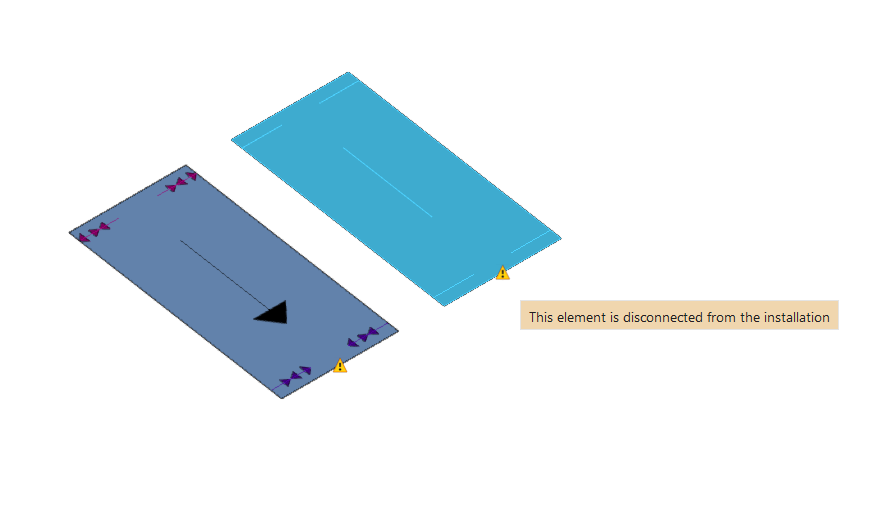
Geração automática do traçado da instalação de abastecimento de água
O programa contém várias ferramentas que permitem fazer o traçado automático das tubagens de diferentes partes da instalação de abastecimento de água no separador "Water Systems". A geometria proposta após o processo de geração automática do traçado pode ser posteriormente ajustada e modificada para se adaptar às necessidades do projeto.
Opções do grupo "Geração"
As opções para a geração automática do traçado das tubagens encontram-se no novo grupo "Geração", no separador "Instalação":

As ferramentas disponíveis são apresentadas por ordem crescente de complexidade e são as seguintes:
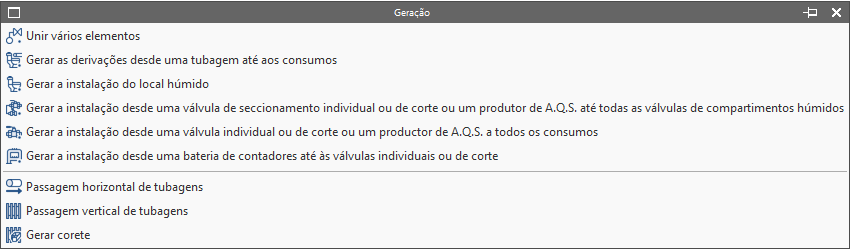
Unir vários elementos
Gera uma tubagem entre dois elementos selecionados no modelo.
- Exemplos:
- Geração da tubagem entre o “Ponto de ligação” (1) e a “Pré-instalação de contador” ou válvula de seccionamento geral do edifício (2).
- Geração da tubagem entre a "Pré-instalação de contador" e a "Válvula de seccionamento individual" (em instalações de uma única fração) ou a "Bateria de contadores" (em instalações de múltiplas frações).
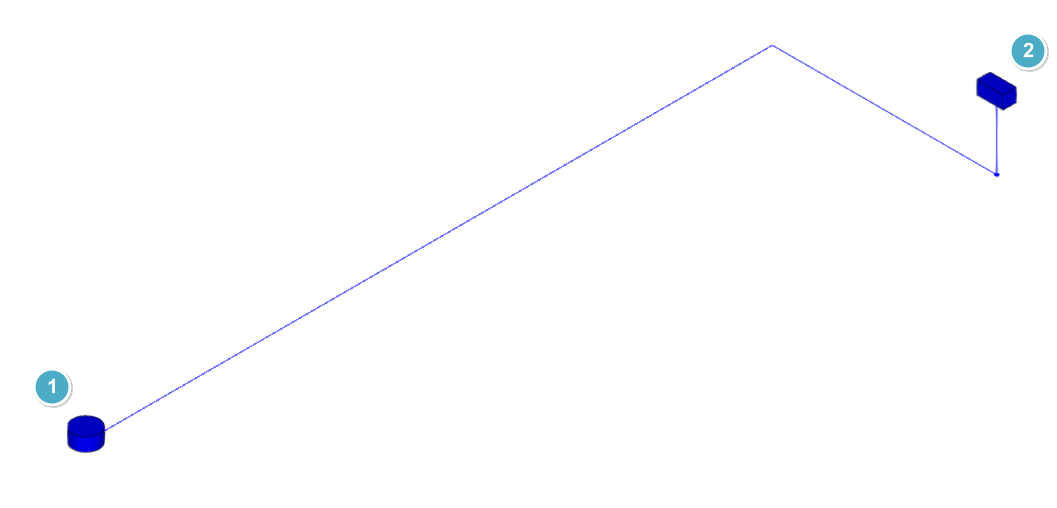
Gerar as derivações desde uma tubagem até aos consumos
Gera as derivações individuais desde uma tubagem do traçado (que deve ser previamente introduzida na posição desejada) até aos consumos selecionados.
- Sequência de utilização:
- Disposição manual dos consumos (1).
- Introdução manual da tubagem principal de abastecimento (2) de acordo com a geometria desejada pelo utilizador.
- Seleção da tubagem introduzida manualmente e dos consumos. Como resultado, as derivações são geradas automaticamente.
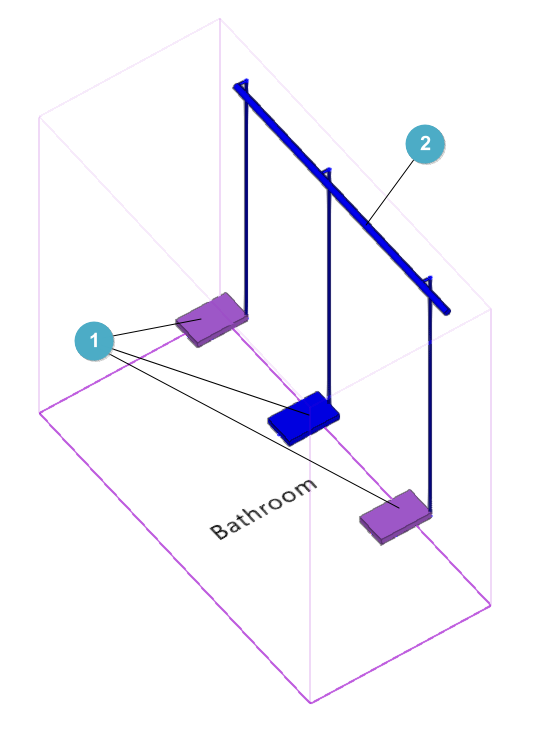
Gerar a instalação do local húmido
Gera a instalação de abastecimento de água no compartimento selecionado, incluindo as tubagens derivações individuais até todos os consumos. Ao utilizar esta opção, o painel "Propriedades - Compartimento" que aparece permite "Modificar a configuração" do compartimento no qual se vai gerar a instalação. Se não for modificada, será utilizada a configuração atribuída à tipologia do compartimento a partir das "Opções gerais".
- Sequência de utilização:
- Disposição manual dos consumos de um local húmido (1).
- Disposição manual das válvulas de local húmido (2).
- Seleção do compartimento (3). Como resultado, a instalação é gerada automaticamente.
| Nota: |
|---|
| As válvulas e os consumos devem estar localizados dentro do volume do compartimento de local húmido. |
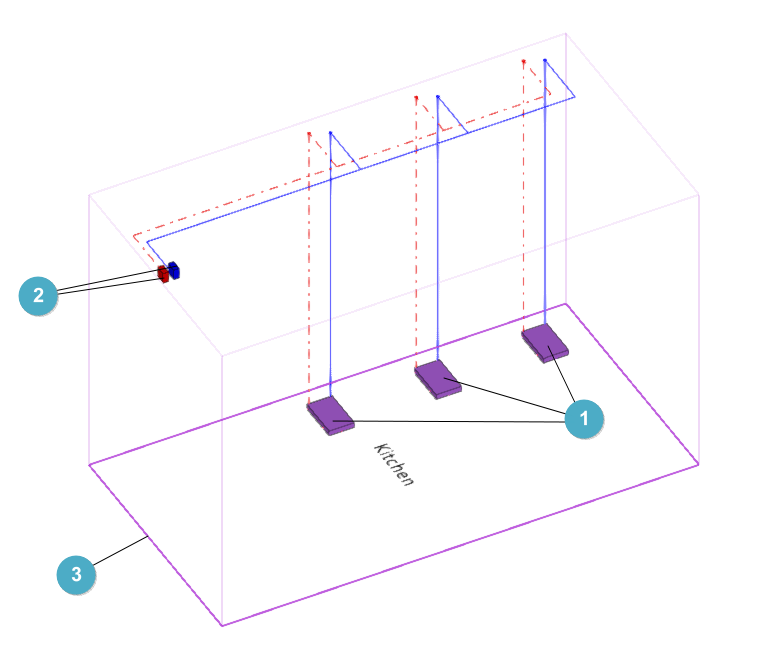
Gerar a instalação desde uma válvula de seccionamento individual ou de corte, ou um produtor de AQS até todas as válvulas de local húmido
Gera as tubagens desde a válvula de seccionamento individual ou de corte, ou o produtor de AQS selecionado até às válvulas de local húmido previamente introduzidas.
- Sequência de utilização (rede de água fria)
- Disposição manual da válvula de seccionamento individual ou de corte (1).
- Disposição manual das válvulas de local húmido de água fria e do equipamento produtor de AQS (2).
- Seleção da válvula de seccionamento individual ou de corte. Como resultado, é gerada automaticamente a rede de tubagens até às válvulas de local húmido e do equipamento produtor de AQS.
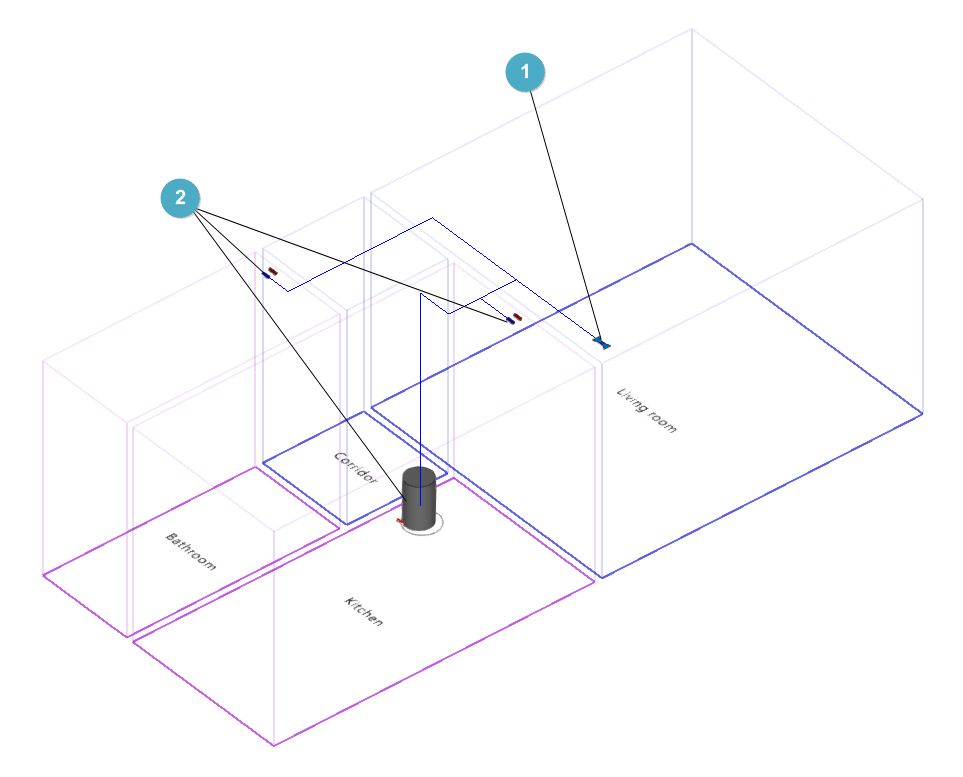
- Sequência de utilização (rede de AQS)
- Disposição manual do equipamento produtor de AQS (2).
- Disposição manual das válvulas de local húmido de AQS (1).
- Seleção do equipamento produtor de AQS. Como resultado, é gerada automaticamente a rede de tubagens até às válvulas de local húmido de AQS.
O programa permite visualizar previamente o resultado da geração ao passar o cursor por cada um dos elementos mencionados. Ao clicar sobre eles, a geração é efetuada.
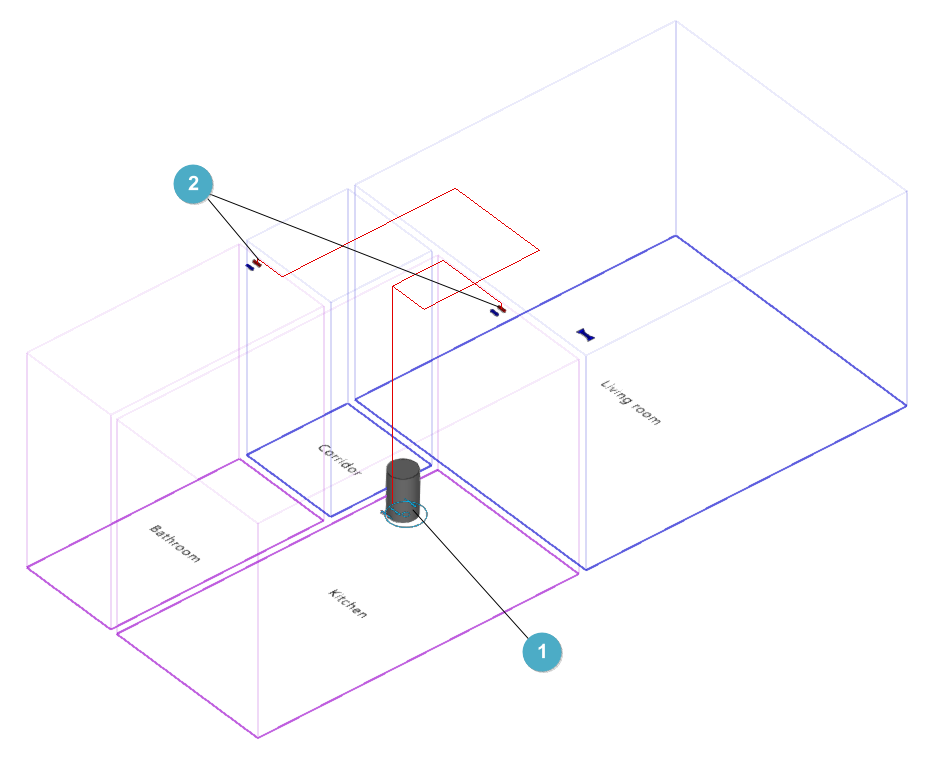
Gerar a instalação desde uma válvula de seccionamento individual ou de corte, ou um produtor de A.Q.S. a todos os consumos
Gera as tubagens desde a válvula de seccionamento individual ou de corte, ou o produtor de A.Q.S. selecionado até aos consumos previamente introduzidos.
- Sequência de utilização:
- Disposição manual dos consumos (1).
- Disposição manual das válvulas de local húmido (2).
- Disposição manual da válvula individual ou de corte (3).
- Disposição manual do equipamento produtor de A.Q.S. (4).
- Seleção da válvula de corte/produtor de A.Q.S.. Como resultado, a rede de tubagens é gerada automaticamente até aos consumos, passando pelas válvulas de local húmido. Pode-se selecionar em primeiro lugar a válvula individual para gerar a instalação de água fria e depois o equipamento produtor de A.Q.S. para gerar a instalação de água quente sanitária.
O programa permite pré-visualizar o resultado da geração ao passar o cursor do rato sobre cada um dos elementos mencionados. Ao clicar sobre eles, a geração é efetuada.
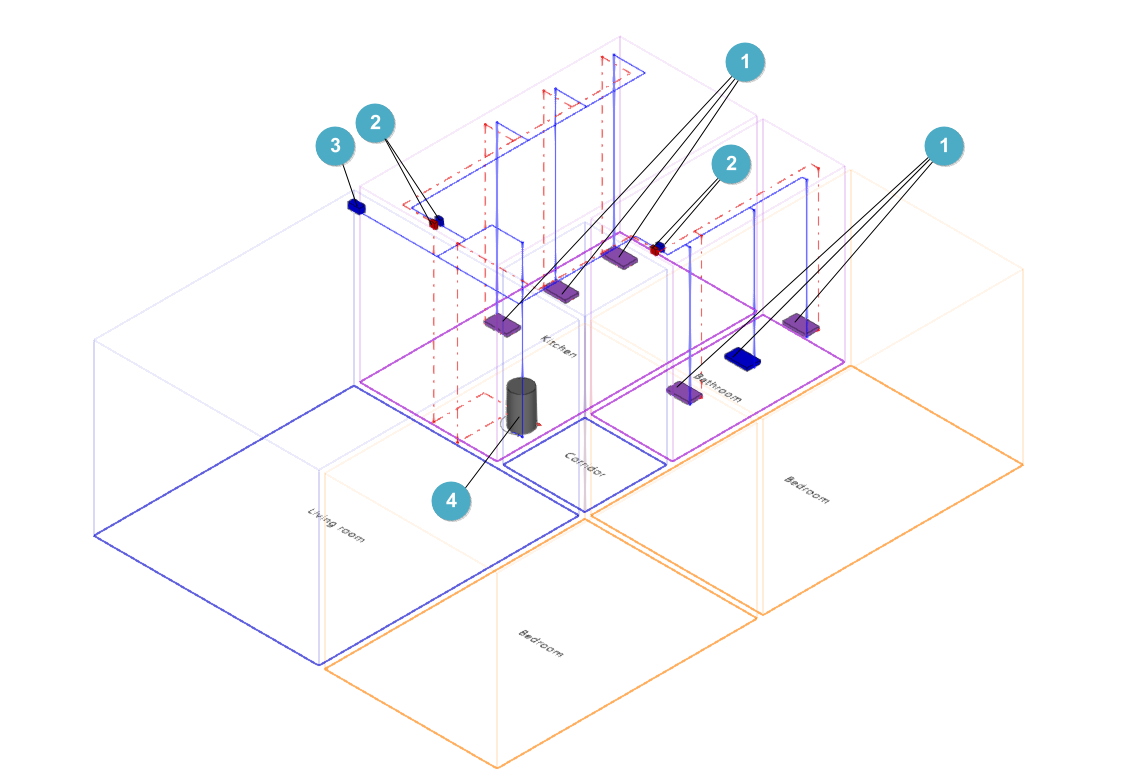
Gerar a instalação desde uma bateria de contadores até às válvulas de seccionamento individuais ou de corte
Gera as tubagens desde a bateria de contadores selecionada até às válvulas de seccionamento individual ou de corte previamente introduzidas.
- Sequência de utilização:
- Disposição manual da "Bateria de contadores" (1).
- Disposição manual das válvulas de seccionamento individual ou de corte (2).
- Disposição de uma "Passagem vertical" de tubagens (3).
- Seleção da bateria de contadores e da passagem vertical. Como resultado, as tubagens até às válvulas são geradas automaticamente.
| Nota: |
|---|
| A geometria da "Passagem vertical" das tubagens deve sobrepor-se ao compartimento onde está disposta a "Bateria de contadores". Deve ser definido um número de "Elementos" na configuração da passagem igual ao número de válvulas de seccionamento individual dispostas no modelo. |
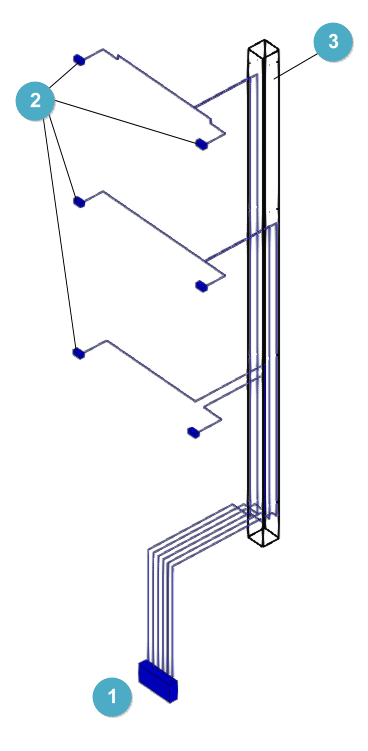
Antes da geração, os consumos podem ser introduzidos manualmente na sua posição ou podem ser gerados através da leitura do modelo BIM, se este tiver informação dos aparelhos sanitários. Os restantes elementos necessários para a geração (tubagem principal, válvulas de seccionamento individual ou de corte, equipamentos de produção de A.Q.S., etc.) devem ser introduzidos manualmente no espaço antes de utilizar as opções acima mencionadas.
Ponto de partida inicial:
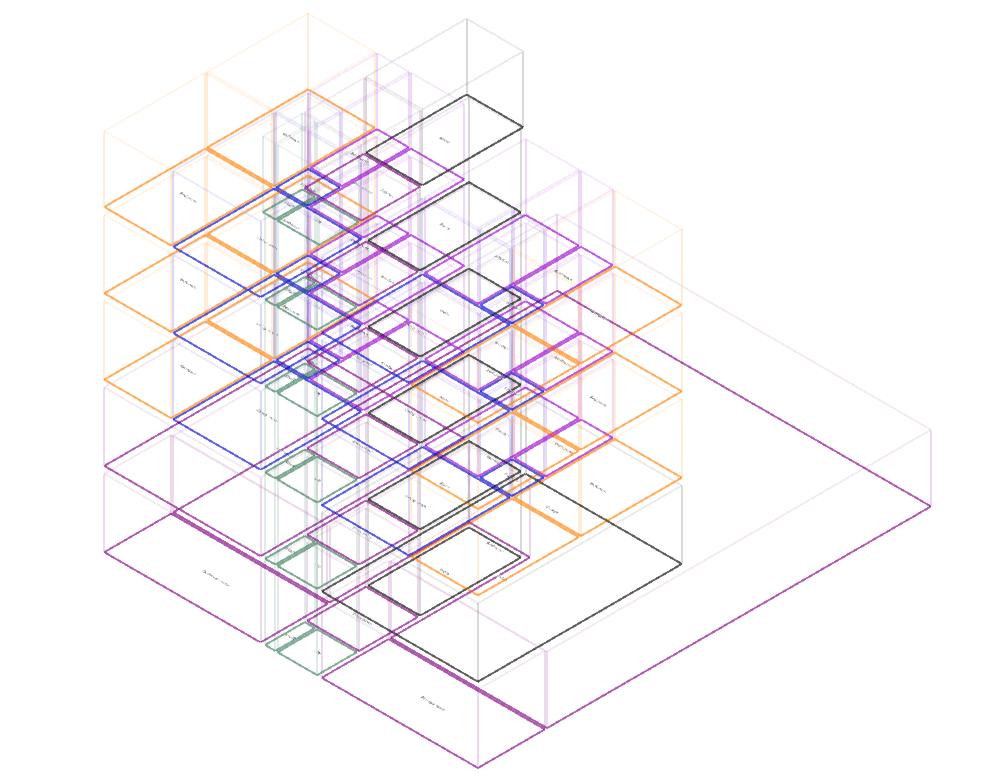
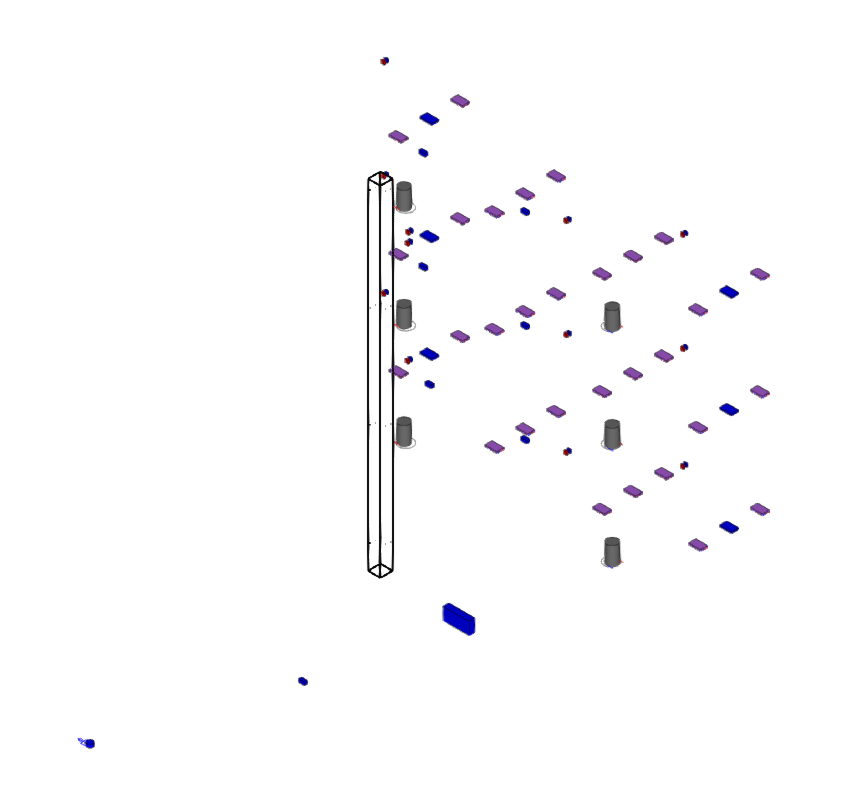
Resultado após os processos de geração:
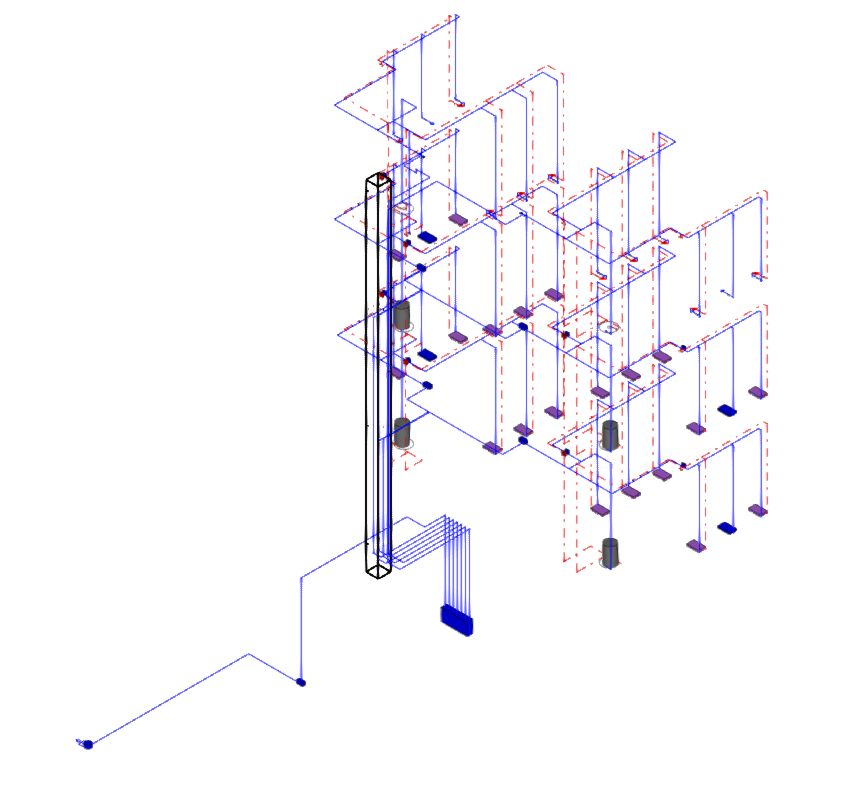
Controlo automático do traçado
Portas
O programa utiliza as portas lidas a partir do modelo BIM para gerar o traçado das tubagens.
A edição das portas (opção "Editar" do grupo "Edição") permite ativar a opção "Passagem restringida", que evita a geração do traçado através das mesmas.
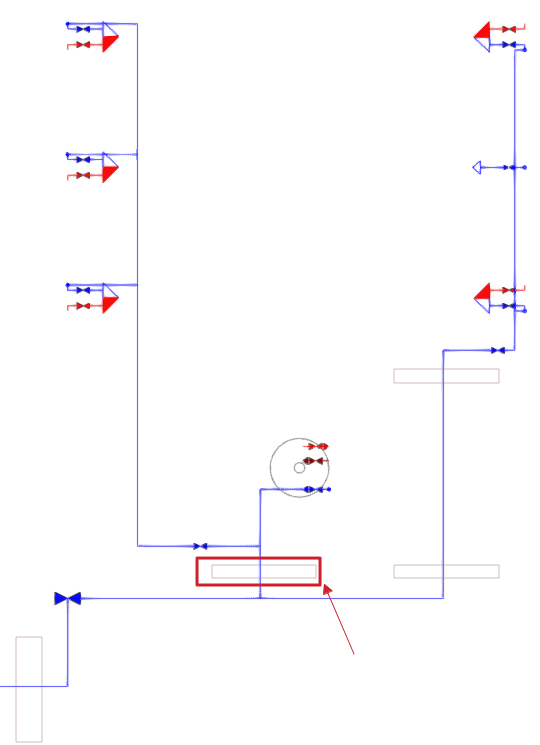
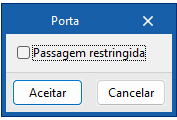
Passagem de tubagens
É possível forçar a passagem das tubagens por determinadas regiões do modelo introduzido, através das seguintes opções do menu "Geração":
- Passagem horizontal de tubagens
Permite indicar ou forçar a posição da passagem horizontal das tubagens criadas no processo de geração. Este elemento pode situar-se entre dois compartimentos ou entre uma corete (passagem vertical de tubagens) e um compartimento. Ao introduzir uma passagem horizontal de tubagens, é necessário indicar os seguintes dados:- Referência
Referência da passagem. - Unidirecional / Bidirecional
Indica se a passagem de tubagens pode ser considerada apenas numa direção ou em ambas as direções. - Cor
Cor de representação.
- Referência
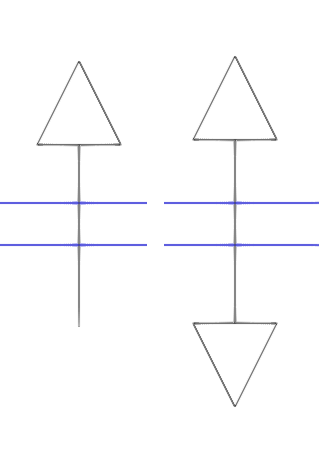
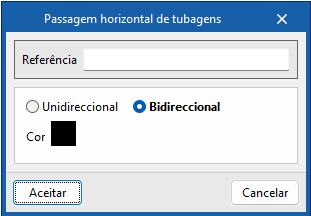
- Passagem vertical de tubagens
Permite indicar ou forçar a posição da passagem vertical das tubagens criadas no processo de geração. A inserção de uma passagem vertical de tubagens pode ser complementada com a introdução de várias passagens horizontais nos pontos de saída e entrada de tubagens da corete em cada planta. Ao introduzir uma passagem vertical de tubagens, é necessário indicar os seguintes dados:- Referência
Referência da passagem. - Elementos (m x n)
Número de posições verticais disponíveis na passagem vertical. - Dimensões (a x b)
Dimensões em planta da passagem vertical de tubagens. - Cota final
Cota final da passagem vertical de tubagens em coordenadas absolutas. - Cor
Cor de representação.
- Referência
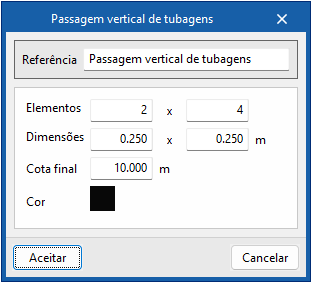
Estas opções simulam coretes ou passagens de instalações no modelo. Se existirem passagens horizontais ou verticais, o programa tentará utilizar a sua posição para gerar o traçado das tubagens passando por elas em vez de utilizar a posição das portas.
| Nota: |
|---|
| Um exemplo de utilização pode ser dado na conceção de uma instalação disposta pelo pavimento de dois compartimentos (para este efeito, na sua configuração tipo deve ser assinalada a opção "Pelo pavimento"). Para que as tubagens passem diretamente de um compartimento para outro, em vez de procurar a passagem pela posição da porta, pode ser introduzida uma "Passagem horizontal de tubagens" na zona onde ser encontra a parede divisória entre os dois compartimentos. |
Configuração de compartimentos para o traçado automático de tubagens
O programa permite fazer a leitura de compartimentos a partir do modelo BIM e a sua configuração para efeitos de geração automática das tubagens no processo de criação de uma obra ou através das opções correspondentes do grupo "Projeto".
Em primeiro lugar, é necessário criar tipologias de compartimentos no CYPEPLUMBING e depois atribuí-las aos compartimentos lidos do modelo BIM.
Criação de tipos de compartimentos
A criação de tipologias de compartimentos disponíveis no CYPEPLUMBING efetua-se no processo de criação de uma obra nova ou através da opção "Opções gerais" acedendo a "Compartimento". Isto permite indicar ao programa a referência, a cor e as propriedades de cada tipo.
| Nota: |
|---|
| Apresentam-se de seguida exemplos de tipologias de compartimentos a definir, bem como as opções a assinalar na sua configuração: 1. Local húmido (ex.: casa de banho, cozinha, etc.): tipo "Local húmido". 2. Corete através da qual podem passar tubagens: tipo "Passagem de tubagens". 3. Corete ou abertura por onde não podem passar tubagens (ex.: elevador): tipo "Zona comum", opção "Passagem restringida" ativada. 4. Zona comum pela qual podem passar as tubagens (ex.: zonas de circulação comum do edifício): tipo "Zona comum". 5. Zona comum pela qual não podem passar tubagens (ex.: escadas): tipo "Zona comum", opção "Passagem restringida" ativada. 6. Compartimento seco que faz parte da unidade de utilização pelo qual podem passar tubagens (ex.: corredor que conduz à cozinha): tipo "Local seco". 7. Compartimento seco que faz parte da unidade de utilização pelo qual não podem passar tubagens (ex.: quarto): tipo "Local seco", opção "Passagem restringida" ativada. |
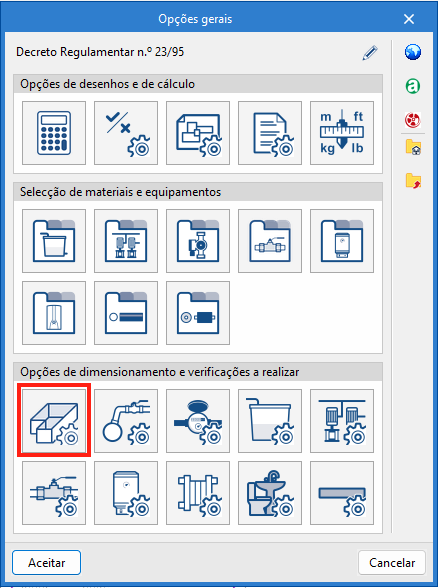
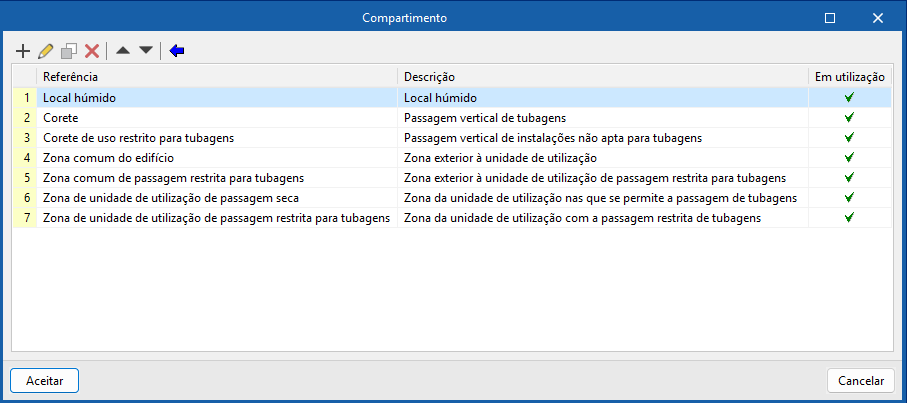
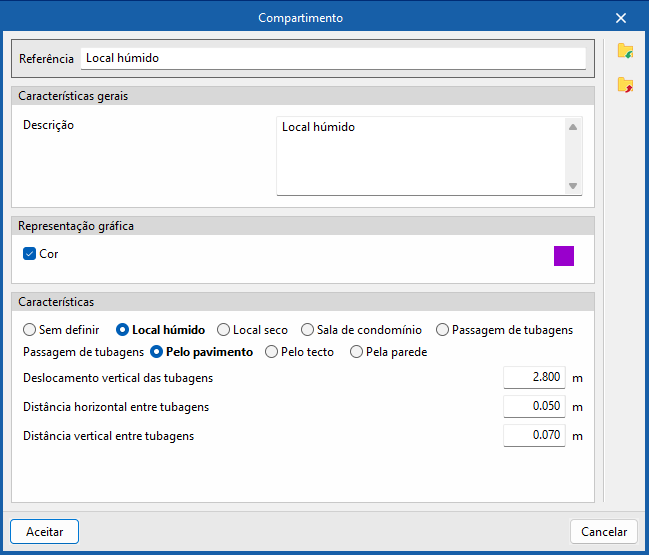
Atribuição de tipos aos compartimentos lidos do modelo BIM
A atribuição das tipologias de compartimentos criadas aos compartimentos lidos do modelo BIM realiza-se no momento de criação da obra ou através da opção "Compartimentos" do grupo "Projeto".
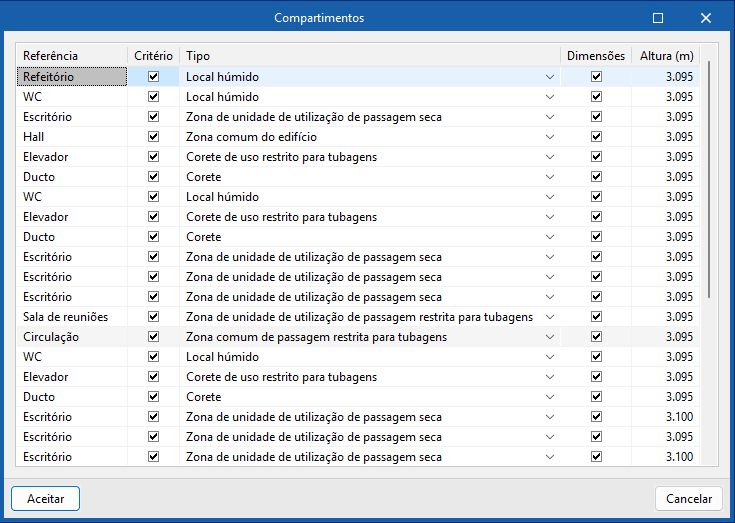
Opções relacionadas no painel "Configuração de layers"
A barra de ferramentas do painel "Configuração de layers" disponibiliza opções específicas para controlar a visualização dos compartimentos, das coretes ou passagens de tubagens e das portas ou aberturas.
Cálculo, verificações e dimensionamento da instalação de abastecimento de água
Dentro do separador "Instalação" do separador "Water Systems", no grupo "Cálculo" da barra de ferramentas principal, encontram-se as opções para realizar o cálculo, a verificação e o dimensionamento dos elementos da instalação de abastecimento de água:

O programa realiza o cálculo das redes de acordo com legislação selecionada ou a configuração personalizada utilizada, efetuando as verificações pertinentes; realiza a análise da árvore da instalação calculando caudais brutos e simultâneos com a possibilidade de configuração da simultaneidade, calcula e realiza a representação gráfica dos tramos mais desfavoráveis e mais favoráveis da instalação.
Atualizar resultados
Esta opção permite calcular a instalação e verificar se os parâmetros calculados nos elementos da instalação de abastecimento de água se encontram dentro dos limites permitidos, de acordo com a configuração definida na secção "Opções de dimensionamento e verificações a realizar", dentro das "Opções gerais".
Durante o processo, também é gerada ou atualizada a informação dos elementos da instalação, como as referências ou os parâmetros que não estejam bloqueados no painel de edição de cada um dos elementos.
O resultado é uma visualização direta com mensagens de erro ou aviso sobre os elementos que apresentem algum problema na verificação, além de um relatório detalhado se for consultada a secção de verificações em cada elemento.
Dimensionar
Esta opção permite calcular a instalação e iniciar o processo de dimensionamento automático dos elementos da instalação de abastecimento de água.
O programa procurará modificar as dimensões dos elementos da instalação para cumprir com as verificações de cálculo em função da configuração definida. São tidas em conta as verificações definidas na secção "Opções de dimensionamento e verificações a realizar", dentro das "Opções gerais".
| Nota: |
|---|
| É possível realizar o dimensionamento de forma parcial de cada elemento da instalação. No painel de edição de cada elemento, o programa também permite efetuar estes dimensionamentos parciais sem a necessidade de introduzir toda a instalação. Além disso, para o dimensionamento completo da instalação, o programa oferece a possibilidade de utilizar processos de cálculo iterativos adotando critérios personalizáveis (em "Opções gerais" acede-se a "Opções de desenhos e de cálculo" e depois a "Opções de cálculo", até chegar a "Pressão mínima de abastecimento disponível"). |
Consultar verificações realizadas
Esta opção permite abrir e consultar a listagem de verificações detalhadas que foram realizadas em cada elemento da instalação.
Esta listagem inclui informação com a referência e/ou a descrição do elemento, juntamente com uma tabela que apresenta uma descrição de cada "Verificação" realizada, os "Valores" limite e calculado, e o "Estado" de cumprimento.
Esta ferramenta é equivalente à opção "Consultar verificações", acessível a partir do painel de edição de cada elemento.
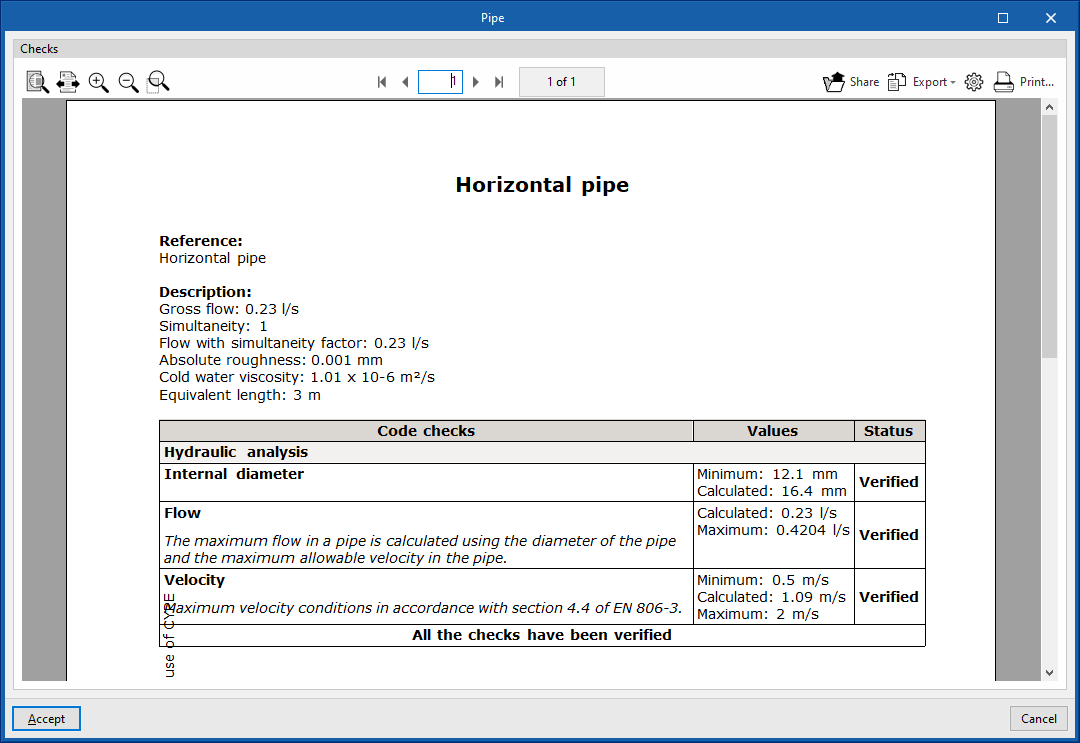
Mostrar/Ocultar incidências de cálculo
Ao ativar esta opção, são destacados os elementos da instalação nos quais se tenha produzido algum aviso ou erro relativo às verificações de cálculo através de um sistema de incidências, tais como possíveis incumprimentos normativos. Posicionando o cursor sobre cada incidência, é apresentada a mensagem descritiva desse aviso ou erro.
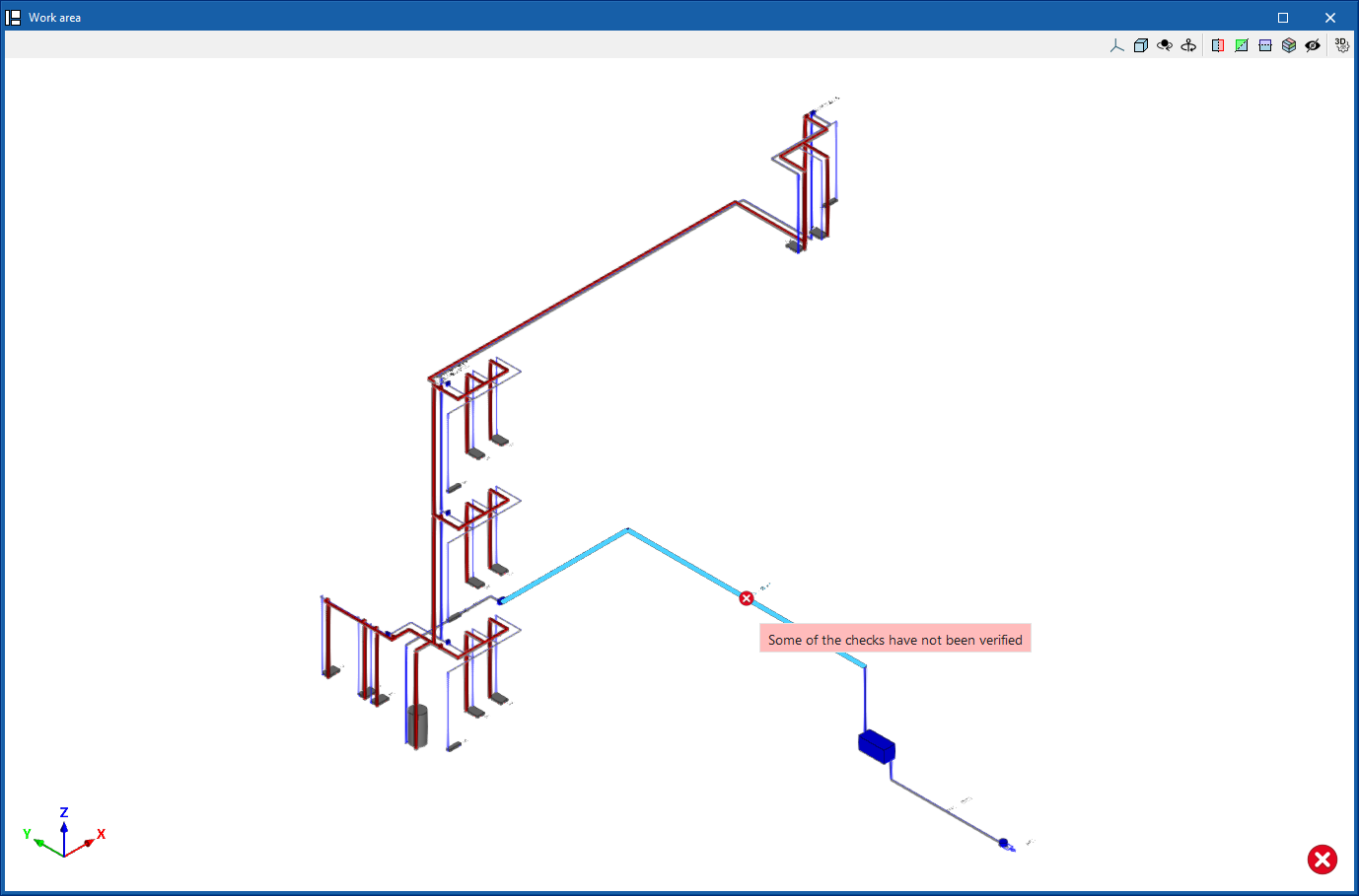
| Nota: |
|---|
| O botão no canto inferior direito do grupo permite aceder às opções e verificações gerais de cálculo da instalação de abastecimento de água. Estas opções são equivalentes às que se encontram disponíveis em "Opções de cálculo" e em "Verificações gerais", dentro de "Opções gerais", do grupo "Projeto". |

Análise gráfica de resultados da instalação de abastecimento de água
Visualização da análisise gráfica de resultados
A opção que ativa a visualização da análise gráfica de resultados encontra-se na barra de ferramentas superior do painel "Configuração de layers", dentro do separador "Instalação".
Esta opção desenha os resultados do cálculo dos elementos da instalação na "Área de trabalho" através de uma escala de cores, facilitando a sua análise.
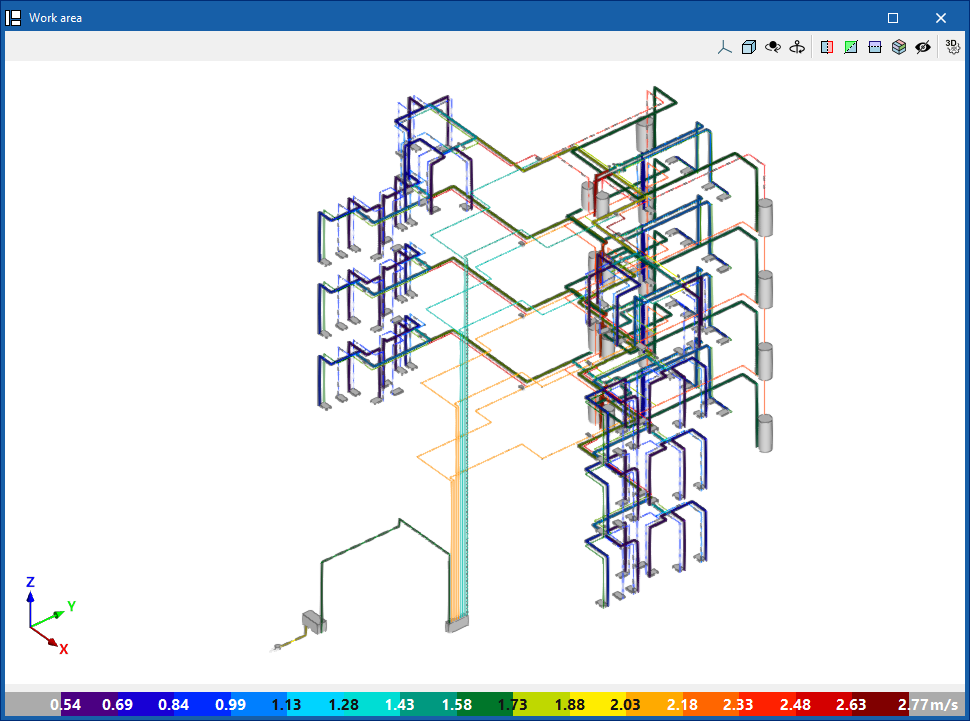
Além disso, no grupo "Cálculo" do separador "Instalação", são disponibilizadas as seguintes opções para configurar esta visualização:

Seleção do parâmetro apresentado na análise gráfica de resultados
A primeira opção permite selecionar a grandeza interveniente no cálculo hidráulico da instalação que se pretende analisar entre as disponíveis.
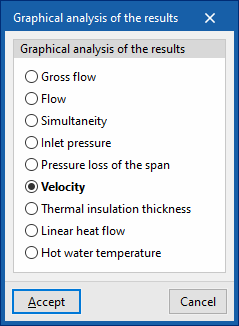
Edição da análise gráfica de resultados
Na análise gráfica de resultados, o programa apresenta por defeito os valores mínimo e máximo obtidos no cálculo para cada parâmetro em toda a instalação. De qualquer forma, na caixa de diálogo que se abre através desta opção, a escala de cores pode ser ajustada introduzindo especificamente os valores mínimos e máximos para cada uma das grandezas disponíveis.
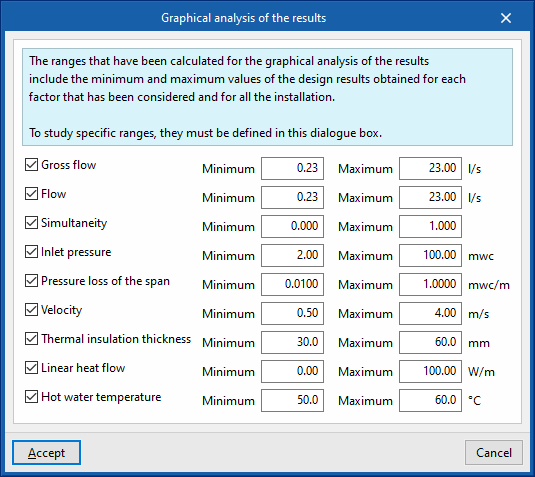
As grandezas disponíveis na análise gráfica de resultados são as seguintes:
- No separador "Water Systems":
- Caudal bruto
- Caudal
- Simultaneidade
- Pressão de entrada
- Perda de carga do tramo
- Velocidade
- Espessura do isolamento térmico
- Fluxo de calor linear
- Temperatura de água quente
- No separador "Sanitary Systems":
- Caudal bruto
- Caudal
- Simultaneidade
- Tensão de arrastamento
- Velocidade
- Taxa de ocupação
- Inclinação
- Escavação
- Volume de escavação por unidade de comprimento
- No separador "Solar Systems":
- Volume diário
- Contribuição solar
- Caudal bruto
- Caudal
- Simultaneidade
- Pressão de entrada
- Perda de carga no tramo
- Perda de carga
- Velocidade
| Nota: |
|---|
| Para atualizar a informação de resultados, é necessário voltar a calcular o modelo. |
Saída de resultados da instalação de abastecimento de água
Consulta de resultados em ecrã
Após realizar o cálculo, o programa apresenta os resultados no tooltip ou o texto informativo que aparece ao posicionar o cursor sobre um elemento da instalação, assim como o cumprimento das verificações realizadas sobre o mesmo. Para o efeito, a opção "Mostrar textos de informação" na barra de ferramentas no canto superior direito deve estar marcada.
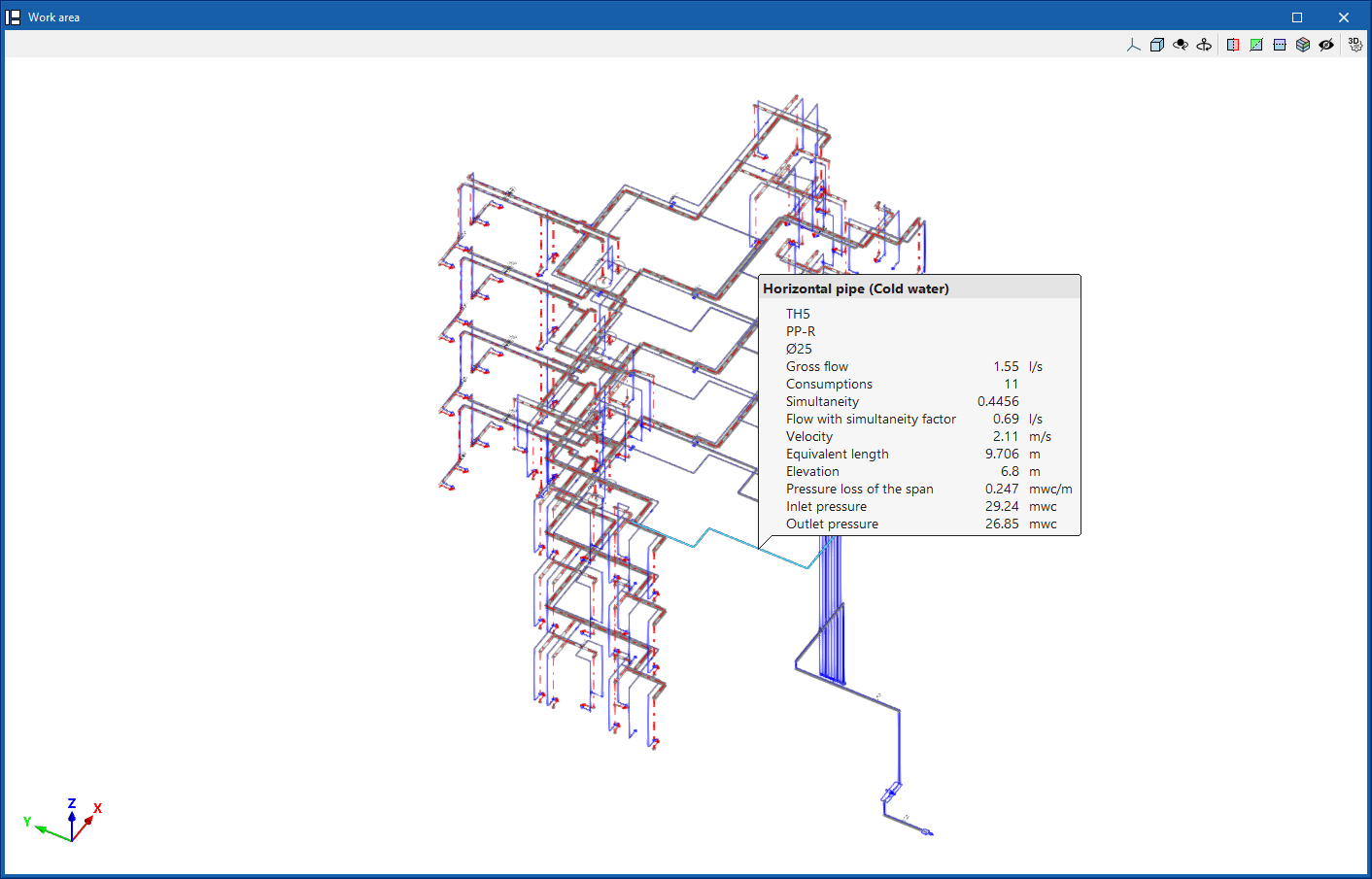
Listagens de verificações por elemento
No painel de edição de cada elemento, é possível consultar a listagem de verificações específicas através da opção "Consultar verificações".
Esta listagem inclui informação com a referência e/ou descrição do elemento, juntamente com uma tabela que apresenta uma descrição de cada "Verificação" realizada, os "Valores" limite e calculado, e o "Estado" de cumprimento.
Esta ferramenta é equivalente à opção "Consultar as verificações realizadas", acessível a partir do grupo "Cálculo" da barra de ferramentas superior.
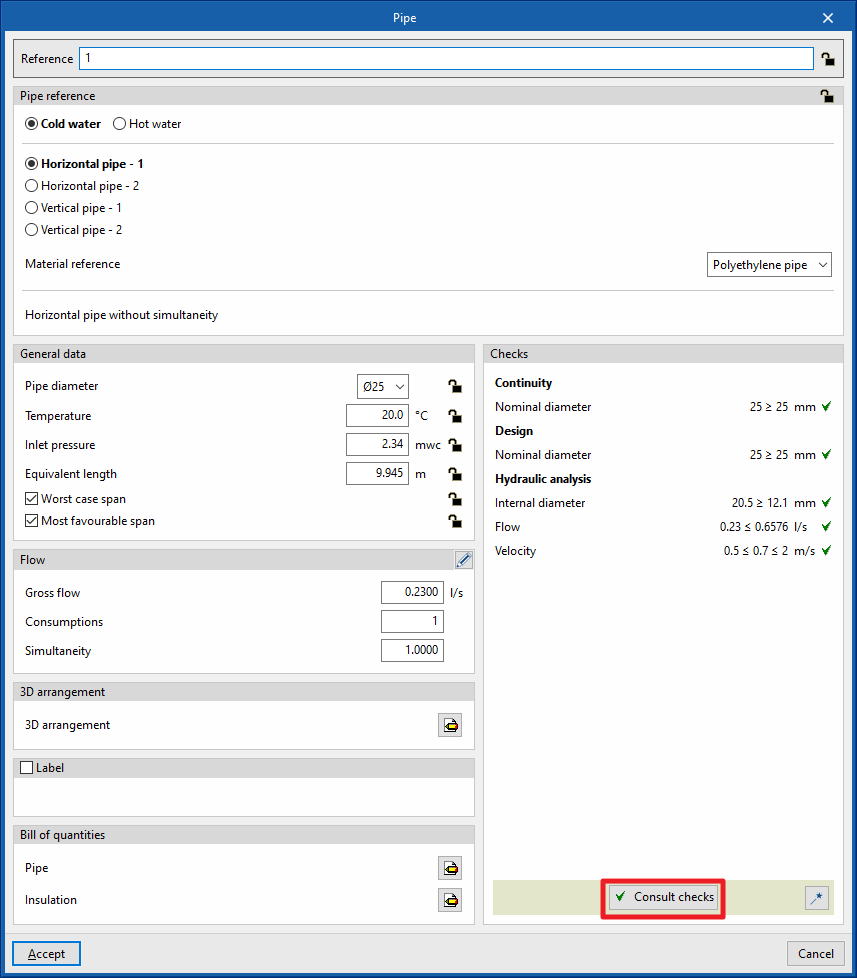
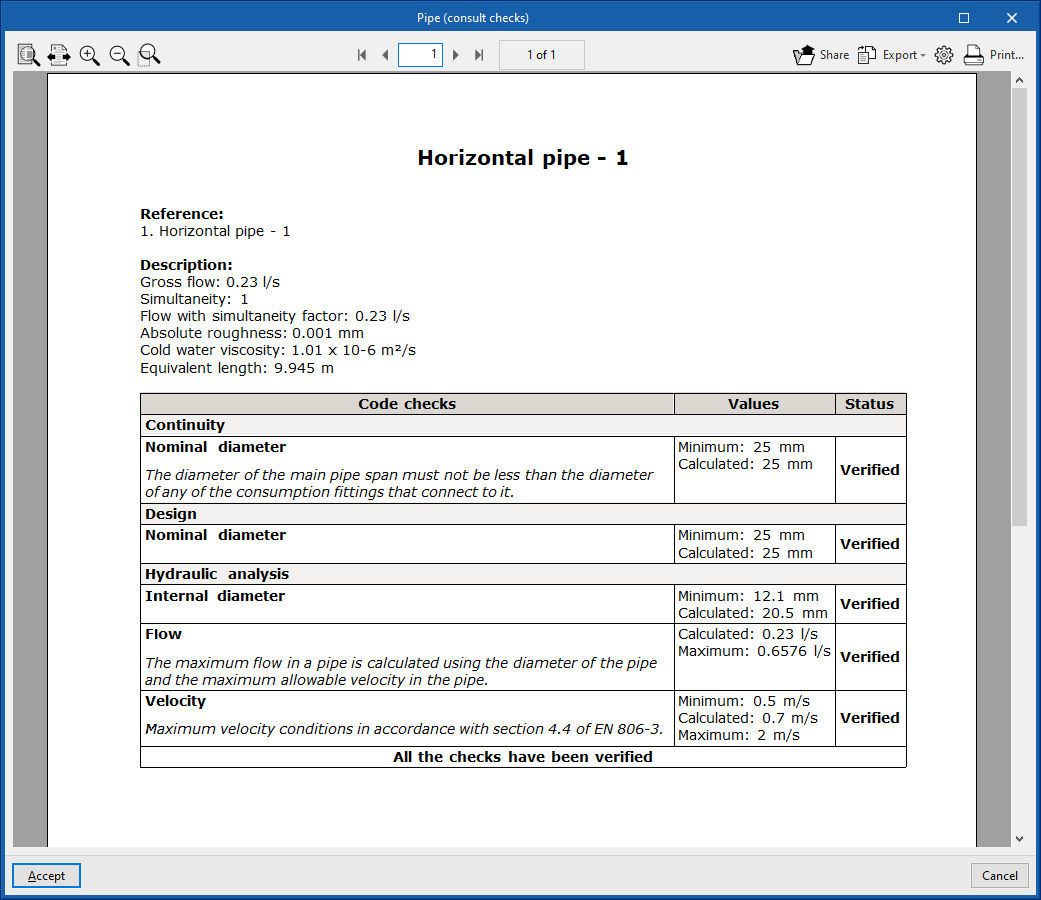
Análise gráfica de resultados
Através da análise gráfica de resultados, é possível visualizar os valores calculados de diferentes grandezas colorindo os elementos da instalação de abastecimento de água.
Por defeito, o programa apresenta os valores mínimo e máximo de cada fator obtidos no cálculo para toda a a instalação. De qualquer forma, a escala de cores pode ser ajustada de acordo com intervalos específicos de valores mínimos e máximos definidos na caixa de diálogo correspondente.
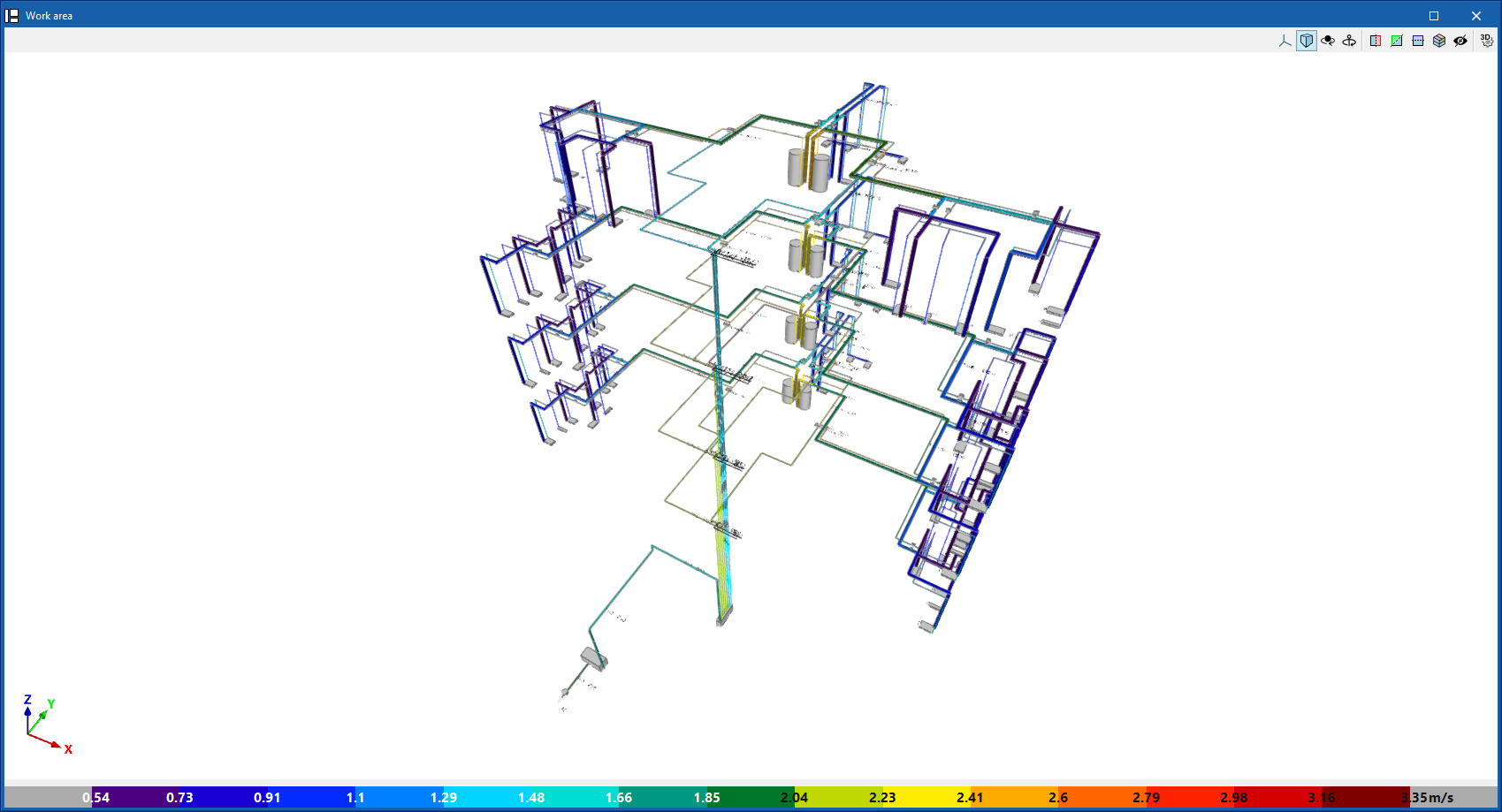
Listagens
O programa permite imprimir as seguintes listagens diretamente na impressora ou gerar ficheiros HTML, PDF, TXT, RTF ou DOCX.
As listagens são obtidas através da opção "Listagens" na área superior esquerda da interface.
- Critérios de cálculo
Apresenta um relatório com as expressões e os critérios de cálculo cálculo da instalação de abastecimento de água. Estão incluídas as seguintes secções:- Cálculo hidráulico
- Simultaneidade
- Potência dos equipamentos de produção de A.Q.S.
- Referência, descrição e dados introduzidos para o dimensionamento e a verificação de cada tipo de elemento
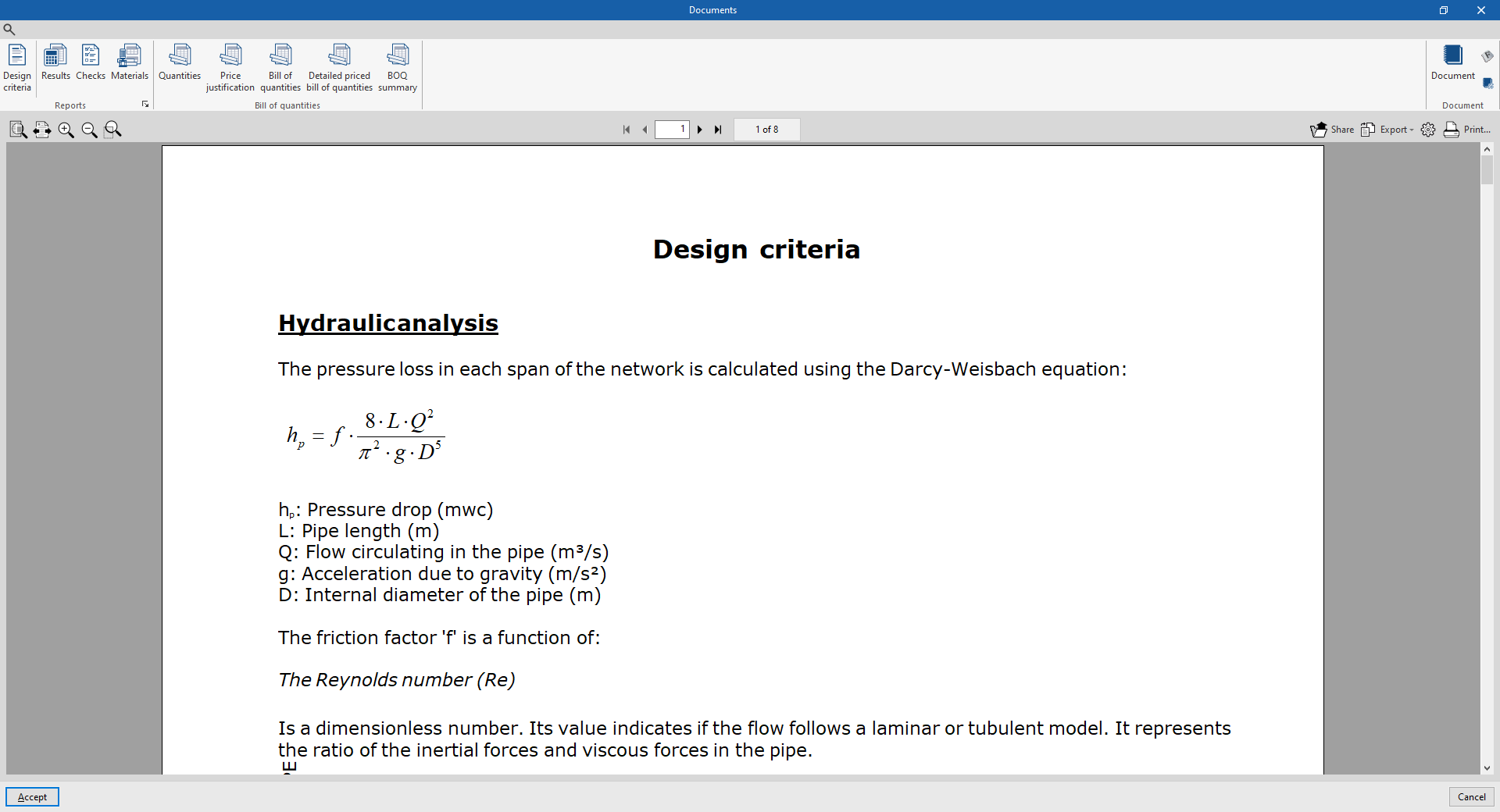
- Resultados
Apresenta um relatório com os resultados de cálculo da instalação de abastecimento de água, organizados em tabelas para cada tipo de elemento.
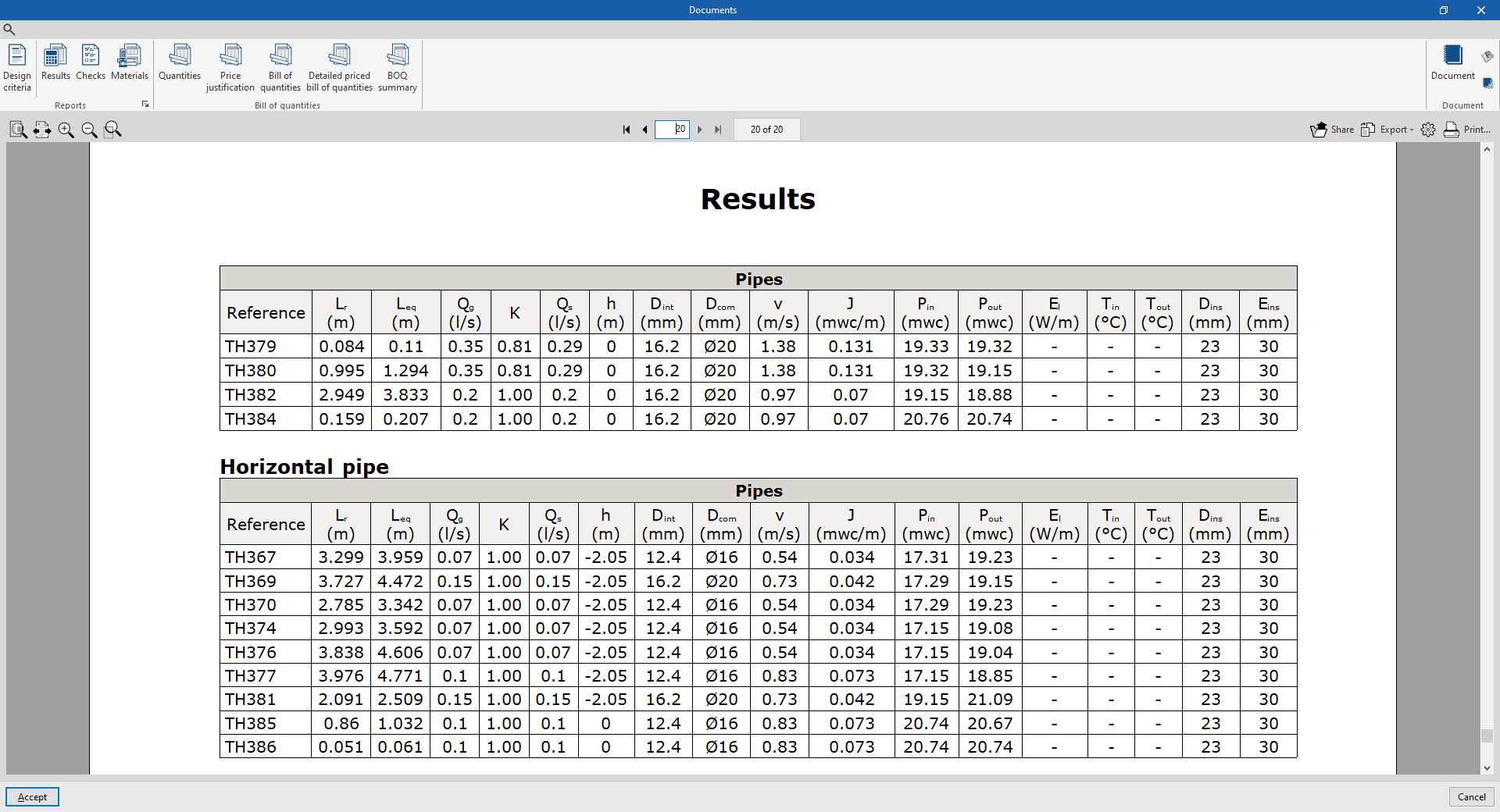
- Verificações
Apresenta a listagem de verificações detalhadas de cada um dos elementos da instalação.
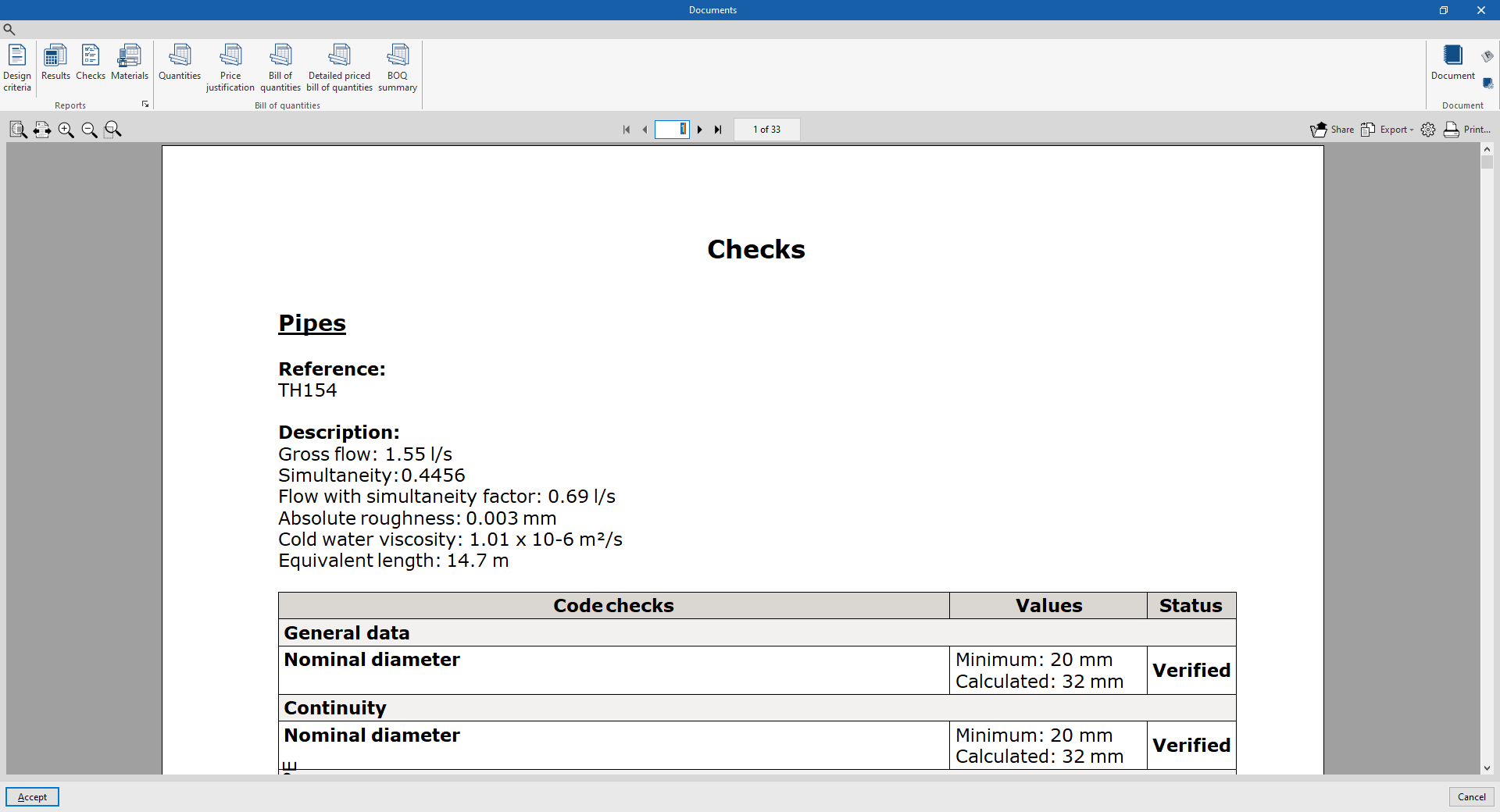
- Materiais
Apresenta uma listagem que inclui os materiais utilizados na instlação de abastecimento de água.
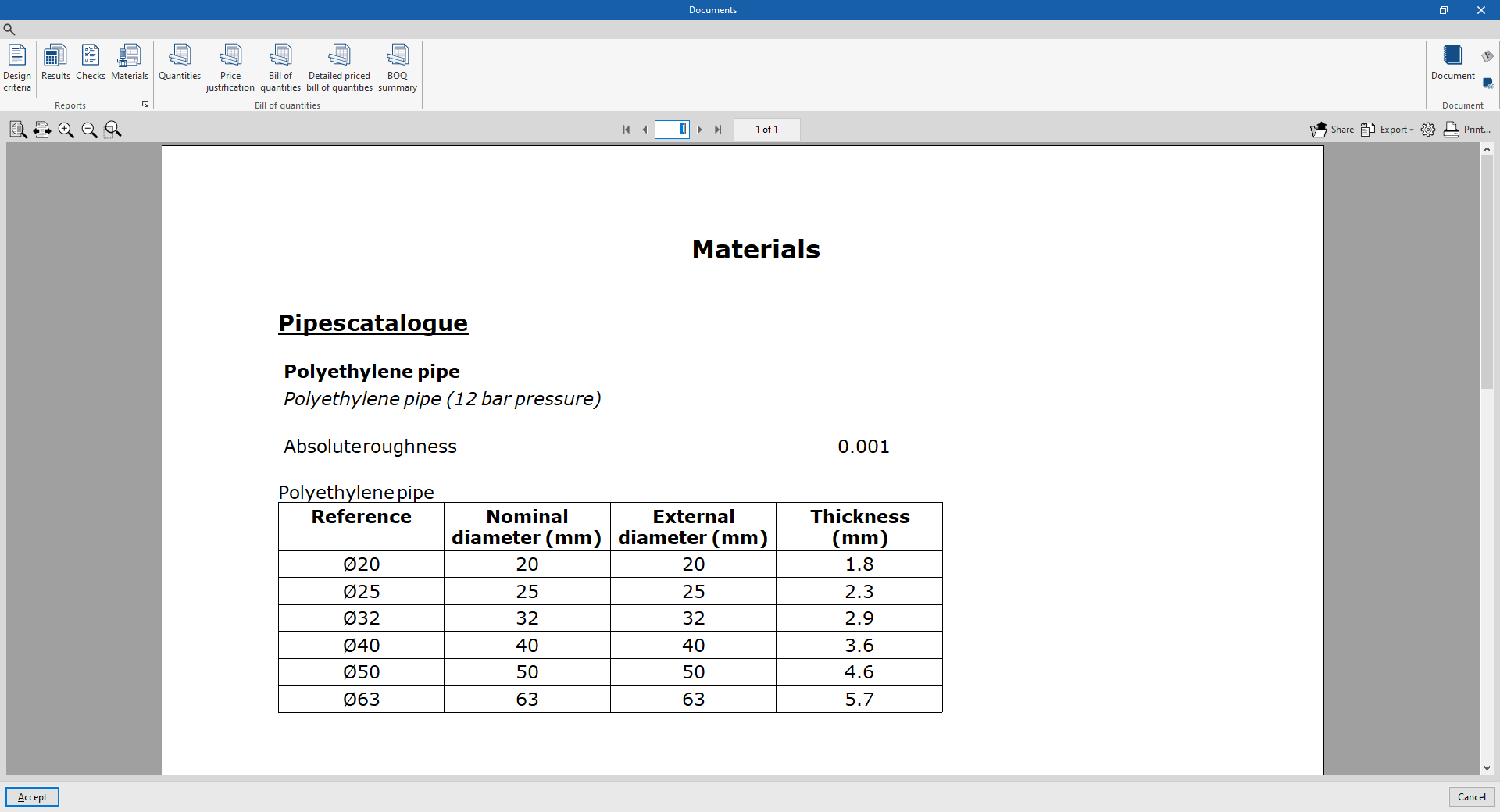
- Orçamento
Esta secção permite imprimir as seguintes listagens com a informação introduzida no separador "Orçamento":- Medições
- Justificação de preços
- Orçamento
- Medições e orçamentos
- Resumo do orçamento

Configuração de documentos
Para criar documentos que incorporam de forma unificada a informação de várias listagens selecionadas, utilizam-se as opções da secção direita relativas à configuração de documentos. Para cada documento, é possível configurar os seguintes dados:
- Título
- Descrição
- Cabeçalho da página (opcional)
- Projeto; Localização, Promotor; Autor; Data
- Listagens a incluir
Para imprimir o documento criado, utiliza-se a opção "Documento".
Também é possível modificar os "Estilos dos documentos" através da opção correspondente.
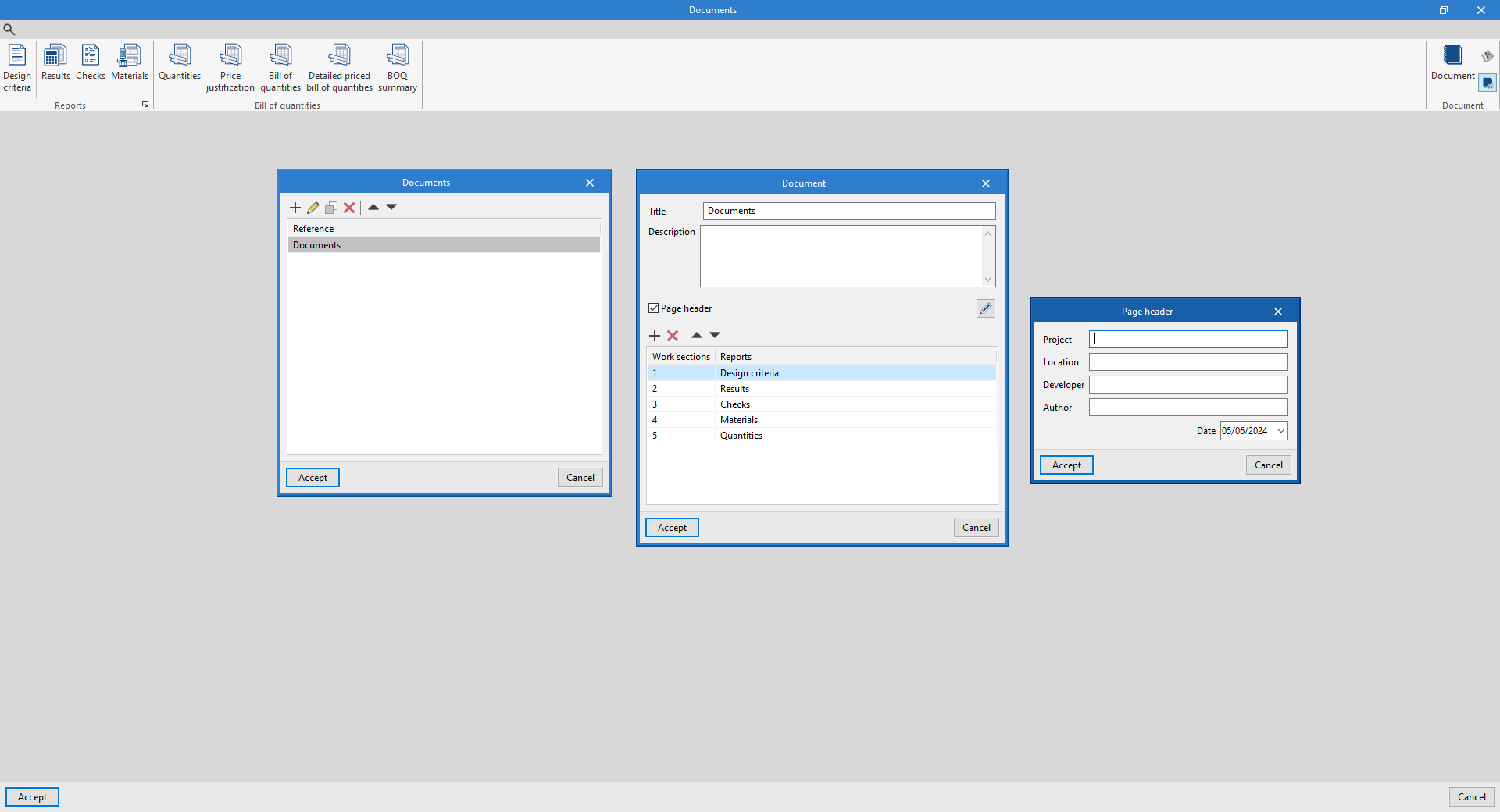
Desenhos no formato DWG, DXF ou PDF
O programa permite imprimir os desenhos da obra em qualquer periférico gráfico configurado no computador, ou criar ficheiros DWG, DXF ou PDF.
A edição do desenho permite configurar as seguintes opções:
- Seleção de categorias de elementos a incluir no desenho (Água fria, Água quente, Retorno de água quente, Impulsão, Retorno, Compartimentos, Recursos de edição)
- Legendas por desenho / Legendas por edifício
- Simbologia (opcional) (Tipo, Referência, Símbolo)
- Tubagem (opcional) (Referência, Descrição)
- Consumo (opcional) (Referência no desenho, Referência, Diâmetro)
- Opções
- Mostrar escala (opcional)
- Mostrar DXF (opcional)
- Incluir os ficheiros .glTF nos desenhos (opcional)
- Gerar imagens vetoriais (opcional)
- Resolução (96 ppp / 150 ppp / 300 ppp / 600 ppp)
- Esquemas (opcional)
- Seleção de vistas 2D ou 3D a desenhar
- Escala
- Pormenores
Os desenhos podem ser obtidos através da opção "Desenhos" na parte superior esquerda da interface geral do programa.
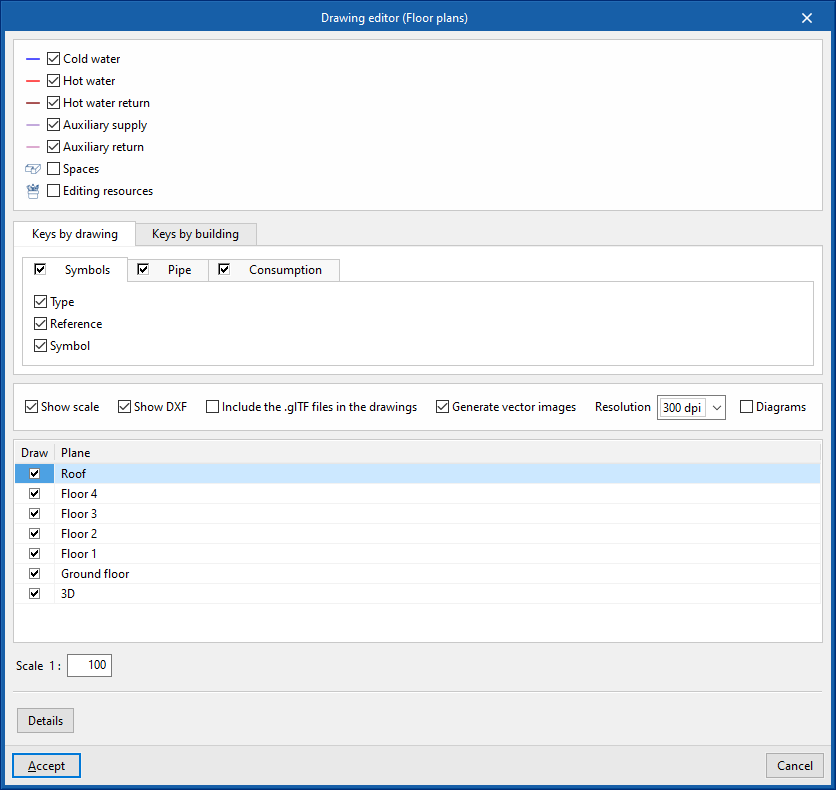
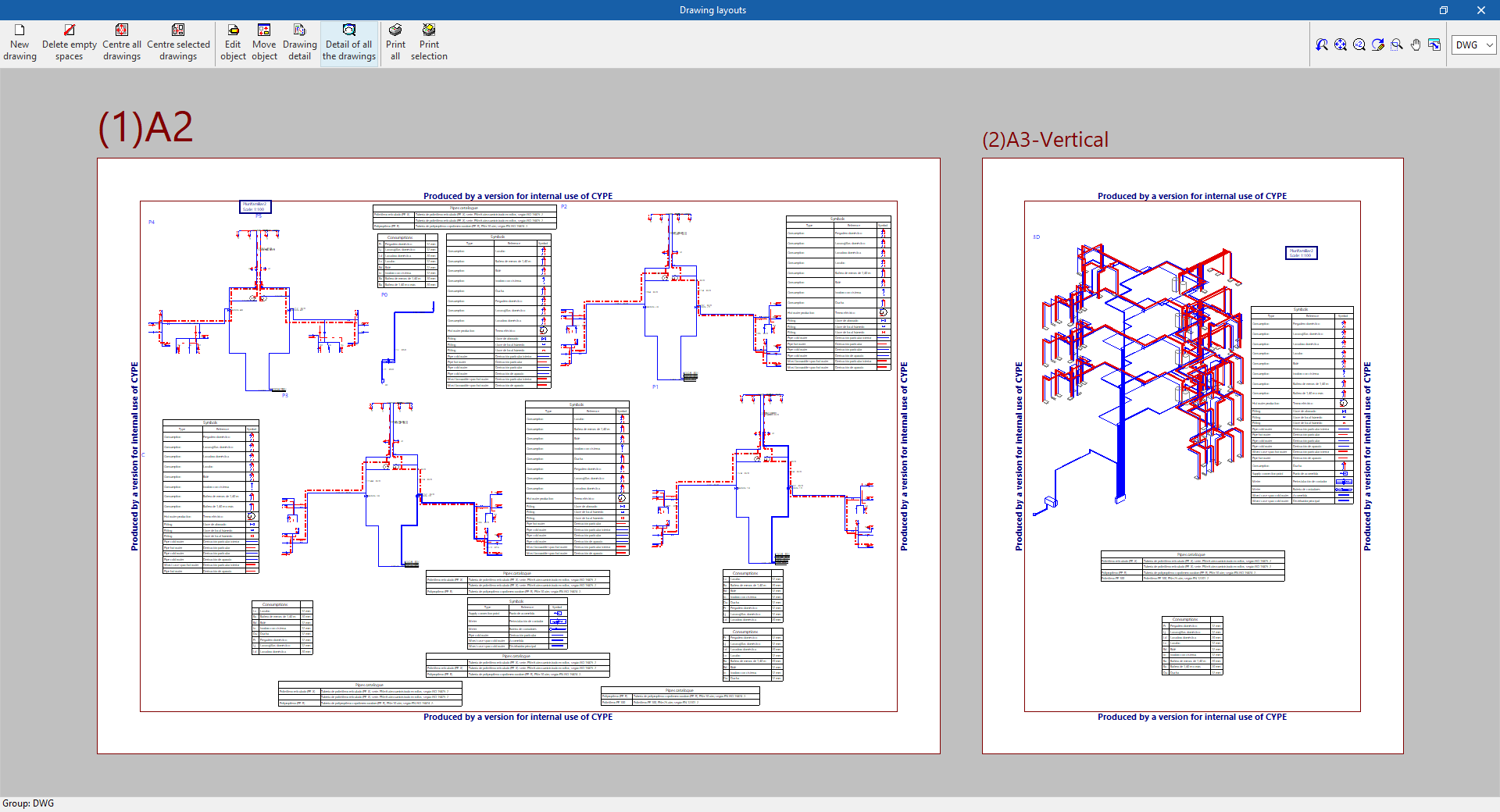
Resultados do separador "Orçamento"
Se o trabalho for completado no separador "Orçamento", o programa permite obter os seguintes documentos:
- Exportação do orçamento formato FIEBDC-3 (BC3)
- Listagens do orçamento (em formato HTML, PDF, TXT, RTF ou DOCX)
Arquivo GLTF compatível com o BIMserver.center
Ao realizar uma exportação do projeto para a plataforma BIMserver.center, é exportado automaticamente um modelo 3D em formato GLTF para a integração do modelo da instalação no projeto Open BIM, permitindo a sua visualização:
- na plataforma online;
- na aplicação BIMserver.center para iOS e Android;
- em realidade virtual e em realidade aumentada;
- em outros programas de CYPE.
Integração na plataforma BIMserver.center
Vários programas da CYPE estão conectados com a plataforma BIMserver.center e possibilitam o trabalho multicolaborativo através da partilha de ficheiros em formatos baseados em standards abertos.
Vale a pena recordar que, para trabalhar no BIMserver.center, o utilizador pode registar-se gratuitamente na plataforma e criar um perfil.
Quando se acede a um programa conectado à plataforma, este é capaz de estabelecer uma ligação com um projeto no BIMserver.center. Assim, os ficheiros dos projectos desenvolvidos de forma colaborativa no BIMserver.center são mantidos actualizados.

| Mais informação: |
|---|
| Descubra todos os detalhes relacionados com a utilização dos programas da CYPE através da plataforma BIMserver.center neste link. |
Opções disponíveis no CYPEPLUMBING
No grupo "BIMserver.center" da barra de ferramentas principal do separador "Instalação", seja nos separadores "Water Systems", "Sanitary Systems" ou "Solar Systems", encontram-se as funcionalidades necessárias para utilizar o CYPEPLUMBING juntamente com outras ferramentas do BIMserver.center:



Atualizar
Atualiza a informação contida nos modelos previamente importados para o projeto ou importa novos modelos se assim se pretender.
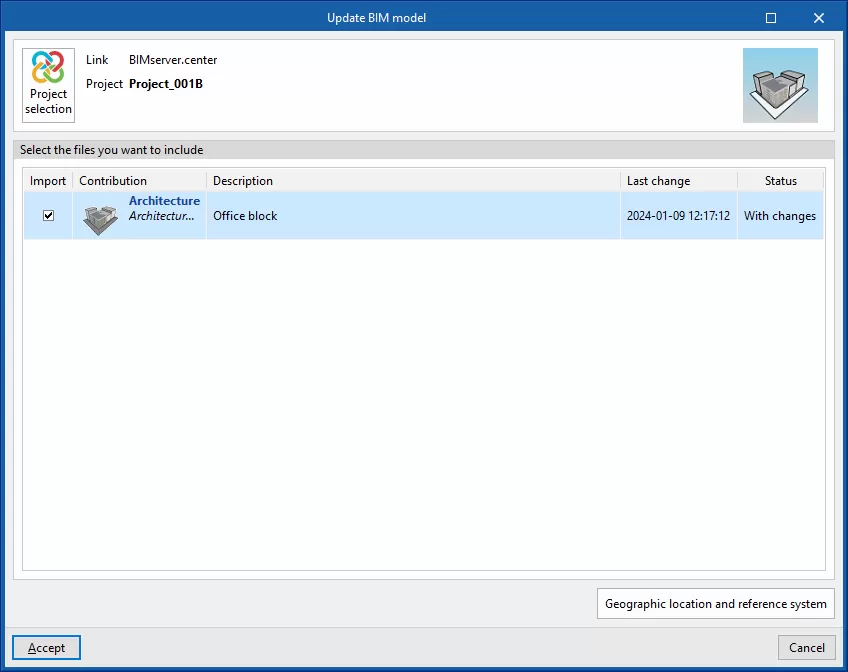
Partilhar
Exporta a informação do modelo desenvolvido com o CYPEPLUMBING para o BIMserver.center para partilhá-las com outros utilizadores, incluindo a sua representação tridimensional, as listagens de cálculo, o orçamento e as plantas da instalação, assim como documentos do projeto.
Durante o processo de exportação, é possível definir a informação relacionada com a identificação dos arquivos a exportar e selecionar a informação que pretende exportar de cada um dos separadores do programa, "Water Systems", "Sanitary Systems", "Layout" e "Digital Model":
- Nome
- Descrição
- Water Systems / Sanitary Systems / Solar Systems (opcionais)
Permite selecionar as instalações e os documentos a exportar.- Documento (opcional)
- Listagens do orçamento (opcional)
- Orçamento (FIEBDC-3) (opcional)
- Layout (opcional)
- Configuração (opcional)
Permite selecionar as folhas a exportar entre as disponíveis e configurar as propriedades da sua exportação.
- Configuração (opcional)
- Digital Model
- Configuração (opcional)
Permite selecionar os modelos detalhados a exportar entre os disponíveis.
- Configuração (opcional)
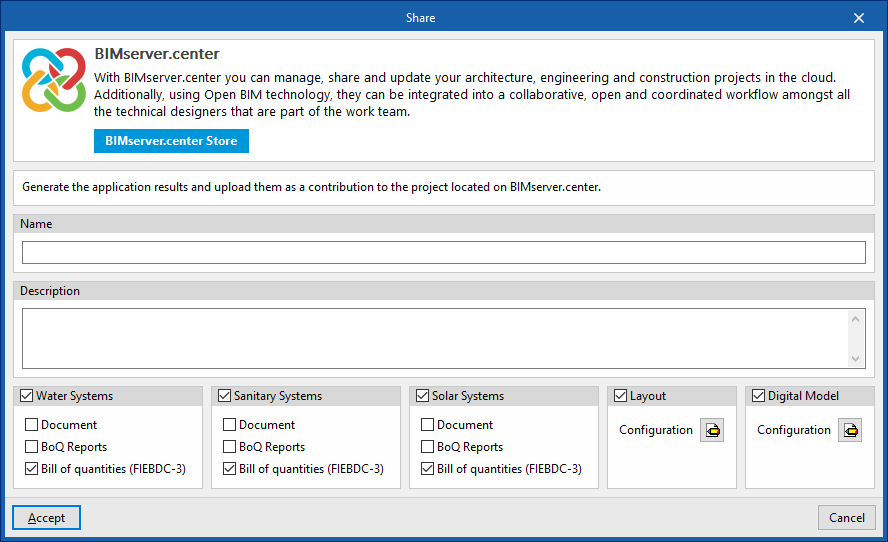
Importar e partilhar ficheiros
No canto superior direito da barra de ferramentas principal do separador "Instalação", seja nos separadores "Water Systems", "Sanitary Systems" ou "Solar Systems", encontram-se as ferramentas para importar e partilhar ficheiros com a informação das instalações de abastecimento de água, drenagem de águas ou de energia solar térmica:



Estas funcionalidades permitem que vários utilizadores trabalhem em paralelo em diferentes ficheiros. Ao terminar a introdução de dados, a informação dos ficheiros pode ser transferida e reunida num único ficheiro utilizando estas opções.
| Nota: |
|---|
| Com estas ferramentas também é possível realizar a importação de obras guardadas com o CYPEPLUMBING Water Systems ou CYPEPLUMBING Sanitary Systems nas suas versões 2024.f ou anteriores. Para o efeito pode ser consultado este link. |
Importar
Permite importar um fichero PLW com a informação da instalação de abastecimento de água (no separador "Water Systems"), um ficheiro PL com a informação da instalação de drenagem de águas (no separador "Sanitary Systems"), ou um ficheiro PSS com a informação da instalação de energia solar térmica (no separador "Solar Systems").
Ao utilizar esta opção, abre-se a janela "Importar (Water Systems)", "Importar (Sanitary Systems)" ou "Importar (Solar Systems)" com as seguintes opções:
- Selecionar ficheiro
Permite selecionar um ficheiro das extensões mencionadas, indicando a sua diretoria. - Eliminar a informação do ficheiro existente (opcional)
Permite ativar ou desativar a eliminação da informação do ficheiro sobre o qual é realizada importação, incluindo a geometria dos elementos existentes na instalação e as opções definidas na configuração da obra.
Após aceitar, o programa carrega a geometria dos elementos da instalação guardados no ficheiro importado nas mesmas coordenadas em que se encontravam no ficheiro original.
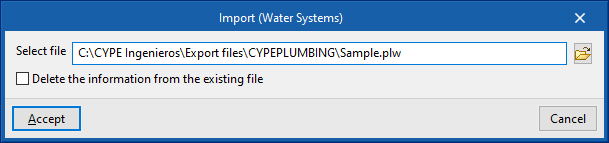
Partilhar
Permite gerar um ficheiro PLW com a informação da instalação de abastecimento de água (no separador "Water Systems" ), um ficheiro PL com a informação da instalação de drenagem de águas (no separador "Sanitary Systems") ou um ficheiro PSS com a informação da instalação de energia solar térmica (no separador "Solar Systems") e guardá-lo na diretoria indicada.
Ao utilizar esta opção, surge a janela "Partilhar (Water Systems)", "Partilhar (Sanitary Systems)" ou "Partilhar (Solar Systems)" com a seguinte opção:
- Selecionar diretoria
Permite selecionar a diretoria na qual se guardará o ficheiro.
Após aceitar, o programa gera na diretoria indicada um ficheiro com o mesmo nome da obra do CYPEPLUMBING e com uma das extensões mencionadas.
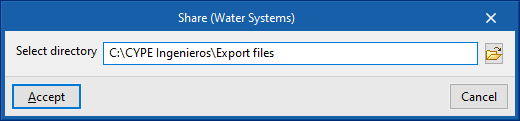
Configuração de layers
Dentro de "Instalação" dos separadores "Water Systems", "Sanitary Systems" ou "Solar Systems", as opções que configuram a visualização e captura dos elementos pertencentes às diferentes camadas do modelo encontram-se no painel "Configuração de layers", localizado por defeito no lado esquerdo da interface.
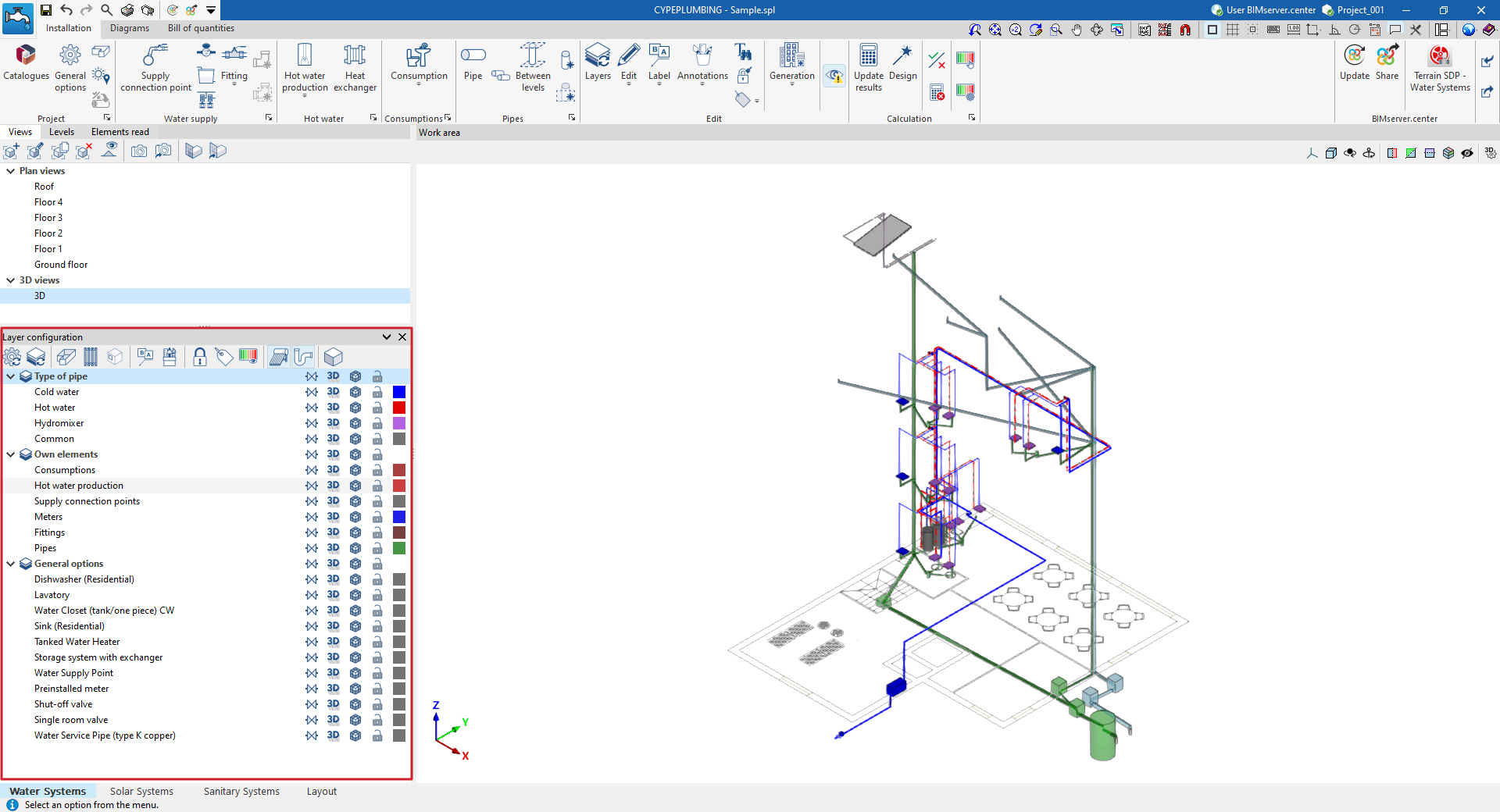
Além disso, as opções da barra de ferramentas superior deste painel permitem atualizar a configuração de layers exibidas e as suas cores, controlar a visualização dos compartimentos, coretes e aberturas, das etiquetas e dos recursos de edição, dos elementos bloqueados ou com filtros atribuídos, visualizar a análise gráfica de resultados, ativar a representação das instalações introduzidas nos outros separadores do programa ou aceder à vista 3D.
De seguida detalham-se estas funcionalidades.
 | Atualiza as cores da configuração de layers de acordo com a informação introduzida para as diferentes tipologias de elementos nas “Opções gerais”, dentro do grupo “Projeto”. |
 | Atualiza a configuração das layers de acordo com os novos elementos introduzidos no modelo (por exemplo, exibindo ou adicionando a layer correspondente à categoria do novo elemento introduzido). |
 | Ativa ou desativa a visualização em todas as vistas dos compartimentos lidos do modelo BIM e importados para o programa. |
 | Ativa ou desativa a visualização em todas as vistas das passagens de tubagens horizontais ou verticais definidas com as opções do menu “Geração”. |
 | Ativa ou desativa a visualização em todas as vistas das portas ou aberturas lidas do modelo BIM e importadas para o programa. |
 | Ativa ou desativa a visualização em todas as vistas das etiquetas dos elementos da instalação. |
 | Ativa ou desativa a visualização em todas as vistas das anotações introduzidas através das ferramentas do menu “Anotações” do grupo “Edição”. |
 | Ilumina os elementos bloqueados através da opção “Bloquear”, dentro do grupo “Edição” da barra de ferramentas superior. |
 | Ilumina os elementos atribuídos a filtros através das opções do menu “Orçamento”, dentro do grupo “Edição” da barra de ferramentas superior. |
 | Permite visualizar a análise gráfica dos resultados do último cálculo. |
 | Ativa ou desativa a representação dos elementos da instalação de abastecimento de água introduzidos no separador "Water Systems" (nos separadores "Sanitary Systems" e "Solar Systems"). |
 | Ativa ou desativa a representação dos elementos da instalação de energia solar térmica introduzidos no separador "Solar Systems" (nos separadores "Water Systems" e "Sanitary Systems"). |
 | Ativa ou desativa a representação dos elementos da instalação de drenagens de águas introduzidos no separador "Sanitary Systems" (nos separadores "Water Systems" e "Solar Systems"). |
 | Permite abrir um visualizador 3D numa janela independente dos elementos lidos do modelo BIM e dos elementos próprios do modelo. |
Opções de visualização e captura da instalação de abastecimento de água
A lista do painel "Configuração de layers" apresentam os elementos do modelo organizados por camadas ou categorias.
As categorias de elementos agrupam-se nas seguintes secções:
- Tipo de tubagem
As categorias de elementos da instalação de abastecimento de água disponíveis são as seguintes:- Água fria, Água quente, Misturadora, Retorno de água quente, Impulsão auxiliar, Retorno auxiliar, Comuns
- Elementos próprios
As categorias de elementos da instalação de abastecimento de água disponíveis para configuração são as seguintes:- Consumos, Produção de A.Q.S., Permutadores, Pontos de ligação à rede pública, Contadores, Acessórios, Coletores, Depósitos, Sistemas de bombagem, Tubagens
- Opções gerais
As categorias apresentadas nesta secção correspondem às tipologias de elementos introduzidas dentro das "Opções gerais" do grupo "Projeto".
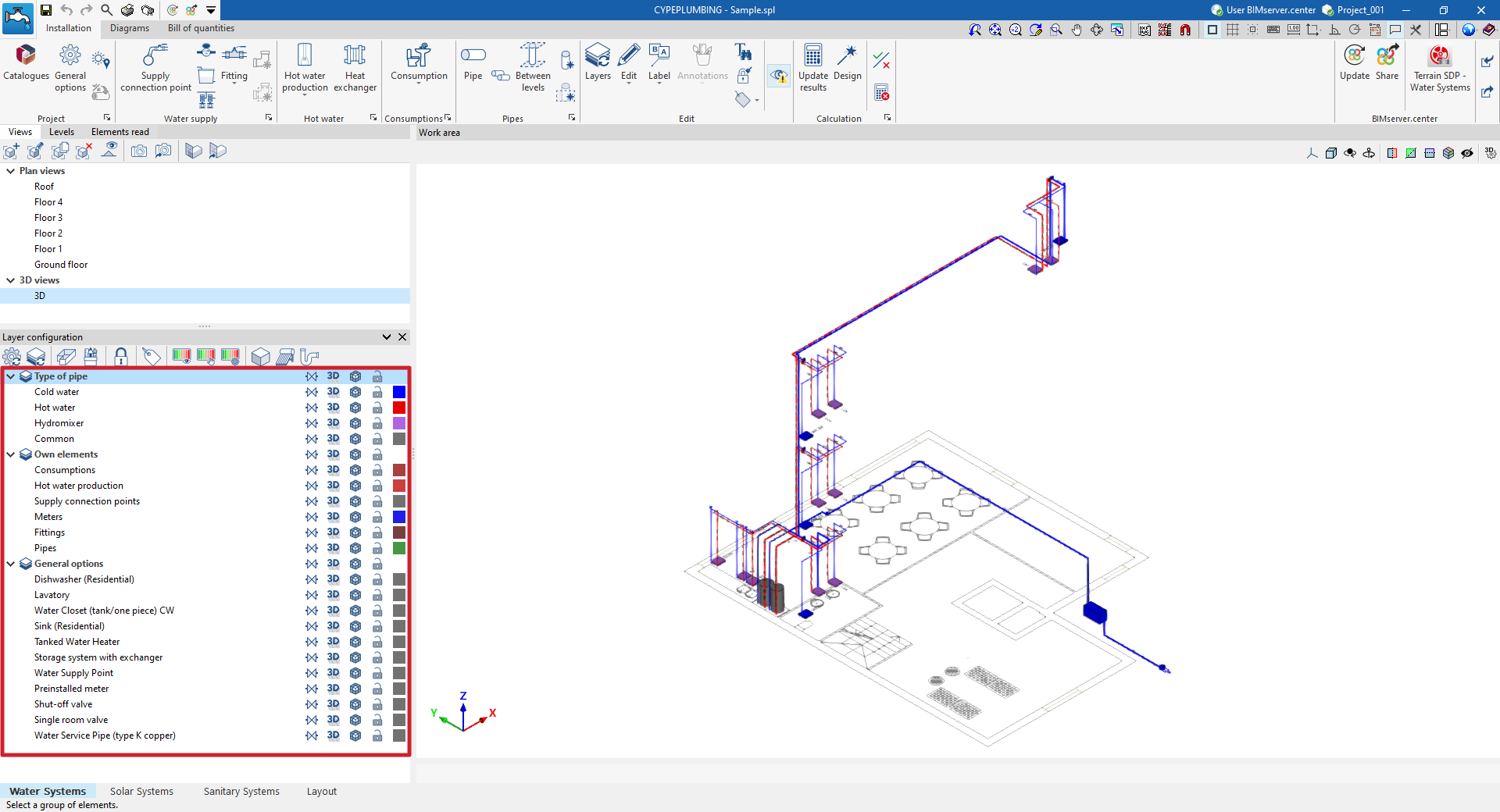
As opções das colunas à direita permitem ajustar a visualização e configurar a captura dos elementos de cada categoria. As colunas e opções disponíveis para cada categoria são as seguintes:
- Referência
Referência da categoria de elementos.  Representação simbólica
Ativa ou desativa a representação simbólica dos elementos da categoria. Representação tridimensional
Ativa ou desativa a representação tridimensional ou volumétrica dos elementos da categoria. Opacidade
Ajusta a opacidade da representação 3D dos elementos da categoria. Captura
Ativa ou desativa a captura dos elementos da categoria. Cor
Cor
Modifica a cor dos elementos da categoria.
 Representação simbólica
 Representação tridimensional
 Opacidade
 Captura
 Cor
Cor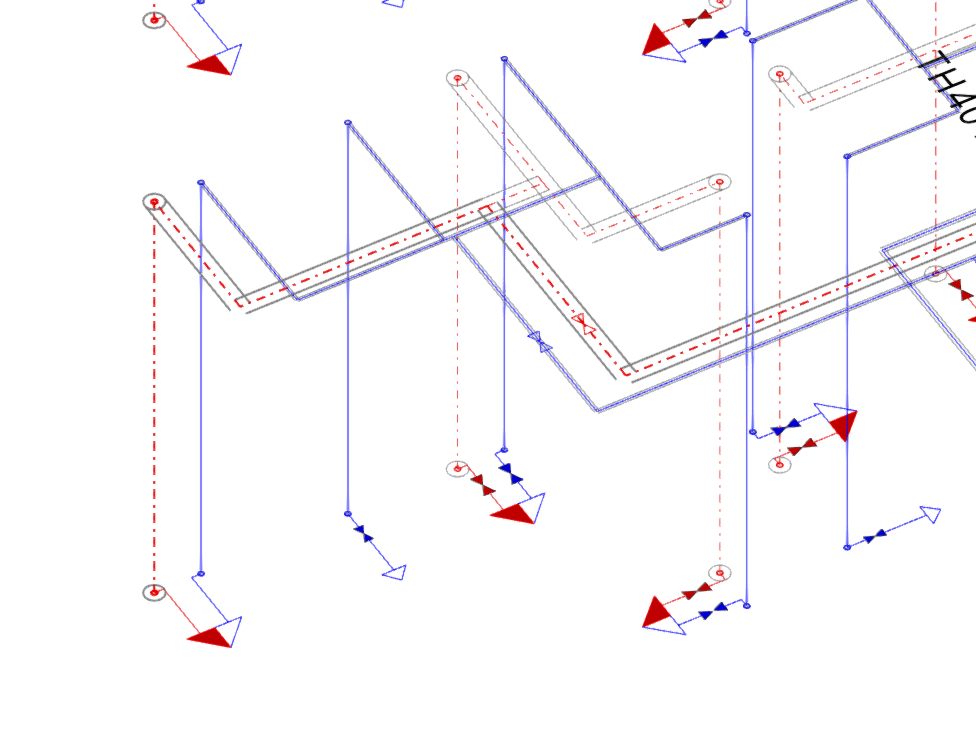
Vista 3D
A opção "Vista 3D" encontra-se na barra de ferramentas superior do painel "Configuração de layers", dentro do separador "Instalação".
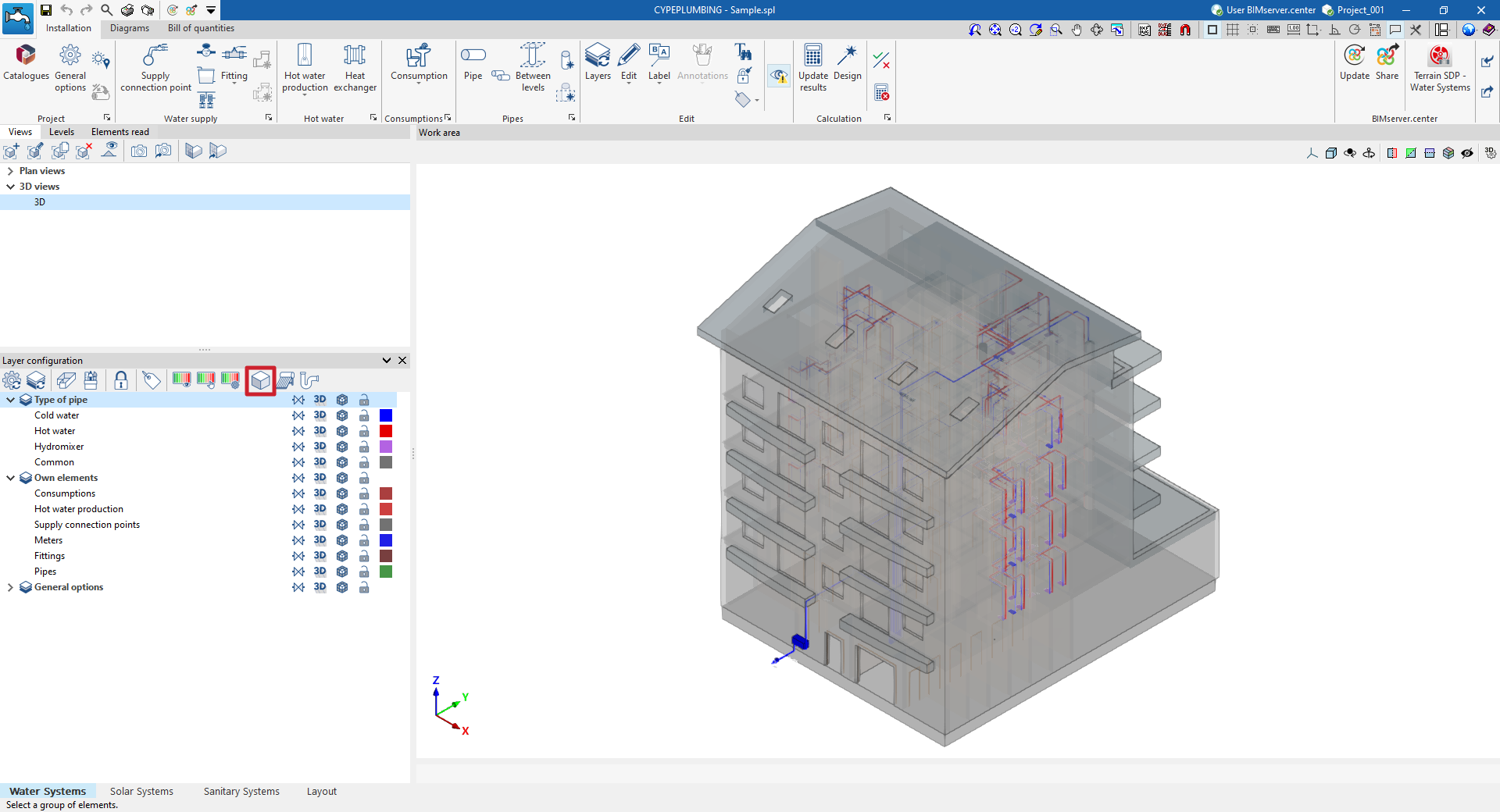
Esta opção abre um visualizador 3D onde é possível visualizar em conjunto os elementos lidos do modelo BIM e os elementos próprios introduzidos nos diferentes separadores do programa.
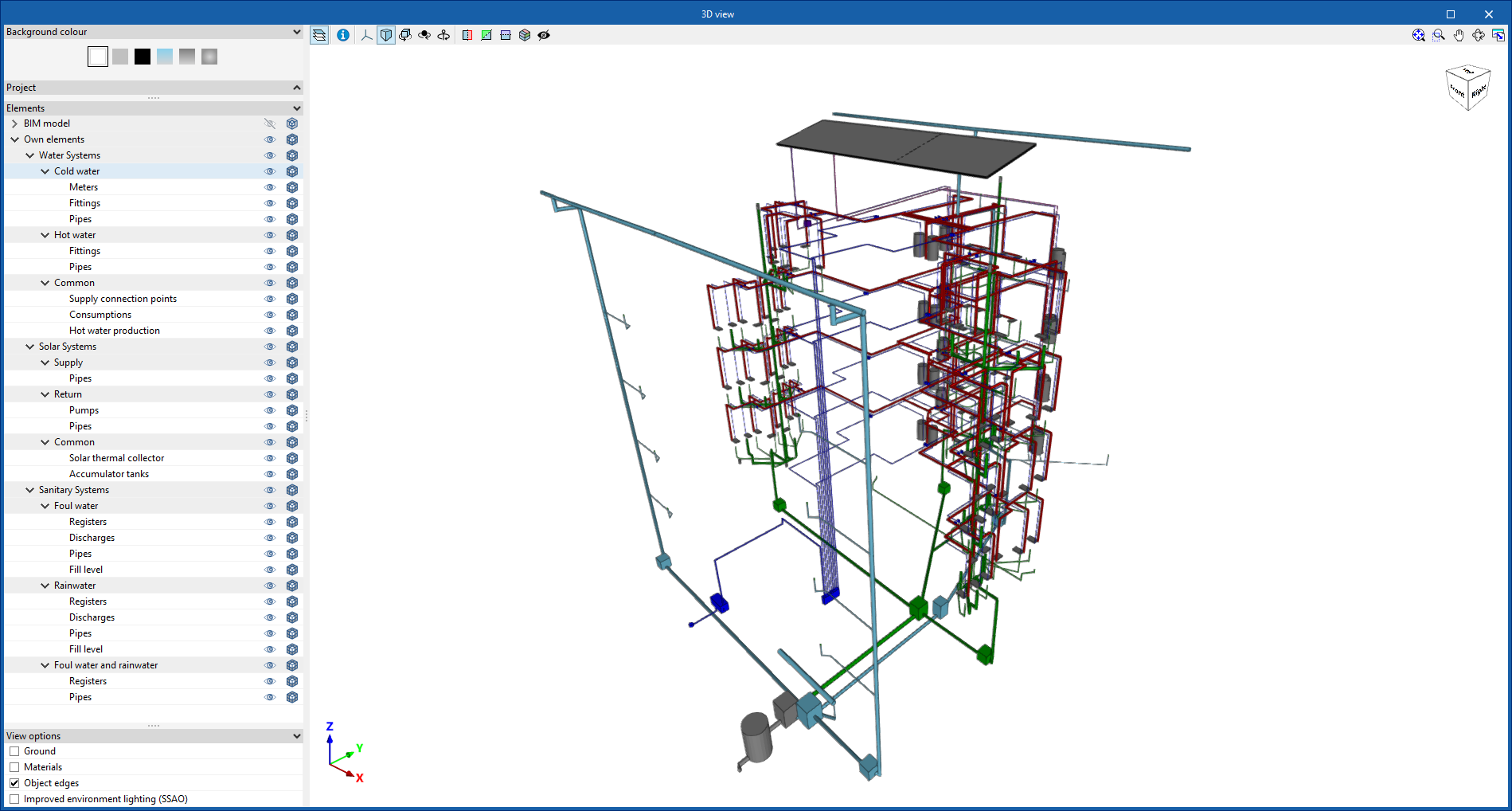
Geração e composição de esquemas da instalação de abastecimento de água
O separador "Esquemas", disponível na parte superior do separador "Water Systems", permite gerar automaticamente os esquemas da instalação de abastecimento de água a partir da informação do modelo desenvolvido no separador "Instalação", ou criá-los manualmente utilizando as ferramentas de desenho disponíveis:
- Para compor os esquemas a partir do zero, em primeiro lugar criam-se as folhas dos formatos necessários utilizando as opções do lado esquerdo. Depois, introduzem-se os elementos do esquema na área de trabalho do lado direito com as opções da barra de ferramentas superior.
- Para gerar automaticamente os esquemas, utiliza-se a opção "Novo" da parte superior. Posteriormente, o utilizador é livre de modificar os esquemas gerados na área de trabalho utilizando igualmente as opções da barra de ferramentas superior.
Os esquemas compostos neste separador podem ser selecionados para serem impressos juntamente com os restantes desenhos da obra, utilizando as opções correspondentes.
Gestão de esquemas
Os esquemas da instalação de abastecimento de água são compostos por folhas de diferentes formatos. As ferramentas de criação e gestão de esquemas encontram-se no lado esquerdo da interface.
Ao criar ou editar um esquema podem ser configuradas as seguintes características:
- Referência
- Descrição
- Formato de papel
Os formatos de papel disponíveis podem ser configurados em "Opções gerais". - Orientação (Horizontal / Vertical)
- Factor de escala (%)
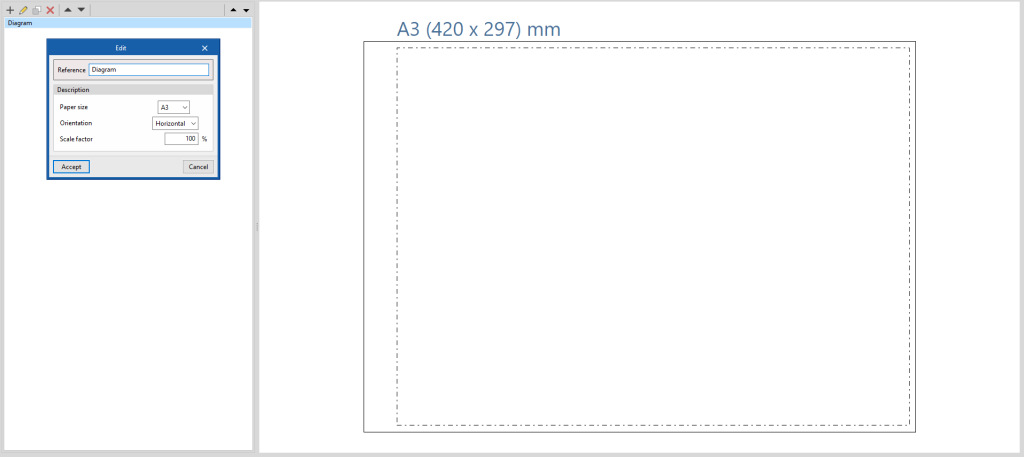
Opções do grupo "Projeto"
No grupo "Projeto" da barra de ferramentas superior, o programa disponibiliza os seguites utilitários:
Opções gerais
Permite configurar os formatos de papel e os tipos de tabela disponíveis, as unidades de medida e, nas "Opções de desenho", a representação gráfica dos elementos dos esquemas da instalação de abastecimento de água, definido a sua cor e simbologia (genérica o personalizada).
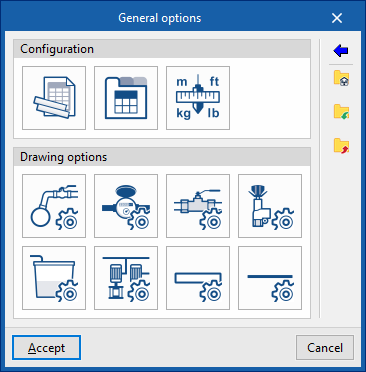
Formatos de papel
Permite definir os formatos de papel disponíveis introduzindo os seguintes parâmetros:
- Referência
- Descrição
- Largura
- Altura
- Margem superior
- Margem inferior
- Margem direita
- Margem esquerda
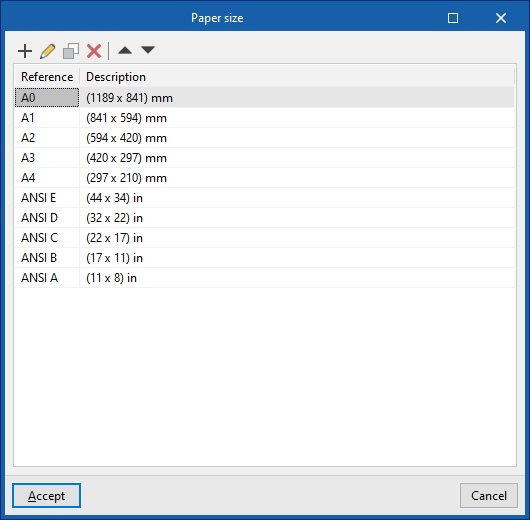
Tipos de tabela
Permite definir e editar tipos de tabela.
Ao criar um tipo de tabela, esta pode ser "Genérica", indicando o número de linhas e colunas, preenchendo o conteúdo das suas células num editor livre, ou do tipo "Legenda", caso em que é possível realizar a sua "Geração automática" em função dos elementos dispostos no esquema.
Os tipos de tabela aqui definidos podem ser utilizados posteriormente ao introduzir tabelas no esquema através da opção "Tabelas do utilizador" da barra de ferramentas superior.
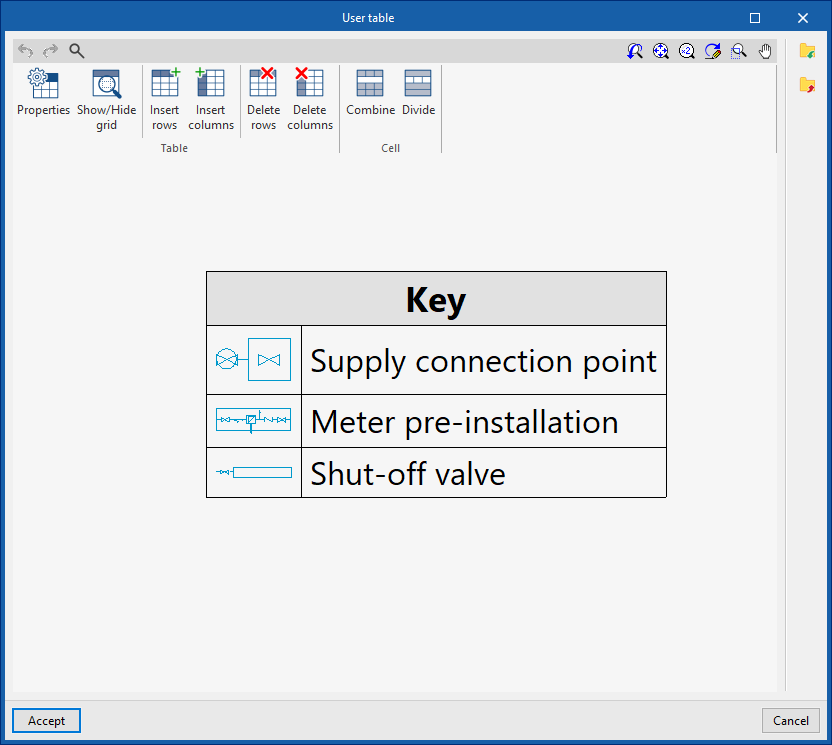
Unidades
Permite definir as unidades das grandezas indicadas.
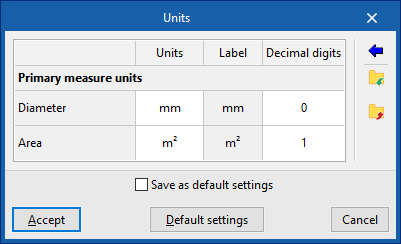
Opções de desenho
Estas opções permitem definir tipologias de representação dos elementos do esquema da instalação de abastecimento de água, que podem ser selecionados posteriormente ao introduzir esses elementos com as opções do grupo "Esquema".
- Ponto de ligação à rede pública, contador, Válvula, válvula limitadora de pressão, Depósito, Grupo de Bombagem
- Referência
- Representação gráfica
- Seleção do tipo
Seleciona-se o tipo de elemento entre os disponíveis. - Cor
- Símbolo (opcional)
Permite escolher um símbolo "Genérico" ou "Personalizado" a partir dos criados previamente com as ferramentas da opção "Simbologia".
- Seleção do tipo
- Tubagem, Linhas de referência
- Referência
- Representação gráfica
- Cor
Configura-se a cor da linha. - Símbolo
Configura-se o estilo de linha.
- Cor
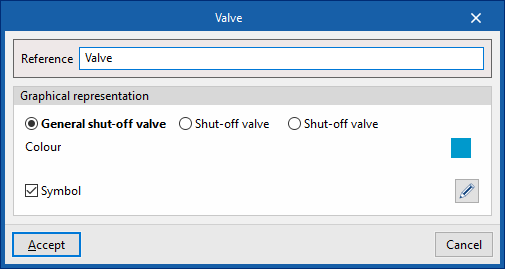
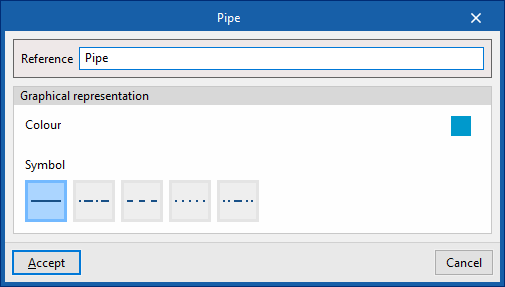
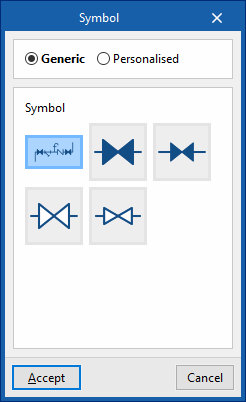
Simbologia
Permite criar símbolos personalizados através de um editor de desenho ou importar os símbolos contidos em ficheiros DXF, DWG ou DWF guardados em disco. Estes símbolos podem ser selecionados na configuração definida para cada tipo de elemento criado em "Opções gerais".
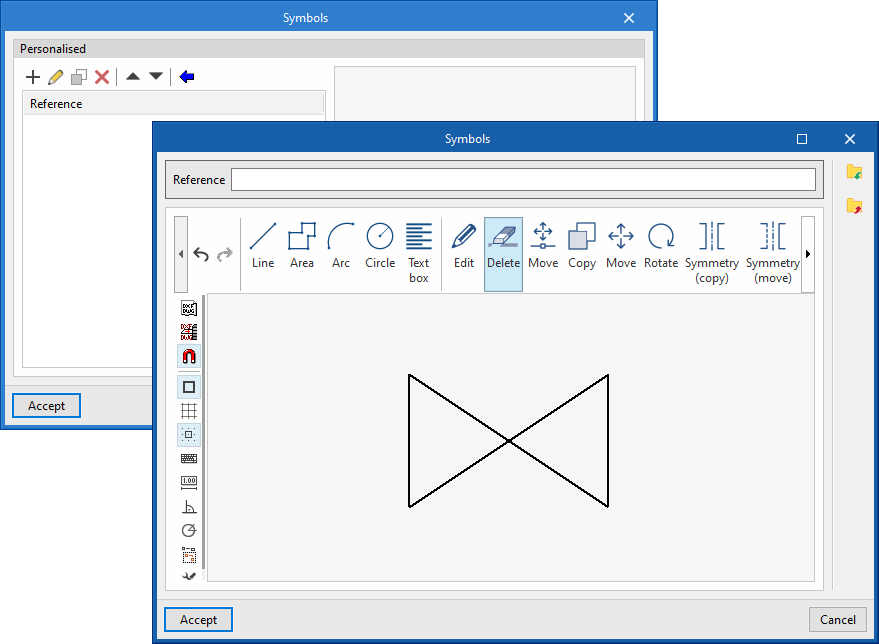
Opções do grupo "Esquema"
No grupo "Esquema" da barra de ferramentas superior, o programa disponibiliza os seguintes utilitários:
Atualizar resultados
Atualiza a informação disponível para a geração de novos esquemas com os resultados do cálculo.
Novo
Gera automaticamente o esquema da instalação de abastecimento de água se o modelo contiver a informação adequada. Para isso, lança um assistente de geração de esquemas que permite configurar a seguinte informação:
- Esquema
Configura a referência do esquema, assim como o formato do papel utilizado, a sua orientação e escala. Na secção "Esquemas", devem ser ativadas as caixas das opções correspondentes se pretender gerar o esquema da parte da instalação desde o ponto de ligação à rede pública até à bateria de contadores (ativando a caixa "Ponto de ligação"), o esquema desde a bateria de contadores até às válvulas de seccionamento individual (ativando a caixa da opção "Bateria de contadores") e os esquemas da instalação interior de cada habitação ou fracção (ativando a caixa da opção "Válvula individual"). - Válvula individual (se a opção correspondente tiver sido ativada em "Esquema")
Seleciona as válvulas de seccionamento individual que marcam o início de cada instalação interior que se pretende incluir no esquema. Só aparece se estes elementos existirem no modelo. Para que o programa identifique esta informação do modelo, é necessário utilizar previamente a opção "Atualizar resultados". - Local húmido (se a opção correspondente tiver sido ativada em "Esquema")
Seleciona os locais húmidos a incluir no esquema. Só aparece se estes elementos existirem no modelo. Para que o programa identifique esta informação do modelo, é necessário utilizar previamente a opção "Atualizar resultados". - Opções de desenho
Seleciona as tipologias para os elementos apresentados nos esquemas das diferentes partes da instalação (nos separadores "Ponto de ligação à rede pública", "Bateria de contadores", "válvula individual" e "local húmido") a partir das previamente definidas nas "Opções de desenho" das "Opções gerais".
Os esquemas gerados podem ser modificados posteriormente através de ferramentas disponíveis na parte superior.
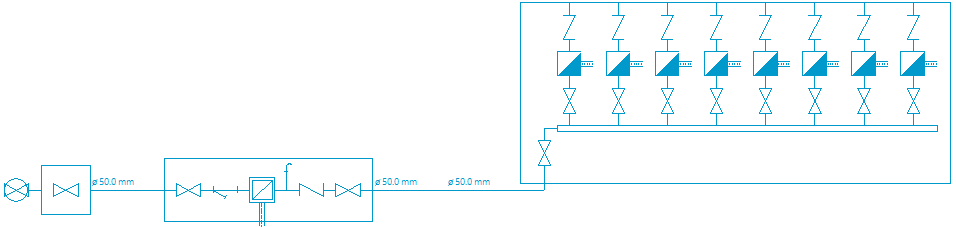
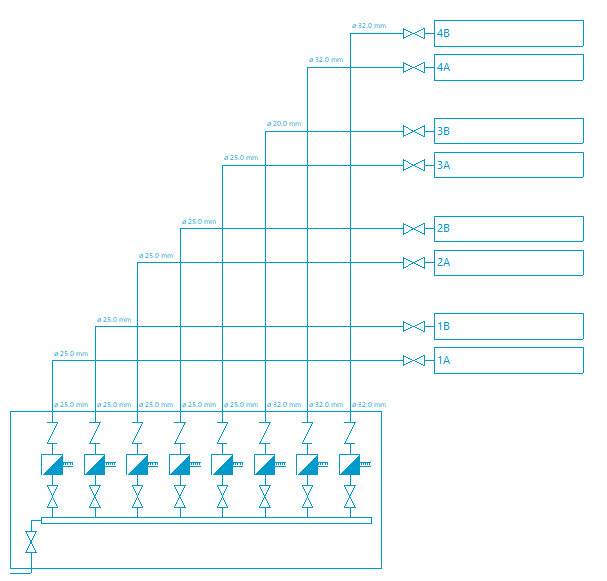
Esquemas iniciais para uma instalação de várias válvulas de seccionamento individuais

Esquema inicial para uma instalação de uma válvula de seccionamento individual
Ferramentas para introdução de elementos do esquema
Estas opções permitem introduzir de forma livre os elementos do esquema da instalação de abastecimento de água, definindo os seguintes parâmetros:
- Ponto de ligação à rede pública
- Referência
- Opções de desenho
- Contador
- Referência
- Opções de desenho
- Válvula
- Referência
- Opções de desenho
- Válvula limitadora de pressão
- Referência
- Opções de desenho
- Depósito
- Referência
- Opções de desenho
- Descrição
- Número de depósitos em paralelo
- Grupo de bombagem
- Referência
- Opções de desenho
- Descrição
- Número de bombas
- Tubagem
- Referência
- Opções de desenho
- Descrição
- Diâmetro
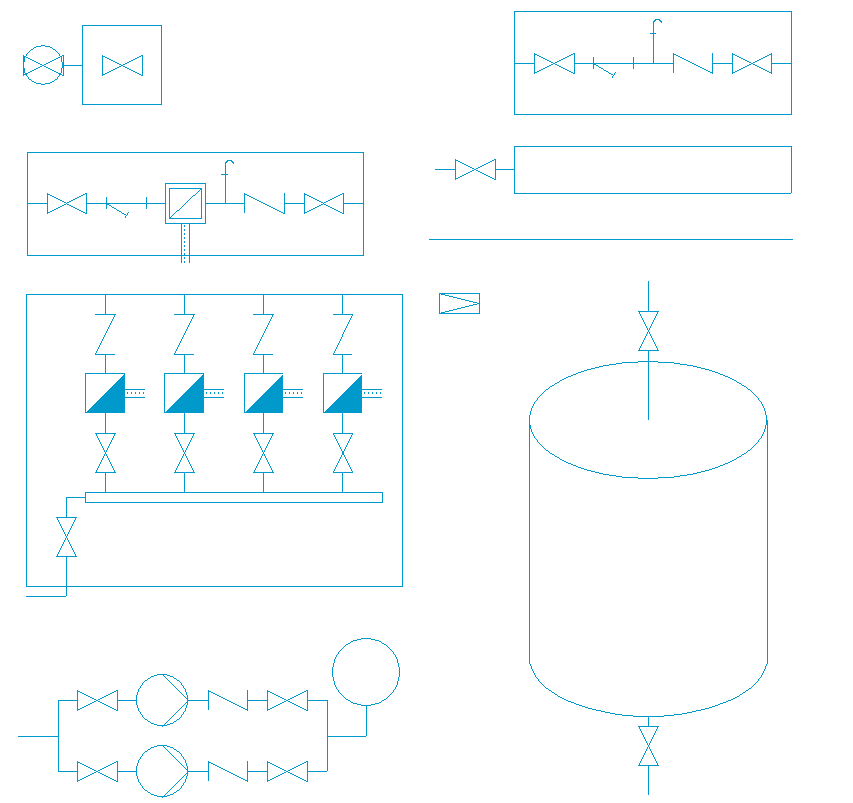
Linha de referência
Permite introduzir uma linha de referência. Estas linhas podem ser utilizadas para indicar a disposição dos elementos do esquema nos diferentes pisos do edifício.
- Referência
- Opções de desenho
Seleção da tipologia da linha de referência a partir das definidas previamente nas "Opções de desenho" das "Opções gerais".

Tabelas do utilizador
Permite introduzir legendas ou tabelas com informação complementar no esquemas.
Ao criar uma tabela, esta pode ser "Genérica", indicando o número de linhas e colunas, preenchendo o conteúdo das células num editor livre, ou do tipo "Legenda", caso em que é possível a "Geração automática" em função dos elementos dispostos no esquema.
A gestão dos tipos de tabela também ser feita através da opção correspondente dentro das "Opções gerais".
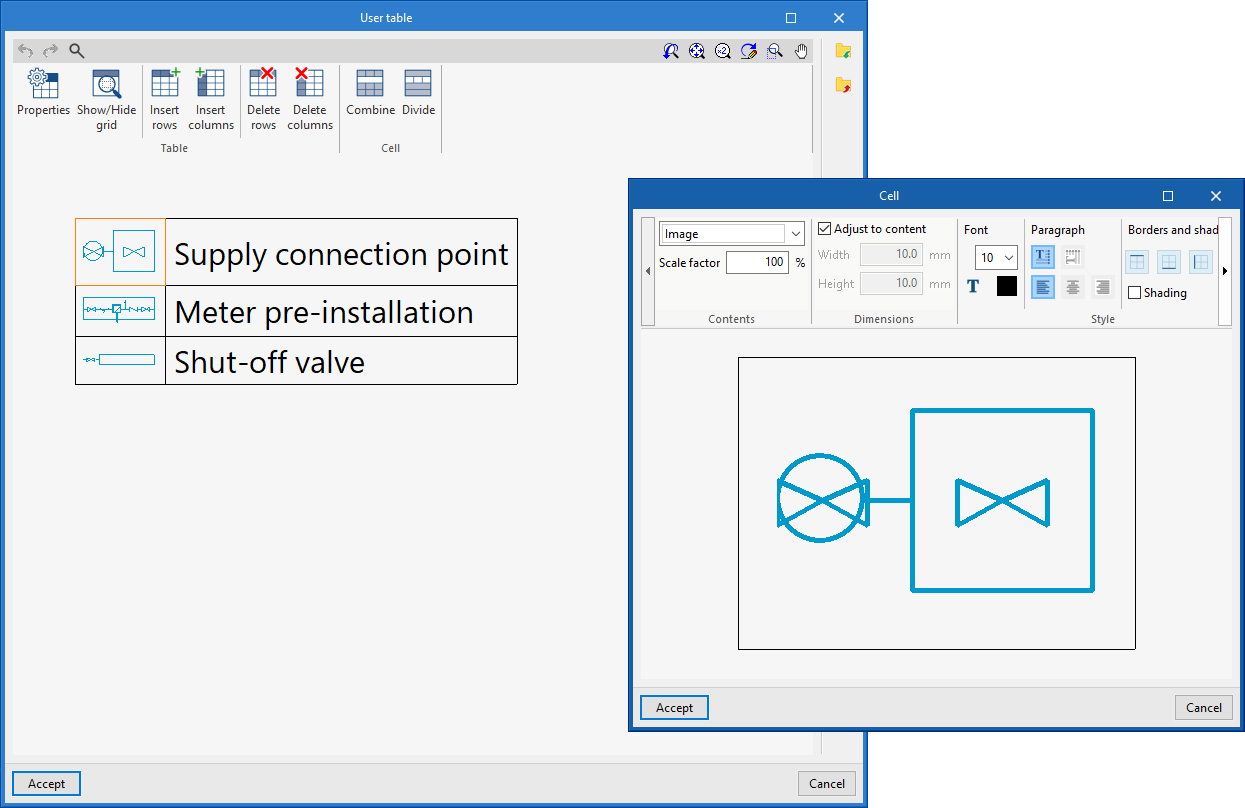
Opções do grupo "Edição"
Ferramentas de edição
As opções deste menu permitem realizar as seguintes operações de edição dos elementos do esquema da instalação:
| Editar | Edita as propriedades paramétricas do elemento selecionado no modelo. |
| Copiar | Cria uma cópia de um ou vários elementos. |
| Mover elemento | Move um elemento ou um nó de um elemento. |
| Mover um grupo de elementos | Move um grupo de elementos. |
| Apagar | Apaga um elemento previamente introduzido. |
| Rodar | Roda um elemento. |
| Medir comprimentos sobre o desenho | Mede comprimentos e ângulos entre pontos definidos no modelo. Se um contorno fechado for selecionado, também indica a área. |
Anotações
Las opciones de este menú permiten introducir los siguientes recursos de dibujo:
| Cota | Introduz uma cota entre dois pontos selecionados, indicando a color e a espessura das linhas e o tamanho do texto. |
| Linha | Introduz uma linha entre dois pontos selecionados, indicando a cor e a espessura. |
| Texto | Introduz um texto e uma linha de referência, indicando a cor, a espessura da linha e o tamanho do texto. |
| Caixa de texto | Introduz uma caixa de texto alinhada à esquerda, à direita ou centrada, indicando a cor e o tamanho do texto, as propriedades da moldura e o preenchimento do fundo. |
| Arco | Introduz um arco e, opcionalmente, o seu raio, indicando a cor, a espessura da linha e o tamanho do texto. |
| Círculo | Introduz um círculo e, opcionalmente, o seu raio ou o seu diâmetro, indicando a cor, a espessura da linha e o tamanho do texto. |
| Retângulo | Introduz um retângulo e, opcionalmente, a sua área, indicando a cor, a espessura da linha e o tamanho do texto. |
| Área | Introduz um polígono por pontos e, opcionalmente, a sua área, indicando cor, a espessura e o tamanho do texto. |
| Polilinha | Introduz uma polilinha por pontos, indicando a cor e a espessura. |
| Edição | Edita as propriedades do recurso de desenho selecionado. |
| Apagar | Apaga os recursos de desenho selecionados. |
| Mover | Move o recurso de desenho selecionado ou partes dele. |
| Atribuir | Atribui as propriedades de um recurso de desenho a outros. Ao selecionar um recurso de desenho, os recursos que têm as mesmas propriedades são destacados em laranja. |
