Introdução
O Open BIM Cable Routing é um programa de modelação BIM concebido para a distribuição de sistemas de condução de cabos. Esta ferramenta incorpora informações técnicas de cabos de diferentes fabricantes, tanto elétricos como de telecomunicações. Além disso, é capaz de ler a informação do esquema unifilar da instalação elétrica concebida em programas como o CYPELEC.
Fluxos de trabalho compatíveis com o programa
O Open BIM Cable Routing, por ser uma ferramenta Open BIM e estar conectada à plataforma BIMserver.center, oferece diferentes opções de fluxo de trabalho.
Introdução de dados
- Importação de um modelo arquitetónico concebido no CYPE Architecture.
- Importação de modelos em formato IFC.
- Importação de modelos IFC de edifícios desenvolvidos com o IFC Builder.
- Importação de projetos concebidos no Autodesk Revit com o Plugin Open BIM - Revit.
- Importação do esquema unifilar da instalação elétrica concebida em programas como o CYPELEC.
Saída de dados
- Exportação de listagens com o quadro de materiais em formato HTML, DOCX, PDF, RTF ou TXT.
- Exportação de desenhos em DWG, DXF, PDF, entre outros.
- Exportação de ficheiros IFC e glTF com o modelo 3D do projeto para a plataforma BIMserver.center.
- Exportação da medição e do orçamento em formato FIEBDC-3 (.bc3) para serem tratados em programas de medições e orçamentos como o Arquimedes.

Ambiente de trabalho
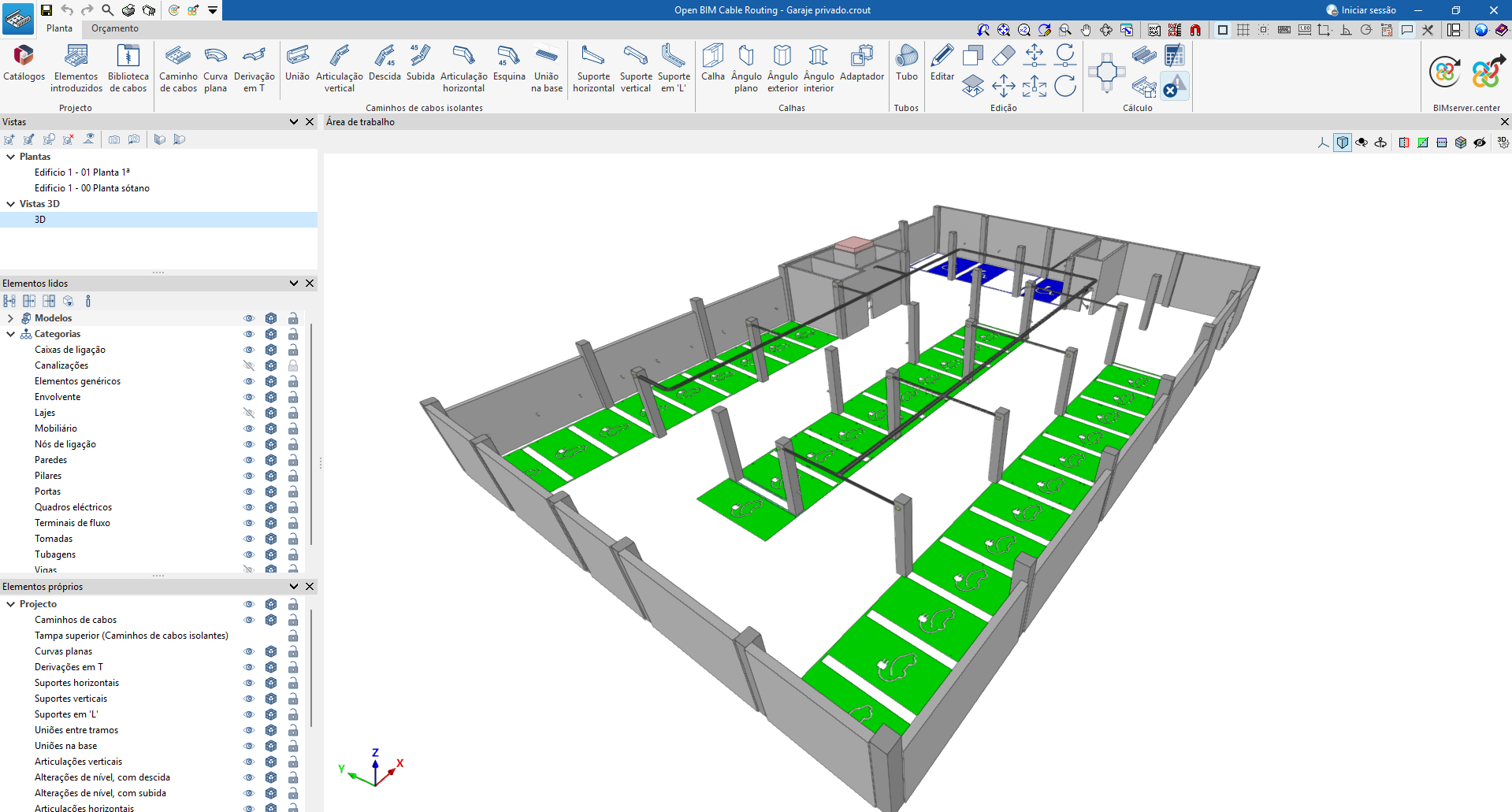
O ambiente de trabalho do Open BIM Cable Routing apresenta dois separadores com ambientes de trabalho diferenciados: “Planta” e “Orçamento”.
Separador “Planta”
O separador ativado por defeito ao iniciar é o separador “Planta”. Este apresenta:
- Na parte superior, todas as ferramentas necessárias para concluir o projeto, agrupadas por grupos relativos ao projeto, aos sistemas de condução (caminhos de cabos isolantes, calhas e tubos), à edição e ao cálculo.
- À esquerda, encontram-se as vistas do modelo, os elementos lidos e os elementos próprios. Estes podem ser movidos e redimensionados, podem ser flutuantes, fixados numa localização dentro da caixa de diálogo principal da aplicação, ou arrastados para fora desta, e também podem inclusivamente ser transferidos para outro monitor.
- Na parte central direita do ecrã inicial encontra-se a área de modelação que serve para introduzir, editar e visualizar em 3D todos os elementos do projeto.
Separador “Orçamento”
Por outro lado, o separador “Orçamento” também apresenta:
- Uma barra de ferramentas superior na qual se encontram as ferramentas para a criação e edição do orçamento, assim como as de gestão e criação de listagens.
- Uma janela gráfica com a sua própria barra de ferramentas, localizada no lado direito, na qual é possível visualizar os sistemas de condução incorporados no projeto.
- Uma zona específica para a estruturação do orçamento, no lado esquerdo.
Criação de uma nova obra e vinculação a um projeto
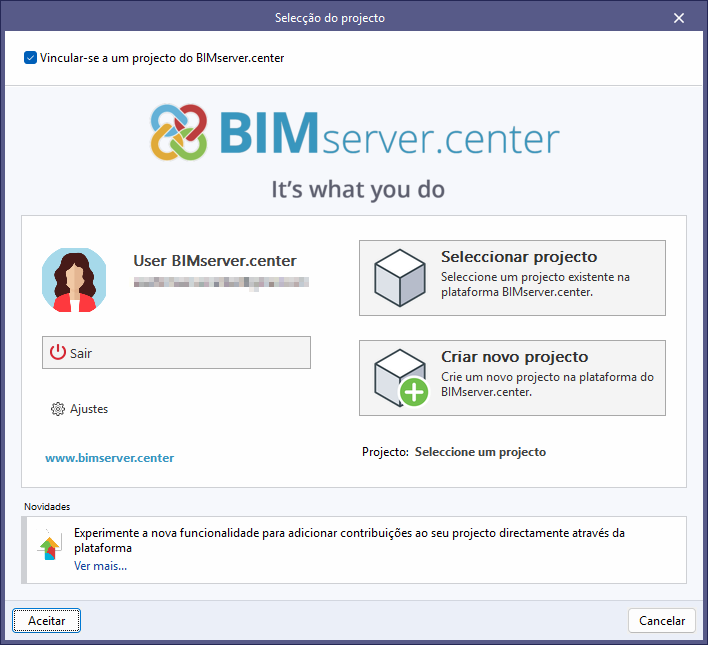
Ao iniciar a aplicação e clicar em "Novo", oferece-se a possibilidade de criar uma "Nova obra", que se pode depois integrar num projeto existente no BIMserver.center.
Existe também a possibilidade de "Criar um novo projeto". Neste caso, o projeto criado ficará disponível no BIMserver.center.
Uma vez criada a nova obra, acede-se à interface, na qual se destaca a janela gráfica que apresenta o modelo ou modelos que foram importados.
Existe também a opção de iniciar o projeto sem estar vinculado à plataforma BIMserver.center. Para isso, basta desmarcar a caixa no canto superior esquerdo, "Vincular-se a um projeto do BIMserver.center".
Em qualquer momento da realização do projeto, os ficheiros podem ser partilhados ou importados através do separador "BIMserver.center" situado no canto superior direito de todos os programas.
Importação de modelos BIM
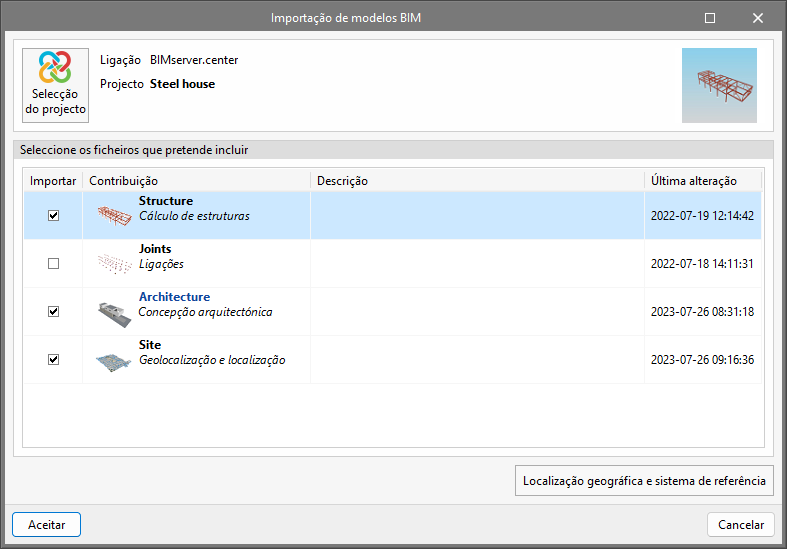
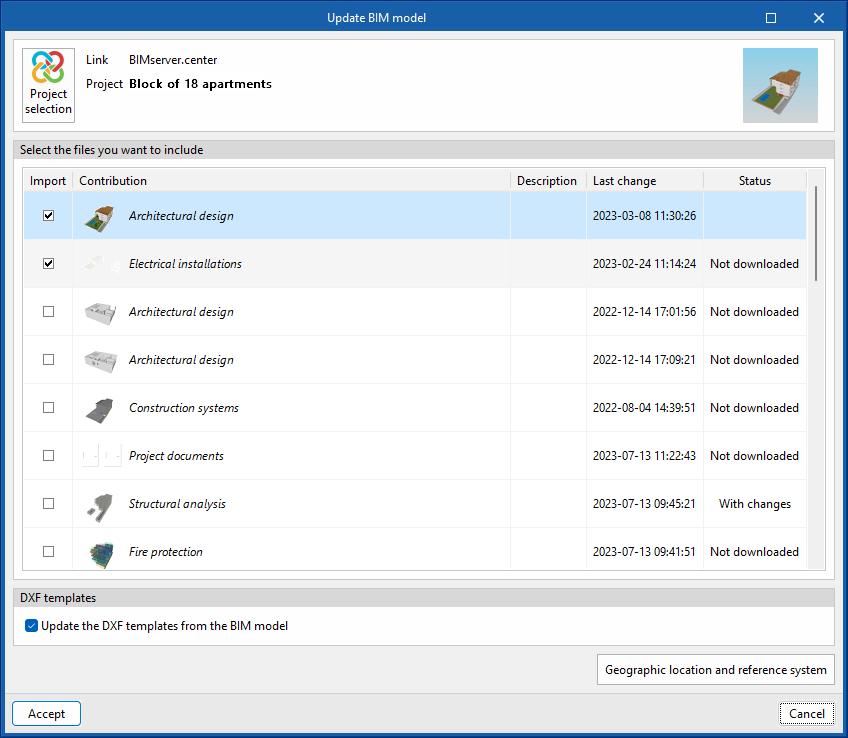
Ao criar uma nova obra e ao selecionar um projeto alojado na plataforma BIMserver.center a partir de "Seleção do projeto", aparece a janela "Importação de modelos BIM", que mostra os ficheiros contidos nesse projeto em formato IFC.
A aplicação oferece a possibilidade de incluir um ou mais modelos existentes no projeto. Para isso, seleciona-se a caixa "Importar" e aceite-a.
Ao aceder à interface, a janela gráfica apresenta os modelos importados.
Definição das características do projeto

Dentro do separador "Planta", no grupo "Projeto" da barra de ferramentas principal, é possível definir os seguintes dados do projeto:
Catálogos
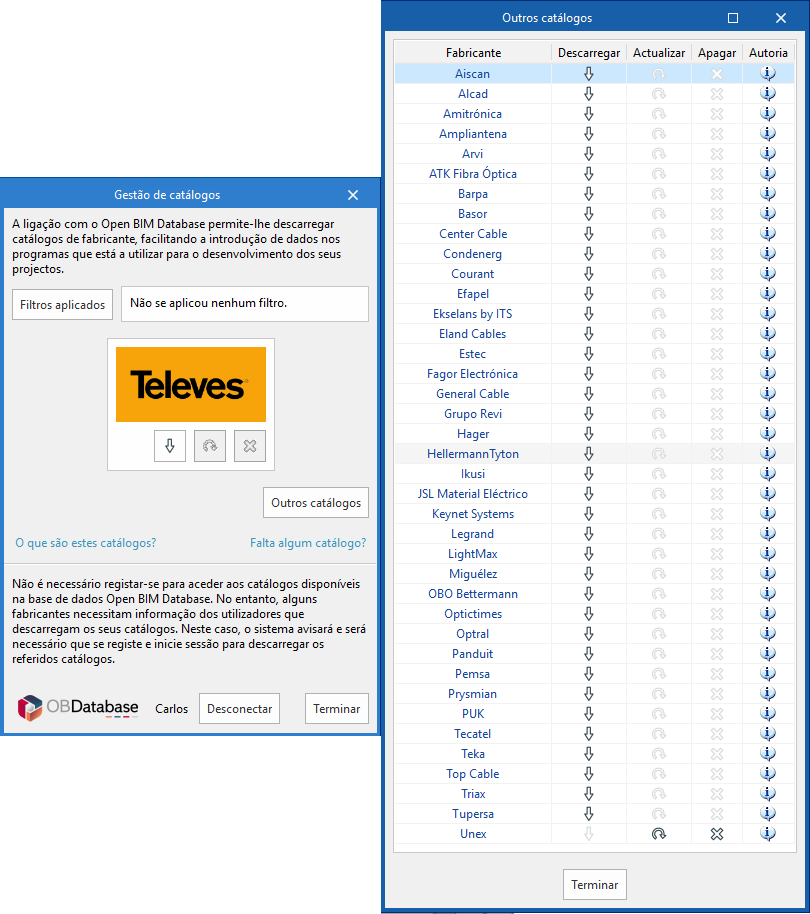
O Open BIM Cable Routing permite selecionar catálogos de caminhos de cabos, calhas, tubos e cabos dos principais fabricantes.
Entre as opções disponíveis encontram-se "Descarregar", "Atualizar" ou "Apagar" o catálogo de cada fabricante. Também é possível iniciar sessão na Open BIM Database para descarregar outros catálogos disponíveis nessa plataforma.
Elementos introduzidos
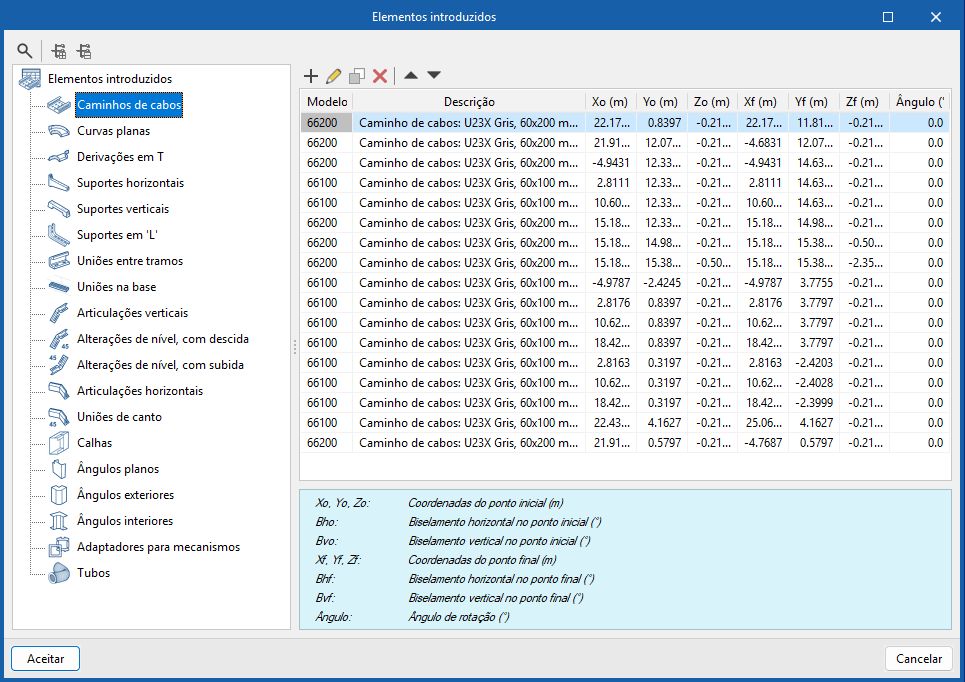
Permite consultar e modificar os dados dos elementos introduzidos no modelo a través de uma série de tabelas que recolhem a seguinte informação:
- Caminhos de cabos: modelo, descrição, Xo, Yo, Zo, Xf, Yf, Zf, ângulo.
- Curvas planas: modelo, descrição, X, Y, Z, Ux, Uy, Uz, Vx, Vy, Vz.
- Derivações em T: modelo, descrição, X, Y, Z, Ux, Uy, Uz, Vx, Vy, Vz.
- Suportes horizontais: modelo, descrição, X, Y, Z, Ux, Uy, Uz, Vx, Vy, Vz.
- Suportes verticais: modelo, descrição, X, Y, Z, Ux, Uy, Uz, Vx, Vy, Vz.
- Suportes em 'L': modelo, descrição, X, Y, Z, Ux, Uy, Uz, Vx, Vy, Vz.
- Uniões entre tramos: modelo, descrição, X, Y, Z, Ux, Uy, Uz, Vx, Vy, Vz, ângulo obtido por flexão da peça.
- Uniões na base: modelo, descrição, X, Y, Z, Ux, Uy, Uz, Vx, Vy, Vz, ângulo obtido por flexão da peça.
- Articulações verticais: modelo, descrição, X, Y, Z, Ux, Uy, Uz, Vx, Vy, Vz, ângulo obtido por flexão da peça.
- Alterações de nível, com descida: modelo, descrição, X, Y, Z, Ux, Uy, Uz, Vx, Vy, Vz, ângulo obtido por flexão da peça.
- Alterações de nível, com subida: modelo, descrição, X, Y, Z, Ux, Uy, Uz, Vx, Vy, Vz, ângulo obtido por flexão da peça.
- Articulações horizontais: modelo, descrição, X, Y, Z, Ux, Uy, Uz, Vx, Vy, Vz, ângulo obtido por flexão da peça.
- Uniões de canto: modelo, descrição, X, Y, Z, Ux, Uy, Uz, Vx, Vy, Vz.
- Calhas: modelo, descrição, Xo, Yo, Zo, Xf, Yf, Zf, ângulo.
- Ângulos planos: modelo, descrição, Xo, Yo, Zo, Xf, Yf, Zf, ângulo.
- Ângulos exteriores: modelo, descrição, X, Y, Z, Ux, Uy, Uz, Vx, Vy, Vz.
- Ângulos interiores: modelo, descrição, X, Y, Z, Ux, Uy, Uz, Vx, Vy, Vz.
- Adaptadores para mecanismos: modelo, descrição, X, Y, Z, Ux, Uy, Uz, Vx, Vy, Vz.
- Tubos: modelo, descrição.
Biblioteca de cabos
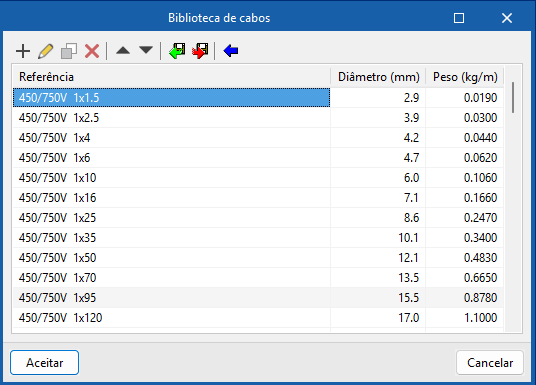
O Open BIM Cable Routing permite importar tipos de cabos predefinidos a partir da opção "Genérico", assim como criar tipos de cabos definidos pelo utilizador.
A informação recolhida para cada tipo de cabo são a referência, o diâmetro e o peso.
Sistemas de condução de cabos

Caminhos de cabos isolantes
Dentro do grupo "Caminhos de cabos isolantes" da barra de ferramentas principal, é possível adicionar os seguintes elementos ao projeto:
- Caminho de cabos
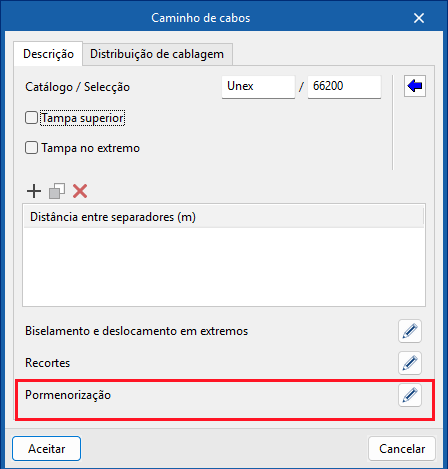
Seleciona-se o fabricante e o tipo de caminho de cabos, se tem ou não tampa superior e tampa no extremo. Também se podem adicionar separadores, definir biséis e/ou recortes e adicionar cablagem. - Curva plana
Seleciona-se o fabricante e o tipo de curva, e se leva ou não tampa. - Derivação em T
Seleciona-se o fabricante e o tipo de derivação, e se leva ou não tampa. - União
Seleciona-se o fabricante e o tipo de união. - Articulação vertical
Seleciona-se o fabricante e o tipo de articulação. - Descida
Seleciona-se o fabricante e o tipo de alteração de nível. - Subida
Seleciona-se o fabricante e o tipo de alteração de nível. - Articulação horizontal
Seleciona-se o fabricante e o tipo de articulação. - Esquina
Seleciona-se o fabricante e o tipo de união. - União na base
Seleciona-se o fabricante e o tipo de união. - Suporte horizontal
Seleciona-se o fabricante e o tipo de suporte. - Suporte vertical
Seleciona-se o fabricante e o tipo de suporte. - Suporte em 'L'
Seleciona-se o fabricante e o tipo de suporte.
Nota:
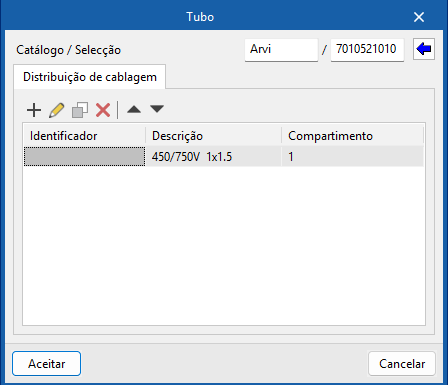
A cablagem pode ser selecionada de duas formas: a partir do esquema unifilar do projeto (tendo sido previamente conectada a um projeto do BIMserver.center) ou a partir de um catálogo de fabricante ou da biblioteca.
Boas práticas:
A pormenorização (tramo e comprimento) só estará disponível ao selecionar ou editar algum elemento previamente introduzido no projeto.
Calhas
Dentro do grupo "Calhas" da barra de ferramentas principal, é possível adicionar os seguintes elementos ao projeto:
- Calha
Seleciona-se o fabricante e o tipo de calha, se leva ou não tampa no extremo e/ou perfil em 'L'. Também se podem adicionar separadores, definir recortes e adicionar cablagem. - Ângulo plano
Seleciona-se o fabricante e o tipo de ângulo. - Ângulo exterior
Seleciona-se o fabricante e o tipo de ângulo. - Ângulo interior
Seleciona-se o fabricante e o tipo de ângulo. - Adaptador
Seleciona-se o fabricante e o tipo de adaptador.
Tubos
Dentro do grupo "Tubos" da barra de ferramentas principal, é possível adicionar os seguintes elementos ao projeto:
- Novo
Seleciona-se o fabricante e o tipo de tubo e, se pretender, a cablagem.
Ferramentas de geração automáticas

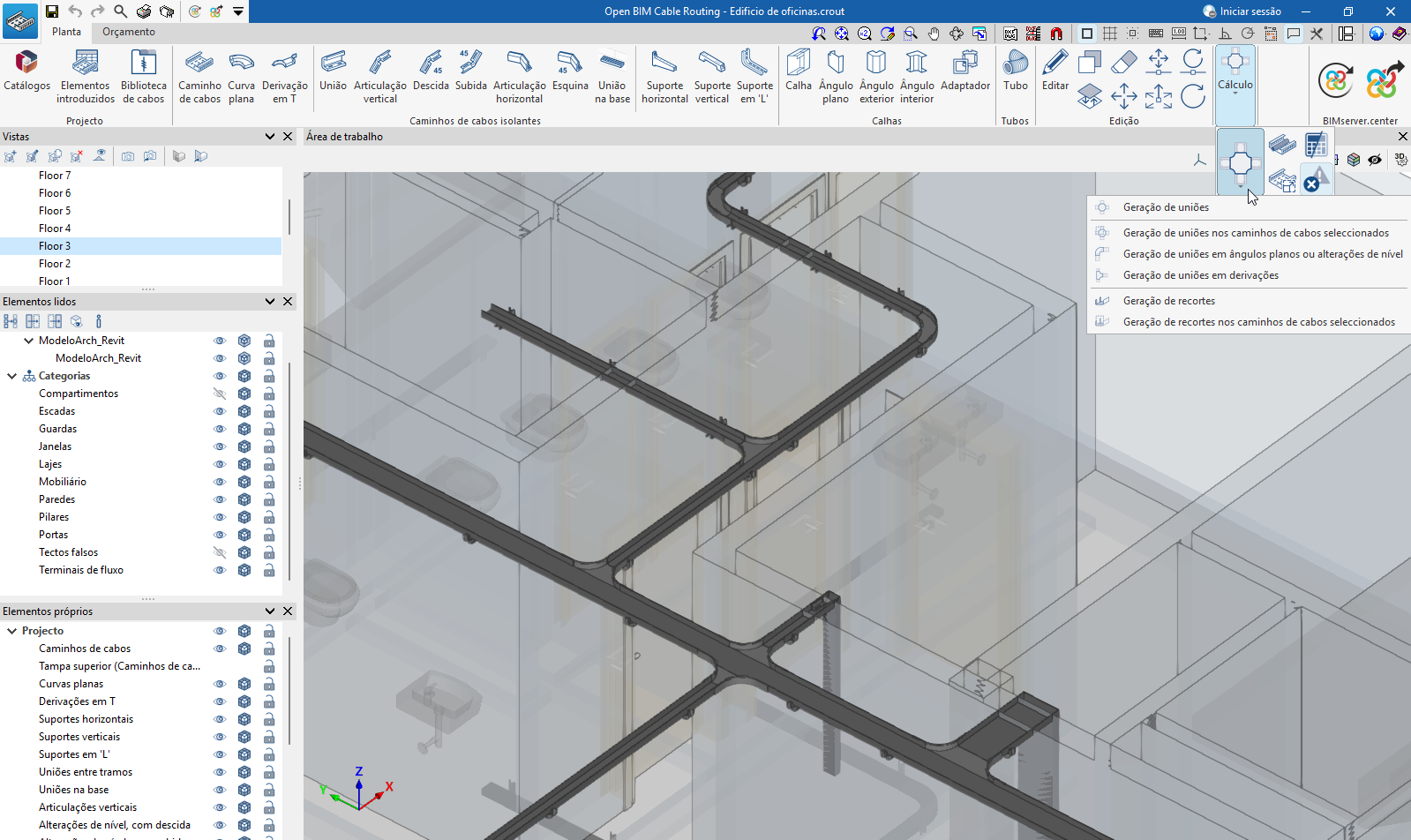
Dentro do separador "Planta", no grupo "Cálculo" da barra de ferramentas principal, podem ser realizadas diversas ações, como gerar automaticamente uniões e recortes, dimensionar as canalizações, consultar as verificações, entre outras. As opções disponíveis são as seguintes:
- Geração de uniões
Permite, de forma automática e sem selecionar nenhum elemento, efetuar biselados e incluir articulações ou curvas planas em ângulos planos e mudanças de nível. Além disso, em derivações, permite fazer recortes e biselados e incluir articulações ou derivações em T. - Geração de uniões nos caminhos de cabos selecionadas
Permite gerar uniões apenas nos caminhos de cabos selecionados. - Geração de uniões em ângulos planos ou alterações de nível
Permite gerar uniões apenas nos ângulos ou mudanças de nível selecionados. - Geração de uniões em derivações
Permite gerar uniões apenas nas derivações selecionadas. - Geração de recortes
Permite realizar recortes na interseção de duas peças de forma automática em todos os caminhos de cabos. - Geração de recortes nos caminhos de cabos selecionados
Permite realizar recortes apenas nos caminhos de cabos assinalados. - Gerar
Permite a geração automática dos cabos elétricos que circulam pelas canalizações. Ter em conta que só pode ser efetuada se o traçado da canalização coincidir com alguma das canalizações lidas do projeto ao qual se tenha conectado no BIMserver.center. - Dimensionar
Permite o dimensionamento automático das canalizações com base na sua secção vertical, verificando se é suficiente para as secções dos cabos que contém. - Consultar verificações
Permite verificar a capacidade dos cabos dentro da canalização selecionada, desde que esta contenha cabos. A ferramenta apresenta a secção total ocupada, a secção total disponível e a percentagem de ocupação. - Mostrar/ocultar incidências
Ao ativar esta opção, os elementos nos quais ocorreu algum erro são destacados. Se se posicionar o cursor sobre esses elementos, é exibida a mensagem descritiva do erro.
Ferramentas de edição
Dentro do separador "Planta", no grupo "Edição" da barra de ferramentas principal, encontram-se as principais ferramentas para editar o modelo. Algumas destas ferramentas são comuns a outros programas da CYPE.

 | Editar | Permite editar as propriedades paramétricas de um elemento do modelo. |
 | Copiar | Permite criar uma cópia de um elemento. |
 | Apagar | Permite apagar um elemento previamente introduzido. |
 | Mover | Permite mover apenas um elemento. |
 | Rodar | Permite rodar em torno de um eixo definido por dois pontos. |
 | Copiar para outra planta | Permite copiar a seleção para outra planta. |
 | Mover | Permite mover um grupo de elementos. |
 | Modificar posição em altura | Permite modificar a posição em altura da seleção. |
 | Rodar um grupo de elementos | Permite rodar um grupo de elementos. |
Separador “Orçamento”

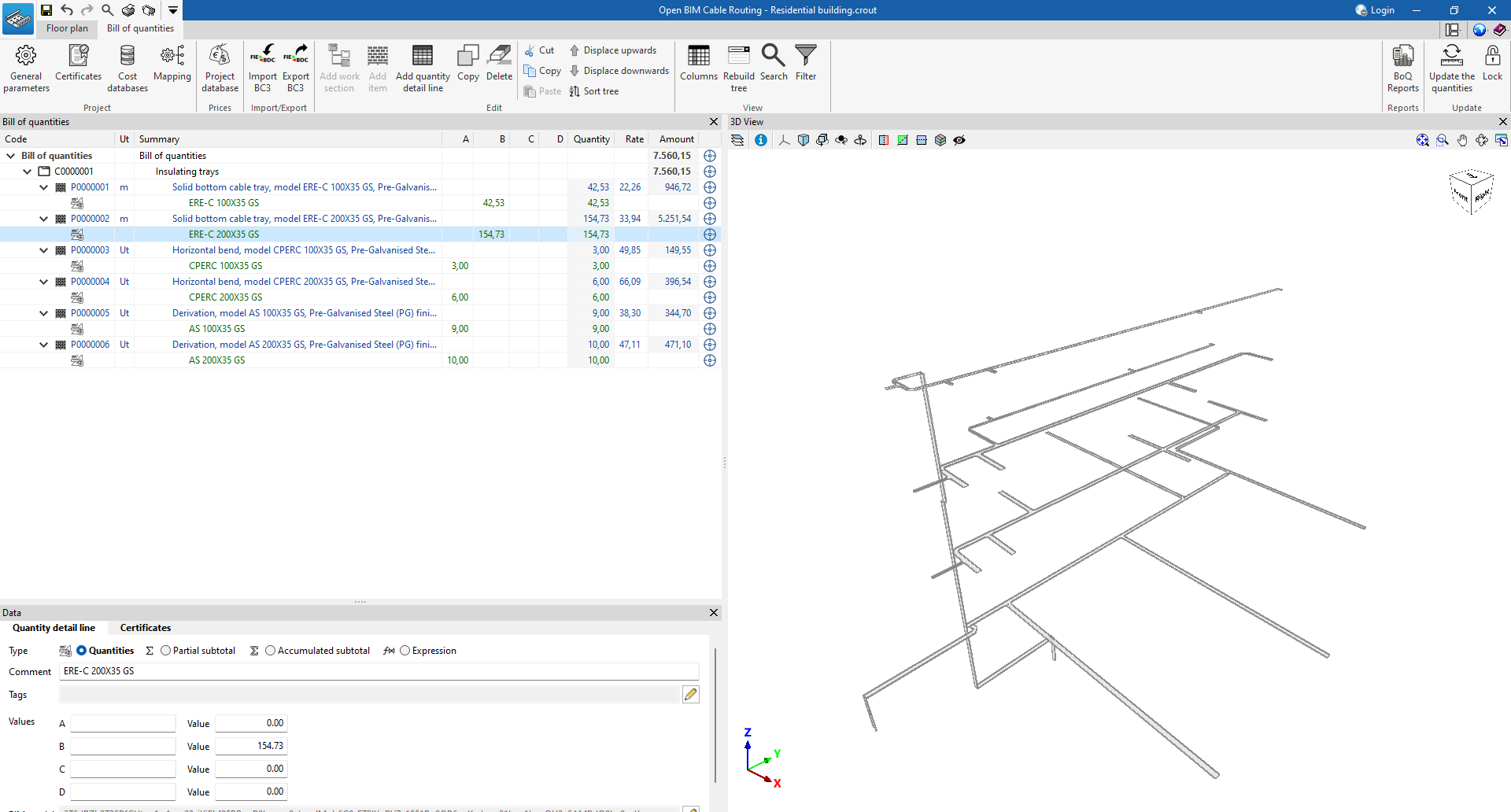
No separador “Orçamento” encontram-se as ferramentas orientadas para fazer a geração e gestão da medição e orçamento.
A partir desta janela, é possível gerir os parâmetros gerais, os autos, os bancos de preços, o mapeamento e as bases de dados do projeto. Além disso, disponibiliza opções para importar e exportar em BC3, editar manualmente o orçamento, gerir a sua visualização, gerar listagens e atualizar a medição, entre outros.
| Mais informação: |
|---|
| No seguinte link é possível encontrar informação detalhada sobre o separador "Orçamento" nas aplicações Open BIM que o incluem, onde todas as funcionalidades disponíveis são explicadas com mais detalhe. |
Saída de resultados
Listagens
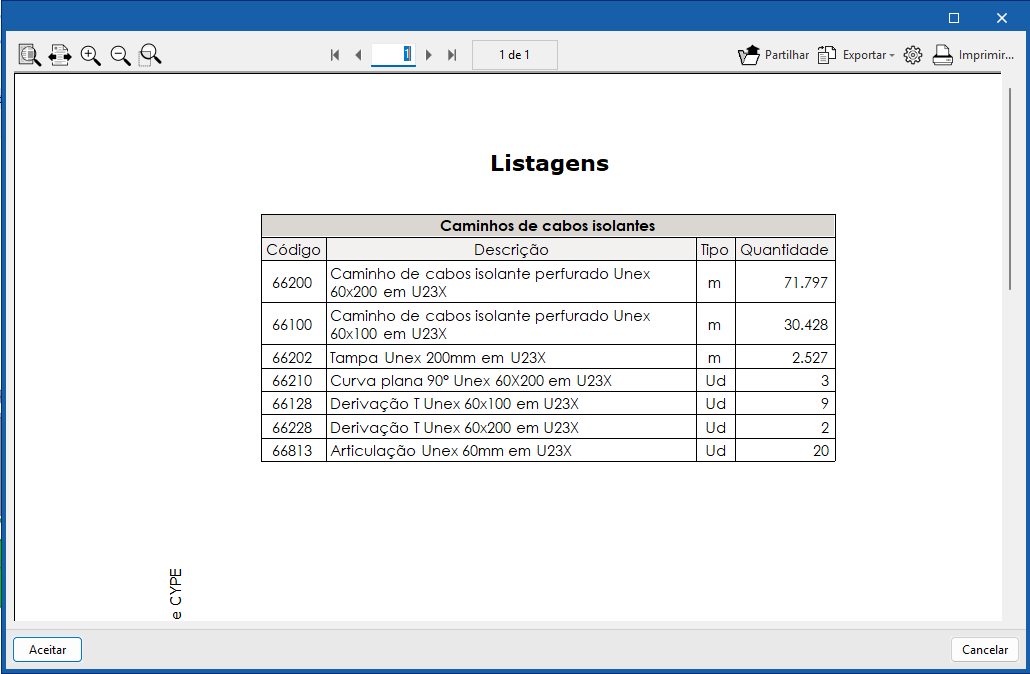
O Open BIM Cable Routing permite visualizar, a partir da opção "Listagens" na parte superior esquerda da interface, a listagem com as referências e a descrição dos sistemas de condução introduzidos, incluindo a medição dos mesmos.
Essas listagens podem ser impressas diretamente ou exportadas em formato HTML, PDF, TXT, RTF ou DOCX.
Desenhos
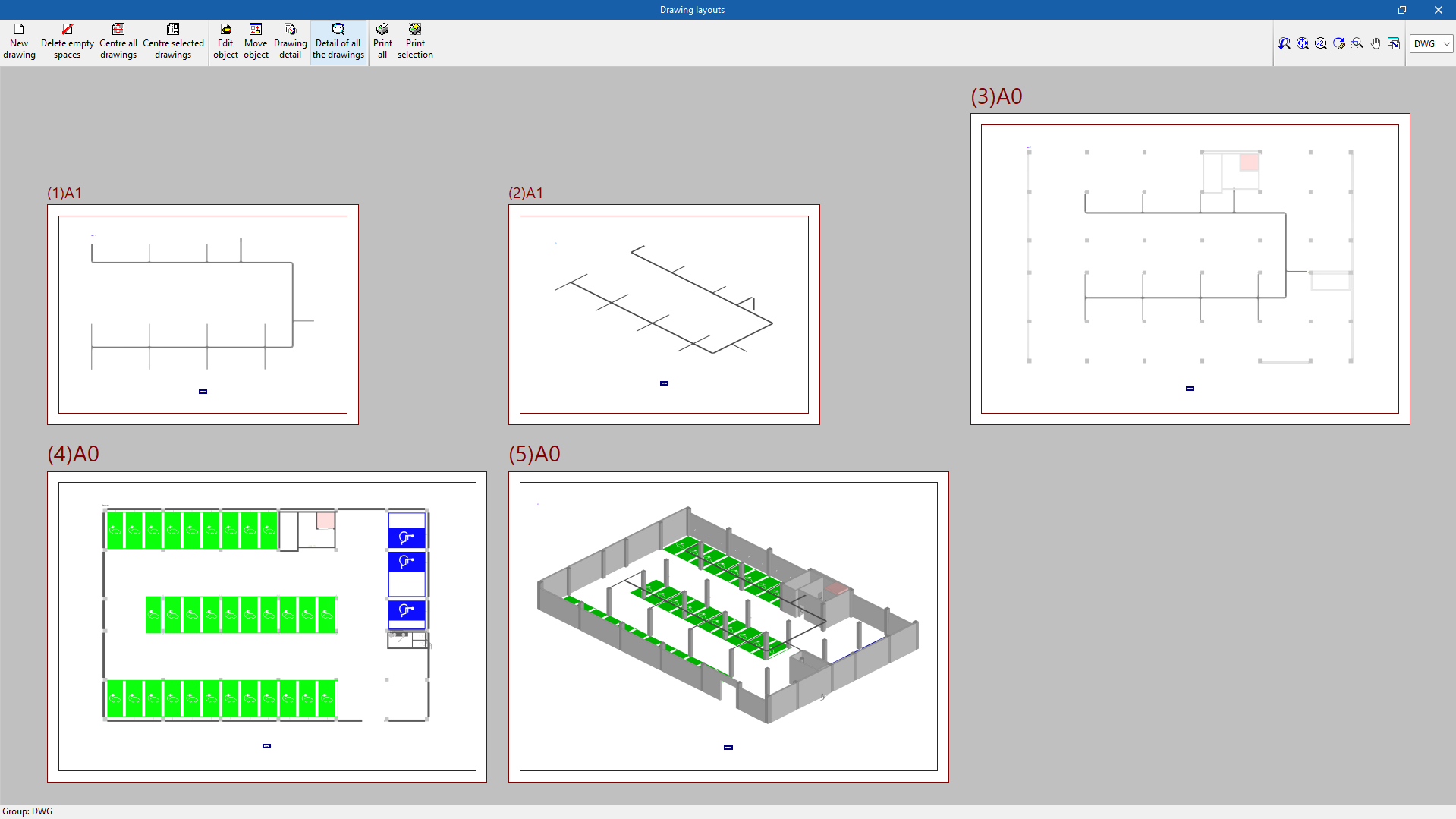
O Open BIM Cable Routing permite gerar os desenhos das plantas ou as vistas 3D e exportá-las em formatos DWG, DXF ou PDF, entre outros.
Os desenhos podem ser obtidos através da opção correspondente na parte superior esquerda da interface geral do programa.
Arquivos IFC e glTF, compatíveis com o BIMserver.center
Ao exportar o projeto para a plataforma BIMserver.center, um modelo 3D em formato IFC e glTF será exportado automaticamente para a integração do modelo da estrutura no projeto Open BIM, permitindo:
- a visualização do modelo na plataforma online;
- a visualização do modelo na aplicação BIMserver.center para iOS e Android;
- a visualização do modelo em realidade virtual e realidade aumentada;
- a visualização do modelo noutras ferramentas CYPE;
- a integração do modelo no projeto e a compatibilidade com as restantes disciplinas do projeto com o Open BIM Model Checker.
Medição e orçamento em formato FIEBDC-3 (.bc3)
Além de gerar "Listagens do orçamento", é possível exportar o orçamento em formato FIEBDC-3 (.bc3) para que possa ser lido em qualquer aplicação compatível.
Para realizar a exportação, basta utilizar a ferramenta “Exportar BC3”, no grupo “Importar/Exportar” do separador “Orçamento”, atribuir um nome ao ficheiro e ativar as opções desejadas para incluir informação associada (informação gráfica, documentos anexos, condições técnicas, informação técnica, etc.).
Saída de resultados
No bloco "Resultados" da barra de ferramentas principal, no separador "Instalação", encontram-se as opções para obter informações sobre os resultados do cálculo da instalação:

Além disso, é possível obter os resultados do cálculo das seguintes formas:
Consulta de resultados no ecrã
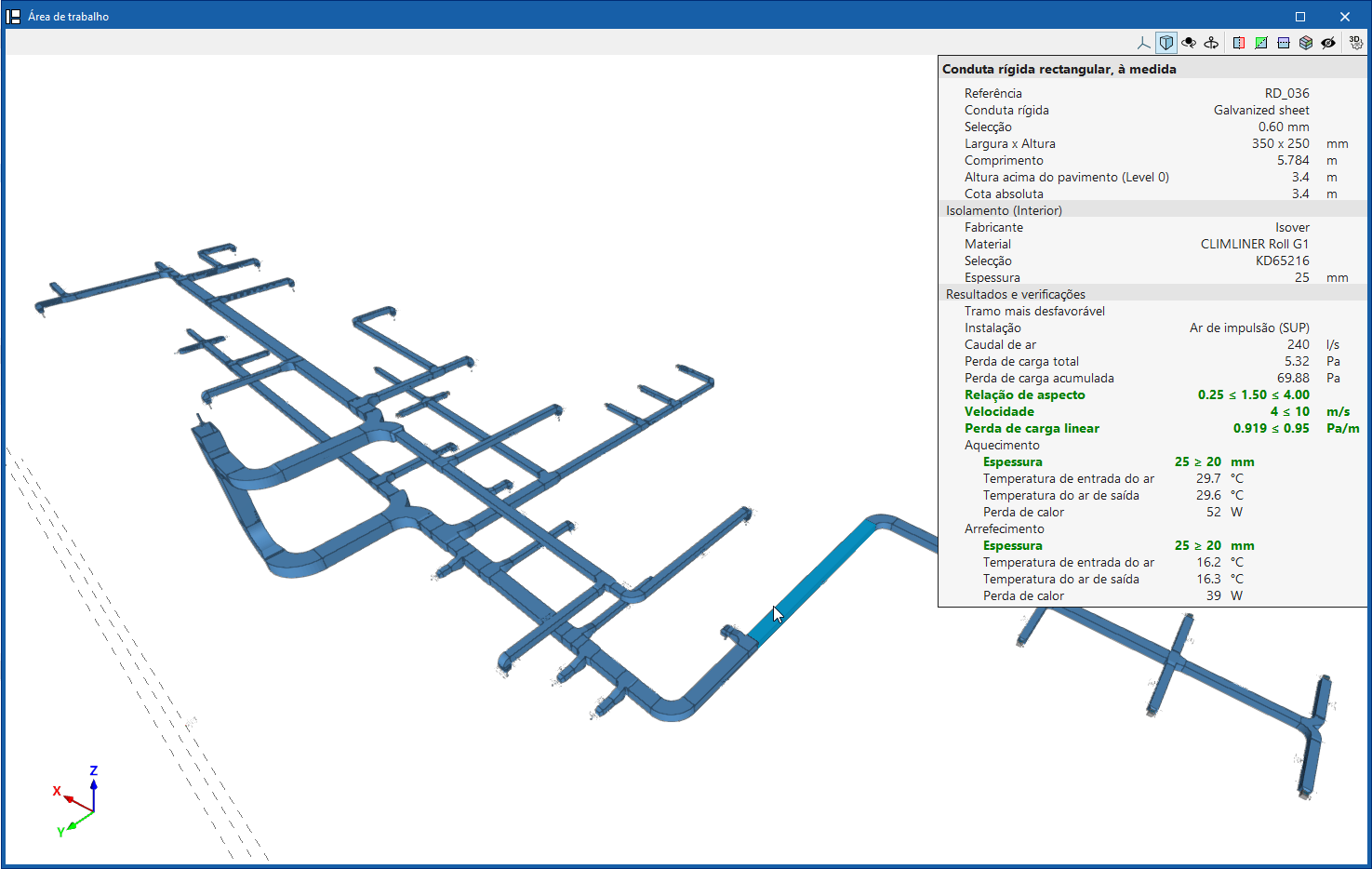
Depois de realizar o cálculo, o CYPEHVAC mostra os resultados no tooltip ou texto informativo que surge quando se posiciona o cursor sobre um elemento da instalação, assim como o cumprimento das verificações realizadas sobre o mesmo. Para isso, é necessário selecionar a opção "Mostrar textos de informação" na barra de ferramentas superior direita.
Resultados e verificações
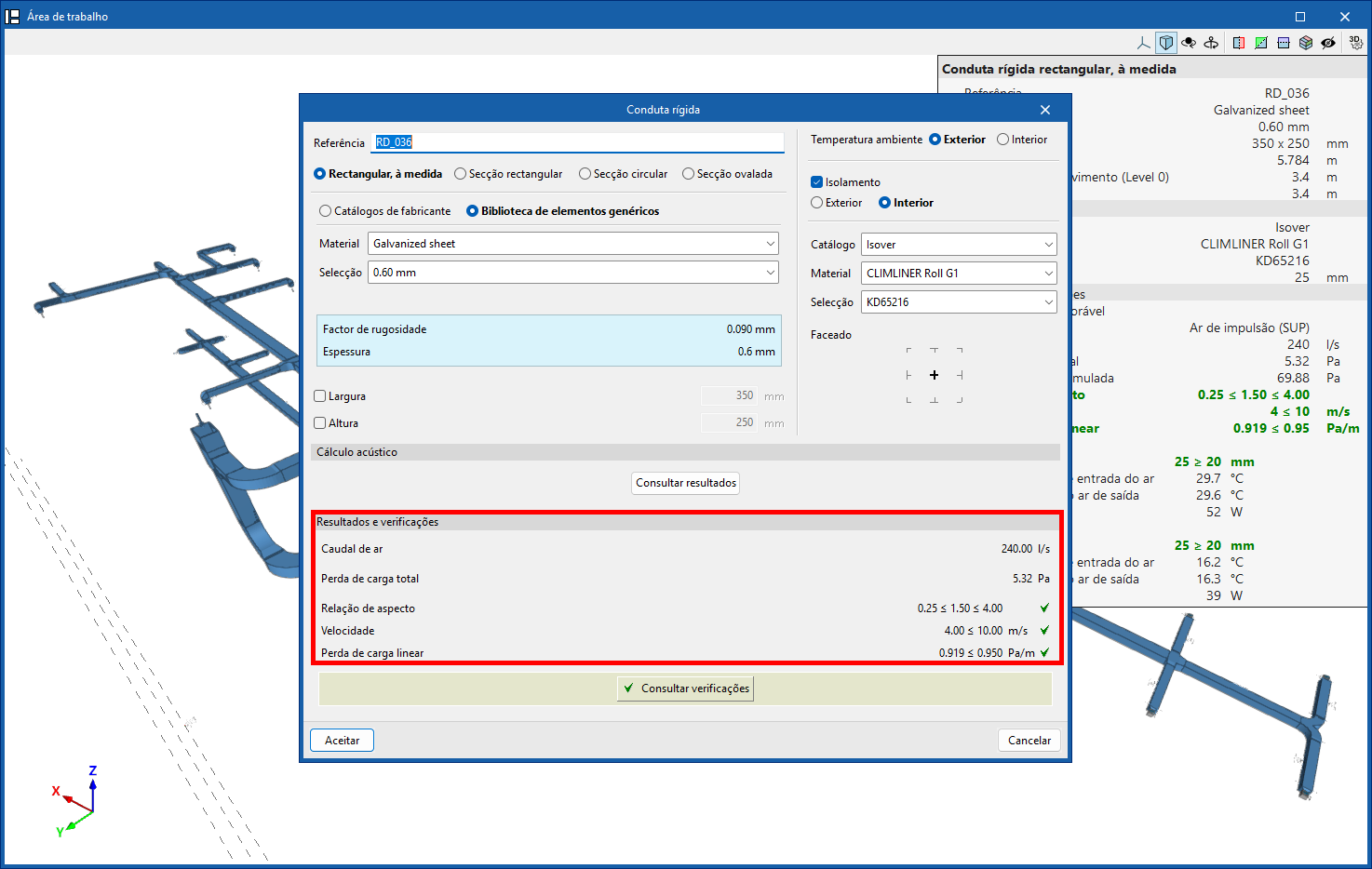
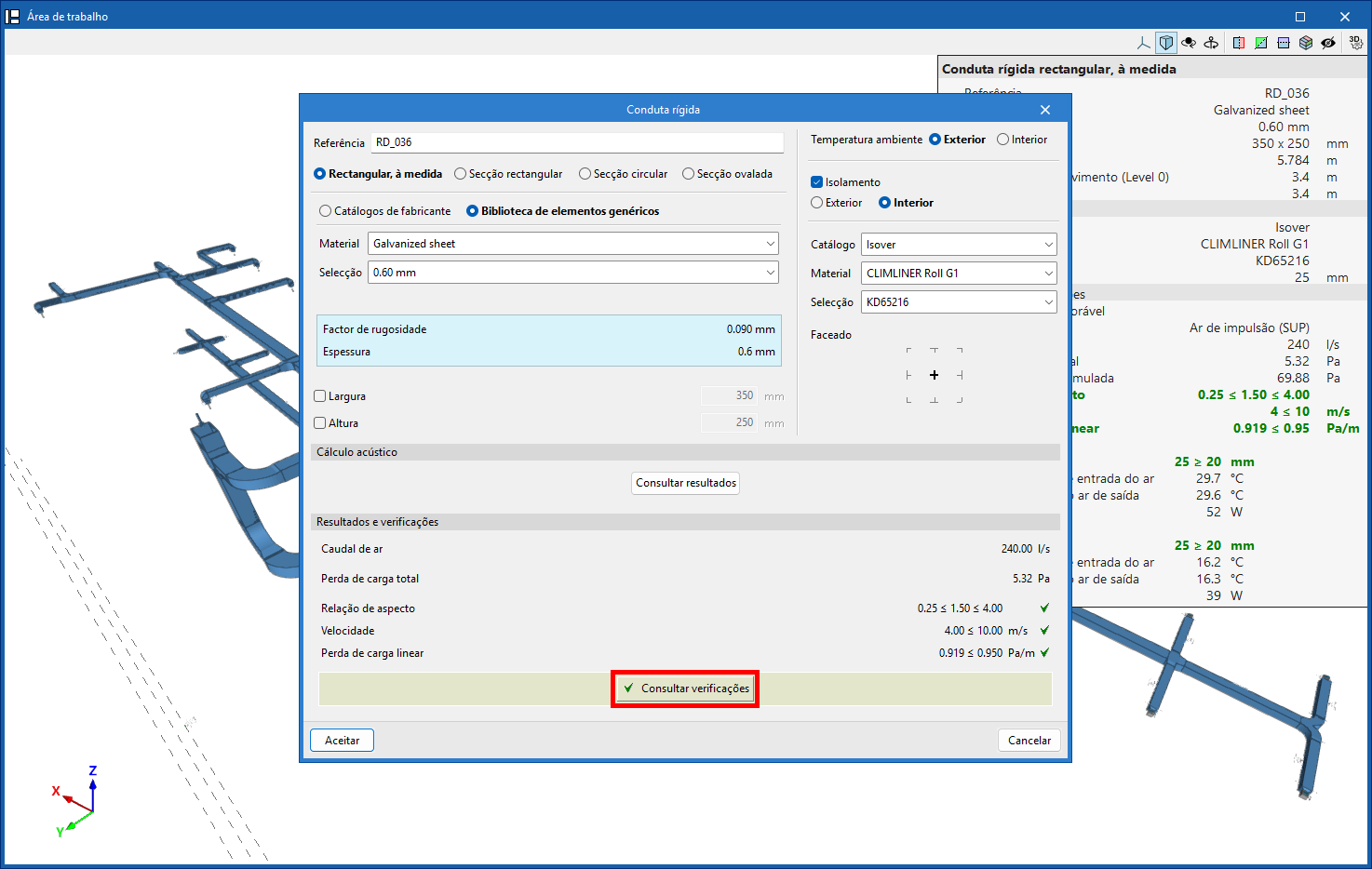
O programa apresenta igualmente os “Resultados e verificações” do último cálculo efetuado no ponto correspondente do painel de edição de cada elemento, bem como o seu estado de conformidade.
Listagens de verificações por elemento
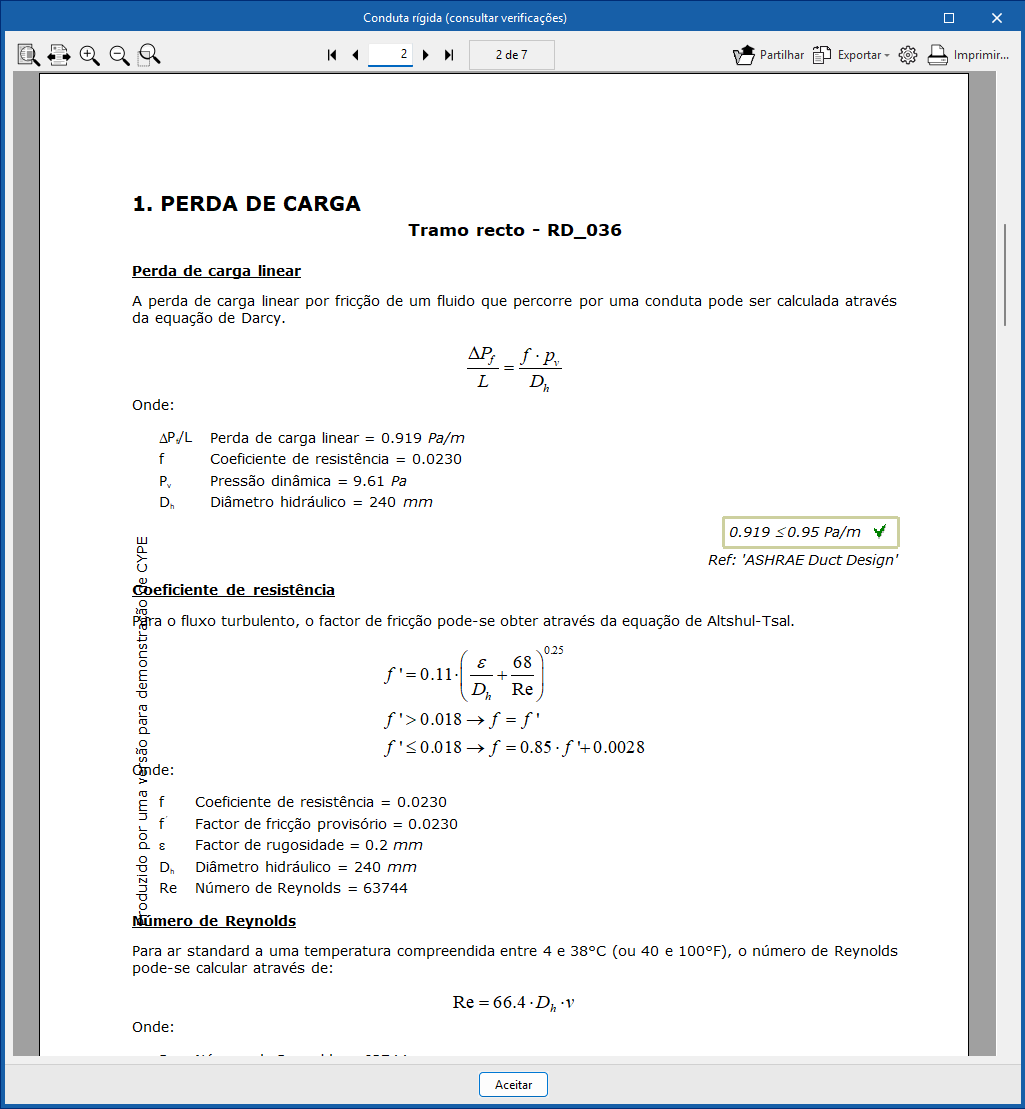
Ao editar alguns elementos, é possível consultar a listagem de verificações específicas através da opção correspondente.
Estas listagens pormenorizam as expressões de cálculo e as referências utilizadas, bem como as magnitudes calculadas e os limites de valores estabelecidos.
Análise gráfica de resultados
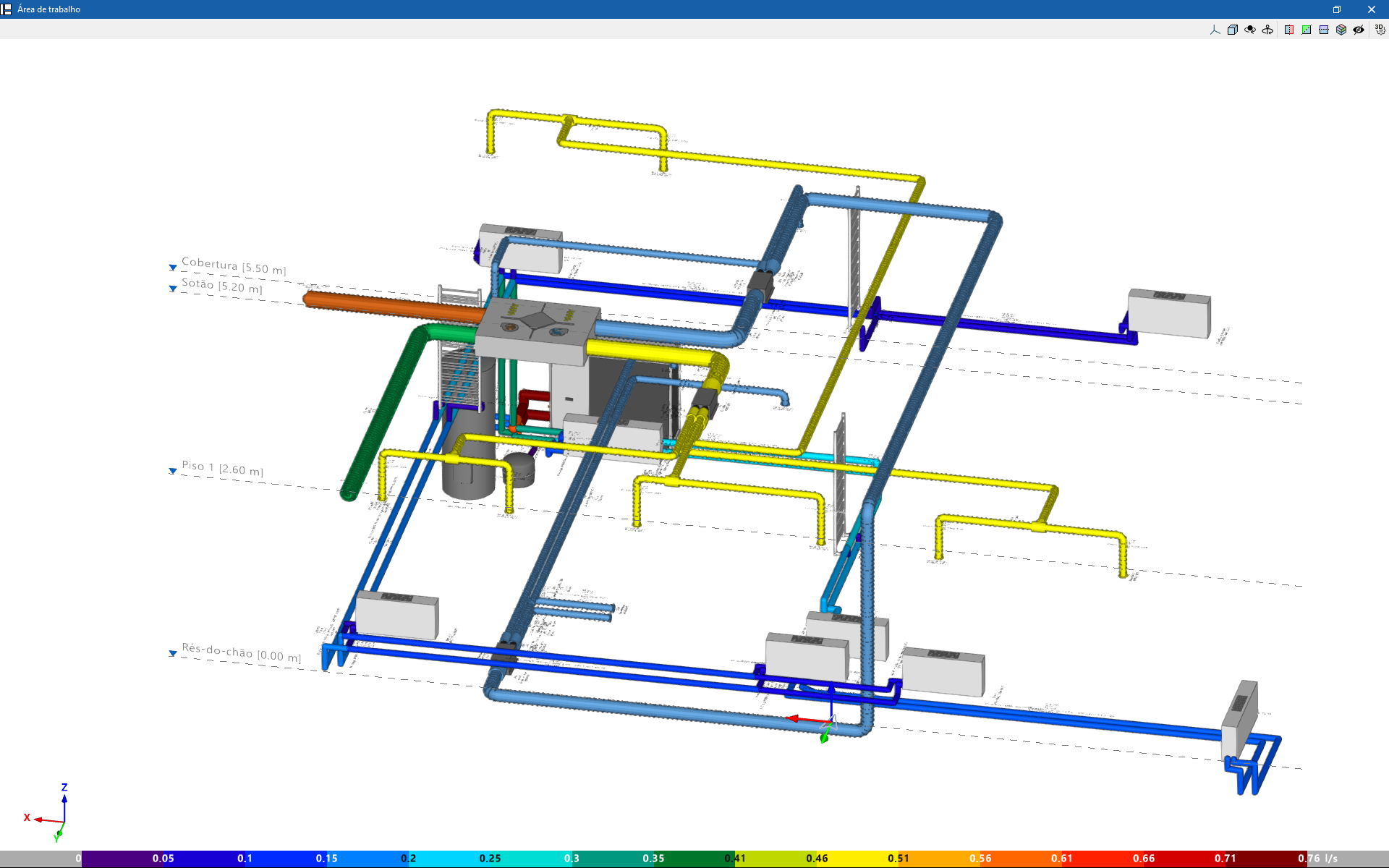
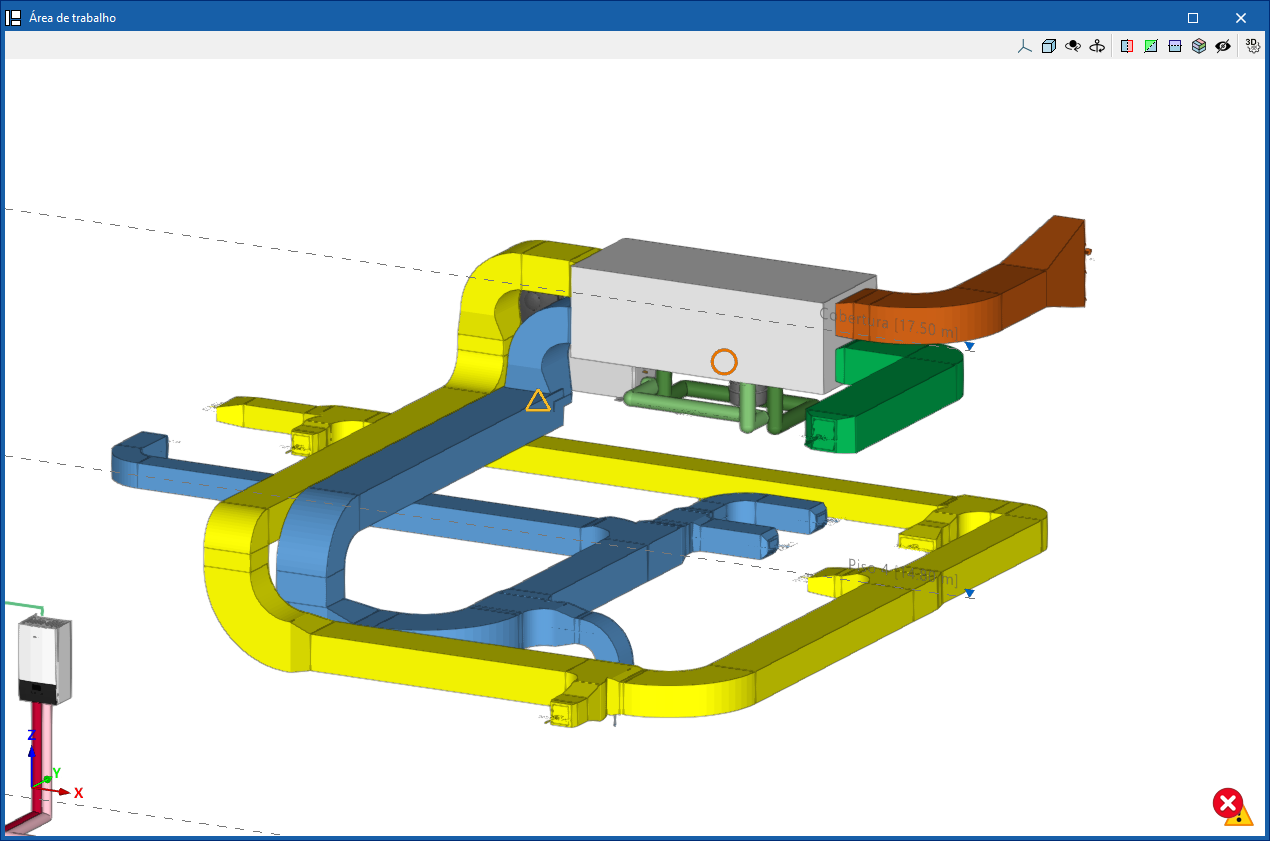
Através da opção "Análise gráfica de resultados" no bloco "Resultados" da barra de ferramentas principal, são apresentados os valores calculados de diferentes magnitudes, colorindo os tramos da instalação de distribuição de água.
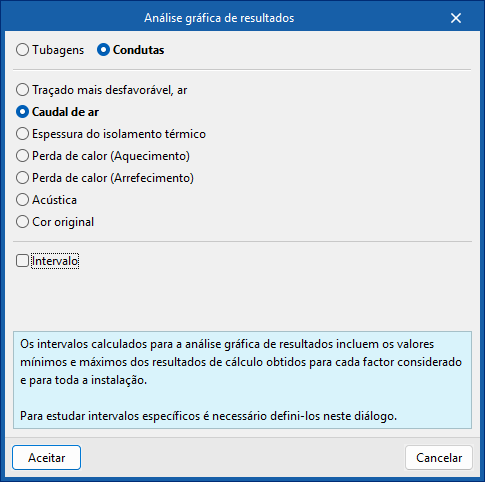
Por defeito, o programa apresenta os valores mínimos e máximos de cada fator obtido no cálculo para toda a instalação. No entanto, a escala de cores pode ser ajustada de acordo com os intervalos específicos de valores mínimos e máximos definidos na caixa de diálogo correspondente.
Os resultados disponíveis na análise gráfica de resultados são os seguintes:
- Traçado mais desfavorável, água fria
- Traçado mais desfavorável, água quente
- Caudal
- Perda de carga do tramo
- Velocidade
- Espessura do isolamento térmico
- Fluxo de calor linear
- Temperatura da água quente
- Temperatura da água fria
Mostrar/ocultar incidências
Se esta opção estiver ativada, os elementos em que ocorreu um erro são destacados. Ao posicionar o cursor sobre estes elementos, pode ser visualizada a mensagem que descreve o erro.
Listagens da obra
O programa permite imprimir diretamente as listagens ou gerar ficheiros HTML, PDF, TXT, RTF ou DOCX.
As listagens obtêm-se mediante a opção "Listagens" do grupo "Resultados" da barra de ferramentas principal.
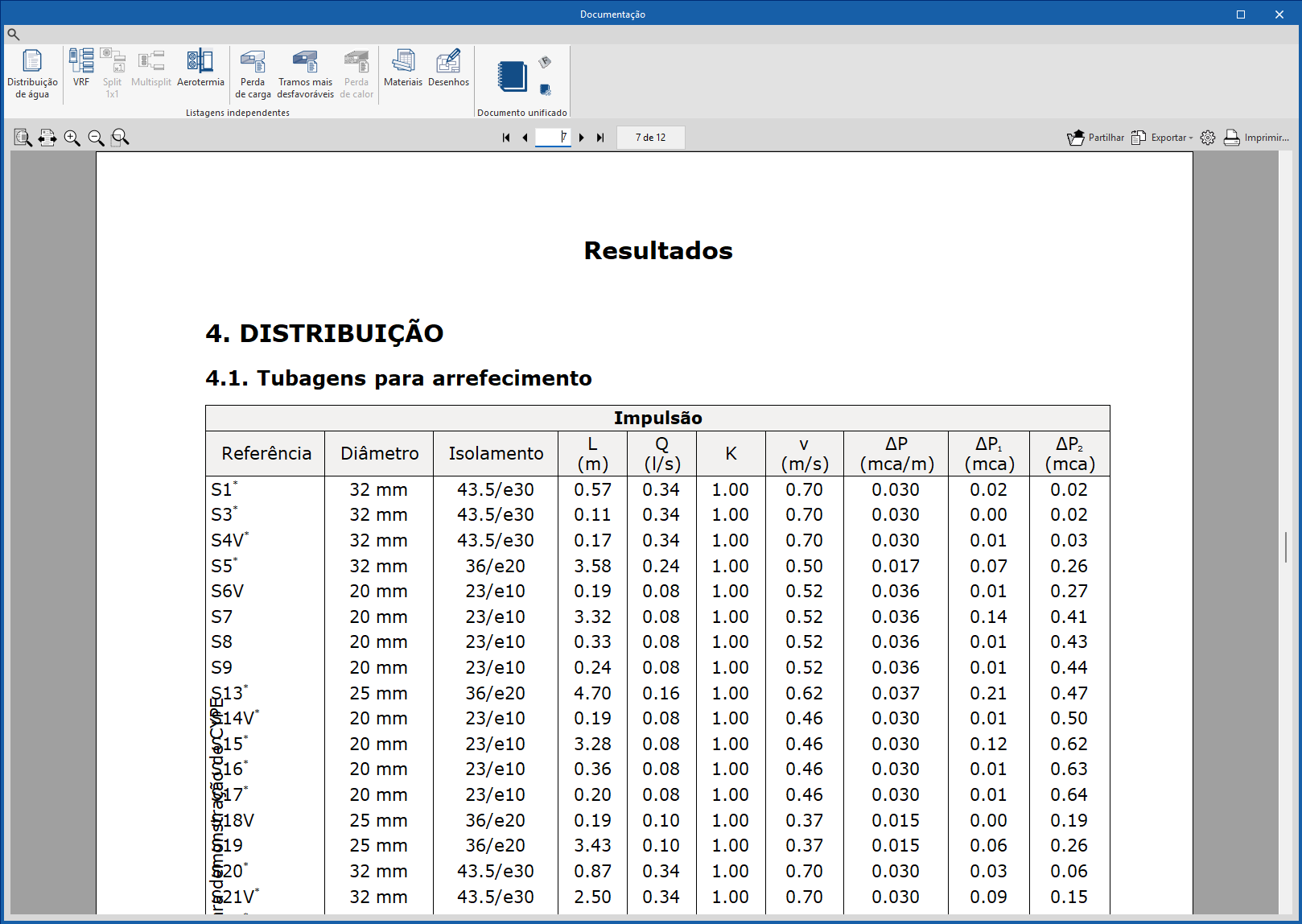
- Distribuição de água
Apresenta um relatório com os resultados do cálculo da instalação de distribuição de água. São incluídos os dados dos seguintes elementos:- Geradores
- Emissores
- Equipamentos
- Distribuição
- Listagens de sistemas específicos
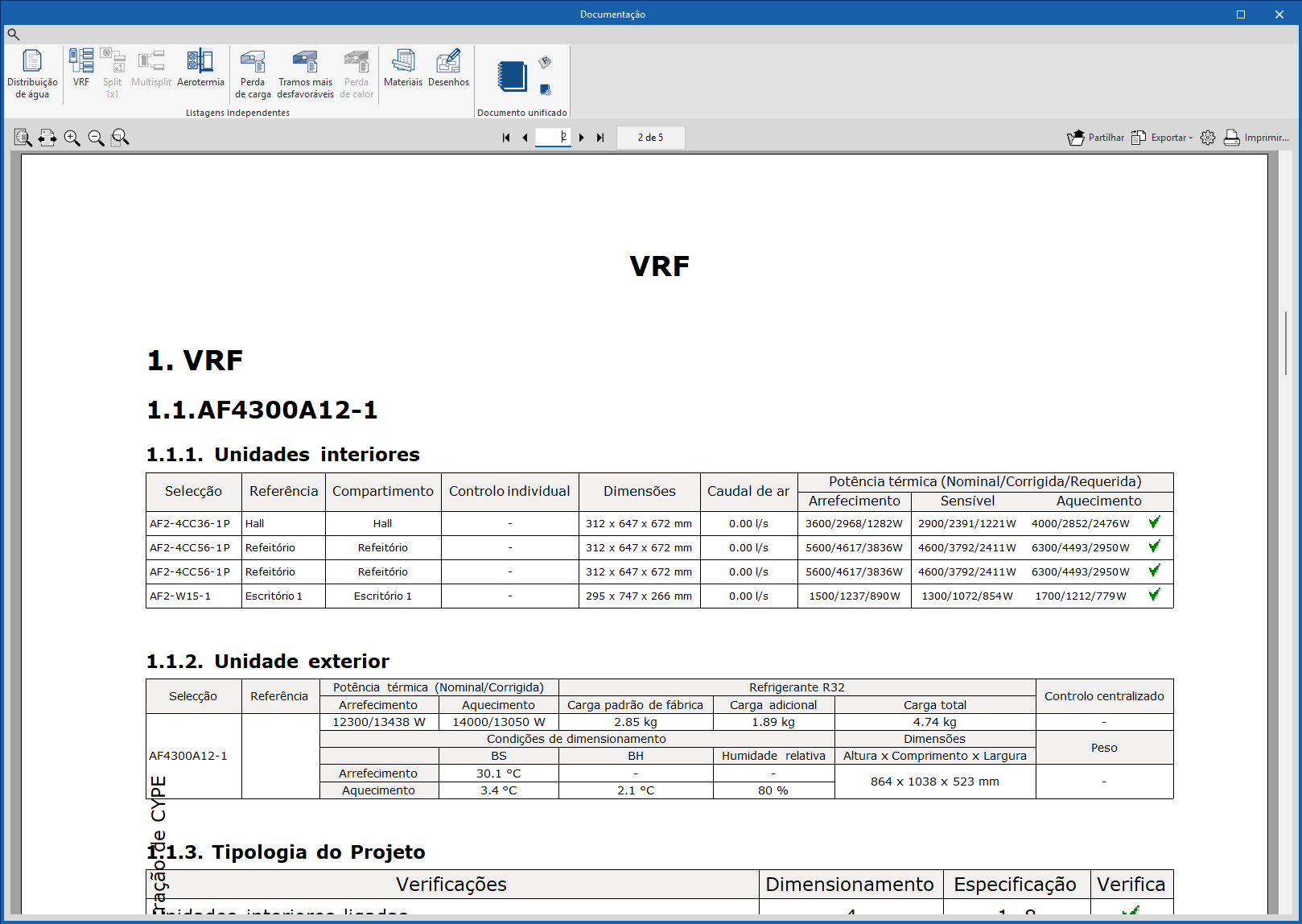
Cada uma destas listagens apresenta informações específicas sobre os seguintes sistemas introduzidos no modelo:- VRF
- Split 1x1
- Multisplit
- Aerotermia
- Distribuição de ar
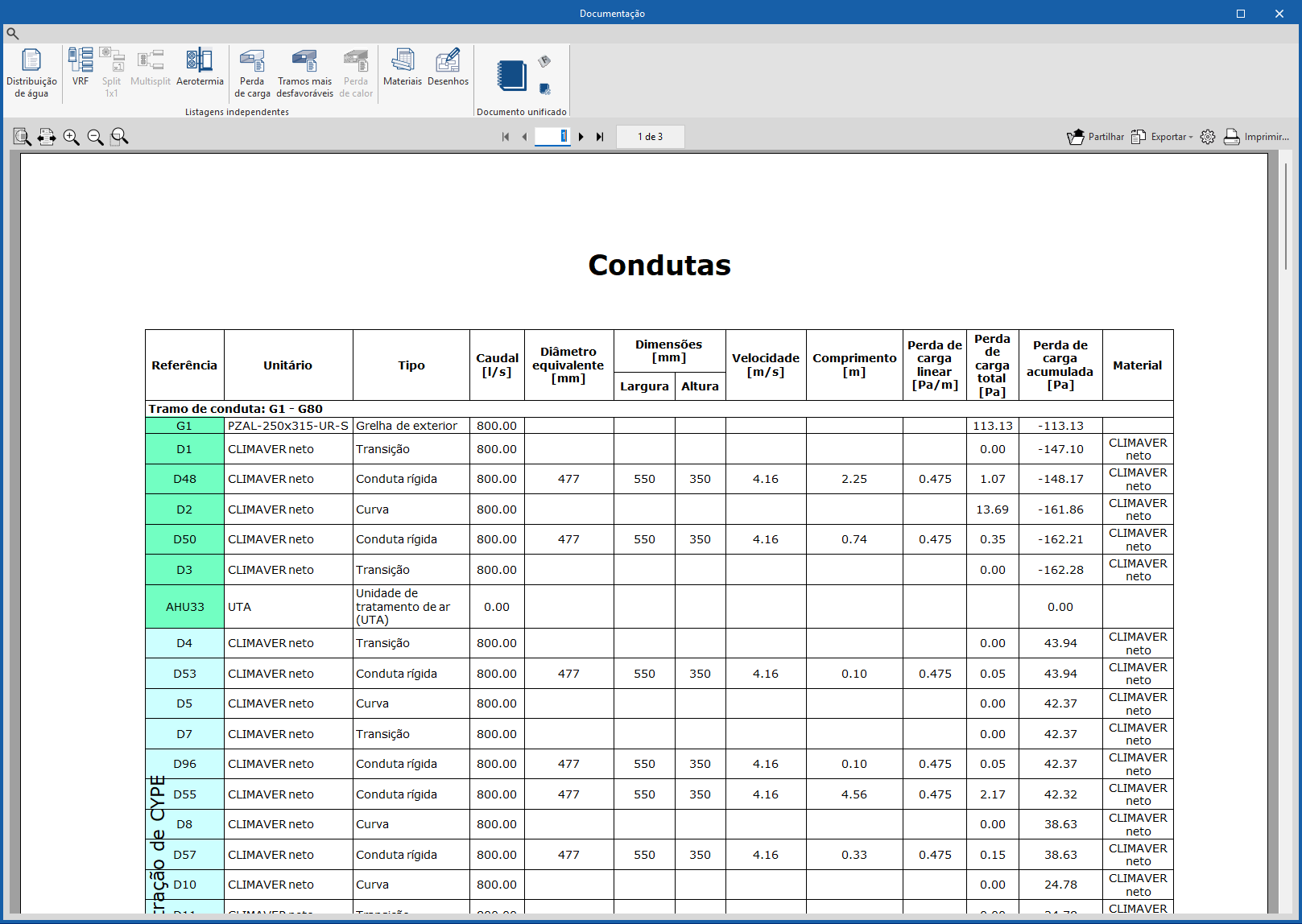
Apresenta um relatório com os resultados do cálculo da instalação de distribuição de ar. Os dados de todas as condutas e nós são organizados por tramos de condutas de ar numa tabela que inclui as seguintes informações:- Referência
- Tipo
- Caudal
- Diâmetro equivalente
- Dimensões (Largura, Altura)
- Velocidade
- Comprimento
- Perda de carga linear
- Perda de carga total
- Perda de carga acumulada
- Material
- Tramos mais desfavoráveis
Apresenta uma listagem específica dos tramos de condutas de ar mais desfavoráveis para cada árvore independente da instalação.
- Materiais
Apresenta o quadro de materiais com a medição dos elementos dispostos na instalação.
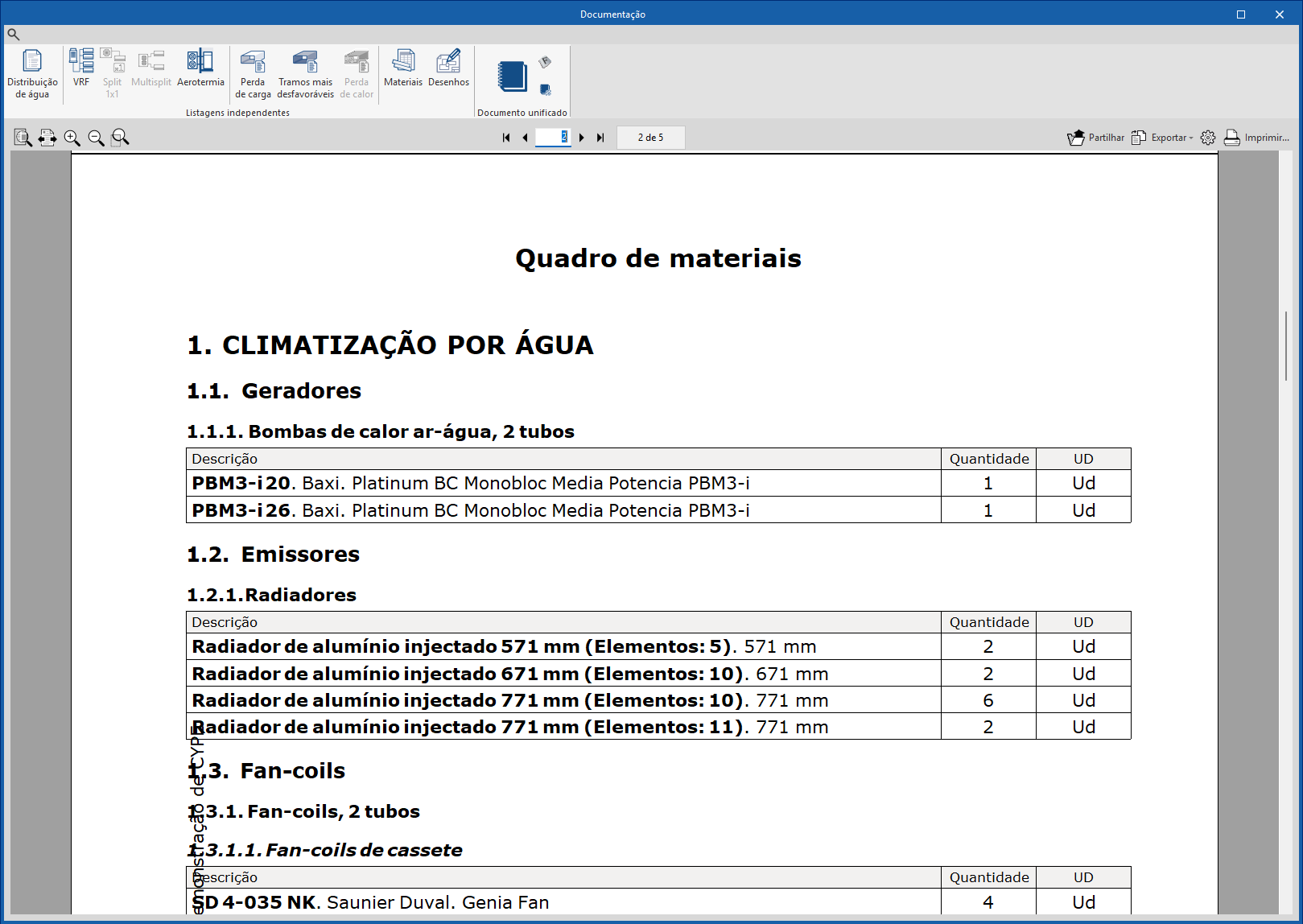
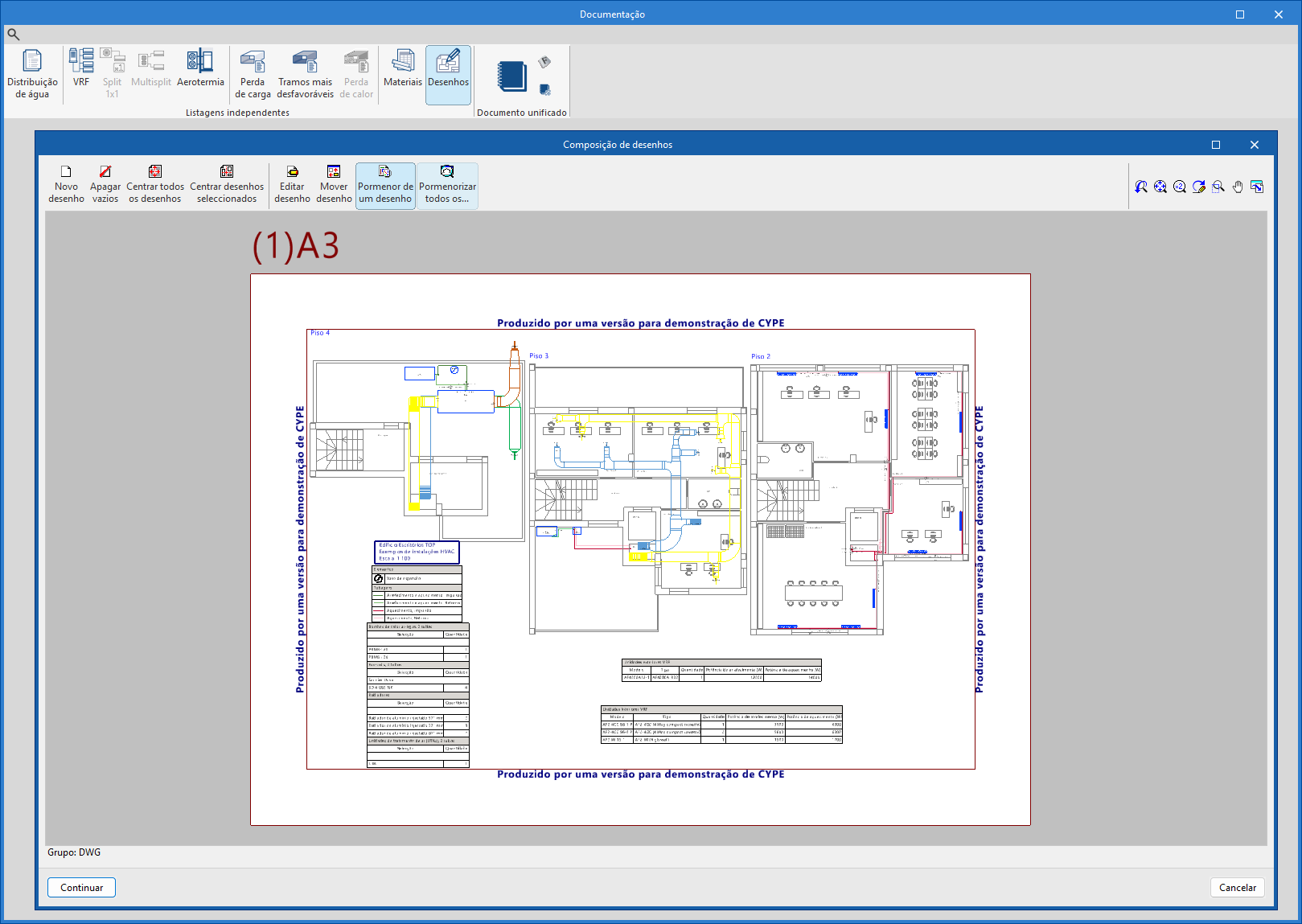
- Desenhos
Com esta opção, o programa permite a impressão de desenhos como listagens, para que possam ser integrados e exportados como outro documento.
Configuração de documentos
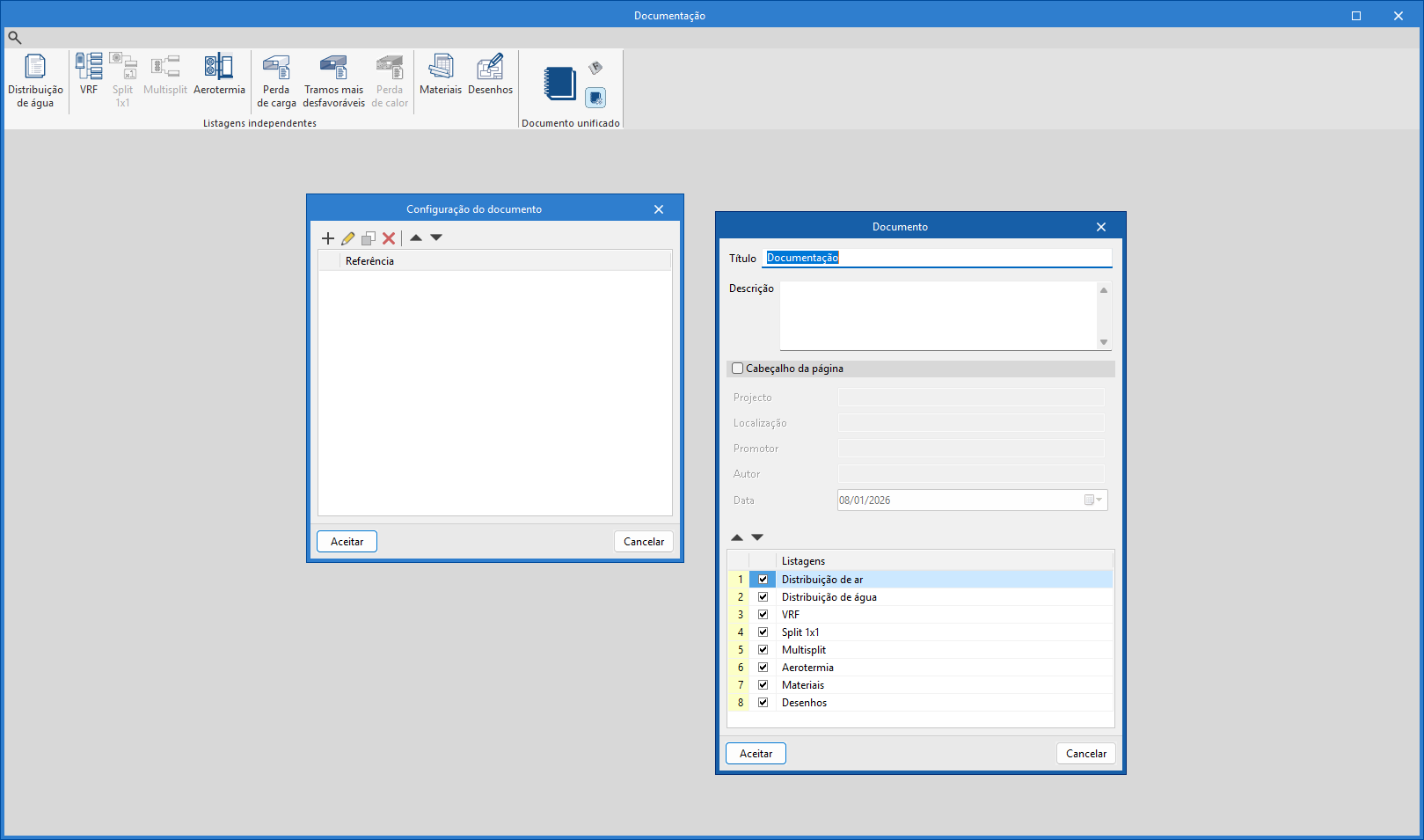
Para criar documentos que incorporem de forma unificada a informação de várias listagens selecionadas, utiliza-se a opção "Configuração do documento". Permite configurar os seguintes dados:
- Título
- Descrição
- Cabeçalho da página (opcional)
- Projeto; Localização; Promotor; Autor; Data
- Listagens a incluir
Para imprimir o documento criado, utiliza-se a opção "Documento".
Também é possível modificar os "Estilos dos documentos" mediante a opção correspondente.
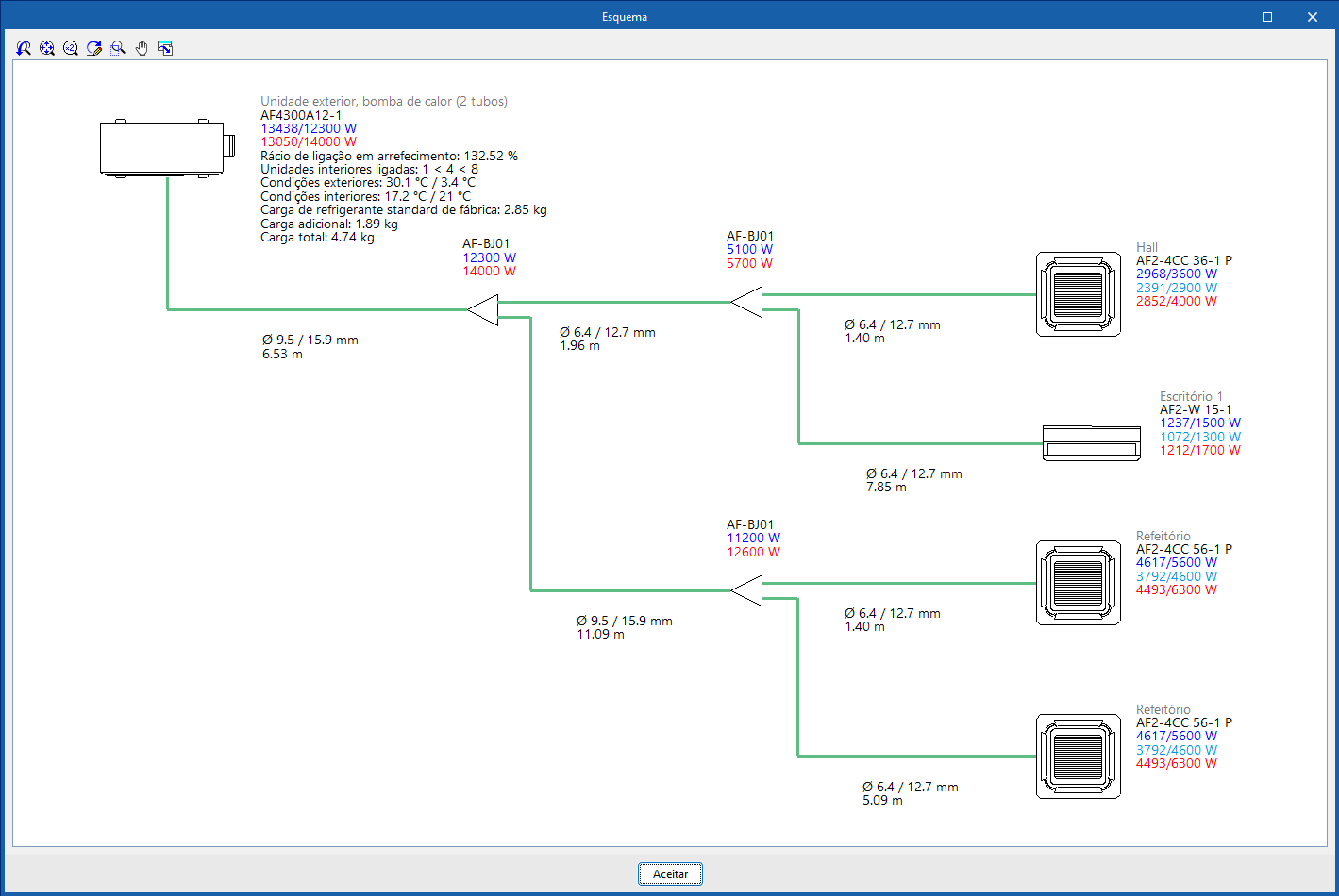
Esquema da instalação
Através da opção "Esquema" do bloco "Resultados" da barra de ferramentas principal, o programa gera e permite visualizar o esquema das instalações de expansão direta.
Estes esquemas podem ser incorporados nos desenhos da obra.
Esquema de controlo da instalação
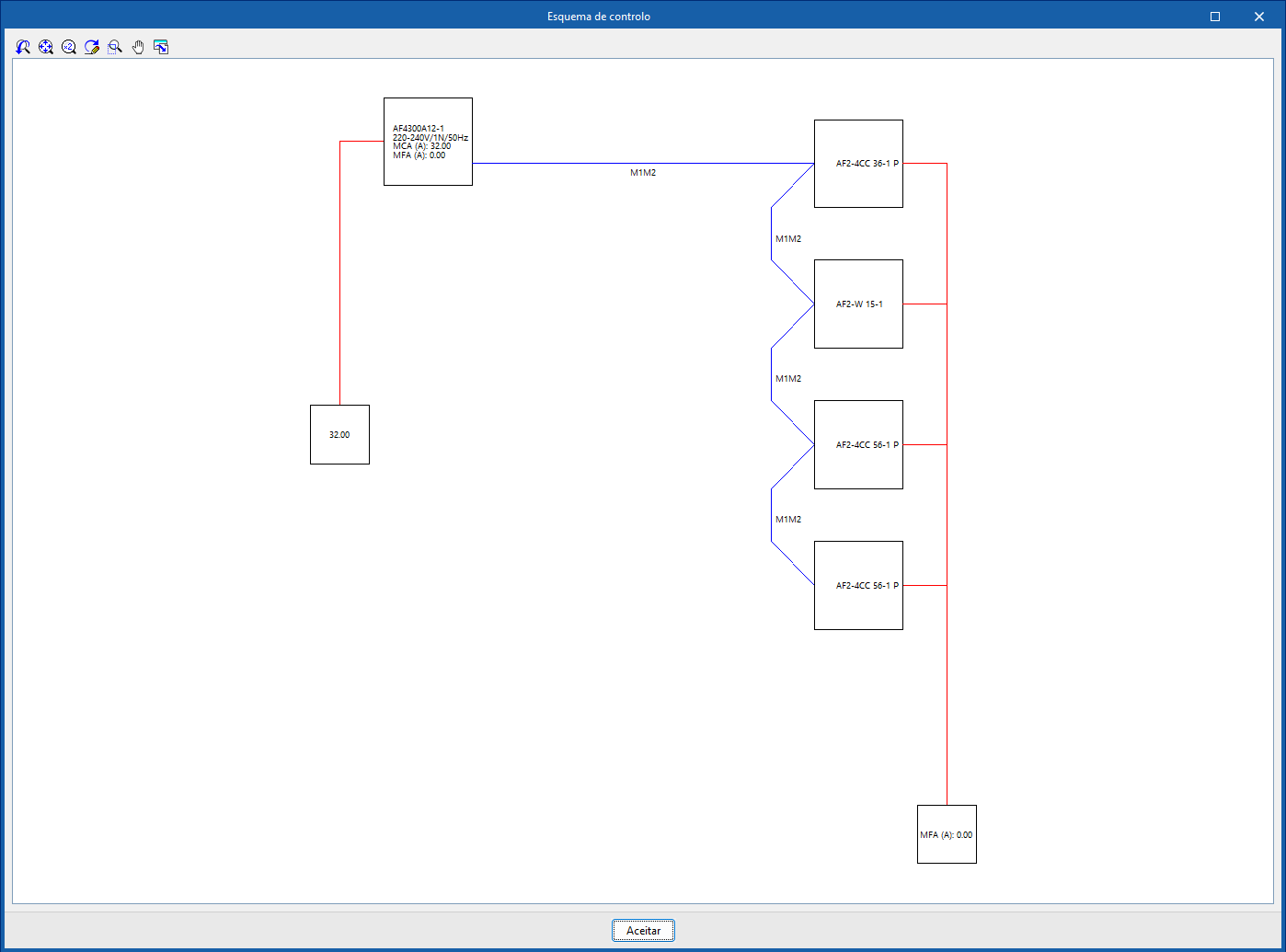
Através da opção " Esquema de controlo" do bloco "Resultados" da barra de ferramentas principal, o programa gera e apresenta o esquema de controlo das instalações VRF.
O esquema de controlo também pode ser incorporado nos desenhos da obra.
Desenhos em formato DWG, DXF ou PDF
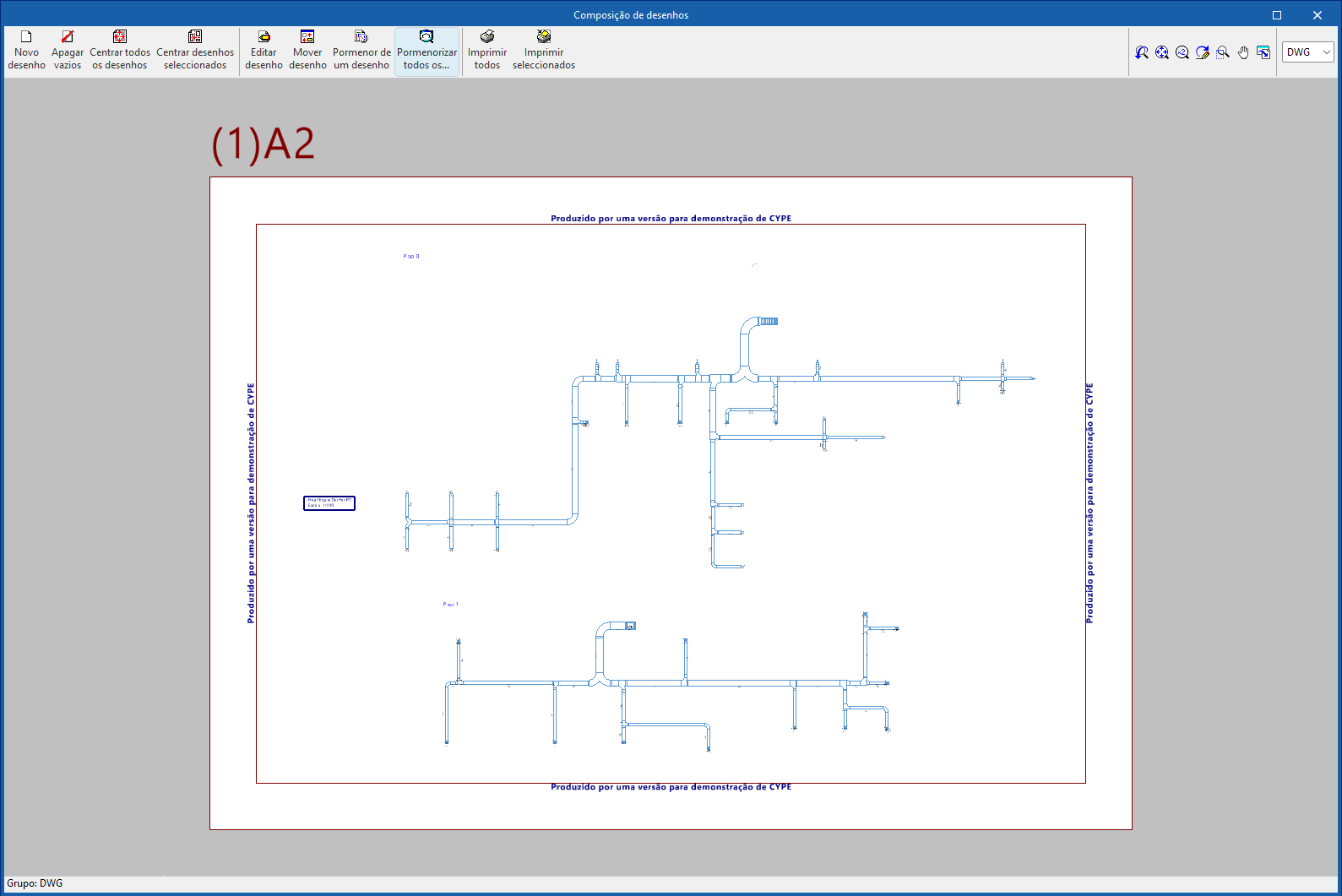
O programa permite imprimir os desenhos da obra em qualquer periférico gráfico configurado no computador, ou criar ficheiros DWG, DXF ou PDF.
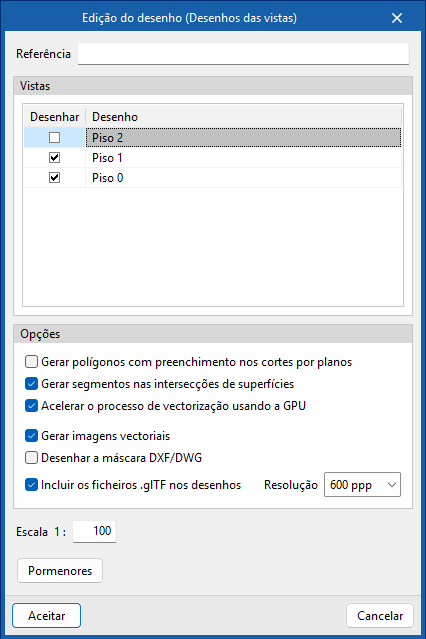
Na edição do desenho, podem ser configuradas as seguintes opções:
- Vistas a desenhar
- Opções
- Gerar imagens vetoriais
- Desenhar a máscara DXF/DWG
- Incluir os ficheiros .glTF nos desenhos
- Escala
- Pormenores
Os desenhos podem ser obtidos através da opção "Desenhos" na parte superior da interface ou através da opção "Listagens" no bloco "Resultados" da barra de ferramentas principal.
Resultados do separador "Orçamento"
Se completar o trabalho no separador "Orçamento", o CYPEHVAC permite obter os seguintes documentos:
- Exportação do orçamento no formato FIEBDC-3 (BC3)
- Listagens do orçamento (no formato HTML, PDF, TXT, RTF ou DOCX)
Ficheiro GLTF compatível com BIMserver.center
Ao exportar um projeto para a plataforma BIMserver.center, é exportado automaticamente um modelo 3D em formato GLTF para a integração do modelo de instalação no projeto Open BIM, permitindo a sua visualização:
- na plataforma online;
- na aplicação do BIMserver.center para iOS e Android;
- na realidade virtual e na realidade aumentada;
- em outros programas da CYPE.
Integração na plataforma BIMserver.center
Vários programas da CYPE estão conectados com a plataforma BIMserver.center e possibilitam o trabalho multicolaborativo através da partilha de ficheiros em formatos baseados em standards abertos.
Vale a pena recordar que, para trabalhar no BIMserver.center, o utilizador pode registar-se gratuitamente na plataforma e criar um perfil.
Quando se acede a um programa conectado à plataforma, este é capaz de estabelecer uma ligação com um projeto no BIMserver.center. Assim, os ficheiros dos projectos desenvolvidos de forma colaborativa no BIMserver.center são mantidos actualizados.

| Mais informação: |
|---|
| Descubra todos os detalhes relacionados com a utilização dos programas da CYPE através da plataforma BIMserver.center neste link. |
Opções disponíveis no Open BIM Cable Routing
Dentro do separador "Planta", no grupo "BIMserver.center" da barra de ferramentas principal, encontram-se as principais opções para utilizar o modelo com outras ferramentas do BIMserver.center.

Importação e atualização de modelos BIM
Através do botão “Atualizar”, é possível atualizar as informações contidas nos modelos importados previamente para o projeto ou importar novos modelos, se pretender.
A importação de modelos é realizada em função da configuração definida, podendo escolher como os elementos novos, modificados e eliminados do modelo BIM são partilhados.
Exportação do modelo BIM para partilha com outros utilizadores
Através do botão “Partilhar”, é possível exportar para o BIMserver.center a informação contida no modelo desenvolvido com o Open BIM Cable Routing.
Durante o processo de exportação, é possível definir informação relacionada com a identificação dos arquivos a exportar.