Historial de atualizações

Arquimedes

A versão 2016.i do Arquimedes permite vincular a um recurso (capítulo, artigo, unitário) de uma base de dados um ou mais ficheiros de qualquer tipo.

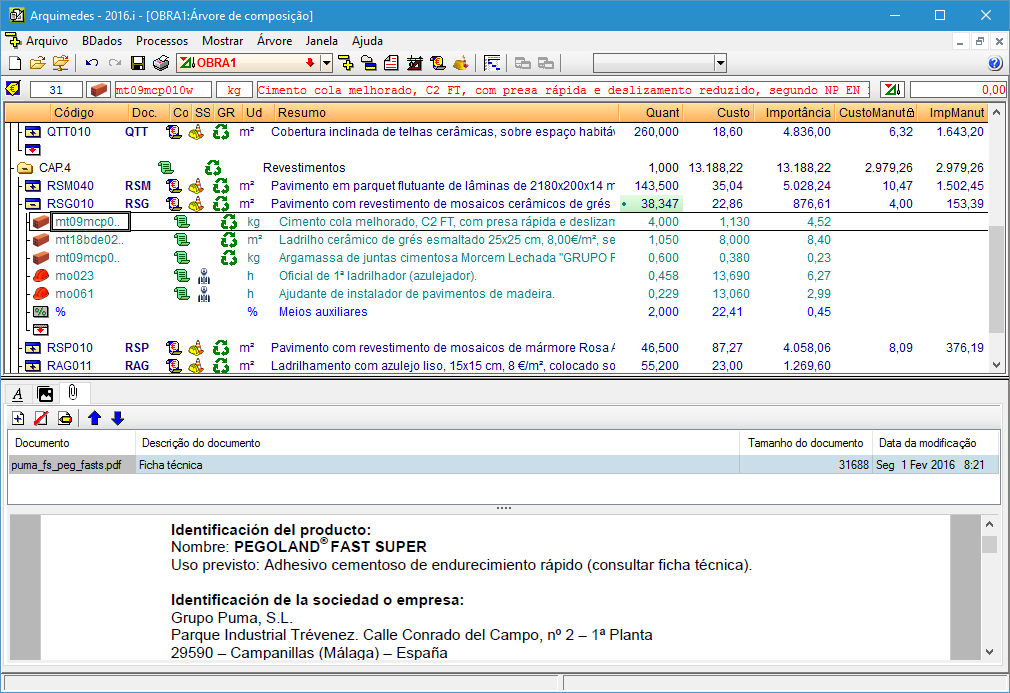
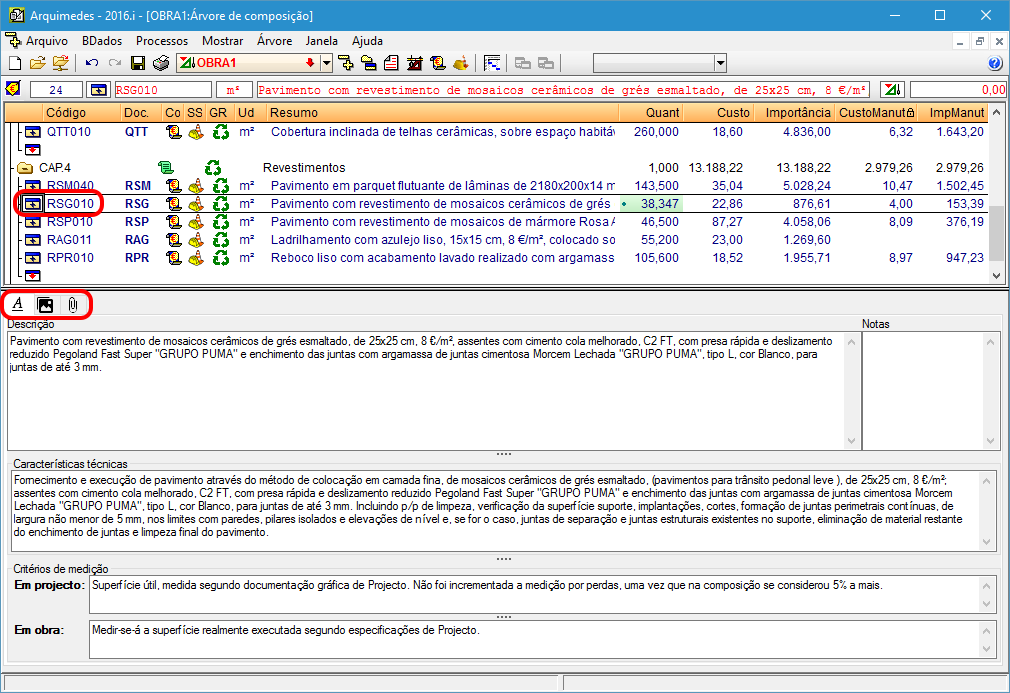
Os documentos anexos são geridos na janela "Árvore de composição" na zona onde se adiciona a informação gráfica. Para isso, é necessário premir sobre o campo onde se encontra o código do recurso ao que se deseja anexar os documentos. Também se pode premir sobre o ícone do recurso ou sobre o campo onde se expressa a unidade de medida (Ud). Ao selecionar um destes campos, aparece uma nova vista composta por três separadores na metade inferior da janela:

  • Separador "Documentos anexos do recurso" 
    Permite a gestão dos documentos anexos mediante uma série de botões que aparecem no separador. Com o botão Adicionar novo elemento à lista, localiza-se o documento que se deseja anexar ao recurso.

    Quando se anexa um ficheiro, o programa pergunta: Deseja copiar o documento selecionado na pasta de documentos da obra?. Se responder "Sim" cria-se um novo diretório com o nome da base de dados com a qual se está a trabalhar ao que se acrescenta a extensão "doc" e na qual se copia o ficheiro anexo, de modo que fique ligado com o recurso. Se responder "Não" o ficheiro fica ligado desde o seu diretório de origem.

    Quando se lê um ficheiro BC3 que contenha ficheiros ou documentos anexos serão incorporados à base de dados ligando-os com um diretório próprio que se cria de propósito para este fim.

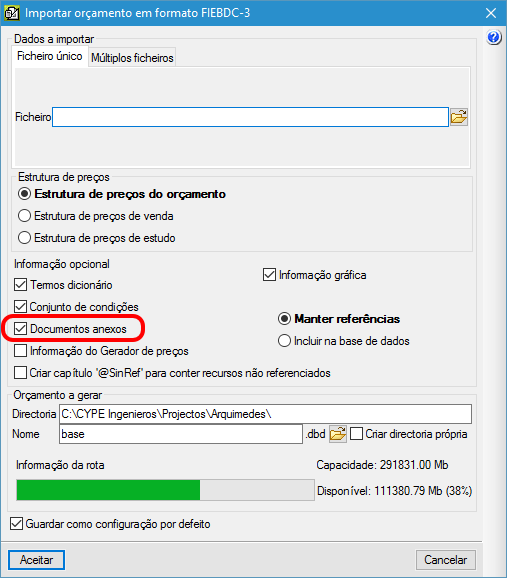
    Para importar um ficheiro BC3 que contém documentos anexos (menu Arquivo> Importar> Importar novo banco de preços de FIEBDC-3), deve assegurar-se que está ativa a opção "Documentos anexos" e que junto ao ficheiro BC3 estão os ficheiros de documentação anexa.

    Quando se copia pela primeira vez um recurso de uma base de dados (Banco de preços ou orçamento) para outra base de preços, se ativar a opção Documentos anexos, os documentos anexos copiam-se juntamente com o recurso.

    A partir da opção do menu "Lista> Outros recursos> Recursos com documentos anexos" podem-se localizar todos os recursos que contém documentos anexos.


    • Separador "Textos do recurso" 
      Contém a informação do campo "Descrição" e permite editar o seu conteúdo. Se se tratar de um recurso tipo artigo, e este se importou desde o Gerador de preços, além da informação Descrição completa ou a Descrição resumida também se mostra a seguinte informação que também é editável:
      • Características técnicas (Caderno de encargos)
      • Fases de execução (Inclui)
      • Critérios de medição de projeto
      • Critérios de medição de obra
  • Para que estes pontos se mostrem, é necessário que a importação do Gerador de preços se tenha realizado indicando que a informação do campo Descrição no Arquimedes esteja formada por Só orçamento.

    Em versões anteriores esta informação só aparecia quando se editava um recurso desde a janela "Lista".


  • Separador "Informação gráfica do recurso" 
    Permite a gestão da informação gráfica como se fazia nas versões anteriores.

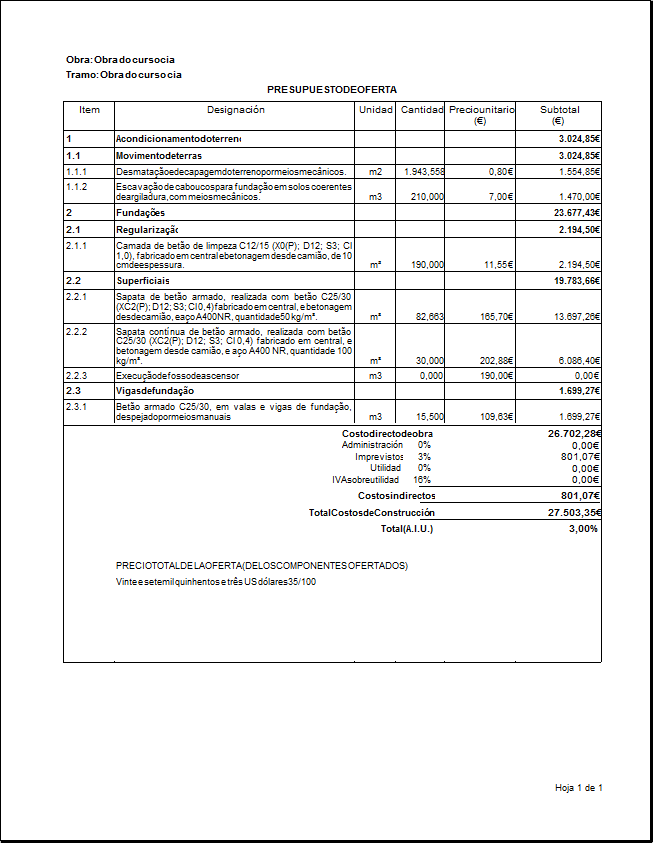
Esta nova planilha de listagem, permite mostrar a proposta de oferta e pode localizá-la no tipo de planilhas "ZG Colômbia" (menu Arquivo> Imprimir> Imprimir listagem, configurando previamente que deseja apresentar listagens de todos os idiomas).

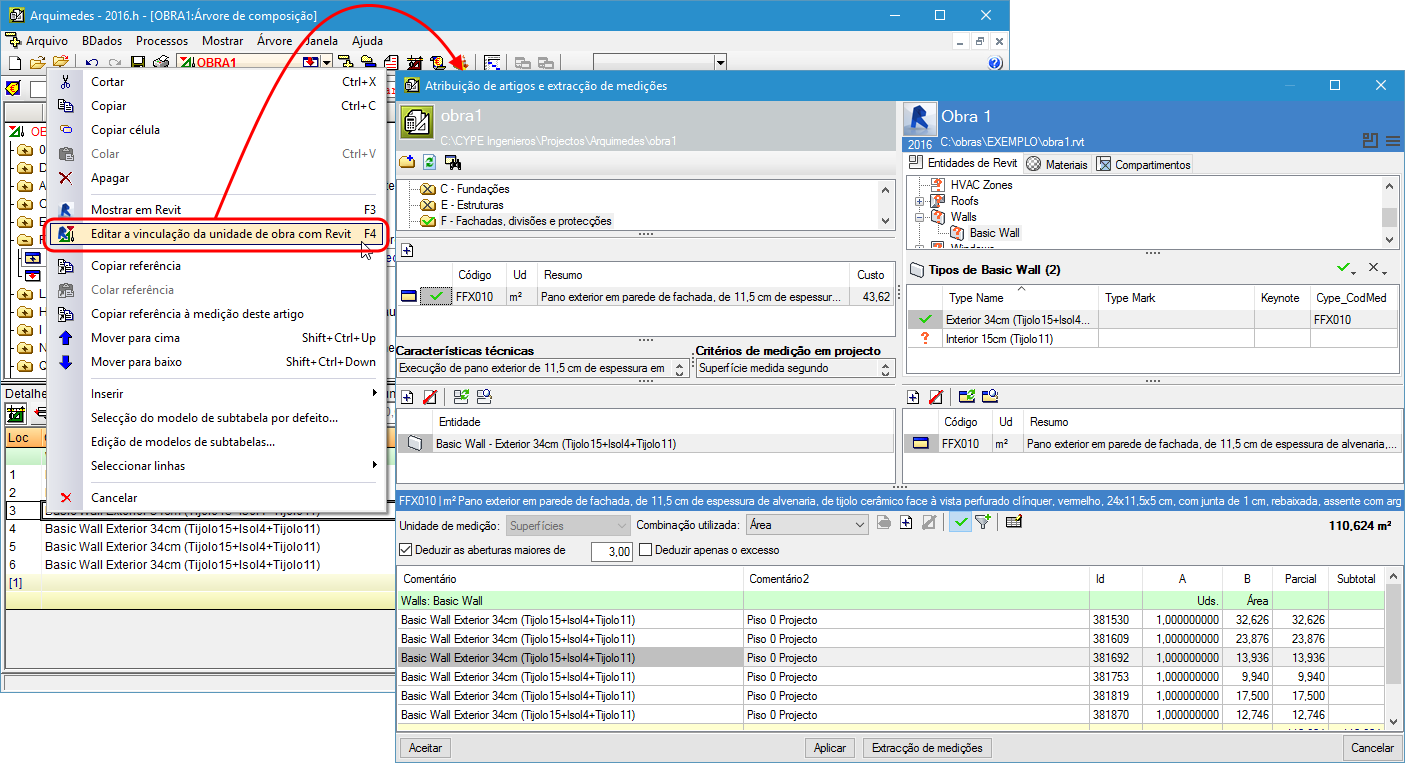
Foi implementada a opção Editar vinculação da unidade de obra com Revit no menu contextual que aparece premindo com o botão direito do rato sobre uma linha de medição a partir da janela Árvore de composição. Esta opção mostra no Revit o elemento correspondente à linha de medição seleccionada, o que facilita a sua localização.

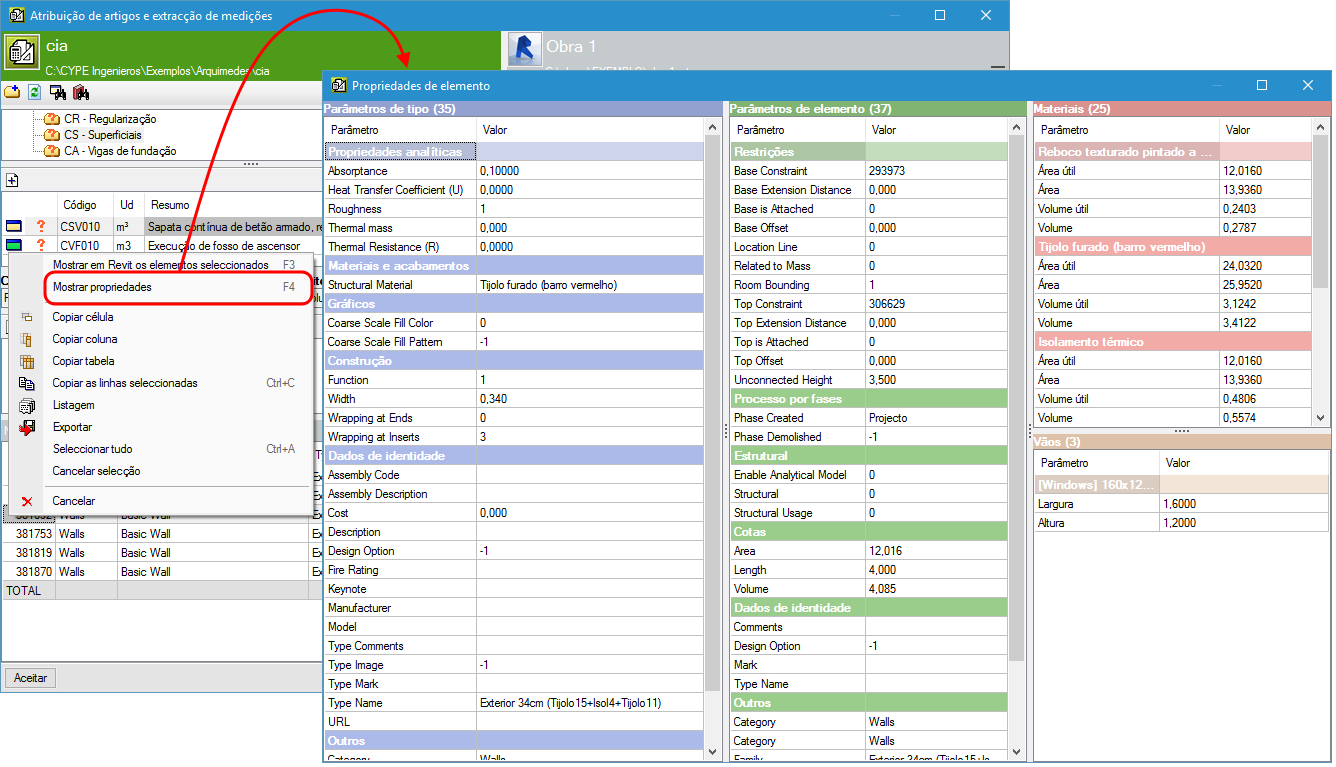
Foi implementada a opção Mostrar propriedades, que apresenta toda a informação de um elemento numa janela específica para facilitar a localização da informação.

A opção Mostrar propriedades aparece num menu contextual, quando se prime o botão direito do rato sobre um elemento ou sobre um tipo a partir da janela Atribuição de artigos e extracção de medições.

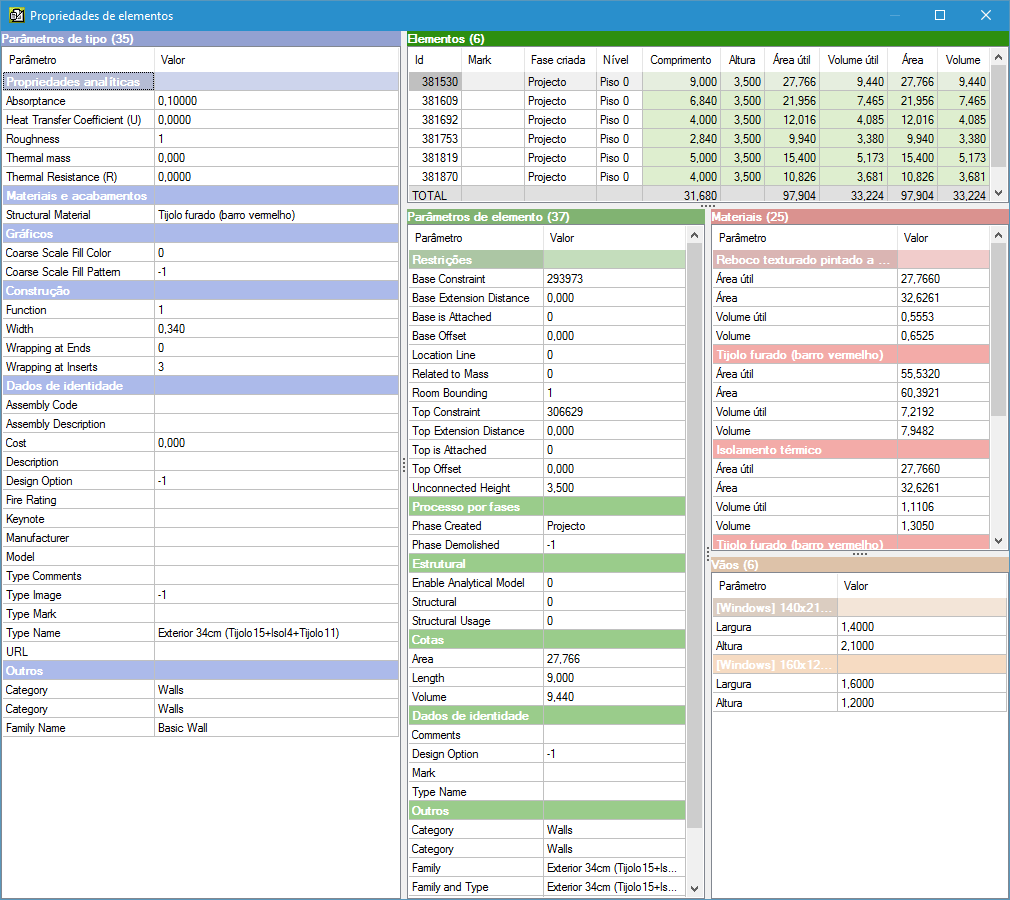
Na primeira das duas imagens seguintes podem observar-se as propriedades do elemento seleccionado, e na segunda as propriedades dos elementos pertencentes ao tipo seleccionado.

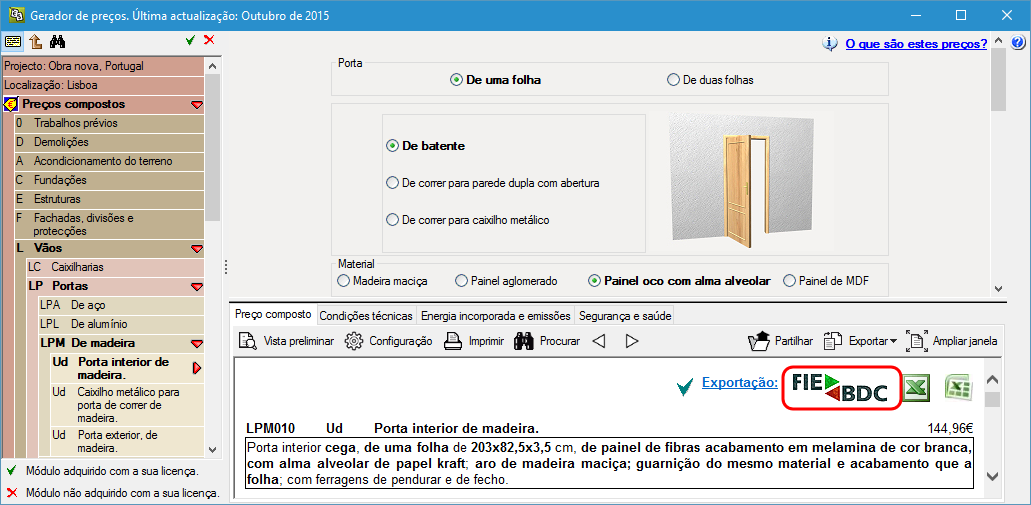
Se a partir da aplicação Gerador de preços de CYPE for arrastado um artigo através do botão FIEBDC, quando se solta sobre um capítulo ou artigo desdobrado do Arquimedes, o Arquimedes pergunta se deseja adicionar também os capítulos aos quais pertence o artigo. Se o utilizador responder que sim é realizada a acção que em versões anteriores era executada sem perguntar. Se responder que não, só se adiciona o artigo ao capítulo ou artigo desdobrado no Arquimedes, sem copiar a estrutura de capítulos na qual se localizava no Gerador de preços.

A partir da versão 2016.h, se arrastar um ficheiro BC3 que contém um recurso do tipo artigo ou do tipo preço simples sobre um capítulo ou artigo desdobrado do Arquimedes, o recurso é inserido na posição onde se soltar. Isto permite arrastar um recurso em formato FIEBDC-3, que por exemplo se encontre no ambiente de trabalho, e que tenha sido gerado a partir de “ACAE PRESTO” ou por outra aplicação.

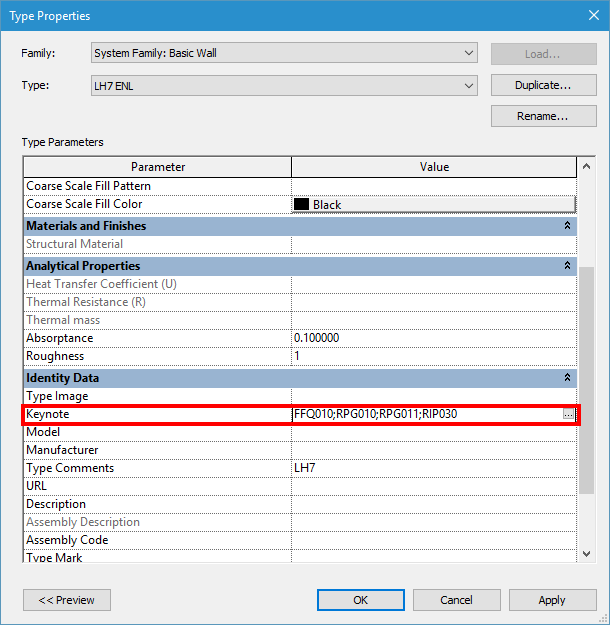
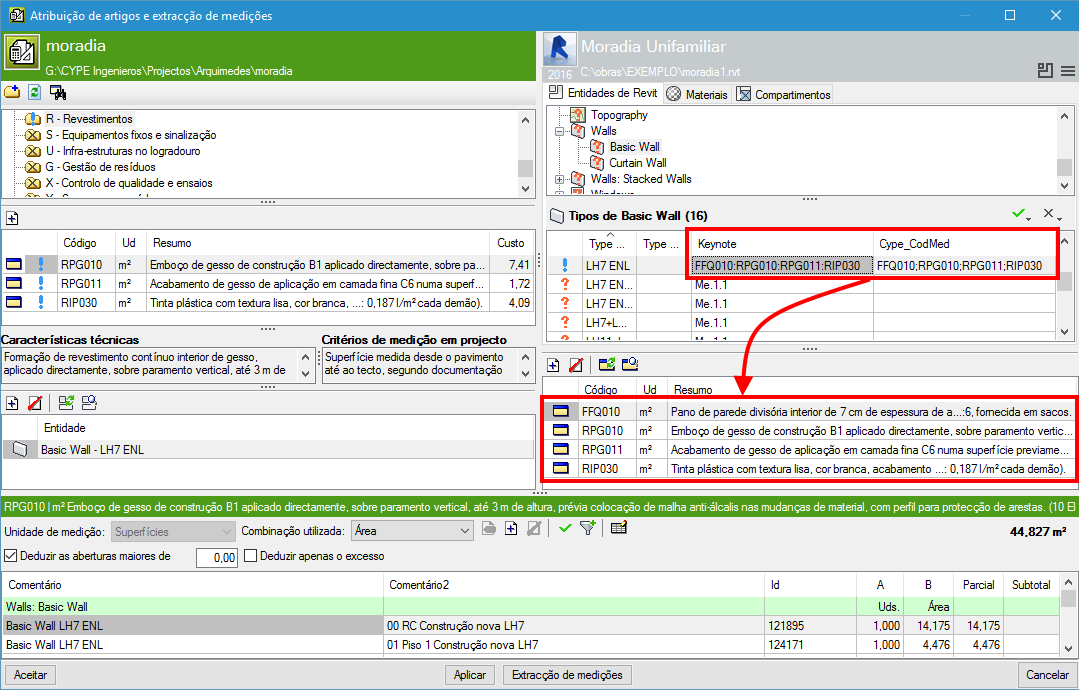
Se no modelo de Revit existir algum Tipo que contém mais de um código de artigo na sua Nota chave, Arquimedes lê cada código artigo e o atribui ao campo "Cype_CodMed", sempre que o código do artigo exista no orçamento do Arquimedes vinculado ao modelo de Revit.

Os códigos de artigo na nota chave de Revit devem estar separados por algum dos caracteres que se mostram na seguinte tabela:

Vírgula,
Dois pontos:
Ponto e vírgula;
Barra/
Barra inversa\
Barra vertical|

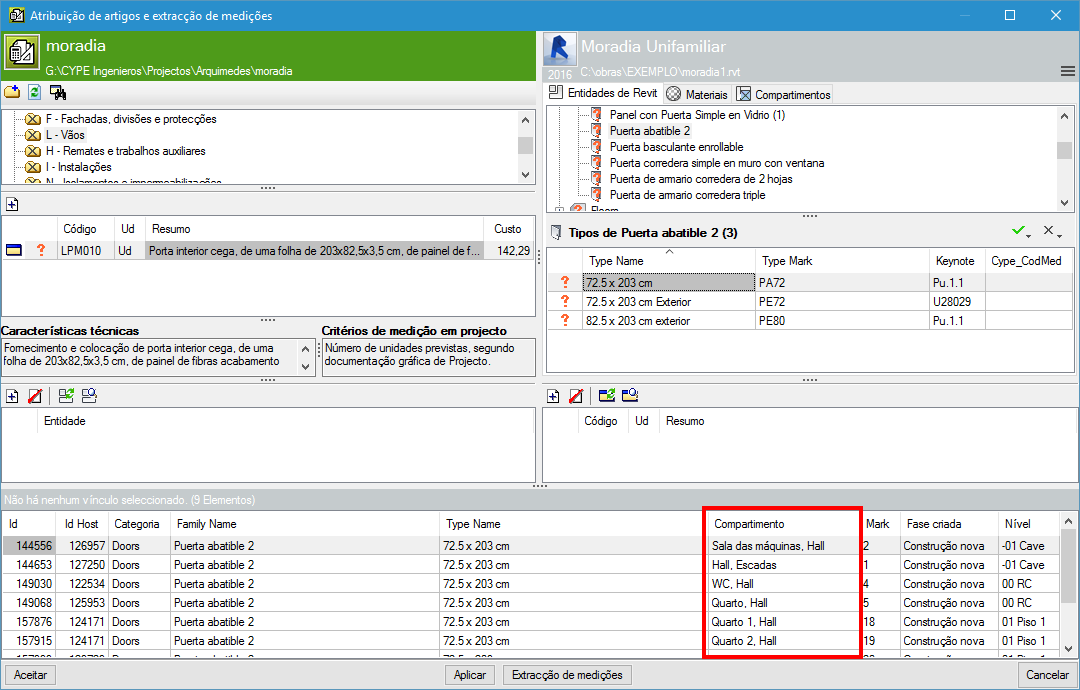
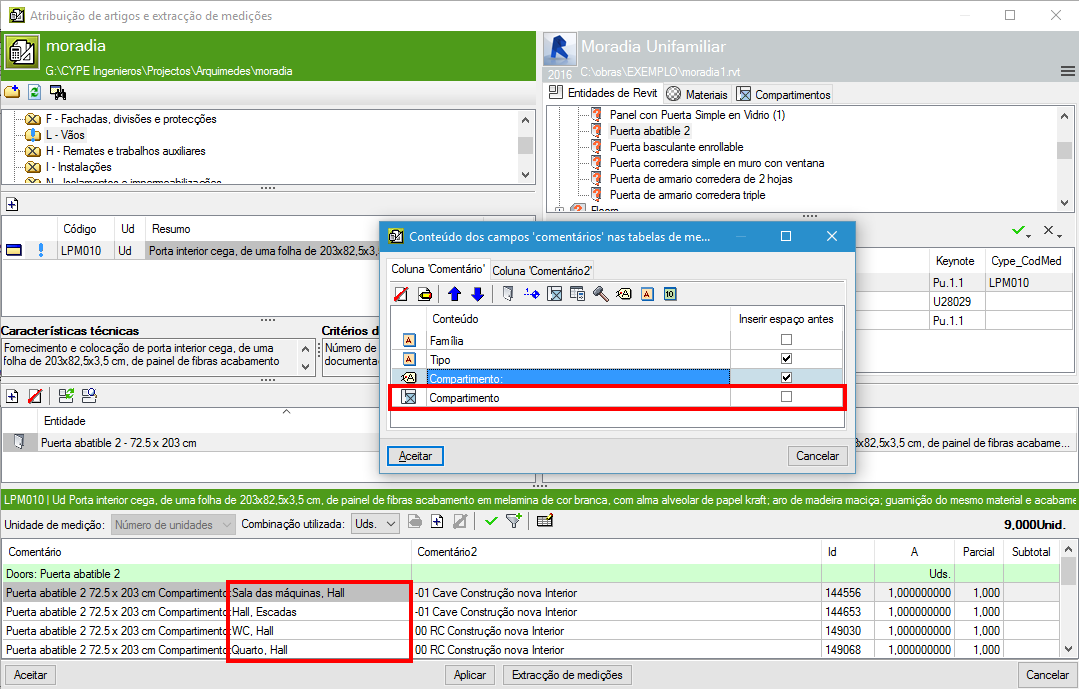
É possível localizar por "Compartimento" aqueles elementos do modelo BIM que contém informação do "Compartimento" onde se incluem.

Nem todos os elementos de Revit contém informação do "Compartimento". Normalmente, a informação está incorporada em certos elementos que só são identificados segundo o compartimento que os contém, como é o caso das portas, janelas, mobiliário, sanitários, etc. Por exemplo, ao medir portas ou janelas, nos comentários da medição pode-se indicar a que compartimento corresponde cada uma das medidas por meio do "Comentário" ou "Comentário2". As portas e janelas entre compartimentos não estão num compartimento em concreto, mas sim em dois e o que devolve o Revit é o nome dos dois compartimentos.

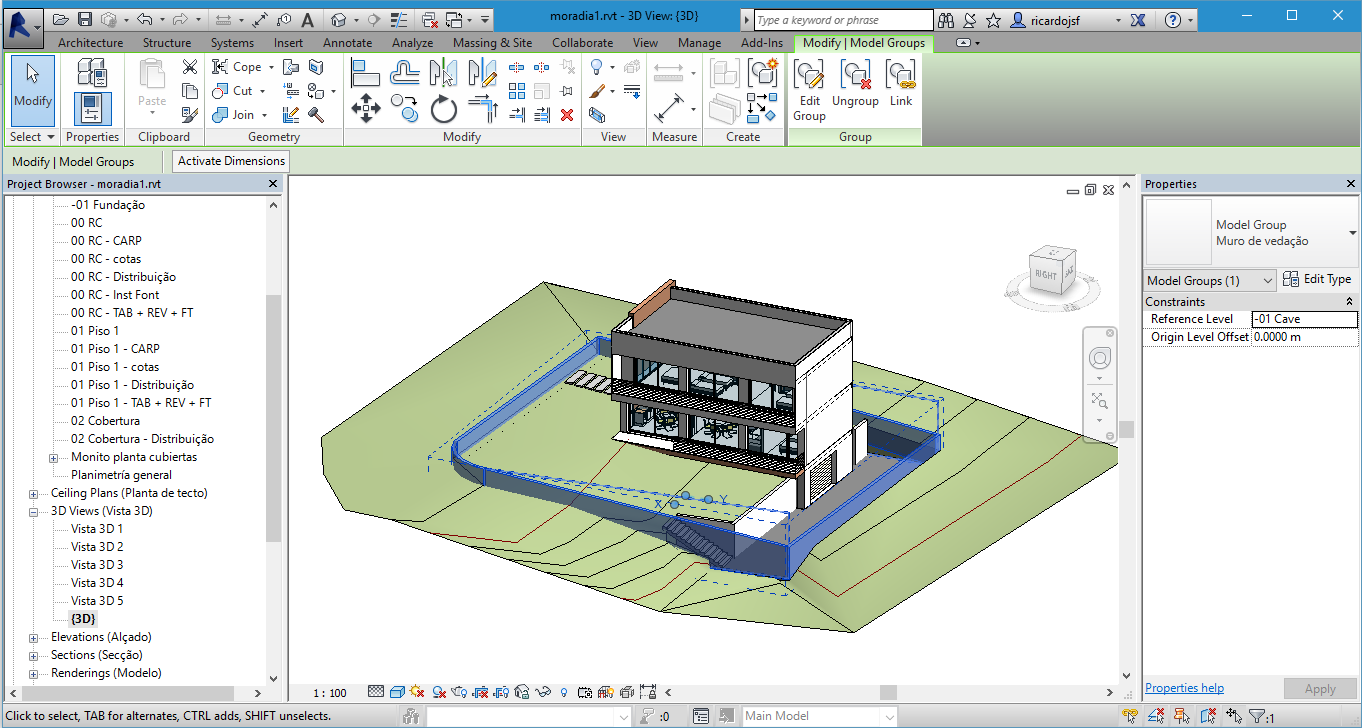
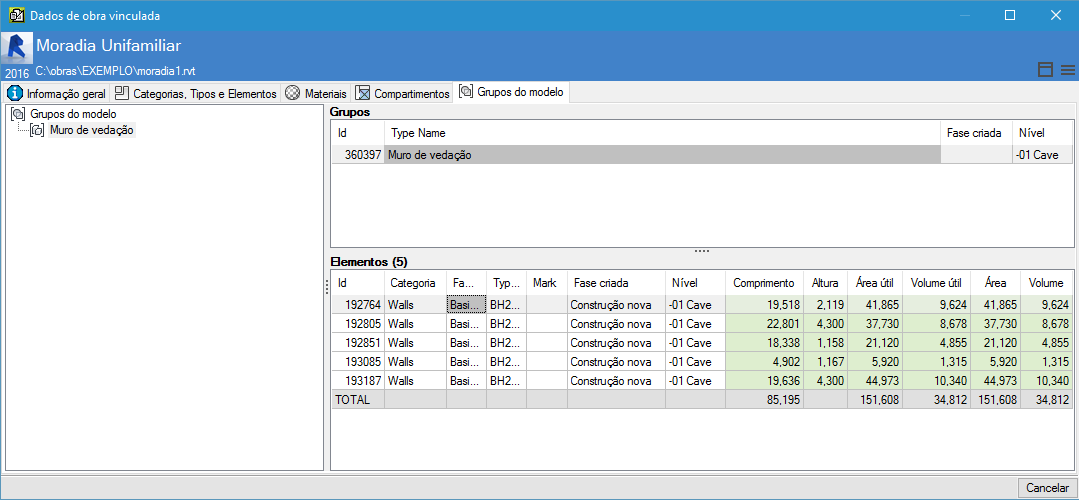
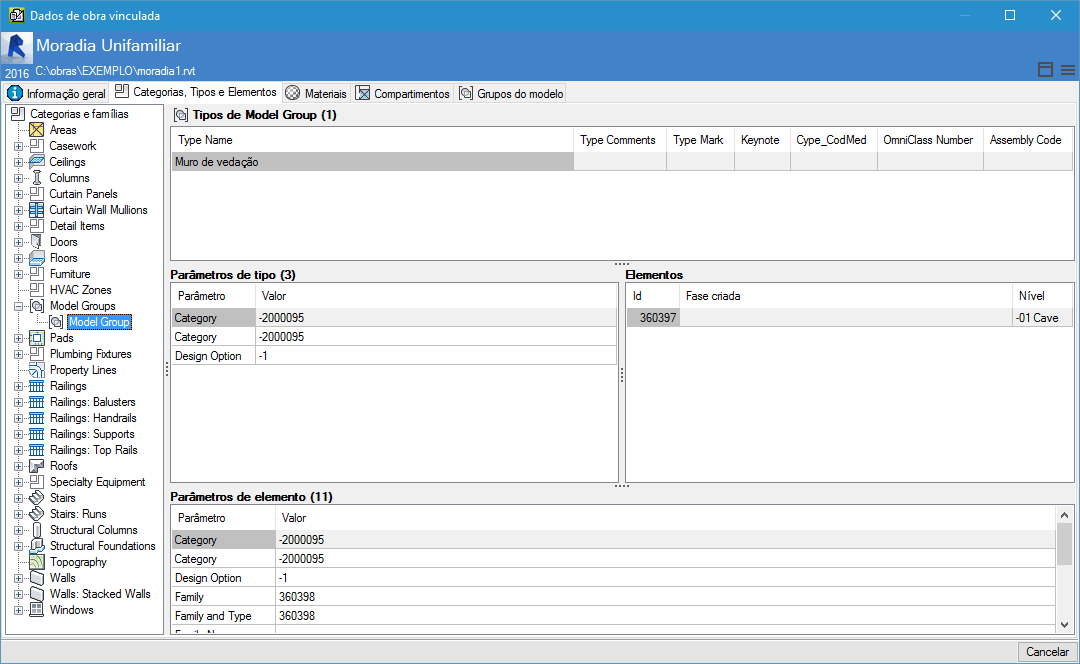
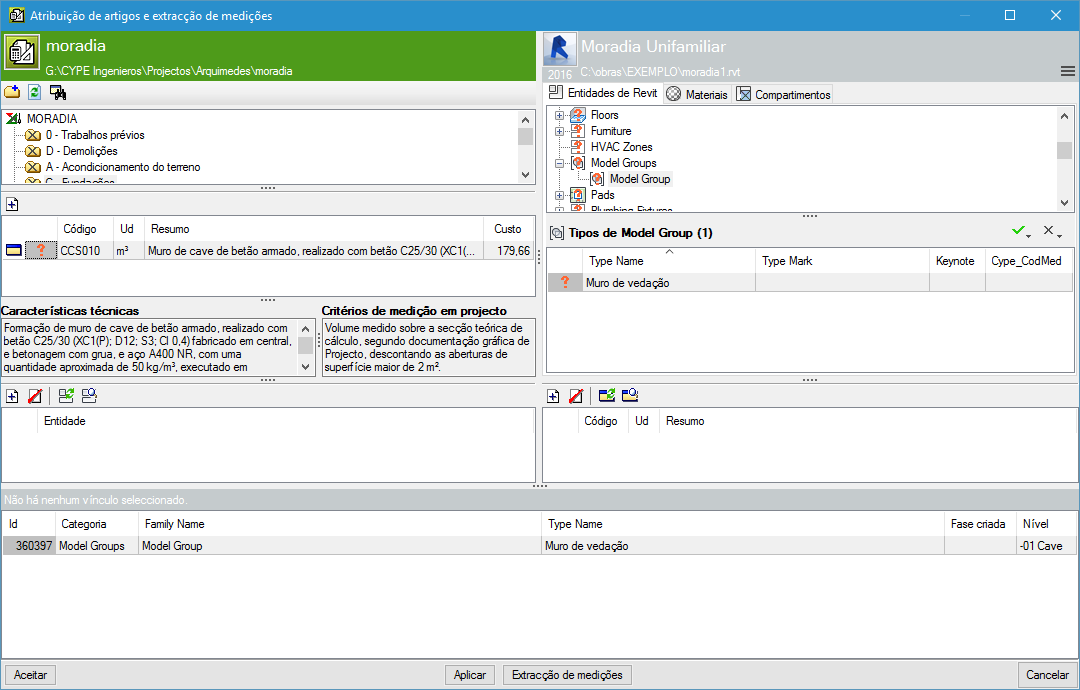
O modelo de Revit lido por Arquimedes contém toda a informação sobre Grupos. Desta forma pode-se visualizar desde o Arquimedes a informação sobre os grupos criados no Revit com os seus elementos e demais dados. Também é possível medir os grupos.

Além das novidades e melhorias que se indicam explicitamente em cada versão do software da CYPE, normalmente inclui-se também uma otimização de processos que implicam melhorias internas nos nossos programas. Em cada revisão realizam-se sistematicamente verificações de todos os programas e também alterações que melhoram o seu funcionamento, portanto, recomendamos aos nossos utilizadores (neste caso da v.2016) que atualizem sempre a sua versão para a última revisão, independentemente do país para a qual utilizem o software CYPE ou do idioma em que realizem a instalação.

  • Botão 
    Para facilitar a alternância dos diálogos "Atribuição de artigos e extração de medições" e "Dados de obra vinculada" foi acrescentado o botão nos dois diálogos. A tecla F7 também realiza a mesma função de alternância entre ambos diálogos.
  • Botão 
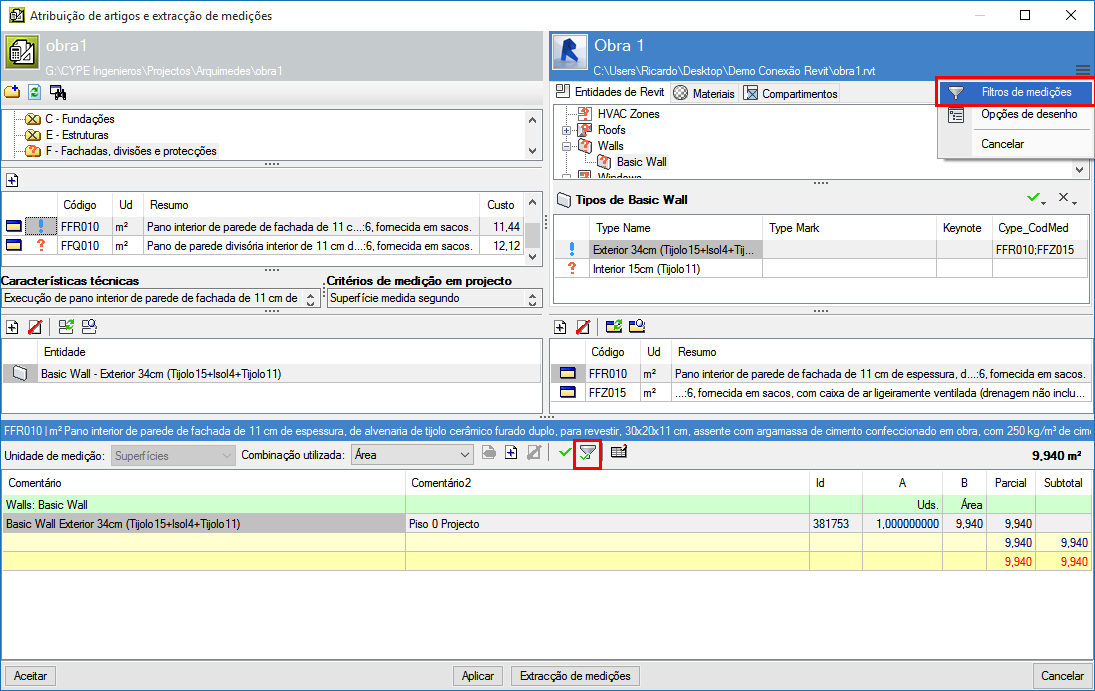
    Acrescentou-se o botão de opções  nos diálogos "Atribuição de artigos e extração de medições" e "Dados de obra vinculada". Este botão é o ponto de acesso às diferentes opções em cada um destes diálogos:
    • No diálogo "Atribuição de artigos e extração de medições" o botão  permite aceder aos Filtros de medições globais e às Opções de desenho.
    • No diálogo "Dados de obra vinculada" o botão  permite aceder à opção Buscar exemplar por id.

As Opções de projecto consistem em alternativas de projecto que, ao trabalhar sempre num modelo único, permite poupar uma grande quantidade de trabalho.

Por exemplo, permite fazer duas ou mais propostas em paralelo para mostrar aos clientes diversas alternativas. Portanto, a nova ferramenta de Arquimedes, "Opções de prijecto", permite medir somente aquelas entidades de Revit pertencentes às opções de projecto selecionadas no modelo de Revit. Esta ferramenta possibilita extrair diferentes medições segundo as opções de projecto criadas no modelo de Revit para obter diferentes valores ao nível da medição ou orçamento.

No diálogo "Atribuição de artigos e extração de medições", o botão permite aceder às "Opções de projecto" (apenas se o modelo de Revit possui criadas opções de projecto) para selecionar o conjunto de opções de projecto a utilizar na extração de medições para criar o orçamento.