
Historial de atualizações

Arquimedes

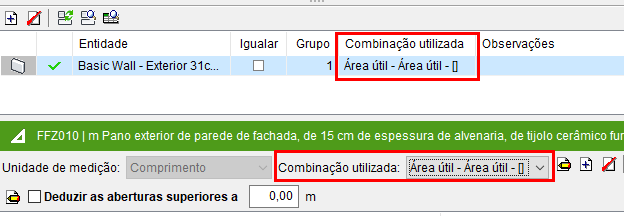
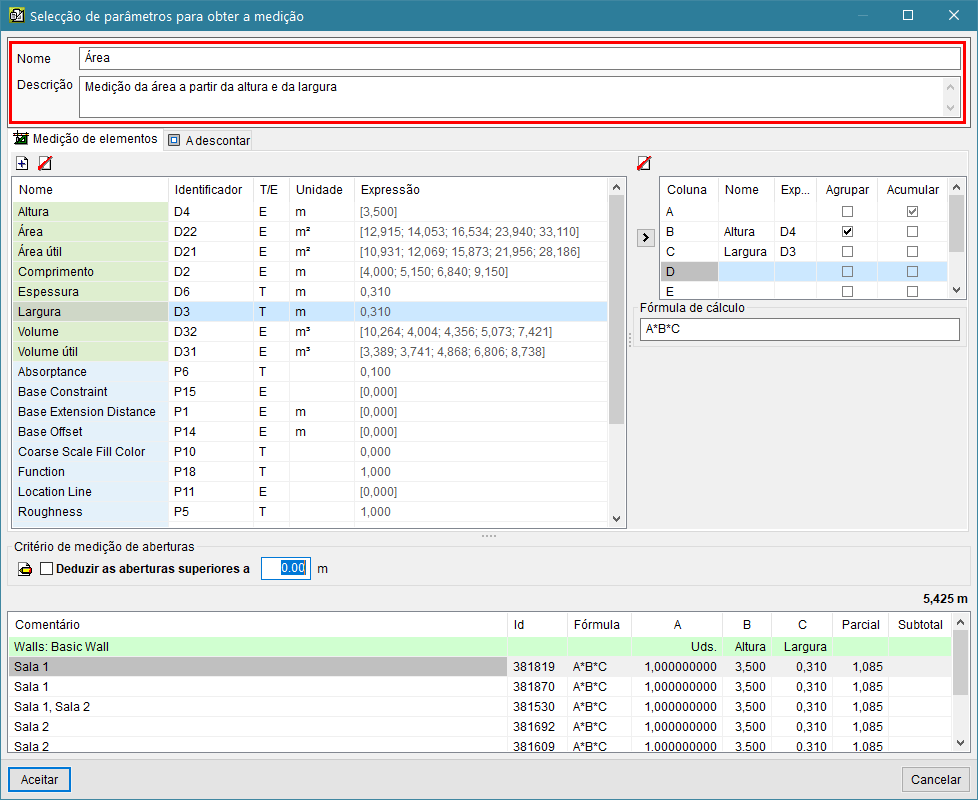
Para ajudar o utilizador a identificar as combinações de utilizador usadas na extração de medições, foram adicionados os campos "Nome" e "Descrição" no diálogo "Selecção de parâmetros para obter a medição".

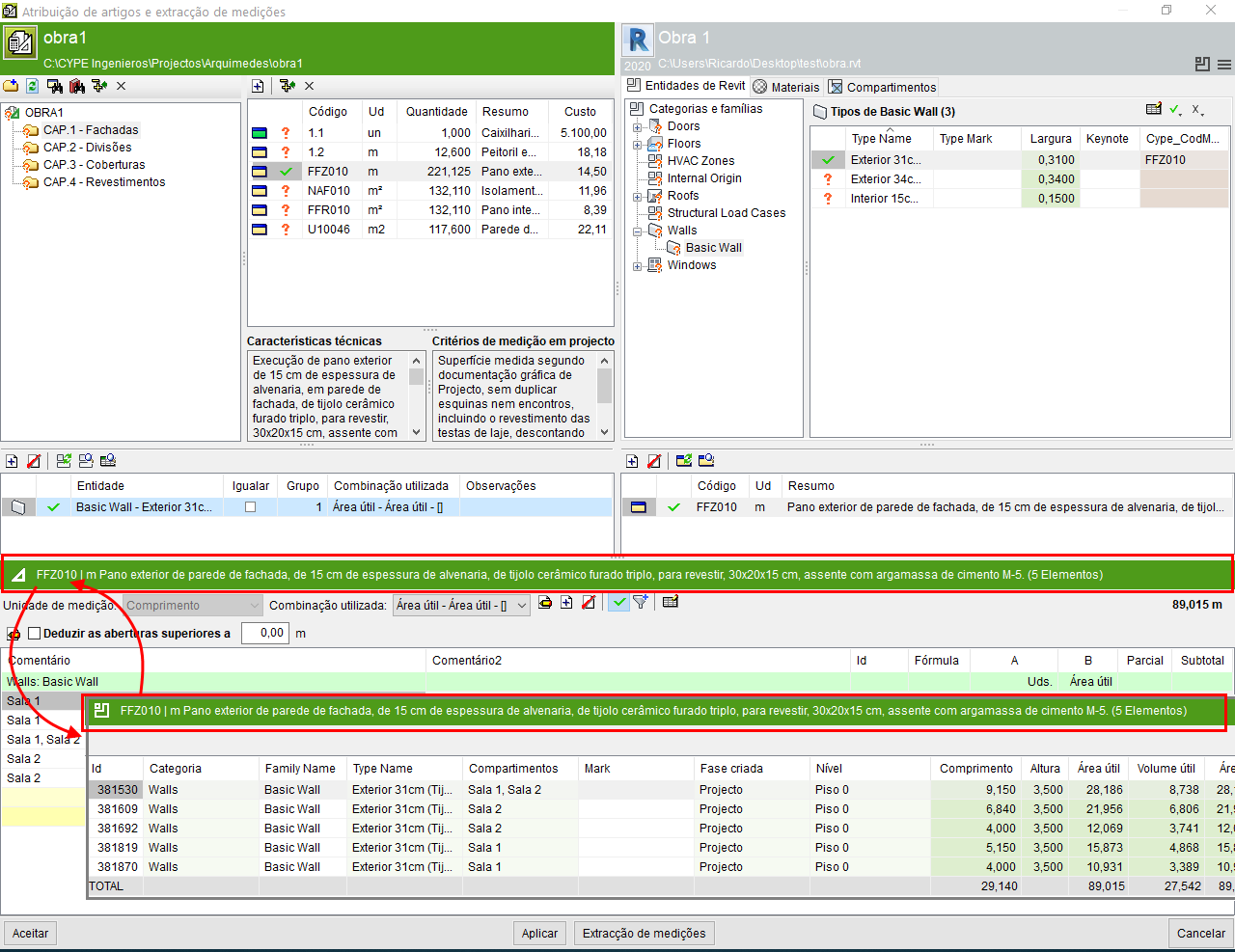
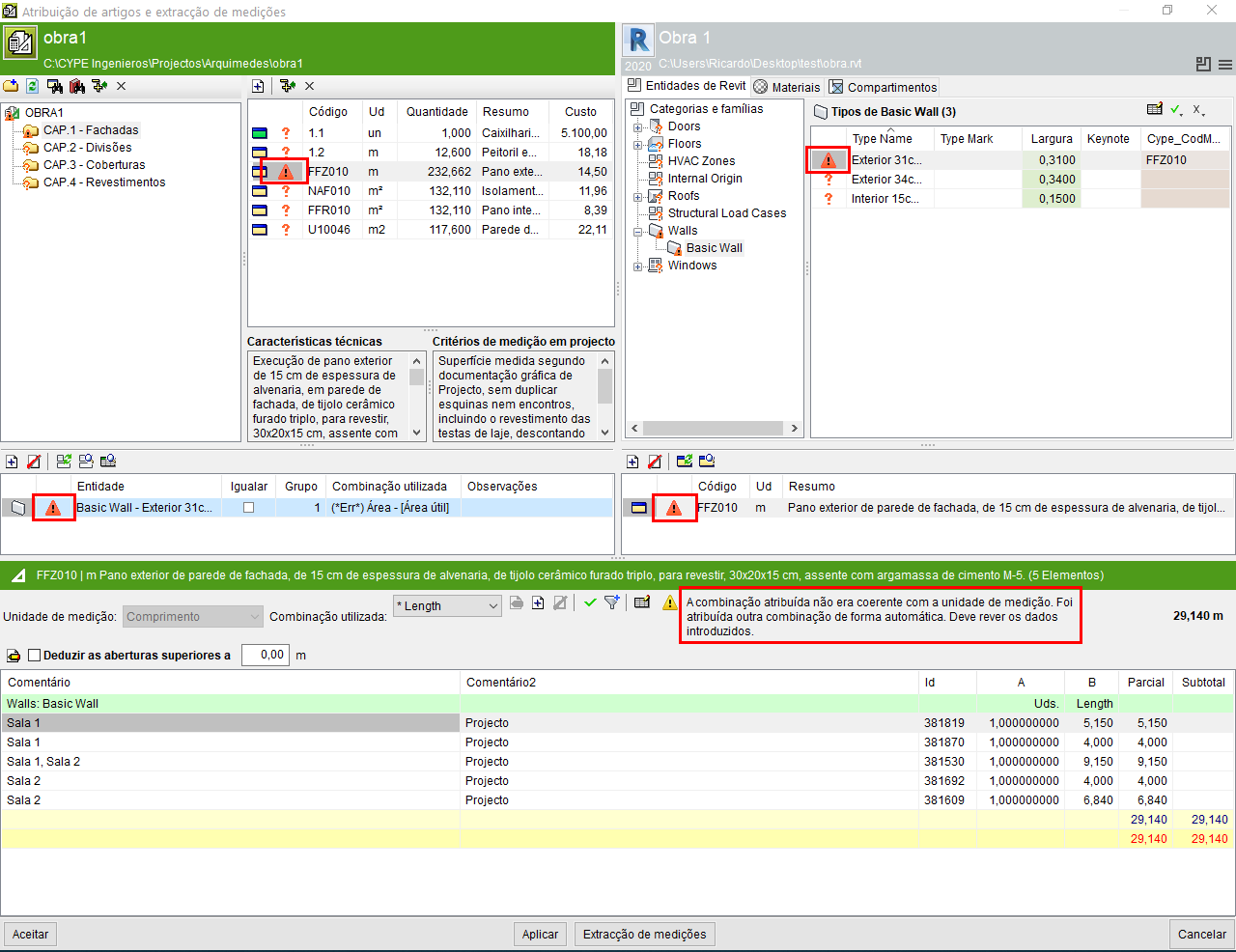
Para ajudar o utilizador a minimizar os erros na extração de medições dos elementos BIM de um modelo de Revit, foi implemento um conjunto de verificações básicas relacionadas com a combinação de parâmetros do Revit utilizados nessa extração. Quando se deteta um erro, quer o artigo quer a entidade vinculada do Revit serão assinalados com o símbolo Marca de error en combinación utilizada de la vinculación partida-tipo.

Os avisos que podem aparecer com as verificações realizadas são:

  • "A combinação atribuída não era coerente com a unidade de medição. Foi atribuída outra combinação de forma automática. Deve rever os dados introduzidos" Normalmente, esta situação ocorre quando o utilizador modifica no Arquimedes a unidade de medição do artigo depois de já ter extraído a sua medição do Revit. Neste caso, o Arquimedes atribui-lhe outra combinação de parâmetros de forma automática que o utilizador deve rever e confirmar, através da ativação do botão  Botón verificar combinación de utilización para la extracción de mediciones (Verificar combinação de utilização para a extração de medições).
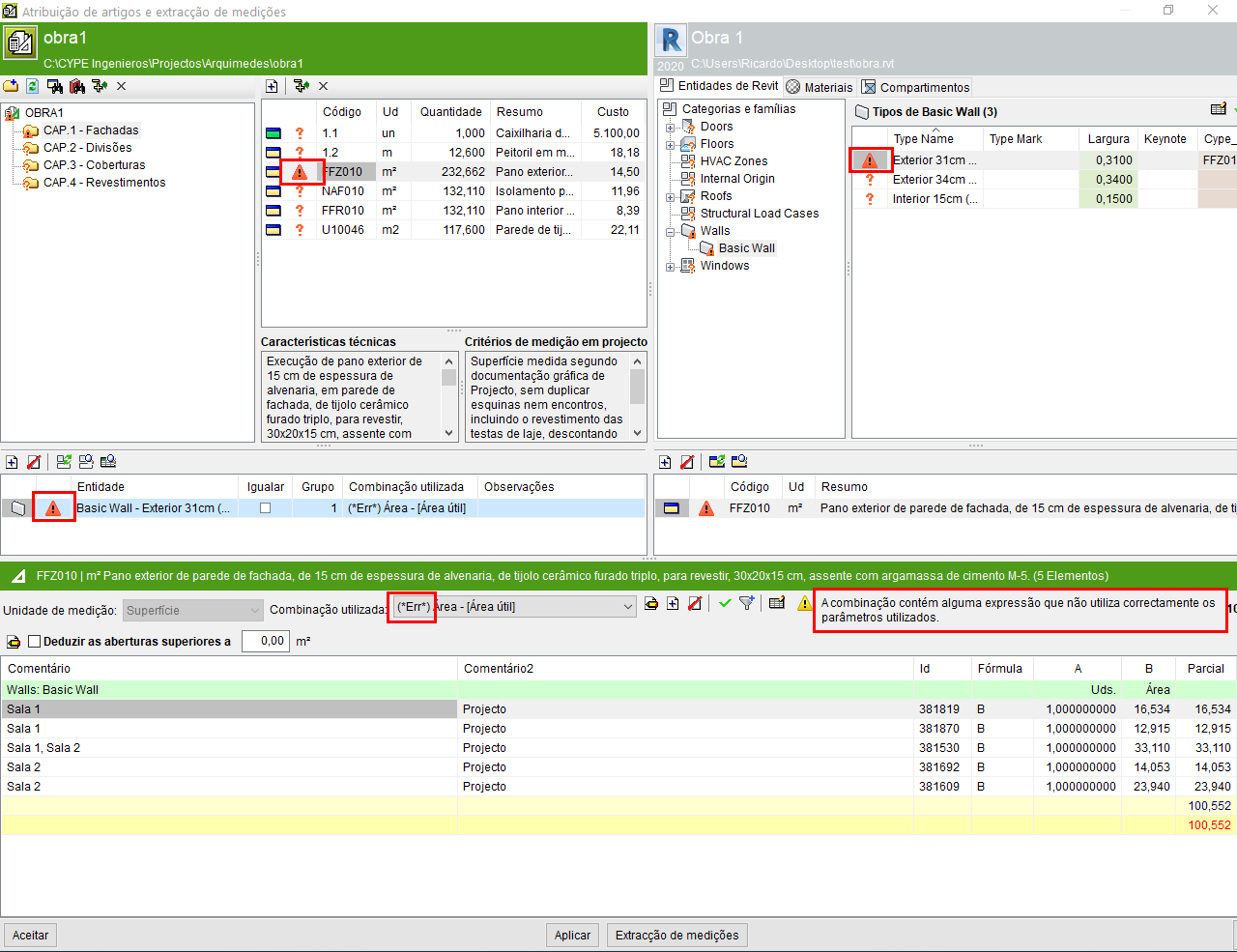
  • "A combinação contém alguma expressão que não utiliza correctamente os parâmetros utilizados"

    Esta situação ocorre quando alguma das expressões ou fórmulas da combinação utilizada para a extração das medições contém um erro. É necessário rever a fórmula de utilizador e corrigi-la.

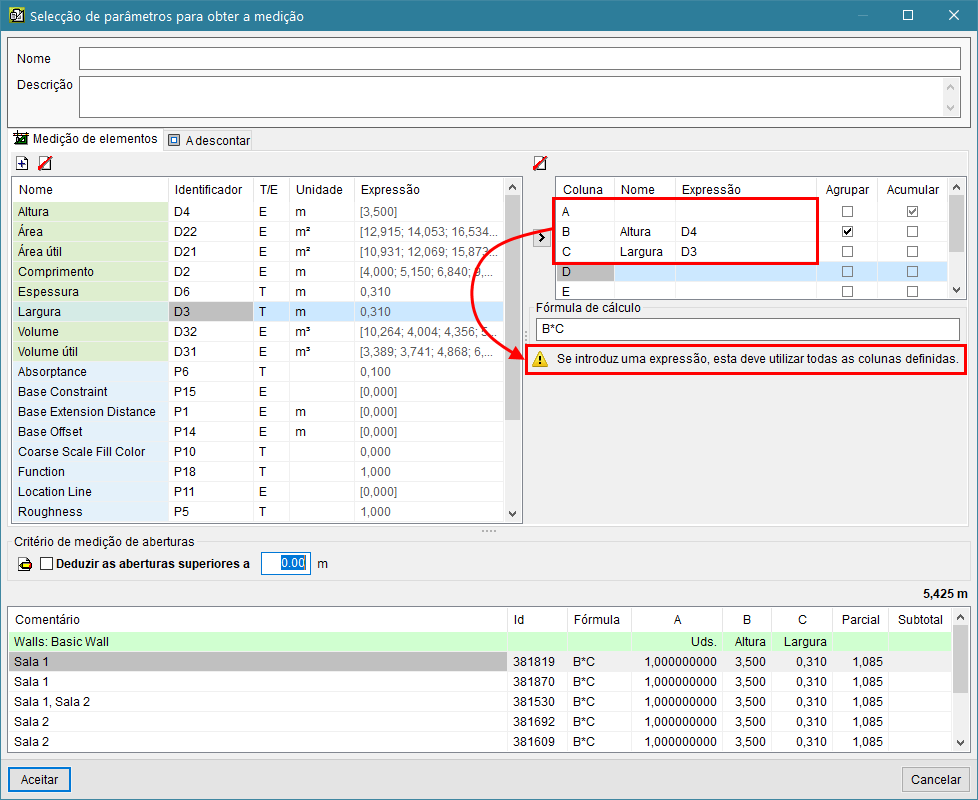
    Na maioria das vezes o erro introduzido na fórmula deve-se à falta de uma coluna. No caso que se apresenta na imagem, a correção passa por introduzir a coluna A na expressão ou fórmula A*B*C.
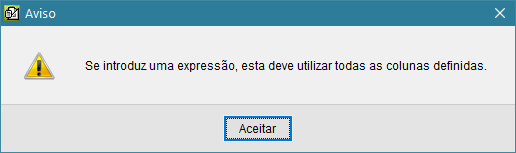
  • "Se introduz uma expressão, esta deve utilizar todas as colunas definidas"
    Pode ocorrer quando se define a fórmula de cálculo para a combinação de utilizador na extração de medições. Se a fórmula não for a correta, ao premir o botão "Aceitar" do diálogo "Seleção de parâmetros para obter a medição", é apresentado um aviso e impede-se a criação da combinação de utilizador até que esta seja corrigida.
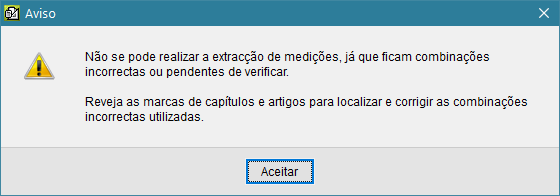
  • "Não se pode realizar a extracção de medições, já que ficam combinações incorrectas ou pendentes de verificar"
    Quando se prime o botão "Extracção de medições" também se verifica se existe alguma combinação incorreta ou pendente de verificar, e não se permite realizar a extração de medições até que não se revejam todas as combinações incorretas. Estas combinações marcam-se nos capítulos com o símbolo Marca en capítulo de error de combinación utilizada de la vinculación partida-tipo e nos artigos com  Marca de error en combinación utilizada de la vinculación partida-tipo para que se possam localizar.

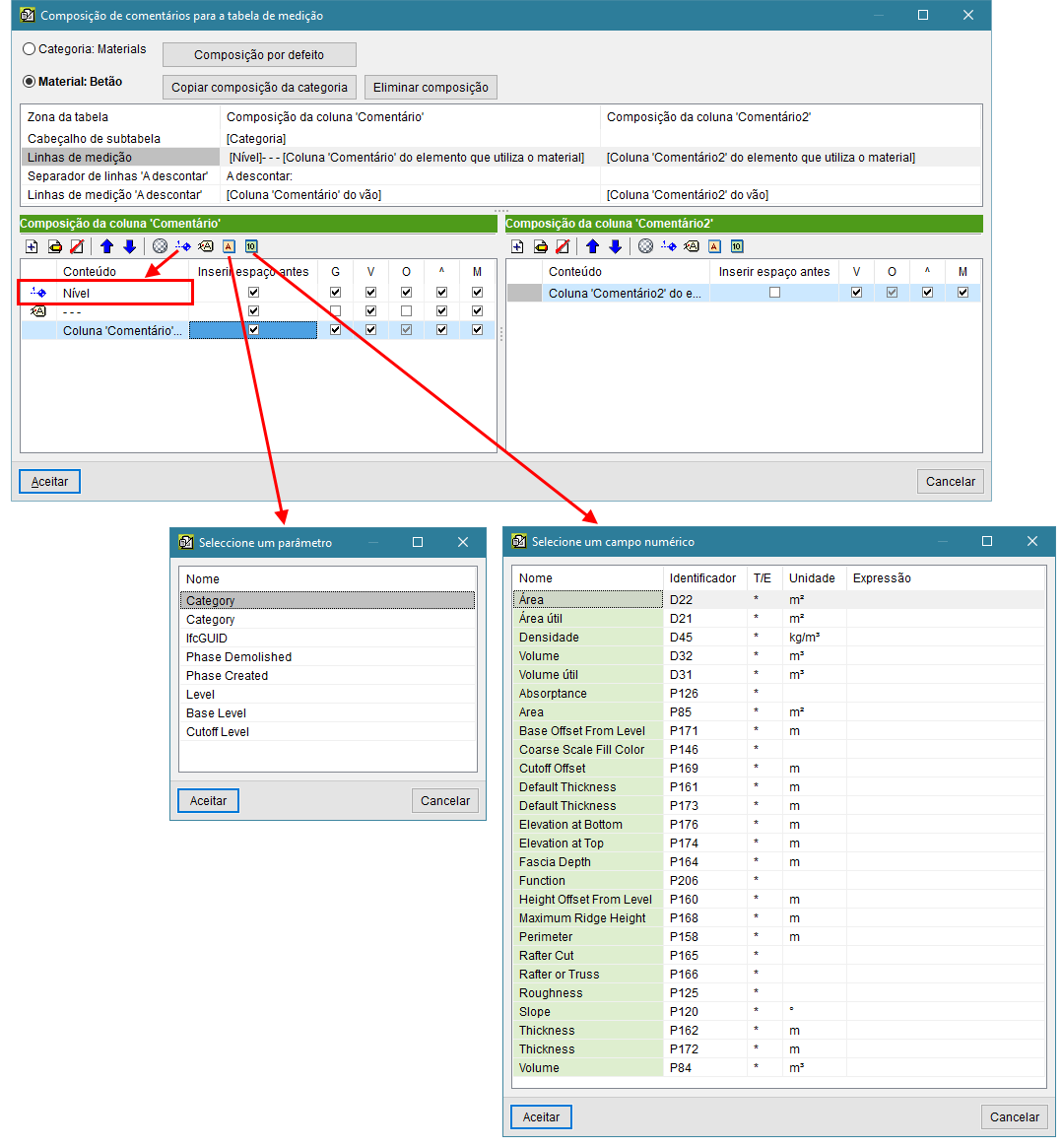
Foi adicionada a ferramenta "Adicionar nível" e foram ampliados os parâmetros alfanuméricos disponíveis e os campos numéricos de elementos de materiais para a formação dos comentários em medições por materiais.

Foi também implementada a possibilidade de configurar os comentários das linhas de medições de elementos que utilizam um material por meio de parâmetros alfanuméricos ou campos numéricos. Os parâmetros alfanuméricos estão disponíveis nos elementos que usam esse material. Os campos numéricos já se utilizavam para fazer a combinação de cálculo.

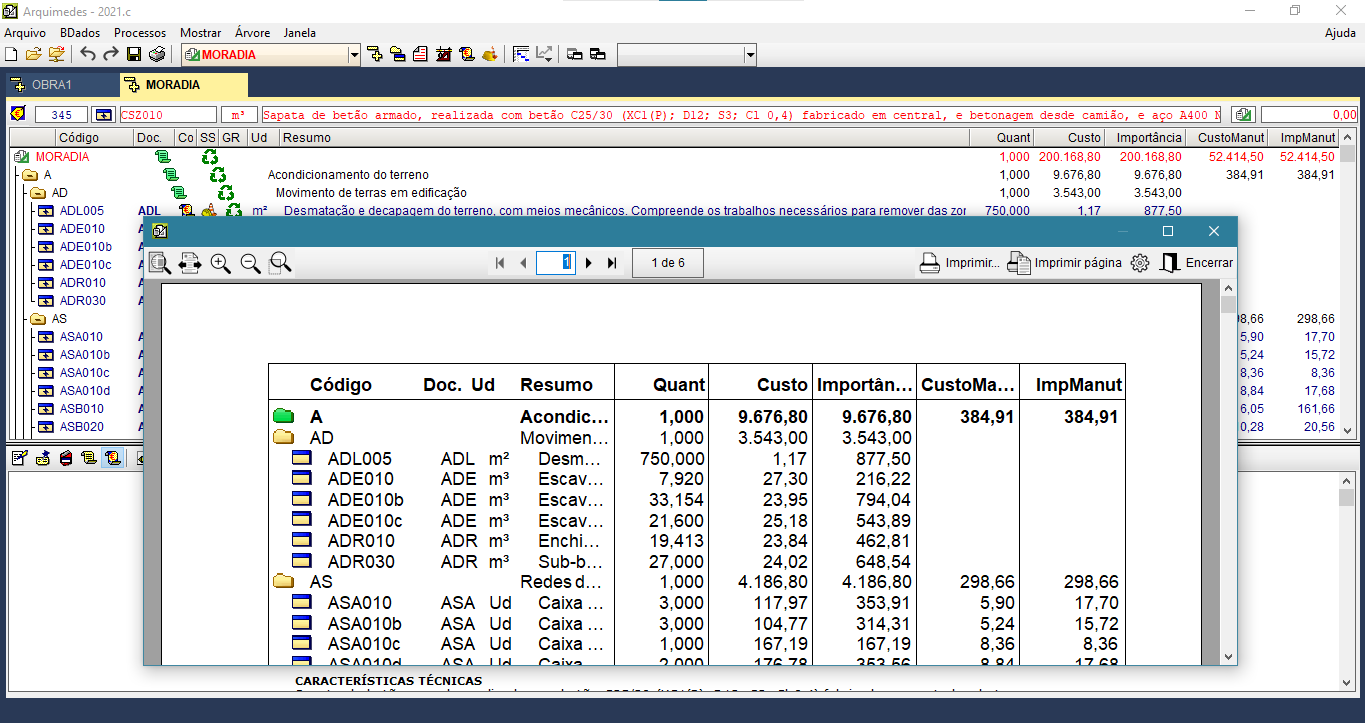
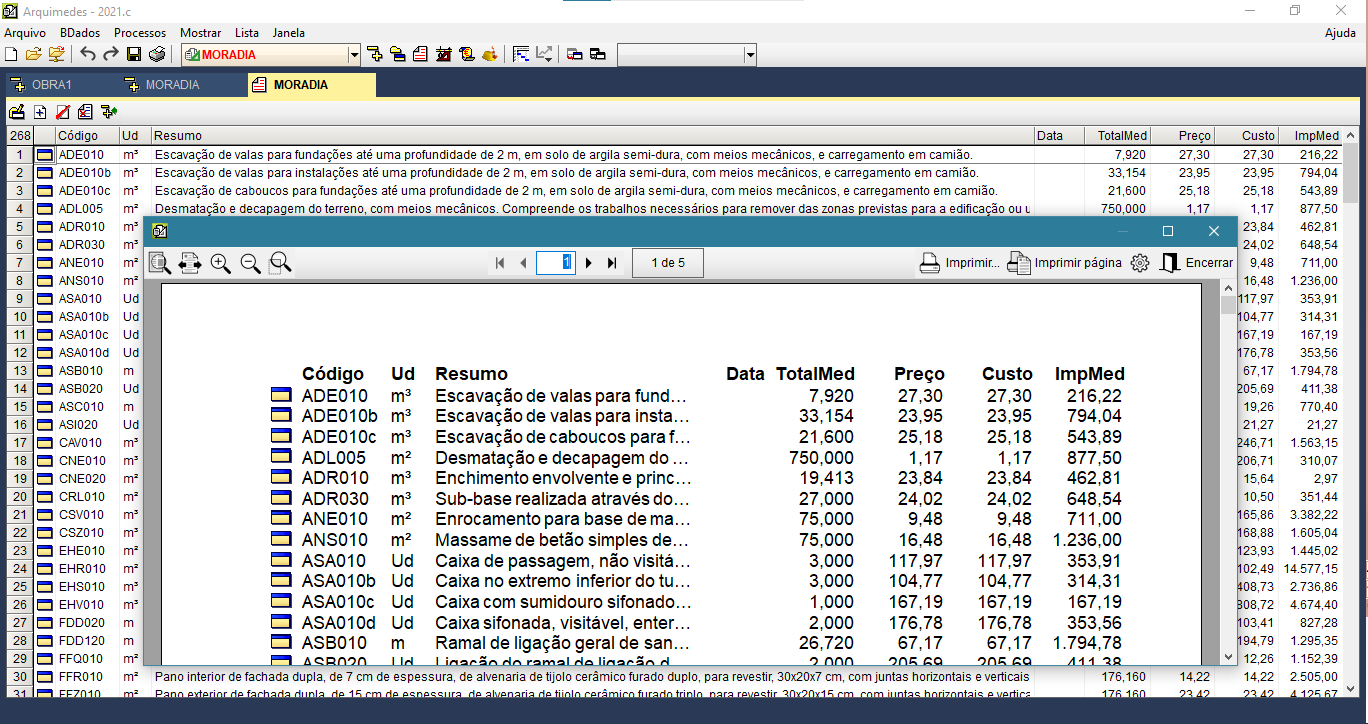
Esta ferramenta permite imprimir de forma simples e por meio de uma planilha qualquer apresentação de colunas visível na área de trabalho das janelas "Árvore de composição" e "Lista de recursos". Deste modo, simplifica-se o trabalho ao não ser necessário criar ou modificar uma planilha existente para imprimir o conteúdo destas janelas.

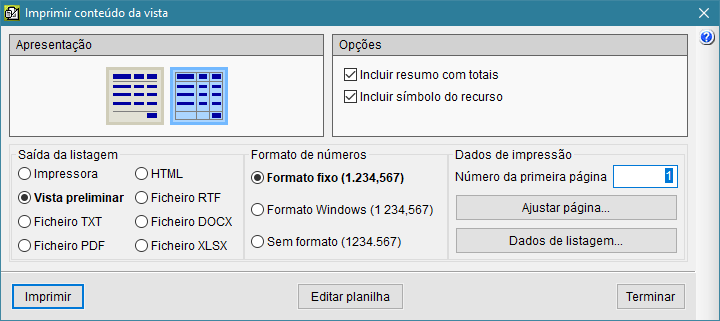
Esta ferramenta encontra-se na opção "Imprimir conteúdo da vista" dos menus "Árvore" e "Lista" ou premindo sobre o botão direito do rato sobre o separador da janela (em Árvore ou em Lista) da base de dados que se quer imprimir o conteúdo.

No diálogo "Imprimir conteúdo da vista" dispõe de várias opções:

  • Quando se ativa a partir da janela "Árvore de composição"
    • Pode selecionar o nível de pormenor da listagem para imprimir:
      • Sólo el primer nivel de capítulos Só o primeiro nível de capítulos.
      • Todos los capítulos Todos os capítulos.
      • Capítulos y partidas Capítulos e artigos.
      • Capítulos y partidas con el primer nivel de descompuestos Capítulos e artigos com o primeiro nível de composição.
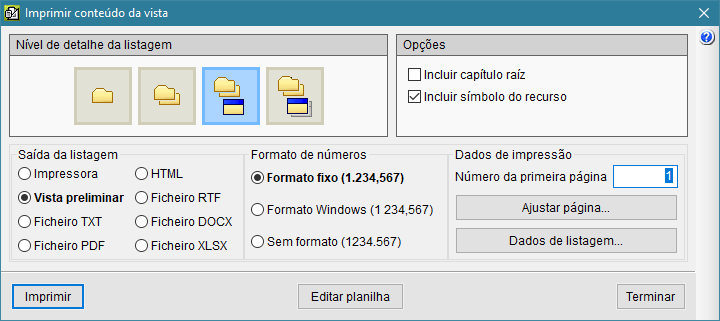
    • Pode incluir o conteúdo do capítulo raiz e o símbolo que representa o tipo de recurso.
  • Quando se ativa a partir da janela "Lista de recursos"
    • Pode selecionar o nível de pormenor da listagem para imprimir:
      • Listado sin líneas de columnas A listagem sem linhas de colunas
      • Listado con líneas de columnas A listagem com linhas de colunas
    • Pode incluir um resumo com a linha de totais e o símbolo que representa o tipo de recurso.

A ferramenta "Imprimir conteúdo da vista" cria automaticamente uma planilha para poder imprimir o conteúdo das colunas da janela "Árvore de composição" ou da janela "Lista de recursos". A planilha pode depois ser modificada pelo utilizador e ser guardada como uma planilha de utilizador.

Foi atualizada na versão 2021.b do Arquimedes a ligação com o ArchiCAD®, que se encontra agora adaptada para a importação de medições a partir da versão "ArchiCAD® 24 POR".

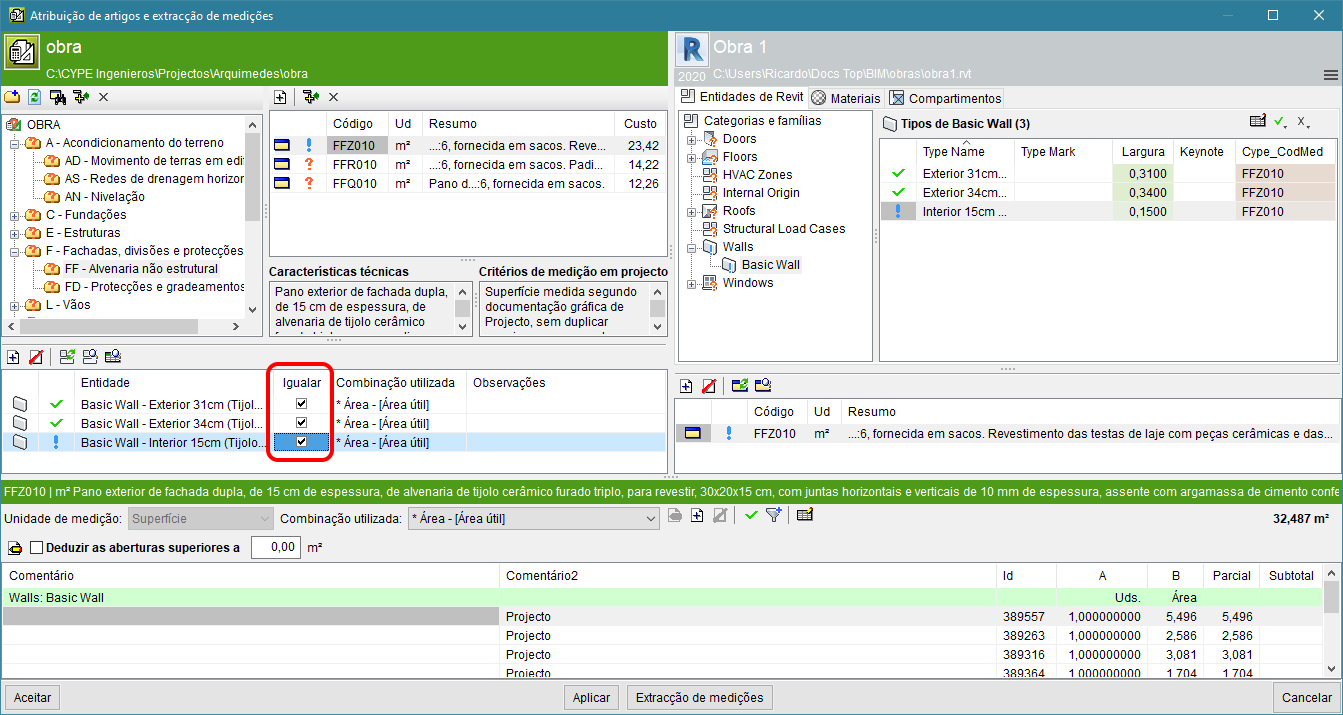
Quando desde a janela "Atribuição de artigos e extracção de medições" se realiza mais de uma vinculação de vários Tipos de uma mesma Família com a mesmo artigo do orçamento, a coluna Igualar, permite utilizar a mesma combinação em vínculos de entidades da mesma família.

É possível igualar os critérios de medição de vários vínculos de entidades com um artigo. Ao alterar um deles, alteram-se todos os vínculos desse artigo. Se a obra já possuía vários critérios (combinações de medição) no mesmo artigo o programa não os unifica, apenas o faz se algum for modificado.

Todas as entidades (Tipos) vinculadas a um artigo terão o mesmo critério de medição uma vez que se referem ao mesmo artigo.

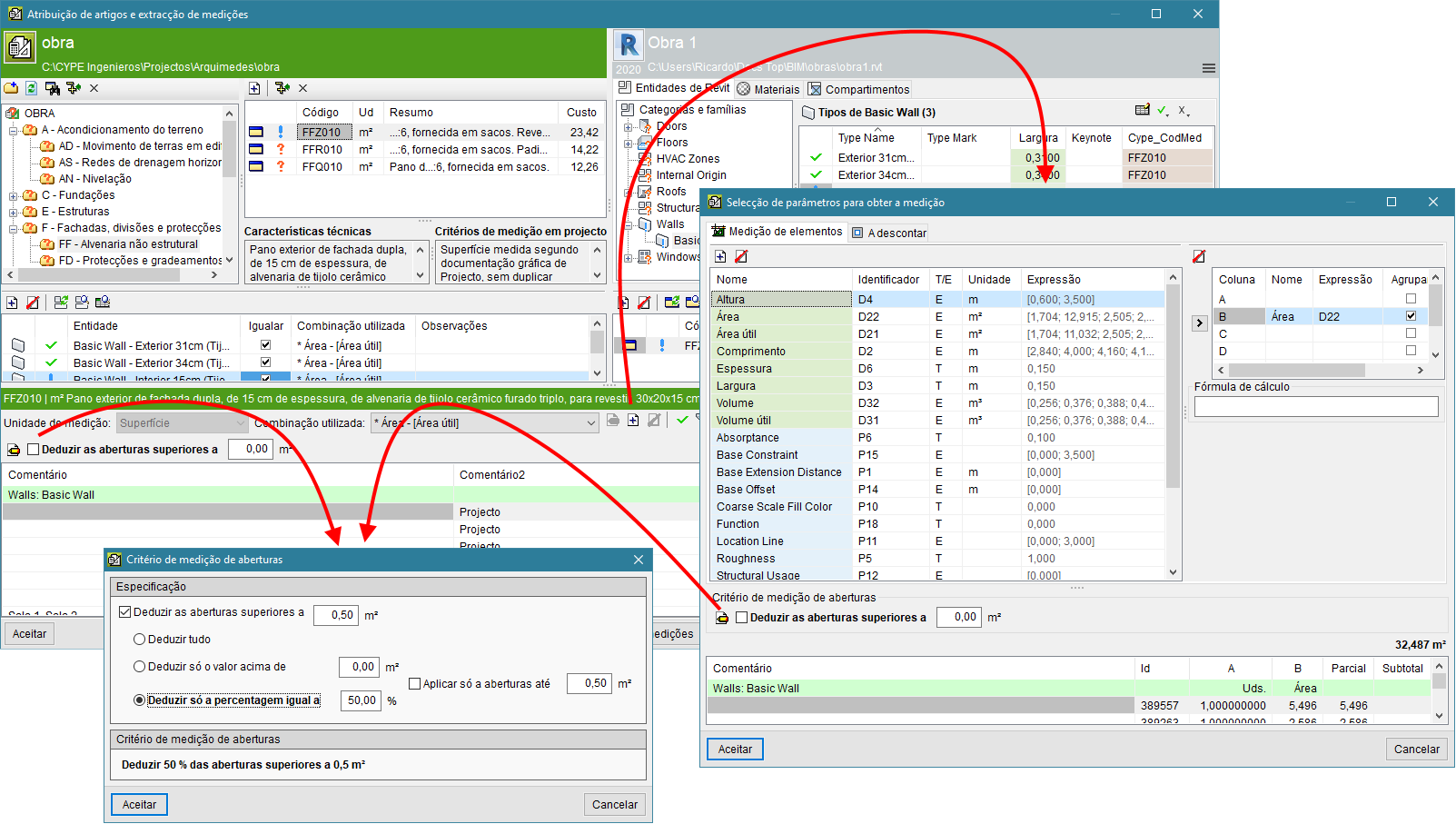
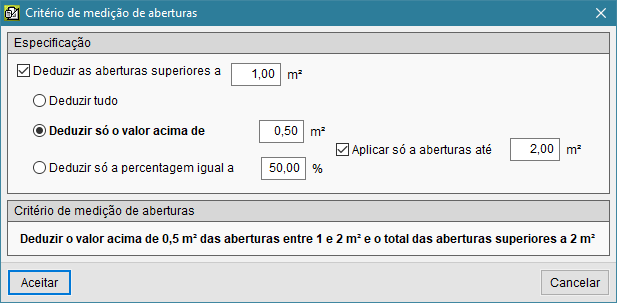
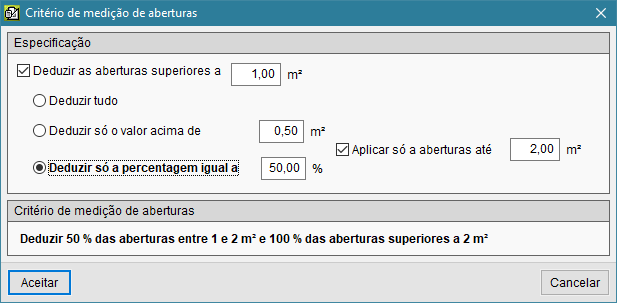
A opção "Deduzir as aberturas superiores a" passa a contar com mais opções para ter em conta mais critérios de medição. Por exemplo, a possibilidade de descontar só uma parte (normalmente 50%) das aberturas menores que um determinado valor e descontar tudo se ultrapassam esse valor. Através do botão "Critério de medição de aberturas" acede-se à edição de critérios de medição de aberturas num diálogo com o mesmo nome. A partir desse diálogo é possível:

  • Deduzir todas as aberturas superiores a uma dada superfície.
  • Deduzir só o valor acima de uma dada superfície de aberturas. Incluindo deduzir só o valor acima de uma superfície entre dois valores e deduzir o total das aberturas acima de uma dada superfície.
  • Deduzir só uma percentagem dada de aberturas. Incluindo deduzir só uma dada percentagem sobre uma superfície entre dois valores e 100% das aberturas acima de uma dada superfície.

A partir da versão 2021.a, os "plugins" da CYPE para Revit, "Suplemento Open BIM para Revit" e "Orçamento e medição de modelos BIM", são compatíveis com a versão 2021 do Revit.

No Editor de planilhas de listagens, foram adicionadas as funções "NOMBREFICHERODOCUMENTO(ind)" e "NUMDOCUMENTOS()" para poder listar o nome dos documentos que o utilizador pode anexar aos artigos da base de dados.

  • NOMBREFICHERODOCUMENTO(ind)
    Devolve o nome do documento anexado "ind" contido no recurso atual. O valor numérico "ind" deve estar compreendido entre 1 e o valor devolvido pela função NUMDOCUMENTOS().
  • NUMDOCUMENTOS()
    Devolve o número de documentos anexados no artigo atual.

Foi ampliado o número de campos disponíveis em medições de aberturas e em medições de exemplares que utilizam um material.

Quando uma entidade ou material do Revit com possibilidade de dedução de aberturas é vinculada a um artigo do orçamento em Arquimedes, ao ativar a opção "Deduzir as aberturas maiores de" ficam visíveis, no separador "A descontar", todos os parâmetros numéricos dos exemplares e de quantidades de materiais que produzem aberturas. Num exemplo de um "Muro", no separador "A descontar" mostram-se tanto as dimensões das aberturas que proporciona o suplemento do Revit como os parâmetros numéricos dos exemplares que produzem aberturas (janelas, portas, etc).

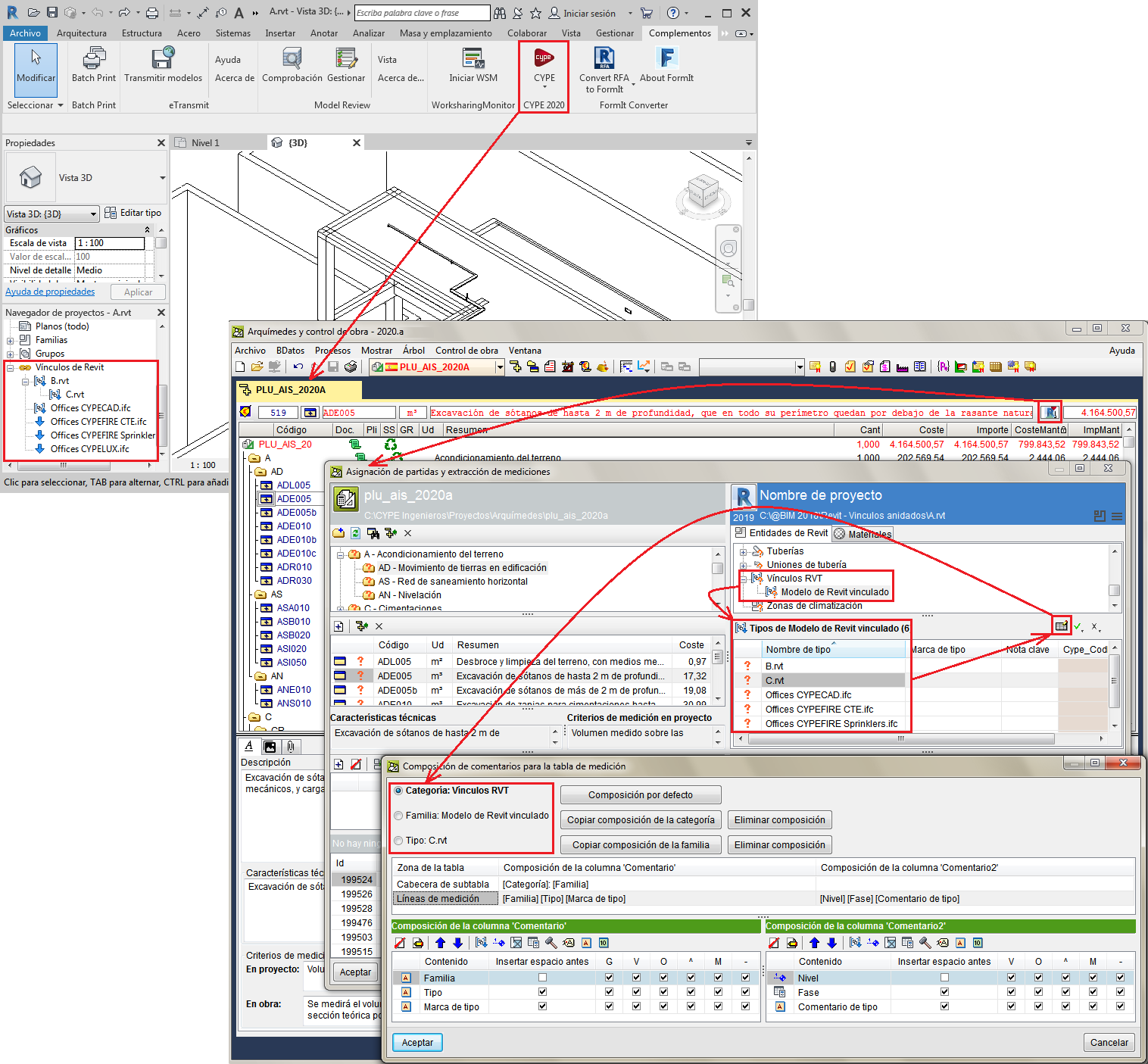
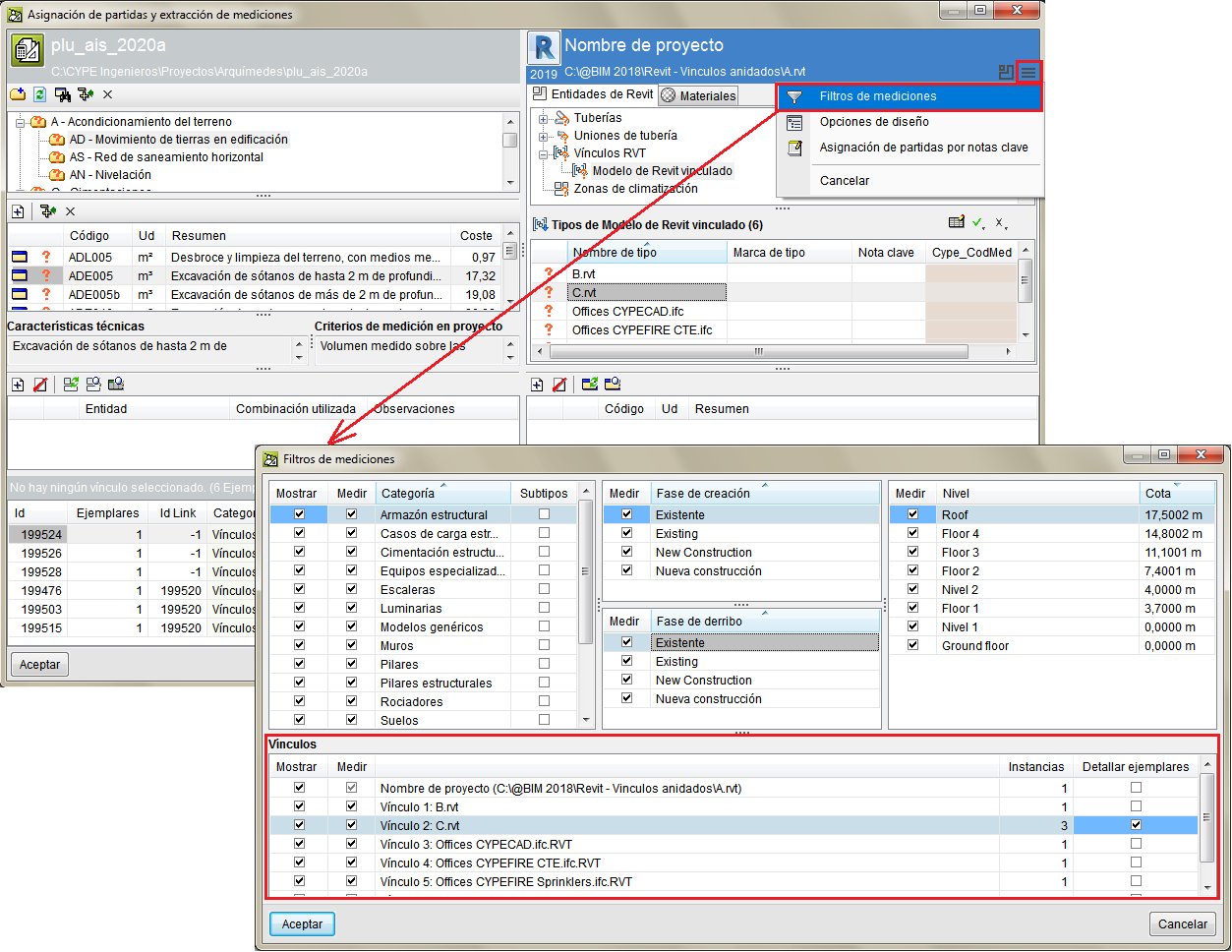
Quando o modelo BIM do Revit vinculado ao Arquimedes contém vínculos do Revit, na árvore de entidades do Revit aparece o ponto "Vínculos RVT". Este ponto facilita a medição e a formação de comentários das tabelas de medição do vínculo do Revit selecionado.

Também se inclui uma nova zona denominada "Vínculos" na opção "Filtros de medições" que surge ao premir o botão de uma nova zona. Na zona "Vínculos" pode-se ativar, para "Mostrar" ou "Medir", algum dos vínculos do Revit para ver o número de instâncias que contém os vínculos e para ativar a opção "Pormenorizar exemplares" nas tabelas de medição em função da composição dos comentários que se tenha definido.

A versão 2019.i inclui um novo módulo de pormenores construtivos:

  • Sistemas de isolamento térmico reflectivo
    Disponível em Catalão, Espanhol, Francês (para Argélia e Marrocos) e em Português.

Este módulo permite aos programas Pormenores construtivosGerador de preçosGeradores de orçamentos e Arquimedes gerar pormenores construtivos de isolamento térmico reflectivo minuciosamente adaptados à seleção de parâmetros realizada no Gerador de preços. Os pormenores gerados podem imprimir-se e exportar-se para ficheiros de diferentes formatos (HTML, PDF, RTF e DOCX) para que se possam adicionar como fichas ao projeto. Os programas Pormenores construtivosGeradores de orçamentos e Arquimedes permitem ainda exportar os pormenores para o formato DXF e DWG.