Historial de atualizações

CYPE Architecture

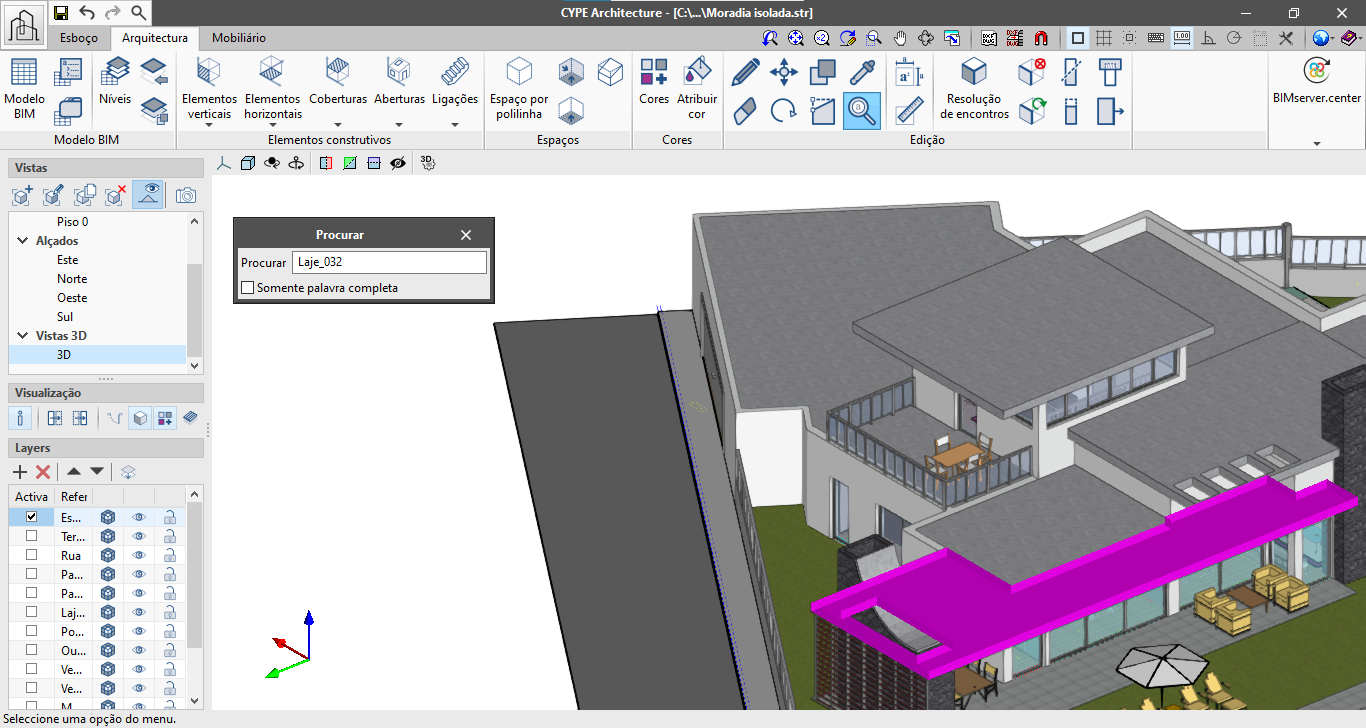
Foi implementado o comando "Procurar por referência" no grupo "Edição" da barra de ferramentas do separador "Arquitectura". Este comando permite procurar pela referência dos elementos, identificando-os assim de forma simples. É possível localizar só as referências compostas exatamente pela palavra escrita (Só palavra completa) ou todas as referências que contenham o texto que escrito.
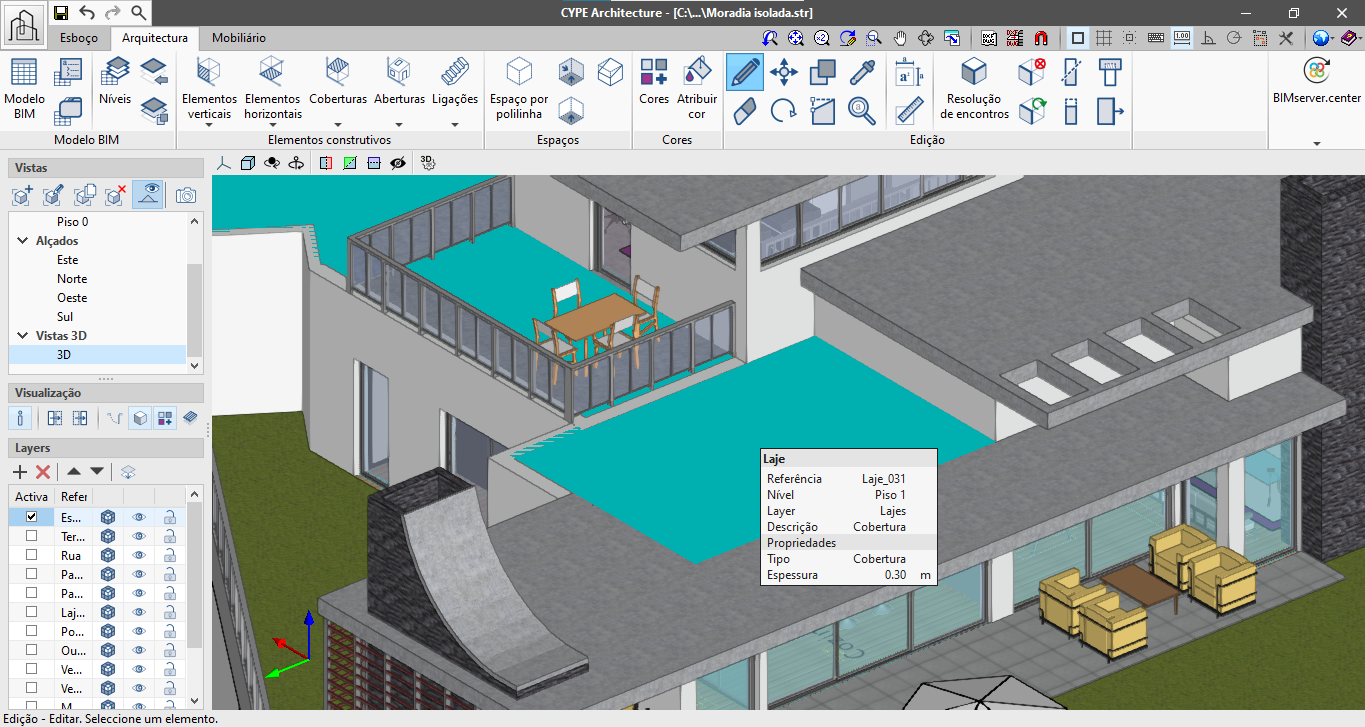
O novo comando "Mostrar/Ocultar informação" encontra-se na secção "Visualização" do painel lateral esquerdo do programa. Se estiver ativo permite mostrar a informação de qualquer elemento ao posicionar o cursor do rato sobre ele.

No painel poderá observar informação relativa à referência, o nível, o tipo, a layer e as propriedades de cada elemento.

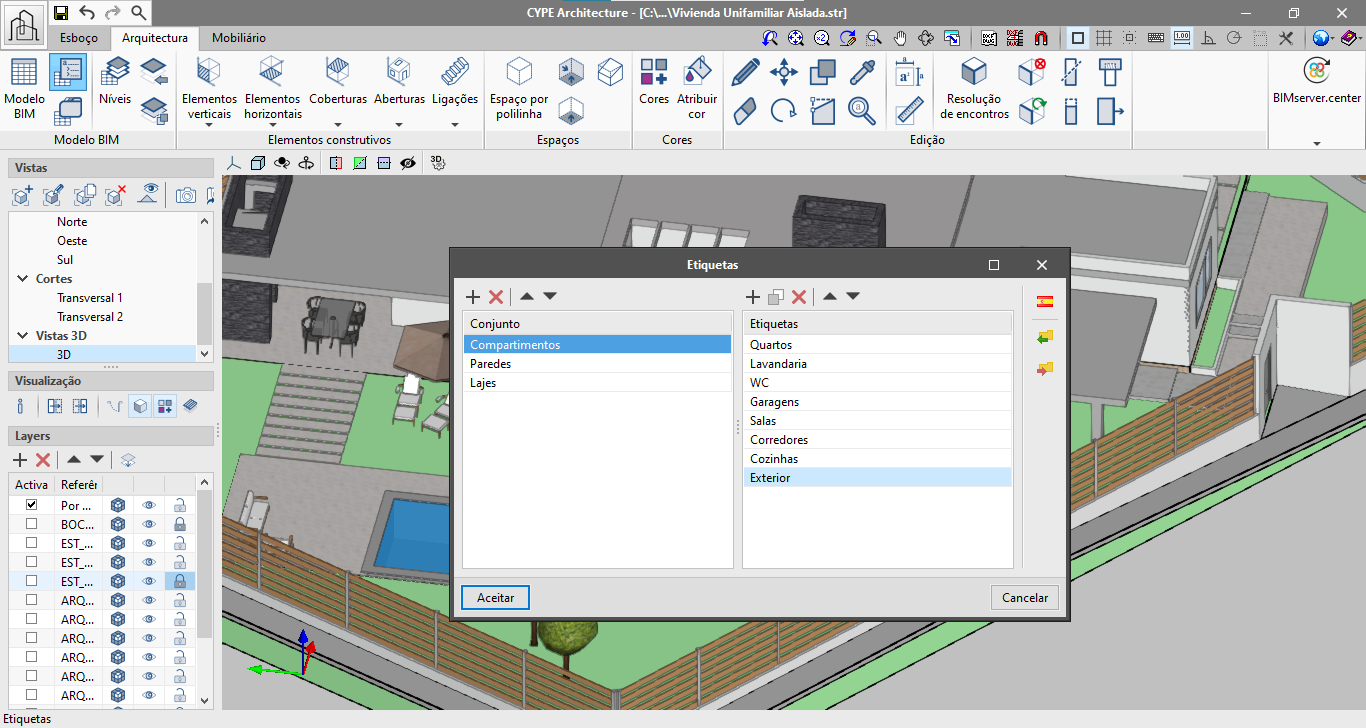
O comando "Etiquetas" do grupo "Modelo BIM" permite organizar as etiquetas em conjuntos. Desta forma podem-se ordenar as etiquetas dos elementos da forma mais conveniente (por exemplo, de acordo com a regulamentação).

O programa permite ainda exportar e importar localmente conjuntos de etiquetas para poder assim utilizá-los em outras obras do CYPE Architecture.

O programa dispõe de uma Biblioteca de etiquetas para Espanha. Esta biblioteca permite importar conjuntos de etiquetas criadas de acordo com a regulamentação espanhola.

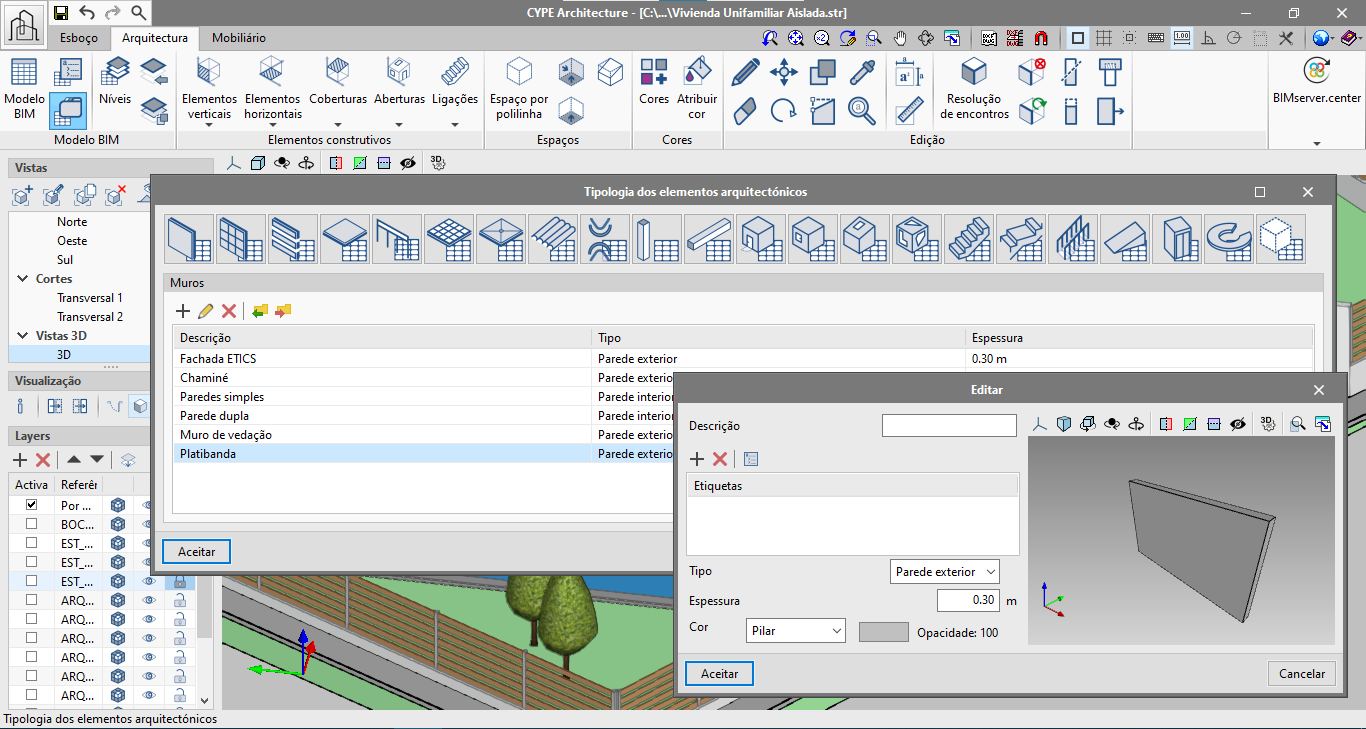
No grupo "Modelo BIM" da barra de ferramentas do separador "Arquitectura" encontra-se o novo comando "Tipologias dos elementos arquitectónicos". Aqui podem-se criar tipologias dos elementos arquitectónicos que poderão ser mais tarde carregadas durante a modelação, poupando assim tempo na introdução dos elementos da obra.

Podem-se criar tipologias para os elementos seguintes:

  • Paredes
  • Fachadas cortina
  • Gelosias
  • Guardas
  • Lajes
  • Pilares
  • Vigas
  • Tetos falsos
  • Formação de pendentes
  • Telhas
  • Rincão
  • Laroz
  • Janelas
  • Portas
  • Claraboias
  • Superfícies envidraçadas
  • Escadas
  • Rampas
  • Patamares
  • Rampas curvas
  • Ascensores
  • Espaços

As tipologias dos elementos arquitectónicos podem ser guardadas localmente para serem mais tarde carregadas noutros obras do CYPE Architecture.

É agora possível indicar uma altura fixa para gelosias e fachadas cortina, o que é bastante útil quando se está a modelar em planta.

A partir da versão 2021.e, pode-se localizar a posição do sumidouro na formação de pendentes.

Foi adicionado o botão “Rodar um grupo de elementos” no separador"Arquitetura". Esta rotação realiza-se no eixo XZ do plano de trabalho.

Melhora-se a introdução de paredes e lajes. Agora é possível visualizar o plano de introdução da parede e da laje.

A funcionalidade "Medir superfície" do painel "Edição" avisa o utilizador, desenhando as medidas em cor roxa, da impossibilidade de medir a superfície desenhada. A cor passa a rosa quando a medição pode ser realizada corretamente. Também é agora possível cotar o perímetro da superfície que se está a medir.

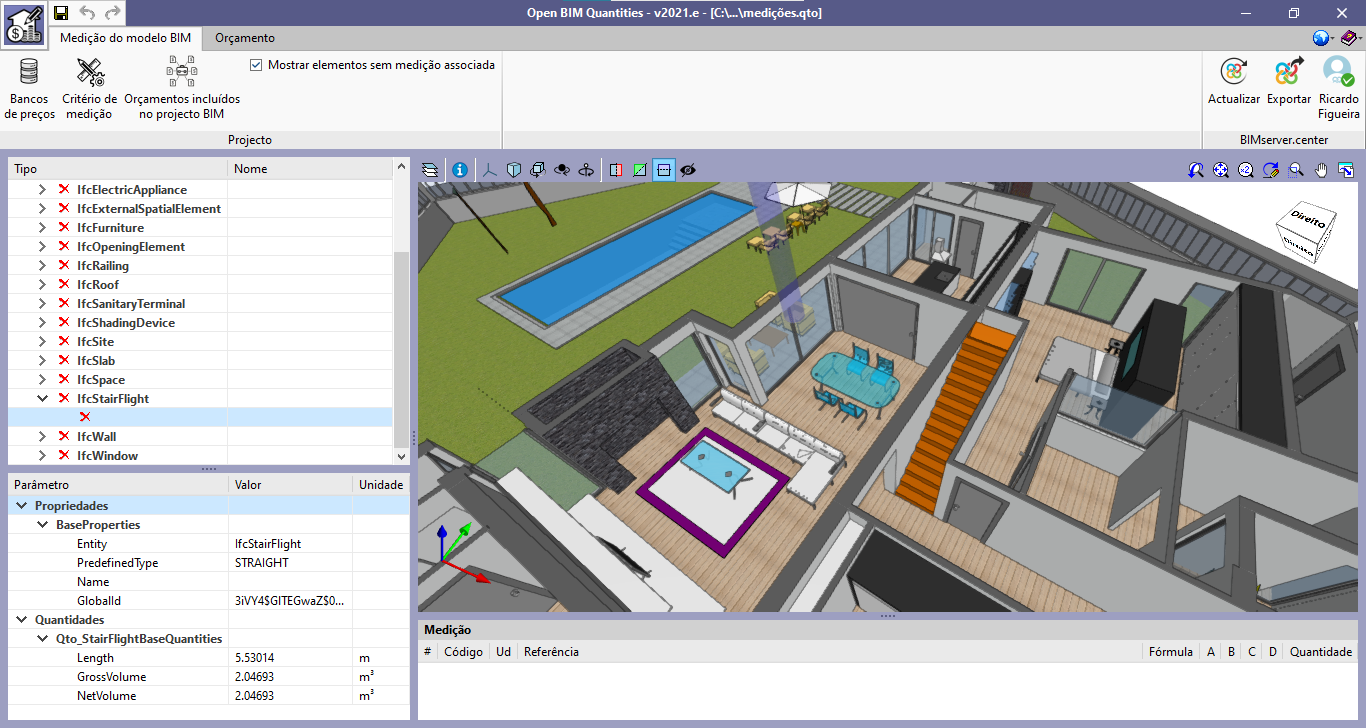
A partir da versão 2021.e, o CYPE Architecture passa a incluir no ficheiro IFC do projeto do BIMserver.center os seguintes conjuntos de quantidades nas entidades IFC correspondentes:

  • Escadas ("Qto_StairFlightBaseQuantities")

    • Comprimento ("Length")
    • Volume bruto ("GrossVolume")
    • Volume útil ("NetVolume")

  • Rampas ("Qto_RampFlightBaseQuantities")

    • Comprimento ("Length")
    • Largura ("Width")
    • Área bruta ("GrossArea")
    • Área útil ("NetArea")
    • Volume bruto ("GrossVolume")
    • Volume útil ("NetVolume")

  • Vigas ("Qto_BeamBaseQuantities")
    • Comprimento ("Length")
    • Área da secção transversal ("CrossSectionArea")
    • Área das superfícies extrudidas ("OuterSurfaceArea")
    • Área bruta ("GrossSurfaceArea")
    • Área útil ("NetSurfaceArea")
    • Volume bruto ("GrossVolume")
    • Volume útil ("NetVolume")

  • Barandillas ("Qto_RailingBaseQuantities")

    • Longitud ("Length")

Estas novas quantidades podem ser utilizadas na aplicação Open BIM Quantities para realizar a medição e o orçamento do modelo arquitetónico.

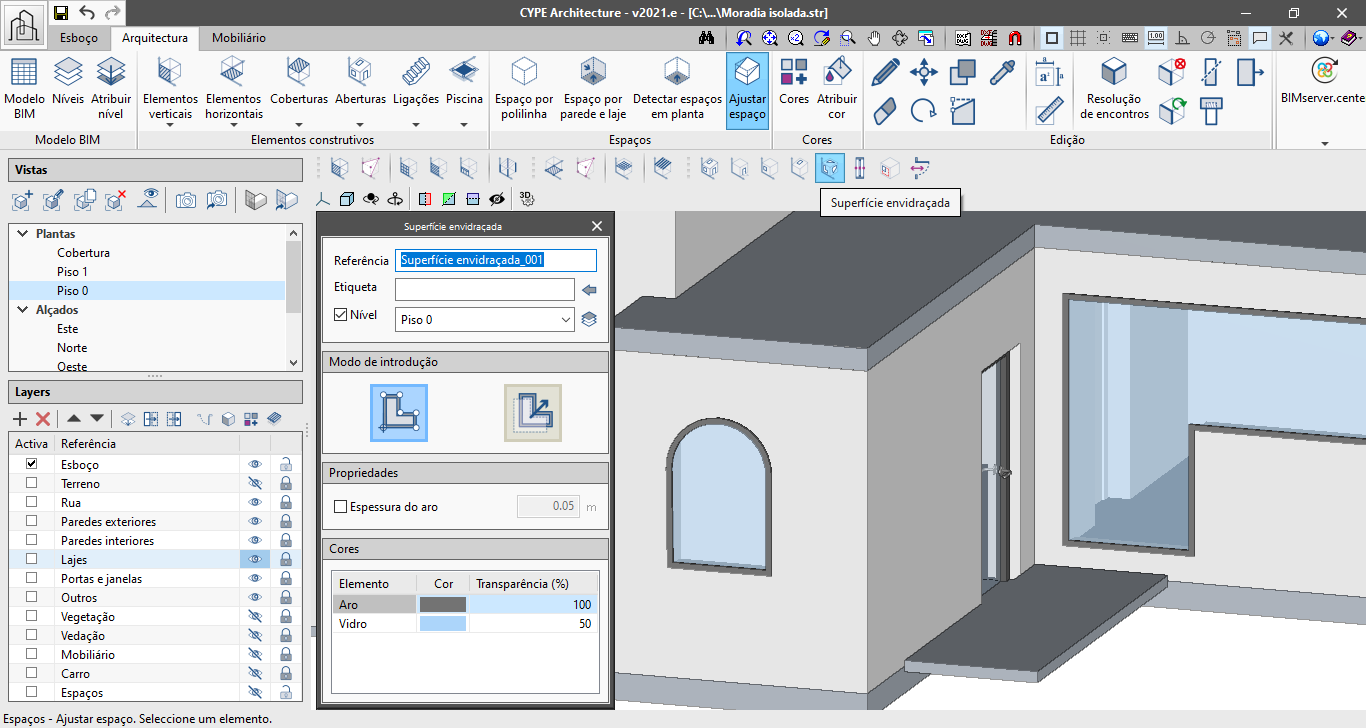
No grupo “Aberturas” da barra de ferramentas do separador “Arquitectura” foi implementada a ferramenta “Superfície envidraçada” que permite modelar uma superfície envidraçada que não tem de ser necessariamente quadrada ou circular e que permite também a sua leitura posterior em programas de cálculo. Encontram-se disponíveis duas formas de criar as superfícies envidraçadas: “Por pontos” e “Por superfície”.

  • Por pontos
    Permite desenhar sobre a parede ou laje a superfície desejada, clicando sobre cada um dos pontos que definem o seu contorno. Se desejar poderá adicionar um aro à superfície envidraçada, especificando a sua espessura.
  • Por superficie
    Ao clicar sobre uma superfície de esboço converte-a numa superfície envidraçada.

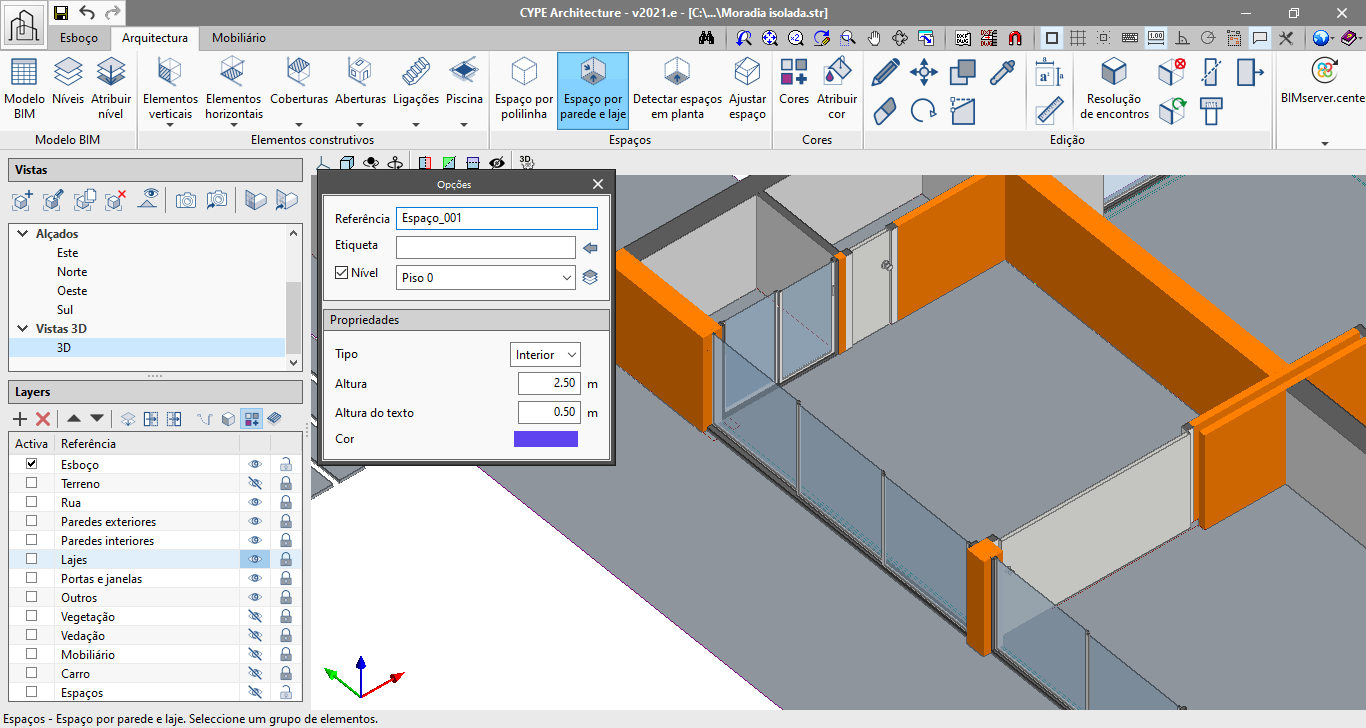
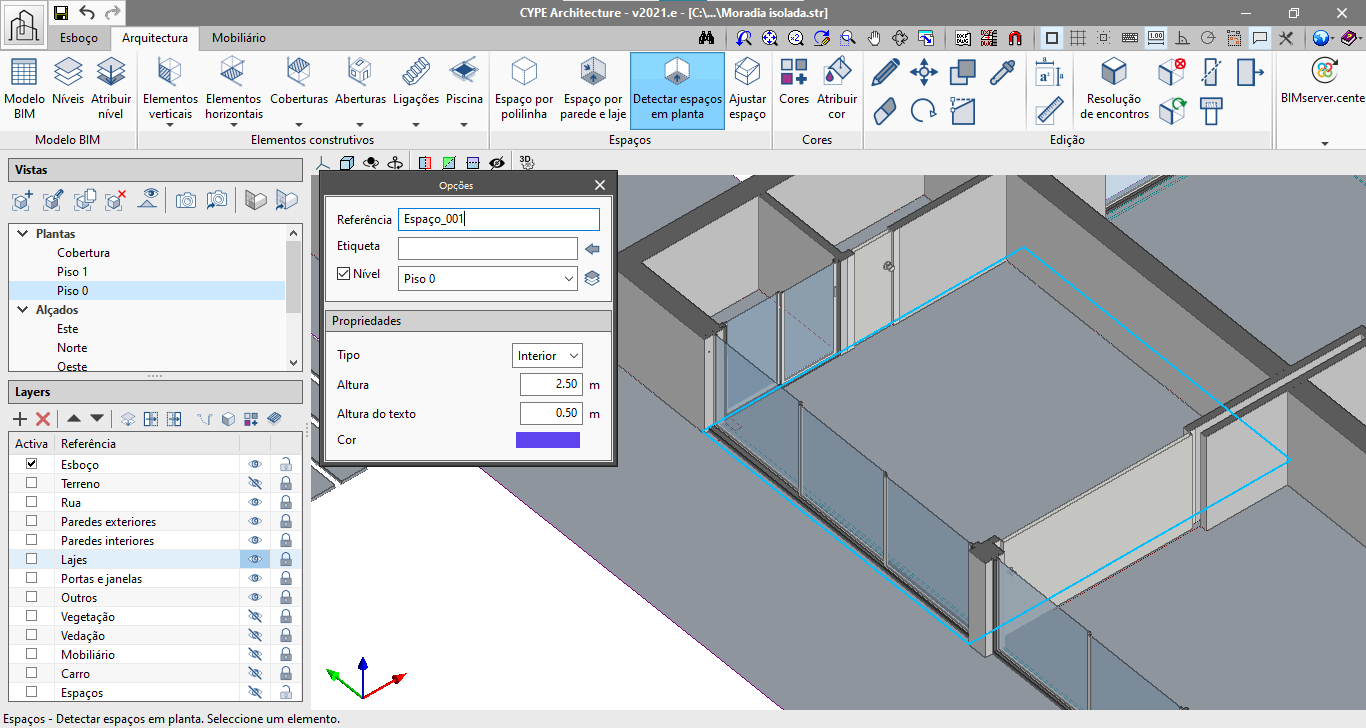
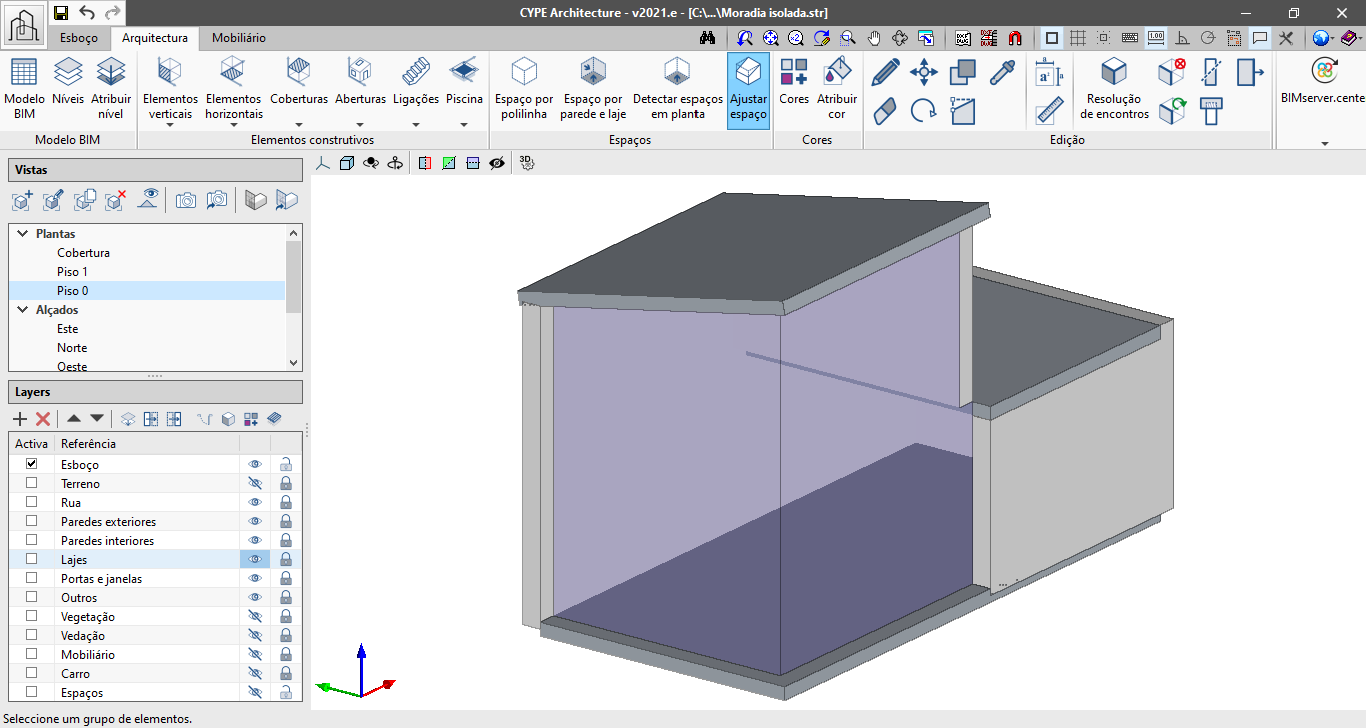
O grupo “Espaços” da barra de ferramentas do separador “Arquitectura” foi ampliado e dispõe agora de novas ferramentas: “Espaço por parede e laje”, “Detectar espaços em planta” e “Ajustar espaços”. Estas novas funcionalidades permitem maior agilidade na definição dos espaços do edifício:

  • Espaço por parede e laje

    Permite gerar um espaço selecionando as paredes que o rodeiam e a laje inferior que o contém. Os passos a seguir são:
  1. Prima o botão “Espaço por parede e laje”.
  2. No painel de opções que aparece indique a referência, a etiqueta e o nível. Recorde que é importante preencher estes campos para uma correta leitura do modelo nos restantes programas do fluxo de trabalho Open BIM.
  3. Indique as propriedades do espaço a criar: tipo (interior ou exterior), altura, cor e altura da etiqueta de texto do espaço.
  4. Após definir as propriedades, selecione todas as paredes que rodeiam o espaço e pressione o botão direito do rato.
  5. Por fim, selecione a laje que define a face inferior do espaço e o espaço será gerado automaticamente.
  • Detectar espaços em planta

    Permite gerar um espaço automaticamente quando está ativa uma vista de planta. Os passos a seguir são:
  1. Ative uma vista em planta e pressione o botão “Detectar espaços em planta”. Se pressionar este botão quando estiver ativa outro tipo de vista (3D, alçado, corte, etc.) surgirá um aviso indicando que esta funcionalidade só está disponível em vistas de planta.
  2. No painel de opções que aparece indique a referência, a etiqueta e o nível. Recorde que é importante preencher estes campos para uma correta leitura do modelo nos restantes programas do fluxo de trabalho Open BIM.
  3. Indique as propriedades do espaço a criar: tipo (interior ou exterior), altura, cor e altura da etiqueta de texto do espaço.
  4. Após definir todas as propriedades, mova o cursor do rato sobre a planta, o contorno dos espaços detetados serão destacados no ecrã.
  5. Por fim, prima sobre o espaço que deseja gerar.
  • Espaço por polilinha

    Esta funcionalidade já existira em versões anteriores do CYPE Architecture. Para desenhar um espaço por polilinha indique cada um dos segmentos de reta que delimitam o espaço.
  • Ajustar espaço

    Permite ajustar os espaços às cobertura e paredes inclinadas. Esta funcionalidade é automática, prima sobre o espaço que deseja ajustar e este será adaptado de modo a ficar contido entre as paredes e as lajes que o rodeiam.
CYPE Mentor