

Configuração de vistas de armaduras de lajes maciças e fungiformes
A opção "Vistas", disponível no menu "L.maciças/Fungif.", na aba "Resultados", permite selecionar o tipo de armadura das lajes e lajes reticulares que se pretende visualizar e configurar a sua representação.
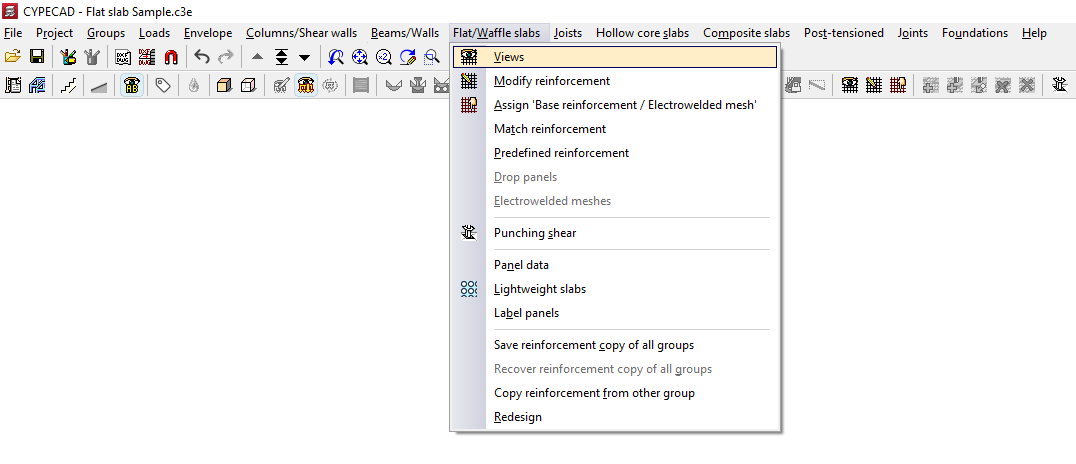
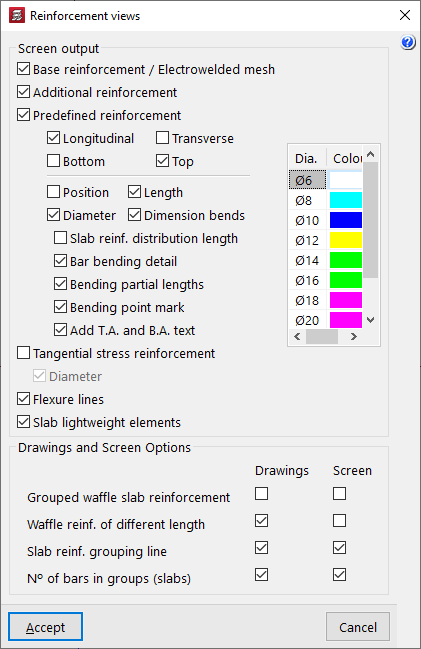
Depois de clicar nesta opção, abre-se a janela «Vistas de armaduras». Na secção «Saída no ecrã» encontram-se as seguintes opções para a apresentação dos resultados no ecrã:
- Armadura de base / Malha eletrosoldada (opcional)
Permite ativar a visualização da armadura de base (introduzida através da opção «Atribuir 'Armadura de base / Malha eletrosoldada'» do menu «Lajes/Reticulares»). A armadura de base é apresentada com a legenda «A.B.». - Armadura de reforço (opcional)
Ativa a visualização das armaduras de reforço. Se tiver sido introduzida armadura de base nas lajes e tiverem sido ativadas as opções disponíveis em «Detalhar armadura de base nas plantas» (em «Obra», «Dados gerais», «Por posição», «Opções de lajes, reticulares e unidirecionais»), a armadura de base não é tratada como tal, mas sim considerada como a primeira fase da armadura de reforço; por isso, é necessário ativar a opção «Armadura de reforço» para a poder visualizar no ecrã. - Armaduras predefinidas (opcional)
Ativa a visualização das armaduras predefinidas (introduzidas através da opção «Armaduras predefinidas» do menu «Lajes/Reticulares»). - Longitudinais / Transversais / Superior / Inferior (opcionais)
Estas opções permitem ativar a visualização das armaduras longitudinais e/ou transversais, na face superior e/ou na face inferior das lajes ou lajes reticulares, tanto na armadura de base (ou rede eletrossoldada) como nas armaduras de reforço ou predefinidas, consoante as caixas que tenham sido assinaladas. - Opção (opcional)
Ao ativar esta opção, são apresentadas todas as cotas necessárias para o traçado das armaduras. Estas cotas são representadas a cinzento. - Comprimento (opcional)
Ao ativar esta opção, o comprimento das barras é adicionado à legenda das armaduras. - Diâmetro (opcional)
Ao ativar esta opção, o diâmetro das barras é adicionado à legenda das armaduras. - Indicar o comprimento das abas (opcional)
Ao ativar esta opção, é exibida uma etiqueta com o comprimento das abas das barras, junto a estas. - Comprimento de distribuição da armadura das lajes (opcional)
Apresenta um texto com o valor da largura em que cada conjunto de armadura de uma laje é distribuído. - Detalhe da dobragem das barras (opcional)
Em painéis inclinados, é desenhado junto à barra um esquema de dobragem. - Comprimentos parciais de dobragem (opcional)
Em painéis inclinados, é especificado o comprimento da barra em ambos os lados do ponto de dobragem. - Marca do ponto de dobra (opcional)
Em telas inclinadas, o ponto de dobra é marcado com uma linha perpendicular ao eixo da barra. - Adicionar texto R.S. e R.I. (opcional)
Ao ativar esta opção, são adicionadas as siglas «R.S.» ou «R.I.» na etiqueta das armaduras, consoante se trate de um reforço superior ou de um reforço inferior. - Armadura por tensões tangenciais (opcional)
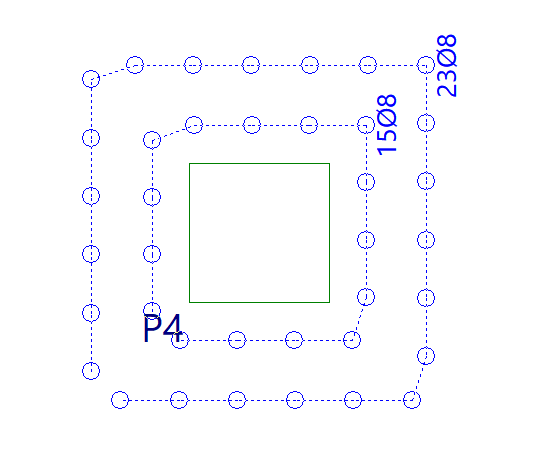
Ativa a representação da armadura por tensões tangenciais. A armadura por tensões tangenciais é representada por círculos que indicam o número de barras verticais a colocar e a distância entre elas. Além disso, quando a tensão máxima numa secção for excedida, aparecerá uma linha a vermelho e a legenda «Insuf.» (secção insuficiente).- Diâmetro (opcional)
Ao ativar esta opção, são exibidas legendas com o diâmetro das barras da armadura para tensões tangenciais.
- Diâmetro (opcional)
- Linhas de flexão (opcional)
Ativa a visualização das linhas de flexão definidas. - Elementos de alívio das lajes (opcional)
Ativa a visualização dos elementos de alívio das lajes (introduzidos através da opção «Lajes com alívio»).
Além disso, na parte direita da tabela é possível configurar as cores das barras de armadura. A cada diâmetro das barras de armadura está atribuída uma cor diferente, para facilitar a sua leitura no ecrã. É possível alterar esta cor clicando duas vezes sobre a mesma e, em seguida, selecionando uma cor diferente na paleta de cores que se abre.
Na parte inferior da caixa de diálogo, na secção «Opções de planos e ecrã», existem várias opções para configurar a visualização das estruturas, tanto nos «Planos» como no ecrã («Ecr.»):
- Armaduras reticulares agrupadas (opcional)
Ao ativar esta opção, todas as armaduras das lajes reticulares ficam visíveis, mesmo que estejam agrupadas. Recomenda-se não ativar esta opção no ecrã, uma vez que torna a atualização das armaduras mais lenta. - Armaduras reticulares de comprimentos diferentes (opcional)
Ao ativar esta opção, as armaduras de lajes reticulares que estejam agrupadas e que tenham comprimentos diferentes são visualizadas como se não estivessem agrupadas. Ou seja, todas as armaduras do agrupamento ficam visíveis. Esta opção não tem qualquer efeito caso a opção «Armaduras reticulares agrupadas» esteja ativada. Tal como na opção anterior, recomenda-se não a ativar no ecrã, uma vez que torna mais lenta a atualização da visualização das armaduras. - Linha de agrupamento da armadura das lajes (opcional)
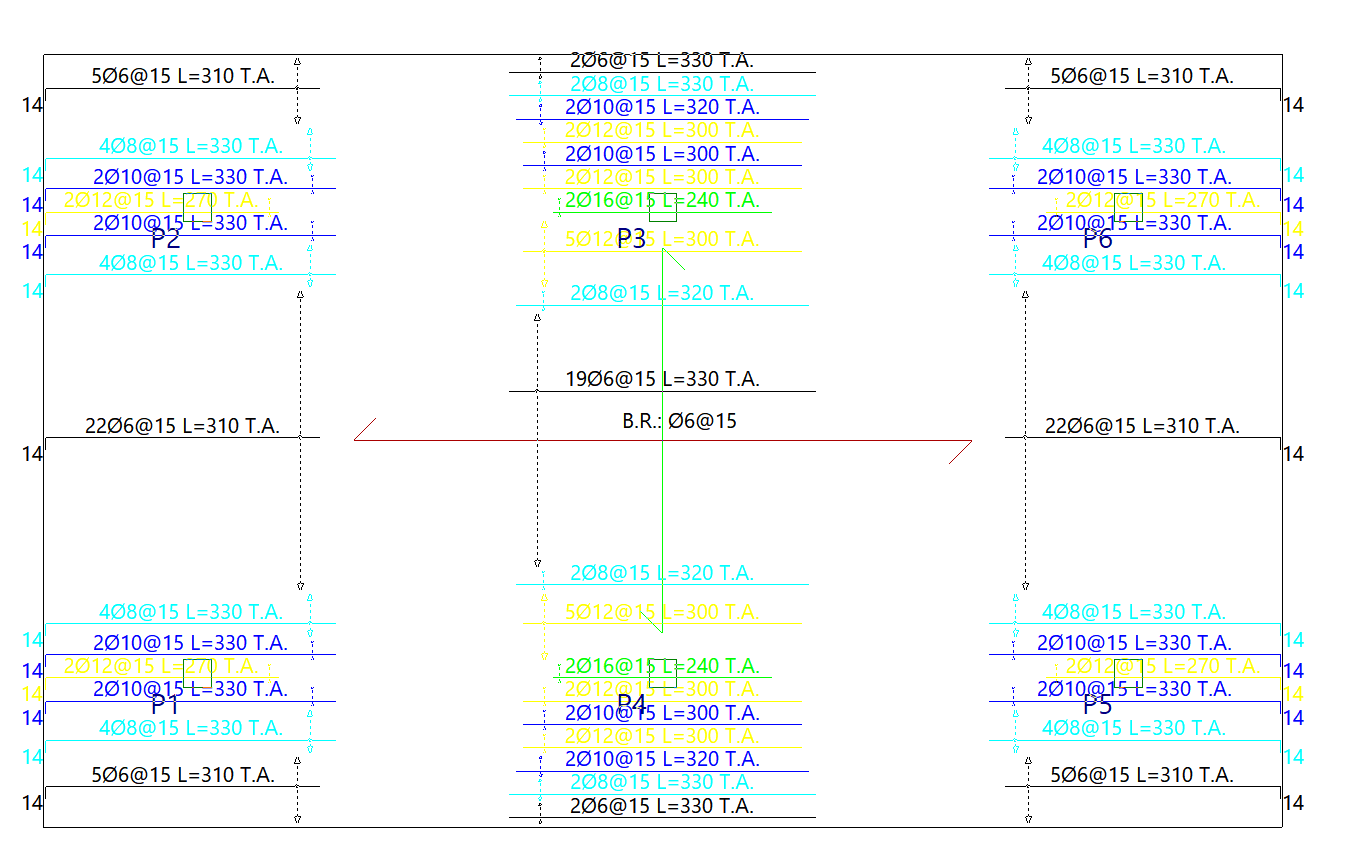
Ao ativar esta opção, os agrupamentos da armadura das lajes são representados graficamente por uma linha com uma seta em cada extremidade. Se a opção não for ativada, apenas serão desenhadas as setas nas extremidades da linha. - N.º de barras por pacote (placas)
Ao ativar esta opção, o número de barras por cada pacote de armaduras é adicionado à etiqueta das armaduras.
| Nota: |
|---|
| Assim, o significado de uma inscrição como «10Ø8@15 L=300 R.S.» numa armadura de reforço é o seguinte: 10 barras de diâmetro 8, dispostas a cada 15 centímetros e com um comprimento de 300 centímetros, que fazem parte do reforço superior. |
