Criação de uma nova obra
Para começar a utilizar o programa e criar uma nova obra, siga estes passos:
Interface inicial
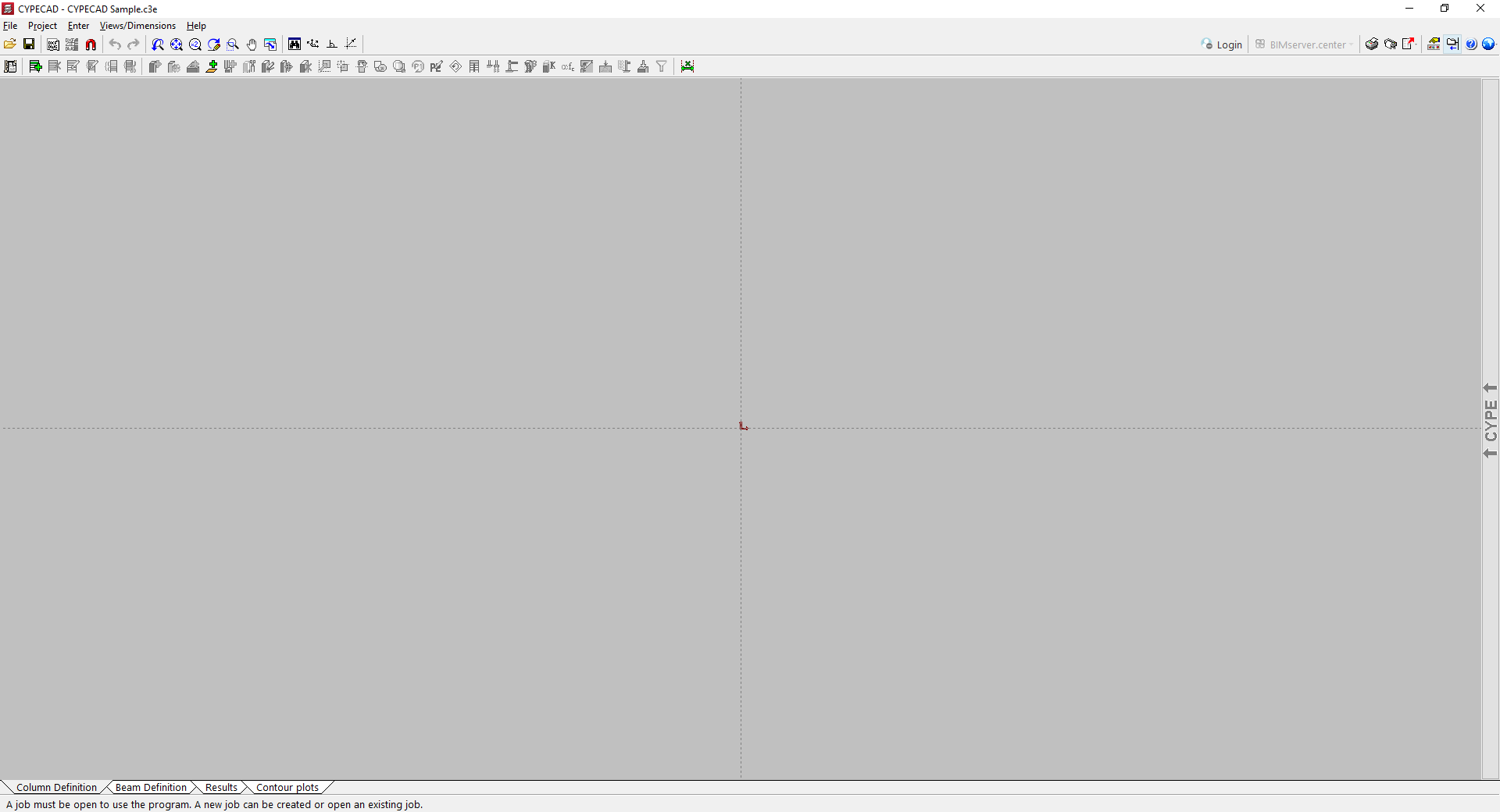
Ao abrir o programa, é exibida uma janela com as seguintes secções: "Arquivo", "Arquivos recentes" e "Ajuda".
- À esquerda, na secção "Arquivo", encontram-se as seguintes opções:
- Novo
Permite criar uma obra nova. - Gestão arquivos
Permite aceder ao gestor de arquivos do programa, onde é possível procurar obras em qualquer pasta do disco local ou de rede, copiá-las, apagá-las, partilhá-las através de links da web ou comprimi-las no formato CYP, entre outras opções. - Exemplos
Permite instalar e abrir qualquer uma das obras de exemplo que estão incorporadas por predefinição no programa, substituindo as existentes.
- Novo
- Ao centro, a secção "Arquivos recentes" mostra uma lista dos últimos trabalhos realizados com o programa. É possível abrir qualquer um deles ao clicar no respetivo caminho.
- À direita, a secção "Ajuda" oferece uma série de documentos e links informativos. Em "Acerca de …", é possível consultar a versão do programa. o tipo e número da licença utilizada.
As opções descritas podem ser acedidas a qualquer momento a partir dos menus "Arquivo" e "Ajuda" na parte superior da interface.

Nova obra
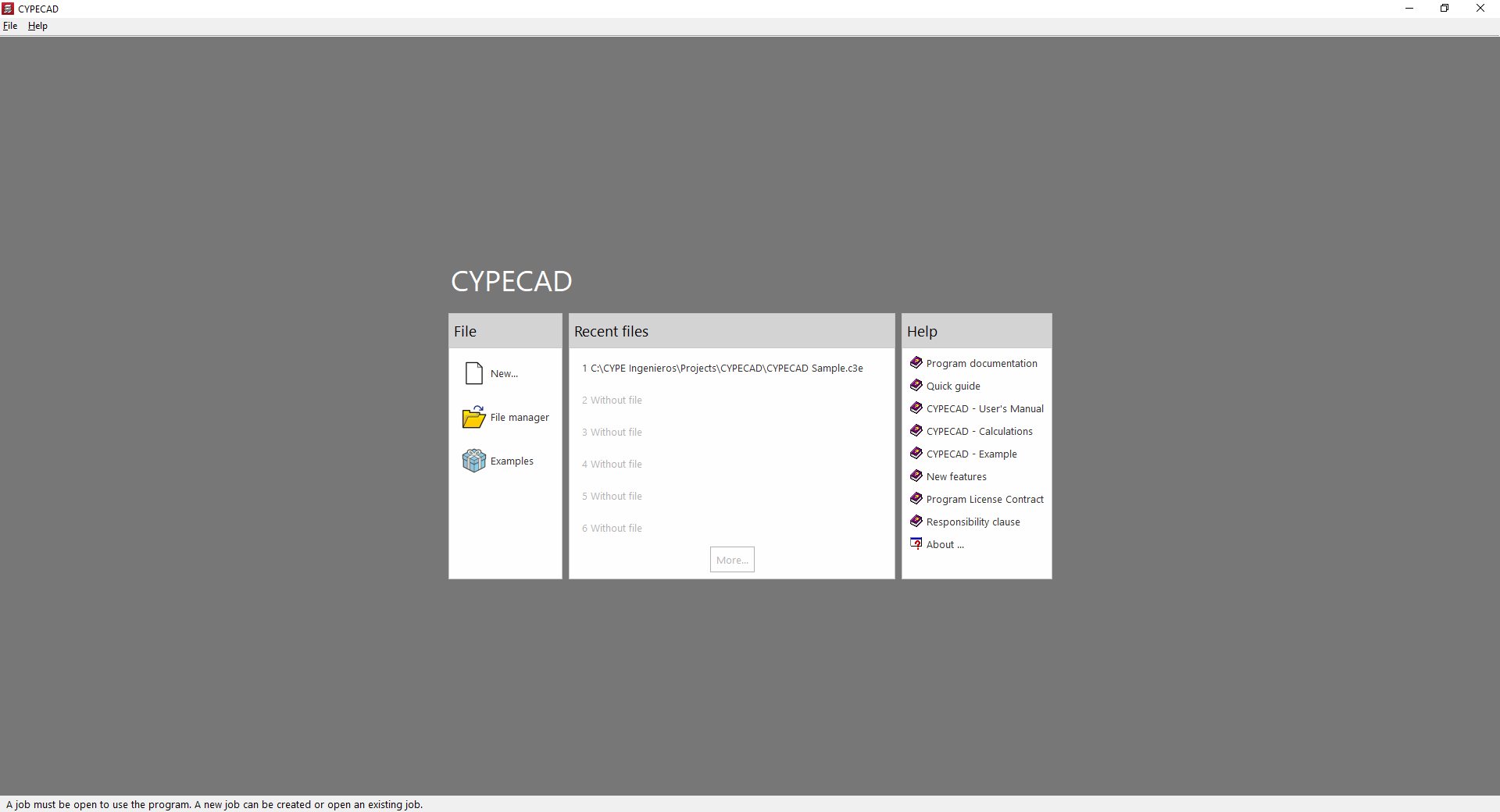
Para criar uma nova obra, selecione "Novo" na interface inicial.
O programa abre uma janela onde se introduz o nome do ficheiro e a sua descrição.
Por predefinição, o programa armazena os ficheiros no caminho indicado, mas pode alterá-lo clicando em "Pastas".
Como funcionalidade avançada, a opção "Iniciar a partir de um modelo" permite utilizar um modelo previamente guardado a partir de um trabalho existente. Os modelos de obra armazenam a configuração e os dados gerais de um trabalho para que possam ser utilizados posteriormente na criação de novos trabalhos.
| Nota: |
|---|
| O CYPECAD utiliza um sistema multi-arquivo para guardar o modelo: - O ficheiro com extensão .c3e é o principal e contém as informações sobre a estrutura dos pisos e pilares, mas não é o único. Juntamente com ele, é gerada uma cópia de segurança com a extensão .c3$. - Além disso, o programa gera uma pasta com extensão .dat que inclui o resto das informações prévias ao cálculo, como a descrição e a geometria das vigas, lajes, escadas, paredes e elementos de fundação, assim como alguns resultados. Os dados de cada planta são guardados em ficheiros .pln alojados nesta pasta. - Após o cálculo, o programa irá gerar uma série de pastas adicionais com as informações dos resultados do mesmo, tais como as pastas com extensão .res e .tmp, necessárias para obter desenhos e para possibilitar o rearmar de pilares, respetivamente. Além disso, é gerada a pasta com extensão .c3p com a configuração dos desenhos gerados na obra. Se desejar mover ou copiar manualmente as informações da obra para outro local do disco, o utilizador deve certificar-se de que inclui todos os arquivos e pastas mencionados. |
Seleção do projeto
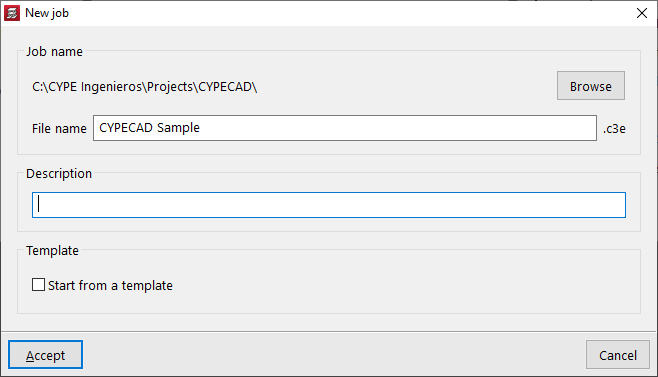
Depois de aceitar o diálogo para criar um novo trabalho, é oferecida a possibilidade de integrá-lo num projeto já existente no BIMserver.center. Isso é feito na janela "Seleção do projeto", que apresenta as seguintes opções:
- Na parte esquerda, pode iniciar sessão com uma conta BIMserver.center.
- À direita, utiliza-se a opção "Selecionar projeto" para escolher um projeto existente. Também é possível selecionar "Criar novo projeto". Nesse caso, o projeto criado ficará visível no BIMserver.center a partir desse momento.
- Existe a opção de iniciar o projeto sem estar vinculado à plataforma BIMserver.center. Para isso, basta desmarcar a caixa "Vincular-se a um projeto do BIMserver.center", que se encontra na parte superior esquerda.
| Nota: |
|---|
| A vinculação a um projeto do BIMserver.center permite a importação automática de dados a partir dos modelos BIM nele contidos. |
Obra vazia/introdução automática
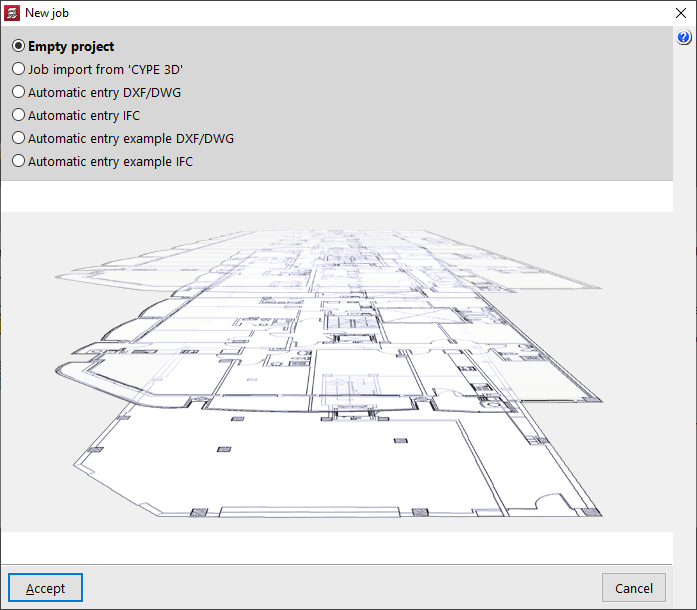
Após aceitar a janela de seleção do projeto, será apresentada uma nova janela onde poderá decidir se pretende iniciar um trabalho vazio ou importar informações de outros programas.
- A opção "Obra vazia" permite criar uma nova obra na qual será necessário introduzir manualmente todos os dados relativos aos pisos, grupos, pilares, vigas, lajes e outros elementos.
- As restantes opções permitem a importação de informações provenientes de outros programas e contidas noutros formatos:
- Importação de uma obra de CYPE 3D
Permite importar uma estrutura desenvolvida no CYPE 3D como uma estrutura 3D integrada. A partir do CYPECAD, é possível calcular a fundação ou completar a estrutura com outros elementos adicionados. - Introdução automática DXF/DWG
Permite importar um ficheiro .dxf ou .dwg, bem como gerar automaticamente pilares e vigas a partir dos seus contornos. - Introdução automática IFC
Permite importar um ficheiro .ifc, bem como gerar automaticamente plantas, pilares, vigas, aberturas de lajes, coberturas, sapatas, vigas lintéis e de equilíbrio, e elementos construtivos, a partir dos dados nele contido. - Exemplo de introdução automática DXF/DWG
Apresenta um exemplo que mostra os passos do assistente de introdução automática de dados a partir de ficheiros .dxf ou .dwg. - Exemplo de introdução automática IFC
Oferece um exemplo que mostra as etapas do assistente de introdução automática de dados a partir de ficheiros .ifc.
- Importação de uma obra de CYPE 3D
| Mais informação: |
|---|
| O CYPECAD permite guardar modelos com a configuração e os dados gerais de uma obra para que estes possam ser utilizados posteriormente na criação de novas obras. Este link explica detalhadamente como o fazer. Também é possível consultar informações detalhadas sobre como introduzir uma estrutura no CYPECAD neste link. |
Dados gerais e estados limite
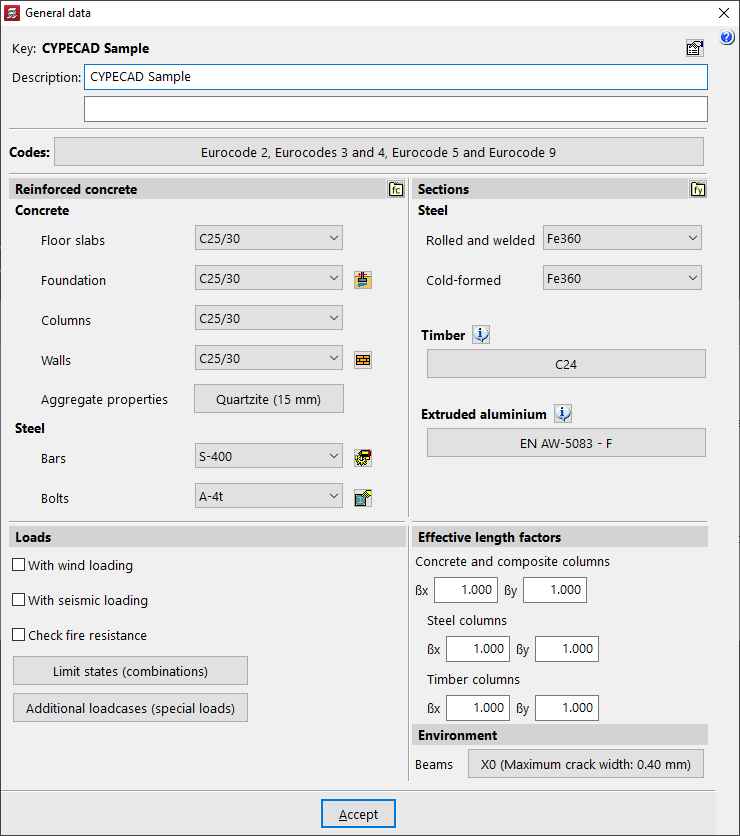
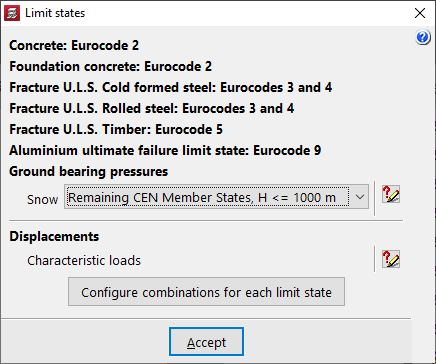
Após aceitar a janela anterior, abrem-se as janelas de definição dos "Dados gerais" da obra e dos "Estados limite", nas quais se configura:
- Normas a utilizar
- Seleção de materiais
- Opções de cálculo e tabelas de armadura
- Definição de ações:
Cargas permanentes, sobrecargas de utilização, vento, sismo, verificação da resistência ao fogo, ações adicionais. - Coeficientes de encurvadura de pilares
- Ambiente para vigas
| Mais informação: |
|---|
| No CYPE, o utilizador tem controlo total sobre todos os dados gerais que irão condicionar o cálculo e o dimensionamento. Neste link são detalhadas as opções disponíveis. |
Entrada na interface geral do programa
Finalmente, após configurar ambas as janelas e aceitá-las, o programa abre o ambiente de trabalho no separador "Entrada de pilares", onde é possível começar a introduzir os dados do modelo.