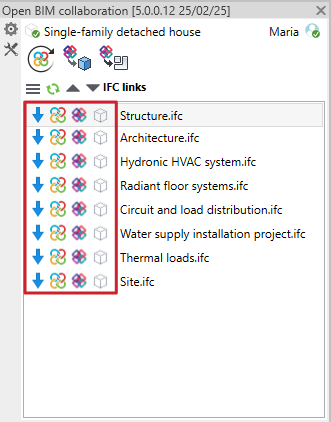
Painel de informação do projeto Open BIM
Ao associar-se a um projeto, este painel mostra cada uma das ligações e o seu estado através dos seguintes ícones:
- Link status
Indica se o link está carregado ou descarregado. - Original IFC status
Indica o estado do IFC que se encontra na pasta "bim_projects". - Local IFC status
Indica o estado do IFC que se encontra na pasta local onde se guarda o projeto. - Content status
Indica o estado dos conteúdos extraídos (DirectShapes) de cada um dos links.
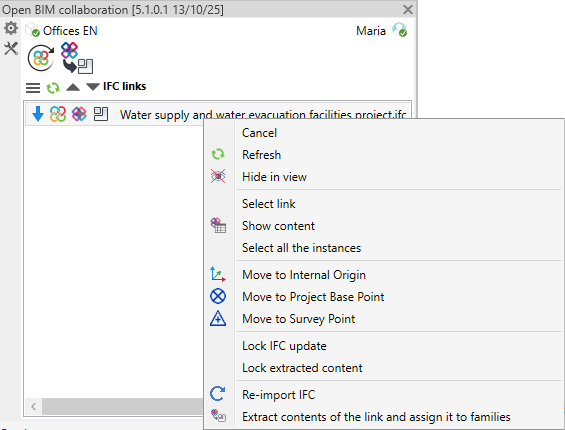
Ao clicar com o botão direito do rato num link, aparece um menu contextual que permite realizar as seguintes ações:
- Cancel
Fecha o menu contextual sem executar nenhuma ação. - Refresh
Atualiza o estado do link IFC na vista, mostrando quaisquer alterações recentes sem a necessidade de importá-lo manualmente novamente. - Hide in view
Permite ocultar completamente um link IFC na vista ativa. Para voltar a exibi-lo, basta executar novamente o comando sobre o mesmo link. - Select link
Seleciona o link IFC no modelo Revit, facilitando a sua localização e manipulação. - Show content
Abre um painel informativo que mostra todas as informações das entidades IFC contidas no link. Este painel é somente para leitura e tem caráter exclusivamente informativo. - Select all the instances
Permite selecionar simultaneamente todas as instâncias geradas a partir de um link IFC, facilitando a sua gestão e edição em massa. - Move to internal origin
Desloca a localização do link IFC para que fique alinhado com a origem interna do projeto Revit. - Move to Project Base Point
Ajusta a posição do link IFC para que coincida com o ponto base do projeto no Revit. - Move to Survey Point
Reposiciona o link IFC usando como referência o ponto de origem do levantamento do projeto. - Lock IFC update
Impede que o link IFC seja atualizado automaticamente quando são detetadas alterações no modelo original, mantendo o seu estado atual no Revit. - Lock extracted content
Impede que os elementos já extraídos possam ser modificados ou atualizados acidentalmente, garantindo a estabilidade do modelo convertido. - Re-import IFC
Força a atualização do link IFC, substituindo o seu conteúdo pela versão mais recente disponível no projeto BIMserver.center. - Extract contents from the link to the document
Converte os elementos do link IFC em geometria DirectShape dentro do projeto Revit, integrando-os no modelo sem perder a sua referência original. - Extract contents of the link and assign it to families
Converte os elementos do link IFC em entidades nativas editáveis do Revit através da sua atribuição a famílias, permitindo trabalhar com elas diretamente no ambiente do Revit.
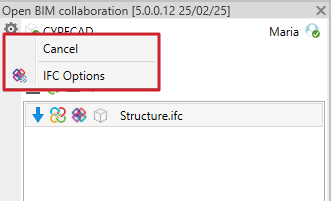
Na parte esquerda do painel, encontra-se uma barra de ferramentas que permite melhor a acessibilidade e a organização das opções.
Esta estruturada em duas secções principais: "Configuração" e "Utilidades".

Configuração
A secção de configuração reúne as opções para a personalização e controlo da conversão e da gestão de dados IFC.
- IFC Options
Permite definir configurações específicas para a importação e exportação de modelos IFC. Esta ferramenta é explicada com mais detalhe na secção Opções IFC.