Introdução
O IFC Builder é uma aplicação gratuita da CYPE concebida para a criação e manutenção de modelos IFC de edifícios.
Os modelos arquitetónicos criados com o IFC Builder podem depois ser importados por um vasto conjunto de aplicações de simulação acústica, energética, de cálculo de estruturas ou de instalações vinculadas ao BIMserver.center.
Fluxos de trabalho suportados pelo programa
O IFC Builder, sendo uma ferramenta Open BIM ligada à plataforma BIMserver.center, permite diferentes fluxos de trabalho.
Introdução de dados
Modelação livre / com máscaras
- Modelação dos elementos arquitetónicos do edifício por introdução livre no IFC Builder.
- Modelação dos elementos arquitetónicos do edifício no IFC Builder a partir de máscaras DXF-DWG, DWF, PDF ou imagens (.jpeg, .jpg, .bmp, .wmf).
Introdução automática: importação de modelos no formato IFC
- Importação do modelo no formato IFC com a geometria de um edifício. O que permite gerar a organização em plantas do edifício e a geometria das paredes, lajes e vãos (como janelas e portas).
Saída de dados
- Exportação do modelo do edifício no formato IFC.
- Exportação de vistas do modelo para os formatos DXF, DWG ou JPG.
- Exportação da informação gerada com o IFC Builder para a plataforma BIMserver.center. Isto permite que os participantes autorizados do projeto possam visualizar e exportar a geometria do edifício para diferentes programas, como CYPECAD, CYPETHERM EPlus, CYPESOUND, CYPEPLUMBING, CYPELEC Electrical Mechanisms, CYPELEC Distribution, CYPEGAS, CYPEHVAC, CYPEHVAC Radiant Floor, CYPELUX, CYPEFIRE, CYPEFIRE Hydraulic Systems e CYPETEL Wireless, entre outros.
Ambiente de trabalho
A interface do IFC Builder apresenta um ambiente de trabalho que torna a modelação de edifícios rápida e fácil, e que inclui um sistema de janelas ancoráveis que se podem personalizar para adaptar o espaço de trabalho às necessidades do projeto.
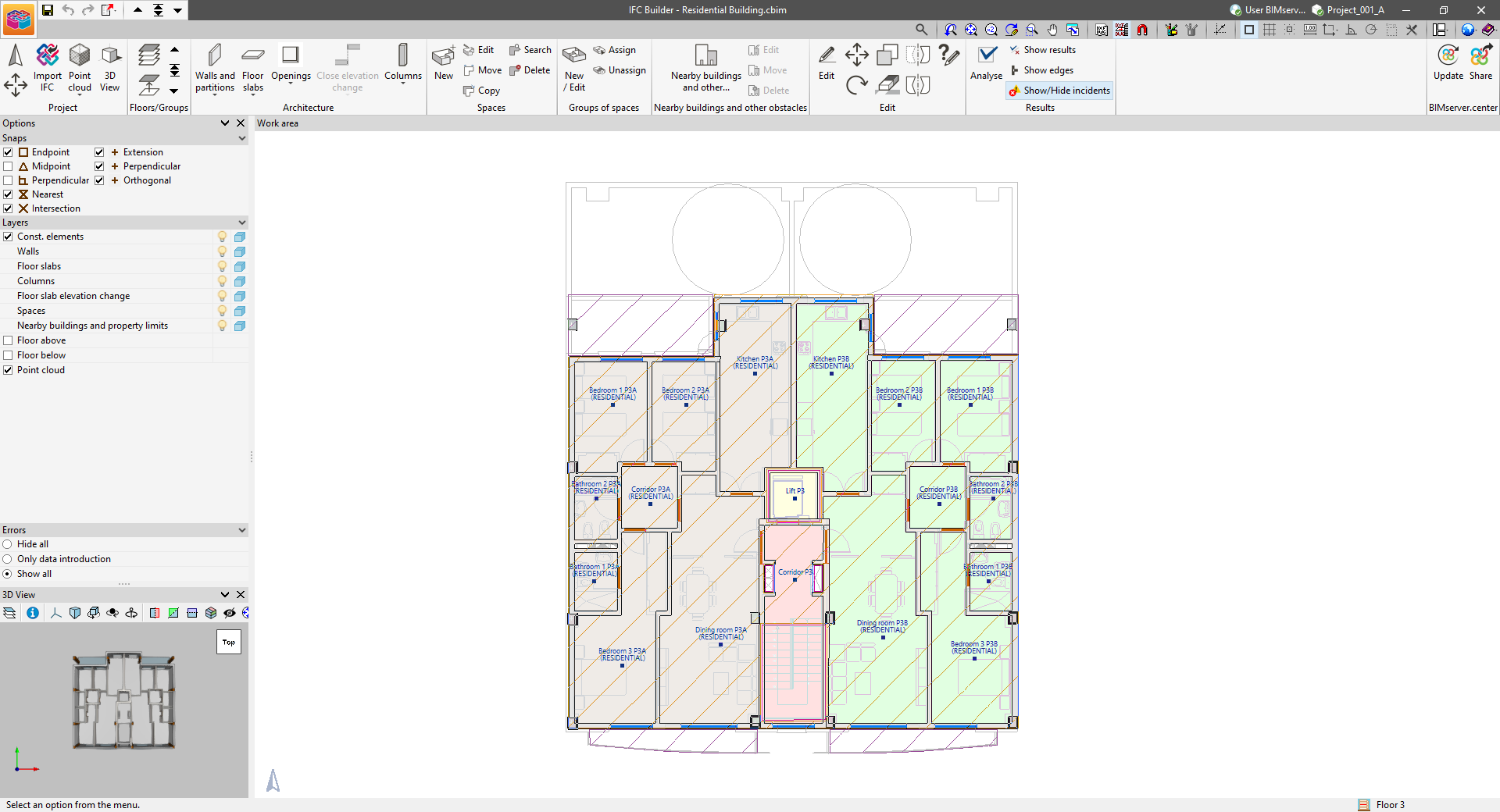
A interface do programa apresenta:
- uma barra de ferramentas superior, onde se encontram as ferramentas para gerir as caraterísticas do projeto, introduzir e editar os elementos construtivos do edifício, introduzir e agrupar os compartimentos, verificar a geometria e exportar o modelo para o BIMserver.center;
- a área de modelação no lado direito do ecrã, onde todos os elementos do projeto são introduzidos, editados e visualizados piso a piso;
- e vários painéis do lado esquerdo com ferramentas para configurar as capturas dos elementos do modelo, gerir a visibilidade das camadas, ocultar ou mostrar os erros e visualizar a vista 3D.
Sequência de introdução e saída de dados para a modelação de edifícios
O modelo do edifício é definido no programa e depois partilhado através da seguinte sequência de introdução e saída de dados:
- Criação de uma obra nova (a partir de "Arquivo", "Novo").
- Seleção de obra vazia (modelação a partir do zero) ou importação de modelos de ficheiros IFC (opcional).
- Introdução de "Plantas/Grupos".
- (Opcional) Introdução de máscaras de referência.
- (Opcional) Definição de soluções constructivas (a partir de "Projecto", "Soluções construtivas").
- Definição de bibliotecas de elementos (a partir de "Projecto", "Bibliotecas").
- Ajuste da orientação do edifício (a partir de "Projecto", "Orientação").
- (Opcional) Introdução de pilares (a partir de "Elementos constructivos", "Pilares").
- Introdução de muros e divisões (a partir de "Elementos constructivos", "Muros e divisões").
- Introdução de lajes (a partir de "Elementos constructivos", "Lajes").
- Introdução de aberturas (a partir de "Elementos constructivos", "Aberturas").
- (Opcional) Introdução de edifícios próximos e outros obstáculos (a partir de "Elementos constructivos", "Edifícios próximos e outros obstáculos").
- Introdução de Compartimentos (a partir de "Compartimentos", "Novo").
- (Opcional) Agrupamento de compartimentos (a partir de "Grupos de compartimentos", "Novo / Editar" ou "Atribuir").
- Geração de resultados, arestas e incidências (a partir de "Resultados", "Calcular").
- (Opcional) Obtenção e gravação do ficheiro IFC no disco (a partir de "Exportar").
- Vinculação a BIMserver.center (a partir de "BIMserver.center", "Actualizar").
- Exportação para o BIMserver.center (a partir de "BIMserver.center", "Partilhar").
Galeria de exemplos
Disponibilizam-se seguidamente vários edifícios exemplo, com geometrias simples, modelados com o programa.
Os modelos destes exemplos incluem os seguintes elementos, que podem ser introduzidos a partir das opções correspondentes nos grupos “Elementos” e “Compartimentos” na barra de ferramentas superior:
- muros e divisões (paredes exteriores, interiores e meeiras, muros de cave e proteções);
- lajes (lajes térreas e entre pisos, coberturas planas e inclinadas);
- aberturas (portas, janelas e aberturas);
- pilares;
- e compartimentos.
Para cada um dos exemplos é possível descarregar:
- o ficheiro com extensão .cyp guardado com o programa (pode-se consultar como descomprimir estes ficheiros nesta ligação);
- e os ficheiros .dxf das máscaras utilizadas em cada piso.
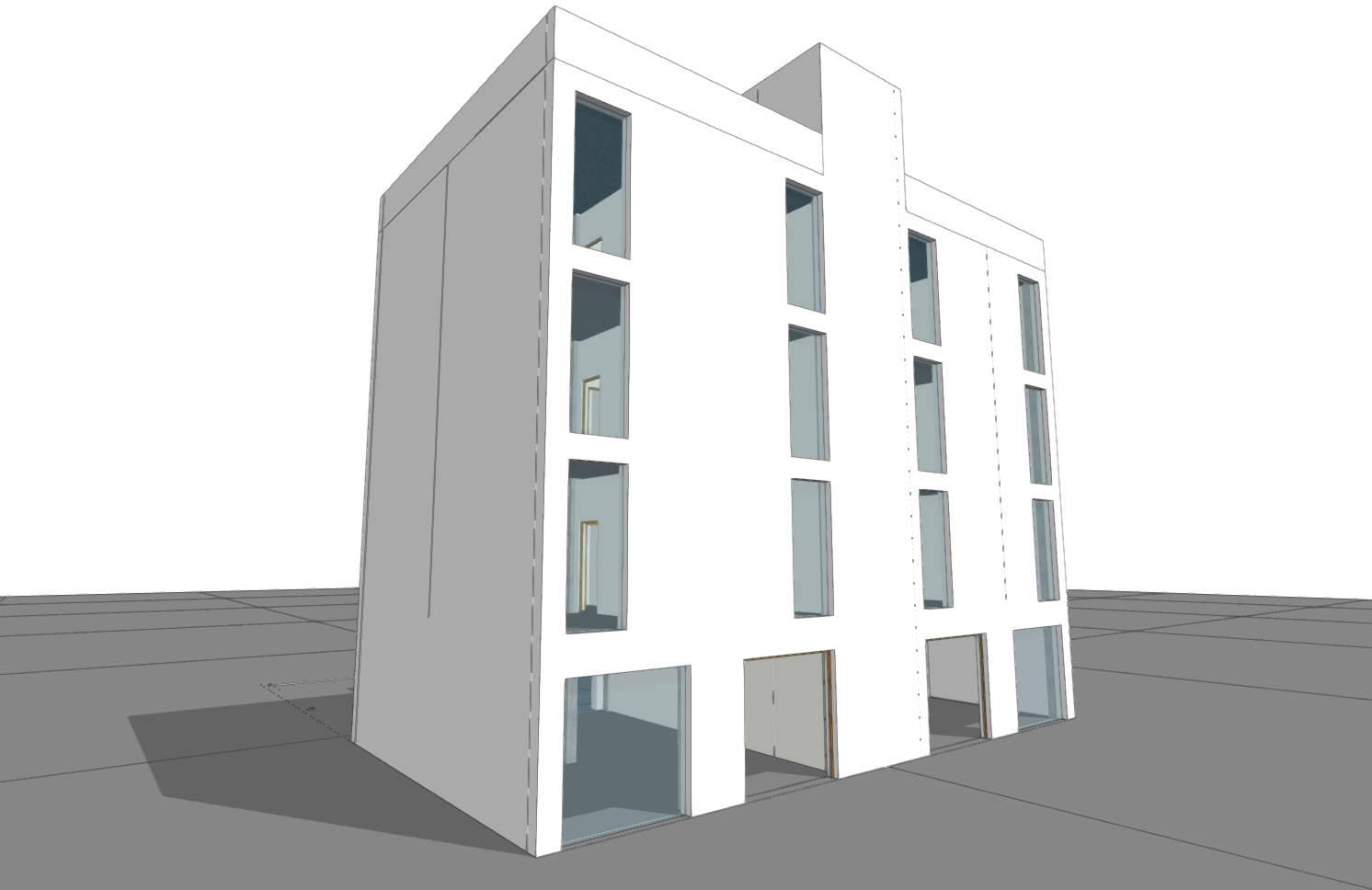
Edifício multifamiliar com 6 apartamentos, local comercial e garagem
Edifício multifamiliar de 4 pisos com a seguinte distribuição:
- 6 apartamentos com sala, 2 quartos, WC e cozinha
- 1 local comercial
- Zonas comuns: hall, escadas e elevador
- Garagem, arrumos e sala técnica
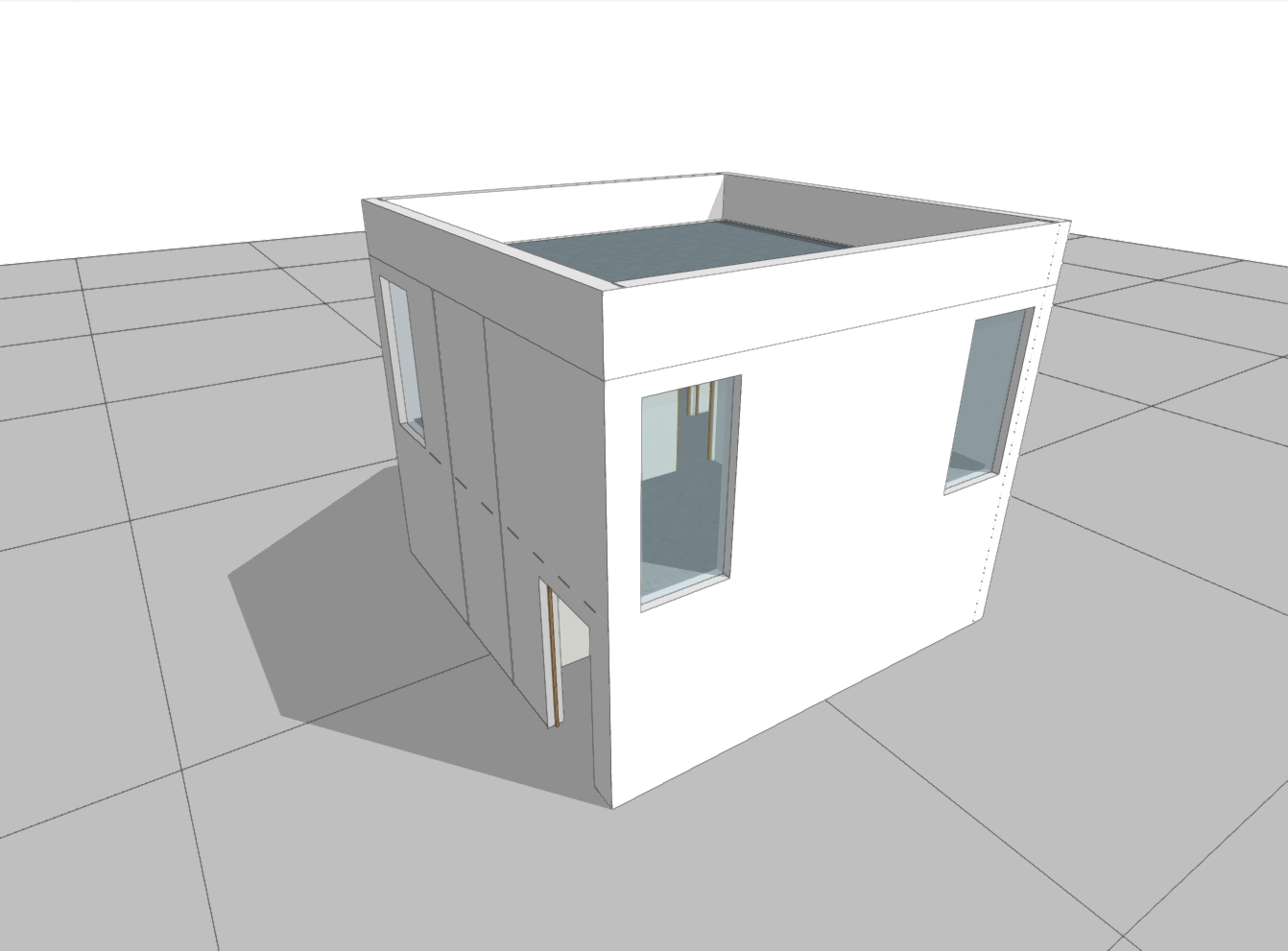
Moradia unifamiliar de 2 pisos e garagem
Moradia unifamiliar de 2 pisos com a seguinte distribuição:
- Rés do chão: hall, sala, WC e cozinha
- Piso 1: 4 quartos e WC
- Cave: garagem
- Escadas
Edifício de escritórios de 1 piso
Edifício de escritórios de 1 piso com a seguinte distribuição:
- Zonas de escritório
- Salas de reuniões e descanso
- WC
- Sala técnica

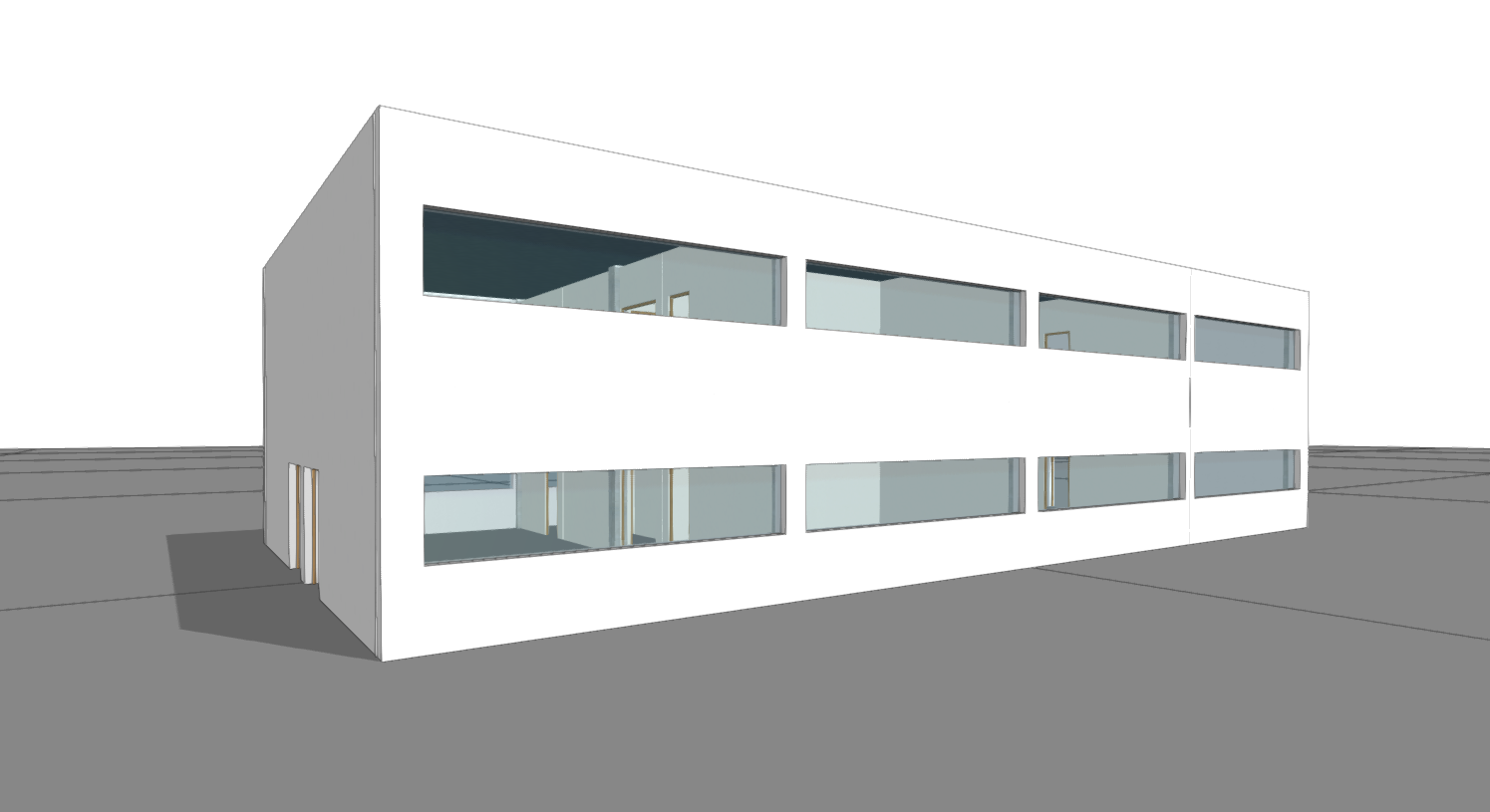
Edifício de escritórios de 2 pisos
Edifício de escritórios de 2 pisos com a seguinte distribuição:
- Zonas de escritório
- Salas de reuniões e gabinetes
- WC
- Escadas e elevador
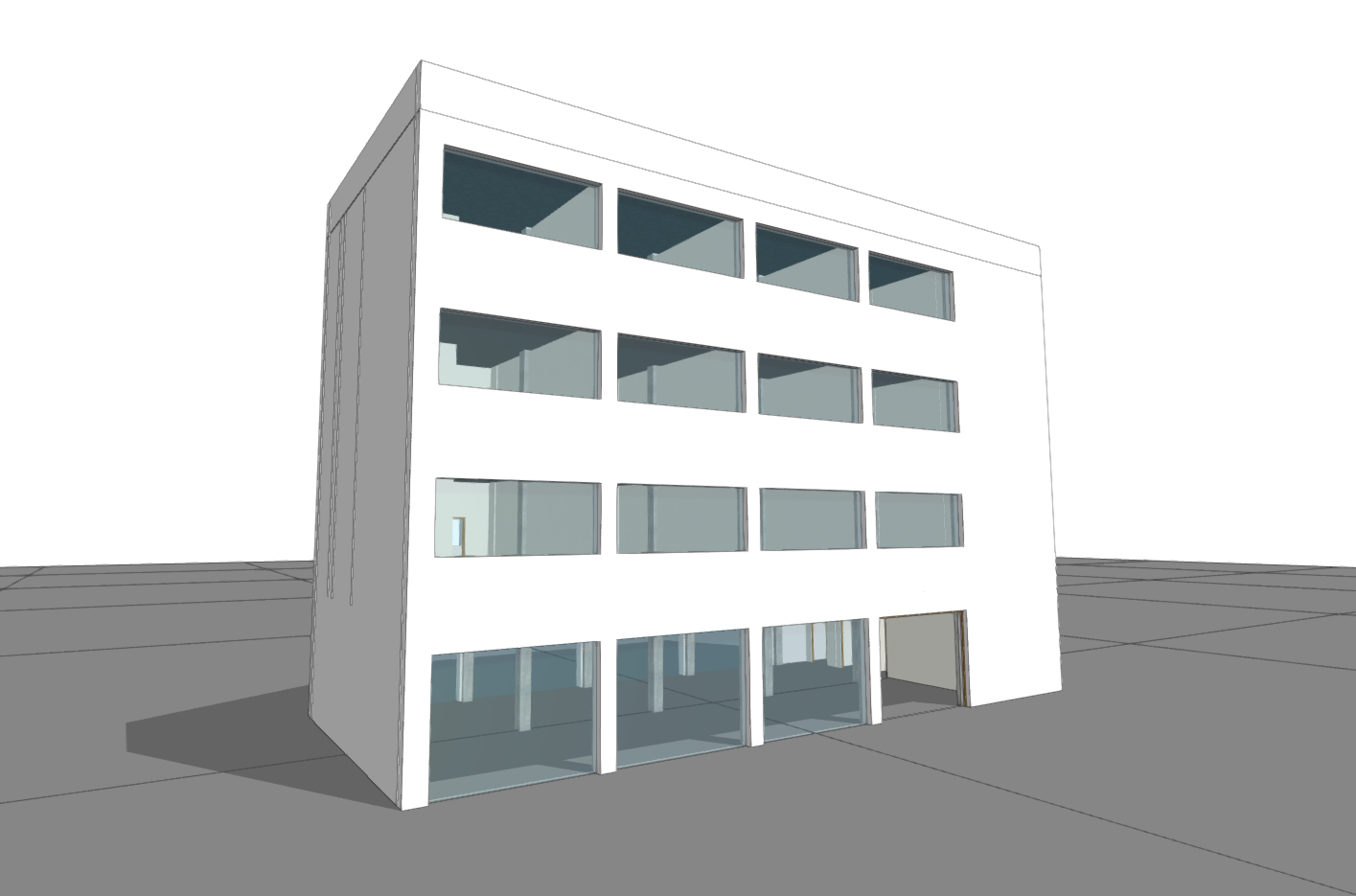
Hotel de 12 quartos
Hotel de 4 pisos com a seguinte distribuição:
- 12 quartos com WC privativo
- Zonas comuns: hall e corredores
- Zona de armazenamento
- Escadas e 2 elevadores
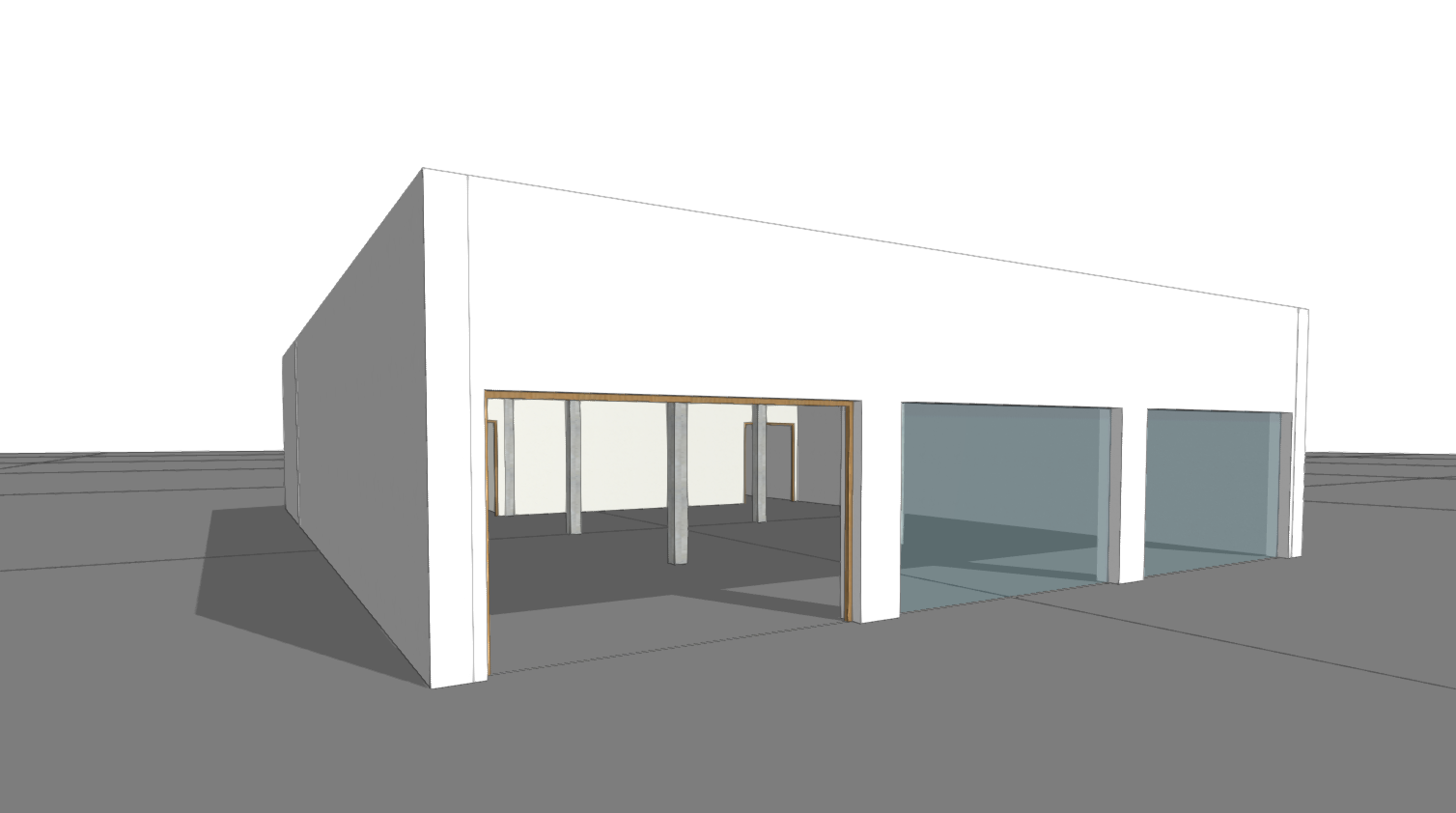
Restaurante
Restaurante entre edificações contíguas com a seguinte distribuição:
- Sala
- Cozinha
- WC
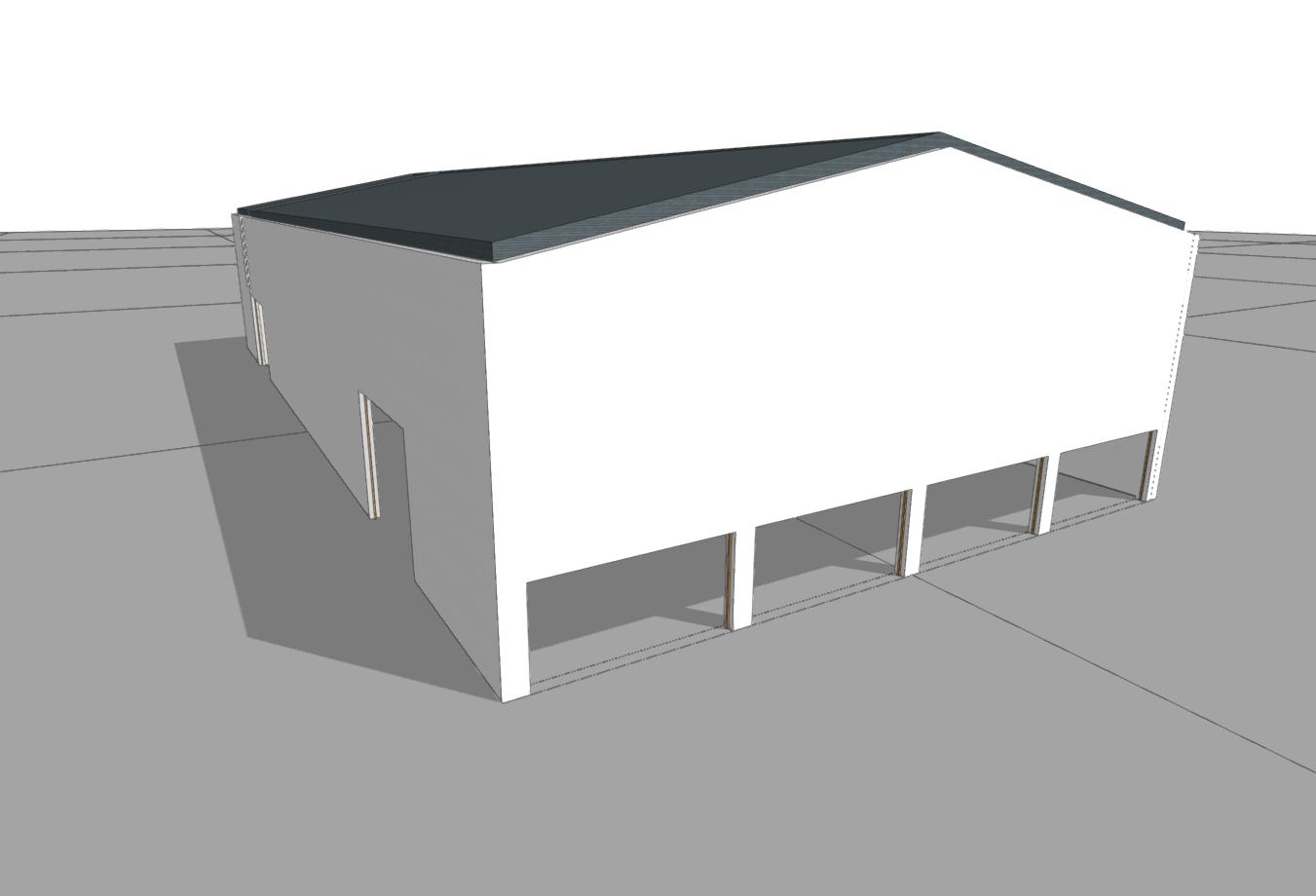
Nave industrial com escritórios
Edifício industrial com a seguinte distribuição:
- Espaço industrial, abrangendo uma altura de dois pisos
- Cave: armazém
- Escritórios com WC e sala de exposição
- Escadas
Definição das caraterísticas gerais do projeto
As seguintes opções podem ser encontradas no grupo “Projeto” da barra de ferramentas principal:

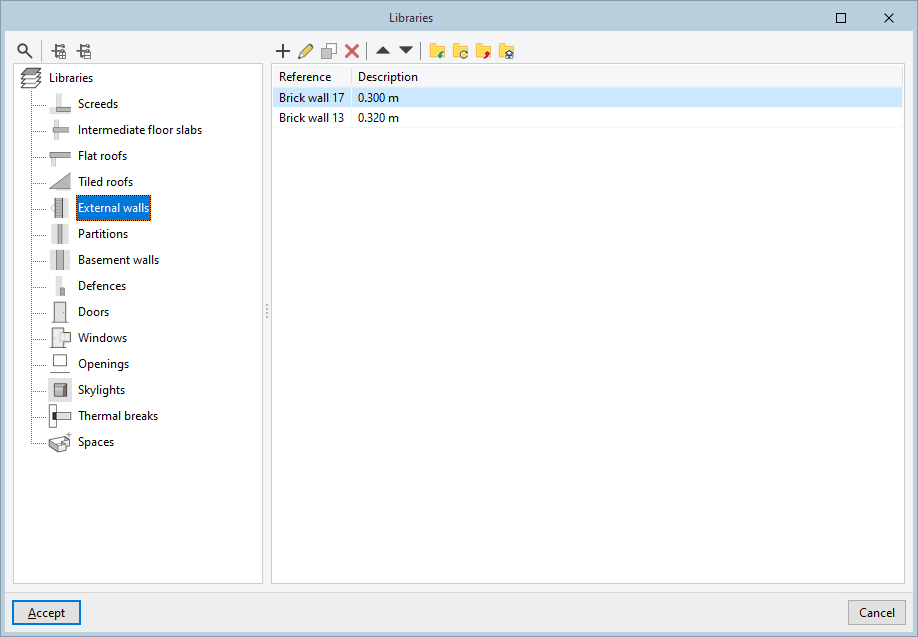
Bibliotecas
Permite gerir as bibliotecas de tipologias definidas para os elementos do modelo.
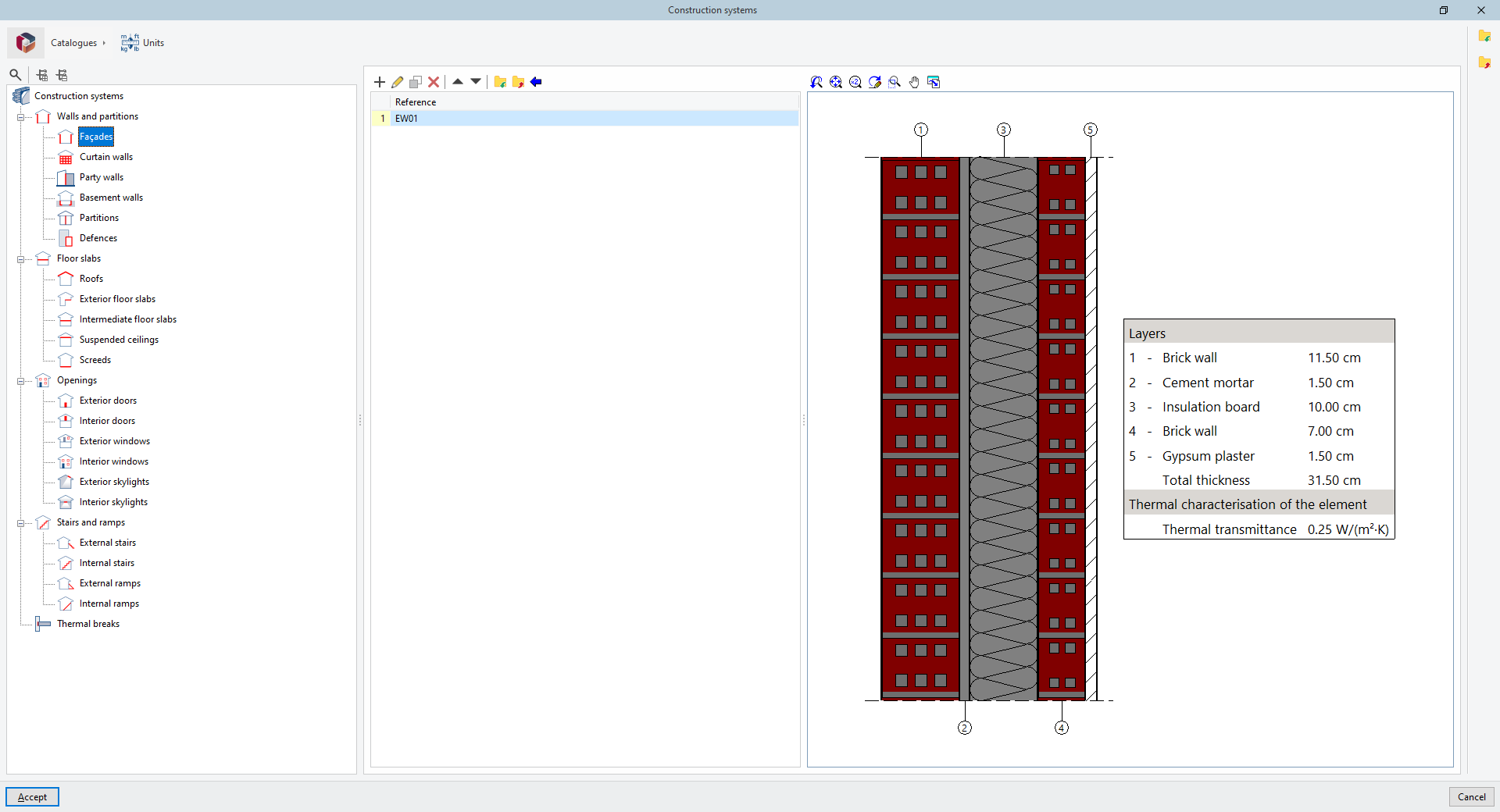
Soluções construtivas
Permite a definição das soluções construtivas para os elementos do modelo. Inclui a possibilidade de descarregar e utilizar produtos de catálogos de fabricantes.
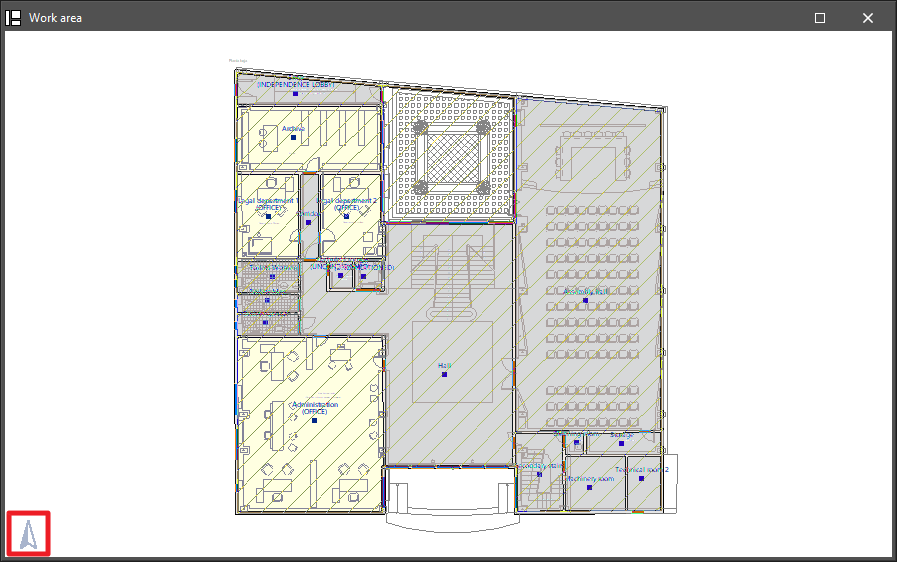
Orientação
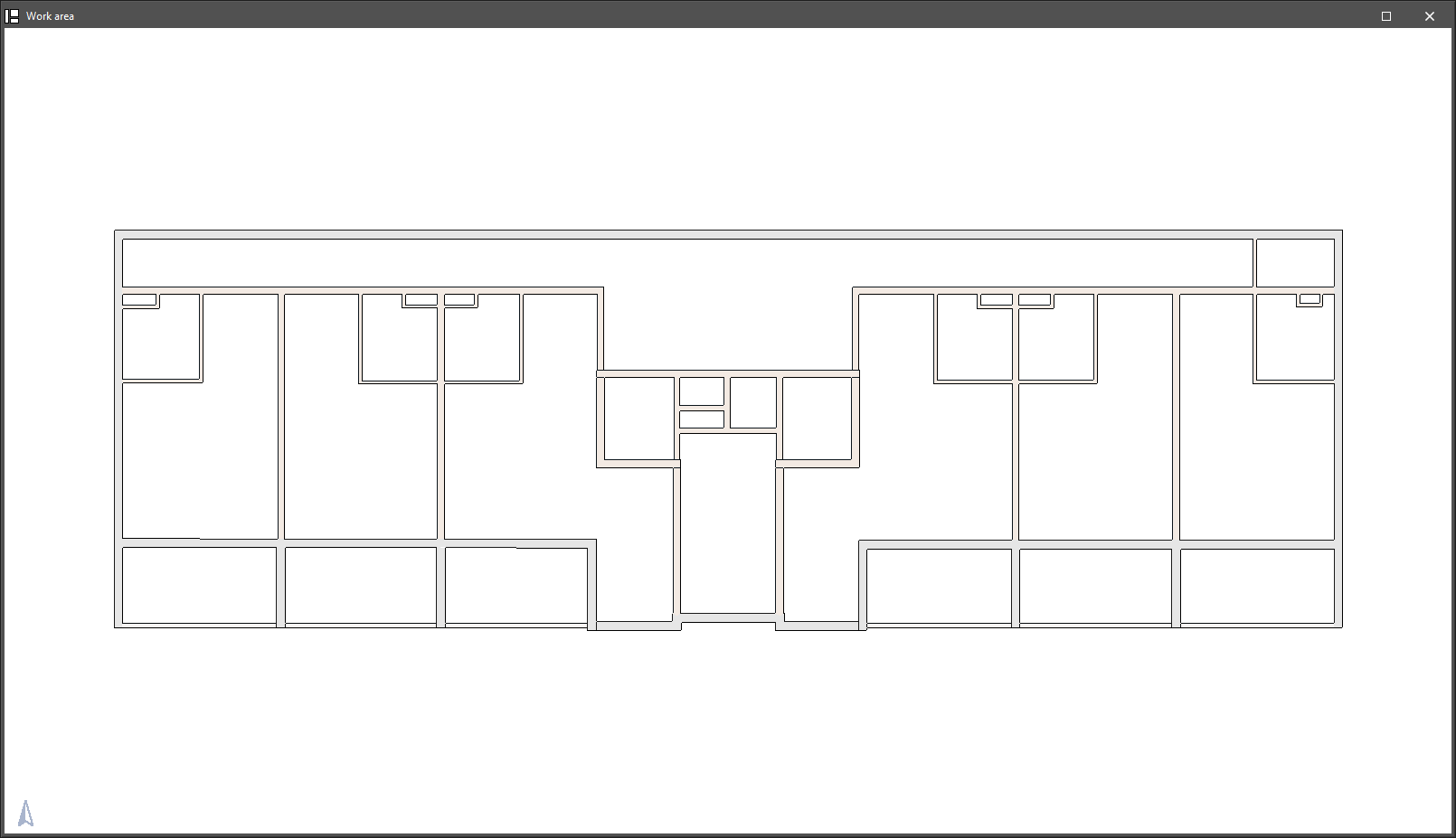
Permite introduzir a orientação do modelo, indicando a direção do Norte. O ícone que mostra a direção do norte está localizado no canto inferior esquerdo da área de trabalho. Por defeito, o norte aponta para a parte superior do ecrã.
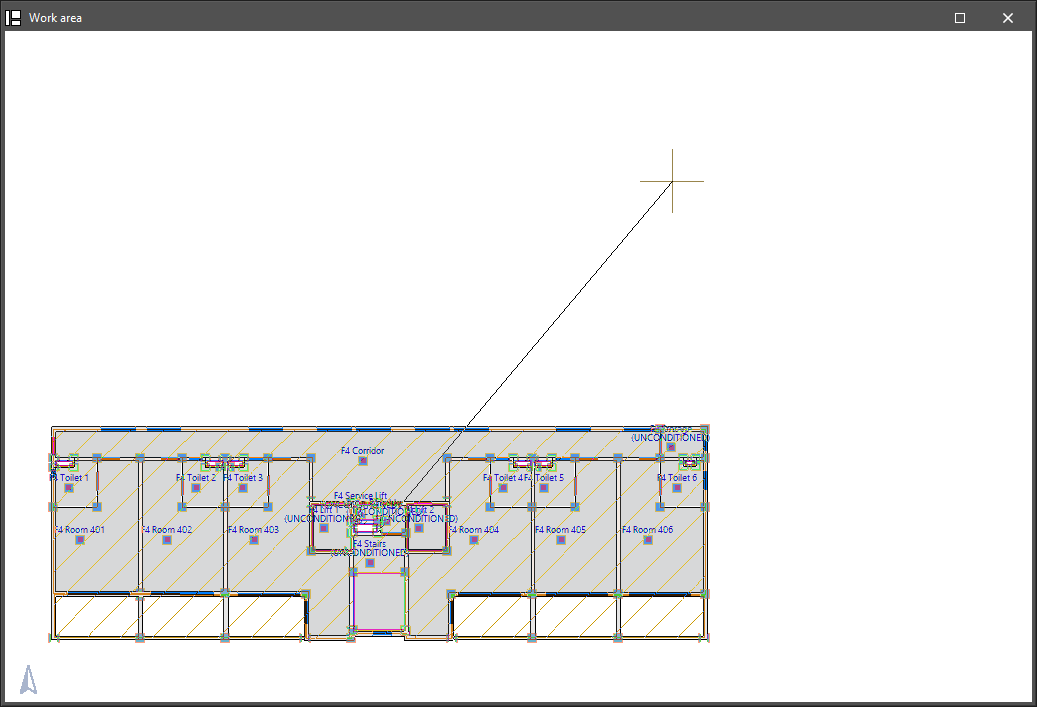
Mover o edifício
Move todo o edifício, incluindo todos os pisos, para as coordenadas especificadas.
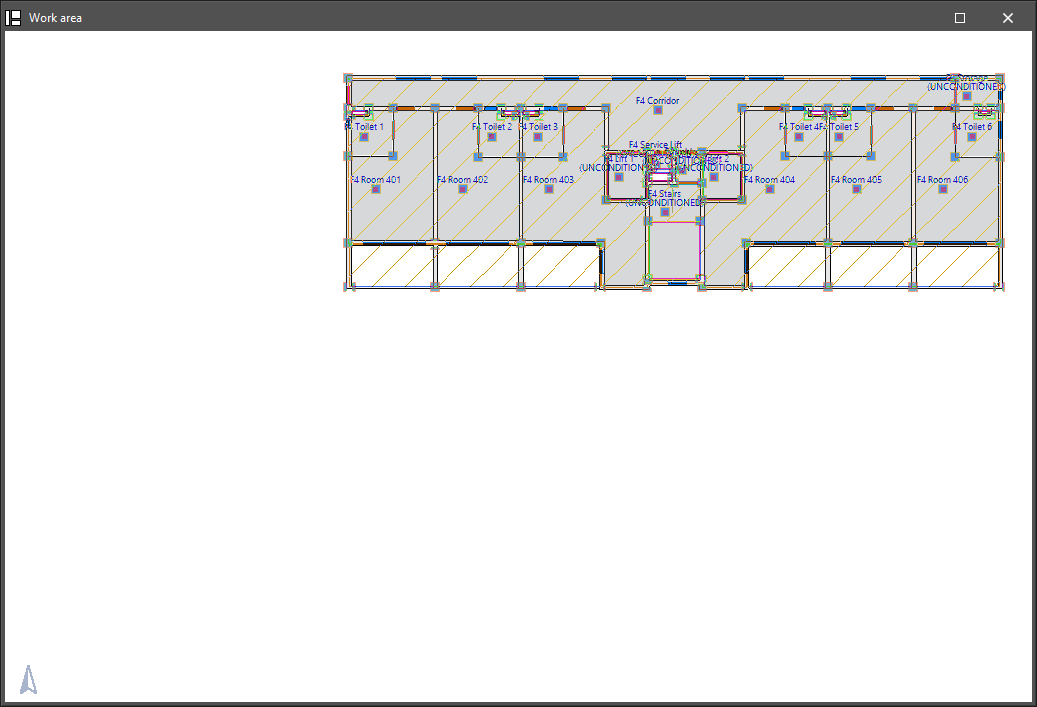
Importar IFC
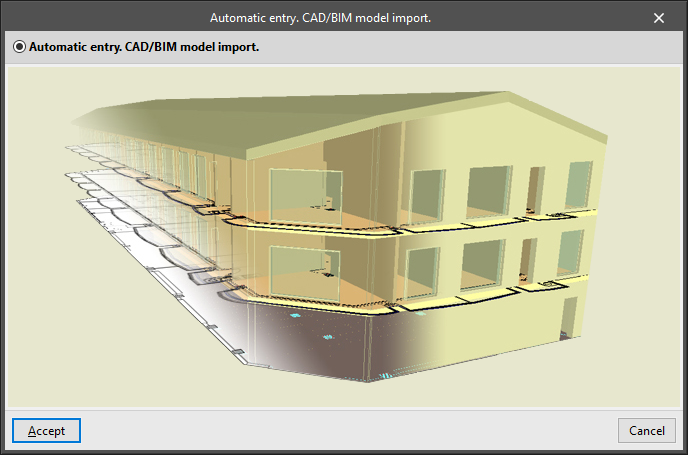
Lança o assistente “Introdução automática. Importação de modelos CAD/BIM”. Quando terminar, substitui a geometria do modelo pela geometria importada do ficheiro IFC.
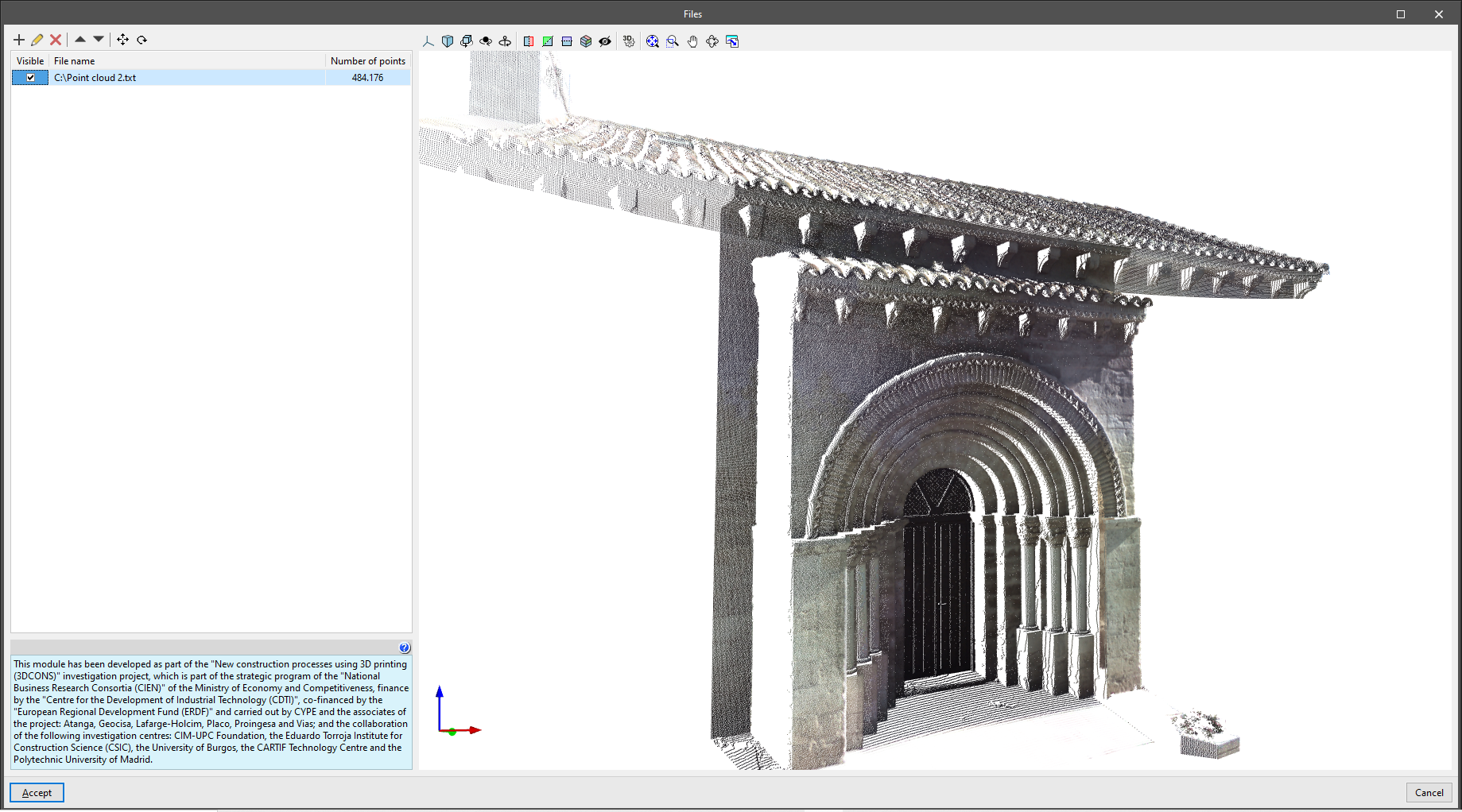
Nuvem de pontos
Importar e gere a visibilidade de ficheiros de nuvens de pontos.
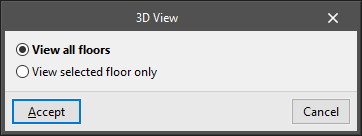
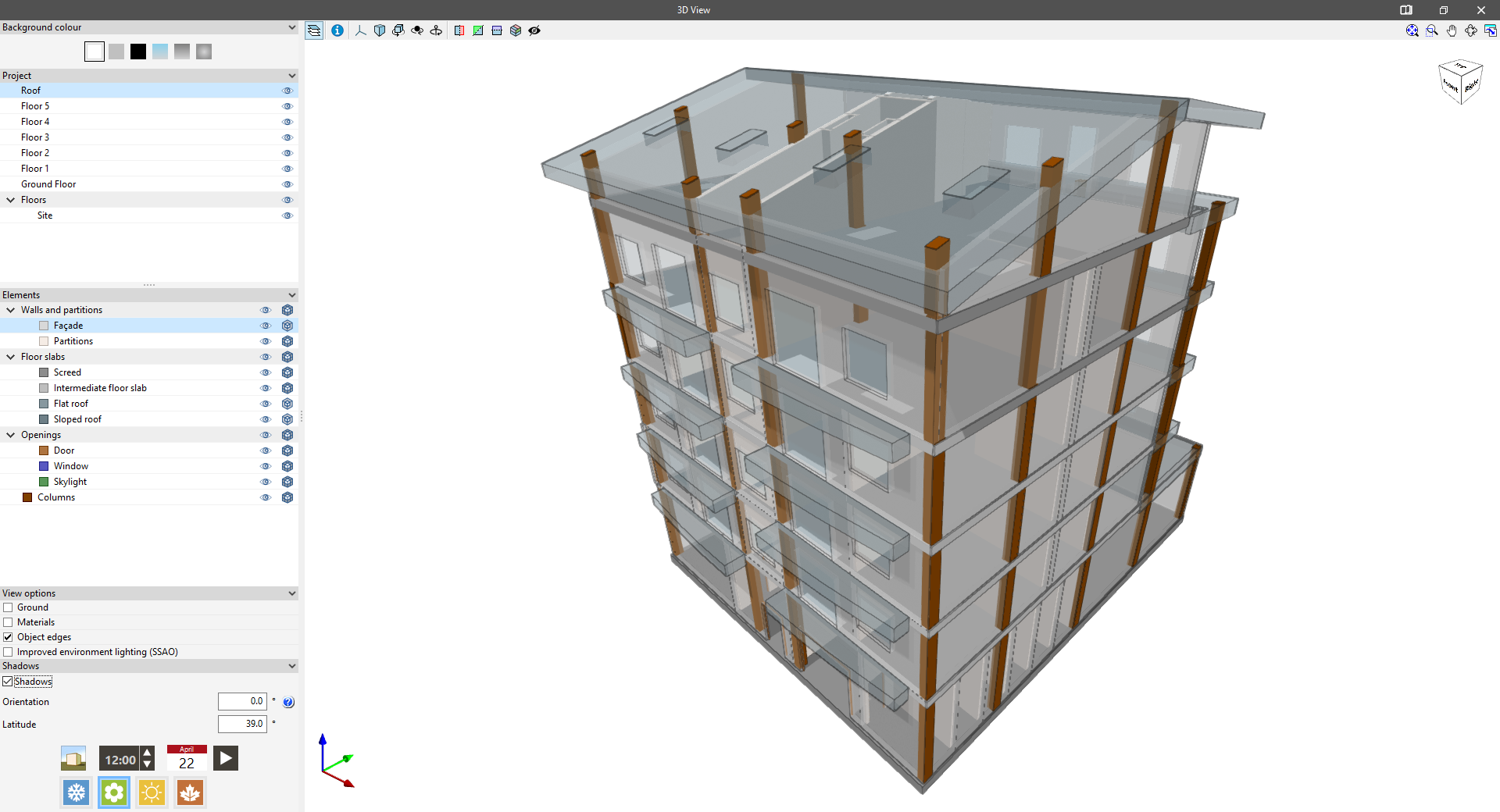
Vista 3D
Apresenta uma vista tridimensional do modelo e permite-lhe escolher entre:
- Ver todos os pisos
- Ver só o piso selecionado
- Desenhar o teto do piso (opcional)
Gestão de bibliotecas
No grupo "Projecto" da barra de ferramentas principal encontra-se a seguinte opção:

Bibliotecas
Ao clicar neste botão, é apresentada uma janela através da qual é possível aceder e gerir as tipologias definidas para os componentes do modelo.
As tipologias aqui criadas estarão disponíveis quando se utilizarem as opções de introdução “Elementos construtivos” ou “Compartimentos” nos blocos correspondentes da barra de ferramentas principal.
Árvore de categorias
À esquerda, é apresentada uma árvore com as categorias de elementos disponíveis. São as seguintes:
- Lajes térreas
- Lajes entre pisos
- Planas
- Telhados
- Paredes
- Divisórias
- Muros de cave
- Proteções e gradeamentos
- Portas
- Janelas
- Aberturas
- Claraboias
- Cortes térmicos
- Compartimentos
Os comandos no topo da janela permitem “Procurar” categorias por segmentos de texto, e “Expandir tudo” ou “Recolher tudo”.
Ao selecionar cada categoria, o programa apresenta uma lista do lado direito com as tipologias definidas nessa categoria.
Gestão de elementos nas listas da biblioteca
As ferramentas no topo da lista permitem-lhe realizar as seguintes ações:
 | Adicionar | Adiciona um novo elemento à lista. |
 | Editar | Abre o painel de edição do elemento selecionado. |
 | Copiar | Duplica o elemento selecionado, adicionando uma cópia à lista. |
 | Apagar | Apaga o elemento selecionado da lista. |
 | Mover um lugar para cima o elemento selecionado da lista | Altera na lista a posição do elemento selecionado com a do elemento anterior. |
 | Mover um lugar para baixo o elemento selecionado da lista | Altera na lista a posição do elemento selecionado com a do elemento posterior. |
Importação e exportação de elementos da biblioteca para ficheiros
Mais à direita, existem opções para guardar os elementos da biblioteca em ficheiro para utilização noutros projetos:
 | Importar para a obra elementos guardados no disco | Importa os elementos guardados para a obra, acrescentando-os à lista. Se o elemento (com a mesma referência) já existir na obra, os seus dados serão substituídos. |
 | Actualizar os elementos usados na obra | Atualiza os elementos definidos na obra, com as propriedades dos elementos guardados no disco com a mesma referência. |
 | Exportar o elemento para um ficheiro | Exporta o elemento selecionado para um ficheiro, para que possa ser importado mais tarde. |
 | Selecção de ficheiro com valores iniciais para a criação de obra nova | Permite selecionar uma lista de elementos guardados no disco para serem carregados na biblioteca ao criar uma nova obra. |
Bibliotecas de elementos construtivos
Ao introduzir tipologias nas bibliotecas de elementos construtivos, o programa permite efetuar uma definição simplificada ou utilizar uma solução construtiva:
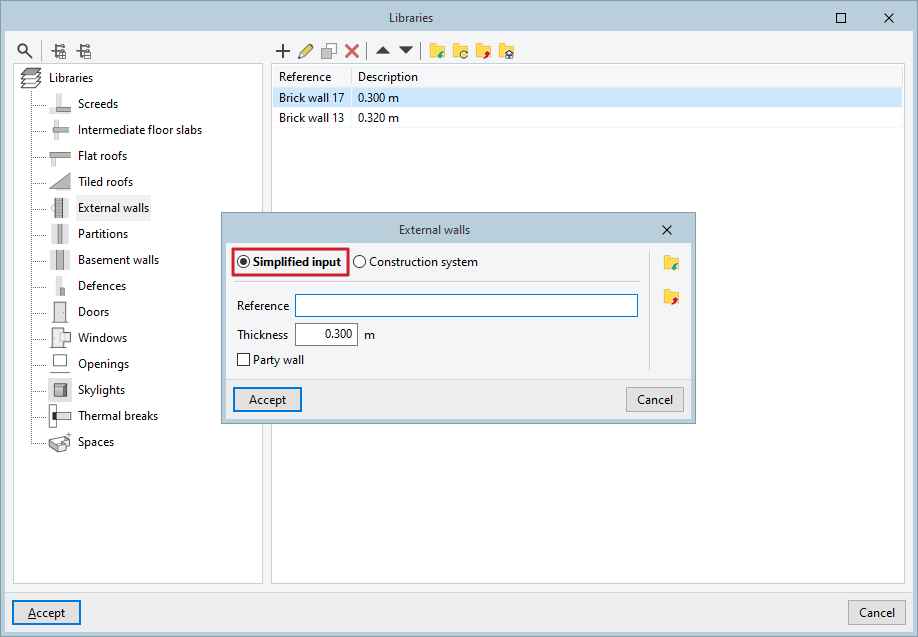
- Definição simplificada
Esta opção permite criar uma tipologia com uma definição simplificada, atribuindo apenas uma “Referência” e caraterísticas geométricas como as seguintes, que serão utilizadas para a definição e cálculo dos volumes e superfícies dos elementos que compõem o modelo:- em lajes térreas, lajes entre pisos, coberturas, telhados, paredes, divisórias, muros de cave e proteções e gradeamentos, a "Espessura", que representa toda a espessura do elemento incluindo, a espessura de revestimentos e acabamentos;
- em proteções e gradeamentos, portas, janelas, aberturas ou cortes térmicos, os valores da "Largura" (opcional, no caso de se pretender impor o valor em vez de o obter ao desenhar o elemento sobre o modelo) e/o a "Altura".
- em alguns elementos é necessário indicar informação adicional que permite completar o modelo, como nos casos seguintes:
- nas lajes entre pisos, a opção "Consola" permite indicar que o elemento separa um compartimento na parte superior com o ambiente exterior na parte inferior;
- nas paredes, a opção "Meeira" permite indicar que o elemento fica localizado entre um compartimento do edifício e o espaço pertencente a outros edifícios.
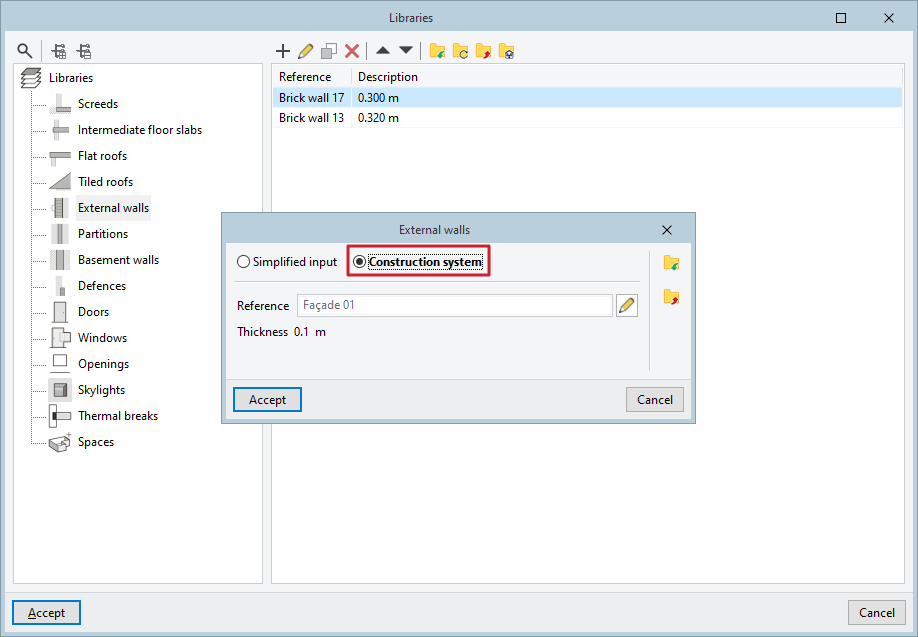
- Solução construtiva
Esta opção permite a criação de uma tipologia com a definição construtiva detalhada do elemento. Para isso, o programa acede à lista de soluções construtivas da categoria de elementos correspondente, e permite introduzi-las, editá-las e selecioná-las em tempo real. Também é possível introduzir e/ou editar as soluções construtivas previamente através da opção “Soluções construtivas” no bloco “Projeto”.
A solução construtiva não é necessária para os cálculos efetuados por algumas aplicações, pelo que um modelo geométrico composto por elementos de definição simplificados pode ser suficiente para esse fim.
Como alternativa à introdução e definição de soluções construtivas no IFC Builder, é possível realizar a definição detalhada da construção em programas como o CYPE Construction Systems, integrado no fluxo de trabalho Open BIM, ou realizar a definição da construção diretamente no(s) programa(s) de destino, como os programas CYPETHERM.
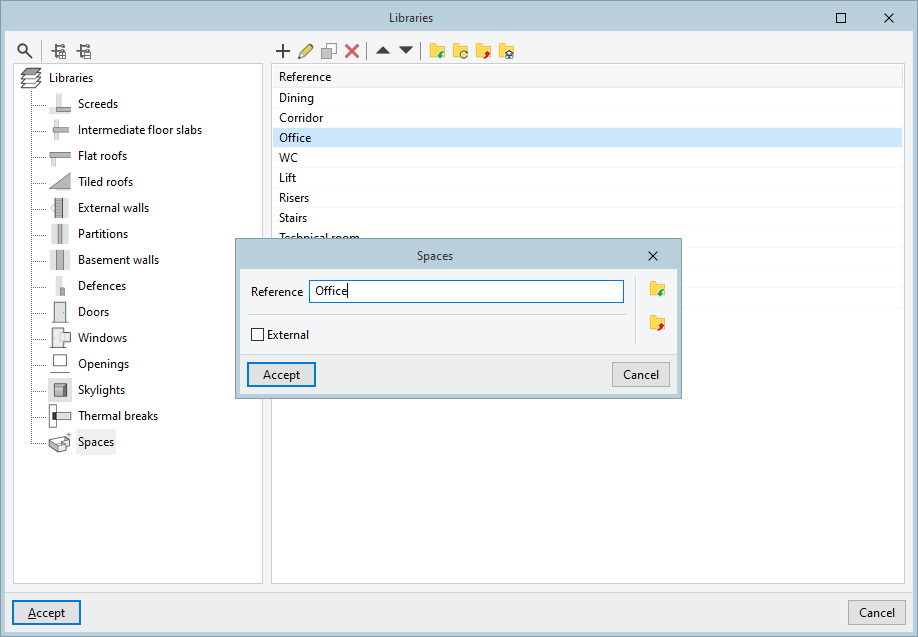
Bibliotecas de compartimentos
Relativamente à definição de tipologias de compartimentos, para além da introdução da sua "Referência", a opção "Exterior" permite indicar que o compartimento é exterior, como uma varanda um terraço.
Gestão de soluções construtivas
No grupo "Projeto" da barra de ferramentas principal encontra-se a seguinte opção:

Soluções construtivas
Ao clicar neste botão, é apresentada uma janela na qual é possível definir as soluções construtivas para os elementos do modelo geométrico.
As soluções construtivas aqui criadas estarão disponíveis depois ao criar ou editar tipologias de elementos construtivos, seja utilizando a opção "Bibliotecas" do grupo "Projeto", seja no momento da seleção da tipologia ao introduzir "Elementos construtivos" com as opções do grupo correspondente da barra de ferramentas principal.
As características das soluções construtivas e a sua ligação com os elementos do modelo podem ser partilhadas num projeto da plataforma BIMserver.center. As ferramentas de simulação térmica e acústica podem ler esta informação e incorporá-la nos seus modelos de cálculo.
Árvore de categorias
À esquerda é apresentada uma árvore com as categorias de elementos disponíveis. São as seguintes:
- Muros e divisões (Fachadas, Fachadas cortina, Paredes meeiras, Muros de cave, Paredes interiores, Proteções e gradeamentos)
- Lajes (Coberturas, Lajes exteriores, Lajes entre pisos, Tectos falsos, Lajes térreas)
- Aberturas (Portas exteriores, Portas interiores, Janelas exteriores, Janelas interiores, Claraboias exteriores, Claraboias interiores)
- Escadas e rampas (Escadas exteriores, Escadas interiores, Rampas exteriores, Rampas interiores)
- Cortes térmicos
Os comandos da parte superior da árvore permitem "Procurar" categorias por texto, "Expandir tudo" ou "Contrair tudo" relativamente aos ramos da árvore.
Ao selecionar cada categoria, o programa mostra uma lista à direita com as soluções construtivas definidas para essa categoria. Mais à direita, se aplicável, é exibido um visualizador com a secção detalhada da solução construtiva selecionada na lista, bem como um quadro descritivo com informações sobre as camadas e os valores das principais características da solução.
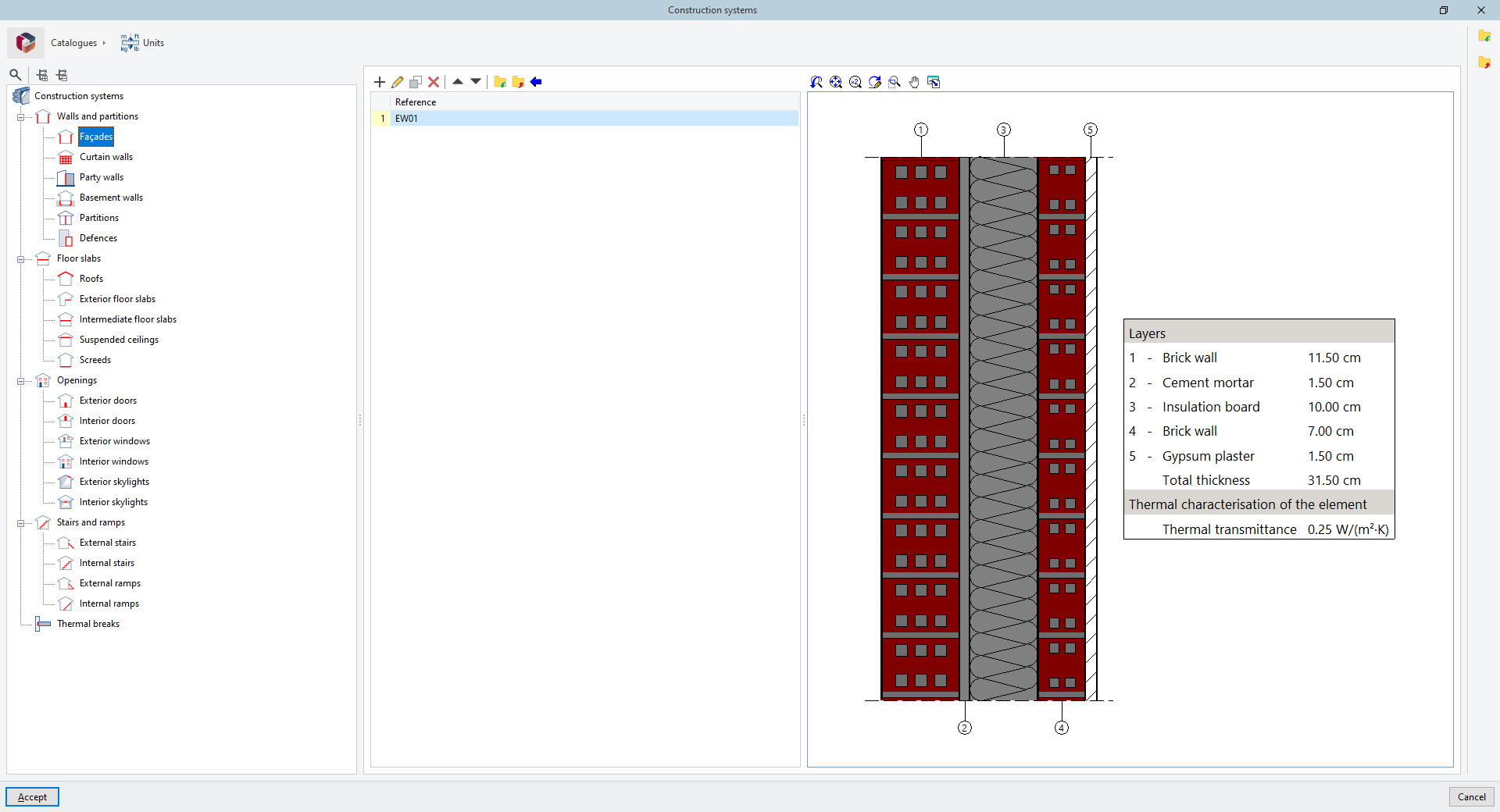
Gestão de catálogos de fabricantes
O botão "Catálogos" no canto superior esquerdo permite importar informações de catálogos de fabricantes utilizando a ligação à base de dados Open BIM Database para os seguintes tipos de elementos, facilitando a introdução de dados no programa para o desenvolvimento do projeto:
- Materiais (Sólida)
- Materiais (Barreira de vapor)
- Soluções construtivas
- Janelas
- Envidraçados
- Caixilharia
- Corte térmicos
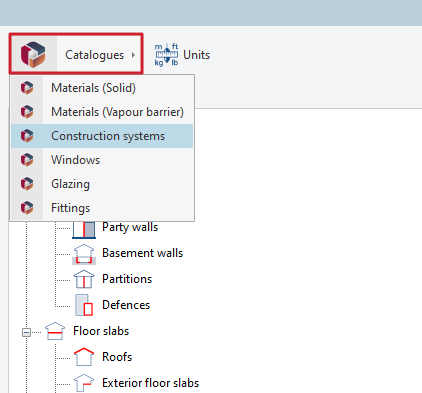
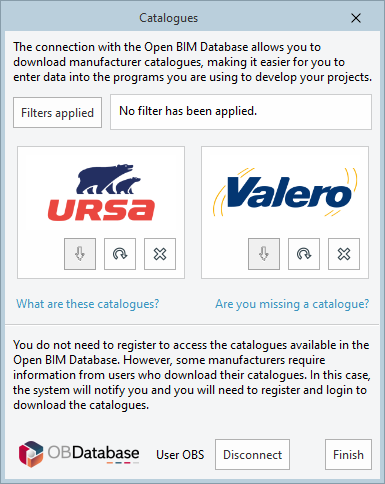
Ao clicar em qualquer uma destas opções, abre-se uma janela com os catálogos dos fabricantes disponíveis para esses elementos.
Através da opção "Filtros aplicados", é possível aplicar filtros por "Categoria" do elemento, "Idioma" e "País" para mostrar apenas os fabricantes que oferecem catálogos de produtos com estas características.
Descarga de catálogos
Para cada fabricante, são apresentadas as seguintes opções:
- Descarregar
Descarrega o catálogo do fabricante selecionado. Os produtos do catálogo estarão disponíveis no projeto. - Atualizar
Atualiza para a versão mais recente o catálogo do fabricante selecionado, apagando a versão descarregada no projeto. - Eliminar
Apaga o catálogo do fabricante selecionado. Os produtos do catálogo deixarão de estar disponíveis no projeto.
Outros catálogos
Esta opção permite a descarga e a atualização de outros catálogos de fabricantes disponíveis.
Ligação com a Open BIM Database
Na parte inferior da caixa de diálogo, o programa permite que se identifique com uma conta e palavra passe da Open BIM Database.
Importação e descarga direta de produtos de catálogos
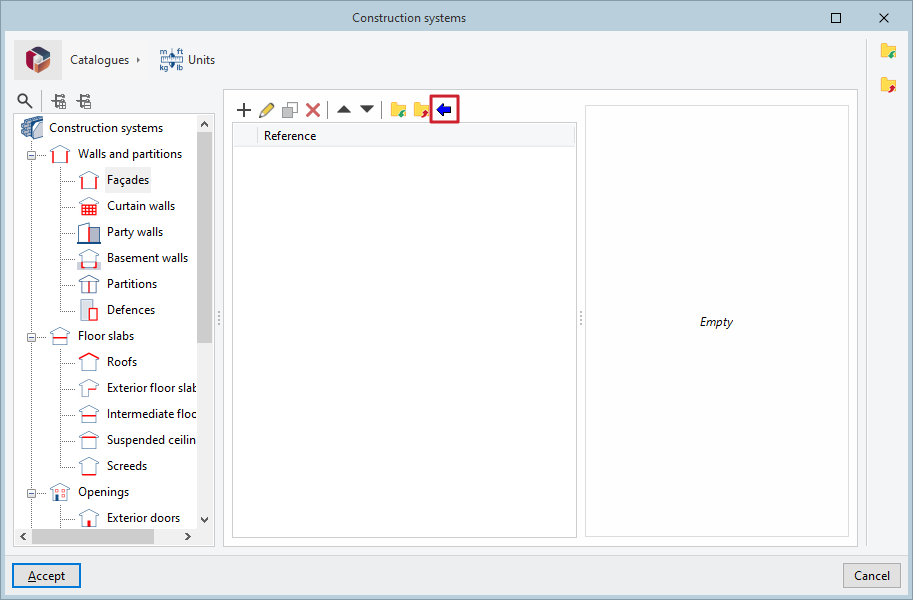
A importação de produtos de catálogos é feita com o botão assistente "Catálogos", disponível tanto na barra de ferramentas superior das listas de soluções construtivas como no painel de edição de cada solução construtiva. No caso de catálogos de materiais, vidros ou caixilharias, este botão assistente aparece nas secções de edição correspondentes.
A descarga direta e atualização dos produtos dos catálogos correspondentes a cada tipo de elemento também é possível a partir de cada um desses painéis de edição, através da opção com o símbolo Open BIM Database disponível em todos eles.
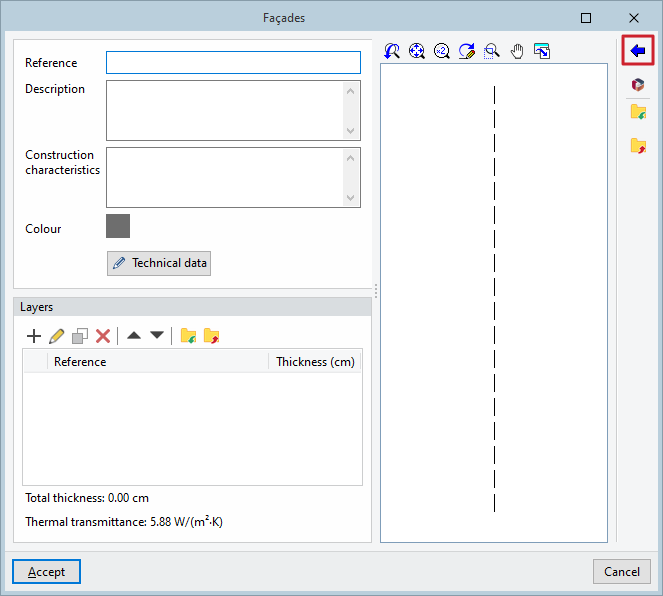
Configuração de unidades
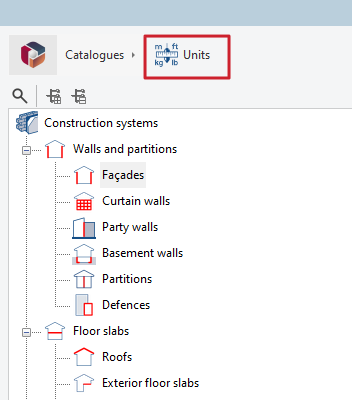
O botão "Unidades" no canto superior esquerdo permite configurar as unidades, a etiqueta e o número de decimais de cada uma das seguintes grandezas:
- Grandezas básicas (Comprimento, Espessura)
- Grandezas gerais (Densidade)
- Grandezas térmicas (Resistência térmica, Condutibilidade térmica, Calor específico, Transmitância lineal, Transmitância térmica, Capacidade térmica)
Se utilizar a opção "Importar um dos sistemas de unidades predefinidos", disponível à direita do painel, é possível importar um dos seguintes:
- Sistema Internacional
Permite importar as unidades do Sistema Internacional. - Sistema I-P
Permite importar as unidades do sistema I-P (Inch-Pound) ou sistema imperial.
Dados e características gerais
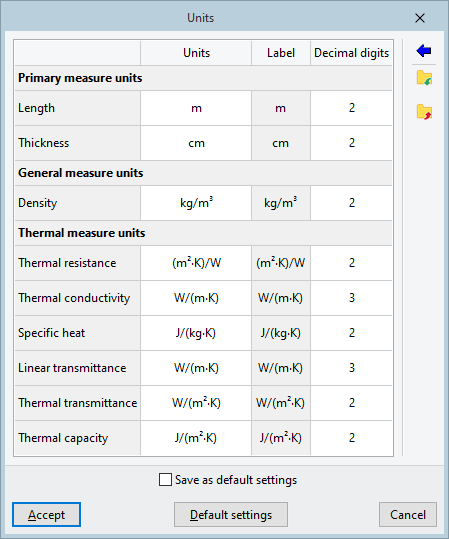
Ao criar uma solução construtiva na lista correspondente, o programa permite a introdução dos seguintes dados e características gerais:
- Referência
- Descrição
- Características construtivas
- Altura (em "Proteções e gradeamentos")
- Largura, Altura (em "Aberturas" como portas, janelas e claraboias)
- Cor
- Espessura do isolamento, Altura (espessura da laje), Transmitância lineal, ψ (em "Cortes térmicos")
Dados técnicos globais
O botão “Dados técnicos” abre uma janela específica para a configuração dos dados técnicos globais associados à solução construtiva, organizados nos seguintes separadores:
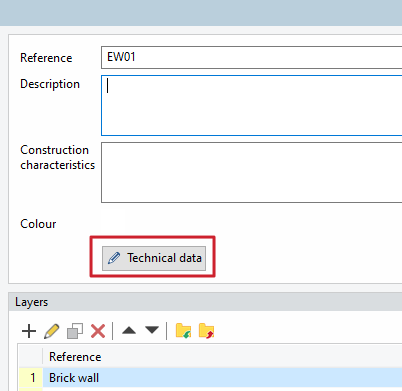
- Separador "Isolamento térmico"
- Caracterização térmica simplificada do elemento (opcional)
- Transmitância térmica
- Capacidade térmica
- Absortividade (opcional) (em elementos expostos)
- Coeficiente de absorção
- Condutividade térmica do terreno (opcional) (em elementos em contacto com o terreno)
- Condutividade térmica do terreno
- Com isolamento periférico (opcional) (em "Lajes térreas")
- Tipo de isolamento (Vertical / Horizontal)
- Resistência térmica
- Espessura
- Largura ou profundidade
- Pontes térmicos pontuais (por m2)
- Pontes térmicos lineares
- Dados adicionais (Referência, Valor, Unidade)
- Caracterização térmica simplificada do elemento (opcional)
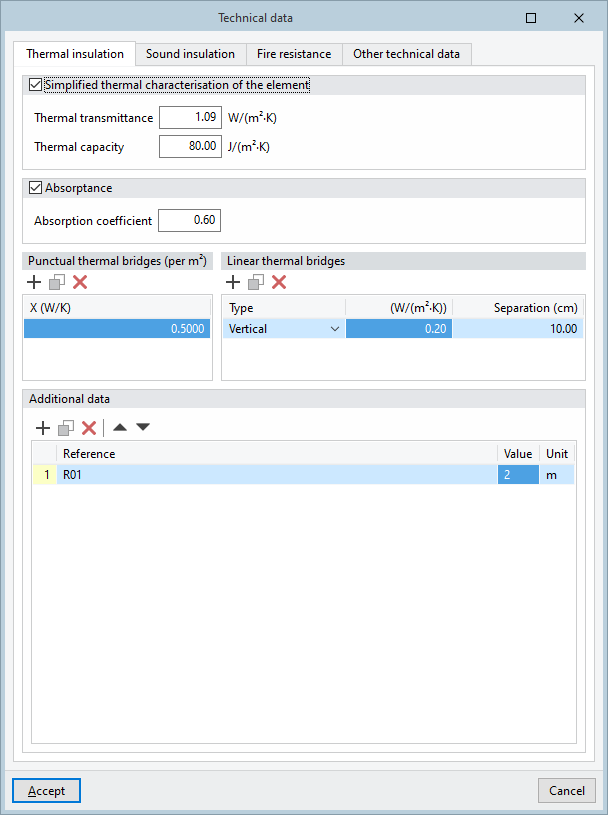
- Separador "Isolamento sonoro"
- Caracterização acústica do elemento (opcional)
- Referencia do ensaio
- Rw
- C
- Ctr
- Considerar unicamente o pano interior da fachada no cálculo acústico de transmissões laterais (opcional)
- Rw, utilizado em transmissões por elementos marginais
- Dados adicionais (Referência, Valor, Unidade)
- Caracterização acústica do elemento (opcional)
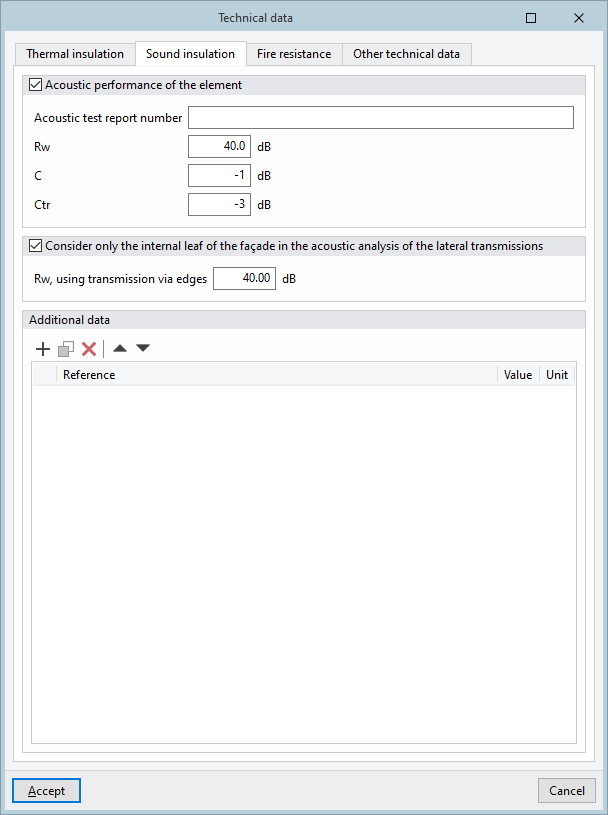
- Separador "Resistência ao fogo"
- Tempo de resistência ao fogo (opcional)
- EI
- Dados adicionais (Referência, Valor, Unidade)
- Tempo de resistência ao fogo (opcional)
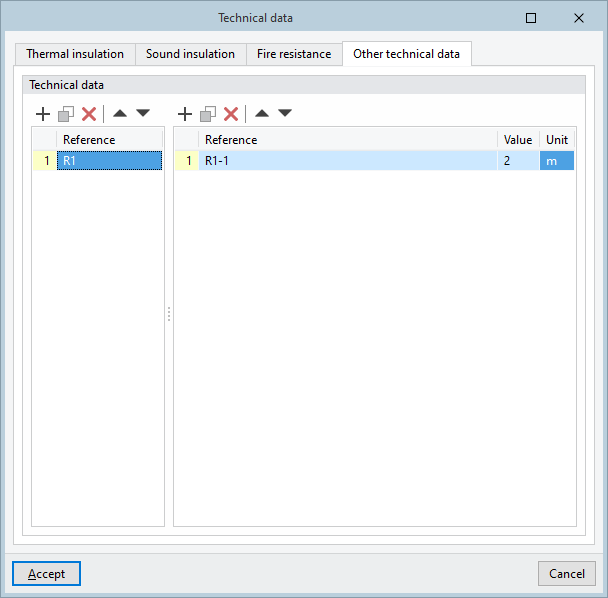
- Separador "Outros dados técnicos"
- Dados técnicos
- Referência, Valor, Unidade
- Dados técnicos
Definição de camadas de materiais
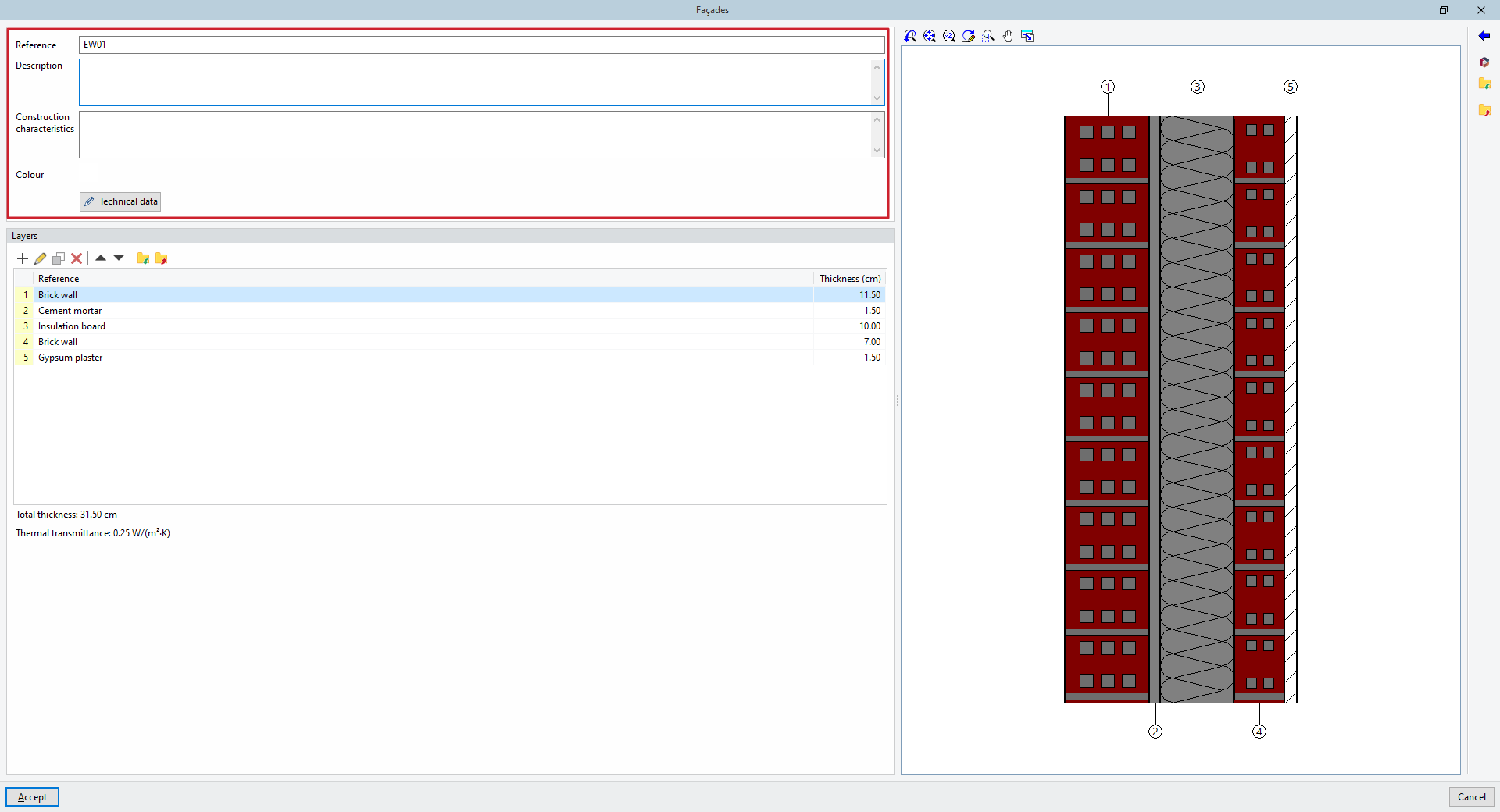
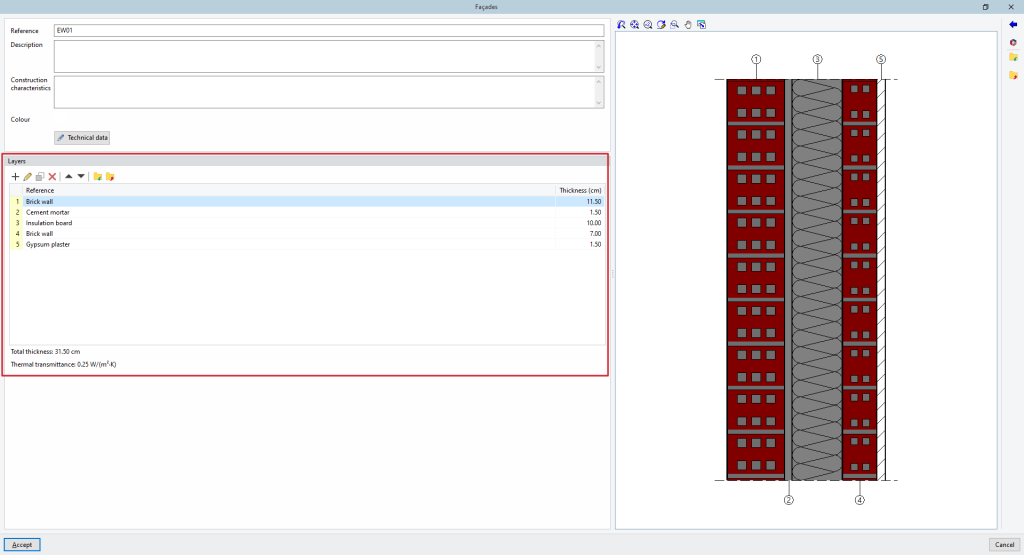
Na secção "Camadas", o programa apresenta uma tabela onde é possível adicionar, editar, copiar, eliminar ou reordenar as camadas de materiais que compõem a solução construtiva:
- Camada
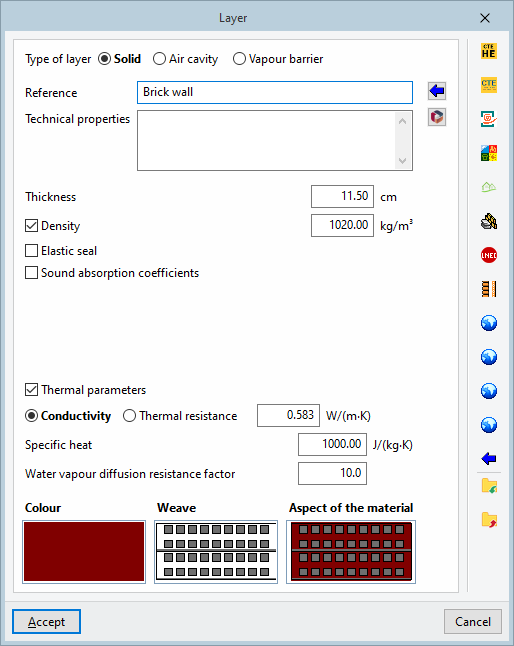
Ao introduzir uma camada de material, é necessário indicar os seguintes parâmetros:- Referência
- Características técnicas
- Tipo de camada
Deve-se indicar se a camada é sólida, uma caixa de ar ou uma barreira de vapor.- Sólida
- Espessura
- Densidade (opcional)
- Banda elástica (opcional)
- Coeficientes de absorção sonora (opcional)
- 500 Hz
- 1000 Hz
- 2000 Hz
- Parâmetros térmicos (opcional)
- Condutibilidade / Resistência térmica
- Calor específico
- Factor de resistência à difusão do vapor de água
- Color / Trama / Aspecto do material
Permite ajustar a representação gráfica do material da camada.
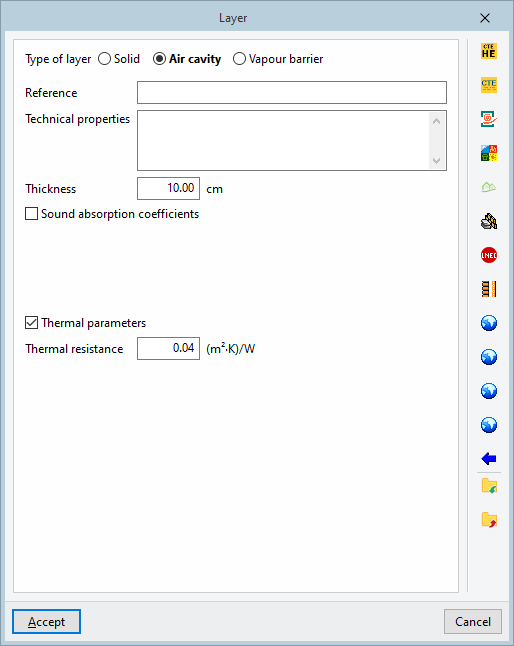
- Caixa de ar
- Espessura
- Coeficientes de absorção sonora (opcional)
- 500 Hz
- 1000 Hz
- 2000 Hz
- Parâmetros térmicos (opcional)
- Resistência térmica
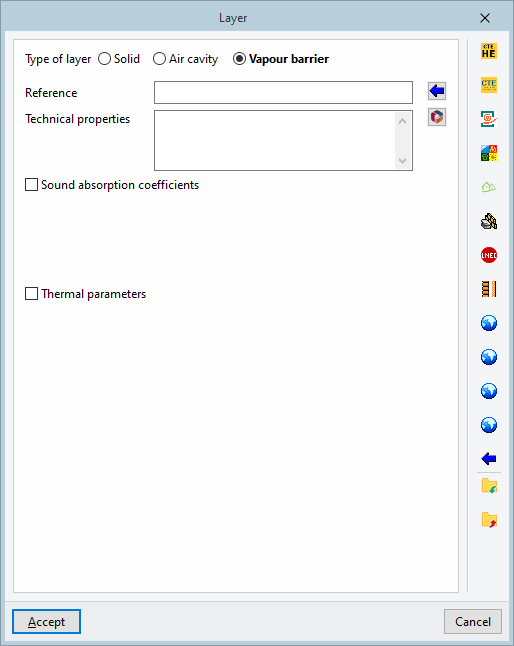
- Barreira de vapor
- Coeficientes de absorção sonora (opcional)
- 500 Hz
- 1000 Hz
- 2000 Hz
- Espessura de ar equivalente
- Coeficientes de absorção sonora (opcional)
- Sólida
- Importação de dados
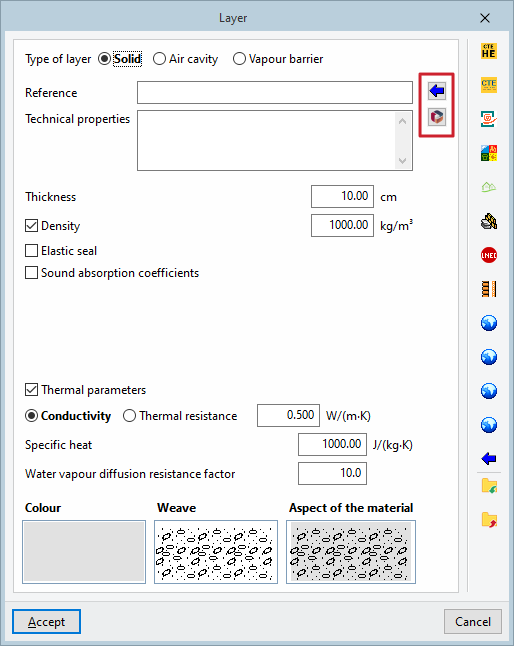
É possível importar automaticamente os dados do material de várias formas:- Importação de dados da Open BIM Database
A importação de materiais disponíveis na base de dados "Open BIM Database" e a descarga e atualização de catálogos de fabricantes que dispõem de dados de materiais é feita utilizando os botões localizados à direita dos campos "Referência" e "Características técnicas":- Importar materiais de catálogos da Open BIM Database
- Descarga e atualização de catálogos de fabricantes da Open BIM Database
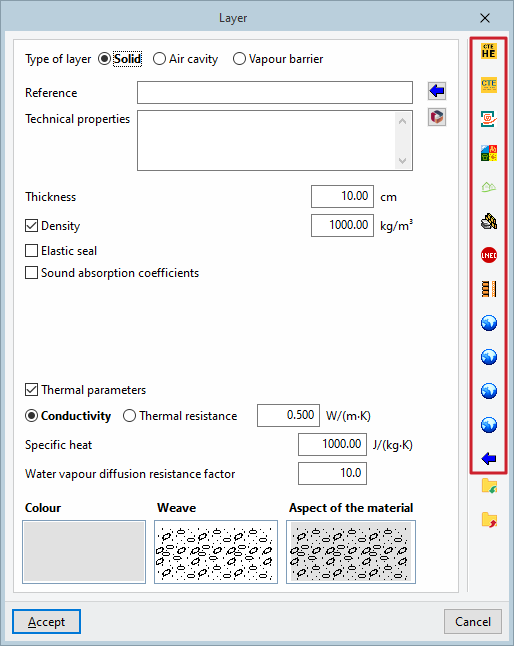
- Importação de dados de outros catálogos e normas
As opções da coluna da direita da janela "Camada" permitem importar automaticamente os dados do material a partir da informação fornecida por diferentes catálogos e normas:- Materiais da biblioteca HULC
- Materiais da biblioteca LIDER
- Materiais da biblioteca de CALENER VYP
- Materiais descritos na norma RT2012
- Materiais da biblioteca BINAYATE
- Materiais descritos na norma UNI 10351
- Materiais da biblioteca LNEC
- Câmaras de ar descritas na norma UNE-EN ISO 6946
- Materiais descritos na norma UNE-EN ISO 10456
- Materiais descritos na norma NF EN ISO 10456
- Materiais descritos na norma NM ISO 10456
- Materiais descritos na norma EN ISO 10456
- Materiais representativos (2013 ASHRAE Handbook - Fundamentals)
- Importação de dados da Open BIM Database
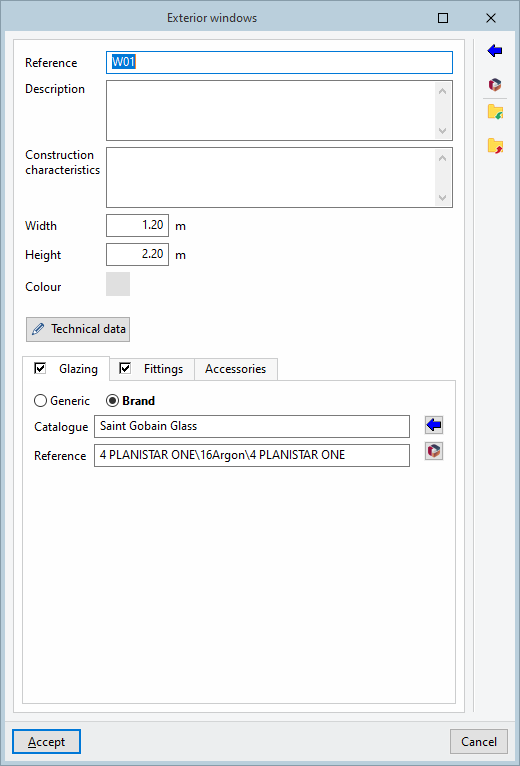
Opções específicas de aberturas envidraçadas
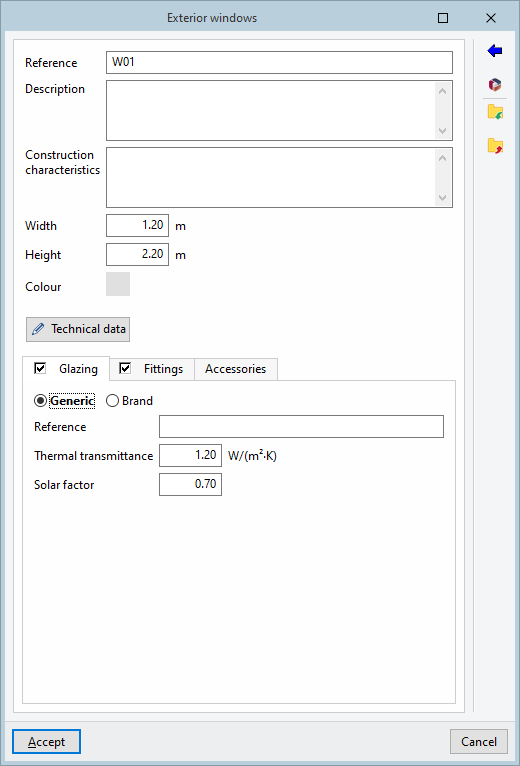
As aberturas envidraçadas, como janelas e claraboias, têm as seguintes opções para definir os seus dados técnicos:
- Separador "Envidraçado"
- Genérico
- Referência
- Transmitância térmica
- Factor solar
- Fabricante
- Catálogo / Referência
- Genérico
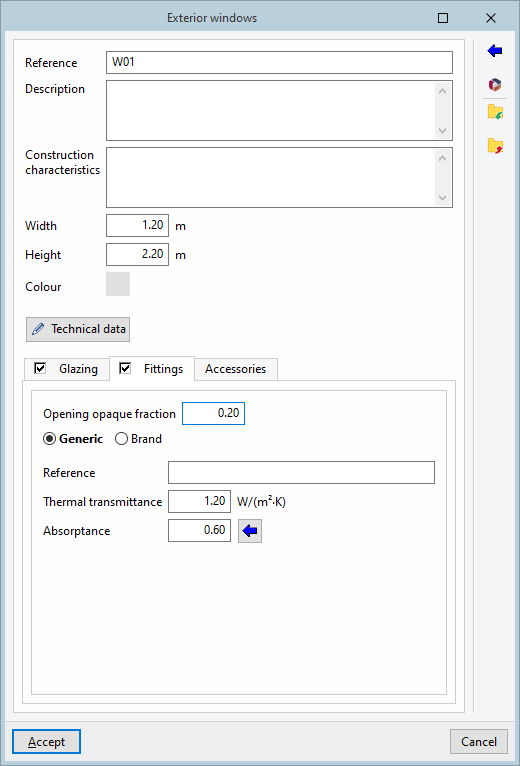
- Separador "Caixilharia"
- Fração opaca da abertura
- Genérico
- Referencia
- Transmitância térmica
- Coeficiente de absorção
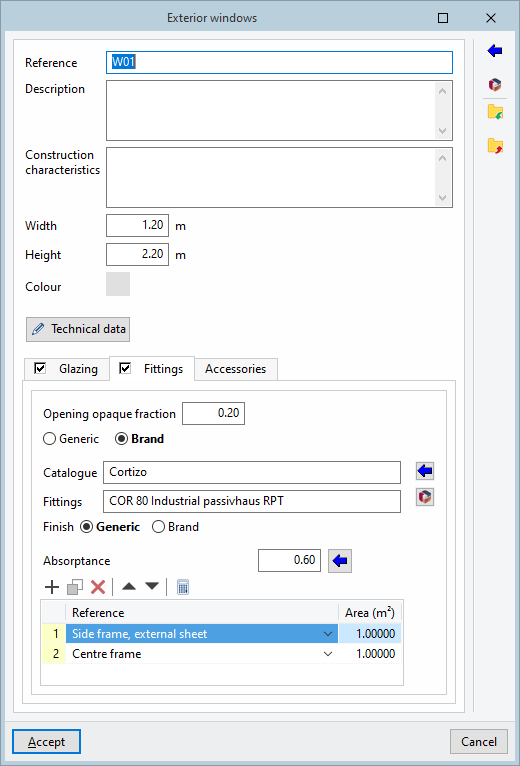
- Fabricante
- Catálogo / Caixilharia
Na janela de seleção da caixilharia do fabricante, disponível ao clicar no botão de importação de dados à direita, é possível escolher o fabricante e a referência do produto, além do acabamento da janela, se o catálogo incluir uma gama de acabamentos. - Lista de nós
Esta lista mostra os nós que fazem parte da caixilharia selecionada e a sua "Área". Cada nó tem uma transmitância térmica e uma espessura associadas que podem ser consultadas ao selecionar a caixilharia no catálogo.- Opção "Calcular"
Esta ferramenta, que aparece no topo da lista, permite calcular automaticamente a área dos nós que fazem parte da caixilharia em função do "Número de folhas" que a compõem. Isto permite obter a transmitância térmica da caixilharia de forma simples, otimizando a sua integração no modelo energético do edifício. Esta funcionalidade está disponível exclusivamente para caixilharias de fabricante, tanto em janelas interiores como exteriores.
- Opção "Calcular"
- Acabamento
Permite definir o acabamento das caixilharias das janelas.- Genérico
Ao selecionar esta opção, é possível definir manualmente o valor do "Coeficiente de absorção" da caixilharia, ajustando as propriedades do material de forma personalizada.- Coeficiente de absorção
- Fabricante
Esta opção permite selecionar acabamentos disponíveis diretamente a partir de um catálogo do fabricante. O valor do coeficiente de absorção será obtido automaticamente de acordo com a referência do acabamento selecionado, o que simplifica o processo de especificação e garante que os valores são precisos e correspondem a produtos comerciais reais.- Referência
- Genérico
- Catálogo / Caixilharia
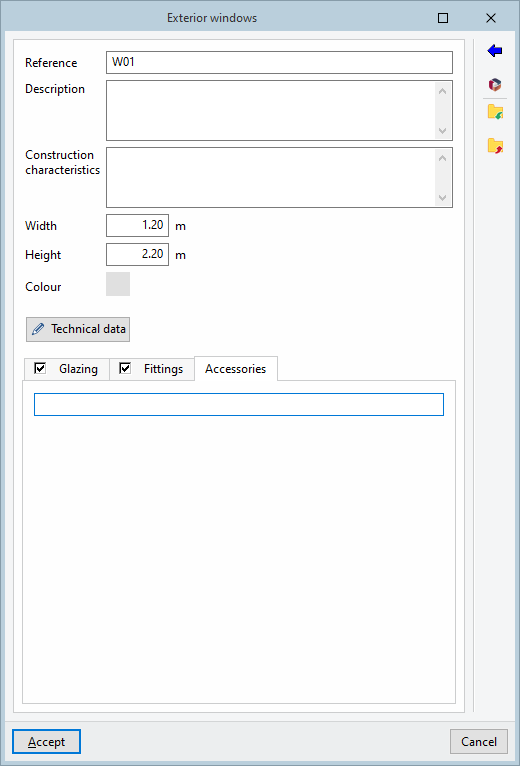
- Separador "Acessórios"
- Referência
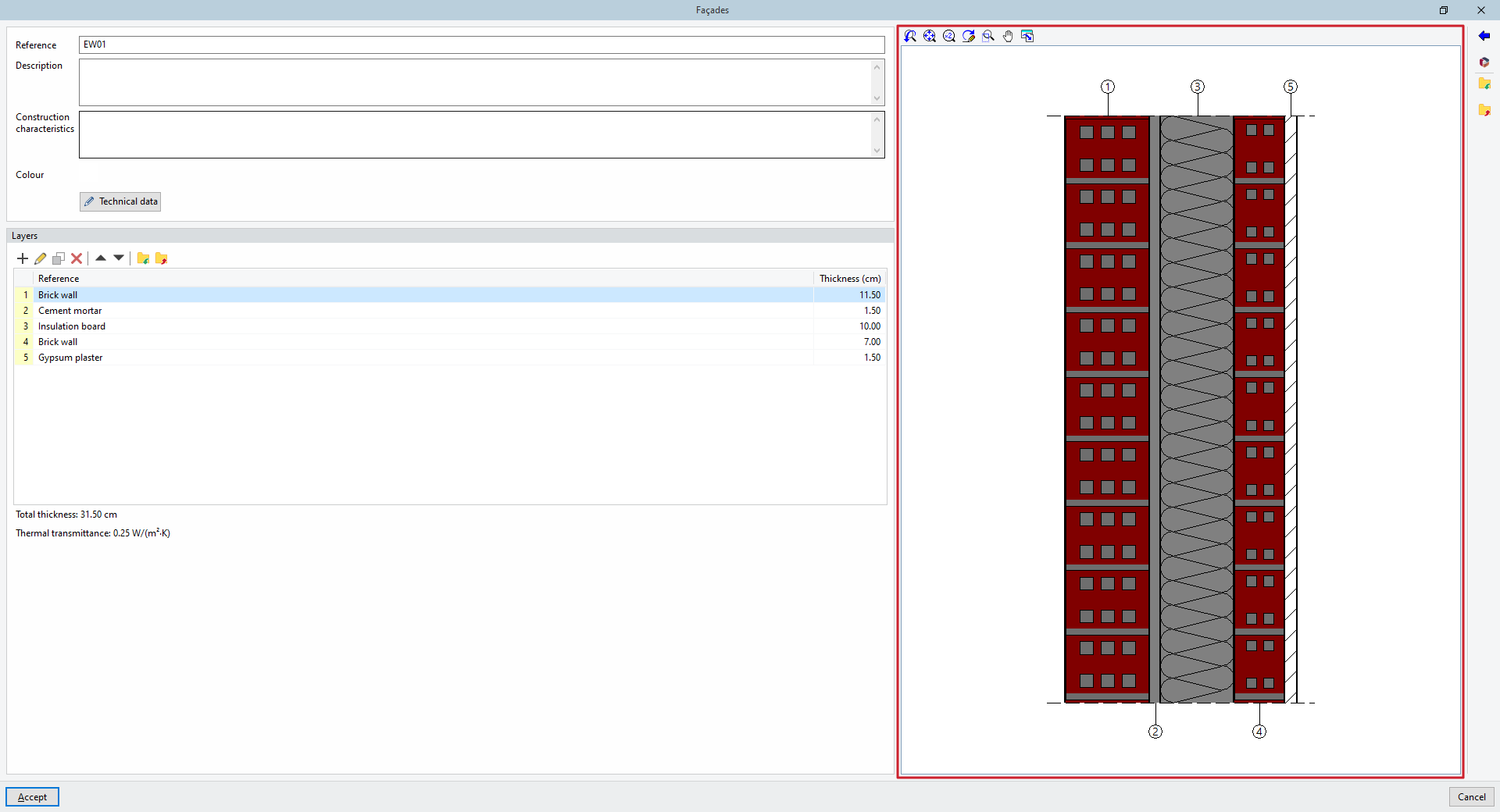
Visor da solução construtiva
O visor na parte direita da janela de edição da solução construtiva mostra uma secção detalhada que inclui a numeração e a representação gráfica das camadas de material definidas.
As ferramentas na parte superior permitem ajustar o desenho, bem como imprimir ou guardar a vista apresentada.
Gestão de elementos em listas
As ferramentas na parte superior da lista de soluções construtivas e da lista de camadas de materiais permitem realizar as seguintes ações:
| Adicionar | Adiciona um novo elemento à lista. |
| Editar | Abre o painel de edição do elemento selecionado. |
| Copiar | Duplica o elemento selecionado, adicionando una cópia à lista. |
| Apagar | Elimina o elemento selecionado da lista. |
| Mover um lugar para cima o elemento selecionado da lista | Altera a posição na lista do elemento selecionado com a do elemento anterior. |
| Mover um lugar para baixo o elemento selecionado da lista | Altera a posição na lista do elemento selecionado com a do elemento posterior. |
Importação e exportação de soluções construtivas e materiais para ficheiros
Na parte superior da lista de soluções construtivas ou da lista de camadas de materiais, são oferecidas opções para guardar as informações das soluções construtivas completas ou do material da camada selecionada em ficheiros para as utilizar em outros projetos:
| Importar para a obra os elementos guardados em disco | Importa para a obra os elementos guardados no disco, adicionando-os à lista. Se o elemento (com a mesma referência) já existir na obra, os seus dados serão substituídos. |
| Exportar o elemento para um ficheiro | Exporta o elemento selecionado para um ficheiro, para poder importá-lo posteriormente. |
Essas opções também estão disponíveis no lado direito da janela de edição da solução construtiva ou da camada de material.
Importação do modelo a partir de ficheiros IFC
Ao criar um novo edifício no IFC Builder, ou utilizando a opção “Importar IFC” do grupo “Projeto” da barra de ferramentas principal, é possível importar um modelo no formato IFC produzido por programas CAD/BIM, tais como Allplan®, Archicad® ou Revit®. Isto permite ao IFC Builder obter informações de programas que dispõem de tecnologia BIM (Building Information Modelling) e importar automaticamente os elementos construtivos do edifício.

Ao utilizar esta opção, o programa lança o assistente “Introdução automática. Importação de modelos CAD/BIM”, que apresenta a seguinte sequência de definição de dados:
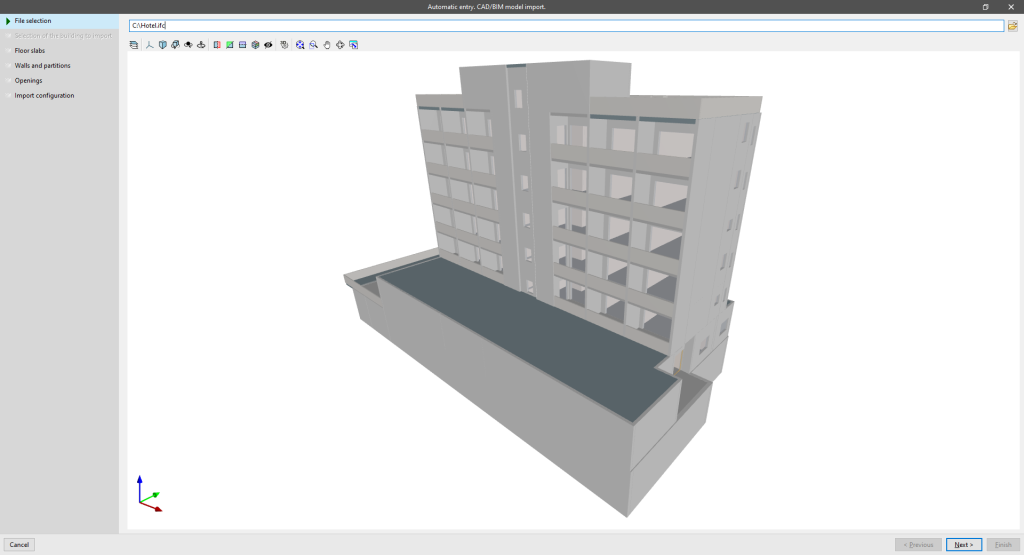
Seleção do ficheiro
Permite selecionar um ficheiro IFC a partir da sua localização no disco.
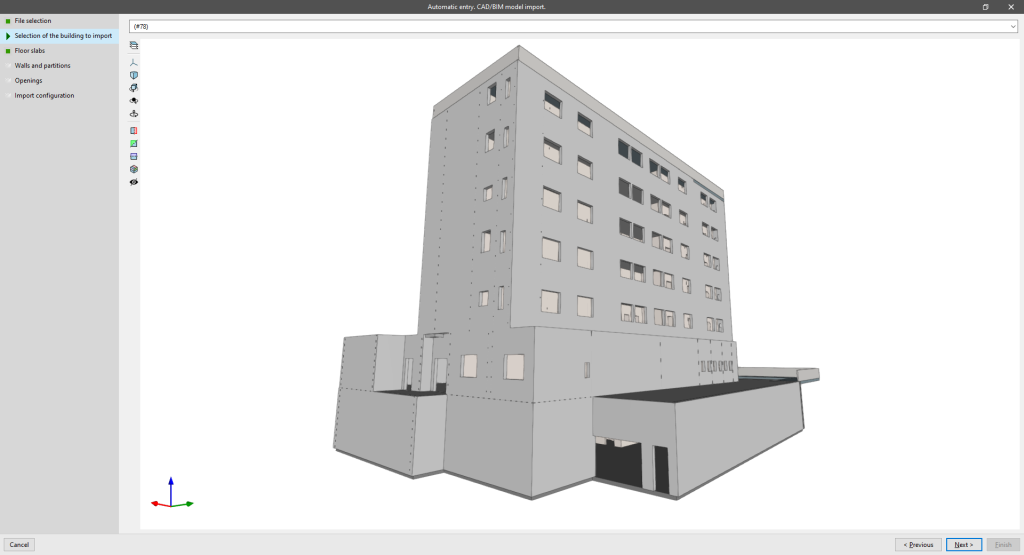
Seleção do edifício a importar
Se o ficheiro IFC incluir a informação de vários edifícios, o programa requer a seleção do edifício a ser importado.
A classe IFC lida neste passo é a seguinte:
- IfcBuilding
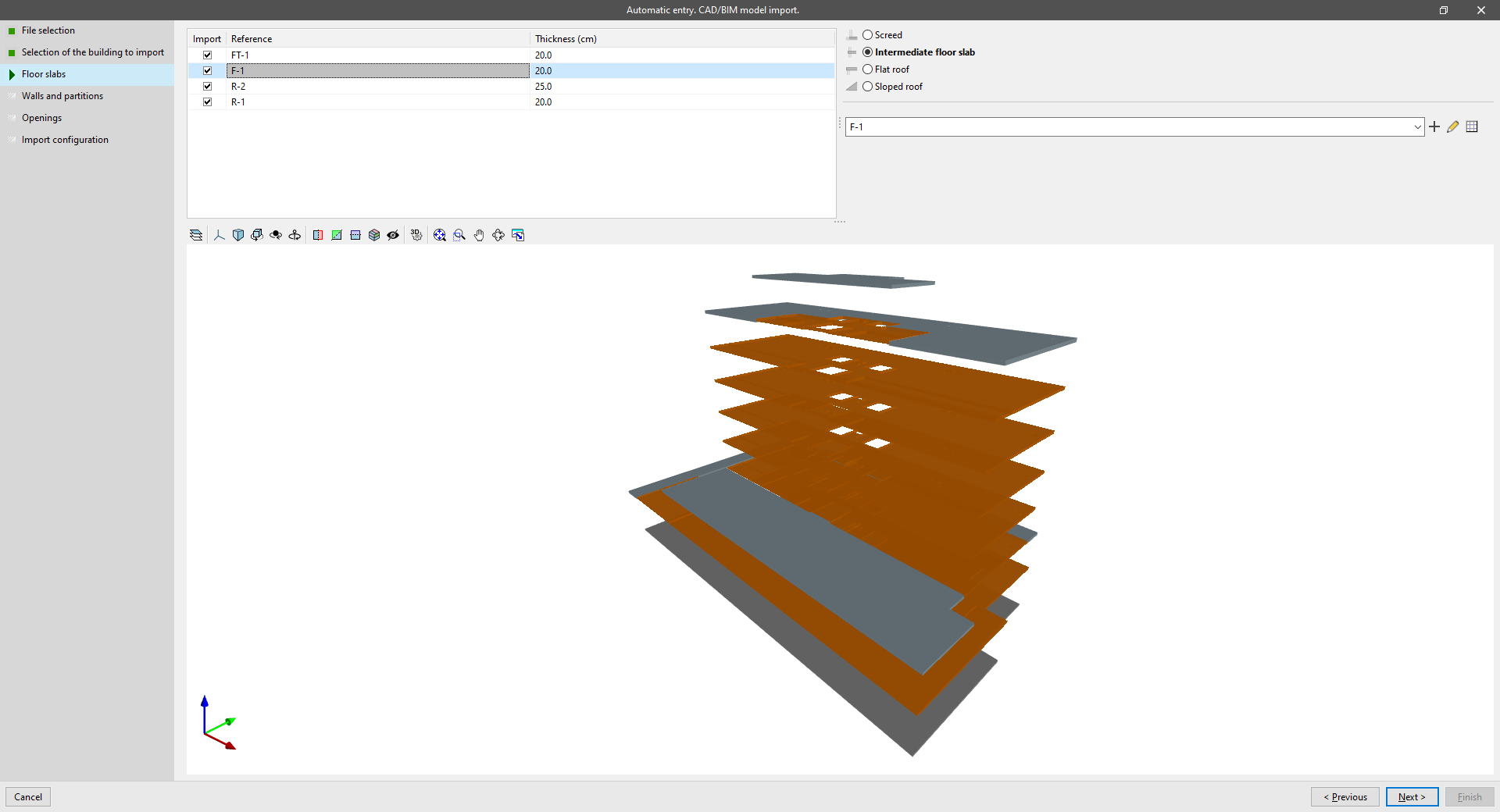
Lajes
Permite visualizar a referência e a espessura das lajes presentes no ficheiro IFC, selecionar as lajes a importar, bem como criar e atribuir as suas tipologias no IFC Builder.
A classe IFC lida neste passo é a seguinte:
- IfcSlab
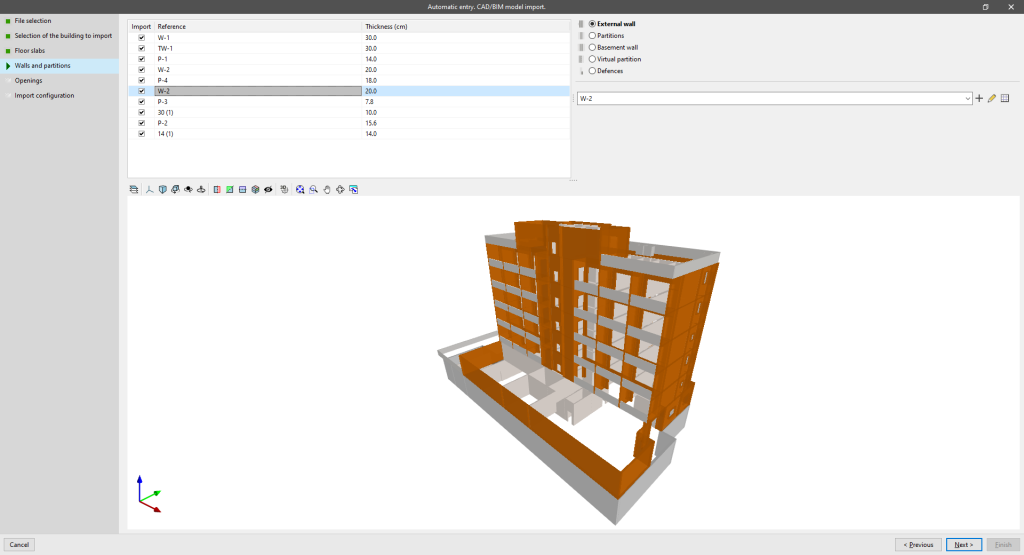
Muros e divisões
Permite visualizar a referência e a espessura das paredes e divisórias presentes no ficheiro IFC, selecionar as paredes e divisórias a importar, criar e atribuir as suas tipologias no IFC Builder.
As classes IFC lidas neste passo são as seguintes:
- IfcWall
- IfcWallStandardCase
Aberturas
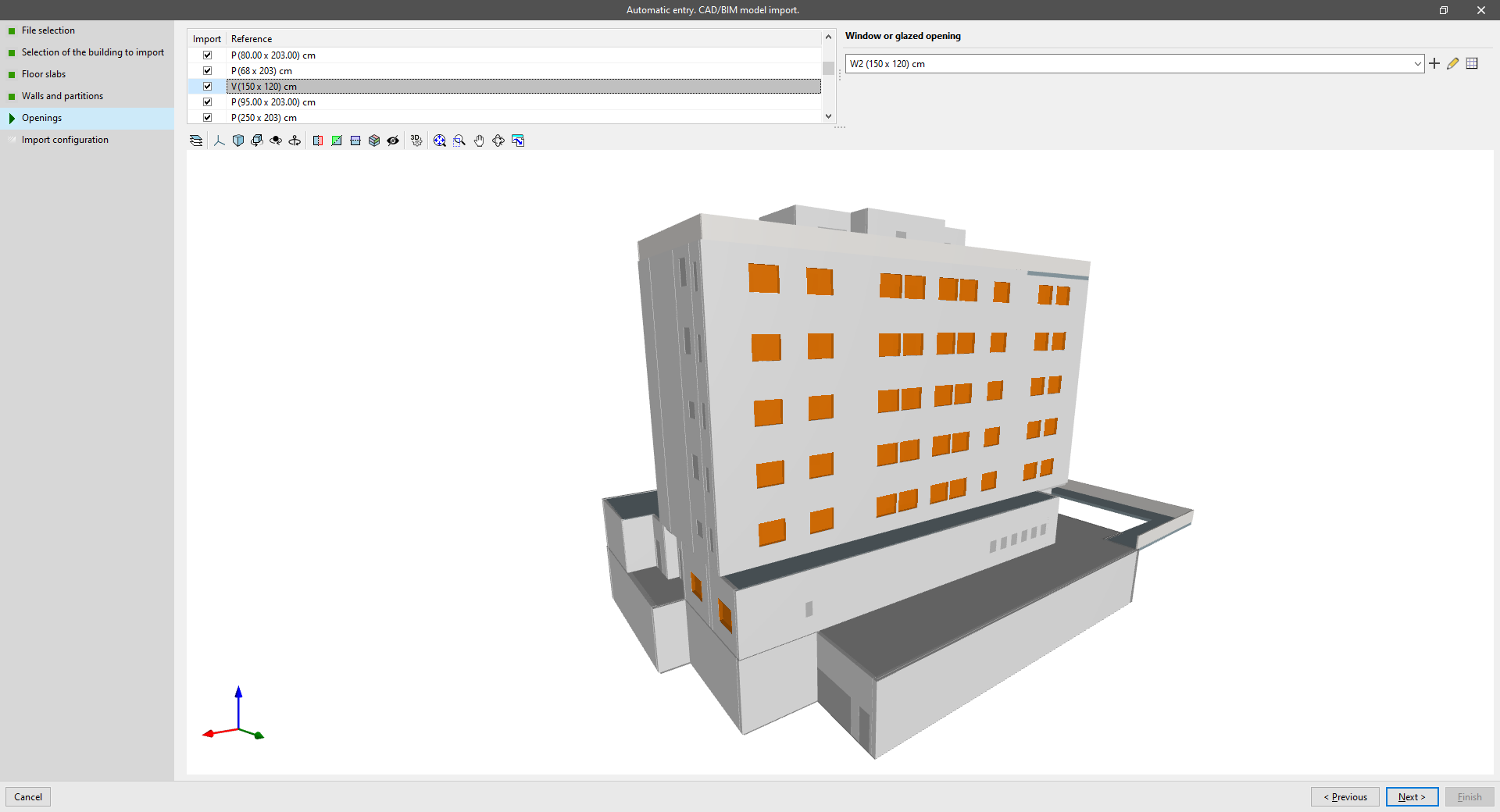
Permite a visualização da referência das aberturas presentes no ficheiro IFC, selecionar as aberturas a importar, bem como a criação e atribuição das suas tipologias no IFC Builder.
As classes IFC lidas neste passo são as seguintes:
- IfcDoor
- IfcWindow
- IfcOpeningElement
Configuração da importação
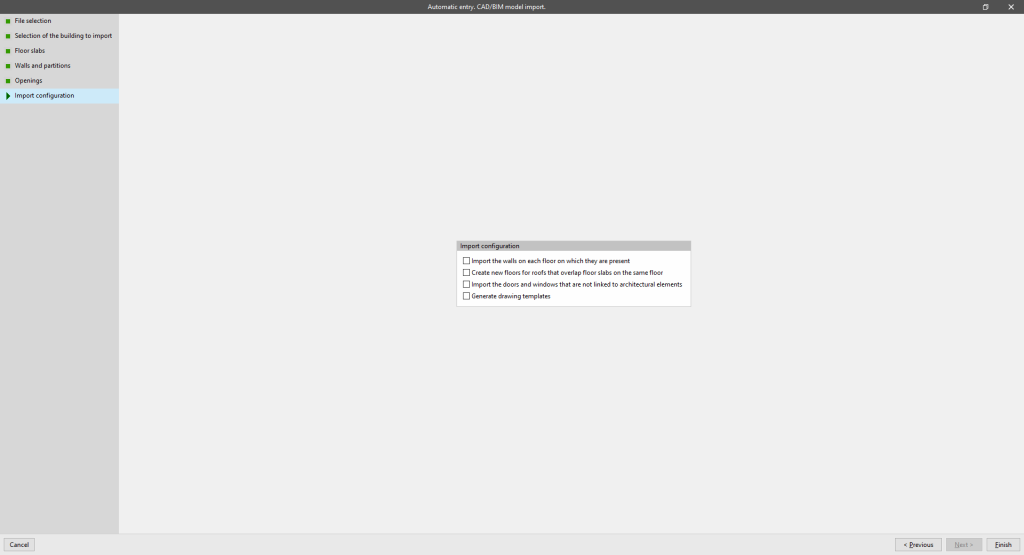
Permite ativar as seguintes opções de configuração da importação:
- Importar as paredes em cada um dos pisos em que estão presentes (opcional)
- Criar novos pisos para as coberturas que estão sobrepostas com lajes na mesma planta (opcional)
- Importar as portas e janelas que não estão vinculadas a elementos arquitetónicos (opcional)
- Gerar máscaras de desenho (opcional)
A leitura de ficheiros IFC e a importação dos seus dados através deste assistente é unidirecional e não é possível atualizar os dados se a informação no ficheiro IFC for alterada. Nesse caso, pode ser efetuada uma nova importação IFC.
Leitura de nuvens de pontos
O IFC Builder pode ler a representação quer em 3D quer em planta de ficheiros de nuvens de pontos (*.pts; *.ptx; *.txt; *.xyz), que podem ser utilizados como referência para modelar a realidade de forma precisa e rápida num ambiente BIM.
Uma nuvem de pontos é o resultado de uma ou mais digitalizações laser 3D, consistindo num conjunto de pontos num sistema de coordenadas tridimensional, normalmente definido pelas coordenadas “x”, “y” e “z” e, por vezes, incorporando dados adicionais, como a cor, através de valores RGB.

O menu “Nuvem de pontos” na barra de ferramentas principal da interface geral do programa dá acesso às seguintes opções:
- Ficheiros
- Visibilidade
Ficheiros
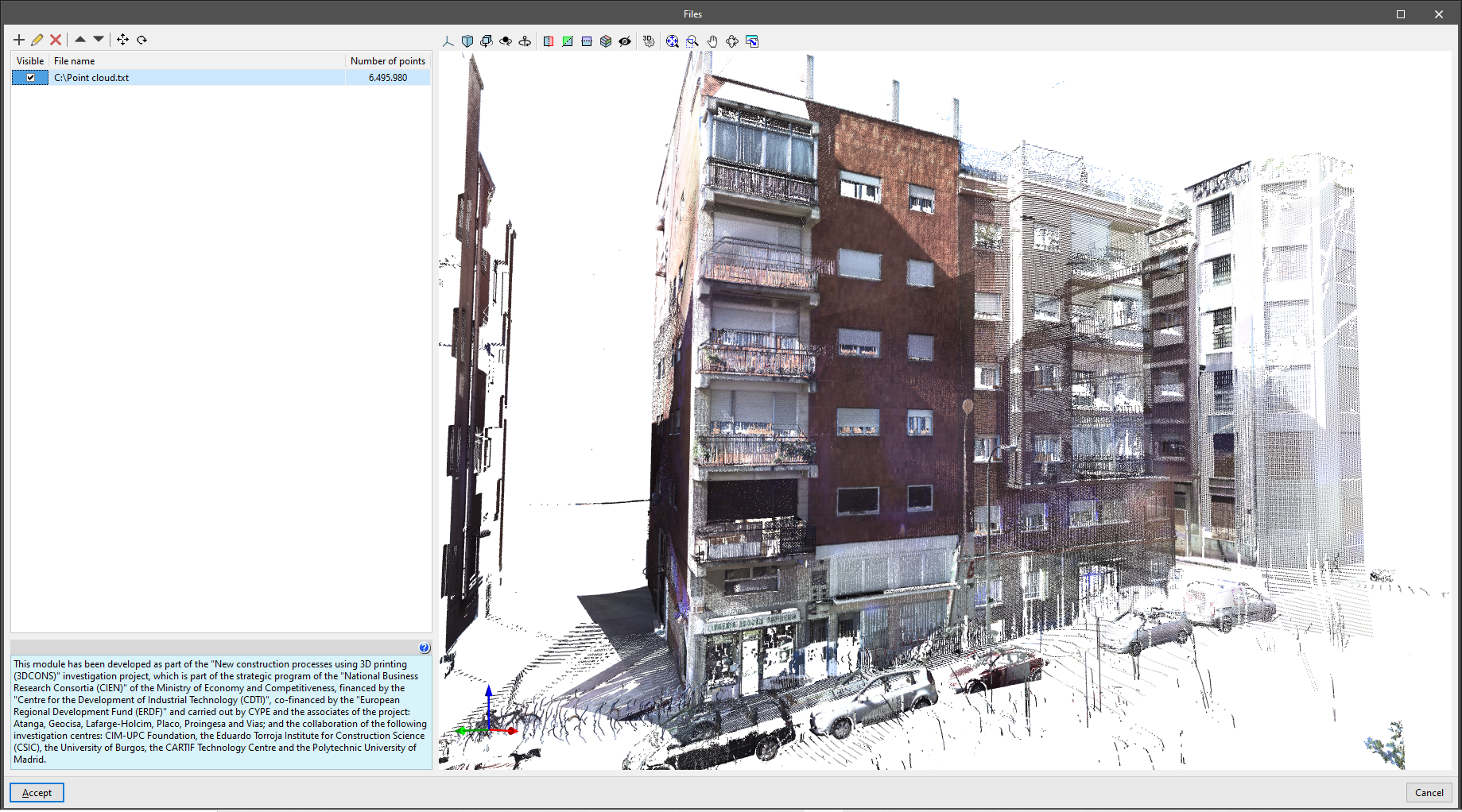
Permite selecionar ficheiros de nuvens de pontos PTS, PTX, TXT ou XYZ localizados no disco e carregá-los no programa, definindo as seguintes informações:
- Nome do ficheiro
- Mostrar em monocromo (opcional)
Os ficheiros de nuvens de pontos carregados são apresentados numa tabela com os seguintes parâmetros:
- Visível
- Nome do ficheiro
- Número de pontos
Existem ferramentas adicionais que permitem mover e rodar a nuvem de pontos.
Visibilidade
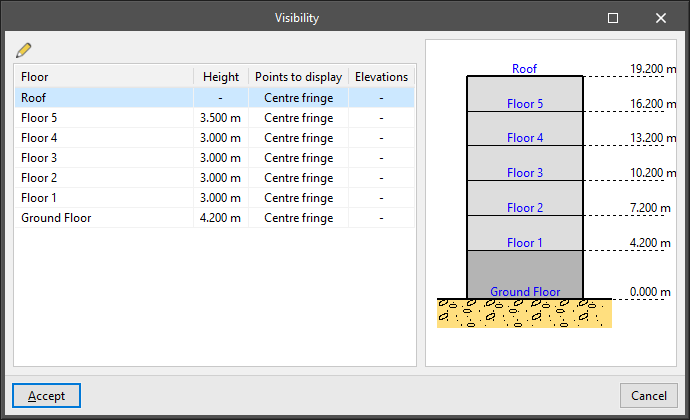
Gere a visibilidade dos pontos da nuvem nos vários pisos do edifício. As informações seguintes são apresentadas na tabela:
- Planta
- Altura
- Pontos a mostrar (Todos os pontos / Faixa central / Intervalo de alturas)
- Cotas (somente para "Intervalo de alturas")
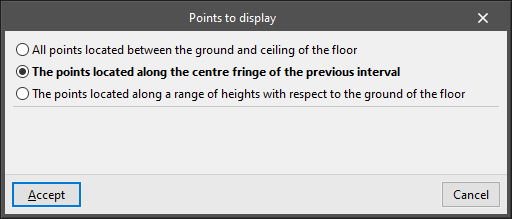
Ao editar cada planta, são selecionados os “Pontos a apresentar”. Estes pontos podem ser:
- Todos os pontos localizados entre o pavimento e o teto do piso
- Os pontos localizados na faixa central do intervalo anterior
- Os pontos situados num intervalo de alturas em relação ao pavimento do piso
- Altura inicial
- Altura final
Desta forma, os pontos visíveis da nuvem podem ser utilizados como uma referência visual ao introduzir os elementos do modelo piso a piso.
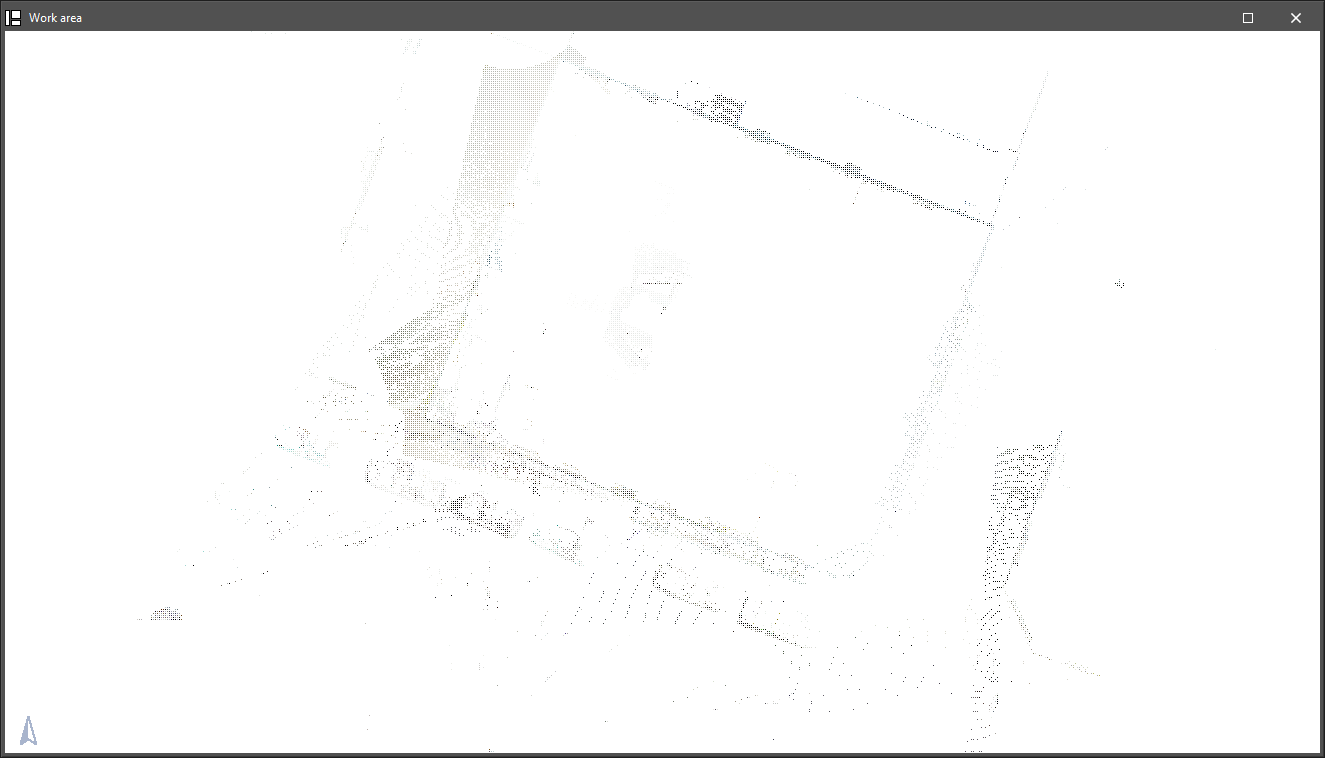
O projeto 3DCONS tem como objetivo introduzir as tecnologias de impressão 3D na indústria da construção, tanto no domínio da construção nova como na reabilitação e restauro do património, utilizando tecnologias de nuvem de pontos para a leitura de edifícios existentes.
Introdução de plantas e grupos
No grupo "Plantas/Grupos" da barra de ferramentas principal podem-se encontrar seguintes opções:

Plantas/Grupos
Permite introduzir e editar as plantas e os grupos do edifício.
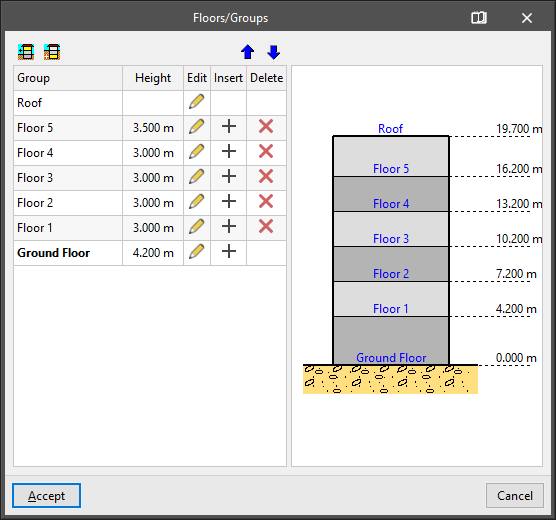
No lado esquerdo da janela “Plantas/Grupos”, aparece uma tabela com as informações seguintes:
- Grupo
Referência de cada grupo de plantas. - Altura
Altura das plantas pertencentes a cada grupo. - Editar
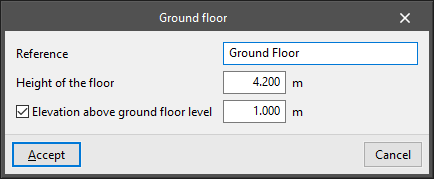
Permite editar as caraterísticas de cada grupo de plantas:- Número de pisos do grupo (exceto no rés do chão e na cobertura)
- Altura de cada piso
- Referência para cada piso
- Desnível acima da rasante (somente rés do chão)
Esta opção permite indicar um desnível do rés do chão em relação ao plano base do terreno. Desta forma, é possível definir uma cave semienterrada.
- Inserir
Permite inserir um grupo de pisos acima ou abaixo do nível do terreno na posição imediatamente superior. - Eliminar
Elimina o grupo de plantas.
Por defeito, o programa apresenta sempre um piso térreo e um piso de cobertura.
Na parte superior estão localizadas as seguintes funcionalidades:
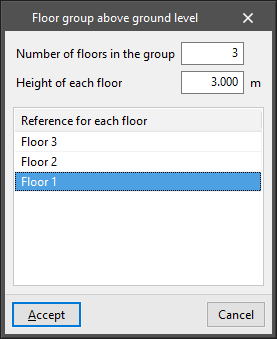
- Novo grupo de pisos acima da rasante / Novo grupo de pisos abaixo da rasante
Permite introduzir um grupo de pisos acima ou abaixo do nível do terreno indicando os seguintes parâmetros:- Número de pisos do grupo
Pode ser um grupo de um ou mais pisos, se pretender introduzir um conjunto de vários pisos exatamente iguais. - Altura de cada piso
Refere-se à distância entre a face superior da laje de piso introduzida em cada piso em relação à face superior da laje de piso introduzida no piso acima. - Referência para cada piso
- Número de pisos do grupo
- Subir o edifício um piso / Baixar o edifício um piso
Estas opções permitem subir ou descer o edifício um piso, modificando a posição do plano do terreno.
No lado direito, é apresentado um esquema dos pisos do edifício, ao plano base do terreno e a referência e altura de cada piso.
Copiar grupo
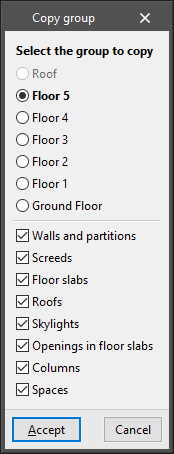
Permite que os elementos de outro grupo de plantas sejam copiados para o grupo atual, ou seja, aquele em que se encontra atualmente. Se já existirem dados no grupo a ser copiado, esses dados perder-se-ão.
Esta opção é muito útil quando os elementos de um grupo são praticamente os mesmos ou muito semelhantes aos de outro grupo. Após a cópia, podem ser efetuadas as alterações necessárias.
A opção abre a janela “Copiar grupo”, na qual podem ser configurados os seguintes aspetos:
- Seleção do grupo que se deseja copiar
- Ativação ou desativação das tipologias de elementos que se desejam copiar:
- Muros e divisões
- Lajes térreas
- Lajes
- Coberturas
- Claraboias
- Aberturas em lajes
- Pilares
- Compartimentos
Subir grupo/Mudar de grupo/Descer grupo

Estas ferramentas permitem modificar o grupo de plantas visíveis na área de trabalho.
As opções “Subir grupo” e “Baixar grupo” permitem visualizar o grupo de plantas imediatamente acima ou abaixo do grupo atualmente visível no ecrã, enquanto que em “Mudar de grupo” pode selecionar diretamente o grupo de plantas que pretende visualizar.
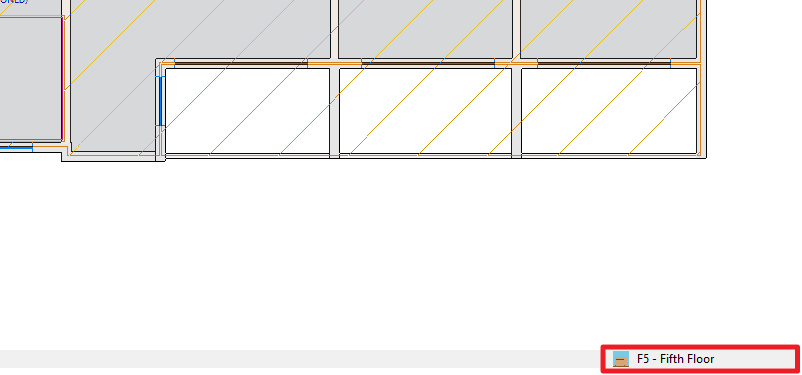
A referência do grupo de plantas visível no ecrã é apresentada no canto inferior direito da interface geral do programa.
Introdução dos elementos construtivos
No grupo "Elementos construtivos" da barra de ferramentas principal encontram-se as seguintes opções:

- Muros e divisões
- Lajes
- Aberturas
- Fecho de desníveis
- Pilares
- Cortes térmicos
Através destas opções, é possível introduzir os elementos construtivos e estruturais do edifício, em função do que se desejar para os cálculos posteriores.
A modelação é realizada planta por planta num espaço de trabalho 2D, utilizando elementos 3D. É possível visualizar a vista 3D do edifício a qualquer momento, o que permite controlar o processo de modelação.
A modelagem do edifício no IFC Builder pode ser feita a partir do zero, com ou sem a ajuda de modelos ou desenhos nos formatos DXF, DWG, JPEG ou BMP. O uso desses modelos agiliza a introdução manual de dados.
Criação e gestão de tipologias
Ao introduzir um elemento construtivo com qualquer uma das opções mencionadas, o programa abre uma janela que permite selecionar o tipo numa lista entre os criados previamente através da opção "Bibliotecas" do grupo "Projeto".
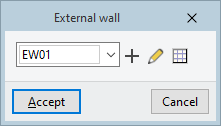
À direita da lista, estão disponíveis as seguintes opções para criar e editar tipos de biblioteca e para aceder diretamente à biblioteca dos elementos da categoria correspondente:
| Novo | Cria uma tipologia nova. |
| Edição do tipo selecionado | Edita a tipologia selecionada na lista. |
 | Editar a lista de elementos | Abre a lista de tipologias correspondentes à categoria do elemento que se está a introduzir. A partir desta lista, também é possível criar, editar, apagar ou reordenar tipologias, bem como importar e exportar tipologias para ficheiros, tal como se faz a partir da opção "Bibliotecas" do bloco "Projeto" para a categoria do elemento selecionado. |
Muros e divisões
O menu "Muros e divisões" permite introduzir e editar elementos de geometria vertical no modelo, como paredes de fachadas, paredes meeiras, paredes interiores, muros de cave, proteções e gradeamentos ou divisões virtuais.
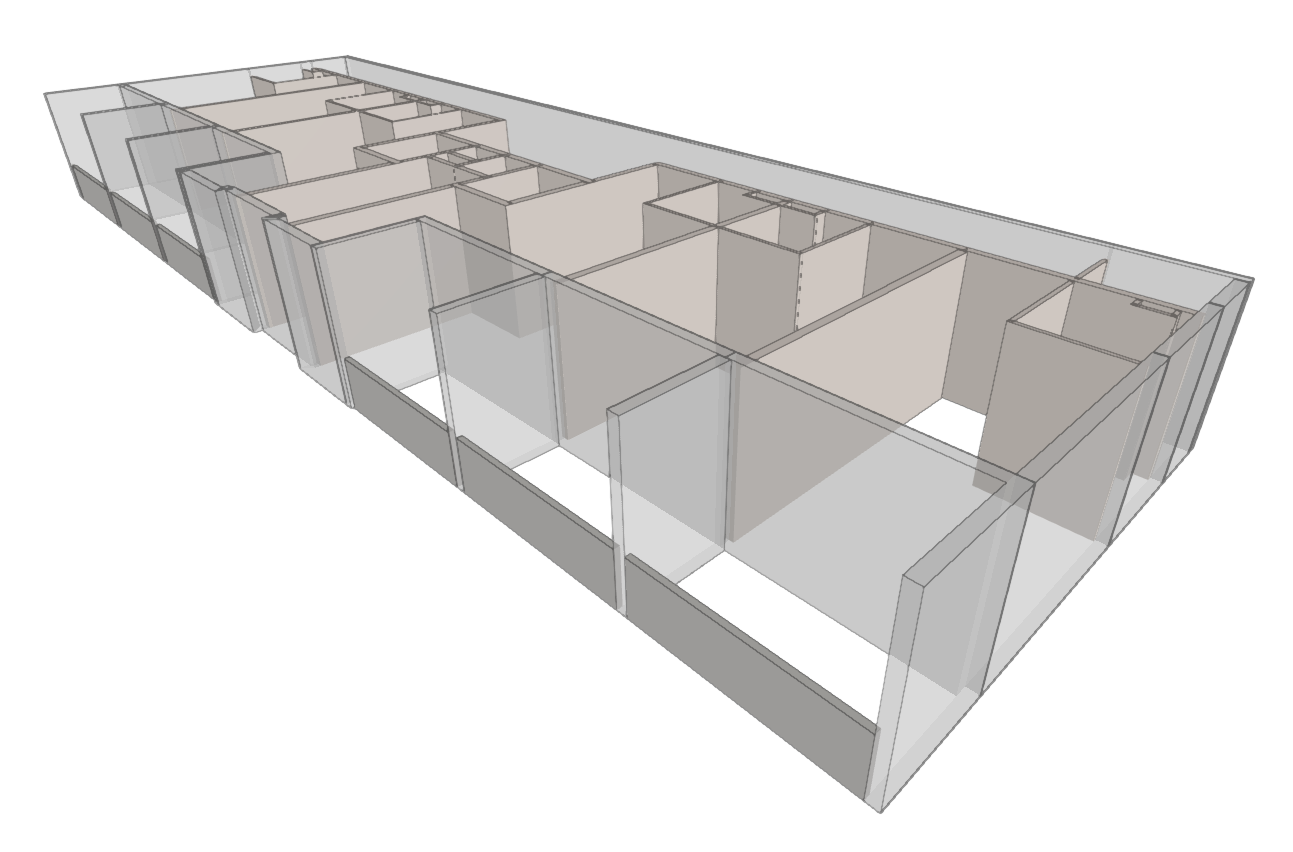
As tipologias de muros e divisões disponíveis são as seguintes:

- Parede exterior
Elemento de separação vertical entre um compartimento do edifício e o ambiente exterior ou, se for uma parede meeira, entre um compartimento do edifício e o espaço pertencente a outros edifícios. - Parede interior
Elemento de separação vertical entre dois compartimentos interiores do edifício. - Muro de cave
Elemento de separação vertical entre um compartimento do edifício e o terreno. - Proteções e gradeamentos
Permite modelar guardas, gradeamentos e outras proteções. - Divisão virtual
Elemento vertical, sem espessura, para delimitação de compartimentos. Pode estar localizado entre dois compartimentos do modelo que não estão separados por uma barreira física no edifício real (por exemplo, entre uma cozinha e a sala).
As ferramentas de edição de muros e divisões são as seguintes:
- Editar
Permite editar o tipo de parede para modificar as suas características ou alterar o tipo atribuído ao elemento selecionado. - Mover
Permite alterar a posição das paredes, deslocando-as paralelamente à sua posição ou movendo uma das suas extremidades. - Ajustar
Permite ajustar a posição da parede selecionada em relação à linha de referência, seja alinhando-as por uma das suas faces ou pelo eixo central. - Inverter
Inverte o sentido de introdução das paredes. - Unir
Une dois tramos de paredes. - Dividir
Divide uma parede em dois tramos num ponto definido pelo utilizador. - Copiar
Copia a tipologia de uma parede para outra. - Apagar
Elimina as paredes selecionadas.
Lajes
O menu "Lajes" permite introduzir e editar elementos de geometria horizontal ou inclinada no modelo, como lajes térreas, lajes entre pisos e coberturas planas e inclinadas.
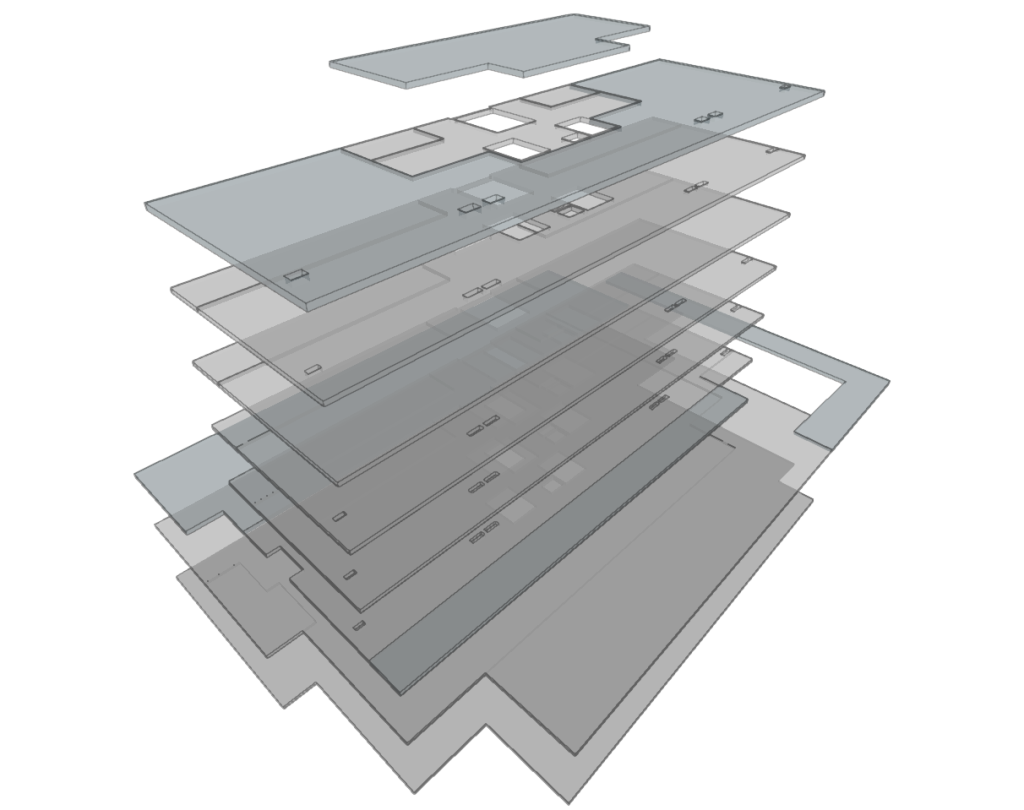
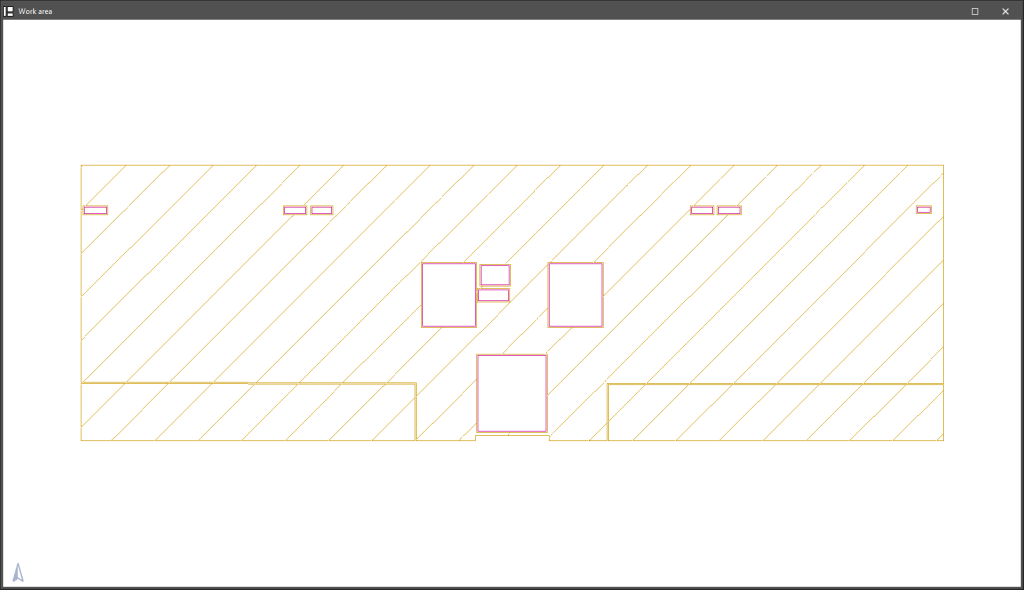
As tipologias de lajes disponíveis são as seguintes:

- Pavimento térreo
Permite definir lajes térreas ou lajes sanitárias. - Laje entre pisos
Permite introduzir uma laje interior, que separa dois compartimentos do edifício, ou uma laje em balanço, que separa um compartimento na parte superior e o ambiente exterior na parte inferior. - Plana
Permite introduzir uma cobertura plana. - Inclinada
Permite introduzir uma água de uma cobertura inclinada.
O programa possui duas opções para ajustar a geometria das lajes horizontais e das coberturas inclinadas:
- Introduzir desníveis em divisões horizontais
Permite aplicar um desnível positivo ou negativo a uma laje do tipo laje térrea, uma laje entre pisos ou uma cobertura plana em relação à altura base de cada piso. Este desnível desloca a laje na horizontal.
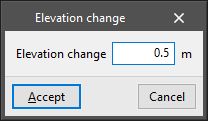
- Introduzir desníveis nas coberturas
Permite aplicar um desnível aos pontos da poligonal que define uma cobertura inclinada. Este desnível pode ser:- Desnível calculado
O programa calcula o desnível do ponto em função dos desníveis introduzidos nos restantes pontos da poligonal que define o perímetro da cobertura inclinada. - Desnível introduzido
O utilizador introduz o desnível do ponto selecionado em relação à altura base de cada piso, seja ele positivo ou negativo.
- Desnível calculado
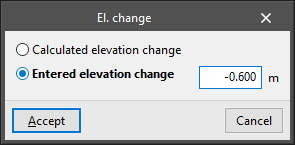
No menu "Lajes", também é possível introduzir aberturas nas lajes, desenhando o seu contorno perimetral em planta sobre uma laje previamente introduzida:
- Aberturas em lajes
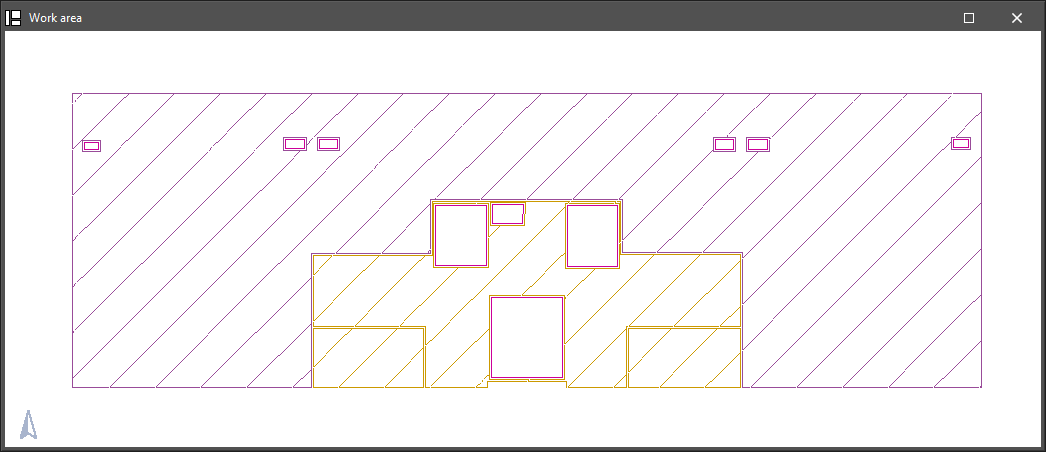
As ferramentas de edição de lajes são as seguintes:
- Editar
Permite editar o tipo de laje para modificar as suas características ou alterar o tipo atribuído ao elemento selecionado. - Mover
Permite modificar a forma de uma laje, alterando a posição dos vértices ou dos lados da linha poligonal que define o seu perímetro. - Inserir
Permite inserir um ponto adicional na linha poligonal que define o perímetro da laje. - Dividir
Permite dividir uma laje em duas lajes traçando uma linha poligonal entre dois pontos do seu perímetro. - Copiar
Permite copiar a tipologia de uma laje para outra. - Apagar
Elimina as lajes selecionadas.
Aberturas
O menu "Aberturas" permite introduzir e editar aberturas como portas, janelas, aberturas e claraboias no modelo. É necessário introduzir previamente a parede ou a laje na qual se deseja introduzir a abertura.
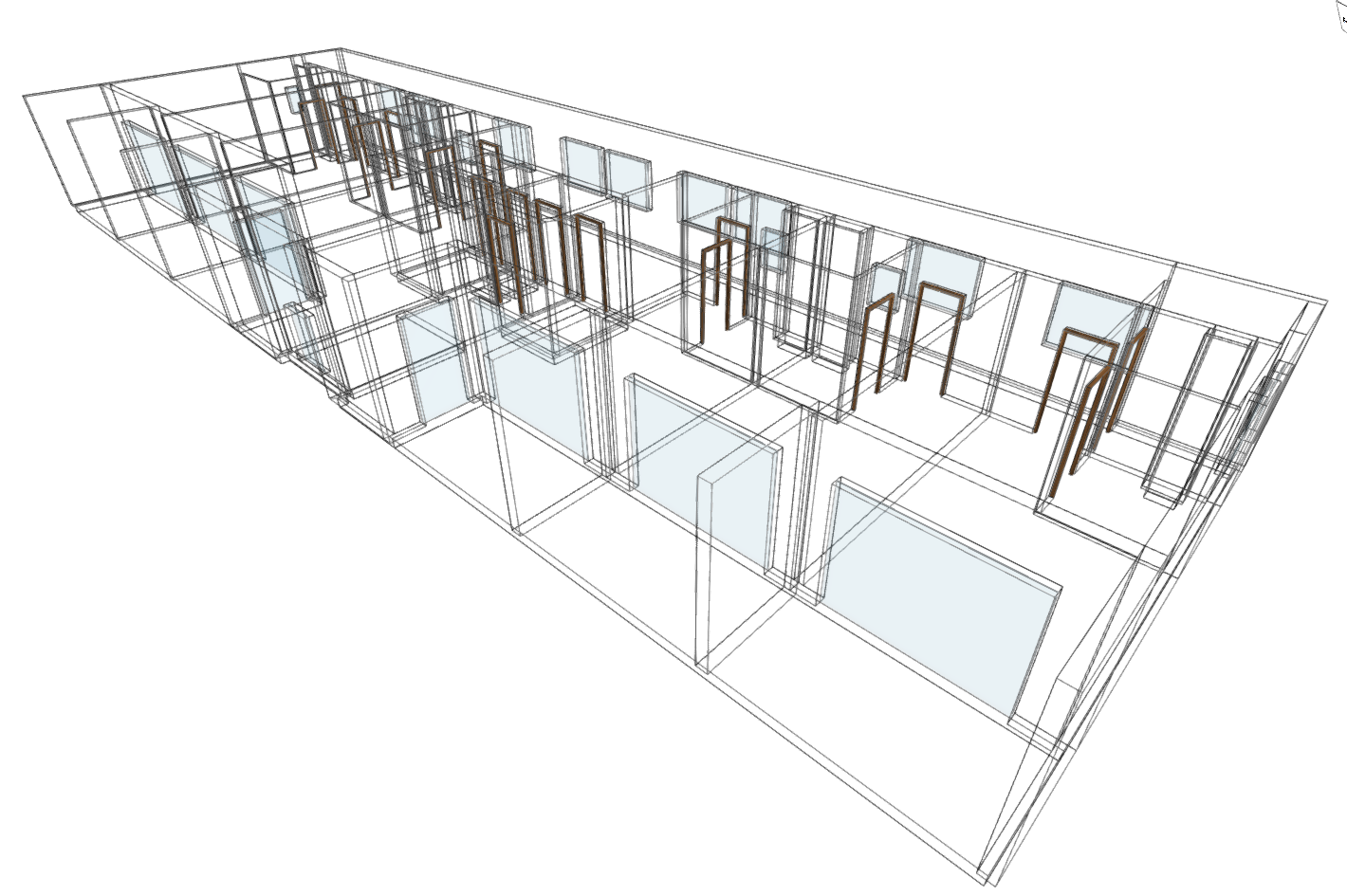
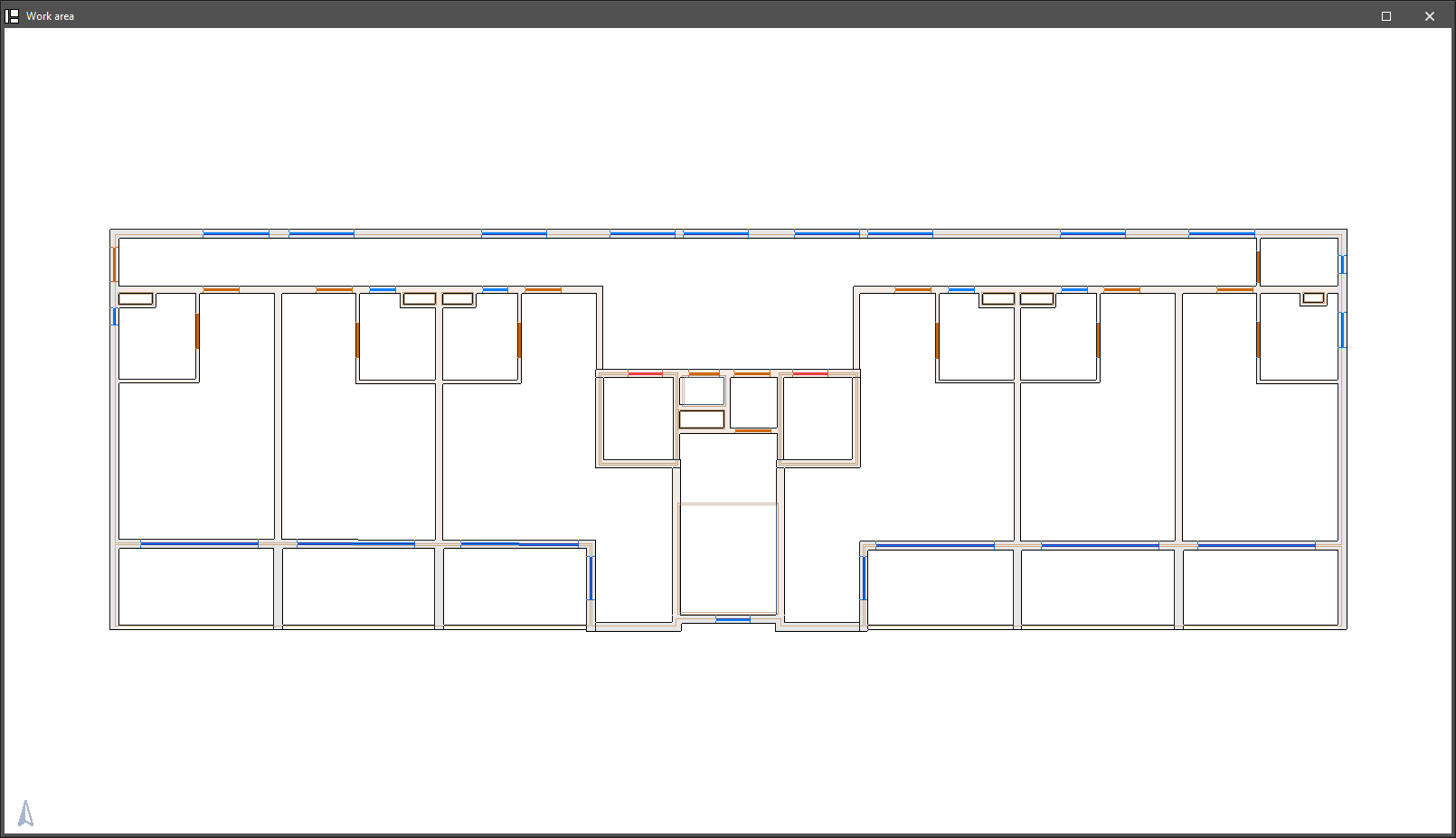
As tipologias de aberturas disponíveis são as seguintes:

- Porta
Permite introduzir uma porta numa parede. - Janela ou vão envidraçado
Permite introduzir uma janela ou vão envidraçado numa parede. É necessário indicar o seguinte parâmetro:- Altura ao parapeito
- Abertura
Permite introduzir uma abertura numa parede. É necessário indicar o seguinte parâmetro:- Altura ao parapeito
- Claraboia retangular
Permite introduzir uma claraboia de forma retangular numa laje. É necessário indicar os seguintes parâmetros:- Largura
- Largura
- Claraboia circular
Permite introduzir uma claraboia de forma retangular numa laje. É necessário indicar os seguintes parâmetros:- Diâmetro
- Claraboia poligonal
Permite introduzir uma claraboia de forma poligonal definida pelo utilizador numa laje.
As ferramentas de edição de aberturas são as seguintes:
- Editar
Permite editar o tipo de abertura para modificar as suas características ou alterar o tipo atribuído ao elemento selecionado. - Mover
Desloca uma abertura já introduzida:
- Em portas, janelas ou aberturas envidraçadas, se a largura da abertura for fixa, altera a sua posição para outro local no piso, mantendo as suas dimensões constantes. Se a largura não for fixa, permite mover uma das extremidades da abertura ao longo da parede onde está localizada, aumentando ou diminuindo o seu tamanho.
- Em claraboias circulares e retangulares, permite deslocar a sua posição no piso.
- Em claraboias poligonais, é possível mover os vértices e os lados do polígono que as define. - Ajustar
Desloca as portas e janelas para ajustar a sua posição à face interior, à face exterior ou ao centro da abertura da parede. - Rodar
Gira uma claraboia em torno de um eixo perpendicular à referida claraboia que passa pelo seu centro geométrico. - Copiar
Copie o tipo e as características de um vão para outro. - Apagar
Elimina as aberturas selecionadas.
Fecho de desníveis
Através desta opção, é possível introduzir um fecho nos desníveis que foram previamente gerados na fronteira entre duas lajes do mesmo piso, após utilizar as opções "Introduzir desníveis em divisões horizontais" ou "Introduzir desníveis nas coberturas".
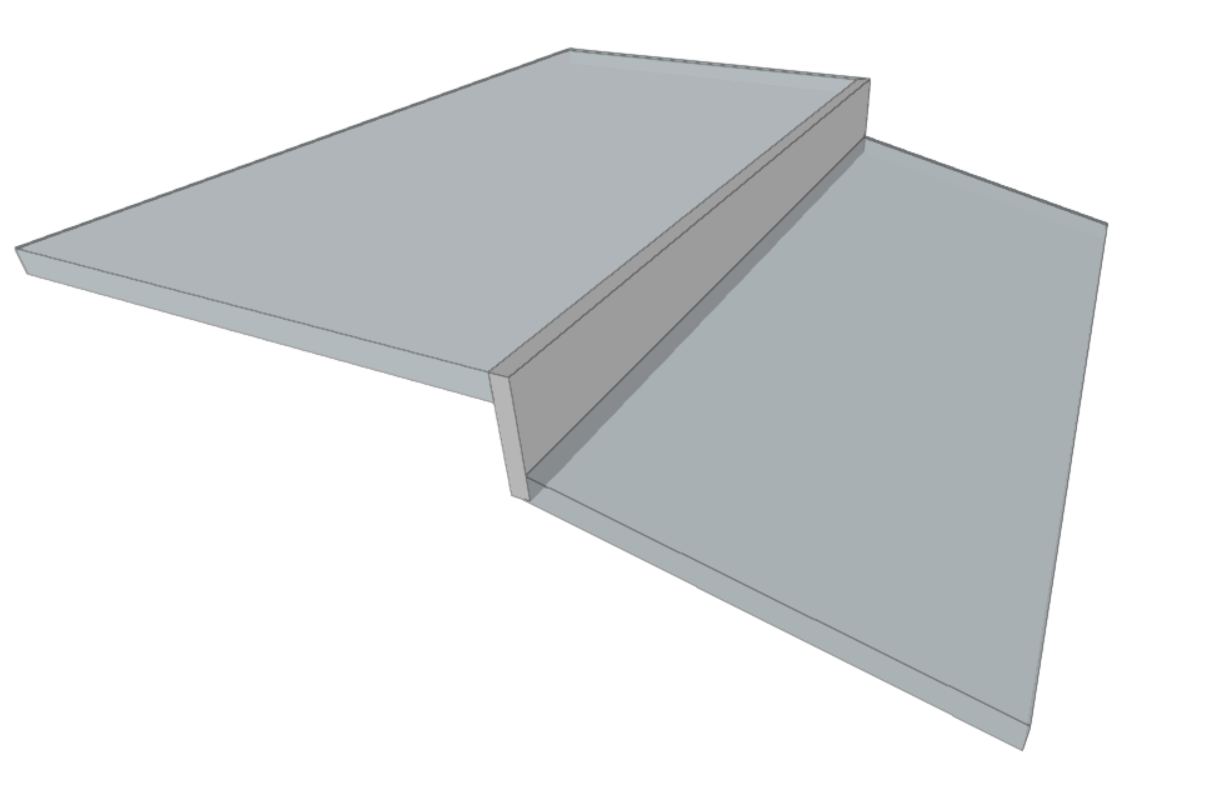
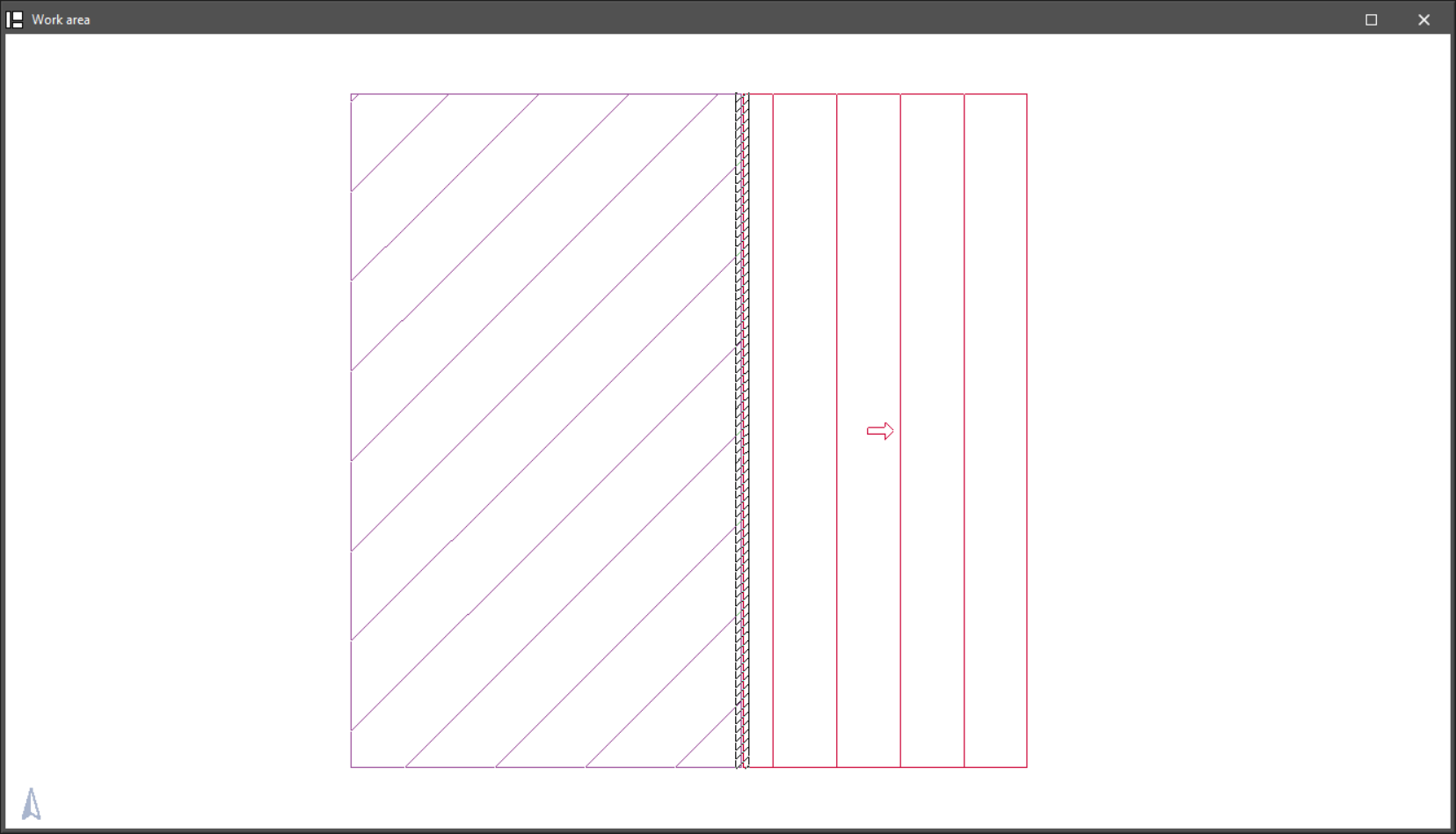
O fecho de desníveis pode ser categorizado como qualquer um dos tipos de paredes e dispõe das mesmas ferramentas de edição:
- Parede exterior
- Parede interior
- Muro de cave
- Proteções e gradeamentos
- Divisão virtual
- Editar
- Mover
- Ajustar
- Inverter
- Unir
- Dividir
- Copiar
- Apagar

Dessa forma, no menu acessível através desta opção, é possível introduzir aberturas nos fechos de desníveis definidos no modelo. Este menu oferece as ferramentas de edição para esses níveis:
- Porta
- Janela ou vão envidraçado
- Abertura
- Editar
- Mover
- Ajustar
- Copiar
- Apagar
Os fechos de desníveis são representados com uma trama riscada em planta.

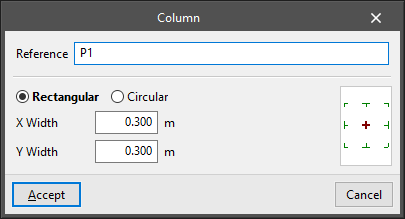
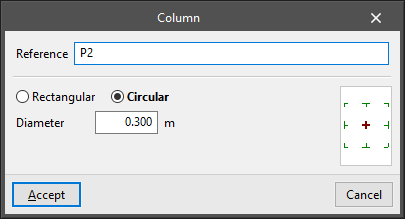
Pilares
O menu "Pilares" permite introduzir e editar pilares de secção retangular ou circular no modelo.
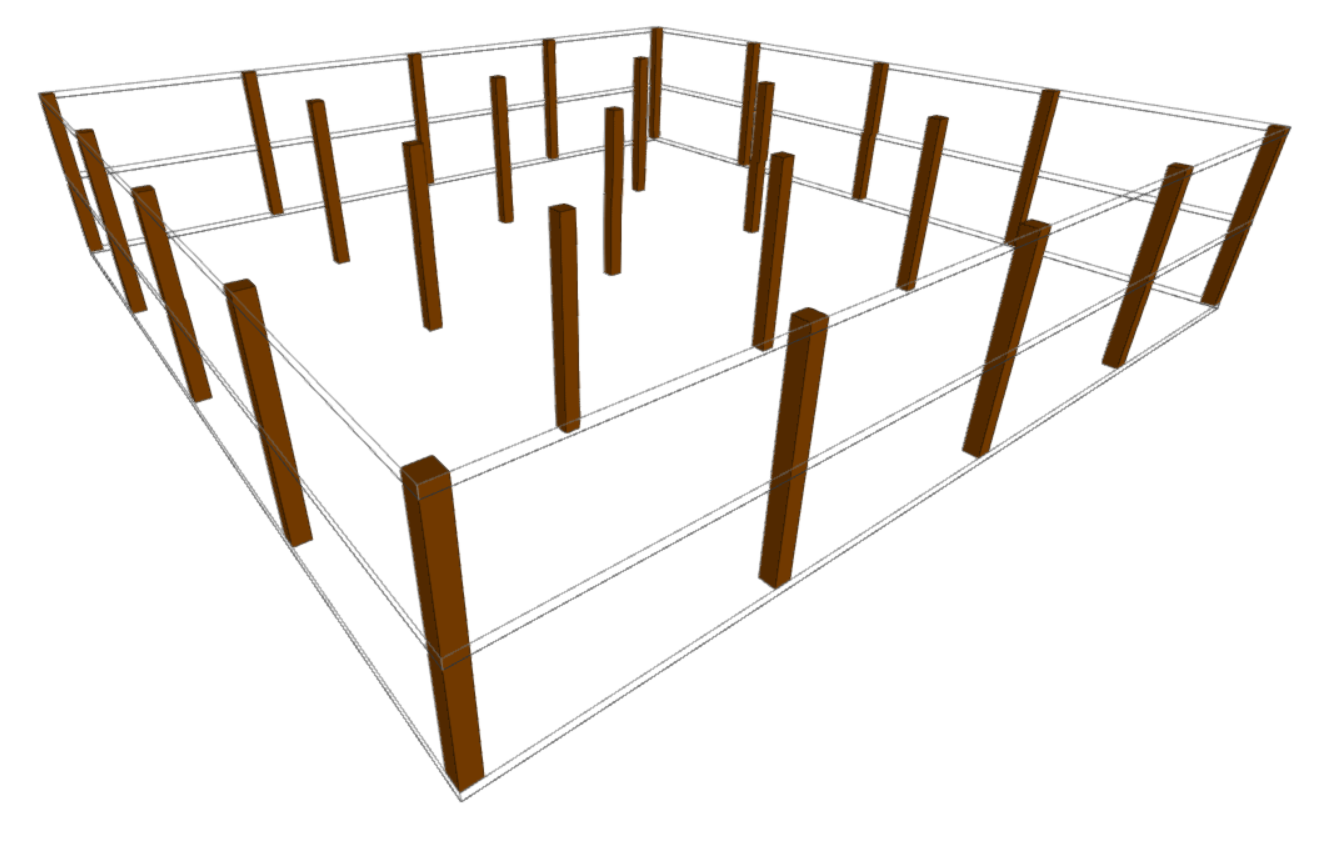
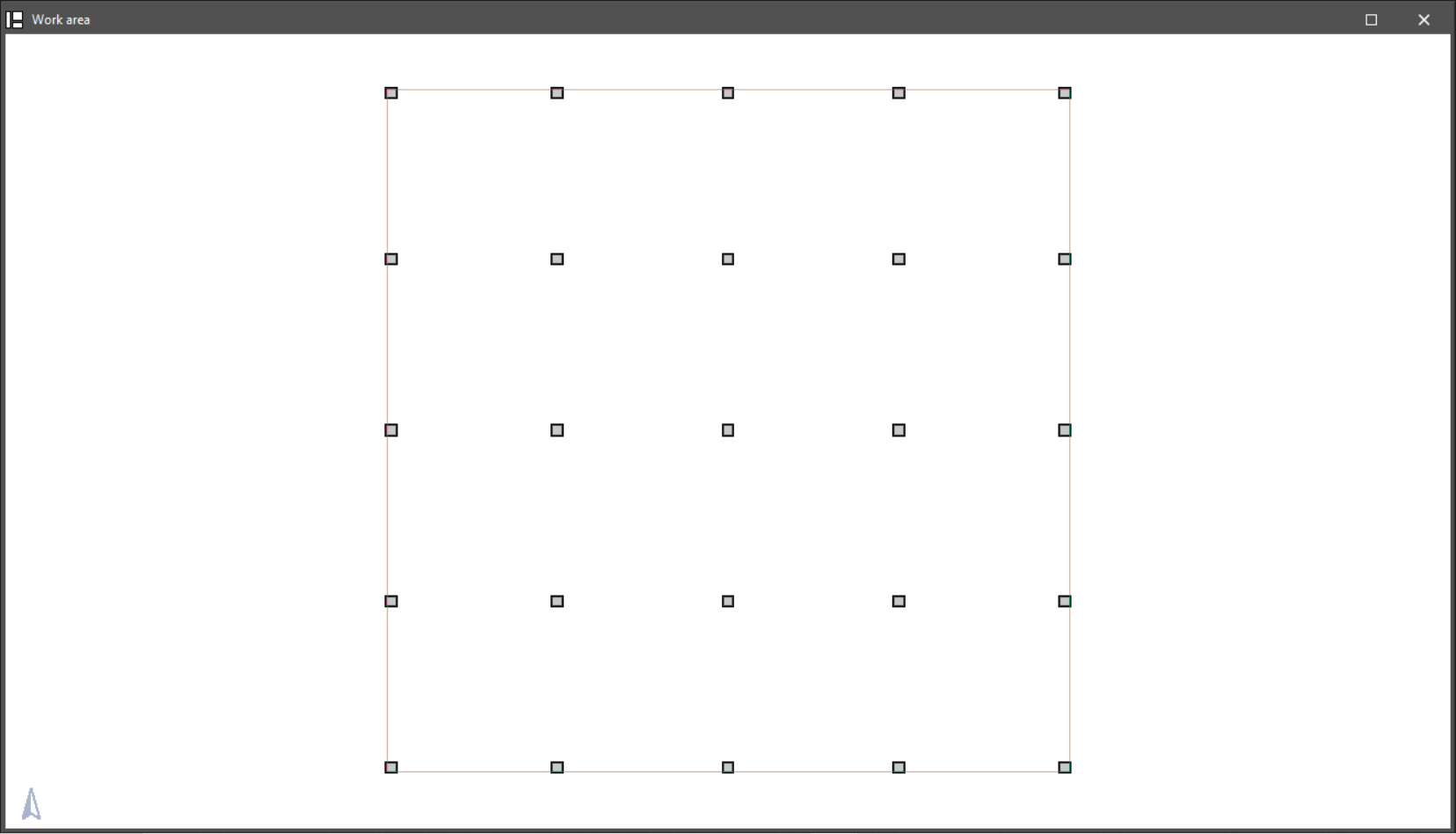
A opção disponível para introduzir pilares é a seguinte:
- Novo
Introduz um pilar após definir os seguintes parâmetros:- Referência
- Seleção do tipo:
- Retangular
- largura X
- Largura Y
- Circular
- Diâmetro
- Retangular
- Ponto de inserção (centro, faces ou cantos)
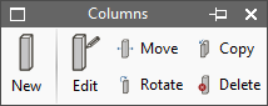
As opções disponíveis para editar pilares são as seguintes:
- Editar
Permite editar a referência, o tipo e as características do pilar selecionado. - Mover
Desloca o pilar selecionado. - Girar
Roda em planta o pilar selecionado. - Copiar
Copia as características de um pilar para outro. - Borrar
Elimina os pilares selecionados.
Cortes térmicos
O menu "Cortes térmicos" permite introduzir e editar este tipo de elementos no modelo. Um corte térmico é um elemento concebido para reduzir o fluxo de calor através de uma determinada região, numa determinada aresta ou num determinado encontro de elementos construtivos do edifício, evitando a formação de uma ponte térmica linear.
As ferramentas disponíveis neste menu são as seguintes:
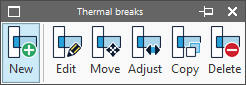
- Novo
Permite introduzir um novo corte térmico sobre a área de trabalho. - Editar
Permite editar as propriedades de um corte térmico. - Mover
Permite alterar a posição de um corte térmico. É possível deslocá-lo paralelamente à sua posição ou mover uma das suas extremidades. - Ajustar
Permite ajustar a posição do corte térmico relativamente à linha referência. - Copiar
Permite copiar a tipologia e a descrição de um corte térmico para outro. - Apagar
Permite eliminar cortes térmicos.
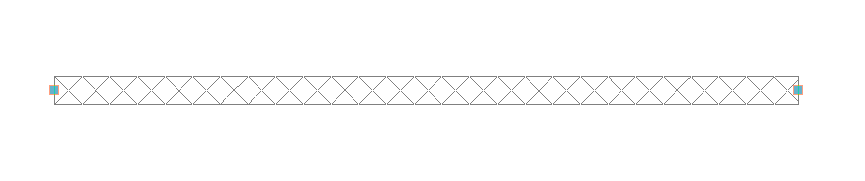
Os cortes térmicos são representados na área de trabalho como elementos lineares cobertos por uma trama riscada e são dispostos nas regiões onde se deseja reduzir o fluxo de calor.
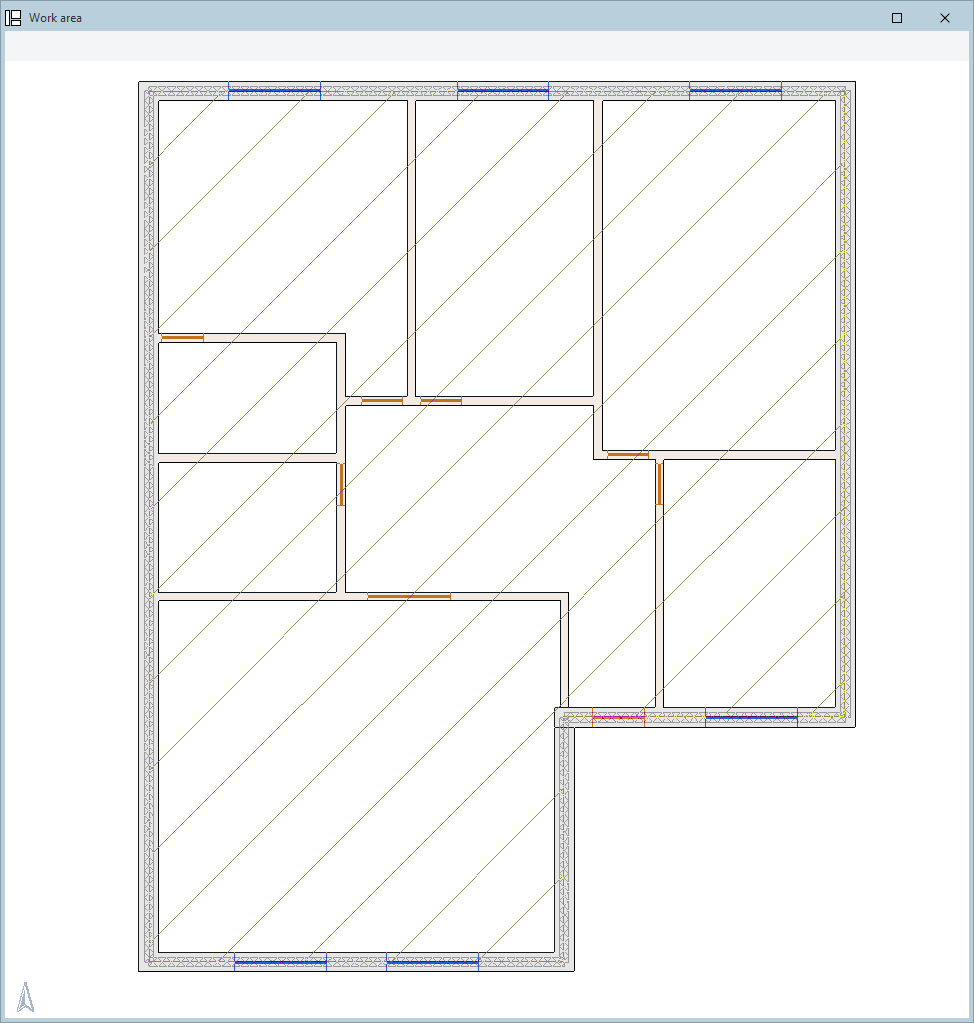
Introdução de compartimentos
No grupo “ Compartimentos” da barra de ferramentas principal, encontram-se as seguintes opções:

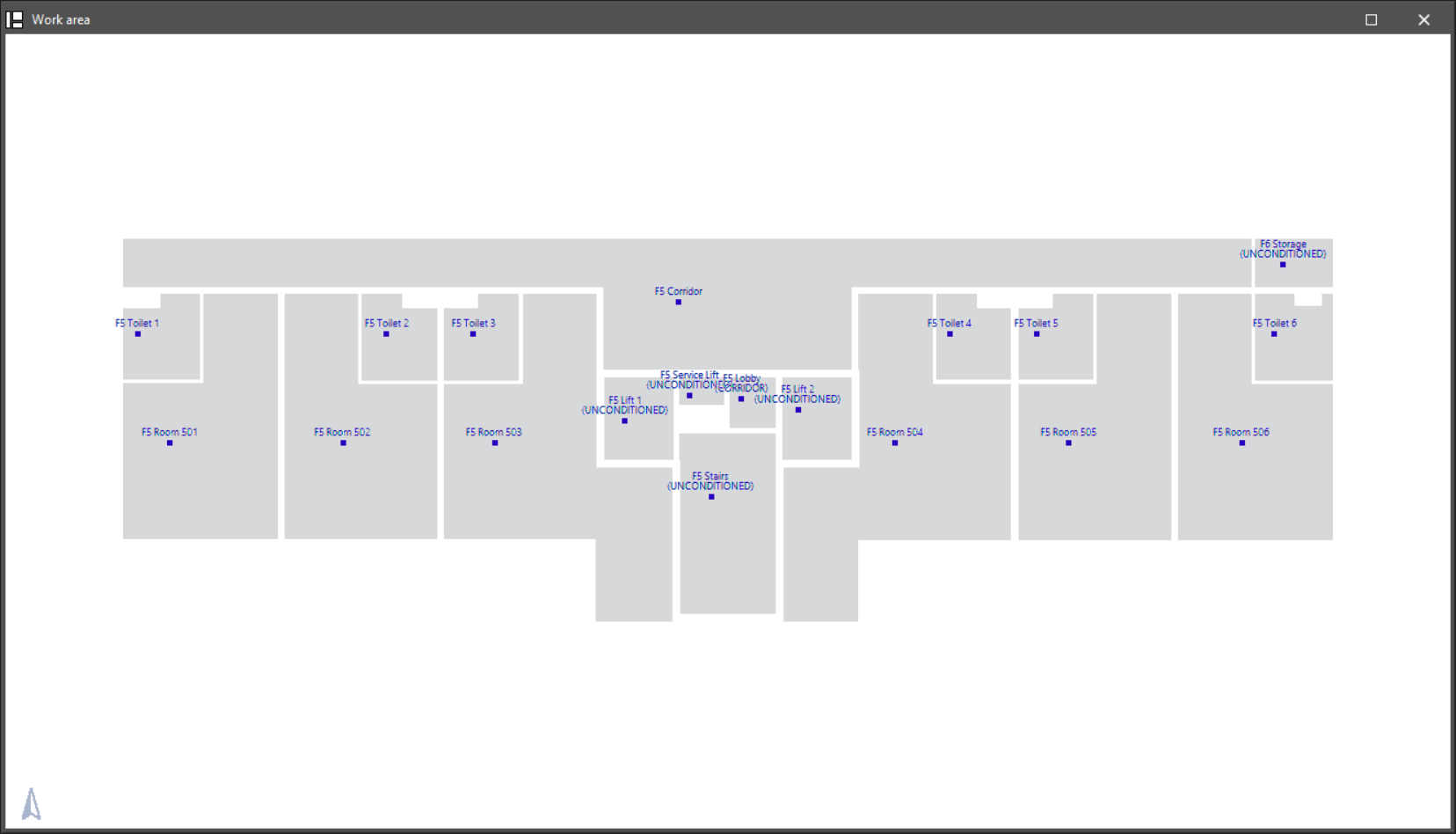
Estas opções permitem introduzir e editar os compartimentos do edifício após a introdução dos elementos arquitetónicos.
A ferramenta para a introdução de novos compartimentos apresenta as opções seguintes:
- Novo
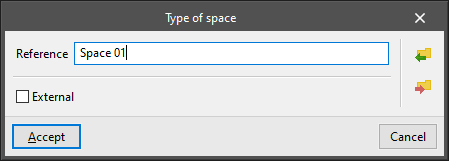
Permite a introdução de um novo compartimento no modelo. É necessário definir os seguintes parâmetros:- Referência
- Exterior (opcional)
Indica que o compartimento introduzido é um compartimento exterior, como uma varanda ou um terraço.
As ferramentas de edição do compartimento são as seguintes:
- Editar
Permite editar ou consultar o tipo e as características do compartimento selecionado. - Mover
Permite mover o ponto onde se mostra o compartimento. - Copiar
Copia as características de um compartimento para outro. - Procurar
Permite procurar um compartimento introduzindo uma parte do texto da sua referência. - Apagar
Elimina um ou vários compartimentos.
Grupos de compartimentos
No grupo de opções "Grupos de compartimentos" da barra de ferramentas principal encontram-se as seguintes opções:

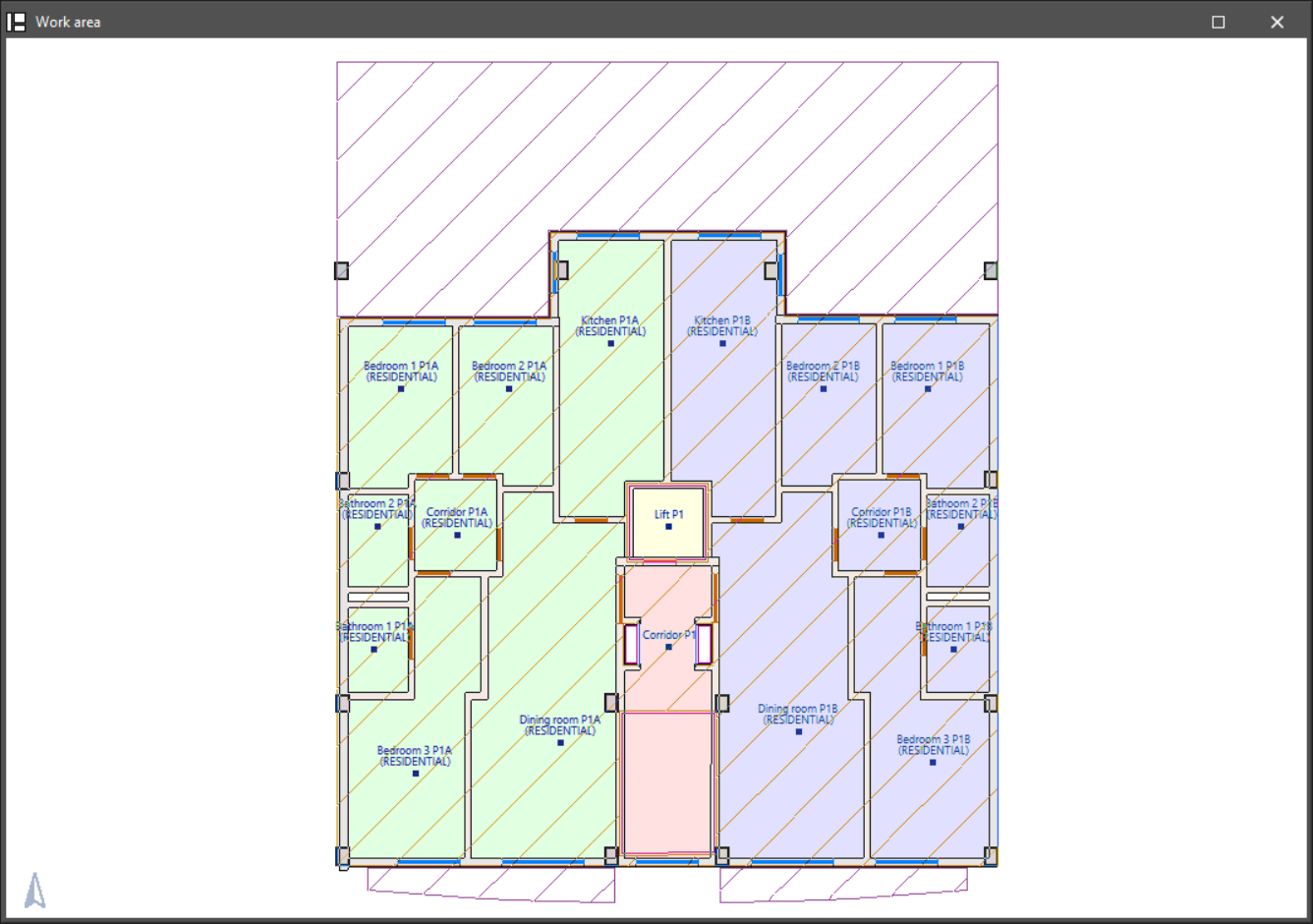
Estas ferramentas permitem agrupar os compartimentos previamente introduzidos, de acordo com as suas caraterísticas, para criar zonas do projeto. Estas zonas podem depois ser importadas para os programas de cálculo.
As ferramentas para definir grupos de compartimentos são as seguintes:
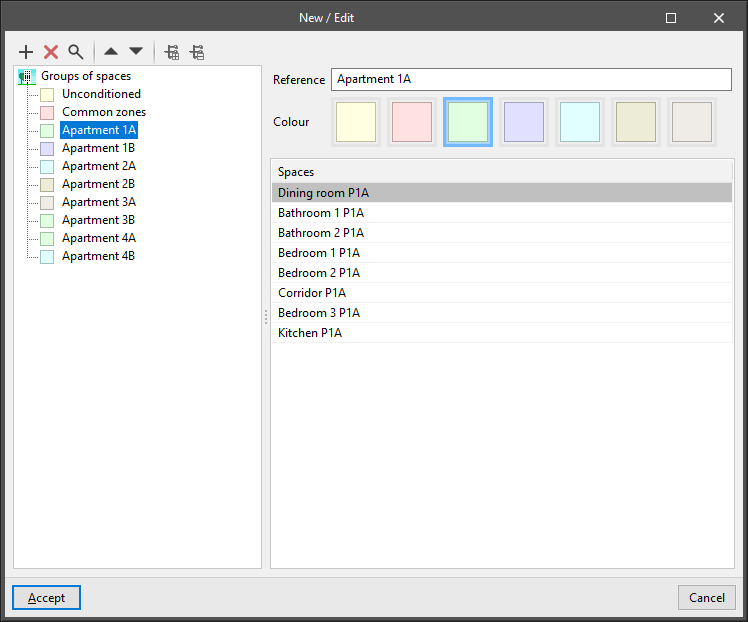
- Novo / Editar
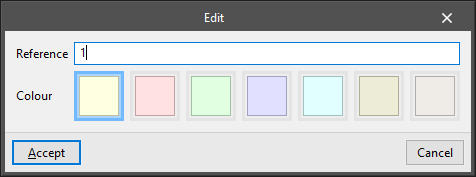
Permite aceder à tabela de grupos de compartimentos. É possível criar vários níveis de grupos de compartimentos através de um sistema de hierarquia de grupos. À direita, a tabela mostra os compartimentos atribuídos a cada grupo. Para cada grupo de compartimentos estão disponíveis os seguintes parâmetros:- Referência
- Cor
- Atribuir
Permite selecionar um grupo de compartimentos e atribuí-lo a um ou mais compartimentos previamente introduzidos no modelo.
- Desatribuir
Permite anular a atribuição de um grupo de compartimentos aos compartimentos selecionados no modelo.
Definição de volumes próximos
No grupo "Elementos" da barra de ferramentas principal encontra-se o menu "Edifícios próximos e outros obstáculos":

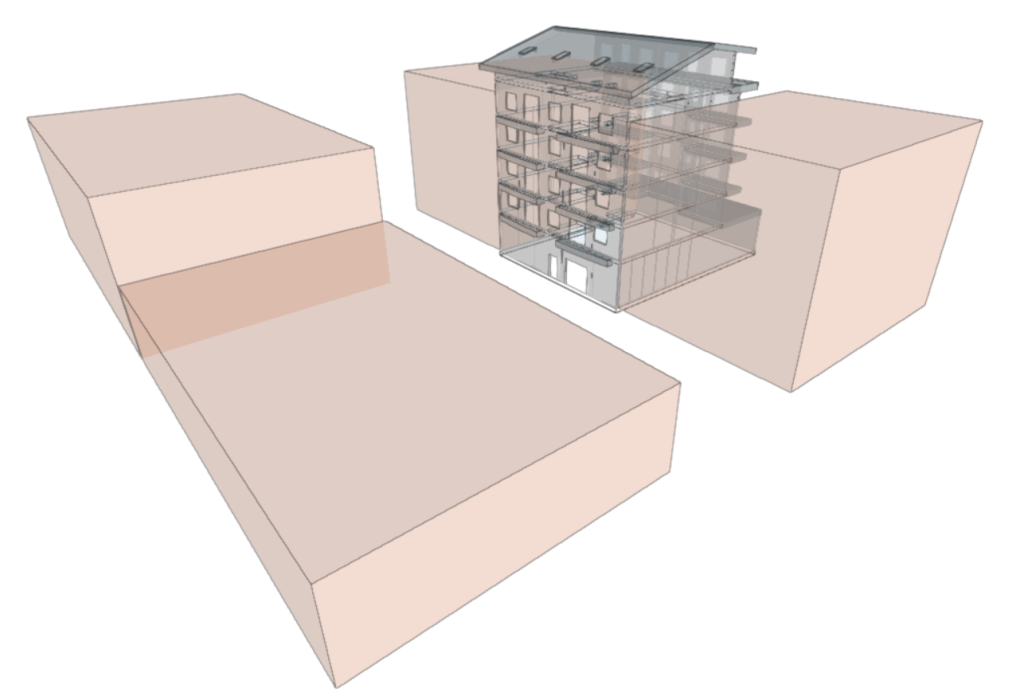
As opções deste menu permitem a definição de volumes próximos do edifício, como outros edifícios próximos, que podem ser considerados posteriormente nas simulações efetuadas por outros programas, especialmente devido ao cálculo das sombras por eles projetadas.
A ferramenta para introduzir volumes próximos é a seguinte:
- Edifícios próximos e outros obstáculos
Permite a introdução de um volume próximo para simular a existência de um edifício ou outro obstáculo próximo. O contorno do volume pode ser introduzido em qualquer piso.
Esta ferramenta requer a definição do seguinte parâmetro:- Altura
Altura do volume em relação ao plano do solo.
- Altura
O programa gera um volume por extrusão do contorno introduzido, com a altura definida e assente sobre o plano do solo.
As ferramentas para editar volumes próximos são as seguintes:
- Editar
Modifica a altura do volume selecionado. - Mover
Altera o traçado do plano de um volume próximo, modificando a posição dos vértices do seu contorno. - Apagar
Elimina um ou mais volumes selecionados.
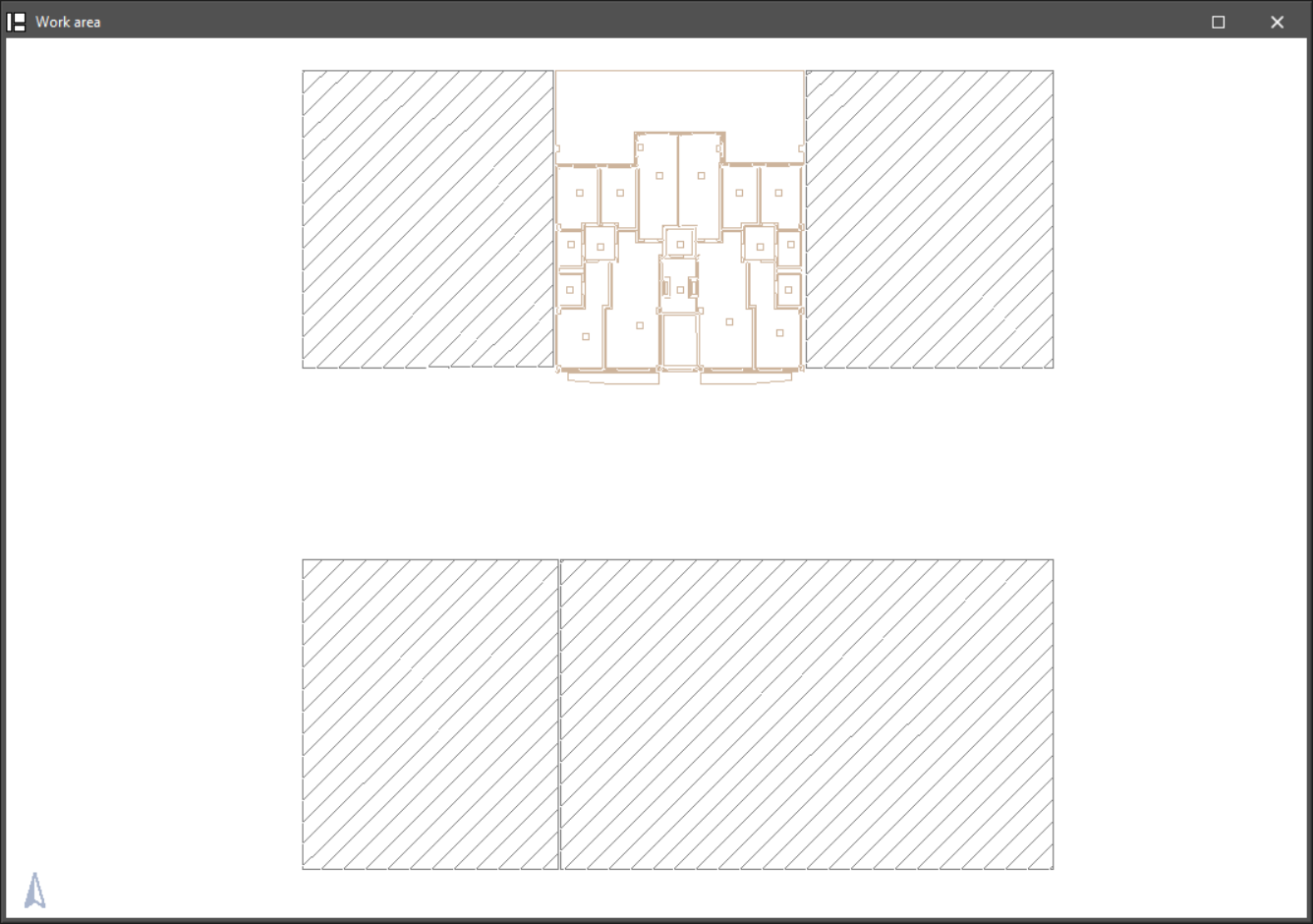
Ferramentas de edição
No grupo "Edição" da barra de ferramentas principal encontram-se as seguintes opções:

O funcionamento de cada uma destas opções é descrito seguidamente.
 | Editar | Permite selecionar um elemento do modelo e editar as suas propriedades paramétricas. |
 | Mover | Permite mover um grupo de elementos. |
 | Rodar | Permite rodar um grupo de elementos. |
 | Copiar | Permite criar uma cópia de um ou vários elementos. |
 | Apagar | Permite apagar um elemento introduzido previamente. |
 | Simetria (mover) | Permite mover um conjunto de elementos com simetria em relação a um plano vertical definido por dois pontos. |
 | Simetria (copiar) | Permite copiar um conjunto de elementos com simetria em relação a um plano vertical definido por dois pontos. |
 | Informação | Apresenta no ecrã uma caixa de informação com os dados introduzidos. |
Ferramentas de anotação
No grupo "Anatações" da barra de ferramentas principal encontram-se as seguintes opções:


Estas opções permitem melhorar a documentação gráfica do modelo através da introdução de elementos de desenho, tais como etiquetas de texto, dimensões e medições.
O funcionamento de cada uma das ferramentas de anotação é descrito seguidamente:
 | Cota | Permite introduzir uma cota entre dois pontos. Devem ser especificados a “Cor”, a “Espessura” da linha e o “Tamanho” do texto da cota. |
 | Linha | Permite desenhar uma linha entre dois pontos. Devem ser especificados a “Cor” e a “Espessura” da linha. |
 | Texto | Permite introduzir uma etiqueta de texto apontando para um ponto. O texto pretendido deve ser introduzido e a “Cor”, a “Espessura da linha” e o “Tamanho” do texto devem ser especificados. |
 | Caixa de texto | Permite introduzir uma caixa de texto independente. O texto pretendido deve ser introduzido, a “Cor” e o “Tamanho” do texto devem ser especificados e deve-se indicar se se pretende introduzir “Com moldura” e/ou “Com fundo preenchido” de uma determinada cor. |
 | Arco | Permite desenhar uma curva em arco indicando ou não o raio. A “Cor”, a “Espessura” da linha e o “Tamanho” do texto do raio devem ser indicados. |
 | Círculo | Permite desenhar um círculo, de forma livre, com o raio dimensionado ou com o determinado diâmetro. A “Cor”, a “Espessura” da linha e o “Tamanho” do texto da dimensão devem ser especificados. |
 | Retângulo | Permite desenhar um retângulo. A opção “Mostrar área” permite-lhe adicionar um texto com essa informação. A “Cor”, a “Espessura” da linha e o “Tamanho” do texto na área devem ser especificados. |
 | Área | Permite desenhar uma área poligonal de forma livre. A opção “Mostrar área” permite-lhe acrescentar um texto com esta informação. A “Cor”, a “Espessura” da linha e o “Tamanho” do texto da área devem ser especificados. |
 | Polilinha | Permite desenhar uma polilinha de forma livre. A “Cor” e a “Espessura” da linha devem ser especificadas. |
São ainda disponibilizadas as seguintes ferramentas de edição das anotações:
 | Edição | Permite selecionar uma anotação e editar as suas propriedades paramétricas. |
 | Apagar | Permite apagar uma ou várias anotações. |
 | Mover | Permite mover uma ou várias anotações em conjunto. |
 | Atribuir | Permite atribuir as propriedades da anotação selecionada a outras anotações previamente introduzidas. O programa apresenta em cor laranja as anotações que possuem as mesmas propriedades e em amarelo aquelas que não. |
Para garantir a colocação correta das anotações, é possível utilizar as opções de referência a objetos e captura de máscaras, garantindo assim o seu alinhamento com os elementos do modelo.
No painel “Visualização” do lado esquerdo, é possível ativar ou desativar a visibilidade de todas as anotações introduzidas no modelo.
Cálculo e resultados da verificação da geometria do modelo
No grupo "Resultados" da barra de ferramentas principal encontram-se as seguintes opções:

Estas ferramentas permitem verificar se o modelo geométrico definido não apresenta erros de modelação. É aconselhável efetuar esta verificação antes de exportar o modelo para outras plataformas.
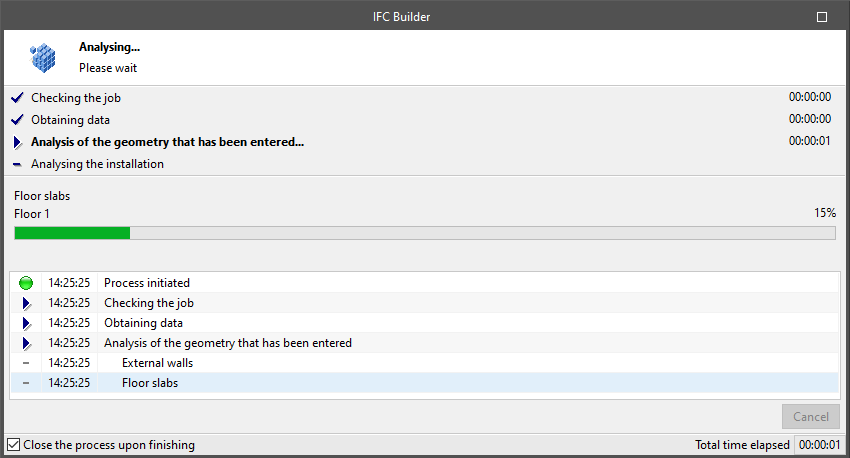
Calcular
Permite o cálculo da verificação geométrica do modelo. O programa apresenta uma janela que informa sobre o progresso do cálculo.
Mostrar resultados
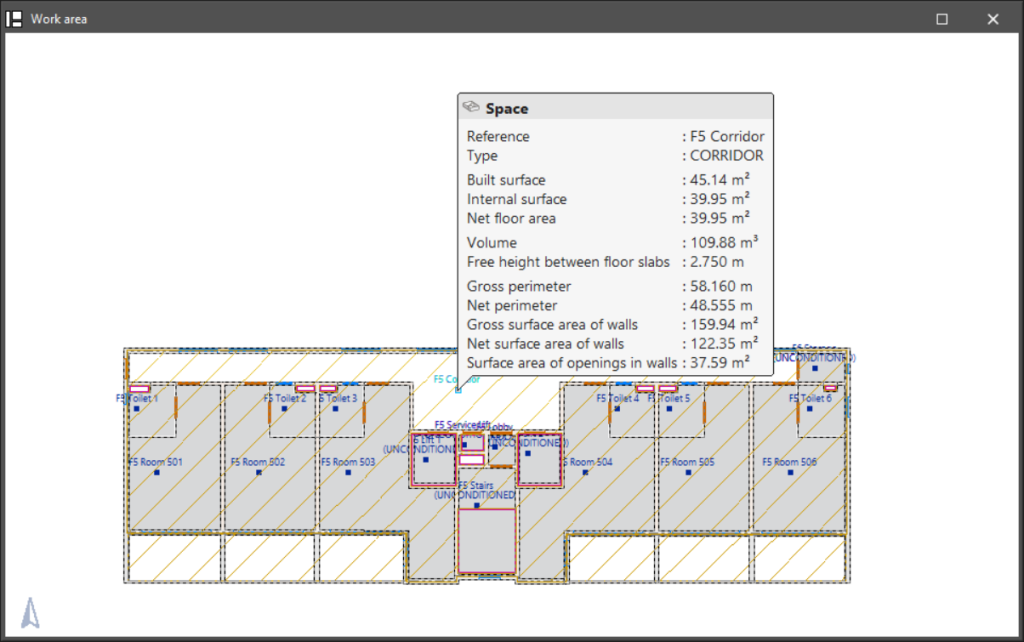
Apresenta os resultados do último cálculo efetuado. Ao passar o cursor sobre os compartimentos do modelo, são apresentadas as suas caraterísticas geométricas.
Mostrar arestas
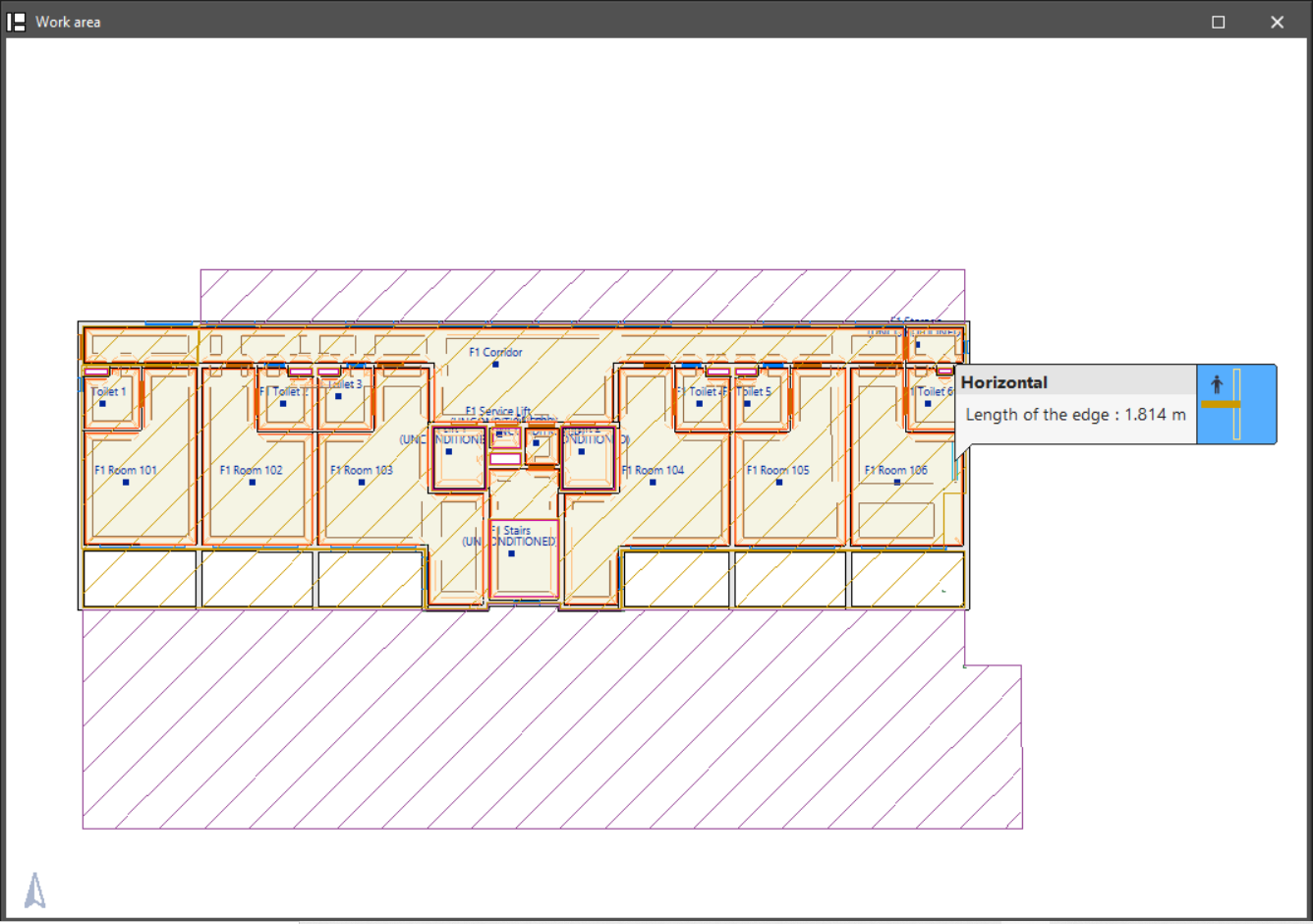
Mostra as arestas horizontais e verticais geradas nos encontros entre elementos. Ao posicionar o cursor sobre cada aresta, é apresentado o seu comprimento.
Estas arestas podem depois ser tidas em conta nos programas de simulação acústica e energética (por exemplo, como pontes térmicas lineares).
Mostrar/Ocultar incidências
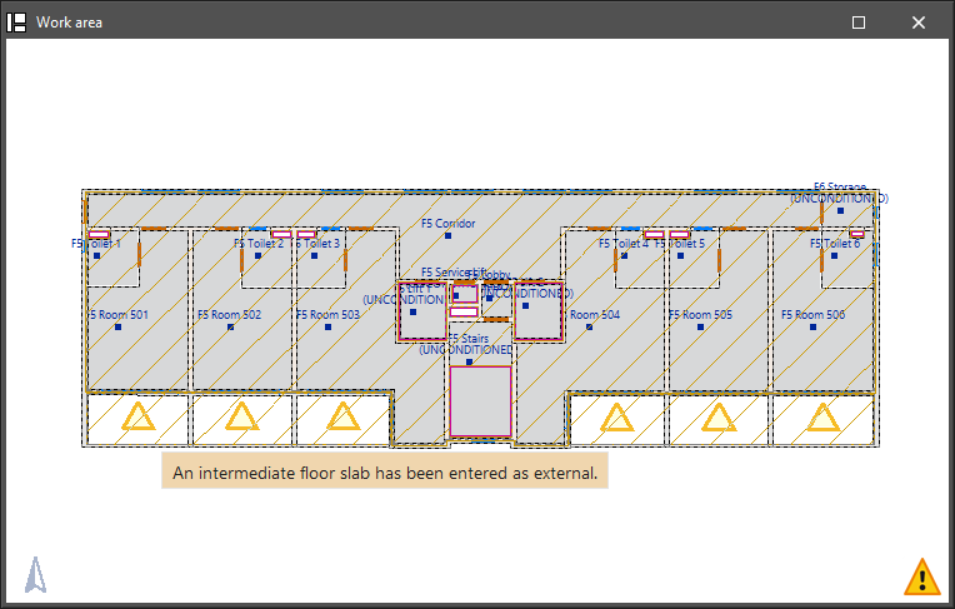
Destaca os elementos onde ocorreu um erro através de um sistema de aviso no ecrã. Estão disponíveis as seguintes opções:
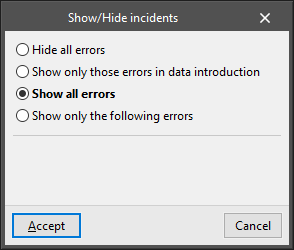
- Ocultar todos os erros
- Mostrar só os erros de introdução de dados
- Mostrar todos os erros
- Mostrar só os seguintes erros (opcional)
Ao posicionar o cursor sobre estes elementos, é apresentada a mensagem que descreve cada erro.
Saída de resultados
Exportação direta do modelo em formato IFC
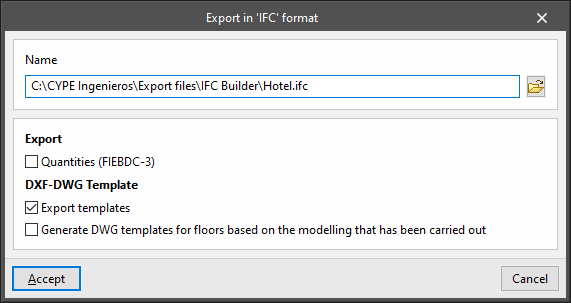
Através do menu “Arquivo”, o IFC Builder permite exportar diretamente o modelo do edifício para um ficheiro em formato IFC que pode ser guardado no disco.
O programa permite configurar os seguintes campos:
- Nome
- Exportar
- Medição (FIEBDC-3) (opcional)
- Máscaras DXF-DWG
- Exportar máscaras (opcional)
- Gerar máscaras DWG por piso a partir da modelação realizada(opcional)
Ficheiros IFC e GLTF exportados para o BIMserver.center
Ao exportar o projeto para a plataforma BIMserver.center, são gerados automaticamente um ficheiro IFC e um modelo 3D em formato GLTF para a integração do modelo do edifício no projeto Open BIM, permitindo a sua visualização:
- na plataforma online;
- na aplicação BIMserver.center para iOS e Android;
- em realidade virtual e em realidade aumentada;
- em outros programas CYPE.
Integração na plataforma BIMserver.center
Vários programas da CYPE estão conectados com a plataforma BIMserver.center e possibilitam o trabalho multicolaborativo através da partilha de ficheiros em formatos baseados em standards abertos.
Vale a pena recordar que, para trabalhar no BIMserver.center, o utilizador pode registar-se gratuitamente na plataforma e criar um perfil.
Quando se acede a um programa conectado à plataforma, este é capaz de estabelecer uma ligação com um projeto no BIMserver.center. Assim, os ficheiros dos projectos desenvolvidos de forma colaborativa no BIMserver.center são mantidos actualizados.

Opções disponíveis no IFC Builder
No grupo “BIMserver.center” da barra de ferramentas principal, encontram-se as funções necessárias para utilizar o IFC Builder em conjunto com outras aplicações do BIMserver.center:

Os modelos arquitetónicos gerados com o IFC Builder podem ser posteriormente importados por um grande número de aplicações de simulação acústica e energética, de cálculo estrutural e de instalações ligadas ao BIMserver.center. Estas aplicações interpretarão os dados necessários para elaborar o modelo e os cálculos de cada especialidade, tais como o número e a altura dos pisos e a geometria dos compartimentos, paredes e divisórias, pavimentos, aberturas ou pilares, consoante o caso.
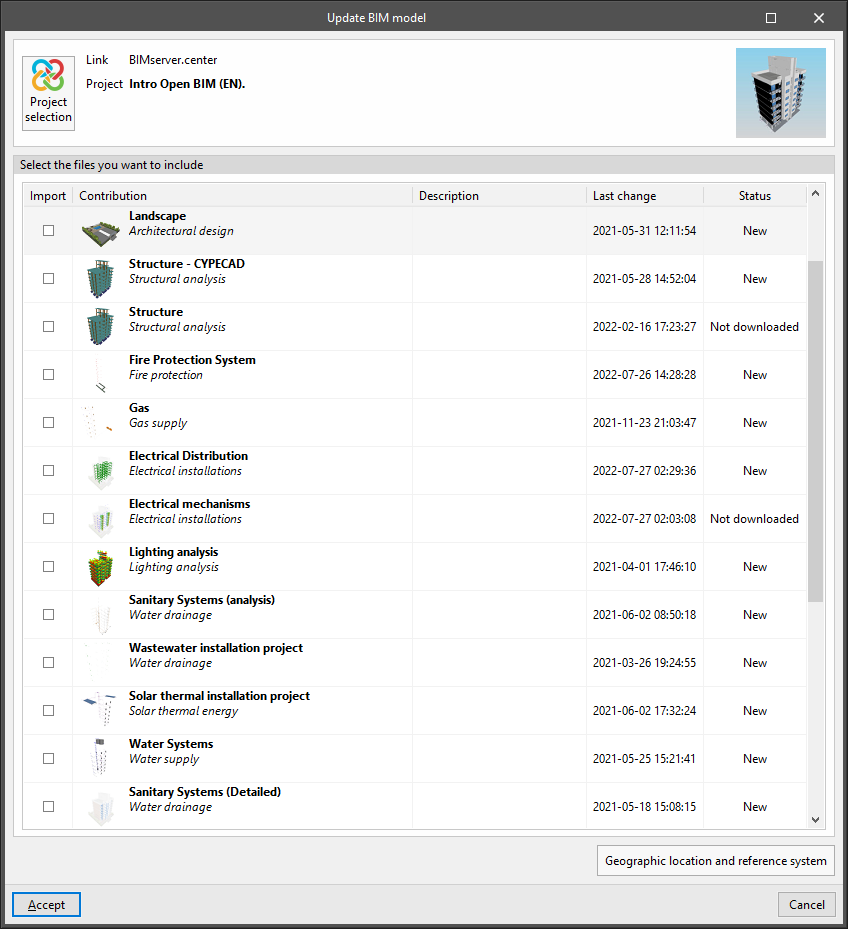
Actualizar
Permite atualizar as informações contidas nos modelos previamente importados para o projeto ou importar novos modelos.
Os modelos lidos de outros programas e disciplinas podem ser visualizados na vista 3D do IFC Builder.
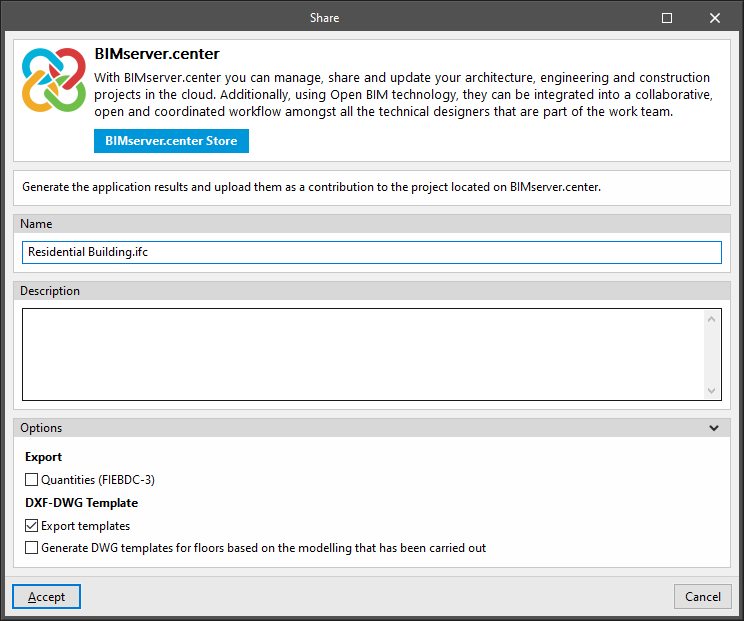
Partilhar
Permite exportar a informação do modelo desenvolvido com o IFC Builder para o BIMserver.center para partilhá-la com outros utilizadores.
Durante o processo de exportação, é possível definir informações relacionadas com a identificação dos ficheiros a exportar e os tipos de ficheiros gerados:
- Nome
- Descrição
- Opções
- Exportar
- Medição (FIEBDC-3) (opcional)
- Máscaras DXF-DWG
- Exportar máscaras (opcional)
- Gerar máscaras DWG por piso a partir da modelação realizada (opcional)
- Exportar