

Criação de uma obra nova, vinculação a um projeto e importação de dados para um projeto do tipo "Simulação energética"
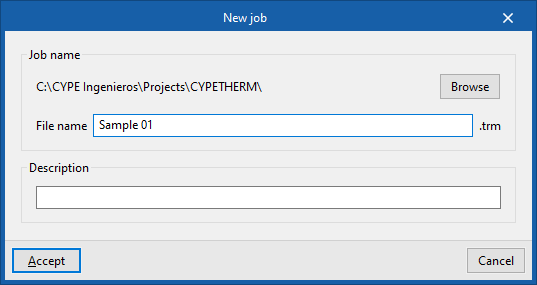
Ao iniciar a aplicação e clicar em "Novo", é-lhe oferecida a possibilidade de criar uma "Nova obra". Na janela emergente, deve indicar o "Nome do ficheiro" e a sua "Descrição".
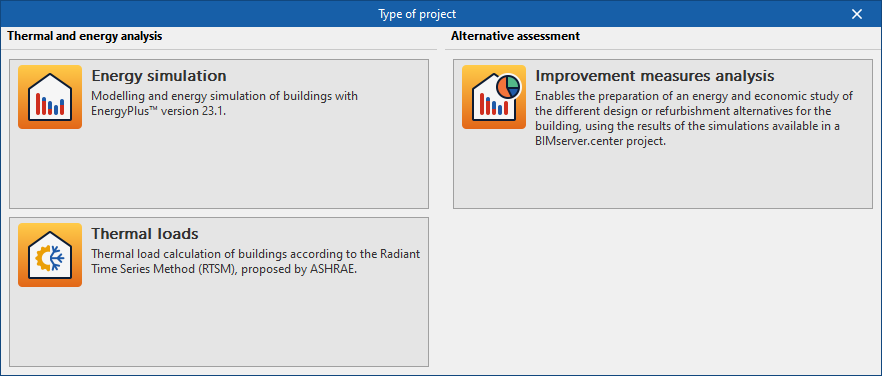
Em seguida, é necessário indicar o "Tipo de projeto".
Deve selecionar-se a opção "Simulação energética" para aceder à interface específica destinada a realizar a simulação energética do edifício, o que inclui a possibilidade de obter a procura energética e o consumo associado.
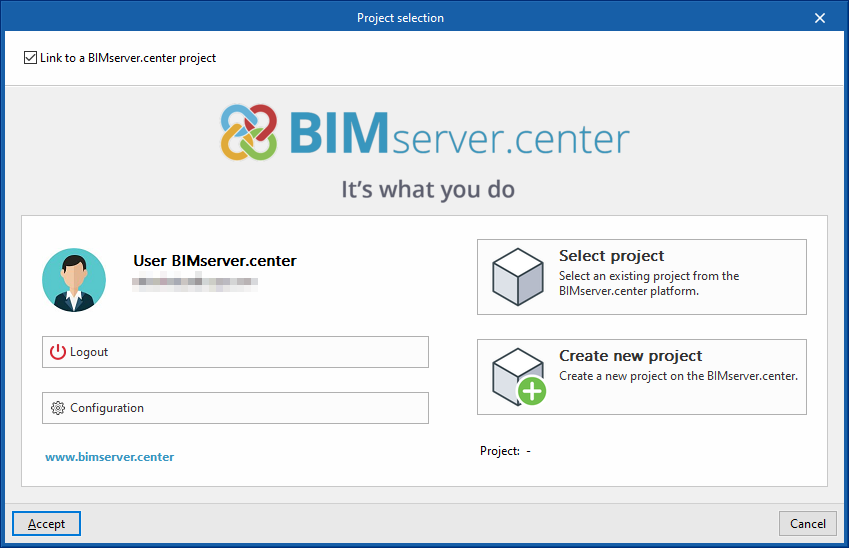
Posteriormente, a obra pode ser associada a um projeto do BIMserver.center.
Isto é feito na janela "Selecção do projecto", que apresenta as seguintes opções:
- No lado esquerdo, é possível iniciar sessão com uma conta do BIMserver.center.
- À direita encontra-se a opção "Seleccionar projecto" para escolher um projeto existente. Também é possível "Criar um novo projeto". Nesse caso, o projeto criado ficará visível no BIMserver.center a partir desse momento.
Depois de criada a nova obra, acede-se à interface geral do programa. A qualquer momento durante o trabalho, é possível partilhar ou importar ficheiros do projeto através do grupo "BIMserver.center", localizado no canto superior direito da interface geral do separador correspondente.
Importação de modelos BIM
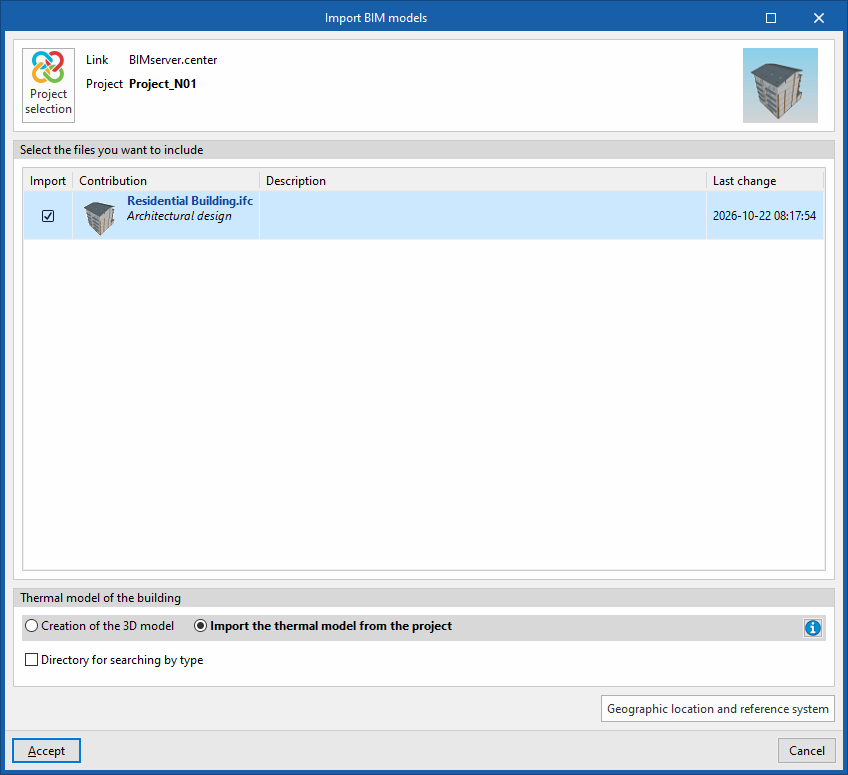
Ao criar uma nova obra, após selecionar ou criar um projeto alojado na plataforma BIMserver.center, surge a janela "Importação de modelos BIM", que apresenta os ficheiros contidos nesse projeto no formato IFC.
A aplicação permite incluir um ou vários modelos já existentes nesse projeto. Para tal, basta assinalar a caixa "Importar" e confirmar.
Na parte inferior da janela de importação, é apresentada a secção "Modelo térmico do edifício", com as seguintes opções:
- Criação do modelo
Se esta opção for selecionada, o programa ativará a aba "Modelo 3D", a partir do qual será possível projetar a geometria do edifício. - Importação do modelo térmico a partir do projecto
Se esta opção for selecionada, o programa importará a geometria do edifício a partir das informações contidas nos modelos incorporados no projeto do BIMserver.center e não ativará a aba "Modelo 3D".
Neste último caso, o programa oferece a seguinte opção:
- Directoria para pesquisa de tipologias (opcional)
Ao ativar esta opção, é possível selecionar um diretório no disco onde se encontram os ficheiros das bibliotecas de tipologias. Isto permite importar as bibliotecas de tipologias previamente criadas noutras obras e exportadas para esse diretório, e atribuí-las automaticamente aos compartimentos, elementos e aberturas do modelo importado. Para tal, as referências das tipologias do diretório selecionado devem corresponder às referências dos tipos de elementos do modelo importado.
| Nota: |
|---|
| Se o fluxo de trabalho tiver sido iniciado no CYPE Architecture ou em tecnologias como o Revit e outros programas de modelação, partilhando o modelo através do Plugin Open BIM - Revit ou carregando o ficheiro IFC diretamente na plataforma BIMserver.center, o modelo a importar deverá ser aquele fornecido pelo Open BIM Analytical Model. |
Configuração final da importação
Posteriormente, o programa abrirá as janelas "Parâmetros gerais", "Dados da localização" e, se for o caso, as janelas "Ventilação (Zonas habitáveis" e "Processamento de arestas", para configurar os parâmetros correspondentes.
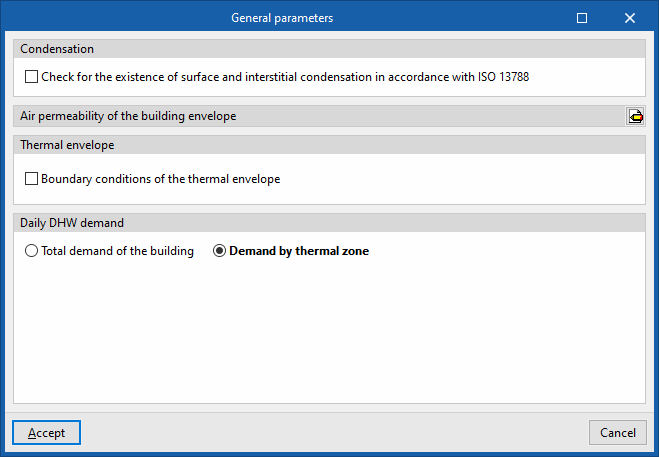
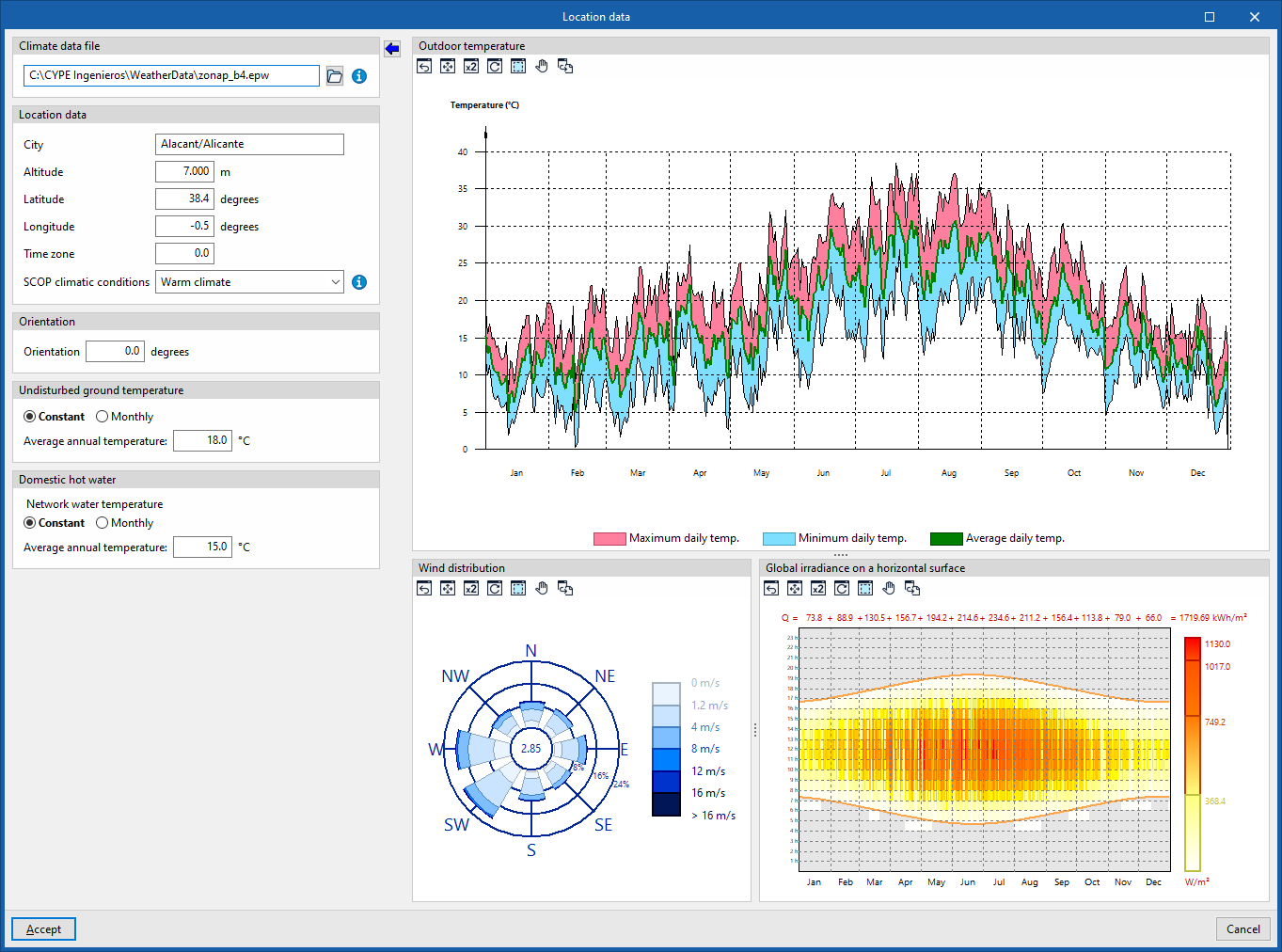
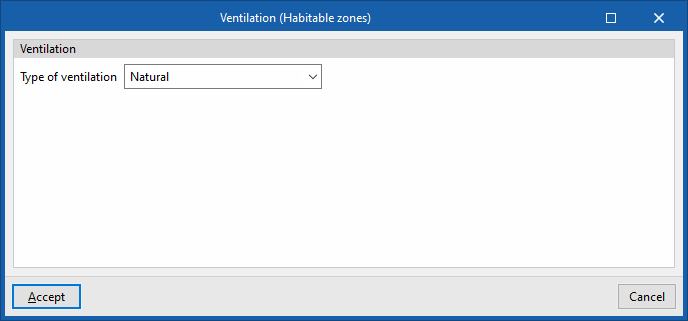
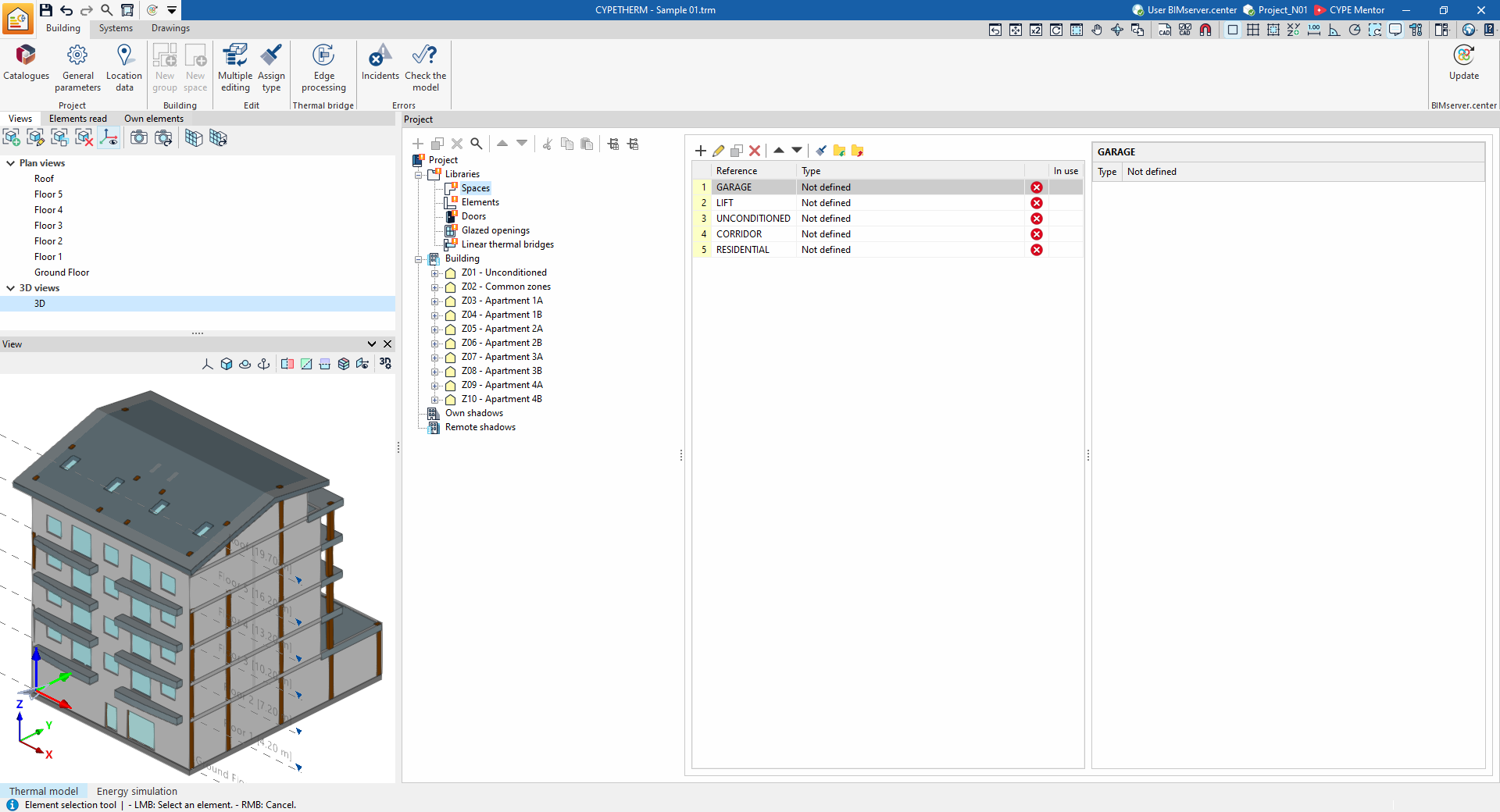
Por fim, o programa será aberto no separador "Edifício" e terá gerado a geometria do modelo e as bibliotecas de elementos a partir dos dados existentes no projeto ou no diretório selecionado.
Nesta altura, poderá preencher os dados necessários para continuar a trabalhar no modelo, primeiro no separador "Edifício" e, em seguida, no separador "Sistemas".
| Nota: |
|---|
| Na estrutura em árvore do edifício, as bibliotecas com tipologias ainda por definir serão assinaladas com um marcador laranja. Os dados destas tipologias deverão ser editados para completar o modelo térmico do edifício. Se o "Processamento de arestas" não tiver sido efetuado durante a importação e caso as arestas do modelo BIM tenham sido importadas, as pontes térmicas da biblioteca aparecerão sem definição. Para efetuar a gestão automática das pontes térmicas, o resto do modelo deve estar definido e não conter erros. Nessa altura, poderá utilizar o botão "Processamento de arestas" para definir automaticamente as pontes térmicas lineares. Se for necessário efetuar alguma alteração na geometria do edifício, é aconselhável fazê-lo no modelo original, exportar novamente para o projeto do BIMserver.center e atualizar a informação no CYPETHERM através da opção "Atualizar" do grupo "BIMserver.center". Para garantir a transmissão da informação, não se devem alterar as referências dos elementos no CYPETHERM. |
