Ferramentas de ajuda na introdução de elementos
Este bloco de ferramentas encontra-se no canto superior direito da interface de algumas aplicações CYPE e disponibiliza ferramentas de ajuda para a introdução de elementos no modelo.

Estão disponíveis as seguintes opções:
- Referencia a objetos (F2)
Permite ativar referências a objetos previamente introduzidos no programa para capturá-los ou rastreá-los ao introduzir novos elementos no modelo.- Referencia a objetos (opcional)
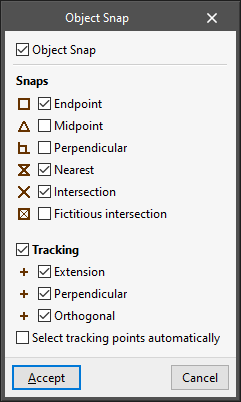
O sistema de referências a objetos pode ser configurado para se ajustar às necessidades de cada situação:- Capturas (opcional)
Permite capturar diretamente os seguintes pontos dos elementos já introduzidos no programa:- Extremo (opcional);
- Ponto médio (opcional);
- Perpendicular (opcional);
- Mais próximo(opcional);
- Intersecção (opcional);
- Intersecção fictícia (opcional).
- Rastreios (opcional)
Permite gerar e utilizar os seguintes rastreamentos a partir dos elementos já introduzidos no programa:- Prolongamento (opcional);
- Perpendicular (opcional);
- Ortogonal (opcional).
- Selecionar pontos de rastreio automaticamente (opcional)
Se esta opção estiver ativada, o programa seleciona automaticamente os pontos de rastreamento próximos. Se estiver desativada, deve-se passar o cursor por alguns instantes sobre os pontos que deseja rastrear.
- Capturas (opcional)
- Referencia a objetos (opcional)
Nota:
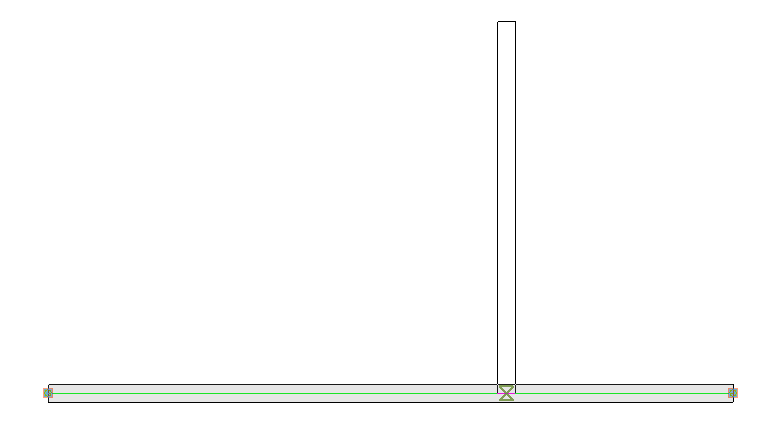
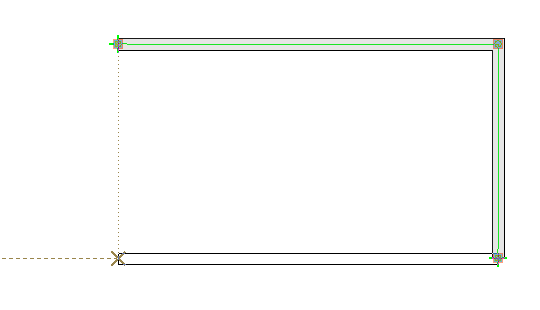
As referências aos objetos serão visíveis através de diferentes símbolos ao lado do cursor do rato ao passar sobre os elementos do modelo. Desta forma, o utilizador é informado sobre o tipo de referência ao objeto que está disponível em cada momento.
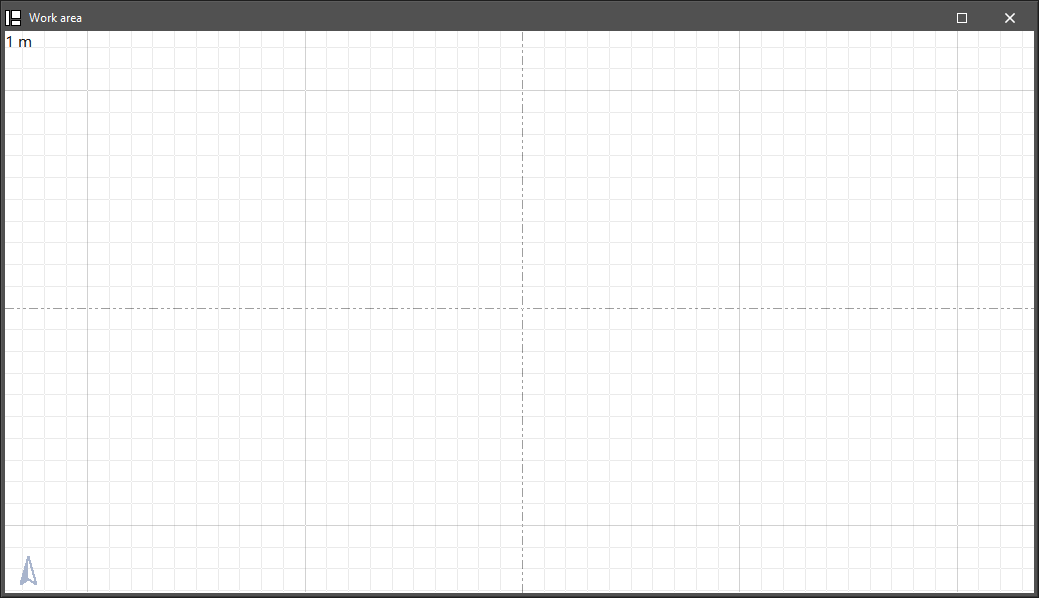
- Desenhar a grelha (F7)
Permite desenhar no ecrã uma grelha de ajuda.
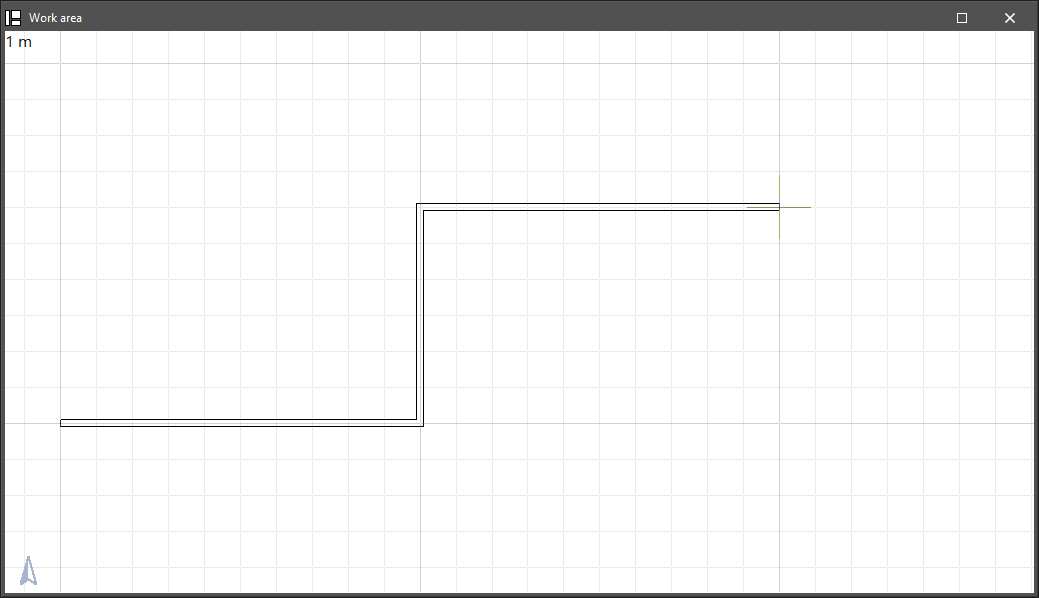
- Forçar a captura à grelha (F9)
Permite capturar os pontos da grelha ao introduzir elementos no modelo.
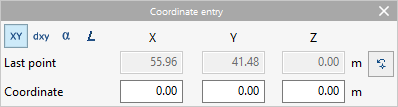
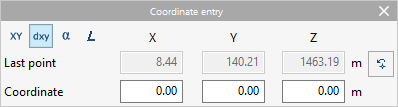
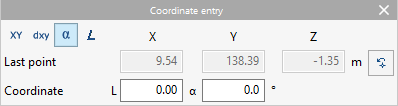
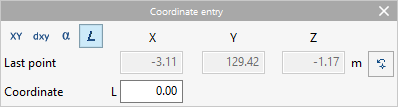
- Introdução por coordenadas
Permite introduzir elementos no modelo definindo a posição dos seus pontos por coordenadas numéricas.- Selecção de coordenadas
A primeira linha de opções permite selecionar as coordenadas que se pretendem utilizar:- Coordenadas absolutas
- Coordenadas relativas
- Coordenadas polares
- Coordenadas polares (Comprimento)
- Último ponto
Nesta secção mostram-se as coordenadas absolutas do último ponto introduzido:- "X", "Y", "Z"
- Coordenada
Nesta secção são apresentados diferentes campos numéricos nos quais são introduzidas as coordenadas do novo ponto a introduzir. Após introduzir os valores numéricos, ao premir a tecla «Enter» o ponto do elemento será introduzido no modelo. Os campos disponíveis dependem das coordenadas selecionadas:- "X", "Y", "Z" (em "Coordenadas absolutas")
Permite introduzir diretamente as coordenadas absolutas "X", "Y" e "Z" do novo ponto. - "X", "Y", "Z" (em "Coordenadas relativas")
Permite digitar as coordenadas "X", "Y" e "Z" do novo ponto relativas às coordenadas do último ponto introduzido. - "L", "α" (en "Coordenadas polares")
Permite introduzir o comprimento "L" sobre a direção dada pelo ângulo "α" entre o novo ponto e o último ponto introduzido. - "L" (em "Coordenadas polares (Comprimento)")
Permite escrever o comprimento “L” entre o novo ponto e o último ponto introduzido sobre a direção definida pelo cursor no ecrã.
- "X", "Y", "Z" (em "Coordenadas absolutas")
- Selecção de coordenadas
- Permite cotar ao introduzir cada elemento
Se esta opção estiver ativada, ao inserir um novo ponto no modelo, abre-se um painel ao lado do mesmo que permite cotá-lo para definir a sua posição. É possível selecionar e cotar valores nas seguintes opções, que são ativadas dependendo se um elemento anterior é capturado ou não ao inserir os pontos no modelo:- Distância
Distância do novo ponto ao ponto de referência próximo indicado. - Comprimento
Comprimento do elemento entre o novo ponto e o ponto original capturado. - Deslocamento XY absoluto
Deslocamentos X e Y do novo ponto em relação ao ponto original, em coordenadas absolutas. - Deslocamento XY relativo
Deslocamentos X e Y do novo ponto em relação ao ponto original, em coordenadas relativas ao elemento anterior onde o primeiro ponto é capturado. - Comprimento e ângulo de saída absoluto
Comprimento do elemento entre o novo ponto e o ponto original, e ângulo de saída em relação aos eixos globais. - Comprimento e ângulo de saída relativo
Comprimento do elemento entre o novo ponto e o ponto original, e ângulo de saída em relação à direção do elemento anterior onde o primeiro ponto é capturado. - Ângulo de saída absoluto
Ângulo de saída em relação aos eixos globais. - Ângulo de saída relativo
Ângulo de saída em relação à direção do elemento anterior onde o primeiro ponto é capturado.
- Distância

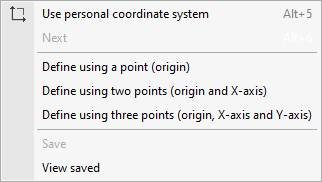
- Sistema de coordenadas pessoais
- Utilizar sistema de coordenadas pessoais (Alt + 5)
Permite alternar entre a utilização dos sistemas de coordenadas pessoais ou o sistema de coordenadas padrão. - Seguinte
Permite selecionar o próximo sistema de coordenadas pessoais definido, se tiver sido previamente guardado. - Definir através de um ponto (origem)
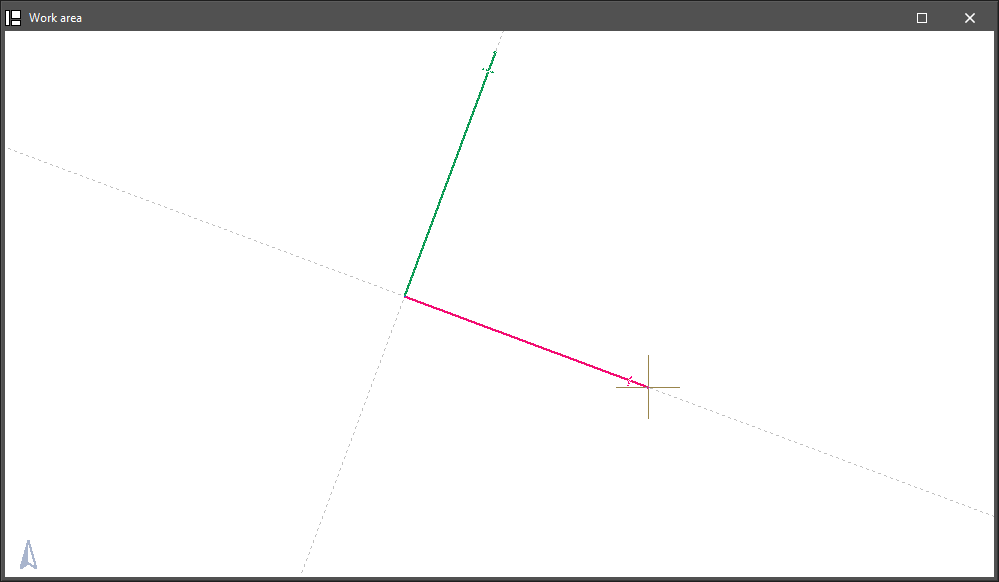
Permite definir um sistema de coordenadas pessoais introduzindo a sua origem. A direção dos eixos "x" e "y" é calculada automaticamente. - Definir através de dois pontos (origem e eixo "x")
Permite definir um sistema de coordenadas pessoais através da introdução de dois pontos: a origem das coordenadas e um segundo ponto que indica a direção do eixo "x". A direção do eixo "y" é calculada automaticamente. - Definir através de três pontos (origem, eixo "x" e eixo "y")
Permite definir um sistema de coordenadas pessoais através da introdução de três pontos: a origem das coordenadas, um segundo ponto que indica a direção do eixo "x" e um terceiro ponto que define a direção do eixo "y". - Guardar
Permite guardar o sistema de coordenadas pessoais introduzindo uma “Referência” para o mesmo. - Ver guardados
Permite consultar os sistemas de coordenadas pessoais guardados, editar a sua referência e eliminá-los.
- Utilizar sistema de coordenadas pessoais (Alt + 5)
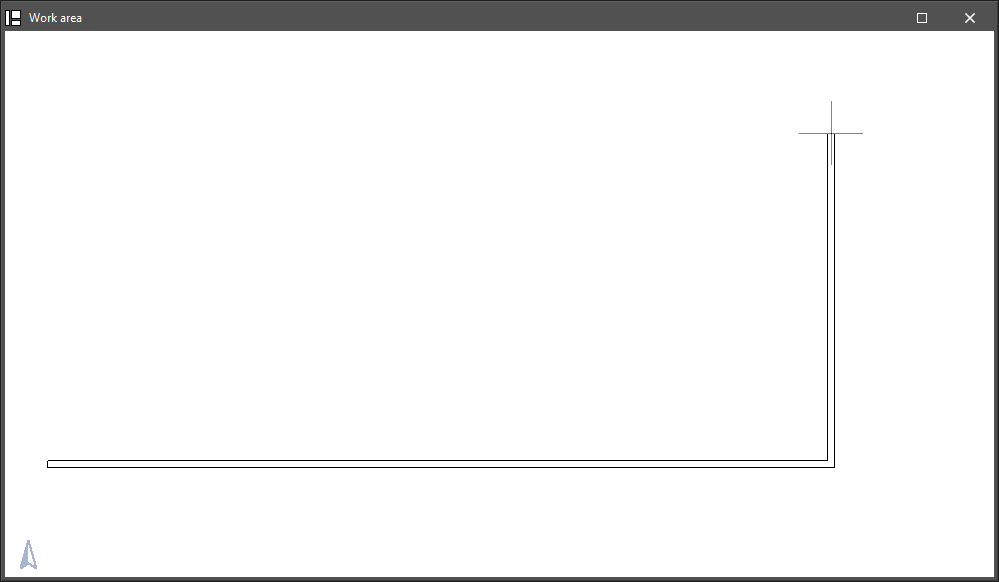
- Ortogonalidade (Ctrl + O)
Se esta opção estiver ativada, a posição dos elementos é forçada no momento da sua introdução nas direções ortogonais do sistema de coordenadas ativo.
Nota:
Também é possível manter a ortogonalidade mantendo pressionada a tecla “Shift” ao inserir um elemento no modelo.
- Rastreio polar
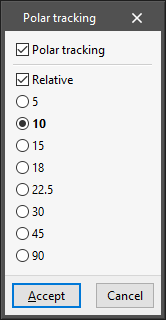
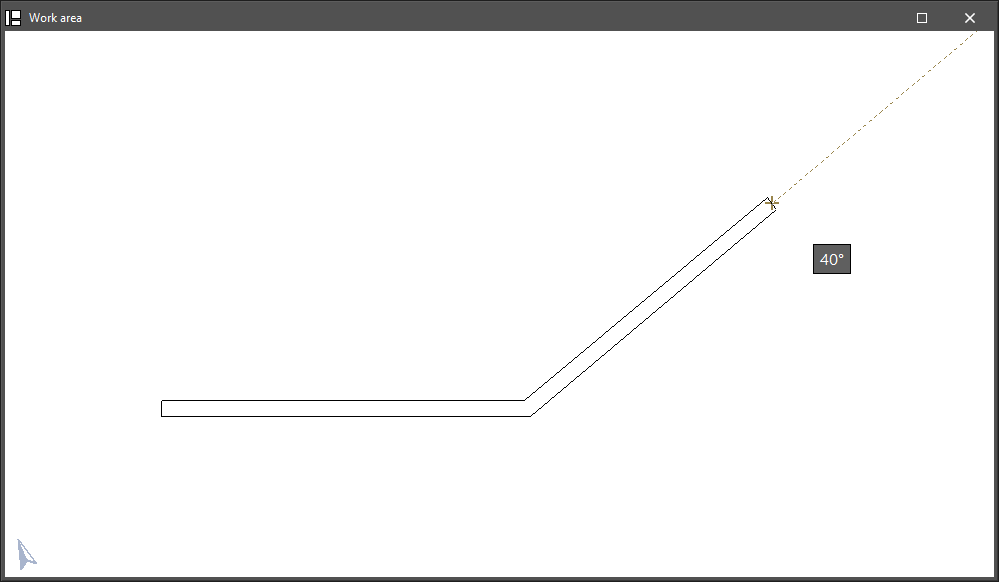
Permite forçar as linhas dos rastreamentos ativados através da opção “Referência a objetos” para as direções indicadas pelos ângulos selecionados neste painel.- Rastreio polar (opcional)
Permite ativar o rastreio polar. - Relativo (opcional)
Se esta opção estiver ativada, os ângulos selecionados serão medidos em relação à direção dada pelos últimos pontos introduzidos no modelo. Se estiver desativada, os ângulos selecionados serão medidos em relação ao sistema de coordenadas em uso. - Seleção do ângulo
Permite selecionar os incrementos angulares entre as diferentes linhas de rastreamento:- 5
- 10
- 15
- 18
- 22.5
- 30
- 45
- 90
- Rastreio polar (opcional)
- Repetir a última selecção
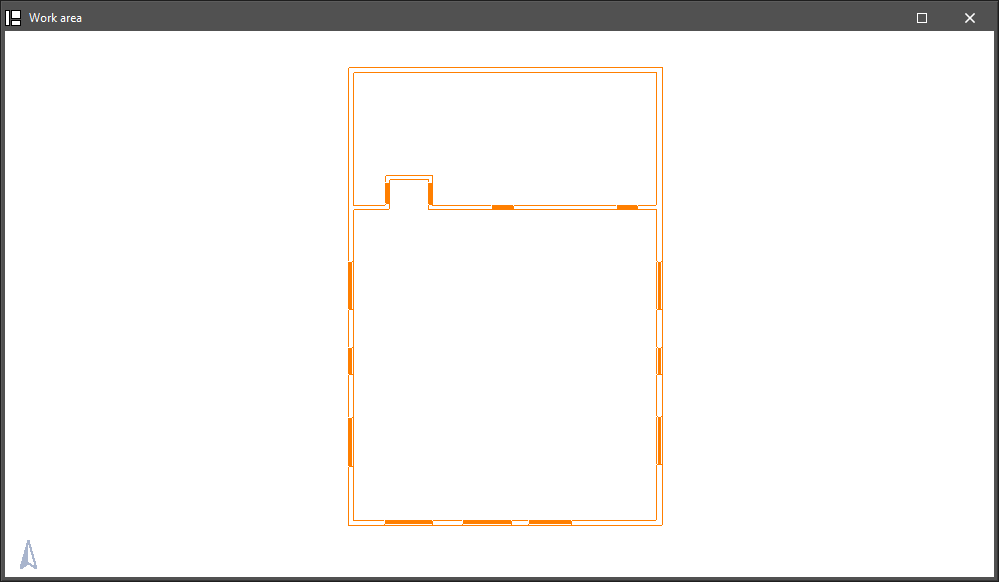
Ao clicar nesta opção, o programa seleciona os elementos que foram selecionados ao utilizar a última opção, destacando-os em laranja.
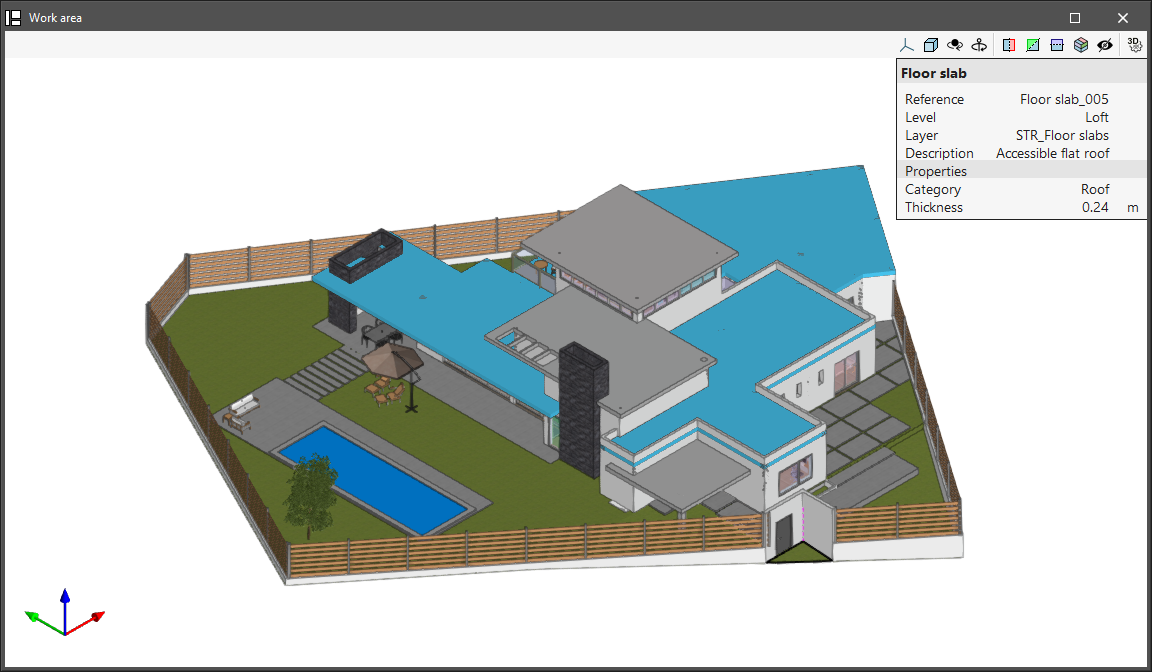
- Mostrar textos de informação
Se esta opção estiver ativada, o programa permite consultar as informações de cada elemento num painel específico que aparece ao passar o cursor do rato sobre eles.
- Configuração
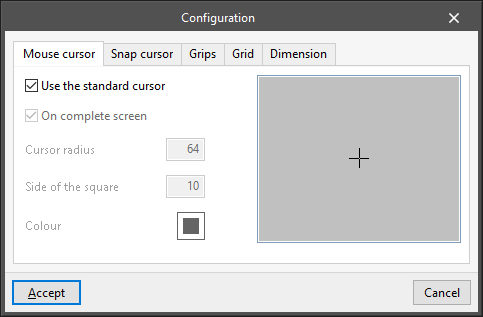
Através desta opção, é possível configurar a aparência de diferentes elementos gráficos que aparecem no ecrã: - Separador "Cursor do rato"
Permite modificar a aparência do cursor do rato:- Utilizar o cursor standard(opcional)
- No ecrã completo (opcional)
- Raio do cursor
- Lado do quadrado
- Cor
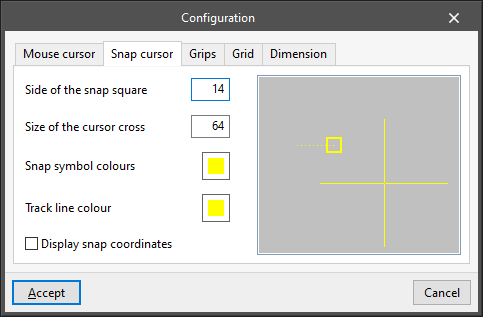
- Separador "Cursor de captura"
Permite modificar a aparência do cursor de captura, que aparece ao detectar referências a objetos próximos:- Lado do quadrado de captura
- Tamanho da cruz do cursor
- Cor dos símbolos de captura
- Cor da linha de rastreio
- Mostrar as coordenadas de captura (opcional)
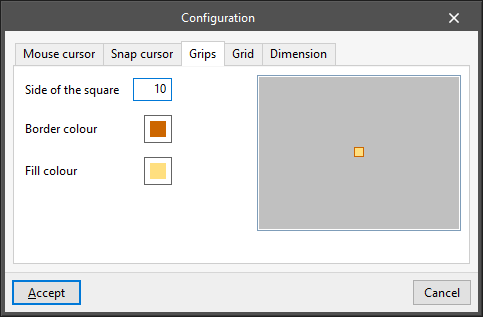
- Separador "Pontos de controlo"
Permite modificar a aparência dos pontos de controlo dos elementos no modelo:- Lado do quadrado
- Cor do bordo
- Cor do enchimento
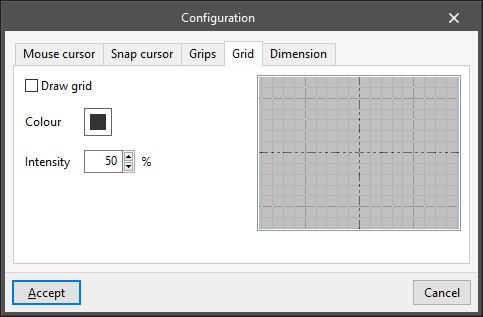
- Separador "Grelha"
Permite modificar a aparência da grelha:- Desenhar a grelha (opcional)
- Cor
- Intensidade (%)
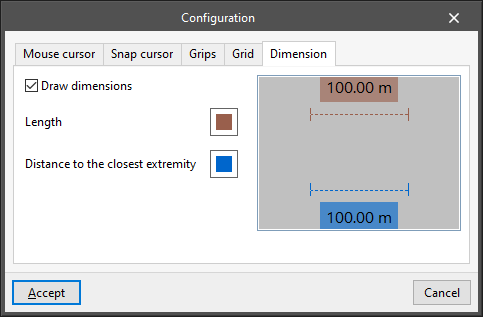
- Separador "Cotas"
Permite modificar a aparência das linhas de cota:- Desenhar a cota (opcional)
- Comprimento (Seleção da cor)
- Distância ao extremo mais próximo (seleção da cor)