

Historique des actualisations

CYPECAD

La distance des câbles au parement supérieur en appuis intermédiaires (son plus faible enrobage supérieur) est définie comme donnée générique pour tout l’ouvrage dans la fenêtre Options (onglet Entrée des poutres > menu Post-tension > Options), avec le reste des paramètres du tracé des câbles.

Il est possible de définir des paramètres différents pour les câbles lors de leur introduction (onglet Entrée des poutres > Post-tension > introduire câbles concentrés ou introduire câbles répartis) ou en éditant un câble déterminé (onglet Entrée de poutres > Post-tension > Éditer un câble). L’utilisateur peut sélectionner deux options dans la partie Tracé des fenêtres d’introduction ou d’édition des câbles :

  • Paramètres généraux de l’ouvrage
    Cette option vous permet un affichage, à titre indicatif, des paramètres définis dans la fenêtre Options. Ce choix attribue les paramètres généraux de l’ouvrage aux câbles introduits ou édités.
  • Paramètres particuliers du câble
    Cette option permet d’ouvrir une fenêtre dans laquelle il est possible de définir les paramètres du tracé des câbles en cours d’introduction ou d’édition. Ce choix attribue ces paramètres particuliers à ces câbles. Dans la version précédente (2013.j) ces paramètres comprenaient l’option Distance des câbles au parement supérieur aux appuis intermédiaires. Dans la version 2013.k, ce paramètre a disparu des fenêtres assignant les paramètres particuliers. À présent, le plus faible enrobage supérieur se définit dans ‘introduction des lignes de flexions des câbles. L’enrobage général pour tout l’ouvrage se définit toujours dans la fenêtre Options (onglet Entrée de poutres > menu Post-tension > Options).

Dans la nouvelle version 2013.k, lorsqu’une nouvelle ligne de flexion est introduite, apparaît une fenêtre dans laquelle l’utilisateur peut activer l’option Introduire la distance au parement supérieur et définir sa valeur numérique pour la ligne de flexion en cours d’introduction. Les câbles qui se croisent avec cette ligne de flexion auront cette valeur d’enrobage supérieur minimum en ce point. Si l’option « Introduire la distance au parement supérieur »n’est pas activée, la valeur de ce recouvrement sera celui défini dans la fenêtre Options (onglet Entrée de poutres > menu Post- tension > Options) dans le paramètre Distance des câbles au parement supérieur dans les appuis intermédiaires.

Étant donné que, maintenant, l’introduction des lignes de flexion incluent cette possibilité, deux nouvelles options ont été implémentées dans la fenêtre « Post-tension » (onglet Entrée de poutres > menu Post-tension). Ces options permettent d’éditer une ligne de flexion déjà introduite (Éditer lignes de flexion des câbles) ou d’assigner la ligne de flexion marquée à d’autres qui seront sélectionnées individuellement ou à l’aide d’une fenêtre de capture (Assigner lignes de flexion des câbles).

La distance des câbles au parement supérieur dans les appuis intermédiaires en tant que donnée des lignes de flexion permet de définir des enrobages supérieurs différents pour un même câble d’une façon rapide et intuitive, ce qui est utile pour les porte-à-faux ou les dalles d’épaisseurs différentes.

Depuis les versions précédentes de CYPECAD, vous pouvez obtenir les listes E.L.U. des poteaux en béton dans l’éditeur de poteaux avancé. Ces dernières affichent toutes les vérifications effectuées lors du dimensionnement (onglet Résultats > menu Poteaux > Éditer > sélectionnez un poteau > sélectionnez le symbole  de la table « Résumé des combinaisons » – pour générer la liste des vérifications E.L.U. du tronçon du poteau sélectionné –, ou cliquez sur le bouton  – pour générer la liste des vérifications E.L.U. dans le tronçon le plus défavorable de chaque vérification).

Pour localiser les vérifications non conformes ou pour consulter une vérification précise, l’utilisateur devait parcourir toute la liste.

À partir de la version 2013.k, a été implémenté, dans l’éditeur de poteaux avancé de CYPECAD, la consultation détaillée et particularisée de chaque vérification E.L.U., ce qui facilite leur révision. De même que pour les listes E.L.U. et E.L.S. de poutres en béton, lorsque l’utilisateur sélectionne une des options pour consulter les vérifications E.L.U. de poteaux en béton (symbole  ou bouton ), apparaît une fenêtre dans la partie supérieure de laquelle se trouve une table contenant la liste des vérifications réalisées. L’utilisateur peut sélectionner la vérification qu’il souhaite consulter pour que celle-ci s’affiche dans la partie inférieure de cette même fenêtre.

Cette fenêtre fonctionne de la même manière que celle pour les poutres en béton expliquée en détail à Éditeur avancé de poutres de CYPECAD.

Dans les versions précédentes, la fenêtre Vérifications E.L.U et E.L.S affichait une liste complète des vérifications effectuées (onglet « Éditeur avancé de poutres » - Vérifications au point le plus défavorable - Vérifications en un point). Pour situer les vérifications non-conformes ou pour consulter une vérification précise, l´utilisateur doit consulter toute la liste.

D’ores et déjà, la version 2013.k dispose d´un contrôle détaillé et particularisé de chaque vérification E.L.U ou E.L.S, ce qui permet d´accélérer les contrôles effectués. Pour cela, la fenêtre Vérifications E.L.U et E.L.S s´affiche dans la moitié supérieur de la liste des vérifications effectuées (En indiquant les vérifications conformes et non conformes).

Pour localiser les vérifications non conformes ou pour consulter une vérification déterminée, l’utilisateur devait parcourir toute la liste.

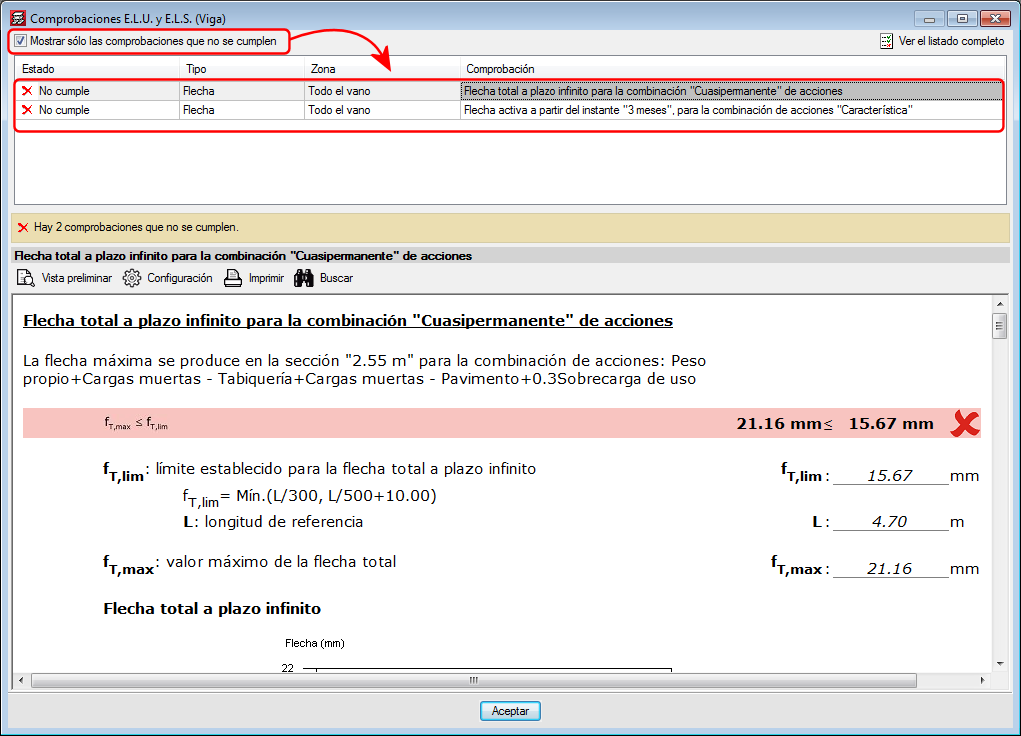
À partir de la version 2013.k, les consultations dans cette boîte de dialogue peuvent être détaillées et personnalisées pour chaque vérification E.L.U ou E.L.S, facilitant ainsi leur révision. Pour cela, la fenêtre Vérifications E.L.U. et E.L.S. est divisée en deux : dans la partie supérieure, se trouve la liste des vérifications réalisées (avec indication des vérifications conformes et non conformes) que l’utilisateur peut sélectionner, de façon à afficher la vérification correspondante détaillée dans la partie inférieure :

La liste des Vérifications effectuées est une table contenant les colonnes suivantes :

  • État
    Affiche une marque verte à côté du texte s’il y a Conformité ou une marque rouge sinon.
  • Type
    Indique le type de vérification (résistance, fissuration, flèche, …)
    Si les vérifications effectuées sont du même type, la colonne « Type » n’apparaît pas. Cela peut par exemple être le cas d’une poutre continue à travées métalliques où seules sont réalisées les vérifications de résistance à la température ambiante, et où les résistance au feu et aux limitations des flèches ne sont pas prise en compte.
  • Zone
    Indique l’intervalle de la travée où est effectuée la vérification ainsi que la zone de la section transversale concernée (inférieure ou supérieure). Si la vérification affecte toute la travée, le texte « toute la travée » apparaît.
    Si la fenêtre Vérifications E.L.U et E.L.S. est visualisée en utilisant le bouton Comprobaciones  E.L.U. y E.L.S. en un punto (Vérifications en un point), la colonne « Zone » n’apparaît pas dans la liste.
  • Vérification
    Comprend La description de la Vérification.

Dans la table des vérifications, il y a une case pouvant être cochée de manière à montrer seulement les vérifications non conformes. Cette case n’apparaît pas si toutes les vérifications sont conformes ou dans le cas contraire.

Sous la table des vérifications, le logiciel indique le nombre de vérifications non conformes (accompagné d’une marque rouge à gauche) ou affiche un texte informant que « toutes les vérifications sont conformes » (accompagné d’une marque verte à gauche).

Le détail de la vérification sélectionnée dans le tableau apparaît dans la moitié inférieure de la fenêtre « Vérifications E.L.U et E.L.S ». En en-tête de cette partie, vous trouverez la description de la vérification sélectionnée dans le tableau (le même texte que dans la colonne Vérification), puis seront affichées les informations détaillées de cette vérification. Ce résultat peut être affiché dans un aperçu avant impression ou être imprimé directement.

La liste complète des vérifications E.L.U et E.L.S (Vérifications au point le plus défavorable  ou Vérifications en un point , toutes deux de la travée choisie), comme dans les versions précédentes dans la boîte de dialogue Vérifications E.L.U et E.L.S, peut être ouverte en sélectionnant le bouton situé en haut à droite de cette fenêtre.

Cette consultation détaillée et particularisée de chaque vérification E.L.U. a également été implémentée dans l’éditeur avancé de poteaux de CYPECAD et dans la fenêtre des Vérifications E.L.U. de Structure 3D ou des structures 3D intégrées de CYPECAD.

Uniform Building Code.

Cette norme de séisme était déjà appliquée dans CYPECAD et Structures 3D. Depuis la version 2013.k, le calcul dans CYPECAD avec cette norme de séisme, combinée avec n’importe quelle norme de béton de CYPECAD compatible avec l'éditeur avancé de poutres, permet également d’utiliser cet éditeur.

De plus, les listes E.L.U des poteaux et des poutres que génèrent leurs éditions avancées incluent des critères de conception par valeur d’effort tranchant et de flexion pour le calcul sismique des poteaux en béton et des critères de conception par valeur d’effort tranchant pour le calcul sismique des poutres en béton.

À partir de la version 2013.j, l’export au format IFC (Industry Foundation Classes) comprend les câbles des dalles précontraintes introduites dans CYPECAD grâce au nouveau module Dalles précontraintes par post-tension pour les bâtiments qui a également été implémenté dans cette version.

Dans la version 2013.h, a été implémentée la possibilité que soit représenté, dans les plans de ferraillage des poutres, le Détail des armatures uniquement dans la table. À présent, dans la version 2013.j, pour ces types de plans, la représentation des textes indiquant les positions des barres a été améliorée. Les vues de face et de la section transversale apparaissent encadrées dans un ovale. De plus, le dessin des sections transversales est simplifié en accord avec les coutumes des pays qui utilisent ce type de ferraillage (ferraillage américain).

A été implémentée l’option Afficher les zones de confinement (localisée dans la section Visualisation du menu latéral de l’éditeur de poutres). L’activation de cette option représente les limites des zones de confinement de l’armature transversale via des lignes verticales de couleur bleue, sur l’écran où est représenté le ferraillage des armatures des poutres en béton. Cette option est uniquement visible dans le cas où aurait été réalisé un calcul sismique.

Lors de l’introduction des crosses depuis l’Éditeur de poutres avancé, sans spécifier de longueur (bouton Armatures longitudinales  > Option Éditer > sélectionner extrémité de la barre de renfort), le logiciel prend en compte l’activation de l’option de CYPECAD La hauteur moins l’enrobage, avec un maximum de pour le calcul des longueurs des crosses des armatures supérieures ou inférieures (menu Ouvrage de CYPECAD > Données générales > bouton Par position de l’Acier dans les barres > Options des poutres > Dimensionnement/Vérification > bouton Armature supérieure ou bouton Armature inférieure > bouton Longueur des crosses > option La hauteur moins l’enrobage, avec un maximum de).

Les menus flottants qui apparaissent avec certaines des options de l’éditeur de poutres se maintiennent au dernier emplacement auquel les a placé l’utilisateur.

Les options suivantes de l’éditeur de poutres sont maintenue actives lorsque l’on change de poutre dans l’édition (si c’est possible):

  •  Vérifications E.L.U. et E.L.S. au point le plus défavorable
  •  Vérifications E.L.U. et E.L.S. en un point
  •  Consulter les flèches dans les travées

Ces options se désactivent uniquement lorsque les conditions nécessaires à leur fonctionnement ne sont pas réunies (par exemple; si l’une des options de vérifications ELU est active dans une poutre et qu’on passe à une autre dans laquelle les armatures ne sont pas définies).

Ces améliorations facilitent la révision des poutres depuis l’éditeur, puisqu’elles réduisent le nombre de clics de la souris lorsque l’on passe d’une poutre à l’autre.

Jusqu’à la version précédente (2013.i), l’option Afficher toutes les erreurs (fenêtre Afficher les messages d’erreur qui s’ouvre après avoir cliqué sur le bouton  de la partie supérieure de l’éditeur) montrait les messages d’erreur relatifs à l’introduction des armatures (zones de la poutre sans armature, barres avec erreurs de génération de forme…). À partir de la version 2013.j, l’option Afficher toutes les erreurs montre toutes les informations concernant les erreurs des poutres dans la vignette ou "tool tip" qui apparaît lorsqu’est sélectionnée une travée avec erreur. Les informations sont les mêmes que celles de l’option "Erreurs des poutres" du menu "Poutres/Murs" de CYPECAD, mais sont augmentées de la liste détaillée des vérifications qui ne sont pas contrôlées dans le cas où il existe des erreurs de vérifications des armatures dans la travée.

Les points d’erreur sont visibles avec toutes les options de l’éditeur de poutre, sauf si l’utilisateur les désactive (option "Occulter toutes les erreurs" du dialogue qui s’ouvre avec le bouton ).

Les informations des erreurs peuvent être désactualisées (par exemple, par exemple lorsque sont modifiées les armatures de la poutre), auquel cas, cette circonstance est indiquée dans le "tool tip" où figurent les informations des erreurs. Le fait qu’elles ne s’actualisent pas automatiquement après un changement dans la poutre répond au même motif que dans le cas de l’actualisation des flèches indiqué dans le paragraphe précédent. Pour que l’utilisateur puisse actualiser les informations des erreurs lorsqu’il le juge nécessaire (par exemple, après avoir réaliser plusieurs changements dans l’armature), a été implémentée l’option Actualiser informations des erreurs, représentée par le bouton  (situé à gauche du bouton ).

A été implémentée l’option Consulter les flèches dans les travées (représentée par le bouton  de la partie supérieure de l’éditeur de poutres). Elle permet de visualiser les valeurs des flèches de la travée sélectionnée dans la poutre. Cet outil affiche les mêmes informations que l’option "Information poutres/murs" du menu "Poutres/Murs" de CYPECAD.

L’option Consulter les flèches dans les travées permet de connaître la flèche d’une travée sans sortir de l’éditeur de poutres et en prenant en compte les changements que l’utilisateur a réalisé dans les armatures de la poutre.

La flèche n’est pas calculée chaque fois qu’un changement est réalisé dans les armatures. Il faut prendre en compte que le calcul de la flèche est laborieux et, s’il s’actualisait automatiquement après la modification des armatures, l’édition de celles-ci serait ralentie inutilement. Lorsqu’est utilisée l’option Consulter les flèches dans les travées après avoir réalisé les changements dans l’armature de la poutre, le logiciel indique qu’il est nécessaire de recalculer les flèches dans les travées et demande à l’utilisateur s’il désire continuer. Si la réponse est affirmative, les flèches des travées du portique seront recalculées et apparaîtront à l’écran. Si elle est négative, le logiciel n’affichera pas les informations de la flèche.

CYPE Mentor
