Historique des actualisations

CYPELEC PV Systems

Le mode de communication entre les applications Open BIM et la plateforme de travail collaboratif BIMserver.center a changé. Dans les versions précédentes, les applications utilisaient l'outil « BIMserver.center Sync » pour téléverser et télécharger les fichiers des contributions associées au projet depuis la plateforme. Cet outil était téléchargé depuis la plateforme BIMserver.center ou installé en même temps que l'installation des applications de la plateforme si l'utilisateur le souhaitait.

À partir de la version 2024.a, les applications ont la capacité de traiter directement avec BIMserver.center sans intermédiaire. En d'autres termes, sans avoir besoin de l'outil « BIMserver.center Sync ».

Cette modification améliore considérablement les performances et l'efficacité des applications Open BIM. En éliminant la dépendance, les applications disposent d'une plus grande autonomie et les temps d'attente résultant de la communication entre BIMserver.center Sync et le logiciel sont considérablement réduits. Le processus de téléchargement des contributions a également été optimisé, puisqu'il n'est plus nécessaire d'obtenir tout le contenu d'un projet depuis BIMserver.center pour travailler, mais seulement les contributions à lire.

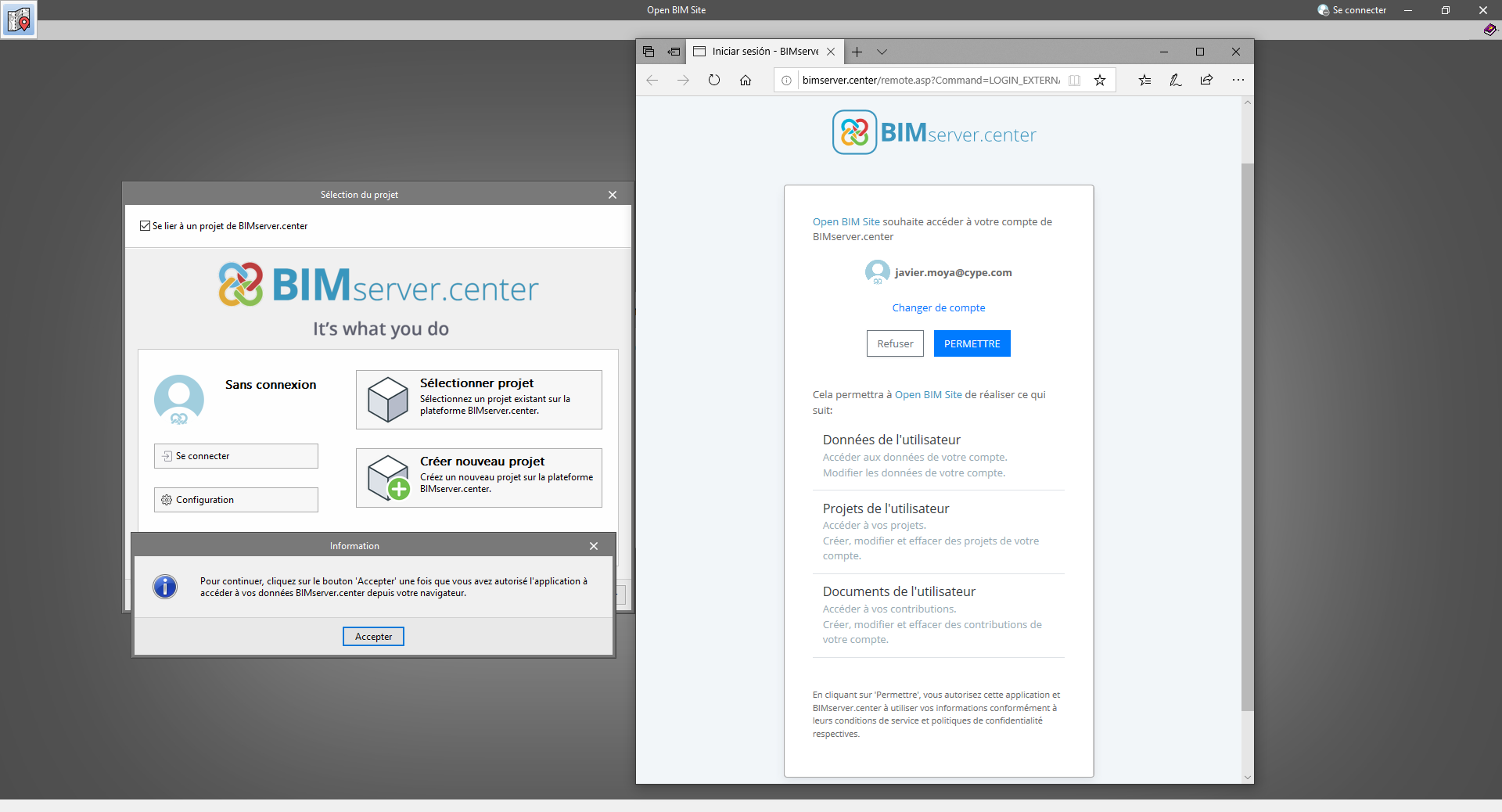
Le mode d'authentification d'un utilisateur de BIMserver.center dans les applications a également été modifié. Désormais, ce processus s'effectue au sein de la plateforme web de BIMserver.center. Pour ce faire, l'application avec laquelle l'utilisateur travaille lancera le navigateur que ce dernier a défini par défaut lorsqu'il appuie sur le bouton ‘Se connecter’. Quand les données d'identification sont saisies, ou après l'ouverture du navigateur si l'utilisateur est déjà connecté à la plateforme, une page d'autorisation s'affiche. Cette page détaille les ressources auxquelles l'application demande l'accès, ainsi que deux boutons permettant d'accorder ou de refuser l'accès.

L'autorisation doit être donnée pour chaque application. Une fois l'accès accordé, il est enregistré pour la prochaine fois que le logiciel est exécuté et il n'est pas nécessaire de répéter ce processus pour cette application.
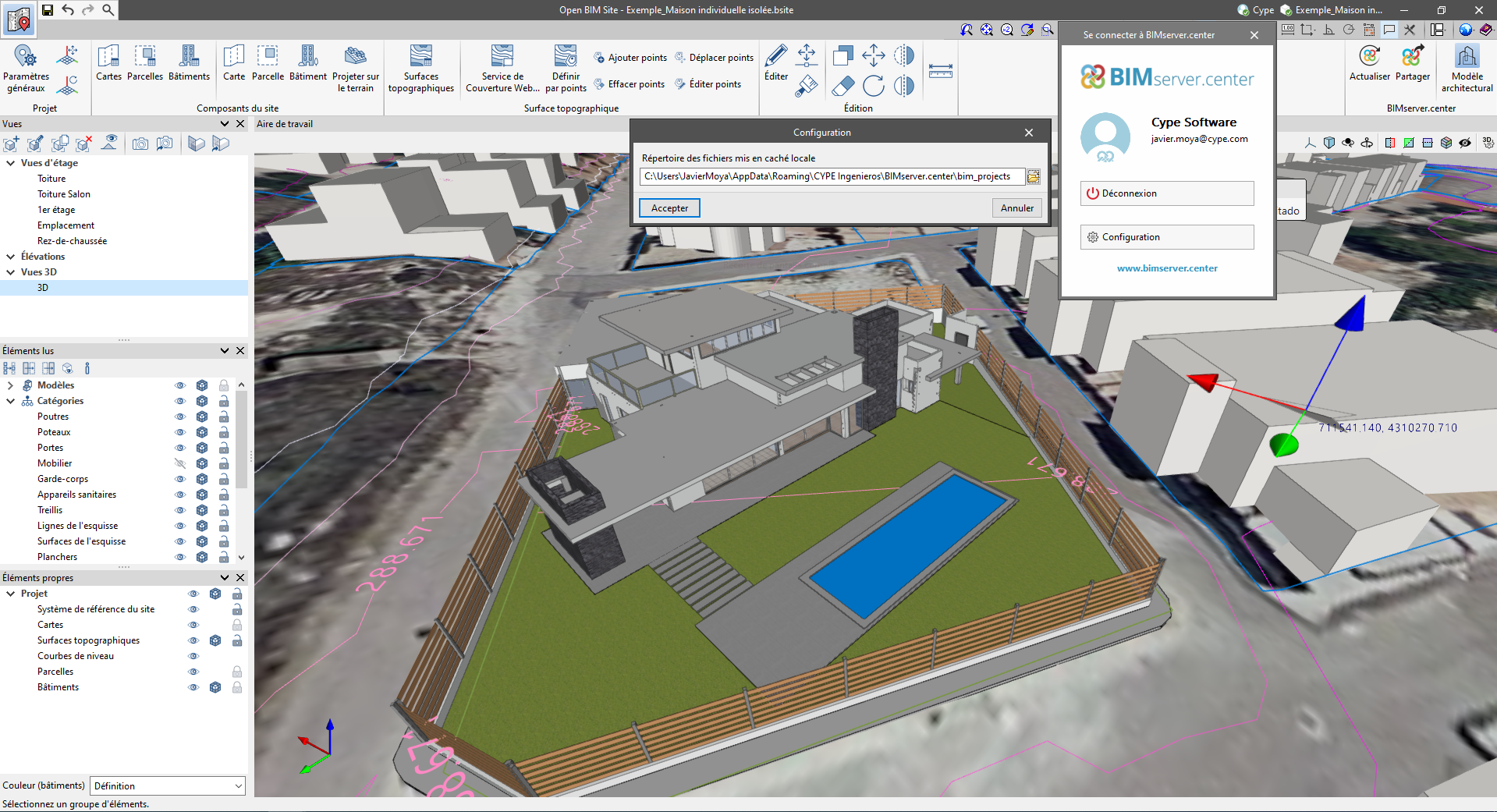
En plus des améliorations de performance, des changements ont été apportés à l'interface utilisateur des applications Open BIM liées à la connexion à BIMserver.center.

  • La fenêtre ‘Se connecter à BIMserver.center’ comporte désormais un bouton ‘Configuration’. En cliquant dessus, un menu s'ouvre et permet d'éditer le ‘Répertoire des fichiers mis en cache locale’. Il s'agit du chemin où les fichiers qui constituent les contributions seront téléchargés en travaillant avec à partir des applications. Dans les versions précédentes, cet emplacement pouvait être sélectionné à partir de l'outil BIMserver.center Sync.
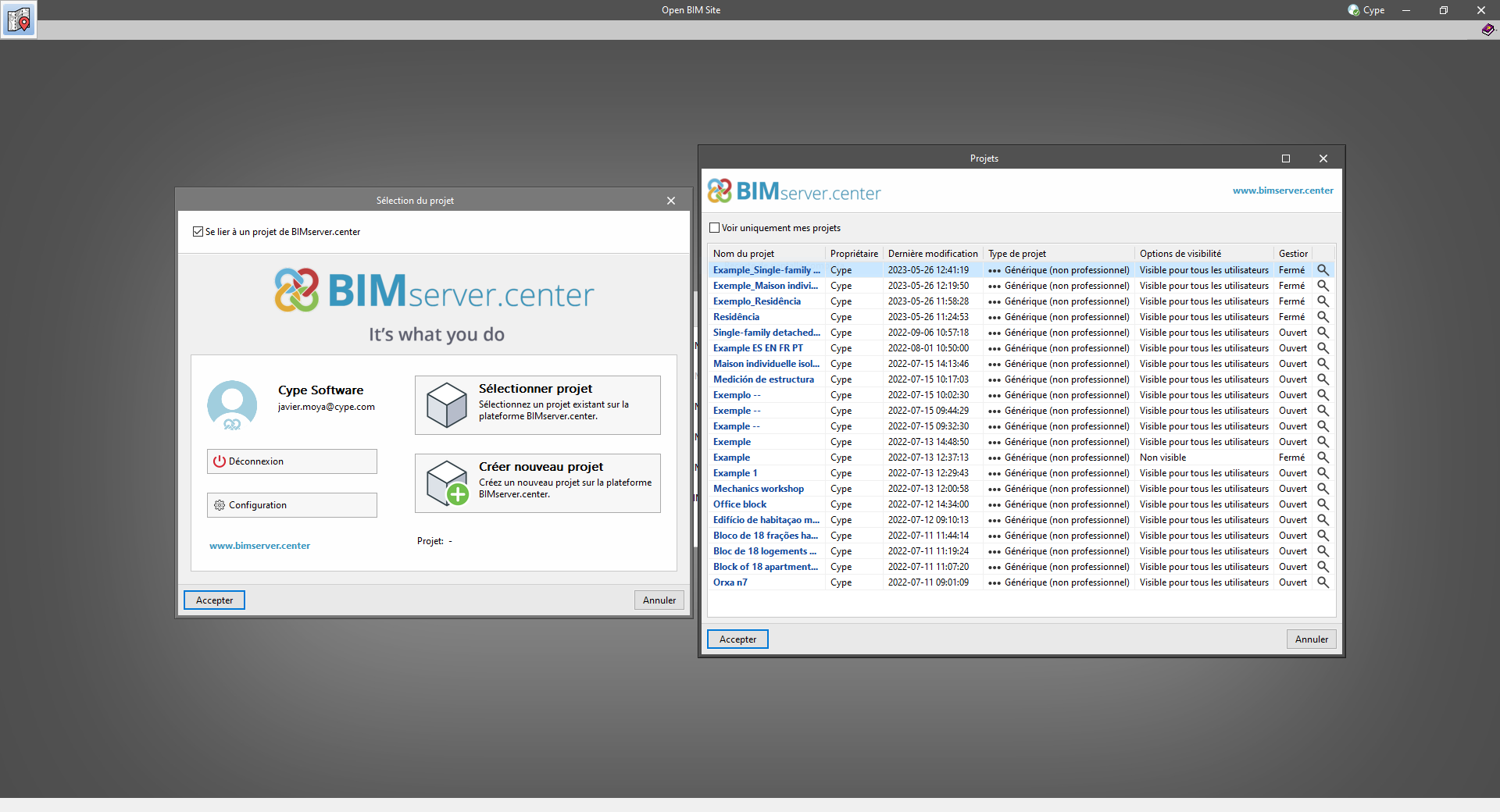
  • L'apparence de la fenêtre ‘Sélection du projet’ a été modifiée.
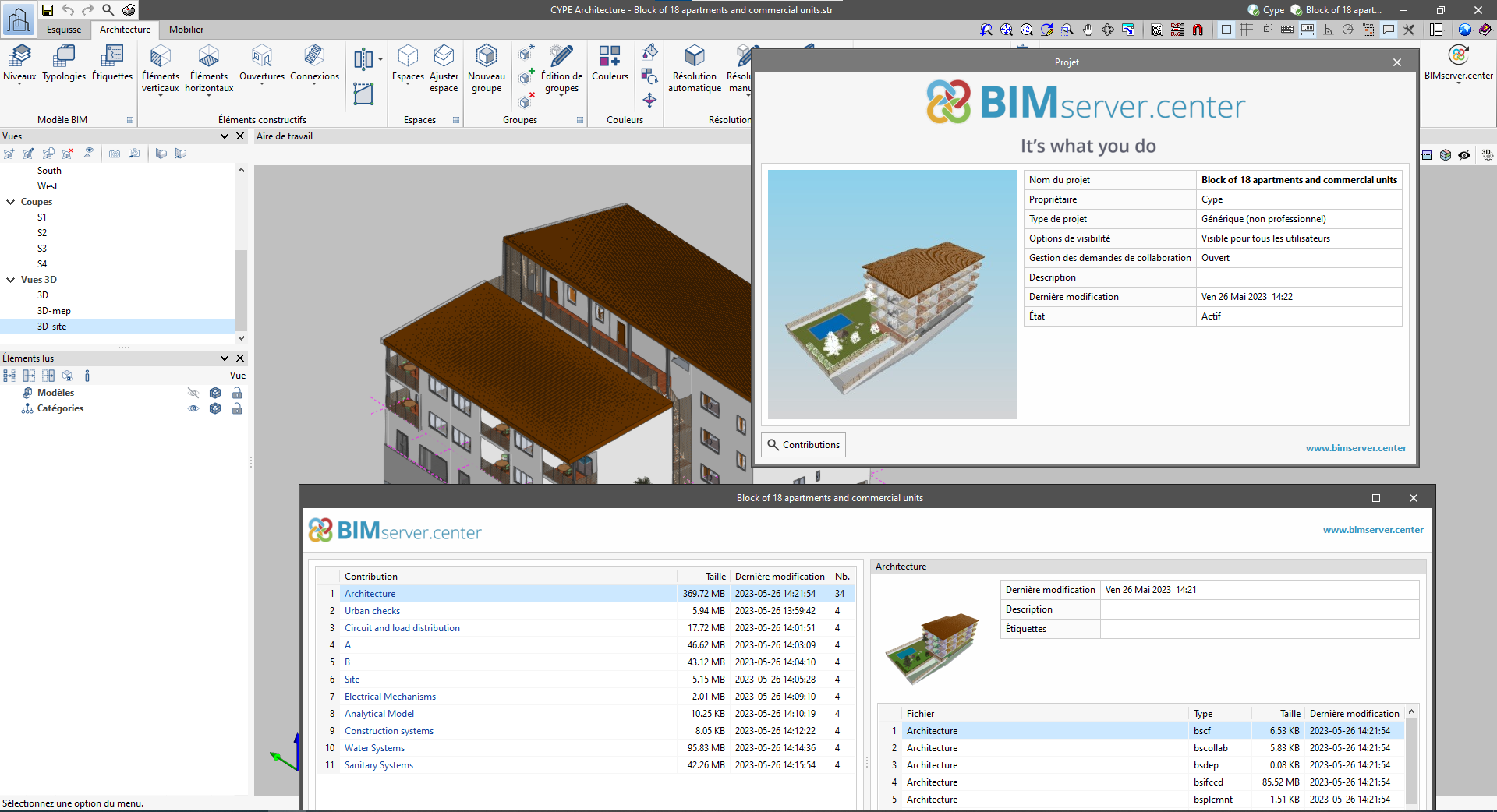
  • Dans la liste ‘Sélectionner projet’, l'option ‘Voir uniquement mes projets’ a été ajoutée pour afficher uniquement les projets dont l'utilisateur connecté à BIMserver.center est le propriétaire. Des icônes ont également été ajoutées à la colonne ‘Type de projet’ afin de faciliter leur différenciation. Les données détaillées d'un projet montrent maintenant l'image de chaque contribution, la description et les étiquettes.
  • Les options ‘Réviser nouvelles contributions’ et ‘Réviser contributions actualisées’ ont été ajoutées à la fenêtre ‘Créer nouveau projet’.
  • La liste de sélection des contributions (‘Importation de modèles BIM’) comprend désormais les images des contributions et les étiquettes. Le nom de la contribution sera affiché en bleu pour indiquer que le propriétaire est l'utilisateur connecté.
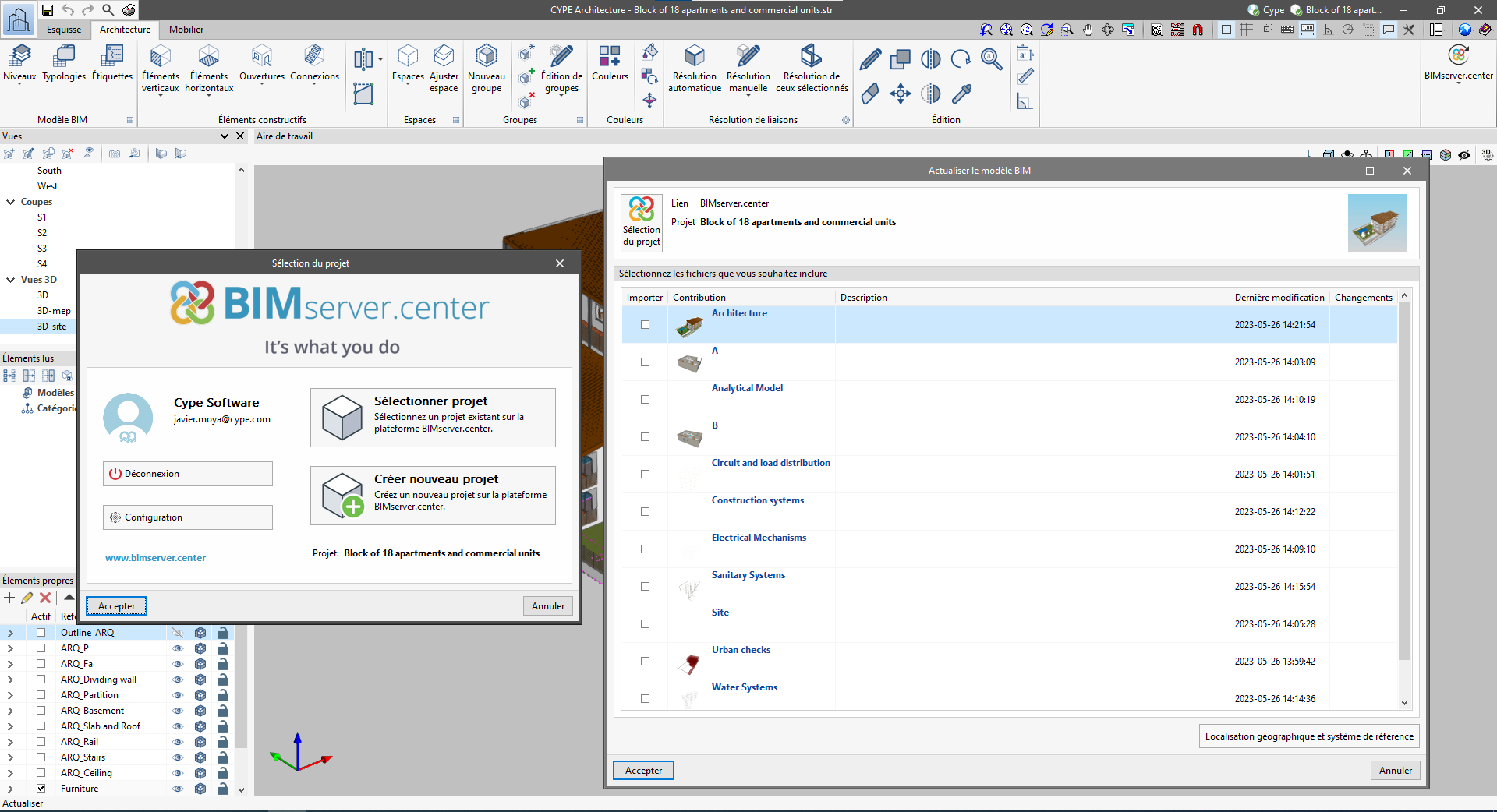
  • Lors du partage d'une contribution ou de la sélection de contributions pendant le processus de liaison à un projet BIMserver.center, une fenêtre de progression s'affiche pendant le processus de téléversement ou téléchargement.

Il est important de noter que pour travailler sur BIMserver.center avec des versions d'applications Open BIM antérieures à la 2024.a, il est nécessaire de continuer à utiliser l'outil BIMserver.center Sync. Celui-ci est toujours disponible en téléchargement sur la plateforme et était inclus dans les paquets d'installation des applications Open BIM de CYPE antérieures à la 2024.a.
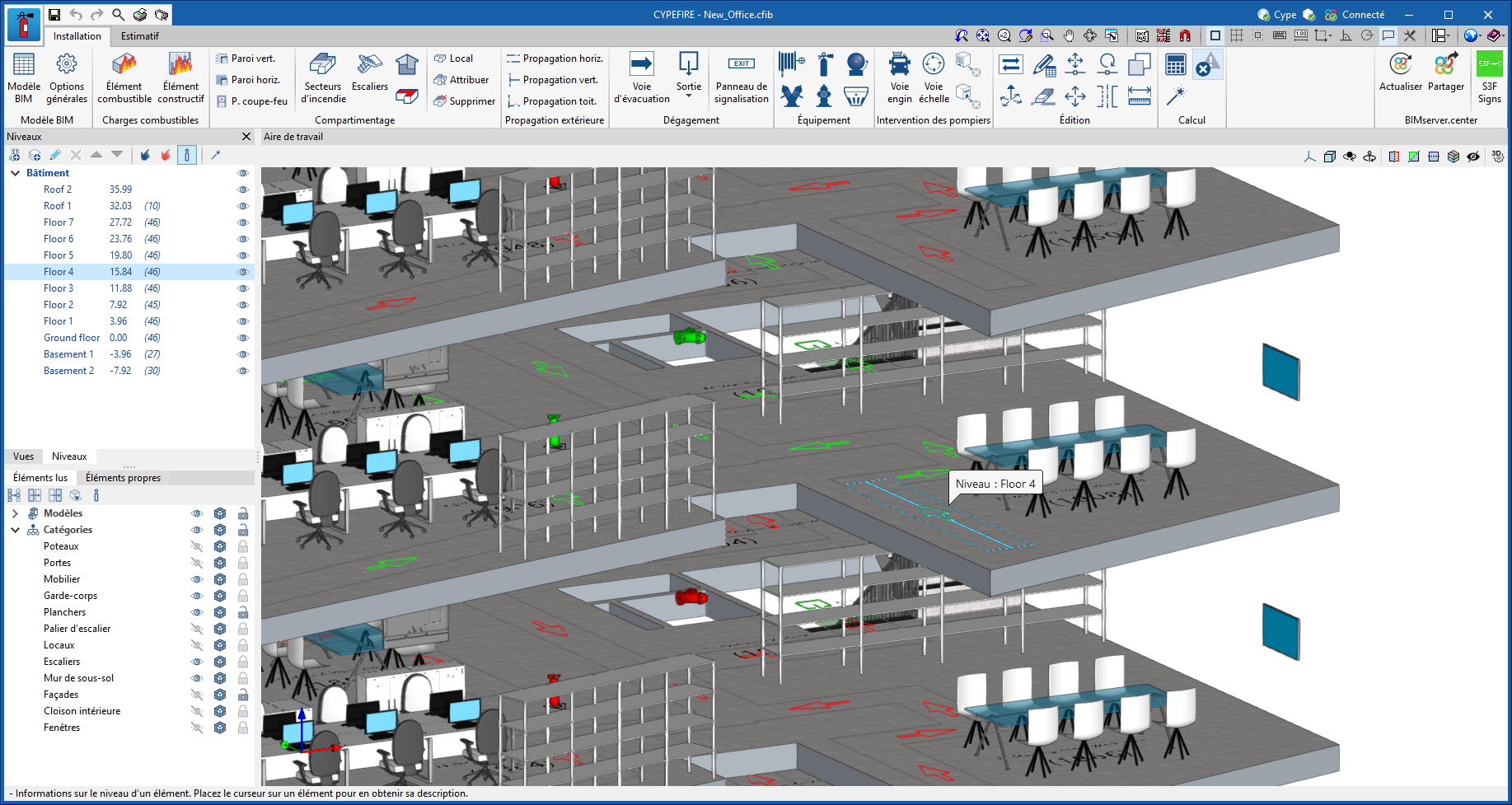
À partir de la version 2023.g, les applications disposant d'un environnement de travail 3D peuvent inclure une nouvelle fonctionnalité qui permet aux utilisateurs d'associer les éléments de leur modèle à des niveaux (les logiciels qui disposent de cette fonctionnalité dans la version 2023.g sont listés à la fin de cette nouveauté). Les niveaux peuvent correspondre aux étages d'un bâtiment ou à tout autre plan de référence nécessaire au modèle.

Le menu de gestion des niveaux est inclus dans les applications au moyen d'une fenêtre ancrable. Cette fenêtre contient une liste déroulante des bâtiments et des niveaux définis dans le modèle, ainsi que les options disponibles (créer, éditer, effacer, attribuer, etc.).

Les options de la fenêtre ‘Niveaux’ permettent d'introduire de nouveaux bâtiments et niveaux dans le modèle. Les niveaux doivent être définis à l'intérieur d'un bâtiment. À côté de chaque niveau, il est possible de voir sa cote et, entre parenthèses, le nombre de composants du modèle qui lui sont associés. Il est également possible d'activer ou de désactiver leur visibilité dans la zone de travail.

L'option ‘Attribuer des éléments à un niveau’ permet de choisir des composants du modèle, à partir de la zone de travail, et de les associer au niveau sélectionné dans la liste. L'option ‘Supprimer l'attribution d'éléments à un niveau’ permet d'effectuer l'opération inverse. Pour aider l'utilisateur lors de l'utilisation de ces outils, les éléments appartenant au niveau sélectionné seront affichés en vert et ceux appartenant à un autre niveau en rouge. L'option ‘Informations sur le niveau d'un élément’ est également disponible et permet d'inspecter un objet depuis la zone de travail et d'obtenir son niveau actuel. Enfin, l'option ‘Attribution automatique’ associe automatiquement les composants du modèle aux niveaux définis. Pour ce faire, la géométrie de l'élément est analysée et le niveau immédiatement inférieur est recherché.

Lors de la liaison avec un projet BIM, l'application peut lire les bâtiments et les niveaux des entrées. Ceux-ci seront listés en bleu dans la fenêtre ‘Niveaux’ et nous pouvons leur attribuer des composants du modèle. Pour éviter les problèmes de cohérence entre les contributions, les bâtiments et les niveaux qui ont été lus à partir du projet BIM ne peuvent pas être édités.

Les niveaux sont exportés au format IFC via l'entité « IfcBuildingStorey ». Comme il s'agit d'une entité couverte par le format standard, les applications d’autres fabricants qui travaillent avec des fichiers IFC peuvent lire les niveaux et leur relation avec les composants du modèle.

Dans cette version 2023.g, les applications dans lesquelles la fenêtre de gestion des niveaux a été incluse sont :

  • CYPEFIRE
  • CYPEFIRE Hydraulic Systems
  • CYPEHVAC
  • CYPELEC Distribution
  • CYPELEC Electrical Mechanisms
  • CYPEPLUMBING Water Systems
  • Open BIM Analytical Model
  • CYPE Lightning
  • StruBIM Rebar

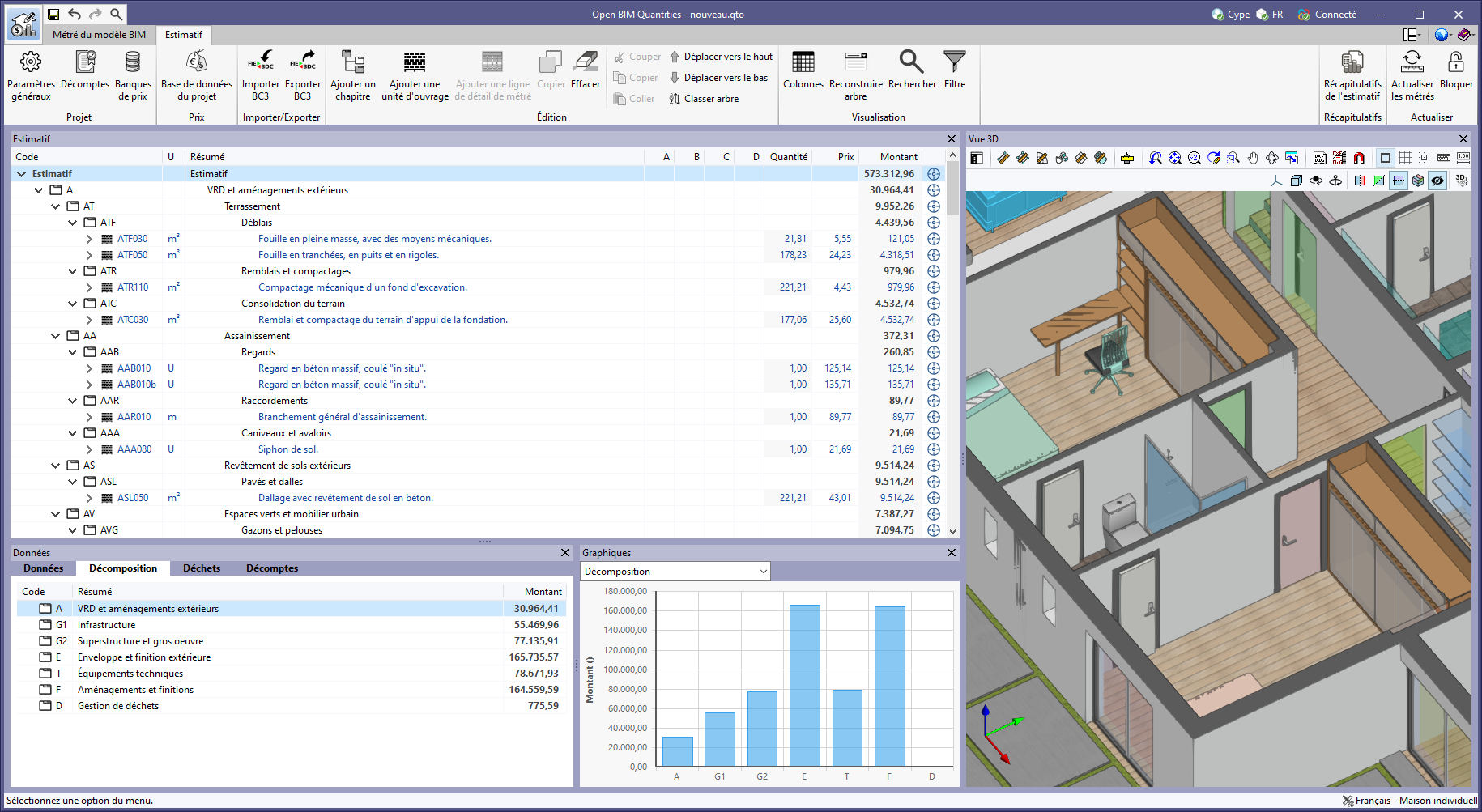
L'onglet ‘Estimatif’ intègre désormais une barre d'état au bas de la fenêtre principale qui affiche des informations contextuelles sur ce qui est fait dans l'application.

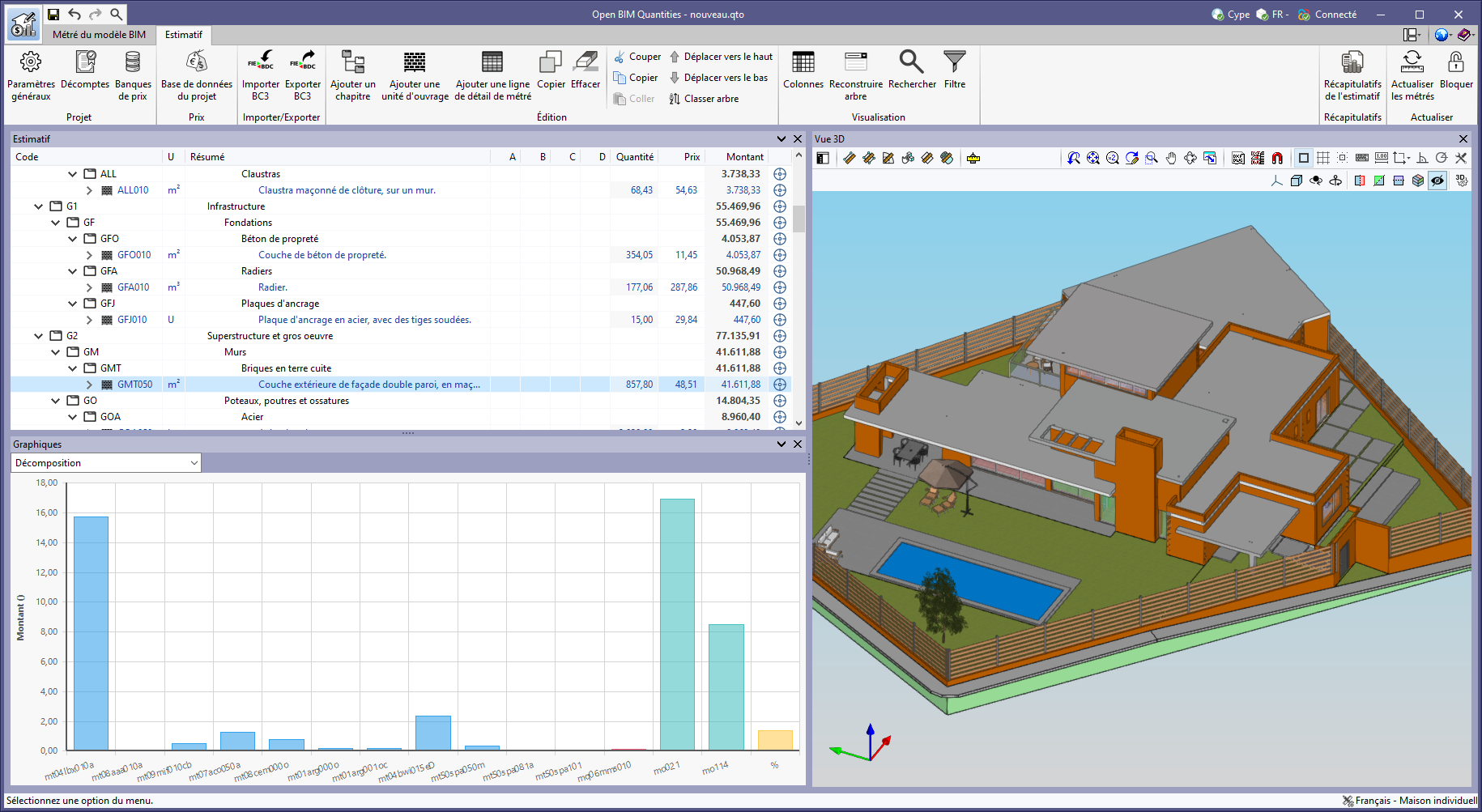
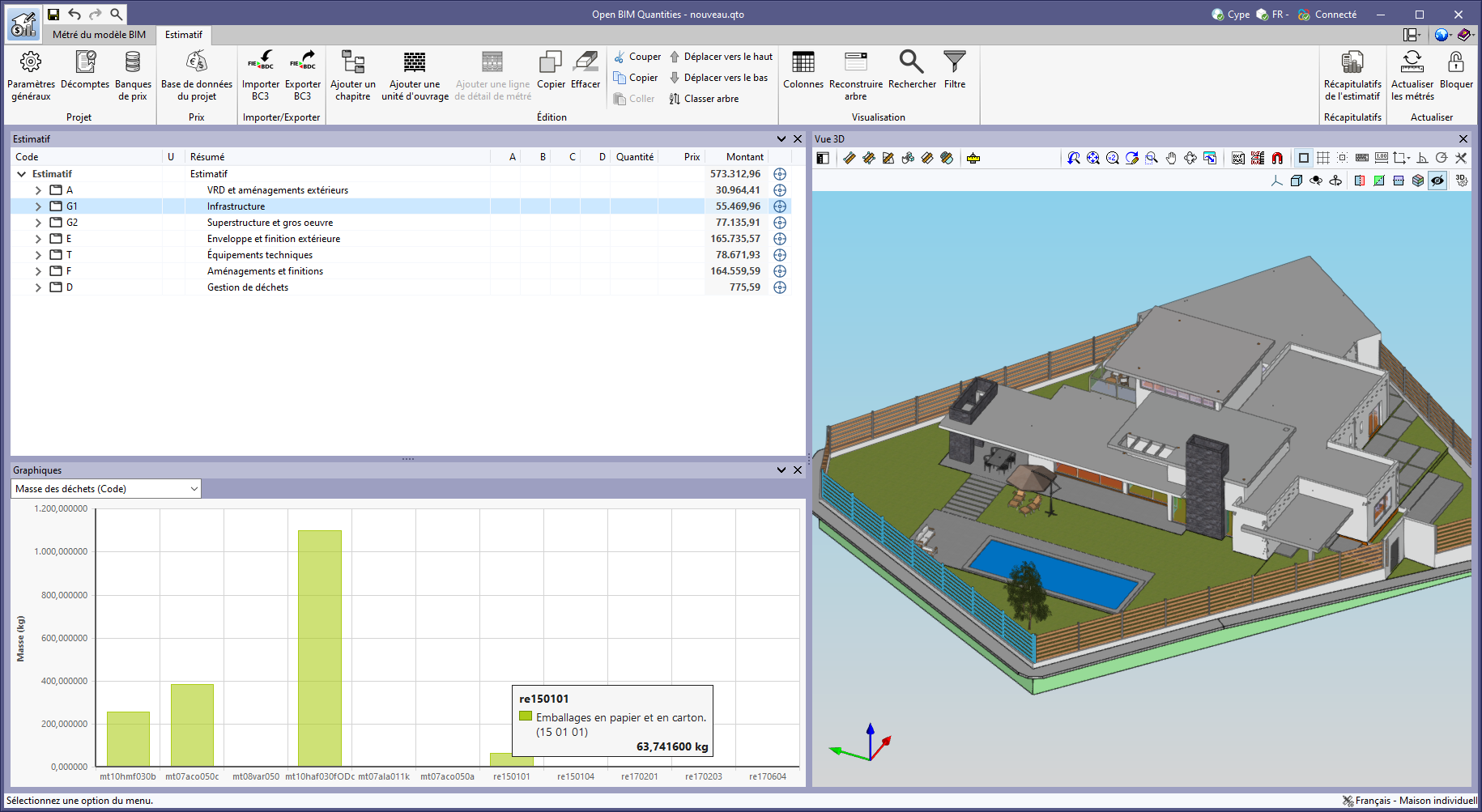
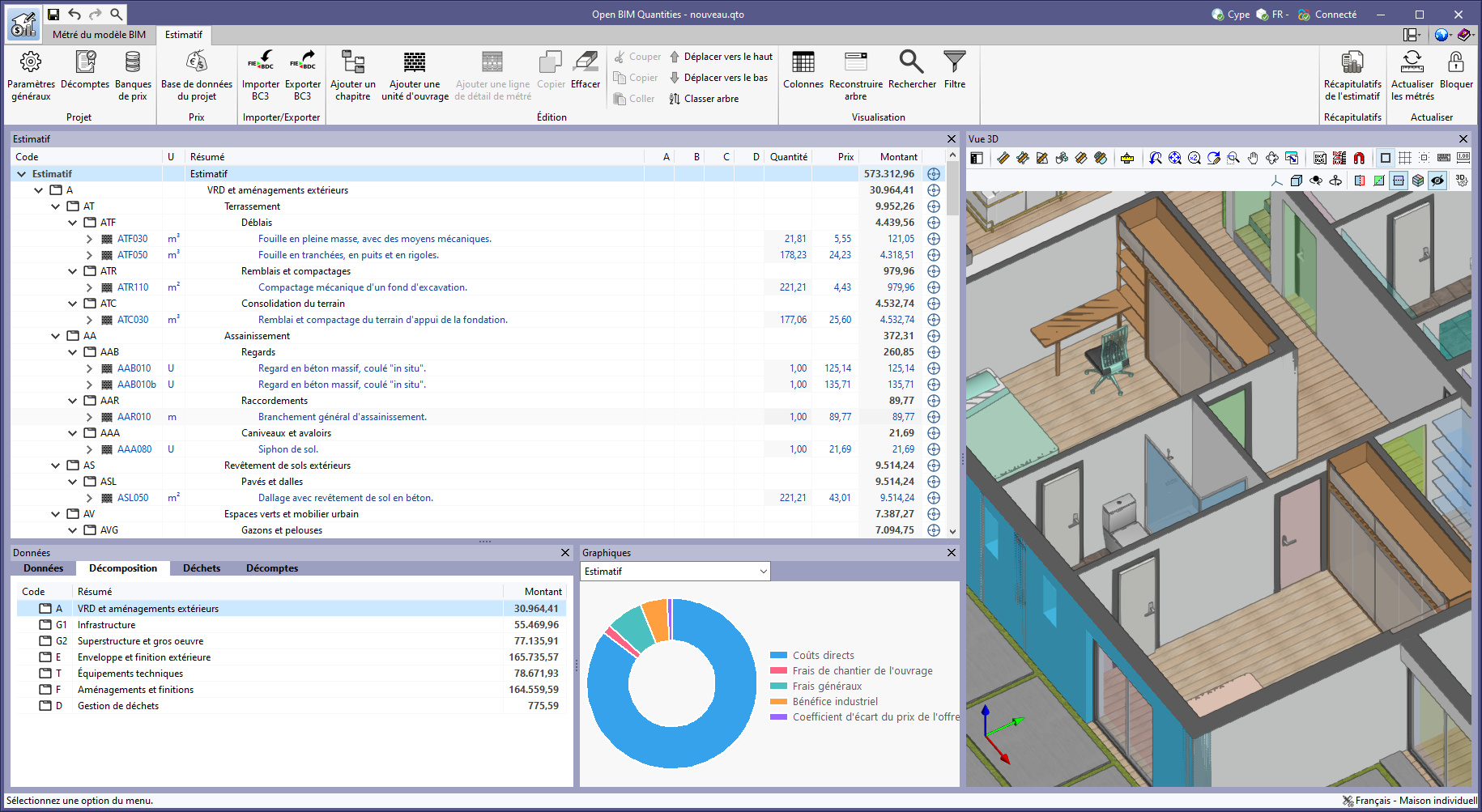
À partir de la version 2023.g, il est possible d'afficher les données budgétaires sous forme de graphiques. Pour ce faire, la fenêtre ‘Graphiques’ a été ajoutée à l'onglet ‘Estimatif’. Cette fenêtre contient une liste déroulante dans laquelle sélectionner le graphique à afficher. Dans cette version, les représentations graphiques (à barres, en beignets, linéaires, etc.) des concepts suivants sont disponibles :

  • Estimatif
  • Décomposition
  • Décomposition (avec/sans liaison BIM)
  • Coût énergétique
  • Émission de CO2
  • Masse des déchets (Type)
  • Volume des déchets (Type)
  • Masse des déchets (Code)
  • Volume des déchets (Code)
  • Décomptes (Montant)
  • Décomptes (Quantité)

Le graphique généré dépend du composant du tableau de l’estimatif sélectionnée. Il est important de noter que les graphiques disponibles dépendent du type d'élément (chapitre, unité d’ouvrage ou ligne de détail de métré). En passant la souris sur une section du graphique, une boîte apparaît avec la référence du paramètre et sa valeur, ce qui permet à l'utilisateur de mieux comprendre les données présentées.

Les graphiques qui intègrent une légende permettent de masquer un ensemble de données en cliquant avec le bouton gauche de la souris sur sa référence. Lorsqu'un ensemble n'est pas visible, sa référence est barrée et peut être réactivée en cliquant dessus.

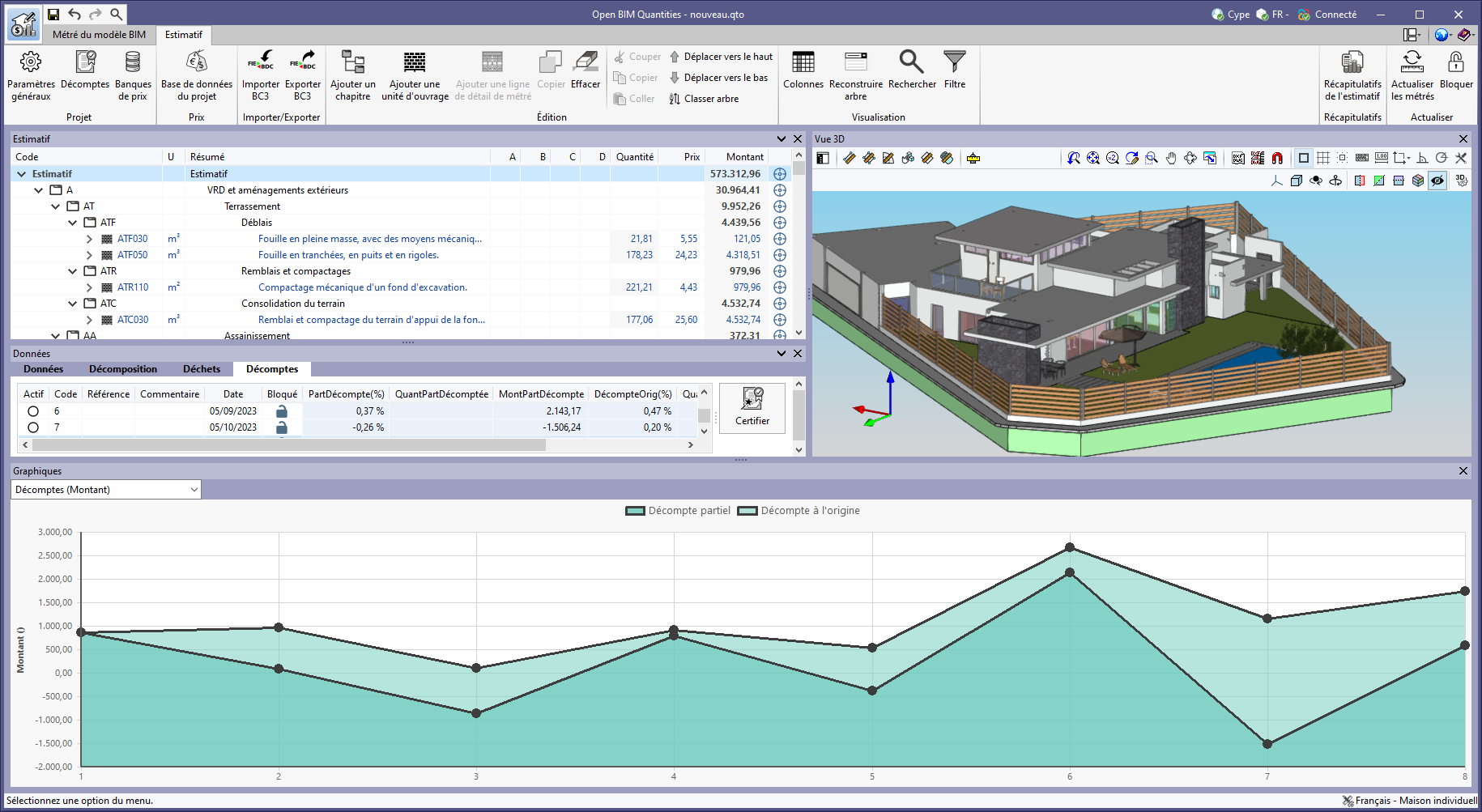
L'onglet ‘Décomposition’ a été inclus dans la fenêtre ‘Données’ pour les chapitres de l’estimatif. Dans les versions précédentes, l'onglet ‘Décomposition’ n'était disponible que pour les unités d’ouvrage, où un tableau avec leur décomposition en concepts unitaires était affiché.

Désormais, il est possible de voir dans ce tableau les sous-chapitres ou les unités d’ouvrage qui font partie d'un chapitre.

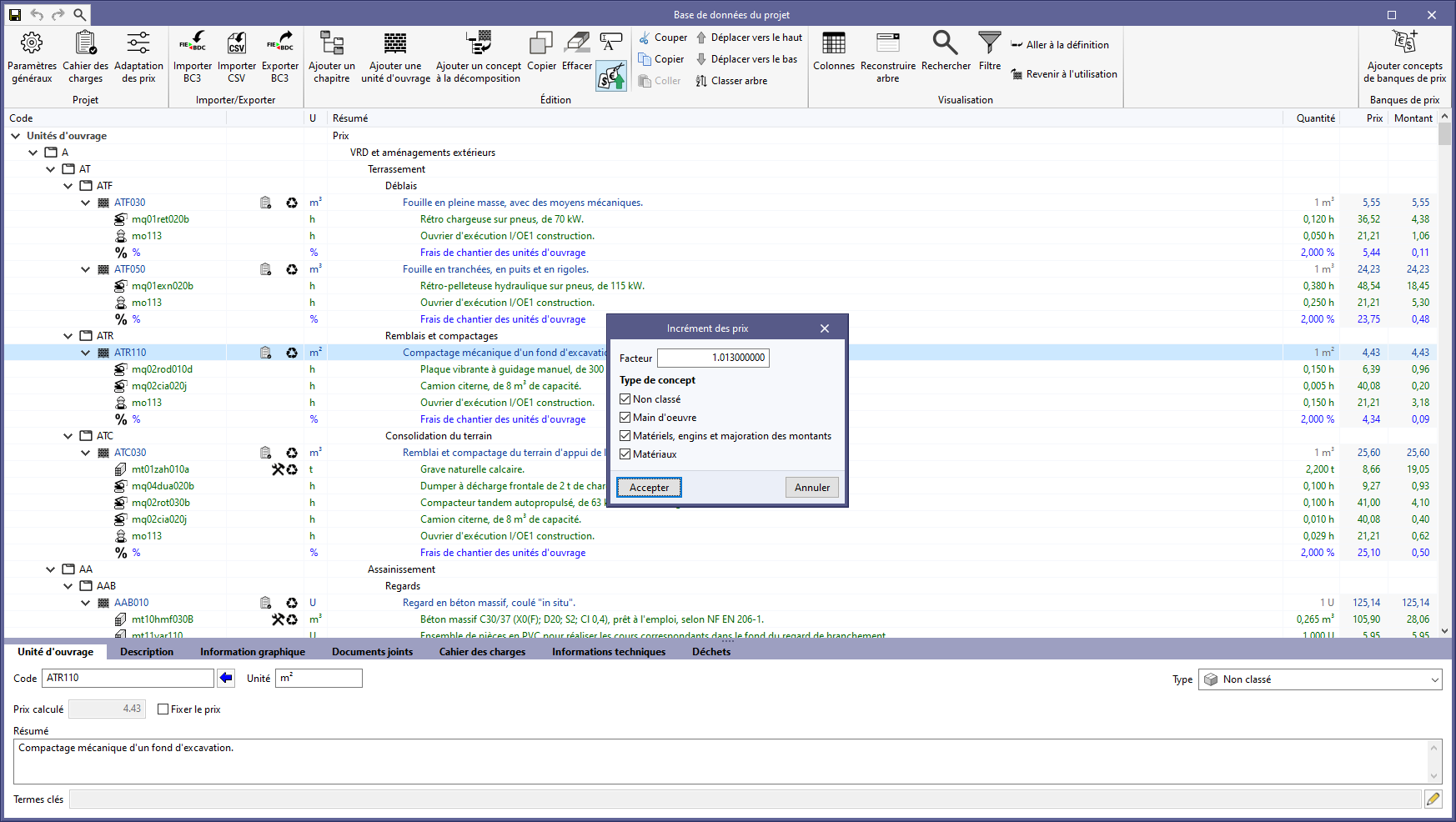
L'option ‘Incrément des prix’ a été ajoutée dans la fenêtre d'édition de la ‘Base de données du projet’ ou d'une ‘Banque de prix’. Avec cet outil, il est désormais possible d'ajuster les prix des concepts contenus dans la base de données en fonction d'un ‘Facteur’. De plus, l'application permet d'indiquer la nature des concepts (‘Non classé’, ‘Main d’œuvre’, ‘Matériels, engins et majoration des montants’ et ‘Matériaux’) sur lesquels l'opération doit être appliquée.

Les améliorations suivantes ont été apportées à l'option ‘Filtre’, disponible dans le bloc ‘Visualisation’ de la barre d'outils :

  • Il est désormais possible de définir une liste de filtres pour le projet. L'élément sélectionné sera celui qui sera appliqué dans l’estimatif.

  • L’option ‘Filtre’ a été ajoutée dans la fenêtre d'édition de la ‘Base de données du projet’ ou d'une ‘Banque de prix’.

  • Les filtres peuvent être exportés dans un fichier (.bib767) pour être utilisés dans plusieurs projets.

  • Dans la liste des conditions d'un filtre, les outils ‘Couper’, ‘Copier’ et ‘Coller’ ont été ajoutés. Ils permettent de déplacer ou de copier des conditions d'un filtre à l'autre.

  • Les champs ‘Chercher texte dans’ et ‘Paramètre’ ont été ajoutés à la fenêtre pour insérer une condition dans un filtre. De cette manière, le logiciel permet désormais de filtrer par des paramètres autres que l’étiquette des lignes de détail de métré, comme c'était le cas auparavant. Dans cette version, les options suivantes sont disponibles pour ces champs :
    • Chercher texte dans : Unité d’ouvrage
      • Paramètre : Code
      • Paramètre : Résumé
      • Paramètre : Type
      • Paramètre : Termes clés
      • Paramètre : Montant
    • Chercher texte dans : Concept de la décomposition
      • Paramètre : Code
      • Paramètre : Résumé
      • Paramètre : Type
      • Paramètre : Termes clés
    • Chercher texte dans : Ligne de détail de métré
      • Paramètre : Étiquettes

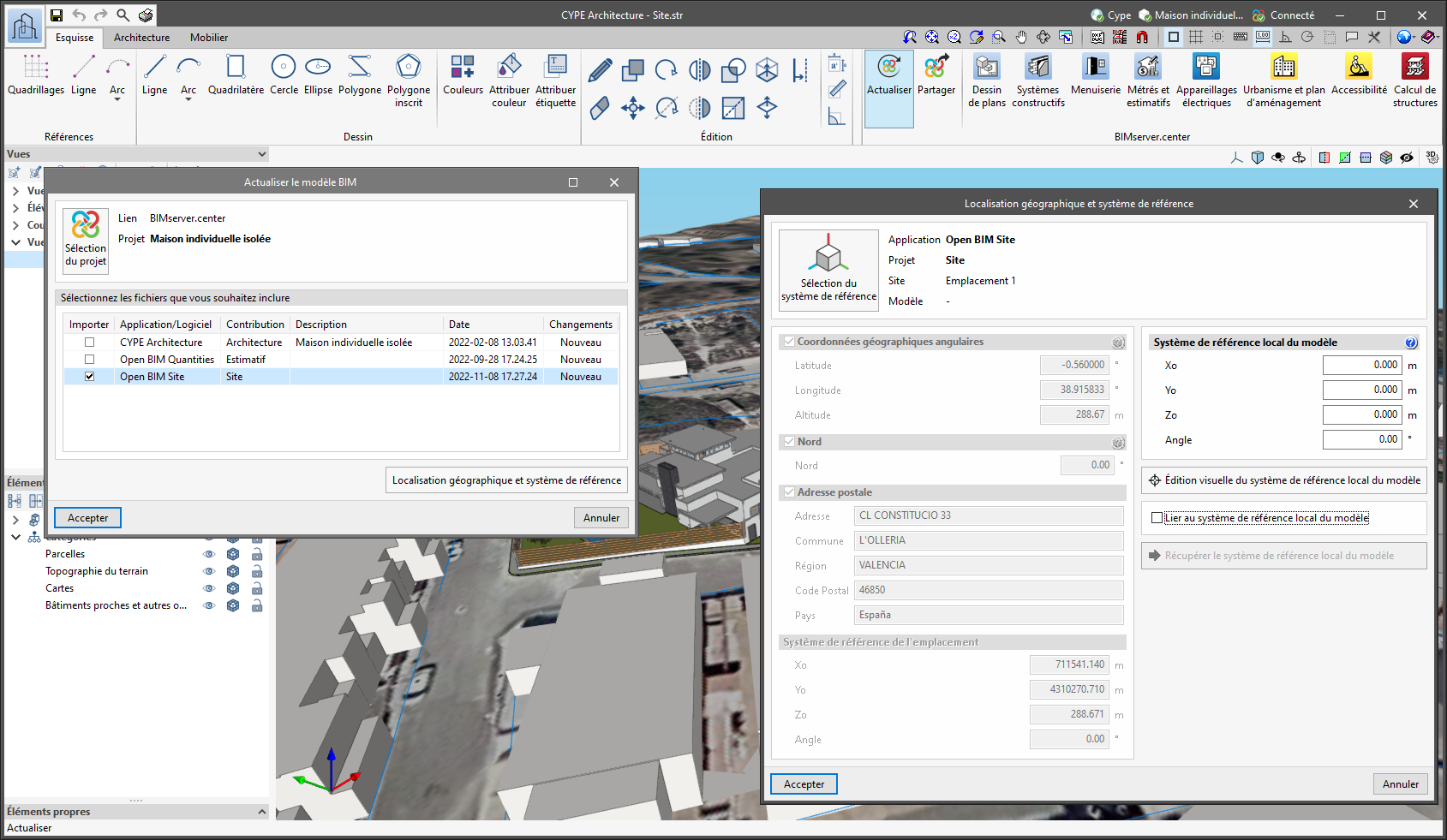
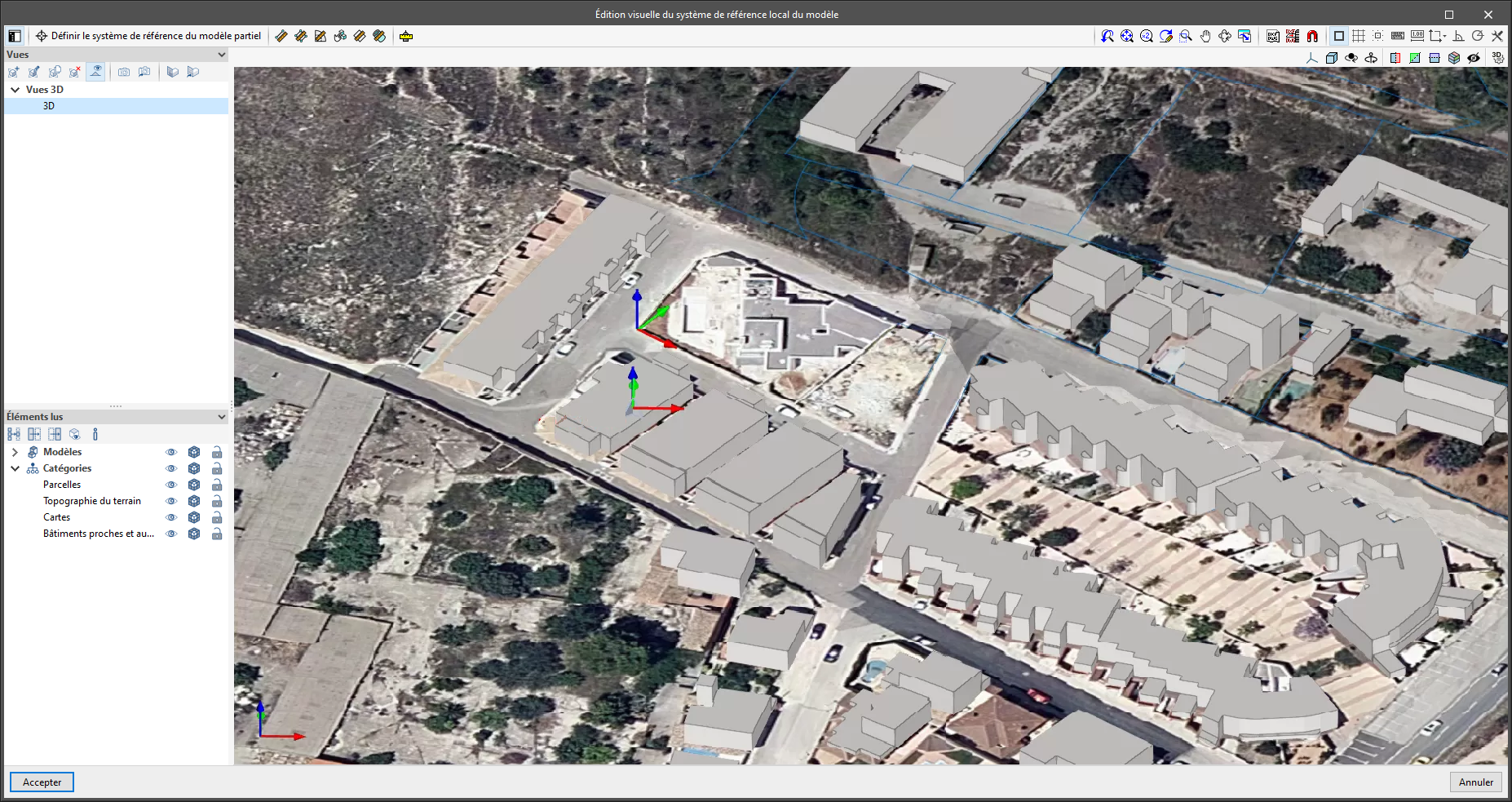
Depuis la version 2022.a, les applications intégrées dans le flux de travail Open BIM via la plateforme BIMserver.center incluent un outil de gestion des systèmes de référence du projet. Cette option est disponible dans la fenêtre de configuration qui apparaît lors du processus de liaison ou de mise à jour d’un projet de BIMserver.center via le bouton ‘Localisation géographique et système de référence’. À partir de la version 2023.d, les applications permettent d’exécuter un environnement graphique dans lequel il est possible de définir visuellement un système de référence pour notre modèle. Pour ce faire, la fenêtre ‘Localisation géographique et système de référence’ contient désormais l’option ‘Édition visuelle du système de référence local du modèle’.

À partir de la fenêtre ‘Édition visuelle du système de référence local du modèle’, l’outil ‘Définir le système de référence du modèle partiel’ permet d’indiquer l’origine et l’orientation du système de référence du modèle dans la zone de travail. Les axes du système de référence du modèle, que nous venons de saisir, ainsi que les axes du système de référence du site peuvent être visualisés dans la zone de travail. L’axe du système du site est affiché avec l’étiquette ‘Site’. 

Pour faciliter la définition du système de référence, les modèles 3D correspondant aux contributions du projet de BIMserver.center sélectionnées lors du processus de liaison sont affichés. La gestion de la visibilité et de l'accrochage aux objets des composants de ces modèles est effectuée à partir du menu ‘Éléments lus’ dans la barre latérale gauche de la fenêtre. De plus, à partir du menu ‘Vues’ de la même barre d’options, il est possible de générer différents types de vues 2D et 3D du modèle. Ces outils sont déjà présents dans plusieurs logiciels CYPE. Pour connaître leur fonctionnement en profondeur, il est possible d’accéder au Guide d’utilisation des outils de l’environnement de travail 3D dans les logiciels CYPE.

En plus des modèles 3D, il est également possible d’importer des plans ou des dessins 2D à partir de fichiers CAO (.dxf, .dwg, .dwf) ou d’images (.jpeg, .jpg, .bmp, .png, .wmf, .emf, .pcx). La gestion de ces fichiers et l'accrochage aux objets se font respectivement à partir des options ‘Modèles DXF-DWG’ et ‘Captures sur fonds de plan’. 

Une fois l’édition terminée, les coordonnées et l’orientation du système de référence du modèle par rapport au système de référence du site sont transférées dans les champs correspondants de la fenêtre ‘Localisation géographique et système de référence’.

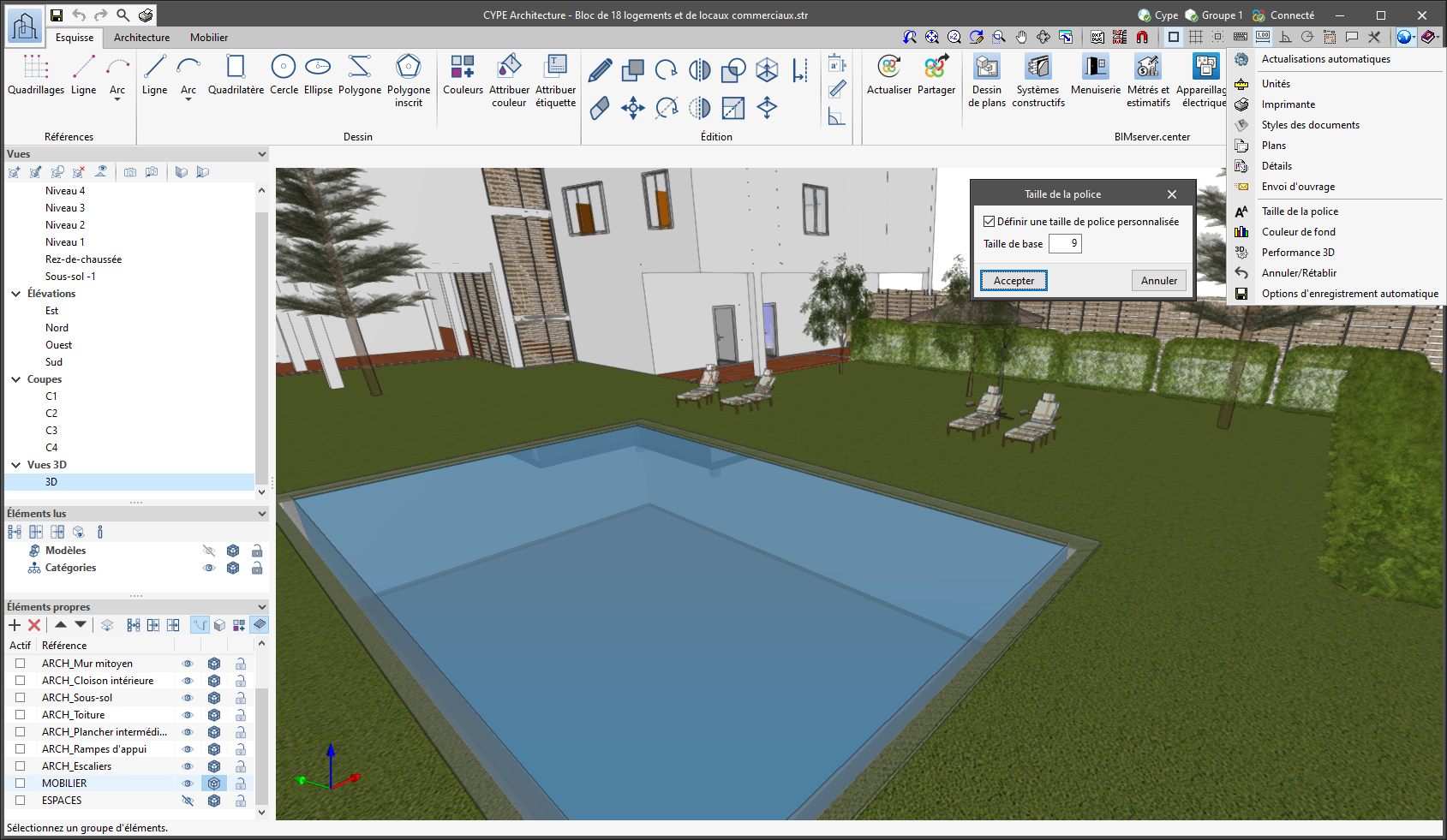
L'option ‘Taille de la police’ a été ajoutée au menu de configuration générale des applications. Cet outil permet d'augmenter ou de diminuer la taille de base de la police utilisée dans l'interface utilisateur des logiciels. Grâce à cette implémentation, l'accessibilité des applications a été améliorée tout en assurant la bonne visibilité du contenu sur des appareils ayant des résolutions d'écran différentes.

Pour saisir une ‘Taille de base’, l'option ‘Définir une taille de police personnalisée’ doit être cochée. La taille qui peut être saisie par l'utilisateur est la taille de la police de base de l'application. Les autres tailles de police pouvant exister dans l'interface du logiciel seront automatiquement modifiées proportionnellement à la modification de la taille de base.

Il est important de garder à l'esprit que, comme il s'agit d'un paramètre commun, sa modification affectera tous les outils CYPE installés.

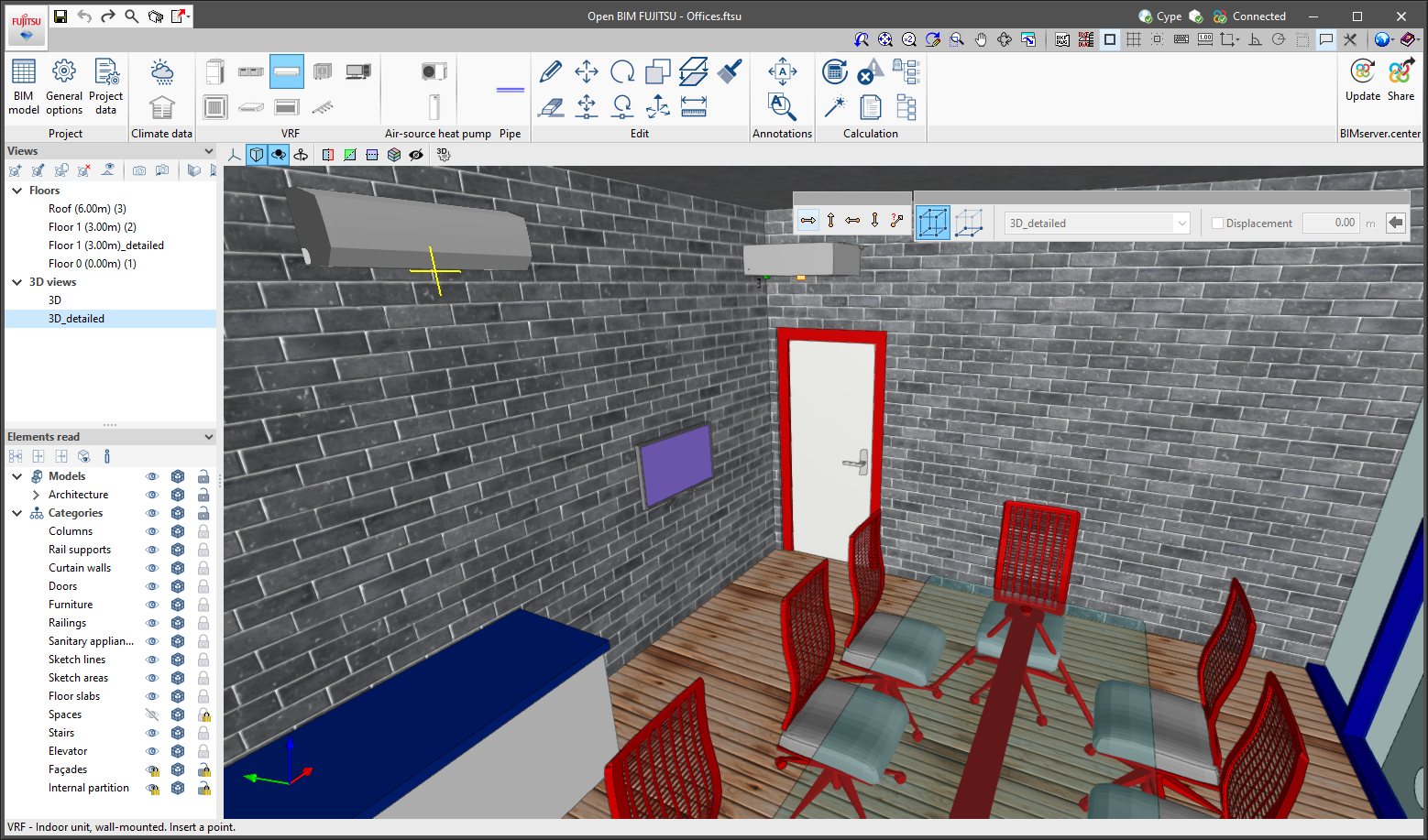
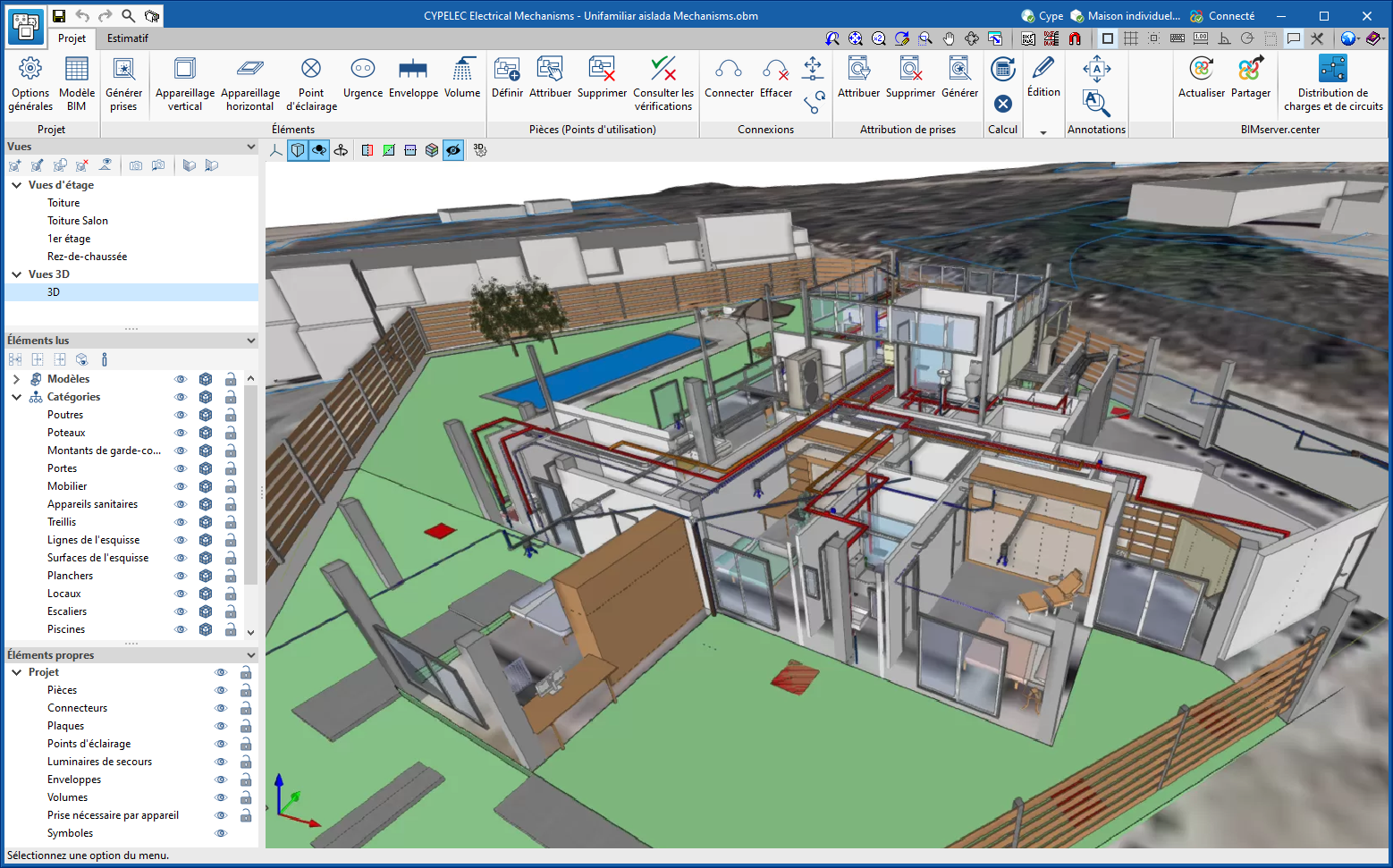
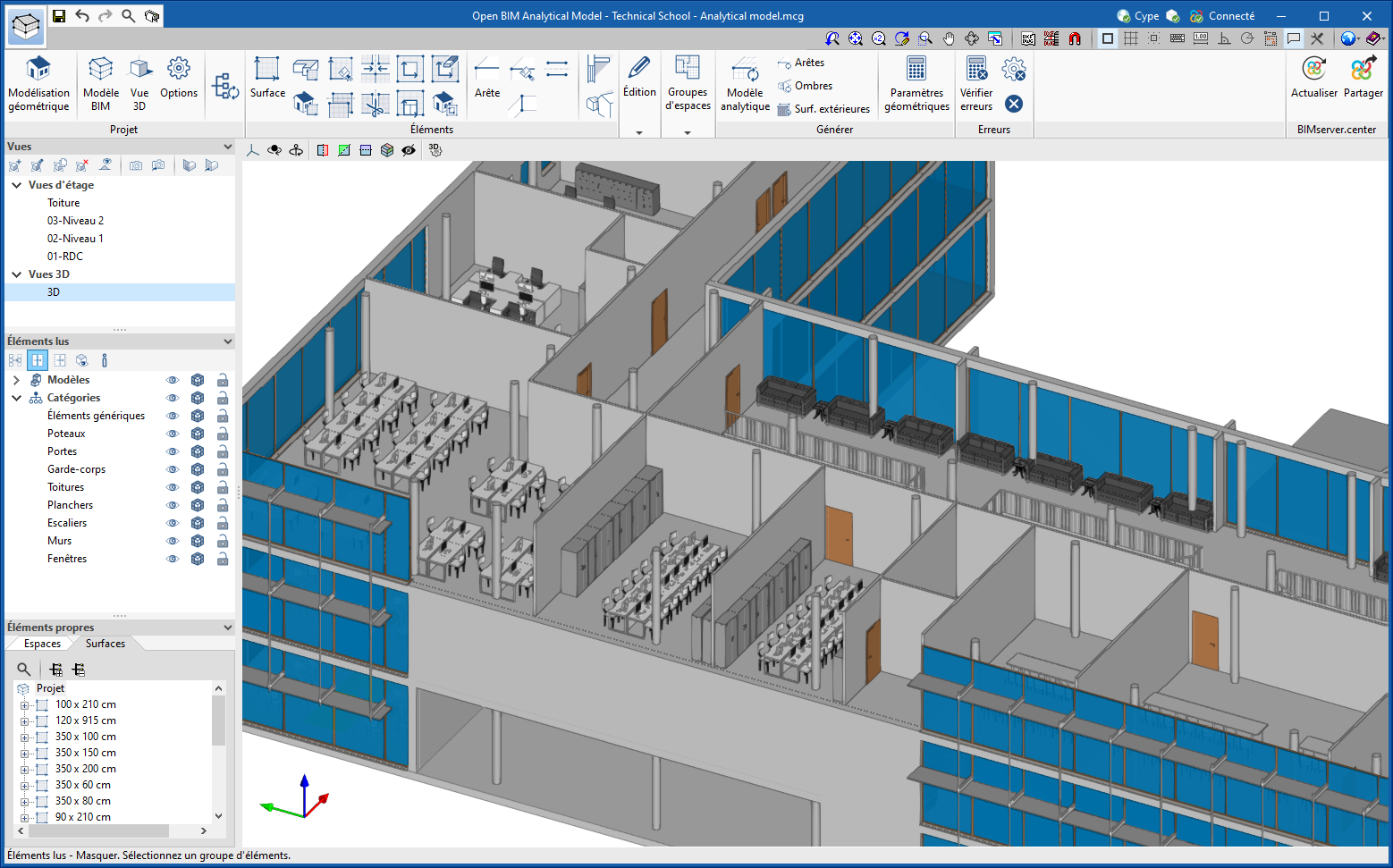
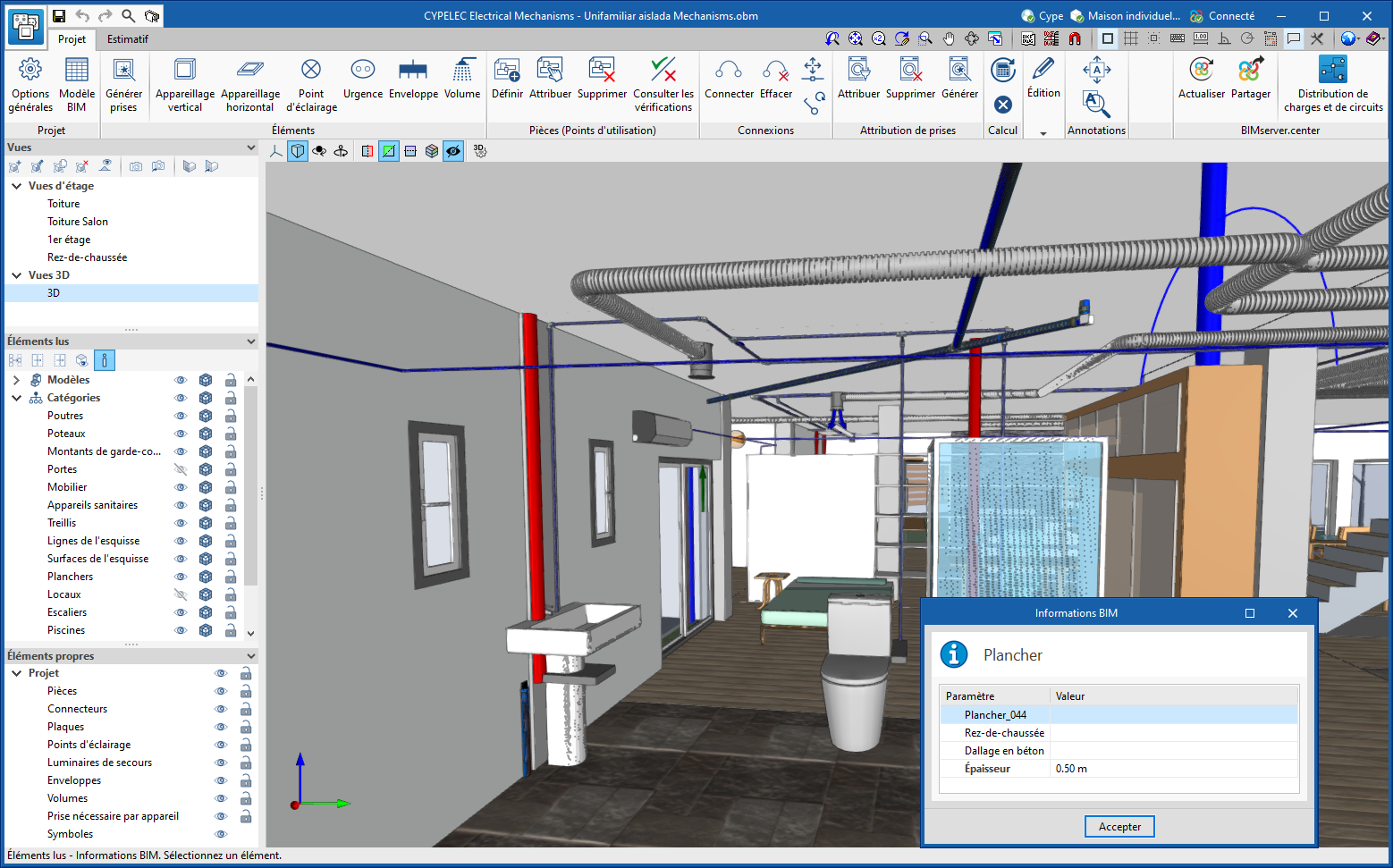
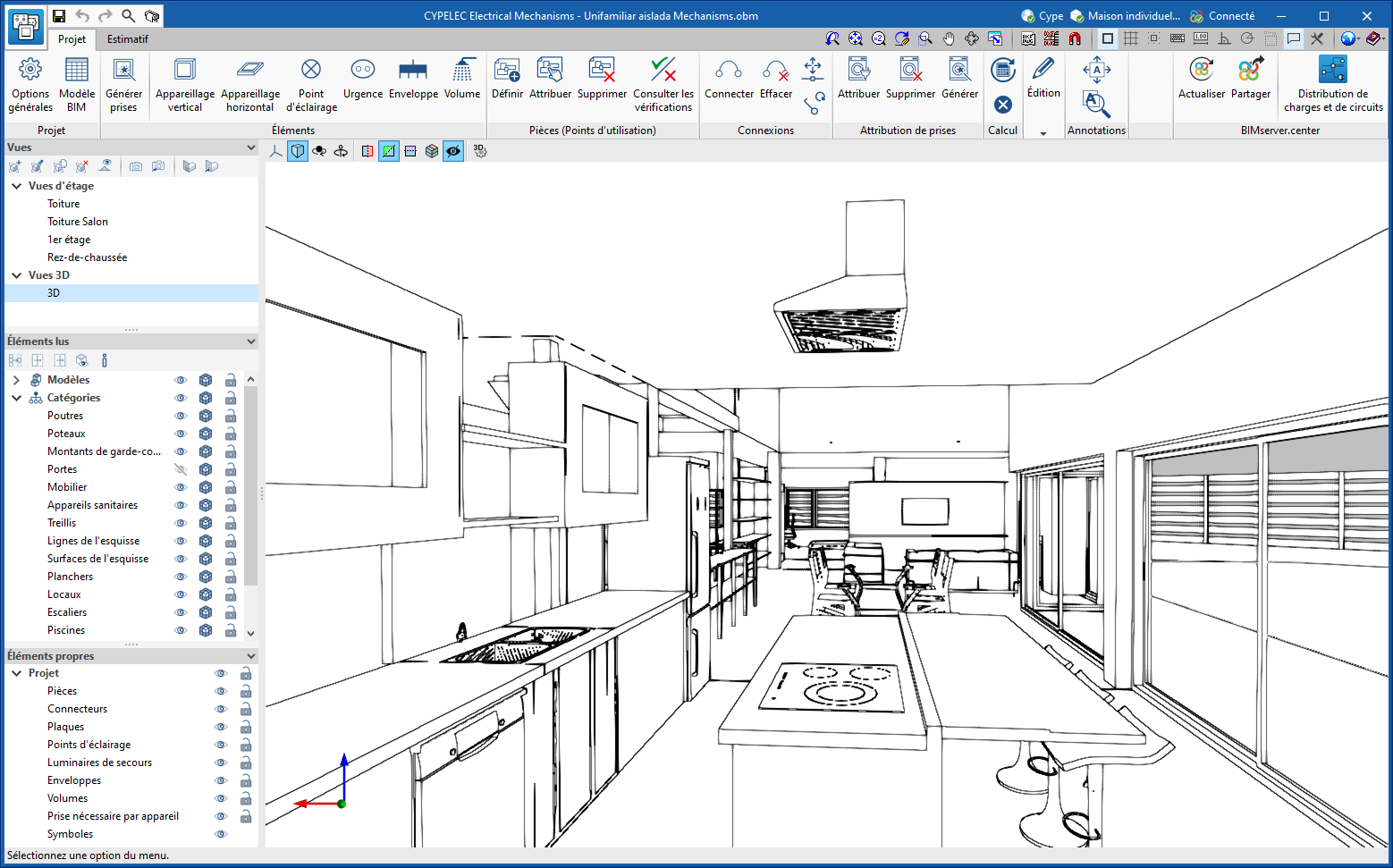
Un nouvel outil a été implémenté dans l'interface utilisateur qui est commun aux applications Open BIM avec environnement de travail 3D. Désormais, la gestion des éléments de la maquette numérique du bâtiment, provenant du projet BIMserver.centre associé, se fait à partir du menu ‘Éléments lus’ situé dans la barre latérale gauche de l'application.

Les éléments lus sont structurés sous forme d'arborescence selon deux modes de classification : par ‘Modèles’ et par ‘Catégories’. Dans l'organisation par ‘Modèles’, il est possible d'inspecter chaque contribution liée à l'ouvrage et, dans celui-ci, chaque modèle 3D associé. D'autre part, les ‘Catégories’ regroupent les ‘Éléments lus’ en familles selon leurs caractéristiques. À côté de chaque composant de l'arborescence, trois boutons sont affichés pour contrôler la visibilité, le mode de visualisation (solide, transparent ou filaire) et l’accrochage aux objets. Il est important de noter que la configuration appliquée à l'organisation par ‘Modèles’ est imposée à celle indiquée par ‘Catégories’.

Les applications peuvent avoir des paramètres de visibilité et d’accrochage aux objets par défaut lors de la création d'une nouvelle vue. De même, lors de l'introduction de nouveaux composants via les outils du logiciel, la propre application peut forcer l'activation ou la désactivation de la visibilité et de l’accrochage aux objets de certaines catégories. Lorsque cela se produit, un cadenas jaune s'affiche à côté des options définies. À la fin de l'utilisation de l'outil, l'arborescence retrouve son état d'origine.

Dans les versions précédentes, la gestion de la visibilité des modèles du projet BIM était effectuée dans la fenêtre de configuration d'une vue. En conséquence de cette amélioration, l'édition se fait désormais à partir du menu ‘Éléments lus’ dans la barre latérale gauche et a donc été supprimée de l'emplacement précédent. Cependant, dans la fenêtre d'édition d'une vue, il est possible d'indiquer si elle doit avoir sa propre configuration pour la visibilité de ces éléments ou si elle utilise celle générale de l'ouvrage. À cette fin, l'option ‘Utiliser une configuration de visualisation spécifique pour la vue’ a été ajoutée. Lorsque cette option est active, le texte ‘Voir’ apparaît dans le menu ‘Éléments lus’.

En plus de l'arborescence des composants des modèles externes, le menu ‘Éléments lus’ comprend une barre d'outils avec un groupe de boutons qui permettent d'effectuer les actions suivantes :

  • Isoler la sélection
    Permet d'isoler des éléments du modèle 3D. L'utilisateur peut choisir les éléments du modèle 3D à isoler et en faisant clic droit, le reste des éléments du modèle disparaît.

  • Masquer
    Permet de masquer les éléments sélectionnés. L'utilisateur peut choisir les éléments du modèle 3D à masquer et en faisant un clic droit dessus, ils disparaissent.

  • Afficher tous
    Affiche tous les éléments masqués.

  • Aspect
    Permet de choisir entre le dessin normal et le dessin monochrome.

  • Informations BIM
    Affiche une fenêtre avec les attributs associés au composant sélectionné.

Dans la version 2023.a, la gestion de la visibilité et de l’accrochage aux objets des éléments externes est disponible dans les applications Open BIM de CYPE ci-dessous :

  • CYPE Architecture
  • CYPELEC Distribution
  • CYPELEC Electrical Mechanisms
  • CYPELEC PV Systems
  • CYPEPLUMBING Water Systems
  • CYPETHERM RE2020
  • CYPEURBAN
  • Open BIM Analytical Model
  • CYPE Construction Systems
  • Open BIM COVID-19
  • CYPE Lightning
  • Open BIM Sampling
  • Open BIM Site

La version 2021.g du logiciel CYPE est la version de fermeture de la version 2021.

En plus des nouvelles fonctionnalités et améliorations qui sont explicitement indiquées dans chaque version du logiciel CYPE, une optimisation des processus impliquant des améliorations internes dans nos logiciels est souvent incluse. À chaque révision, des contrôles de tous les logiciels sont réalisés systématiquement ainsi que les changements qui améliorent leur fonctionnement. Par conséquent, une mise à jour de la version (dans ce cas, v.2019) avec la dernière révision est toujours recommandée, quel que soit le pays pour lequel le logiciel est utilisé ou la langue dans laquelle l'installation est effectuée.

En particulier, dans cette version 2021.g, le fonctionnement du Générateur de prix a été optimisé. En effet, en plus d'inclure les nouvelles fonctionnalités énumérées ci-dessous, il incorpore une importante optimisation du temps nécessaire pour générer une unité d’ouvrage lorsque l'utilisateur modifie certaines des options disponibles.

À partir de la version 2019.f, les logiciels CYPE (ceux téléchargeables sur notre site internet et sur la plate-forme BIMserver.center) sont compilés pour les systèmes 64 bits. La compilation 64 bits des logiciels CYPE permet de bénéficier des meilleures performances des processeurs 64 bits et des systèmes d'exploitation 64 bits contrairement aux systèmes 32 bits.

Veuillez noter que pour travailler avec n'importe quel logiciel 64 bits, il est impératif que votre système d'exploitation soit 64 bits.

Dans tous les cas et à titre temporaire, la version 2019.f est disponible en 64 et 32 bits dans la zone de téléchargement de notre site. Les logiciels téléchargés sur la plate-forme BIMserver.center ne sont disponibles qu'en 64 bits. Si votre système d'exploitation est 64 bits, il est possible travailler indistinctement avec les versions 64 bits et 32 bits de nos logiciels, mais nous recommandons fortement d'installer la version 64 bits des logiciels CYPE.

Le système d'exploitation installé sur un poste est visible dans 'Panneau de configuration' > 'Système’.

Étant donné que les microprocesseurs 64 bits ont commencé à être introduits massivement dans les ordinateurs personnels en 2003 et que depuis la version Windows XP, Microsoft offre déjà les deux versions de ses systèmes d'exploitation (32 et 64 bits), nous sommes au fait que presque tous nos utilisateurs ont des machines avec processeurs 64 bits (x64) et systèmes d’exploitation 64 bits.

Il peut arriver qu'un utilisateur travaille avec un ordinateur doté d'un processeur 64 bits sur lequel est installée une version 32 bits du système d'exploitation. Il serait improbable que l'ordinateur ait un processeur 32 bits (x86 - machines de plus de 15 ans). Si un utilisateur est dans ce cas, nous conseillons de s’adresser au fournisseur de hardware ou de logiciel pour mettre à jour la situation dès que possible. Cependant, il est possible de télécharger la version 32 bits et travailler avec les logiciels CYPE téléchargeables sur notre site internet jusqu'à ce que la situation soit mise à jour.