Introduction
CYPELEC Distribution est un logiciel qui permet de réaliser l’implantation 3D de la distribution des circuits et des charges pour les projets d'installations électriques.
En outre, le logiciel permet de concevoir le système de mise à la terre et l'installation de protection contre la foudre.
Flux de travail compatibles avec le logiciel
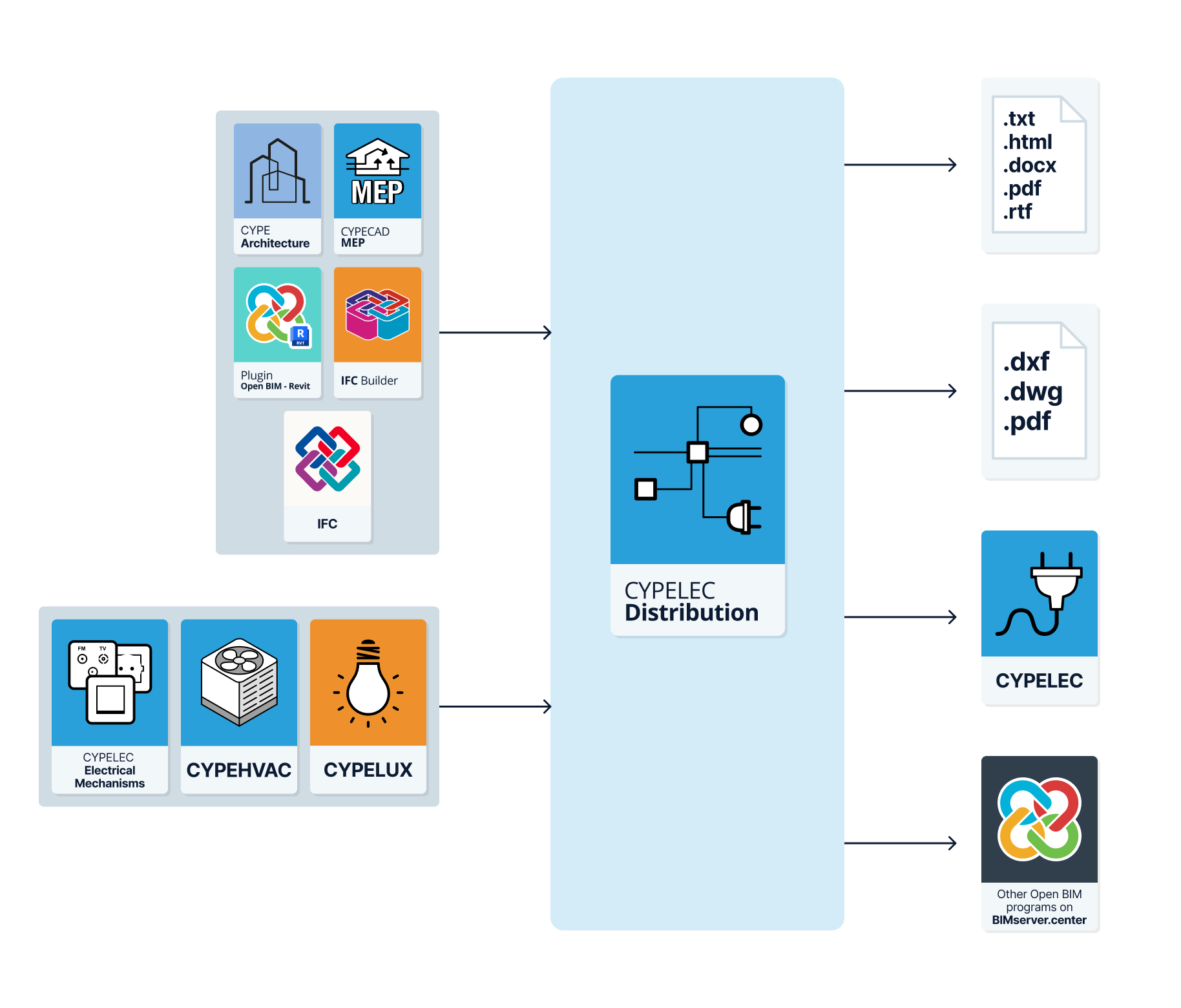
CYPELEC Distribution, étant un outil Open BIM et connecté à la plateforme BIMserver.center, offre différentes options de flux de travail.
Saisie de données
Modélisation libre / avec fonds de plan
- Définition des éléments de l'installation par saisie libre dans CYPELEC Distribution.
- Définition des éléments de l'installation dans CYPELEC Distribution à l'aide de fonds de plan DXF/DWG, DWF ou d'images (.jpeg, .jpg, .bmp, .wmf).
Importation de modèles BIM
Si l'ouvrage de CYPELEC Distribution est lié à un projet BIM de la plateforme BIMserver.center, les actions suivantes peuvent être réalisées :
- Importation du modèle avec la géométrie d'un bâtiment. Cela permet de générer l'organisation en niveaux du bâtiment et de saisir les éléments de l'installation à partir de cette géométrie :
- Importation de modèles conçus dans CYPE Architecture.
- Importation de modèles conçus dans IFC Builder.
- Importation de modèles en format IFC avec IFC Uploader (générés par des logiciels CAO/BIM tels que Allplan, Archicad et autres).
- Importation de modèles conçus dans Autodesk Revit avec le Plugin Open BIM - Revit.
- Importation de l'emplacement des appareillages électriques et des points d’éclairage à partir de CYPELEC Electrical Mechanisms, permettant l'attribution automatique des récepteurs à leur emplacement. Les symboles utilisés dans CYPELEC Electrical Mechanisms, transférés comme fond de plan au format DWG, sont également importés et visualisés (et peuvent donc être désactivés dans la 'Gestion des vues des fonds de plan').
Sortie de données
- Exportation des récapitulatifs aux formats HTML, DOCX, PDF, RTF et TXT.
- Exportation des plans aux formats DXF, DWG et PDF.
- Exportation des informations générées avec CYPELEC Distribution vers la plateforme BIMserver.center. Cela permet aux intervenants autorisés du projet de les consulter et d'exporter la distribution des circuits des tableaux et sous tableaux électriques vers des logiciels tels que CYPELEC Core, CYPELEC REBT, CYPELEC RETIE ou CYPELEC NF pour le calcul des installations électriques basse tension.
Environnement de travail
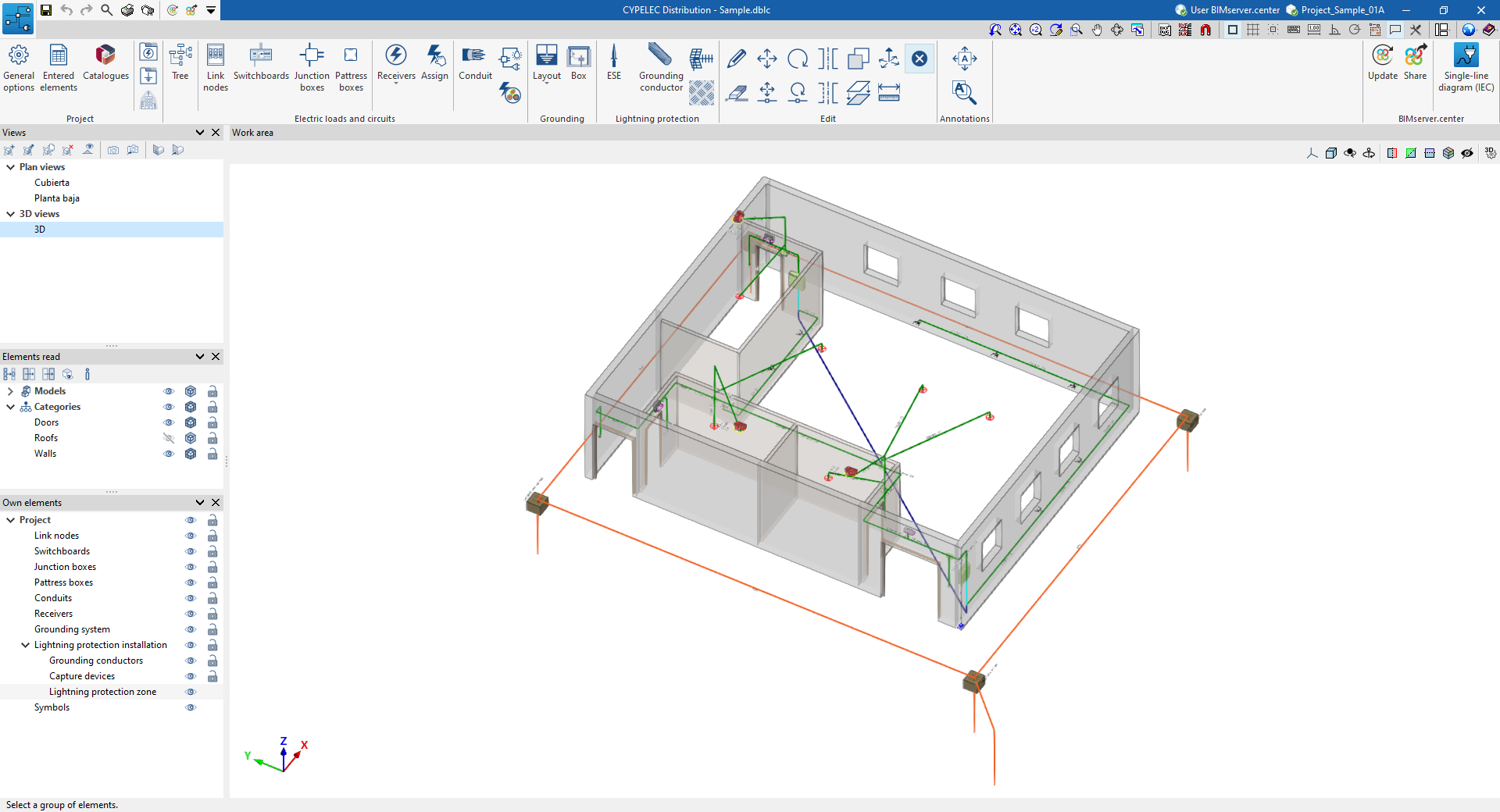
L'interface de CYPELEC Distribution est similaire aux autres outils CYPE et dispose d'un système de fenêtres ancrables qui peuvent être personnalisées pour adapter l'espace de travail aux besoins du projet.
L'interface présente un environnement de travail qui permet de concevoir l'installation rapidement et facilement, à la fois dans une vue 3D et dans n'importe quel type de vue 2D (comme les plans de niveau et les élévations). De cette manière, les éléments de l'installation peuvent être introduits en utilisant la vue la plus appropriée à tout moment.
L’interface affiche :
- Une barre d'outils supérieure où se trouvent les outils permettant de gérer les options du projet, de saisir et d'éditer les éléments de l'installation ;
- La zone de modélisation, à droite de l'écran, où tous les éléments du projet sont saisis, édités et affichés ;
- Et plusieurs panneaux avec des outils pour définir les vues du projet et gérer la visibilité des éléments lus et des éléments propres, sur le côté gauche.
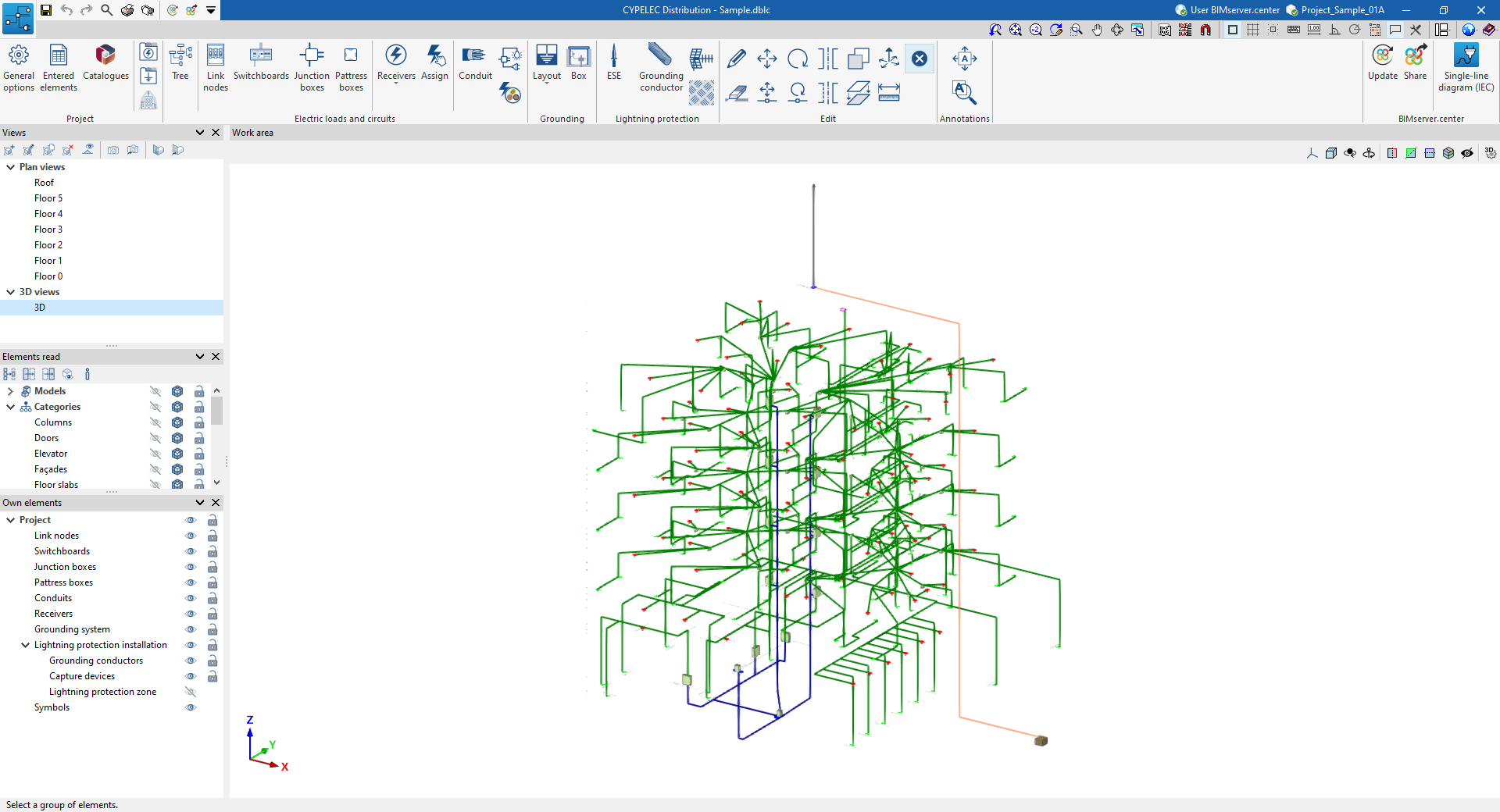
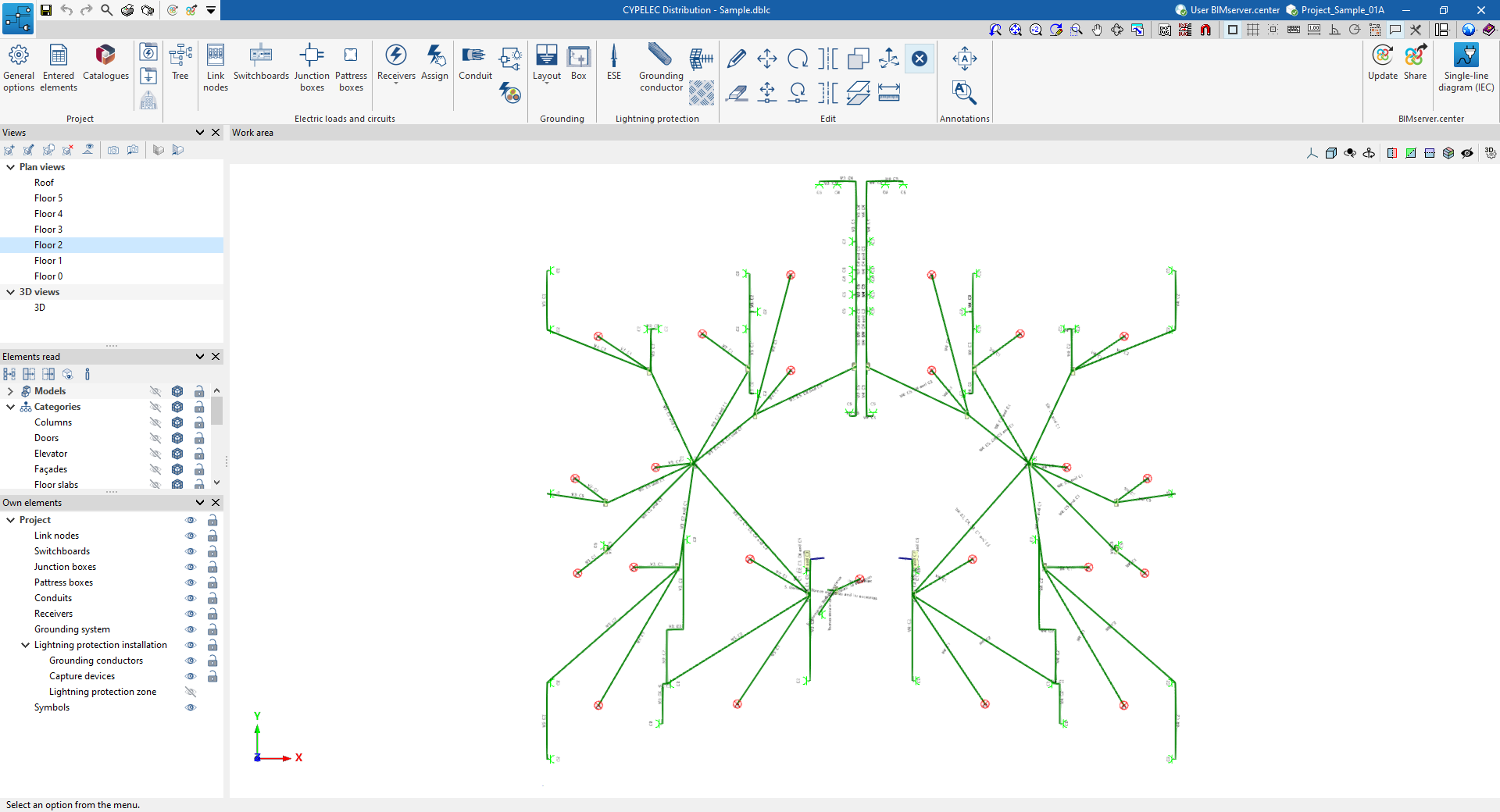
Séquence d'entrée et de sortie des données pour l’implantation de la distribution des circuits et des charges dans les installations électriques
L’implantation de la distribution des circuits et des charges dans les installations électriques peut être effectuée dans le logiciel au moyen de la séquence d'entrée et de sortie suivante :
- Création d'un nouvel ouvrage (à partir de ‘Fichier’, ‘Nouveau’).
- (Optionnel) Liaison à BIMserver.center, création des types de récepteurs et attribution aux équipements nécessitant une alimentation électrique lue à partir du modèle BIM.
- Révision et configuration des options générales (à partir de ‘Projet’, ‘Options générales’), y compris la sélection des spécifications normatives et la définition des typologies de nœuds au branchement.
- (Optionnel) Téléchargement des catalogues de fabricants (à partir de ‘Projet’, ‘Catalogues’).
- (Optionnel) Si cela n'a pas été fait au moment de la création de l'ouvrage, définition de la liste des types de récepteurs disponibles (à partir de ‘Projet’, ‘Types de récepteurs’).
- (Optionnel) Si vous souhaitez saisir l’installation de mise à la terre, la définition de la liste des systèmes de mise à la terre disponibles (à partir de ‘Projet’, ‘Systèmes de mise à la terre’).
- (Optionnel) Si une protection contre la foudre doit être installée, définition du niveau de protection (voir ‘Projet’, ‘Niveau de protection’).
- Disposition des récepteurs. Les récepteurs sont disposés dans la zone de travail de deux manières :
- En les important via l'assistant lors de la création ou de la mise à jour de l'ouvrage à partir des charges et équipements lus dans le projet BIM.
- En les saisissant librement à l'aide de l'option ‘Récepteurs’ (bloc ‘Charges et circuits électriques’).
- Disposition des tableaux. Lors de la création des ‘Tableaux’ (bloc ‘Charges et circuits électriques’) de l'installation, les ‘Circuits’ électriques qui alimentent chacun des récepteurs sont définis, ainsi que l'alimentation (en amont), qu'il s'agisse d'un autre tableau ou d'un nœud au branchement.
- Attribution de propriétés aux récepteurs. Après avoir créé les tableaux et les circuits, il faut les affecter aux récepteurs en les éditant ou en utilisant l'outil ‘Attribuer’ (bloc ‘Charges et circuits électriques’).
- Introduction des canalisations. Lors de la saisie des ‘Canalisations’ (bloc ‘Charges et circuits électriques’), il faut définir l'élément à alimenter, dans le cas de tableaux ou de nœuds au branchement, et les ‘Circuits’ qui y sont disposés. Ensuite, elles sont dessinées en connectant les différents éléments.
- (Optionnel) Introduction des boîtes de dérivation et de boîtes d'appareillage. La distribution peut être détaillée en introduisant des ‘Boîtes de dérivation’ et des ‘Boîtes d'appareillage’, qui peuvent être connectées au reste de l'installation au moyen de ‘Canalisations’ (options du bloc ‘Charges et circuits électriques’).
- (Optionnel) Génération des dérivations et des conducteurs. Comme outils supplémentaires dans le bloc ‘Charges et circuits électriques’, le logiciel dispose de plusieurs automatismes :
- ‘Générer dérivations’ : génère le tracé des canalisations entre une boîte de dérivation et les récepteurs sélectionnés.
- ‘Générer conducteurs’ : identifie et génère les circuits à l'intérieur de chaque canalisation, et les tableaux ou nœuds au branchement qu'il alimente, en fonction de la distribution introduite.
- (Optionnel) Introduction de l’installation de branchement. Le modèle peut être complété en entrant dans l’installation de branchement. Pour ce faire, il faut :
- La disposition des ‘Nœuds au branchement’ (bloc ‘Charges et circuits électriques’), tels que les gaines techniques de logement et la centralisation des compteurs, est indiquée.
- Ces éléments sont ensuite connectés entre eux et aux tableaux de distribution par des ‘Canalisations’ (bloc ‘Charges et circuits électriques’).
- (Optionnel) Introduction des éléments du système de mise à la terre dans le modèle (bloc ‘Mise à la terre’).
- (Optionnel) Introduction des éléments de l'installation de protection contre la foudre dans le modèle (bloc ‘Protection contre la foudre’).
- Obtention des récapitulatifs et des plans (depuis ‘Fichier’, ‘Récapitulatifs/Plans’).
- Exportation vers BIMserver.center (depuis ‘BIMserver.center’, ‘Partager’).
Introduction de noeuds au branchement, tableaux, boîtes de dérivation et boîtes d'appareillage
Dans le bloc ‘Charges et circuits électriques’ de la barre d'outils principale, vous pouvez définir et saisir les nœuds au branchement, les tableaux, les boîtes de dérivation et les boîtes de d’appareillage :

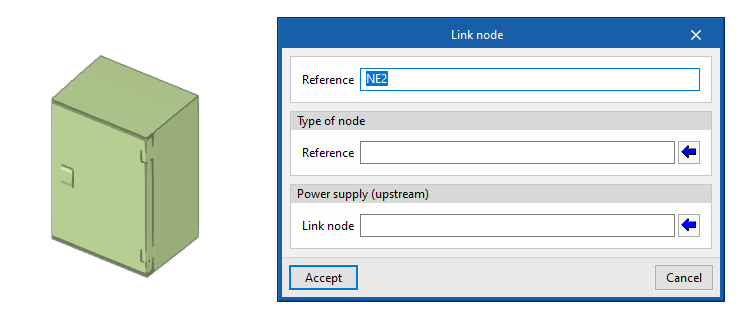
Noeuds au branchement
Introduit un nœud au branchement dans le modèle après avoir spécifié les paramètres suivants :
- Référence
Référence du nœud au branchement. - Type de noeud
Permet de sélectionner l'un des ‘Types de nœuds au branchement’ définis dans les ‘Options générales’. - Alimentation (en amont)
Permet de sélectionner le nœud au branchement en amont.
Tableaux
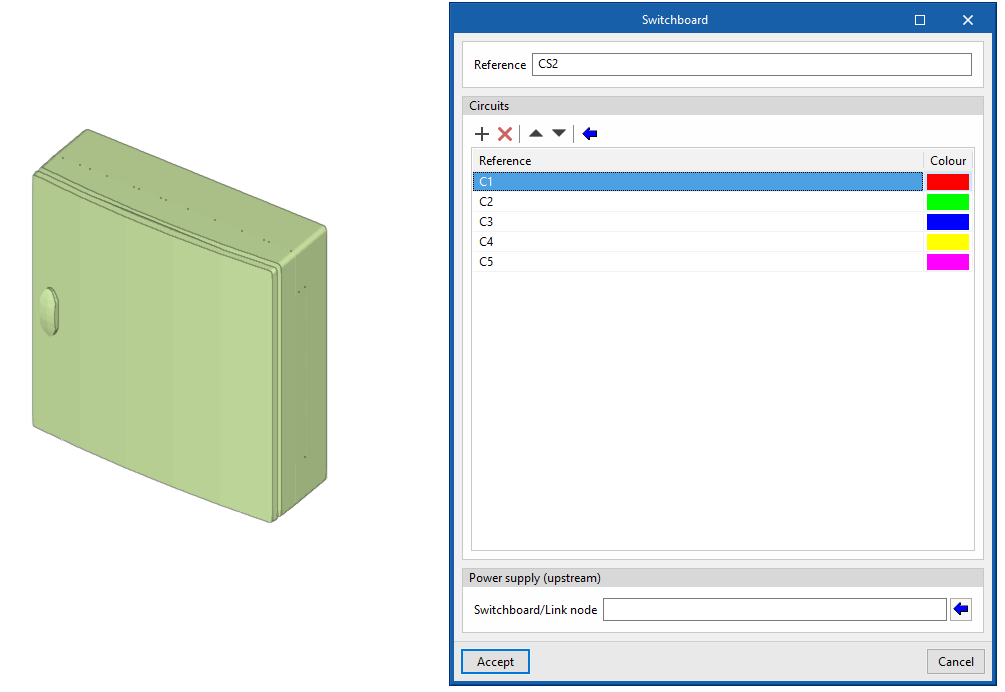
Insère un tableau ou un sous-tableau dans le modèle après avoir indiqué les paramètres suivants :
- Référence
Référence du tableau ou du sous-tableau. - Circuits
Permet de définir la liste des circuits attribués au tableau ou au sous-tableau. Pour chacun d'entre eux, les informations suivantes sont introduites :- Référence
- Couleur
- Alimentation (en amont)
Permet de sélectionner le tableau ou le nœud au branchement en amont.
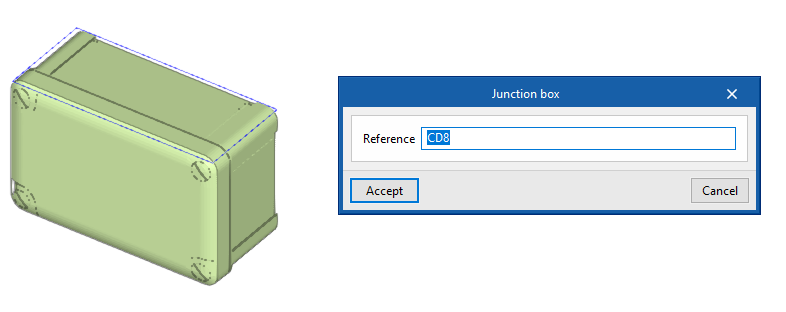
Boîtes de dérivation
Introduit une boîte de dérivation dans le modèle après avoir spécifié le paramètre suivant :
- Référence
Référence de la boîte de dérivation.
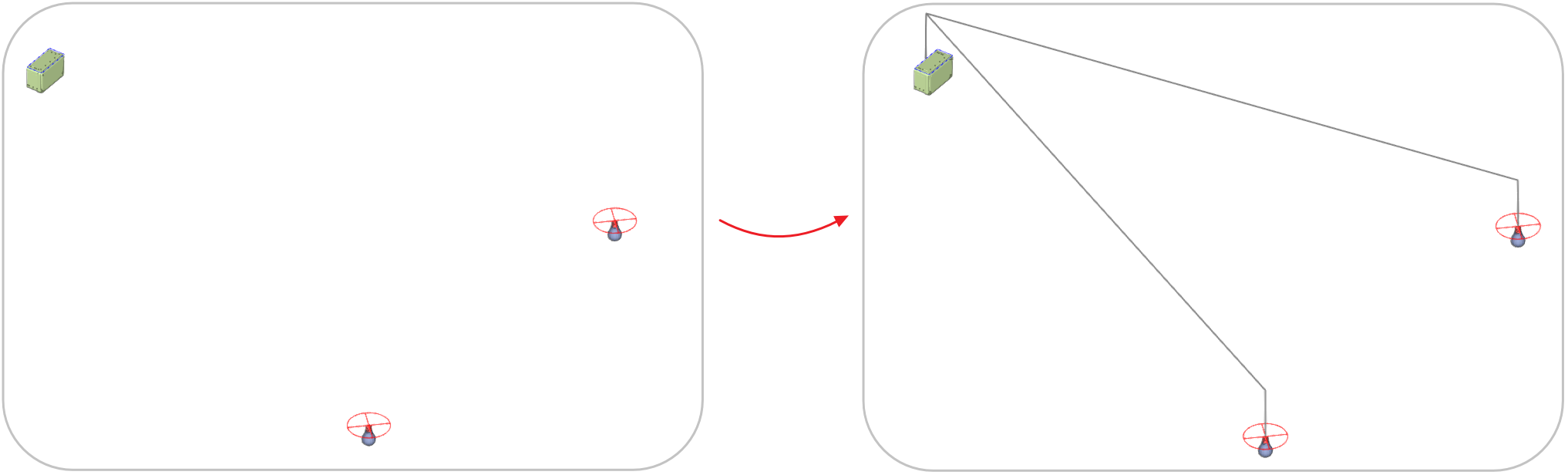
Ensuite, il est possible de réaliser automatiquement le tracé des canalisations d'une boîte de dérivation vers les récepteurs sélectionnés via l'option ‘Générer dérivations’.
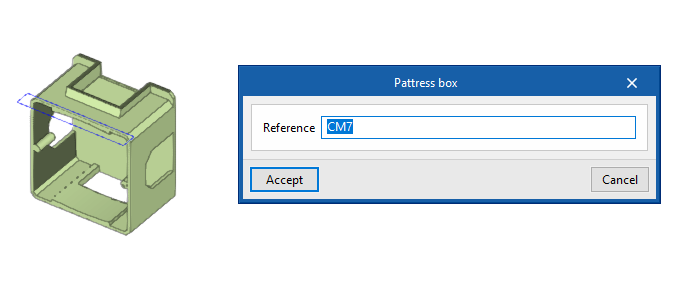
Boîtes d'appareillage
Insère une boîte d’appareillage dans le modèle après avoir spécifié le paramètre suivant :
- Référence
Référence de la boîte d’appareillage.
Introduction et attribution de récepteurs
Le bloc ‘Charges et circuits électriques’ de la barre d'outils principale contient les outils de saisie et d'attribution des récepteurs :

Récepteurs
Introduit librement les récepteurs dans le modèle.
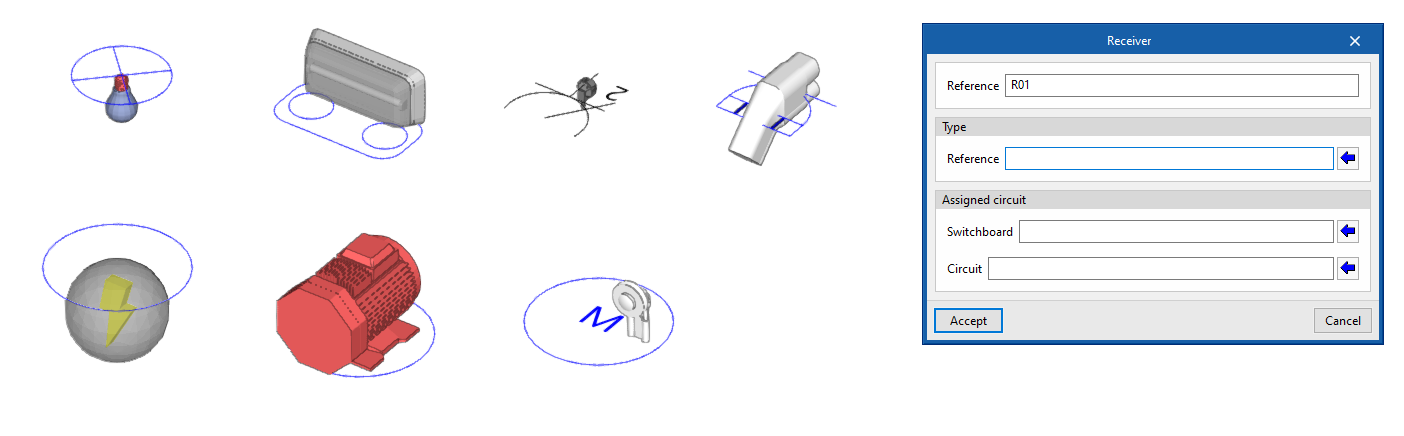
Tout d'abord, les options affichées dans le menu permettent de sélectionner le type de récepteur parmi les suivants :
- Éclairage
- De secours
- Prise courant
- Moteur
- Appareil d'élévation
- Recharge de véhicules électriques
- Générique
Il faut ensuite introduire les paramètres suivants, qui indiquent la référence et le type de récepteur, ainsi que le tableau et le circuit auquel il appartient :
- Référence
Référence du récepteur. - Type de récepteur
Permet de sélectionner l'un des types de récepteurs créés à partir de l'option correspondante du bloc ‘Projet’. - Tableau
Permet de sélectionner l'un des tableaux précédemment saisis. - Circuit
Permet de sélectionner un des circuits associés au tableau indiqué dans le champ précédent.
Attribuer
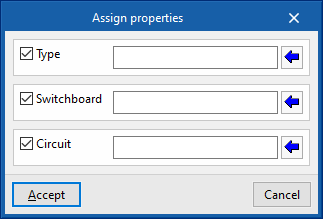
Attribue les propriétés suivantes aux récepteurs sélectionnés :
- Type de récepteur (optionnel)
Permet de sélectionner l'un des types de récepteurs créés à partir de l'option correspondante du bloc ‘Projet’. - Tableau (optionnel)
Permet de sélectionner l'un des tableaux précédemment saisis. - Circuit (optionnel)
Permet de sélectionner un des circuits associés au tableau indiqué dans le champ précédent.
Cette option permet de modifier en masse les propriétés des récepteurs souhaités sans avoir à les éditer un par un.
Disposition des canalisations et génération des conducteurs
Dans le bloc ‘Charges et circuits électriques’ de la barre d'outils principale se trouvent les outils permettant de disposer les canalisations de l’installation et d’y générer les conducteurs à l'intérieur :

Canalisations
Entrer les canalisations dans le modèle après avoir spécifié le paramètre suivant :
- Référence
Référence de la canalisation.
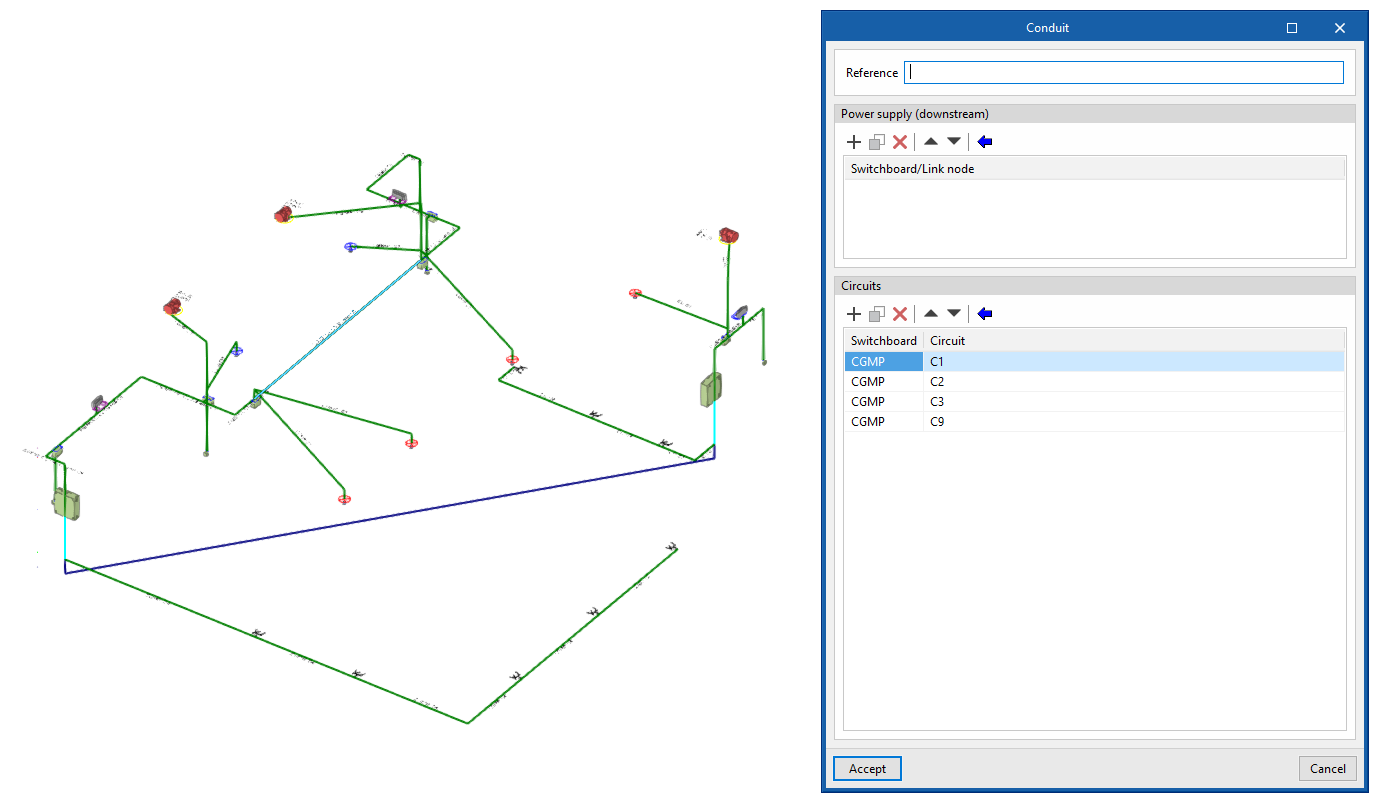
Après avoir connecté les éléments du modèle et généré les conducteurs, les informations suivantes sont disponibles lors de l'édition d'une canalisation :
- Alimentation (en aval)
Permet de consulter la liste des tableaux ou des nœuds au branchement en aval. - Circuits
Permet de consulter la liste des circuits associés la canalisation ainsi que la référence des tableaux auxquels ils appartiennent.
| Note : |
|---|
| Pour créer une canalisation partagée pour plusieurs circuits, il suffit d'ajouter les circuits souhaités dans le tableau correspondant. |
Générer les dérivations
Génère le tracé des canalisations connectant une boîte de dérivation aux récepteurs sélectionnés.
Générer les conducteurs
Génère les informations des circuits à l'intérieur des canalisations et des tableaux ou des nœuds au branchement qu'ils alimentent selon la distribution saisie graphiquement dans le modèle, en remplaçant tous les conducteurs précédemment attribués.
Conception d’une installation de protection contre la foudre
Les options pour concevoir une installation de protection contre la foudre utilisant un paratonnerre à dispositif d'amorçage (PDA) se trouvent dans le bloc ‘Protection contre la foudre’ de la barre d'outils principale.

Les options sont les suivantes :
- PDA
- Pointe captrice
- Sphère roulante
- Maille captrice
- Ajouter une ouverture dans la maille captrice
- Effacer une ouverture de la maille captrice
- Conducteur
- Conducteur vertical
- Boîte de jonction pour essais
- Antenne
- Élément métallique
- Génération automatique des mailles captrices
- Distribution linéaires des pointes captrices
- Unir
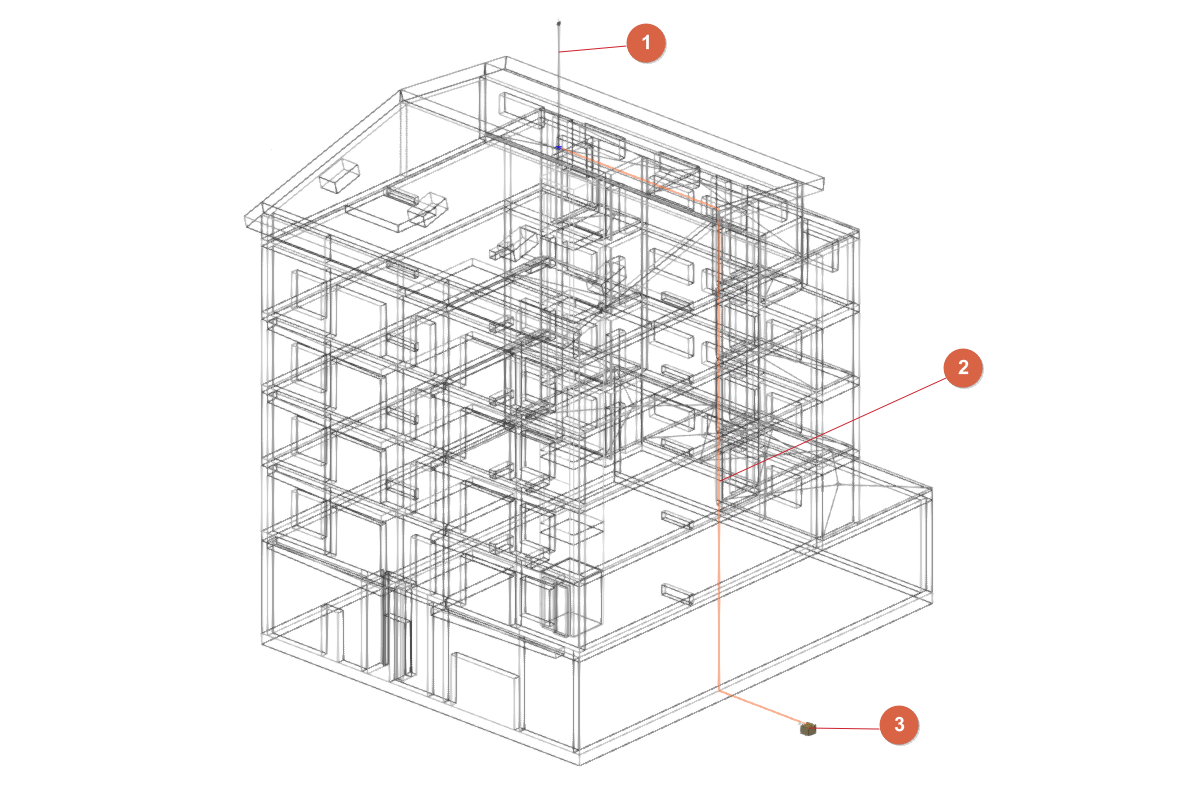
L'installation du paratonnerre peut se composer des éléments suivants :
- Un paratonnerre à dispositif d'amorçage (PDA) (1) ; des pointes et des mailles captrices (connectées entre elles par un conducteur) peuvent être utilisées. Optionnellement, des antennes ou des ensembles récepteurs et/ou des éléments métalliques sensibles aux décharges électriques atmosphériques peuvent être prévus.
- Un ou plusieurs conducteurs de descente (2) reliant le PDA (ou les pointes et les mailles captrices), les antennes et les éléments métalliques au système de mise à la terre.
- Un ou plusieurs regards (3) du système de mise à la terre (saisies à partir de l'option ‘Regard’ du bloc ‘Mise à la terre’).
Le logiciel analysera le tracé des conducteurs et s'assurera que tous les éléments sont connectés à la prise de terre.
Lors de la saisie d'un paratonnerre à dispositif d'amorçage, d'une pointe captrice ou d'une maille captrice, si un ‘Niveau de protection’ n'a pas été défini avec l'option spécifique dans le bloc ‘Projet’, le logiciel permet de le faire à ce moment-là. La conception de l'installation de protection contre la foudre dépendra du niveau de protection attribué au projet.
Chacune des options susmentionnées est détaillée ci-dessous :
Paratonnerre à dispositif d'amorçage (PDA)
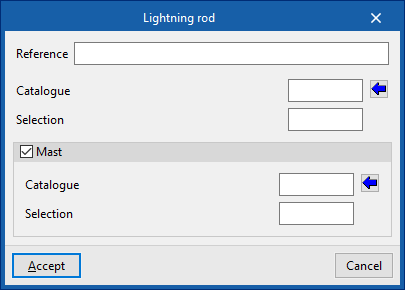
Permet d’introduire un paratonnerre à dispositif d'amorçage (PDA).
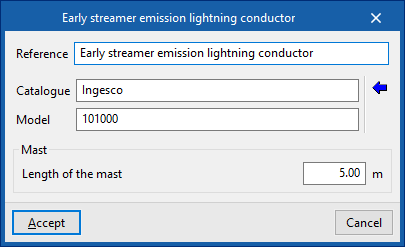
Les données suivantes doivent ensuite être introduites :
- Référence
Référence du paratonnerre à dispositif d'amorçage (PDA). - Catalogue / Série / Sélection
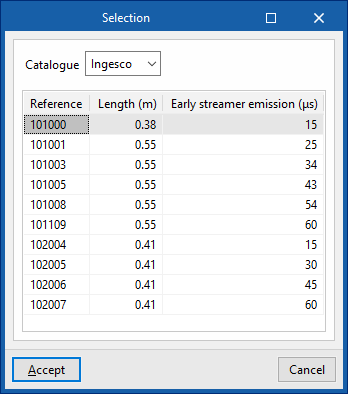
- Le logiciel permet de sélectionner un modèle de paratonnerre dans les catalogues de fabricants inclus dans Open BIM Database.
- Mât
- Catalogue / Sélection
Le logiciel permet de sélectionner un modèle de mât dans les catalogues de fabricants inclus dans Open BIM Database.
- Catalogue / Sélection
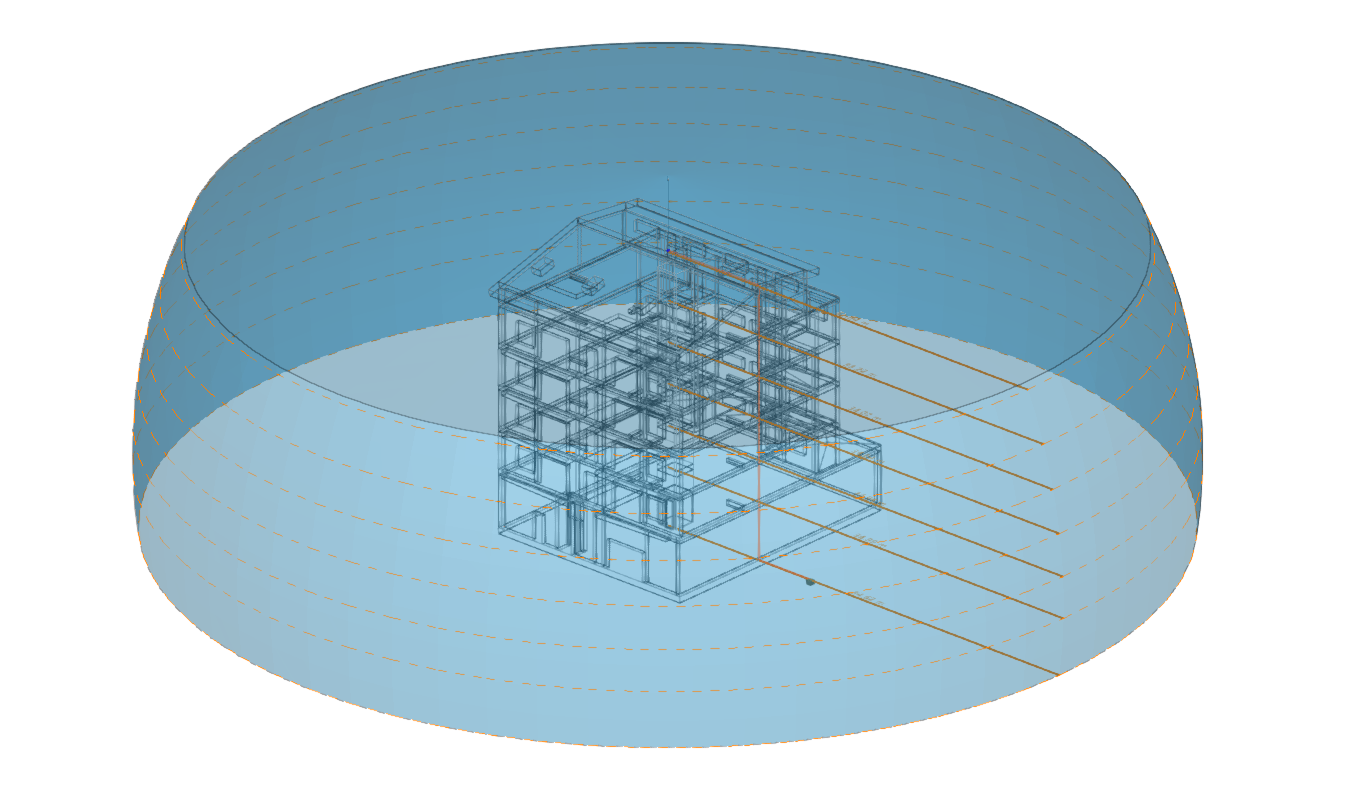
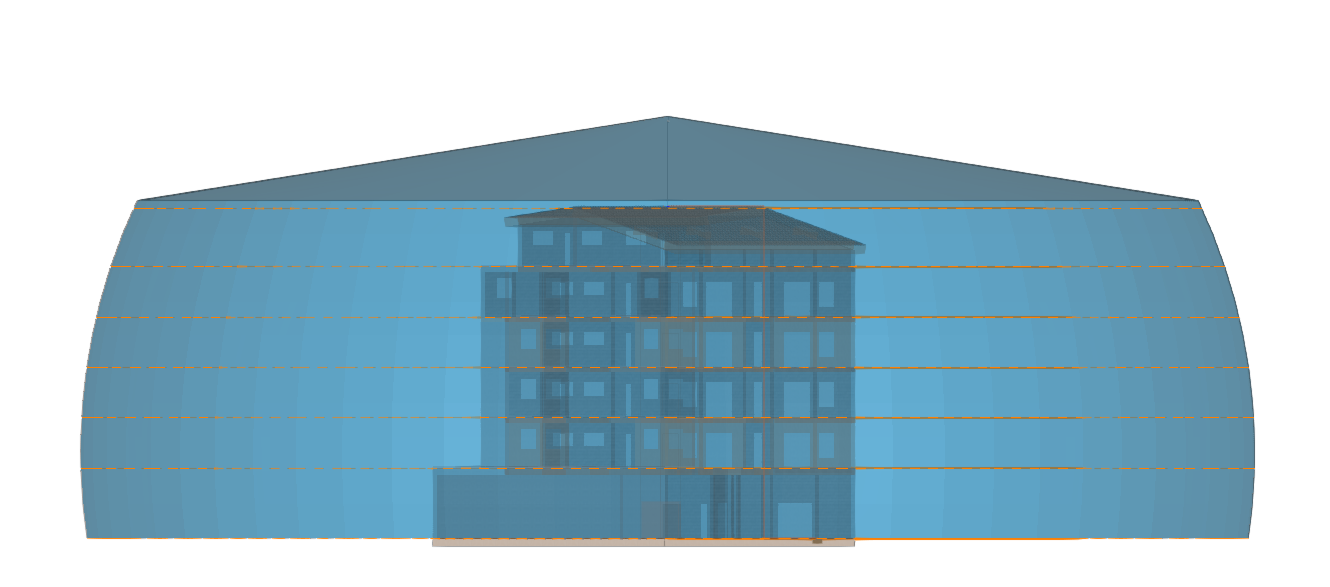
Une fois le paratonnerre à dispositif d'amorçage (PDA) saisi, le logiciel affiche le volume protégé et vérifie si le volume est suffisant en fonction des caractéristiques du bâtiment.
Pointe captrice
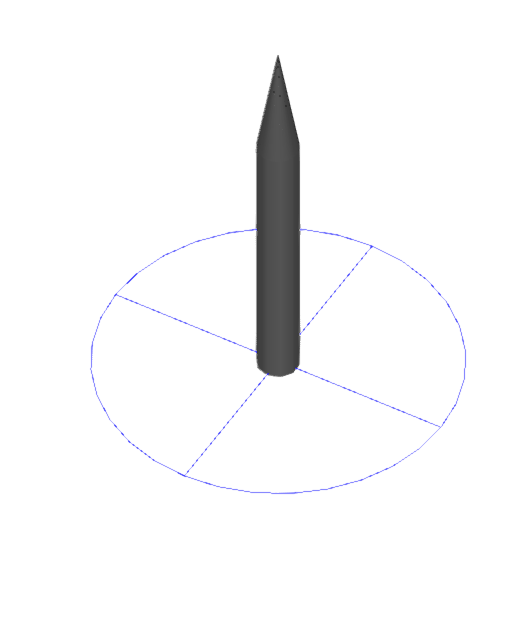
Permet d’introduire une pointe captrice.
Les données suivantes doivent ensuite être introduites :
- Référence
Référence de la pointe captrice. - Catalogue / Sélection
- Le logiciel permet de sélectionner un produit dans les catalogues de fabricants inclus dans Open BIM Database.
- Mât (optionnel)
- Catalogue / Sélection
Le logiciel permet de sélectionner un modèle de mât dans les catalogues de fabricants inclus dans Open BIM Database.
- Catalogue / Sélection
Sphère roulante
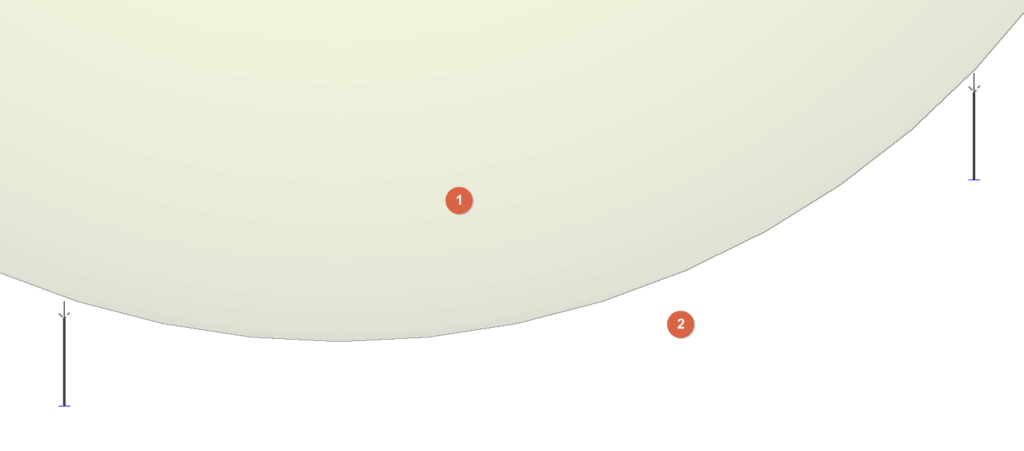
Permet d'introduire une sphère dans le modèle afin de vérifier visuellement l'efficacité de la conception de l'installation de protection contre la foudre.
Pour définir cette sphère, après avoir introduit le ‘Rayon’, deux points supérieurs d'éléments tels que les paratonnerres à dispositif d'amorçage (PDA) ou les pointes captrices sont sélectionnés.
À ce stade, la sphère est dessinée. L'intérieur de la sphère (1) est considéré comme étant sous l'action de la foudre, tandis que l'espace situé sous la sphère (2) est considéré comme étant protégé par l'installation.
L'utilisateur peut disposer différentes sphères entre différentes paires de pointes pour vérifier la conception de l'installation, en s'assurant qu'aucune partie du bâtiment ne se trouve à l'intérieur des sphères.
Maille captrice
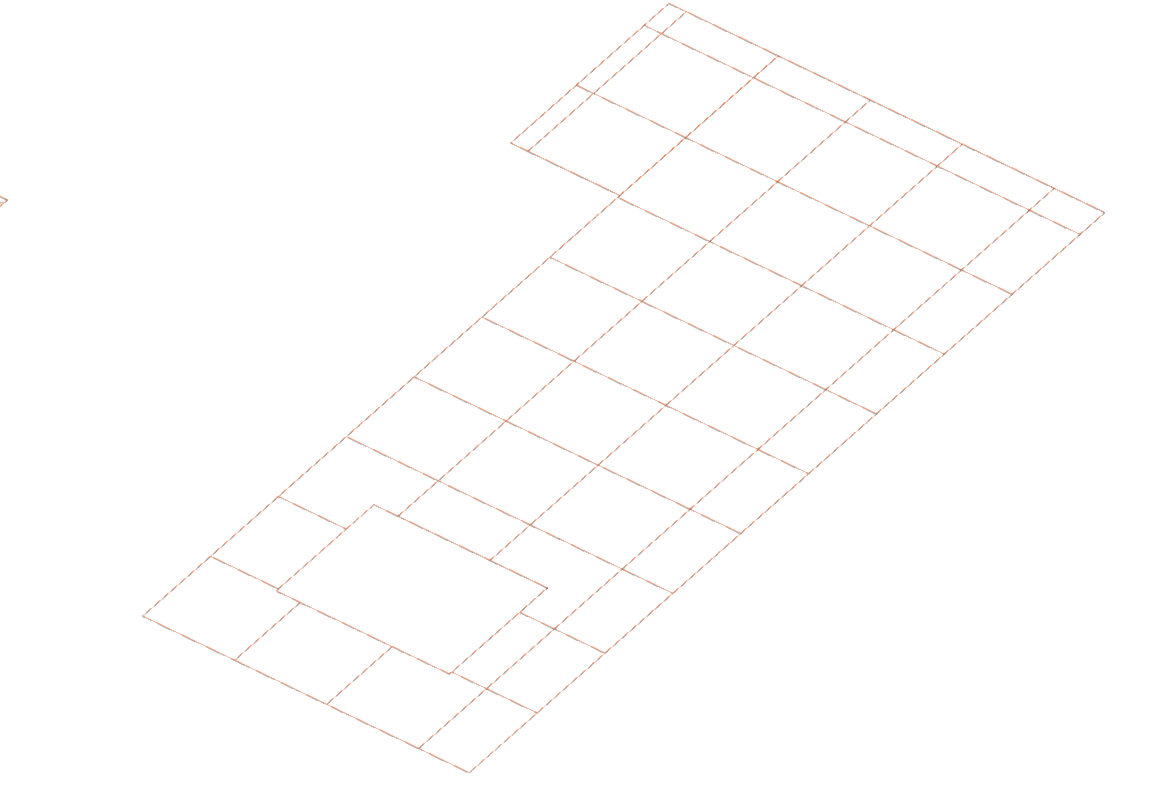
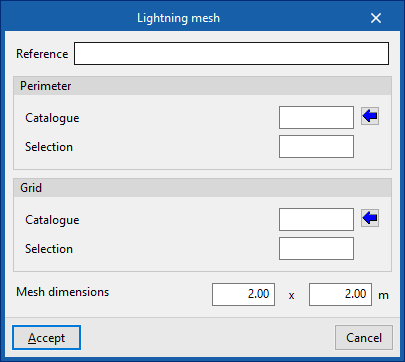
Permet d’introduire une maille captrice. Ces éléments peuvent être disposés sur une toiture terrasse ou inclinée.
Les données suivantes doivent ensuite être introduites :
- Référence
Référence de la maille captrice. - Périmètre (optionnel)
Définit le câblage du périmètre de la maille.- Catalogue / Série / Sélection
Le logiciel permet de sélectionner un produit dans les catalogues de fabricants inclus dans Open BIM Database.
- Catalogue / Série / Sélection
- Réseau
Définit le câblage du réseau interne de la maille.- Catalogue / Série / Sélection
Le logiciel permet de sélectionner un produit dans les catalogues de fabricants inclus dans Open BIM Database.
- Catalogue / Série / Sélection
- Dimensions de la maille (a x b)
Ces dimensions doivent être inférieures à celles indiquées pour les mailles dans l'option ‘Niveau de protection’ du bloc ‘Projet’.
Ajouter une ouverture dans la maille captrice / Effacer une ouverture de la maille captrice
Ces options permettent d'ajuster la géométrie des mailles captrices précédemment saisies en y ajoutant ou en y supprimant des ouvertures.
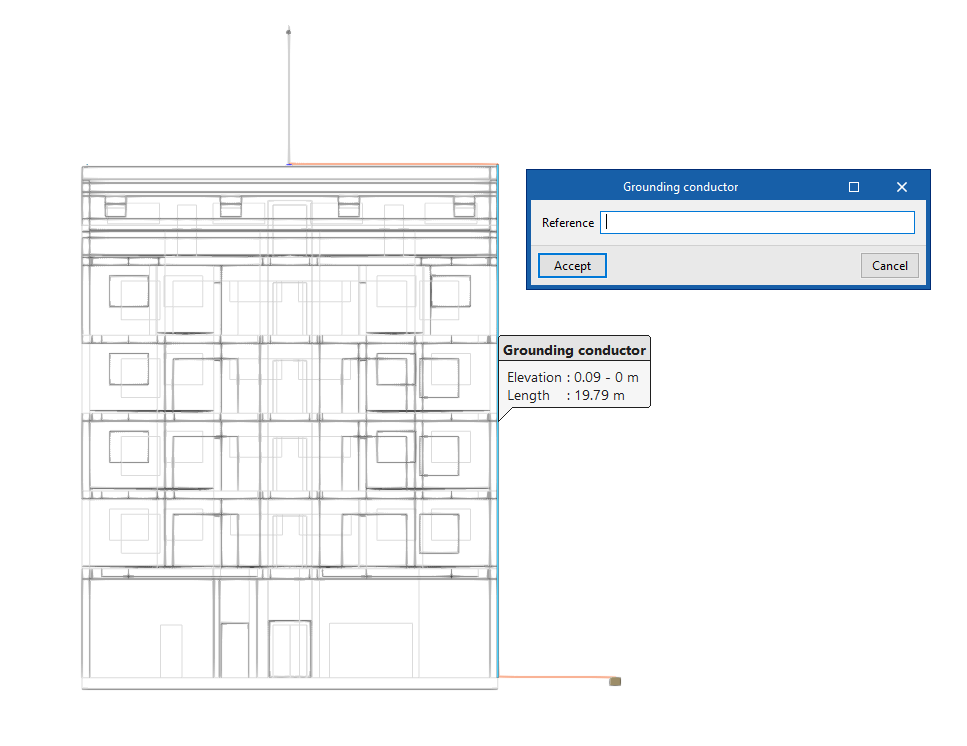
Conducteur
Permet d'introduire les dérivateurs ou les conducteurs de descente pour la conduction du courant de décharge atmosphérique depuis les dispositifs capteurs jusqu'à la prise de terre, en dessinant leur disposition dans le modèle.
Permet également de connecter des éléments entre eux, comme par exemple une pointe avec une maille captrice.
Cet élément peut être disposé dans n'importe quelle direction, horizontalement ou verticalement.
Lors de la saisie d'un conducteur, les données suivantes doivent être introduites :
- Référence
Référence du conducteur de descente. - Sélection de produits (optionnel)
- Catalogue / Série / Sélection
Le logiciel permet de sélectionner un produit dans les catalogues de fabricants inclus dans Open BIM Database.
- Catalogue / Série / Sélection
Conducteur vertical
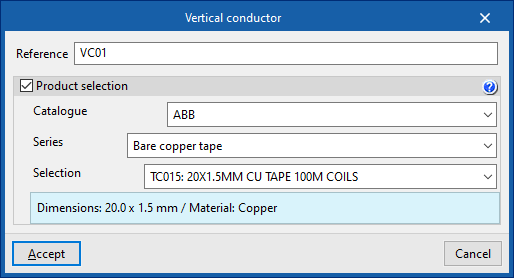
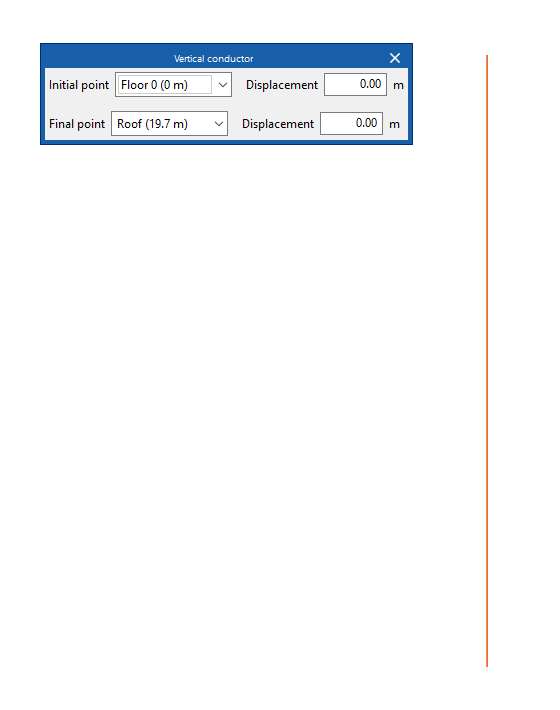
Permet d'introduire des conducteurs verticaux entre les niveaux.
La définition de l'élément est identique à celle qui apparaît en utilisant l'option ‘Conducteur’, mais dans ce cas, pour l'introduire, il faut sélectionner deux niveaux comme ‘Point initial’ et ‘Point final’ du conducteur. Dans chacun d'eux, vous pouvez appliquer un ‘Déplacement’ pour ajuster la cote desdits points initial et final.
Ensuite, cliquez sur un point pour marquer la position de l'élément dans la vue de dessus.
Boîte de jonction pour essais
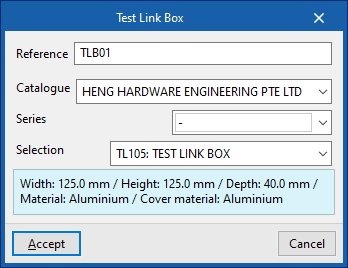
Introduit une boîte de jonction qui permet d'effectuer des essais sur l'installation. Ces éléments sont disposés à une certaine hauteur, près de l'extrémité inférieure d'un conducteur de descente dans les installations équipées de pointes ou de mailles captrices.
- Référence
Référence de la boîte de jonction pour essais. - Catalogue / Série / Sélection
Le logiciel permet de sélectionner des boîtes de jonction pour essais dans les catalogues de fabricants inclus dans Open BIM Database.
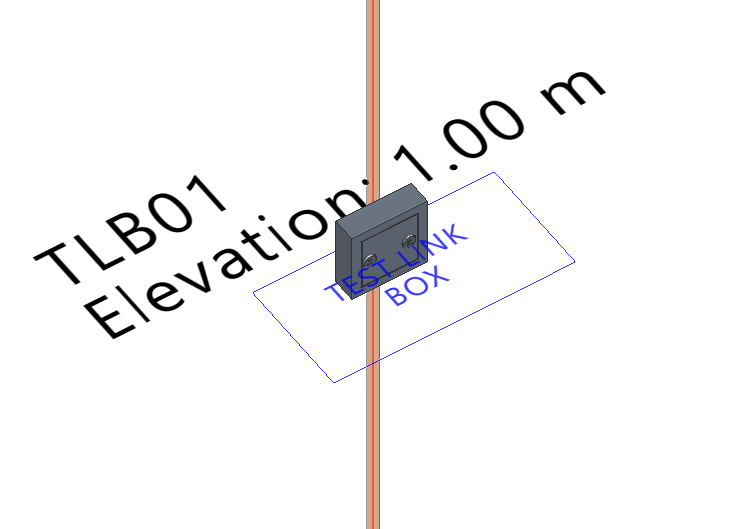
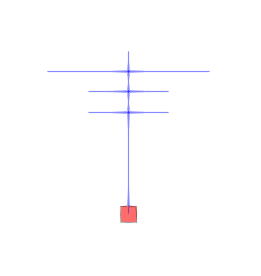
Antenne (ensemble récepteur)
Permet l'insertion d'une antenne ou d'un ensemble récepteur. Ces éléments peuvent être sensibles aux décharges électriques atmosphériques.
Ces éléments doivent être connectés par des conducteurs de descente au reste de l'installation de protection contre la foudre.
Élément métallique
Permet de disposer dans le modèle les éléments métalliques tels que les gouttières et les réservoirs métalliques en toiture, ainsi que les autres masses métalliques du bâtiment exposées aux décharges électriques et qui ne disposent pas de leur propre système de mise à la terre.
Ces éléments doivent être connectés au reste de l'installation de protection contre la foudre par des conducteurs de descente.
Génération automatique des mailles captrices
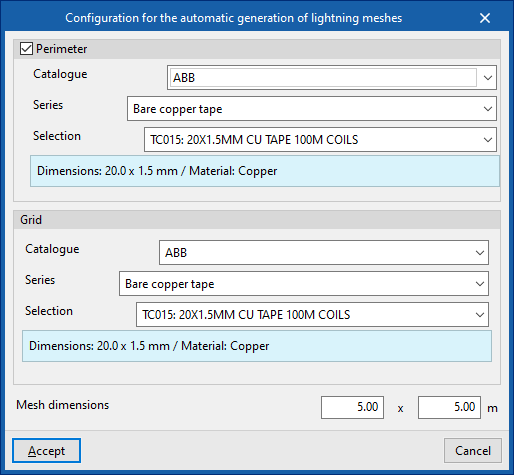
Permet de générer automatiquement des mailles captrices sur les toitures du modèle.
En cliquant sur cette option, la fenêtre ‘Configuration pour la génération automatique des mailles captrices’ s'ouvre. Il faut alors indiquer les données suivantes :
- Périmètre (optionnel)
Définit le câblage du périmètre de la maille.- Catalogue / Série / Sélection
Le logiciel permet de sélectionner un produit dans les catalogues de fabricants inclus dans Open BIM Database.
- Catalogue / Série / Sélection
- Réseau
Définit le câblage du réseau interne de la maille.- Catalogue / Série / Sélection
Le logiciel permet de sélectionner un produit dans les catalogues de fabricants inclus dans Open BIM Database.
- Catalogue / Série / Sélection
- Dimensions de la maille (a x b)
Ces dimensions doivent être inférieures à celles indiquées pour les mailles dans l'option ‘Niveau de protection’ du bloc ‘Projet’.
Distribution linéaires des pointes captrices
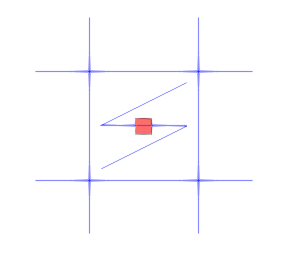
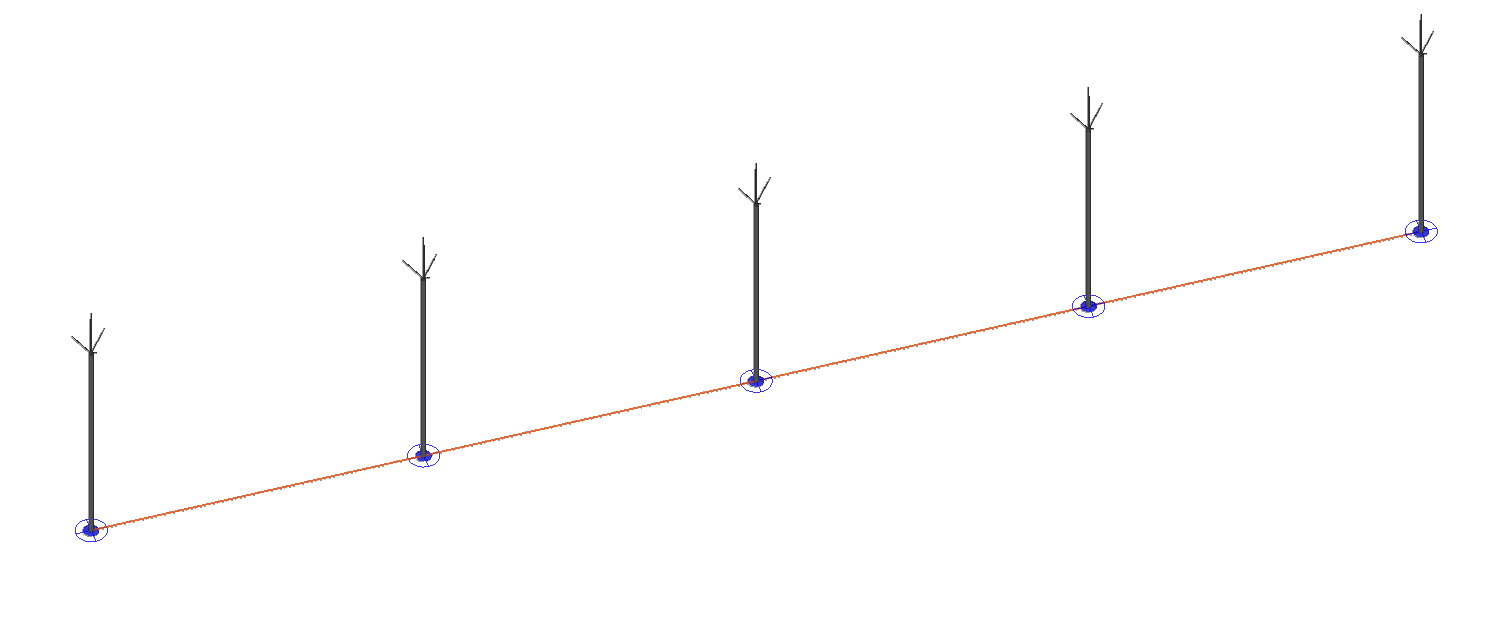
Permet de générer une distribution de pointes captrices reliées par des conducteurs le long d'une ligne polygonale introduite dans le modèle.
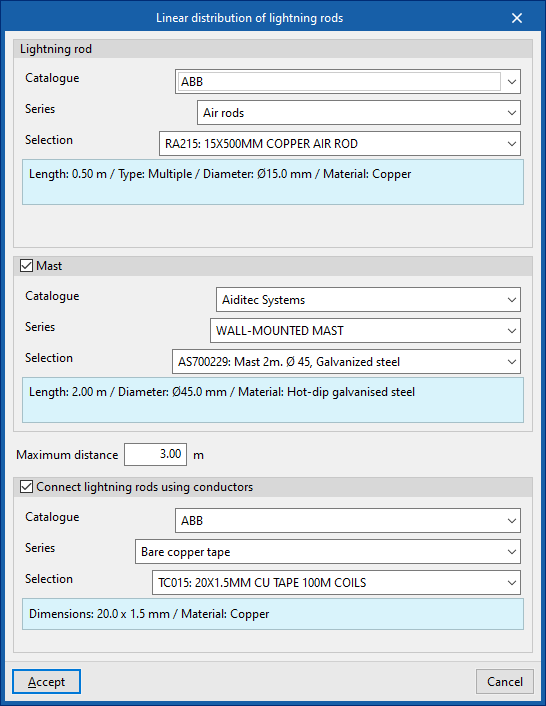
En cliquant sur cette option, la fenêtre ‘Distribution linéaires des pointes captrices’ s'ouvre. Il faut alors indiquer les données suivantes :
- Pointe captrice
- Catalogue / Série / Sélection
Le logiciel permet de sélectionner un modèle de pointe captrice dans les catalogues de fabricants inclus dans Open BIM Database.
- Catalogue / Série / Sélection
- Mât (optionnel)
- Catalogue / Série / Sélection
Le logiciel permet de sélectionner un produit dans les catalogues de fabricants inclus dans Open BIM Database.
- Catalogue / Série / Sélection
- Distance maximale
Indique la distance maximale entre les pointes captrices générées. - Relier les pointes captrices par des conducteurs (optionnel)
Cette option doit être cochée si vous souhaitez générer les conducteurs qui relient les bases des pointes captrices.- Catalogue / Série / Sélection
Le logiciel permet de sélectionner un produit dans les catalogues de fabricants inclus dans Open BIM Database.
- Catalogue / Série / Sélection
Unir
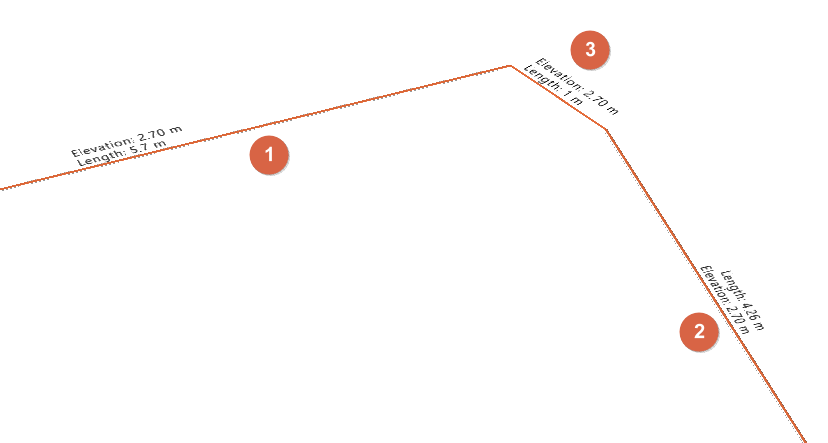
Permet de sélectionner deux conducteurs séparés l'un de l'autre (1, 2) et de générer un nouveau conducteur (3) qui relie leurs extrémités.
| Note : |
|---|
| Les catalogues de fabricants peuvent être téléchargés à partir de l'option ‘Catalogues’ du bloc ‘Projet’. |
Outils d’édition
Dans le bloc ‘Édition’ de la barre d'outils principale se trouvent les principaux outils d'édition du modèle. Certains de ces outils sont communs à d'autres logiciels CYPE.

La zone d'outils principale de ce bloc permet d'effectuer les opérations suivantes :
 | Éditer | Modifie les propriétés paramétriques de l'élément sélectionné dans le modèle. |
 | Effacer | Efface un élément précédemment saisi. |
 | Déplacer un groupe d’éléments | Déplace un groupe d'éléments. |
 | Déplacer | Déplace un élément ou un nœud d'un élément. |
 | Tourner un groupe d’éléments | Tourne un groupe d'éléments. |
 | Tourner | Tourne un élément autour de l'axe x, y ou z. |
 | Symétrie (copier) | Copie une sélection d'éléments avec symétrie par rapport à un plan vertical défini par deux points. |
 | Symétrie (déplacer) | Déplace une sélection d'éléments avec symétrie par rapport à un plan vertical défini par deux points. |
 | Copier | Crée une copie d'un ou plusieurs éléments. |
 | Copier sur un autre plan de niveau | Crée une copie d'un ou plusieurs éléments sur un autre plan de niveau. |
 | Modifier la position en hauteur | Modifie la position en hauteur d'un élément en spécifiant un déplacement relatif ou la cote absolue. |
 | Mesurer des longueurs sur le plan | Mesure les longueurs entre des points définis sur le modèle. Si un contour fermé est sélectionné, il indique également la zone. |
 | Afficher/Masquer les incidents | Met en surbrillance les éléments dans lesquels une erreur s'est produite. En plaçant le curseur de la souris sur ces éléments, le message décrivant l'erreur s'affiche. |
Gestion des annotations
Les options suivantes sont disponibles dans le bloc ‘Annotations’ de la barre d'outils principale :

Déplacer l'étiquette
Déplace les étiquettes des éléments de l'installation.
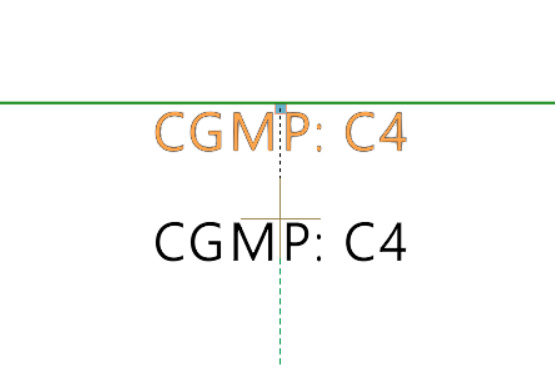
Afficher/masquer étiquette
Active ou désactive la visibilité des étiquettes des éléments de l'installation.
Sortie de résultats
Récapitulatifs de l’ouvrage
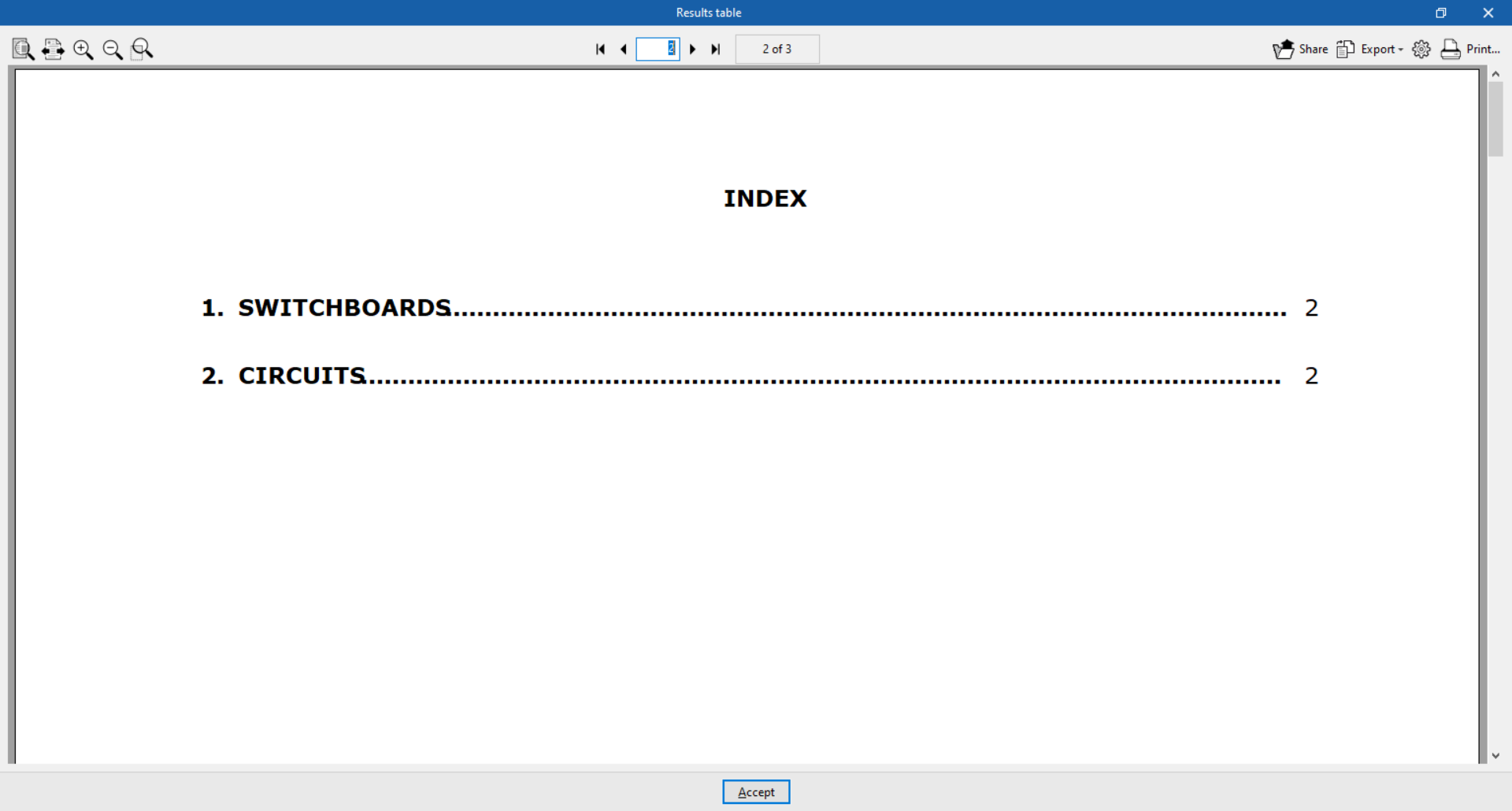
Le logiciel permet d'imprimer directement les récapitulatifs suivants ou de générer des fichiers HTML, PDF, TXT, RTF ou DOC :
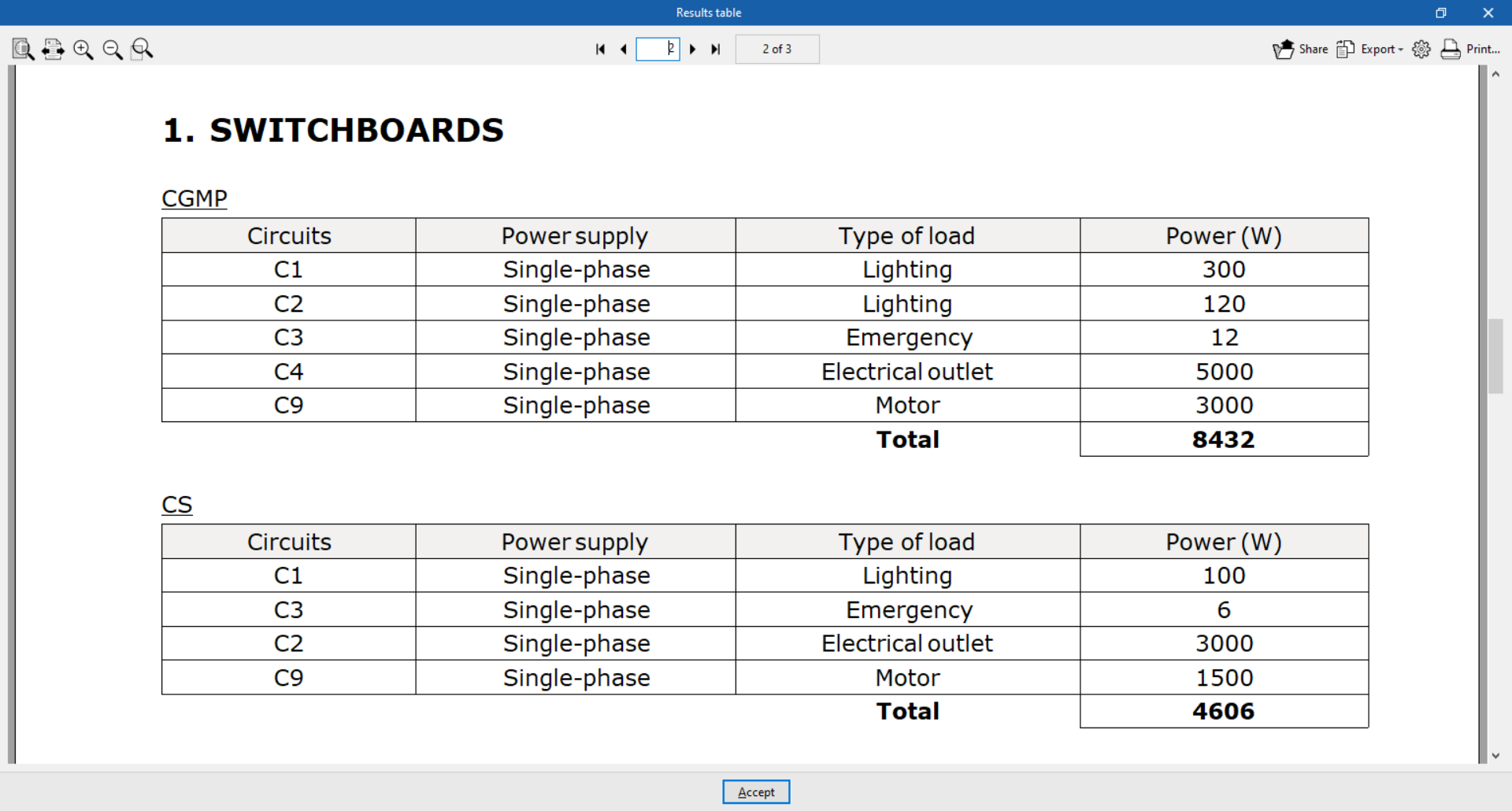
- Tableau des résultats
Affiche un rapport avec les résultats des tableaux et des circuits :- Tableaux
Les données des tableaux sont organisées dans des tableaux qui comprennent les informations suivantes :- Circuits
- Alimentation du circuit
- Type de charge par circuit
- Puissance par circuit
- Puissance totale du tableau
- Circuits
Les données des circuits sont organisées en tableaux qui comprennent les informations suivantes :- Types de récepteur
- Puissance par récepteur
- Facteur de puissance
- Facteur d'utilisation
- Nombre d'unités
- Puissance par circuit
- Systèmes de mise à la terre
Les données relatives aux systèmes de mise à la terre sont organisées en tableaux comprenant les informations suivantes :- Référence
- Type
- Résistance totale de l'ensemble
- Tableaux
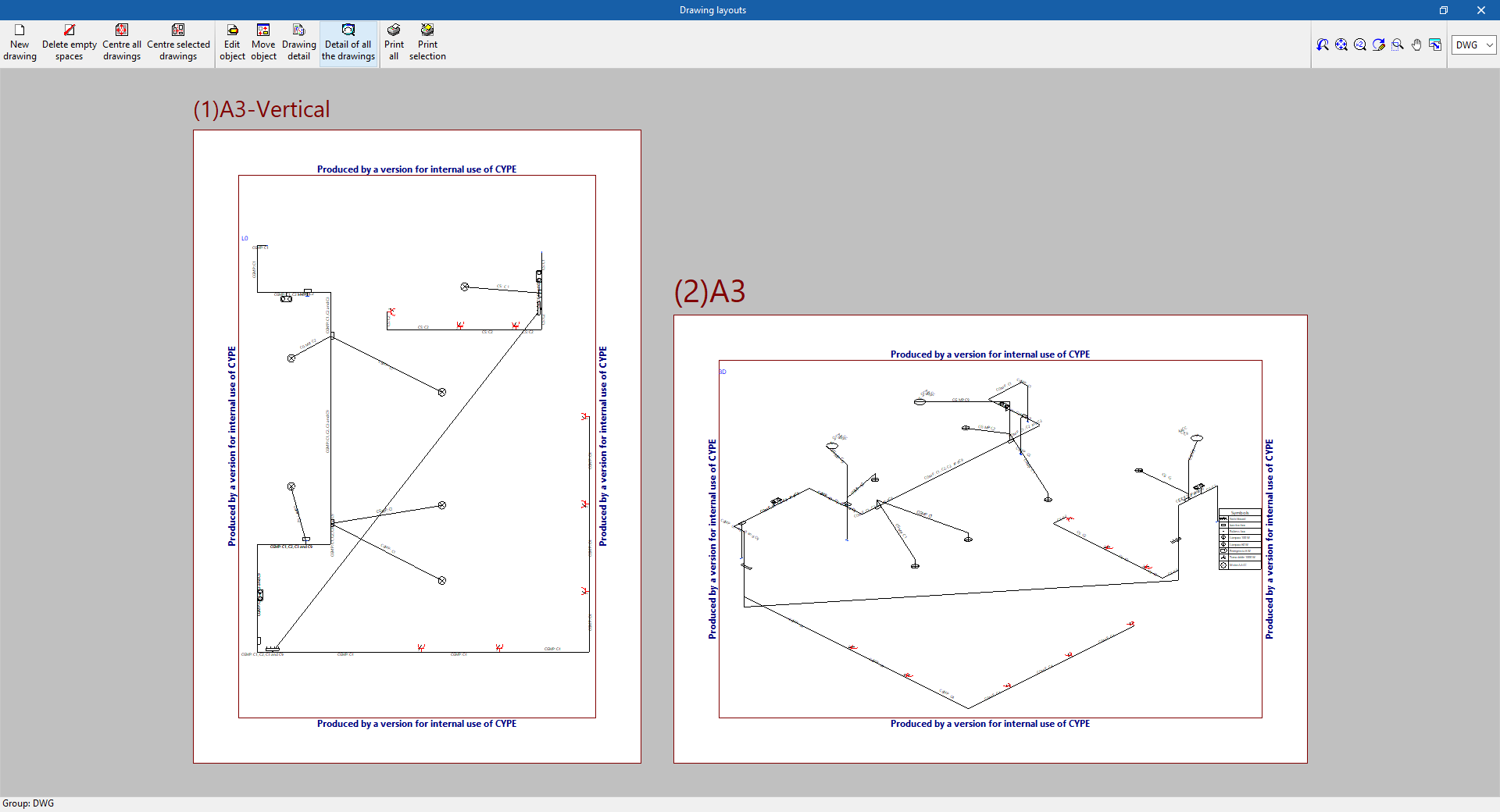
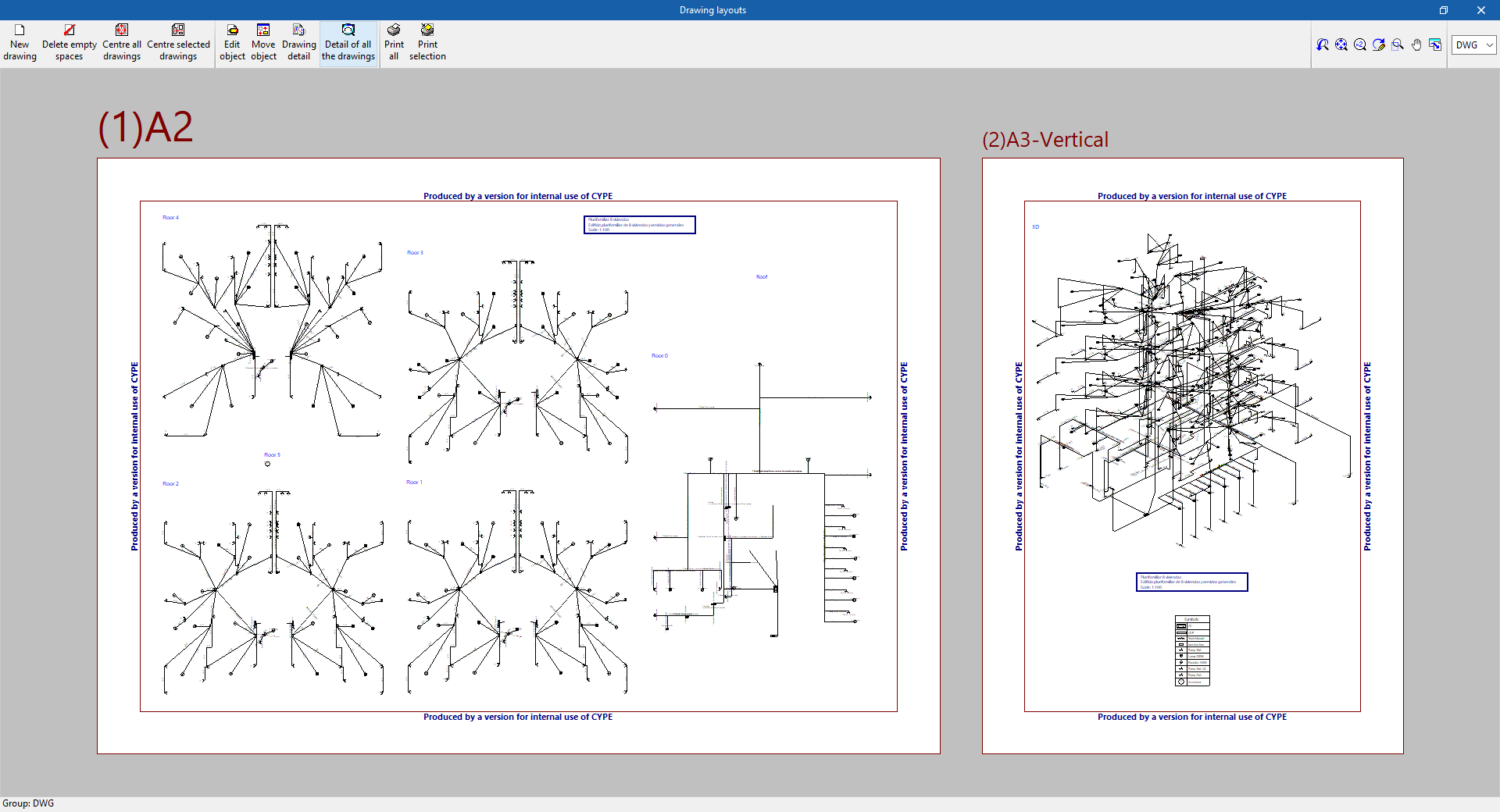
Plans au format DWG, DXF ou PDF
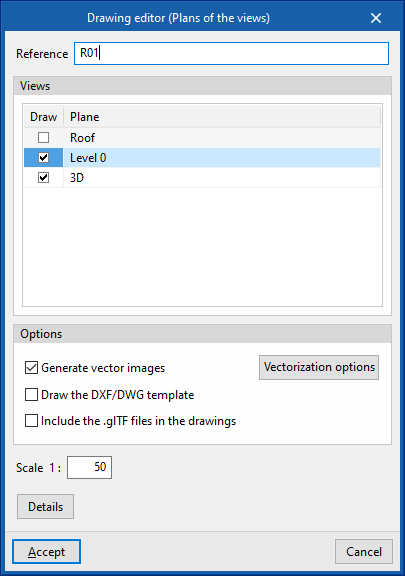
Permet d'imprimer les plans de l'ouvrage sur n'importe quel périphérique graphique configuré sur votre ordinateur, ou de créer des fichiers DWG, DXF ou PDF.
Les options suivantes peuvent être configurées lors de l'édition du plan :
- Vues à dessiner
- Options
- Générer des images vectorielles
- Dessiner le fond de plan DXF/DWG
- Ajouter les fichiers .glTF aux plans
- Échelle
Fichiers IFC et GLTF compatibles avec BIMserver.center
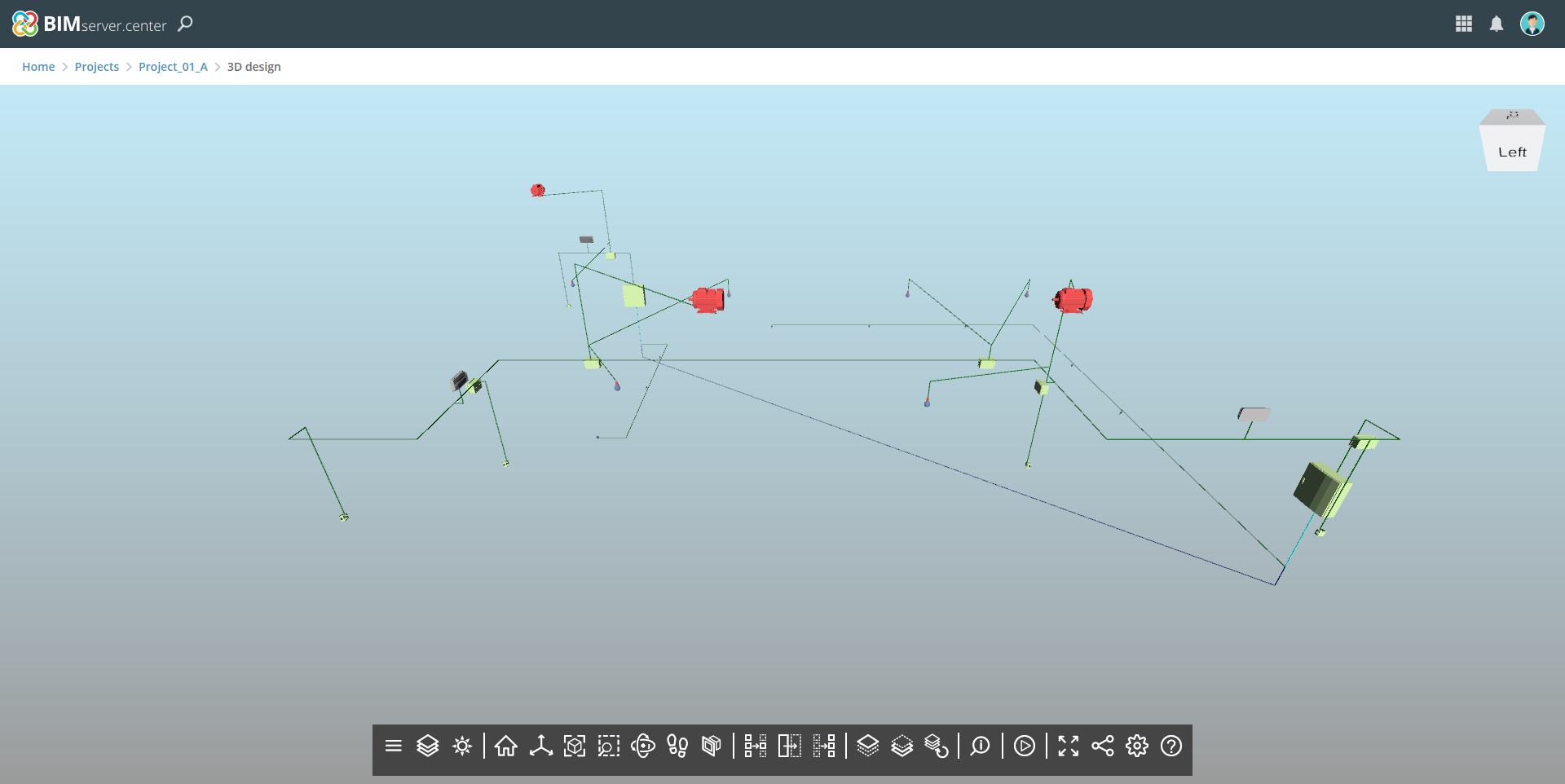
Lors de l'exportation du projet vers la plateforme BIMserver.center, un fichier IFC et un modèle 3D au format GLTF sont automatiquement exportés pour l'intégration du modèle de la distribution des charges et des circuits dans le projet Open BIM, permettant ainsi leur visualisation :
- Sur la plateforme en ligne ;
- Dans l'application de BIMserver.center pour iOS et Android ;
- En la réalité virtuelle et la réalité augmentée ;
- Dans d'autres logiciels CYPE.
Intégration dans la plateforme BIMserver.center
De nombreux logiciels CYPE sont connectés à la plateforme BIMserver.center et permettent un travail collaboratif via l'échange de fichiers dans des formats basés sur des formats standards ouverts.
Il convient de rappeler que pour travailler sur BIMserver.center, l’utilisateur peut s’enregistrer gratuitement sur la plateforme et créer un profil.
En accédant à un logiciel connecté à la plateforme, celui-ci est en mesure d'établir une connexion avec un projet sur BIMserver.center. De cette manière, les fichiers des projets développés en collaboration sur BIMserver.center sont tenus à jour.

| Plus d'informations : |
|---|
| Tous les détails relatifs à l'utilisation des logiciels CYPE à travers la plateforme BIMserver.center peuvent être consultés ici. |
Options disponibles dans CYPELEC Distribution
Dans le bloc ‘BIMserver.center’ de la barre d'outils principale se trouvent les fonctionnalités nécessaires à l'utilisation de CYPELEC Distribution ainsi que d’autres outils BIMserver.center.

Actualiser
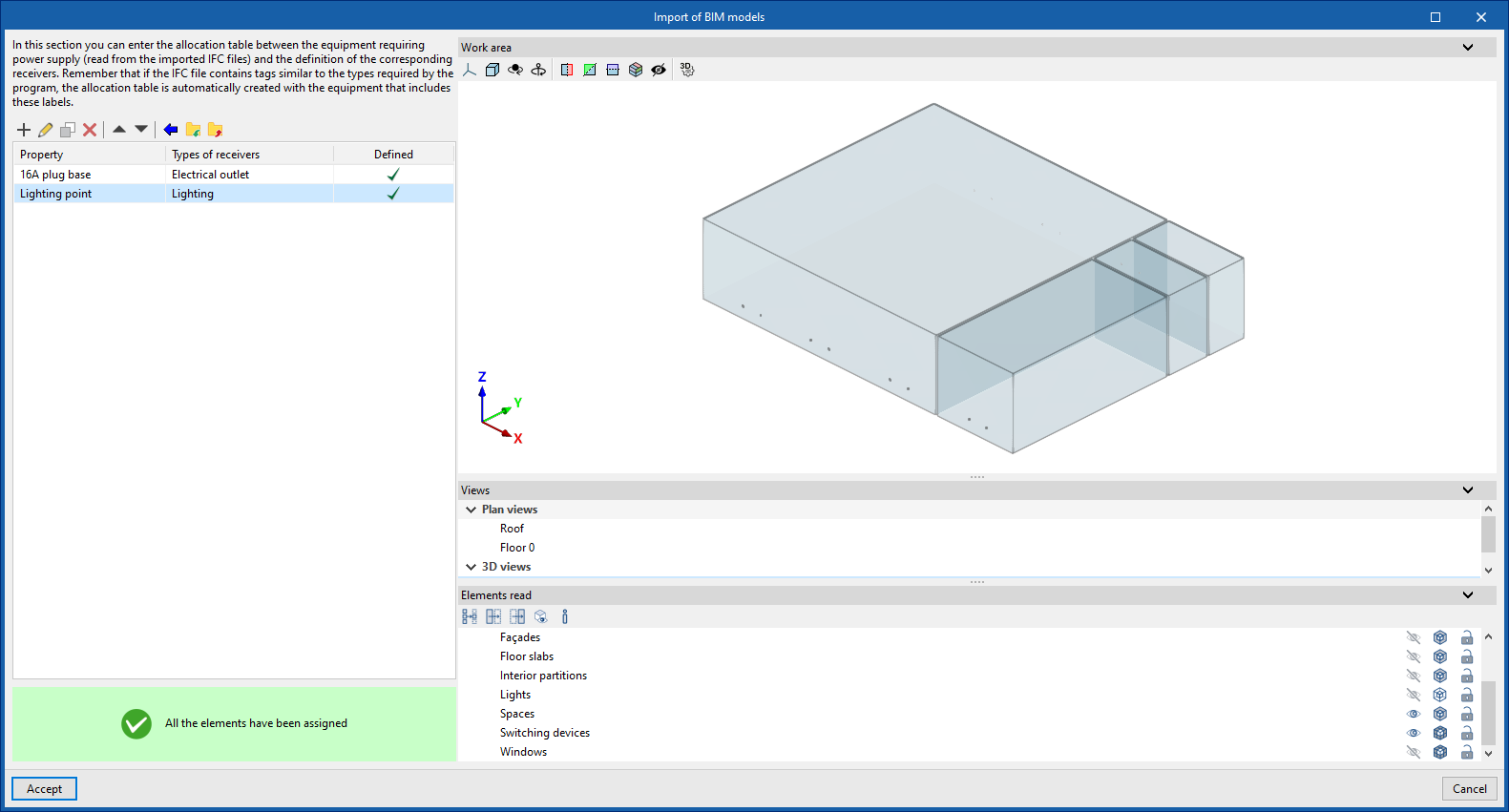
Permet de mettre à jour les informations contenues dans les modèles précédemment importés dans le projet ou d'importer de nouveaux modèles, si souhaité.
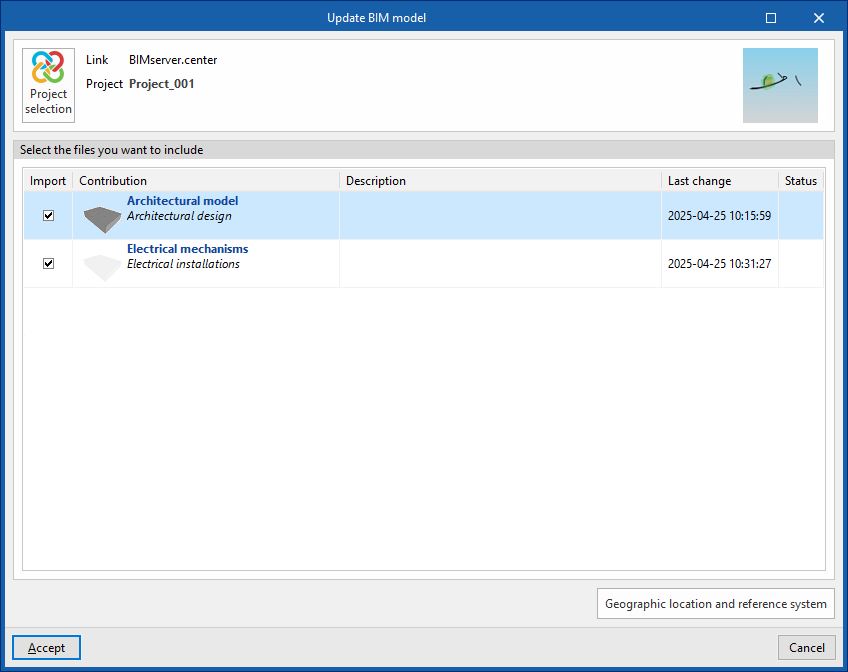
Dans le processus de mise à jour, comme dans le processus de création d'un nouvel ouvrage, il est possible de lire les équipements nécessitant une alimentation électrique à partir du modèle BIM et de les attribuer à l'une des typologies de récepteurs définis dans les options du projet. De cette manière, le logiciel génère automatiquement les récepteurs ou les met à jour en fonction des dernières modifications.
Partager
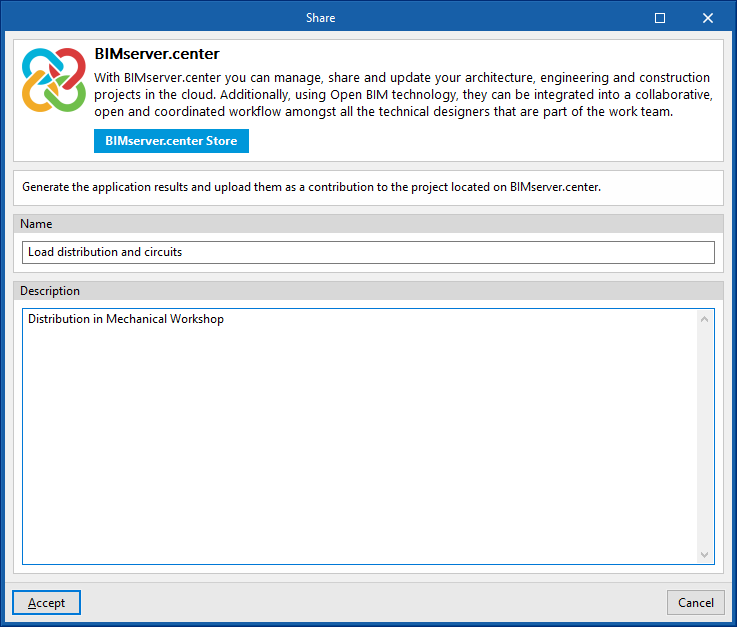
Permet d'exporter les informations du modèle développé avec CYPELEC Distribution vers BIMserver.center pour le partager avec d'autres utilisateurs, y compris sa représentation tridimensionnelle et les plans de l'installation.
Au cours du processus d'exportation, vous pouvez définir des informations relatives à l'identification des fichiers à exporter :
- Nom
- Description
Connexion directe avec d'autres logiciels
CYPELEC Distribution offre une option de connexion directe avec les outils Open BIM qui permettent de poursuivre le travail. Grâce à ces options, il est possible d'envoyer le modèle BIM de CYPELEC Distribution vers les environnements CYPELEC suivants :
- CYPELEC Core
- CYPELEC REBT (installation en espagnol)
- CYPELEC RETIE (installation en espagnol)
- CYPELEC NF (installation en français)
Les différents environnements CYPELEC importent la distribution des circuits des tableaux et sous-tableaux électriques de CYPELEC Distribution pour calculer l'installation électrique basse tension, en générant le schéma unifilaire et en vérifiant et dimensionnant les sections des conducteurs et les dispositifs de protection nécessaires.