Introduction
CYPELEC MULTILINE est un logiciel qui permet de dessiner le schéma unifilaire d'une installation électrique et de l'imprimer sur des plans de différents formats.
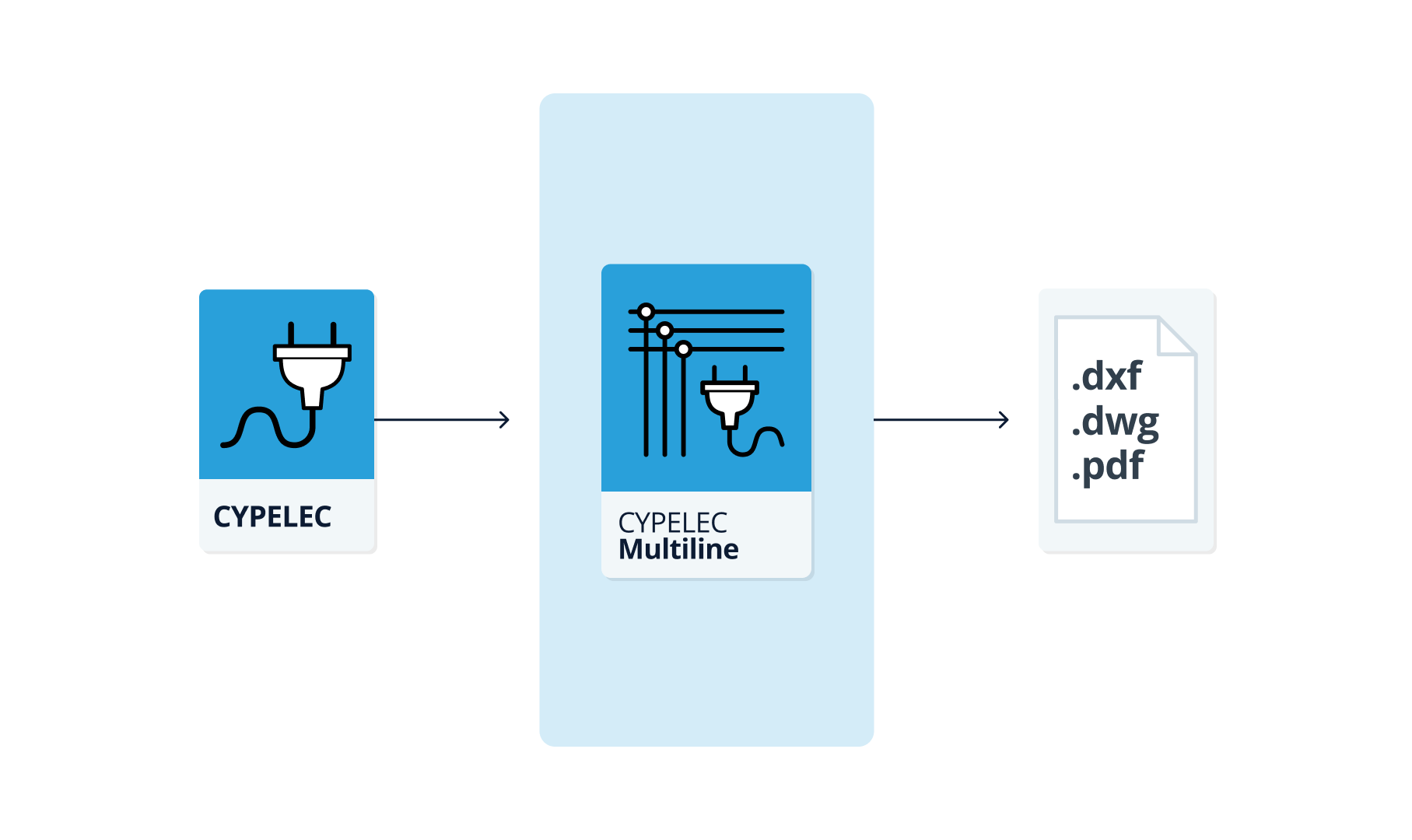
L'application peut générer automatiquement ce schéma à partir des informations fournies par d'autres outils de calcul d'installations électriques basse tension, tels que CYPELEC, qui définit le schéma unifilaire et la connexion entre les phases pour chaque ligne, qu'elle soit monophasée ou triphasée.
Il est possible d'éditer le schéma multifilaire généré ou de saisir manuellement à partir de zéro les éléments et le tracé des lignes de connexion qui composent l'installation, y compris les canalisations électriques et les éléments terminaux ainsi que leur appareillage de protection correspondant. Cette représentation est d'un grand intérêt lors du passage de l'avant-projet à la phase d'exécution des connexions.
Flux de travail compatibles avec le logiciel
CYPELEC MULTILINE, étant un outil Open BIM et connecté à la plateforme BIMserver.center, offre différentes options de flux de travail.
Saisie de données
Conception libre
- Conception libre du schéma unifilaire en saisissant manuellement les éléments et le tracé des lignes de connexions qui composent l'installation dans CYPELEC MULTILINE.
Importation et génération automatique
Si l'ouvrage de CYPELEC MULTILINE est lié à un projet BIM à partir de la plateforme BIMserver.center, les actions suivantes peuvent être effectuées :
- Importer les informations des installations électriques à basse tension conçues dans CYPELEC. Ceci permet de générer automatiquement le schéma unifilaire à partir des informations lues du modèle BIM. Celui-ci doit contenir le schéma unifilaire et les informations de connexion entre les phases pour chaque ligne, qu'elle soit monophasée ou triphasée. Une fois le schéma multifilaire généré, l'utilisateur peut le modifier à l'aide des outils correspondants sans aucune restriction.
| Note : |
|---|
| L'utilisateur de CYPELEC doit avoir sélectionné l'option de configuration ‘Par phases’ et réaliser la conception de l'installation dans ce mode avant de procéder à l'exportation de l'IFC. |
Sortie de données
- Exportation des plans aux formats DXF, DWG et PDF.
- Exportation des informations générées avec CYPELEC MULTILINE vers la plateforme BIMserver.center. Cela permet aux intervenants autorisés du projet de les visualiser.
Environnement de travail
Le logiciel présente un environnement de travail simple qui permet de concevoir rapidement le schéma unifilaire, en introduisant et en distribuant les éléments sur différents plans dans les formats souhaités.
L'interface comprend :
- Une barre d'outils supérieure contenant des outils pour : configurer les options du dessin ; saisir et éditer les éléments qui composent l'installation, y compris les bus, les éléments de mise à la terre, l'appareillage électrique, les éléments terminaux et les éléments de mesure et de contrôle ; accéder aux outils d'édition ; et insérer des annotations et des étiquettes.
- Sur le panneau latéral gauche, les outils de définition et de navigation dans les différents plans qui composent le schéma multifilaire de l'installation.
- Enfin, l’aire de travail, à droite de l'écran, où les éléments mentionnés dans le plan sélectionné sont saisis, édités et affichés.

Séquence d'entrée et de sortie des données pour le tracé du schéma unifilaire d’une installation électrique
Le schéma multifilaire d’une installation électrique peut être définis dans le logiciel en utilisant la séquence d'entrée et de sortie des données suivante :
- Création d'un nouvel ouvrage (à partir de ‘Fichier’, ‘Nouveau’).
- (Optionnel) Liaison à BIMserver.center et importation des données du modèle BIM.
- Configuration des options de dessin (depuis ‘Configuration’, ‘Options générales’).
- Introduction et/ou révision des plans qui composent le schéma multifilaire à l'aide des options disponibles dans le panneau latéral gauche. Ceux-ci peuvent avoir été générés à partir des informations lues du modèle BIM. Une distribution des plans sera établie en fonction des tableaux, sous-tableaux et éléments spéciaux de l'installation introduits dans le logiciel d'origine.
- Introduction et/ou révision des éléments et du tracé des lignes de connexion qui composent l'installation (à partir des options des blocs ‘Bus’, ‘Terre’, ‘Alimentation’, ‘Appareillage’, ‘Éléments terminaux’ et ‘Mesure et contrôle’) dans chaque plan de la zone de travail. Ceux-ci peuvent avoir été générés à partir des informations lues du modèle BIM.
- Impression des plans (depuis ‘Fichier’, ‘Plans’).
- Exportation vers BIMserver.center (depuis ‘BIMserver.center’, ‘Partager’).
Exemples de schémas multifilaires d'installations électriques
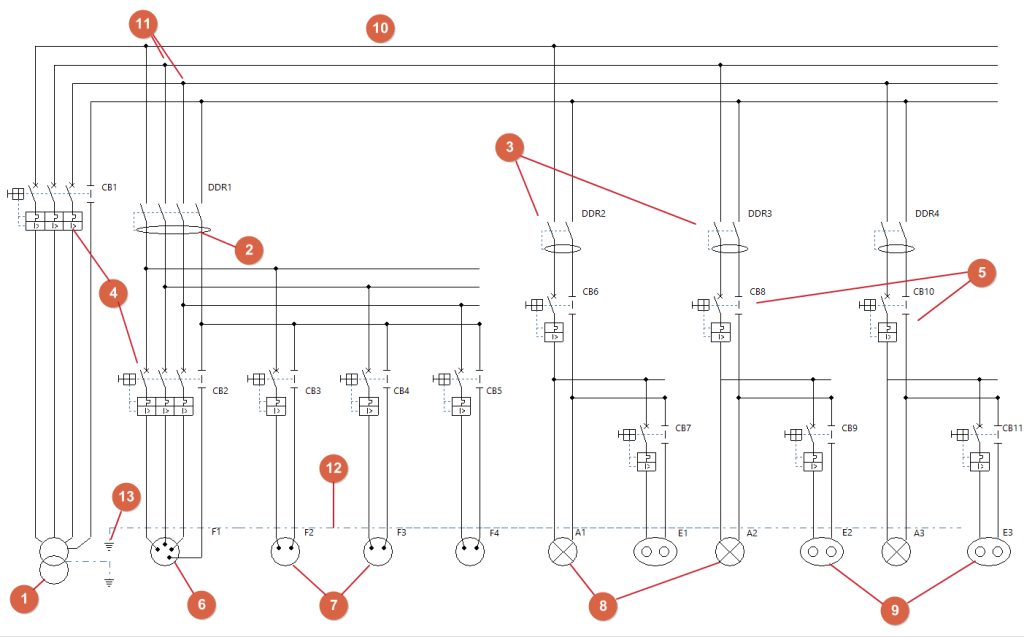
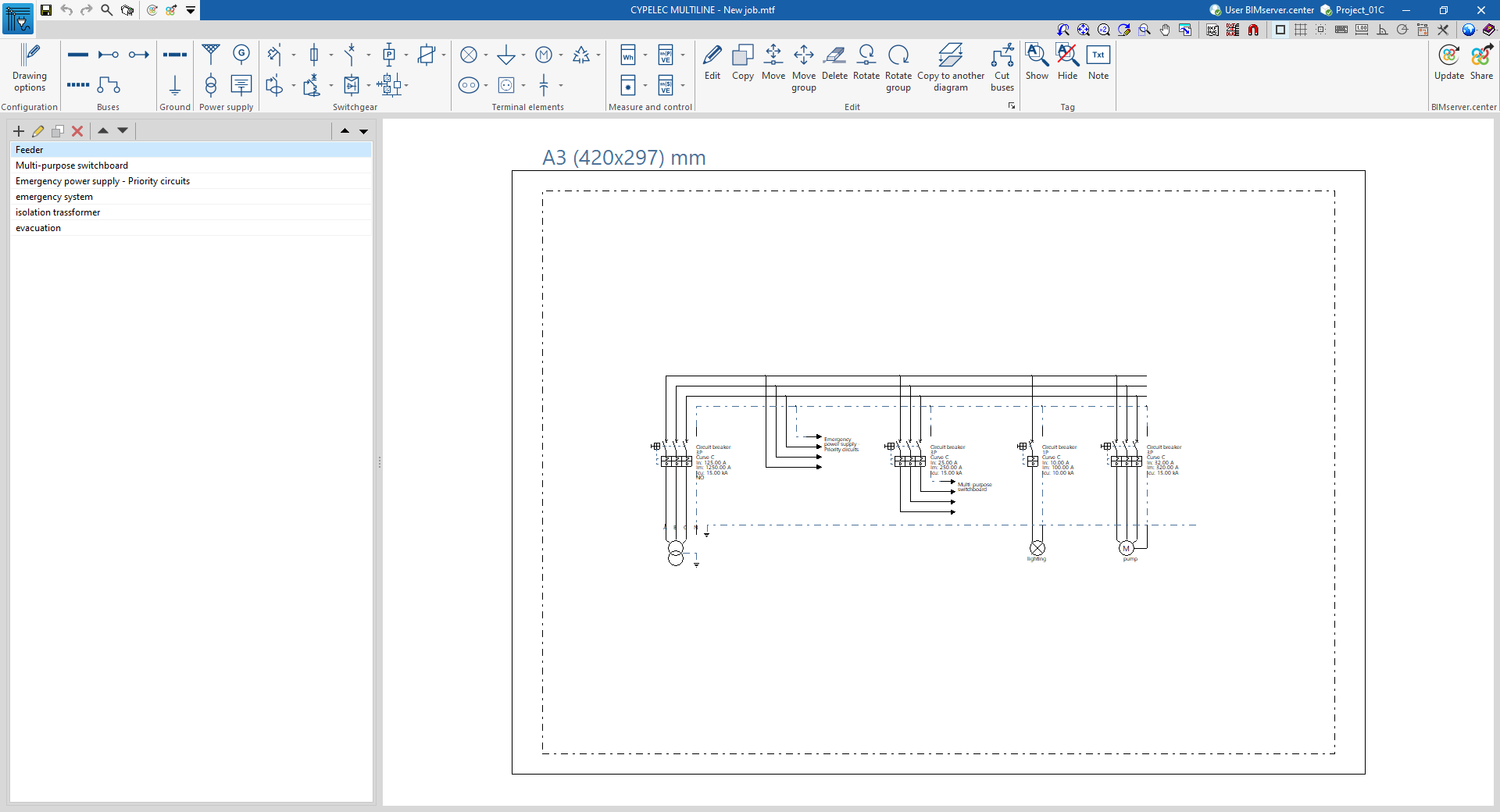
Voici un exemple d’un schéma multifilaire d'une installation électrique qui peut être développé dans le logiciel, indiquant la disposition des éléments et les options qui permettent leur introduction dans le modèle :
Schéma multifilaire d'une installation alimentée par un transformateur
- Transformateur (depuis ‘Alimentation’, ‘Transformateur’).
- Différentiel 3P+N (depuis ‘Appareillage’, ‘Différentiel’).
- Différentiels 1P+N (depuis ‘Appareillage’, ‘Différentiel’).
- Disjoncteur magnétothermique 3P+N (depuis ‘Appareillage’, ‘Disjoncteur magnétothermique’).
- Disjoncteur magnétothermiques 1P+N (depuis ‘Appareillage’, ‘Disjoncteur magnétothermique’).
- Prise de courant 3P+N (depuis ‘Éléments terminaux’, ‘Prise de courant’).
- Prises de courant 1P+N (depuis ‘Éléments terminaux’, ‘Prise de courant’).
- Éclairage 1P+N (depuis ‘Éléments terminaux’, ‘Éclairage’).
- Éclairage de secours 1P+N (depuis ‘Éléments terminaux’, ‘De secours’).
- Ligne bus (à partir de ‘Bus’, ‘Ligne bus’.
- Points de connexion (depuis ‘Bus’, ‘Connexion’).
- Bus de mise à la terre (depuis ‘Terre’, ‘Bus de prise de terre’).
- Prise de terre (depuis ‘Terre’, ‘Terre’).
Tous les éléments de protection et le reste de l'appareillage lié à chaque ligne sont reflétés dans la section correspondante en fonction de leur polarité.
Création d'un nouvel ouvrage, liaison à un projet et importation de données
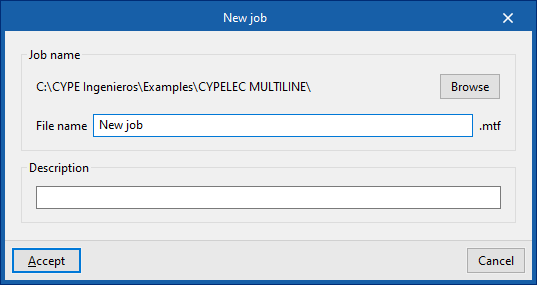
En démarrant l'application et en cliquant sur ‘Nouveau’, vous avez la possibilité de créer un ‘Nouvel ouvrage’. Après avoir saisi le ‘Nom du fichier’ et la ‘Description’, l’ouvrage peut ensuite être intégré à un projet existant dans BIMserver.center.
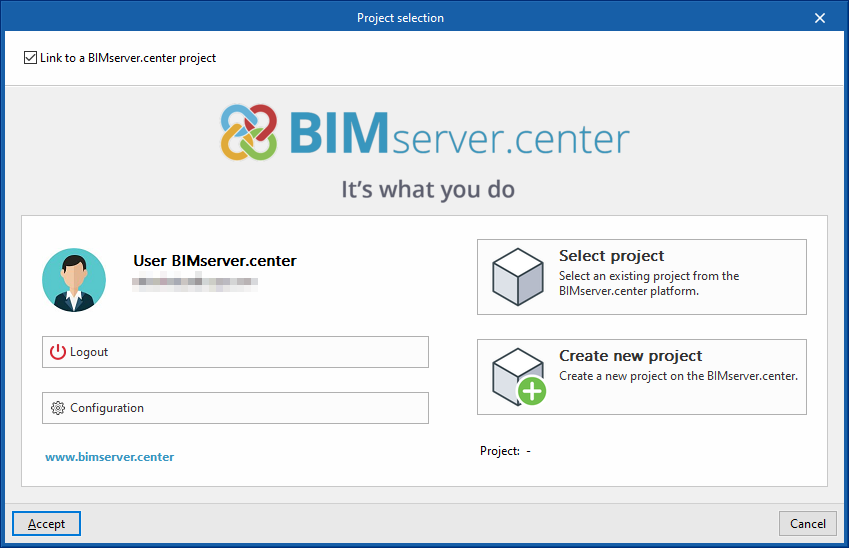
Cela se fait dans la fenêtre ‘Sélection du projet’, qui offre les options suivantes :
- Dans la partie gauche, vous pouvez vous connecter avec un compte BIMserver.center.
- Sur le côté droit, l'option ‘Sélectionner projet’ permet de choisir un projet existant. Il est également possible de ‘Créer un nouveau projet’. Dans ce cas, le projet créé sera visible à partir de BIMserver.center.
- Il est possible de démarrer le projet sans être lié à la plateforme BIMserver.center. Pour cela, il suffit de décocher la case ‘Se lier à un projet de BIMserver.center’ en haut à gauche.
Une fois le nouvel ouvrage créé, il est possible d'accéder à l'interface générale du logiciel. À tout moment du travail, les fichiers du projet peuvent être partagés ou importés via le bloc ‘BIMserver.center’, situé en haut à droite de l'interface générale.
Importation de modèles BIM
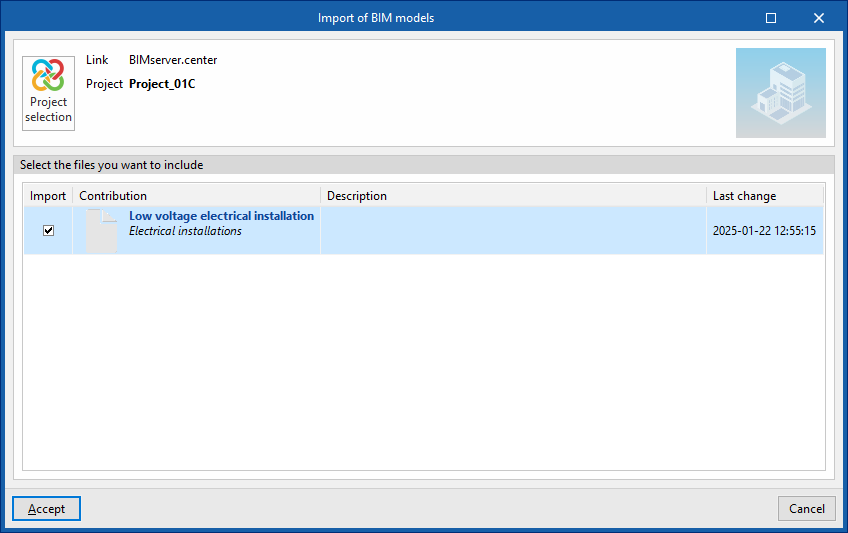
En créant un nouvel ouvrage et en sélectionnant un projet hébergé sur la plateforme BIMserver.center à partir de ‘Sélectionner un projet’, la fenêtre ‘Importation de modèles BIM’ apparaît et affiche les fichiers contenus dans ce projet au format IFC.
Pour inclure les informations d'un fichier spécifique du projet, cochez la case ‘Importer’ et acceptez.
Résultats de l'importation
Le logiciel créera les plans qui composent le schéma multifilaire en fonction de la répartition des tableaux, sous-tableaux et éléments spéciaux de l'installation lue du modèle BIM, s'il contient ces informations.
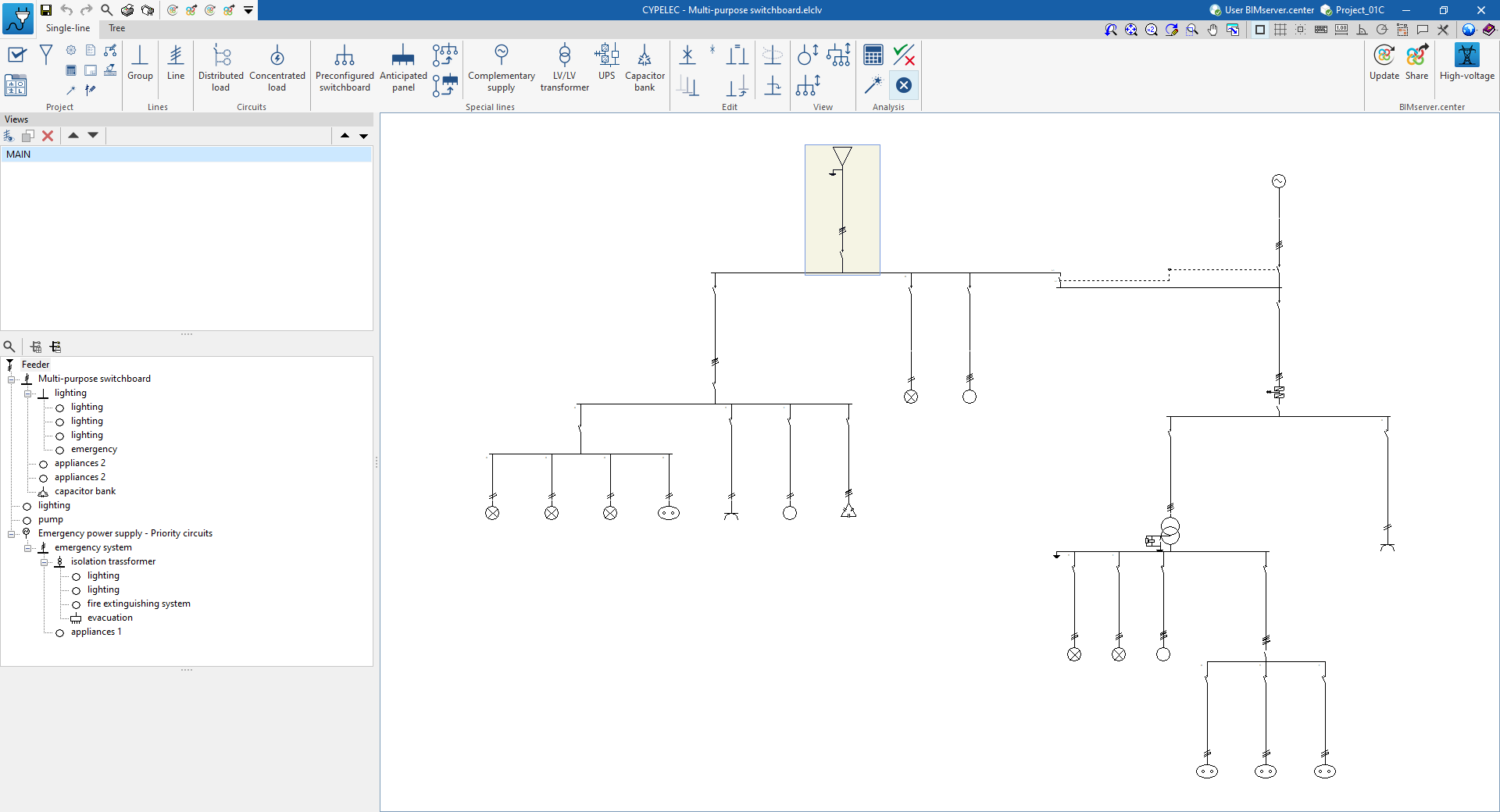
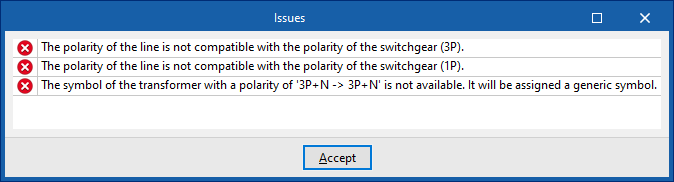
En outre, une fenêtre avec les ‘Incidents’ produits dans le processus d'importation de données et les opérations effectuées par le logiciel pour les corriger, si cela a été possible, est affichée.
Création et édition des plans
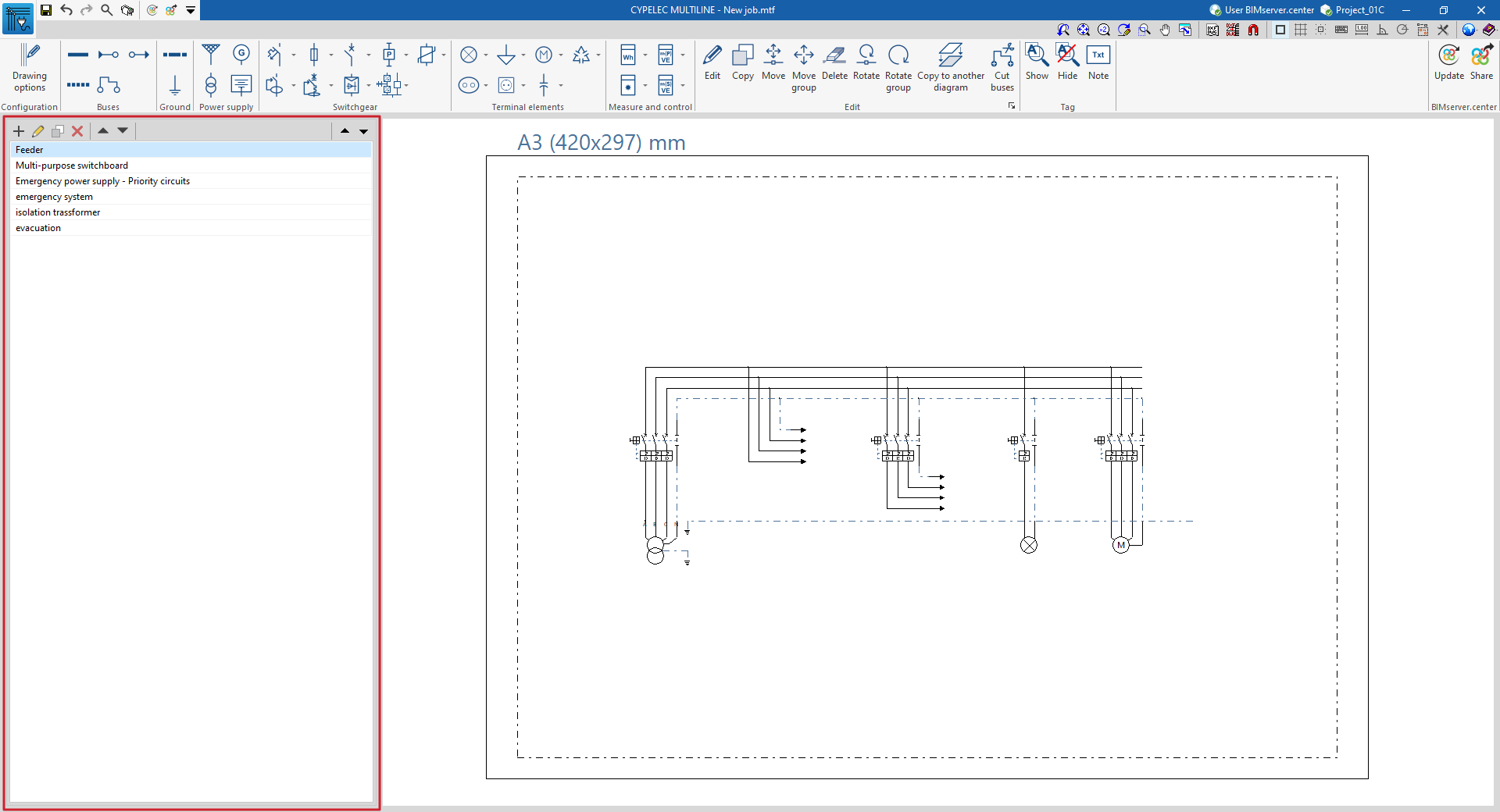
Sur le côté gauche, le logiciel affiche une liste des différents plans qui composent le schéma multifilaire de l'installation. La zone de travail principale, à droite, affichera le plan sélectionné dans cette liste.
La barre d'outils en haut de cette section affiche les options suivantes :
- Nouveau
Crée un nouveau plan. - Éditer
Édite le plan sélectionné. - Dupliquer
Crée une copie du plan sélectionné. - Effacer
Supprime le plan sélectionné. - Déplacer (vers le haut/vers le bas)
Réorganise les plans dans la liste. - Aller au plan supérieur / Aller au plan inférieur
Sélectionne le plan précédent ou suivant dans la liste.
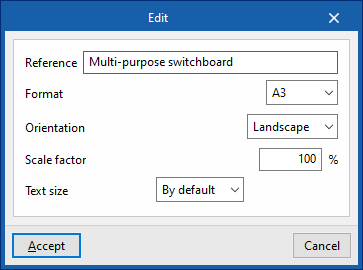
Lors de la création ou de la modification d'un plan, il est nécessaire de définir les paramètres suivants :
- Référence
Référence du plan. - Format
Sélectionne le format du plan parmi ceux disponibles. - Orientation (Verticale / Horizontale)
Définit l’orientation du plan. - Facteur d'échelle (%)
Définit le facteur d’échelle du plan. - Taille du texte (Par défaut / Autre)
Configure la taille du texte.
Configuration des options de dessin
Les ‘Options de dessin’ se trouvent dans le bloc ‘Configuration’ de la barre d’outil principale :

Options de dessin
Ces options permettent de configurer la représentation des éléments suivants du schéma, ainsi que la hauteur des textes de leurs étiquettes d'identification :
- Sectionneurs
- Disjoncteurs magnétothermiques
- Porte-fusibles
- Différentiels
- Disjoncteurs moteurs
- Contacteurs
- Interrupteurs en charge
- Flèches
- Moteurs
- Démarreurs de moteur
- Textes
- Hauteur
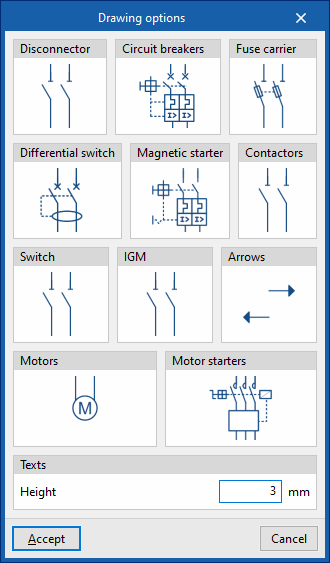
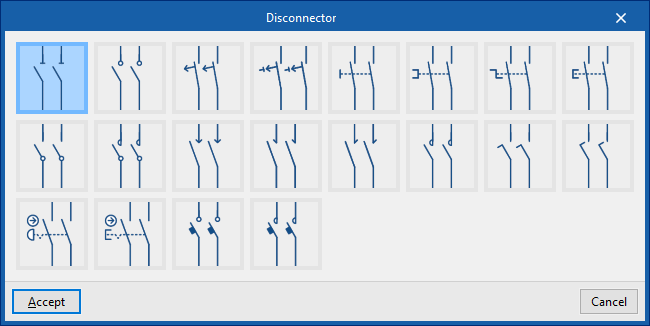
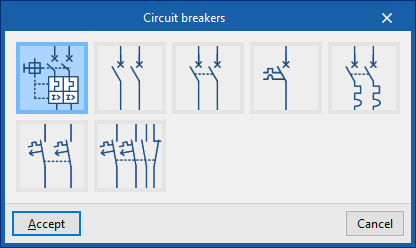
En cliquant sur chaque catégorie d'éléments, il est possible de sélectionner le symbole utilisé dans sa représentation parmi ceux disponibles dans le logiciel, qui ont été extraits de différentes normes.
Outils d'introduction des éléments dans le schéma multifilaire
Les options qui permettent d'introduire et de disposer les différents éléments qui composent le schéma multifilaire dans chacun des plans définis se trouvent dans les blocs ‘Bus’, ‘Terre’, ‘Alimentation’ de la barre d'outils principale :

Options du bloc ‘Bus’
Ce bloc offre les options suivantes :
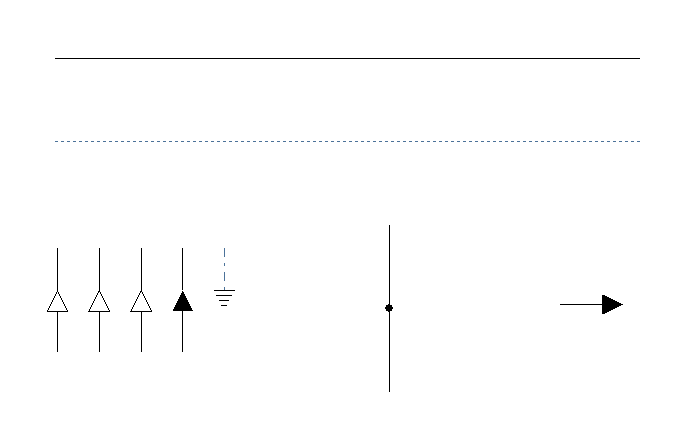
- Ligne bus
Permet d'introduire des lignes bus connectant les éléments du schéma. - Verrouillage
Permet d'introduire une ligne de verrouillage. - Puntos de continuación
Permet d'introduire des points de continuation entre les parties d'un schéma. Par exemple, le plan d'un tableau d'alimentation peut contenir un point de continuation vers un sous-tableau. Ensuite, le plan du sous-tableau peut partir d'un point de continuation. Il est nécessaire de définir les données suivantes :- Tipo (1PN / 1PNT / 2P / 2PN / 2PT / 2PNT / 3P / 3PN / 3PT / 3PNT / 4P)
- Description
- Connexion
Permet d'introduire des points de connexion dans une ligne bus ou de verrouillage. - Points de finalisation
Permet d'introduire des points de fin du schéma. Il est nécessaire de définir les données suivantes :- Description
Options du bloc ‘Terre’
Ce bloc offre les options suivantes :
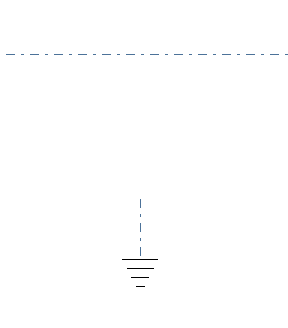
- Bus de prise de terre
Permet d'introduire une ligne bus de prise de terre. - Terre
Permet de représenter un point de mise à la terre.
Options du bloc ‘Alimentation’
Ce bloc offre les options suivantes :
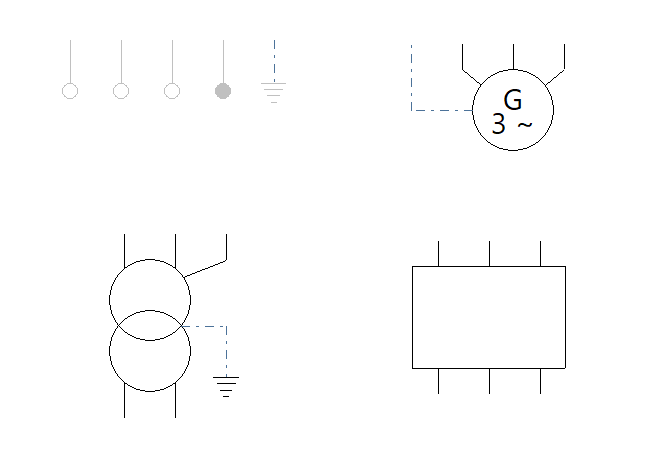
- Fourniture
Permet d'introduire une fourniture. Les données suivantes doivent être définies :- Tipo (2P / 3P / 4P / 1PN / 2PN / 3PN / 2PT / 3PT / 1PNT / 2PNT / 3PNT)
- Description
- Transformateur
Permet d'introduire un transformateur. Les données suivantes doivent être définies :- Schéma de liaison à la terre (TT (neutre à la terre) / TN-S (mise au neutre) / IT (neutre isolé) / IT (neutre impédant))
- Entrée (Fourniture / 3P / 1P+N / 3P+N)
- Sortie (3P / 1P+N / 3P+N)
- Description
- Générateur
Permet d'introduire un générateur. Les données suivantes doivent être définies :- Type (2PT / 3PT / 4PT)
- Description
- Batterie
Permet d'introduire une batterie. Les données suivantes doivent être définies :- Type (1PN / 2P / 3P / 3PN / 4P)
- Description
Outils d’édition
Les outils suivants pour éditer les éléments du schéma se trouvent dans le bloc ‘Édition’ de la barre d'outils principale :

Les options disponibles sont les suivantes :
 | Éditer | Modifie les propriétés paramétriques de l'élément sélectionné dans le modèle. |
 | Copier | Crée une copie d'un ou plusieurs éléments. |
 | Déplacer | Déplace un élément ou un nœud d'un élément. |
 | Déplacer groupe | Déplace un groupe d’éléments. |
 | Effacer | Efface un élément précédemment saisi. |
 | Tourner | Fait pivoter un élément dans la vue de dessus. |
 | Tourner groupe | Fait pivoter un groupe d'éléments par rapport au centre et selon l'angle de rotation défini par deux points. |
 | Copier dans un autre schéma | Crée une copie des éléments sélectionnés dans d'autres plans ou schémas. Après avoir sélectionné les éléments à copier, il faut cocher les cases des schémas où les éléments doivent être copiés. |
 | Couper les bus | Divise une ligne bus, un verrouillage ou un bus de mise à la terre au niveau du point sélectionné. |
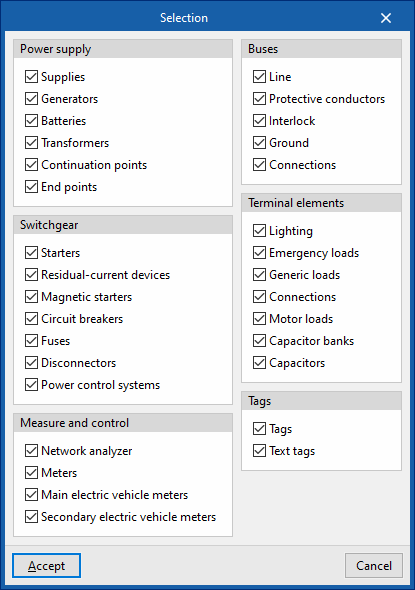
De plus, le bouton situé en bas à droite du bloc ‘Édition’ permet d'accéder à la fenêtre ‘Sélection’, où vous pouvez activer ou désactiver la catégorie d'éléments et/ou les étiquettes que vous souhaitez modifier.
Gestion des étiquettes
Les options permettant d'insérer des annotations sur les schémas et de gérer la visibilité des étiquettes des éléments se trouvent dans le bloc ‘Étiquette’ de la barre d'outils principale :

Afficher
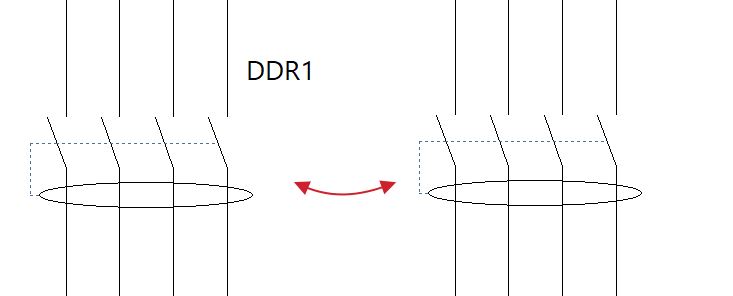
Permet d'afficher l'étiquette des éléments sélectionnés. Pour modifier le texte affiché dans l'étiquette, il faut éditer l'élément à partir de l'option ‘Éditer’ du bloc ‘Édition’ et modifier le champ ‘Description’.
Masquer
Permet de masquer l'étiquette des éléments sélectionnés.
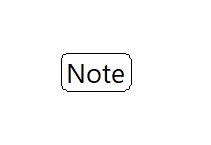
Note
Permet d'insérer une étiquette sur le plan avec le texte saisi par l'utilisateur. Il est possible d'inclure le texte dans un cadre :
- Avec cadre (optionnel)
Sortie de résultats
Plans au format DWG, DXF ou PDF
Le logiciel permet d'imprimer les plans de l'ouvrage sur n'importe quel périphérique graphique configuré sur l'ordinateur, ou de créer des fichiers DWG, DXF ou PDF.
L'édition du plan permet de configurer la ‘Référence’ du plan et d'activer ou de désactiver la représentation de chacune des catégories d'éléments qui composent l'installation, ainsi que les étiquettes introduites comme annotations.
Les plans peuvent être obtenus via l'option ‘Plans’ en haut de l'interface ou via l'option ‘Plans’ dans le menu ‘Fichier’.


Intégration dans la plateforme BIMserver.center
De nombreux logiciels CYPE sont connectés à la plateforme BIMserver.center et permettent un travail collaboratif via l'échange de fichiers dans des formats basés sur des formats standards ouverts.
Il convient de rappeler que pour travailler sur BIMserver.center, l’utilisateur peut s’enregistrer gratuitement sur la plateforme et créer un profil.
En accédant à un logiciel connecté à la plateforme, celui-ci est en mesure d'établir une connexion avec un projet sur BIMserver.center. De cette manière, les fichiers des projets développés en collaboration sur BIMserver.center sont tenus à jour.

| Plus d'informations : |
|---|
| Tous les détails relatifs à l'utilisation des logiciels CYPE à travers la plateforme BIMserver.center peuvent être consultés ici. |
Options disponibles dans CYPELEC MULTILINE
Les fonctionnalités nécessaires pour utiliser le logiciel avec d'autres outils de BIMserver.center se trouvent dans le bloc ‘BIMserver.center’ de la barre d'outils principale.

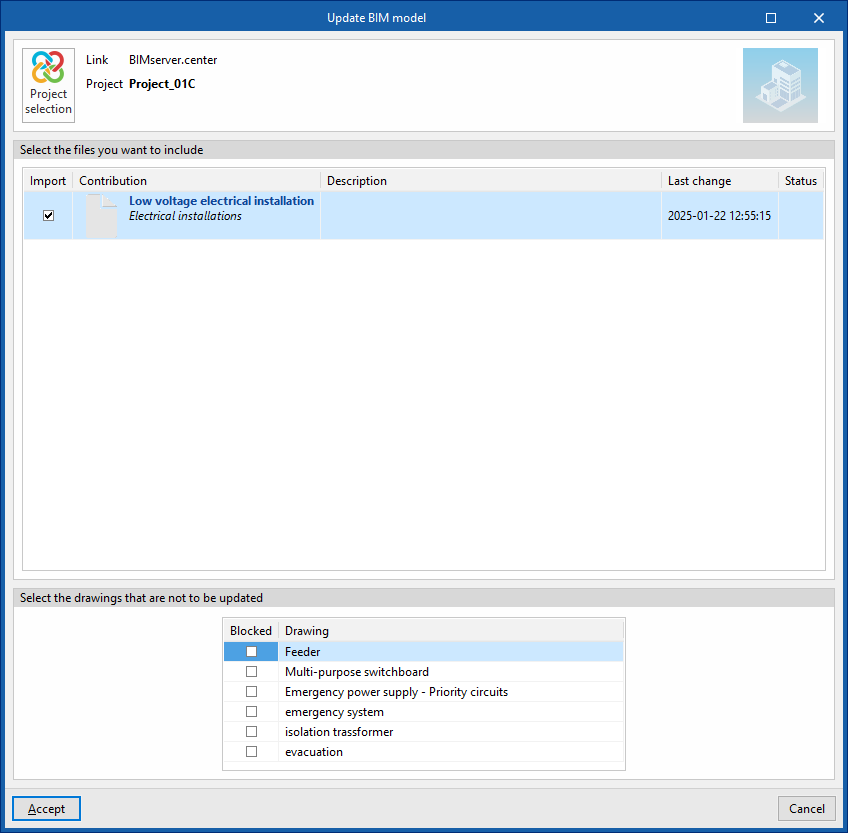
Actualiser
Met à jour les informations contenues dans les fichiers précédemment importés dans le projet ou importe de nouveaux fichiers si souhaité.
Pour ce faire, sélectionnez dans la partie supérieure les fichiers à inclure.
En bas, il est possible de sélectionner les plans que vous ne voulez pas actualiser en activant les cases correspondantes dans la liste.
Partager
Exporte les informations de l’installation développée avec le logiciel vers BIMserver.center pour les partager avec d'autres utilisateurs.
Au cours du processus d'exportation, des informations relatives au fichier IFC à exporter peuvent être définies :
- Nom
- Description