Introduction
Le logiciel Vérification et analyse du poinçonnement dans les dalles réalise la vérification de l’État Limite d’Épuisement face au poinçonnement dans les dalles pleines et les planchers réticulés soumis à des charges concentrées de poteaux rectangulaires et circulaires. Le logiciel permet de vérifier les dalles avec et sans armature transversale de poinçonnement, en considérant la présence de trémies ou d’allégements dans la dalle, et la disposition des poteaux (intérieur, de bord ou de coin).
CYPECAD réalise également cette vérification et analyse de poinçonnement dans les dalles.
Normes implémentées
| Plus d'informations: |
|---|
| Vous pouvez consulter le large éventail de normes prises en compte par les logiciels CYPE sur ce lien. |
Introduction des données
Définition des données générales de l’ouvrage (norme, matériaux, combinaisons et hypothèses)
L’introduction des données générales d’un nouvel ouvrage se fait à l’aide d’un assistant qui s’exécute automatiquement après avoir créé (menu Fichier > Nouveau) et défini le nom et la description de l’ouvrage.
L’assistant sollicite les données suivantes de l’ouvrage :
- Norme
- Matériaux
- Type de béton
- Type d’acier
- Taille du plus gros granulat
- Recouvrement géométrique
- Combinaisons
Sélection de la cote de neige - Hypothèses de charge
- Définition de la catégorie d’utilisation du bâtiment
- Définition des hypothèses de charge et de la combinaison entre les hypothèses de même nature
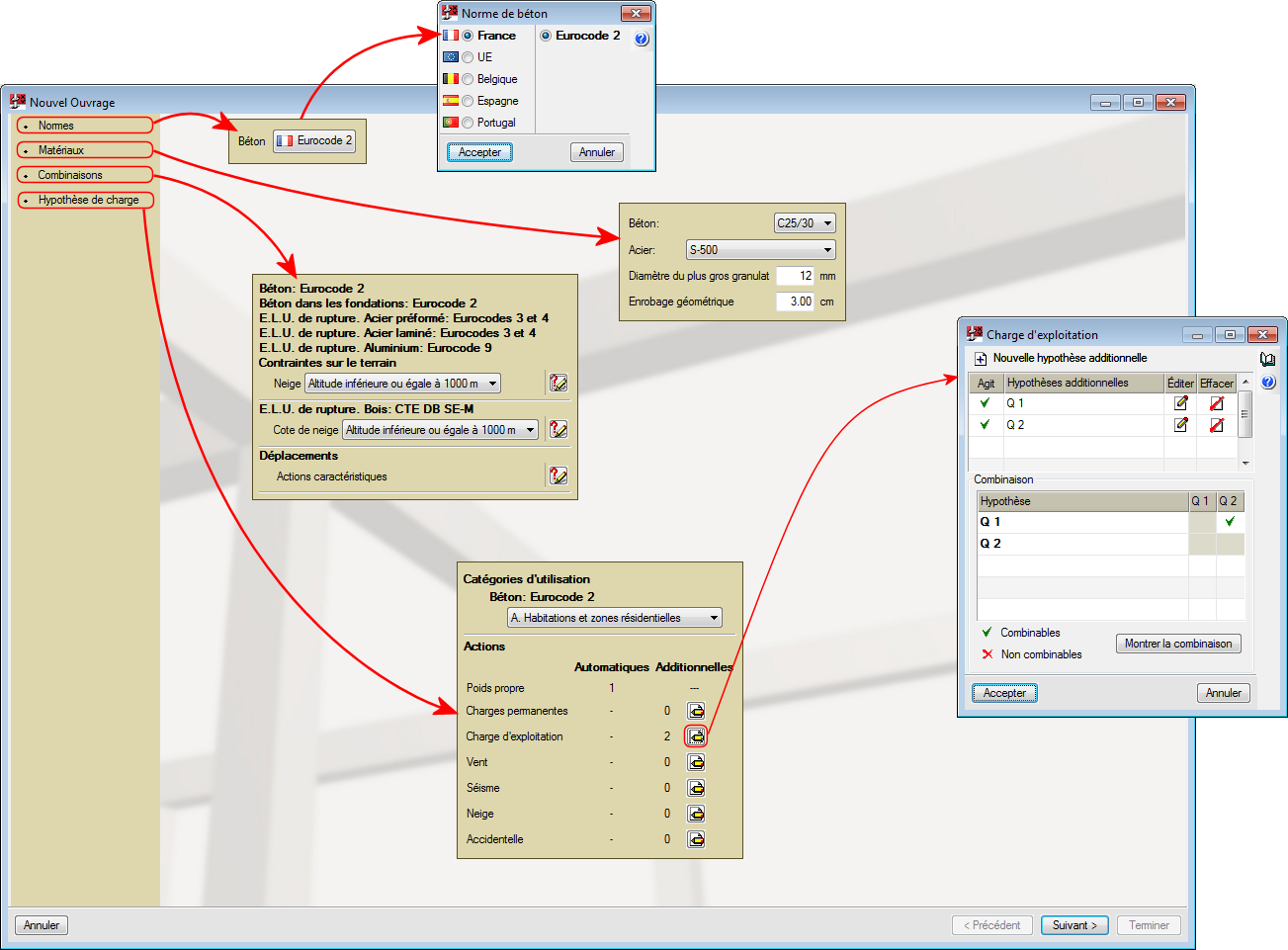
Une fois ces données introduites avec l’assistant, il est possible de les modifier via les options correspondantes du menu Données générales (Matériaux, Combinaisons et Hypothèses de charge) ou via les boutons (Matériaux), (Combinaisons) et (Hypothèses de charge) de la barre d’outils.
Introduction des données des poteaux et des dalles (géométrie, efforts et renforts de poinçonnement)
Pour introduire un poteau, l’utilisateur doit sélectionner l’option Liste des poteaux du menu Données générales. Apparaîtra la boîte de dialogue Liste des poteaux à partir de laquelle vous pourrez créer, dupliquer ou supprimer des poteaux, ainsi que sélectionner celui que vous souhaitez visualiser à l’écran. Lorsqu’un Poteau est créé, le type de section, les dimensions et la disposition des poteaux que vous souhaitez introduire dans l’ouvrage sont définis.
À l’écran, seul le poteau sélectionné dans la liste sera visualisé.
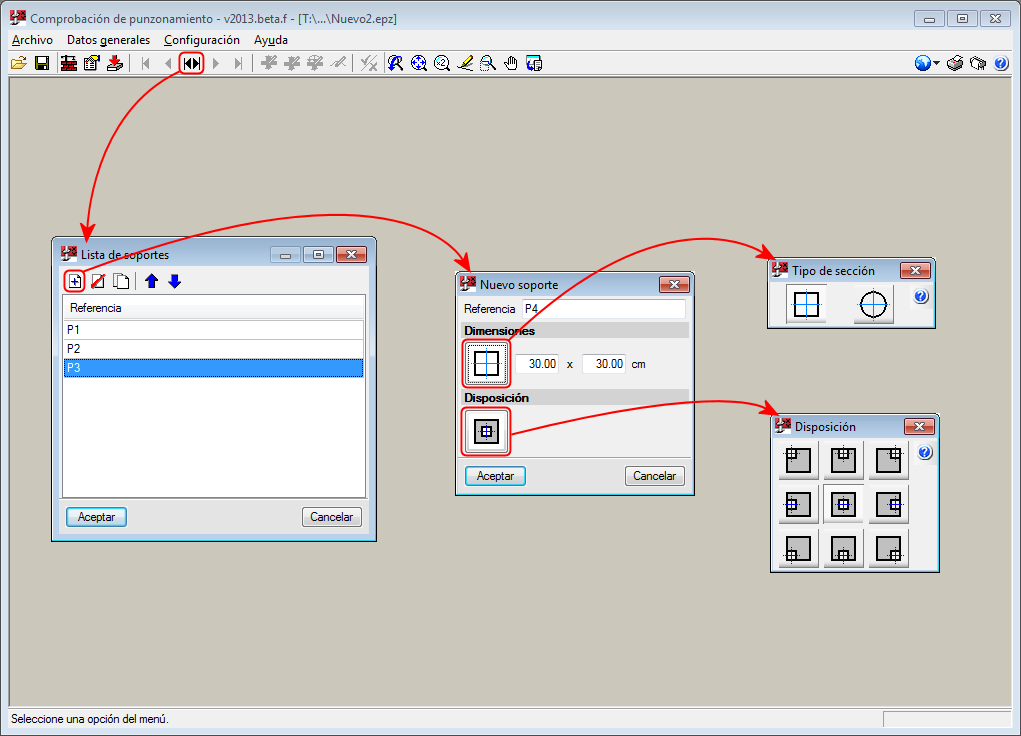
Pour éditer les données d’un poteau déjà introduit, on utilisera l’option Élément porteur du menu Données générales.
Dans le menu Données générales et dans la barre d’outils, il existe d’autres options pour définir les données suivantes :
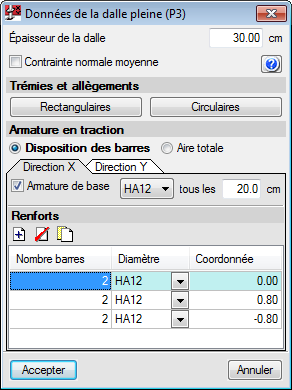
- Données de la dalle pleine
- Épaisseur
- Contrainte normale moyenne
- Existence de trémies rectangulaires ou circulaires
- Définition de l’armature en traction dans la direction X et dans la direction Y via deux modes possibles :
- Disposition des barres
Pour chaque direction d’armature sont indiqués le diamètre et l‘écart de l’armature de base, ainsi que les différents renforts (en indiquant l’écart du renfort par rapport au centre du poteau considéré comme origine). En ce qui concerne l’armature de renfort, les barres de renfort en traction convenablement ancrées et non interrompues par des trémies doivent être introduites.
Le logiciel oblige à définir l’armature de base ou celle de renfort dans les deux directions, la définition des deux armatures étant optionnelle. - Aire totale
L’aire totale de l’armature en traction est introduite directement et pour chaque direction d’armature.
- Disposition des barres
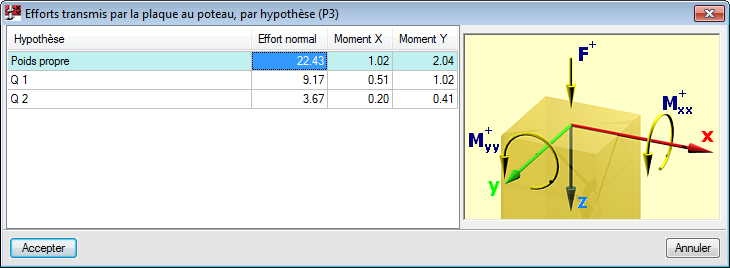
- Efforts transmis par la plaque au poteau, par hypothèse
Les efforts transmis par la plaque au poteau sont demandés par hypothèse, avec le critère des axes et des signes qui apparaissent dans la boîte de dialogue du même nom. De cette façon, l’introduction des efforts est plus simple et rapide qu’en indiquant les efforts dans les bords du périmètre critique de la dalle. Le logiciel réalise automatiquement les combinaisons d’efforts selon la norme sélectionnée.
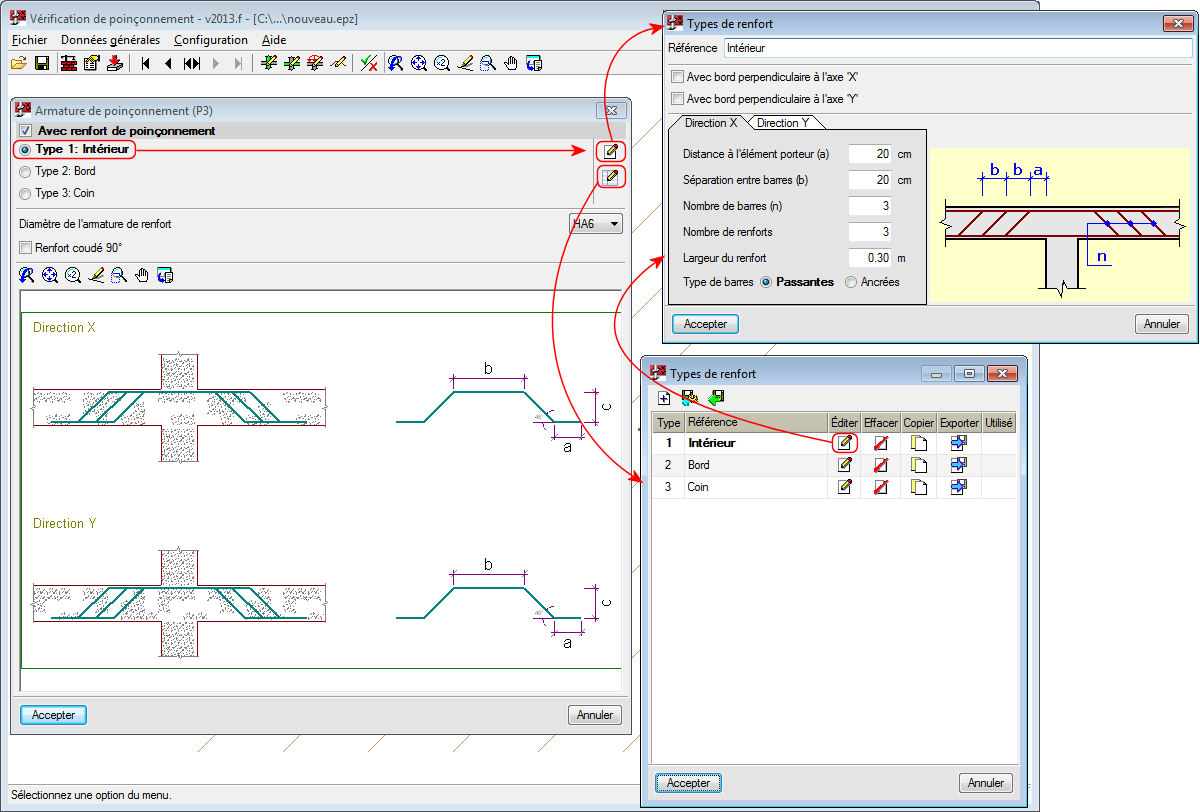
- Armature de poinçonnement
Dans le cas où une armature est mise en place, la typologie d’armature pouvant être introduite dans la version actuelle est formée de barres inclinées à 45º, qui peuvent être ancrées au poteau ou être passantes. Dans les prochaines mises à jour, d’autres typologies de renfort seront disponibles.
Vérification de poinçonnement
Après l’introduction des données, il est possible de vérifier le poteau affiché à l’écran avec l’option Vérifier du menu Données générales.
Analyse réalisée
Le logiciel réalise la vérification de poinçonnement en suivant les étapes ci-après :
- Surface critique de poinçonnement
Obtient et représente à l’écran la surface critique du poinçonnement le plus défavorable autour du poteau, définie par son périmètre critique. - Obtention des efforts les plus défavorables
Obtient les efforts les plus défavorables transmis par la plaque au poteau le long des surfaces de poinçonnement. - Calcul des contraintes
Calcule les contraintes le long du périmètre critique et les compare aux contraintes reprises par le béton. - Vérification de l’armature de renfort au poinçonnement mise en place
Si l’utilisateur introduit une armature de renfort au poinçonnement, le logiciel vérifie le respect des dispositions d’armature selon la norme sélectionnée.
Résultats à l’écran et dans les récapitulatifs
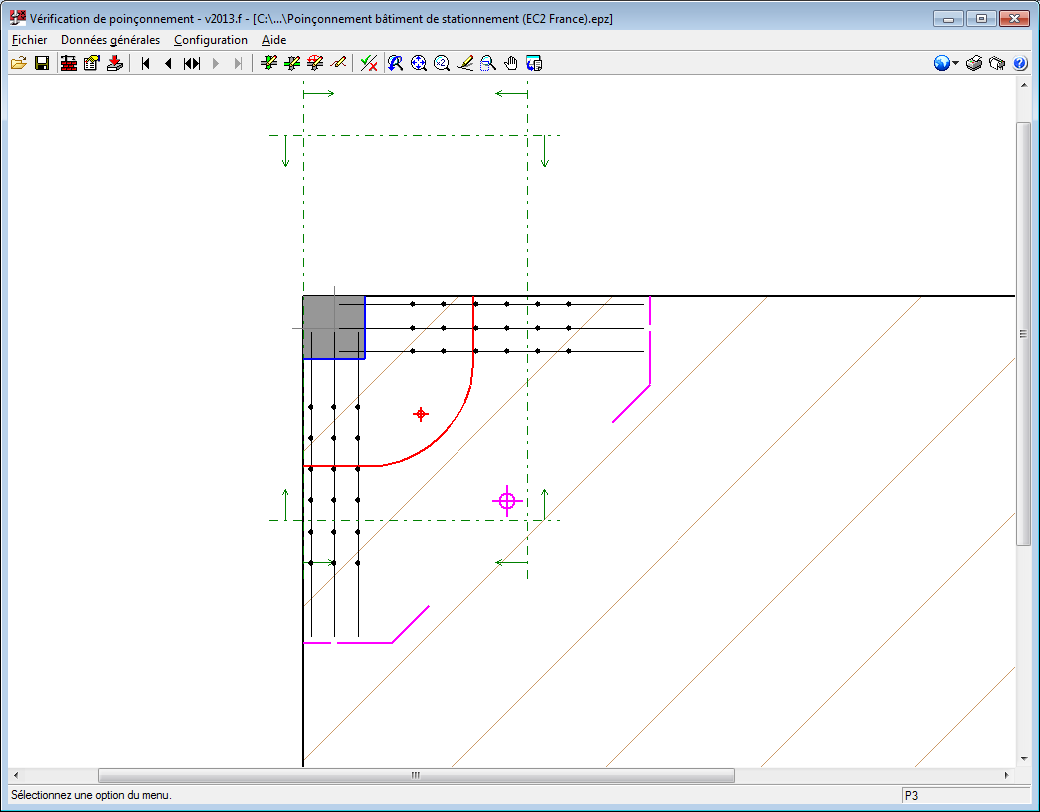
En sélectionnant l’option Vérifier du menu Données générales, les résultats suivants s’affichent à l’écran et sous forme de rapport :
- Périmètre critique de vérification (couleur rouge)
- Périmètre adjacent au support (couleur bleue)
- Périmètre extérieur à l’armature (couleur magenta) si on dispose d’une armature de poinçonnement.
Ces périmètres sont accompagnés de leur centre de gravité avec leur couleur correspondante.
Dans les récapitulatifs, toutes les spécifications géométriques, résistantes et les dispositions d’armature de la norme sélectionnée sont affichées.
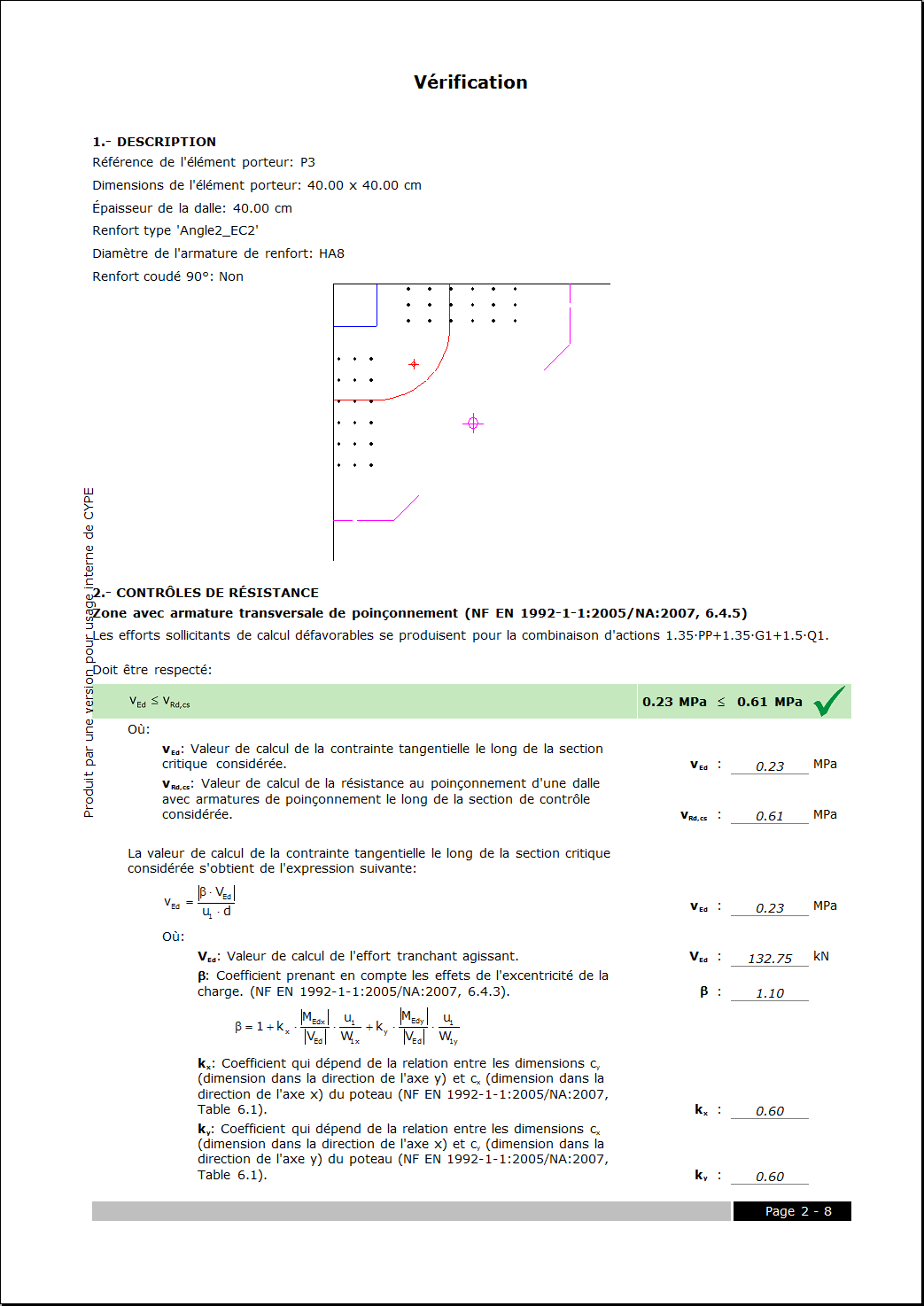
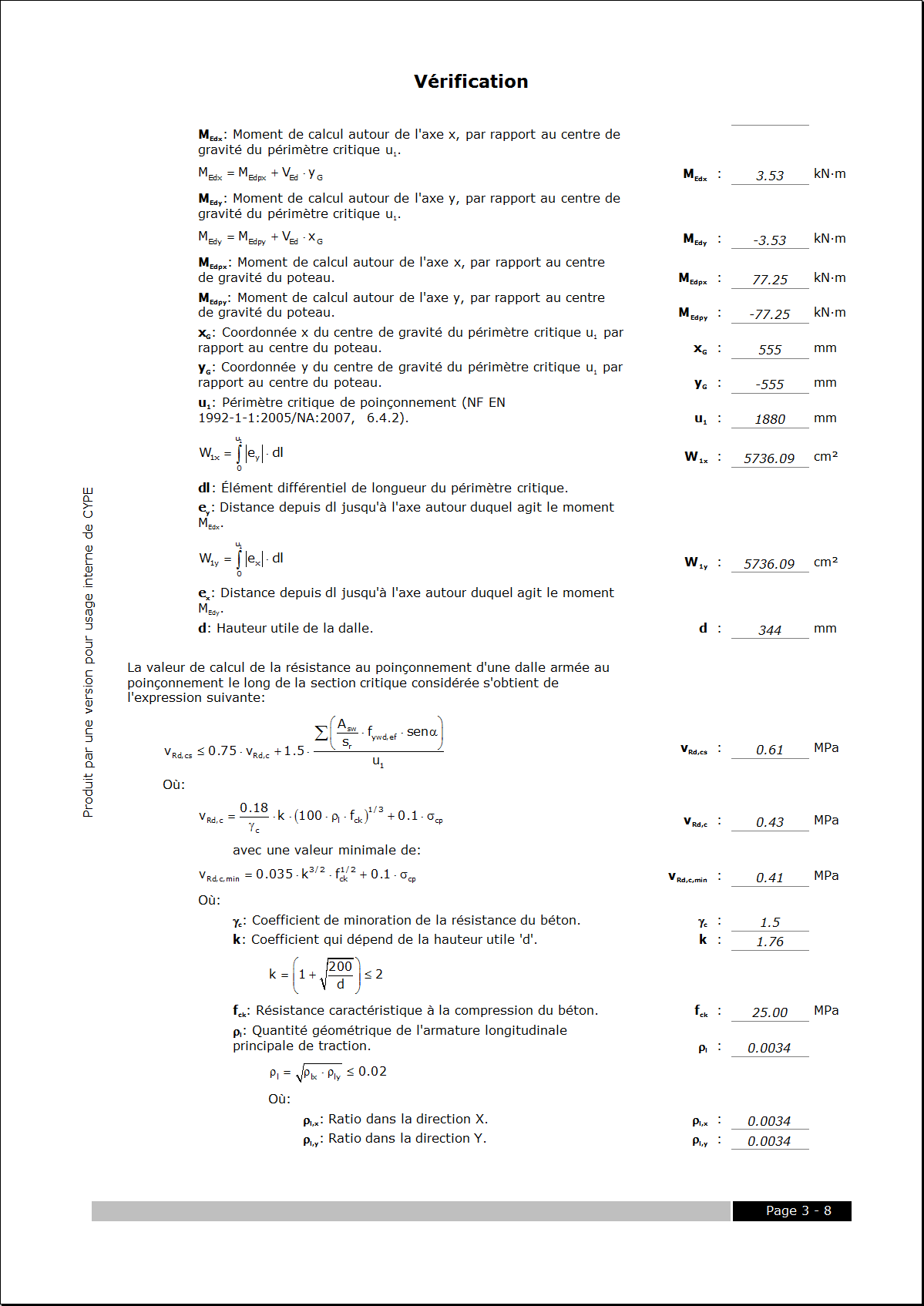
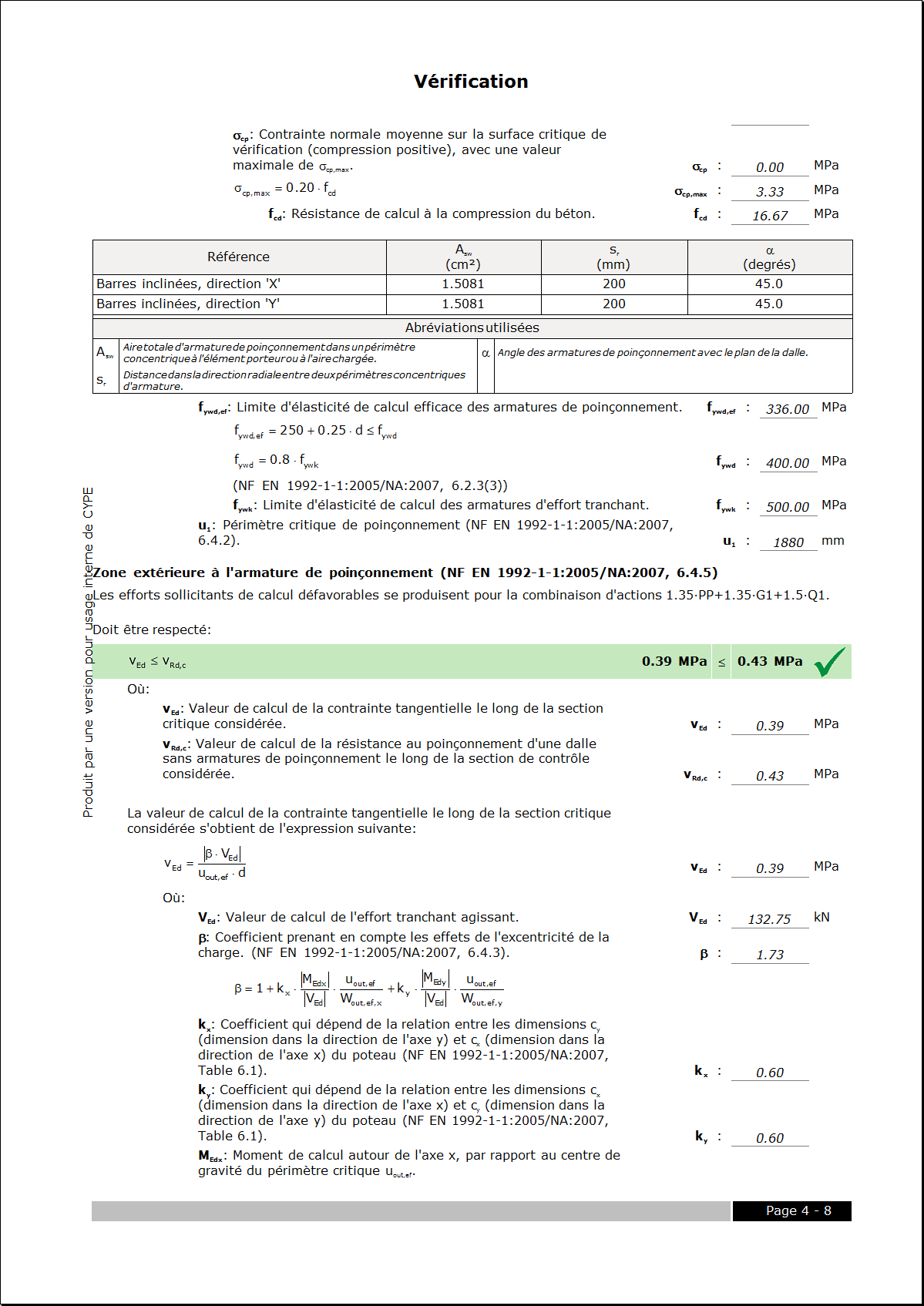
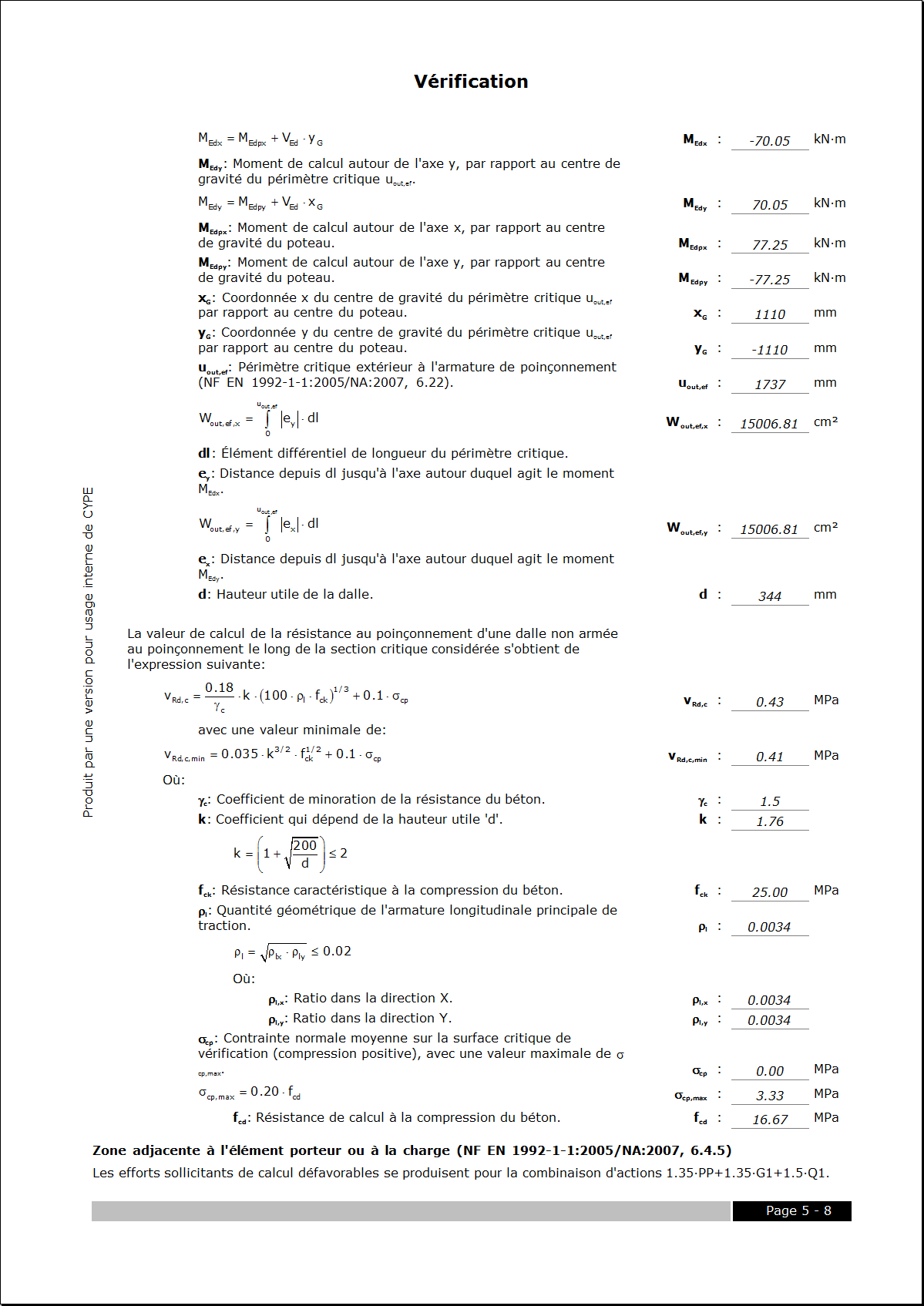
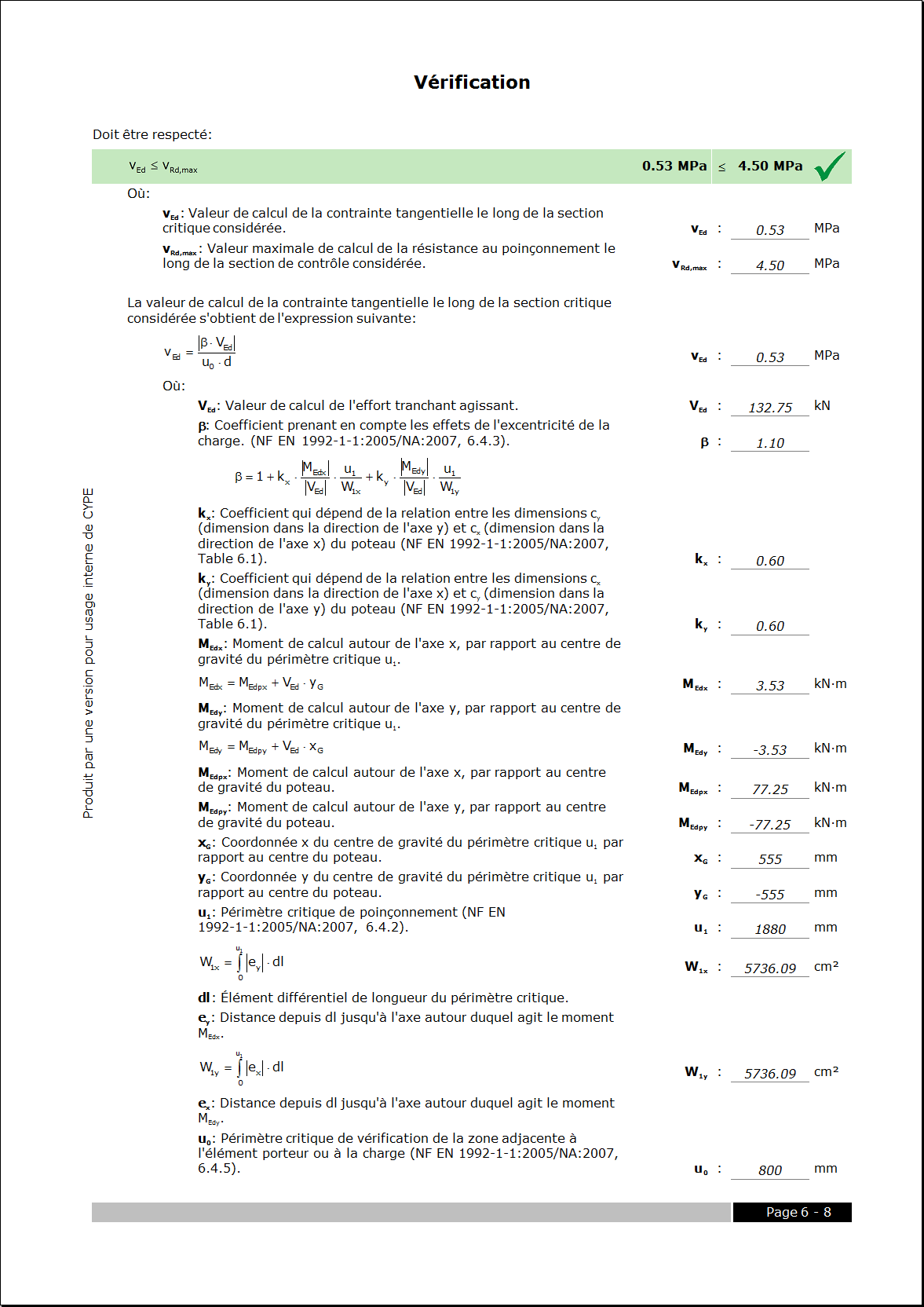
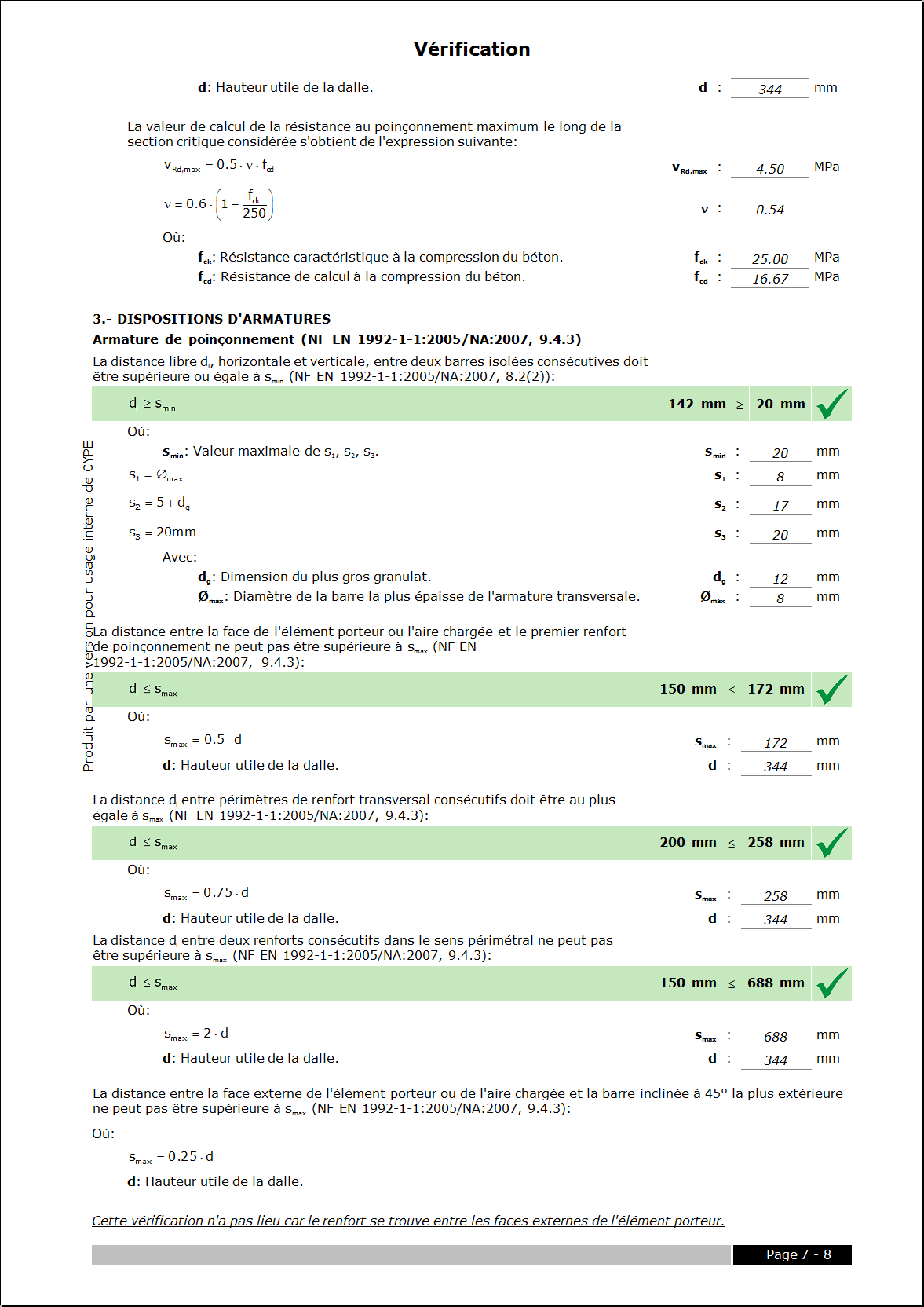
Lorsque l’option Vérifier du menu Données générales, le logiciel demande à l’utilisateur s’il veut voir le récapitulatif complet des vérifications effectuées. En répondant affirmativement, celles-ci apparaîtront à l’écran et pourront être imprimées ou exportées à divers formats.
Pour obtenir les récapitulatifs de vérification de tous les poteaux de l’ouvrage dans un unique document, il faut sélectionner l’option Récapitulatifs de l’ouvrage (menu Fichier > Imprimer).
Plans
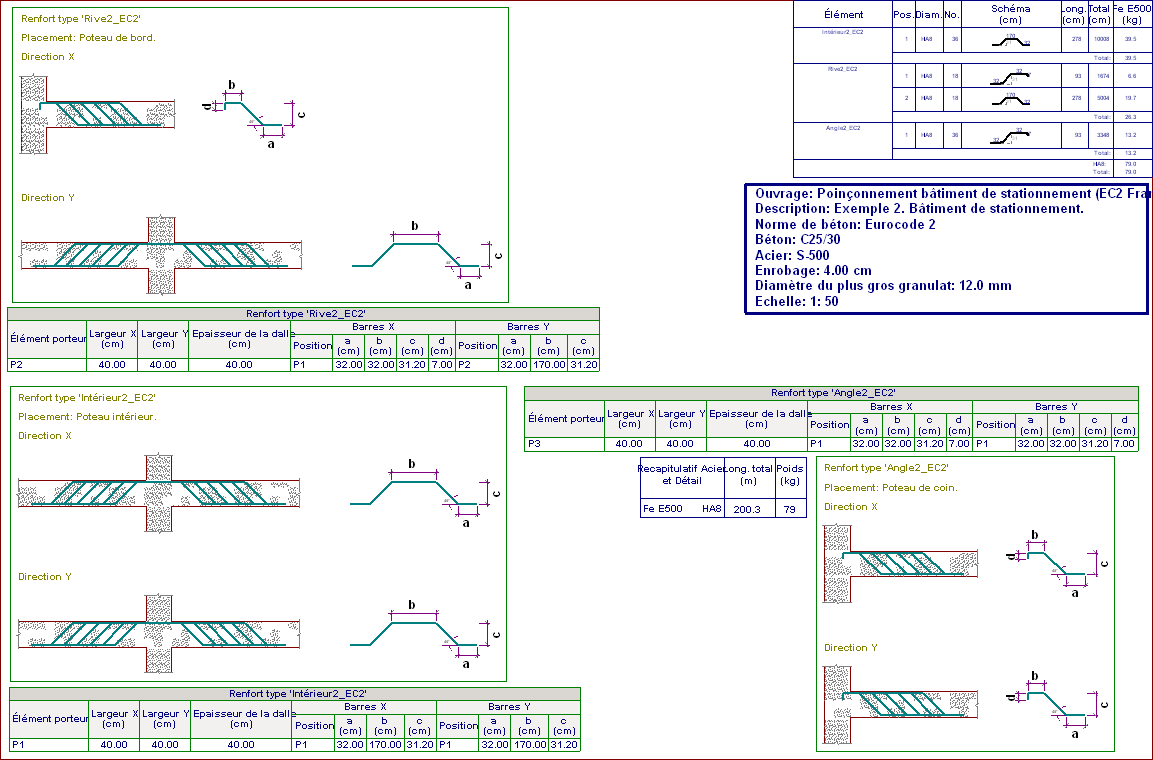
L’option Plans de l’ouvrage (menu Fichier > Imprimer) permet à l’utilisateur de configurer et de générer les plans de tous les poteaux de l’ouvrage. Ces plans affichent le détail du type de renfort sélectionné, son ferraillage et son métré.