Introduction
Open BIM Quantities est un outil dédié au métré et à la génération d’un estimatif à partir de modèles BIM définis au format standard IFC. Définissez les critères pour le métré adaptés à vos besoins afin de transformer les données des éléments ou composants du modèle en unités d’ouvrage.
Flux de travail compatibles avec le logiciel
Open BIM Quantities, en tant qu'outil Open BIM et connecté à la plateforme BIMserver.center, offre différentes options de flux de travail.
Saisie de données
Modèles BIM / plans
- Importation d'un modèle Open BIM conçu dans CYPE Architecture.
- Importation de modèles IFC de bâtiments développés avec IFC Builder.
- Importation de projets conçus dans Autodesk Revit avec le Plugin Open BIM - Revit.
- Importation de modèles au format IFC.
- Importation de modèles développés avec différents outils de modélisation de structures CYPE. CYPECAD et StruBIM Steel font partie de cette liste.
- Importation de modèles développés avec les différents outils de modélisation d'installations CYPE. Cette liste comprend CYPEPLUMBING, CYPELEC Electrical Mechanisms, CYPELEC Distribution, CYPEGAS, CYPEHVAC, CYPEHVAC Radiant Floor, CYPELUX, CYPEFIRE et CYPETEL Wireless, entre autres.
- Importation DXF, DWG, PDF et JPG.
Banque de prix
- Importation de banques de prix au format FIEBDC-3 du Générateur de prix.
- Importation de banques de prix au format FIEBDC-3 générées à partir d'autres logiciels.
- Importation de banques de prix au format CSV.
Estimatifs
- Importation d’estimatifs à partir des applications BIM de CYPE.
Sortie de données
- Exportation de récapitulatifs aux formats HTML, DOCX, PDF, RTF et TXT.
- Exportation de l’estimatif au format FIEBDC-3 pour pouvoir être traité par des logiciels de chiffrage comme CYPEPROJECT.

Environnement de travail
Open BIM Quantities vous aide à générer automatiquement des métrés à partir de modèles BIM, puis à les chiffrer en les reliant à des bases de prix. Modifiez aussi les estimatifs générés ou importés.
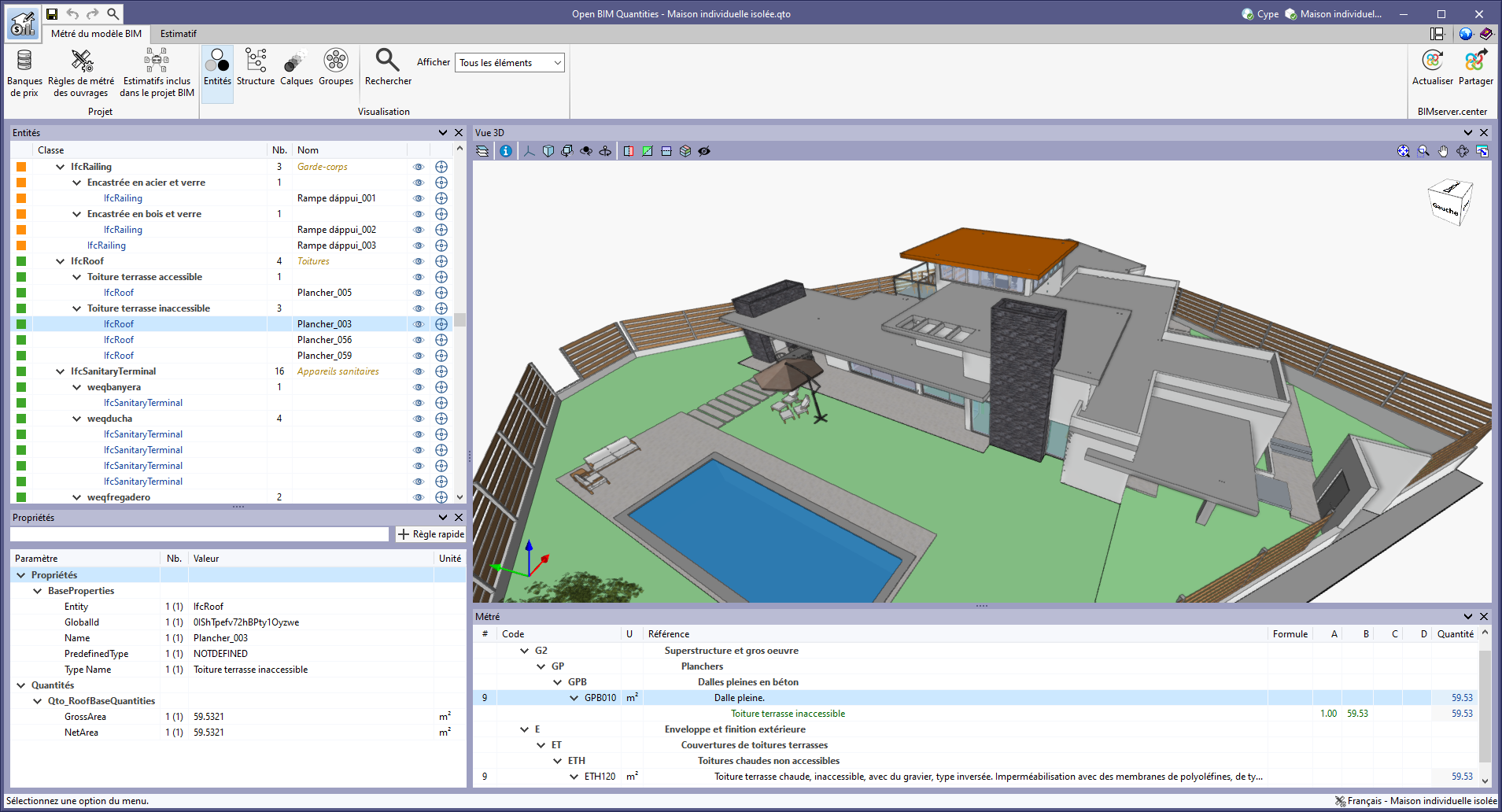
L’interface du logiciel s’organise en deux onglets, correspondant à deux environnements de travail :
- 'Métré du modèle BIM'
- 'Estimatif'
Onglet 'Métré du modèle BIM' (par défaut)
- Barre d’outils en haut : bases de données et critères pour le métré.
- Fenêtre graphique à droite : affichez/masquez les modèles.
- Panneaux à gauche : navigation et propriétés.
- Fenêtre en bas à droite : métrés de l’élément sélectionné.
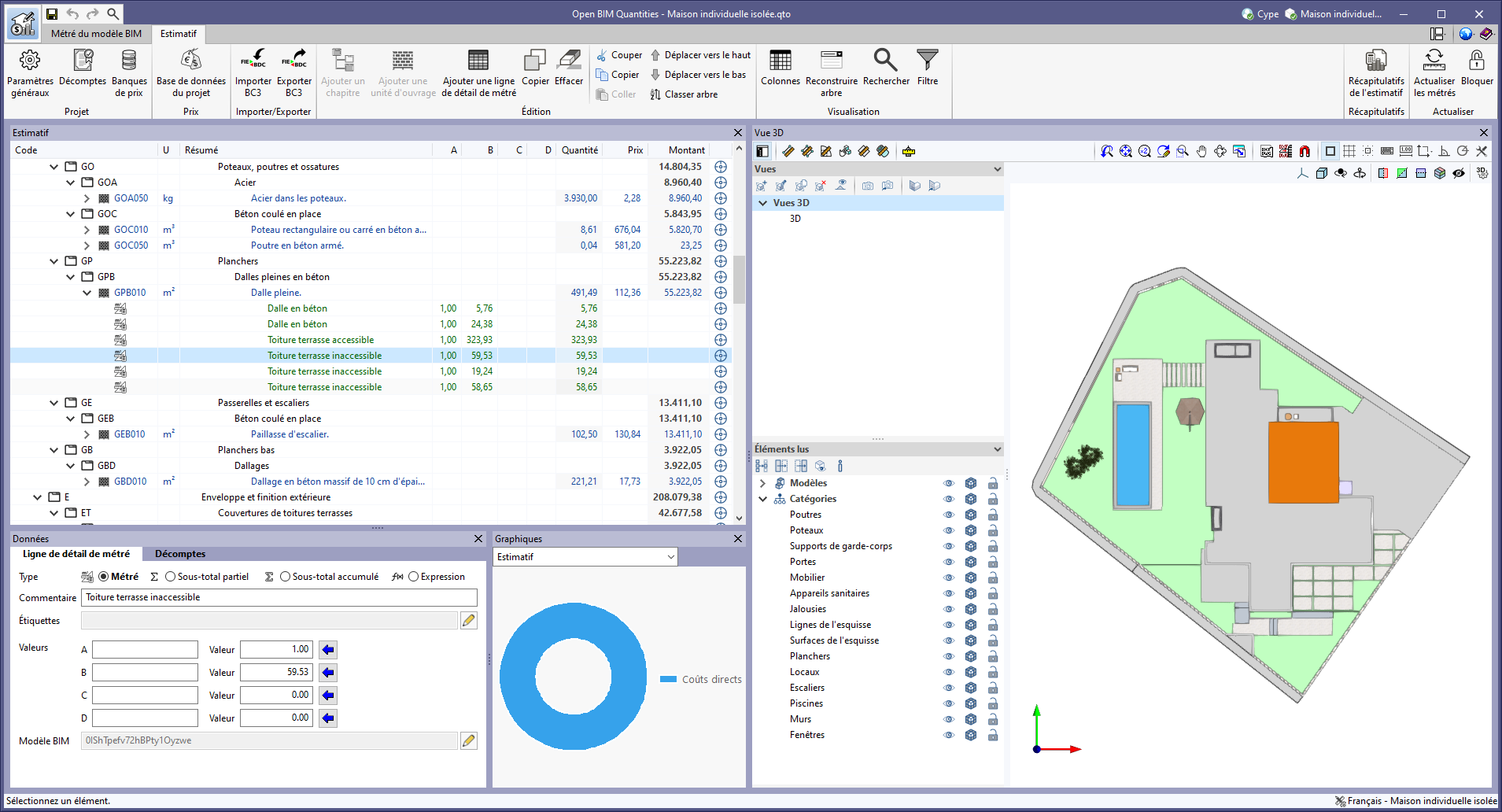
Onglet 'Estimatif'
- Barre d’outils en haut : créez/éditez l’estimatif et les récapitulatifs.
- Fenêtre graphique à droite : mesurez dans les modèles.
- Zone à gauche : structurez l’estimatif.
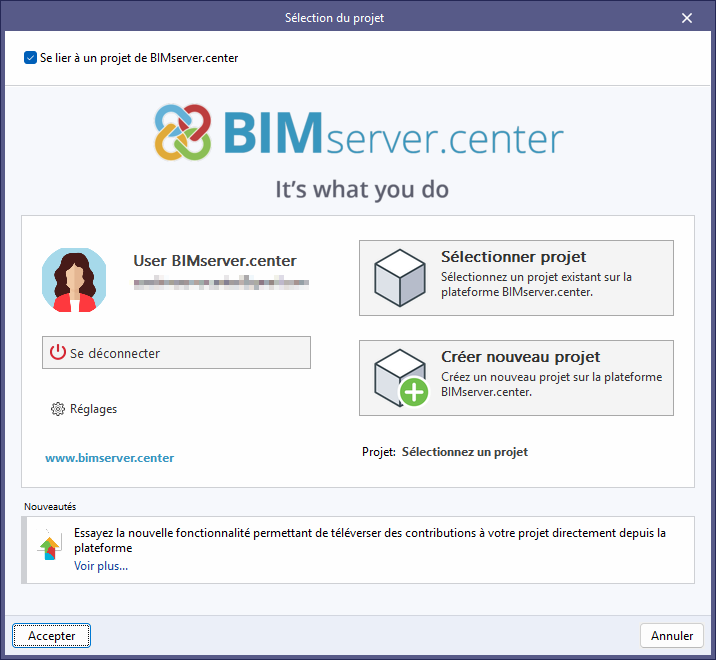
Création d'un nouvel ouvrage et liaison à un projet
- Au démarrage, cliquez sur 'Nouveau' pour créer un 'Nouvel ouvrage'. Associez ensuite l’ouvrage à un projet existant sur BIMserver.center.
- Créez aussi un projet depuis le logiciel via 'Créer un nouveau projet'. Le projet apparaît automatiquement sur BIMserver.center.
- Une fois l’ouvrage créé, accédez à l’interface : la fenêtre graphique affiche le ou les modèles importés.
- Travaillez sans BIMserver.center : décochez 'Se lier à un projet de BIMserver.center' (en haut à gauche).
- Partagez ou importez des fichiers à tout moment via le bloc BIMserver.center (en haut à droite de l’interface du logiciel).
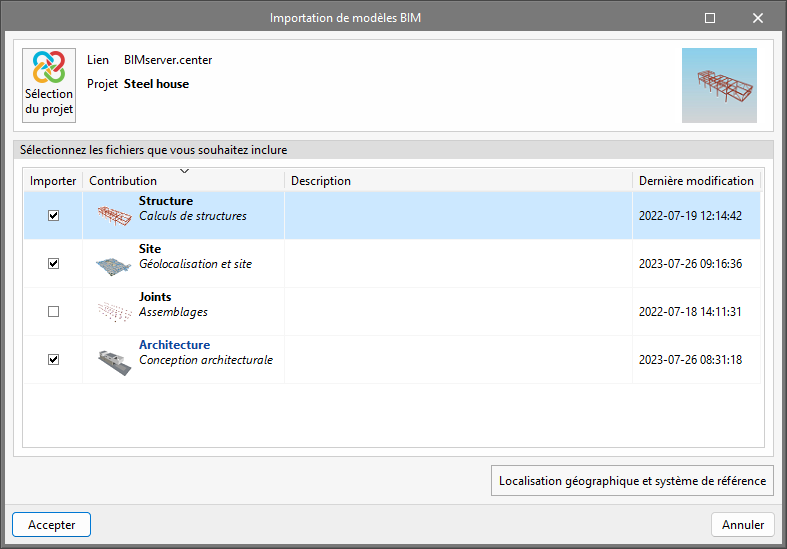
Importation de modèles BIM
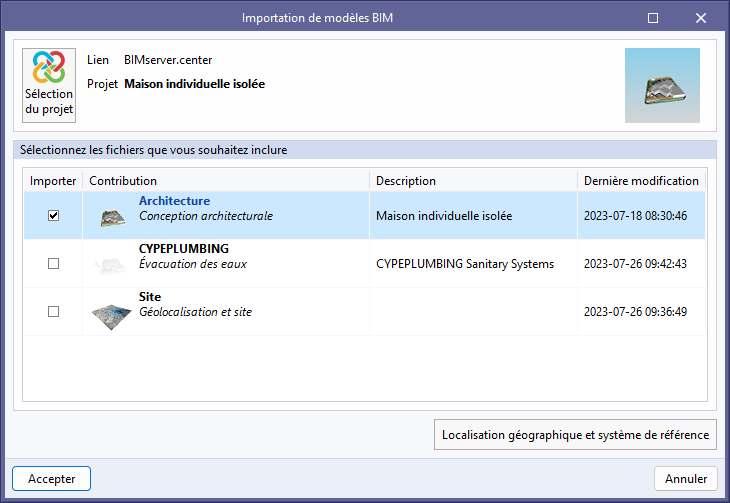
Lors de la création d’un ouvrage, sélectionnez un projet hébergé sur BIMserver.center via 'Sélectionner un projet'. La fenêtre 'Importation de modèles BIM' s’ouvre et affiche les fichiers du projet au format IFC.
Pour inclure un ou plusieurs modèles dans l’ouvrage :
- cochez la case 'Importer' pour les modèles concernés ;
- validez l’opération.
Une fois dans l’interface, la fenêtre graphique affiche les modèles importés.
Outils de visualisation

Dans l’onglet 'Métré du modèle BIM', le bloc 'Visualisation' de la barre d’outils principale regroupe plusieurs outils :
- 'Entités', 'Structure', 'Calques', 'Groupes' et 'Règles de métré' : modifiez l’organisation de l’arbre des composants selon la hiérarchie choisie.
- 'Rechercher' : recherchez des composants à partir de mots présents dans leur classe ou leur nom.
- 'Afficher' : activez ou masquez les éléments sans métré pour faciliter un métré plus ordonné.
Vue 3D du modèle BIM
La 'Vue 3D' est disponible dans les onglets 'Métré du modèle BIM' et 'Estimatif'. Utilisez-la pour naviguer dans le modèle et sélectionner les composants à mesurer.
Navigation à la souris (3 boutons + molette)
- Tournez la molette : zoomez.
- Maintenez le bouton central et déplacez la souris : cadrez la scène.
- Maintenez le bouton central + SHIFT et déplacez la souris : orbitez autour de la scène.
- Cliquez avec le bouton gauche : sélectionnez un objet. Il est mis en surbrillance dans l’arbre des composants (onglet 'Métré du modèle BIM') ou dans l’onglet 'Estimatif' si des métrés sont associés.
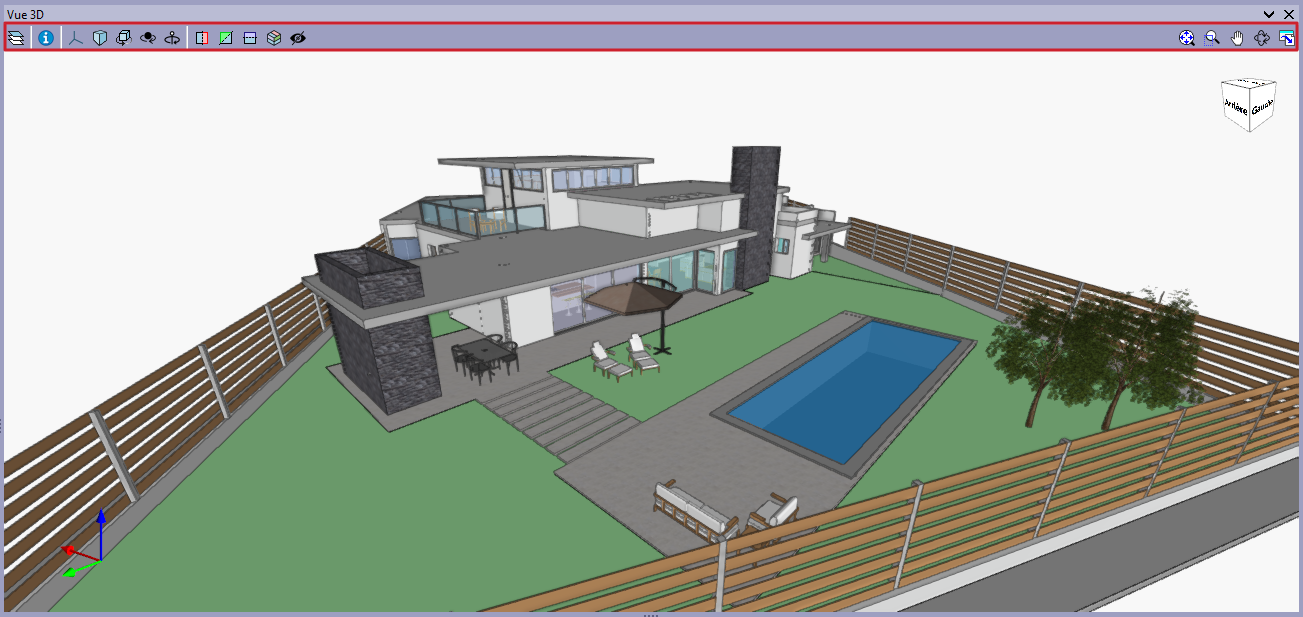
La fenêtre graphique affiche aussi, en haut, une barre d’outils commune à la plupart des outils de l’écosystème BIMserver.center.


Arbre des composants
Dans l’onglet 'Métré du modèle BIM', l’arbre des composants se trouve en haut à gauche de l’écran.
Cet arbre hiérarchique affiche les différents composants (objets) contenus dans le modèle. La structure des données suit le schéma du format standard IFC.
| Note : |
|---|
| Les éléments sélectionnés dans l’arbre sont mis en évidence dans la fenêtre graphique, et inversement. |
Options d’organisation (bloc 'Visualisation')
Selon la sélection active dans le bloc 'Visualisation' de la barre d’outils supérieure, choisissez l’un des modes suivants :
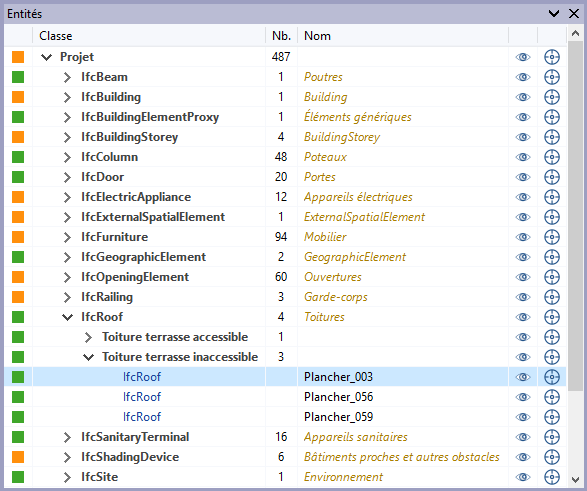
Entités
Affichez un arbre qui classe les composants selon l’entité IFC à laquelle ils appartiennent (IfcWall, IfcSlab, IfcSpace, etc.).
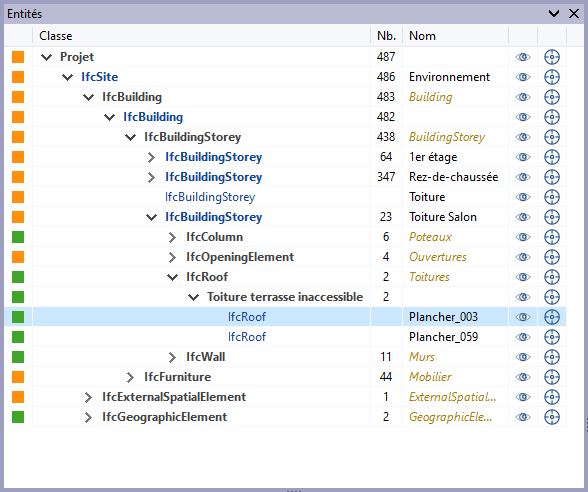
Structure
Organisez l’arbre selon la structure spatiale issue du modèle BIM (emplacement, bâtiment, niveau, espace).
Symboles
Chaque ligne affiche un symbole qui indique l’état des unités d’ouvrage associées :
 | Tous les composants ont au moins une unité d’ouvrage associée. |
 | Aucun composant n’a d’unité d’ouvrage associée, car ils proviennent d’une règle de métré non marquée 'Importer'. |
 | Une partie des composants a une unité d’ouvrage associée, et une autre partie n’en a pas (règle non marquée 'Importer'). |
 | Des composants proviennent d’une règle de métré avec des alertes. |
 | Des composants n’ont aucune unité d’ouvrage associée. |
 | Une erreur s’est produite lors de l’application d’une règle de métré sur au moins un composant. |
Tableau des paramètres
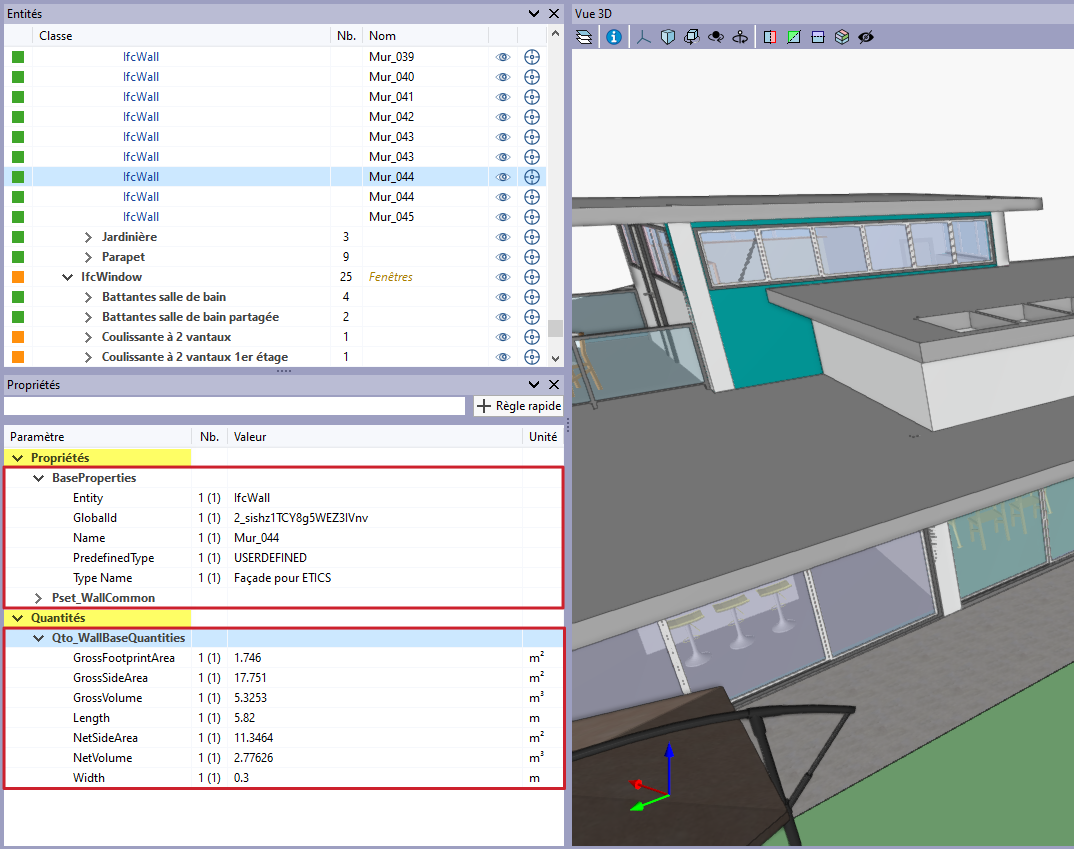
Le tableau des paramètres se trouve sous l’arbre des composants. Il affiche les informations de l’élément que vous sélectionnez (dans l’arbre ou directement dans la vue 3D).
Les paramètres affichés dépendent de ce qui existe dans les IFC importés, via :
- IfcPropertySet (Propriétés) : données alphanumériques (nom, type, référence, etc.). Elles servent surtout à identifier les éléments et à créer des filtres.
- IfcQuantitySet (Quantités) : données numériques (longueur, surface, volume, poids, etc.). Elles servent à récupérer les quantités avec les règles de métré.
| Recommandation : |
|---|
| Attribuez chaque composant à la bonne entité IFC (IfcWall, IfcSlab, etc.) : cela conditionne les quantités disponibles et donc la qualité des critères pour le métré. |
Tableau des métrés
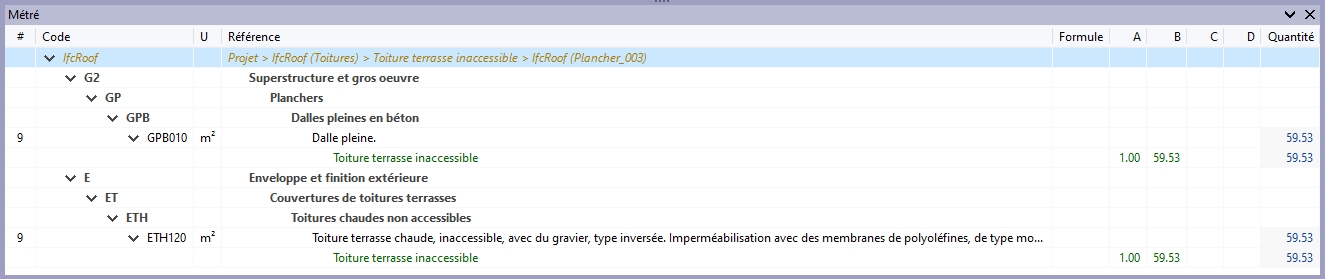
Le tableau des métrés (sous la fenêtre graphique) affiche les métrés liés à l’élément que vous avez sélectionné.
- Il reste vide tant que les métrés n’ont pas été extraits/générés depuis le modèle BIM.
- Une fois générés, il montre les lignes de métré associées, ainsi que les unités d’ouvrage et les chapitres correspondants.
- Il n’affiche pas les prix : il sert uniquement à consulter les informations de quantité/métré.
Vous pouvez sélectionner dans l’arbre des composants un élément, un type, une entité IFC ou un niveau de la structure spatiale : le tableau affichera alors les métrés associés à cette sélection.
Banques de prix

Dans l’onglet 'Métré du modèle BIM', définissez la banque de prix depuis le bloc 'Projet' de la barre d’outils principale.
Le logiciel permet d’intégrer une base de données de prix au projet. Créez une nouvelle banque de prix ou importez-en une au format standard FIEBDC-3 (.bc3).
La liaison entre les composants du modèle et les lignes de métré s’appuie sur des règles qui utilisent les unités d’ouvrage contenues dans ces banques de prix.
Bouton 'Banque de prix'
- 'Ajouter' : créez une banque de prix ou importez un fichier FIEBDC-3 (.bc3).
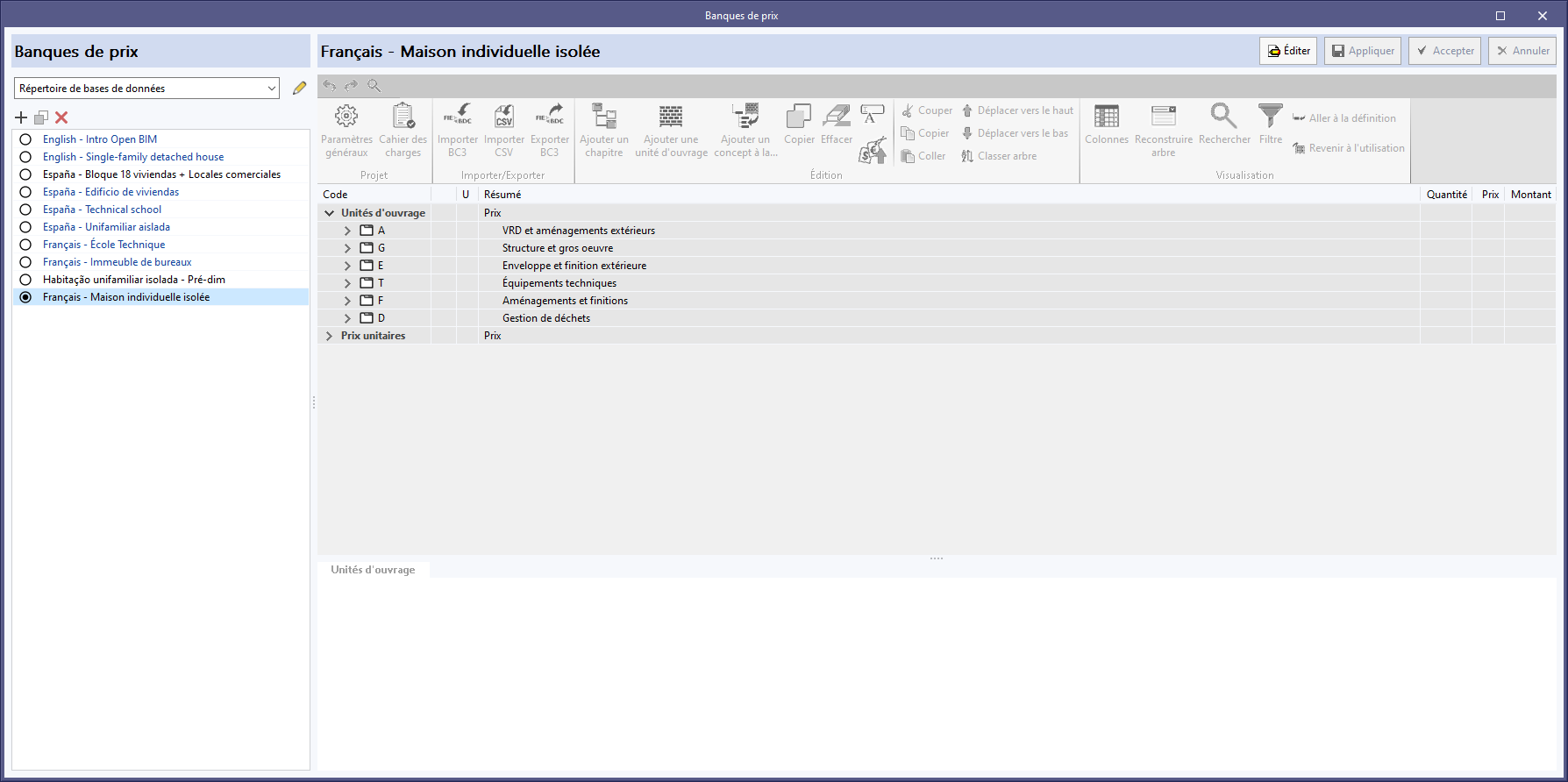
- 'Éditer' : consultez et modifiez les concepts et les informations de la banque de prix.
| Note : |
|---|
| - Copiez ou supprimez une base de prix existante via les icônes situées à droite de 'Ajouter'. - Réglez le répertoire de recherche des bases de données avec l’option 'Configuration' (en haut de l’écran). |
Interface d’édition : fenêtres disponibles
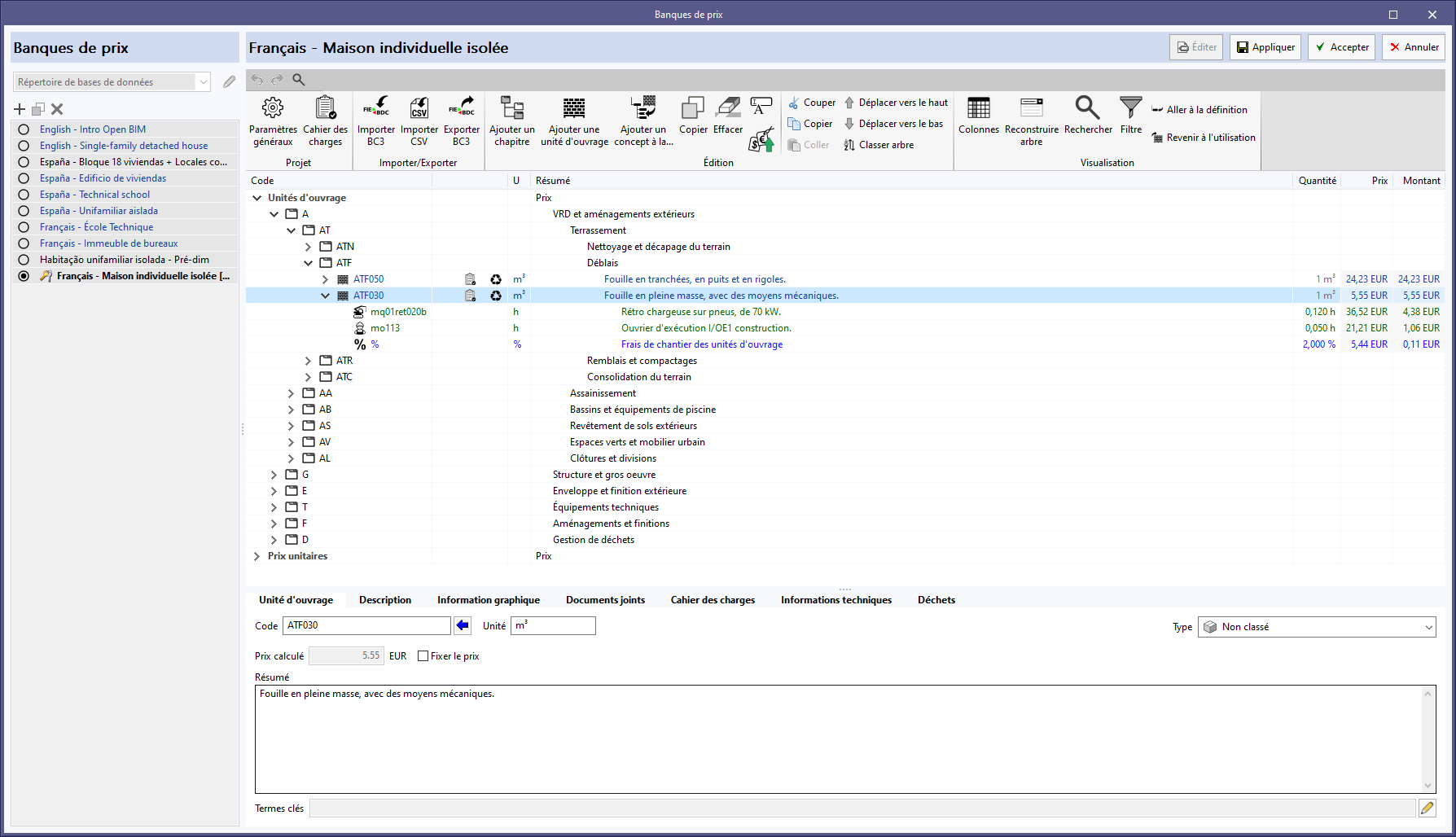
Après ouverture de l’éditeur, trois zones s’affichent :
- Barre d’outils
Ajoutez ou modifiez des concepts. Importez ou exportez au format FIEBDC-3, et activez ou désactivez l’affichage des informations liées à l’environnement ou aux déchets. - Arbre de décomposition
Parcourez la banque de prix sous forme d’arborescence hiérarchique. - Fenêtre secondaire (zone de définition)
Située sous l’arbre, affichez les détails du concept sélectionné et modifiez-les.
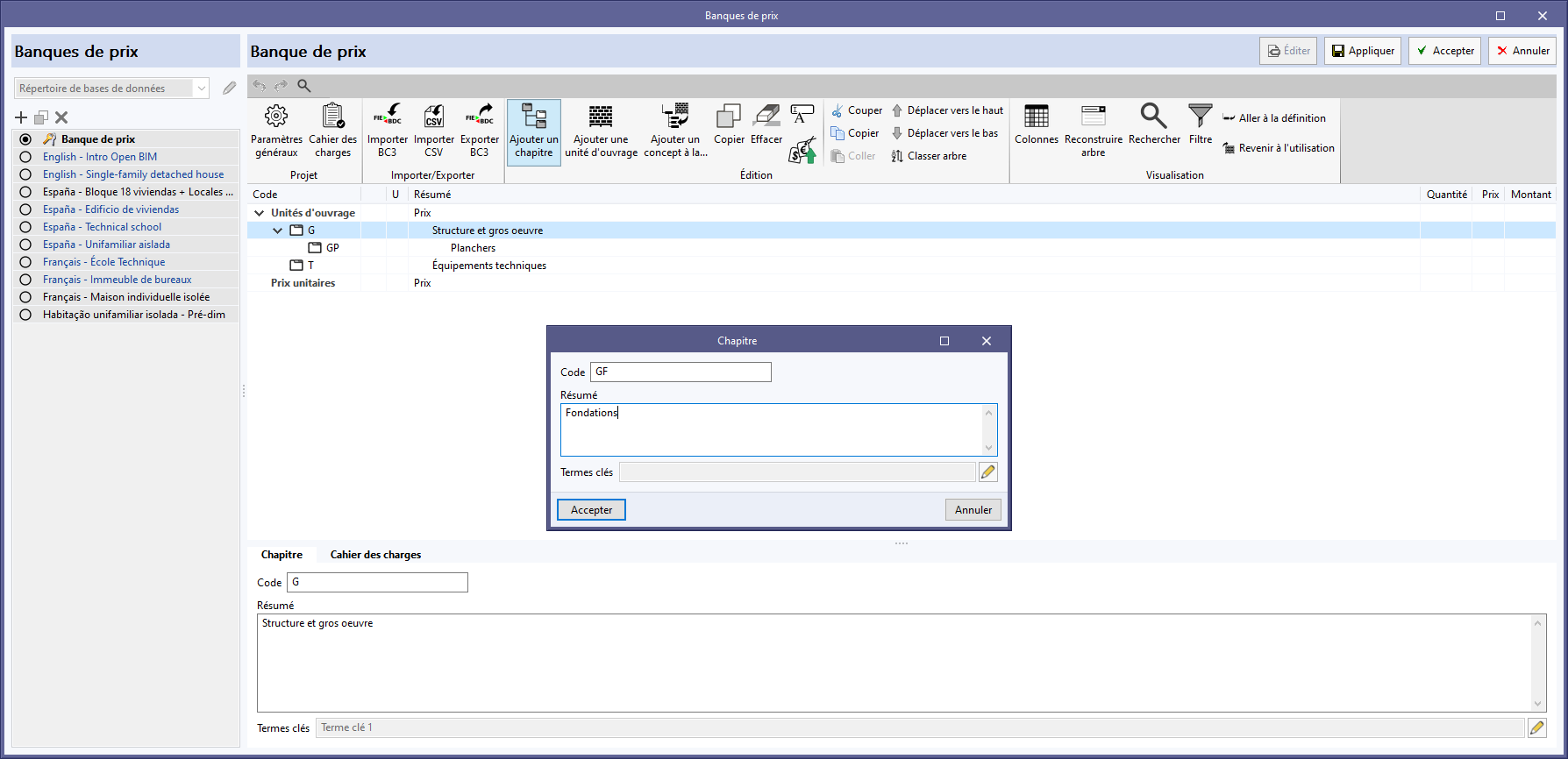
Ajouter des chapitres
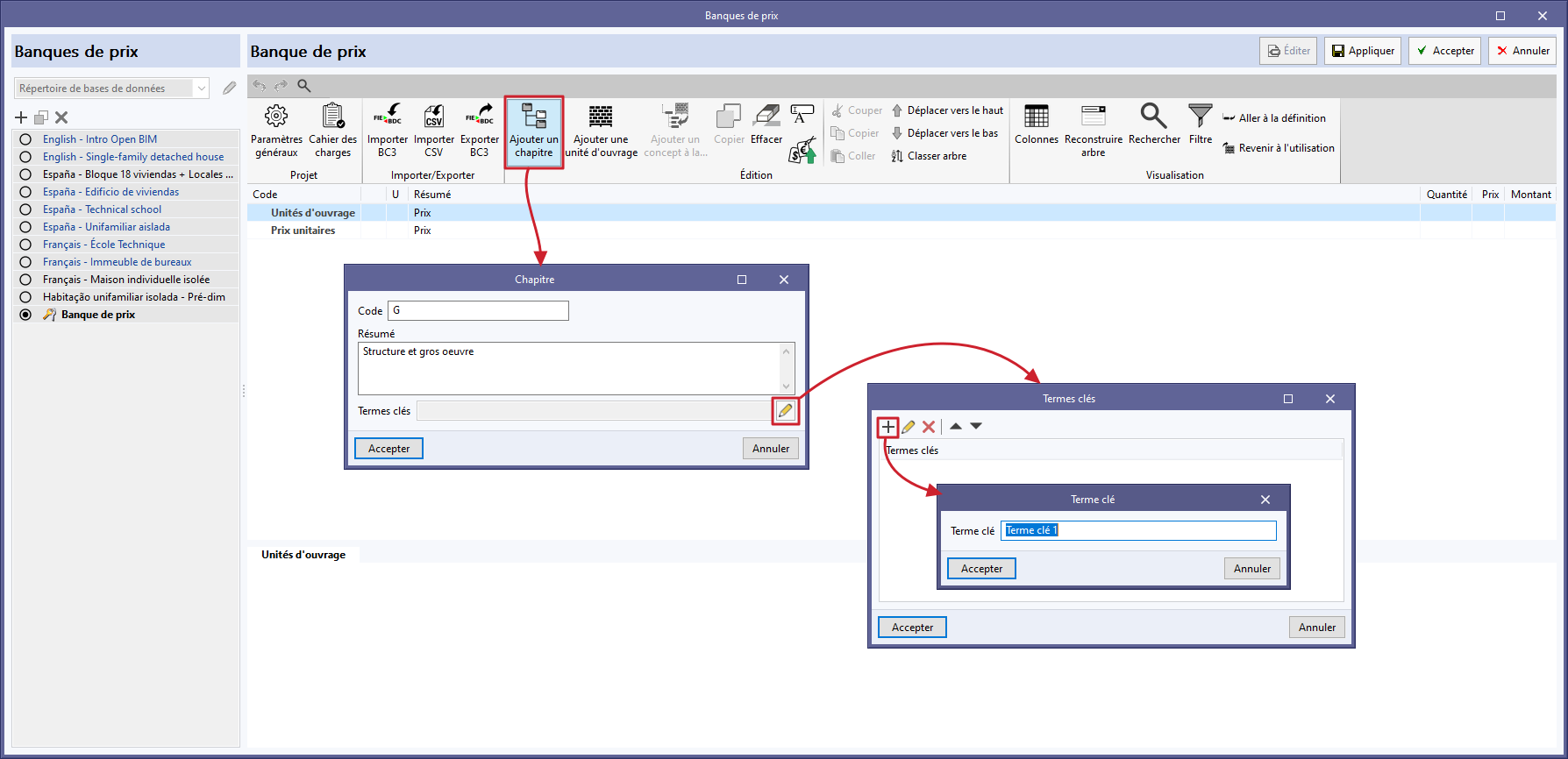
Dans la banque de prix en cours d’édition, cliquez sur 'Ajouter un chapitre', puis :
- saisissez un code et un résumé ;
- ajoutez, si besoin, des termes clés (détectés par l’outil 'Rechercher').
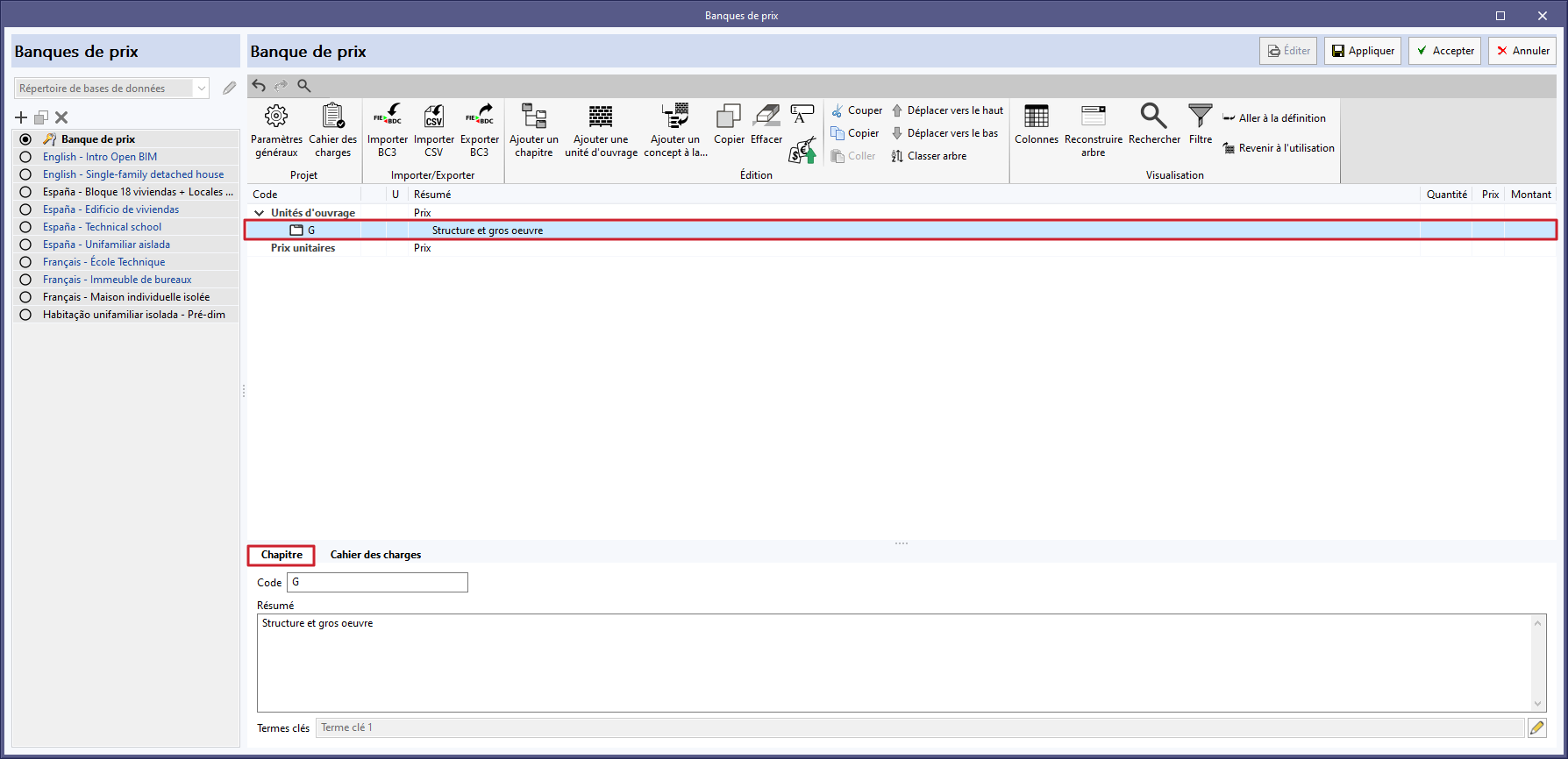
Validez avec 'Accepter' : le chapitre est créé et s’affiche au centre de la fenêtre.
Modifier un chapitre
Sélectionnez le chapitre : ses informations apparaissent dans la partie inférieure de la fenêtre. Modifiez ensuite les données si nécessaire.
Renseigner le cahier des charges
Dans l’onglet 'Cahier des charges', ajoutez les informations de description et joignez des fichiers au format RTF ou HTML.
| Note : |
|---|
| Importer / exporter le cahier des charges (BC3) Importez ou exportez les cahiers des charges via un fichier BC3 (FIEBDC-3). Cela permet de les exploiter dans des logiciels de métré et de devis (par exemple CYPEPROJECT) afin de consolider et compléter le cahier des charges du projet. Effectuez ces opérations depuis les boutons du bloc 'Importer/Exporter' de la barre d’outils du panneau de gestion des banques de prix et de la base de données du projet. |
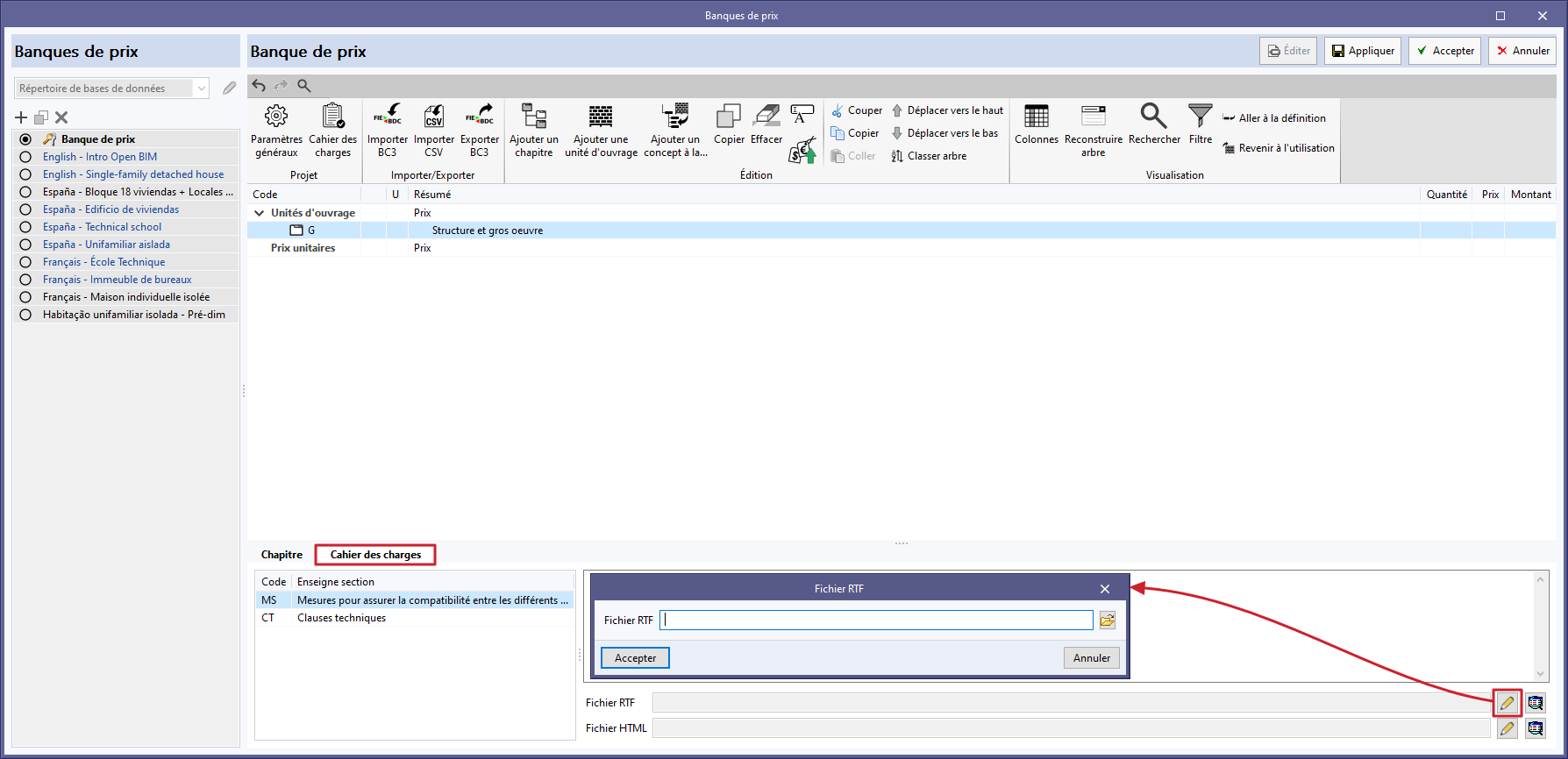
Ajouter des sections au cahier des charges
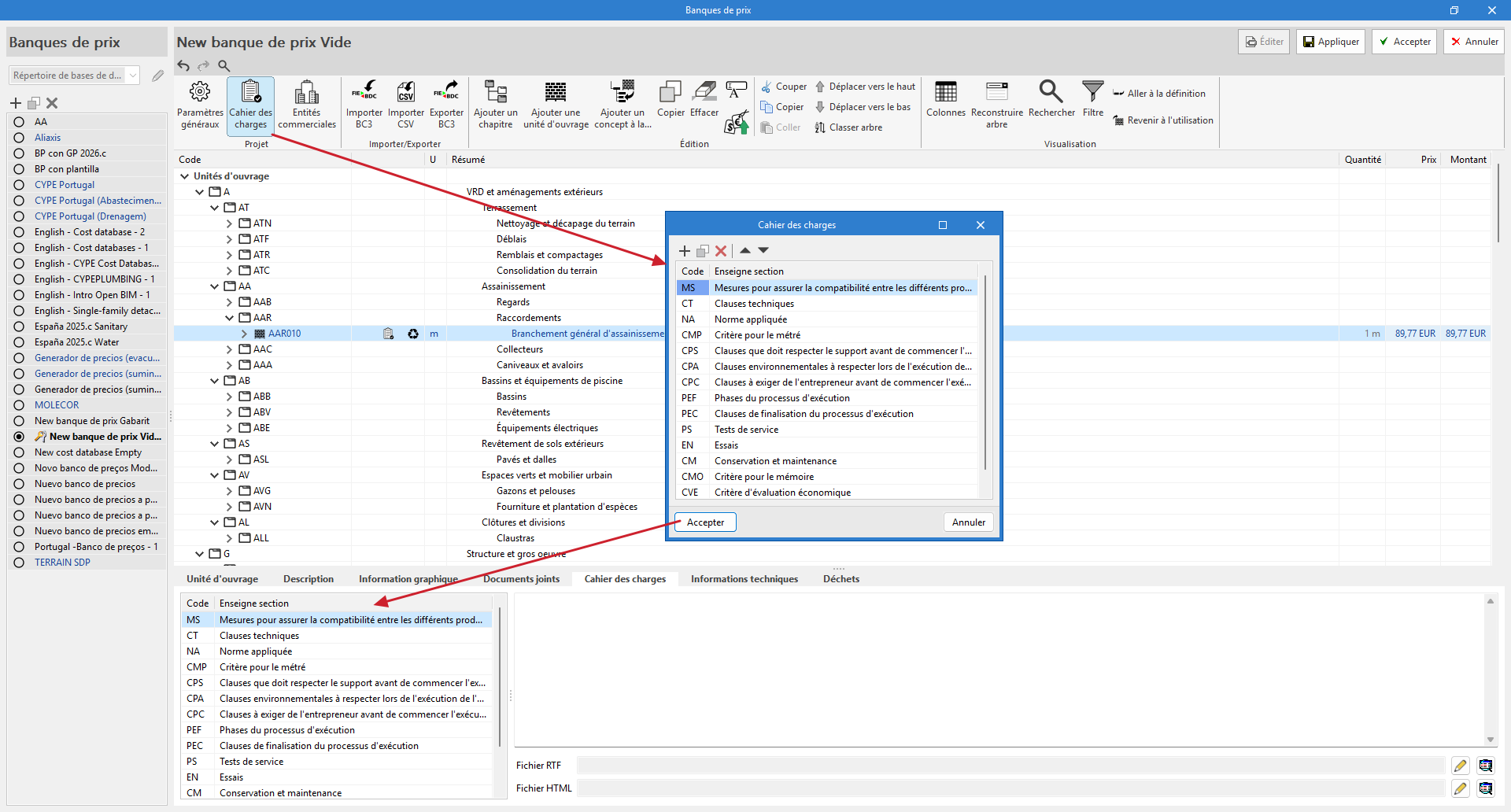
- Cliquez sur 'Cahier des charges' dans le bloc 'Projet' (panneau de gestion des banques de prix et du projet).
- Dans le menu qui s’ouvre, renseignez :
- 'Code'
- 'Libellé de la section'
- Validez : les informations apparaissent dans l’onglet 'Cahier des charges'.
Chapitres, sous-chapitres et niveaux
- Pour ajouter un nouveau chapitre principal, sélectionnez le concept racine 'Unités d’ouvrage' puis répétez la procédure.
- Pour créer un sous-chapitre, sélectionnez un chapitre existant puis relancez 'Ajouter un chapitre'. Répétez la même logique pour les niveaux suivants.
| Note : |
|---|
| Effectuez un clic droit sur n’importe quel concept de l’arborescence pour ouvrir le menu contextuel et accéder rapidement aux fonctions principales, dont la création de chapitres. |
Ajouter des unités d'ouvrage
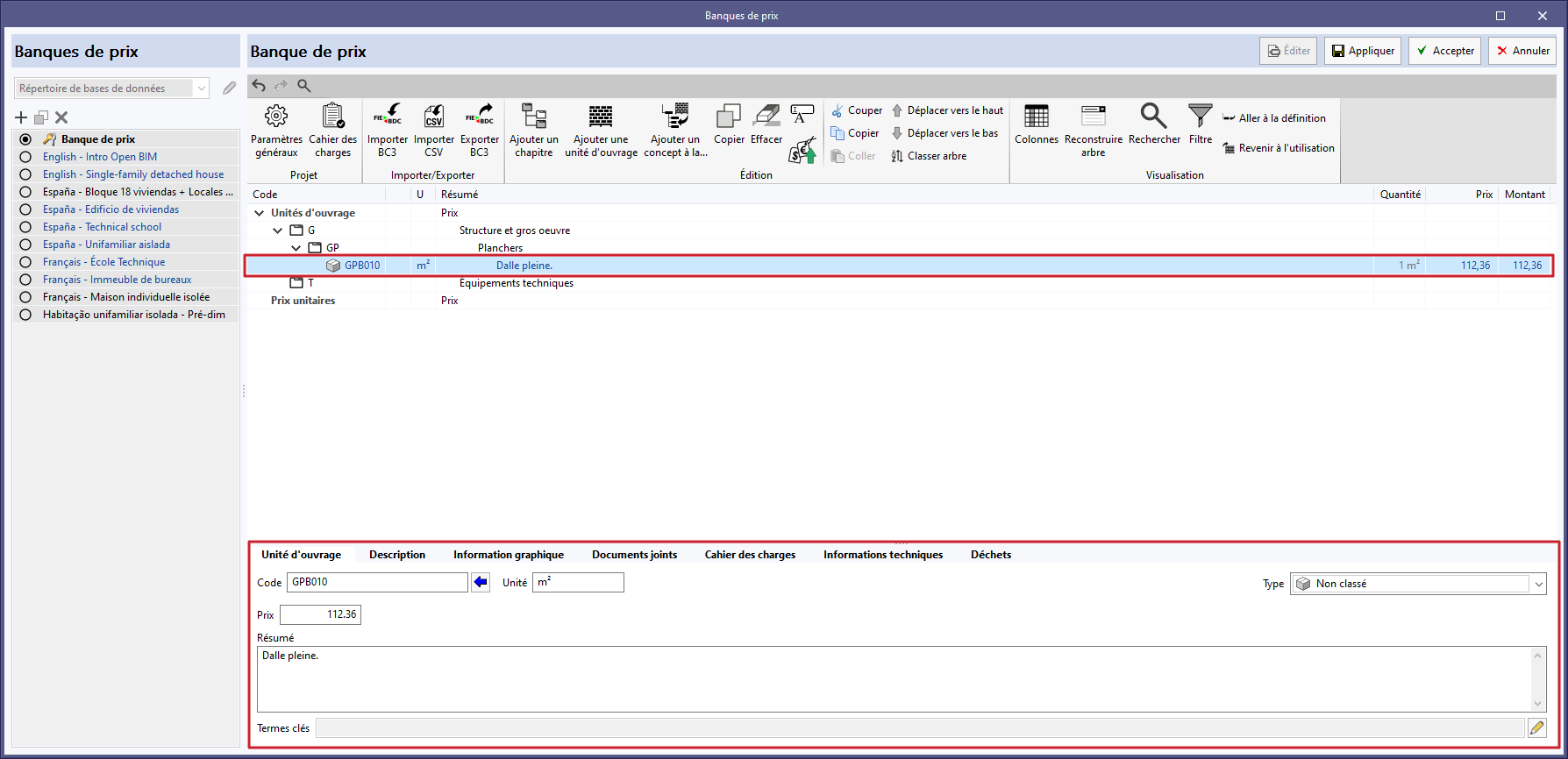
Créer une unité d’ouvrage (sans décomposition)
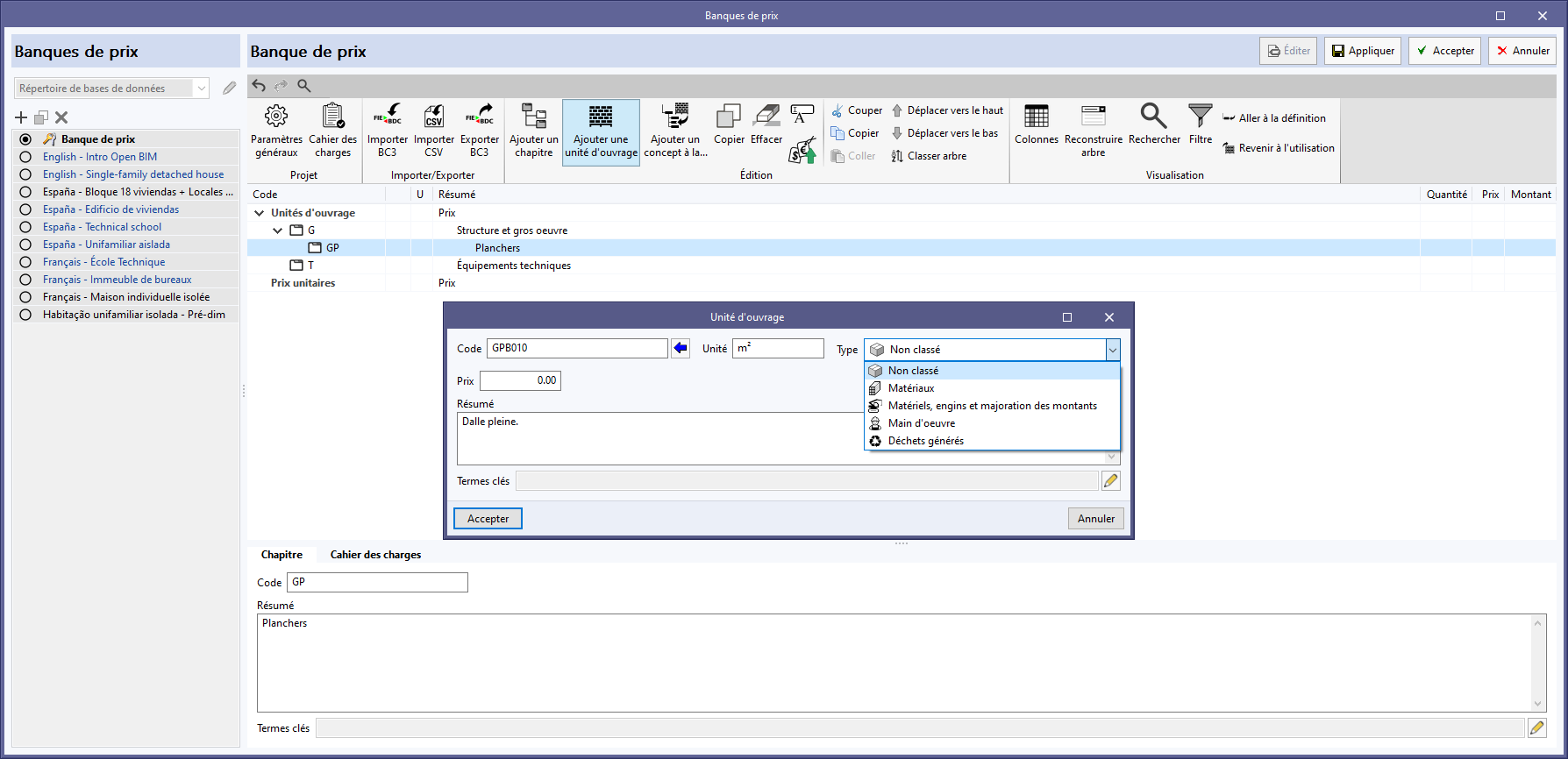
- Sélectionnez le chapitre dans lequel ajouter l’unité d’ouvrage.
- Cliquez sur 'Ajouter une unité d'ouvrage'.
- Dans la fenêtre qui s’affiche, renseignez :
- le code,
- l’unité,
- le prix,
- le résumé,
- le type.
- Pour une unité d’ouvrage fixe sans décomposition, choisissez le type 'Non classée'.
- Ajoutez, si besoin, des termes clés.
- Validez avec 'Accepter' : l’unité d’ouvrage est créée et apparaît dans le chapitre sélectionné.
Modifier et compléter une unité d’ouvrage
Sélectionnez l’unité d’ouvrage : modifiez les paramètres saisis dans le panneau inférieur. Selon les onglets disponibles, ajoutez également :
- une description ;
- des documents avec informations graphiques ;
- des documents joints ;
- le cahier des charges associé ;
- des informations techniques (propriétés physiques, données environnementales, code CED des déchets) ;
- et/ou des déchets déjà définis.
Unité d’ouvrage avec décomposition
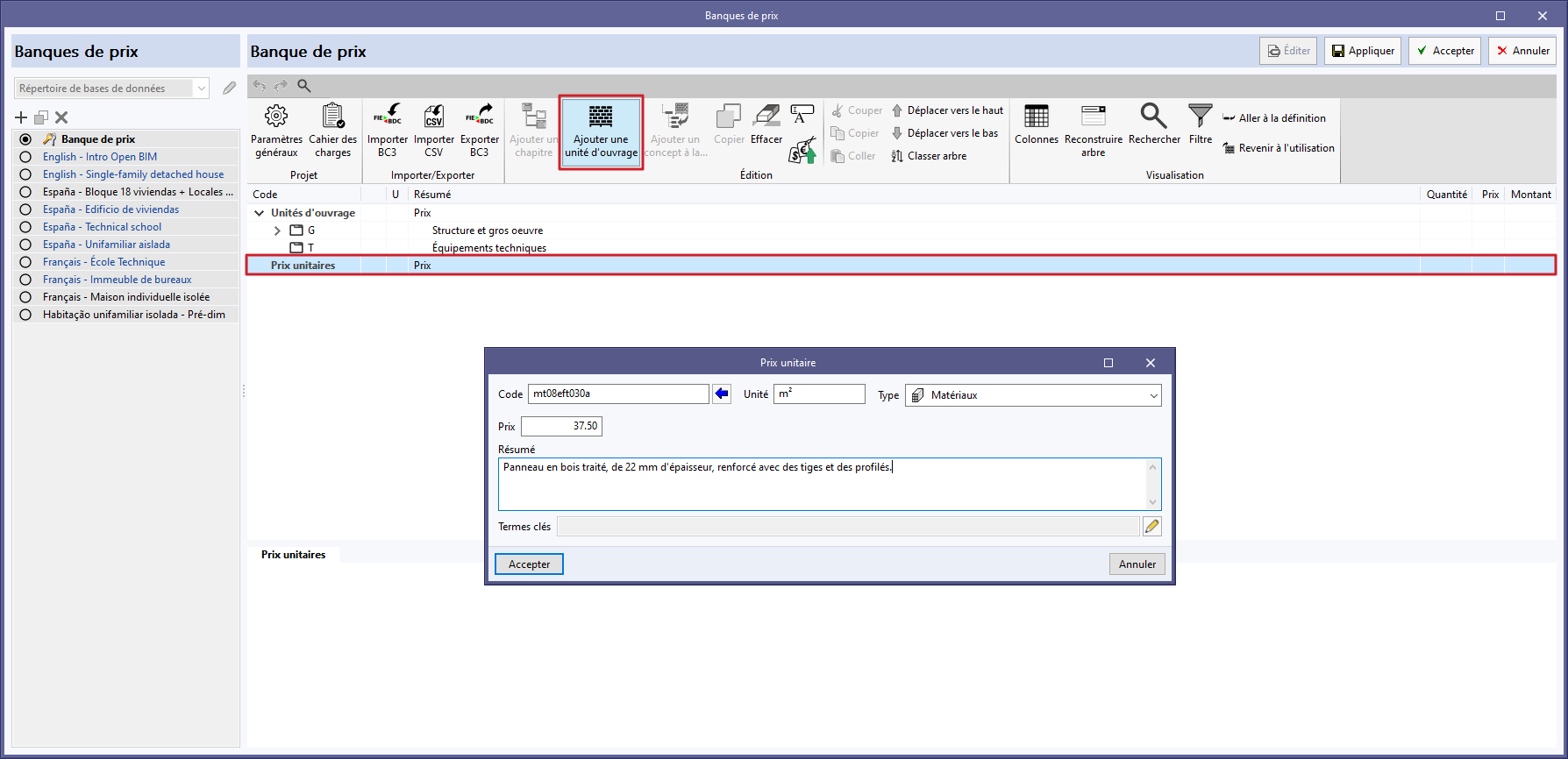
1) Créer les concepts de base (prix unitaires)
- Placez-vous sur la ligne 'Prix unitaires'.
- Cliquez sur 'Ajouter une unité d'ouvrage'.
- Sélectionnez le type :
- 'Main d'œuvre',
- 'Matériels, engins et majoration des montants',
- 'Matériaux',
- 'Déchets générés'.
- Renseignez le code, l’unité, le prix et le récapitulatif.
- Ajoutez des termes clés si nécessaire, puis validez avec 'Accepter'.
2) Décomposer l’unité d’ouvrage
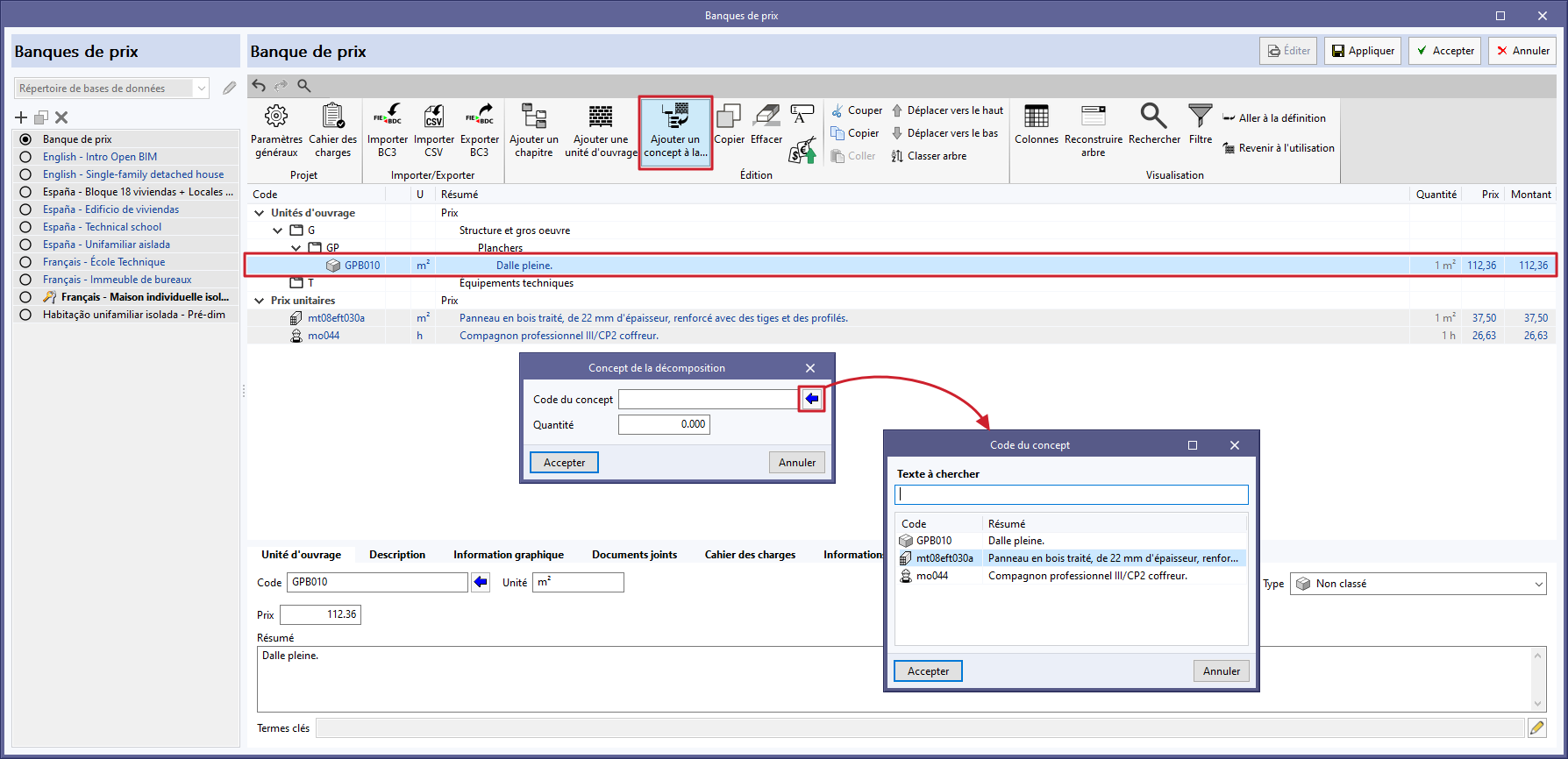
- Sélectionnez une unité d’ouvrage existante.
- Cliquez sur 'Ajouter un concept à la décomposition'.
- Saisissez le code du concept, ou lancez une recherche texte via la flèche bleue.
- Définissez la quantité par unité d’ouvrage, puis validez avec 'Accepter'.
Une fois les concepts ajoutés, le prix de l’unité d’ouvrage se calcule automatiquement à partir de la décomposition.
| Note : |
|---|
| Remplacez le prix calculé par un prix manuel en cochant 'Fixer le prix' dans l’onglet inférieur de l’unité d’ouvrage. |
Importer une banque de prix au format CSV
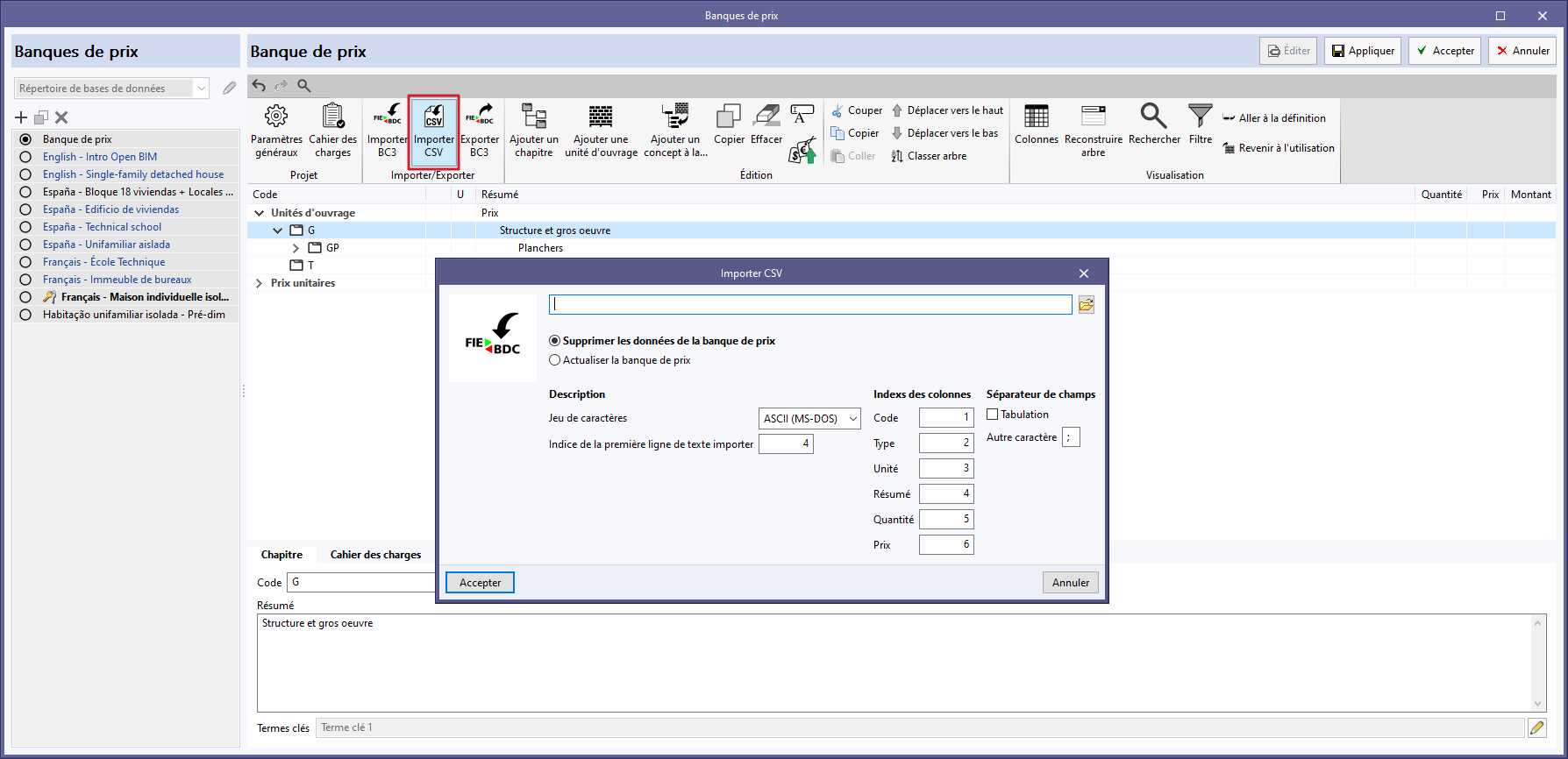
Pour importer une banque de prix au format CSV, cliquez sur 'Importer CSV' dans le bloc 'Importer/Exporter' de la barre d’outils de la fenêtre de gestion des banques de prix et de la base de données du projet.
Contenu requis du fichier CSV
Le fichier CSV doit inclure des colonnes correspondant aux champs suivants :
- 'Code'
- 'Type'
- 'Unité'
- 'Résumé'
- 'Quantité'
- 'Prix'
Configuration de l’importation
Dans la fenêtre de configuration, définissez si nécessaire :
- l’index de chaque colonne (correspondance colonnes CSV ↔ champs) ;
- le jeu de caractères ;
- l’index de la première ligne à importer ;
- le séparateur de champs.
Gestion des données existantes
Comme pour un import au format FIEBDC-3, choisissez entre :
- supprimer les données existantes de la banque de prix avant l’importation ;
- ou actualiser les données avec celles du fichier importé.
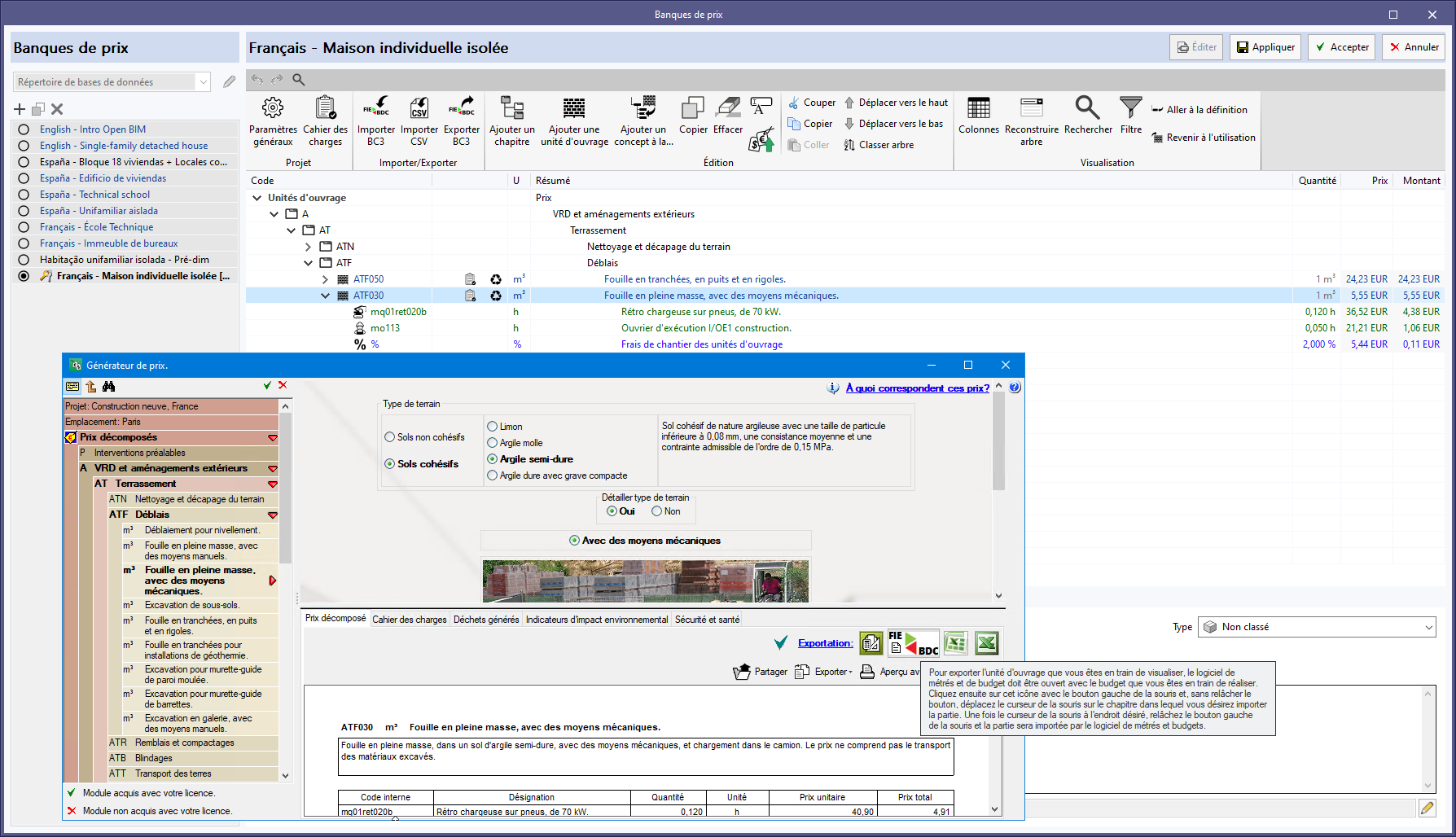
Ajouter des unités d’ouvrage depuis le Générateur de prix
- Avec la banque de prix en cours d’édition, sélectionnez le concept à compléter : le Générateur de prix s’ouvre (version bureau ou version en ligne).
- Dans le Générateur, recherchez une unité d’ouvrage et, si nécessaire, définissez-la de façon paramétrique.
- Dans l’onglet 'Prix décomposé', utilisez le bouton d’exportation FIEBDC (fenêtre inférieure), puis faites glisser l’unité d’ouvrage vers le chapitre dans lequel l’intégrer.
- Dans la boîte de dialogue qui s’affiche, vérifiez le contenu de l’unité d’ouvrage, puis validez.
| Note : |
|---|
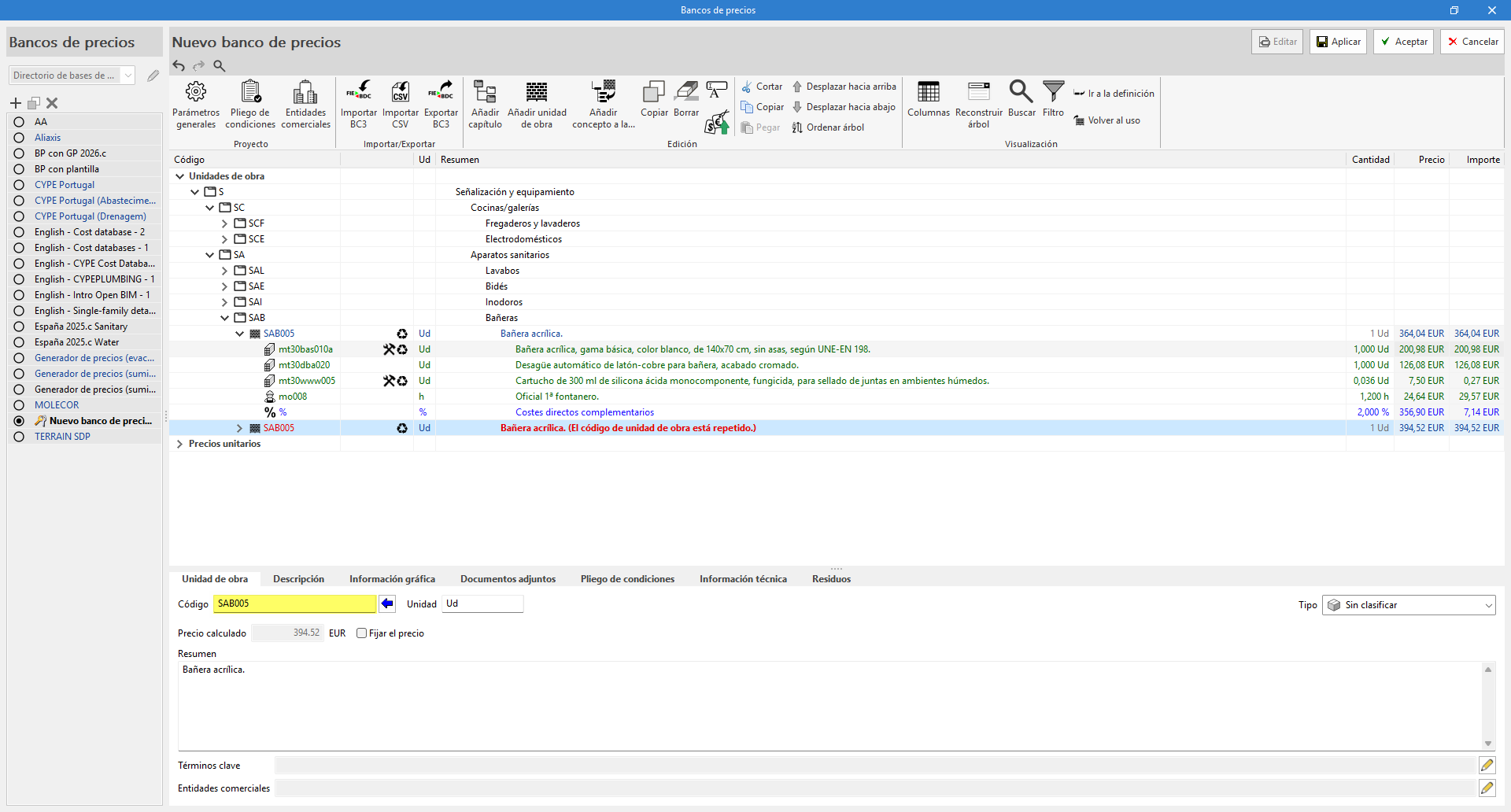
| Si le code de l’unité d’ouvrage existe déjà dans la banque de prix, le texte apparaît en rouge et un message signale la duplication. Sélectionnez l’unité, puis modifiez son code dans la cellule 'Code' de l’onglet 'Unité d’ouvrage' (panneau inférieur). |
Associer des entités commerciales
Renseigner les entités commerciales
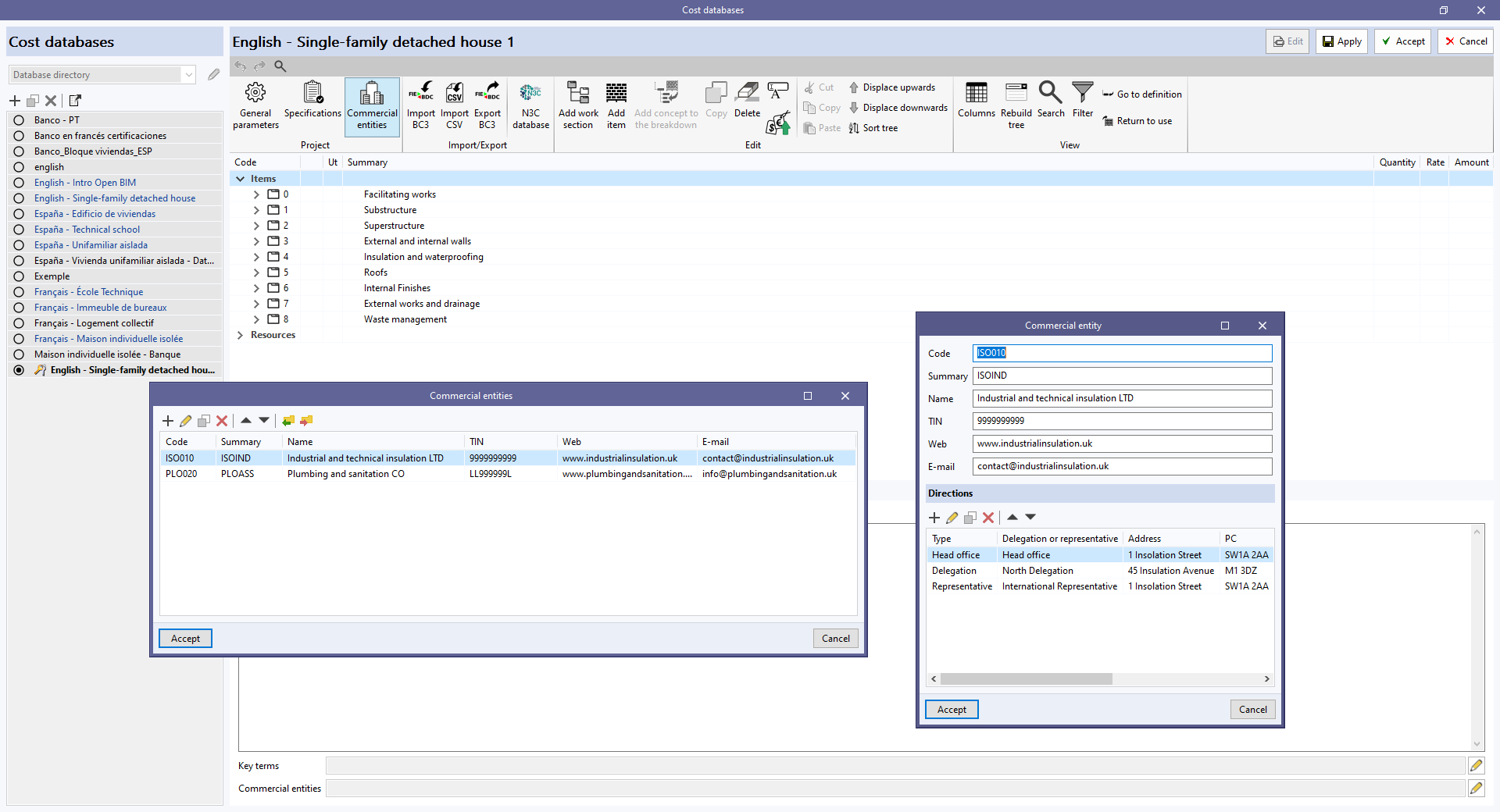
Ouvrez la fenêtre de saisie via le bouton 'Entités commerciales', dans le bloc 'Projet' de la barre d’outils du panneau de gestion des banques de prix et de la base de données du projet.
Dans le menu qui s’affiche, définissez les entités commerciales intervenant dans le projet ou dans la banque de prix. Renseignez au minimum les champs suivants :
- 'Code'
- 'Résumé'
- 'Nom'
- 'SIRET'
- 'Web'
- 'E-mail'
Ajoutez, si nécessaire, plusieurs adresses selon le type d’entité :
- 'Siège'
- 'Délégation'
- 'Représentant'
Complétez les coordonnées (adresse), le téléphone, le fax, le contact, etc.
Associer une entité commerciale à un concept
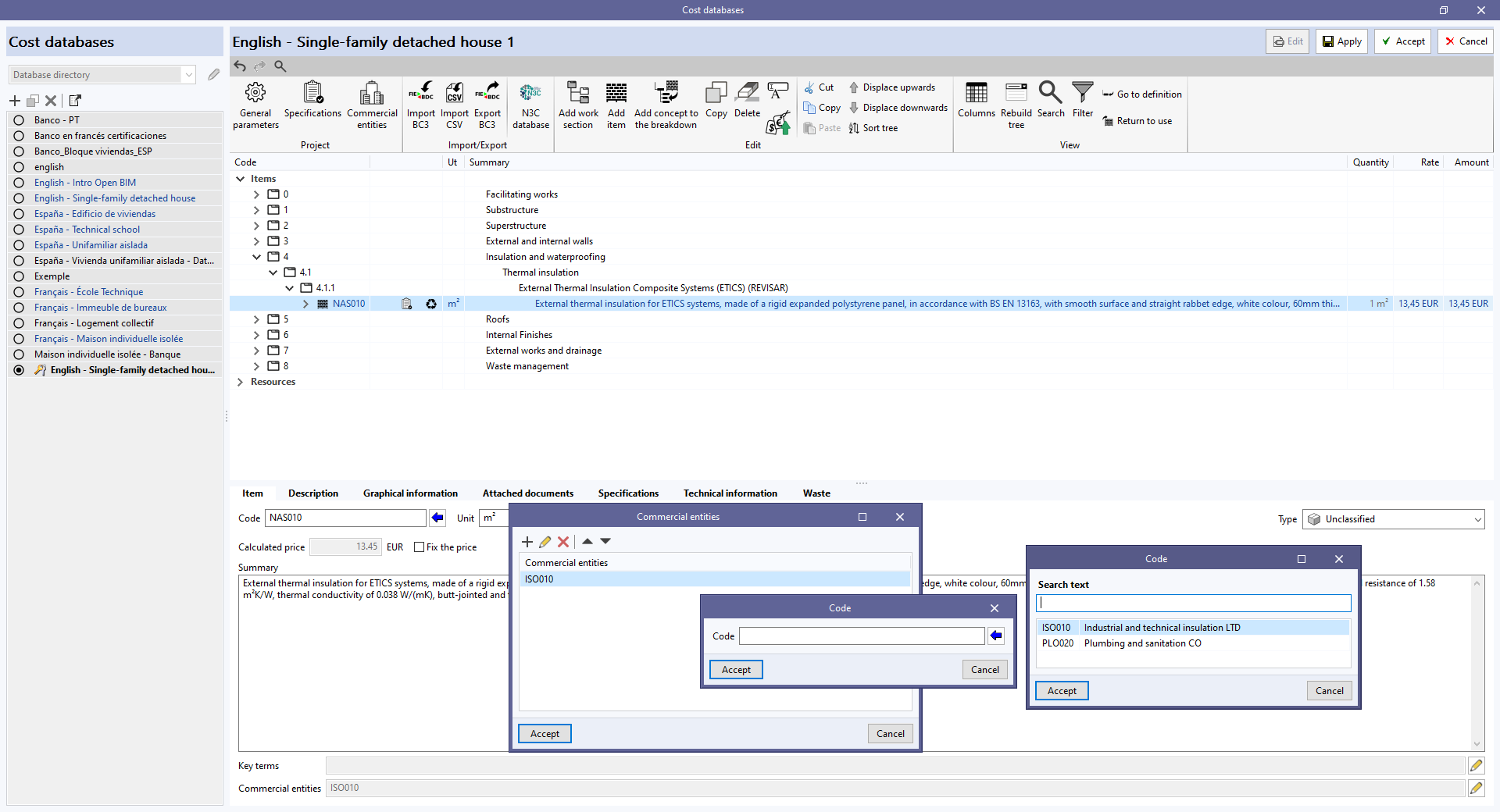
Pour lier une entité commerciale à un chapitre ou à une unité d’ouvrage :
- Sélectionnez le champ 'Entités commerciales' dans le panneau d’édition du concept.
- Saisissez le code créé précédemment, ou choisissez-le dans la liste via le bouton à flèche bleue.
| Plus d’informations : |
|---|
| Les entités commerciales font partie du format d’échange standard FIEBDC-3 (.bc3). Importez et exportez ces informations avec les outils de gestion des fichiers BC3 disponibles dans l’onglet 'Estimatif'. |
Règles de métré des ouvrages
Une règle de métré regroupe des règles qui permettent de :
- filtrer les composants du modèle ;
- définir les opérations nécessaires pour les associer à des unités d’ouvrage ;
- obtenir un métré correct.
Ces règles étant liées aux banques de prix, leur organisation reprend une structure de chapitres similaire.
Créer un ensemble de règles
Dans 'Règles de métré', cliquez sur 'Ajouter' pour créer un ensemble de règles détaillées. Renseignez :
- le nom de la nouvelle règle ;
- une structure de chapitres pour l’organiser (ou sélectionnez 'Vide').
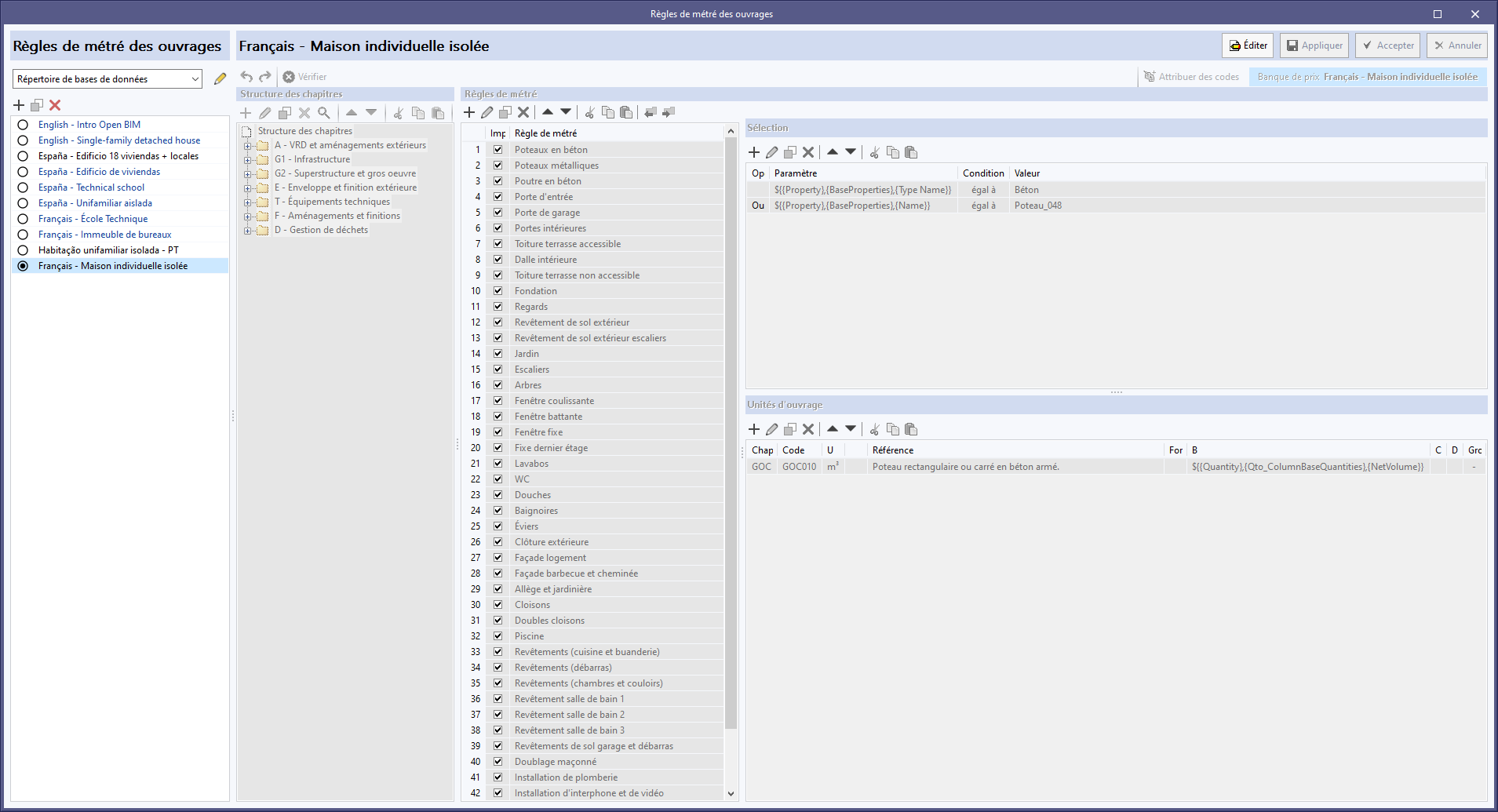
Création des règles de métré
Après avoir créé un ensemble de règles de métré, ajoutez les règles qui le composent.
- Cliquez sur 'Éditer' (en haut de l’écran).
- Dans la fenêtre 'Règles de métré', cliquez sur 'Ajouter', saisissez un nom pour la nouvelle règle, puis validez avec 'Accepter'.
L’écran se divise alors en trois zones :
- Panneau gauche : liste des règles de métré de l’ensemble.
- Panneau droit (haut) : panneau 'Sélection'.
- Panneau droit (centre) : panneau 'Unités d'ouvrage'.
- Panneau droit (bas) : champ de description d’une 'Règle de métré'.
| Note : |
|---|
| Lors de l’édition, une règle est verrouillée pour éviter les modifications simultanées. Un symbole s’affiche à côté du nom de la règle en cours d’édition. |
Règles de métré et étiquettes
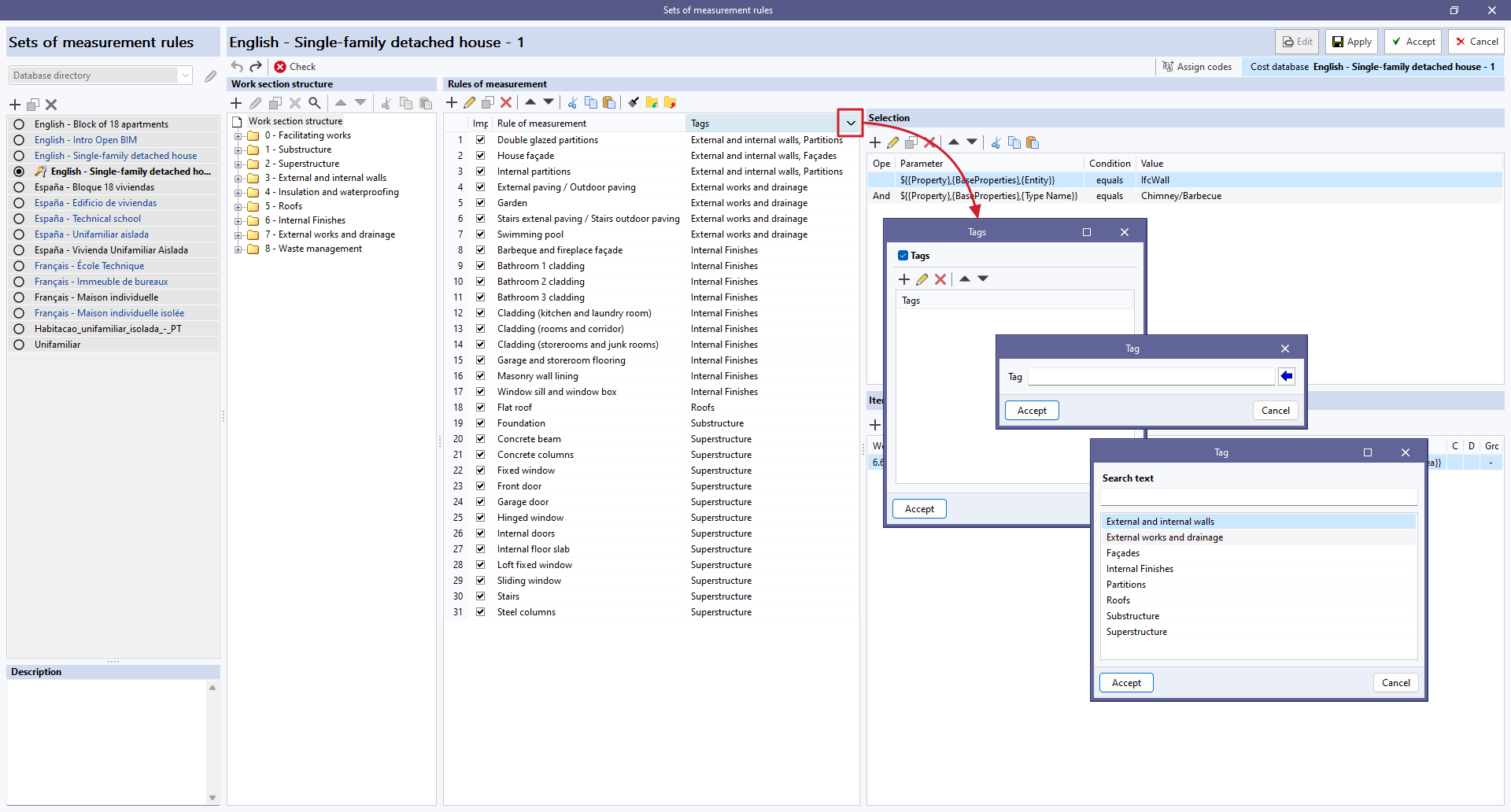
Dans le panneau gauche, créez ou modifiez les règles de métré, puis associez des étiquettes via le champ 'Étiquettes'.
- Utilisez le bouton à flèche bleue pour afficher la liste des étiquettes déjà définies.
- La colonne 'Étiquettes' permet :
- d’ajouter plusieurs textes indépendants ;
- d’afficher et de filtrer les règles via le bouton situé dans l’en-tête de la colonne.
Après clic sur le bouton de filtre, saisissez une liste d’étiquettes et validez : seules les règles contenant ces étiquettes s’affichent, ce qui facilite la gestion d’un grand nombre de règles.
| Note : |
|---|
| Utilisez 'Attribuer' (barre d’outils du panneau 'Règles de métré') pour recopier les propriétés d’une règle vers d’autres règles du même ensemble, notamment : - les étiquettes ; - les unités d’ouvrage (ligne de détail, critères de classement et étiquettes). Cette option permet une édition multiple plus rapide. |
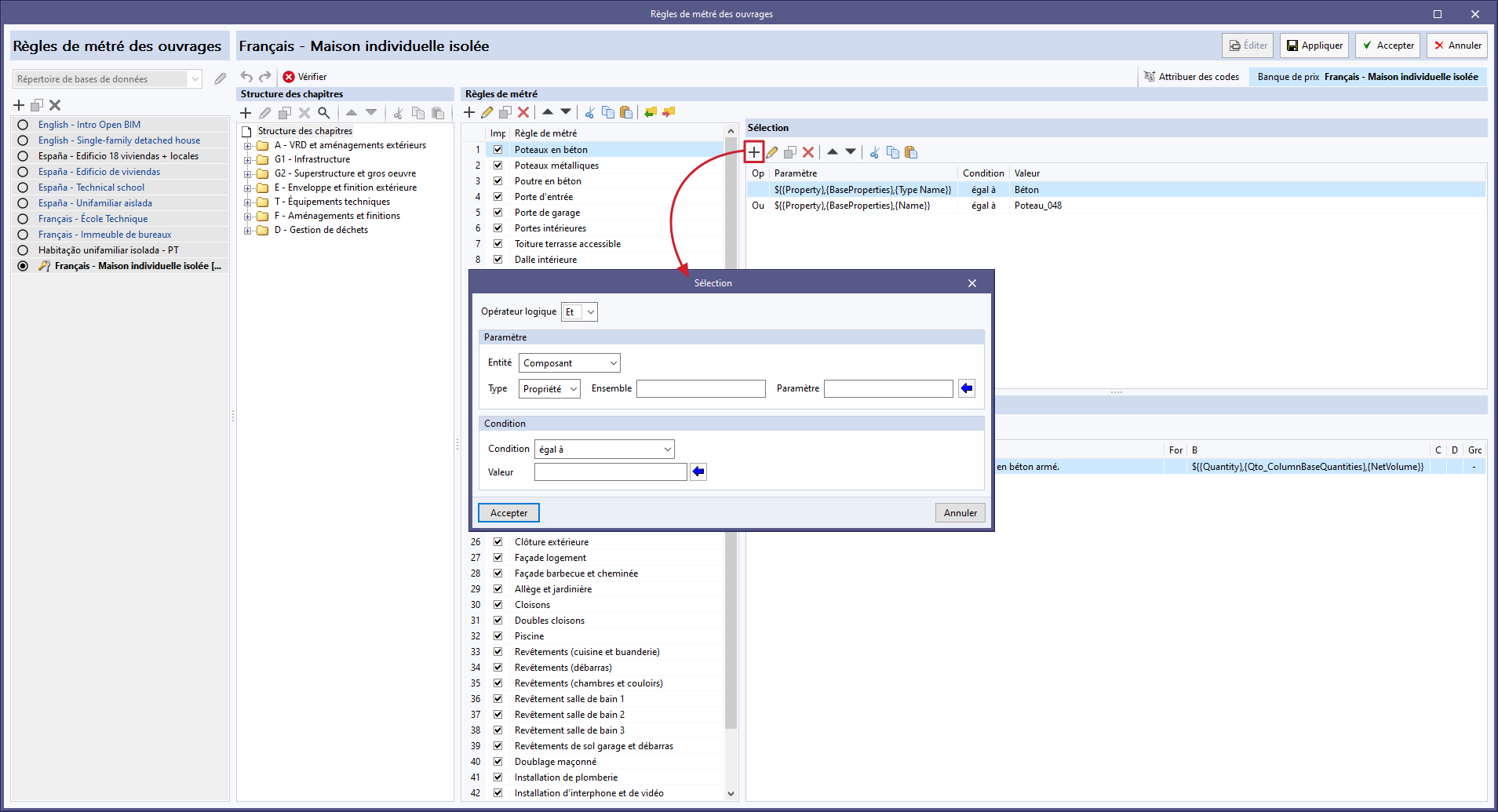
Panneau ‘Sélection’
Après clic sur 'Ajouter' dans le panneau 'Sélection', définissez les champs nécessaires au filtrage des éléments.
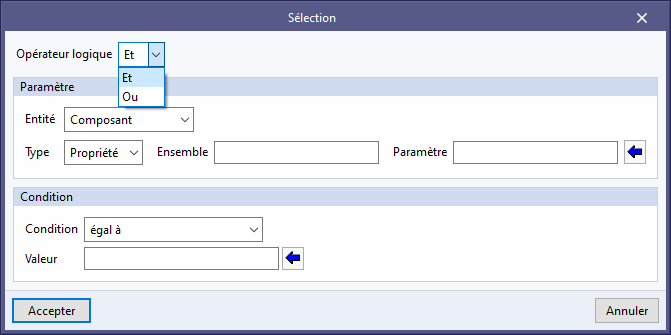
Opérateur logique
Choisissez :
- 'ET' (AND) : conditions cumulatives ;
- 'OU' (OR) : conditions alternatives.
Si une seule condition suffit, conservez 'ET'.
Paramètre
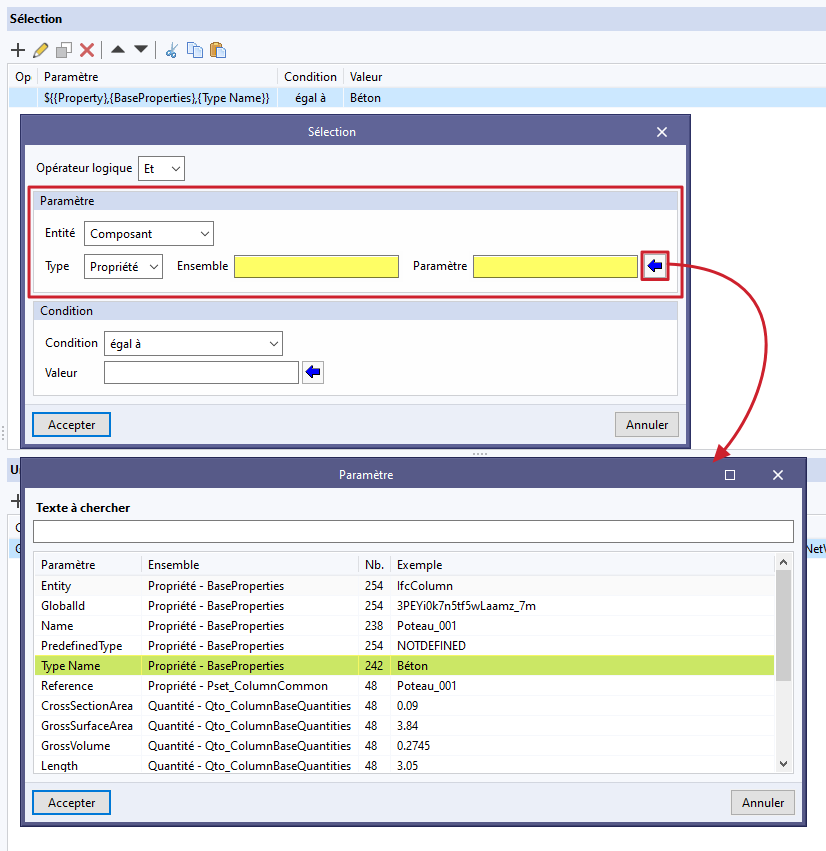
Définissez la sélection à partir des paramètres des éléments, disponibles dans 'BaseProperties' (tableau des paramètres).
Pour configurer le paramètre :
- choisissez l’entité : 'Composant' ou 'Composant parent' ;
- choisissez le type : 'Propriété', 'Quantité', 'Calque' ou 'Groupe' ;
- utilisez la flèche bleue pour sélectionner le paramètre et l’ensemble dans la liste.
Condition
Définissez le critère de filtrage selon la valeur du paramètre :
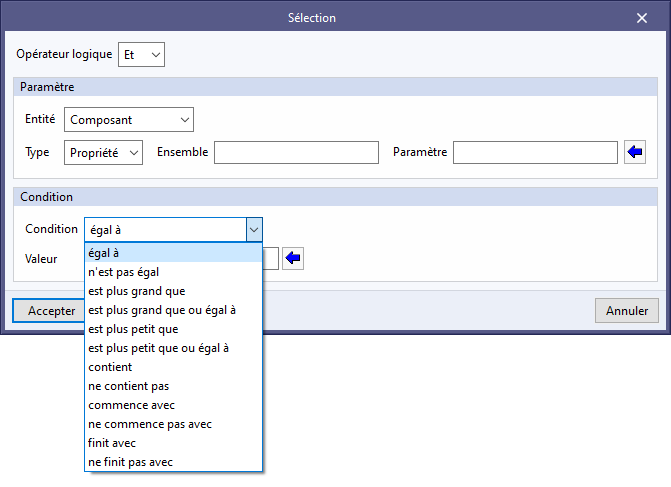
- sélectionnez le type de 'Condition' : 'est égal à', 'n'est pas égal à', 'est plus grand que', 'contient', etc. ;
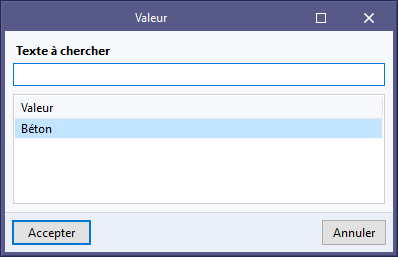
- choisissez la 'Valeur' via la flèche bleue (à droite).
| Note : |
|---|
| La condition 'existe' vérifie uniquement la présence du 'Paramètre' dans le modèle BIM, sans contrôler son contenu. Avec 'existe', ne renseignez pas de 'Valeur'. |
Panneau ‘Unités d’ouvrage’
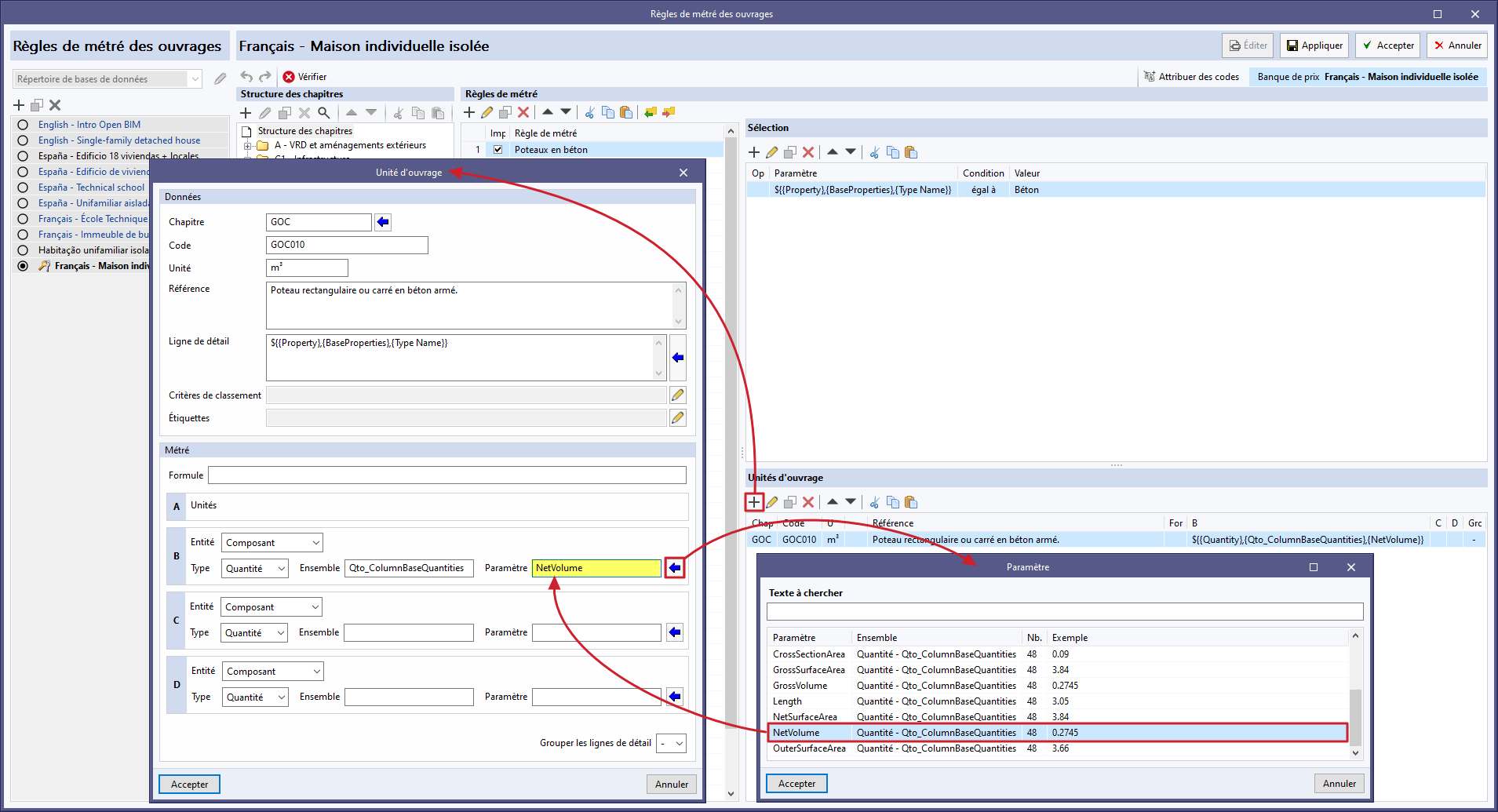
Après clic sur 'Ajouter' dans le panneau 'Unités d’ouvrage', le logiciel affiche une fenêtre pour :
- associer une unité d’ouvrage ;
- définir la formule de métré.
Utilisez, si nécessaire, les propriétés d’une entité IFC (IfcPropertySet) pour le métré via les variables B, C et D. La variable A correspond à l’unité.
Saisir des formules ou des constantes
Formule
Pour intégrer une formule de métré, saisissez-la dans le champ 'Formule'. Associez ce champ aux paramètres B, C et/ou D si nécessaire.
| Recommandation : |
|---|
| En cas d’erreur de syntaxe, le logiciel affiche une alerte détaillant la nature du problème. Cette vérification s’effectue : - dans la fenêtre de configuration des 'Règles de métré de l'ouvrage' ; - dans l’arborescence d’entités de l’onglet 'Métré du modèle BIM'. |
Constante
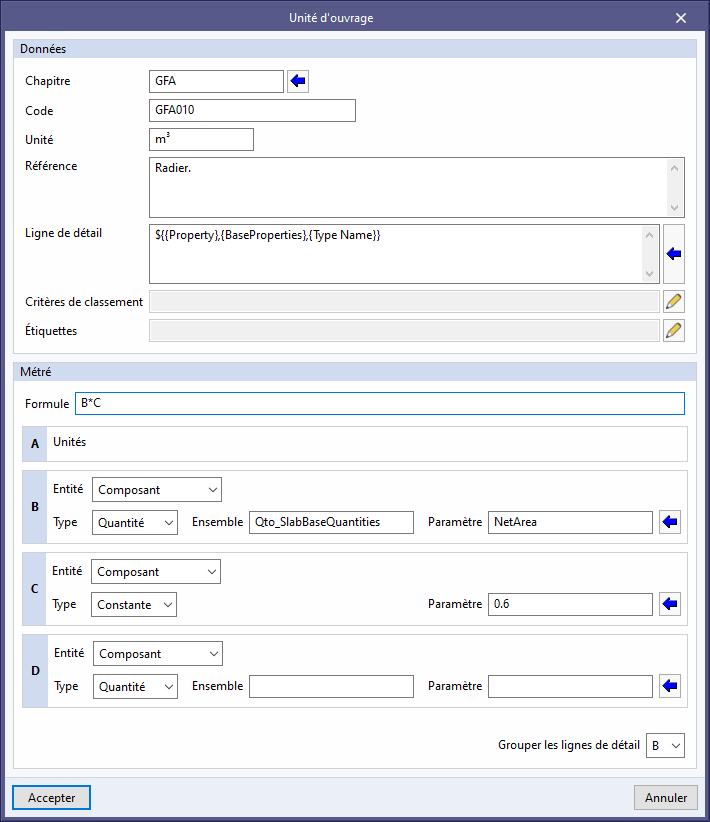
Pour intégrer une constante :
- sélectionnez le type 'Constante' sur le paramètre (B, C ou D) ;
- saisissez la valeur numérique dans le champ 'Paramètre' ;
- complétez ensuite la 'Formule' correspondante.
Description d'une 'Règle de métré'
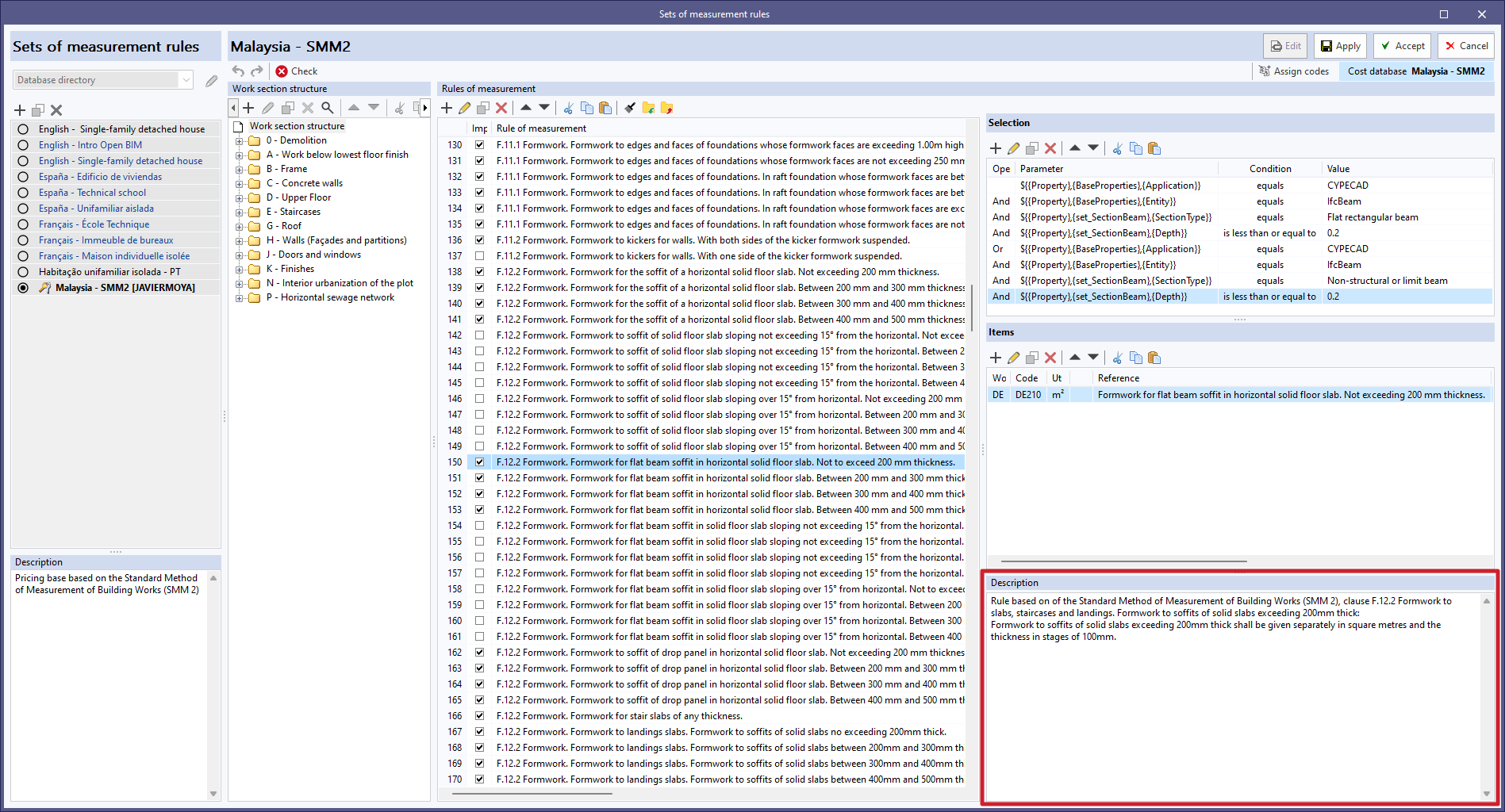
Renseignez le champ 'Description' pour préciser le contenu, l’objectif ou l’usage de chaque règle. Cette description facilite la compréhension et la maintenance, en particulier dans les projets complexes, et contribue à une base de règles plus cohérente.
| Plus d'informations : |
|---|
| Consultez des exemples détaillés dans la section 'Étape par étape' du manuel utilisateur de Open BIM Quantities, ainsi que dans les vidéos du guide de démarrage rapide de Open BIM Quantities. |
Attribuer des codes
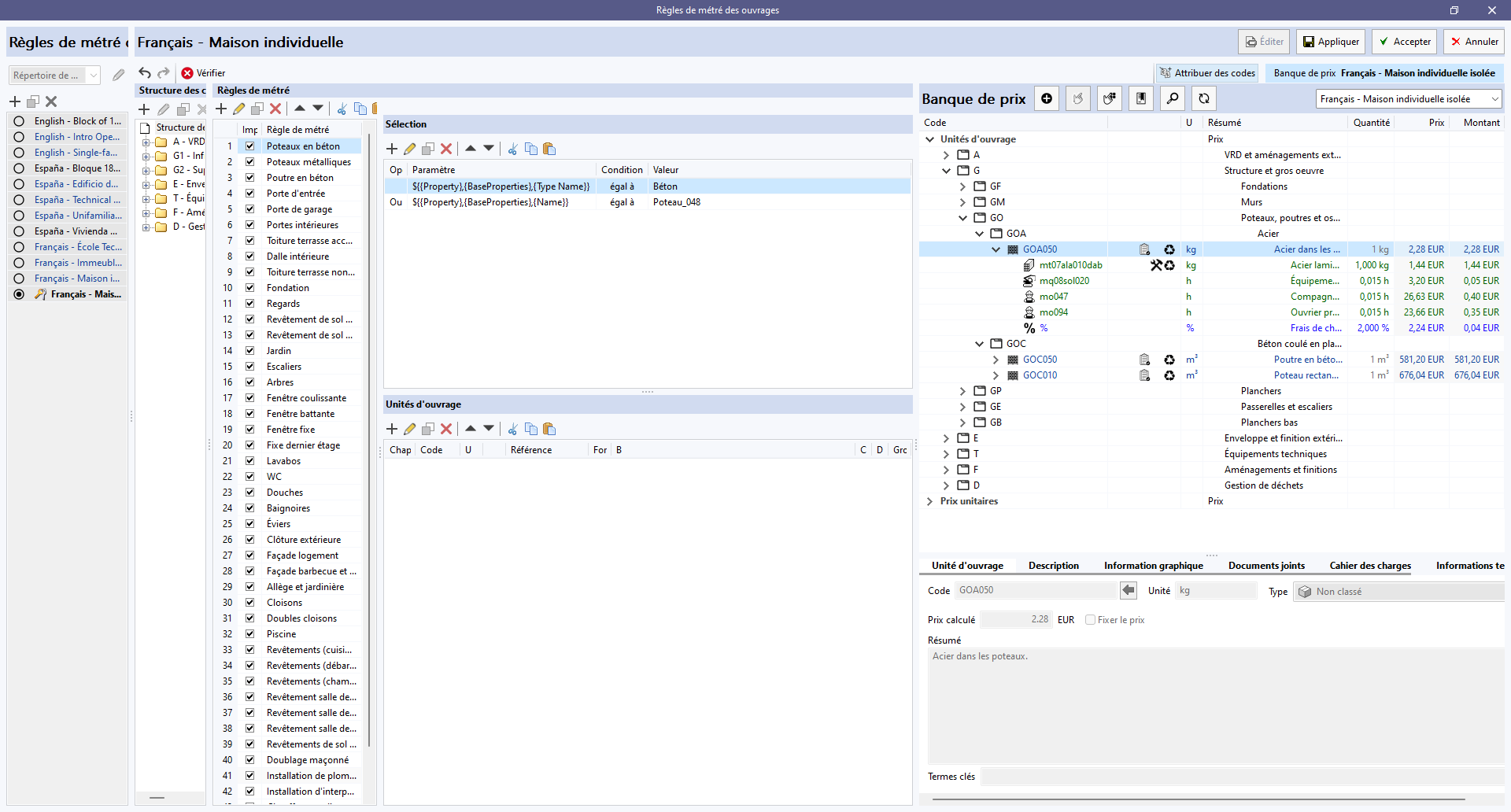
- Sélectionnez la règle de métré.
- Cliquez sur 'Attribuer des codes' (au-dessus du panneau 'Règles de métré'). La banque de prix de référence s’affiche à côté du bouton.
- Un panneau s’ouvre pour parcourir la structure en chapitres de la banque de prix de référence.
Ouvrir et déplier le panneau
Le panneau s’affiche à droite. Dépliez-le en faisant glisser vers la gauche la rangée de points située sur son bord gauche.
Outils disponibles dans le panneau
- Ajouter : ajoute à la règle de métré l’unité d’ouvrage sélectionnée dans la banque de prix.
- Attribuer : remplace les unités d’ouvrage déjà associées à la règle par de nouvelles unités issues de la banque de prix.
- Attribuer à tous : remplace les unités d’ouvrage déjà associées par des unités de la banque de prix ayant le même code.
Dans la fenêtre qui s’affiche, cochez ou décochez 'Attribuer un code de chapitre' :- décochez pour conserver votre codification ;
- cochez pour adopter la codification de la banque de prix.
- Chapitres : récupère la structure de chapitres de la banque de prix et l’attribue à la structure du critère de métré.
- Rechercher : recherche un concept dans la banque de prix par texte, résumé, code ou terme clé.
- Synchroniser : localise dans la banque de prix l’une des unités d’ouvrage sélectionnées dans la fenêtre 'Unités d’ouvrage' des règles de métré.
- Sélection de la banque de prix de référence : sélectionnez une banque de prix dans la liste déroulante.
| Recommandation : |
|---|
| Assurez la cohérence entre : - les codes attribués aux chapitres ; - les unités d’ouvrage associées. Les unités d’ouvrage s’intègrent dans le chapitre dont le code correspond au code attribué. Sans correspondance, l’unité d’ouvrage n’apparaît pas dans l’estimatif. |
Ajouter une unité d’ouvrage à une règle de métré
- Dans la banque de prix, sélectionnez l’unité d’ouvrage à associer.
- Cliquez sur 'Ajouter' (en haut du panneau).
Un panneau dédié à l’unité d’ouvrage s’ouvre. Les champs de la section 'Données' se remplissent automatiquement avec les informations de l’unité sélectionnée.
Complétez ensuite la section 'Métré' en définissant les critères de métré des éléments filtrés.
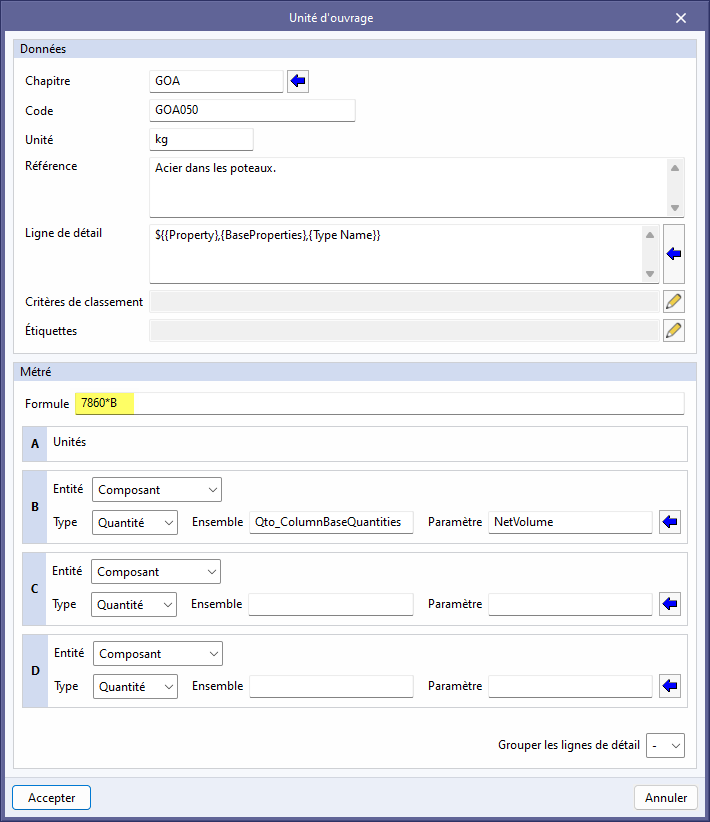
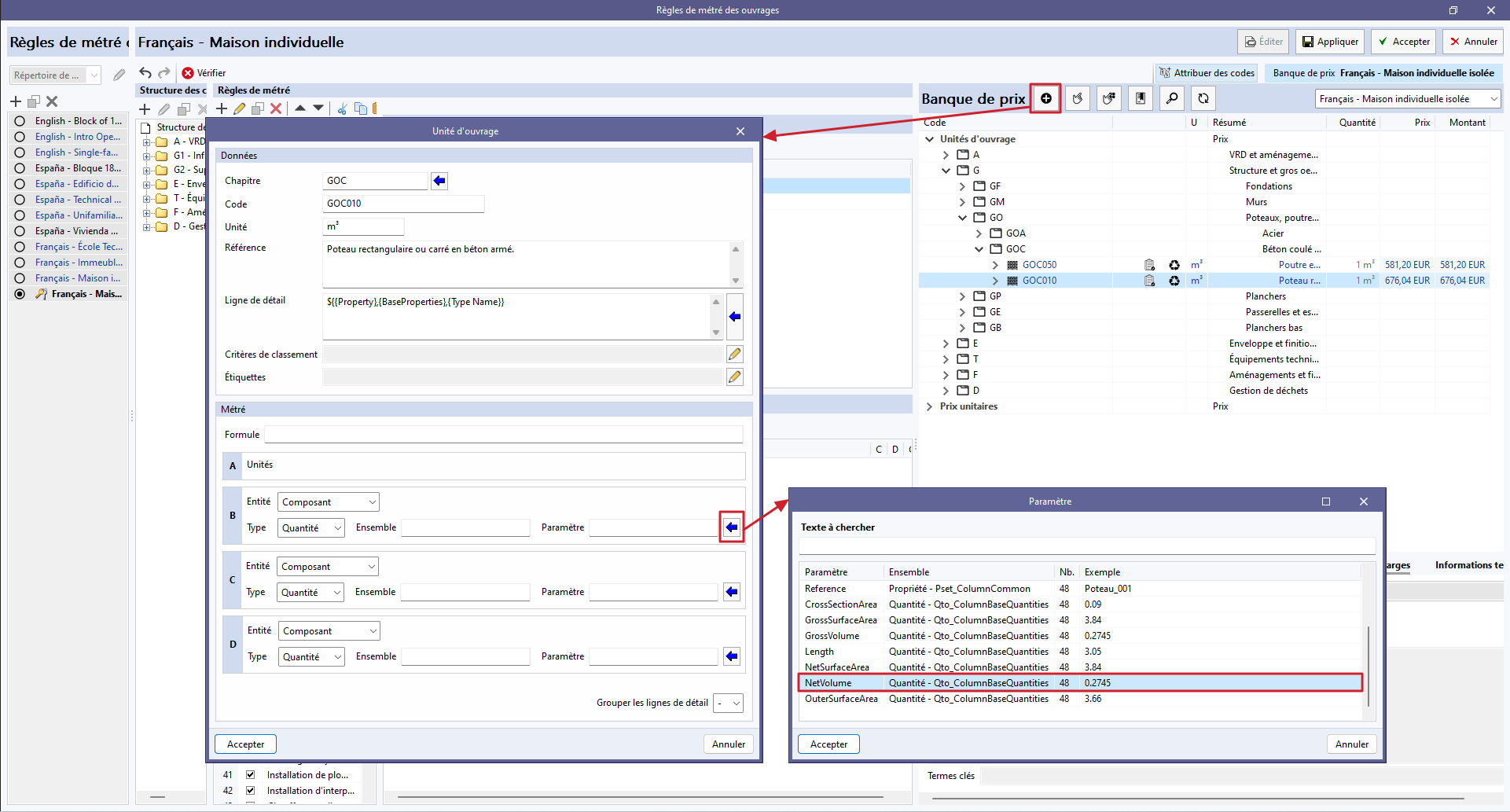
Exemple : métrer des poteaux au volume net
Pour obtenir un métré basé sur le volume net :
- cliquez sur la flèche bleue à droite d’une dimension partielle (B, C ou D) ;
- sélectionnez le paramètre NetVolume (utilisez, si besoin, une recherche par texte comme 'volume') ;
- laissez les autres champs de 'Métré' vides ;
- validez avec 'Accepter'.
Création de règles rapides
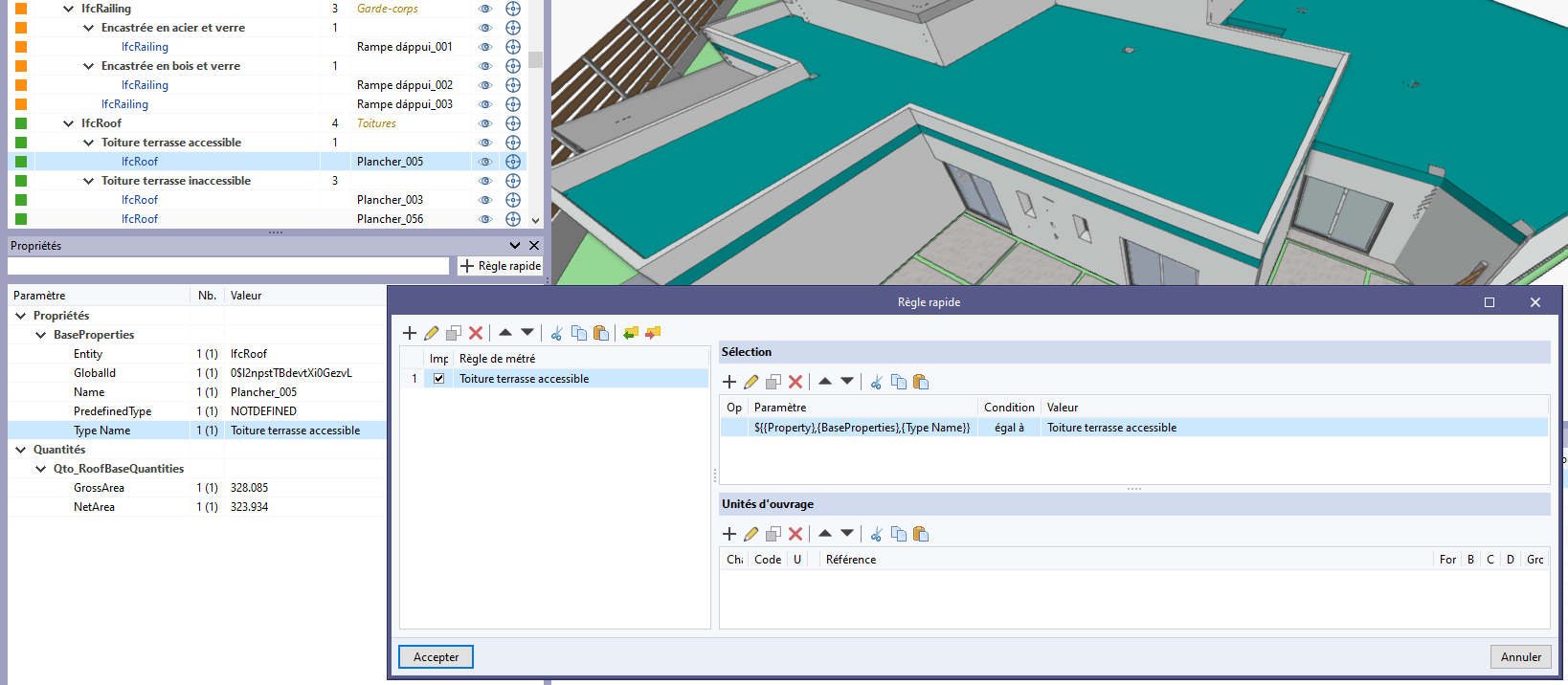
L'interface graphique elle-même permet la création de règles rapides à partir de la sélection directe d'objets et de propriétés.
Dans la vue 3D ou dans l'arbre des composants de l'onglet ‘Métré du modèle BIM’, sélectionnez l'objet à ajouter comme nouvelle règle de métré et, dans le tableau des paramètres, cliquez sur le paramètre de sélection par lequel il sera lié.
Après la sélection, il suffit de cliquer sur le bouton ‘Règle rapide’, situé en haut à droite du tableau des paramètres, et une fenêtre surgissante apparaît dans laquelle éditer la règle créée, ajouter ou modifier le paramètre dans la section ‘Sélection’, ou ajouter des unités d’ouvrage, entre autres.
Ces règles rapides seront incorporées dans le critère pour le métré actif et pourront être modifiées à nouveau à partir de ‘Règles de métré des ouvrages’.
Tableaux de quantités

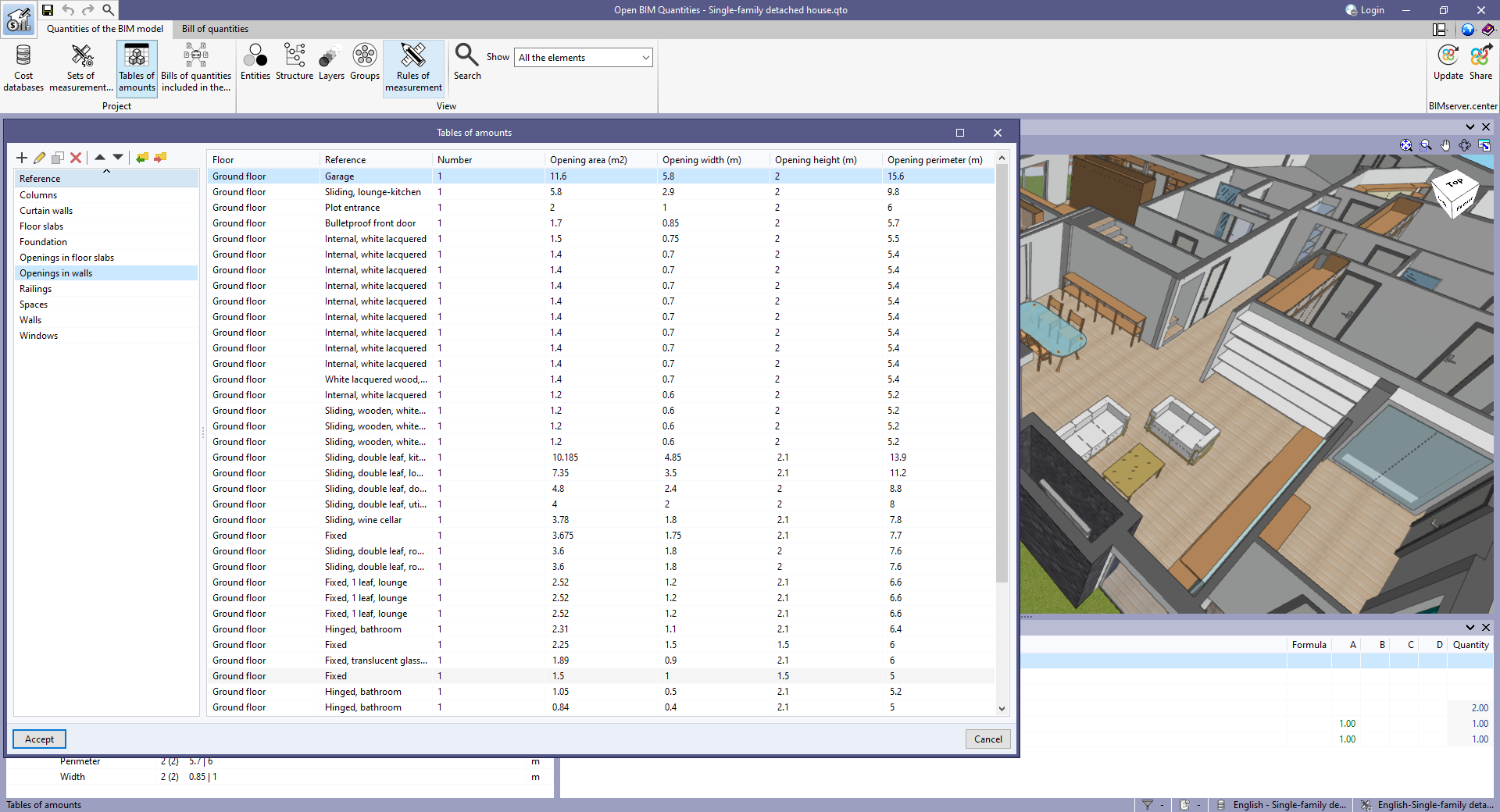
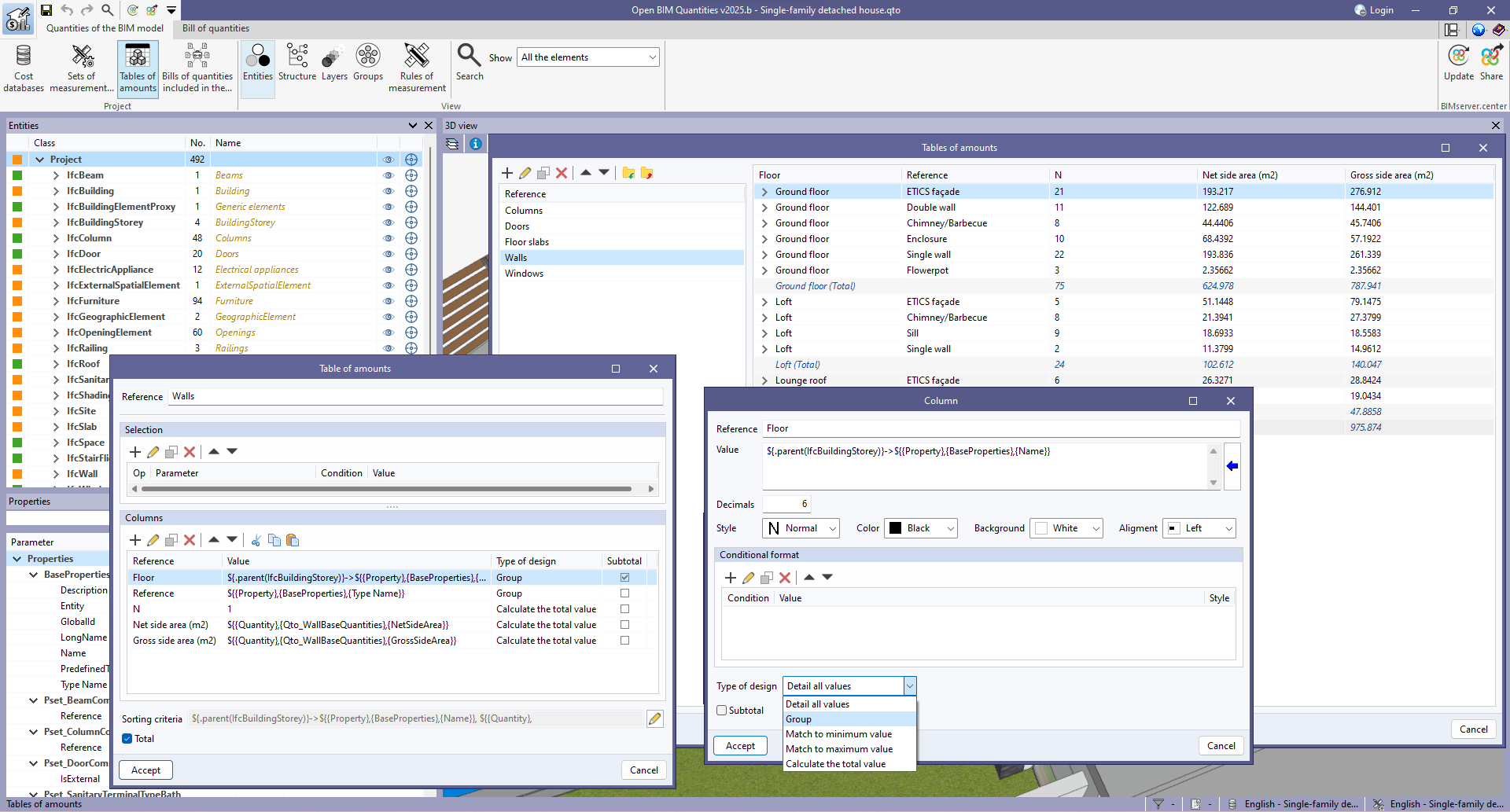
Dans l’onglet 'Métré du modèle BIM', ouvrez le bloc 'Projet' de la barre d’outils principale, puis cliquez sur 'Tableaux de quantités'. Cette option permet de configurer et d’afficher des tableaux de quantités en exploitant les informations des composants des modèles.
Après clic, une fenêtre s’ouvre et affiche les tableaux de quantités déjà définis dans le projet.
Créer un nouveau tableau : champs disponibles
- Référence
Renseignez une référence pour identifier facilement le tableau dans la liste. - Sélection
Définissez les conditions que les éléments du projet doivent respecter pour apparaître dans le tableau. - Colonnes
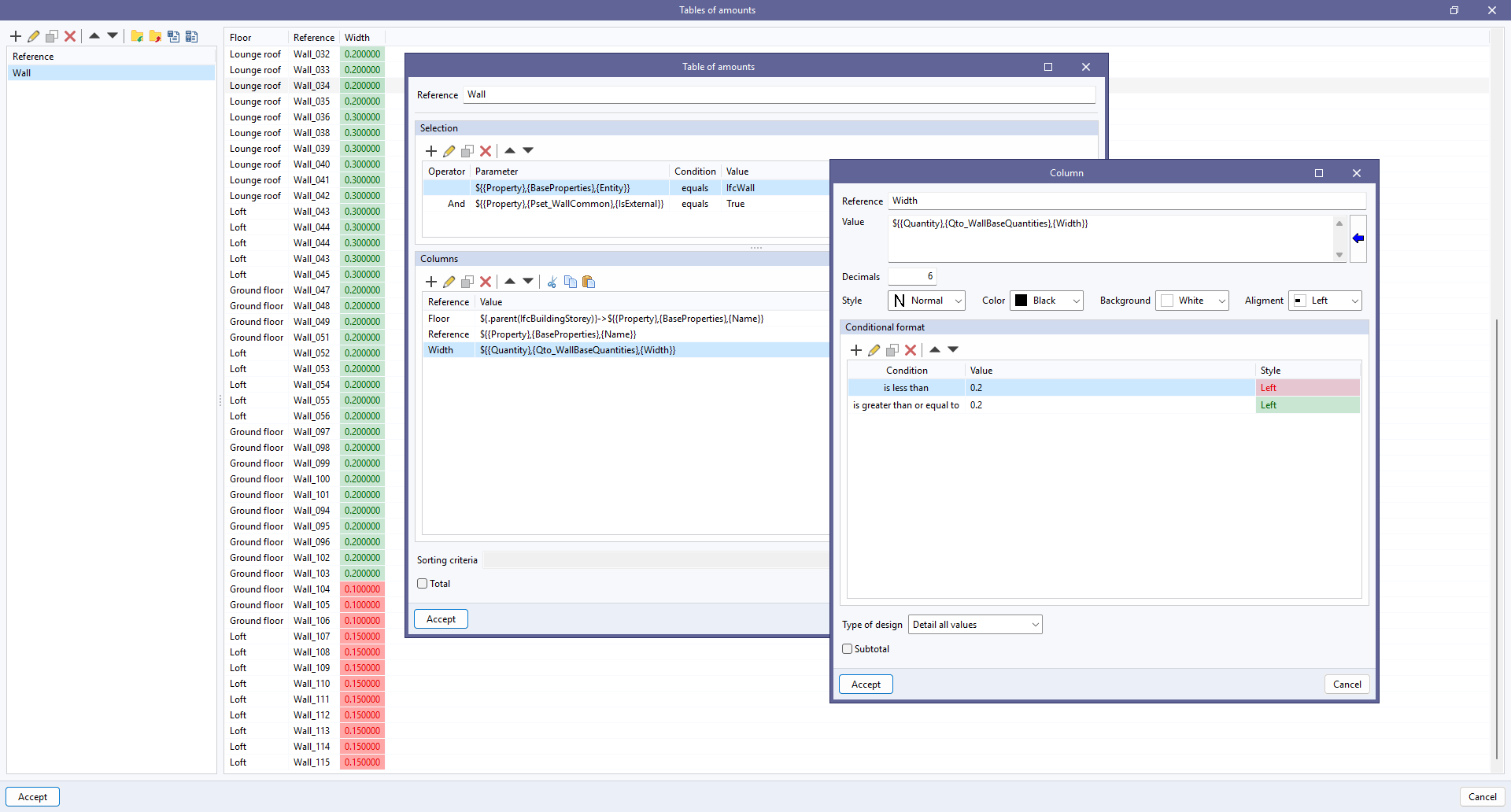
Configurez les colonnes du tableau (référence, valeur, style, format conditionnel et type de calcul).- 'Valeur' : récupérez des informations depuis les propriétés et les quantités des composants grâce à la flèche bleue 'Paramètre'.
- 'Format conditionnel' : définissez une ou plusieurs conditions sur une colonne afin de faciliter les contrôles dans le modèle IFC. Indiquez une condition, une valeur et un style.
- 'Type de calcul' : choisissez le mode de calcul appliqué à la colonne :
- Détailler toutes les valeurs
Ajoute une ligne par élément répondant aux conditions de sélection (option par défaut). - Grouper
Regroupe dans une même ligne les éléments ayant la même valeur pour cette colonne. - Égaliser à la valeur minimale
Retient la valeur minimale du paramètre associé, parmi les éléments de la ligne. - Égaliser à la valeur maximale
Retient la valeur maximale du paramètre associé, parmi les éléments de la ligne. - Calculer la valeur totale
Additionne les valeurs du paramètre associé, pour les éléments de la ligne.
- Détailler toutes les valeurs
- 'Valeur' : récupérez des informations depuis les propriétés et les quantités des composants grâce à la flèche bleue 'Paramètre'.
- Critères de classement
Définissez l’ordre d’insertion des lignes à partir des informations disponibles dans les composants du projet.
| Sous-totaux et total : |
|---|
| Pour générer des lignes de sous-total, activez le champ 'Sous-total' dans le panneau de configuration des 'Colonnes'. Le logiciel ajoute une ligne de sous-total à chaque changement de valeur de la colonne. Dans le panneau de configuration du 'Tableau de quantités', cochez 'Total' pour ajouter une ligne de total en fin de tableau. |
| Note : |
|---|
| Les tableaux étant basés sur des variables issues des composants du modèle, le logiciel les met à jour automatiquement lorsque vous modifiez le projet Open BIM Quantities. |
Exportation des tableaux de quantités
- Exportez la configuration des tableaux dans un fichier (.bib804) afin de la réutiliser dans d’autres projets.
- Exportez un tableau au format CSV pour l’ouvrir dans un tableur.
- Générez un document de récapitulatif et exportez-le aux formats PDF, DOCX, TXT, HTML ou RTF.
Pour accéder à ces options, cliquez avec le bouton droit sur la référence du tableau de quantités, puis sélectionnez :
- 'Exporter' (pour CSV) ;
- 'Récapitulatif' (pour le document).
Estimatifs inclus dans le modèle BIM
Le flux de travail Open BIM, via la plateforme BIMserver.center, permet aux différents intervenants de travailler chacun dans sa discipline, aussi bien en phase de conception que lors de l’élaboration de l’estimatif.
Plusieurs logiciels CYPE intègrent un assistant pour produire des métrés et des estimatifs à partir du modèle BIM. Cet assistant se présente sous la forme d’un onglet dédié : 'Estimatif'.
| Plus d'informations : |
|---|
| Consultez la documentation de l’onglet 'Estimatif' des logiciels CYPE sur ce lien. |
Intégrer des estimatifs provenant d’autres logiciels CYPE
Dans Open BIM Quantities, utilisez la section 'Estimatifs inclus dans le projet BIM', disponible dans l’onglet 'Métré du modèle BIM'. Grâce à l’échange de données au format BC3, importez également dans l’estimatif final les chapitres d’estimatifs générés par d’autres logiciels CYPE.
Vous consolidez ainsi l’ensemble des données d’estimatif du projet en un seul endroit.
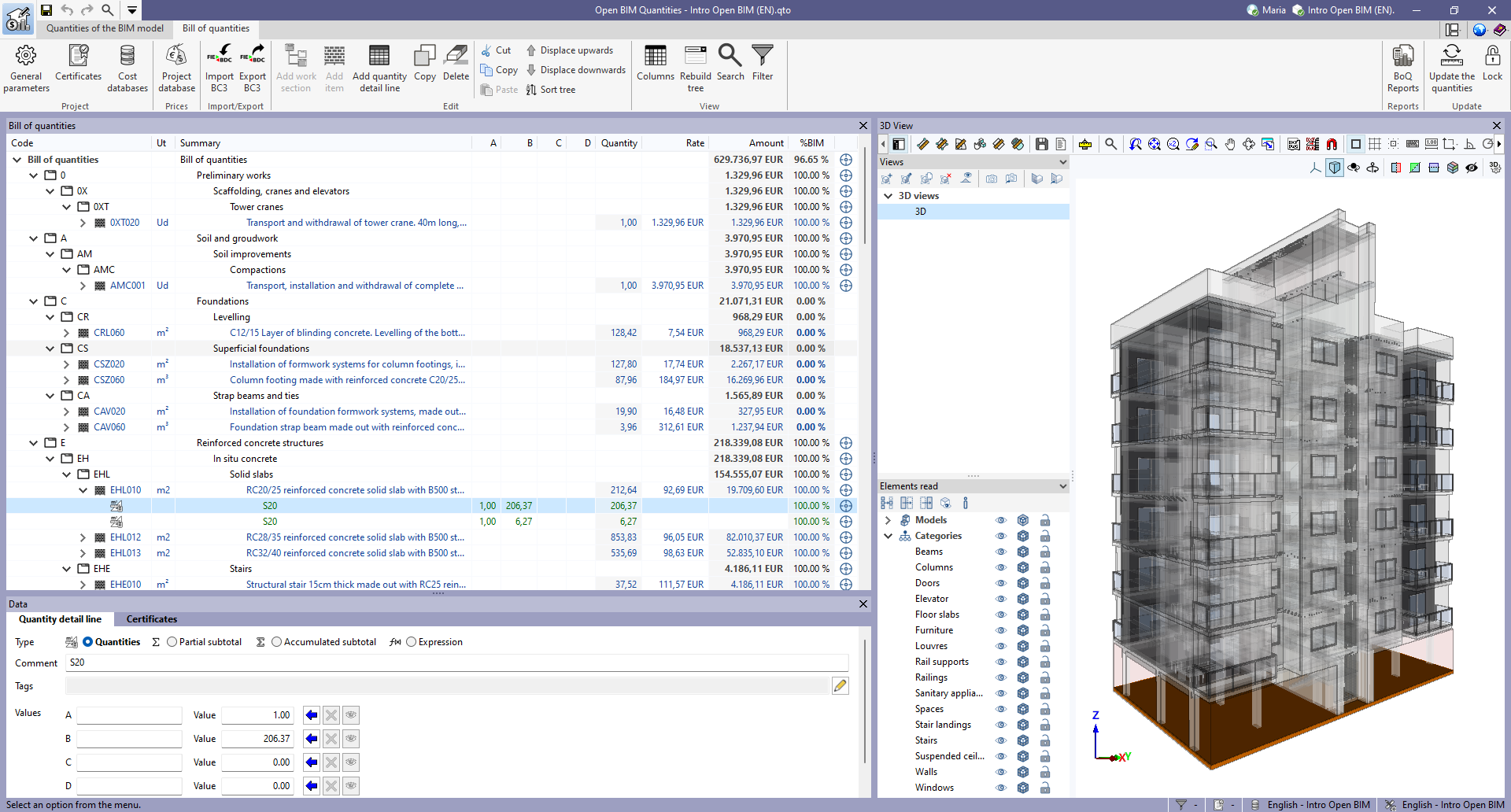
Onglet ‘Estimatif’

L’onglet 'Estimatif' regroupe les outils dédiés à la génération et à la gestion du métré et de l’estimatif.
Utilisez cette fenêtre pour :
- définir les paramètres généraux ;
- gérer les décomptes ;
- gérer les banques de prix ;
- configurer le mapping ;
- administrer les bases de données du projet ;
- importer et exporter au format BC3 ;
- éditer manuellement l’estimatif ;
- gérer l’affichage de l’estimatif ;
- générer des récapitulatifs ;
- mettre à jour le métré, entre autres.
| Plus d'informations : |
|---|
| Retrouvez une description détaillée de l’onglet 'Estimatif' (dans les applications Open BIM qui l’intègrent) sur ce lien, avec l’ensemble des fonctionnalités expliquées plus en détail. |
Paramètres généraux de l’estimatif
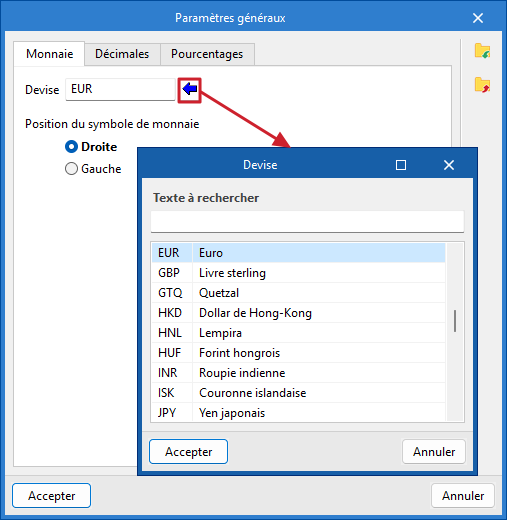
Consultez et modifiez les paramètres généraux du projet depuis l’onglet 'Estimatif', dans le bloc 'Projet' de la barre d’outils principale.
La fenêtre 'Paramètres généraux' contient les onglets suivants :
- 'Monnaie' : modifiez la devise utilisée et définissez la position du symbole monétaire (à droite ou à gauche).
- 'Décimales' : ajustez le nombre de décimales pour les montants, les prix et les métrés/rendements.
- 'Pourcentages' : renseignez les pourcentages liés à l’estimatif, notamment :
- les frais de chantier imputables à la totalité de l’ouvrage ;
- les frais généraux ;
- le bénéfice industriel ;
- le coefficient d’écart du prix de l’offre ;
- des taxes personnalisées (ajoutez-en autant que nécessaire).
Décomptes

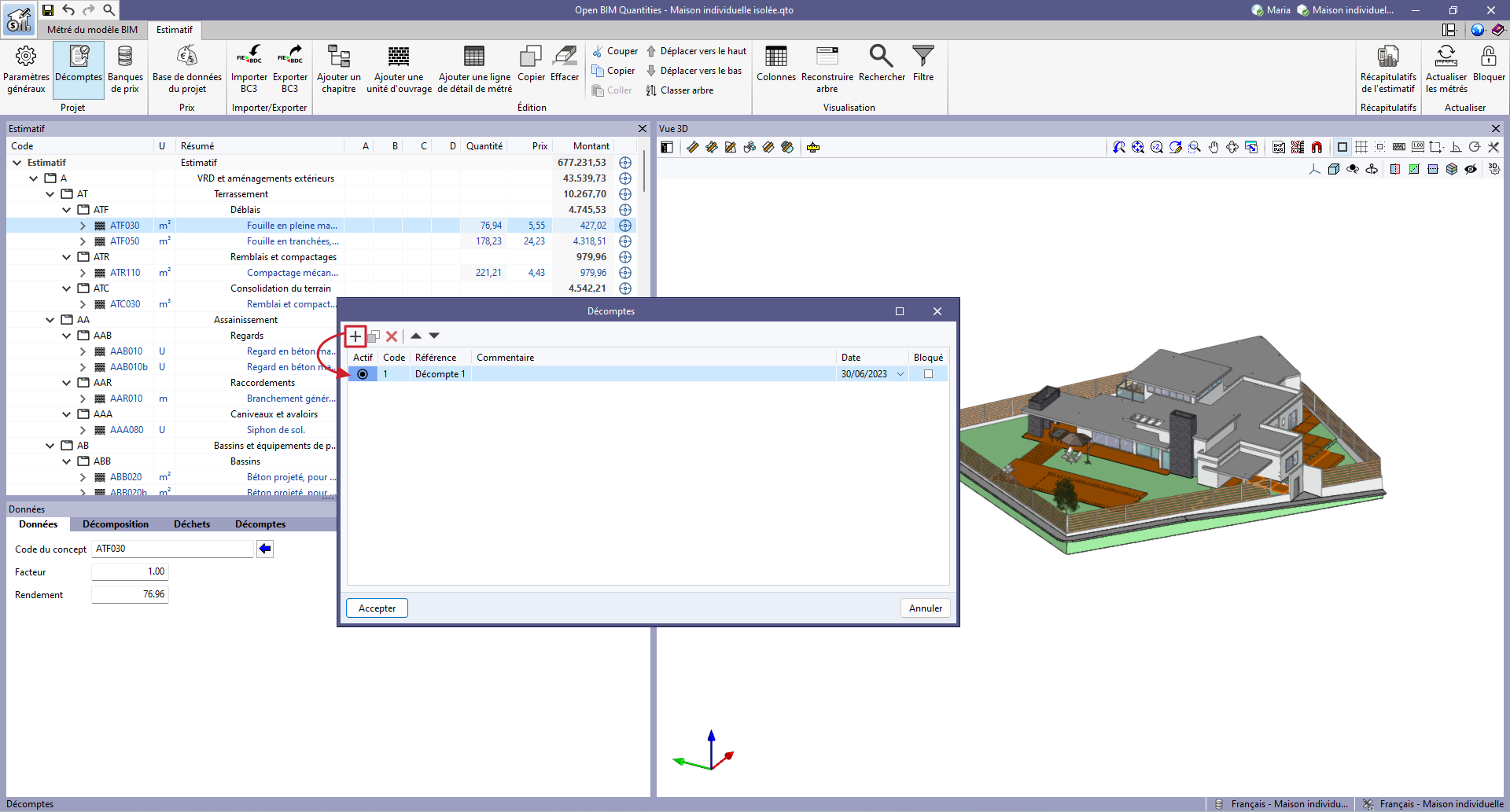
Dans l’onglet 'Estimatif', bloc 'Projet' de la barre d’outils principale, cliquez sur 'Décomptes' pour enregistrer et gérer les décomptes d’ouvrage, y compris dans les projets intégrés à un flux de travail Open BIM.
Créer et gérer un décompte
Après clic sur 'Décomptes', une liste s’affiche.
- Cliquez sur 'Ajouter'.
- Renseignez :
- un code ;
- une référence ;
- un commentaire (facultatif) ;
- une date (date du décompte).
- Cochez, si nécessaire :
- 'Bloquée' pour empêcher toute modification ;
- 'Active' pour travailler sur ce décompte.
Afficher les colonnes de décompte
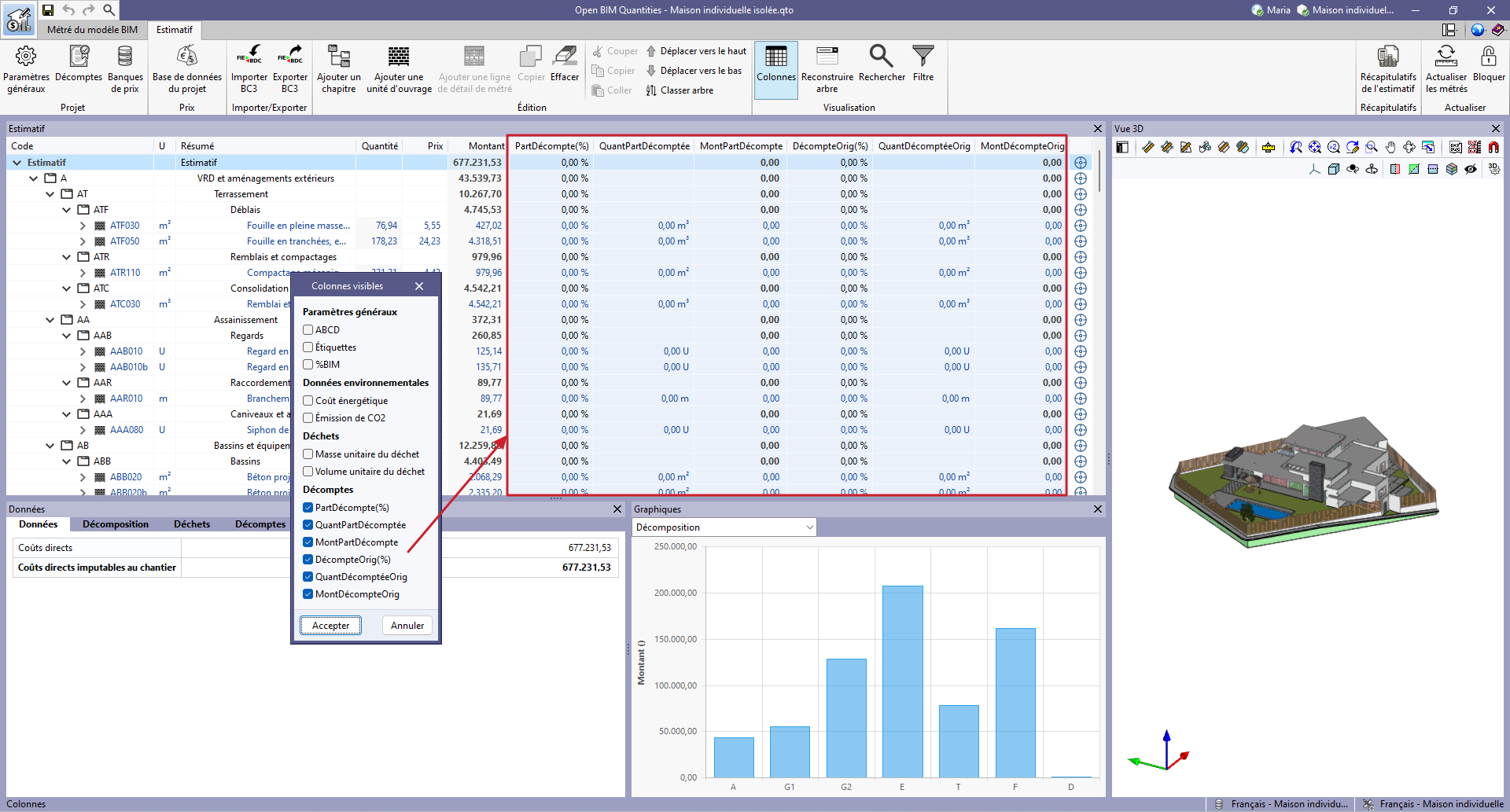
Après validation, ouvrez le bloc 'Visualisation', cliquez sur 'Colonnes', puis activez toutes les cases liées aux décomptes. Le logiciel ajoute six colonnes dans la fenêtre principale de l’estimatif :
- DécomptePart(%) : pourcentage décompté partiel (décompte actif).
- QuantPartDécomptée : quantité décomptée partielle (métré réel du décompte actif).
- MontPartDécompté : montant décompté partiel (décompte actif).
- DécompteOrig(%) : pourcentage décompté depuis l’origine (cumul du premier décompte au décompte actif).
- QuantDécomptéeOrig : quantité décomptée depuis l’origine (métré réel cumulé).
- MontDécomptéOrig : montant décompté depuis l’origine (cumulé).
Saisir les quantités décomptées
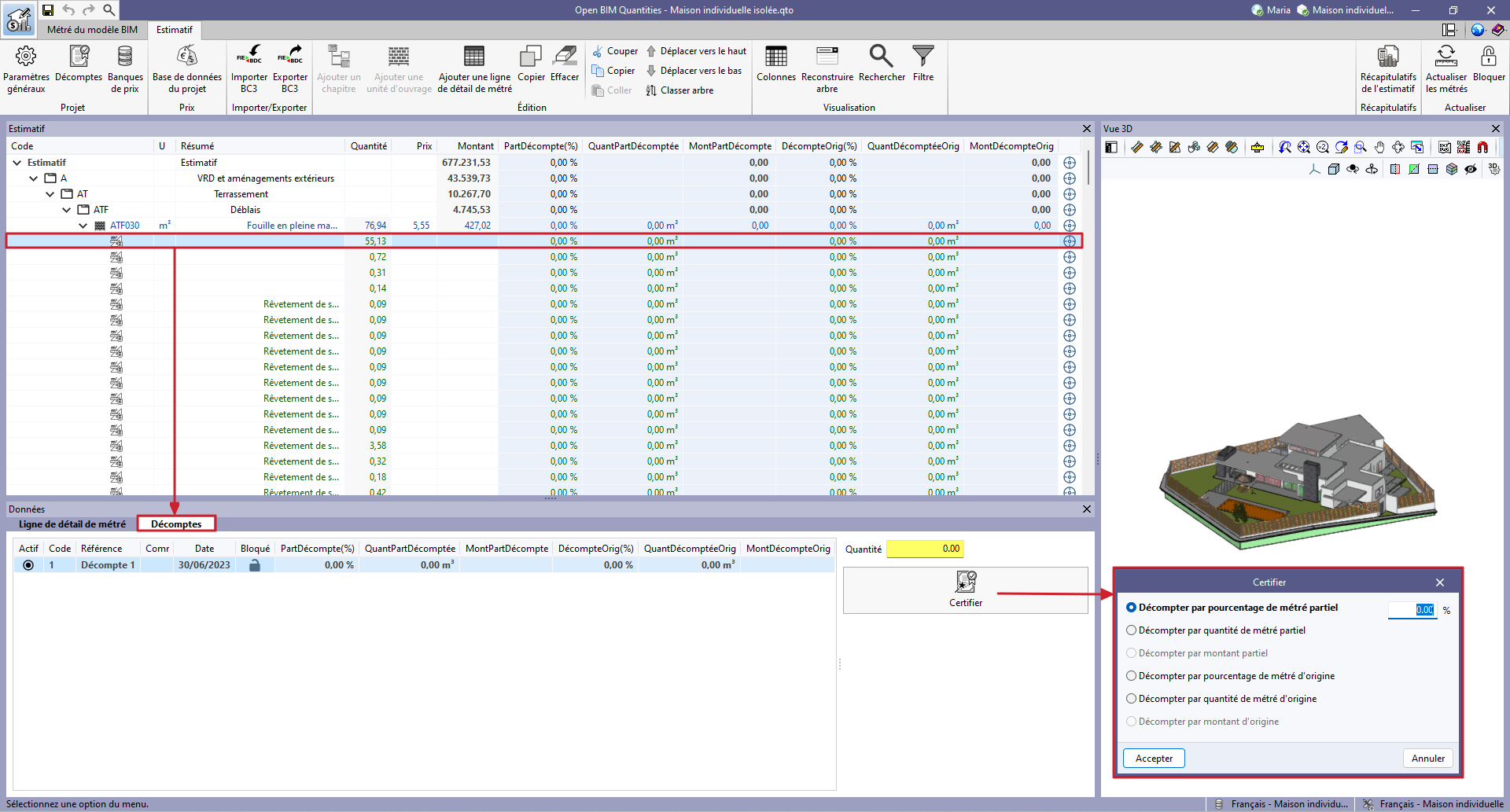
- Dans la fenêtre principale de l’estimatif, ouvrez la section 'Ligne de détail de métré' de l’unité d’ouvrage concernée (vous y modifiez également le décompte actif).
- Sélectionnez la ligne de détail à décompter.
- Dans la fenêtre secondaire de l’estimatif, onglet 'Décomptes', saisissez la quantité à décompter.
Exemple : décompter 100 % d’une ligne
Saisissez, dans le champ 'Quantité', la quantité totale de la ligne de détail sélectionnée. Répétez l’opération pour chaque ligne de détail de l’unité d’ouvrage.
Vérifiez ensuite que DécomptePart(%) et DécompteOrig(%) affichent 100,00 %.
| Note : |
|---|
| Si la quantité décomptée dépasse 100,00 % de la quantité estimée : - la ligne de détail de métré s’affiche en couleur moutarde ; - la colonne 'DécompteOrig(%)' est surlignée en jaune ; - une alerte s’affiche. |
Pour créer un nouveau décompte, répétez la procédure : le partiel se remet à zéro et l’origine se cumule.
| Recommandation : |
|---|
| Lors de la création d’un nouveau décompte, bloquez le précédent et activez le nouveau afin d’éviter toute modification involontaire des décomptes déjà validés. |
Génération et actualisation de l'estimatif

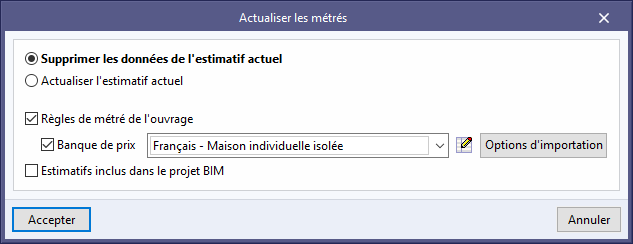
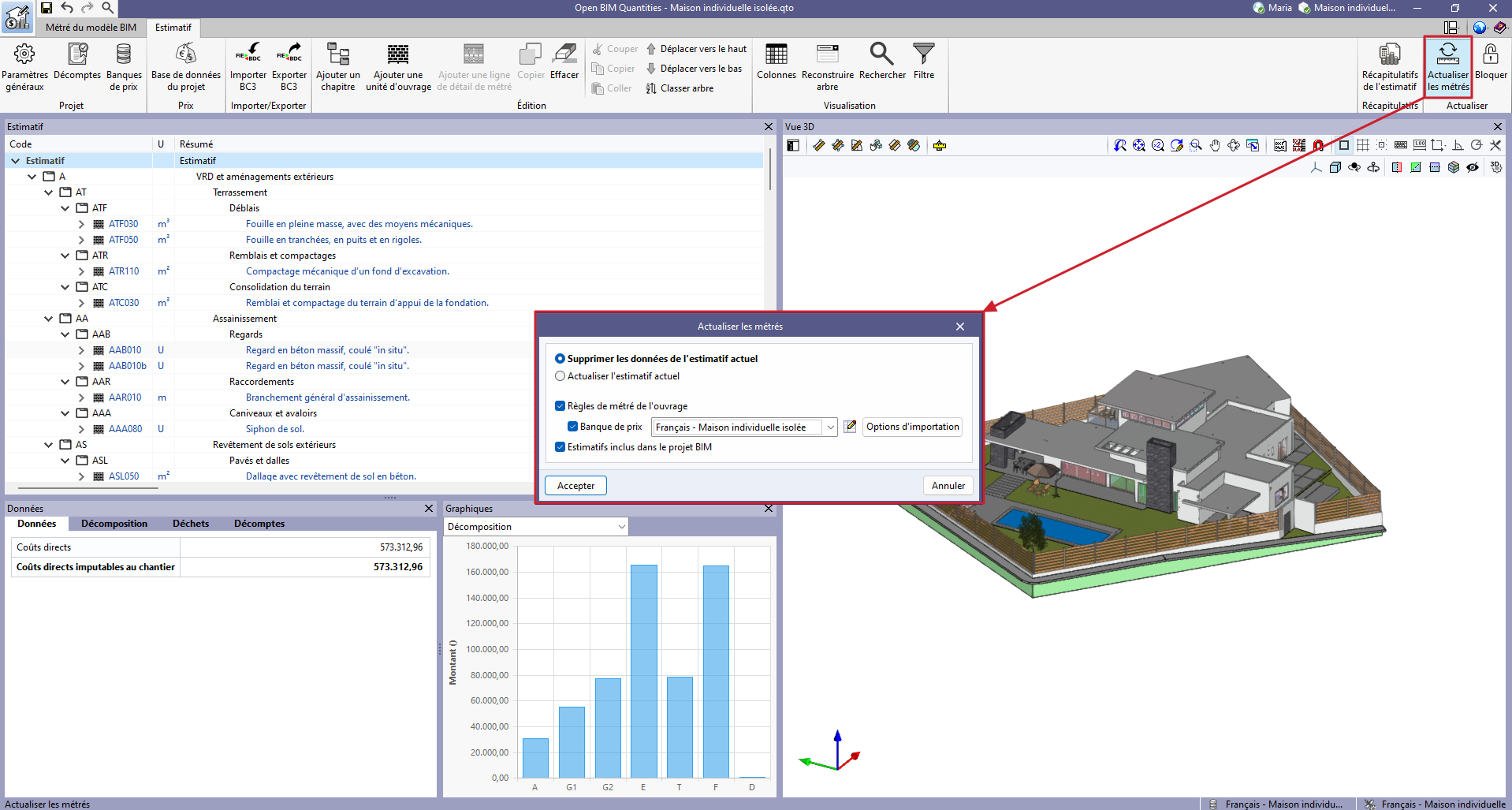
Pour générer l’estimatif, cliquez sur 'Actualiser le métré', dans le bloc 'Actualiser' de la barre d’outils supérieure.
Cet outil génère automatiquement l’estimatif (après sélection de la banque de prix), à partir des règles de métré choisies. Sélectionnez ensuite l’action à effectuer :
- Supprimer les données de l’estimatif actuel : générez un nouvel estimatif à partir de zéro.
- Actualiser l’estimatif actuel : mettez à jour l’existant tout en conservant les modifications et les ajouts saisis manuellement.
- Sélectionner un ensemble de règles de métré et une banque de prix : définissez les sources à utiliser pour la génération.
- Ajouter les estimatifs inclus dans le projet BIM : intégrez les estimatifs issus d’autres logiciels connectés au projet.
Le menu permet également de :
- modifier la banque de prix active ;
- choisir les éléments à inclure dans l’estimatif (résumé, décomposition, informations graphiques, etc.) ;
- accéder rapidement à 'Adaptation des prix', pour ajuster les coefficients de performance (main-d’œuvre, matériel) ou les prix.
Bloquer l’estimatif
Bloquez l’estimatif pour empêcher toute modification et activer le mode 'Lecture seule'. Ce verrouillage protège l’ensemble de l’estimatif : le logiciel bloque à la fois la mise à jour et la saisie manuelle des unités d’ouvrage.
Résultat de l’estimatif
La fenêtre principale de l’estimatif affiche le résultat obtenu après la mise à jour du métré. Un code couleur permet d’identifier rapidement les éléments :
- Chapitres et sous-chapitres : en noir.
- Unités d’ouvrage :
- en bleu lorsqu’elles sont correctement définies ;
- en moutarde lorsque le prix du concept n’est pas défini (les codes des niveaux supérieurs apparaissent également en moutarde).
- Lignes de détail de métré : en vert.
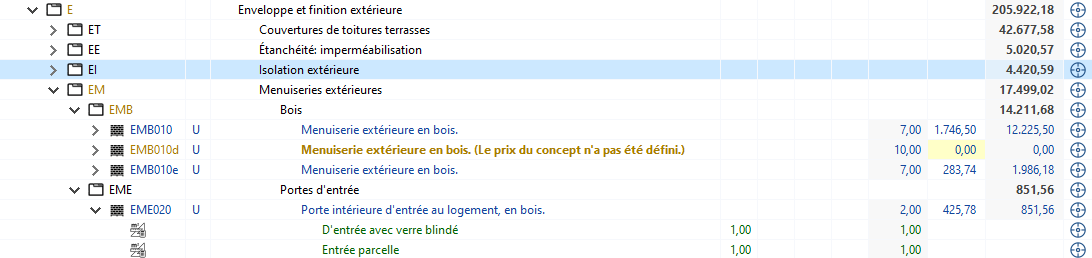
La fenêtre secondaire de l’estimatif affiche les informations associées, organisées dans quatre onglets :
- 'Données'
- 'Décomposition'
- 'Déchets'
- 'Décomptes'
Dans l’onglet 'Décomposition', la décomposition des unités d’ouvrage présente les concepts simples :
- en vert lorsqu’ils existent dans la banque de référence ;
- en rouge lorsqu’un concept est introuvable dans la banque de référence.

Représentation graphique de l’estimatif
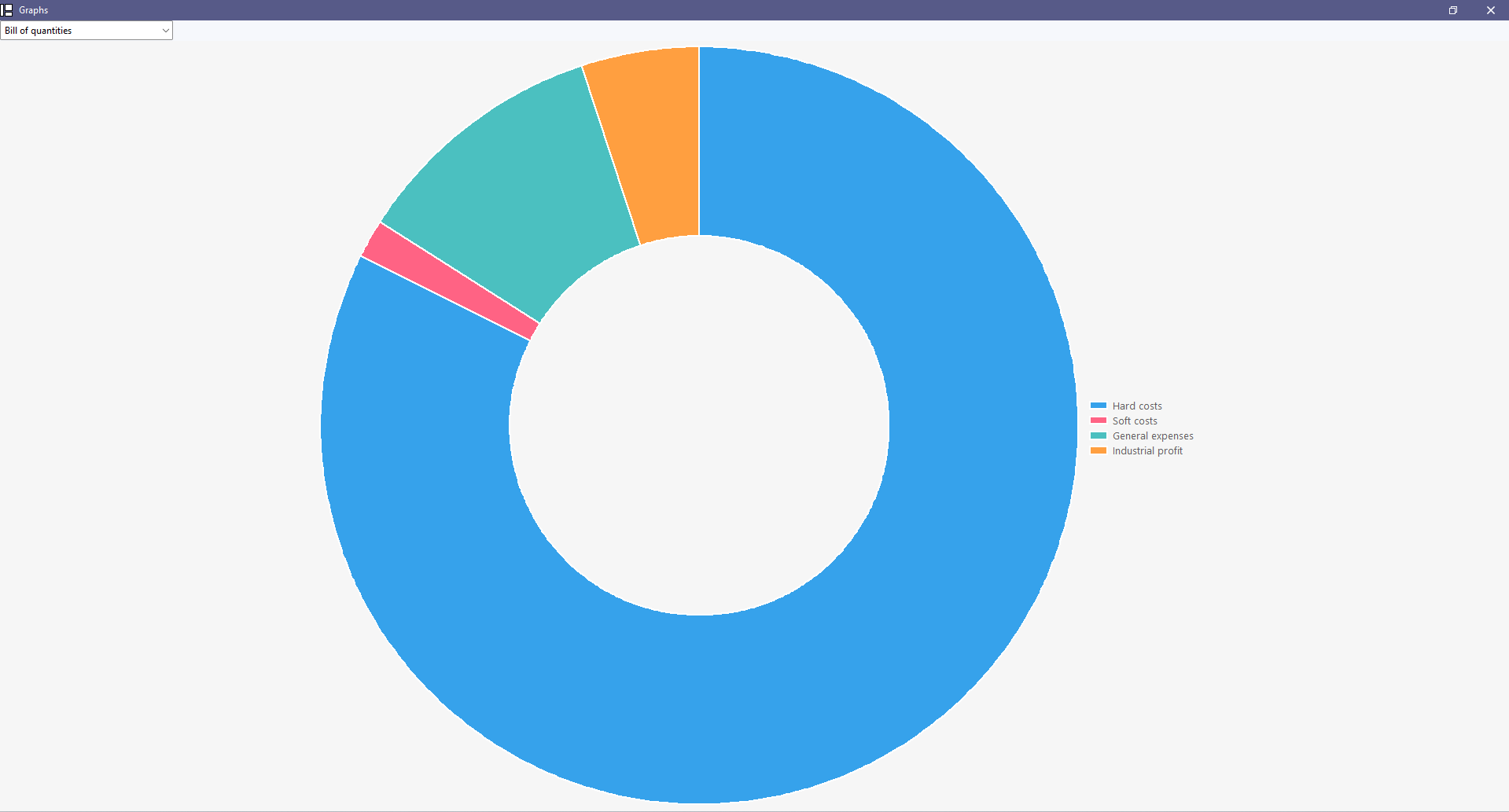
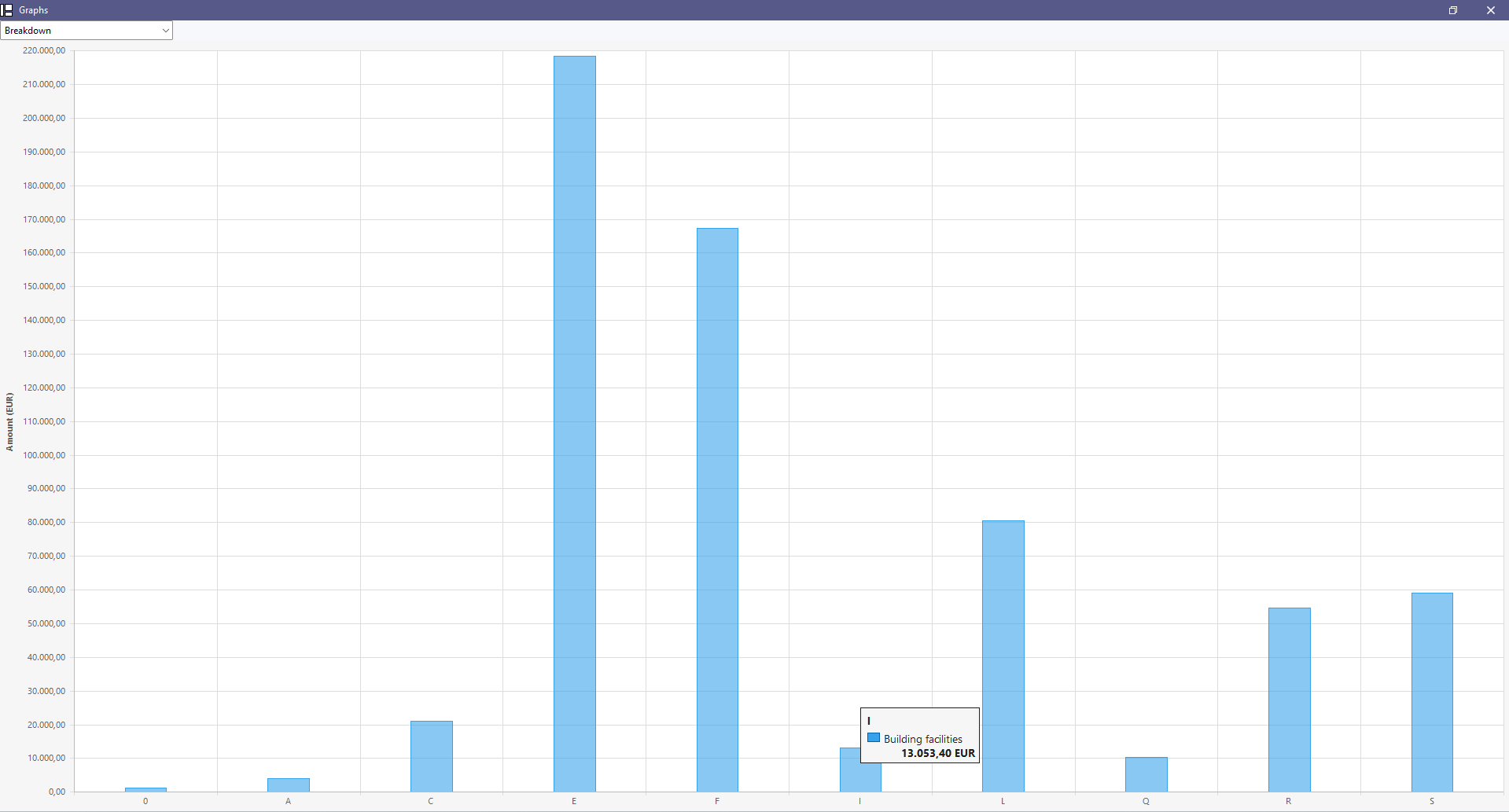
Dans l’onglet 'Estimatif', affichez une représentation graphique des données dans la section 'Graphiques'.
Cette section propose une liste déroulante pour choisir :
- le type de graphique à afficher (colonnes, anneaux, lignes, etc.) ;
- le contenu à représenter, parmi :
- Estimatif
- Décomposition
- Décomposition (avec/sans liaison BIM)
- Coût énergétique
- Émission de CO2
- Masse des déchets (Type)
- Volume des déchets (Type)
- Masse des déchets (Code)
- Volume de déchets (Code)
- Décomptes (Montant)
- Décomptes (Quantité)
Le graphique généré dépend de l’élément sélectionné dans le tableau de l’estimatif.
Pour afficher le détail d’une section du graphique, survolez-la avec la souris : une infobulle indique la référence du paramètre et sa valeur.
Base de données du projet
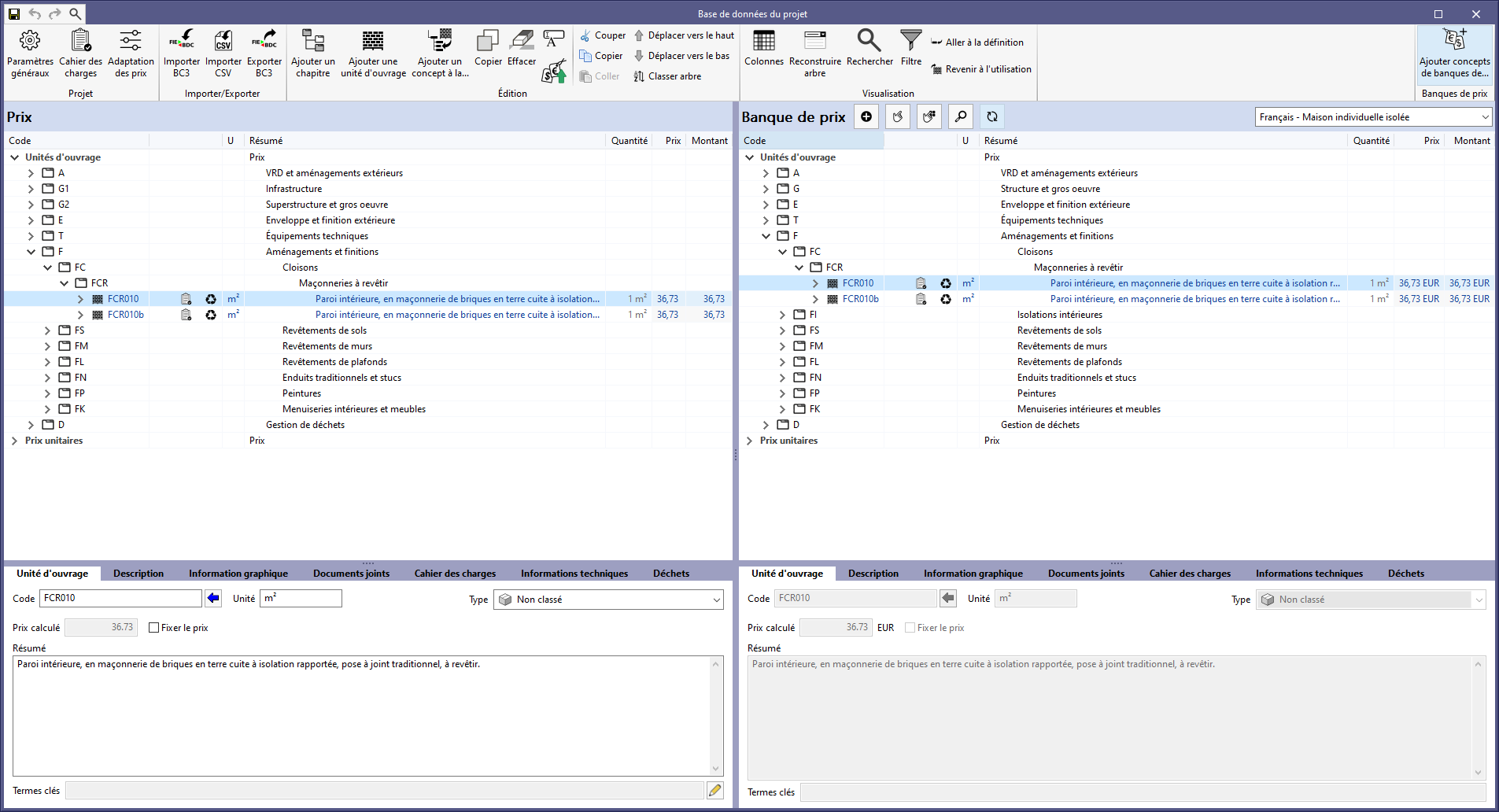
L’outil 'Base de données du projet', disponible dans le bloc 'Prix' de la barre supérieure, permet de configurer spécifiquement l’ouvrage en cours, sans modifier la banque de prix active.
Fonctionnalités principales
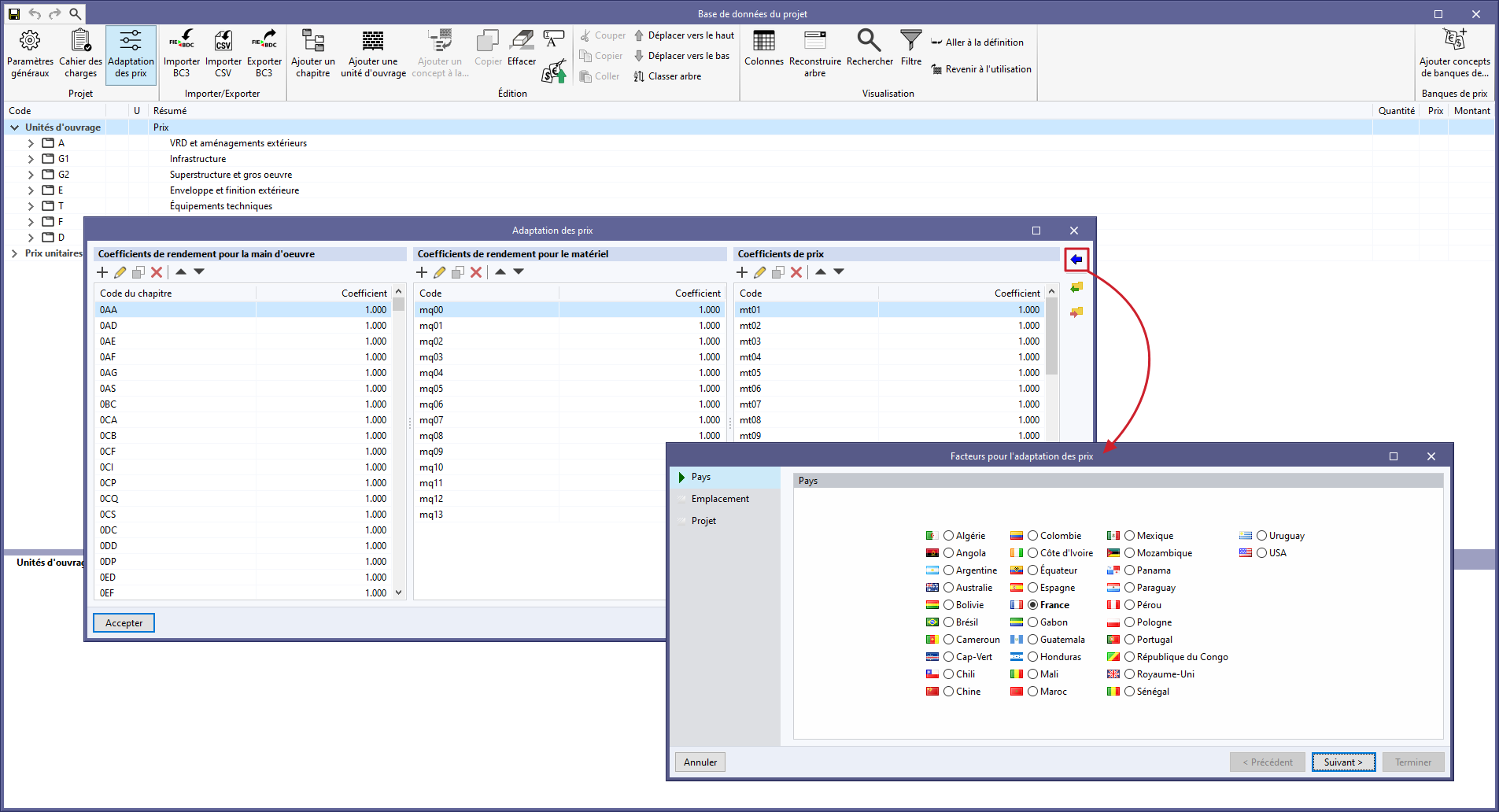
Adaptation des prix
Utilisez 'Adaptation des prix' pour modifier les coefficients de rendement issus de la base de prix d’origine (main-d’œuvre, matériel ou prix).
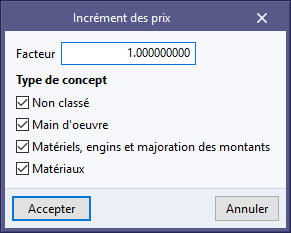
Augmentation des prix
Utilisez 'Augmentation des prix' pour ajuster les prix des concepts de la base de données à l’aide d’un 'Facteur'.
Définissez également la nature des concepts auxquels appliquer l’opération :
- 'Non classé'
- 'Main d’œuvre'
- 'Matériels, engins et majoration des montants'
- 'Matériaux'
Ajouter des concepts à partir de la banque de prix
Utilisez 'Ajouter des concepts à partir de la banque de prix' pour intégrer des unités d’ouvrage de la banque de prix à la règle de métré.
Édition manuelle de l’estimatif
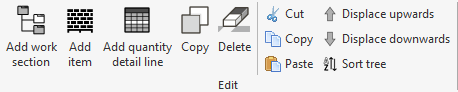
Modifiez l’estimatif manuellement depuis le bloc 'Modifier' de la barre d’outils supérieure (onglet 'Estimatif') ou via le menu contextuel (clic droit) dans la structure de la fenêtre principale.
Ajouter des chapitres
- Cliquez sur 'Ajouter un chapitre'.
- Pour créer un sous-chapitre, sélectionnez l’en-tête d’un chapitre existant.
- Saisissez un 'Code' et un 'Résumé', puis validez.
Le chapitre s’ajoute selon l’ordre par défaut et apparaît dans la fenêtre principale. Réorganisez-le si nécessaire avec 'Déplacer vers le haut' ou 'Déplacer vers le bas'. Modifiez ensuite les données depuis la fenêtre secondaire de l’estimatif.
Ajouter des unités d'ouvrage
- Sélectionnez l’en-tête du chapitre dans lequel ajouter l’unité.
- Cliquez sur 'Ajouter une unité d’ouvrage'.
- Saisissez le code du concept (utilisez la flèche bleue pour choisir un code existant dans la base de données du projet).
- Définissez le facteur et le rendement.
| Recommandation : |
|---|
| Si vous saisissez un code d’unité d’ouvrage qui n’existe pas encore dans la base de données du projet, intégrez-le ensuite. En attendant, la colonne 'Résumé' affiche en rouge le message 'Le code d’unité d’ouvrage n’existe pas'. |
Ajouter des lignes de détail de métré
- Sélectionnez l’unité d’ouvrage concernée.
- Cliquez sur 'Ajouter une ligne de détail de métré'.
- Dans la fenêtre qui s’ouvre :
- choisissez 'Métré' pour créer une ligne de ce type ;
- ajoutez un commentaire et des étiquettes ;
- renseignez les valeurs dans les champs A, B, C et D (renommez-les si nécessaire).
Par défaut, le logiciel calcule le métré en multipliant A, B, C et D, en ignorant les valeurs égales à zéro. Associez la ligne au modèle BIM si nécessaire, en indiquant l’identificateur unique (GUID) de l’élément à lier.
Types de lignes spécifiques
- 'Sous-total partiel' : additionnez les quantités des lignes précédentes (résultat partiel).
- 'Sous-total accumulé' : cumulez les quantités des lignes précédentes (résultat accumulé).
- 'Expression' : saisissez une formule appliquée aux lignes situées en dessous, en utilisant les valeurs A, B, C et D.
Autres outils utiles
En plus de la création de concepts, utilisez les outils suivants sur les éléments existants :
- 'Copier', 'Couper', 'Coller' (presse-papiers) ;
- deux commandes 'Copier' peuvent apparaître :
- l’une sert à dupliquer chapitres, unités d’ouvrage et concepts de décomposition ;
- l’autre fonctionne comme 'CTRL+C' et nécessite 'Coller' pour insérer l’élément dans la structure.
Utilisez également 'Classer arbre' pour organiser l’estimatif par chapitres ou par unités d’ouvrage.
| Note : |
|---|
| À mesure que vous ajoutez des lignes de détail de métré sans les lier à des composants du modèle, la valeur '%BIM' de l’estimatif diminue. Activez cette colonne via 'Colonnes' dans le bloc 'Visualisation'. |
Métré de modèles BIM à partir de la vue 3D
Depuis le panneau 'Vue 3D' de l’onglet 'Estimatif', réalisez le métré des modèles BIM grâce aux outils situés en haut à gauche de la fenêtre.
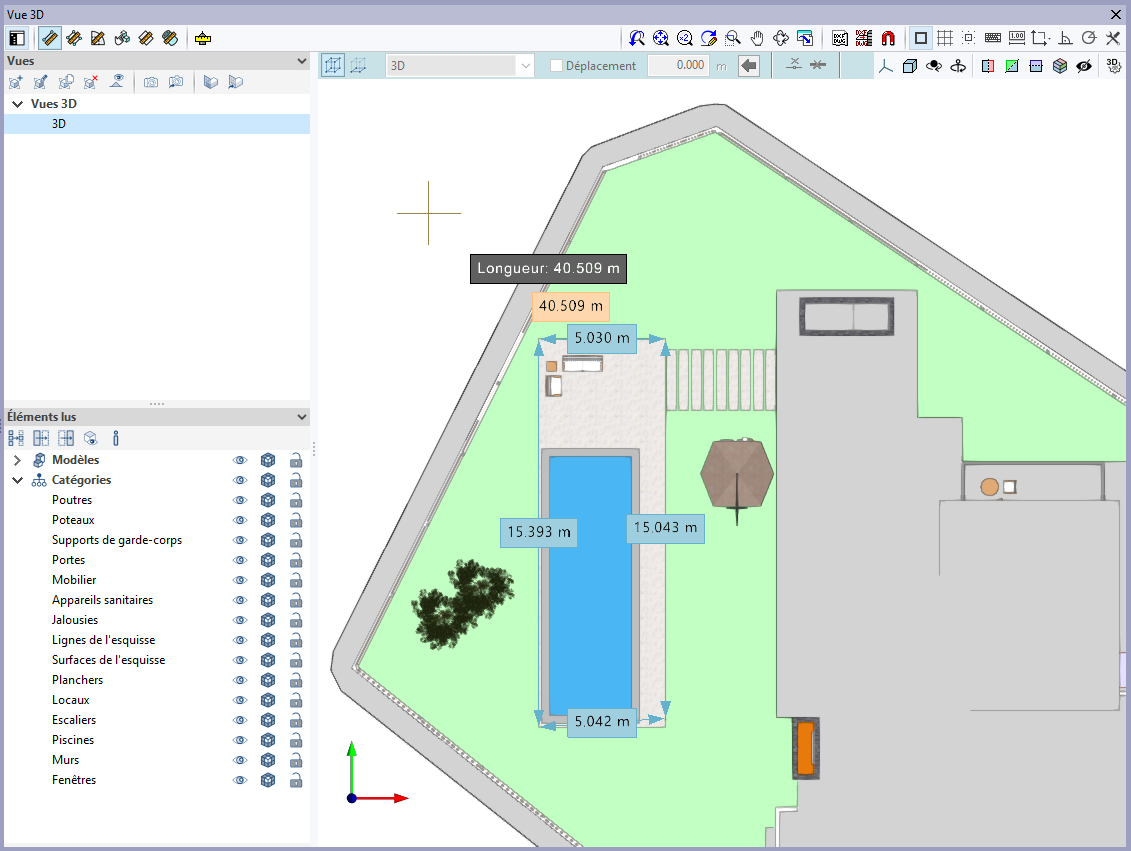
Avant de mesurer, définissez l’affichage du modèle dans la section 'Vues'. Effectuez ensuite les métrés directement sur le modèle, en 2D ou en 3D, avec les outils suivants :
 | Mesurer longueur | Mesurez une longueur (en m) entre deux points. |
 | Mesurer aire | Mesurez une surface (en m²) en définissant une zone avec une série de points. |
 | Mesurer angle | Mesurez un angle (en °) en indiquant deux points et un centre. |
 | Compter le nombre d'objets | Comptez une série d’éléments (en unités). |
 | Mesurer l'aire des objets | Mesurez la surface (en m²) d’un objet en cliquant dessus. |
 | Mesurer le volume des objets | Mesurez le volume (en m³) d’un objet en cliquant dessus. |
 | Enregistrer le métré actuel | Enregistrez le métré en cours avec une description. |
 | Métrés réalisés sur le modèle | Affichez la liste des métrés enregistrés, avec leur description, leur type et leur valeur. |
Réutiliser les métrés dans l’estimatif
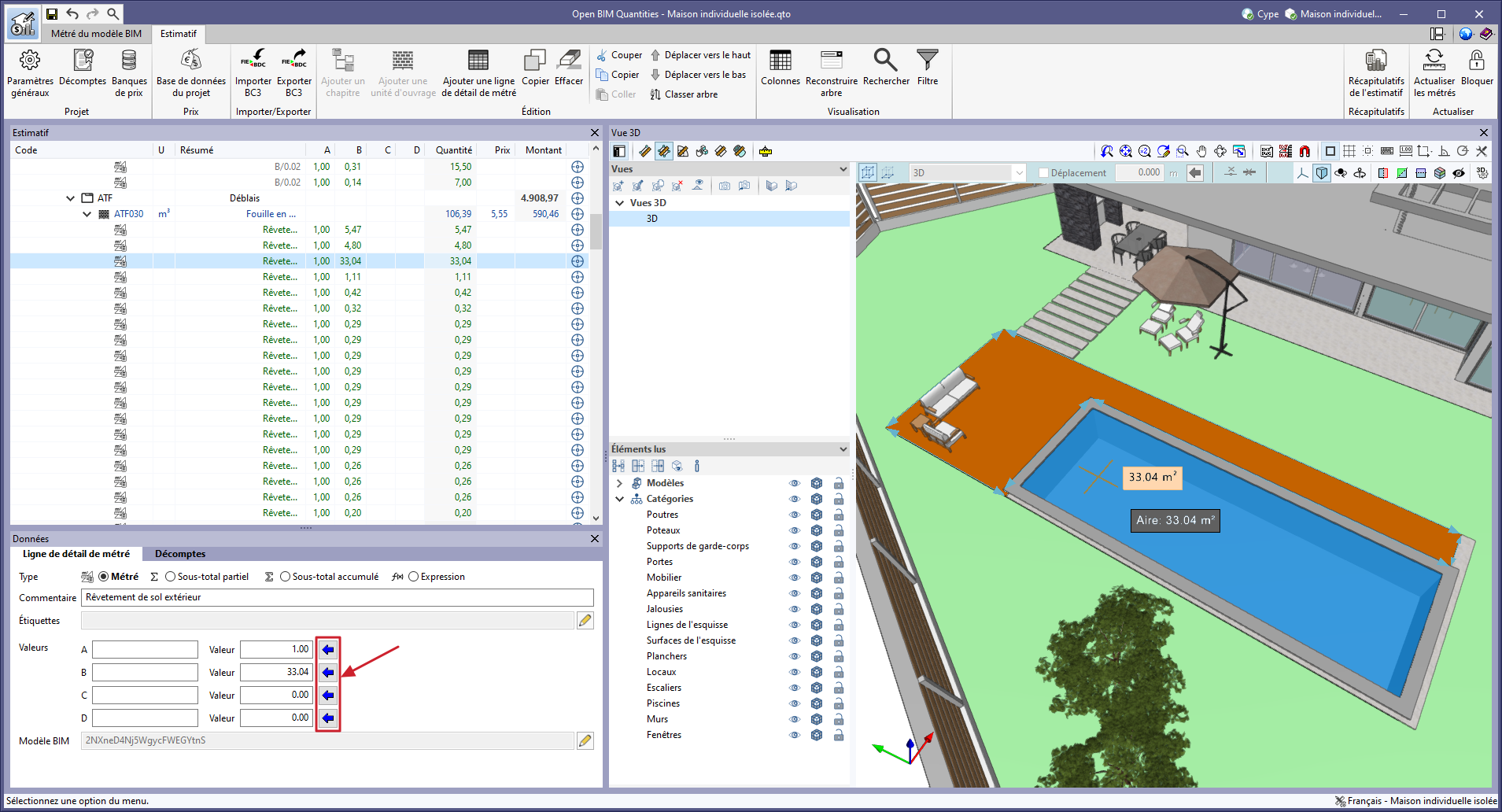
Pour appliquer facilement une mesure dans l’estimatif, utilisez les flèches bleues dans la fenêtre d’édition des lignes de détail de métré, à côté de chaque variable A, B, C et D.
- Cliquez sur une flèche bleue.
- Sélectionnez un métré dans la liste 'Métrés réalisés sur le modèle'.
- Validez : le logiciel attribue automatiquement à la variable la valeur du métré choisi.
À côté de chaque variable, consultez :
- la description du métré ;
- le type (longueur, aire, angle, etc.) ;
- la valeur associée.
Vous disposez également des options suivantes :
- 'Supprimer la liaison de la variable avec le métré réalisé sur le modèle' ;
- 'Visualiser dans la vue 3D le métré réalisé sur le modèle'.
Métré des plans DXF, DWG, PDF et JPG
Dans la fenêtre 'Vue 3D' de l’onglet 'Estimatif', réalisez le métré de plans importés aux formats DXF, DWG, PDF ou JPG, selon le même principe que pour le métré des modèles BIM (voir la section 'Métré de modèles BIM depuis la vue 3D').
Réaliser les mesures sur le plan
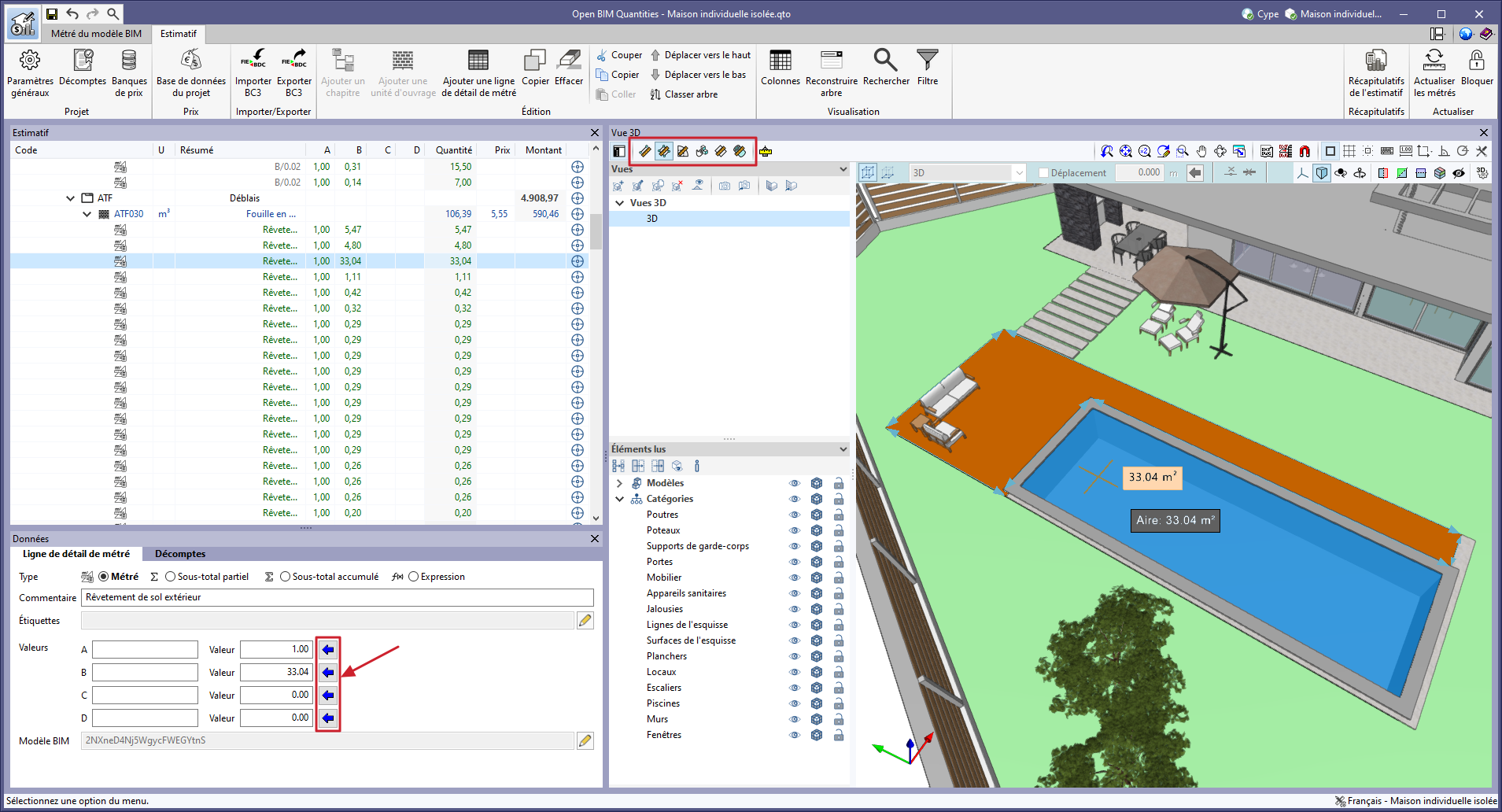
Après importation, utilisez les outils de métré situés en haut à gauche de 'Vue 3D' :
- 'Mesurer longueur'
- 'Mesurer aire'
- 'Mesurer angle'
- 'Compter le nombre d’objets'
- 'Mesurer l’aire des objets'
- 'Mesurer le volume des objets'
Réutiliser les mesures dans l’estimatif
Dans la fenêtre d’édition des lignes de détail de métré, cliquez sur les flèches bleues à côté de chaque variable A, B, C et D. Sélectionnez ensuite le métré enregistré : le logiciel attribue automatiquement la valeur mesurée à la variable choisie.
| Plus d'informations : |
|---|
| Pour importer des plans DXF, DWG, PDF et JPG, suivez d’abord les instructions de la section 'Importation de plans DXF, DWG, PDF et JPG'. |
Importation de plans DXF, DWG, PDF et JPG
Dans la partie supérieure du logiciel, utilisez les outils d’importation pour afficher des fichiers (DXF, DWG, PDF, JPG, etc.) et les exploiter comme fonds de plan de référence pour le dessin.

Importer des fonds de plan DXF-DWG
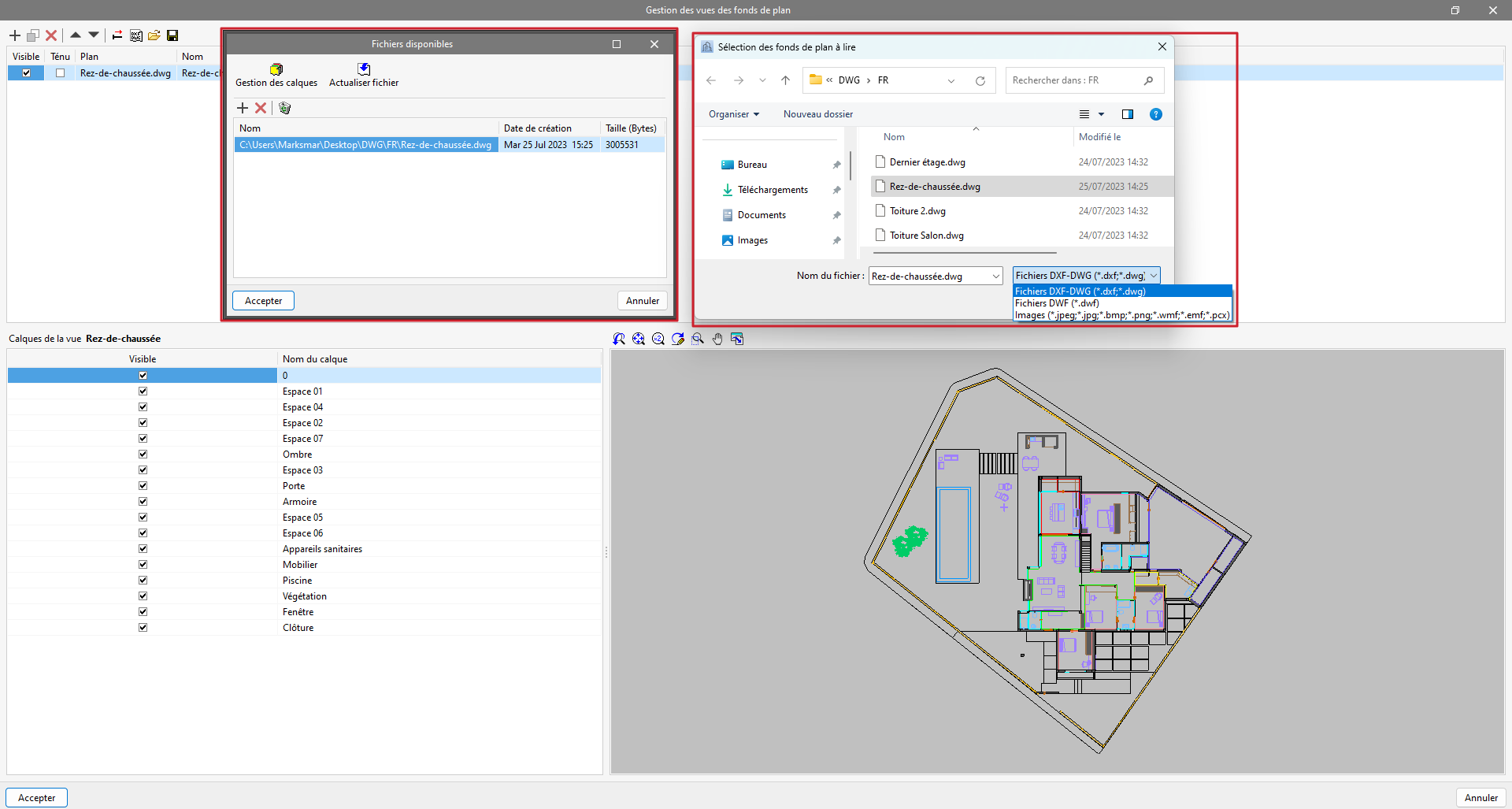
Cliquez sur le premier outil, 'Importer des fonds de plan DXF-DWG' : la fenêtre 'Gestion des vues des modèles' s’ouvre. Elle permet de gérer les modèles, de les transformer si nécessaire, puis de les importer dans le chantier (DXF, DWG, PDF, JPG, etc.).
- Cliquez sur 'Ajouter' : la fenêtre 'Fichiers disponibles' s’affiche.
- Dans cette fenêtre :
- Cliquez sur 'Ajouter' pour sélectionner un nouveau fichier.
- Choisissez le type de fichiers à afficher. Par défaut, le filtre est 'Fichiers DXF-DWG', mais vous pouvez aussi sélectionner :
- 'Fichiers DWF'
- 'Images' (.jpeg, .jpg, .bmp, .png, .wmf, .emf, .pcx)
- 'Fichiers PDF'
- Sélectionnez le fichier (chemin d’accès ou emplacement disque), puis validez.
- Si le document comporte plusieurs pages, indiquez le 'Numéro de page' à importer.
Le fichier apparaît alors dans la liste de 'Fichiers disponibles'. À ce stade :
- Utilisez 'Gestion des calques' pour gérer les calques du modèle.
- Utilisez 'Actualiser fichier' si le fichier a été modifié.
Sélectionnez ensuite le fichier dans la liste et validez : il est ajouté à la liste des vues dans 'Gestion des vues des modèles'.
Activer des fonds de plan DXF-DWG (F4)
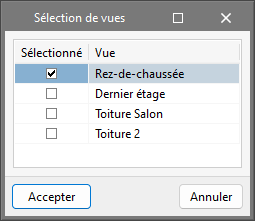
Après l’importation, utilisez l’outil 'Fonds de plan DXF-DWG' (raccourci F4), situé à droite, pour choisir la vue à afficher.
Sélectionnez la vue souhaitée, puis validez : la vue s’affiche dans la fenêtre graphique active.
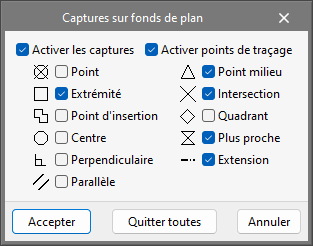
Captures sur fonds de plan (F3)
Pour accrocher des entités du fichier DXF/DWG importé, activez l’outil 'Captures sur fonds de plan' (raccourci F3).
Dans la fenêtre associée :
- Cochez 'Activer les captures', puis sélectionnez les références à conserver actives :
- Point
- Extrémité
- Point d'insertion
- Centre
- Perpendiculaire
- Parallèle
- Cochez 'Activer points de traçage', puis sélectionnez les références à conserver actives :
- Point milieu
- Intersection
- Quadrant
- Plus proche
- Extension
Utilisez F3 pour activer ou désactiver rapidement l’ensemble des captures sur les fonds de plan.
Métré des modèles BIM à travers des règles de métré prédéfinies
Pour réaliser le métré de modèles BIM à partir de règles de métré prédéfinies, suivez les étapes des sections :
- Importation de modèles BIM
- Banques de prix
- Règles de métré des ouvrages
- Génération et actualisation de l’estimatif
Les points essentiels sont résumés ci-dessous.
Importation de modèles BIM
Les données de métré proviennent des informations contenues dans les fichiers IFC du projet. Le format IFC constitue un standard d’échange pour les modèles BIM.
Open BIM Quantities permet d’obtenir des métrés à partir de modèles IFC existants. Le cas le plus courant consiste à se lier à un projet hébergé sur la plateforme BIMserver.center contenant déjà au moins un modèle. Dans ce contexte, sélectionnez les modèles à inclure : ils deviennent visibles et mesurables dans le logiciel.
Lors de la création d’un nouveau projet, choisissez un projet existant sur BIMserver.center via 'Sélectionner projet', puis importez les modèles BIM disponibles. Une fois dans l’interface, la fenêtre graphique affiche les modèles importés.
Banques de prix
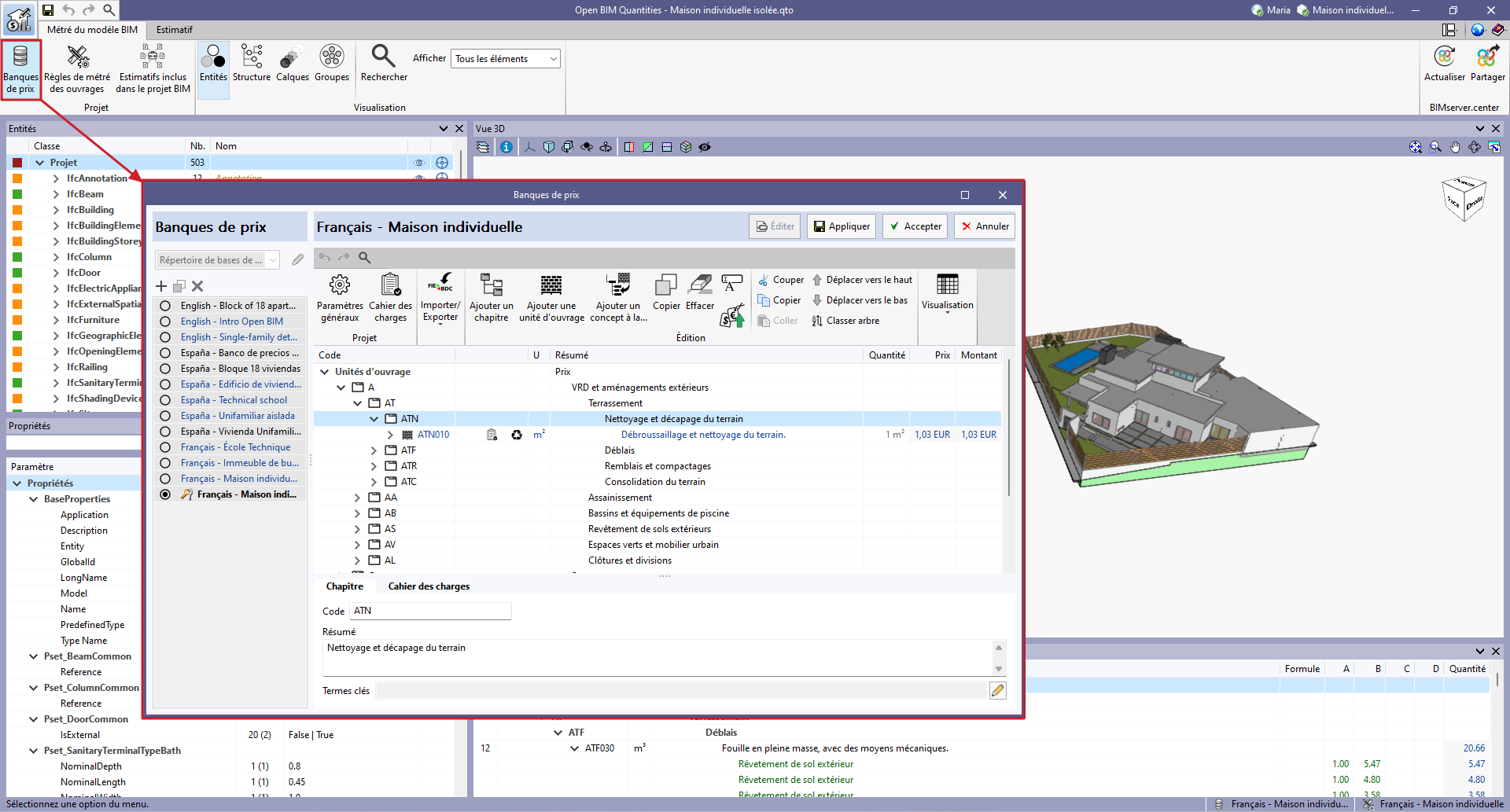
Le logiciel établit une relation entre les composants du modèle et les lignes de métré associées aux unités d’ouvrage. Pour cela, gérez des banques de prix contenant les informations nécessaires à la définition du métré et de l’estimatif.
Créez une banque à partir de zéro (chapitres, unités d’ouvrage, décompositions, etc.) ou importez une base de données (ou des concepts) depuis des banques au format standard FIEBDC-3 (.bc3), généralement plus efficace.
Pour créer ou importer une banque de prix, accédez à 'Banques de prix' dans le bloc 'Projet' de l’onglet 'Métré du modèle BIM'.
Règles de métré des ouvrages
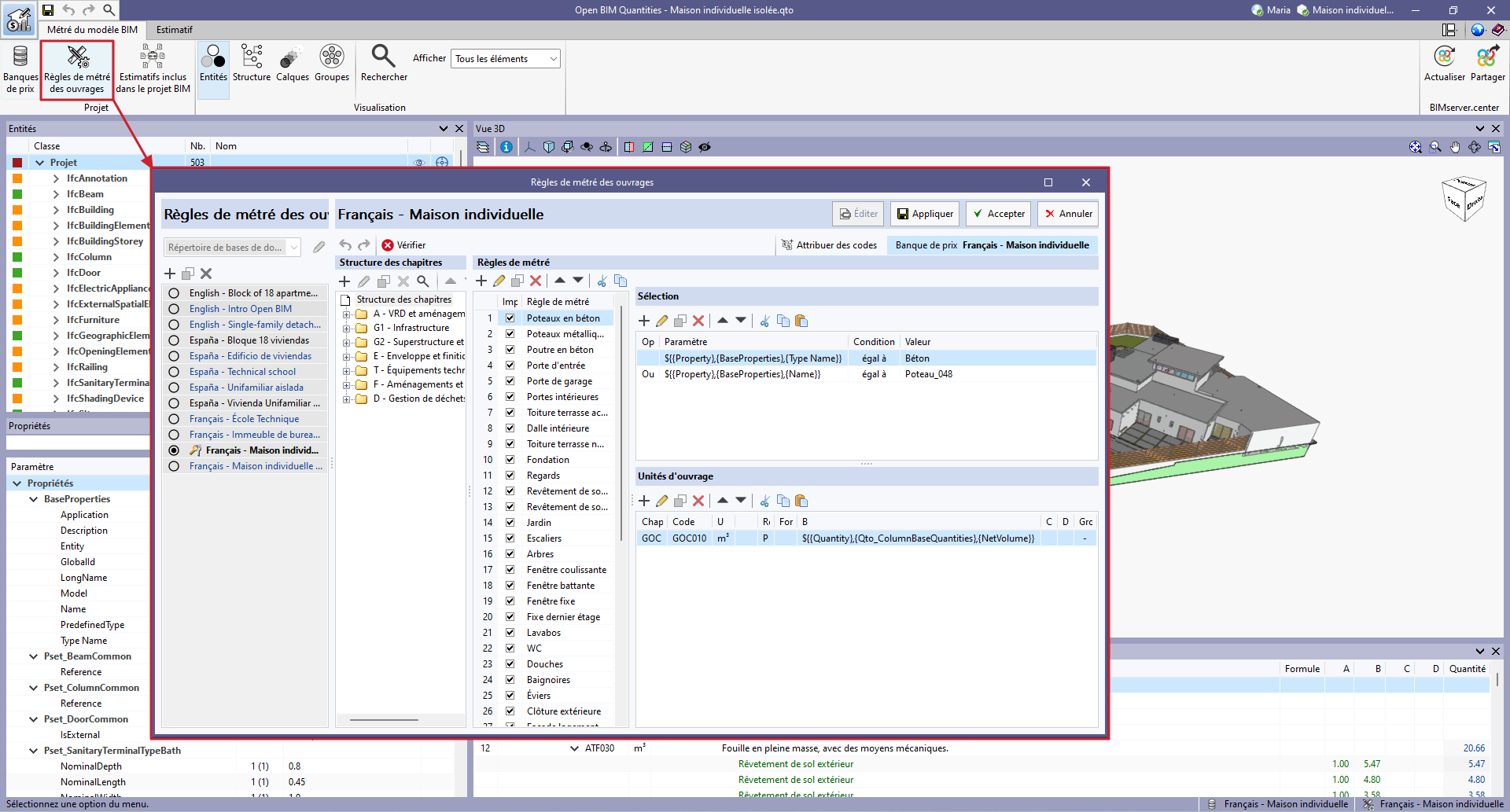
Définissez des règles de métré pour convertir les informations des éléments du modèle en unités d’ouvrage.
Ces règles permettent :
- de filtrer les éléments selon leurs propriétés ;
- d’indiquer quelles quantités utiliser pour calculer le métré des unités générées.
En pratique, elles définissent quels éléments mesurer et comment les chiffrer.
Accédez à 'Règles de métré des ouvrages' depuis le bloc 'Projet' de l’onglet 'Métré du modèle BIM' de la barre d’outils principale.
Génération et actualisation de l’estimatif
Depuis l’onglet 'Estimatif', cliquez sur 'Actualiser le métré' dans le bloc 'Actualiser' pour générer ou mettre à jour l’estimatif.
Après sélection de la banque de prix, le logiciel génère automatiquement l’estimatif à partir des règles de métré choisies.
Outils de visualisation de l'onglet ‘Estimatif’
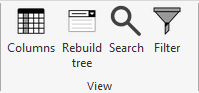
Dans l’onglet 'Estimatif', le bloc 'Visualisation' de la barre d’outils principale met à disposition plusieurs outils pour faciliter la lecture et la gestion de l’estimatif.
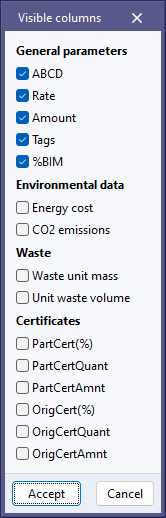
'Colonnes'
Activez les groupes de colonnes suivants :
- 'Paramètres généraux' : mettez en évidence les étiquettes attribuées aux lignes de métré ou le pourcentage de métré issu du modèle BIM.
- 'Données environnementales'
- 'Déchets'
- 'Décomptes'
'Reconstruire l’arbre'
Améliorez l’affichage des chapitres et des unités d’ouvrage avec les options suivantes :
- 'Afficher uniquement le premier niveau de chapitres'
- 'Afficher seulement chapitres'
- 'Déplier les chapitres et les unités d’ouvrage'
- 'Tout déplier'
'Rechercher'
Localisez des concepts à partir d’une chaîne de texte présente dans le code ou le résumé.
'Filtre'
Filtrez les informations affichées selon les étiquettes attribuées aux lignes de métré.
Sortie de résultats
Récapitulatifs du métré

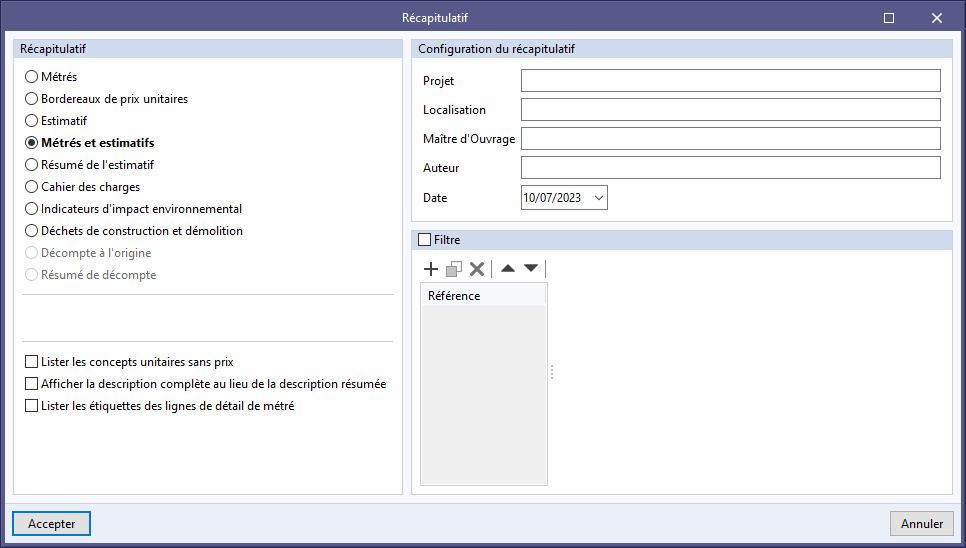
Dans l’onglet 'Estimatif', utilisez le bloc 'Récapitulatifs de l’estimatif' de la barre d’outils principale pour générer les récapitulatifs de l’estimatif.
La génération est immédiate : cliquez sur 'Récapitulatifs de l’estimatif', puis sélectionnez les documents à produire parmi les suivants :
- 'Métrés'
- 'Bordereaux de prix unitaires'
- 'Estimatif'
- 'Estimatif (Tableau)'
- 'Métrés et estimatifs'
- 'Résumé de l’estimatif'
- 'Cahier des charges'
- 'Indicateurs d’impact environnemental'
- 'Déchets de construction et démolition'
- 'Décompte à l’origine'
- 'Résumé de décompte'
Configurez ces récapitulatifs pour inclure des informations complémentaires (projet, localisation, maître d’ouvrage, auteur, date). Ces données apparaissent dans les listes générées.
Vous pouvez également limiter les récapitulatifs aux éléments répondant à une condition de filtrage par étiquette.
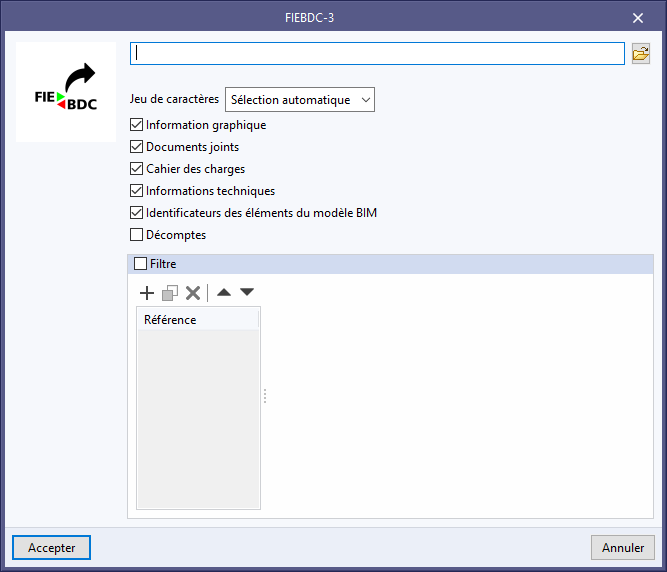
Exportation de l’estimatif au format FIEBDC-3

En complément des récapitulatifs, exportez l’estimatif au format standard FIEBDC-3 (.bc3) afin de l’ouvrir dans toute application compatible.
Pour exporter :
- Dans l’onglet 'Estimatif', accédez au bloc 'Importer/Exporter'.
- Cliquez sur 'Exporter BC3'.
- Donnez un nom au fichier.
- Cochez les options souhaitées pour inclure les informations associées (informations graphiques, documents joints, cahier des charges, informations techniques, etc.).
Intégration dans la plateforme BIMserver.center
De nombreux logiciels CYPE sont connectés à la plateforme BIMserver.center. Facilitez le travail collaboratif grâce à l’échange de fichiers dans des formats fondés sur des standards ouverts.
Démarrer sur BIMserver.center
- Créez gratuitement un compte sur la plateforme.
- Complétez votre profil utilisateur.
Lier un projet
Lorsque vous utilisez un logiciel connecté à la plateforme, associez-le à un projet BIMserver.center. Gardez ainsi à jour les fichiers des projets développés en collaboration sur la plateforme.

| Plus d'informations : |
|---|
| Consultez la documentation complète sur l’utilisation des logiciels CYPE avec BIMserver.center. |
Options disponibles dans Open BIM Quantities

Dans l’onglet 'Métré du modèle BIM', le bloc 'BIMserver.center' de la barre d’outils principale regroupe les fonctionnalités permettant d’utiliser Open BIM Quantities avec les autres outils de BIMserver.center.
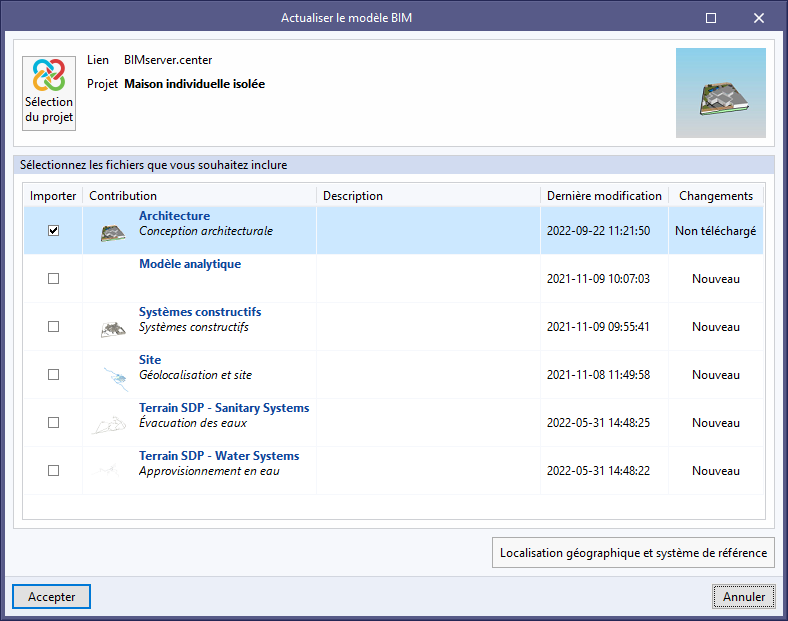
Importation et actualisation des modèles BIM
Cliquez sur 'Actualiser' pour :
- mettre à jour les informations des modèles déjà importés dans le projet ;
- importer de nouveaux modèles si nécessaire ;
- consulter à tout moment l’état du projet et des fichiers liés (dates, modifications, logiciels d’origine, etc.).
Exportation pour partager le projet
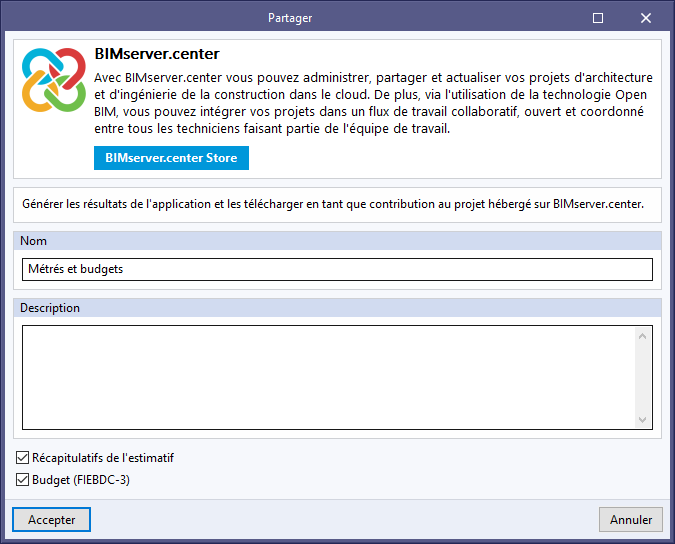
Cliquez sur 'Partager' pour exporter vers BIMserver.center les informations issues des métrés et des estimatifs générés avec Open BIM Quantities.
Lors de l’exportation, choisissez les résultats à envoyer, par exemple :
- les récapitulatifs de l’estimatif ;
- l’estimatif au format FIEBDC-3 ;
- les résultats destinés aux documents écrits du projet.