Introduction
StruBIM Deep Beams est un logiciel de calcul et de dimensionnement des poutres en béton armé de grande hauteur (poutres-murs) à section rectangulaire. Il permet également de produire les plans de ferraillage correspondants.
Intégration au flux de travail Open BIM (IFC)
L’application s’intègre au flux de travail Open BIM via le format standard IFC.
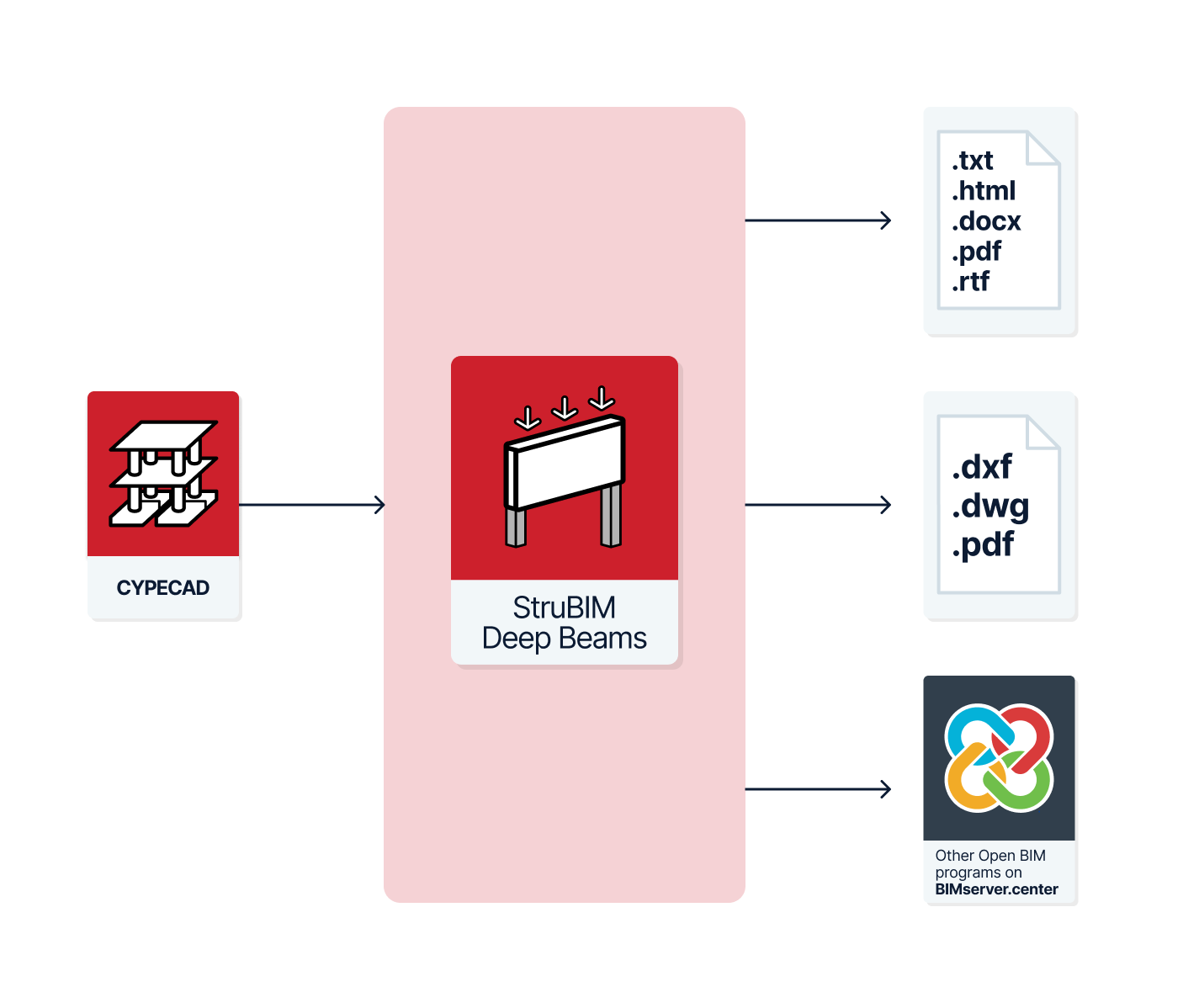
Grâce à un assistant, vous importez depuis un fichier IFC la géométrie des poutres respectant le rapport hauteur/longueur que vous avez défini. Le fichier IFC peut être généré par d’autres outils associés au projet Open BIM, comme CYPECAD.
En cas de réimportation du fichier IFC, vous pouvez :
- importer de nouvelles poutres ;
- mettre à jour celles déjà importées ;
- supprimer celles qui ont disparu du modèle BIM.
Export des résultats au modèle BIM
StruBIM Deep Beams exporte les armatures calculées au modèle BIM en générant un fichier IFC. Le logiciel produit aussi :
- des récapitulatifs de justification ;
- des plans des poutres de grande hauteur.
Ces documents sont également exportés comme pièces jointes au modèle BIM.
Utilisation autonome
Le logiciel permet aussi de saisir, définir, vérifier et calculer de manière autonome l’armature des poutres de grande hauteur.
Flux de travail compatibles avec le logiciel
StruBIM Deep Beams, en tant qu'outil Open BIM connecté à la plateforme BIMserver.center, propose plusieurs flux de travail.
Saisie de données
Saisie directe
- Conception et calcul de poutres de grande hauteur par saisie directe dans StruBIM Deep Beams.
Importation de modèles BIM
Si vous liez l'ouvrage de StruBIM Deep Beams à un projet BIM de la plateforme BIMserver.center, vous pouvez effectuer les opérations suivantes :
- Importation de modèles de structures de bâtiments contenant des poutres rectangulaires en béton. Elle permet de générer des poutres de grande hauteur et leur géométrie à partir des informations extraites du modèle. Parmi les options disponibles :
- Importation de modèles conçus dans CYPECAD.
Sortie de données
- Exportation de récapitulatifs aux formats HTML, DOCX, PDF, RTF ou TXT.
- Exportation de plans aux formats DWG, DXF et PDF.
- Exportation des données générées avec StruBIM Deep Beams vers la plateforme BIMserver.center aux formats IFC et glTF, afin de permettre leur visualisation par les intervenants autorisés au projet.
Environnement de travail
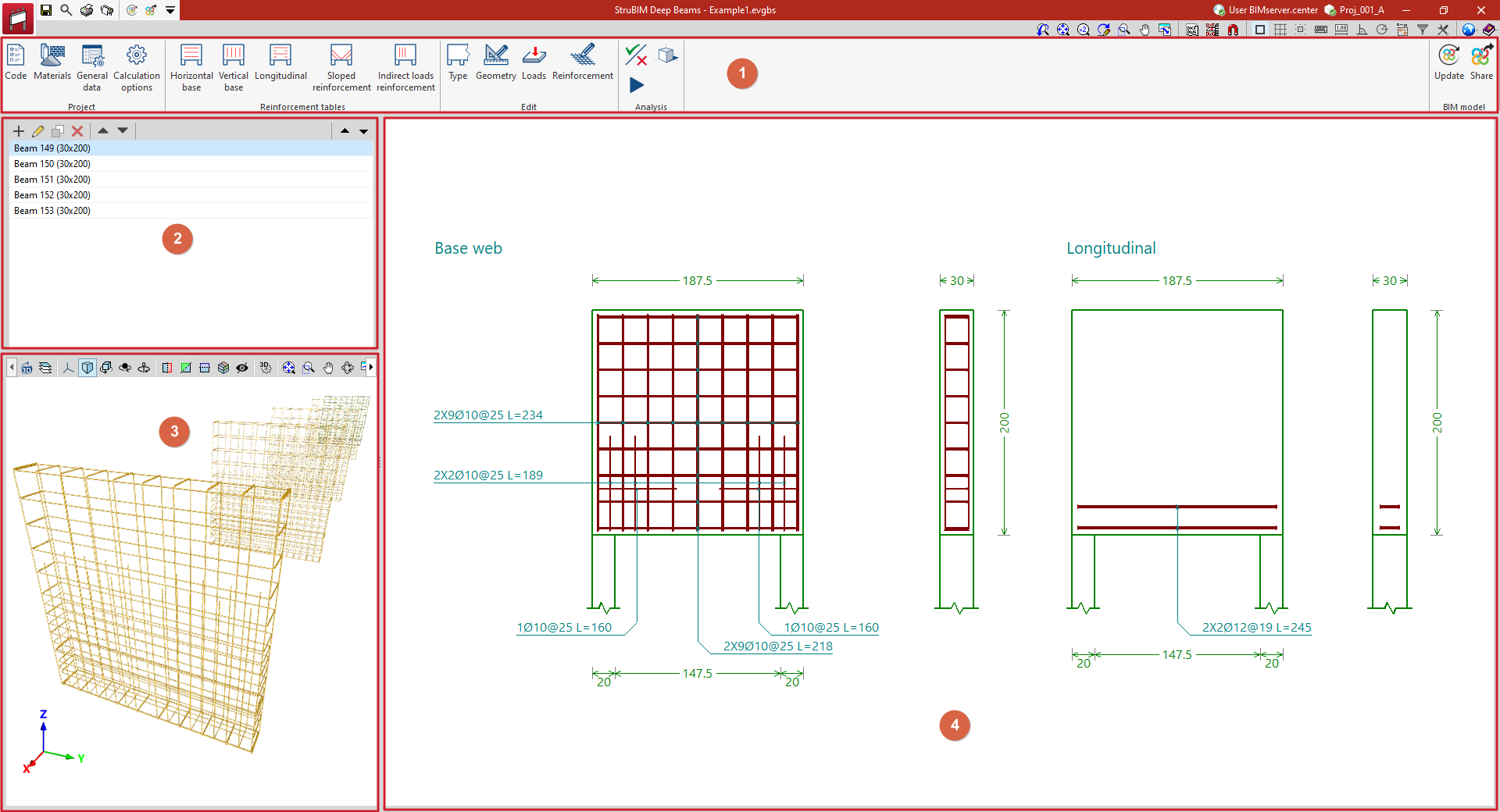
L'interface de StruBIM Deep Beams offre un environnement de travail simple, organisé autour des zones suivantes :
- Barre d’outils supérieure (1)
Accédez aux commandes permettant de :- configurer les paramètres du projet ;
- gérer les tables d’armatures ;
- définir le type et la géométrie de chaque poutre de grande hauteur, ainsi que les charges appliquées ;
- consulter et modifier l’armature ;
- vérifier et dimensionner la poutre ;
- lier le modèle et exporter les informations vers un projet sur BIMserver.center.
- Panneau latéral gauche
Retrouvez :- un navigateur listant les poutres de grande hauteur (2) définies dans le fichier ;
- une vue 3D du modèle importé (3), affichée dans la partie inférieure.
- Visionneuse principale (4)
Affiche, à droite de l’écran, les coupes et les élévations de la poutre de grande hauteur sélectionnée, ainsi que l’armature prévue ou calculée correspondante.
Séquence d'entrée et de sortie des données pour la conception et le calcul des poutres de grande hauteur
Les poutres de grande hauteur peuvent être définies et calculées dans le logiciel en suivant la séquence de saisie et d’affichage ci-dessous :
- Création d'un nouvel ouvrage ('Fichier' > 'Nouveau').
- (Optionnel) Connexion à BIMserver.center et importation des poutres de grande hauteur à partir des données extraites du modèle BIM.
- Configuration des paramètres généraux (options du bloc 'Projet') : sélection de la norme, définition des matériaux et/ou configuration manuelle des données générales et des options de calcul.
- (Optionnel) Configuration des tables d'armatures (options du bloc 'Tables d'armatures').
- Ajout des poutres de grande hauteur (à partir de la liste des poutres dans le panneau latéral gauche, 'Nouveau') qui n'ont pas été importées depuis le modèle BIM.
- Définition de chaque poutre de grande hauteur. Suivez ces étapes :
- Sélectionnez la poutre dans la liste du panneau latéral.
- Dans le bloc 'Édition', définissez le 'Type', la 'Géométrie' et les 'Charges' de la poutre.
- (Optionnel) Dans le bloc 'Édition', consultez et/ou modifiez l’armature pour saisir et vérifier une configuration, ou vérifier l’armature générée par le logiciel après le calcul.
- Calcul, vérification et/ou dimensionnement des poutres de grande hauteur (section 'Calcul') :
- utilisez 'Consulter les vérifications' pour vérifier l’armature lorsque la poutre est entièrement définie ;
- utilisez 'Dimensionner' pour laisser le logiciel dimensionner l’armature de chaque poutre, si celle-ci n’a pas été définie au préalable.
- Obtention des récapitulatifs ('Fichier' > 'Récapitulatifs').
- Obtention des plans des poutres ('Fichier' > 'Plans').
- (Optionnel) Exportation vers BIMserver.center (bloc ‘Modèle BIM’ > ‘Partager’).
Exemple
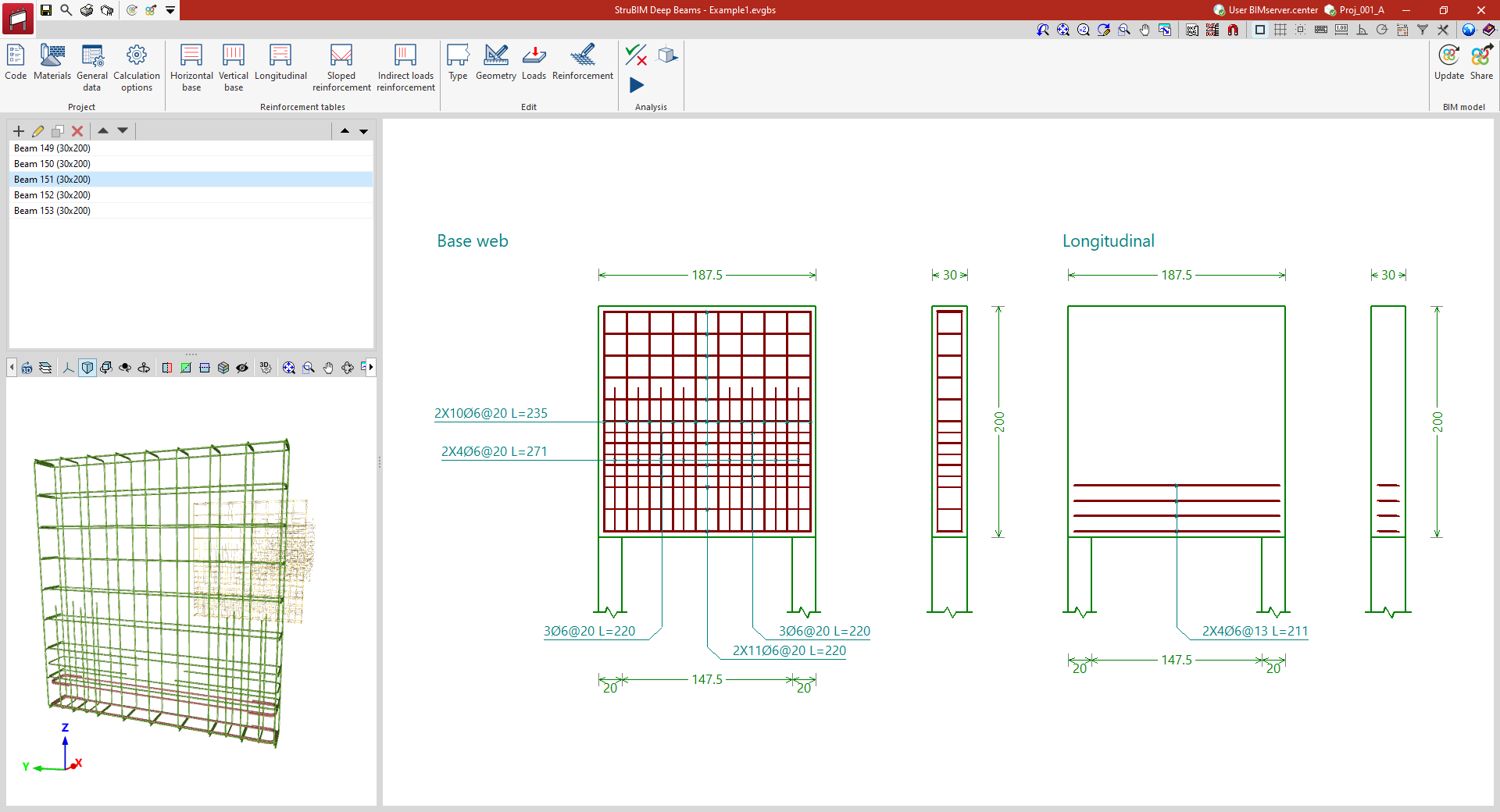
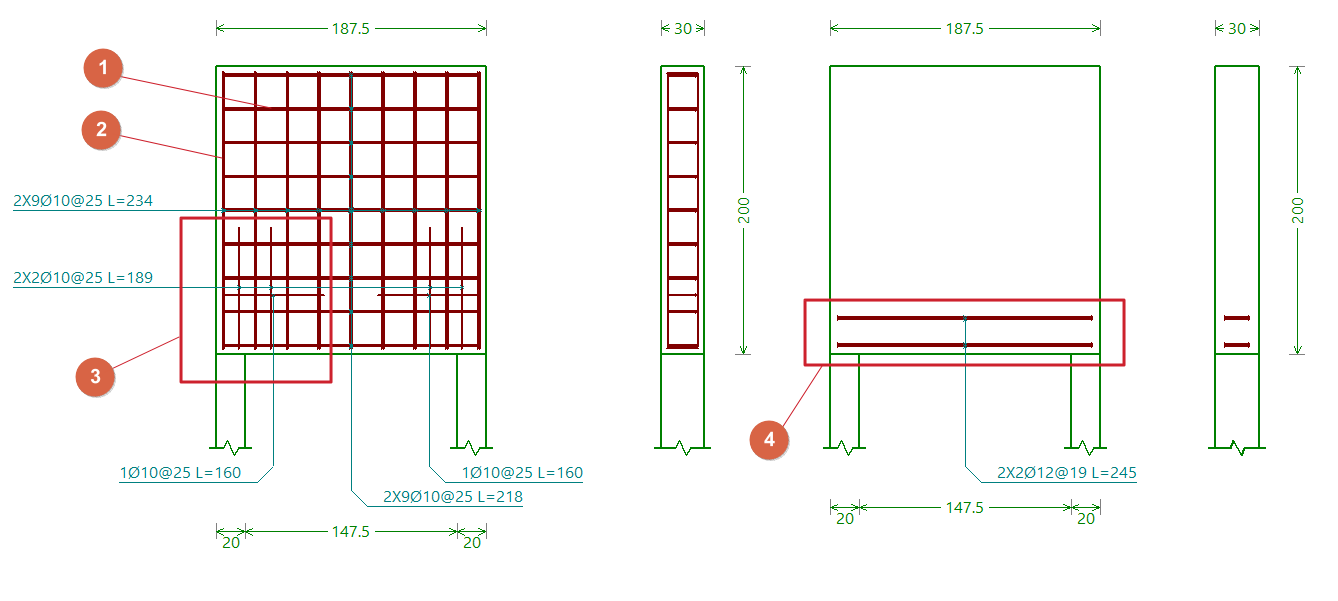
Voici un exemple de poutre de grande hauteur, pouvant être calculée dans le logiciel, avec la disposition des différents groupes de ferraillage :
- Armature horizontale de la base de l'âme.
- Armature verticale de la base de l'âme.
- Armature de renfort de l'âme.
- Armature de renfort longitudinale inférieure.
Création d'un nouvel ouvrage, liaison à un projet et importation de données
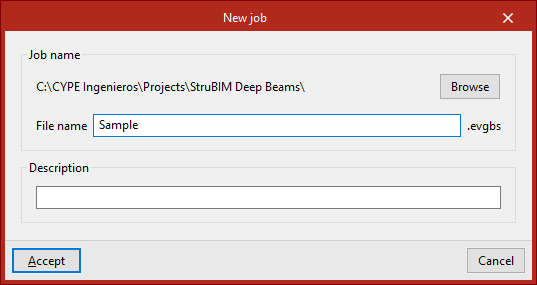
Lorsque vous lancez l’application et cliquez sur 'Nouveau', créez un 'Nouvel ouvrage'. Après avoir renseigné le 'Nom du fichier' et sa 'Description', l’ouvrage peut ensuite être intégré à un projet existant sur BIMserver.center.
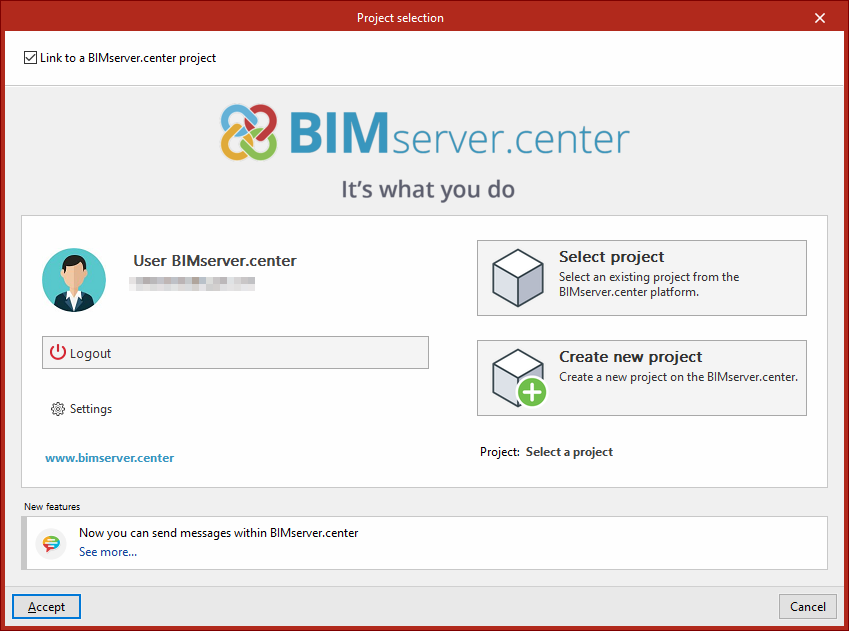
Cette étape se déroule dans la fenêtre 'Sélection du projet', qui propose les options suivantes :
- Connexion (partie gauche)
Connectez-vous avec un compte BIMserver.center. - Choix du projet (partie droite)
Cliquez sur 'Sélectionner projet' pour choisir un projet existant.
Si nécessaire, cliquez sur 'Créer un nouveau projet'. Le projet créé devient alors visible sur BIMserver.center. - Démarrer sans BIMserver.center
Démarrez le projet sans connexion en décochant la case 'Se lier à un projet de BIMserver.center', située en haut à gauche.
Une fois le projet créé, accédez à l’interface principale du logiciel. À tout moment, partagez ou importez des fichiers via le bloc 'Modèle BIM', situé en haut à droite de l’interface principale.
Importation de modèles BIM
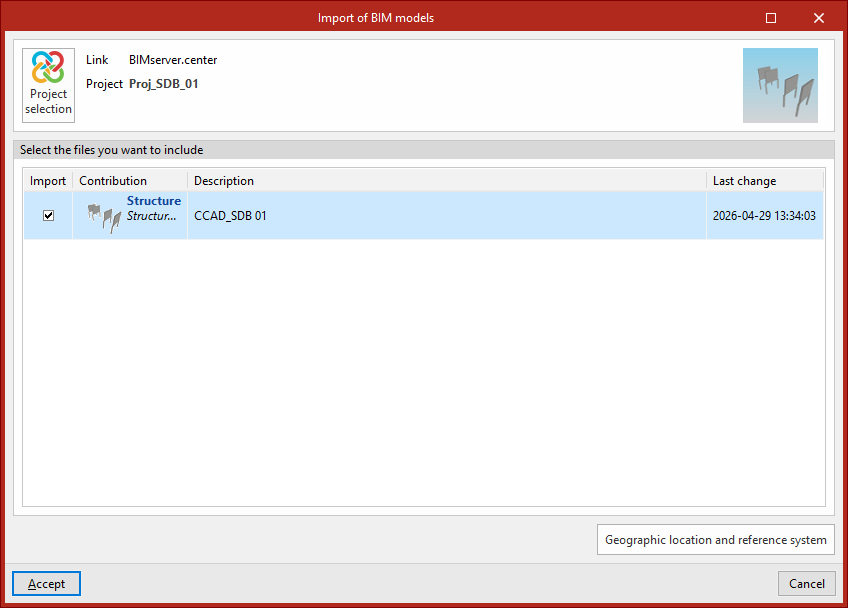
Lors de la création d’un nouveau projet, si vous sélectionnez un projet hébergé sur la plateforme BIMserver.center via 'Sélectionner projet', la fenêtre 'Importation de modèles BIM' s’affiche. Elle présente les fichiers IFC contenus dans ce projet.
Incluez un ou plusieurs modèles déjà disponibles dans le projet : cochez la case 'Importer' pour les modèles souhaités, puis validez.
Assistant d'importation de poutres
Vous pouvez importer dans StruBIM Deep Beams les poutres extraites du modèle BIM.
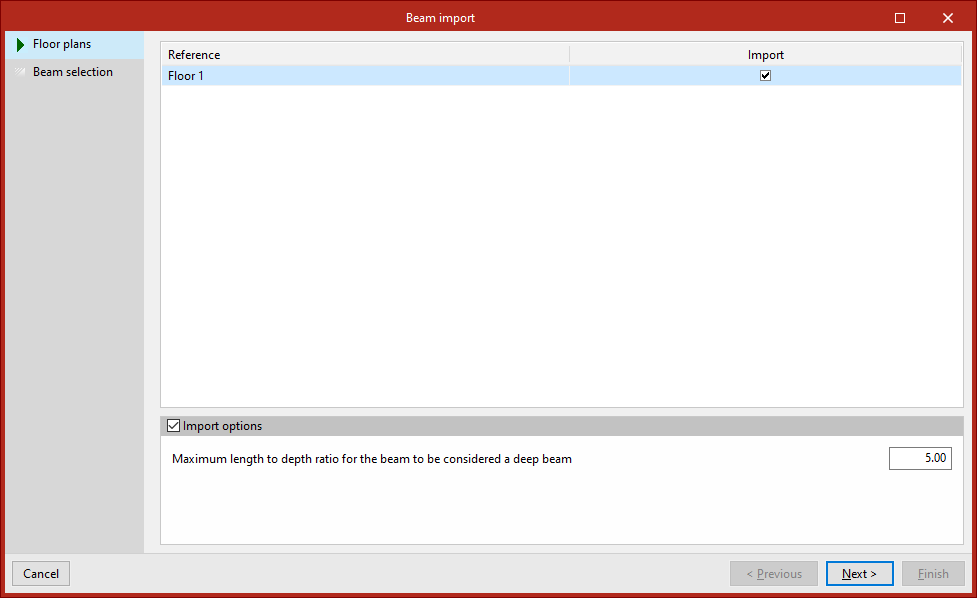
Après avoir sélectionné les modèles BIM à importer, le logiciel ouvre l’assistant 'Importation de poutres', organisé en plusieurs étapes :
1) Sélection des niveaux à importer
- Sélectionnez les 'Plans de niveau' à importer.
- Chaque niveau apparaît dans la liste avec sa 'Référence'.
- Cochez la case de la colonne de droite pour importer le niveau souhaité.
2) Options d’importation
- Ouvrez la section 'Options d’importation' en bas de page.
- Renseignez le 'Rapport maximal entre la longueur et la hauteur pour être considérée comme une poutre de grande hauteur' dans le champ correspondant.
- Seules les poutres dont le rapport est inférieur à cette valeur seront importées dans le modèle StruBIM Deep Beams ; les autres seront ignorées.
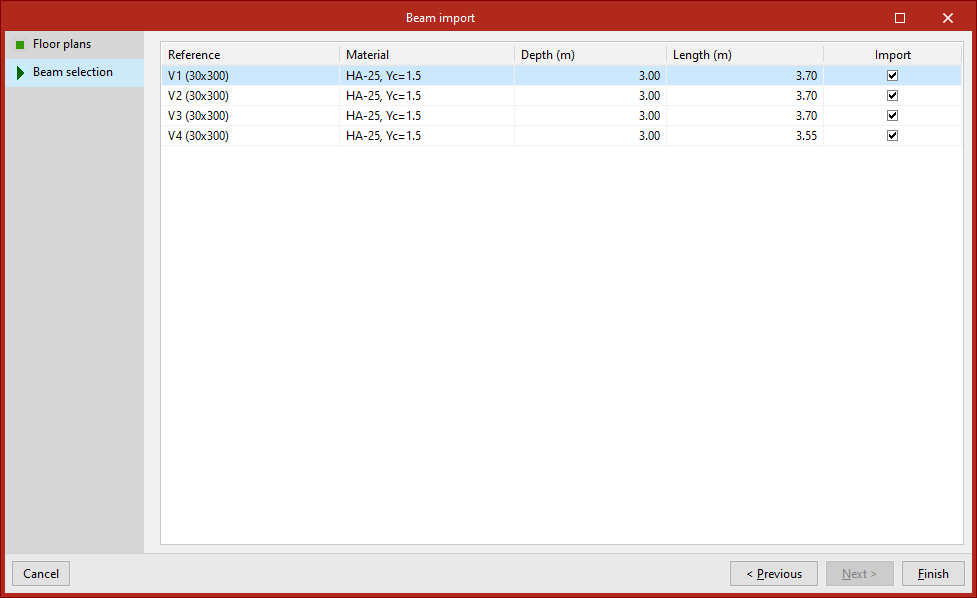
3) Sélection des poutres à importer
- Sélectionnez les poutres à importer dans la liste proposée par le logiciel.
- Chaque poutre est affichée avec sa 'Référence', son 'Matériau', sa 'Hauteur' et sa 'Longueur'.
- Cochez la case de la colonne de droite pour importer chaque poutre.
4) Fin de l’assistant
- Pour finaliser l’importation, cliquez sur 'Terminer'.
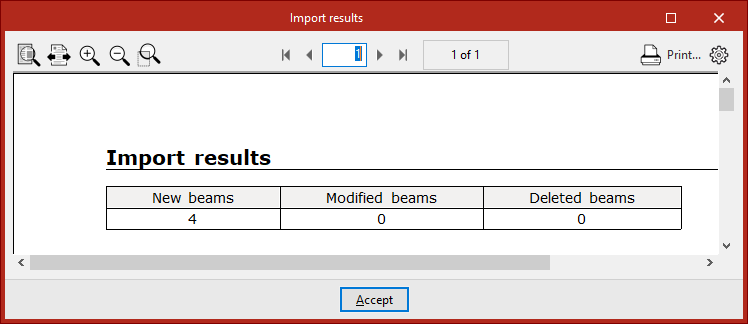
Résultats de l'importation
Une fois l’importation terminée, le logiciel affiche un récapitulatif des résultats, avec le nombre de poutres créées, modifiées et/ou supprimées.
Vous accédez ensuite à l’interface principale du logiciel. Les poutres importées apparaissent dans la liste du panneau latéral gauche. Depuis cette liste, ajoutez d’autres poutres si nécessaire.
À partir de là, modifiez les données de n’importe quelle poutre importée, appliquez une armature spécifique et/ou lancez son calcul, sa vérification et son dimensionnement.
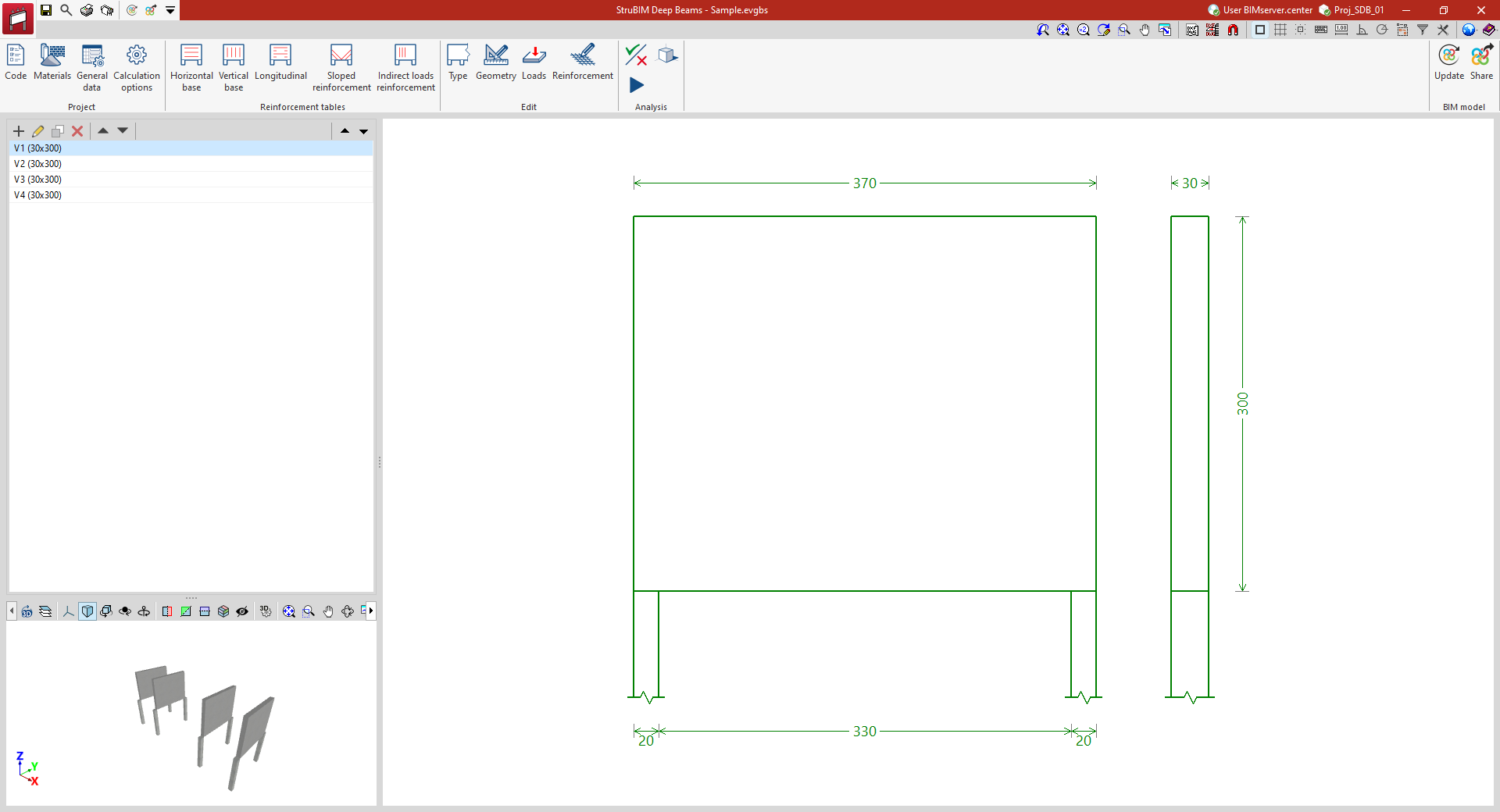
Configuration du projet
Les options permettant de définir les paramètres généraux du projet se trouvent dans la section 'Projet' de la barre d’outils principale .

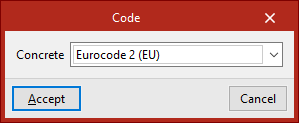
Norme
L’option 'Norme' ouvre une fenêtre dans laquelle vous pouvez choisir la norme relative au 'Béton' utilisée par le logiciel pour les calculs, en la sélectionnant dans le menu déroulant.
| Note : |
|---|
| Les normes implémentées dans les logiciels CYPE peuvent être consultées via le lien suivant. |
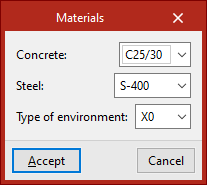
Matériaux
L’option 'Matériaux' ouvre une fenêtre dans laquelle vous pouvez sélectionner :
- le 'Béton' des poutres ;
- le type d'acier d’armature ;
- le 'Type de milieu ambiant' à prendre en compte.
Effectuez votre choix à l’aide des menus déroulants disponibles. Les options proposées dépendent de la norme sélectionnée.
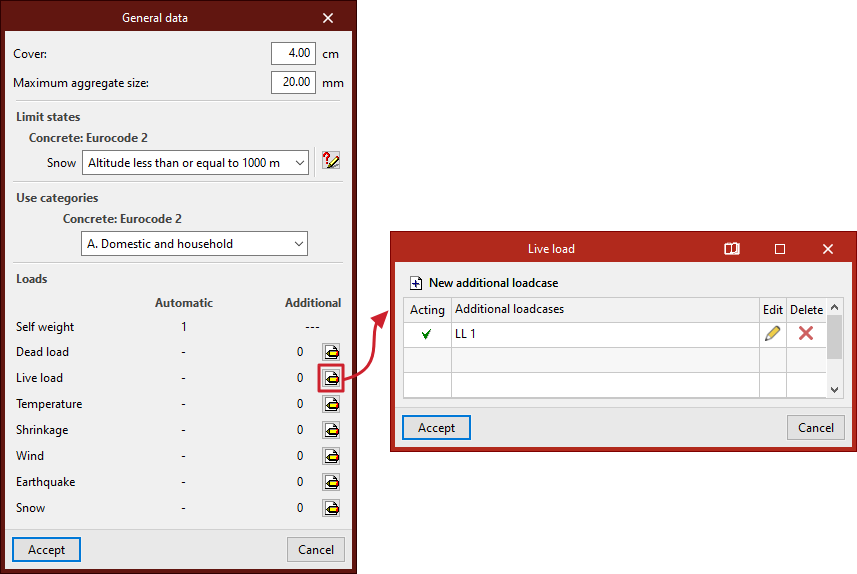
Données générales
L’option 'Données générales' ouvre une fenêtre qui présente les paramètres suivants.
- Paramètres de base
Renseignez l’enrobage et la 'Dimension maximale des granulats' dans les champs correspondants. - États limites
Dans la section 'États limites', définissez les paramètres nécessaires à la génération automatique des combinaisons d’actions pour les différentes situations du projet. Le logiciel génère ces combinaisons conformément à la norme sélectionnée. - Catégories d’utilisation
Dans la section 'Catégories d’utilisation', sélectionnez la catégorie des charges définies dans l'hypothèse de surcharge d'utilisation, parmi celles prévues par la norme choisie. - Actions
Dans la section 'Actions', définissez les hypothèses de charges à prendre en compte pour l'ouvrage :- Colonne 'Automatiques' : affiche les hypothèses prises en compte automatiquement par le logiciel, par exemple l’hypothèse du 'Poids propre' de la structure.
- Colonne 'Additionnelles' : permet d’ajouter des hypothèses de charge supplémentaires si nécessaire.
Ajouter une hypothèse additionnelle
- Cliquez sur 'Éditer' dans la catégorie concernée.
- Cliquez sur 'Nouvelle hypothèse additionnelle'.
- Saisissez une 'Référence' et une 'Description'.
Option : dispositions de charges
Pour chaque hypothèse ajoutée, vous pouvez cocher 'Avec dispositions de charges différentes'. Une disposition de charge permet de définir plusieurs états de charge regroupés dans une même hypothèse. Les dispositions peuvent être 'Compatibles', 'Incompatibles' ou 'Simultanées' entre elles.
Combinaisons entre hypothèses additionnelles
Si vous ajoutez plusieurs hypothèses, le logiciel affiche un tableau de 'Combinaison' indiquant, pour chaque paire d’hypothèses, si elles sont 'Combinables' ou 'Non combinables'. Cliquez sur 'Montrer la combinaison' pour afficher la liste des 'Combinaisons' obtenues après modification du tableau.
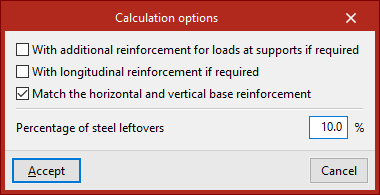
Options de calcul
Le logiciel permet de configurer les 'Options de calcul' suivantes :
- Avec renfort pour charges sur appuis si nécessaire (optionnel)
- Activez cette option pour prévoir une armature de renfort pour charges sur appuis lorsque les calculs le justifient.
- Laissez cette option désactivée pour regrouper ce renfort avec l’armature de base de l’âme, afin d’obtenir une armature plus homogène. - Avec armature longitudinale si nécessaire (optionnel)
- Activez cette option pour prévoir une armature longitudinale supérieure lorsque les calculs le justifient.
- Laissez cette option désactivée pour regrouper cette armature avec l’armature de base de l’âme, afin d’obtenir une armature plus homogène. - Égaliser l'armature de base horizontale et verticale (optionnel)
Activez cette option pour aligner les armatures de base verticale et horizontale de l’âme. - Pourcentage de chutes
Saisissez le pourcentage de chutes d’acier (entre 0 et 15 %). Le logiciel l’applique sous forme d’ajustements aux métrés calculés automatiquement.
Sélection et édition des tables d'armatures
Dans la section 'Tables d’armatures' de la barre d’outils principale, vous trouverez les options permettant de gérer les tables d'armatures utilisées par le logiciel pour dimensionner les différents groupes d'armatures des poutres de grande hauteur.

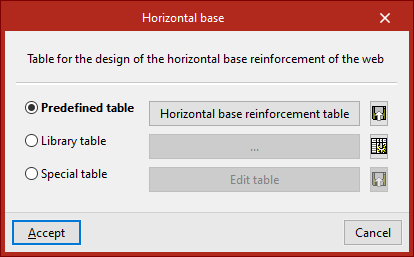
Lorsque vous utilisez l’une de ces options, une fenêtre s’affiche. Vous pouvez alors choisir :
- une 'Table prédéfinie' (proposée par défaut) ;
- une 'Table de bibliothèque' (si vous en avez déjà créé) ;
- une 'Table spéciale' (définie spécifiquement pour le projet).
Options disponibles
Base horizontale
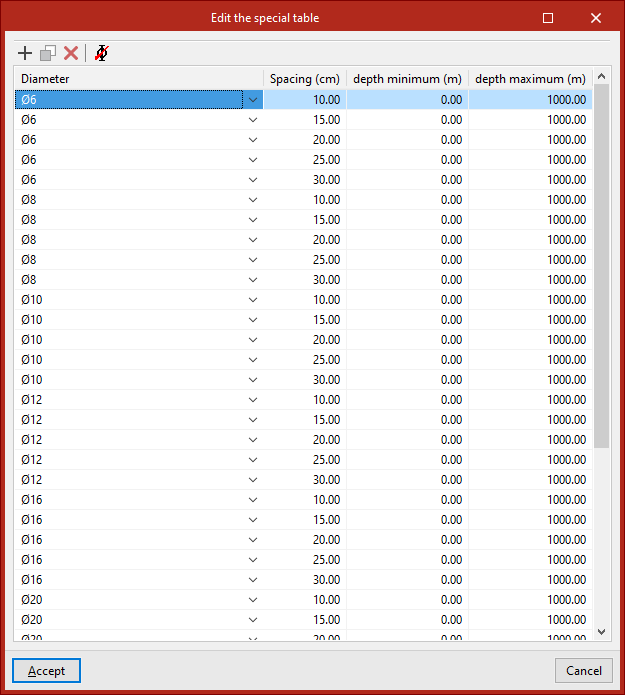
Cette table d’armatures permet de dimensionner l’armature de base horizontale de l’âme.
Base verticale
Cette table d’armatures permet de dimensionner l’armature de base verticale de l’âme ainsi que l’armature de suspension.
| Note : |
|---|
| Chaque entrée des tables 'Base horizontale' et 'Base verticale' est définie par les valeurs suivantes : - 'Diamètre', - 'Espacement', - 'Hauteur minimale', - 'Hauteur maximale'. |
Longitudinale
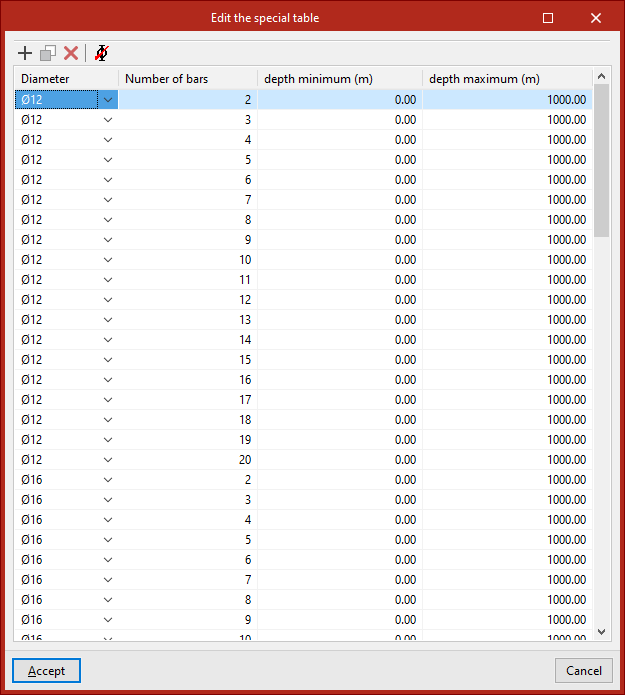
Cette table d’armatures permet de dimensionner les armatures longitudinales inférieures, centrales et supérieures, ainsi que le renfort horizontal au niveau des appuis.
Renfort incliné
Cette table d’armatures permet de dimensionner le renfort incliné au niveau des appuis.
Renfort de charges indirectes
Cette table d’armatures permet de dimensionner le renfort pour les charges indirectes.
| Note : |
|---|
| Chaque entrée des tables 'Longitudinale', 'Renfort incliné' et 'Renfort de charges indirectes' est définie par les valeurs suivantes : - 'Diamètre', - 'Nombre de barres', - 'Hauteur minimale', - 'Hauteur maximale'. |
Sélection du type et édition de la géométrie de la poutre
Les options permettant de définir le 'Type' et la 'Géométrie' de chaque poutre de grande hauteur se trouvent dans le bloc 'Édition' de la barre d’outils principale.

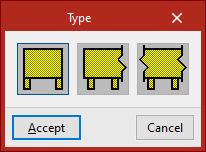
Type
Cette option permet de choisir le type de poutre de grande hauteur :
- Simplement appuyée
La poutre n’est pas continue à ses extrémités. - Continue extérieure
La poutre est continue à l’une de ses extrémités. - Continue intérieure
La poutre est continue aux deux extrémités.
Géométrie
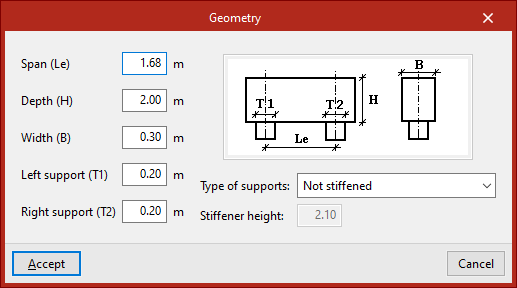
Cette option permet de définir la géométrie de la poutre sélectionnée via une fenêtre contextuelle.
Les paramètres à renseigner sont :
- Portée (Le)
- Hauteur (H)
- Largeur (B)
- Appui Gch. (T1)
- Appui Drt. (T2)
Ces paramètres sont indiqués sur le schéma d’aide affiché à droite.
En complément, définissez le 'Type d’appuis' dans la liste déroulante :
- Pas de raidisseurs
- Raidisseur sur toute sa hauteur
- Avec raidisseur de hauteur donnée
Dans ce cas, renseignez la 'Hauteur du raidisseur'.
Définition des charges sur la poutre
Dans le bloc 'Édition' de la barre d’outils principale, utilisez l’option 'Charges' pour définir les charges appliquées à chaque poutre.

Charges
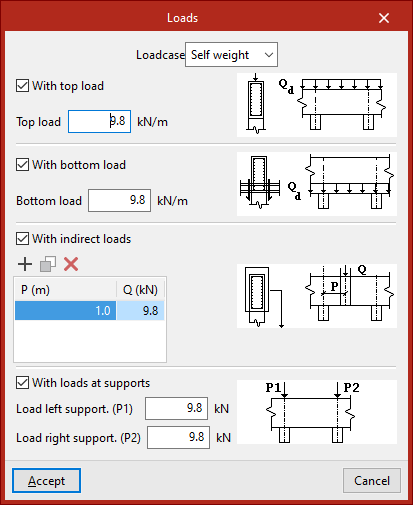
Ouvrez la fenêtre associée pour saisir les charges de la poutre.
- Dans la liste déroulante située en partie supérieure, sélectionnez l’hypothèse de charge parmi celles déjà définies dans les données générales du projet.
- Pour chaque hypothèse, définissez les charges à appliquer sur la poutre en activant, si nécessaire, les options suivantes :
- Avec charge supérieure (optionnel) : indiquez la valeur de la 'Charge supérieure' de la poutre.
- Avec charge inférieure (optionnel) : indiquez la valeur de la 'Charge inférieure' de la poutre.
- Avec des charges indirectes (optionnel) : définissez la position et renseignez la valeur de chaque charge indirecte sur la poutre dans la liste.
- Avec charges sur appuis (optionnel) : indiquez la valeur des charges sur l’appui gauche et l’appui droit, à savoir 'Charge appui gche. (P1)' et 'Charge appui dte. (P2)'.
Consultation et édition des armatures
Dans la section 'Édition' de la barre d’outils principale, utilisez l’option 'Armatures' pour consulter et/ou modifier les armatures de chaque poutre.

Armatures
Cliquez sur 'Armatures' pour ouvrir une fenêtre de consultation et d’édition de l’armature de la poutre. Activez ou désactivez les onglets suivants afin d’intégrer les groupes d’armatures souhaités :
- De base de l'âme
- Renfort de l'âme (optionnel)
- Renfort d'appui incliné (optionnel)
- De suspension (optionnel)
- Renf. de charges indirectes (optionnel)
- Renforts horizontaux aux appuis (optionnel)
Description des onglets
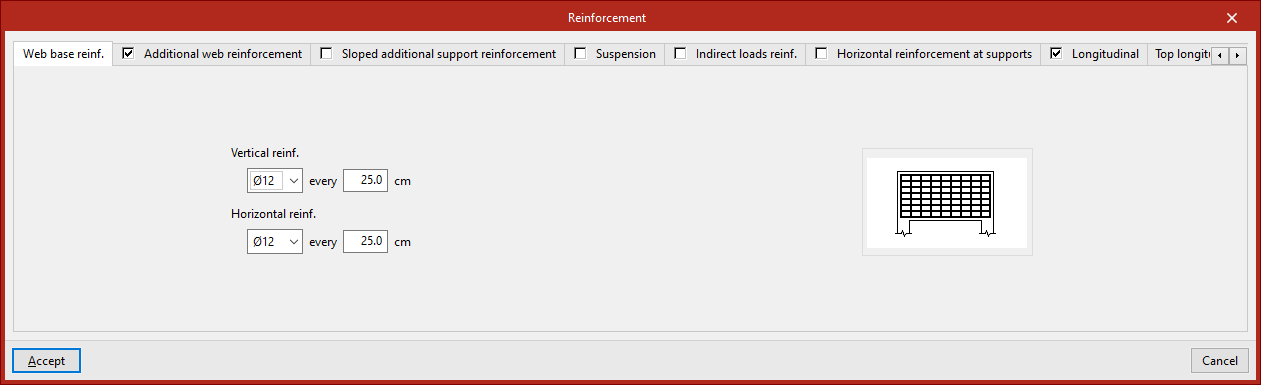
Armature de base de l'âme
Dans l’onglet 'Base de l’âme', renseignez :
- le diamètre et l’espacement des barres de l’'armature verticale' ;
- le diamètre et l’espacement des barres de l’'armature horizontale'.
Armature de renfort de l'âme
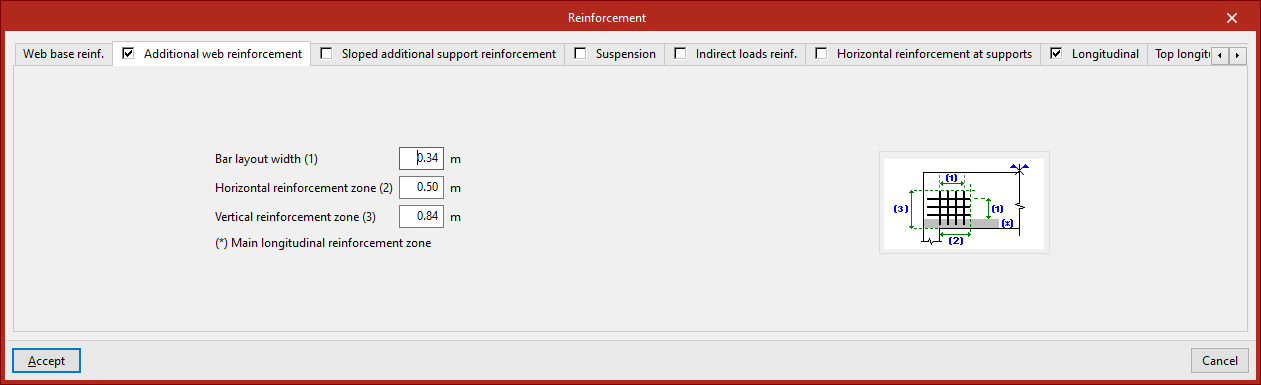
Dans l’onglet 'Renforcement de l’âme', renseignez :
- la 'Largeur de disposition des barres' ;
- la 'Zone d’armature horizontale' ;
- la 'Zone d’armature verticale'.
Le schéma d’aide de l’onglet illustre ces paramètres pour faciliter leur compréhension, ainsi que la 'Zone d’armature longitudinale principale'.
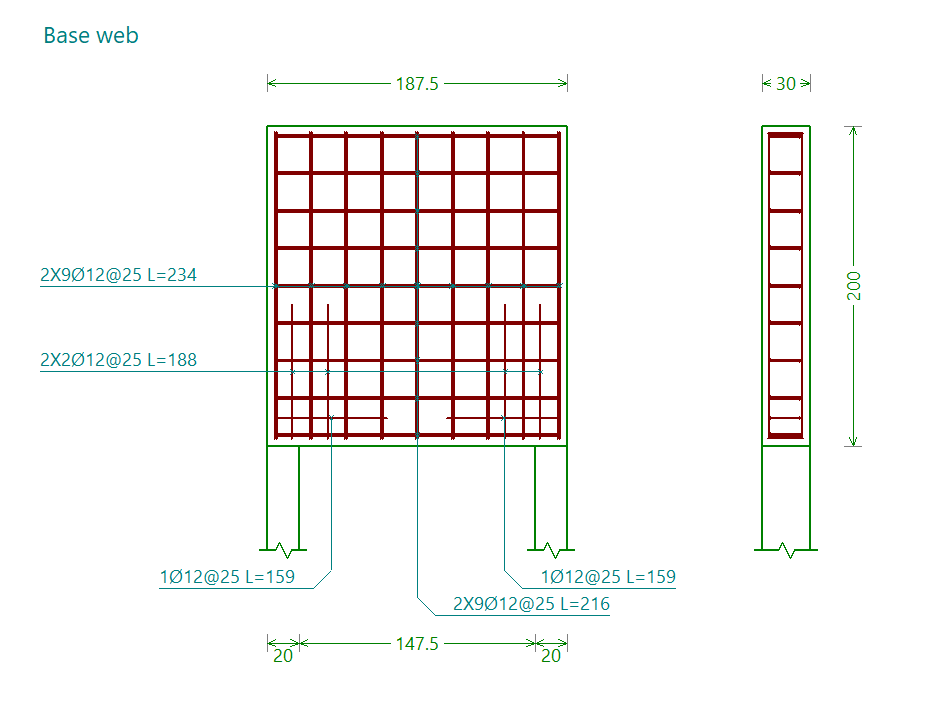
L’armature de base de l’âme et l’armature de renfort de l’âme sont représentées ensemble dans le schéma d’armatures intitulé 'Armature de base de l’âme'.
Armature de renfort inclinée en appui
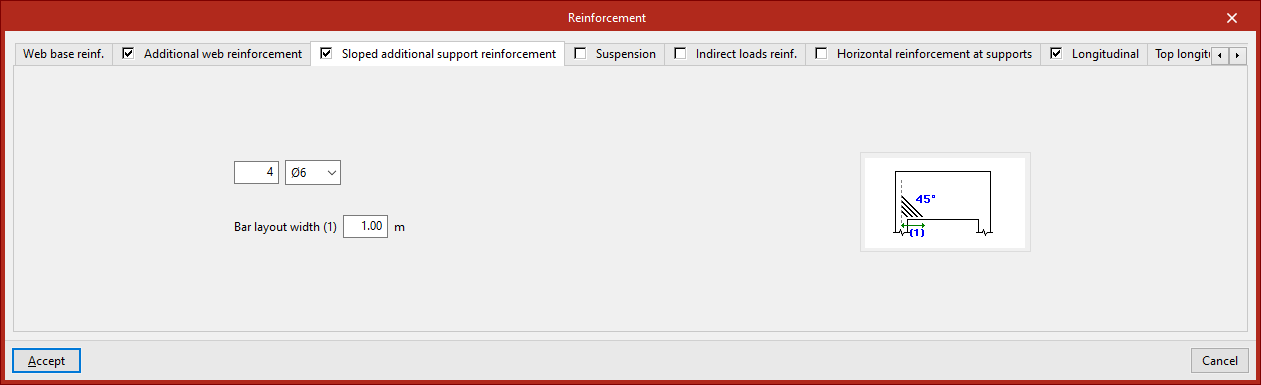
Définissez cette armature dans l’onglet 'Renfort d’appui incliné'. Renseignez :
- le nombre de barres et leur diamètre ;
- la 'Largeur de disposition des barres'.
Le schéma d’aide de l’onglet illustre la 'Largeur de disposition des barres' et indique l’angle de positionnement des barres (45°).
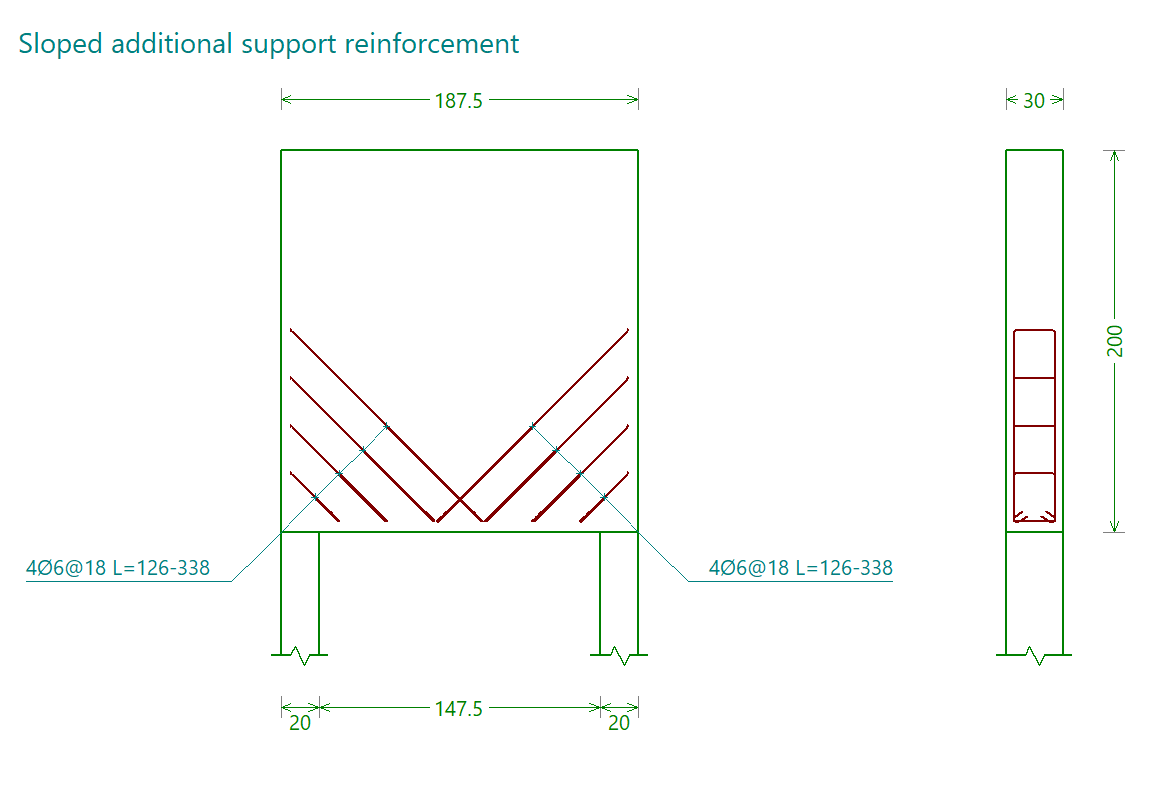
L’armature de renfort inclinée au niveau des appuis apparaît sur le schéma d’armatures intitulé 'Renfort d’appui incliné'.
Armature de suspension
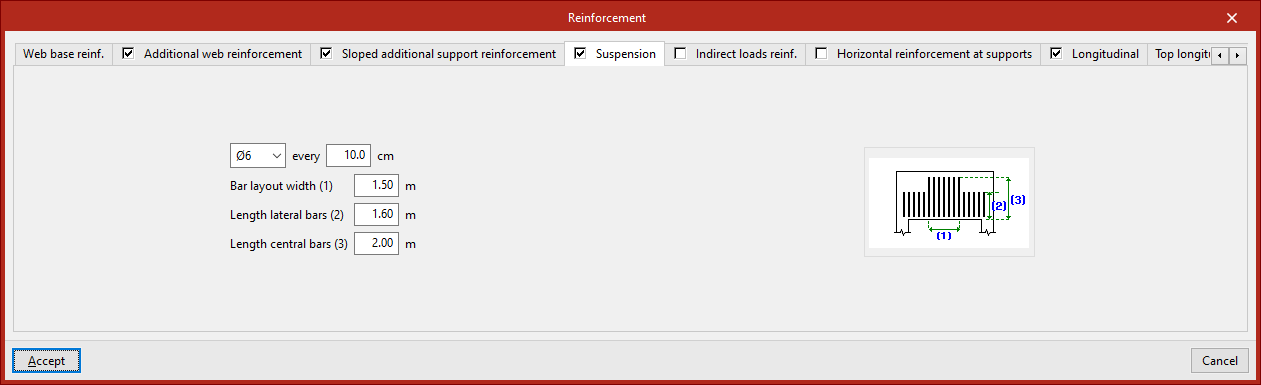
Configurez cette armature dans l’onglet 'De suspension'. Renseignez :
- le diamètre des barres et leur espacement ;
- la 'Largeur de disposition des barres' ;
- la longueur des barres latérales et centrales : 'Long. barres latérales' et 'Long. barres centrales'.
Le schéma d’aide de l’onglet illustre ces paramètres pour faciliter leur compréhension.
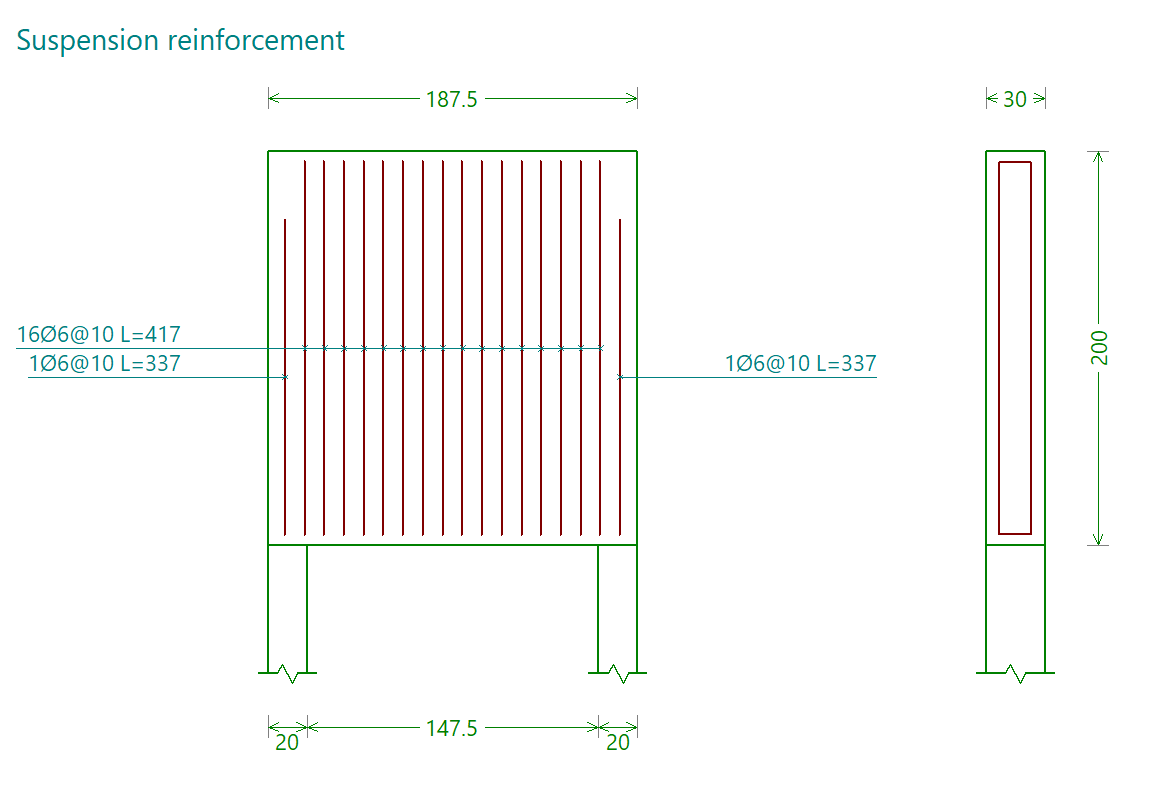
L’armature de suspension est représentée sur le schéma d'armatures intitulé 'Armature de suspension'.
Armature de renfort pour charges indirectes
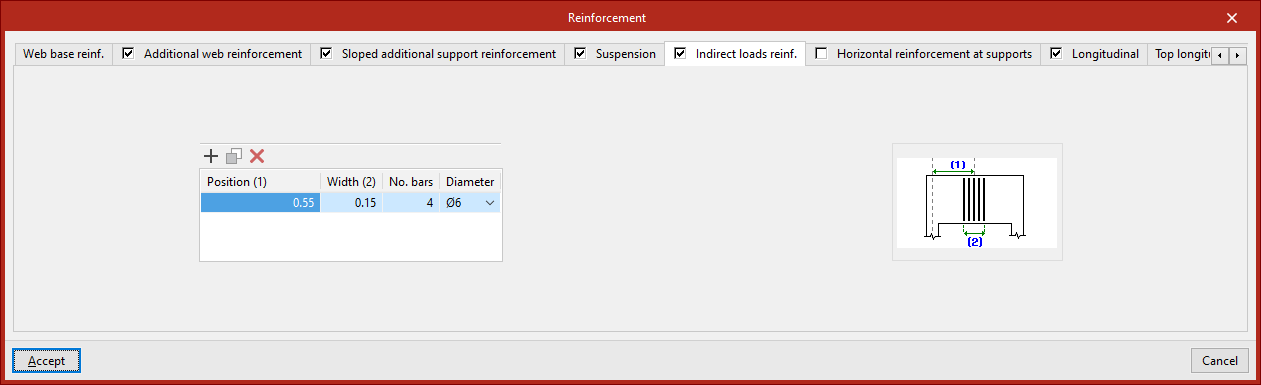
Définissez cette armature dans l’onglet 'Renf. de charges indirectes', qui affiche une liste permettant 'Ajouter', 'Copier' ou 'Effacer' des ensembles d’armatures.
Pour chaque ensemble, renseignez :
- la 'position' du centre du paquet par rapport à l’axe d’un appui situé à l’extrémité de la poutre ;
- la 'largeur' du paquet ;
- le 'Nb. de barres' ;
- le 'diamètre' des barres du paquet.
Le schéma d’aide de l’onglet illustre ces paramètres pour faciliter leur compréhension.
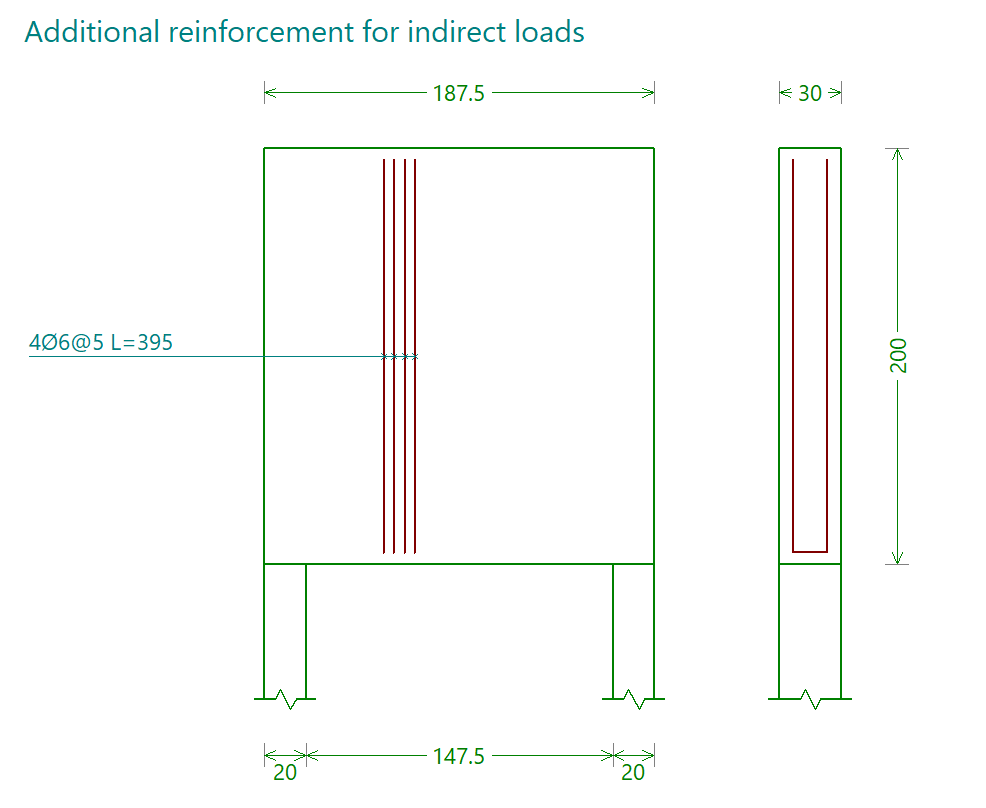
L’armature de renfort pour charges indirectes apparaît sur le schéma d’armatures intitulé 'Armature de renfort pour charges indirectes'.
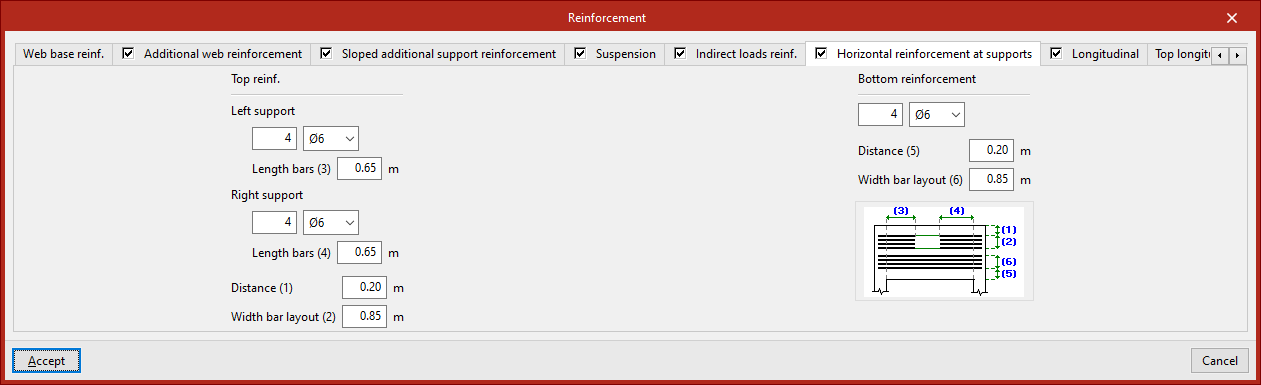
Armature de renfort horizontale au niveau des appuis
Définissez cette armature dans l’onglet 'Renforts horizontaux aux appuis'.
Armature supérieure
Définissez l’armature supérieure de renfort horizontal, pour l’appui gauche et pour l’appui droit, en renseignant :
- le nombre de barres et leur diamètre ;
- la 'Longueur des barres'.
Indiquez également :
- la 'distance' entre cette armature et la face supérieure de la poutre ;
- la 'Largeur de disposition des barres'.
Armature inférieure
Définissez l’armature inférieure de renfort horizontal en renseignant :
- le nombre de barres et leur diamètre ;
- la 'distance' entre cette armature et la face inférieure de la poutre ;
- la 'Largeur de disposition des barres'.
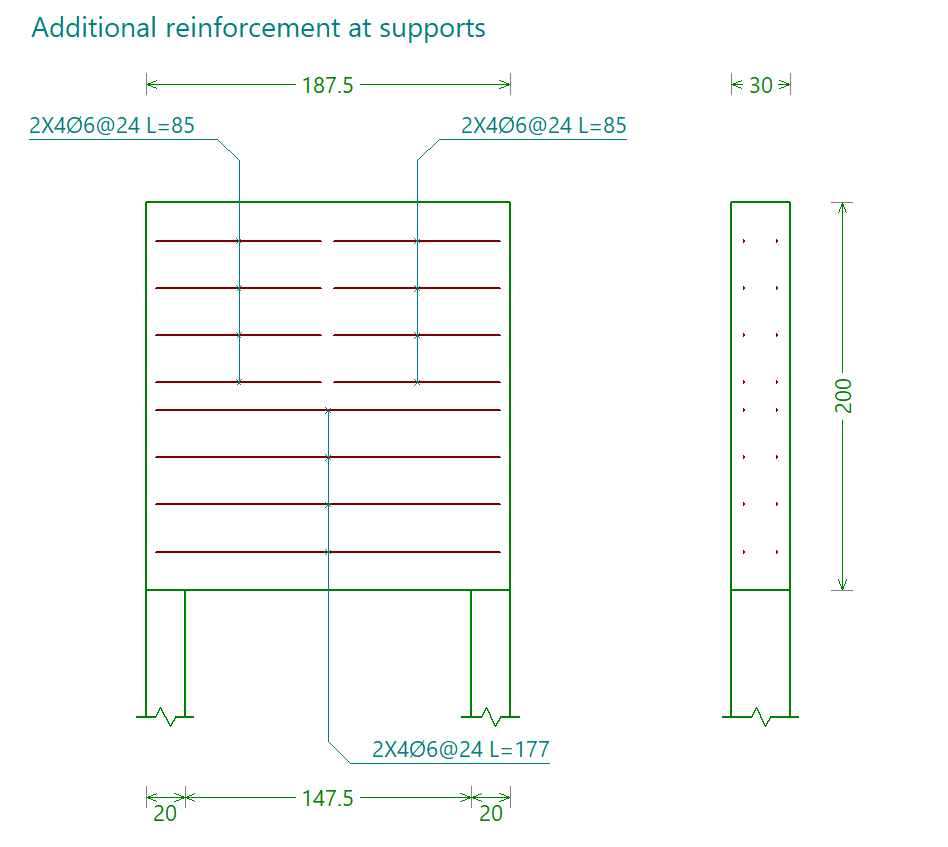
Les armatures de renfort horizontales au niveau des appuis apparaissent sur le schéma d’armatures intitulé 'Renfort sur appuis'.
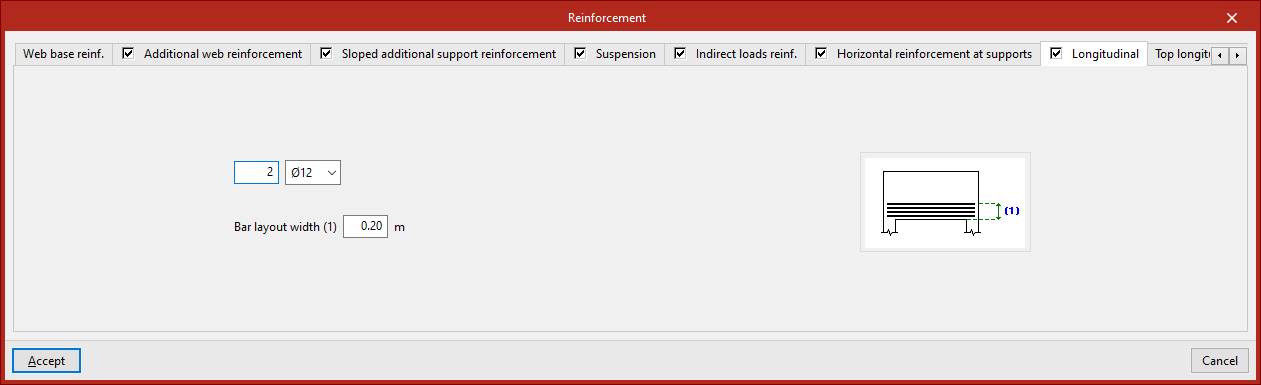
Armature longitudinale inférieure
Définissez cette armature dans l’onglet 'Longitudinale'. Renseignez :
- le nombre de barres et leur diamètre ;
- la 'Largeur de disposition des barres'.
Le schéma d’aide de l’onglet illustre la 'Largeur de disposition des barres'.
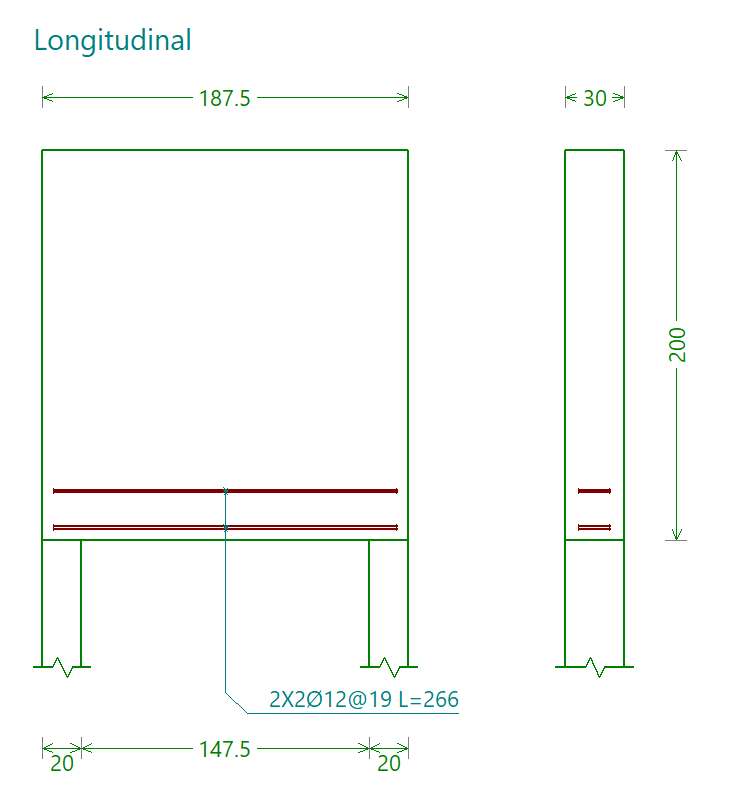
L’armature longitudinale inférieure apparaît sur le schéma d’armatures intitulé 'Longitudinale'.
Armature longitudinale supérieure et centrale
Définissez ces armatures dans l’onglet 'Longitudinal supérieur'.
- Si vous activez l’option 'Avec armature supérieure', renseignez le nombre de barres et leur diamètre.
- Si vous activez l’option 'Avec armature longitudinale centrale', renseignez :
- le nombre de barres et leur diamètre ;
- la 'largeur' de disposition des barres.
Pour les deux armatures, renseignez leur longueur : 'Long. barres horizontales'.
Renseignez également la 'largeur' de l’armature longitudinale supérieure.
Le schéma d’aide de l’onglet illustre ces paramètres pour faciliter leur compréhension.
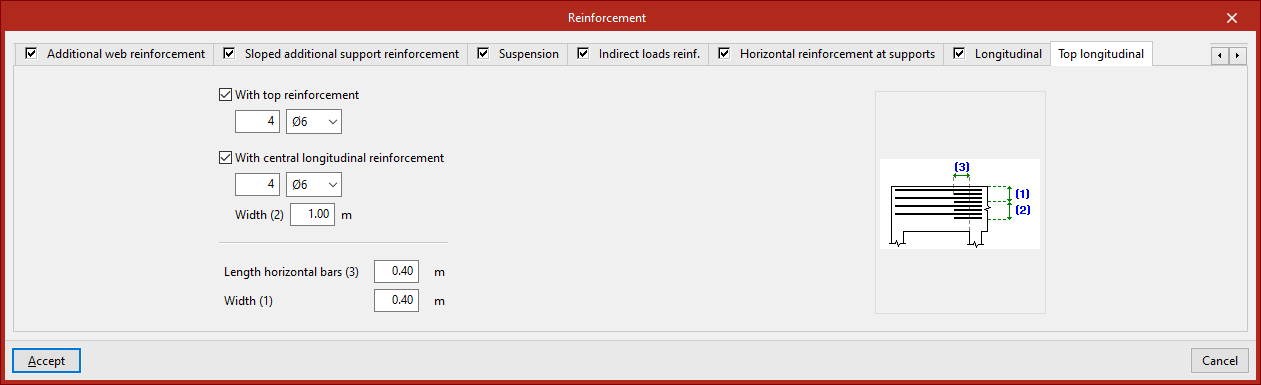
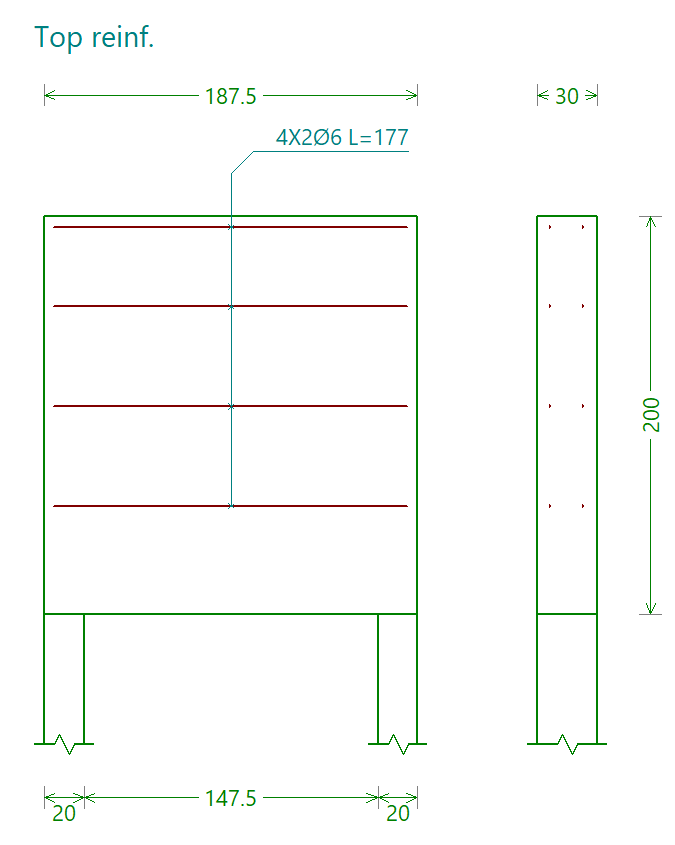
Les armatures longitudinales supérieure et centrale apparaissent sur le schéma d'armatures intitulé 'Armature supérieure'.
Calculs, vérifications et dimensionnement
Dans le bloc 'Édition' de la barre d’outils principale, utilisez les options suivantes pour lancer le calcul, effectuer les vérifications et/ou dimensionner les poutres de grande hauteur, ainsi que pour afficher la vue 3D du modèle.

Consulter les vérifications
Effectuez les vérifications normatives de la poutre sélectionnée à partir des données définies dans le modèle. Cette option ne dimensionne pas les armatures.
Dimensionner
Lancez le calcul complet de la poutre sélectionnée : le logiciel réalise les vérifications normatives et dimensionne les armatures.
| Note : |
|---|
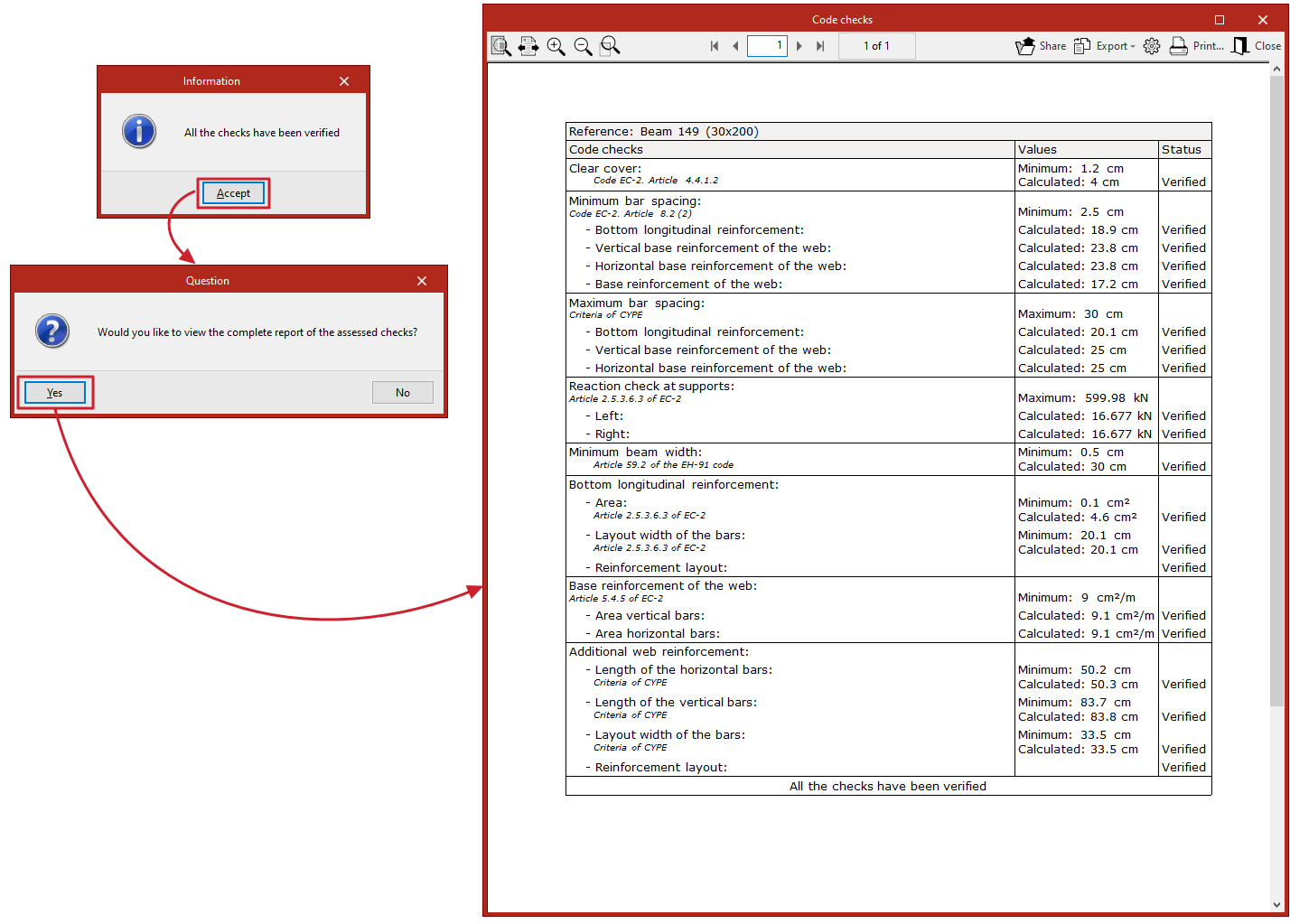
| Lors de l’utilisation de 'Consulter les vérifications' ou 'Dimensionner', le logiciel affiche la fenêtre 'Informations' indiquant si l’ensemble des vérifications est conforme. Validez pour afficher le récapitulatif complet des vérifications effectuées sur la poutre ; vous pouvez ensuite l’imprimer et l’exporter dans différents formats. |
Vue 3D
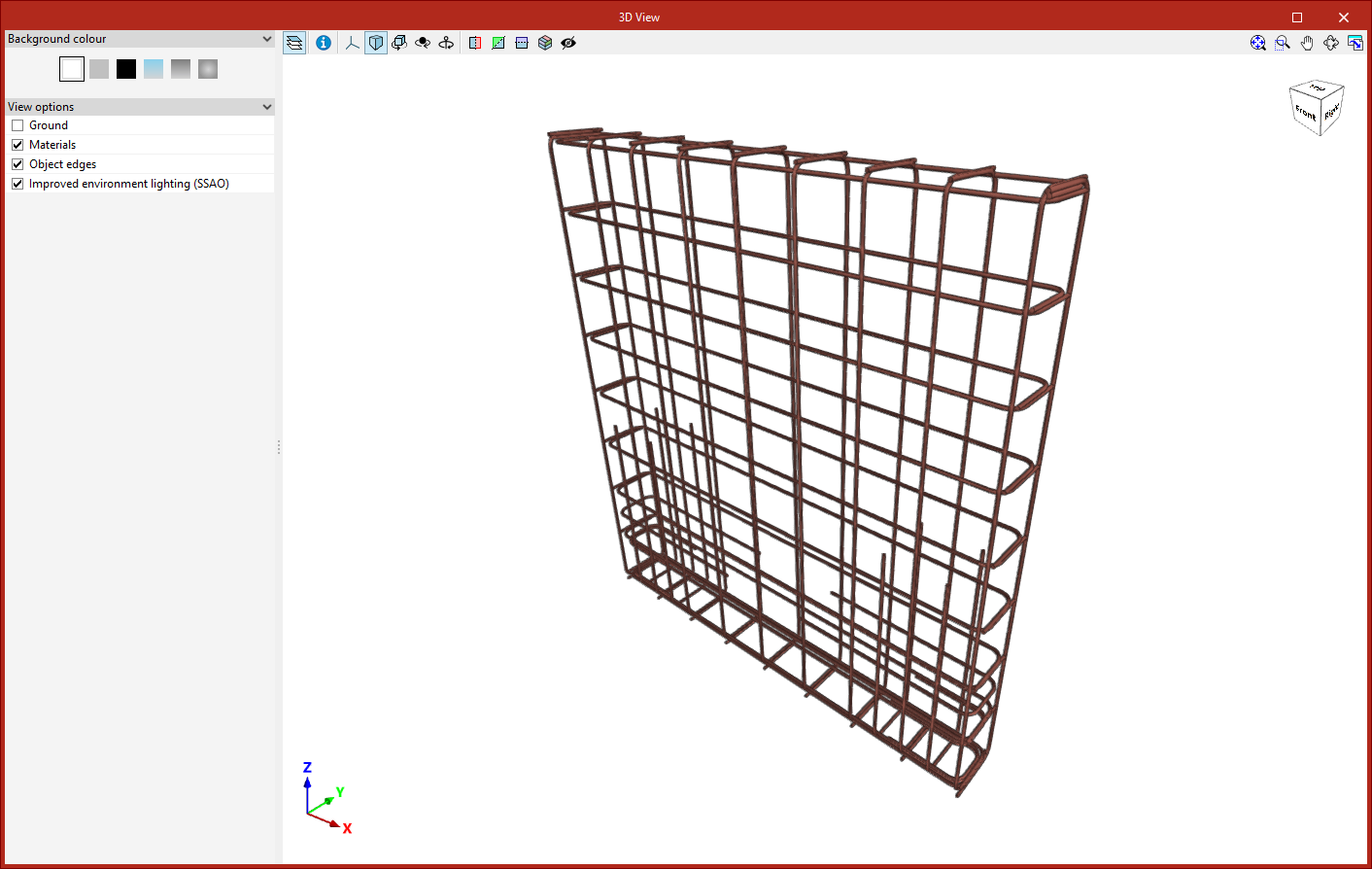
Ouvre une fenêtre affichant une vue tridimensionnelle détaillée des armatures obtenues pour la poutre sélectionnée.
Sortie de résultats
Récapitulatifs de vérifications
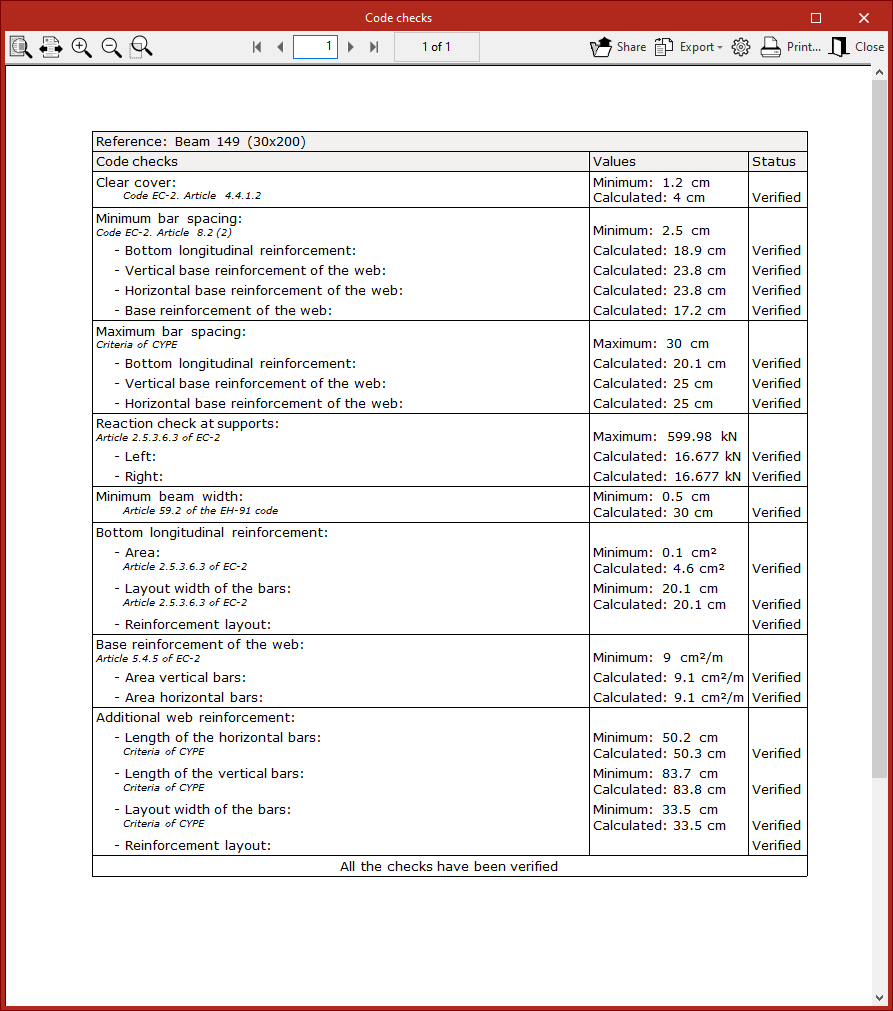
Lors du calcul de chaque poutre avec 'Consulter les vérifications' ou 'Dimensionner', le logiciel affiche un récapitulatif des vérifications réalisées pour la poutre sélectionnée.
Imprimez ce rapport ou exportez-le aux formats HTML, PDF, TXT, RTF ou DOCX.
Récapitulatif de l’ouvrage
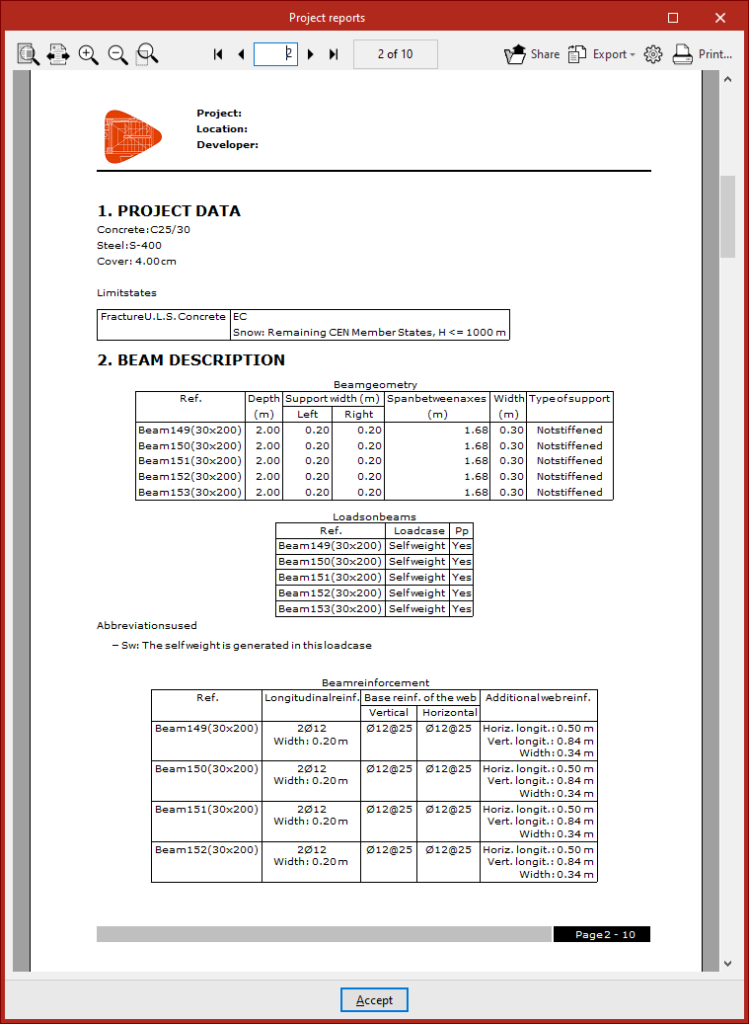
Imprimez le récapitulatif de l’ouvrage complet ou générez un fichier aux formats HTML, PDF, TXT, RTF ou DOCX.
Accédez à ce récapitulatif via l’option 'Récapitulatifs' du menu 'Fichier' ou depuis la barre d’outils située en haut à gauche.
Le récapitulatif de l’ouvrage inclut des informations sur les poutres calculées et comporte les sections suivantes :
- Données de l'ouvrage
- Description des poutres
- Métré détaillé
- Vérification
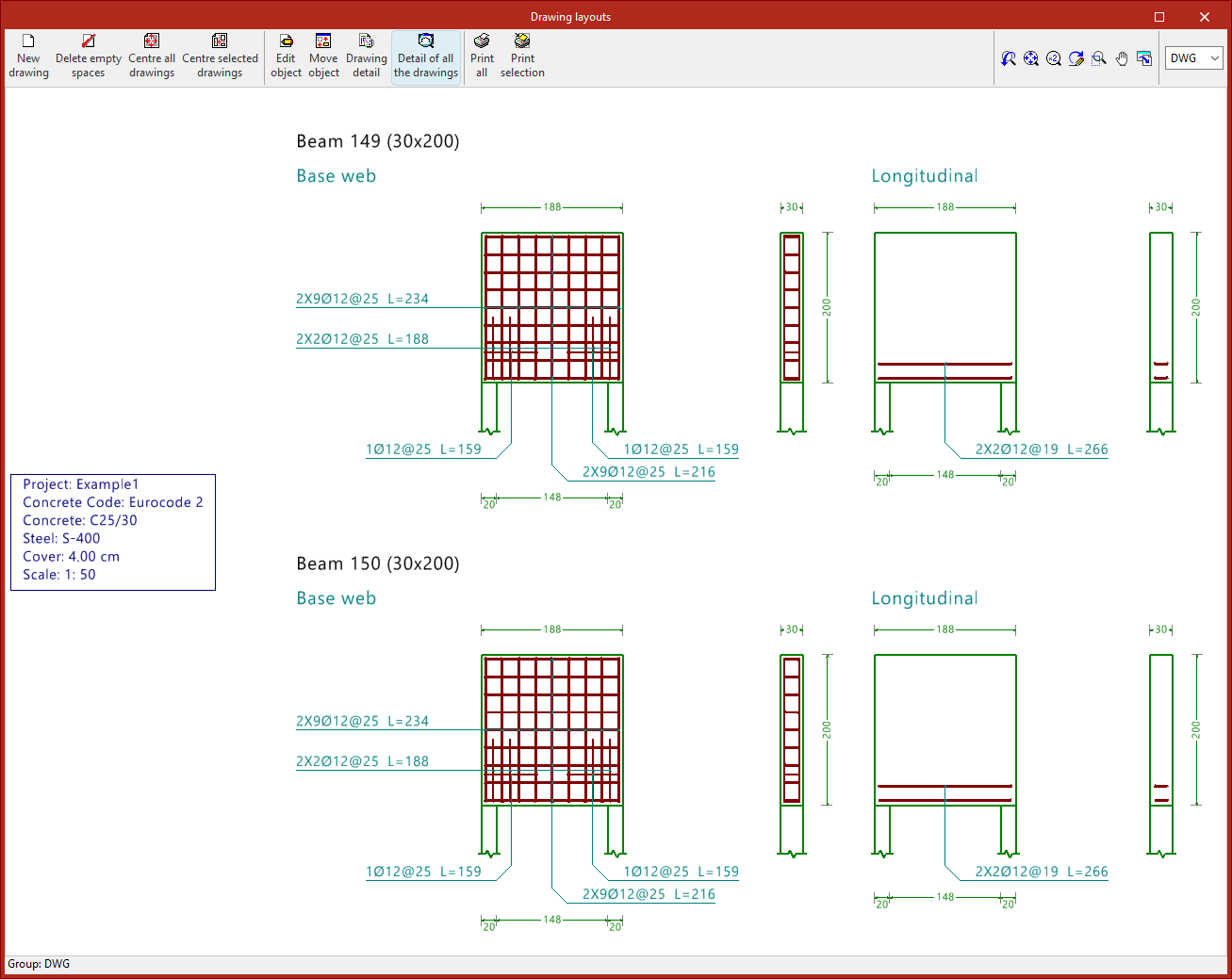
Plans au format DWG, DXF ou PDF
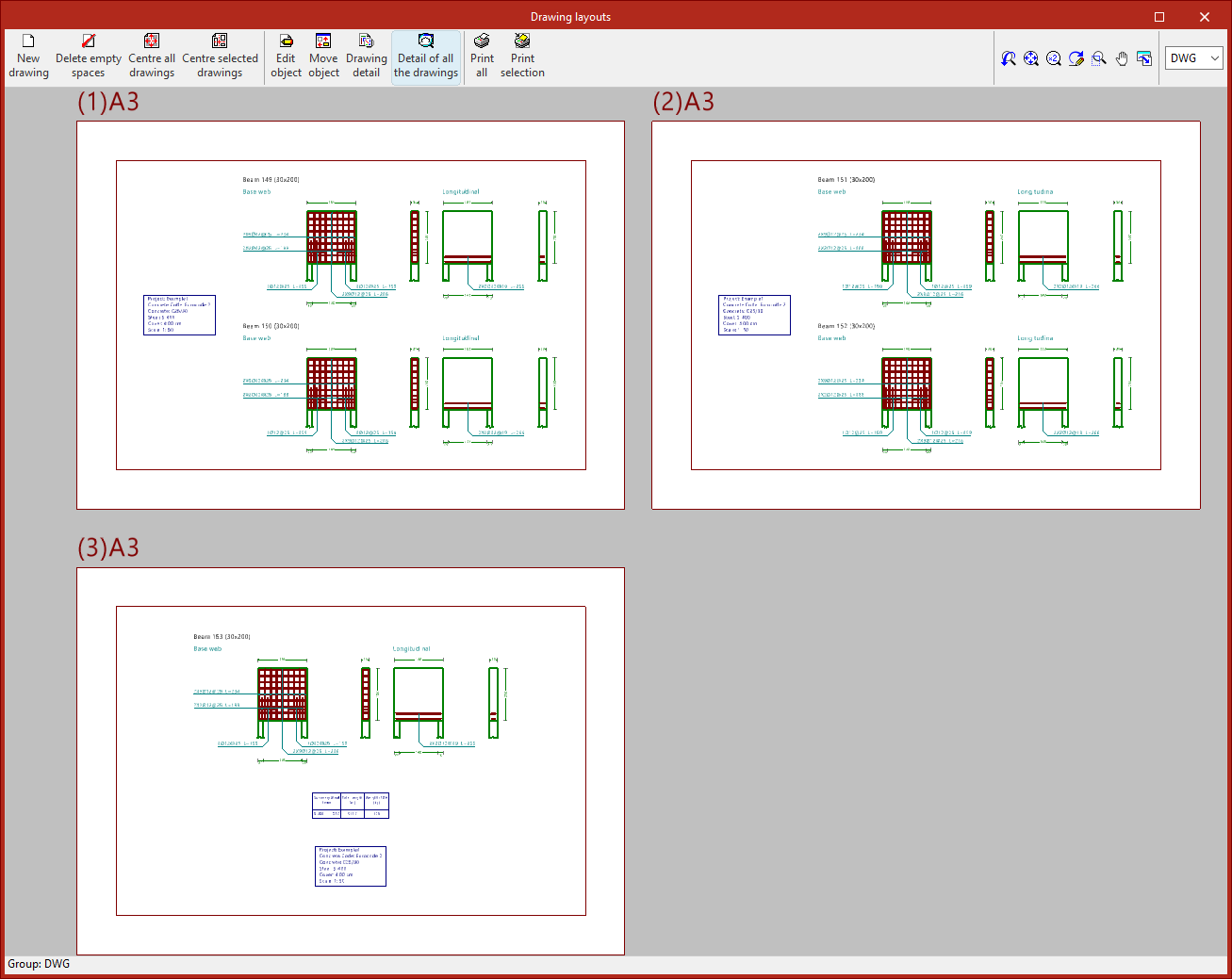
Imprimez les plans de l’ouvrage sur toute imprimante configurée sur l’ordinateur, ou générez des fichiers DWG, DXF ou PDF.
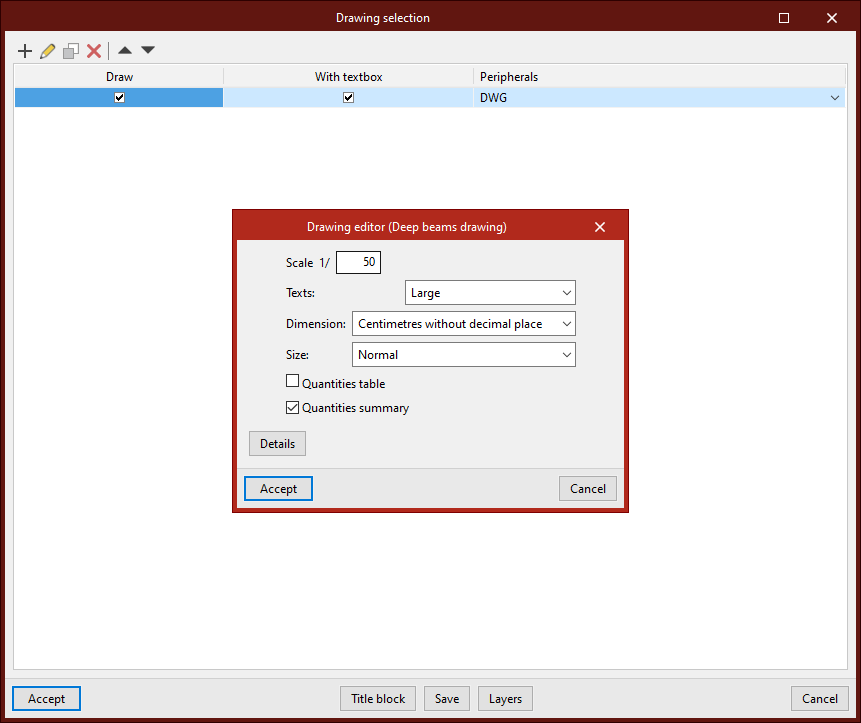
Configurez l’édition des plans avec les options suivantes :
- Échelle
- Textes
- Cotation
- Taille
- Table de métrés (optionnel)
- Résumé des métrés (optionnel)
- Détails
Accédez aux plans via l’option 'Plans' du menu 'Fichier' ou depuis la barre d’outils située en haut à gauche.
Fichiers IFC et BVBS
Lors de l’exportation du projet vers la plateforme BIMserver.center, exportez des fichiers IFC contenant les informations relatives aux armatures calculées. Générez également un ou plusieurs fichiers BVBS contenant le détail des barres d’armature.
Fichier GLTF compatible avec BIMserver.center
Lors de l’exportation du projet vers la plateforme BIMserver.center, le logiciel exporte également un modèle 3D au format GLTF afin de l’intégrer au projet Open BIM et de permettre la visualisation des armatures :
- sur la plateforme en ligne ;
- dans l’application BIMserver.center pour iOS et Android ;
- en réalité virtuelle et en réalité augmentée ;
- dans d’autres logiciels CYPE.
Options disponibles dans StruBIM Deep Beams
Dans la section 'Modèle BIM' de la barre d’outils principale, utilisez les fonctionnalités nécessaires pour travailler avec d’autres outils de BIMserver.center.

Actualiser
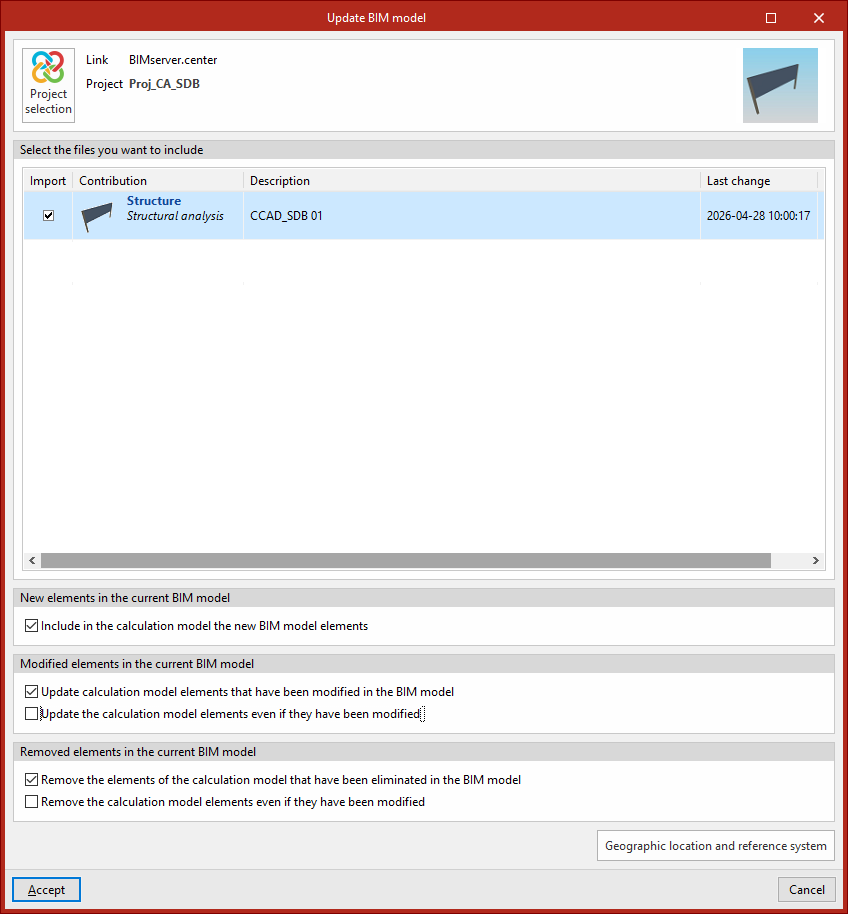
Mettez à jour les informations des modèles déjà importés dans le projet, ou importez de nouveaux modèles si nécessaire.
Dans cette fenêtre, utilisez également les options suivantes pour ajouter, modifier ou supprimer des poutres dans le modèle de calcul, en fonction des mises à jour du modèle BIM.
- Éléments nouveaux dans le modèle BIM actuel
Activez l’option 'Inclure dans le modèle de calcul les nouveaux éléments du modèle BIM' pour intégrer automatiquement les nouveaux éléments détectés. - Éléments modifiés dans le modèle BIM actuel
Activez l’option 'Actualiser les éléments du modèle de calcul qui ont été modifiés dans le modèle BIM' pour répercuter les modifications.
Si besoin, activez aussi 'Actualiser les éléments du modèle de calcul même s’ils ont été modifiés' pour forcer l’actualisation, même lorsque des changements existent déjà dans le modèle de calcul. - Éléments supprimés dans le modèle BIM actuel
Activez l’option 'Supprimer les éléments du modèle de calcul qui ont été éliminés dans le modèle BIM' pour supprimer du modèle de calcul les éléments supprimés dans le modèle BIM. - Si besoin, activez aussi 'Supprimer les éléments du modèle de calcul même s’ils ont été modifiés' pour forcer la suppression, même lorsque des changements existent déjà dans le modèle de calcul.
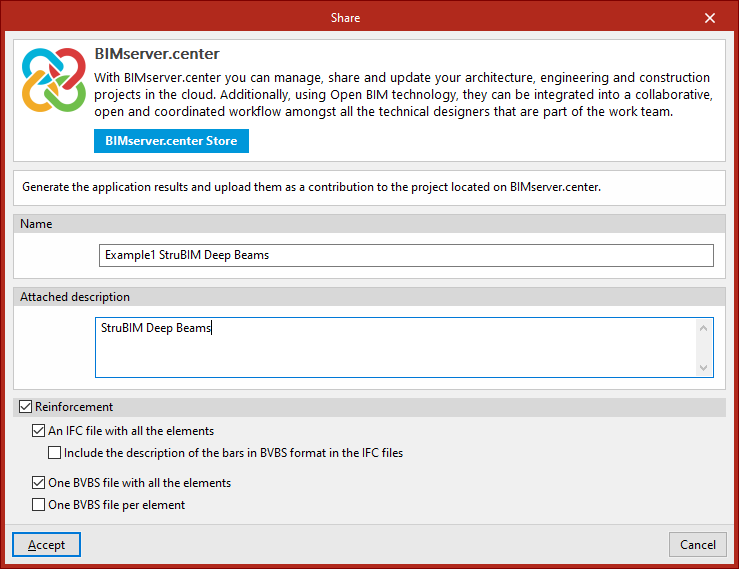
Partager
Exportez les informations du modèle réalisé avec le logiciel vers BIMserver.center afin de les partager avec d’autres utilisateurs.
Pendant l’exportation, définissez les informations du fichier IFC à générer et sélectionnez les fichiers complémentaires à inclure :
- Nom
- Description
- Armatures (optionnel)
Activez l’option 'Armatures' pour générer des fichiers au format IFC et/ou BVBS contenant les informations d’armatures du modèle. Configurez ensuite, si nécessaire, les options suivantes :- Un fichier IFC avec tous les éléments
Générez un seul fichier .ifc incluant les armatures de l’ensemble du modèle. - Inclure la description des barres au format BVBS dans les fichiers IFC
Ajoutez, dans les fichiers .ifc, un paramètre à chaque barre avec sa description au format BVBS, afin de fournir les informations de forme nécessaires à la fabrication. - Un fichier BVBS avec tous les éléments
Générez un seul fichier .bvbs regroupant toutes les barres d’armature du projet. - Un fichier BVBS par élément
Générez un fichier .bvbs distinct pour chaque élément du projet.
- Un fichier IFC avec tous les éléments