Création d'un nouvel ouvrage, liaison à un projet et importation de données
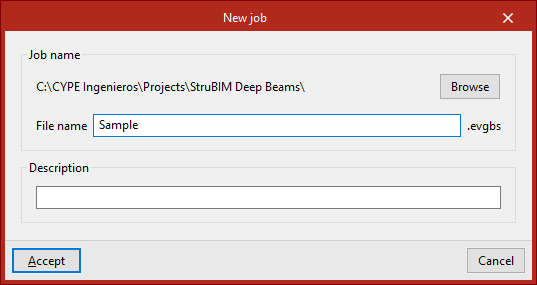
Lorsque vous lancez l’application et cliquez sur 'Nouveau', créez un 'Nouvel ouvrage'. Après avoir renseigné le 'Nom du fichier' et sa 'Description', l’ouvrage peut ensuite être intégré à un projet existant sur BIMserver.center.
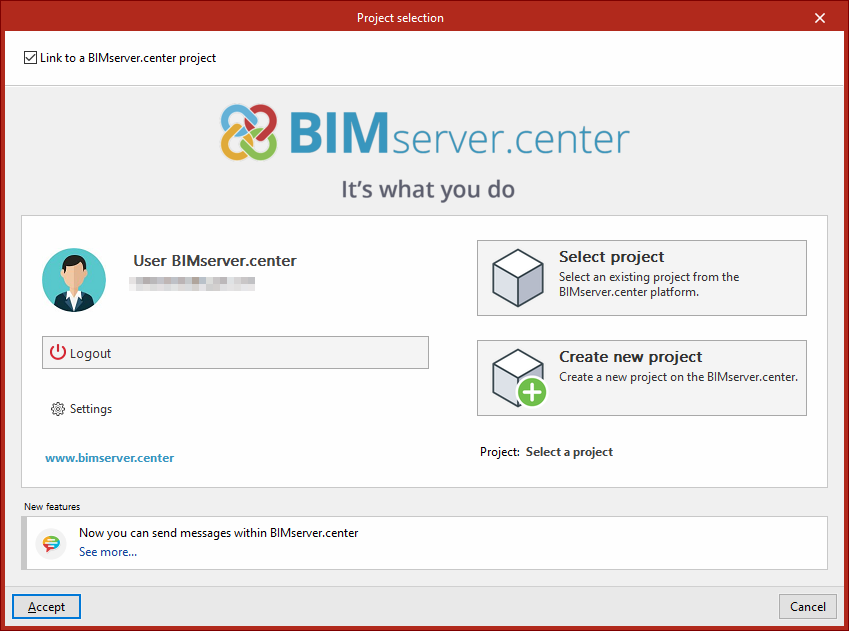
Cette étape se déroule dans la fenêtre 'Sélection du projet', qui propose les options suivantes :
- Connexion (partie gauche)
Connectez-vous avec un compte BIMserver.center. - Choix du projet (partie droite)
Cliquez sur 'Sélectionner projet' pour choisir un projet existant.
Si nécessaire, cliquez sur 'Créer un nouveau projet'. Le projet créé devient alors visible sur BIMserver.center. - Démarrer sans BIMserver.center
Démarrez le projet sans connexion en décochant la case 'Se lier à un projet de BIMserver.center', située en haut à gauche.
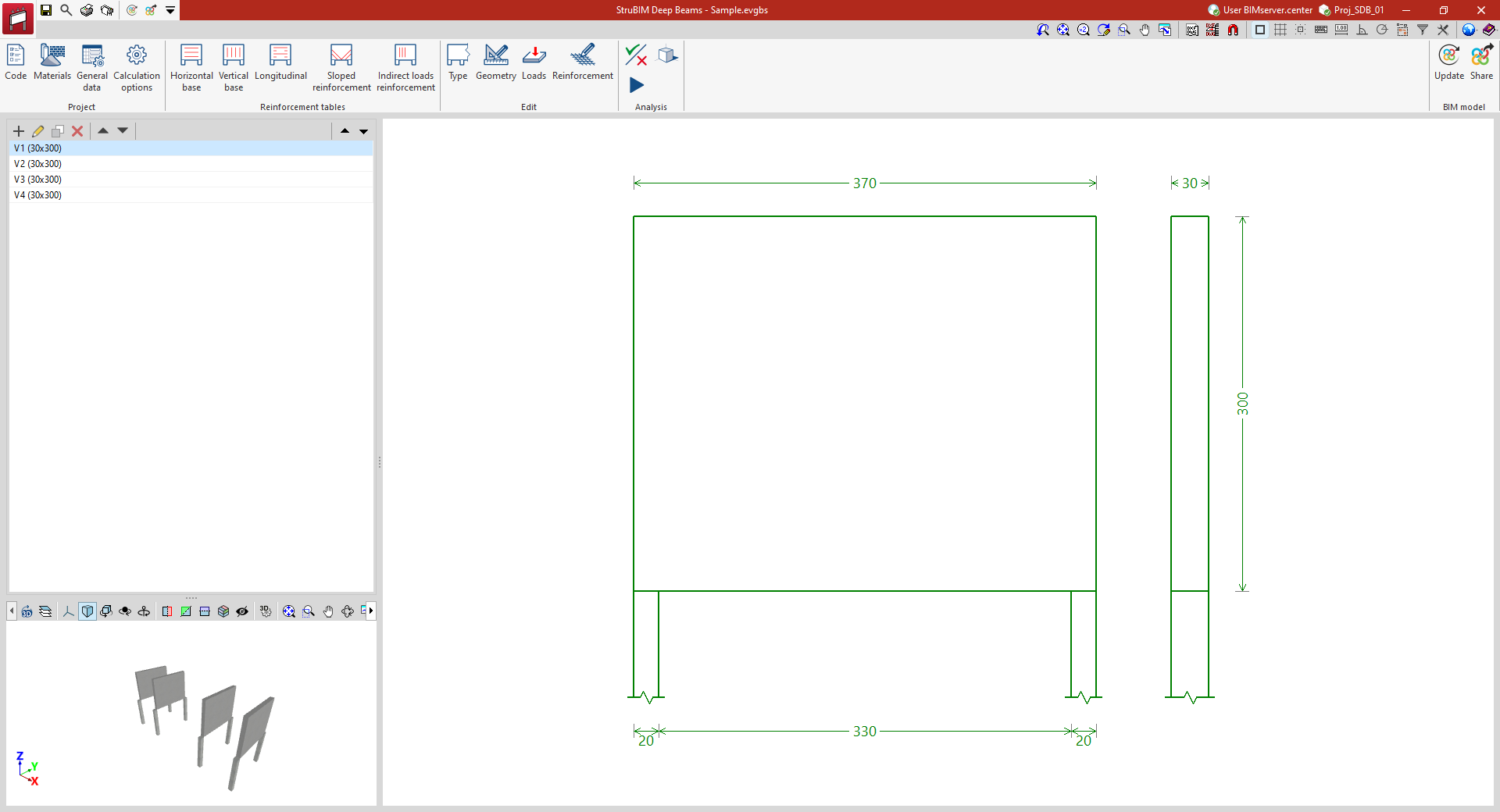
Une fois le projet créé, accédez à l’interface principale du logiciel. À tout moment, partagez ou importez des fichiers via le bloc 'Modèle BIM', situé en haut à droite de l’interface principale.
Importation de modèles BIM
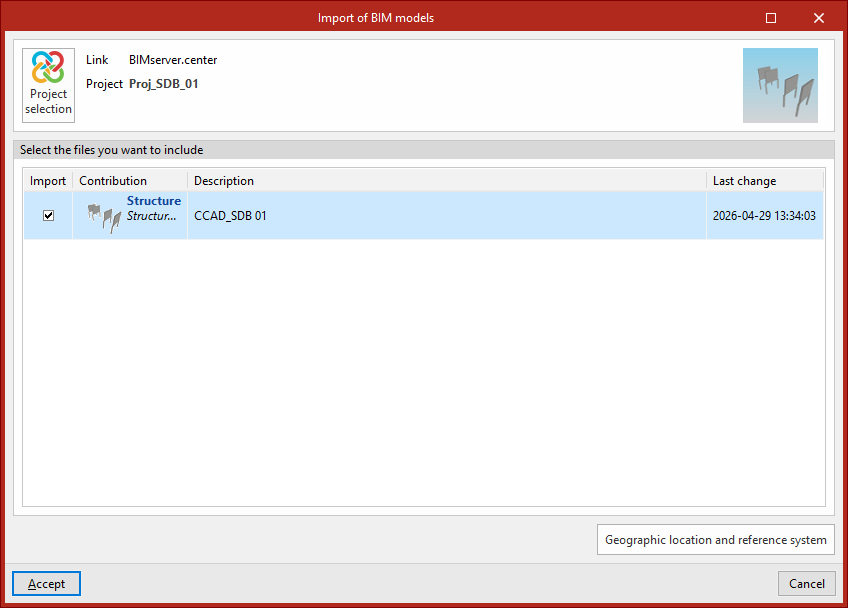
Lors de la création d’un nouveau projet, si vous sélectionnez un projet hébergé sur la plateforme BIMserver.center via 'Sélectionner projet', la fenêtre 'Importation de modèles BIM' s’affiche. Elle présente les fichiers IFC contenus dans ce projet.
Incluez un ou plusieurs modèles déjà disponibles dans le projet : cochez la case 'Importer' pour les modèles souhaités, puis validez.
Assistant d'importation de poutres
Vous pouvez importer dans StruBIM Deep Beams les poutres extraites du modèle BIM.
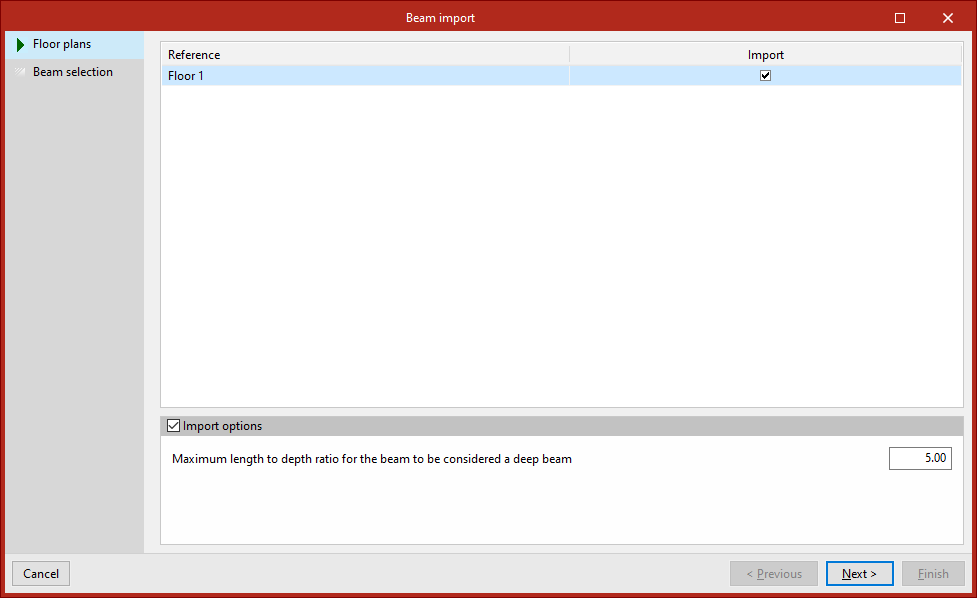
Après avoir sélectionné les modèles BIM à importer, le logiciel ouvre l’assistant 'Importation de poutres', organisé en plusieurs étapes :
1) Sélection des niveaux à importer
- Sélectionnez les 'Plans de niveau' à importer.
- Chaque niveau apparaît dans la liste avec sa 'Référence'.
- Cochez la case de la colonne de droite pour importer le niveau souhaité.
2) Options d’importation
- Ouvrez la section 'Options d’importation' en bas de page.
- Renseignez le 'Rapport maximal entre la longueur et la hauteur pour être considérée comme une poutre de grande hauteur' dans le champ correspondant.
- Seules les poutres dont le rapport est inférieur à cette valeur seront importées dans le modèle StruBIM Deep Beams ; les autres seront ignorées.
3) Sélection des poutres à importer
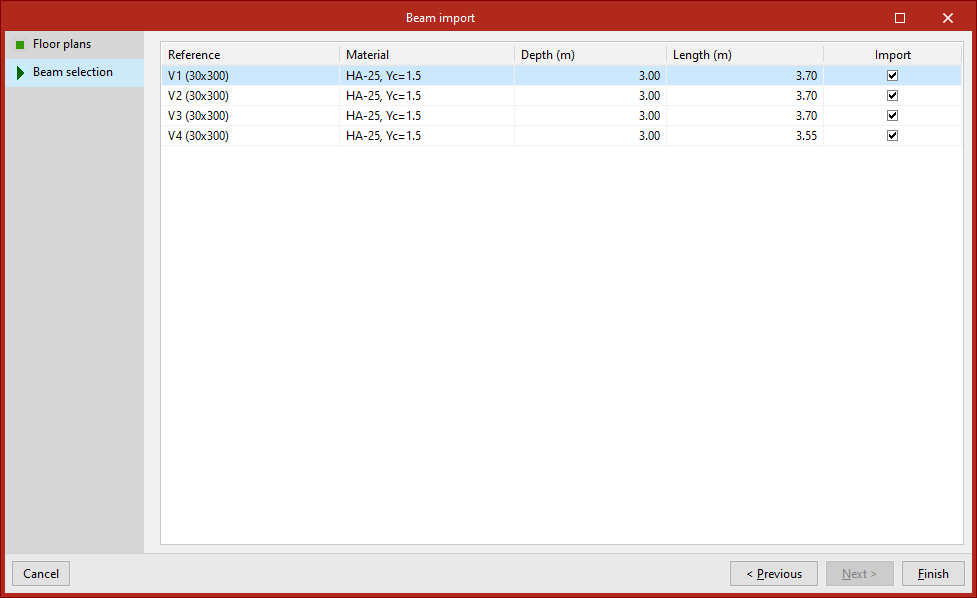
- Sélectionnez les poutres à importer dans la liste proposée par le logiciel.
- Chaque poutre est affichée avec sa 'Référence', son 'Matériau', sa 'Hauteur' et sa 'Longueur'.
- Cochez la case de la colonne de droite pour importer chaque poutre.
4) Fin de l’assistant
- Pour finaliser l’importation, cliquez sur 'Terminer'.
Résultats de l'importation
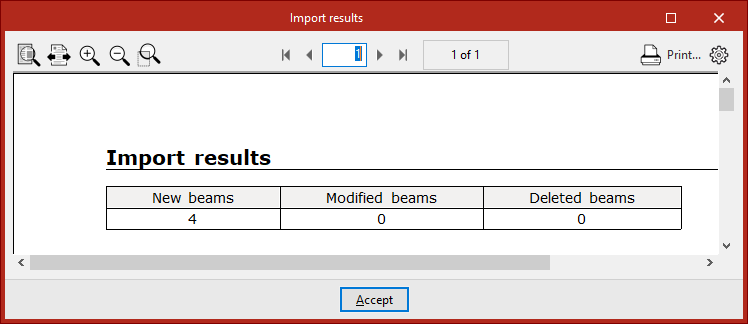
Une fois l’importation terminée, le logiciel affiche un récapitulatif des résultats, avec le nombre de poutres créées, modifiées et/ou supprimées.
Vous accédez ensuite à l’interface principale du logiciel. Les poutres importées apparaissent dans la liste du panneau latéral gauche. Depuis cette liste, ajoutez d’autres poutres si nécessaire.
À partir de là, modifiez les données de n’importe quelle poutre importée, appliquez une armature spécifique et/ou lancez son calcul, sa vérification et son dimensionnement.