Creación de una nueva obra, vinculación a un proyecto e importación de datos
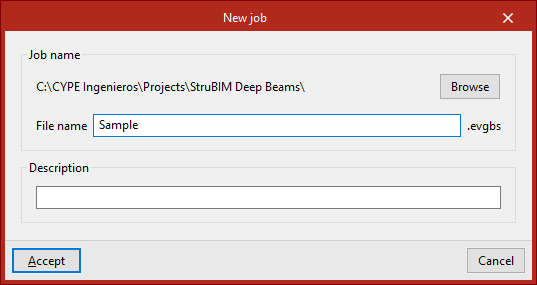
Al iniciar la aplicación y pulsar sobre “Nuevo”, se ofrece la posibilidad de crear una “Nueva obra”. Tras indicar el "Nombre del fichero" y su "Descripción", la obra se puede integrar a continuación en un proyecto ya existente en BIMserver.center.
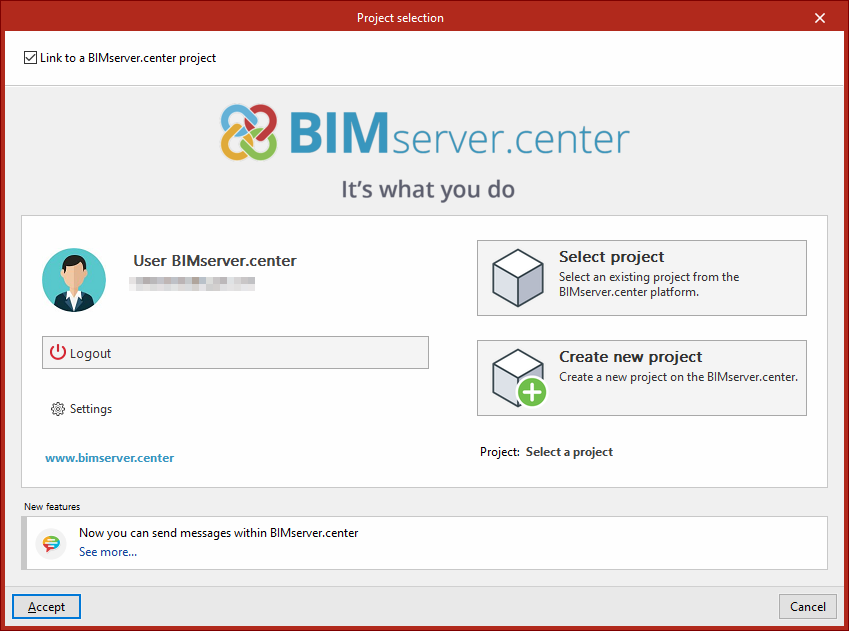
Esto se realiza en la ventana "Selección de proyecto", que presenta las siguientes opciones:
- En su parte izquierda, se puede iniciar sesión con una cuenta de BIMserver.center.
- A la derecha, se utiliza la opción "Seleccionar proyecto" para elegir un proyecto existente. También se ofrece la posibilidad de “Crear un nuevo proyecto”. En tal caso, el proyecto creado será visible desde BIMserver.center a partir de ese momento.
- Existe la opción de comenzar el proyecto sin estar vinculado a la plataforma BIMserver.center. Para ello, simplemente hay que desmarcar la casilla "Vincularse a un proyecto de BIMserver.center", que se encuentra en la parte superior izquierda.
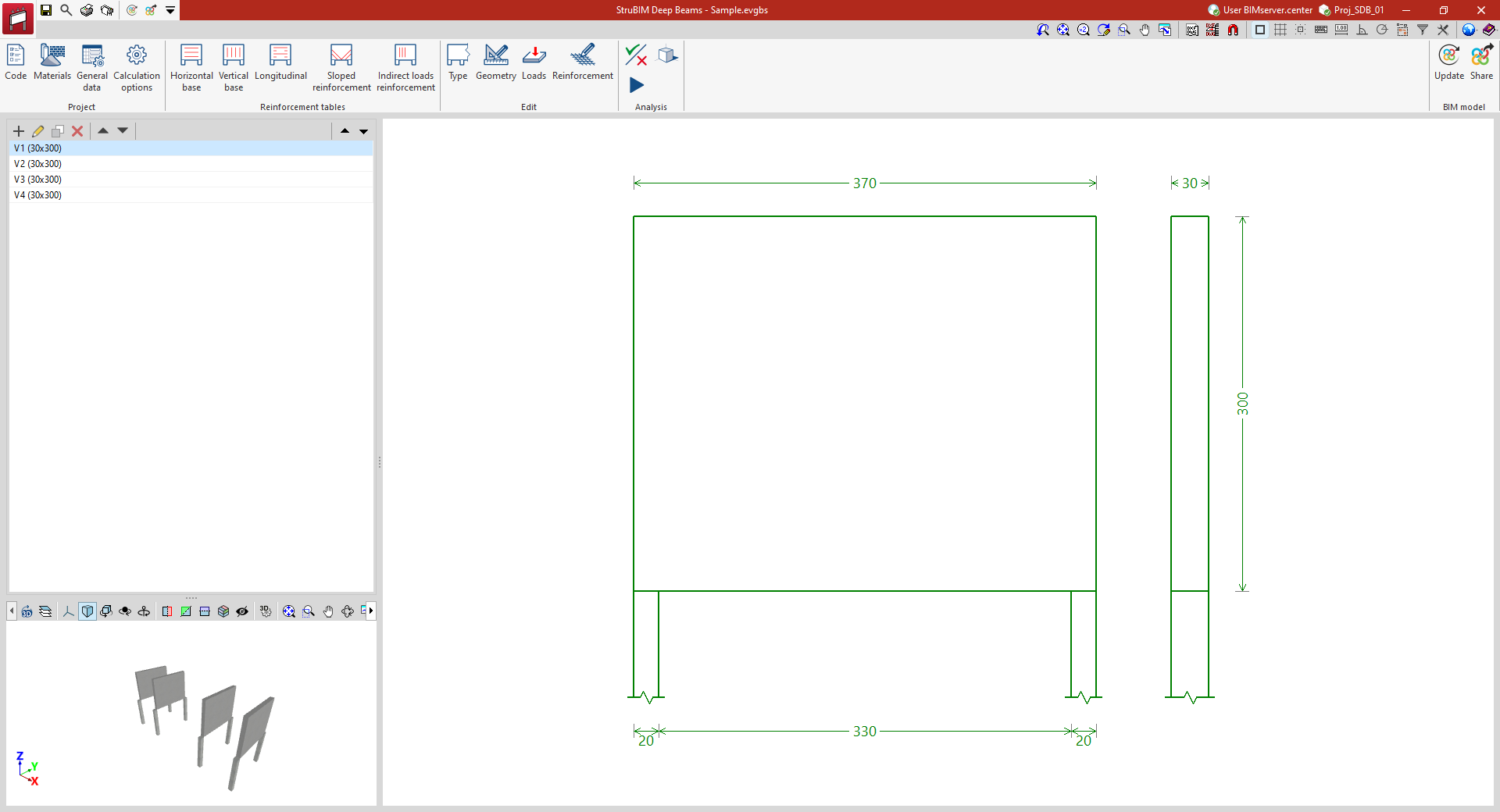
Una vez creada la nueva obra, se accede a la interfaz general del programa. En cualquier momento del trabajo, se pueden compartir o importar archivos del proyecto a través del bloque "Modelo BIM", ubicado en la parte superior derecha de la interfaz general.
Importación de modelos BIM
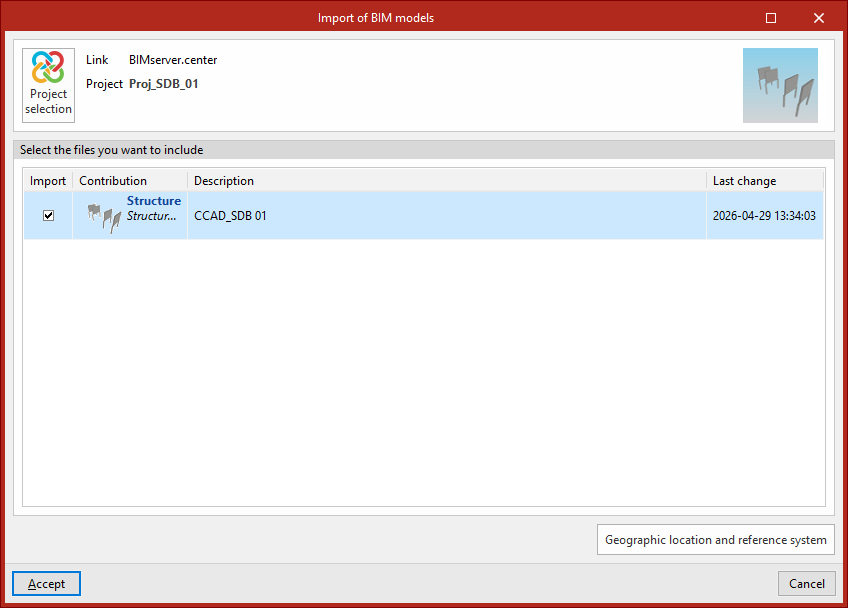
Al crear una nueva obra, si se ha seleccionado un proyecto alojado en la plataforma BIMserver.center desde "Seleccionar proyecto", aparece a continuación la ventana de "Importación de modelos BIM", que muestra los ficheros contenidos en dicho proyecto en formato IFC.
La aplicación ofrece la posibilidad de incluir un modelo, o varios, de los ya existentes en ese proyecto. Para ello, se marca la casilla "Importar" y se acepta.
Asistente de importación de vigas
Es posible importar las vigas leídas del modelo BIM dentro de StruBIM Deep Beams.
Para ello, tras seleccionar los modelos BIM a importar, el programa abre un asistente de "Importación de vigas" con las siguientes fases:
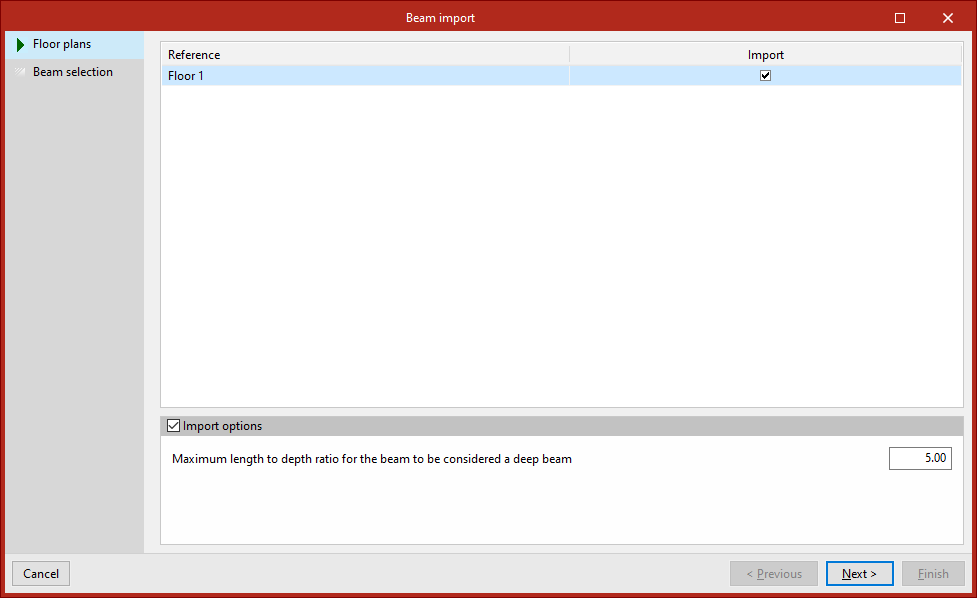
- En la primera fase, se seleccionan los "Planos de planta" a importar. Cada uno de ellos aparece con su "Referencia" en la lista y se puede "Importar" marcando la casilla de la columna derecha.
Activando el apartado "Opciones de importación" de la parte inferior, se debe especificar la "Máxima relación entre la longitud y el canto para ser considerada viga de gran canto" escribiendo el valor en el campo correspondiente. Las vigas cuya relación sea menor a este valor se podrán importar en el modelo de StruBIM Deep Beams, ignorándose las restantes.
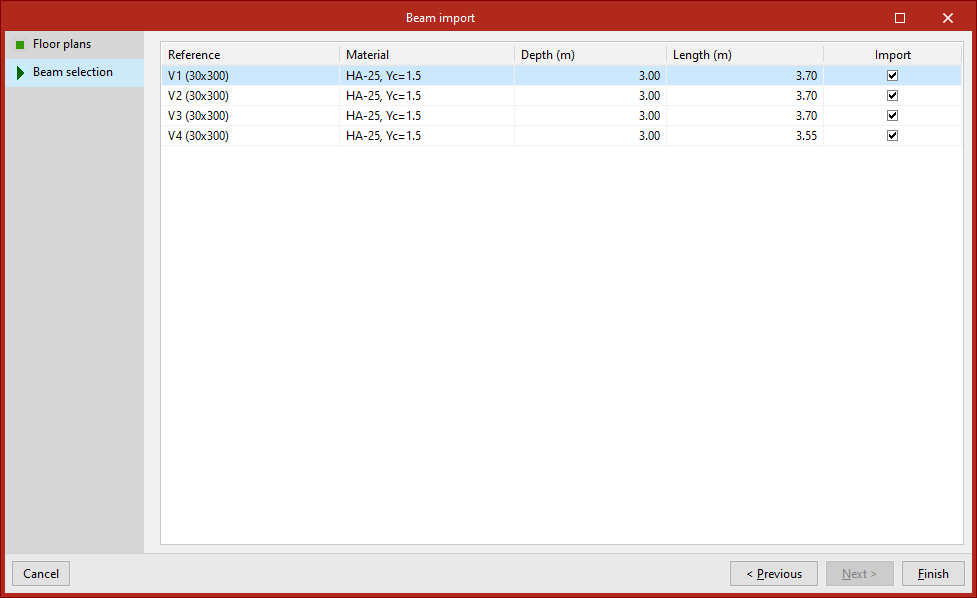
- En la segunda fase es necesario realizar la "Selección de vigas" que se desean importar dentro de la lista ofrecida por el programa. Cada una de ellas aparece con su "Referencia", "Material", "Canto" y "Longitud" en la lista, y se puede "Importar" marcando la casilla de la columna derecha.
Para finalizar el asistente de importación, se pulsa en "Terminar".
Resultados de la importación
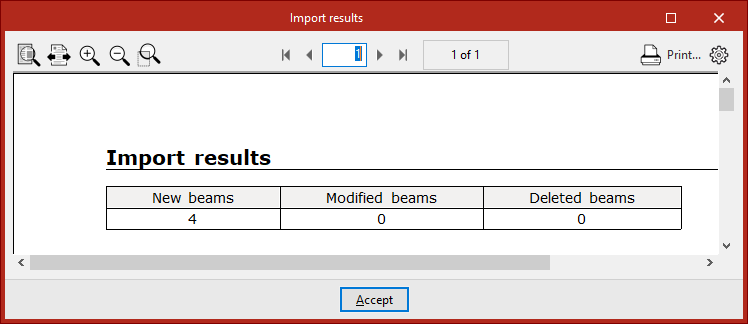
Tras el proceso de importación, el programa mostrará un listado con los resultados de la misma, indicando el número de vigas nuevas generadas, modificadas y/o eliminadas.
Después, se accede a la interfaz general del programa. Las vigas importadas se mostrarán en la lista del panel lateral izquierdo. Desde aquí se pueden añadir más vigas si se desea.
A partir de este momento, el usuario puede modificar los datos de cualquiera de las vigas importadas, así como aplicar un determinado armado y/o efectuar su cálculo, comprobación y dimensionamiento.