Introducción
StruBIM Deep Beams es un programa para calcular, dimensionar y realizar los planos de armados de vigas de gran canto de hormigón armado (vigas-pared), de sección rectangular.
Esta aplicación está integrada en el flujo de trabajo Open BIM a través del estándar IFC:
- Mediante un asistente, StruBIM Deep Beams importa del fichero IFC la geometría de las vigas que cumplan con la relación canto/longitud que indique el usuario. El fichero IFC con la información geométrica de las vigas puede ser generado por otras herramientas vinculadas al proyecto Open BIM, como CYPECAD.
- Si se vuelve a importar el fichero IFC, es posible importar nuevas vigas, modificar las vigas previamente importadas o incluso eliminar las vigas que han desaparecido del modelo BIM.
- StruBIM Deep Beams permite exportar las armaduras calculadas al modelo BIM mediante la generación de un fichero IFC. Además, genera listados justificativos y planos de las vigas de gran canto, que se exportan también como documentos adjuntos del modelo BIM.
La aplicación también puede utilizarse para introducir, definir, comprobar y calcular el armado de vigas de gran canto de forma independiente.
Flujos de trabajo compatibles con el programa
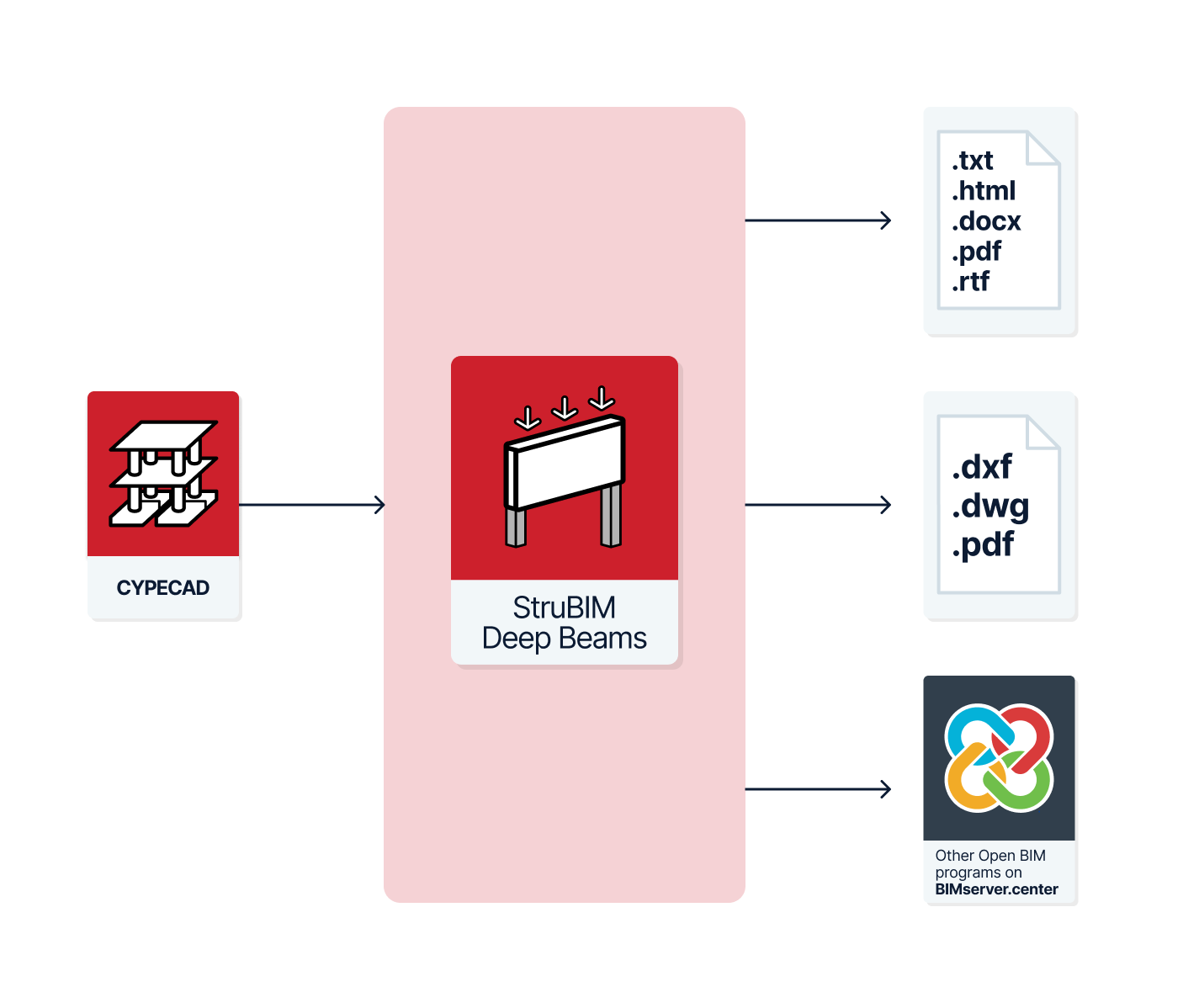
StruBIM Deep Beams, al ser una herramienta Open BIM y estar conectada a la plataforma BIMserver.center, ofrece diferentes opciones de flujo de trabajo.
Introducción de datos
Introducción directa
- Diseño y cálculo de vigas de gran canto mediante su introducción directa en StruBIM Deep Beams.
Importación de modelos BIM
Si se vincula la obra de StruBIM Deep Beams a un proyecto BIM de la plataforma BIMserver.center, es posible llevar a cabo las siguientes acciones:
- Importación de modelos de estructuras de edificios que contienen vigas rectangulares de hormigón. Esto permite generar las vigas de gran canto y su geometría a partir de la información extraída del modelo. Entre las opciones disponibles, se encuentran las siguientes:
- Importación de modelos diseñados en CYPECAD.
Salida de datos
- Exportación de listados a los formatos HTML, DOCX, PDF, RTF y TXT.
- Exportación de planos a los formatos DXF, DWG y PDF.
- Exportación de la información generada con StruBIM Deep Beams a la plataforma BIMserver.center mediante formatos IFC y glTF. Esto permite que sea visualizada por los participantes autorizados del proyecto.
Entorno de trabajo
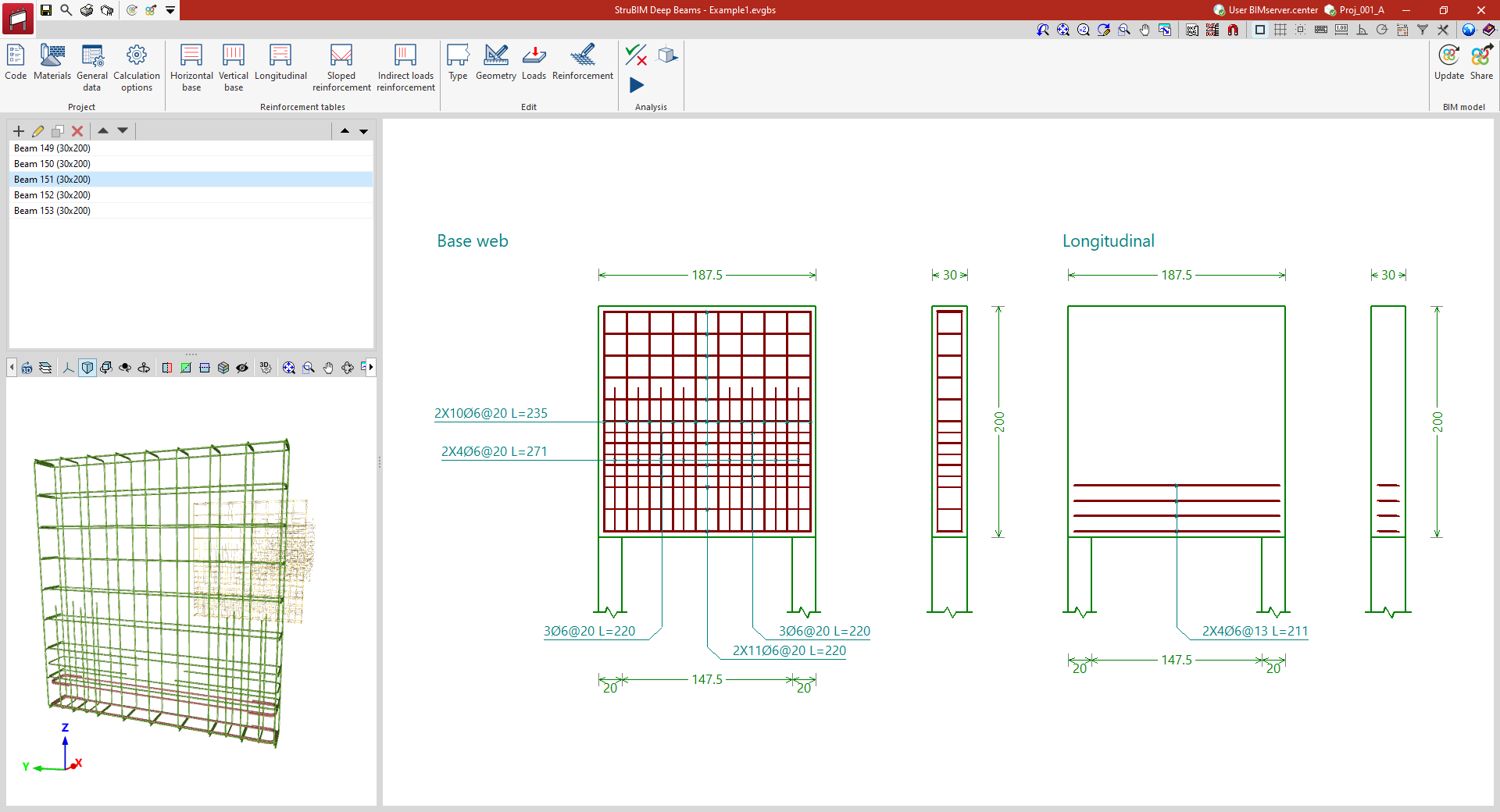
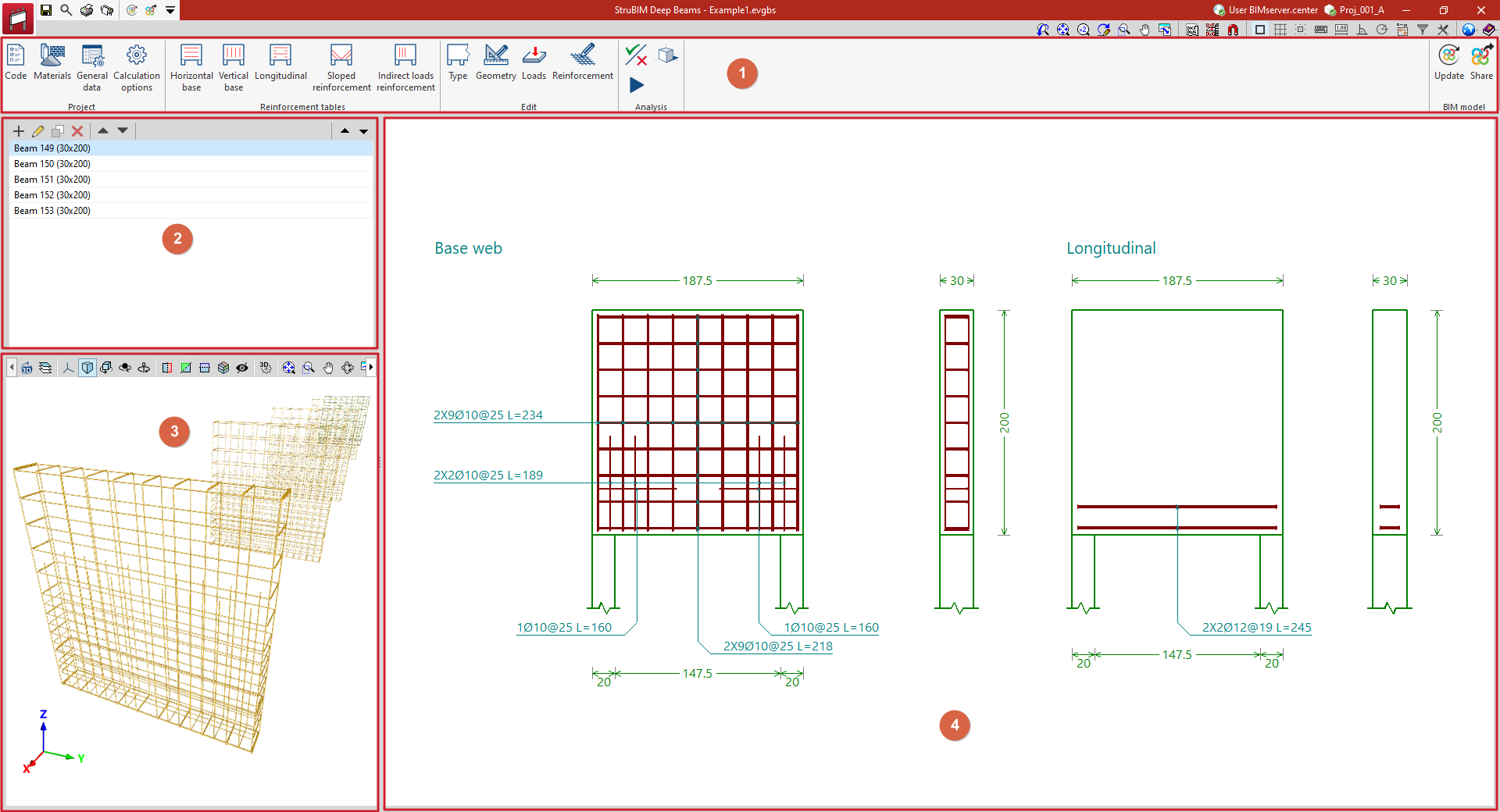
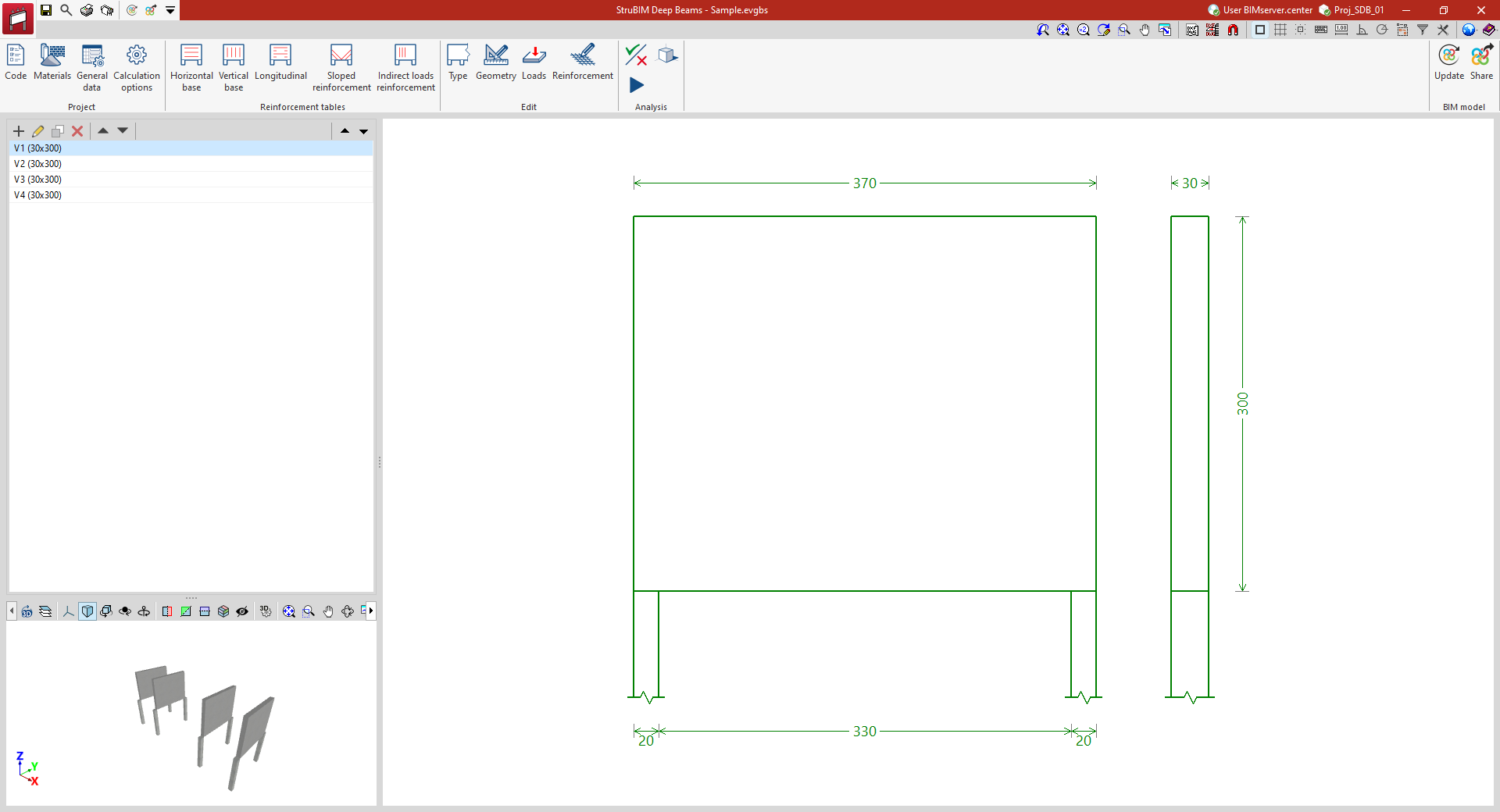
La interfaz de StruBIM Deep Beams presenta un entorno de trabajo sencillo con las siguientes áreas:
- Una barra de herramientas superior (1) en la que se encuentran las herramientas para: configurar los parámetros del proyecto; gestionar las tablas de armado; definir el tipo y la geometría de cada viga de gran canto, las cargas aplicadas sobre ella, y consultar y editar su armado; comprobar y dimensionar la viga; y vincular el modelo y exportar la información a un proyecto de BIMserver.center.
- En el panel lateral izquierdo se encuentra un navegador con la lista de vigas de gran canto (2) definidas en el fichero y, más abajo, una vista 3D del modelo importado (3).
- Finalmente, en el visor principal (4), a la derecha de la pantalla, se visualizan las secciones y alzados de la viga de gran canto seleccionada y el armado dispuesto o calculado en ella.
Secuencia de introducción y salida de datos para el diseño y cálculo de vigas de gran canto
Las vigas de gran canto pueden definirse y calcularse en el programa mediante la siguiente secuencia de introducción y salida de datos:
- Creación de obra nueva (desde "Archivo", "Nuevo").
- (Opcional) Vinculación a BIMserver.center e importación de las vigas de gran canto a partir de la información leída del modelo BIM.
- Configuración de parámetros generales (opciones del bloque "Proyecto"): selección de norma, definición de los materiales y/o configuración manual de los datos generales y opciones de cálculo.
- (Opcional) Configuración de las tablas de armado (opciones del bloque "Tablas de armado").
- Introducción de las vigas de gran canto (desde la lista de vigas del panel lateral izquierdo, "Nuevo") que no se hayan leído del modelo BIM.
- Definición de cada viga de gran canto. Se realiza mediante los siguientes pasos:
- Selección de la viga en la lista del panel lateral.
- Definición del "Tipo", la "Geometría" y las "Cargas" de la viga (opciones del bloque "Edición").
- (Opcional) Consulta y/o edición del "Armado" (opción del bloque "Edición") en el caso de que se quiera introducir y verificar un armado o examinar el armado dispuesto por el programa en el proceso de cálculo.
- Cálculo, comprobación y/o dimensionamiento de las vigas de gran canto (bloque "Cálculo"):
- Se utiliza la opción "Consultar comprobaciones" si se ha definido la viga por completo y se desea verificar el armado dispuesto.
- Se utiliza la opción "Dimensionar" para que el programa dimensione el armado de cada viga, si no se ha definido previamente.
- Obtención de listados (desde "Archivo", "Listados").
- Obtención de los planos de las vigas (desde "Archivo", "Planos").
- (Opcional) Exportación a BIMserver.center (bloque "Modelo BIM", "Compartir").
Ejemplo
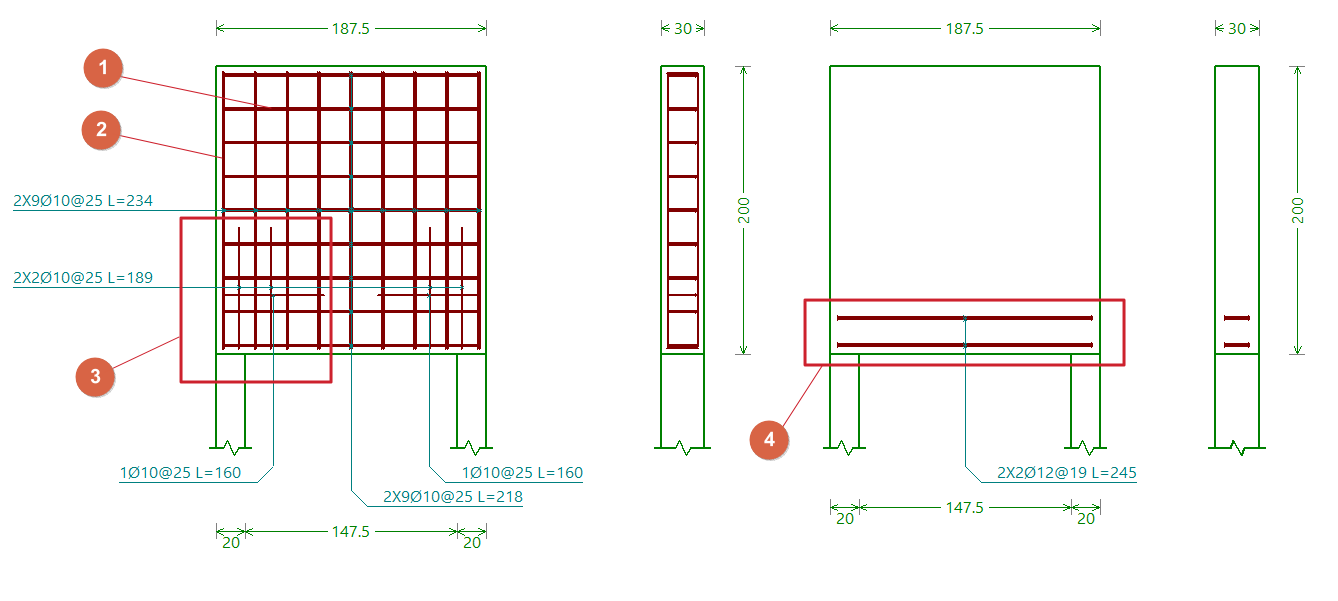
A continuación se muestra un ejemplo de una viga de gran canto que se puede calcular en el programa, indicando la disposición de los diferentes grupos de armado:
- Armadura horizontal base del alma.
- Armadura vertical base del alma.
- Armadura de refuerzo del alma.
- Armadura de refuerzo longitudinal inferior.
Creación de una nueva obra, vinculación a un proyecto e importación de datos
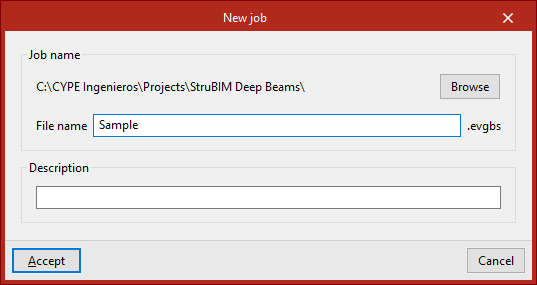
Al iniciar la aplicación y pulsar sobre “Nuevo”, se ofrece la posibilidad de crear una “Nueva obra”. Tras indicar el "Nombre del fichero" y su "Descripción", la obra se puede integrar a continuación en un proyecto ya existente en BIMserver.center.
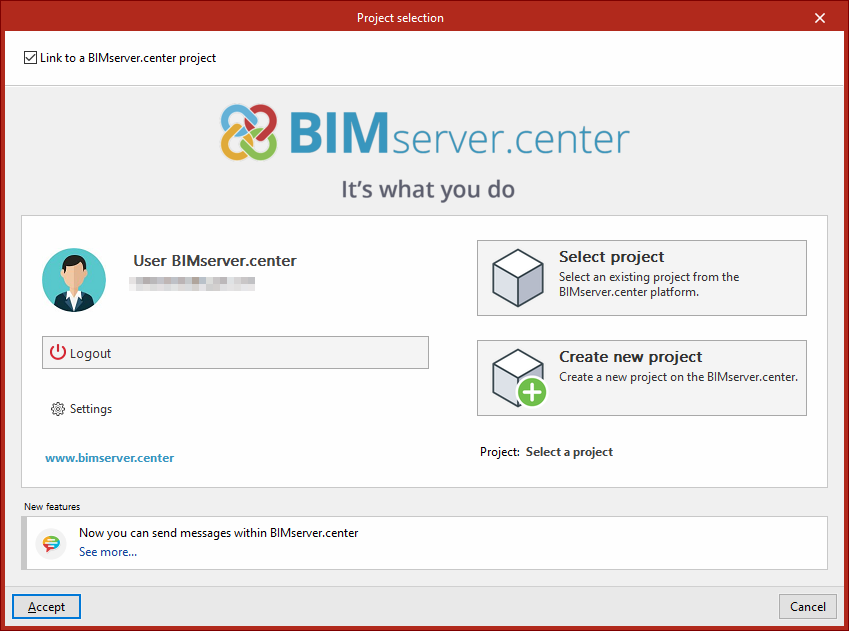
Esto se realiza en la ventana "Selección de proyecto", que presenta las siguientes opciones:
- En su parte izquierda, se puede iniciar sesión con una cuenta de BIMserver.center.
- A la derecha, se utiliza la opción "Seleccionar proyecto" para elegir un proyecto existente. También se ofrece la posibilidad de “Crear un nuevo proyecto”. En tal caso, el proyecto creado será visible desde BIMserver.center a partir de ese momento.
- Existe la opción de comenzar el proyecto sin estar vinculado a la plataforma BIMserver.center. Para ello, simplemente hay que desmarcar la casilla "Vincularse a un proyecto de BIMserver.center", que se encuentra en la parte superior izquierda.
Una vez creada la nueva obra, se accede a la interfaz general del programa. En cualquier momento del trabajo, se pueden compartir o importar archivos del proyecto a través del bloque "Modelo BIM", ubicado en la parte superior derecha de la interfaz general.
Importación de modelos BIM
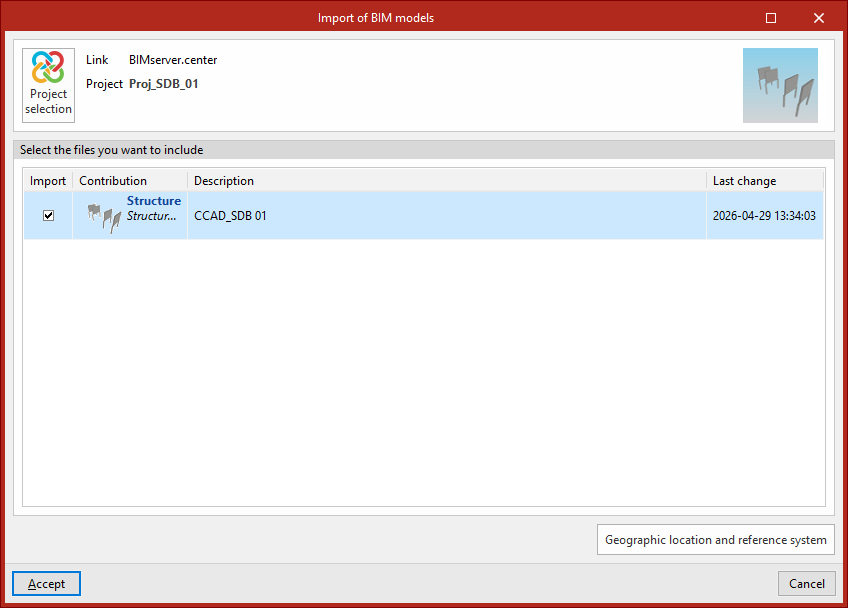
Al crear una nueva obra, si se ha seleccionado un proyecto alojado en la plataforma BIMserver.center desde "Seleccionar proyecto", aparece a continuación la ventana de "Importación de modelos BIM", que muestra los ficheros contenidos en dicho proyecto en formato IFC.
La aplicación ofrece la posibilidad de incluir un modelo, o varios, de los ya existentes en ese proyecto. Para ello, se marca la casilla "Importar" y se acepta.
Asistente de importación de vigas
Es posible importar las vigas leídas del modelo BIM dentro de StruBIM Deep Beams.
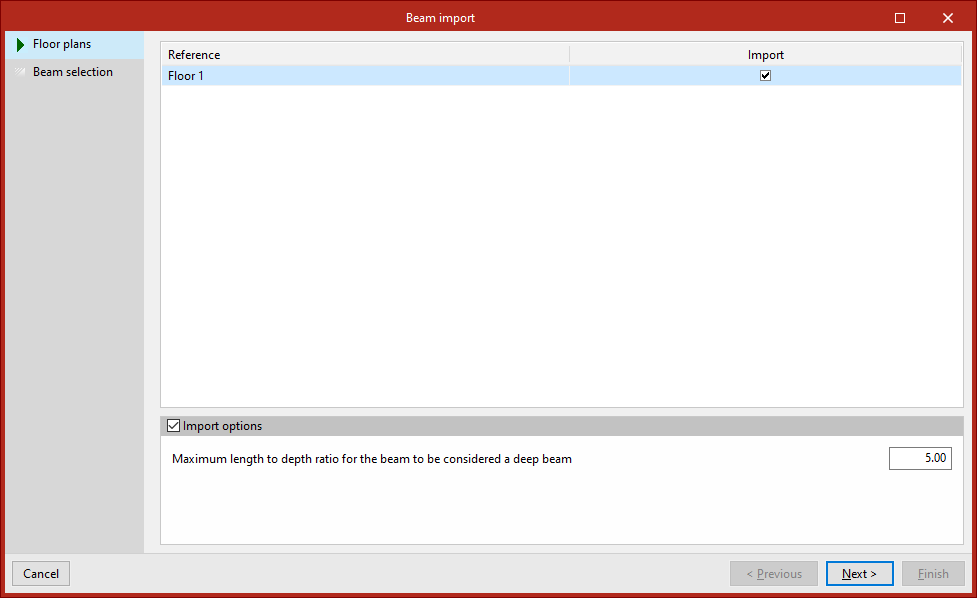
Para ello, tras seleccionar los modelos BIM a importar, el programa abre un asistente de "Importación de vigas" con las siguientes fases:
- En la primera fase, se seleccionan los "Planos de planta" a importar. Cada uno de ellos aparece con su "Referencia" en la lista y se puede "Importar" marcando la casilla de la columna derecha.
Activando el apartado "Opciones de importación" de la parte inferior, se debe especificar la "Máxima relación entre la longitud y el canto para ser considerada viga de gran canto" escribiendo el valor en el campo correspondiente. Las vigas cuya relación sea menor a este valor se podrán importar en el modelo de StruBIM Deep Beams, ignorándose las restantes.
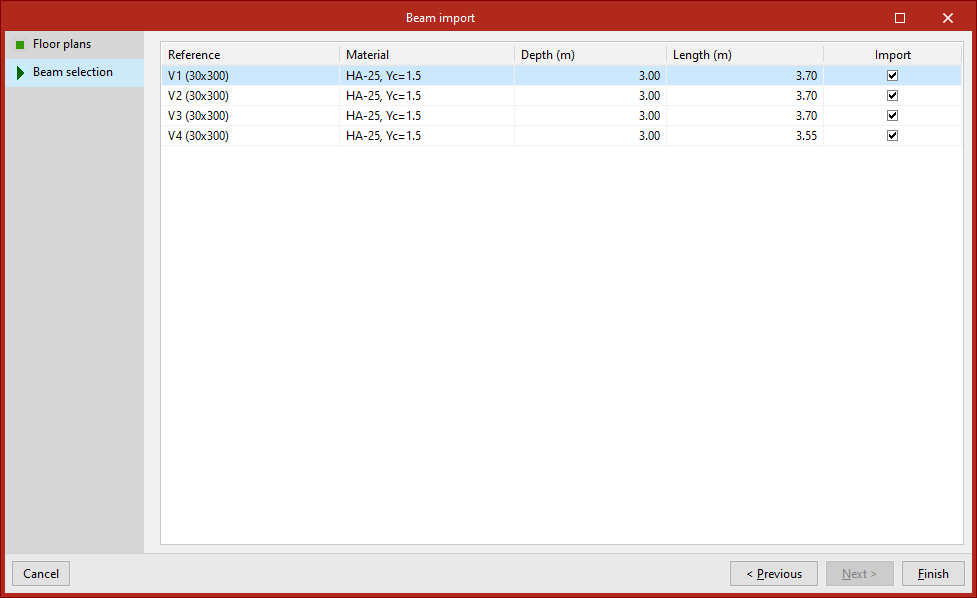
- En la segunda fase es necesario realizar la "Selección de vigas" que se desean importar dentro de la lista ofrecida por el programa. Cada una de ellas aparece con su "Referencia", "Material", "Canto" y "Longitud" en la lista, y se puede "Importar" marcando la casilla de la columna derecha.
Para finalizar el asistente de importación, se pulsa en "Terminar".
Resultados de la importación
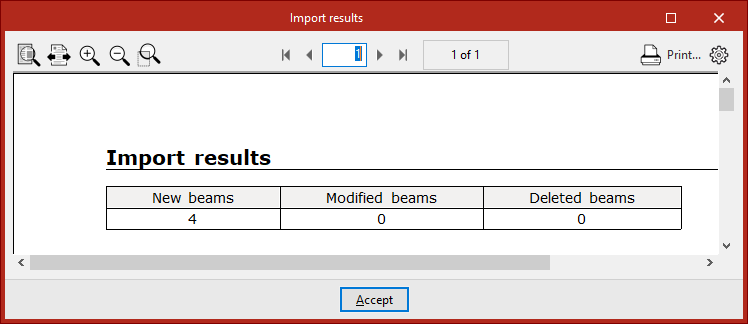
Tras el proceso de importación, el programa mostrará un listado con los resultados de la misma, indicando el número de vigas nuevas generadas, modificadas y/o eliminadas.
Después, se accede a la interfaz general del programa. Las vigas importadas se mostrarán en la lista del panel lateral izquierdo. Desde aquí se pueden añadir más vigas si se desea.
A partir de este momento, el usuario puede modificar los datos de cualquiera de las vigas importadas, así como aplicar un determinado armado y/o efectuar su cálculo, comprobación y dimensionamiento.
Configuración del proyecto
En el bloque "Proyecto" de la barra de herramientas principal se encuentran las opciones para configurar los parámetros generales del proyecto:

Norma
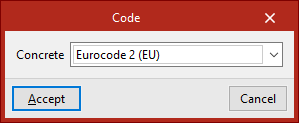
La opción "Norma" abre una ventana emergente donde se elige la normativa de "Hormigón" que el programa utilizará en el cálculo seleccionándola entre las disponibles en el desplegable.
| Nota: |
|---|
| La normativa implementada en los programas de CYPE se puede consultar en el siguiente enlace. |
Materiales
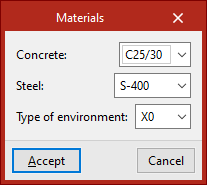
La opción "Materiales" abre una ventana emergente donde se elige el "Hormigón" de las vigas, el tipo de "Acero" de armar y el "Tipo de ambiente" a considerar entre los disponibles en los diferentes desplegables, que dependen de la norma seleccionada.
Datos generales
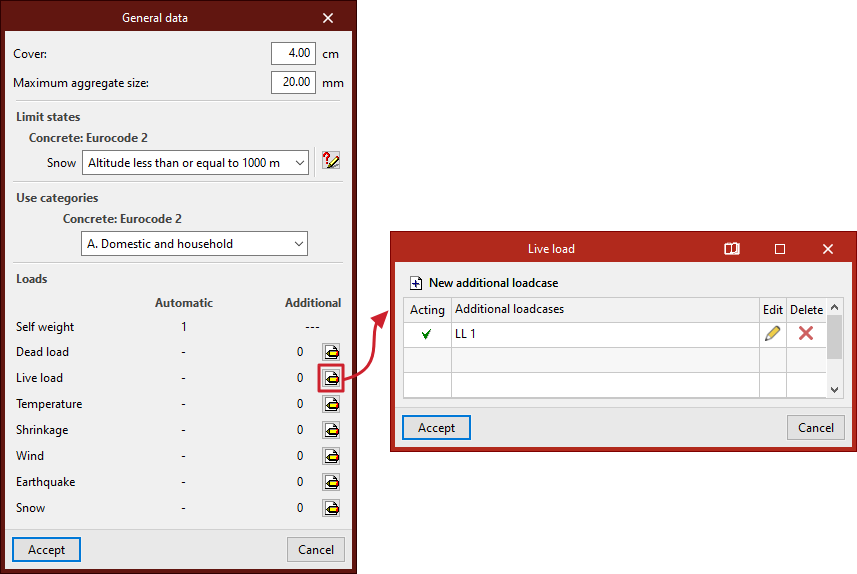
La opción "Datos generales" abre una ventana emergente donde se describen los siguientes parámetros:
- En primer lugar, se escribe el "Recubrimiento" y el "Tamaño máximo del árido" en los campos correspondientes.
- En segundo lugar, en el apartado "Estados límite", se ajusta la configuración necesaria para la generación automática de las combinaciones de acciones de las diferentes situaciones de proyecto, que el programa realiza siguiendo la norma seleccionada.
- En tercer lugar, en el apartado "Categorías de uso", se selecciona la categoría de las cargas definidas en la hipótesis de sobrecarga de uso dentro de las contempladas en la norma seleccionada.
- Por último, dentro de "Acciones" se definen las hipótesis de cargas a considerar en la obra:
- En la columna "Automáticas" se muestran las hipótesis que considera automáticamente el programa, como la hipótesis del "Peso propio" de la estructura.
- En la columna "Adicionales" se pueden añadir hipótesis de carga adicionales si son necesarias. Para ello, tras hacer clic en el botón de editar dentro de la categoría deseada, se pulsa en "Nueva hipótesis adicional" y se indica una "Referencia" y una “Descripción”.
Opcionalmente, el programa permite activar la casilla "Con distintas disposiciones de cargas" en cada una de las hipótesis añadidas. El concepto de disposición de carga permite definir distintos estados de carga agrupados en la misma hipótesis. Las disposiciones de carga pueden ser "Compatibles" entre sí, "Incompatibles" o "Simultáneas".
Si se añaden varias hipótesis adicionales, el programa muestra una tabla de "Combinatoria" entre diferentes hipótesis donde se indica su condición de "Combinables" o "No combinables". El botón "Mostrar la combinatoria" permite listar las "Combinaciones" obtenidas tras la manipulación de la tabla.
Opciones de cálculo
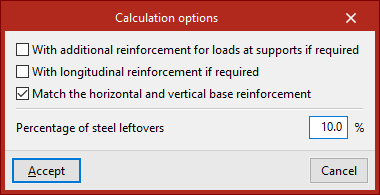
Las "Opciones de cálculo" que el programa permite configurar son las siguientes:
- Con refuerzo para cargas en apoyos si es necesario (opcional)
Si se activa esta opción, se dispondrá armadura de refuerzo para cargas en apoyos cuando sea necesaria por cálculo. Si se mantiene desactivada, se agrupará con la armadura base del alma, a efectos de colocar una armadura más homogénea. - Con armadura longitudinal si es necesario (opcional)
Si se activa esta opción, se dispondrá armadura longitudinal superior cuando sea necesaria por cálculo. Si se mantiene desactivada, se agrupará con la armadura base del alma, a efectos de colocar una armadura más homogénea. - Igualar la armadura base horizontal y vertical (opcional)
Si se activa esta opción, se igualan las armaduras base vertical y horizontal del alma. - Porcentaje de mermas
Esta opción permite introducir el porcentaje de mermas o pérdidas de acero (entre 0 y 15%), que se contemplarán como incrementos en las mediciones obtenidas automáticamente por el programa.
Selección y edición de tablas de armado
En el bloque "Tablas de armado" de la barra de herramientas principal se encuentran las opciones que permiten gestionar las tablas de armado empleadas por el programa en el dimensionamiento de los diferentes grupos de armado de las vigas de gran canto:

En la ventana emergente que aparece al utilizar cualquiera de estas opciones es posible utilizar la "Tabla predefinida" que ofrece el programa por defecto, una "Tabla de biblioteca", en caso de que se hayan creado previamente en la misma, o una "Tabla especial" definida específicamente para la obra.
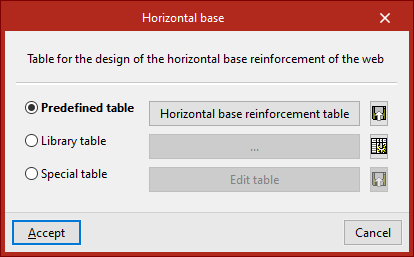
Las opciones disponibles son las siguientes:
Base horizontal
Esta tabla de armado se utiliza para el dimensionamiento de la armadura base horizontal del alma.
Base vertical
Esta tabla de armado se utiliza para el dimensionamiento de la armadura base vertical del alma y de la armadura de suspensión.
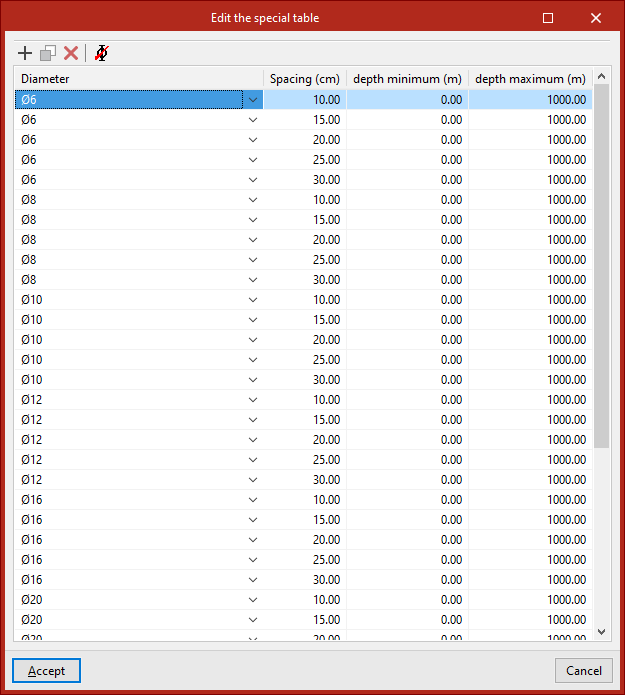
| Nota: |
|---|
| Cada entrada de las tablas de armado "Base horizontal" y "Base vertical" se define por el "Diámetro", la "Separación", el "canto mínimo" y el "canto máximo". |
Longitudinal
Esta tabla de armado se utiliza para el dimensionamiento de las armaduras longitudinal inferior, central y superior, y de la armadura de refuerzo horizontal en los apoyos.
Refuerzo inclinado
Esta tabla de armado se utiliza para el dimensionamiento del refuerzo inclinado en los apoyos.
Refuerzo cargas indirectas
Esta tabla de armado se utiliza para el dimensionamiento de la armadura de refuerzo para cargas indirectas.
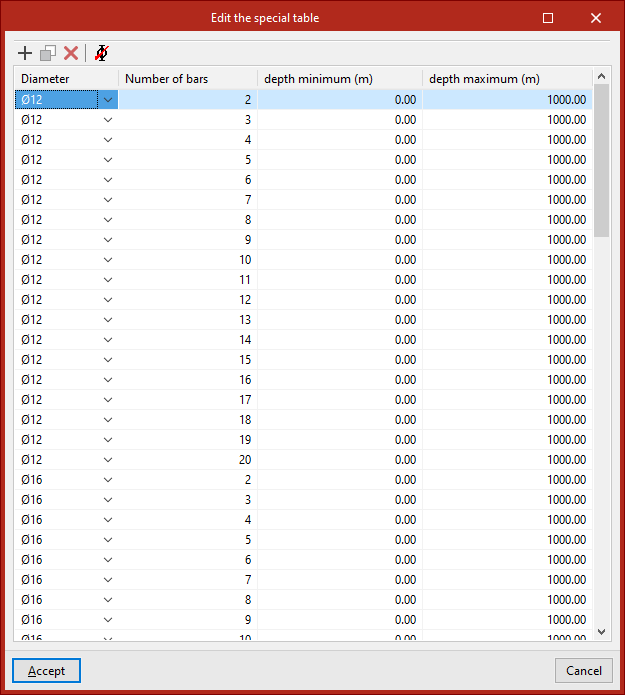
| Nota: |
|---|
| Cada entrada de las tablas de armado "Longitudinal", "Refuerzo inclinado" y "Refuerzo cargas indirectas" se define por el "Diámetro", el "Número de barras", el "canto mínimo" y el "canto máximo". |
Selección del tipo y edición de la geometría de la viga
En el bloque "Edición" de la barra de herramientas principal, se encuentran las opciones que permiten definir el "Tipo" y la "Geometría" de cada viga de gran canto:

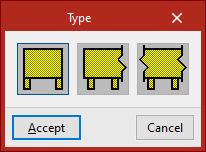
Tipo
Esta opción permite definir el tipo de viga de gran canto entre los siguientes:
- Simplemente apoyada
La viga no presenta continuidad en ninguno de sus extremos. - Continua exterior
La viga presenta continuidad en uno de sus extremos. - Continua interior
La viga presenta continuidad en sus dos extremos.
Geometría
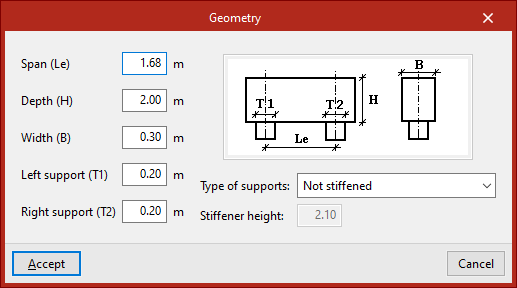
Esta opción permite definir la geometría de la viga de gran canto seleccionada en la ventana emergente.
Es necesario indicar los siguientes parámetros:
- Luz (Le)
- Canto (H)
- Ancho (B)
- Apoyo Izq. (T1)
- Apoyo Der. (T2)
Estos parámetros se muestran en el esquema de ayuda a la derecha.
Además, se debe definir el "Tipo de apoyos" de la viga en el desplegable. Éstos pueden ser "No rigidizados", "Rigidizado en toda su altura" o "Con rigidizador de canto dado", en cuyo caso se debe escribir la "Altura de rigidizador".
Definición de cargas sobre la viga
En el bloque "Edición" de la barra de herramientas principal, se encuentra la siguiente opción, que permite definir las cargas en cada viga:

Cargas
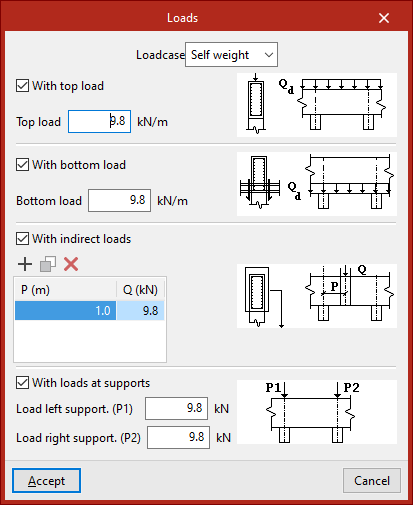
Esta opción permite abrir una ventana emergente donde se introducen las cargas aplicadas sobre cada viga.
En el desplegable superior se elige la "Hipótesis" de carga entre las definidas previamente en los datos generales del proyecto.
Después, para cada hipótesis es posible aplicar cargas en diferentes disposiciones sobre la viga activando las siguientes opciones:
- Con carga superior (opcional)
Se escribe el valor de la "Carga superior" de la viga. - Con carga inferior (opcional)
Se escribe el valor de la "Carga inferior" de la viga. - Con cargas indirectas (opcional)
Se define la posición y se escribe el valor de cada una de las cargas indirectas sobre la viga en la lista. - Con cargas en apoyos (opcional)
Se escribe el valor de las cargas en los apoyos izquierdo y derecho ("Carga apoyo izdo. (P1)" y la "Carga apoyo dcho. (P2)")
Consulta y edición del armado
En el bloque "Edición" de la barra de herramientas principal, se encuentra la siguiente opción, que permite consultar y/o modificar el armado de cada viga:

Armado
Al pulsar sobre esta opción se abre una ventana emergente donde se puede consultar o editar el armado dispuesto en la viga. Esta ventana presenta las siguientes pestañas, que pueden activarse o desactivarse para incorporar distintos grupos de armado en la viga:
- Base del alma
- Refuerzo del alma (opcional)
- Refuerzo apoyo inclinado (opcional)
- De suspensión (opcional)
- Ref. de cargas indirectas (opcional)
- Refuerzos horizontales en apoyos (opcional)
A continuación se detalla cada una de estas pestañas:
Armadura base del alma
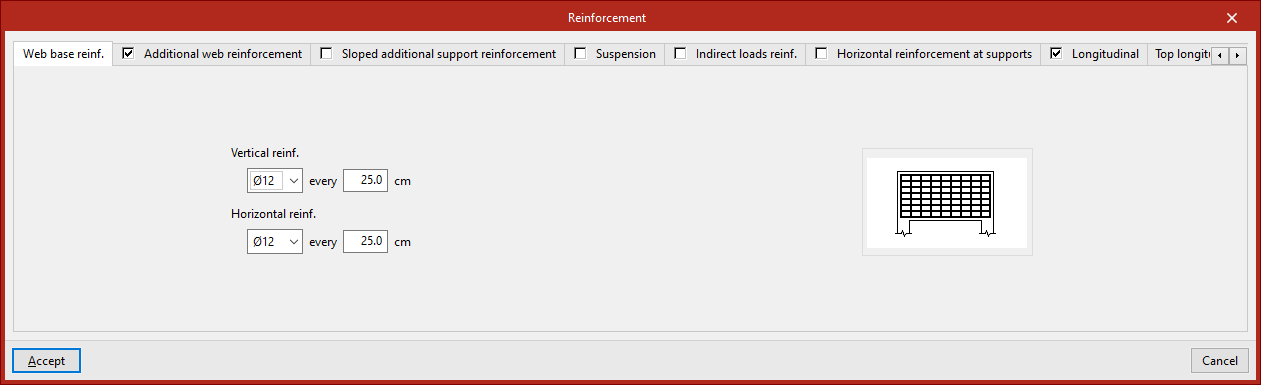
Esta armadura se define en la pestaña "Base del alma". Es necesario indicar:
- el diámetro y separación de las barras de la "Armadura vertical",
- y el diámetro y la separación de las barras de la "Armadura horizontal".
Armadura de refuerzo del alma
Esta armadura se define en la pestaña "Refuerzo del alma". Es necesario indicar:
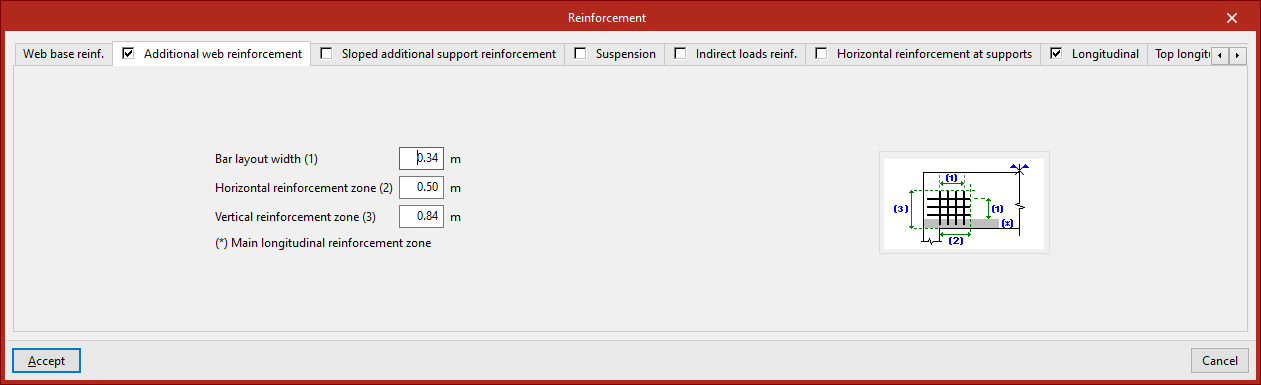
- el "Ancho disposición barras",
- la "Zona de armado horizontal",
- y la "Zona de armado vertical".
En el esquema de ayuda de esta pestaña se representan los parámetros anteriores para su comprensión y, además, la "Zona de armadura longitudinal principal".
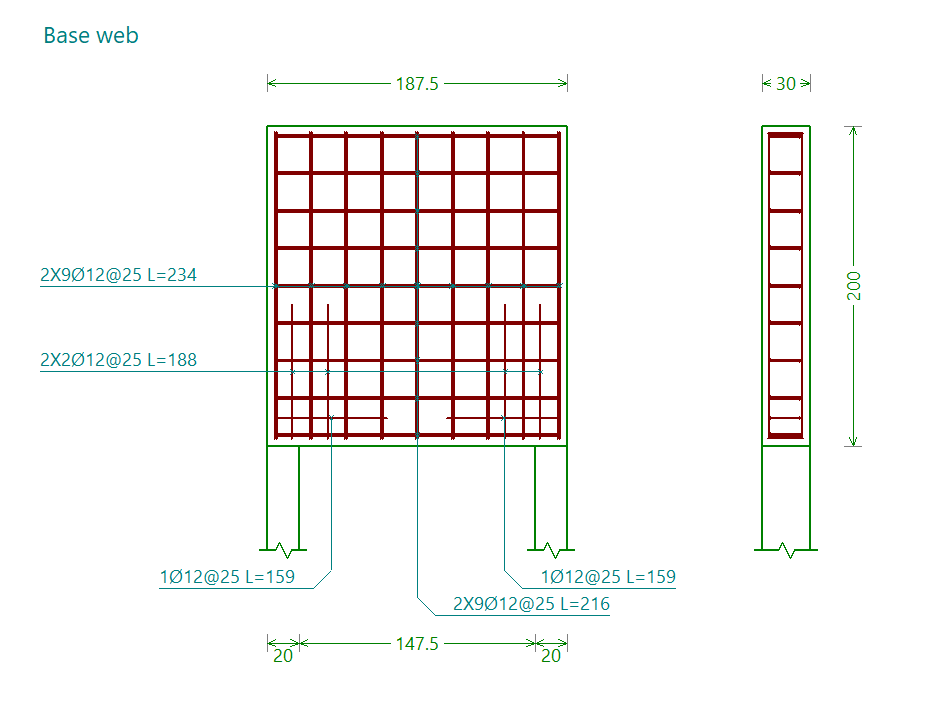
La armadura base del alma y la armadura de refuerzo del alma se representan de forma conjunta en el esquema de armado "Base alma".
Armadura de refuerzo inclinado en apoyo
Esta armadura se define en la pestaña "Refuerzo apoyo inclinado". Es necesario indicar:
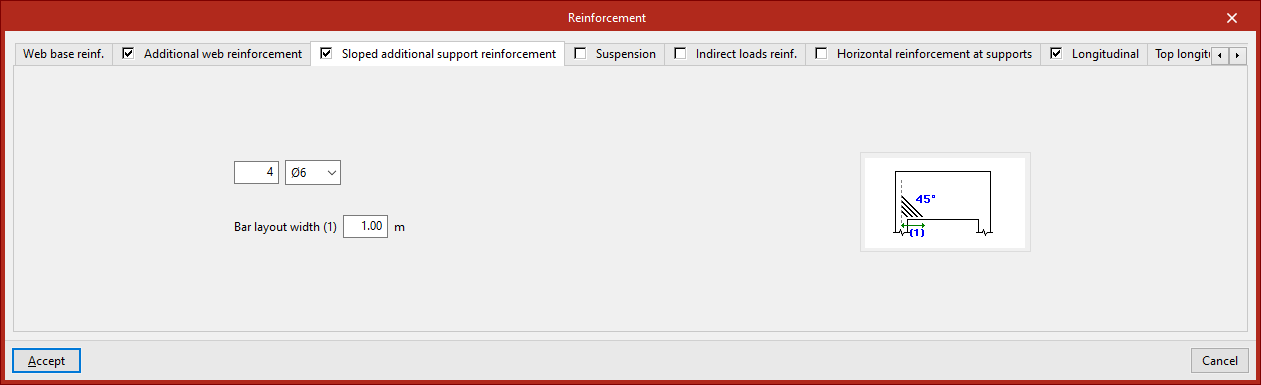
- el número de barras y el diámetro,
- y el "Ancho disposición barras".
En el esquema de ayuda de esta pestaña se representa este último parámetro para su comprensión, además de una indicación del ángulo al que se sitúan las barras (45º).
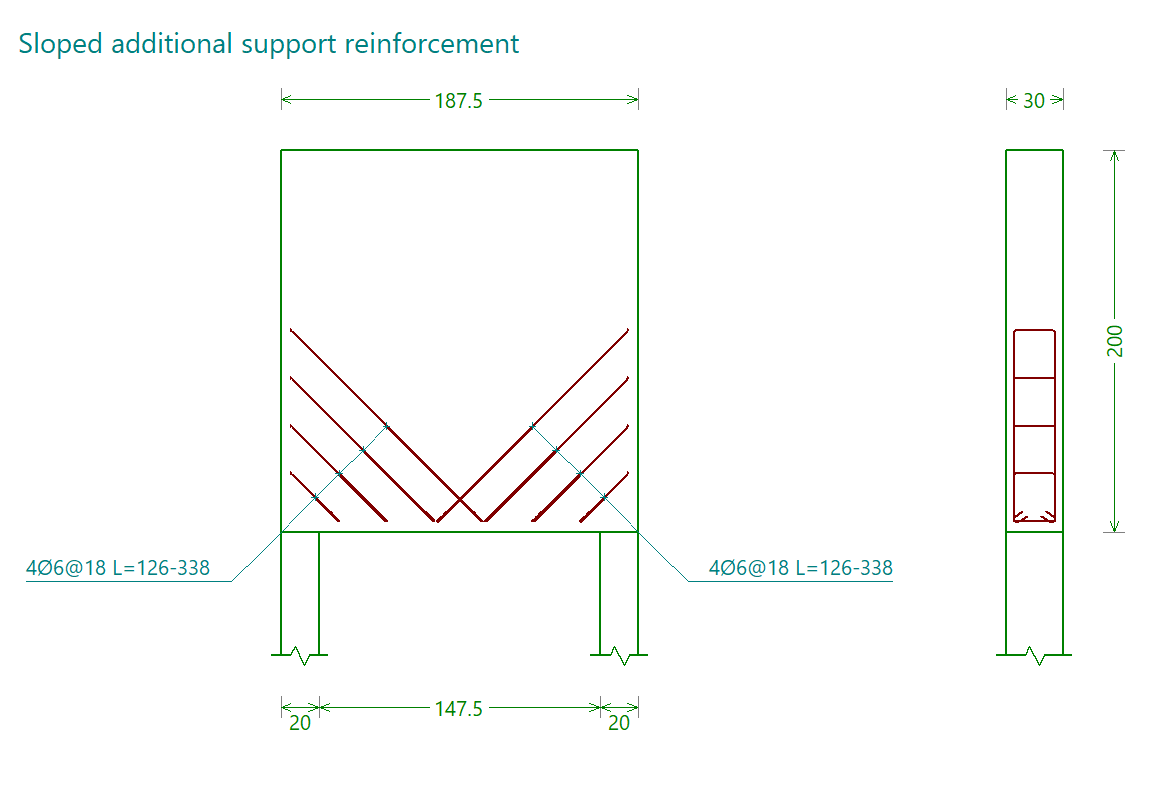
La armadura de refuerzo inclinado en los apoyos se representa en el esquema de armado que contiene el rótulo "Refuerzo apoyo inclinado".
Armadura de suspensión
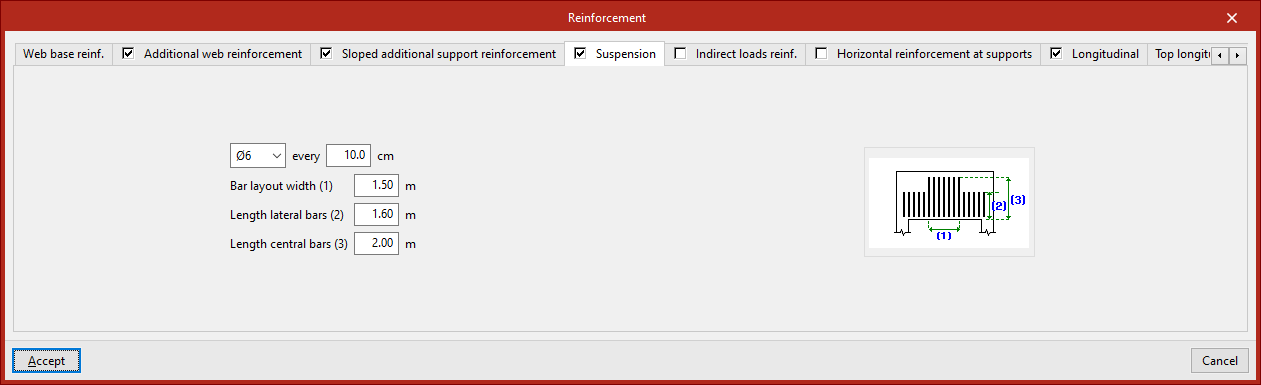
Esta armadura se define en la pestaña "De suspensión". Es necesario indicar:
- el diámetro de las barras y su separación,
- el "Ancho disposición barras",
- y la longitud de las barras laterales y centrales ("Long. barras laterales", "Long. barras centrales").
En el esquema de ayuda de esta pestaña se representan los parámetros anteriores para su comprensión.
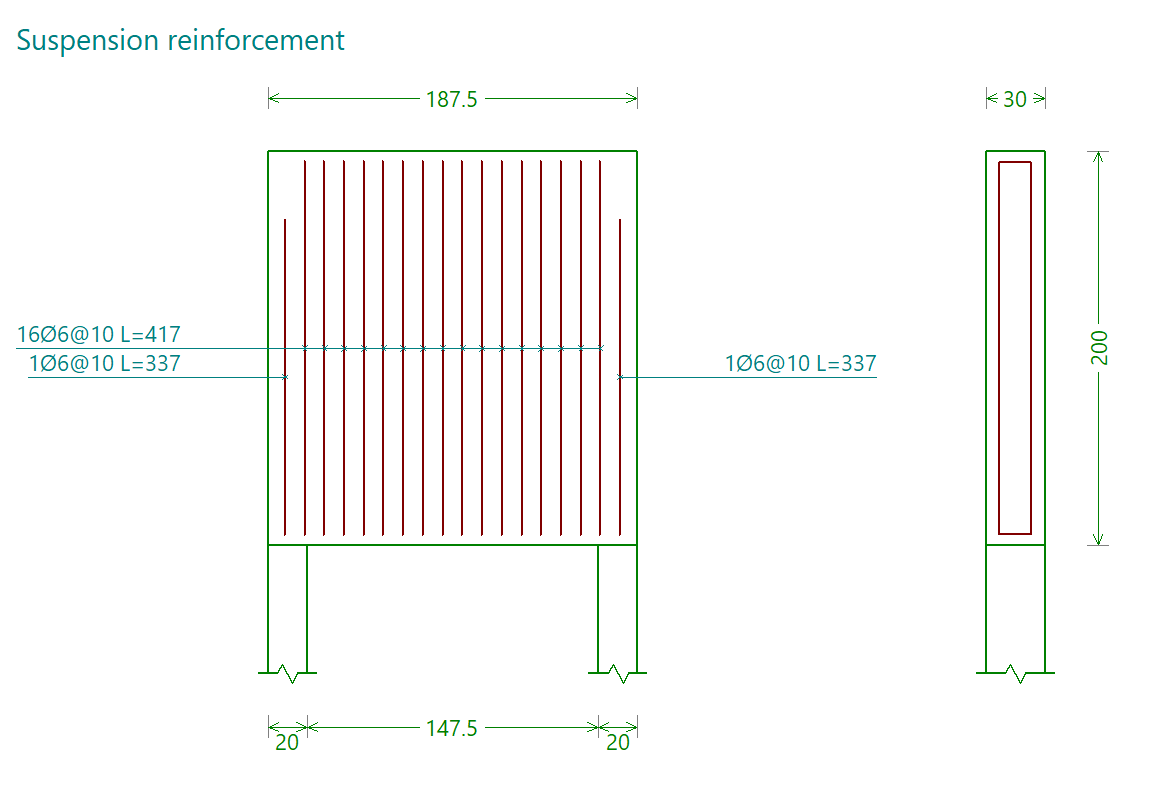
La armadura de suspensión se representa en el esquema de armado que contiene el rótulo "Armadura de suspensión".
Armadura de refuerzo para cargas indirectas
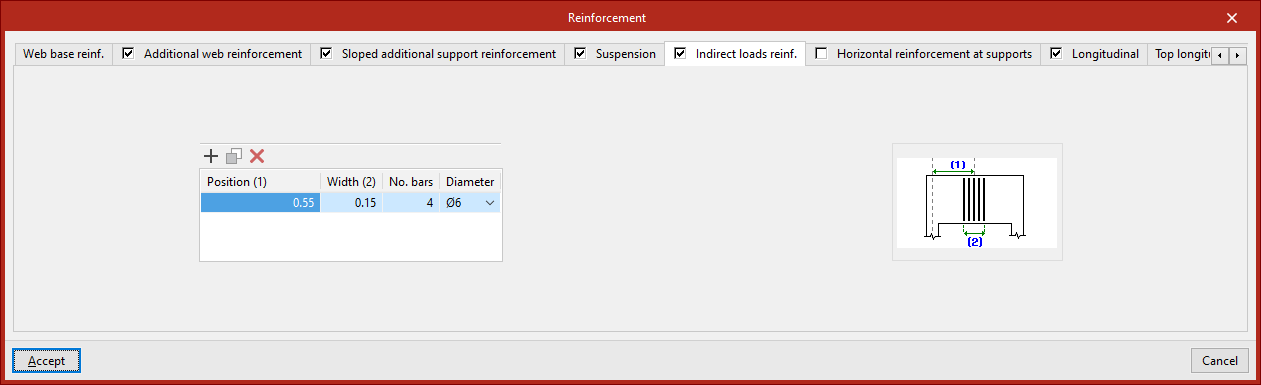
Esta armadura se define en la pestaña "Ref. de cargas indirectas", que muestra una lista en la que se pueden "Añadir", "Copiar" o "Borrar" diferentes paquetes de armado.
Para cada uno de ellos, es necesario indicar:
- la "Posición" del centro del paquete respecto al eje de un apoyo en el extremo de la viga;
- el "Ancho" del paquete;
- el "Núm. barras";
- y el "Diámetro" de las barras del paquete.
En el esquema de ayuda de esta pestaña se representan los parámetros anteriores para su comprensión.
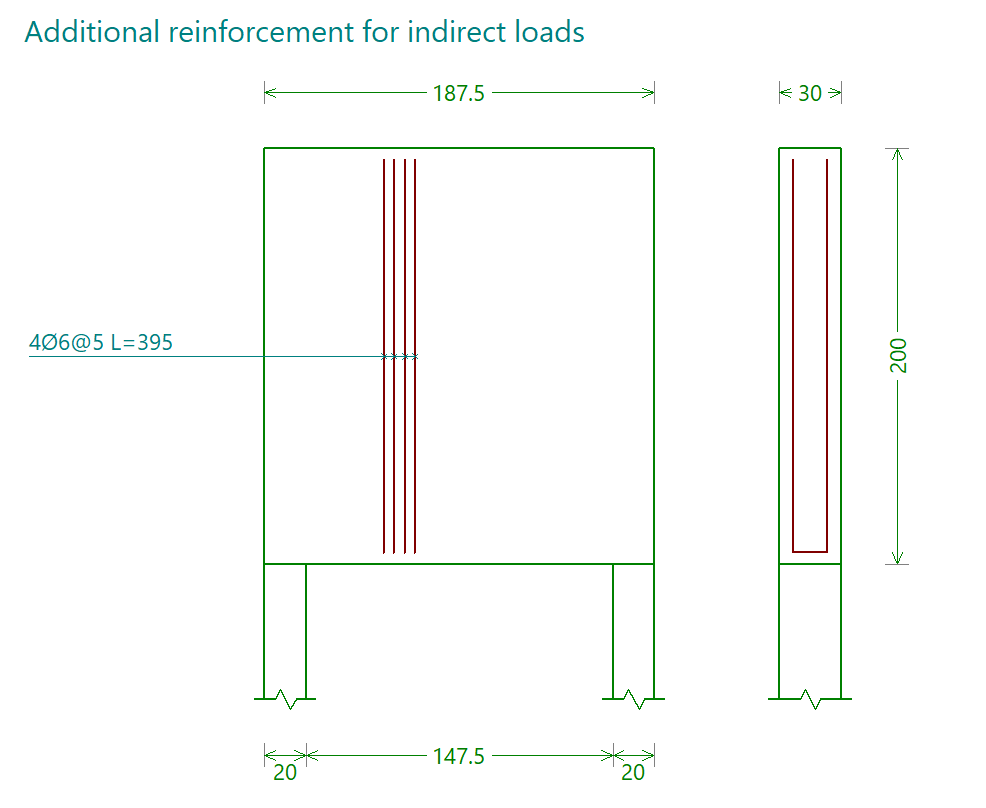
La armadura de refuerzo para cargas indirectas se representa en el esquema de armado que contiene el rótulo "Armadura de refuerzo para cargas indirectas".
Armadura de refuerzo horizontal en los apoyos
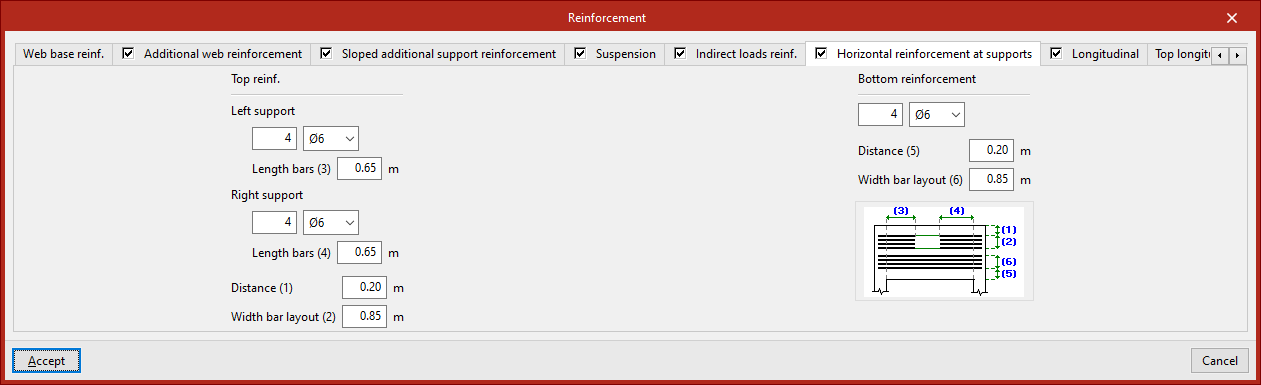
Esta armadura se define en la pestaña "Refuerzos horizontales en apoyos". Esta armadura se organiza de la siguiente forma:
Armadura superior
La "Armadura superior" de refuerzo horizontal en los apoyos se define introduciendo, tanto para el "Apoyo izquierdo" como para el "Apoyo derecho":
- el número y el diámetro de las barras,
- y la "Longitud barras".
Es necesario indicar la "Distancia" de este armado respecto a la cara superior de la viga, así como el "Ancho disposición barras".
Armadura inferior
La "Armadura inferior" de refuerzo horizontal se define introduciendo el número y el diámetro de las barras, la "Distancia" de este armado respecto a la cara inferior de la viga, y el "Ancho disposición barras".
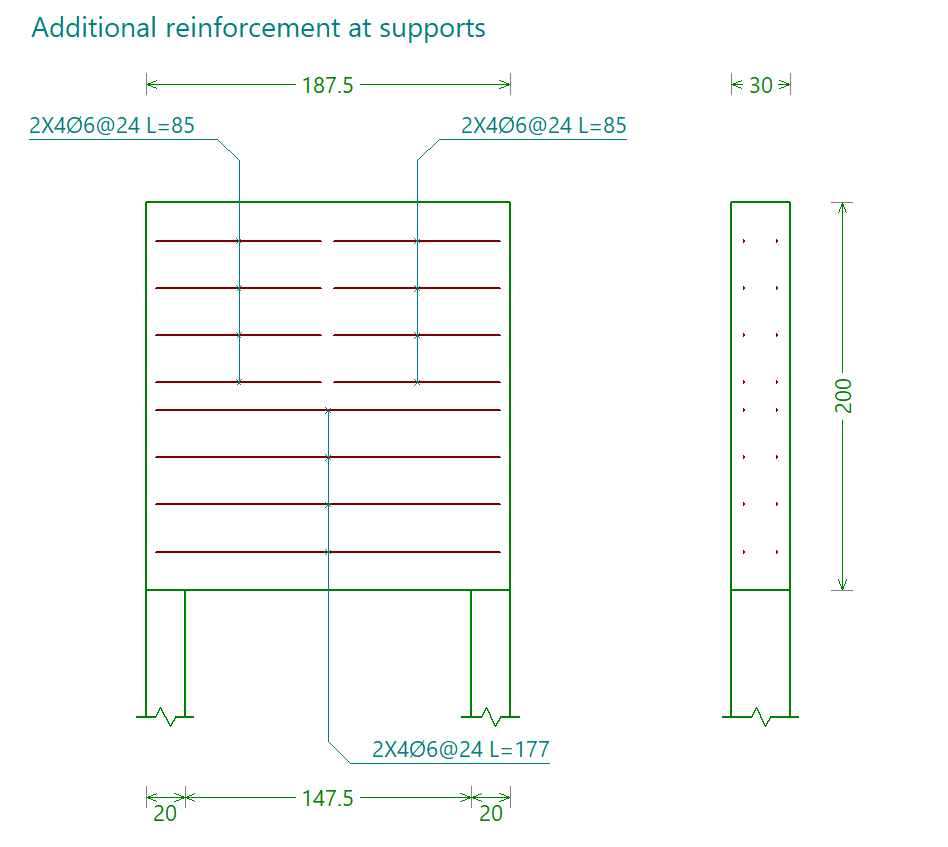
Las armaduras de refuerzo horizontal en los apoyos se representan en el esquema de armado que contiene el rótulo "Refuerzo en apoyos".
Armadura longitudinal inferior
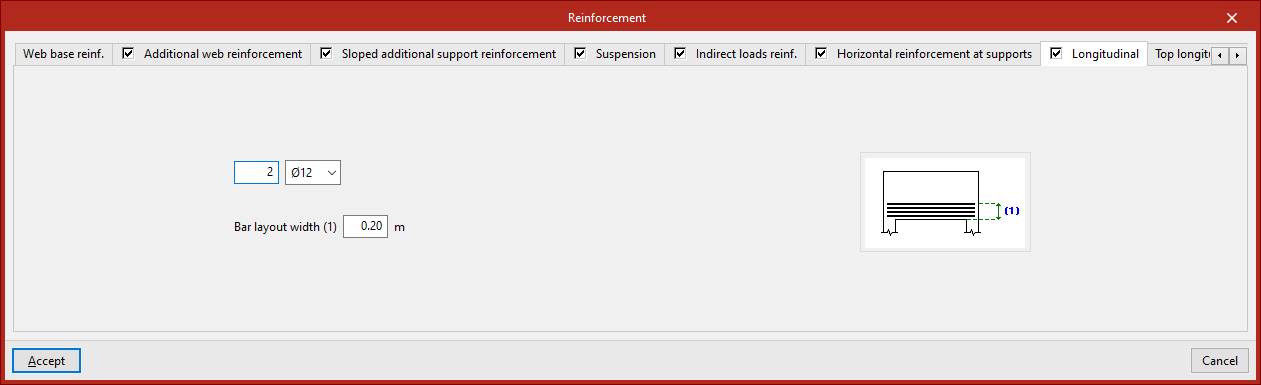
Esta armadura se define en la pestaña "Longitudinal". Es necesario indicar:
- el número de barras y su diámetro,
- y el "Ancho disposición barras".
En el esquema de ayuda de esta pestaña se representa este último parámetro para su comprensión.
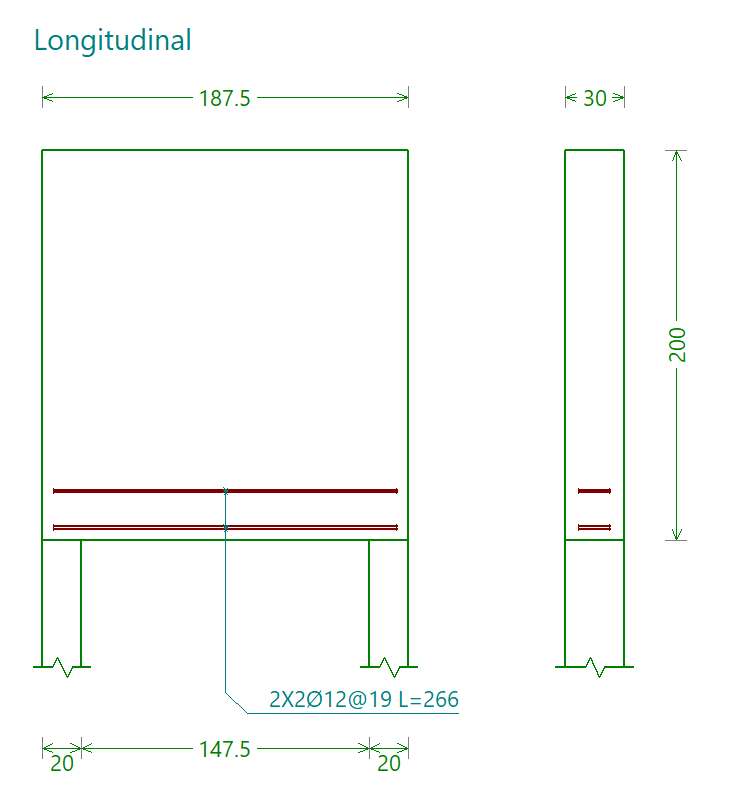
La armadura longitudinal inferior se representa en el esquema de armado que contiene el rótulo "Longitudinal".
Armadura longitudinal superior y central
Estas armaduras se definen en la pestaña "Longitudinal superior".
Si se activa "Con armado superior", es necesario indicar el número de barras y su diámetro.
Si se activa "Con armado longitudinal central", se indica:
- el número de barras y su diámetro,
- y el "Ancho" en el que se disponen las barras.
Para ambos armados, se define su longitud ("Long. barras horizontales"). También se escribe el "Ancho" de disposición del armado longitudinal superior.
En el esquema de ayuda de esta pestaña se representan estos parámetros para su comprensión.
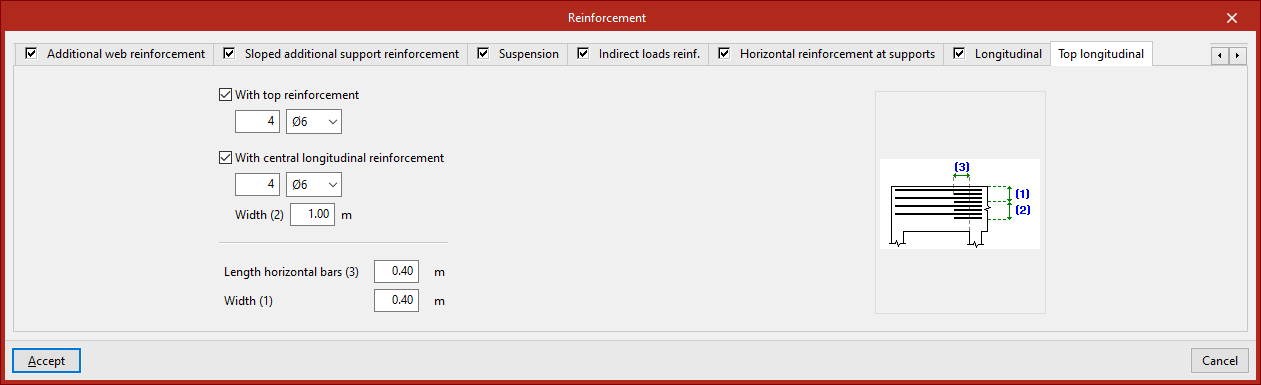
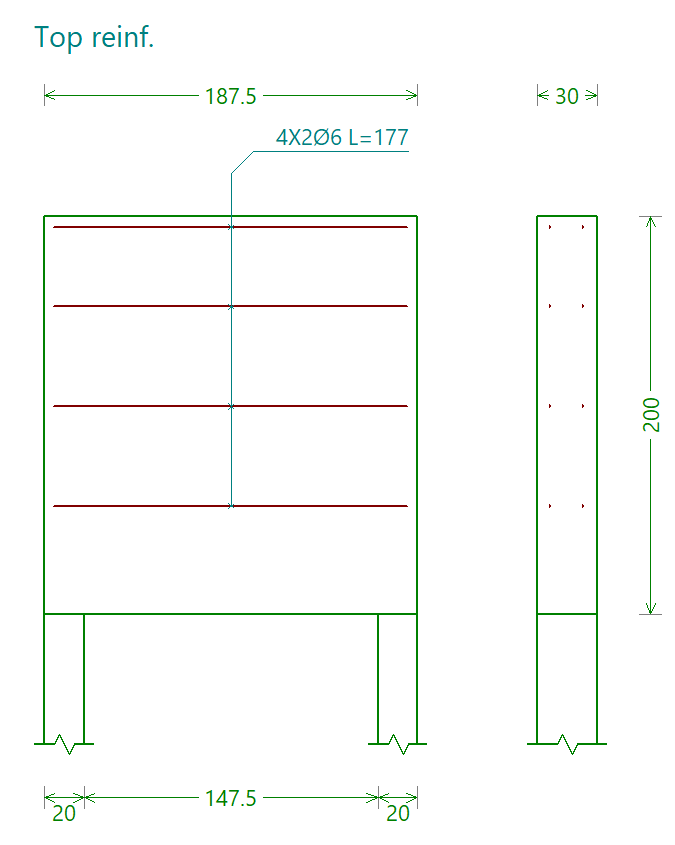
La armadura longitudinal superior y central se representa en el esquema de armado que contiene el rótulo "Armadura superior".
Cálculo, comprobaciones y dimensionamiento
En el bloque "Edición" de la barra de herramientas principal, se encuentran las opciones que permiten efectuar el cálculo, las comprobaciones y/o el dimensionamiento de las vigas de gran canto, así como para mostrar la vista 3D del modelo:

Consultar comprobaciones
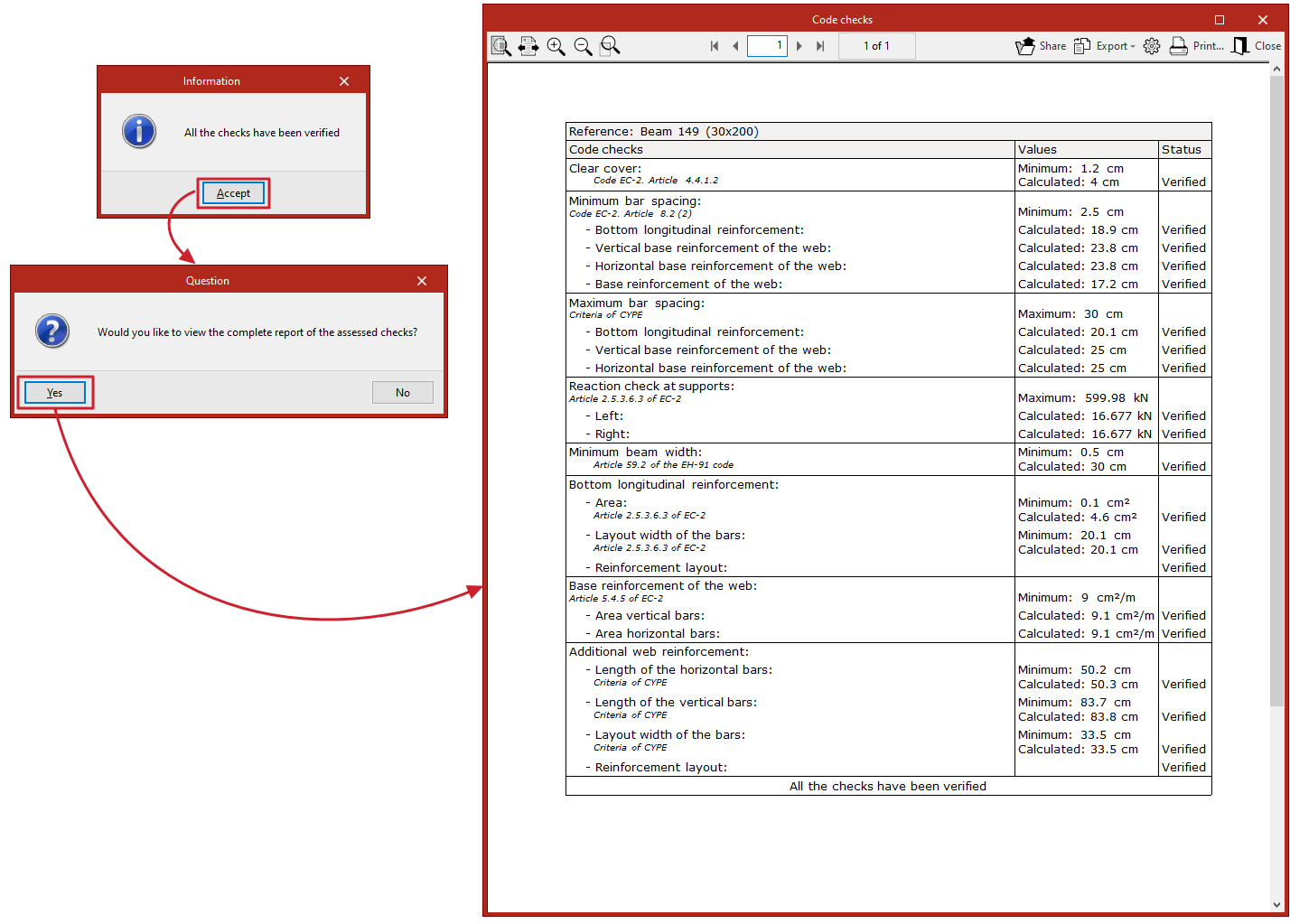
Esta opción efectúa las comprobaciones normativas sobre la viga seleccionada utilizando los datos definidos en el modelo. No dimensiona el armado.
Dimensionar
Esta opción lanza el cálculo completo de la viga seleccionada, efectuando las comprobaciones normativas y dimensionando el armado.
| Nota: |
|---|
| Al utilizar las opciones "Consultar comprobaciones" o "Dimensionar", el programa mostrará una ventana de "Información" indicando si se cumplen o no todas las comprobaciones. Al aceptar, es posible ver en pantalla el listado completo de las comprobaciones efectuadas sobre la viga, que se puede imprimir y exportar en diferentes formados. |
Vista 3D
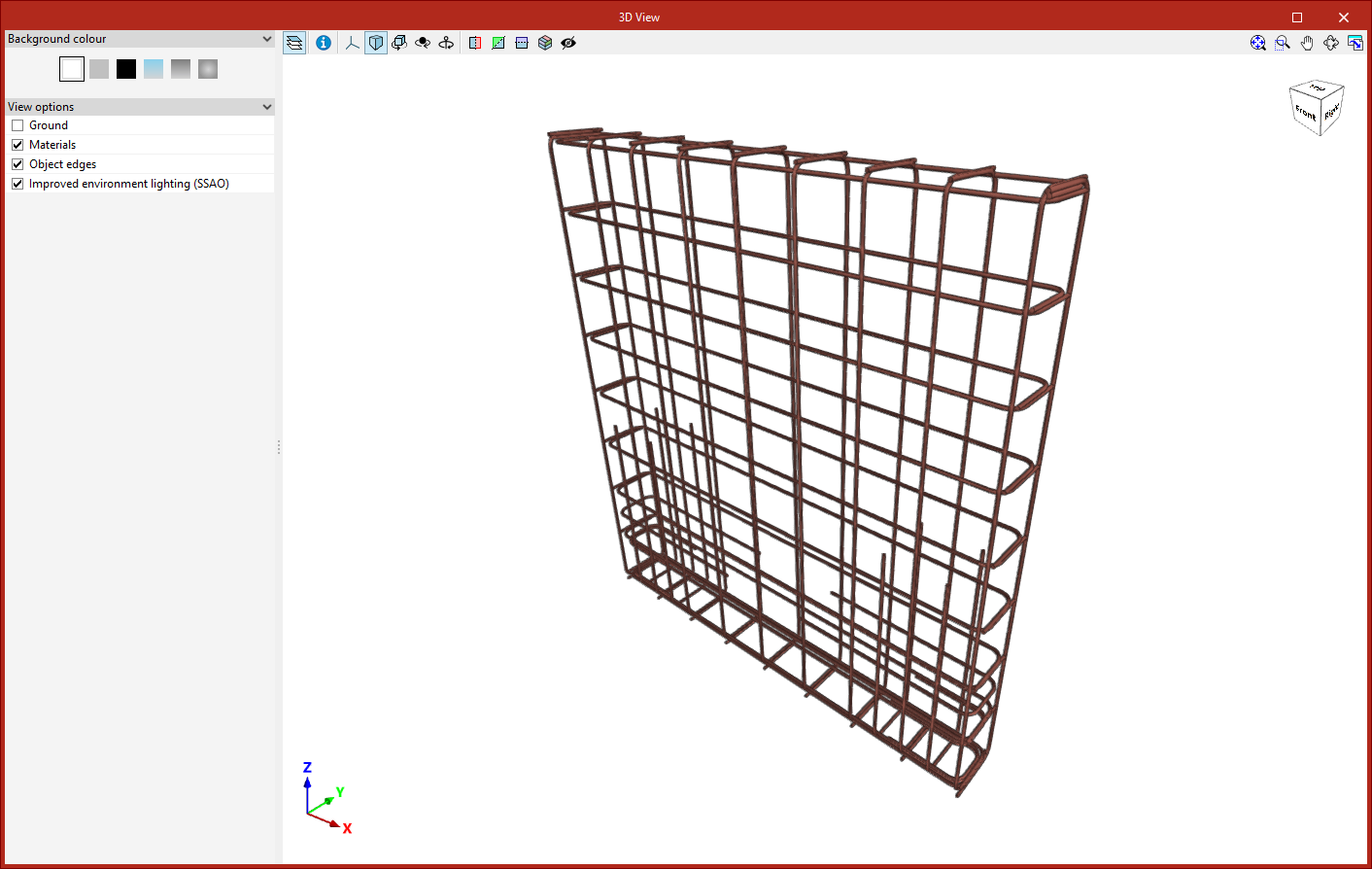
Esta opción abre una ventana en la que se representa una vista tridimensional detallada del armado obtenido en la viga seleccionada.
Salida de resultados
Listados de comprobaciones
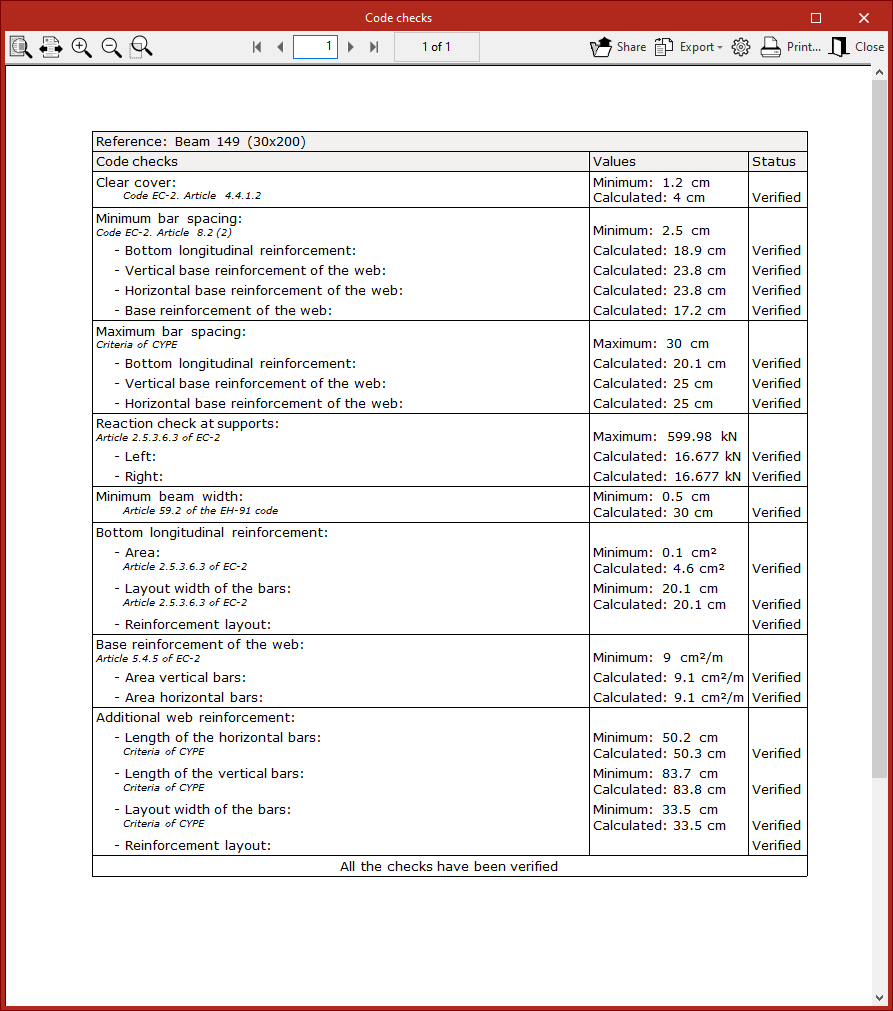
Al calcular cada viga mediante las opciones "Consultar comprobaciones" o "Dimensionar", el programa permite consultar en pantalla un listado específico de las comprobaciones efectuadas sobre la misma.
Este informe se puede imprimir directamente o exportar a ficheros HTML, PDF, TXT, RTF o DOCX.
Listado de la obra
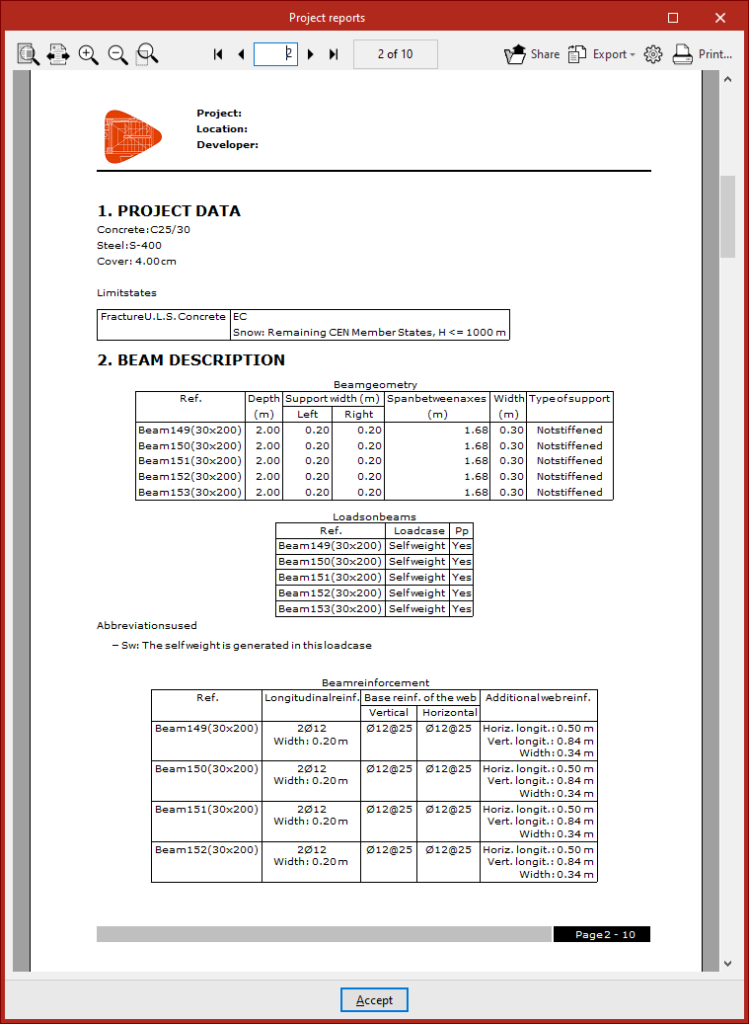
El programa permite imprimir directamente el listado de la obra completa o generar ficheros HTML, PDF, TXT, RTF o DOCX.
Este listado se obtiene mediante la opción "Listados" del menú "Archivo" o de la barra de herramientas del extremo superior izquierdo.
El listado de la obra incluye información de las vigas que se hayan calculado y presenta los siguientes apartados:
- Datos de obra
- Descripción de vigas
- Medición detallada
- Comprobación
Planos en formato DWG, DXF o PDF
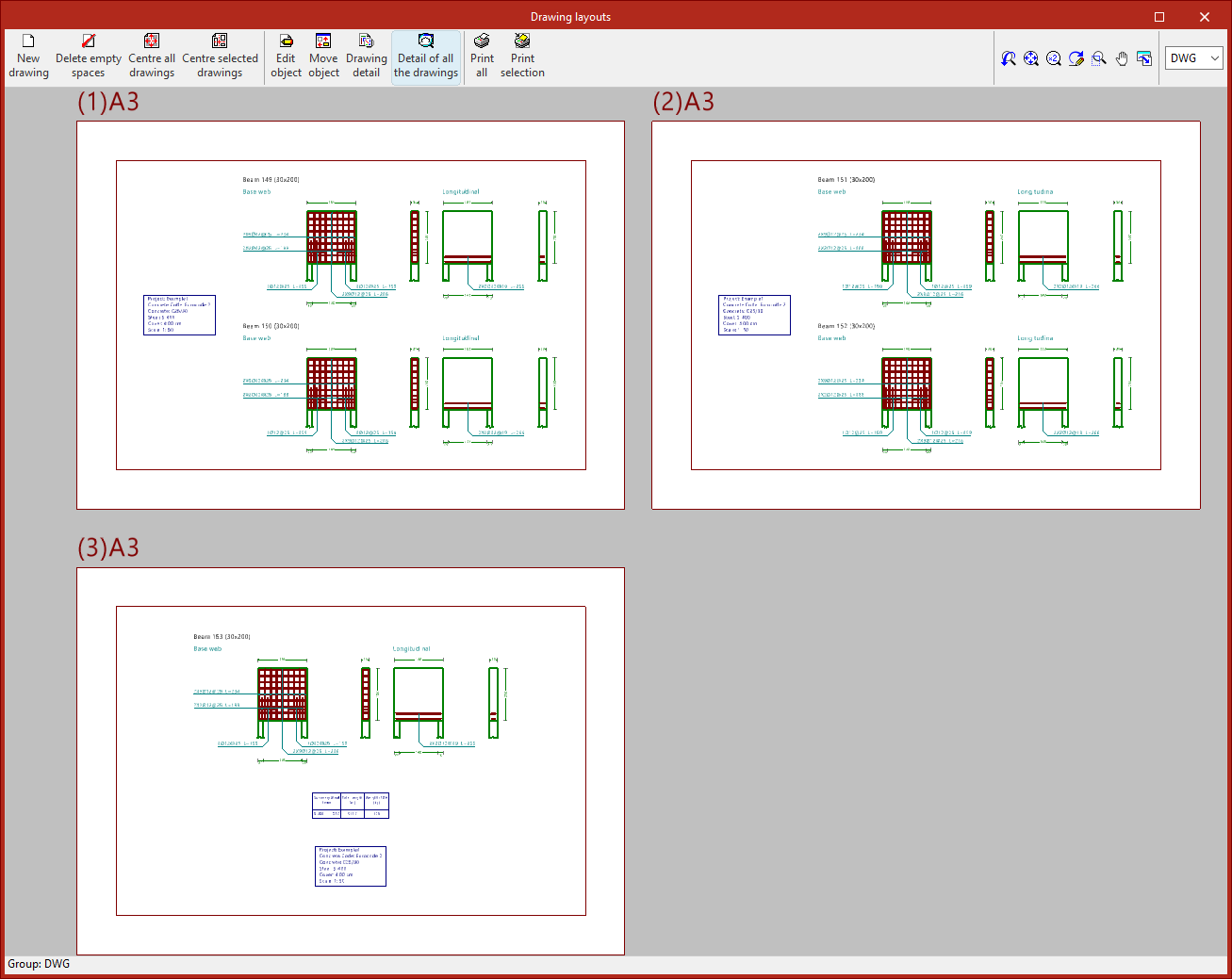
El programa permite imprimir los planos de la obra en cualquier periférico gráfico que se tenga configurado en el ordenador, o bien crear ficheros DWG, DXF o PDF.
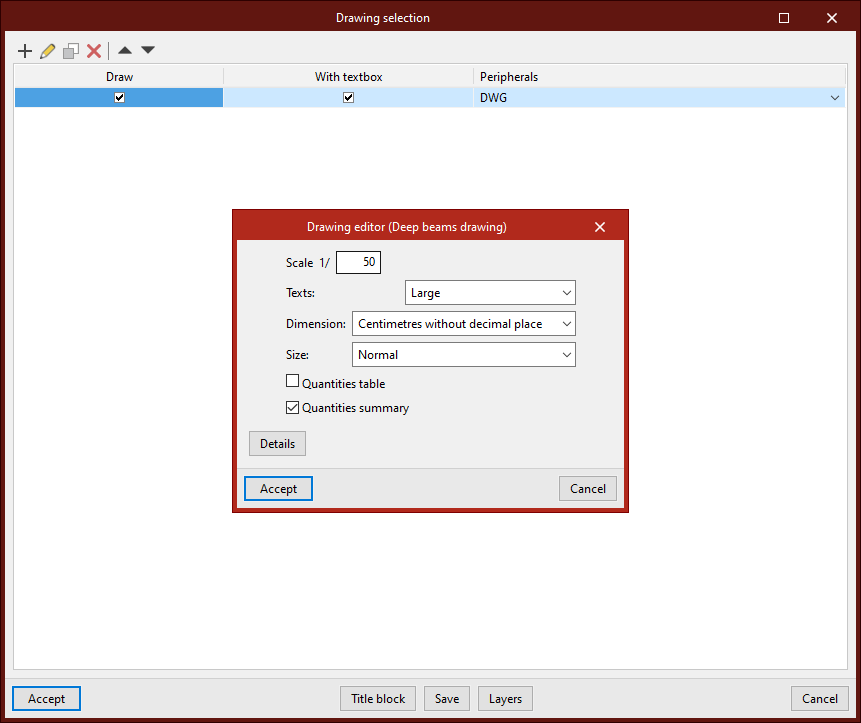
La edición del plano permite configurar las siguientes opciones:
- Escala
- Textos
- Acotación
- Tamaño
- Tabla de medición (opcional)
- Resumen de medición (opcional)
- Detalles
Los planos se pueden obtener mediante la opción "Planos" del menú "Archivo" o de la barra de herramientas del extremo superior izquierdo.
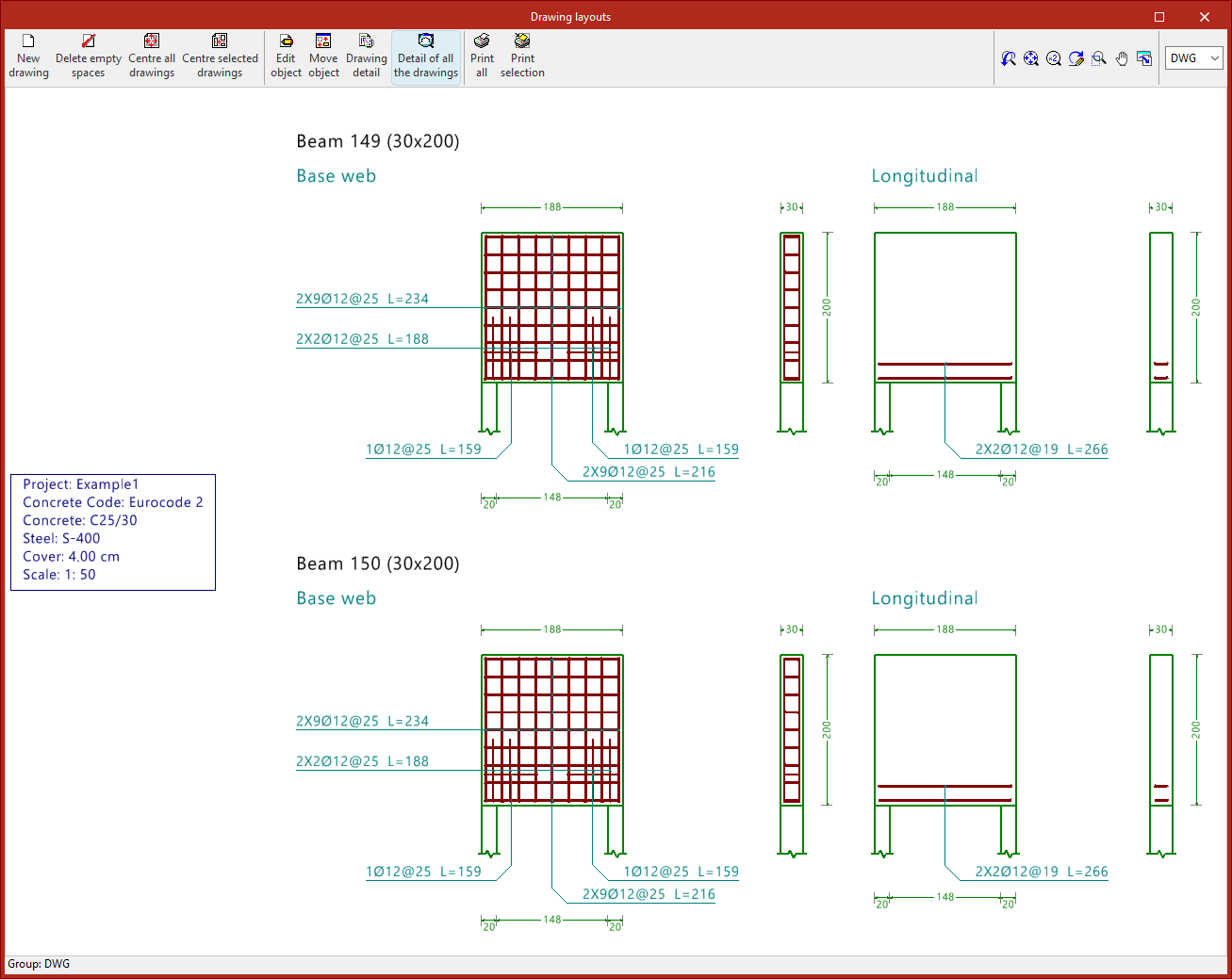
Ficheros IFC y BVBS
Al realizar una exportación del proyecto a la plataforma BIMserver.center, se exportan ficheros en formato IFC con información de las armaduras calculadas. Adicionalmente, es posible generar uno o varios ficheros BVBS con la información del despiece de las barras de armado.
Archivo GLTF compatible con BIMserver.center
Al realizar una exportación del proyecto a la plataforma BIMserver.center, se exporta también un modelo 3D en formato GLTF para su integración en el proyecto Open BIM, permitiendo la visualización de las armaduras:
- en la plataforma online;
- en la aplicación de BIMserver.center para iOS y Android;
- en realidad virtual y en realidad aumentada;
- en otros programas de CYPE.
Integración en la plataforma BIMserver.center
Muchos de los programas de CYPE están conectados a la plataforma BIMserver.center y permiten el trabajo colaborativo a través del intercambio de archivos en formatos basados en estándares abiertos.
Cabe recordar que para trabajar en BIMserver.center el usuario puede registrarse gratuitamente en la plataforma y crear un perfil.
Cuando se accede a un programa conectado a la plataforma, este es capaz de establecer la conexión con un proyecto en BIMserver.center. De esta forma, los archivos de los proyectos desarrollados colaborativamente en BIMserver.center se mantienen actualizados.

| Más información: |
|---|
| Todos los detalles relacionados con la utilización de los programas de CYPE a través de la plataforma BIMserver.center pueden consultarse en este enlace. |
Opciones disponibles en StruBIM Deep Beams
En el bloque “Modelo BIM" de la barra de herramientas principal se encuentran las funcionalidades necesarias para utilizar el programa junto a otras herramientas de BIMserver.center.

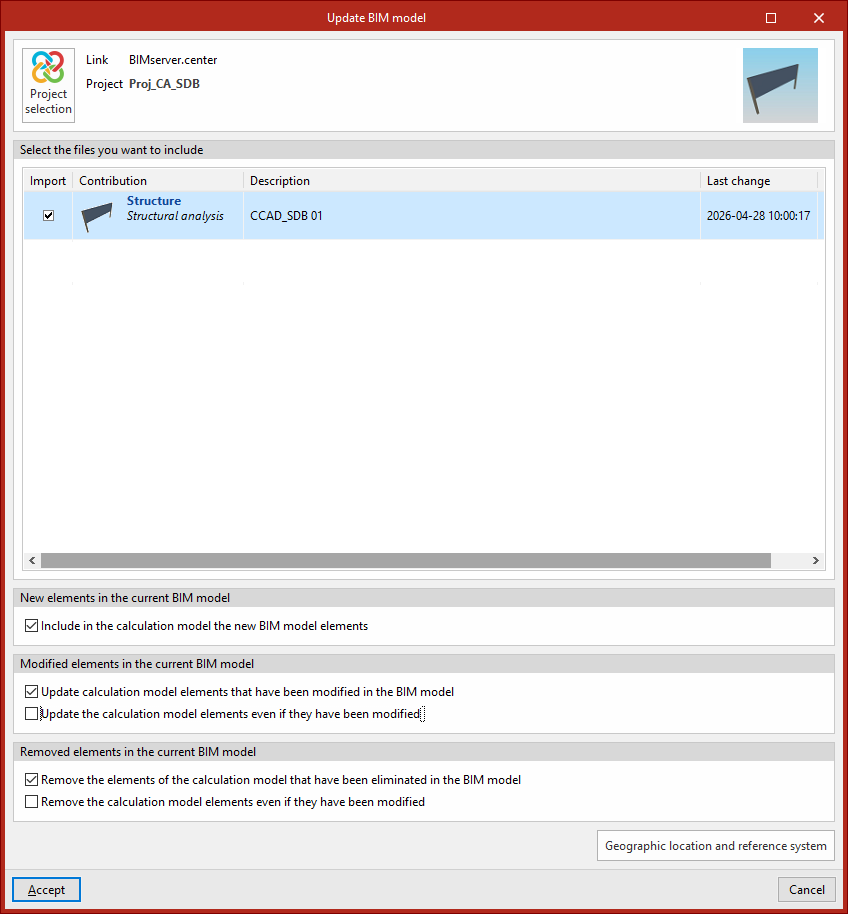
Actualizar
Actualiza la información contenida en los modelos importados previamente al proyecto o importa nuevos modelos si se desea.
Además, en esta ventana, el programa ofrece las siguientes opciones, que permiten incorporar nuevas vigas en el modelo, modificarlas o suprimirlas, en función de la información actualizada del modelo BIM:
- Elementos nuevos en el modelo BIM actual
En este apartado es posible "Incluir en el modelo de cálculo los elementos nuevos del modelo BIM" si se activa esta opción. - Elementos modificados en el modelo BIM actual
En este apartado es posible "Actualizar los elementos del modelo de cálculo que han sido modificados en el modelo BIM" si se activa esta opción.
En caso de que se active esta opción, es posible "Actualizar los elementos del modelo de cálculo incluso si han sido modificados" o no, marcando o desmarcando esta casilla. - Elementos eliminados en el modelo BIM actual
En este apartado es posible "Suprimir los elementos del modelo de cálculo que han sido eliminados en el modelo BIM" si se activa esta opción.
En caso de que se active esta opción, es posible "Suprimir los elementos del modelo de cálculo incluso si han sido modificados" o no, marcando o desmarcando esta casilla.
Compartir
Exporta la información de la instalación desarrollada con el programa a BIMserver.center para compartirla con otros usuarios.
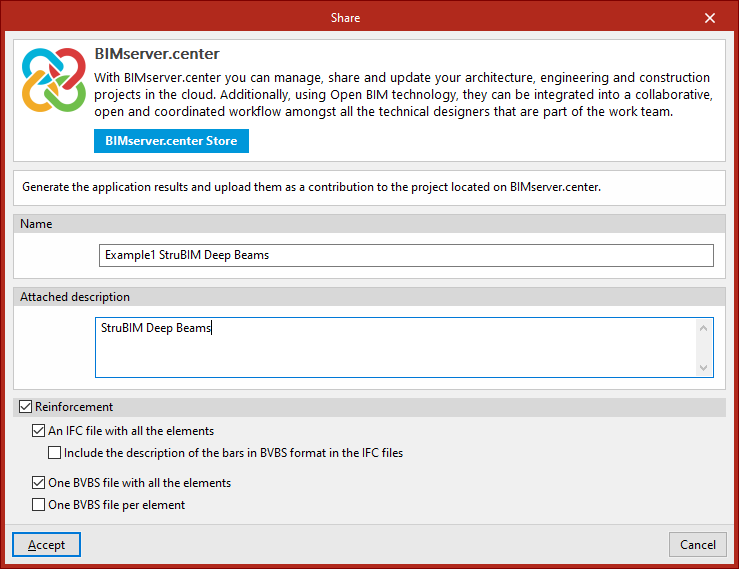
Durante el proceso de exportación se puede definir la información relacionada con el archivo .ifc a exportar y seleccionar los ficheros adicionales que se desean compartir:
- Nombre
- Descripción
- Armaduras (opcional)
Si se activa esta opción se pueden generar ficheros en formato IFC y/o BVBS con información de las armaduras del modelo. Es posible configurar las siguientes opciones:- Un fichero IFC con todos los elementos
Genera un único archivo .ifc que incluye las armaduras de todo el modelo. - Incluir la descripción de las barras en formato BVBS en los ficheros IFC
En los ficheros .ifc se ñade un parámetro adicional en cada barra con su descripción en formato BVBS, que proporciona la información necesaria sobre la forma de cada barra para su fabricación. - Un fichero BVBS con todos los elementos
Genera un único archivo .bvbs que incluye todas las barras de refuerzo del proyecto. - Un fichero BVBS por elemento
Genera un archivo independiente .bvbs para cada elemento del proyecto.
- Un fichero IFC con todos los elementos