


Gestion des étiquettes, des catégories et configuration des options de visualisation
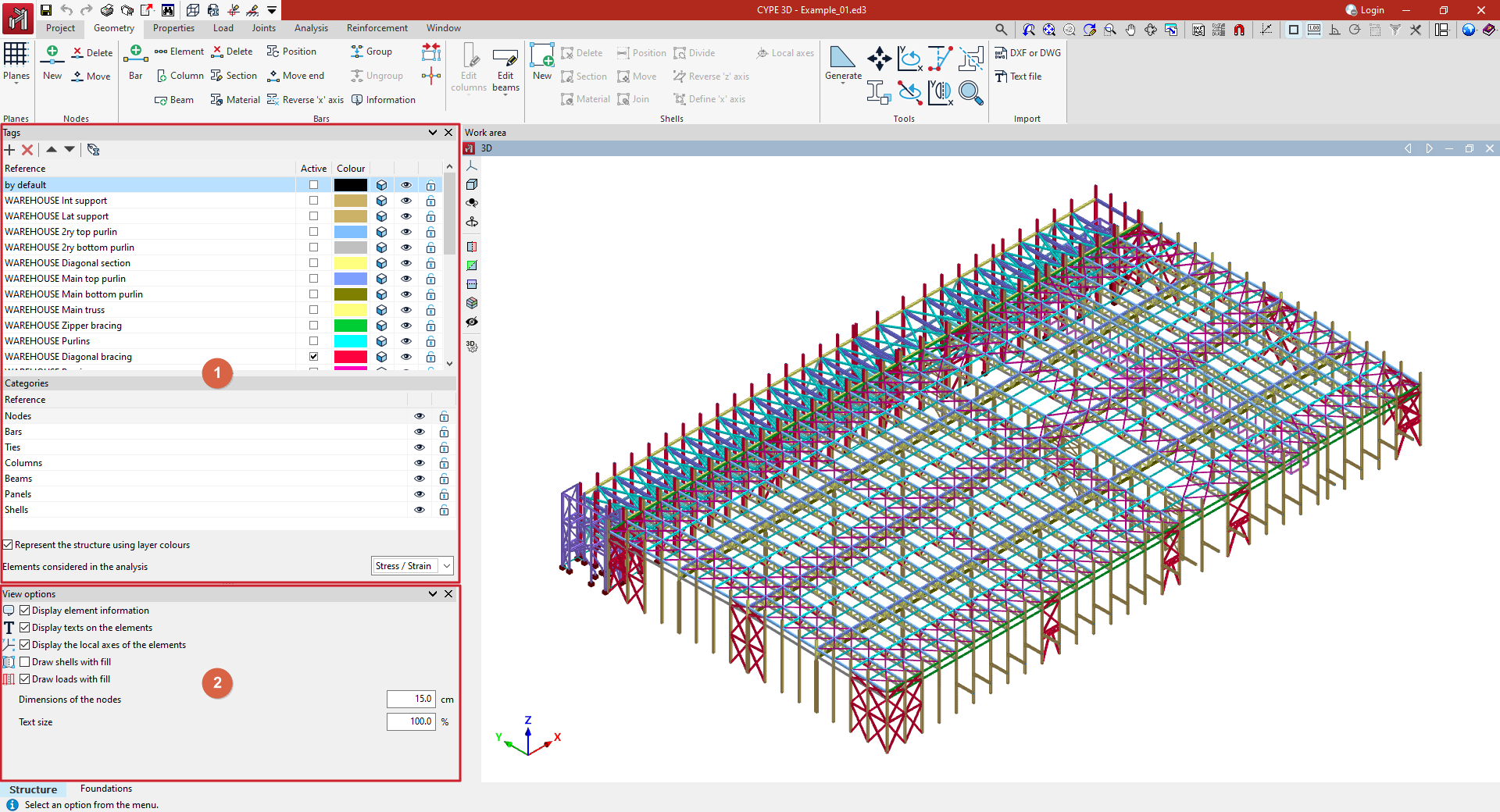
La visualisation des éléments du modèle dans la zone de travail peut être contrôlée à l'aide des options disponibles dans les différentes sections du panneau latéral gauche de l'interface (accessible depuis l'onglet inférieur ‘Structure’).
Étiquettes et catégories
La gestion des étiquettes dans CYPE 3D permet d'organiser et de contrôler la visualisation des éléments du modèle. Pour cela, utilisez le panneau ‘Étiquettes’, situé par défaut sur le côté gauche de l'interface (1).
Les éléments attribués à une étiquette donnée constituent un calque ou un groupe de visualisation des éléments du modèle. Par défaut, le logiciel ajoute une étiquette lors de la création de l’ouvrage. Un élément peut être attribué à plusieurs étiquettes.
Les options en haut de la liste permettent d'ajouter d'autres étiquettes, de les effacer et de les réorganiser dans la liste.
La dernière option en haut de la liste permet d’attribuer des éléments aux étiquettes :
- Après avoir cliqué sur cette option, sélectionnez les éléments un par un avec le bouton gauche ou dessinez une fenêtre de capture.
- Dans le panneau ‘Propriétés - Sélection’ qui s'affiche, vous pouvez activer les catégories d'éléments sur lesquelles intervenir. Cliquez ensuite sur le bouton droit.
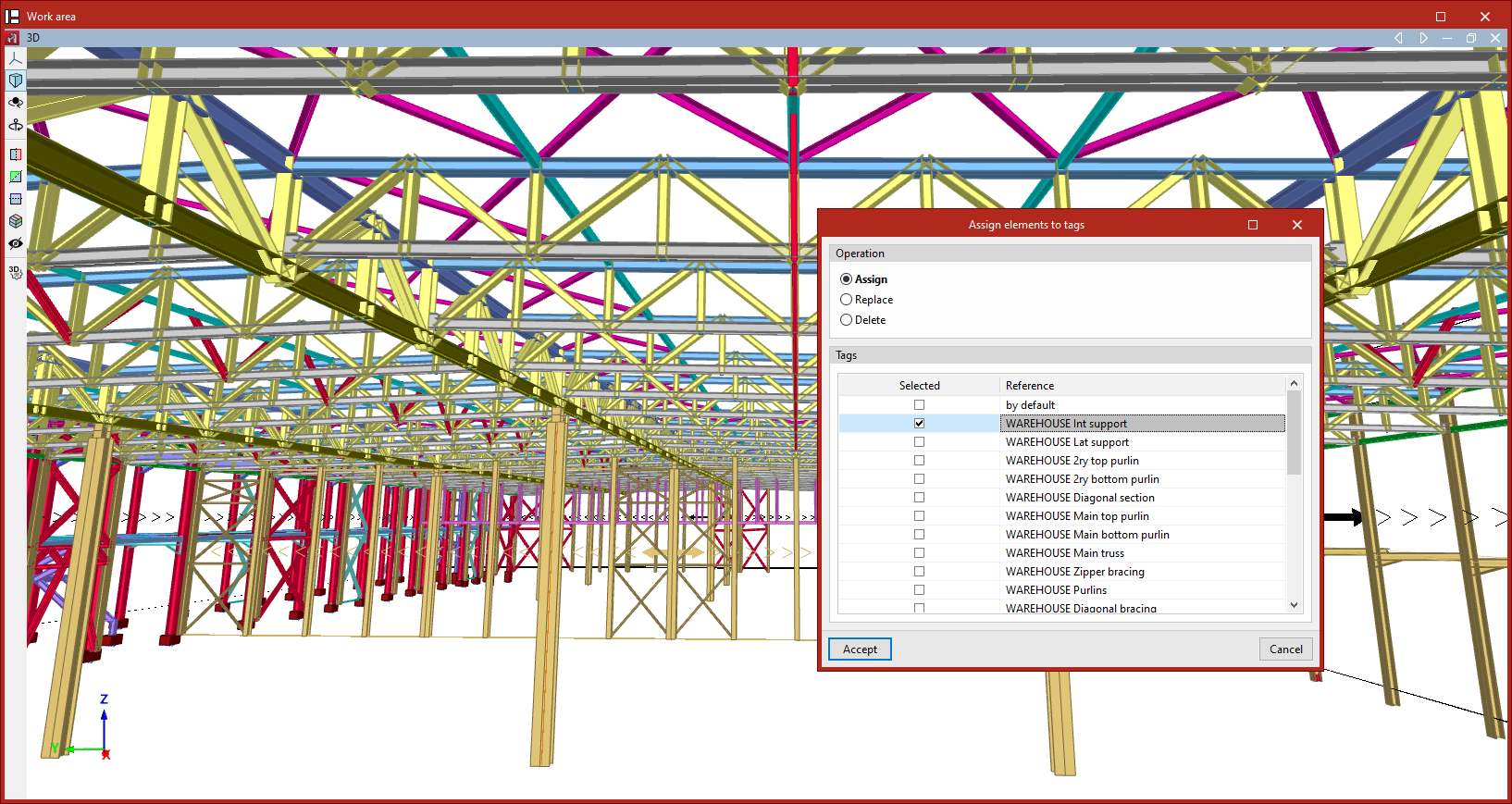
- Dans la fenêtre contextuelle, vous pouvez choisir le type d'opération à effectuer, telle qu’attribuer des éléments à une ou plusieurs étiquettes, remplacer une attribution par une autre ou supprimer une attribution donnée. Plus bas, vous pouvez sélectionner les ‘Étiquettes’ auxquelles les éléments seront attribués, ou qui seront remplacées ou supprimées, selon le cas.
- Enfin, après avoir cliqué sur ‘Accepter’, le logiciel attribue les éléments sélectionnés aux étiquettes cochées.
La liste d’étiquettes permet d'effectuer les actions suivantes dans les différentes colonnes :
- La première colonne affiche la ‘Référence’ de chaque étiquette et permet de la modifier.
- Cochez la case ‘Active’ pour indiquer l'étiquette sur laquelle vous dessinez et à laquelle seront automatiquement attribués les éléments introduits dans le modèle.
- Pour modifier la ‘Couleur’ de chaque étiquette, cliquez sur la cellule colorée et effectuez la ‘Sélection de la couleur’ parmi la gamme disponible. Si souhaité, vous pouvez cliquer sur ‘Plus de couleurs’ pour définir des couleurs personnalisées.
 /
/  La colonne suivante permet d’alterner entre la représentation réaliste (avec ses dimensions réelles) ou filaire des éléments du modèle.
 /
/  Ensuite, indiquez si elle est visible ou non en activant le symbole de la colonne suivante. Il n'est possible d'interagir qu'avec les éléments des étiquettes qui sont visibles.
 /
/  La dernière colonne permet de bloquer ou débloquer la modification des éléments attribués à chaque étiquette.
 /
/  La colonne suivante permet d’alterner entre la représentation réaliste (avec ses dimensions réelles) ou filaire des éléments du modèle.
 /
/  Ensuite, indiquez si elle est visible ou non en activant le symbole de la colonne suivante. Il n'est possible d'interagir qu'avec les éléments des étiquettes qui sont visibles.
 /
/  La dernière colonne permet de bloquer ou débloquer la modification des éléments attribués à chaque étiquette.
Catégories
Cette section permet d'activer ou de désactiver la visibilité des éléments des catégories suivantes, ainsi que de les bloquer ou de les débloquer, à l'aide des options des colonnes de droite : ‘Nœuds’, ‘Barres’, ‘Tirants’, ‘Poteaux’, ‘Poutres’, ‘Panneaux’ et ‘Plaques’.
La case en bas permet de ‘Représenter la structure en utilisant les couleurs des calques’ créés dans le panneau ‘Étiquettes’.
Le menu déroulant permet également d'afficher uniquement les ‘Éléments considérés dans l'analyse’, qu'il s'agisse de l'analyse ‘Contrainte / Déformation’, de l'analyse de ‘Flambement’ ou de l'analyse ‘Modale’. Les éléments qui n'interviennent pas dans l'analyse choisie seront masqués.
Options de visualisation
Les options de visualisation supplémentaires suivantes se trouvent dans la partie inférieure du panneau latéral (2) :
- Afficher les informations des éléments (optionnel)
Permet d'activer ou de désactiver l'info-bulle ou la boîte contenant les informations associées à l'élément mis en surbrillance à l'écran, selon l'option active. - Afficher textes sur les éléments (optionnel)
Permet d'activer ou de désactiver l'affichage à l'écran des textes sur les éléments. - Afficher les axes locaux des éléments (optionnel)
Permet d'activer ou de désactiver l'affichage à l'écran des axes locaux de chacun des éléments du modèle. - Dessiner les plaques avec remplissage (optionnel)
Permet d'activer ou de désactiver l'affichage du remplissage des plaques. - Dessiner les charges avec remplissage (optionnel)
Permet d'activer ou de désactiver l'affichage du remplissage des charges. - Dimensions des noeuds
Permet de modifier les dimensions des nœuds en saisissant leur valeur dans les unités indiquées. - Taille des textes
Permet de modifier la taille des textes en saisissant le pourcentage par rapport à la taille par défaut.
