Génération de la géométrie par importation de fichiers texte
Il est possible de générer automatiquement la géométrie de l'ouvrage dans CYPE 3D à partir d'un fichier texte. Pour cela, utilisez l'option ‘Fichier de texte’, disponible dans le bloc ‘Importer’ de la barre d'outils supérieure, dans l'onglet ‘Géométrie’ (accessible depuis l'onglet inférieur ‘Structure’).

Format du fichier texte
Le logiciel est capable d'importer des nœuds, des barres et des plaques à partir de fichiers texte (extension .txt) au format suivant :
- Au début du fichier texte, écrivez le mot NŒUX ou JOINTS pour définir les nœuds. Sur la ligne suivante, entrez le numéro du nœud, un espace, la lettre X, le symbole = et la valeur numérique de la coordonnée X. En laissant un espace, faîtes de même avec les coordonnées Y et Z du nœud. Chaque nœud doit être défini sur une ligne différente.
- Ensuite, définissez les barres en saisissant d'abord le mot BARRES ou FRAMES. Puis, définissez une barre à chaque ligne en renseignant le numéro de la barre, un espace, le numéro du nœud initial, un autre espace et le numéro du nœud final.
- Puis, les plaques doivent être définies en intitulant la séquence avec le mot PLAQUES ou SHELLS. De la même manière, définissez ensuite chaque plaque sur une ligne en écrivant le numéro de la plaque, un espace, puis les numéros des nœuds qui constituent les sommets de la plaque, séparés par des espaces.
- Enfin, les panneaux de charge doivent être définis en écrivant le mot PANNEAUX ou PANELS. Chaque panneau de charge est ensuite défini sur une ligne, en écrivant le numéro du panneau, un espace, puis les numéros des nœuds qui composent le panneau, séparés par des espaces.
Vous trouverez un exemple à droite. Le fichier .txt correspondant peut être téléchargé via ce lien.
JOINTS
1 X=0 Y=0 Z=0
2 X=0 Y=0 Z=3
3 X=5 Y=0 Z=5
4 X=10 Y=0 Z=0
5 X=10 Y=0 Z=3
6 X=0 Y=3 Z=0
7 X=0 Y=3 Z=3
8 X=5 Y=3 Z=5
9 X=10 Y=3 Z=0
10 X=10 Y=3 Z=3
FRAMES
1 1 2
2 2 3
3 3 5
4 4 5
5 6 7
6 7 8
7 8 10
8 9 10
SHELLS
1 2 3 8 7
2 3 5 10 8
PANELS
1 2 3 8 7
2 3 5 10 8
Importation du fichier texte
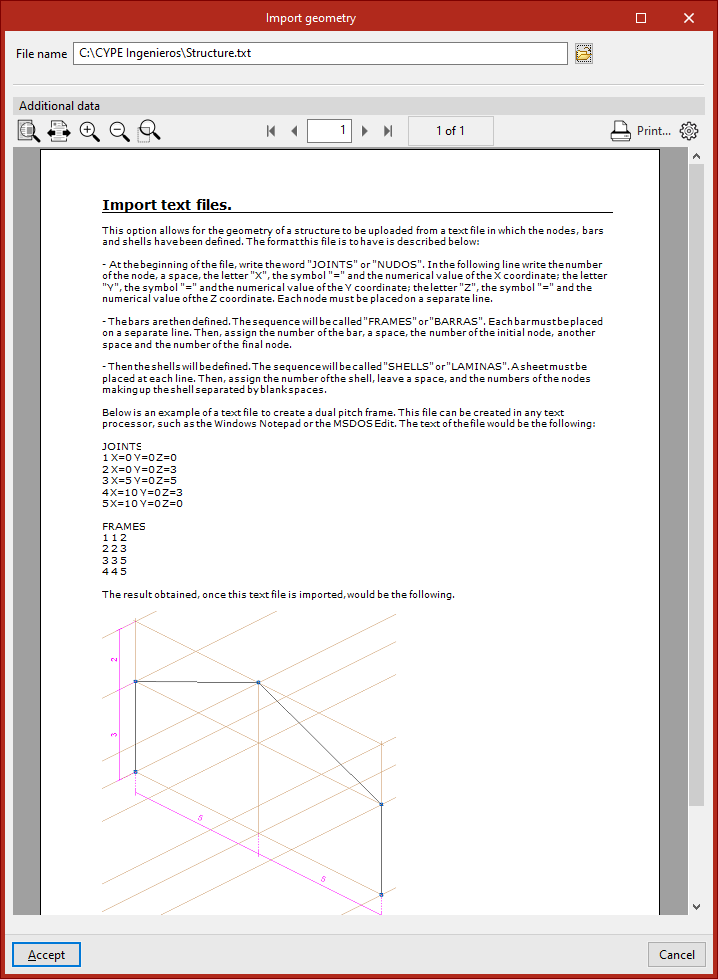
En cliquant sur cette option, la fenêtre ‘Importer géométrie’ s'ouvre.
Si vous disposez d'un fichier au format indiqué, dans la section ‘Nom du fichier’ en haut, cliquez sur le bouton correspondant à droite pour le rechercher sur le disque.
Le texte d'aide de la section ‘Données supplémentaires’ précise le format que doit avoir le fichier texte et comprend également un exemple.
Après avoir sélectionné et ouvert le fichier, cliquez sur ‘Accepter’.
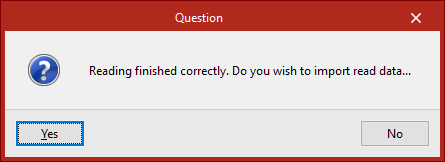
Le logiciel vous informe que la lecture est finalisée et vous demande si vous souhaitez importer les données lues.
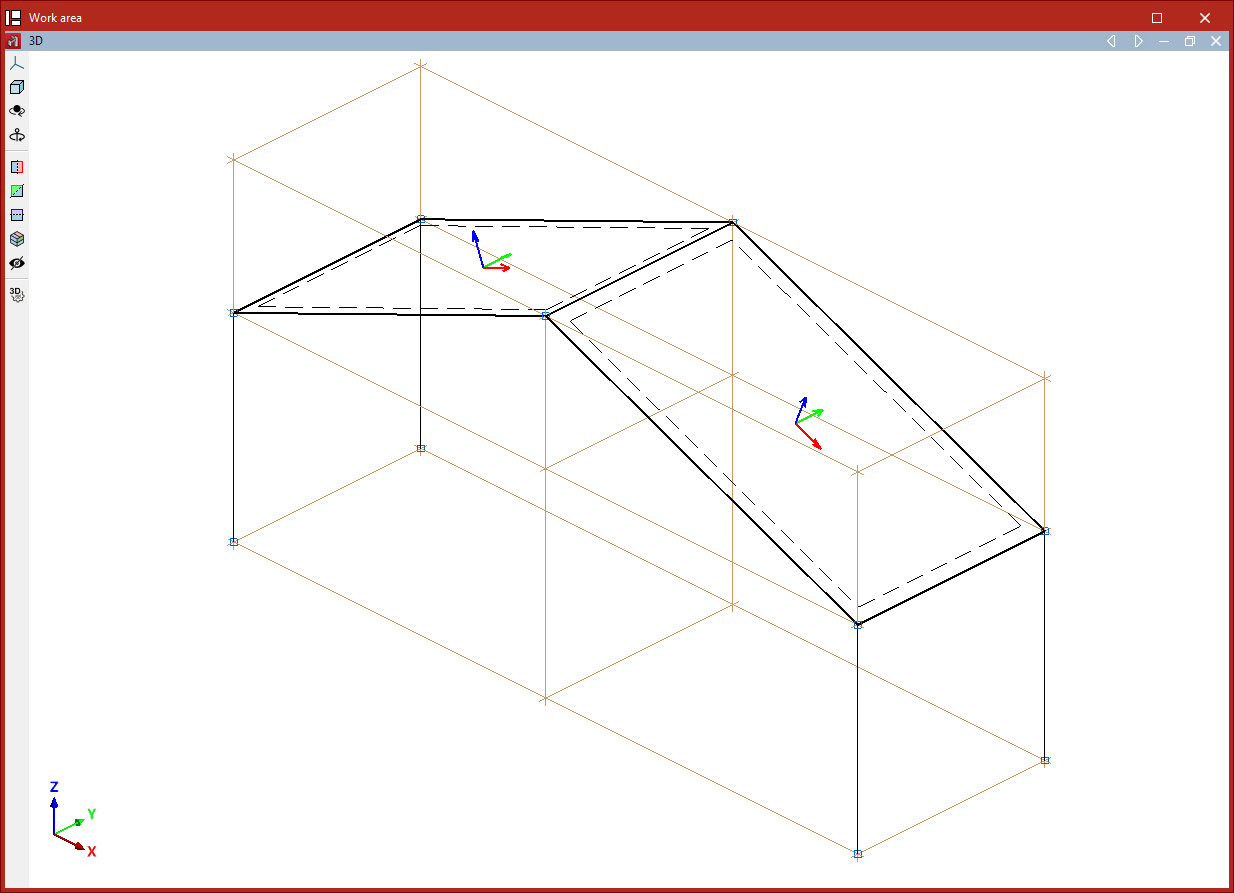
En cochant ‘Oui’, le logiciel importe les éléments dans le modèle.
| Note : |
|---|
| Les dimensions de la structure importée dépendent du système d'unités utilisé (depuis ‘Configuration’, ‘Unités’). Les valeurs du fichier .txt seront considérées comme exprimées dans les unités sélectionnées. |
À partir de ce moment, il faudra définir les sections des barres et des plaques, les charges et les liaisons extérieures et intérieures pour compléter l’ouvrage.
Disposition des éléments importés dans le modèle
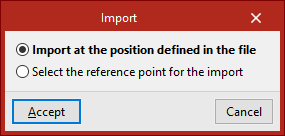
Si le fichier texte est importé dans un ouvrage qui n'est pas vide, le logiciel permet de choisir la position des éléments importés :
- Si vous sélectionnez ‘Importer à la position définie dans le fichier’, le logiciel charge les informations aux coordonnées saisies dans celui-ci.
- Si vous indiquez ‘Sélectionner le point de référence pour l'importation’, vous devez sélectionner ce point en le marquant avec le bouton gauche directement dans la vue du modèle.