

Création d'un nouvel ouvrage, liaison à un projet et importation de données
ouvrage et liaison à BIMserver.center
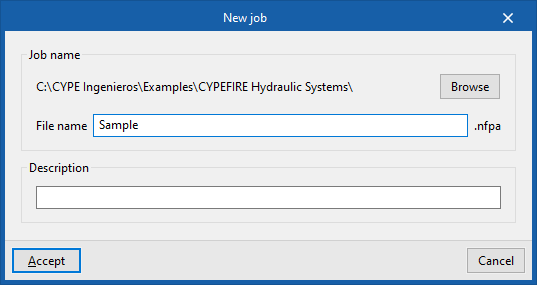
Au démarrage du logiciel, en cliquant sur 'Nouveau', vous pouvez créer un 'Nouvel ouvrage', puis l’intégrer à un projet existant sur BIMserver.center.
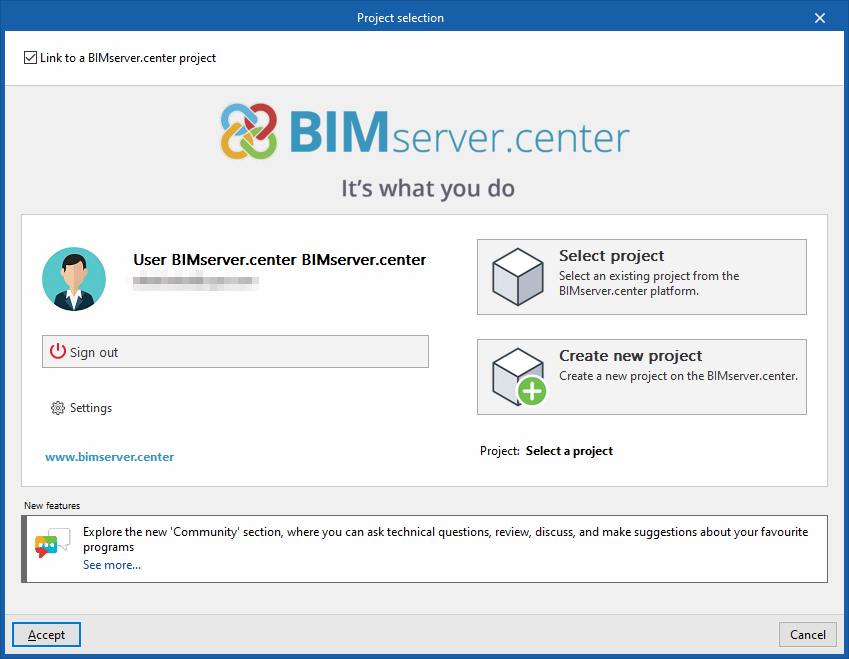
Cette opération se fait dans la fenêtre 'Sélection du projet' :
- À gauche, vous pouvez vous connecter avec un compte BIMserver.center.
- Vous pouvez 'Créer un nouveau projet' : le projet sera alors visible sur BIMserver.center.
- Vous pouvez aussi démarrer sans lier l’ouvrage à BIMserver.center en décochant 'Se lier à un projet de BIMserver.center' (en haut à gauche).
Une fois l’ouvrage créé, vous accédez à l’interface, où la fenêtre graphique affiche le ou les modèles importés. À tout moment, vous pouvez partager ou importer des fichiers via le bloc 'BIMserver.center' (en haut à droite des logiciels).
Importation de modèles BIM
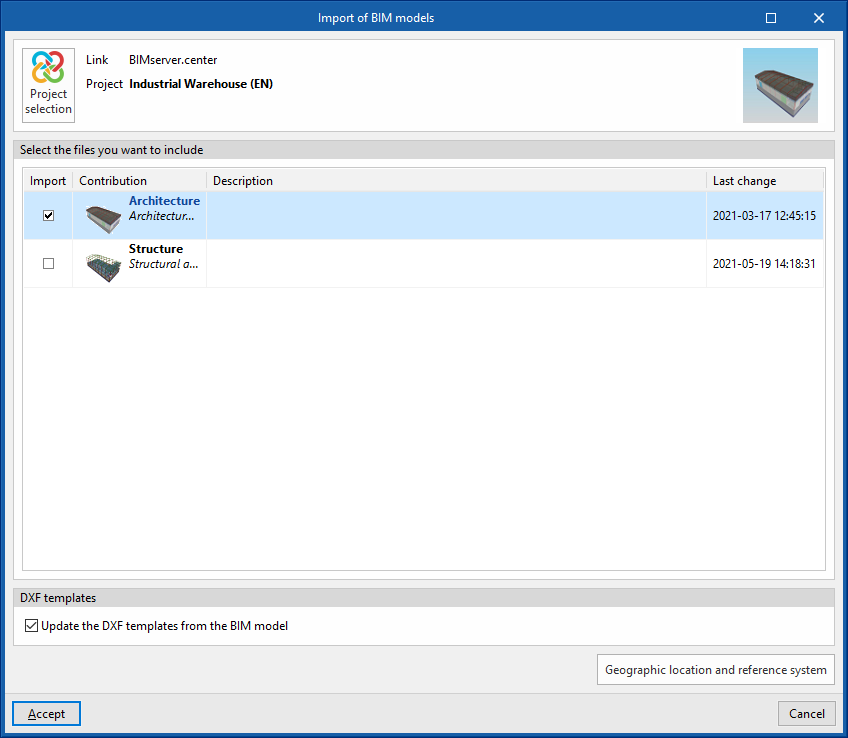
Si, lors de la création de l’ouvrage, vous sélectionnez un projet hébergé sur BIMserver.center, la fenêtre 'Importation de modèles BIM' s’ouvre et affiche les fichiers du projet au format IFC.
- Cochez 'Importer' pour inclure un ou plusieurs modèles.
- Validez pour lancer l’importation.
Dans l’interface :
- la fenêtre graphique présente les modèles importés ;
- si les IFC contiennent ces informations, les vues de dessus nécessaires au développement du modèle d’installation sont également importées et créées.
Assistant de configuration : sélection des normes, téléchargement des catalogues et classification des locaux
Après l’importation du modèle, le logiciel ouvre l’assistant 'Configuration'. Suivez les étapes ci-dessous.
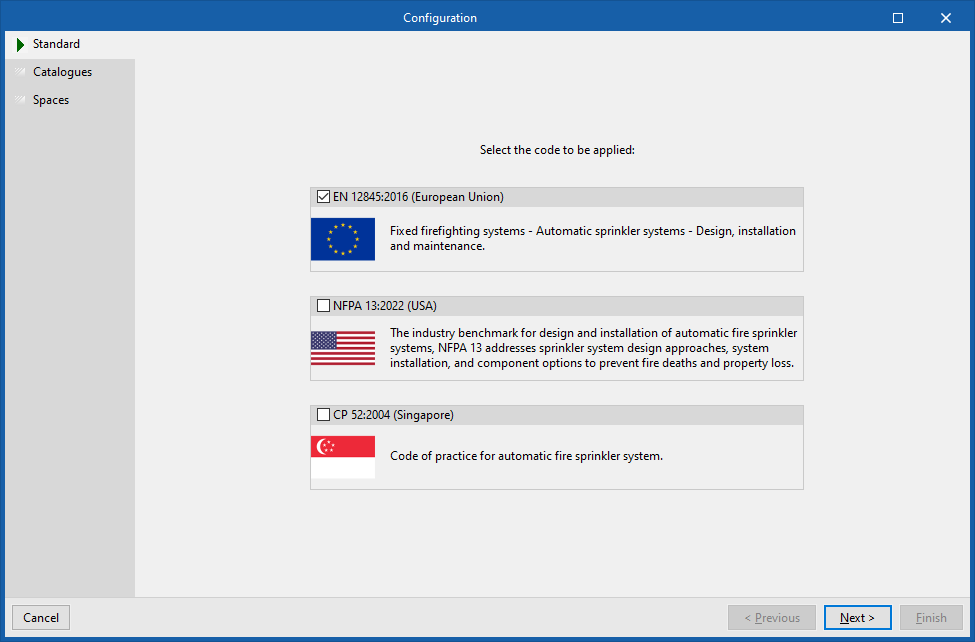
Norme
Sélectionnez la réglementation applicable parmi celles disponibles pour les différents pays et régions. Le logiciel importe automatiquement les vérifications associées.
| Note : |
|---|
| Pour charger plus tard une autre réglementation, la consulter ou la personnaliser, accédez à 'Configuration des normes' dans le bloc 'Projet', situé dans la barre d’outils supérieure de l’onglet 'Installation'. |
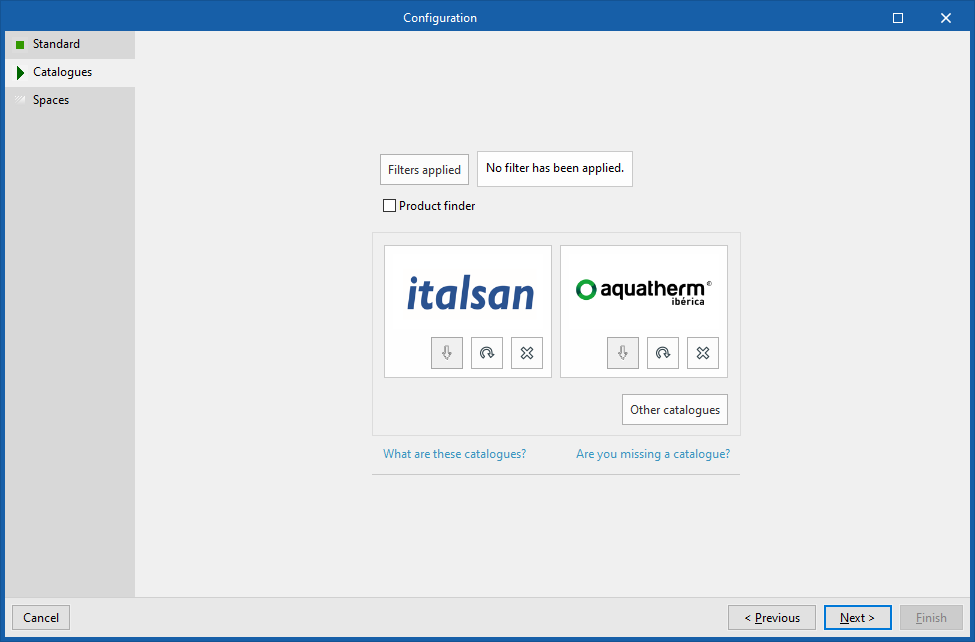
Catalogues
Connectez-vous à Open BIM Database pour télécharger et gérer les catalogues de fabricants. Ces catalogues seront disponibles lors de l’introduction des éléments de l’installation.
| Note : |
|---|
| Pour gérer les catalogues à tout moment, utilisez 'Gestion des catalogues' dans le bloc 'Projet', situé dans la barre d’outils supérieure de l’onglet 'Installation'. |
Espaces
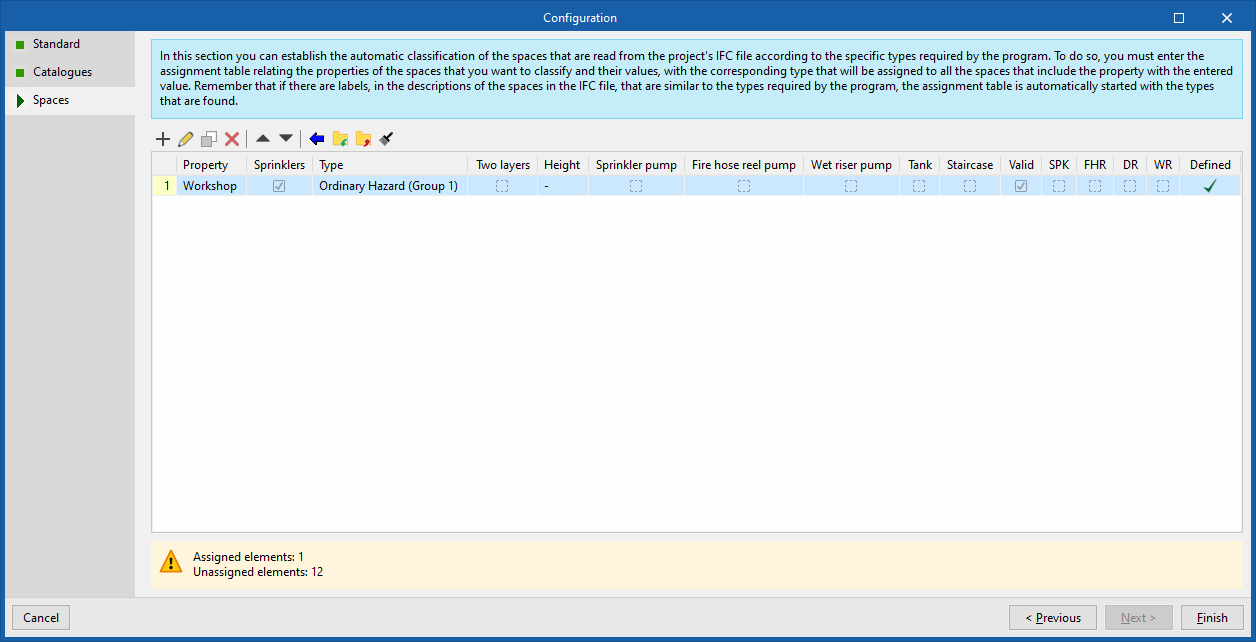
Définissez la classification automatique des espaces extraits du fichier IFC, selon les typologies requises par le logiciel.
Commencez par créer des entrées dans la liste (ou tableau) d’attribution. Deux méthodes sont possibles.
A) Ajouter des espaces manuellement
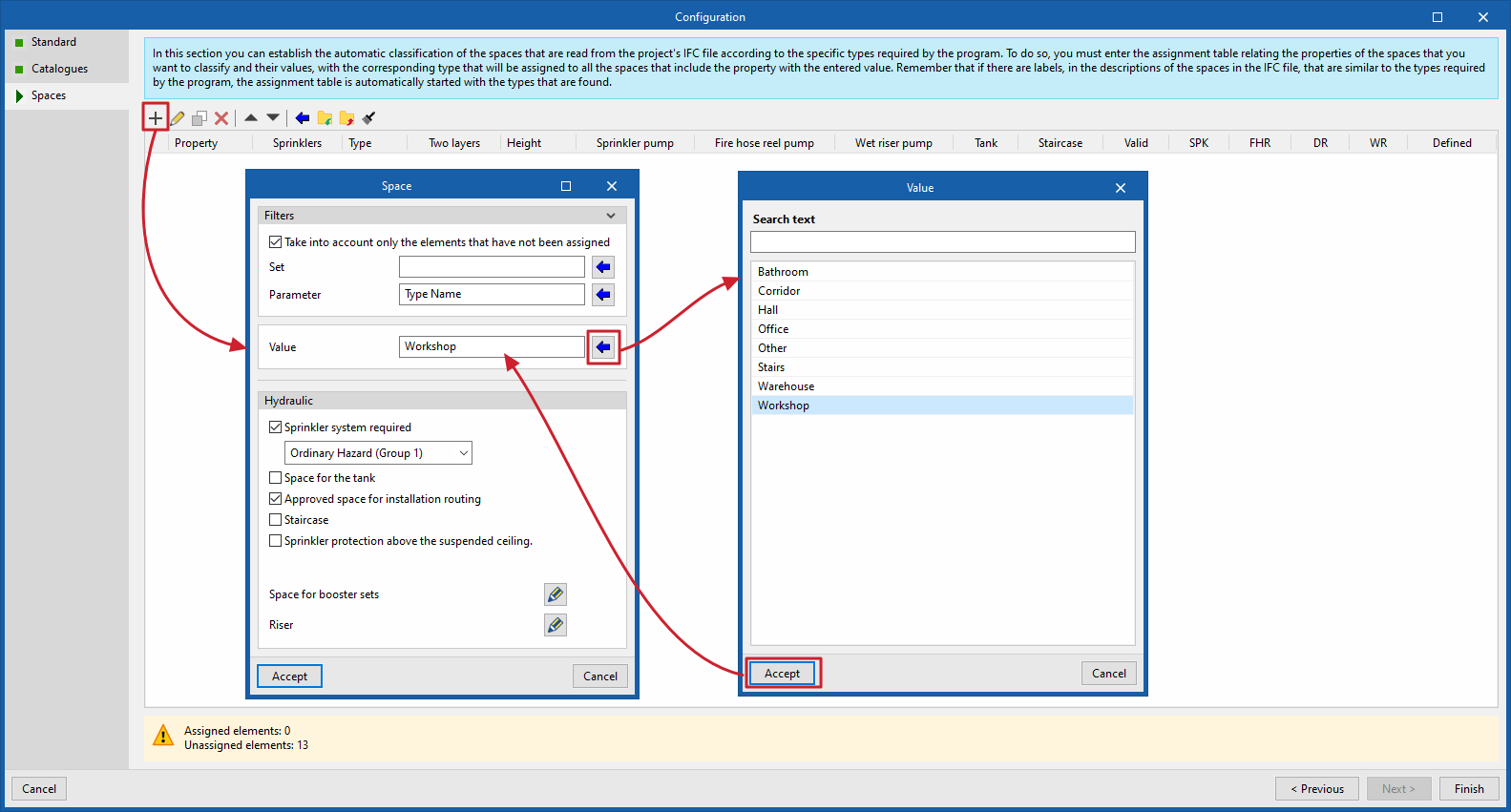
Cliquez sur 'Ajouter' (barre d’outils supérieure de la liste), puis définissez un groupe d’espaces à extraire :
- Dans la fenêtre 'Espace', utilisez 'Filtres' pour sélectionner l’'Ensemble' et/ou le 'Paramètre' servant de propriété de filtrage.
Utilisez les boutons d’aide à droite pour consulter les ensembles/paramètres disponibles et en choisir un (ex. 'TypeName' : nom du type, ou 'Name' : nom de l’élément). - Dans 'Valeur', saisissez la valeur attendue pour cette propriété.
Utilisez le bouton d’aide à droite pour afficher les valeurs existantes dans le modèle et en sélectionner une. - Validez avec 'Accepter'.
Le logiciel ajoute une entrée correspondant au groupe d’espaces dont la propriété possède la valeur indiquée.
B) Ajouter des espaces automatiquement (assistant)
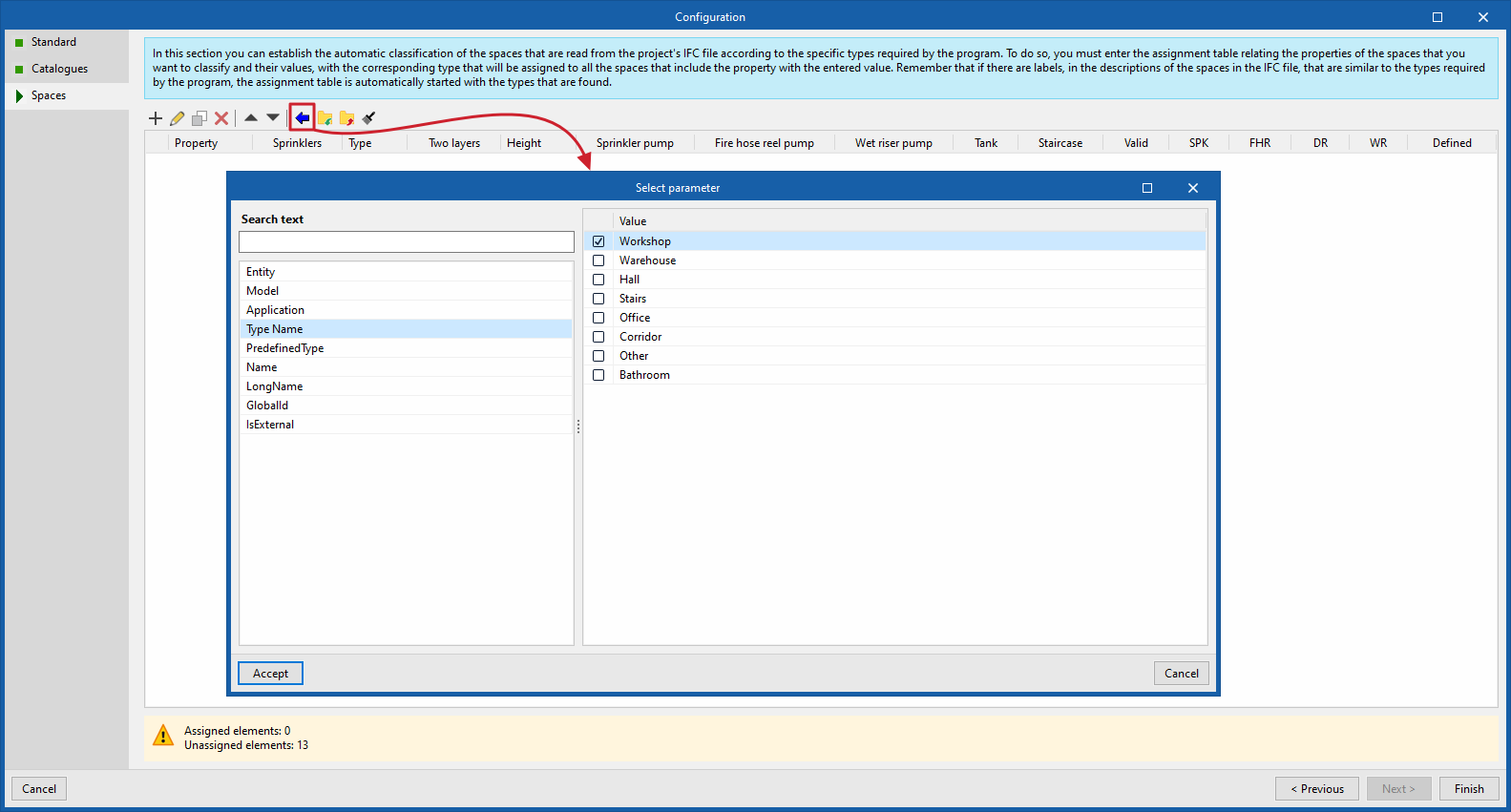
Cliquez sur l’assistant (bouton avec flèche bleue dans la barre d’outils de la liste) pour importer en une fois tous les espaces, groupés selon une propriété.
- Dans la fenêtre 'Sélectionnez le paramètre', choisissez la propriété dans la liste de gauche (ex. 'TypeName' ou 'Name').
- À droite, cochez les valeurs de 'Valeur' que vous souhaitez importer.
- Validez avec 'OK'.
Le logiciel crée une entrée pour chaque groupe d’espaces correspondant aux valeurs sélectionnées.
Dans les deux cas, modifiez ensuite chaque entrée si nécessaire via 'Éditer'.
Paramètres à renseigner pour chaque entrée
Pour chaque groupe d’espaces de la liste, renseignez également les informations suivantes :
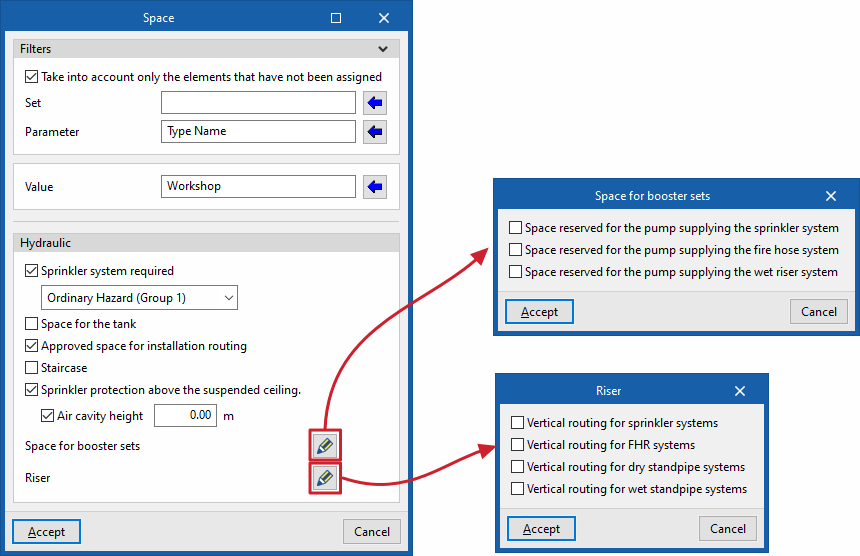
- Type de local / zone (sprinklers)
Cochez 'Nécessite un système de sprinklers', puis sélectionnez un type de local parmi ceux disponibles pour la réglementation choisie.
Le logiciel coche alors la colonne 'Sprinklers' et renseigne la colonne 'Type'. - Espace pour réservoir
Indiquez 'Espace pour le réservoir'. Cette information sert de support au processus 'Génération initiale' pour générer un réservoir dans cet espace. - Local valable pour le passage d’installations
Cochez 'Local valable pour le passage d’installations'. Cette information sert de support à 'Générer des collecteurs' afin d’autoriser la génération et le passage des tuyauteries dans cet espace.
Le logiciel coche la colonne 'Valable'. - Escalier
Cochez 'Escalier'. Le logiciel coche la colonne 'Escalier'. - Protection de sprinklers sur faux-plafond (deux couches)
Cochez 'Protection de sprinklers sur le faux-plafond' et saisissez la 'Hauteur de la lame d’air'.- Si l’option est cochée : saisissez la hauteur manuellement.
- Si l’option n’est pas cochée : le logiciel tente de calculer la hauteur à partir du modèle BIM ; si l’entité nécessaire est absente, le logiciel considère qu’il n’y a pas de faux plafond et réalise l’installation sans protection au-dessus du faux-plafond.
Le logiciel coche la colonne 'Deux couches' et renseigne, si applicable, la colonne 'Hauteur'.
- Espace pour surpresseurs
Indiquez 'Espace pour surpresseurs' (support pour 'Génération initiale', afin de générer un groupe de pression dans cet espace).
Via le bouton d’édition à droite, précisez si l’espace est réservé à :- 'Espace réservé pour la pompe alimentant le système de sprinklers'
- 'Espace réservé à la pompe alimentant le système de bouches d’incendie'
- 'Espace réservé pour la pompe alimentant le système de colonne humide'
Le logiciel coche alors les colonnes 'Pompe de sprinklers', 'Pompe RIA' et/ou 'Pompe col. humide'.
- Colonne montante (passage vertical)
Cochez 'Colonne montante' pour autoriser le passage vertical de conduites (information de référence pour 'Génération initiale', puis utilisée par 'Générer des collecteurs' pour positionner les colonnes).
Via le bouton d’édition à droite, précisez le type de passage vertical :- 'Passage vertical d’installations pour sprinklers'
- 'Passage vertical d’installations pour RIA'
- 'Passage vertical d’installations pour colonne sèche'
- 'Passage vertical d’installations pour colonne humide'
Le logiciel coche alors les colonnes 'SPK', 'RIA', 'Sèche' et/ou 'Humide'.
Résultats de l'importation
Génération de zones et d'espaces
Le logiciel génère des 'Zones' comme éléments distincts pour les espaces déclarés avec 'Nécessite un système de sprinklers'. Les autres espaces restent disponibles comme éléments lus de type 'Locaux'.
Consultez ou modifiez ces éléments :
- via 'Édition' dans le bloc 'Éditer' ;
- via 'Éléments introduits' dans le bloc 'Projet' (listes 'Espaces' et 'Zones').
Ne calculez pas certains espaces : ne les ajoutez pas au tableau (ou supprimez-les après une importation groupée).
| Note : |
|---|
| Pour reclasser les zones/locaux lus depuis le modèle BIM, utilisez 'Actualiser' dans le bloc 'BIMserver.center', accessible dans la barre d’outils supérieure de l’onglet 'Installation'. |
Génération d’éléments de l’installation depuis l’IFC
Le logiciel analyse la position des RIA et des bouches d’entrée/sortie des colonnes sèches et humides définies dans l’IFC, puis génère automatiquement les éléments correspondants.
Entités IFC importées :
- RIA:
- IfcEntity: IfcFireSuppressionTerminal
- PredefinedType: HOSEREEL
- Sortie de colonne humide :
- IfcEntity: IfcValve
- PredefinedType: LANDINGVALVE
- ObjectType: USERDEFINED
- Sortie de colonne sèche :
- IfcEntity: IfcValve
- PredefinedType: LANDINGVALVE
- ObjectType: USERDEFINED
- Entrée de colonne sèche :
- IfcEntity: IfcFireSuppressionTerminal
- PredefinedType: BREECHINGINLET
| Note : |
|---|
| Les sorties de colonnes sèches et humides partagent la même définition IFC. Le logiciel identifie le type d’élément en fonction de sa position. |
Lecture des poutres et des poteaux
Le logiciel lit également la géométrie d’éléments tels que les poutres et les poteaux. Cela permet d’effectuer une analyse des conflits avec les éléments de l’installation lors du calcul.
