

Creación de una nueva obra, vinculación a un proyecto e importación de datos
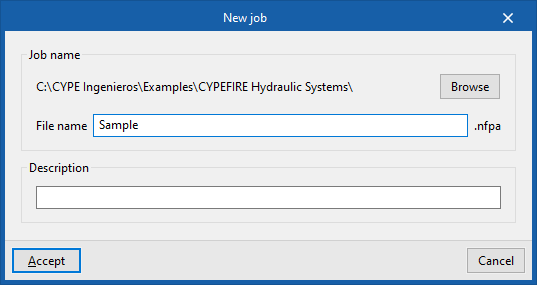
Al iniciar la aplicación y pulsar sobre “Nuevo”, se ofrece la posibilidad de crear una “Nueva obra”. Tras indicar el "Nombre del fichero" y su "Descripción", la obra se puede integrar a continuación en un proyecto ya existente en BIMserver.center.
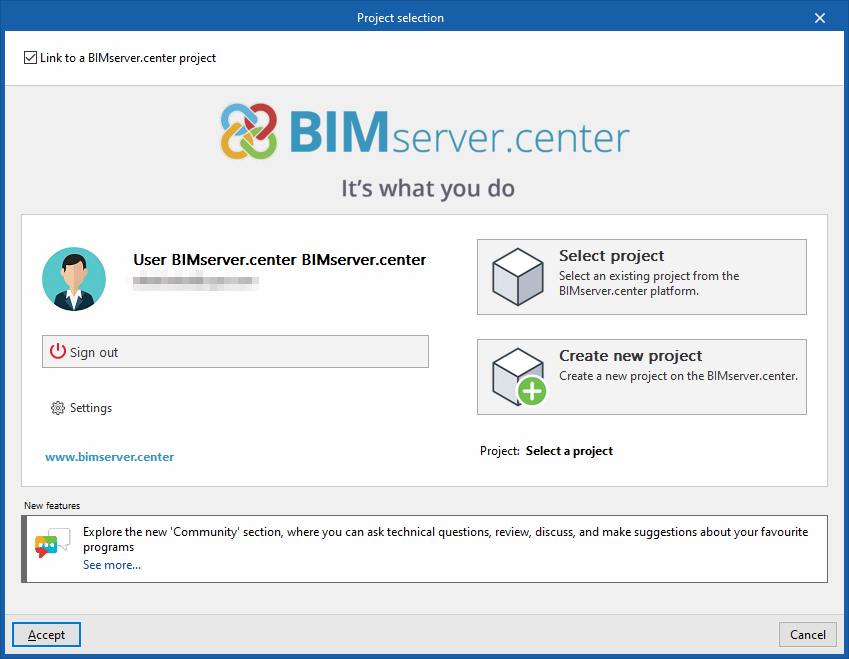
Esto se realiza en la ventana "Selección de proyecto", que presenta las siguientes opciones:
- En su parte izquierda, se puede iniciar sesión con una cuenta de BIMserver.center.
- A la derecha, se utiliza la opción "Seleccionar proyecto" para elegir un proyecto existente. También se ofrece la posibilidad de "Crear un nuevo proyecto". En tal caso, el proyecto creado será visible desde BIMserver.center a partir de ese momento.
- Existe la opción de comenzar el proyecto sin estar vinculado a la plataforma BIMserver.center. Para ello, simplemente hay que desmarcar la casilla "Vincularse a un proyecto de BIMserver.center", que se encuentra en la parte superior izquierda.
Una vez creada la nueva obra se accede a la interfaz general del programa, tras pasar por el asistente de importación, si procede. En cualquier momento posterior, durante el proceso de trabajo, se pueden compartir o importar archivos del proyecto a través del bloque "BIMserver.center", ubicado en la parte superior derecha de la interfaz general de la pestaña "Instalación".
Importación de modelos BIM
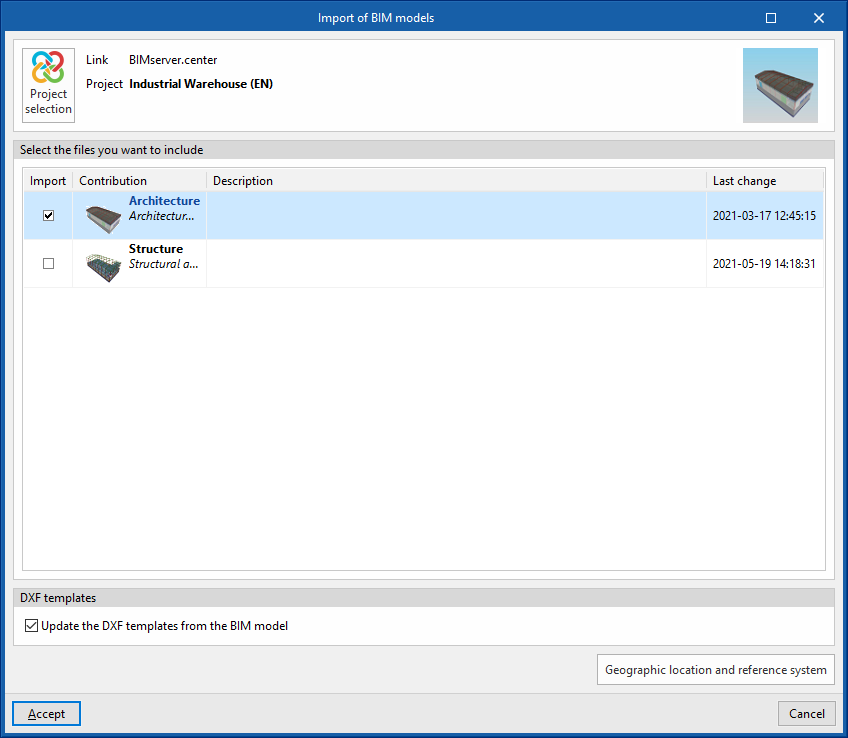
Al crear una nueva obra y seleccionar un proyecto alojado en la plataforma BIMserver.center desde "Seleccionar proyecto", aparece la ventana "Importación de modelos BIM", que muestra los ficheros contenidos en dicho proyecto en formato IFC.
La aplicación ofrece la posibilidad de incluir un modelo, o varios, de los ya existentes en ese proyecto. Para ello, se marca la casilla "Importar" y se acepta.
Al acceder a la interfaz, la ventana gráfica mostrará los modelos importados. Además, si contienen esta información, se importarán y crearán las vistas de planta necesarias para el desarrollo del modelo de la instalación.
Asistente de configuración: selección de normativa, descarga de catálogos y clasificación de recintos
Más adelante, el programa abre el asistente "Configuración", que consta de los siguientes pasos:
Normativa
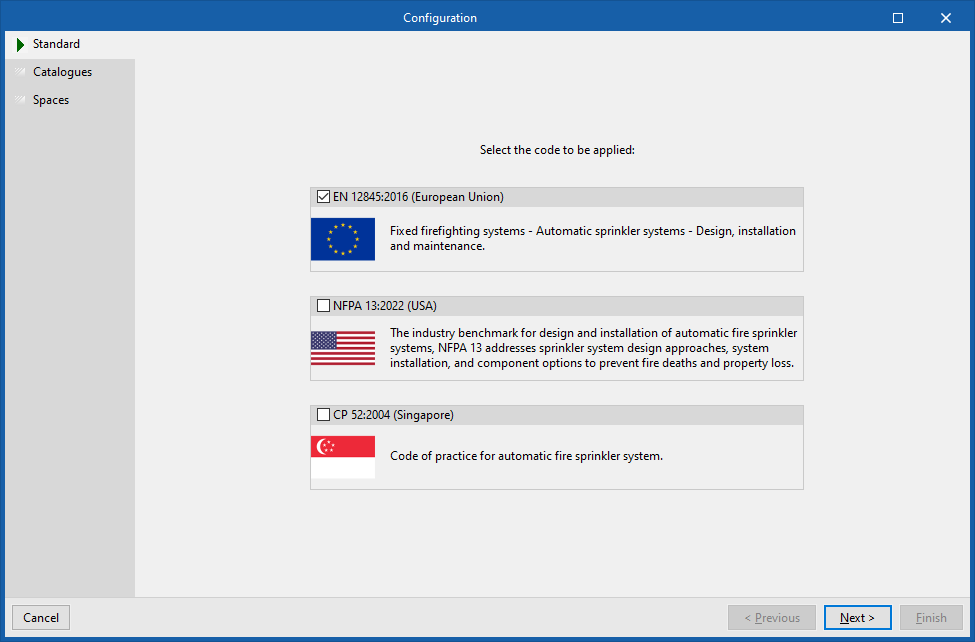
En el primer paso, es posible seleccionar la normativa de aplicación entre las disponibles para diferentes países y regiones. De esta forma, se importan automáticamente las comprobaciones definidas en la normativa.
| Nota: |
|---|
| Si se desea posteriormente cargar una configuración normativa diferente, consultarla o modificarla de forma personalizada, se debe acceder a la "Configuración normativa" del bloque "Proyecto", en la barra de herramientas superior de la pestaña "Instalación". |
Catálogos
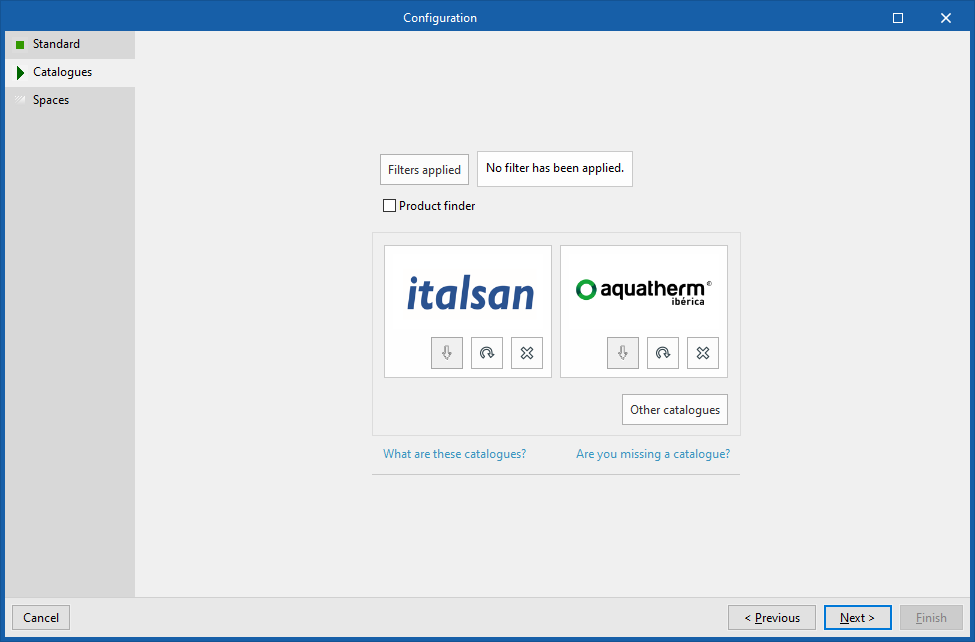
En el siguiente paso, se puede establecer la conexión con Open BIM Database para realizar la descarga y gestión de catálogos de fabricante. Estos catálogos estarán disponibles en el momento de la introducción de elementos de la instalación.
| Nota: |
|---|
| Para gestionar en cualquier momento los catálogos de la obra, se puede utilizar la opción "Gestión de catálogos" del bloque "Proyecto", en la barra de herramientas superior de la pestaña "Instalación". |
Espacios
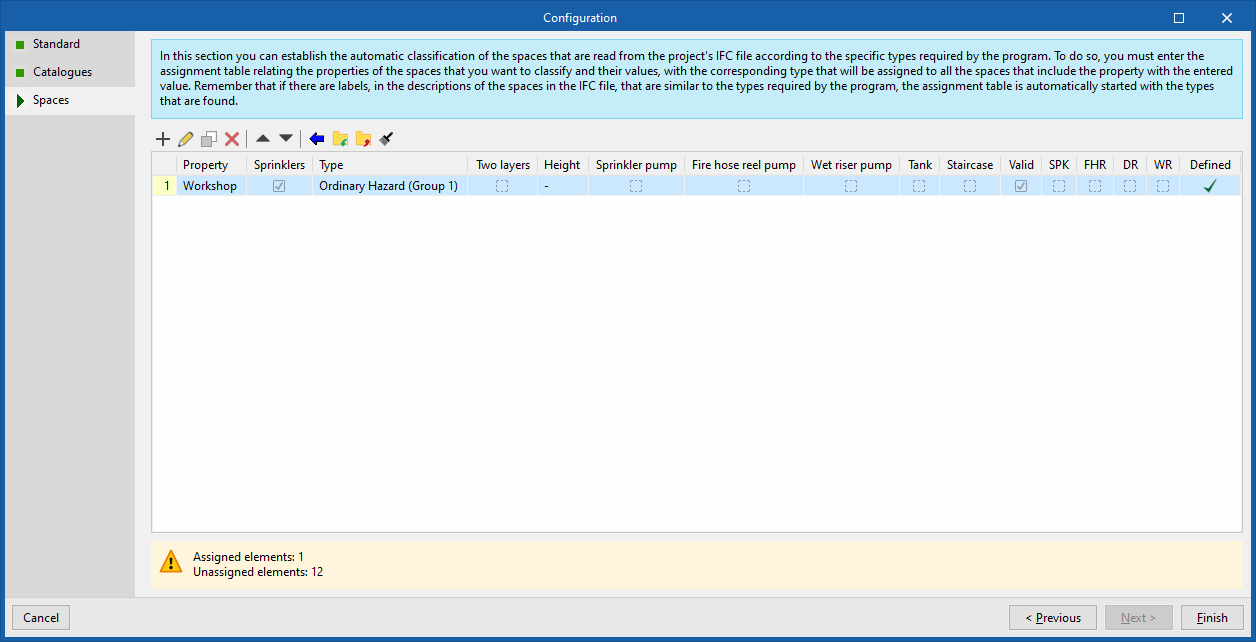
Finalmente, en el último paso se puede establecer la clasificación automática de los espacios leídos del fichero IFC del proyecto según las tipologías específicas requeridas por el programa.
Para ello, en primer lugar deben añadir entradas en la lista o tabla de asignación. Esto puede hacerse de dos formas:
- Manualmente, mediante el botón "Añadir" de la barra de herramientas superior de la lista. Para extraer un grupo de recintos del modelo se siguen estos pasos:
- En la ventana "Espacio" que aparece al pulsar el botón "Añadir", mediante los "Filtros", se debe seleccionar el "Conjunto" y/o el "Parámetro" para establecer la propiedad por la que se desea filtrar. Se pueden utilizar los botones asistentes a la derecha para consultar los conjuntos y/o parámetros disponibles en los recintos del modelo y seleccionar uno de ellos (por ejemplo, "TypeName" o nombre del tipo, o "Name", nombre del elemento específico).
- Una vez seleccionados, en "Valor", se debe indicar el valor de esa propiedad. Para ello, se puede pulsar en el botón asistente a la derecha para conocer los diferentes valores que tienen los recintos del modelo para el conjunto y/o el parámetro seleccionado, y así seleccionar uno de ellos.
- Al "Aceptar", se añadirá una única entrada en la lista para el grupo de espacios del modelo BIM que tengan ese valor en esa propiedad.
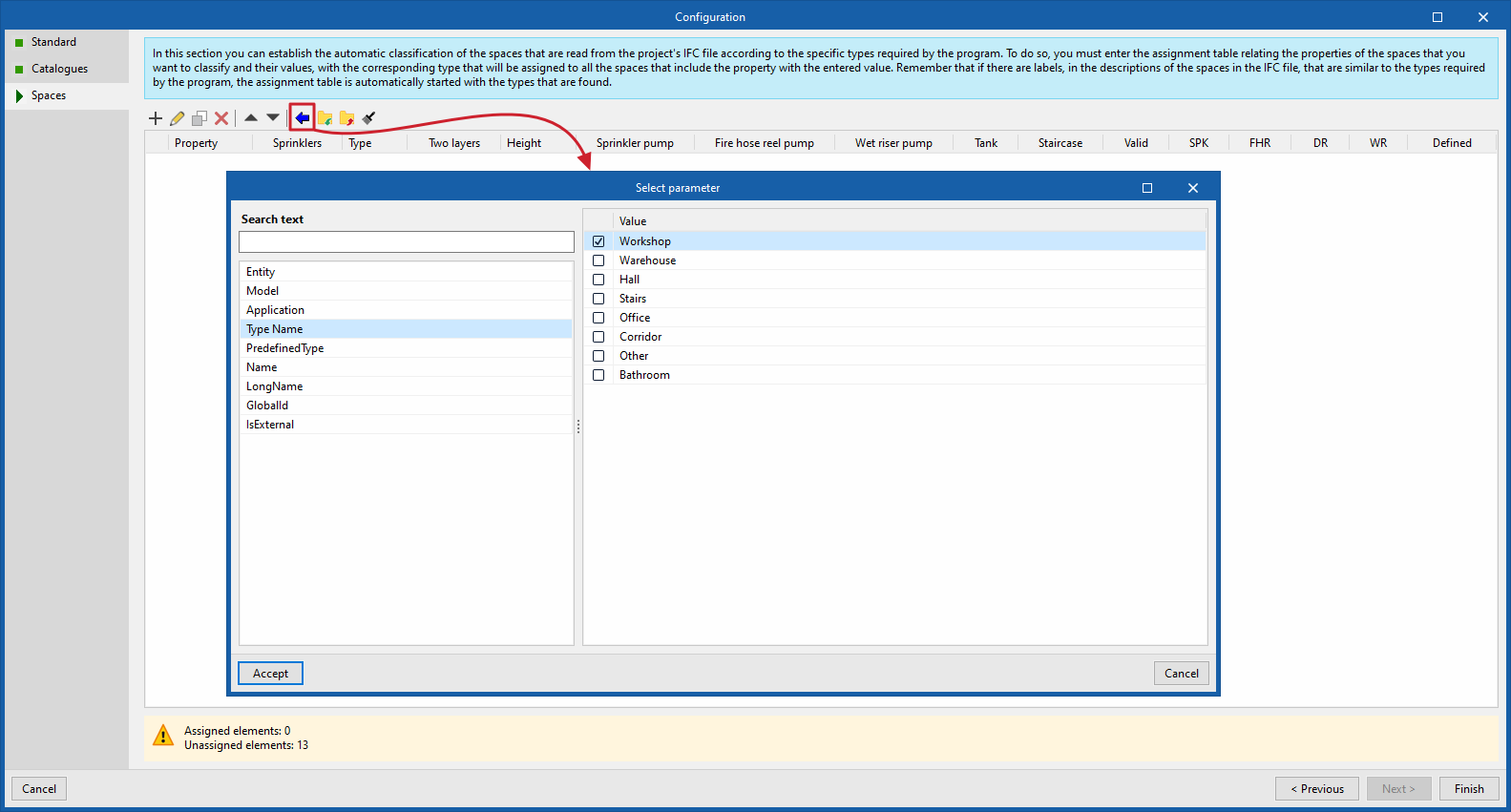
- Automáticamente, mediante el asistente (botón de la flecha azul de la barra de herramientas superior de la lista). Esto permite para realizar una importación conjunta de todos los espacios leídos en el fichero IFC en función de la propiedad deseada. Para ello:
- En la ventana "Seleccione el parámetro" que aparece al pulsar sobre el asistente, se selecciona la propiedad deseada en la parte izquierda (por ejemplo, "TypeName" o nombre del tipo, o "Name", nombre del elemento específico).
- A la derecha, aparecerá una lista con el "Valor" que tienen los recintos del modelo para la propiedad seleccionada. Aquí, se activan las casillas de los elementos que se desean importar.
- Al "Aceptar", se generará una entrada en la tabla para cada grupo de espacios que tengan cada valor seleccionado en esa propiedad.
En ambos casos, cada entrada en la tabla luego puede ser ajustada pulsando sobre la opción "Editar".
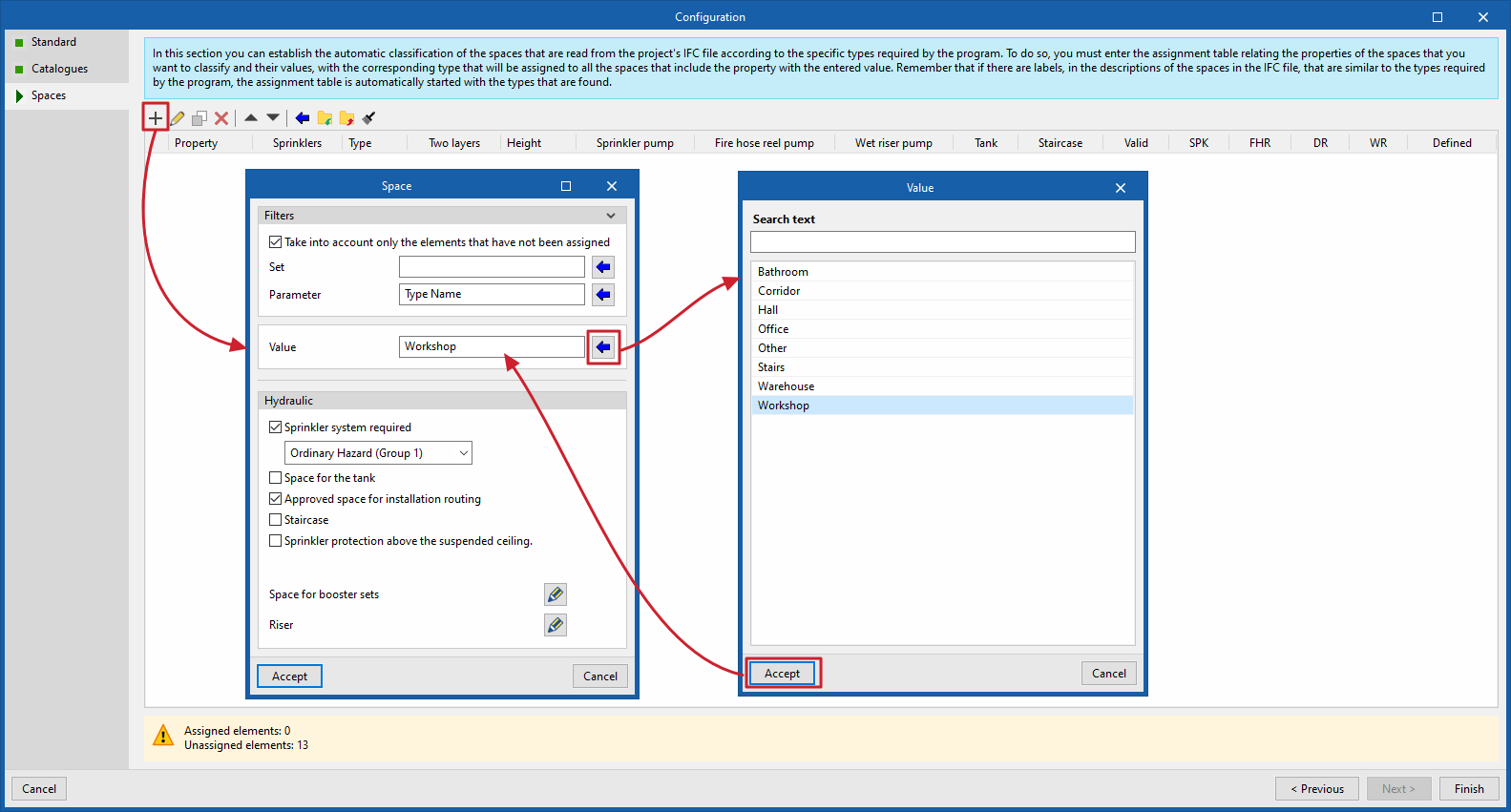
En cada entrada de la lista se debe indicar también la siguiente información:
- Se selecciona la tipología de zona propia del programa que se desea asignar al grupo de espacios (activando la casilla "Requiere sistema de rociadores" y seleccionando una tipología de recinto determinada dentro de las disponibles para la normativa elegida previamente). En este caso, en la lista de recintos de esta fase del asistente de importación se marcará la columna "Rociadores" y se rellenará la información de la columna "Tipo".
- Se indica si cada espacio del grupo se trata de un "Espacio para el depósito" (esta información sólo se utilizará como apoyo para el proceso lanzado por la opción "Generación inicial", que permitirá generar un depósito en dicho espacio).
- Se indica si es un "Recinto válido para paso de instalaciones" activando la casilla correspondiente (esta información se utilizará como apoyo para el proceso lanzado por la opción "Generar colectores", y permitirá la generación y el paso de tuberías por dicho recinto). En este caso, en la lista se marcará la columna "Válido".
- Se indica si es una "Escalera" activando la casilla correspondiente. En este caso, en la lista se marcará la columna "Escalera".
- Se indica si existirá "Protección de rociadores sobre el falso techo" activando la casilla correspondiente y escribiendo el valor de la "Altura de la cámara de aire" (si se activa esta casilla, el usuario introduce manualmente la altura de la cámara de aire; si se desactiva, se calculará según la información extraída del modelo BIM, pero si no tiene la entidad requerida se asumirá que no existe falso techo y, por tanto, el programa realizará la instalación sin protección sobre el falso techo). En este caso, en la lista se marcará la columna "Dos capas" y se rellenará, en su caso, la información de la columna "Altura".
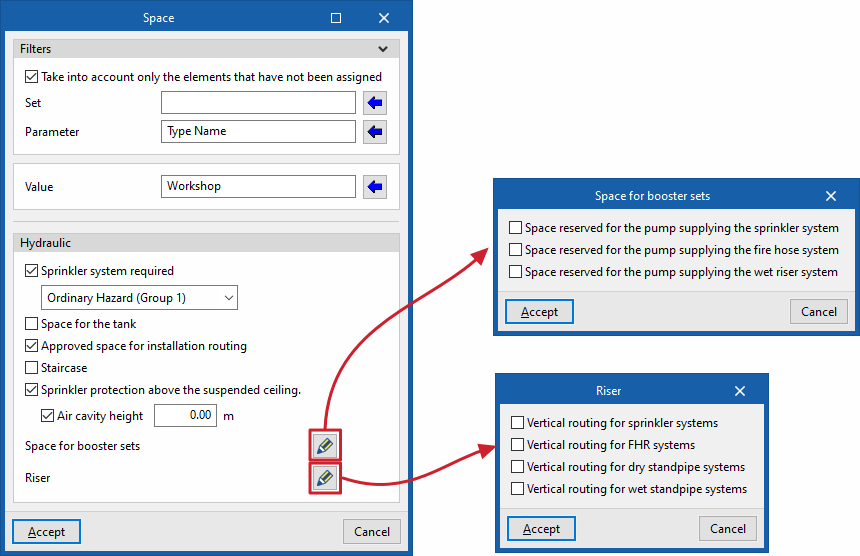
- Se indica si cada espacio del grupo se trata de un "Espacio para grupos de presión" (esta información sólo se utilizará como apoyo para el proceso lanzado por la opción "Generación inicial", que permitirá generar un grupo de presión en dicho espacio). Mediante el botón de edición a la derecha y activando las diferentes casillas se puede particularizar si es:
- un "Espacio reservado para la bomba que alimenta el sistema de rociadores",
- un "Espacio reservado para la bomba que alimenta el sistema de bocas de incendio",
- y/o un "Espacio reservado para la bomba que alimenta el sistema de columna húmeda".
- Esto permite definir si el grupo de presión en ese espacio servirá a un sistema u otro. En este caso, en la lista se marcarán las columnas "Bomba rociadores", "Bomba BIE" y/o "Bomba col. húmeda".
- Se indica si en el recinto pueden pasar tuberías verticalmente activando la casilla "Montante" (esta información sólo se utilizará como apoyo para el proceso lanzado por la opción "Generación inicial", que permitirá generar un paso de tuberías vertical en dicho espacio; posteriormente, el proceso "Generar colectores" utilizará dichos pasos para ubicar las montantes). Mediante el botón de edición a la derecha y activando las diferentes casillas se puede particularizar si es:
- un "Paso vertical de instalaciones para rociadores",
- un "Paso vertical de instalaciones para BIE",
- un "Paso vertical de instalaciones para columna seca",
- y/o un "Paso vertical de instalaciones para columna húmeda".
- Esto permite definir si el paso vertical de tuberías generado en ese espacio servirá a un sistema u otro. En este caso, en la lista se marcarán las columnas "SPK", "BIE", "Seca" y/o "Húmeda".
Resultados de la importación
Generación de zonas y espacios
El programa generará "Zonas" como elementos propios para aquellos espacios para los que se haya declarado que requieren sistemas de rociadores. El resto de espacios aparecerán como elementos leídos de tipo "Recintos". En ambos casos, se pueden consultar y/o modificar mediante la opción "Edición" del bloque "Editar", así como desde "Elementos introducidos", dentro del bloque "Proyecto" (donde aparecerán los "Espacios" y las "Zonas").
Los espacios que no se desee calcular ni contemplar de ninguna forma en el programa pueden no ser añadidos en esta tabla de clasificación (o ser eliminados si se ha realizado una importación masiva con el asistente).
| Nota: |
|---|
| Si es necesario volver a clasificar los recintos leídos del modelo BIM, se puede utilizar la opción "Actualizar" del bloque "BIMserver.center", también en la barra de herramientas superior de la pestaña "Instalación". |
Generación de elementos de la instalación
De forma adicional, leerá la posición de las BIEs y de las bocas de entrada y/o salida de columnas secas y húmedas definidas en el fichero IFC, a partir de las cuales generará automáticamente los elementos correspondientes en el programa. Las entidades IFC importadas son las siguientes:
- BIE:
- IfcEntity: IfcFireSuppressionTerminal
- PredefinedType: HOSEREEL
- Salida de columna húmeda:
- IfcEntity: IfcValve
- PredefinedType: LANDINGVALVE
- ObjectType: USERDEFINED
- Salida de columna seca:
- IfcEntity: IfcValve
- PredefinedType: LANDINGVALVE
- ObjectType: USERDEFINED
- Entrada de columna seca:
- IfcEntity: IfcFireSuppressionTerminal
- PredefinedType: BREECHINGINLET
| Nota: |
|---|
| Las salidas de columna seca y/o húmeda comparten su definición como entidad IFC. En este caso, el programa identifica el tipo de elemento en función de su posición. |
Lectura de vigas y pilares
También se lee la geometría de elementos del modelo como vigas y pilares, lo que permitirá efectuar un análisis de colisiones con los elementos de la instalación durante el cálculo.
