

Criação de uma nova obra, vinculação a um projeto e importação de dados
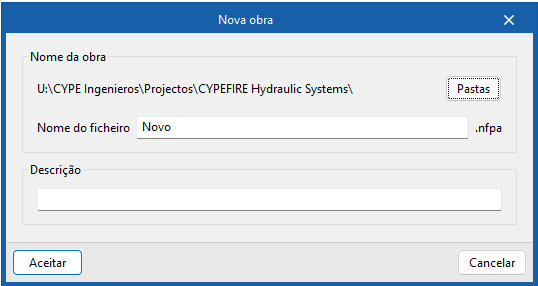
Ao iniciar o programa e clicar em "Novo", é-lhe oferecida a possibilidade de criar uma "Nova obra", que pode depois ser integrada num projeto existente no BIMserver.center.
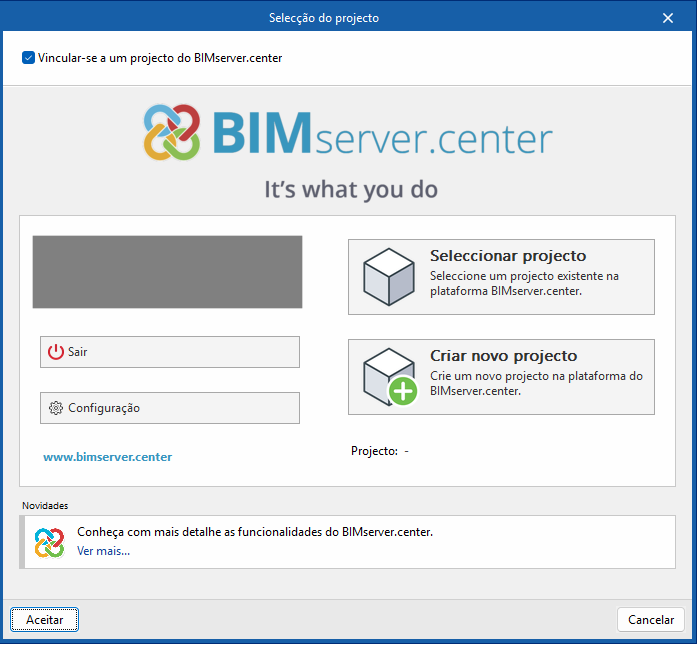
Isto é feito na janela "Seleção de projeto", que apresenta as seguintes opções:
- No lado esquerdo, pode iniciar sessão com uma conta do BIMserver.center.
- No lado direito, a opção "Selecionar projeto" é utilizada para escolher um projeto existente. Existe também a possibilidade de "Criar um novo projeto". Nesse caso, o projeto será visível no BIMserver.center a partir desse momento.
- Existe a opção de iniciar o projeto sem estar vinculado à plataforma BIMserver.center. Para isso, basta desmarcar a opção da caixa "Vincular-se a um projeto do BIMserver.center", que se encontra na parte superior esquerda.
Uma vez crida a obra nova, acede-se à interface geral do programa, depois de passar pelo assistente de importação, se for o caso. Em qualquer momento posterior, durante o processo de trabalho, os ficheiros do projeto podem ser partilhados ou importados através do grupo "BIMserver.center", situado na parte superior direita da interface geral.
Importação de modelos BIM
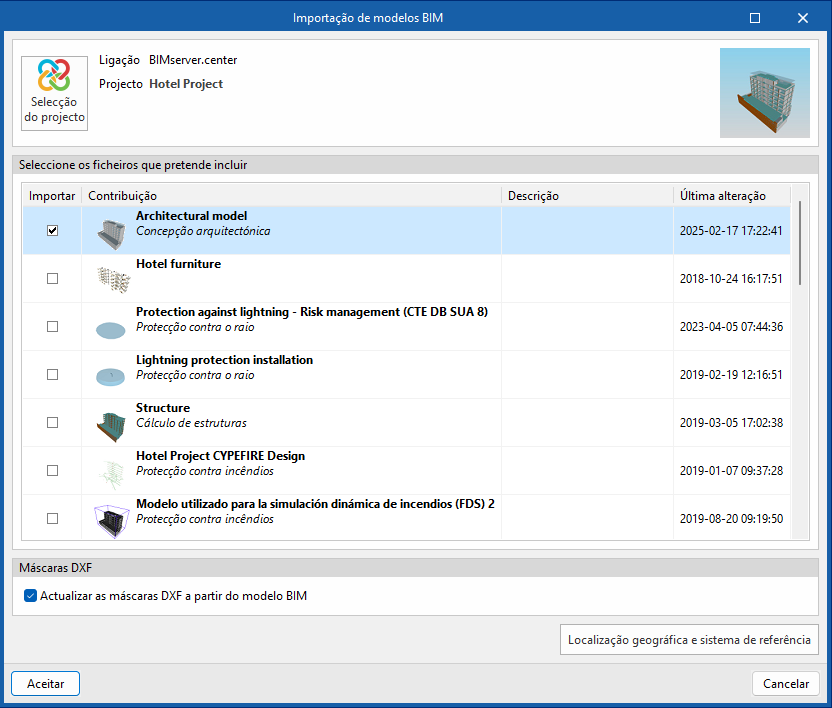
Ao criar uma obra nova e selecionar um projeto alojado na plataforma BIMserver.center em "Selecionar projeto", aparece a janela "Importação de modelos BIM", que apresenta os ficheiros contidos nesse projeto em formato IFC.
A aplicação oferece a possibilidade de incluir um ou mais modelos existentes nesse projeto. Para o fazer, seleciona-se a opção na caixa "Importar" e aceita-se.
Ao aceder à interface, a janela gráfica apresentará os modelos importados. Além disso, se contiverem esta informação, serão importadas e criadas as vistas de planta necessárias para o desenvolvimento do modelo da instalação.
Assistente de configuração: seleção da regulamentação, descarga de catálogos e classificação dos espaços
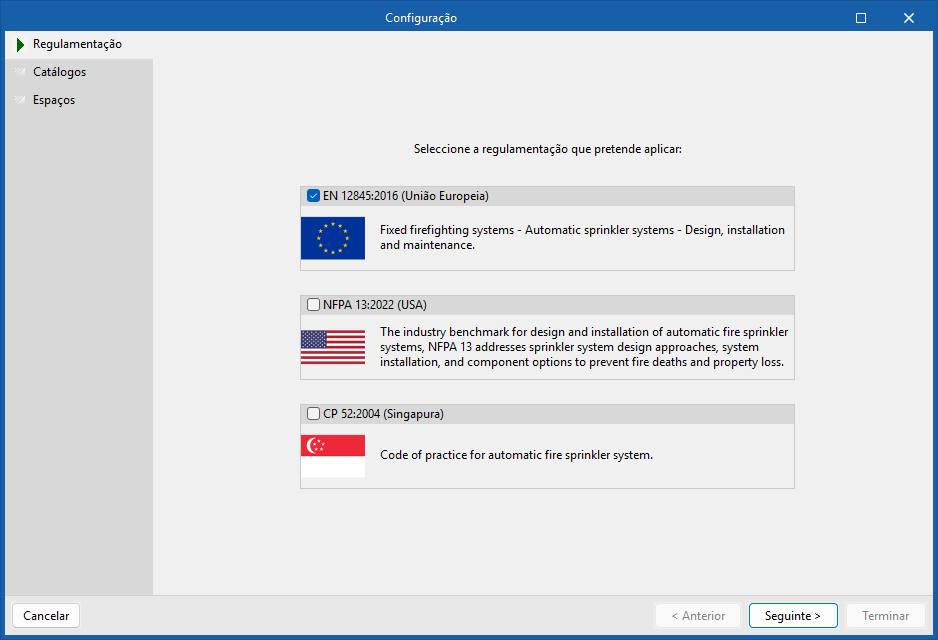
Mais adiante, o programa abre o assistente de "Configuração", que consiste nos seguintes passos:
Regulamentação
No primeiro passo, é possível selecionar a regulamentação aplicável entre a disponível para diferentes países e regiões. Desta forma, as verificações definidas na norma são automaticamente importadas.
| Nota: |
|---|
| Se posteriormente pretender carregar uma configuração regulamentar diferente, consultá-la ou modificá-la de forma personalizada, deve aceder a "Configuração regulamentar" do grupo "Projeto", na barra de ferramentas na barra de ferramentas superior do separador "Instalação". |
Catálogos
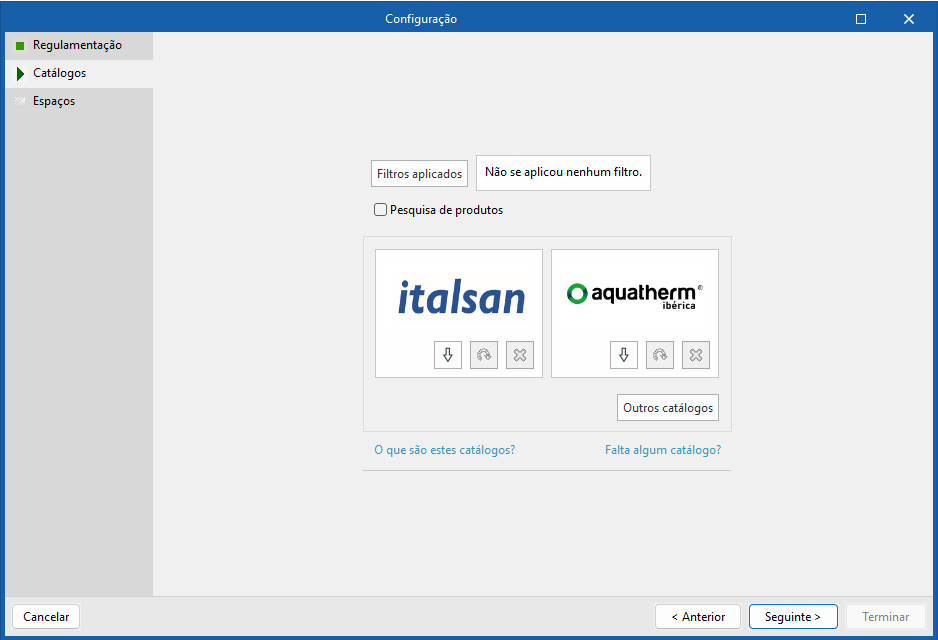
No passo seguinte, pode ser estabelecida a ligação com a Open BIM Database para realizar a descarga e gestão de catálogos de fabricante. Estes catálogos estarão disponíveis no momento da introdução de elementos da instalação.
| Nota: |
|---|
| Para gerir em qualquer momento os catálogos da obra, pode ser utilizada a opção "Gestão de catálogos" do grupo "Projeto", na barra de ferramentas superior do separador "Instalação". |
Espaços
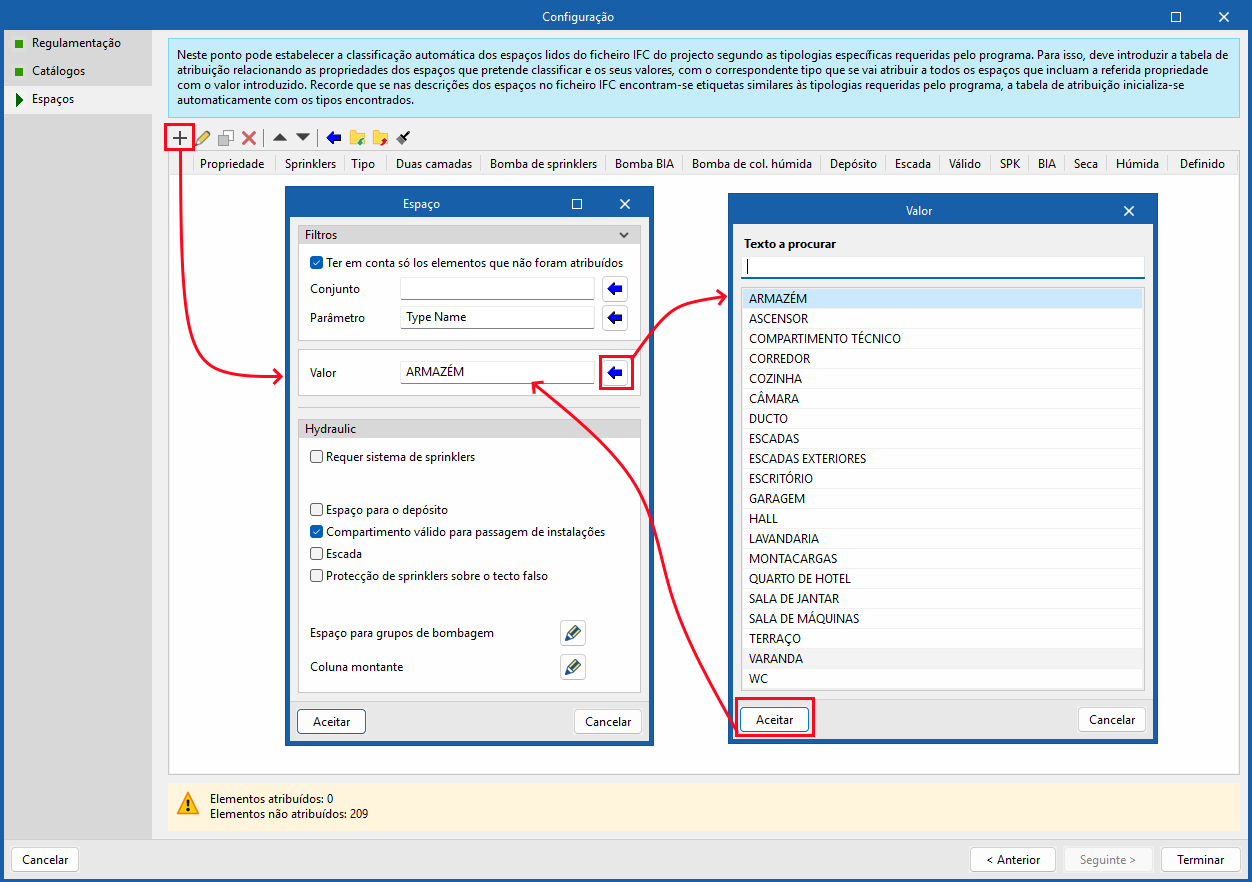
Finalmente, no último passo, é possível estabelecer a classificação automática dos espaços lidos do ficheiro IFC do projeto de acordo com as tipologias específicas requeridas pelo programa.
Para tal, em primeiro lugar, deve-se adicionar entradas na lista ou tabela de atribuição. Isto pode ser feito de duas formas:
- Manualmente, através do botão “Adicionar” na barra de ferramentas superior da lista. Para extrair um grupo de compartimentos do modelo, siga estes passos:
- Na janela “Espaço” que aparece ao clicar no botão “Adicionar”, através dos “Filtros”, deve selecionar o “Conjunto” e/ou o “Parâmetro” para definir a propriedade pela qual pretende filtrar. Pode utilizar os botões de ajuda à direita para consultar os conjuntos e/ou parâmetros disponíveis nos compartimentos do modelo e selecionar um deles (por exemplo, “TypeName” ou nome do tipo, ou “Name”, nome do elemento específico).
- Depois de selecionados, em “Valor”, deve indicar-se o valor dessa propriedade. Para tal, pode clicar no botão de assistência à direita para ver os diferentes valores que os compartimentos do modelo têm para o conjunto e/ou o parâmetro selecionado, e assim selecionar um deles.
- Ao clicar em “Aceitar”, será adicionada uma única entrada à lista para o grupo de espaços do modelo BIM que possuam esse valor nessa propriedade.
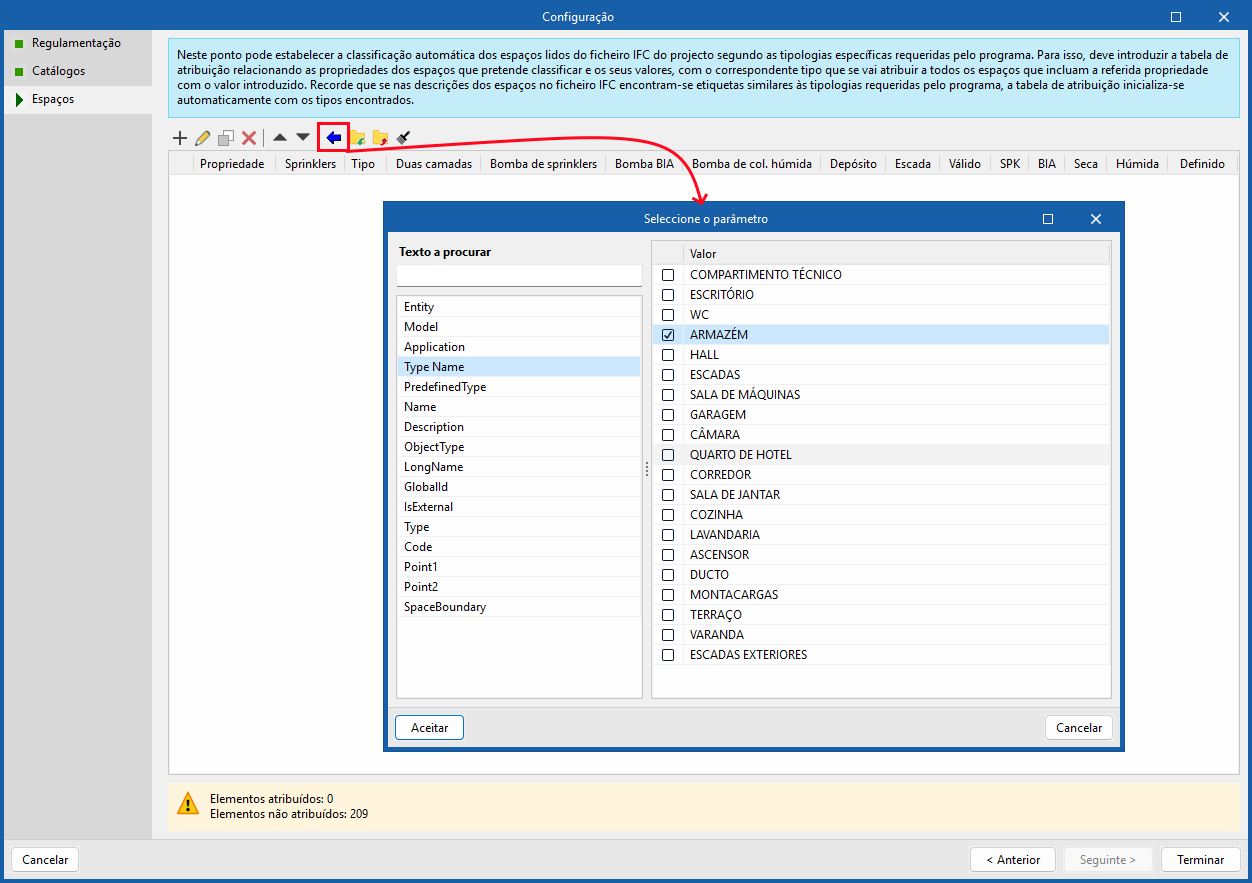
- Automaticamente, através do assistente (botão com a seta azul na barra de ferramentas superior da lista). Isto permite importar em conjunto todos os espaços lidos no ficheiro IFC, com base na propriedade pretendida. Para tal:
- Na janela “Selecione o parâmetro”, que aparece ao clicar no assistente, selecione a propriedade pretendida no lado esquerdo (por exemplo, “TypeName” ou nome do tipo, ou “Name”, nome do elemento específico).
- À direita, aparecerá uma lista com o “Valor” que têm os compartimentos do modelo para a propriedade selecionada. Aqui, devem ser ativadas as caixas de seleção dos elementos que se pretendem importar.
- Ao clicar em “Aceitar”, será criada uma entrada na tabela para cada grupo de espaços que tenha cada um dos valores selecionados nessa propriedade.
Em ambos os casos, cada entrada na tabela pode ser editada clicando na opção “Editar”.
Em cada entrada da lista, deve também ser indicada a seguinte informação:
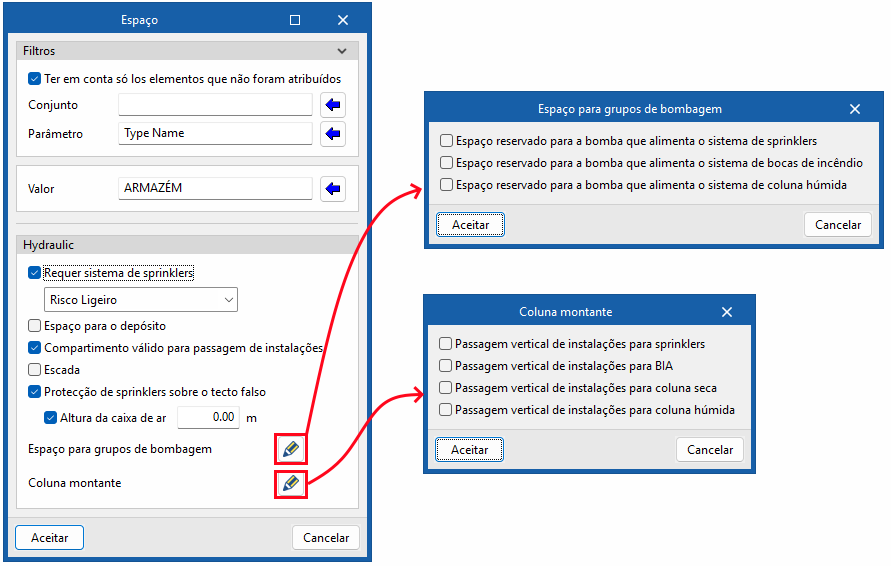
- Seleciona-se a tipologia de zona própria do programa que se pretende atribuir ao grupo de espaços (marcando a caixa "Requer sistema de sprinklers" e selecionando um tipo de compartimento específico entre os disponíveis para a norma previamente escolhida). Neste caso, na lista de compartimentos desta fase do assistente de importação, será marcada a coluna “Sprinklers” e será preenchida a informação da coluna “Tipo”.
- É indicado se cada espaço do grupo é um “Espaço para o depósito” (esta informação será utilizada apenas como apoio ao processo lançado pela opção “Geração inicial”, que permitirá criar um depósito nesse espaço).
- Indica-se se é um “Compartimento válido para a passagem de instalações” marcando a caixa de seleção correspondente (esta informação será utilizada como base para o processo lançado pela opção “Gerar coletores” e permitirá a geração e a passagem de tubagens por esse compartimento). Neste caso, a coluna “Válido” será marcada na lista.
- Indica-se se se trata de uma “Escada” marcando a caixa de seleção correspondente. Nesse caso, a coluna “Escada” será marcada na lista.
- Indica-se se haverá “Proteção de sprinklers sobre o teto falso” ativando a caixa de seleção correspondente e introduzindo o valor da “Altura da caixa de ar” (se esta caixa for ativada, o utilizador introduz manualmente a altura da caixa de ar; se for desmarcada, será calculada com base nas informações extraídas do modelo BIM, mas se não tiver a entidade requerida, assumir-se-á que não existe teto falso e, portanto, o programa realizará a instalação sem proteção sobre o teto falso). Neste caso, na lista, a coluna “Duas camadas” será marcada e, se for o caso, a informação da coluna “Altura” será preenchida.
- Indica-se se cada espaço do grupo é um “Espaço para grupos de bombagem” (esta informação será utilizada apenas como apoio ao processo lançado pela opção “Geração inicial” , que permitirá gerar um grupo de bombagem nesse espaço). Através do botão de edição à direita e ativando as diferentes caixas de seleção, é possível especificar se se trata de:
- um “Espaço reservado para a bomba que alimenta o sistema de sprinklers”,
- um “Espaço reservado para a bomba que alimenta o sistema de bocas de incêndio”,
- e/ou um “Espaço reservado para a bomba que alimenta o sistema de coluna húmida”.
- Isto permite definir se o grupo de bombagem nesse espaço irá servir um sistema ou outro. Neste caso, na lista serão marcadas as colunas “Bomba de sprinklers”, “Bomba BIA” e/ou “Bomba de coluna húmida”.
- Indica-se se é possível passar tubagens verticalmente no compartimento, ativando a caixa de seleção “Coluna montante” (esta informação será utilizada apenas como apoio ao processo lançado pela opção “Geração inicial”, que permitirá gerar um percurso de tubagens verticais nesse espaço; posteriormente, o processo “Gerar coletores” utilizará essas passagens para posicionar as colunas colunas montantes). Através do botão de edição à direita e ativando as diferentes caixas de seleção, é possível especificar se se trata de:
- una "Passagem vertical de instalações para sprinklers",
- uma "Passagem vertical de instalações para BIA",
- uma "Passagem vertical de instalações para coluna seca",
- e/ou uma "Passagem vertical de instalações para coluna húmida".
- Isto permite definir se a passagem vertical de tubagens criada nesse espaço servirá um sistema ou outro. Neste caso, na lista, serão marcadas as colunas “SPK”, “BIA”, “Seca” e/ou “Húmida”.
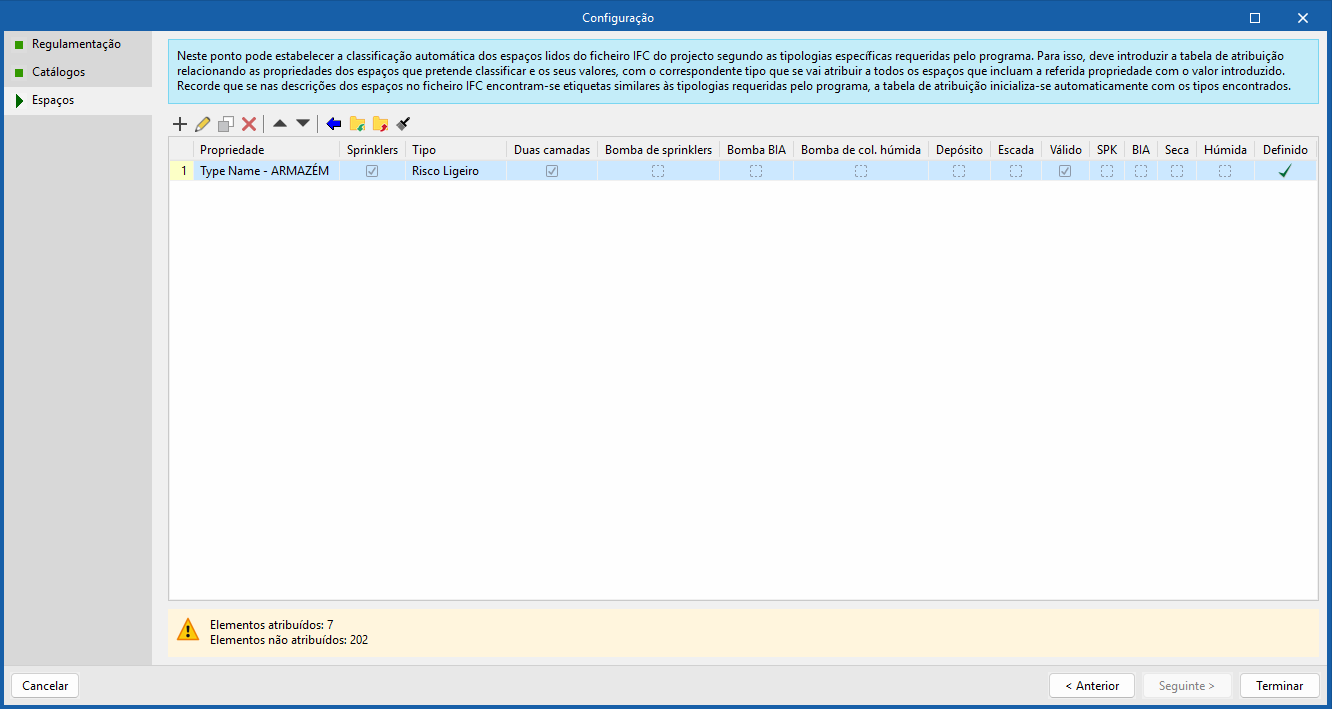
Resultados da importação
Geração de zonas e espaços
O programa irá gerar “Zonas” como elementos próprios para os espaços nos quais se tenha declarado que requerem sistemas de sprinklers. Os restantes espaços aparecerão como elementos lidos do tipo “Compartimentos”. Em ambos os casos, podem ser consultados e/ou modificados através da opção “Edição” do grupo “Editar”, assim como a partir de “Elementos introduzidos”, dentro do grupo “Projeto” (onde aparecerão os “Espaços” e as “Zonas”).
Os espaços que não se pretenda calcular nem incluir de forma alguma no programa podem não ser adicionados a esta tabela de classificação (ou podem ser eliminados, caso tenha sido realizada uma importação em massa com o assistente).
| Nota: |
|---|
| Se for necessário voltar a classificar os compartimentos lidos do modelo BIM, pode utilizar a opção “Atualizar” do grupo “BIMserver.center”, também disponível na barra de ferramentas superior do separador “Instalação”. |
Geração de elementos da instalação
De forma adicional, será lida a posição das BIAs e das bocas de entrada e/ou salda de colunas secas e húmidas definidas no ficheiro IFC, a partir das quais serão gerados automaticamente os elementos correspondentes no programa. As entidades IFC importadas são as seguintes:
- BIA:
- IfcEntity: IfcFireSuppressionTerminal
- PredefinedType: HOSEREEL
- Saída de coluna húmida:
- IfcEntity: IfcValve
- PredefinedType: LANDINGVALVE
- ObjectType: USERDEFINED
- Saída de coluna seca:
- IfcEntity: IfcValve
- PredefinedType: LANDINGVALVE
- ObjectType: USERDEFINED
- Entrada de coluna seca:
- IfcEntity: IfcFireSuppressionTerminal
- PredefinedType: BREECHINGINLET
| Nota: |
|---|
| As saídas de coluna seca e/ou húmida partilham a mesma definição como entidade IFC. Neste caso, o programa identifica o tipo de elemento com base na sua posição. |
Leitura de vigas e pilares
Também é lida a geometria de de elementos do modelo tais como vigas e pilares, o que permitirá efetuar uma análises de colisões com os elementos da instalação durante o cálculo.
