Création d'un nouvel ouvrage, liaison à un projet et importation de données
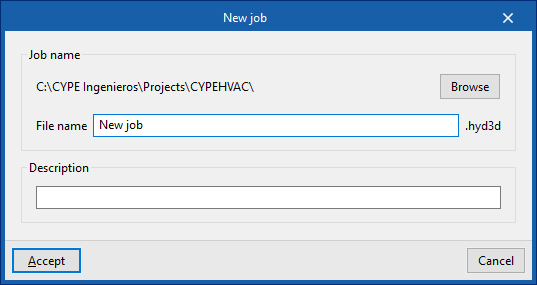
Lorsque vous lancez l’application et cliquez sur 'Nouveau', créez un 'Nouvel ouvrage'. Après avoir renseigné le 'Nom du fichier' et la 'Description', intégrez l’ouvrage à un projet existant sur BIMserver.center.
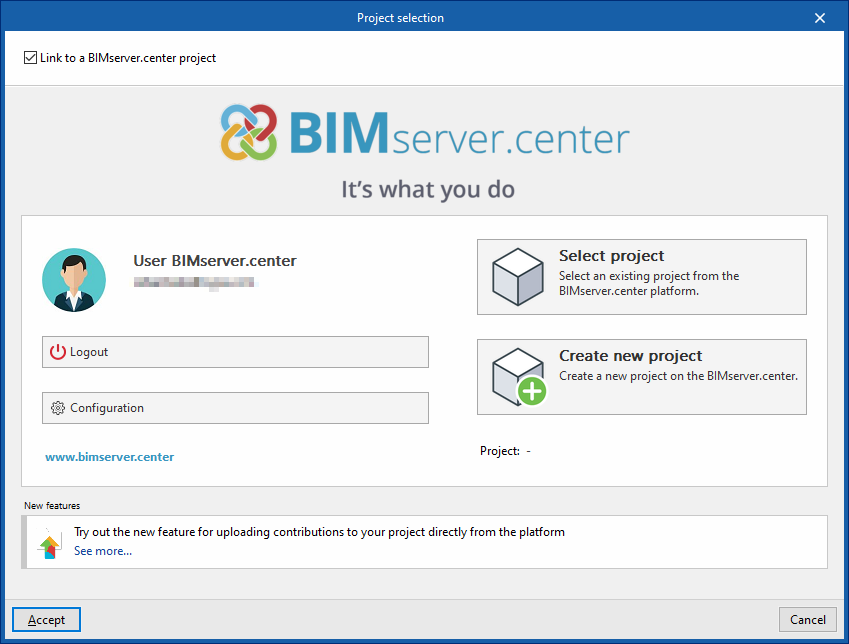
Cette étape se déroule dans la fenêtre 'Sélection du projet', qui propose les options suivantes :
- Connexion (partie gauche)
Connectez-vous avec un compte BIMserver.center. - Choix du projet (partie droite)
Cliquez sur 'Sélectionner projet' pour choisir un projet existant.
Si nécessaire, cliquez sur 'Créer un nouveau projet'. Le projet créé devient alors visible sur BIMserver.center. - Démarrer sans BIMserver.center
Démarrez le projet sans connexion en décochant la case 'Se lier à un projet de BIMserver.center', située en haut à gauche.
Une fois le projet créé, accédez à l’interface principale du logiciel. À tout moment, partagez ou importez des fichiers via le bloc 'BIMserver.center', situé en haut à droite de l’interface, dans l’onglet 'Installation'.
Importation de modèles BIM
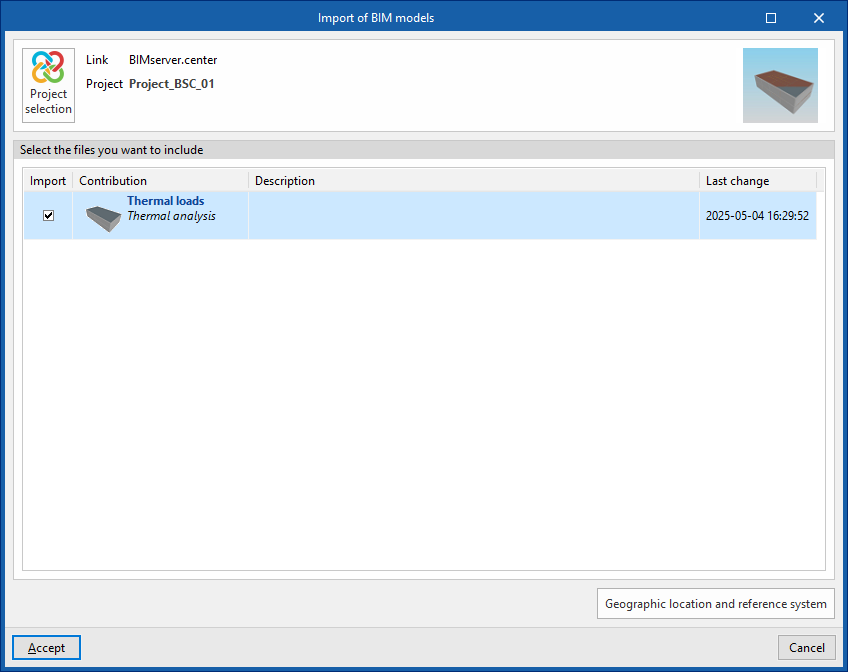
Lors de la création d’un nouveau projet, si vous sélectionnez un projet hébergé sur la plateforme BIMserver.center via 'Sélectionner projet', la fenêtre 'Importation de modèles BIM' s’affiche. Elle présente les fichiers IFC contenus dans ce projet.
Incluez un ou plusieurs modèles déjà disponibles dans le projet : cochez la case 'Importer' pour les modèles souhaités, puis validez.
Dans cette fenêtre, utilisez également l’option suivante :
- Localisation géographique et système de référence
Ouvre une boîte de dialogue pour modifier l’emplacement géographique et le système de référence du modèle.
Résultats de l'importation
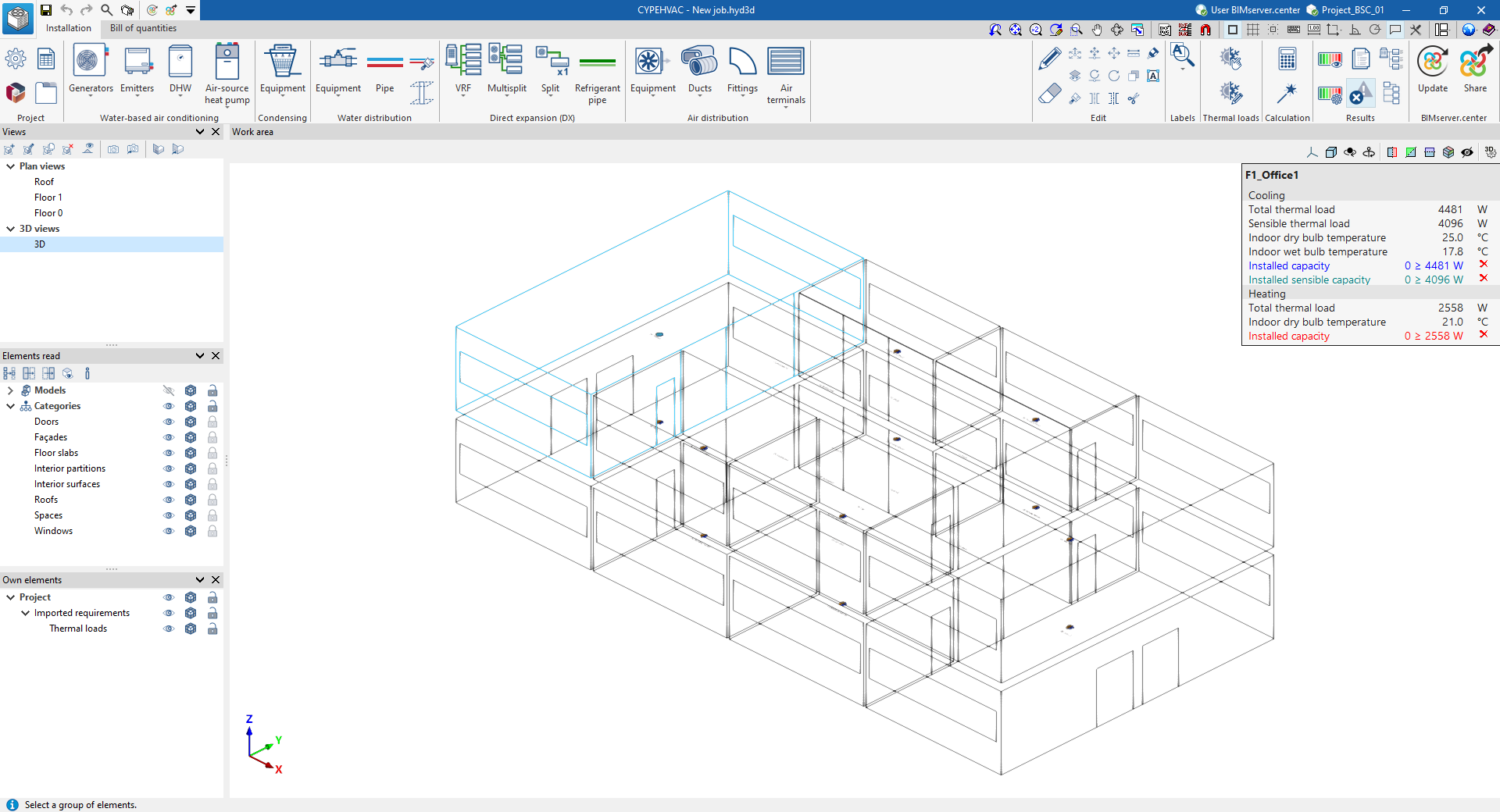
Les différentes vues du logiciel affichent ensuite les modèles importés.
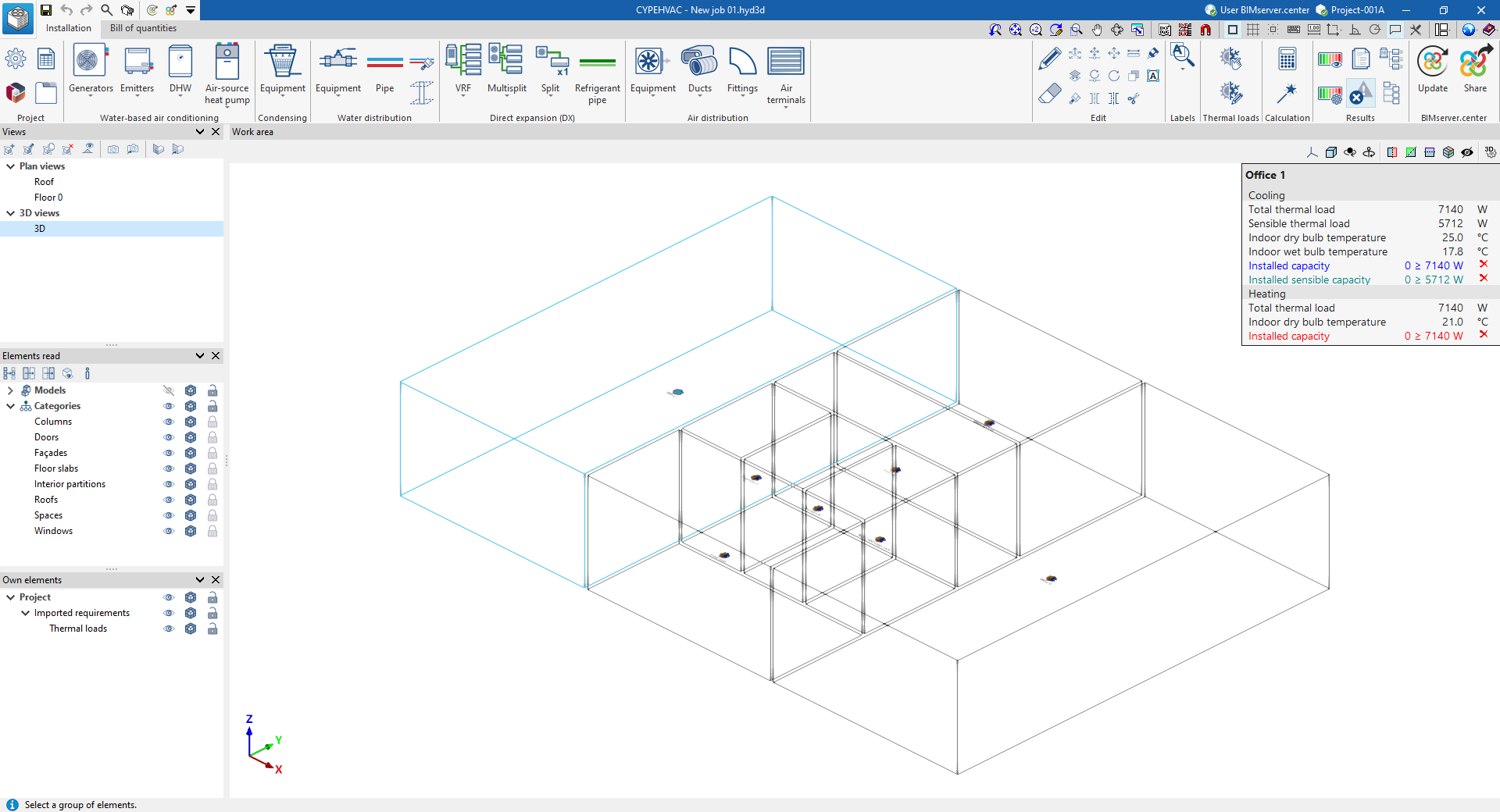
Par ailleurs, le logiciel importe les vues d’étage, la géométrie des locaux et les charges thermiques associées. Après l’importation, ces charges apparaissent sous forme d’exigences.
Pour importer les charges thermiques, intégrez-les au préalable au projet sur BIMserver.center (par exemple, après un calcul réalisé avec CYPETHERM LOADS).
| Note : |
|---|
| Affichez ou masquez les 'Charges thermiques' à l’aide des commandes de la section 'Exigences importées' du panneau 'Éléments propres', situé par défaut en bas à gauche. |
Estimation des charges thermiques
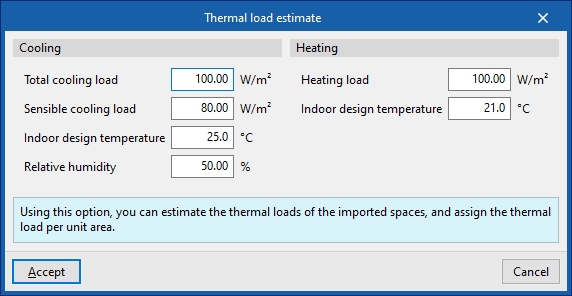
Si le projet BIMserver.center associé à l'ouvrage ne contient pas de résultats de calcul de charges thermiques, mais inclut la géométrie des locaux ou des espaces, le logiciel vous permet d’estimer les charges thermiques des locaux importés.

Après avoir confirmé le message correspondant, renseignez les valeurs suivantes dans la fenêtre 'Estimation des charges thermiques' afin d’attribuer une charge thermique par unité de surface :
- Refroidissement
- Charge totale de refroidissement
- Charge sensible de refroidissement requise
- Température intérieure de consigne
- Humidité relative
- Chauffage
- Charge de chauffage
- Température intérieure de consigne
Le logiciel importe également les vues d'étage et la géométrie des locaux à partir du modèle architectural. Il génère ensuite les charges thermiques à partir de l’estimation saisie et les affiche sous forme d’exigences après l’importation.
Génération de niveaux
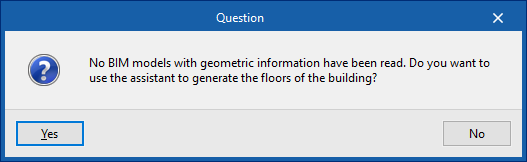
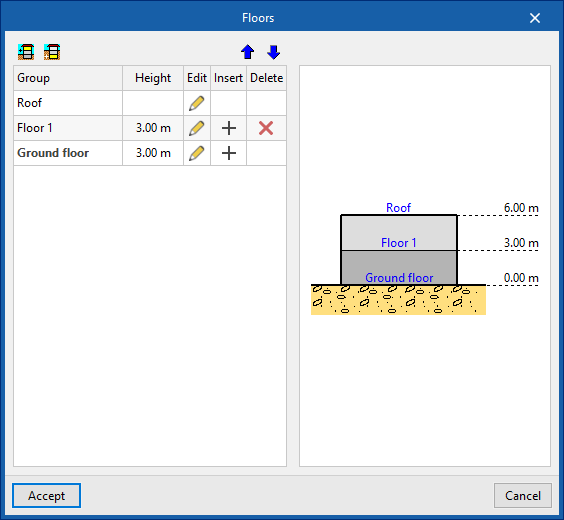
Si, lors de la création d’un nouvel ouvrage, vous n’importez aucun modèle BIM contenant des informations géométriques, le logiciel vous propose d’utiliser un assistant pour générer les niveaux du bâtiment.
Cette étape vous permet ensuite d’importer les fonds de plan pour chaque niveau.