
Creación de una nueva obra, vinculación a un proyecto e importación de datos
Nueva obra
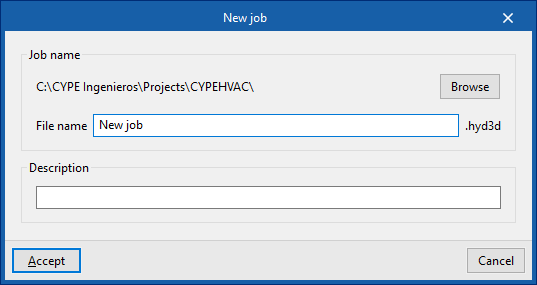
Al iniciar la aplicación y pulsar sobre "Nuevo", se ofrece la posibilidad de crear una "Nueva obra". En la ventana que aparece al pulsar sobre esta opción, se debe indicar el "Nombre del fichero" y su "Descripción".
La extensión del fichero principal asociado a la obra se muestra a la derecha, en este caso, .hyd3d.
Es posible cambiar la carpeta donde se guardará la obra pulsando en el botón "Examinar".
Selección del proyecto
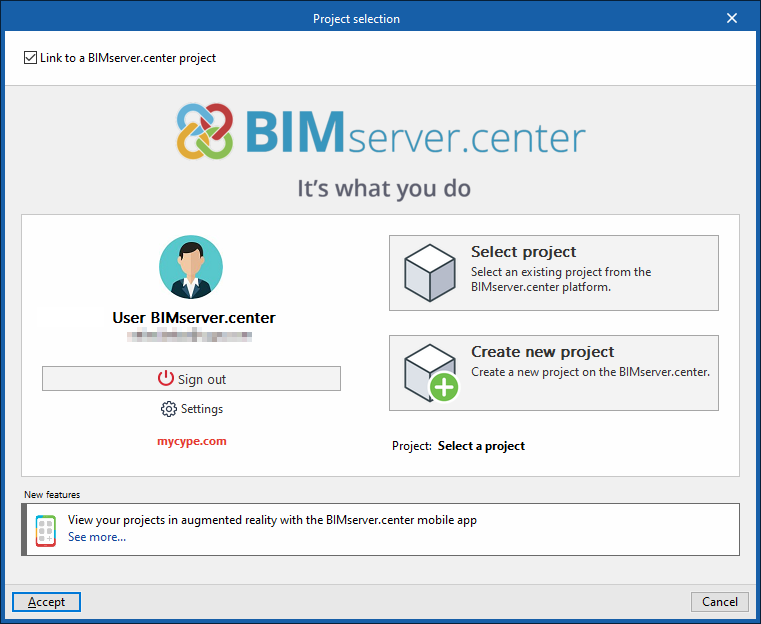
A continuación, tras "Aceptar", se abre la ventana "Selección del proyecto".
Para comenzar la obra vinculándose a un proyecto alojado en la plataforma BIMserver.center, se marca la casilla "Vincularse a un proyecto de BIMserver.center", que se encuentra en la parte superior izquierda. Si se desmarca esta casilla, se creará la obra desde cero y sin vincularse a ningún proyecto.
Al marcar esta casilla, se habilitan las siguientes opciones:
- En la parte izquierda, se puede iniciar sesión con una cuenta de myCYPE.
- A la derecha, se utiliza la opción "Seleccionar proyecto" para elegir un proyecto ya existente en BIMserver.center.
- También se ofrece la posibilidad de "Crear un nuevo proyecto" en este momento. En tal caso, el proyecto creado será visible en BIMserver.center a partir de ese momento.
Importación de modelos BIM
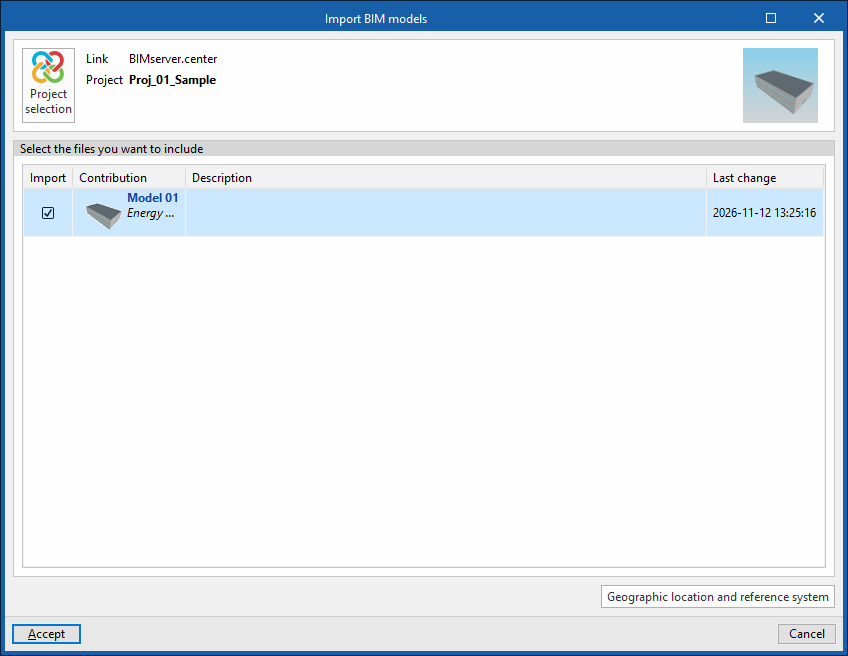
Al crear una nueva obra, si se ha seleccionado un proyecto alojado en la plataforma BIMserver.center desde "Seleccionar proyecto", aparece a continuación la ventana de "Importación de modelos BIM", que muestra los ficheros contenidos en dicho proyecto en formato IFC.
La aplicación ofrece la posibilidad de incluir un modelo, o varios, de los ya existentes en ese proyecto. Para ello, se marca la casilla "Importar" y se acepta.
Además, en esta ventana, el programa ofrece las siguientes opciones:
- Ubicación geográfica y sistema de referencia
Ofrece la posibilidad de abrir un diálogo para modificar la ubicación geográfica y el sistema de referencia del modelo.
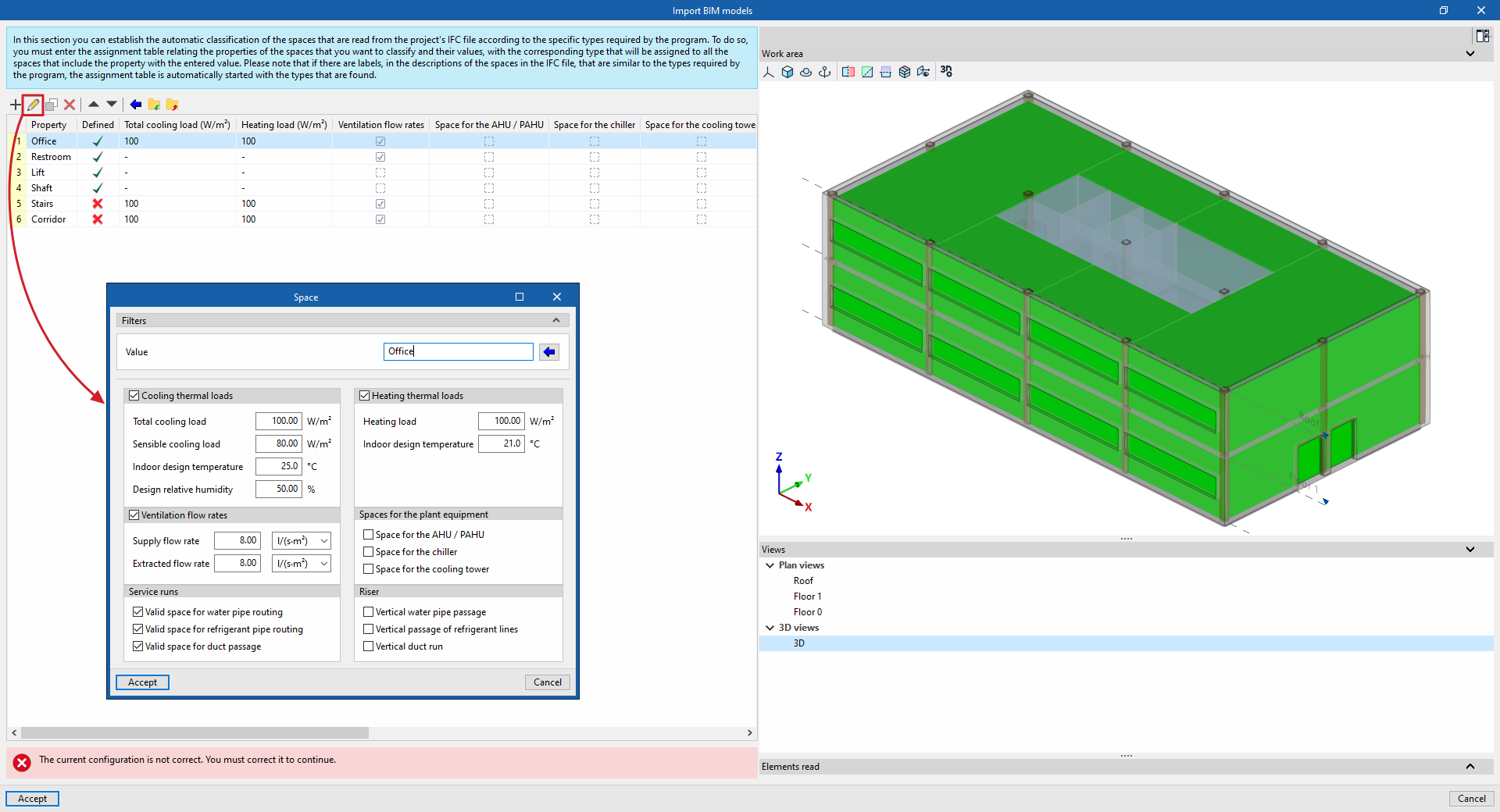
Clasificación de espacios leídos del fichero IFC
Al "Aceptar" la ventana anterior, se abre un asistente en el que se puede establecer la asignación de datos a los espacios leídos del fichero IFC del proyecto, permitiendo realizar un mapeado y asignarles características adicionales como los valores de cargas térmicas o caudales de ventilación asociados a los mismos.
Resultados de la importación
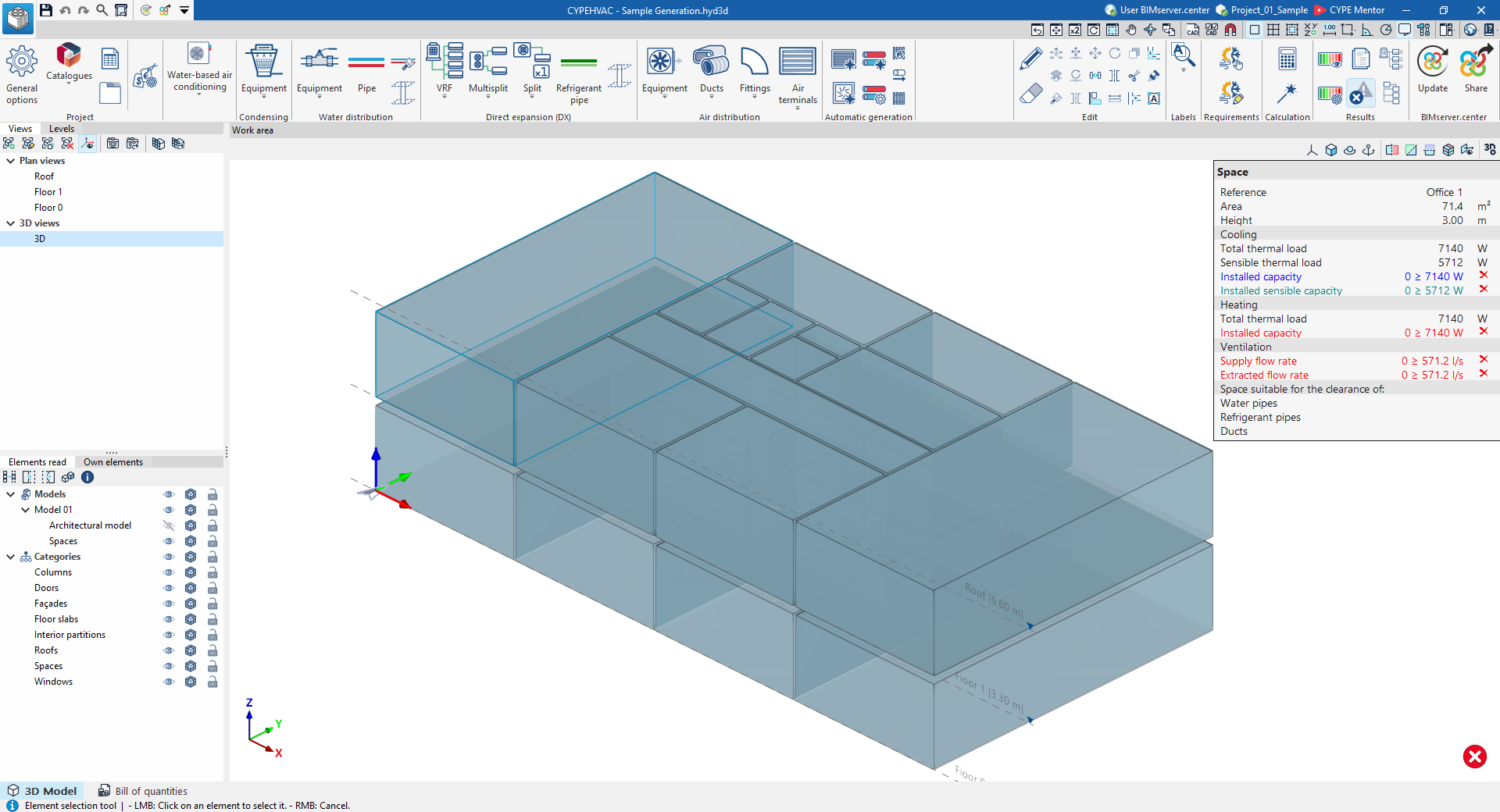
Posteriormente, las diferentes vistas del programa mostrarán los modelos importados en el "Área de trabajo". Además, el programa habrá importado las "Vistas" de planta y los "Niveles", que se podrán acceder desde las opciones del panel lateral.
La visualización de los modelos importados se puede controlar desde el panel "Elementos leídos".
Si se ha realizado el mapeado de espacios, se mostrarán las cargas térmicas y los caudales de ventilación asignados a los recintos (que considerarán como requerimientos tras la importación), así como el resto de datos asociados a los mismos.
Estos datos se puede visualizar desde el 'tooltip' o cuadro de texto informativo que aparece al pasar el puntero sobre cada recinto (si se desbloquea la capa "Recintos" en "Elementos leídos" y se activa la opción "Mostrar textos de información").
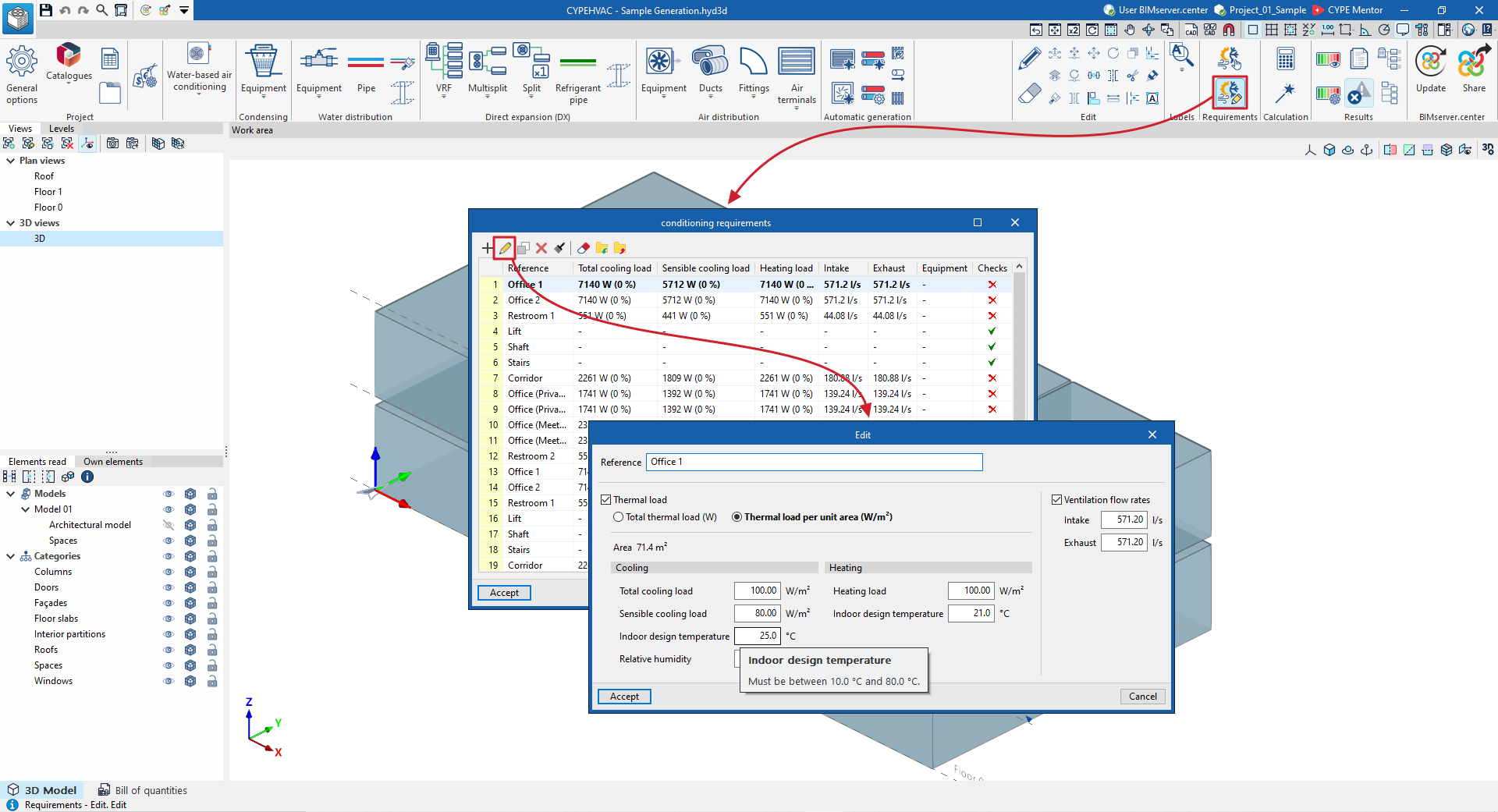
Además, dichos requisitos de acondicionamiento se pueden consultar desde el botón "Editar" del bloque "Requisitos".
Si las cargas térmicas y el resto de los requisitos se han importado a partir de los datos del modelo de BIMserver.center (por ejemplo, tras haberlos calculado con CYPETHERM, en la solapa "Cargas térmicas"), estos datos no se podrán editar (apareciendo en gris en la tabla) y únicamente estarán disponibles para su consulta.
Generación de plantas
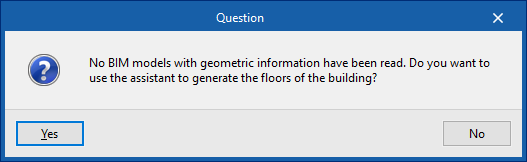
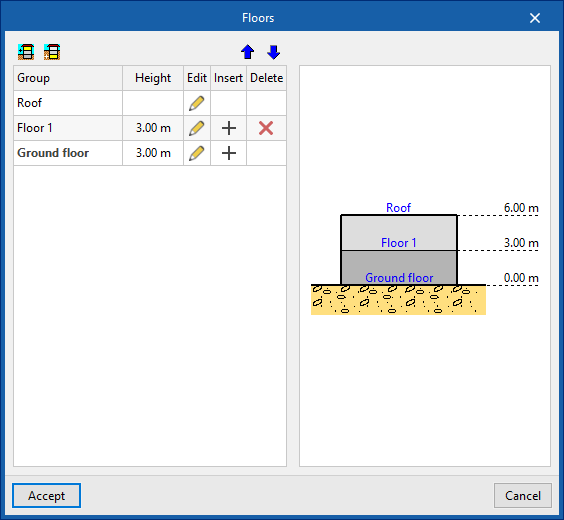
Si en el proceso de creación de una obra nueva no se lee ningún modelo BIM con información geométrica, el programa ofrece la posibilidad de utilizar un asistente para generar las plantas del edificio.
En un paso posterior, también permitirá introducir las plantillas de dibujo para cada planta.