

Asignación de datos a los espacios leídos del fichero IFC
La ventana de mapeado o asignación de datos los espacios leídos del fichero IFC del proyecto, que aparece en el proceso de creación de una "Nueva obra" o al "Actualizar" la información de un proyecto de BIMserver.center, permite asignar características adicionales a los recintos importados del modelo BIM como los valores de cargas térmicas o caudales de ventilación, además de incorporar las propiedades relacionadas con la generación automática de la instalación de climatización en CYPEHVAC.
Casos de uso
Existentes diferentes posibilidades:
- Si no se desea realizar este mapeado, se debe "Cancelar" esta ventana. En este caso, no se generarán recintos con requisitos de acondicionamiento en CYPEHVAC. Se puede trabajar, en este caso, introduciendo únicamente la instalación de climatización, y editando directamente los parámetros de los equipos que la componen (como la "Potencia requerida").
- Si se dispone únicamente del fichero del modelo geométrico, se puede realizar este mapeado sobre los recintos identificados en el mismo. De esta forma, se puede hacer una estimación de las cargas térmicas y los caudales de ventilación sobre dichos recintos, además de incorporar las propiedades de los recintos relacionadas con la generación automática de la instalación de climatización.
- Si se dispone de un fichero con información de cargas térmicas (por ejemplo, de CYPETHERM), además del fichero de modelado geométrico (como IFC Builder), y se importan ambos, o alternativamente se importa un fichero con toda la información integrada, incluyendo el modelado geométrico y las cargas térmicas (por ejemplo, de CYPECAD MEP, o de CYPETHERM, en caso de que se haya introducido el "Modelo 3D" en este programa), el mapeado de espacios efectuado en este apartado se puede realizar únicamente a efectos de la definición de los requisitos de acondicionamiento no importados (como los caudales de ventilación) y de las propiedades de los recintos relacionadas con la generación automática de la instalación de climatización. Los datos de cargas térmicas se leerán directamente a partir de la información extraída en el fichero y no es necesario configurarlos en el proceso de mapeado.
Edición de datos
En el proceso de creación de una obra nueva, el programa habrá rellenado una lista de espacios en la tabla de asignación según los filtros predefinidos.
Para realizar el mapeado, se pulsa sobre la opción "Editar" para ajustar los datos de cada entrada en la tabla.
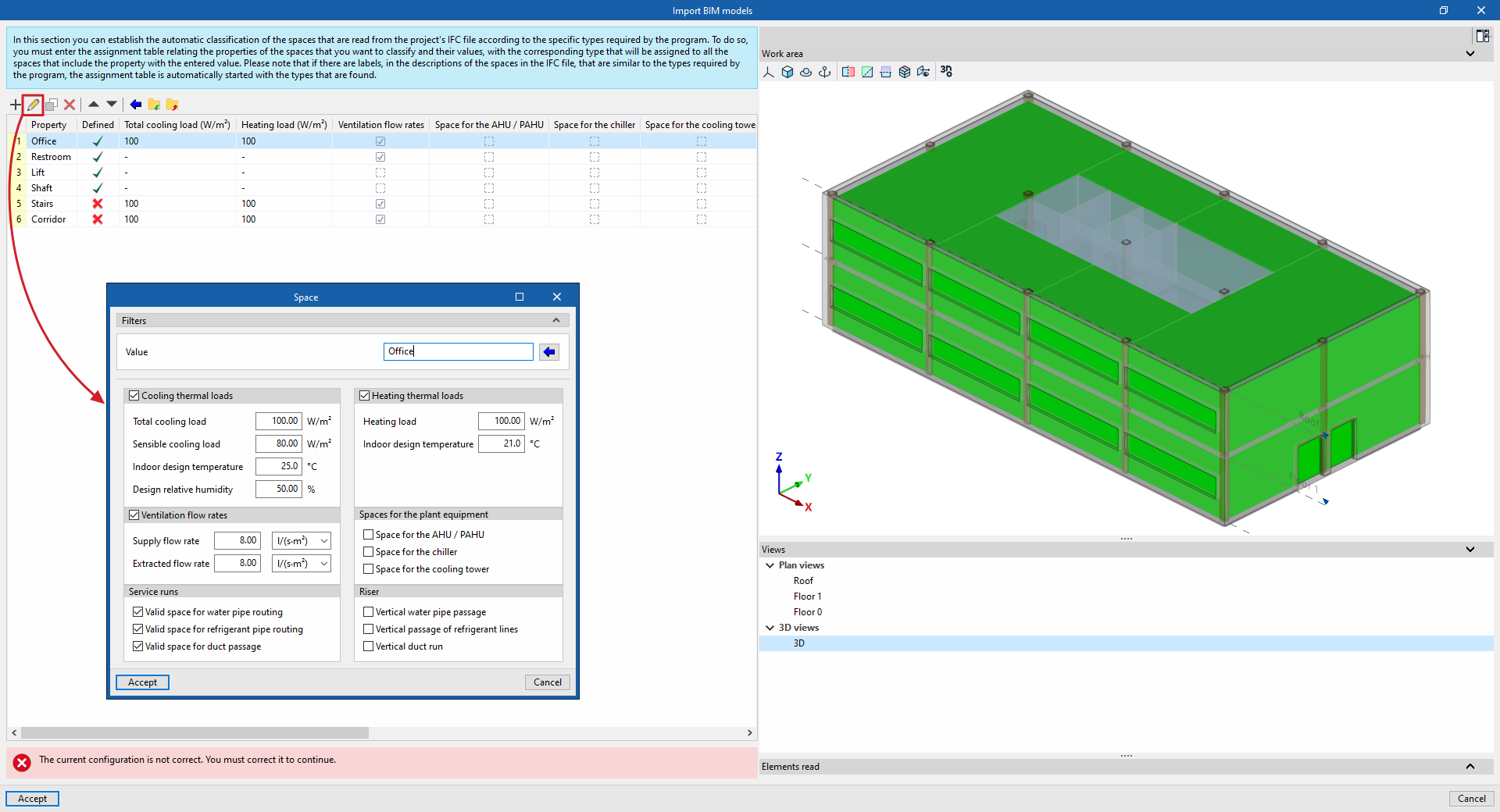
En la ventana "Espacio" que aparece, en el apartado "Filtros", se puede consultar o modificar el "Valor" de la propiedad utilizada para filtrar. Se puede utilizar el botón asistente a la derecha para consultar los valores disponibles para este parámetro en los recintos del modelo y seleccionar uno de ellos.
Después, es posible configurar los siguientes datos:
- Si se activa "Cargas térmicas de refrigeración", se indica:
- la "Carga total de refrigeración",
- la "Carga sensible de refrigeración",
- la "Temperatura interior de diseño"
- y la "Humedad relativa de diseño".
- Si se activa "Cargas térmicas de calefacción", se indica:
- la "Carga total de calefacción",
- y la "Temperatura interior de diseño"
- Si se activa "Caudales de ventilación", se indica:
- el "Caudal de admisión",
- y el "Caudal de extracción".
- En el apartado "Espacios para los equipos de generación", se activan las siguientes casillas para indicar que se trata:
- de un "Espacio para climatizadora",
- de un "Espacio para enfriadora",
- y/o de un "Espacio para torre de refrigeración".
- En el apartado "Paso de instalaciones", se activan las siguientes casillas para indicar que se trata:
- de un "Espacio válido para paso de tuberías de agua",
- de un "Espacio válido para paso de líneas frigoríficas",
- y/o de un "Espacio para paso de conductos".
- En el apartado "Paso vertical", se activan las siguientes casillas para indicar que se trata:
- de un "Paso vertical de tuberías de agua",
- de un "Paso vertical de líneas frigoríficas",
- y/o de un "Paso vertical de conductos".
La información de los últimos tres apartados se utilizará como apoyo para el proceso lanzado por las opciones del bloque "Generación automática", permitiendo la generación y el paso de tuberías, líneas frigoríficas o conductos por dichos recintos, o la generación de pasos verticales a partir de dichos recintos.
Si existen entradas en la tabla que aún no se han editado, se mostrará el error en rojo "La configuración actual no es correcta. Debe corregirla antes de continuar" en la parte inferior. Si se han editado y ajustado todas las entradas, este campo se mostrará en verde indicando "Se han asignado todos los elementos".
Actualización de la asignación de datos
Si la obra ya está creada, y se ha realizado ya el proceso de vinculación a BIMserver.center y de importación de datos del modelo BIM, es posible utilizar la opción "Actualizar" del bloque "BIMserver.center" para abrir de nuevo la ventana de mapeado de espacios e incorporar información nueva.
En este caso, se deben añadir únicamente las entradas a la lista con la información que se desee sobrescribir (por ejemplo, la información de caudales de ventilación únicamente de un tipo de recinto específico). Los datos que no se incorporen en este proceso y que se hayan incorporado previamente en mapeados previos no se modificarán.
Para ello, existen opciones para añadir entradas en la lista o tabla de asignación. Esto puede hacerse de dos formas:
- Manualmente, mediante el botón "Añadir" de la barra de herramientas superior de la lista. Para extraer un grupo de recintos del modelo se siguen estos pasos:
- En la ventana "Espacio" que aparece al pulsar el botón "Añadir", en el apartado "Filtros", se debe seleccionar el "Valor" del parámetro utilizado para filtrar ("TypeName" o nombre del tipo del recinto). Se pueden utilizar el botón asistente a la derecha para consultar los valores disponibles para este parámetro en los recintos del modelo y seleccionar uno de ellos.
- En la parte inferior del panel, se configuran las propiedades del recinto en CYPEHVAC al igual que desde el botón "Editar".
- Al "Aceptar", se añadirá una única entrada en la lista para el grupo de espacios del modelo BIM que tengan ese valor en esa propiedad.
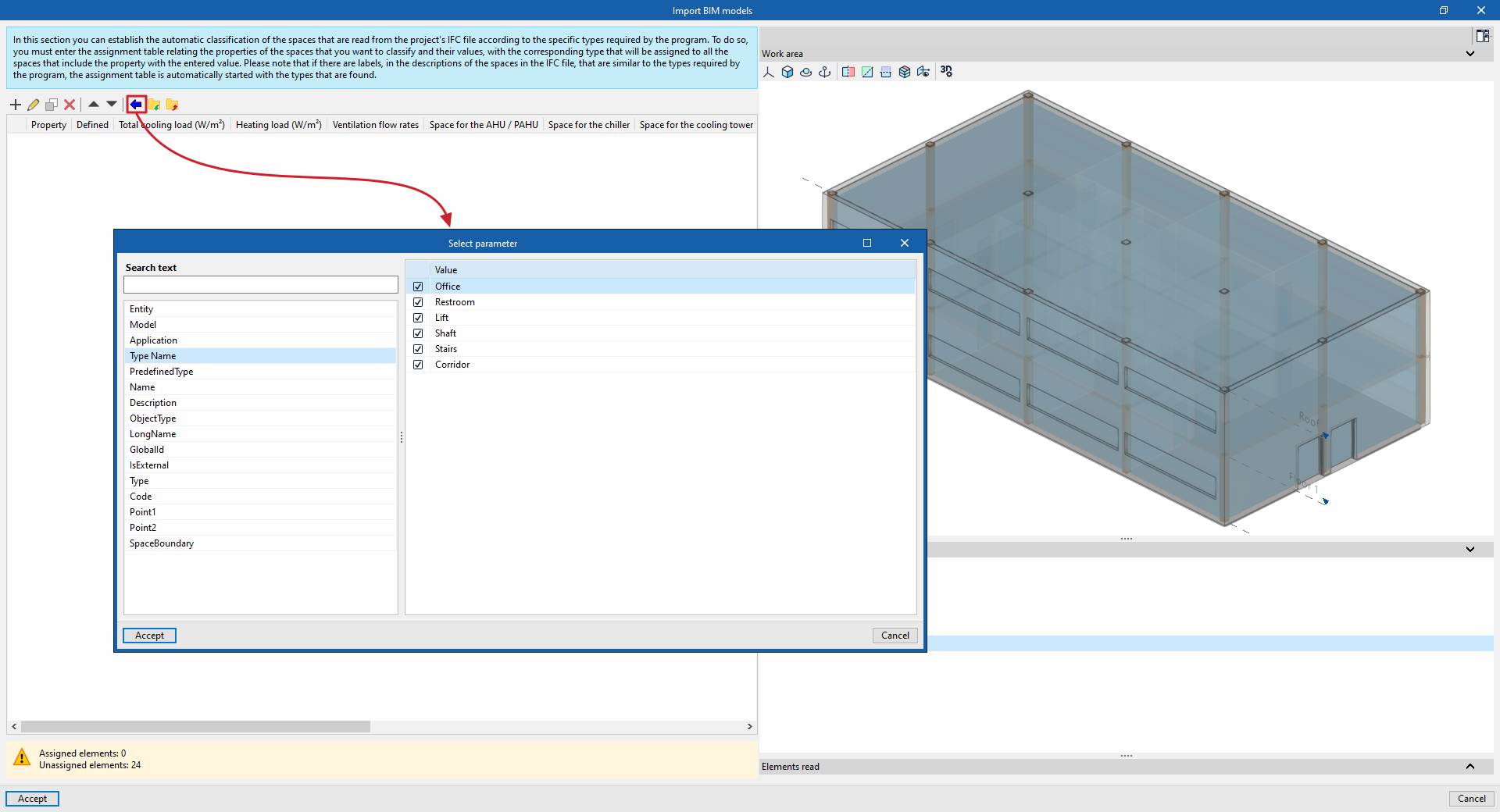
- Automáticamente, mediante el asistente (botón de la flecha azul de la barra de herramientas superior de la lista). Esto permite para realizar una importación conjunta de todos los espacios leídos en el fichero IFC en función de la propiedad deseada. Para ello:
- En la ventana "Seleccione el parámetro" que aparece al pulsar sobre el asistente, se selecciona la propiedad deseada en la parte izquierda (por ejemplo, "TypeName" o nombre del tipo, o "Name", nombre del elemento específico).
- A la derecha, aparecerá una lista con el "Valor" que tienen los recintos del modelo para la propiedad seleccionada. Aquí, se activan las casillas de los elementos que se desean importar.
- Al "Aceptar", se generará una entrada en la tabla para cada grupo de espacios que tengan cada valor seleccionado en esa propiedad.
- Finalmente, cada una de estas entradas se podrá "Editar" para asignar los datos deseados.