Generación automática de la instalación de climatización
El programa incorpora varias utilidades que permiten el trazado automático de distintas partes de la instalación de climatización. La geometría propuesta tras el proceso de generación automática del trazado puede ser ajustada y modificada posteriormente para adaptarla a las necesidades del proyecto.
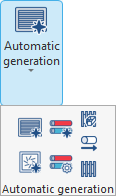
Las opciones para la generación automática se encuentran en el bloque "Generación automática", en la solapa "Modelo 3D":

Al pulsar sobre la opción "Generación automática" se abre un menú con las siguientes opciones:
- Conducto con rejillas
- Conducto con difusores
- Distribución de agua
- Opciones generales
- Generar pasos verticales
- Paso horizontal
- Paso vertical
Las dos primeras opciones, "Conducto con rejillas" y "Conducto con difusores", permiten generar el trazado automático de estas partes de la instalación de distribución de aire por conductos entre los puntos del área de trabajo señalados por el usuario y sin necesidad de haber importado un modelo 3D del proyecto de BIMserver.center que incluya recintos, ni de haber introducido pasos verticales u horizontales.
El resto de opciones está relacionada con la generación automática de tuberías de agua que conectan equipos hidrónicos entre sí (como bombas de calor o fancoils). En este caso, para utilizar estas opciones es necesario haber realizado una importación de modelo 3D del proyecto de BIMserver.center que incluya recintos y puertas, y, si es necesario, se deben haber generado o introducido pasos verticales u horizontales, que son considerados por el programa en este proceso de generación de tuberías.
Conducto con rejillas
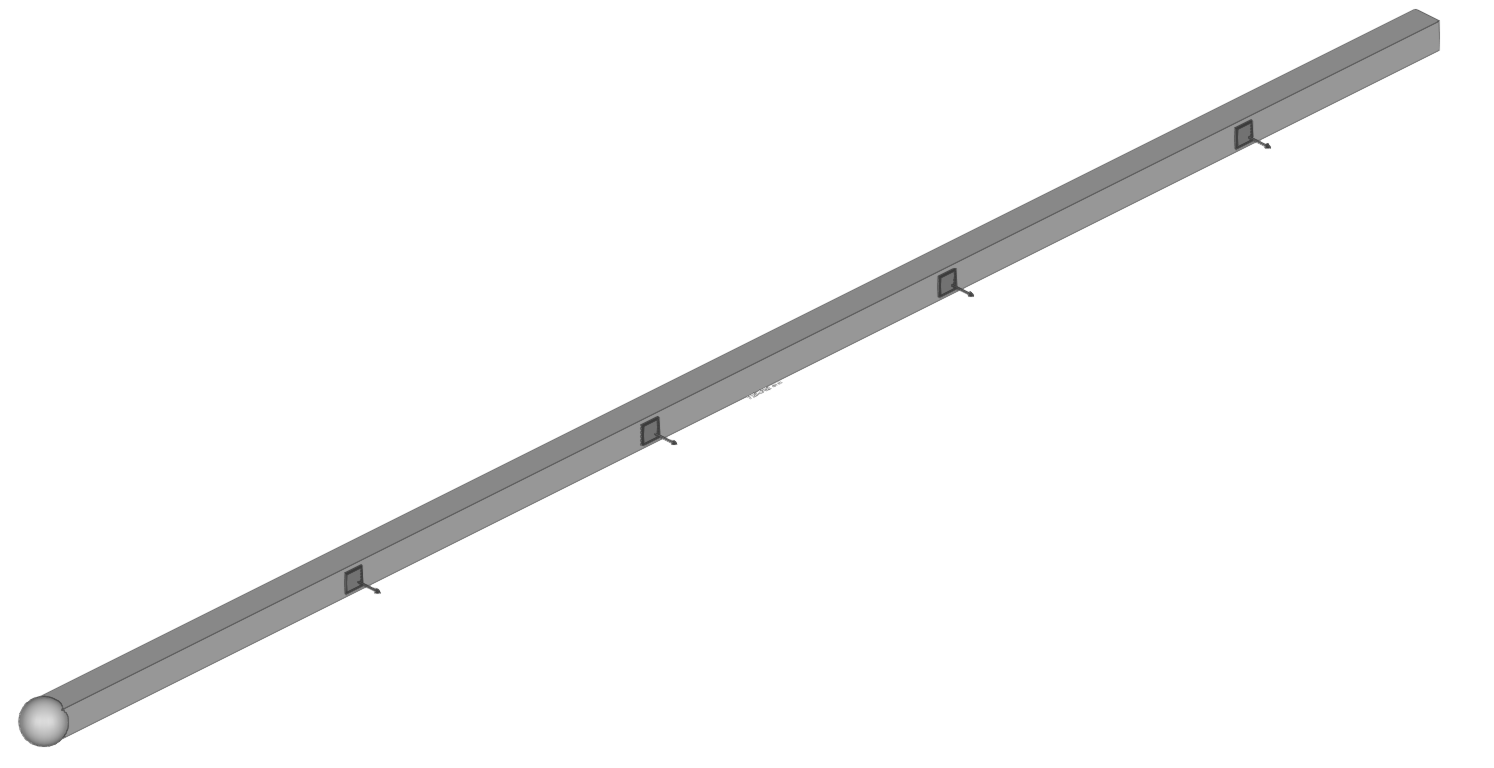
La opción "Conducto con rejillas" permite generar un conducto rígido con rejillas equidistantes.
En el panel que aparece al pulsar sobre la opción, se define el tipo de "Rejilla" y la "Separación entre rejillas", así como el tipo de "Conducto rígido".
Las opciones de configuración disponibles son idénticas a las que aparecen al introducir estos elementos de forma individual con las herramientas correspondientes.
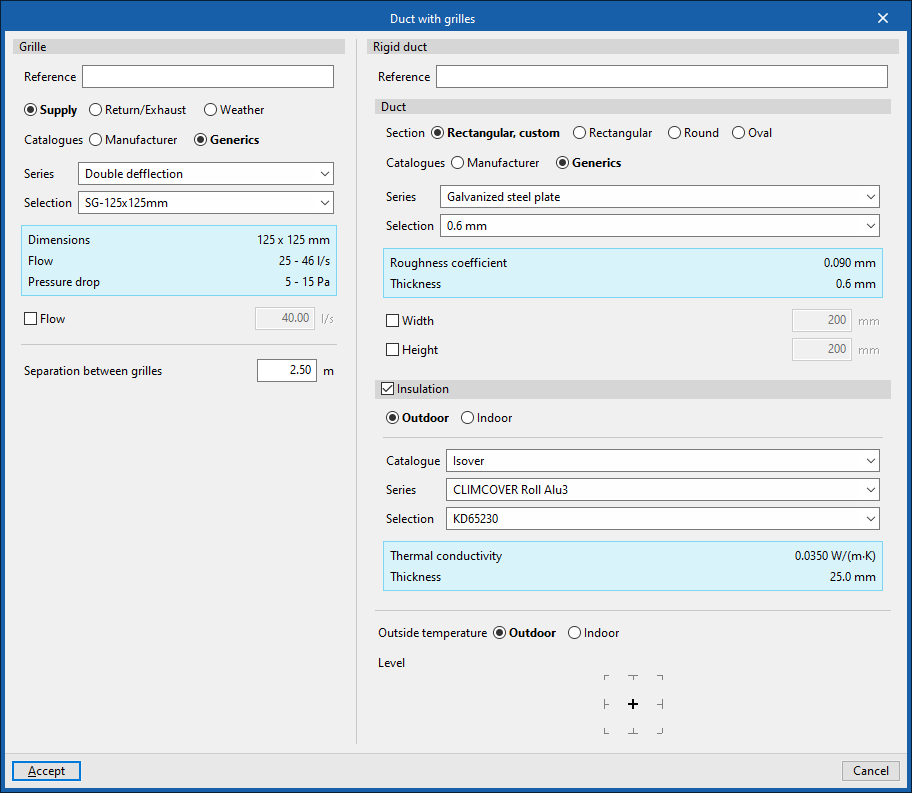
Después, se deben marcar dos puntos en el "Área de trabajo" para disponer el conducto.
El programa generará un conducto rígido con rejillas de los tipos elegidos a la separación indicada a partir del primer punto, dispuestas en el lateral derecho del conducto en el sentido del dibujo. También generará un "Punto inicial de la preinstalación de conductos" en el primer punto introducido.
Conducto con difusores
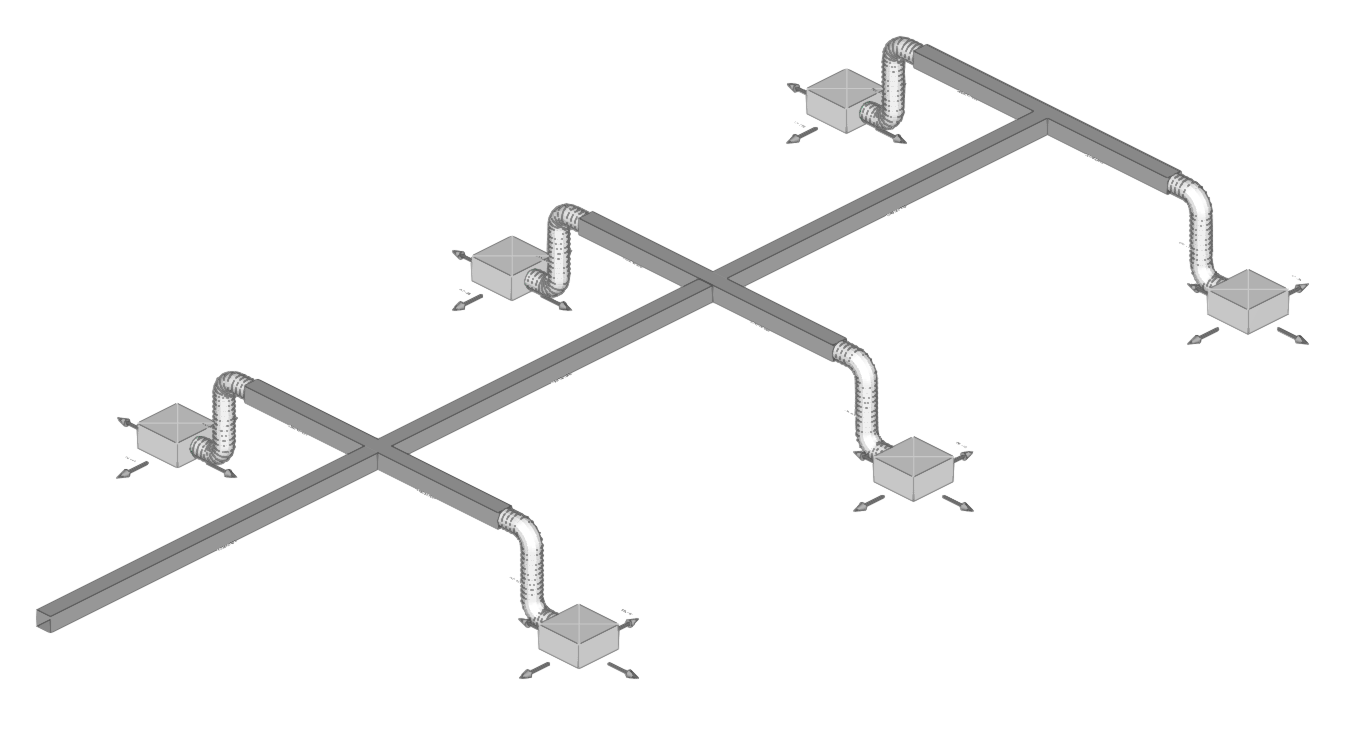
La opción "Conducto con difusores" permite generar una red de conductos rígidos, conductos flexibles y difusores.
En el panel que aparece al pulsar sobre la opción, se define el tipo de "Difusor" y la "Diferencia de cota entre el conducto rígido y el difusor", así como el tipo de "Conducto rígido".
Las opciones de configuración disponibles son idénticas a las que aparecen al introducir estos elementos de forma individual con las herramientas correspondientes.
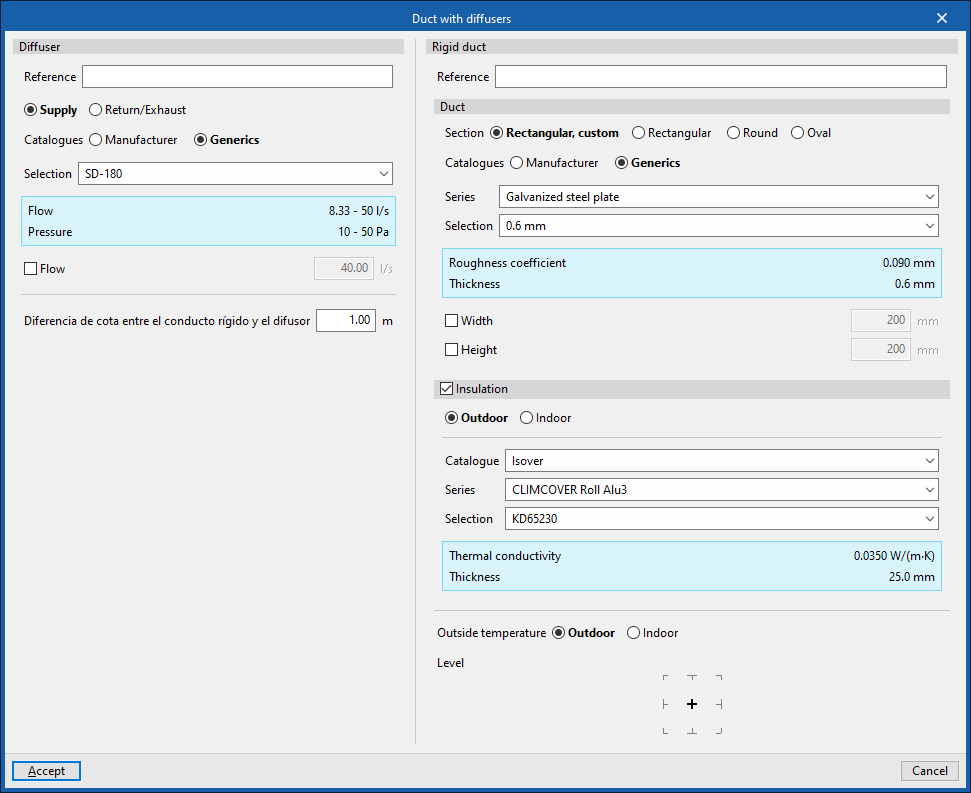
Después, se deben marcar dos puntos en el "Área de trabajo" para disponer el conducto.
El programa generará una red de distribución de aire formada por los siguientes elementos:
- un conducto rígido entre los puntos seleccionados;
- ramales de conductos rígidos a ambos lados y perpendiculares al anterior, separados una distancia predeterminada;
- el descuelgue de conductos flexibles horizontales, entre el extremo final de los ramales de conductos rígidos y los difusores;
- y difusores en los puntos terminales de la red.
Distribución de agua
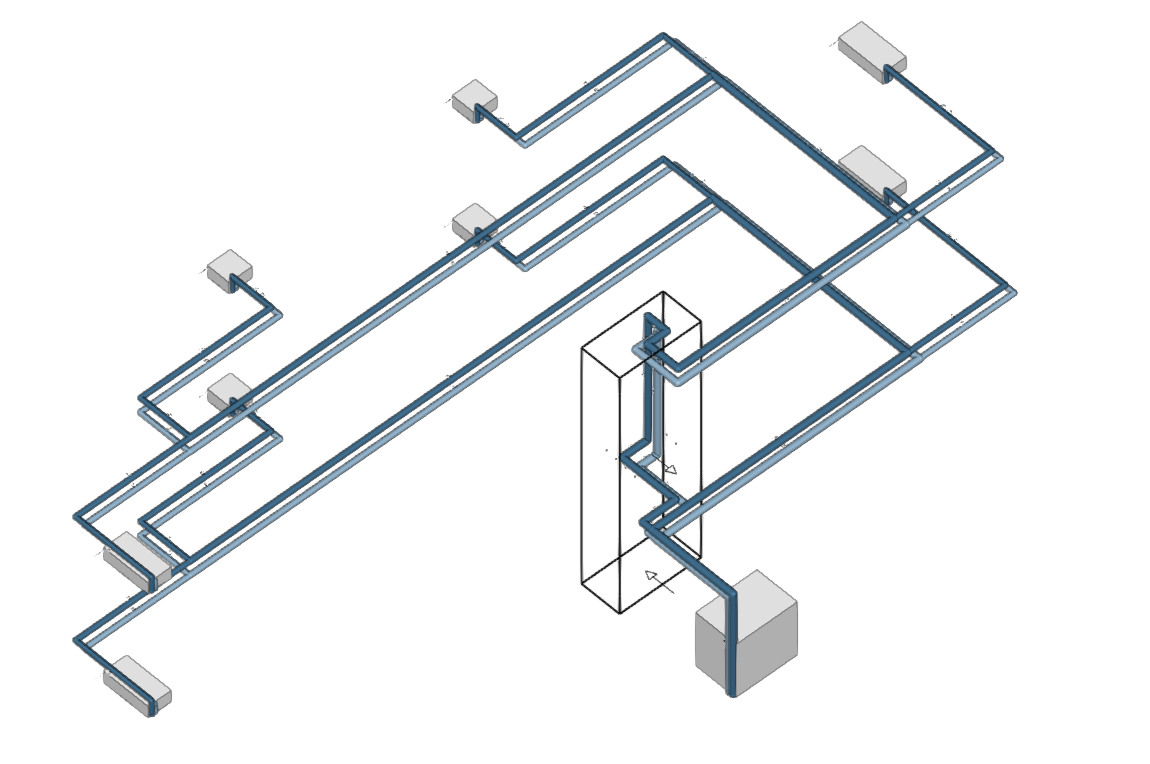
La opción "Distribución de agua" genera las tuberías de agua de la instalación de climatización, conectando los elementos hidrónicos de la instalación dispuestos en el modelo previamente (como bombas de calor o fancoils).
La secuencia de uso para realizar la generación automática de redes de distribución entre elementos es la siguiente:
- En primer lugar, se debe preparar el modelo asegurando que se ha realizado lo siguiente:
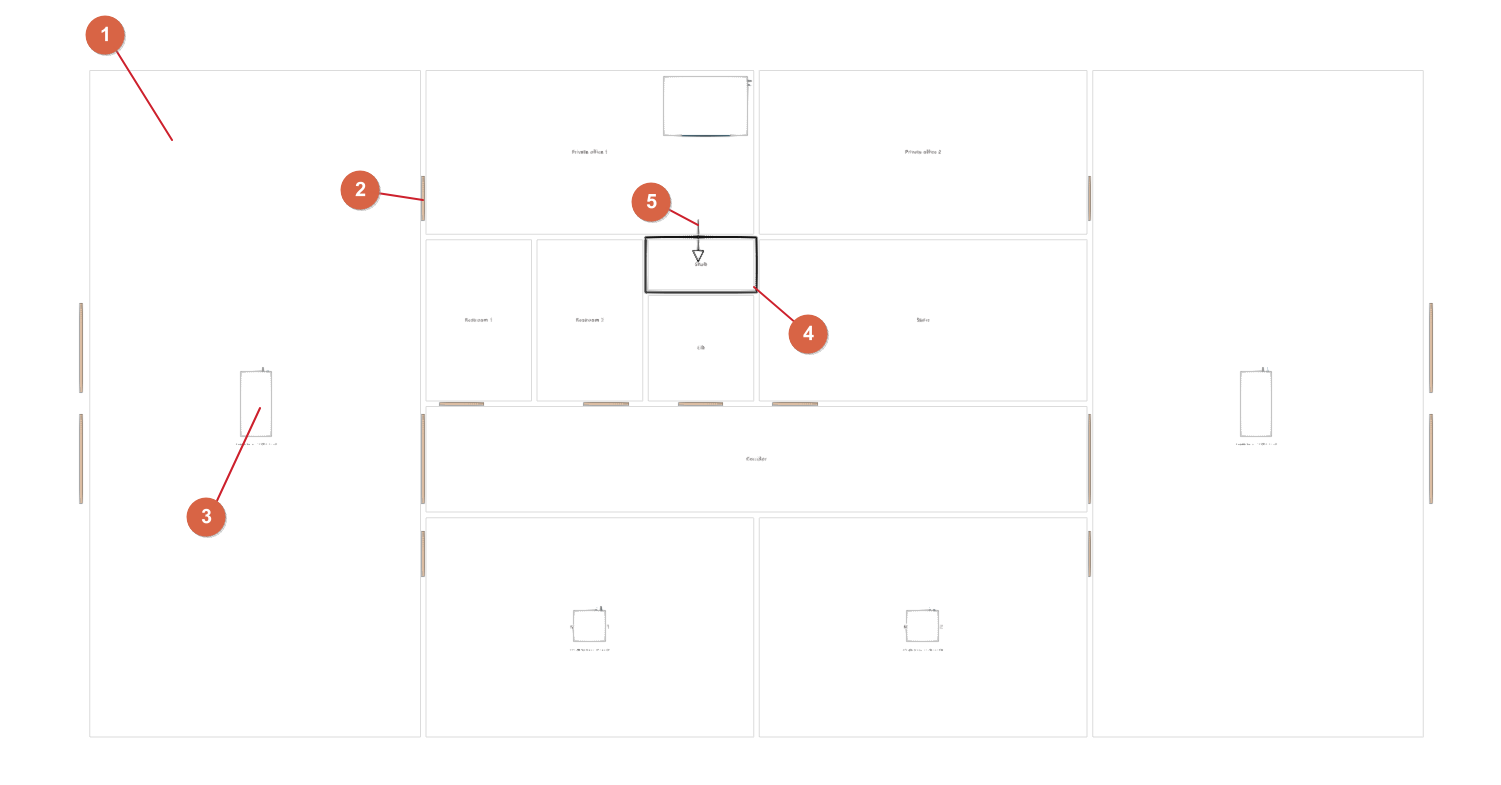
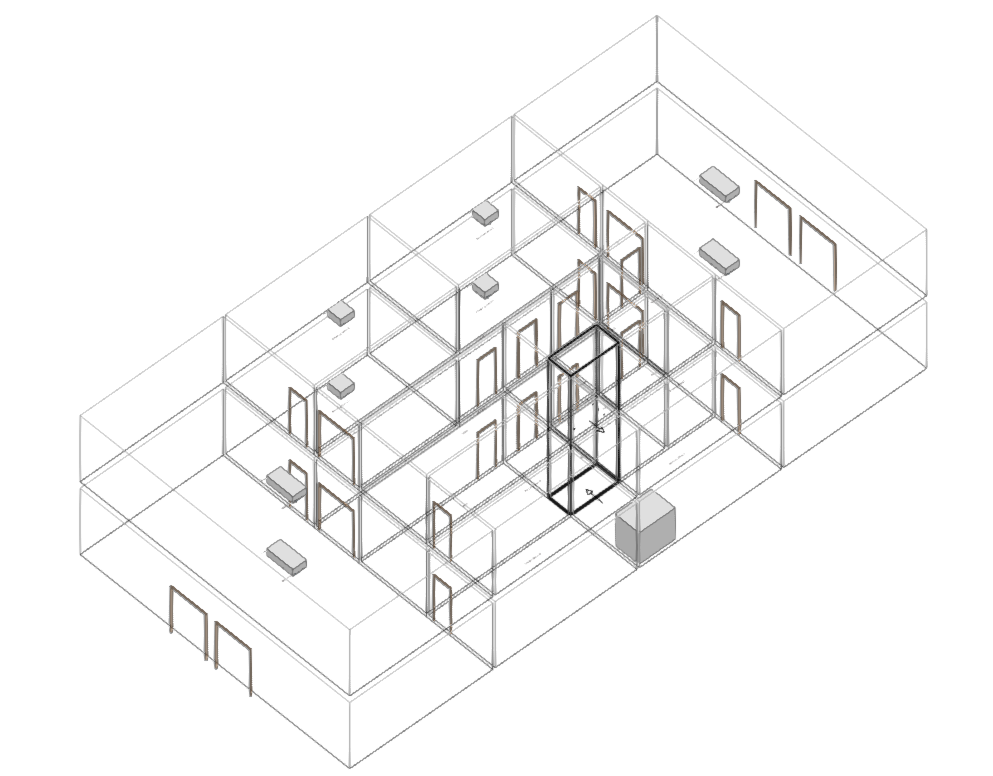
- Mediante la importación de recintos (1) del modelo BIM, se crean y asignan los recintos necesarios. Es necesario que existan recintos en todos los puntos por los que se desea generar la red, pues el programa los utilizará en el proceso de generación para definir el trazado de la red de distribución.
- En el proceso de lectura de datos también se importan las puertas (2) del modelo geométrico, que serán utilizadas por el programa para definir el trazado de la red.
- Se deben disponer en el espacio de los equipos hidrónicos (3) que se desean conectar (bombas de calor, fancoils...). Estos equipos deben estar físicamente dispuestos en el interior de los recintos leídos.
- También se deben generar o disponer los pasos verticales (4), ya sea realizando el proceso de importación del modelo BIM y mapeando los espacios como pasos verticales, y después usando la opción "Generar pasos verticales", o disponiéndolos manualmente en los puntos donde sea necesario con la opción "Paso vertical" del menú "Generación".
- Igualmente, se puede disponer uno "Paso horizontal" (5) de tuberías con la opción del menú "Generación" en cada punto en el que se desee permitir dicho paso, por ejemplo, en todas las plantas de entrada o salida de un paso vertical a través de un tabique (por defecto, el programa tomará las puertas para generar la geometría de las tuberías si no existen pasos horizontales).
- En segundo lugar, se debe pulsar sobre la opción "Distribución de agua" del menú "Generación". Aquí es necesario:
- Definir el esquema en árbol de la red de distribución de agua (mediante la opción "Añadir" y el resto de herramientas disponibles). Para añadir varios puntos de origen del esquema (por ejemplo, una instalación con varias bombas de calor) basta con definir varios niveles iniciales de la misma jerarquía:
- Por ejemplo, en una instalación de una única bomba de calor conectada con varios fancoils, se define un nivel "Bomba de calor aire-agua, 2 tubos" y, en la jerarquía inferior, un único nivel "Fancoil".
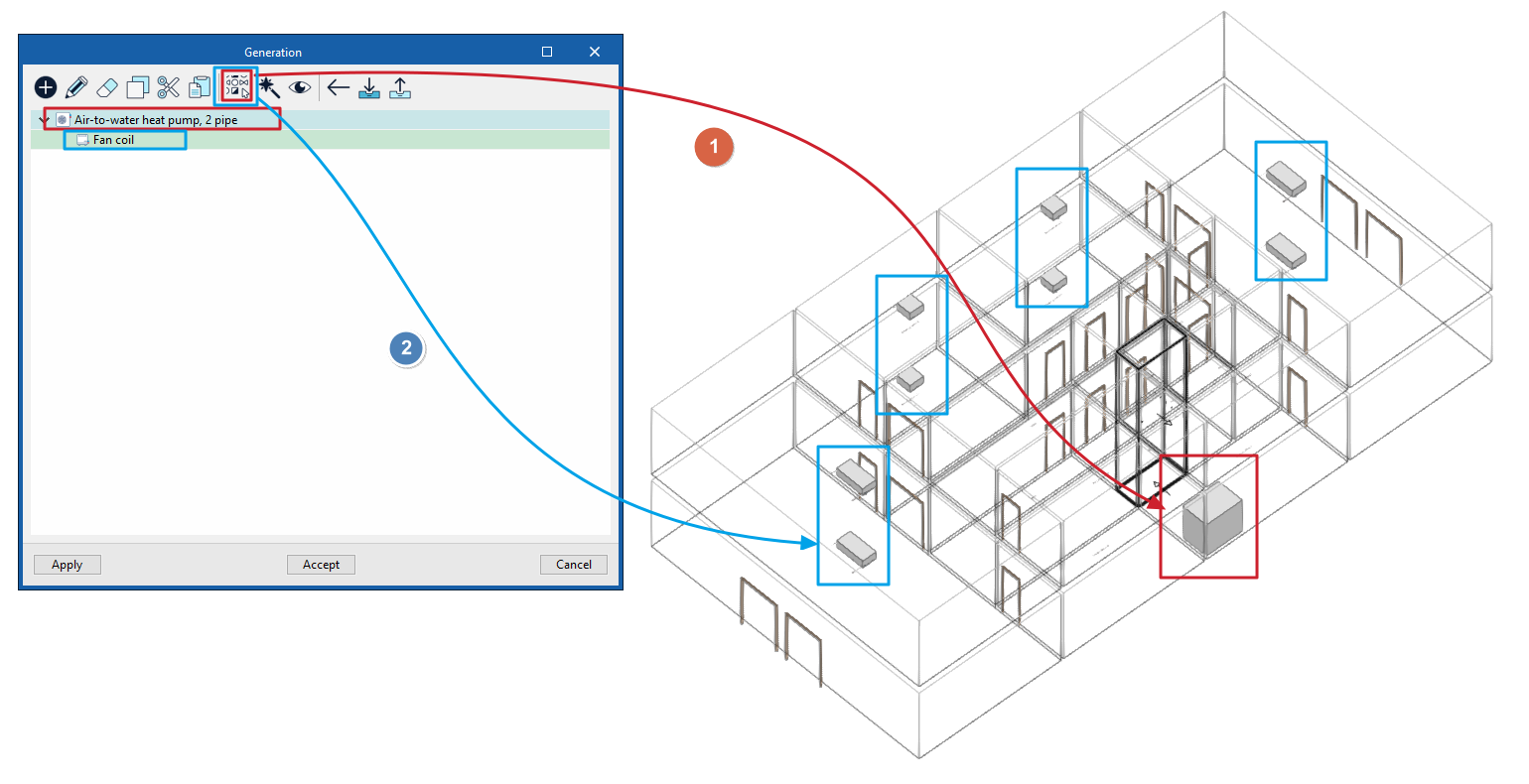
- Realizar la asignación de elementos del modelo que corresponden a cada nivel del árbol (usando la opción "Seleccionar" para hacerlo manualmente o utilizando la opción "Agrupar automáticamente" para que el programa realice la operación). Se pueden seleccionar múltiples equipos para asignarlos a cada uno de los niveles.
- Definir el esquema en árbol de la red de distribución de agua (mediante la opción "Añadir" y el resto de herramientas disponibles). Para añadir varios puntos de origen del esquema (por ejemplo, una instalación con varias bombas de calor) basta con definir varios niveles iniciales de la misma jerarquía:
- Por último, una vez el árbol esté definido y los elementos asignados, se genera la red de distribución de agua pulsando sobre la opción "Aplicar" dentro de la ventana "Generación" y confirmando con el botón izquierdo.
En cualquier momento es posible acceder de nuevo al árbol de la red e introducir nuevos niveles y seleccionar elementos a los mismos. Al "Aplicar" de nuevo, se generará la parte de la instalación que se ha añadido.
Ventana "Generación"
La ventana "Generación" aparece al pulsar sobre la opción "Distribución de agua" y muestra el árbol de la instalación de distribución de agua.
En verde, se muestran los niveles que se han asociado a elementos dispuestos en el modelo, mientras que en rojo se muestran los niveles que se encuentran aún por asociar.
Esta ventana también permite la edición manual del árbol de la instalación utilizando las diferentes herramientas disponibles de la parte superior:
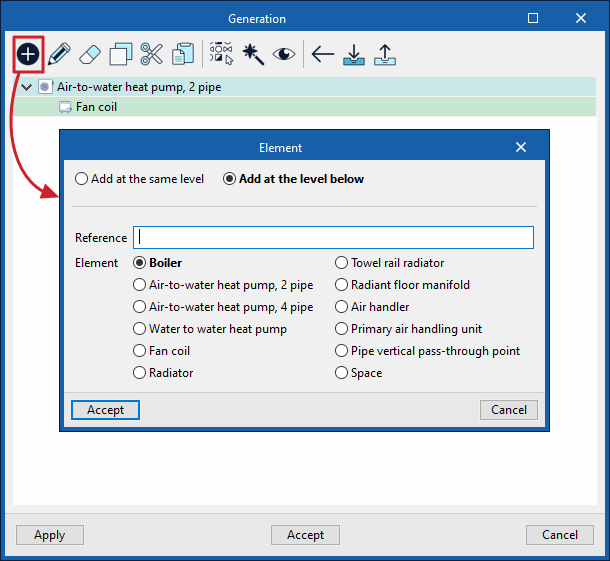
- Añadir
Añade un nivel al árbol de la instalación. Es posible:- "Añadir en el mismo nivel" o "Añadir en el nivel inferior",
- Escribir la "Referencia" del nivel,
- Y seleccionar el "Elemento" correspondiente al nivel entre los siguientes:
- Caldera
- Bomba de calor aire-agua, 2 tubos
- Bomba de calor aire-agua, 4 tubos
- Bomba de calor agua-agua
- Fancoil
- Radiador
- Radiador toallero
- Colector de suelo radiante
- Climatizadora
- Climatizadora de aire primario
- Paso vertical de tuberías
- Recinto
- Editar
Edita la "Referencia" y el tipo de "Elemento" asociado al nivel seleccionado en el árbol. - Borrar
Elimina el nivel seleccionado. - Copiar / Cortar / Pegar
Copia, corta o pega en el árbol el nivel seleccionado junto con todos sus subniveles. - Seleccionar
Permite seleccionar elementos del modelo (ya sea equipos hidrónicos o pasos verticales) y asociarlos al nivel seleccionado en el árbol. - Agrupar automáticamente
Permite al programa efectuar una lectura del modelo y asociar automáticamente los elementos del modelo a los niveles del árbol de la instalación. - Mostrar elementos
Ilumina los elementos del modelo en el "Área de trabajo" asignados al nivel del árbol seleccionado. - Importar a la obra elementos guardados en disco
Permite seleccionar un fichero con extensión .bib956 que contenga la información del árbol de la instalación e importarlo en el programa.- Si se activa "Asignar seleccionando elementos manualmente", el usuario deberá seleccionar los elementos del modelo de forma manual para asociarlos a los diferentes niveles del árbol de la instalación generado. Si se mantiene desactivada esta opción, el programa efectuará la asignación automática de elementos del modelo a los diferentes niveles del árbol de la instalación generado.
- Exportar el elemento a un fichero
Permite exportar la información del árbol de la instalación creado en el programa a un fichero con extensión .bib956 guardado en disco.
La ventana "Generación" presenta tres opciones en la parte inferior:
- Aplicar
Genera los tramos de tubería de la instalación de distribución de agua en el modelo según el esquema creado y la asociación de elementos efectuada. El programa muestra una previsualización de la geometría generada. Al pulsar el botón izquierdo en cualquier punto del "Área de trabajo", se completará la generación de los tramos. A partir de aquí, el usuario puede modificar la instalación generada de forma libre para ajustarla a las necesidades del proyecto. Si, por el contrario, se pulsa el botón derecho, se cancela la generación y se vuelve a la ventana "Generación". - Aceptar
Acepta los cambios efectuados en el esquema en árbol de la instalación y sale de la ventana. - Cancelar
Cancela los cambios realizados en el esquema en árbol de la instalación y sale de la ventana.
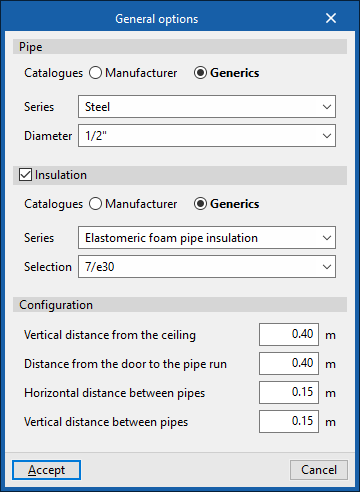
Opciones generales
Estas opciones permiten configurar y seleccionar los materiales empleados en el proceso de generación de tuberías:
- Tubería
Permite seleccionar las series de materiales empleadas en las tuberías creadas en los procesos de generación.- Catálogos (Fabricante / Genéricos)
- Aislamiento (opcional)
Permite indicar si las tuberías creadas en los procesos de generación disponen de aislamiento y, en ese caso, las series de materiales empleadas en los mismos.- Catálogos (Fabricante / Genéricos)
- Configuración
Permite configurar la distancia de las tuberías a los paramentos, las puertas o entre ellas en el proceso de generación:- Distancia vertical respecto al techo
- Distancia desde la puerta al paso de tuberías
- Distancia horizontal entre tuberías
- Distancia vertical entre tuberías
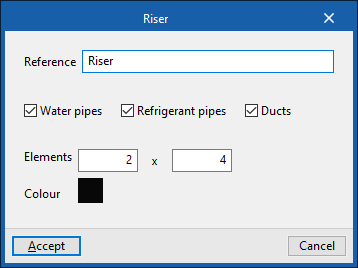
Generar pasos verticales
Esta opción permite generar automáticamente la geometría de un paso vertical a partir de la selección de un recinto leído del modelo (asociado a un tipo de recinto que permita el "Paso de tuberías").
En el proceso, se deben introducir los siguientes datos:
- Referencia
Referencia del paso. - Tuberías de agua (opcional) / Líneas frigoríficas (opcional) / Conductos (opcional)
Activando estas opciones se indica el tipo de elementos que se pueden disponer en el paso. - Elementos (m x n)
Número de posiciones de elementos disponibles en el paso vertical. - Color
Color de representación.
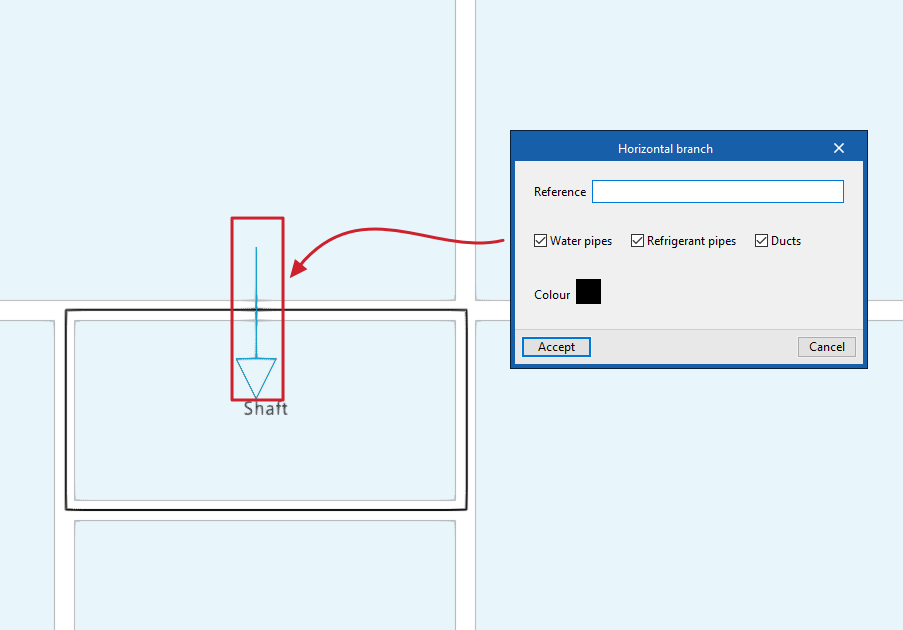
Paso horizontal
Permite indicar o forzar la posición del paso horizontal de tuberías de agua, líneas frigoríficas o conductos verticales creados en los procesos de generación.
Este elemento puede situarse entre dos recintos o entre un paso vertical y un recinto.
Al introducir un paso horizontal de tuberías, es necesario indicar los siguientes datos:
- Referencia
Referencia del paso. - Tuberías de agua (opcional) / Líneas frigoríficas (opcional) / Conductos (opcional)
Activando estas opciones se indica el tipo de elementos que se pueden disponer en el paso. - Color
Color de representación.
Se pueden introducir dos pasos horizontales en ambas direcciones si es necesario.
Si existen pasos horizontales el programa tratará de utilizar su posición para generar el trazado de las tuberías haciéndolas pasar por los mismos, en lugar de utilizar la posición de las puertas del modelo BIM.
Paso vertical
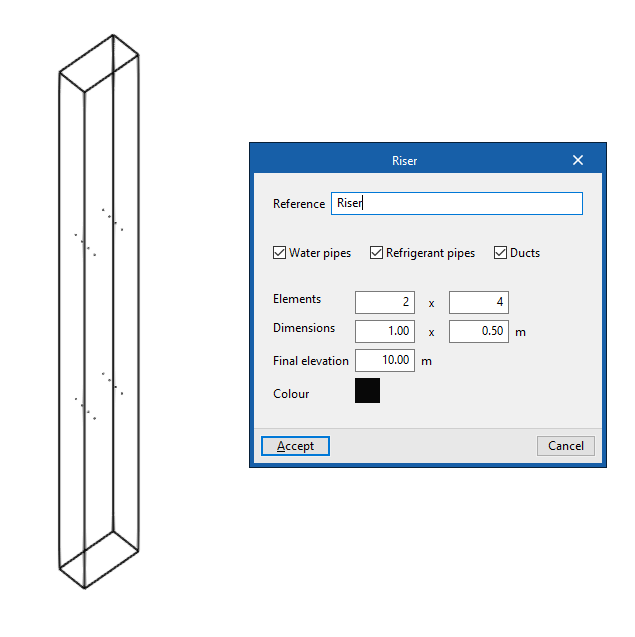
Permite indicar la posición de un patinillo o paso vertical de tuberías de agua, líneas frigoríficas o conductos verticales creados en los procesos de generación.
Al introducir un paso vertical, es necesario indicar los siguientes datos:
- Referencia
Referencia del paso. - Tuberías de agua (opcional) / Líneas frigoríficas (opcional) / Conductos (opcional)
Activando estas opciones se indica el tipo de elementos que se pueden disponer en el paso. - Elementos (m x n)
Número de posiciones de elementos disponibles en el paso vertical. - Dimensiones (a x b)
Dimensiones en planta del paso vertical. - Cota final
Cota final del paso vertical en coordenadas absolutas. - Color
Color de representación.
Después, se introduce el paso en el "Área de trabajo" indicando un punto en el modelo.
La posición inicial del paso vertical se puede controlar mediante la opción "Mover" del bloque "Edición".
Si el paso vertical no está situado físicamente dentro de otro recinto (con su geometría parcialmente solapada), se deben usar pasos horizontales para indicar los puntos de salida y/o entrada de los elementos de la red de distribución.