Geração automática do projeto da instalação de climatização
O programa inclui várias funcionalidades que permitem o traçado automático de diferentes partes da instalação de climatização. A geometria proposta após o processo de geração automática do traçado pode ser ajustada e modificada posteriormente, de modo a adaptá-la às necessidades do projeto.
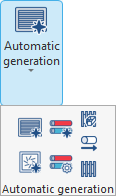
As opções para a geração automática encontram-se no grupo "Geração automática", no separador "Modelo 3D":

Ao clicar na opção "Geração automática", abre-se um menu com as seguintes opções:
- Conduta com grelhas
- Conduta com difusores
- Distribuição de água
- Opções gerais
- Gerar passagens verticais
- Passagem horizontal
- Passagem vertical
As duas primeiras opções, "Conduta com grelhas" e "Conduta com difusores", permitem gerar o traçado automático destas partes da instalação de distribuição de ar por condutas entre os pontos da área de trabalho indicados pelo utilizador, sem necessidade de importar um modelo 3D do projeto do BIMserver.center que inclua compartimentos, nem de ter introduzido passagens verticais ou horizontais.
As restantes opções estão relacionadas com a geração automática de tubagens de água que ligam equipamentos hidrónicos entre si (como bombas de calor ou fancoils). Neste caso, para utilizar estas opções, é necessário ter importado um modelo 3D do projeto do BIMserver.center que inclua compartimentos e portas e, se necessário, ter gerado ou introduzido passagens verticais ou horizontais, que são tidas em conta pelo programa neste processo de geração de tubagens.
Conduta com grelhas
A opção "Conduta com grelhas" permite criar uma conduta rígida com grelhas equidistantes.
No painel que aparece ao clicar na opção, define-se o tipo de "Grelha" e a "Separação entre grelhas", bem como o tipo de "Conduta rígida".
As opções de configuração disponíveis são idênticas às que aparecem quando se introduzem estes elementos individualmente com as ferramentas correspondentes.
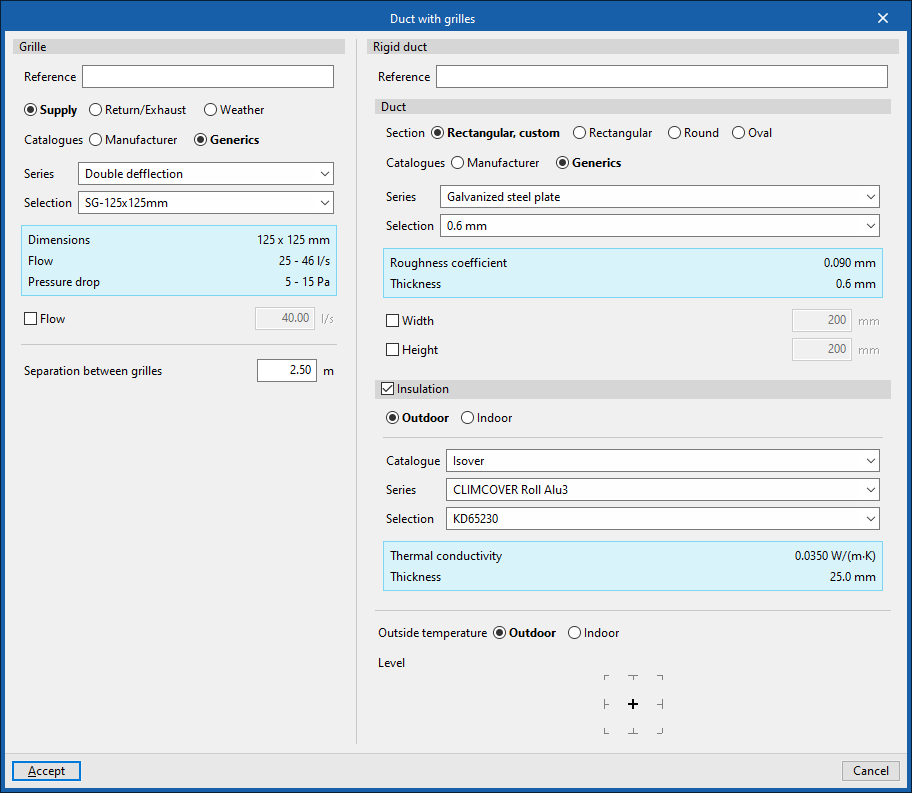
Em seguida, devem ser marcados dois pontos na "Área de trabalho" para posicionar a conduta.
O programa irá gerar uma conduta rígida com grelhas dos tipos selecionados, com o espaçamento indicado a partir do primeiro ponto, dispostas no lado direito da conduta, no sentido da ilustração. Também irá gerar um "Ponto inicial da pré-instalação de condutas" no primeiro ponto introduzido.
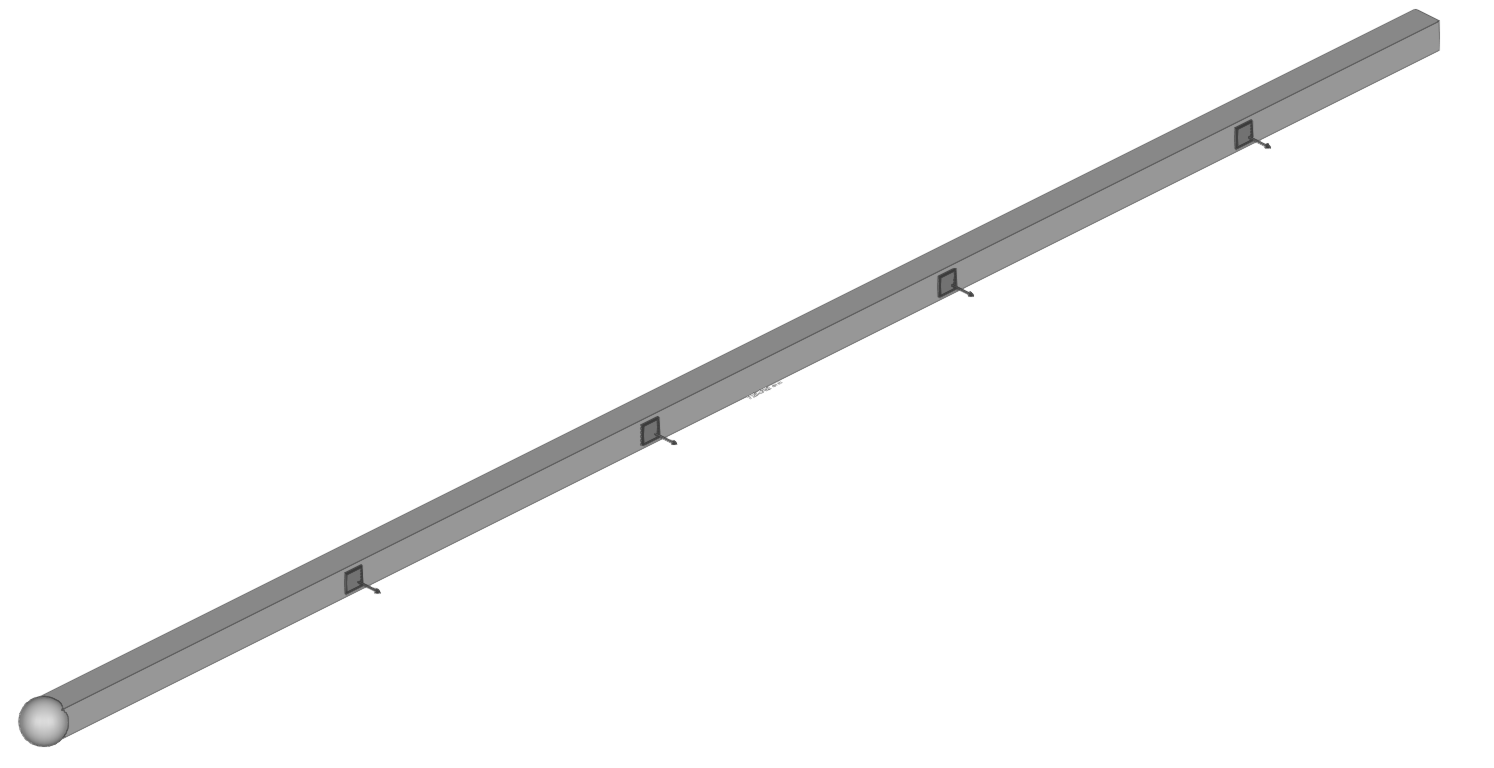
Conduta com difusores
A opção "Conduta com difusores" permite criar uma rede de condutas rígidas, condutas flexíveis e difusores.
No painel que aparece ao clicar na opção, define-se o tipo de "Difusor" e a "Diferença de cota entre a conduta rígida e o difusor", bem como o tipo de "Conduta rígida".
As opções de configuração disponíveis são idênticas às que aparecem quando se introduzem estes elementos individualmente com as ferramentas correspondentes.
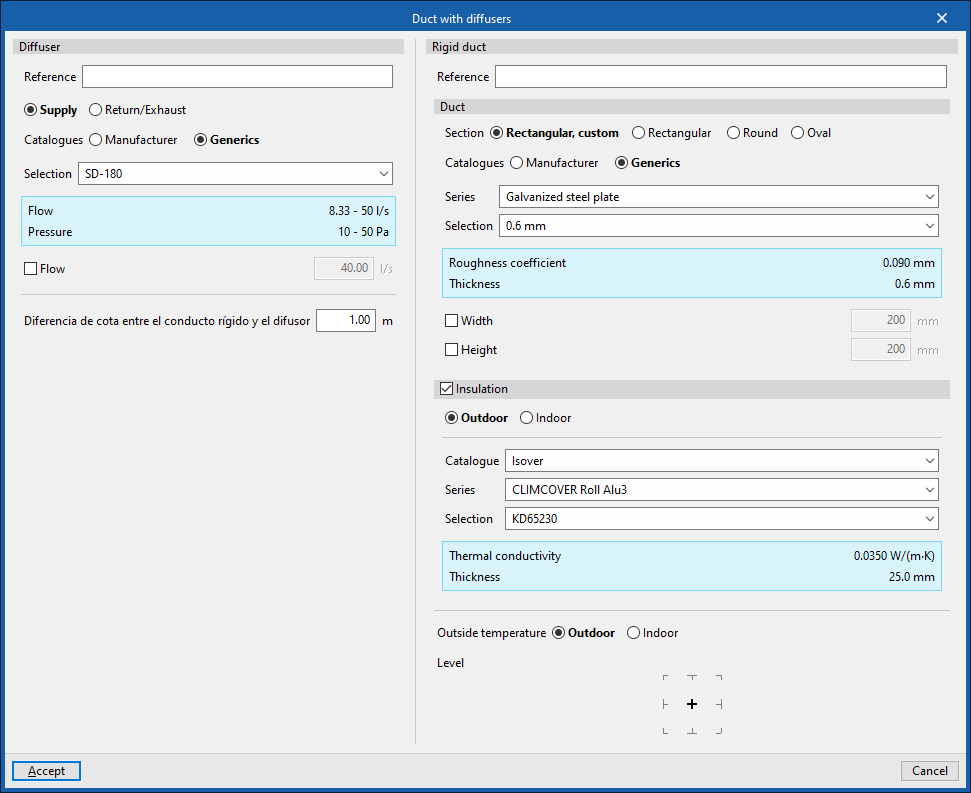
Em seguida, devem ser marcados dois pontos na "Área de trabalho" para posicionar a conduta.
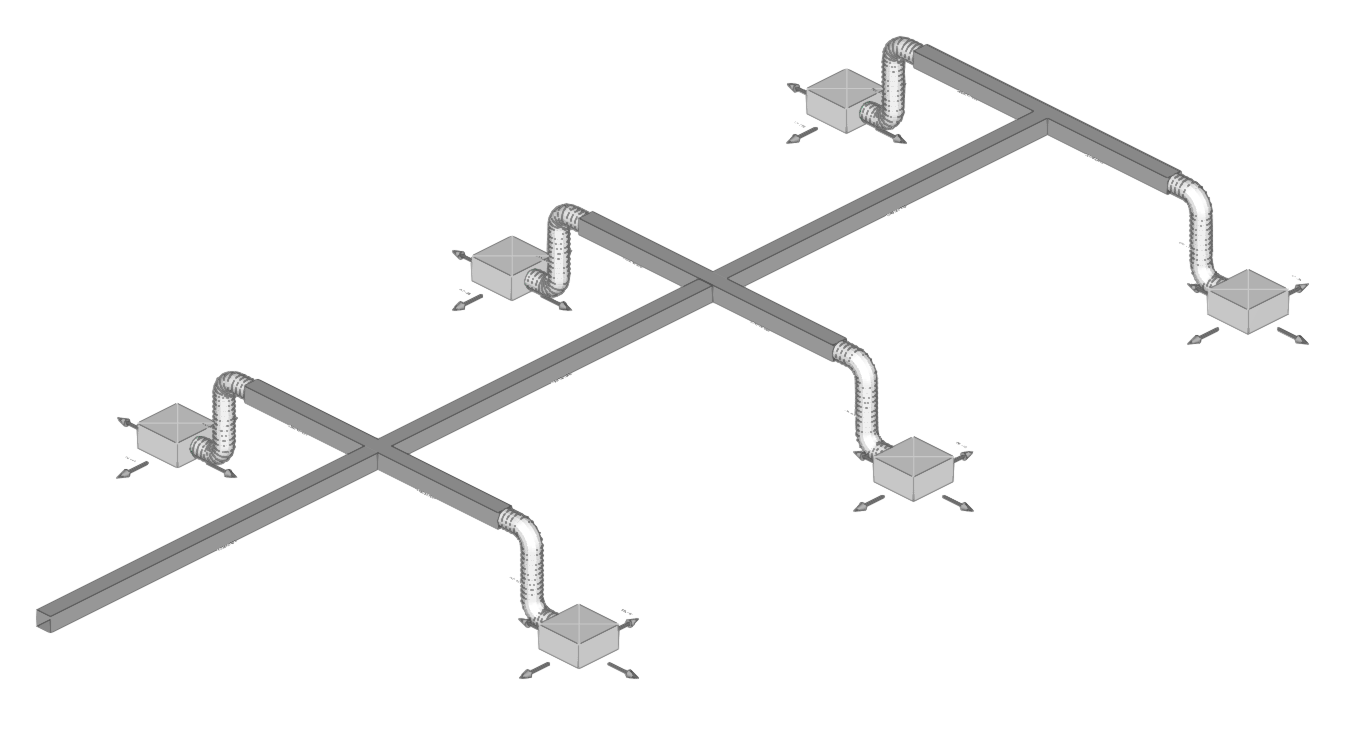
O programa irá gerar uma rede de distribuição de ar composta pelos seguintes elementos:
- um conduto rígido entre os pontos selecionados;
- ramificações de condutas rígidas em ambos os lados e perpendiculares à anterior, separadas por uma distância pré-determinada;
- a instalação de condutas flexíveis horizontais, entre a extremidade final dos ramais de condutas rígidas e os difusores;
- e difusores nos pontos finais da rede.
Distribuição de água
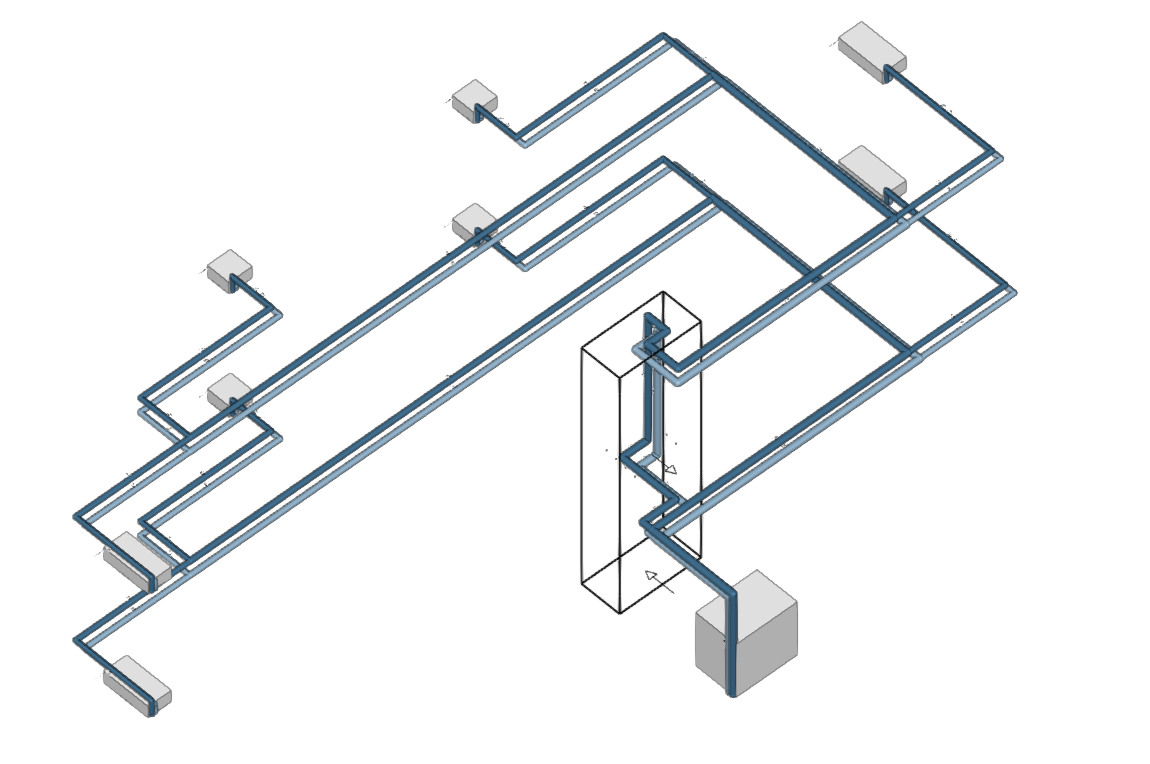
A opção "Distribuição de água" gera as tubagens de água do sistema de climatização, ligando os elementos hidrónicos do sistema previamente dispostos no modelo (como bombas de calor ou fancoils).
A sequência de passos para efetuar a geração automática de redes de distribuição entre elementos é a seguinte:
- Em primeiro lugar, deve preparar-se o modelo, certificando-se de que foram realizados os seguintes passos:
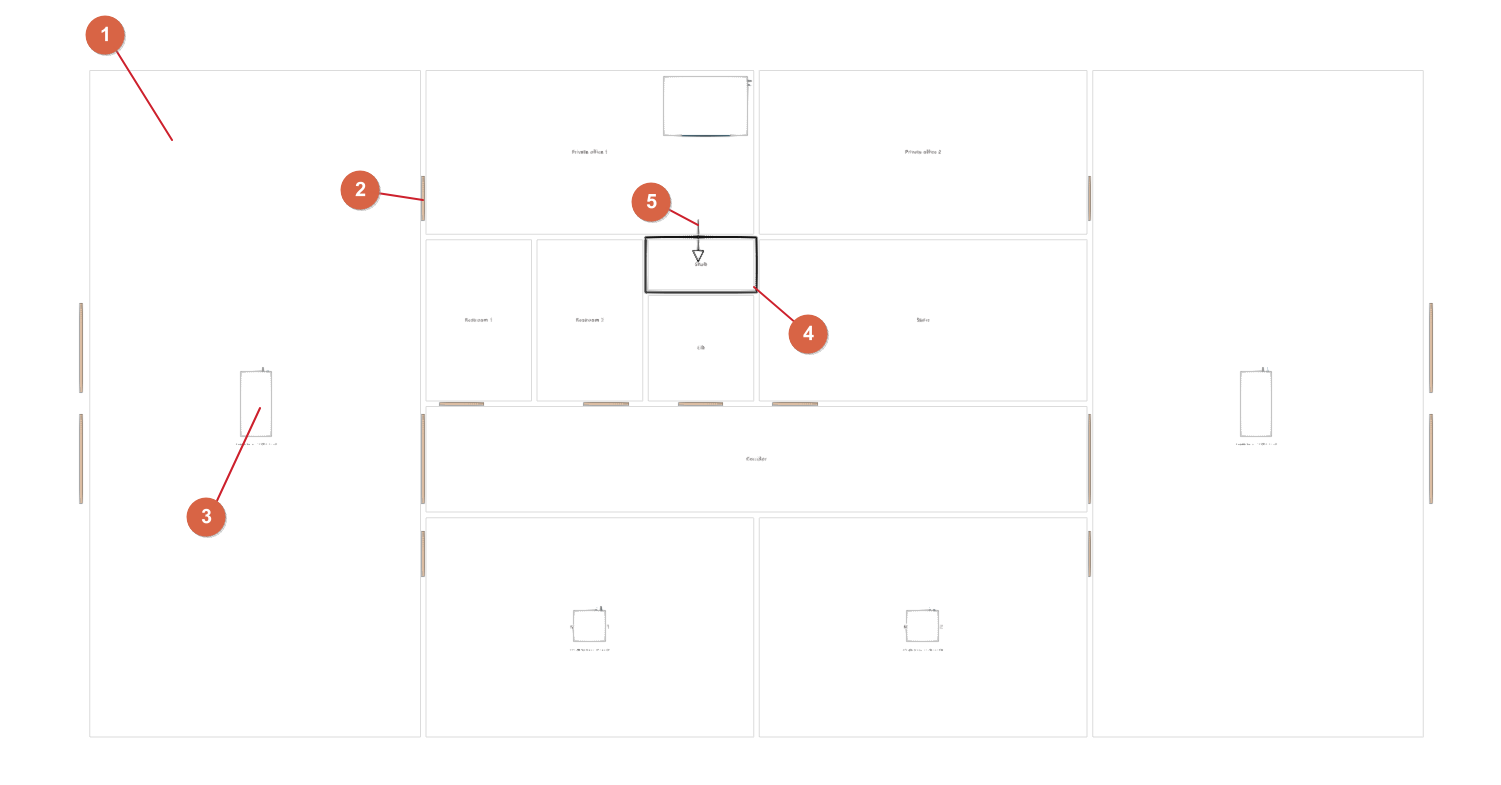
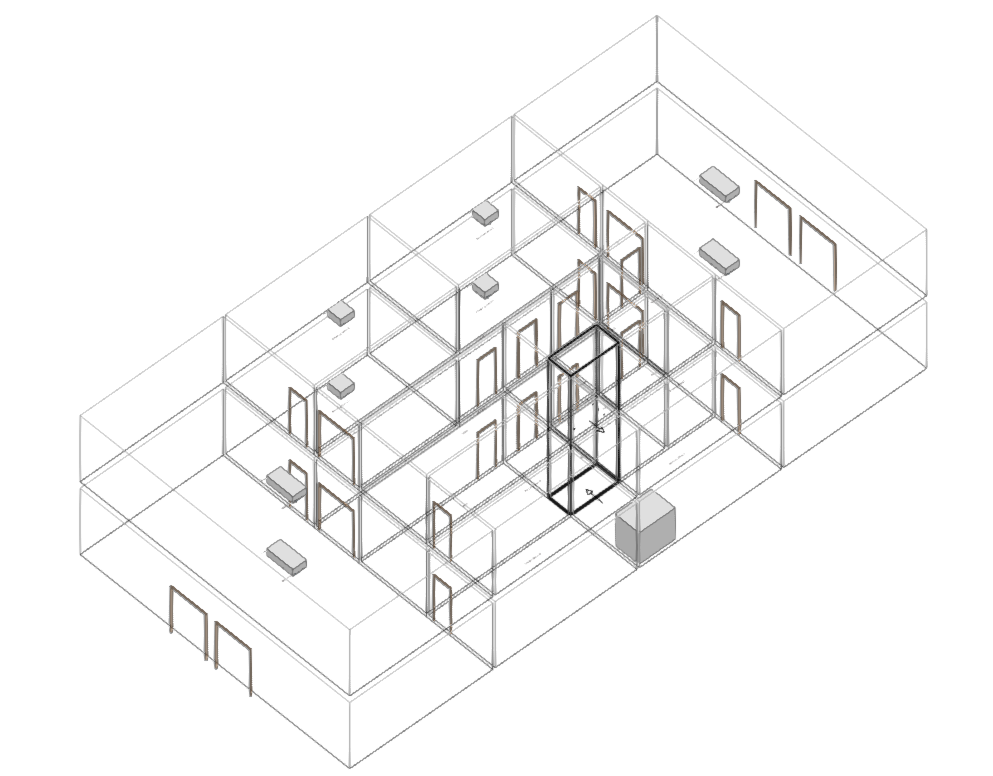
- Através da importação de compartimentos (1) do modelo BIM, são criados e atribuídos os compartimentos necessários. É necessário que existam compartimentos em todos os pontos pelos quais se pretende gerar a rede, uma vez que o programa os utilizará no processo de geração para definir o traçado da rede de distribuição.
- No processo de leitura dos dados, são também importadas as portas (2) do modelo geométrico, que serão utilizadas pelo programa para definir o traçado da rede.
- Devem ser dispostos no espaço os equipamentos hidrónicos (3) que se pretende ligar (bombas de calor, fancoils...). Estes equipamentos devem estar fisicamente instalados no interior dos compartimentos indicados.
- Também é necessário gerar ou definir as passagens verticais (4), quer através do processo de importação do modelo BIM e mapeamento dos espaços como passagens verticais, e, posteriormente, utilizando a opção "Gerar passagens verticais", ou dispondo-os manualmente nos pontos onde for necessário com a opção "Passagem vertical" do menu "Geração".
- Da mesma forma, é possível definir uma "Passagem horizontal" (5) de tubagens através da opção do menu "Geração" em cada ponto onde se pretenda permitir essa passagem, por exemplo, em todos os planos de entrada ou saída de um passagem vertical através de uma parede divisória (por predefinição, o programa utilizará as portas para gerar a geometria das tubagens, caso não existam passagens horizontais).
- Em segundo lugar, deve clicar na opção "Distribuição de água" do menu "Geração". Aqui é necessário:
- Definir o esquema em árvore da rede de distribuição de água (através da opção "Adicionar" e das restantes ferramentas disponíveis). Para adicionar vários pontos de origem ao esquema (por exemplo, uma instalação com várias bombas de calor), basta definir vários níveis iniciais da mesma hierarquia:
- Por exemplo, numa instalação com uma única bomba de calor ligada a vários fancoils, define-se um nível "Bomba de calor ar-água, 2 tubos" e, na hierarquia inferior, um único nível "Fancoil".
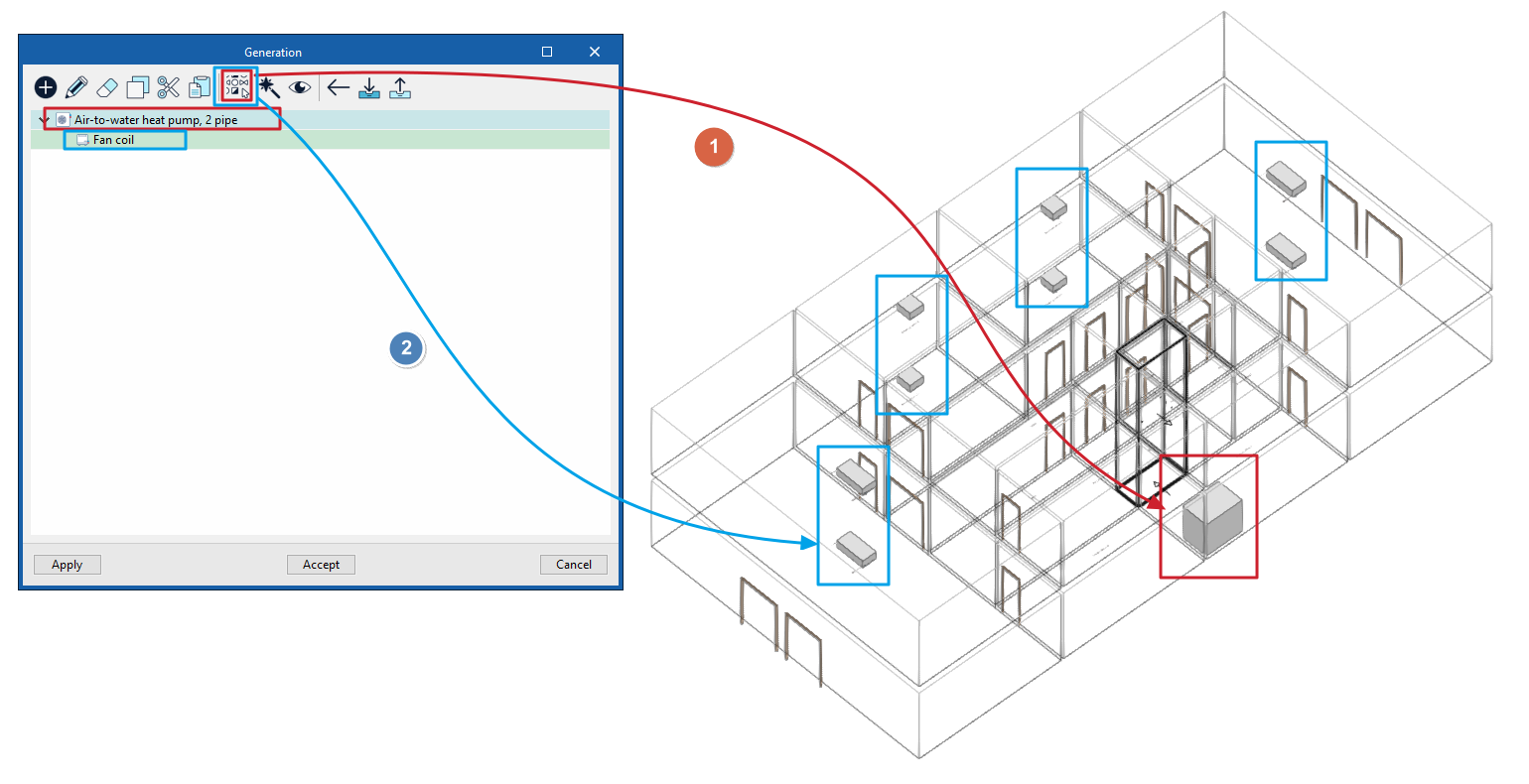
- Efetue a atribuição dos elementos do modelo que correspondem a cada nível da árvore (utilizando a opção "Selecionar" para o fazer manualmente ou a opção "Agrupar automaticamente" para que o programa realize a operação). É possível selecionar vários equipamentos para os atribuir a cada um dos níveis.
- Definir o esquema em árvore da rede de distribuição de água (através da opção "Adicionar" e das restantes ferramentas disponíveis). Para adicionar vários pontos de origem ao esquema (por exemplo, uma instalação com várias bombas de calor), basta definir vários níveis iniciais da mesma hierarquia:
- Por fim, assim que a árvore estiver definida e os elementos atribuídos, a rede de distribuição de água é gerada clicando na opção "Aplicar" na janela "Geração" e confirmando com o botão esquerdo.
A qualquer momento, é possível aceder novamente à árvore da rede, introduzir novos níveis e selecionar elementos para os mesmos. Ao clicar novamente em "Aplicar", será gerada a parte da instalação que foi adicionada.
Janela "Geração"
A janela "Geração" surge ao clicar na opção "Distribuição de água" e apresenta a árvore da instalação de distribuição de água.
A verde, são apresentados os níveis que foram associados a elementos dispostos no modelo, enquanto a vermelho são apresentados os níveis que ainda não foram associados.
Esta janela também permite a edição manual da árvore de instalação, utilizando as diferentes ferramentas disponíveis na parte superior:
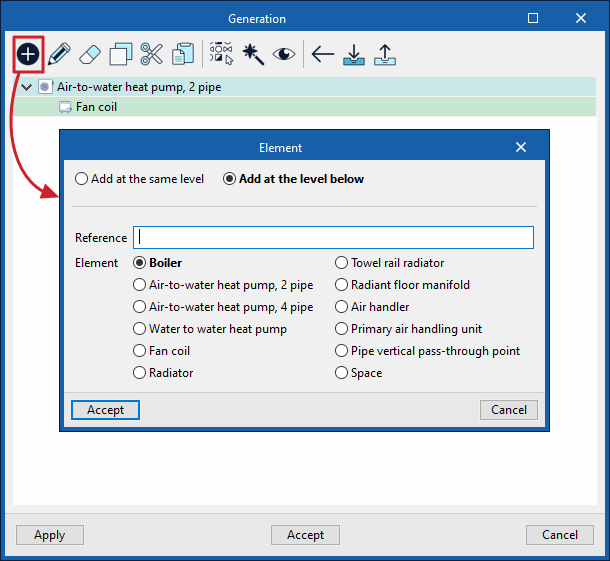
- Adicionar
Adiciona um nível à árvore de instalação. É possível:- "Adicionar no mesmo nível" ou "Adicionar no nível inferior";
- Escrever a "Referência" do nível;
- E selecionar o "Elemento" correspondente ao nível entre os seguintes:
- Caldeira
- Bomba de calor ar-água, de 2 tubos
- Bomba de calor ar-água, 4 tubos
- Bomba de calor água-água
- Fancoil
- Radiador
- Radiador toalheiro
- Colector de piso radiante
- Unidade de tratamento de ar (UTA)
- Unidade de tratamento de ar primário
- Passagem vertical de tubagens
- Compartimento
- Editar
Edita a "Referência" e o tipo de "Elemento" associado ao nível selecionado na árvore. - Apagar
Elimina o nível selecionado. - Copiar / Cortar / Colar
Copia, corta ou cola na árvore o nível selecionado, juntamente com todos os seus subníveis. - Selecionar
Permite selecionar elementos do modelo (sejam equipamentos hidrónicos ou passagens verticais) e associá-los ao nível selecionado na árvore. - Agrupar automaticamente
Permite que o programa analise o modelo e associe automaticamente os elementos do modelo aos níveis da árvore da instalação. - Mostrar elementos
Destaca os elementos do modelo na "Área de trabalho" atribuídos ao nível da árvore selecionado. - Importar para a obra elementos guardados no disco
Permite selecionar um ficheiro com a extensão .bib956 que contenha as informações da árvore da instalação e importá-lo para o programa.- Se a opção "Atribuir selecionando elementos manualmente" estiver ativada, o utilizador terá de selecionar manualmente os elementos do modelo para os associar aos diferentes níveis da árvore da instalação gerada. Se esta opção permanecer desativada, o programa efetuará a atribuição automática dos elementos do modelo aos diferentes níveis da árvore da instalação gerada.
- Exportar o elemento para um ficheiro
Permite exportar as informações da árvore da instalação criada no programa para um ficheiro com a extensão .bib956 guardado no disco.
A janela "Geração" apresenta três opções na parte inferior:
- Aplicar
Gera os tramos de tubagem da instalação de distribuição de água no modelo, de acordo com o esquema criado e a associação de elementos efetuada. O programa apresenta uma pré-visualização da geometria gerada. Ao clicar com o botão esquerdo em qualquer ponto da "Área de trabalho", a geração dos tramos será concluída. A partir daqui, o utilizador pode modificar livremente a instalação gerada para a adaptar às necessidades do projeto. Se, pelo contrário, clicar com o botão direito do rato, a geração é cancelada e volta-se à janela "Geração". - Aceitar
Aceita as alterações efetuadas na árvore da instalação e fecha a janela. - Anular
Anula as alterações efetuadas na estrutura em árvore da instalação e fecha a janela.
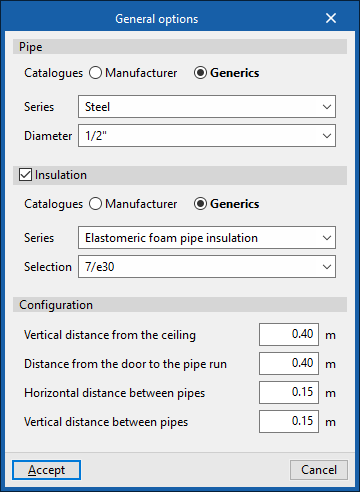
Opções gerais
Estas opções permitem configurar e selecionar os materiais utilizados no processo de geração de tubagens:
- Tubagem
Permite selecionar as séries de materiais utilizadas nas tubagens criadas nos processos de geração.- Catálogos (Fabricante / Genéricos)
- Isolamento (opcional)
Permite indicar se as tubagens criadas nos processos de geração dispõem de isolamento e, nesse caso, as séries de materiais utilizadas nas mesmas.- Catálogos (Fabricante / Genéricos)
- Configuração
Permite definir a distância entre as tubagens e as paredes, as portas ou entre si próprias durante o processo de geração:- Distância vertical em relação ao teto
- Distância entre a porta e a passagem das tubagens
- Distância horizontal entre tubos
- Distância vertical entre tubagens
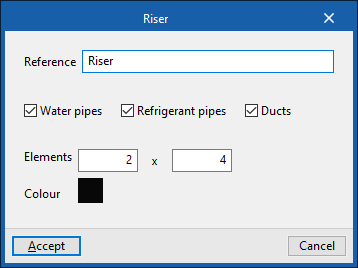
Gerar passagens verticais
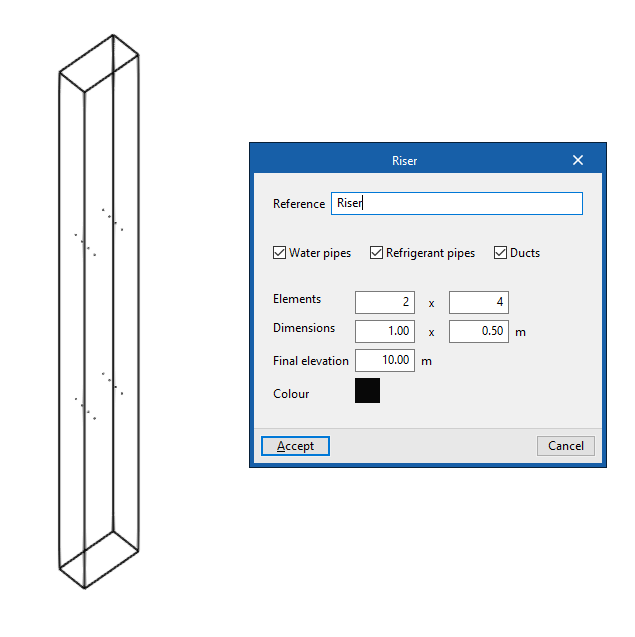
Esta opção permite gerar automaticamente a geometria de uma passagem vertical a partir da seleção de um espaço lido do modelo (associado a um tipo de espaço que permita a "Passagem de tubagens").
Nesse processo, devem ser introduzidos os seguintes dados:
- Referência
Referência do passo. - Tubagens de água (opcional) / Linhas frigoríficas (opcional) / Condutas (opcional)
Ao ativar estas opções, indica-se o tipo de elementos que podem ser dispostos na passagem. - Elementos (m x n)
Número de posições de elementos disponíveis na passagem vertical. - Cor
Cor de representação.
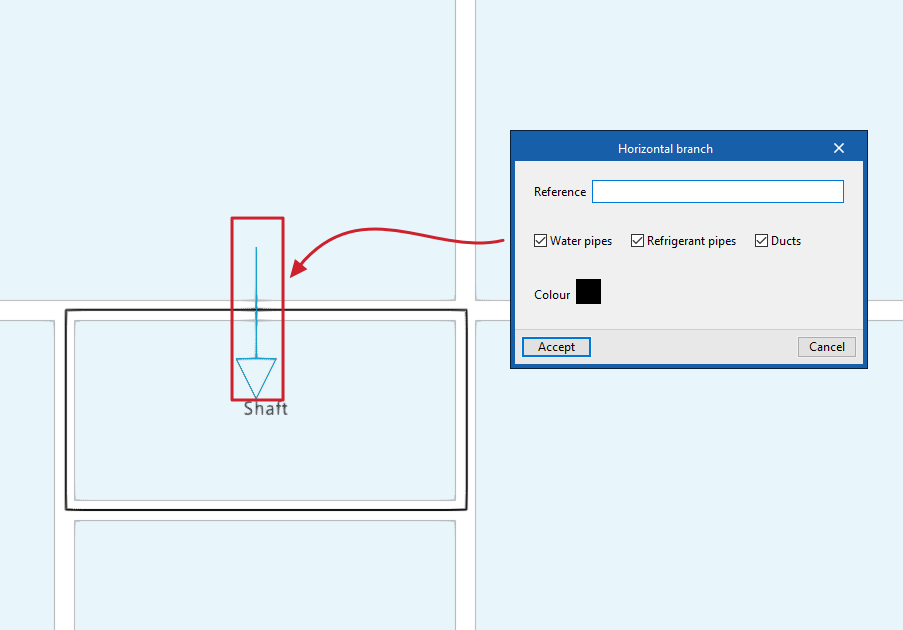
Passagem horizontal
Permite indicar ou definir a posição da passagem horizontal de tubagens de água, linhas de refrigeração ou condutas verticais criadas nos processos de geração.
Este elemento pode ser colocado entre dois compartimentos ou entre uma passagem vertical e um compartimento.
Ao introduzir um traço horizontal de tubagem, é necessário indicar os seguintes dados:
- Referência
Referência da passagem. - Tubagens de água (opcional) / Linhas de refrigeração (opcional) / Condutas (opcional)
Ao ativar estas opções, indica-se o tipo de elementos que podem ser dispostos na passagem. - Cor
Cor de representação.
Se necessário, podem ser introduzidos duas passagens horizontais em ambas as direções.
Se existirem passagens horizontais, o programa tentará utilizar a sua posição para gerar o traçado das tubagens, fazendo com que estas passem por eles, em vez de utilizar a posição das portas do modelo BIM.
Passagem vertical
Permite indicar a posição de um canal ou passagem vertical de tubagens de água, linhas de refrigeração ou condutas verticais criadas nos processos de produção.
Ao introduzir uma passagem vertical, é necessário indicar os seguintes dados:
- Referência
Referência da passagem. - Tubagens de água (opcional) / Linhas de refrigeração (opcional) / Condutas (opcional)
Ao ativar estas opções, indica-se o tipo de elementos que podem ser dispostos na passagem. - Elementos (m x n)
Número de posições de elementos disponíveis na passagem vertical. - Dimensões (a x b)
Dimensões na planta da passagem vertical. - Cota final
Cota final do passo vertical em coordenadas absolutas. - Cor
Cor de representação.
Em seguida, insere-se a passagem na "Área de trabalho", indicando um ponto no modelo.
A posição inicial do passo vertical pode ser controlada através da opção "Mover" do grupo "Edição".
Se a passagem vertical não estiver fisicamente situada dentro de outro compartimento (com a sua geometria parcialmente sobreposta), devem ser utilizadas passagens horizontais para indicar os pontos de saída e/ou entrada dos elementos da rede de distribuição.