Génération automatique de l'installation de climatisation
Le logiciel propose plusieurs outils pour générer automatiquement certaines parties de l’installation de climatisation. Après la génération, adaptez la géométrie obtenue aux besoins spécifiques du projet.
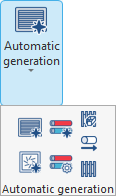
Accédez à ces outils depuis le bloc 'Génération automatique' de l’onglet 'Modèle 3D'.

Cliquez sur 'Génération automatique' pour afficher les options suivantes :
- 'Conduit avec grilles'
- 'Conduit avec diffuseurs'
- 'Distribution d’eau'
- 'Options générales'
- 'Générer des passages verticaux'
- 'Passage horizontal'
- 'Passage vertical'
Les options 'Conduit avec grilles' et 'Conduit avec diffuseurs' permettent de générer automatiquement des réseaux de distribution d’air par conduits entre les points définis dans l’espace de travail.
Utilisez ces outils sans devoir :
- importer un modèle 3D depuis BIMserver.center contenant des locaux ;
- définir au préalable des passages verticaux ou horizontaux.
Conduit avec grilles
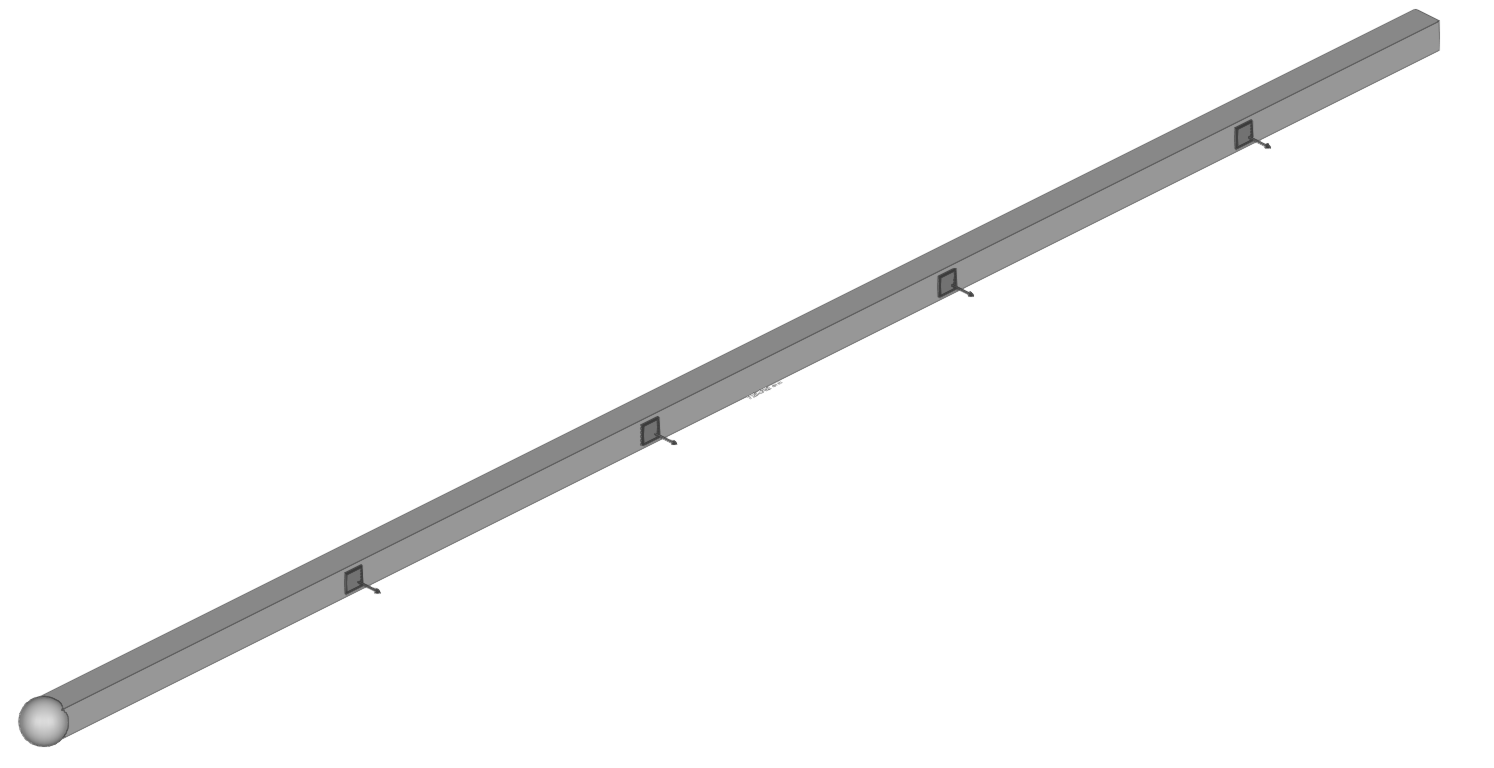
Utilisez l’option 'Conduit avec grilles' pour créer une gaine rigide équipée de grilles équidistantes.
- Cliquez sur 'Conduit avec grilles'.
- Définissez :
- le type de 'Grille' ;
- l’'Espacement entre grilles' ;
- le type de 'Gaine rigide'.
- Indiquez deux points dans l’espace de travail pour positionner le conduit.
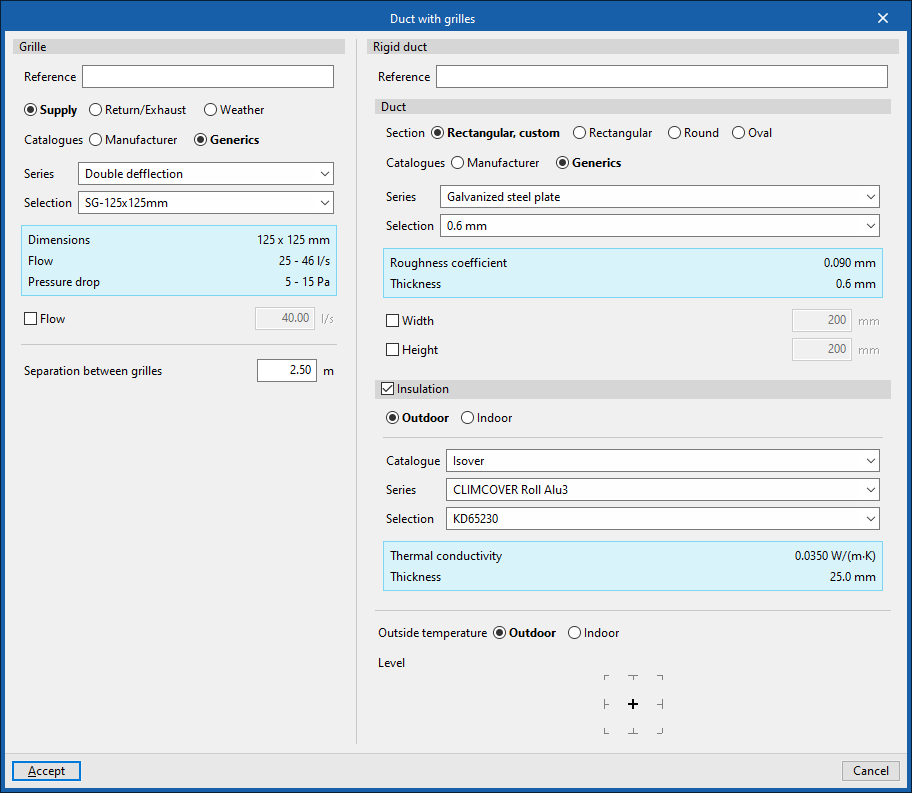
Le logiciel génère automatiquement :
- une gaine rigide entre les deux points définis ;
- des grilles du type sélectionné, réparties selon l’espacement indiqué ;
- des grilles positionnées du côté droit du conduit, selon le sens du tracé ;
- un 'Point initial de la pré-installation de conduits' au premier point saisi.
Les options de configuration sont identiques à celles disponibles lors de la saisie manuelle de ces éléments.
Conduit avec diffuseurs
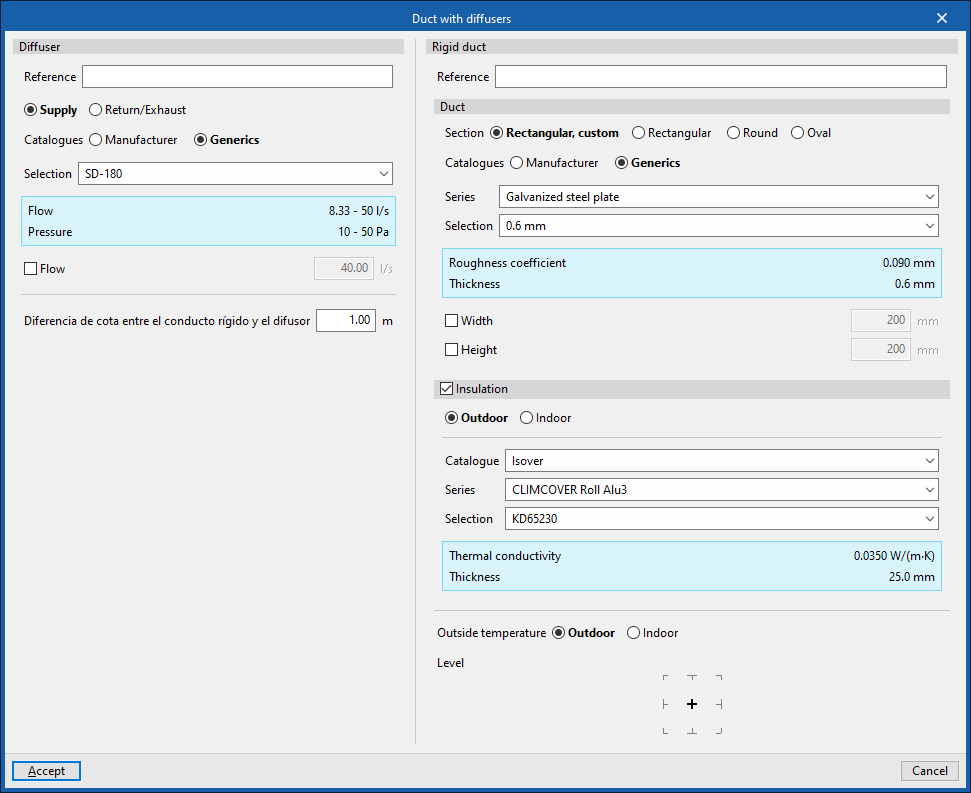
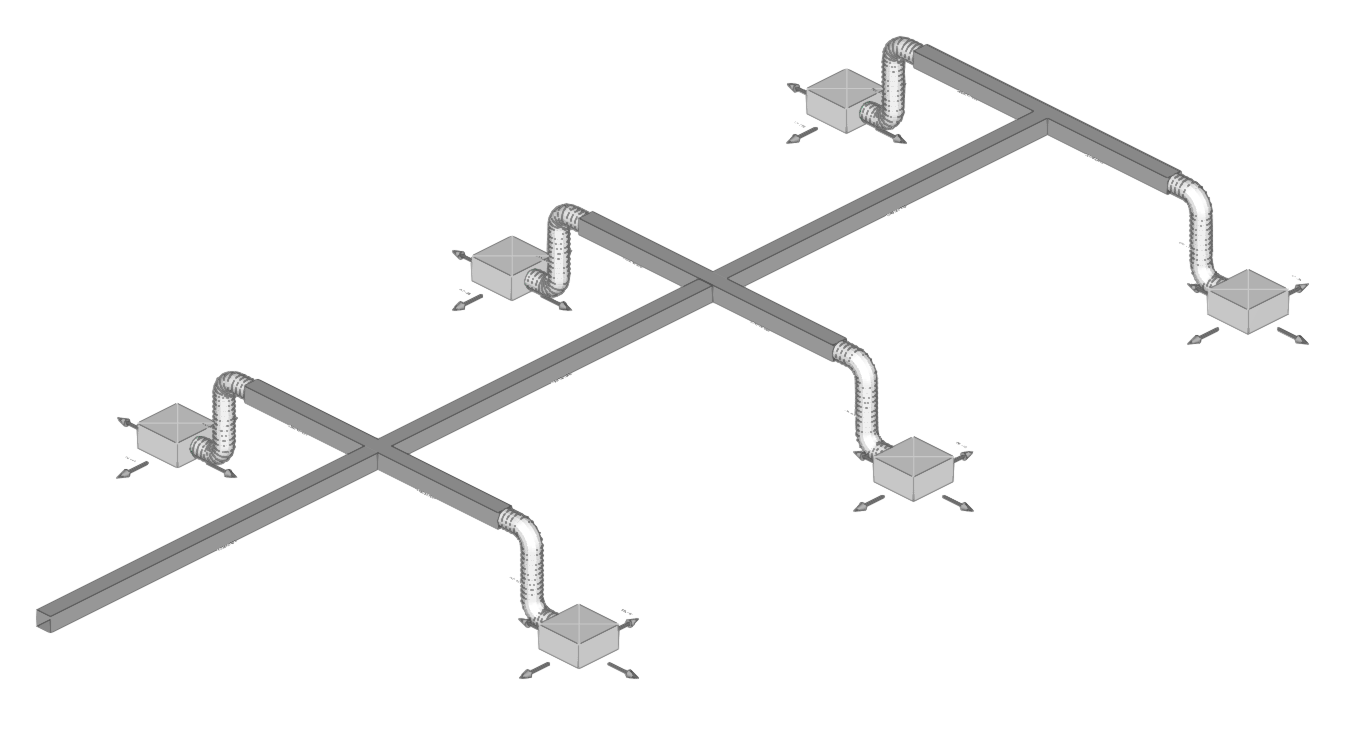
Utilisez l’option 'Conduit avec diffuseurs' pour générer un réseau constitué de gaines rigides, de gaines souples et de diffuseurs.
- Cliquez sur 'Conduit avec diffuseurs'.
- Définissez :
- le type de 'Diffuseur' ;
- la 'Différence de cote entre la gaine rigide et le diffuseur' ;
- le type de 'Gaine rigide'.
- Indiquez deux points dans l’espace de travail pour positionner le conduit principal.
Le logiciel génère automatiquement :
- une gaine rigide entre les points sélectionnés ;
- des branches de gaines rigides, perpendiculaires au conduit principal et disposées de part et d’autre ;
- des gaines souples horizontales entre l’extrémité de chaque branche et les diffuseurs ;
- des diffuseurs aux extrémités du réseau.
Les options de configuration sont identiques à celles disponibles lors de la saisie manuelle de ces éléments.
Distribution d'eau
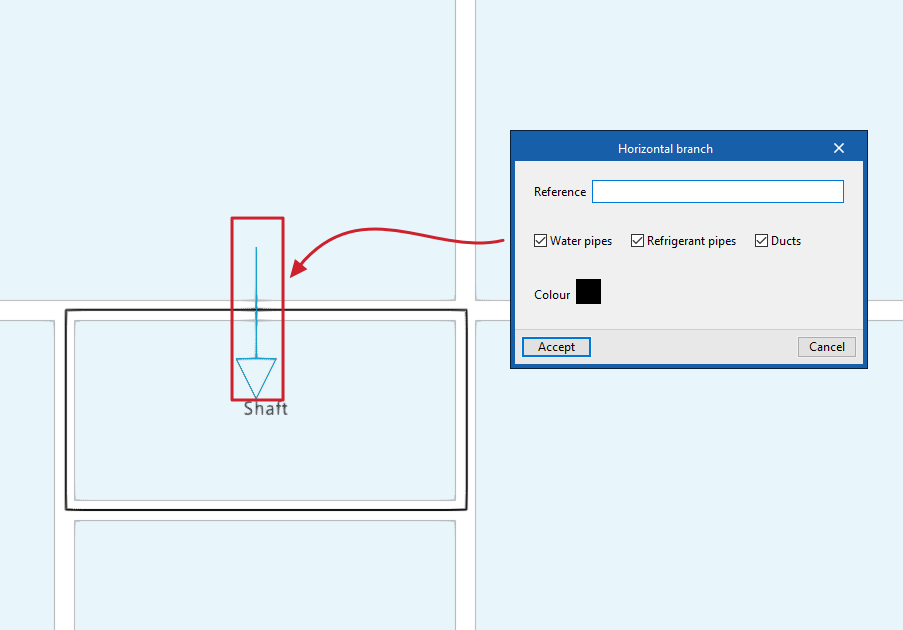
L’option 'Distribution d’eau' génère automatiquement les tuyauteries d’eau reliant les équipements hydroniques déjà placés dans le modèle, tels que les pompes à chaleur ou les ventilo-convecteurs.
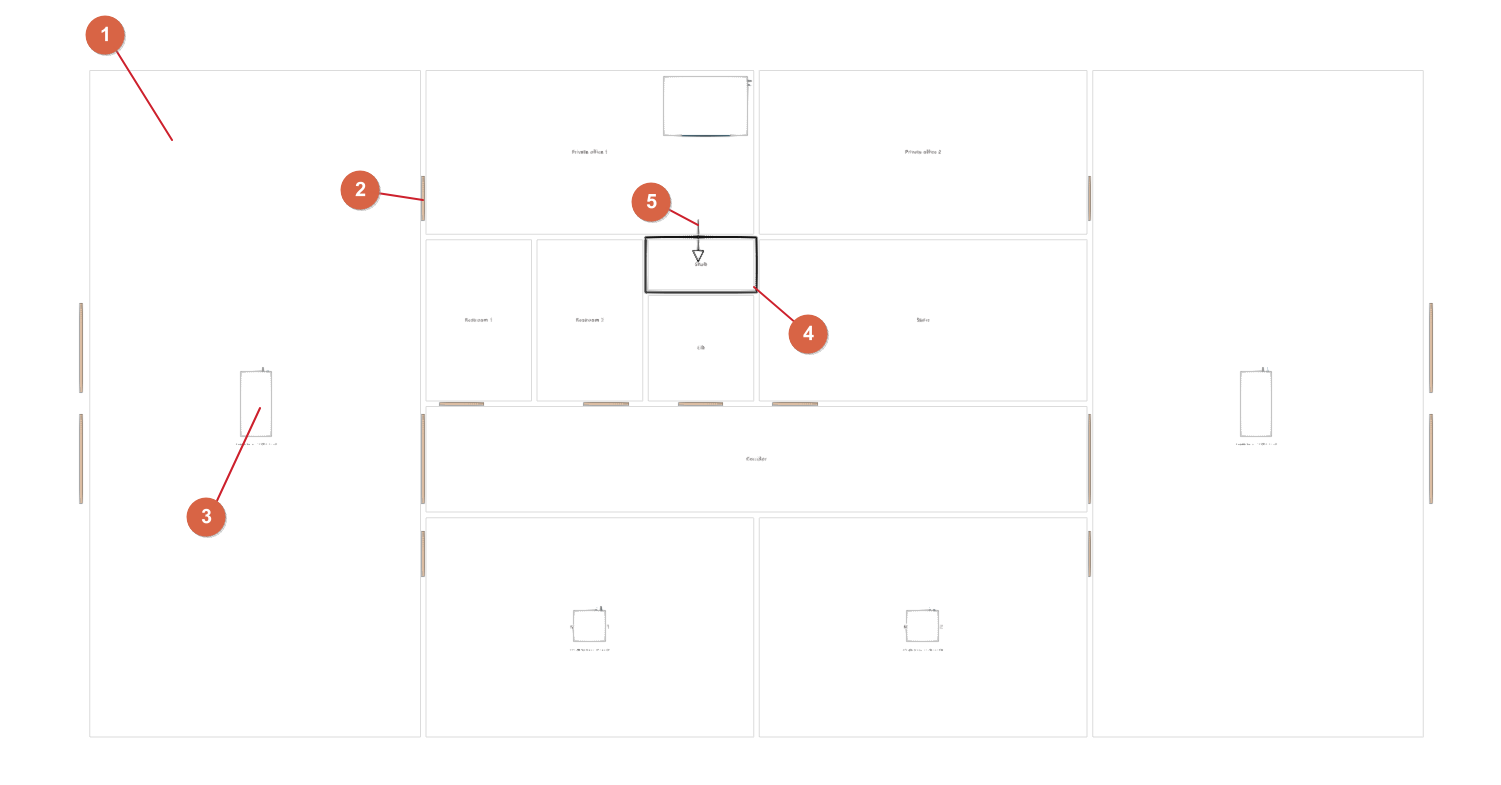
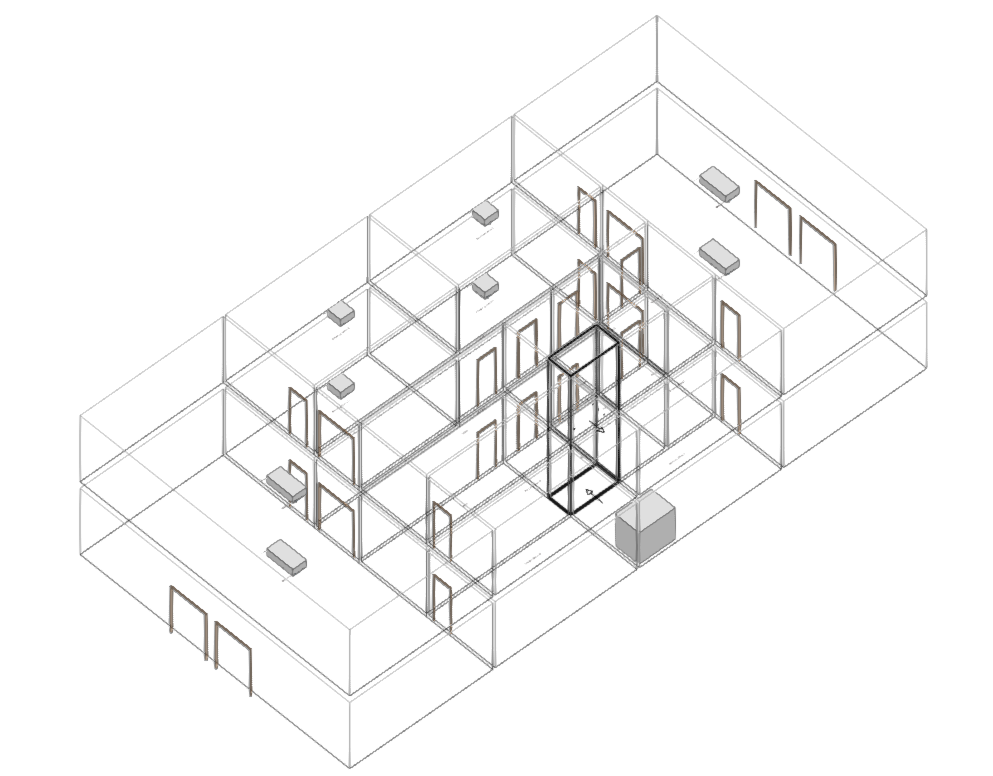
1. Préparer le modèle
Avant de lancer la génération, vérifiez les éléments suivants :
- Zones
- Importez les zones depuis le modèle BIM.
- Assurez-vous que tous les emplacements où vous souhaitez générer un réseau disposent d’une zone.
- Le logiciel utilise ces zones pour déterminer le tracé du réseau de distribution.
- Portes
- Importez les portes du modèle géométrique.
- Le logiciel peut utiliser leur position pour définir le tracé des tuyauteries.
- Équipements hydroniques
- Placez les équipements à raccorder dans les locaux concernés.
- Utilisez notamment des pompes à chaleur, ventilo-convecteurs ou autres équipements compatibles.
- Passages verticaux
- Importez-les depuis le modèle BIM et associez les espaces concernés à des passages verticaux, puis utilisez 'Générer des passages verticaux'.
- Vous pouvez également les insérer manuellement avec l’option 'Passage vertical' du menu 'Génération'.
- Passages horizontaux
- Créez des passages horizontaux avec l’option 'Passage horizontal' lorsque vous souhaitez autoriser le franchissement d’une cloison par les tuyauteries.
- Placez-les, par exemple, aux niveaux d’entrée et de sortie d’un passage vertical.
- En l’absence de passages horizontaux, le logiciel utilise par défaut la position des portes pour générer la géométrie des tuyauteries.
Générer le réseau de distribution
- Cliquez sur 'Distribution d’eau' dans le menu 'Génération'.
- Définissez l’arborescence du réseau à l’aide de l’outil 'Ajouter' et des autres outils disponibles.
- Attribuez les équipements et les passages verticaux à chaque niveau de l’arborescence :
- utilisez 'Sélectionner' pour réaliser l’attribution manuellement ;
- utilisez 'Grouper automatiquement' pour laisser le logiciel réaliser l’attribution.
- Cliquez sur 'Appliquer' pour générer un aperçu du réseau.
- Cliquez avec le bouton gauche dans l’espace de travail pour confirmer la génération.
Pour annuler la génération, cliquez avec le bouton droit et revenez à la fenêtre 'Génération'.
Vous pouvez modifier librement le réseau généré afin de l’adapter au projet. Accédez à nouveau à l’arborescence à tout moment pour ajouter des niveaux ou attribuer de nouveaux éléments, puis cliquez sur 'Appliquer' pour générer les parties ajoutées.
Exemple d’arborescence
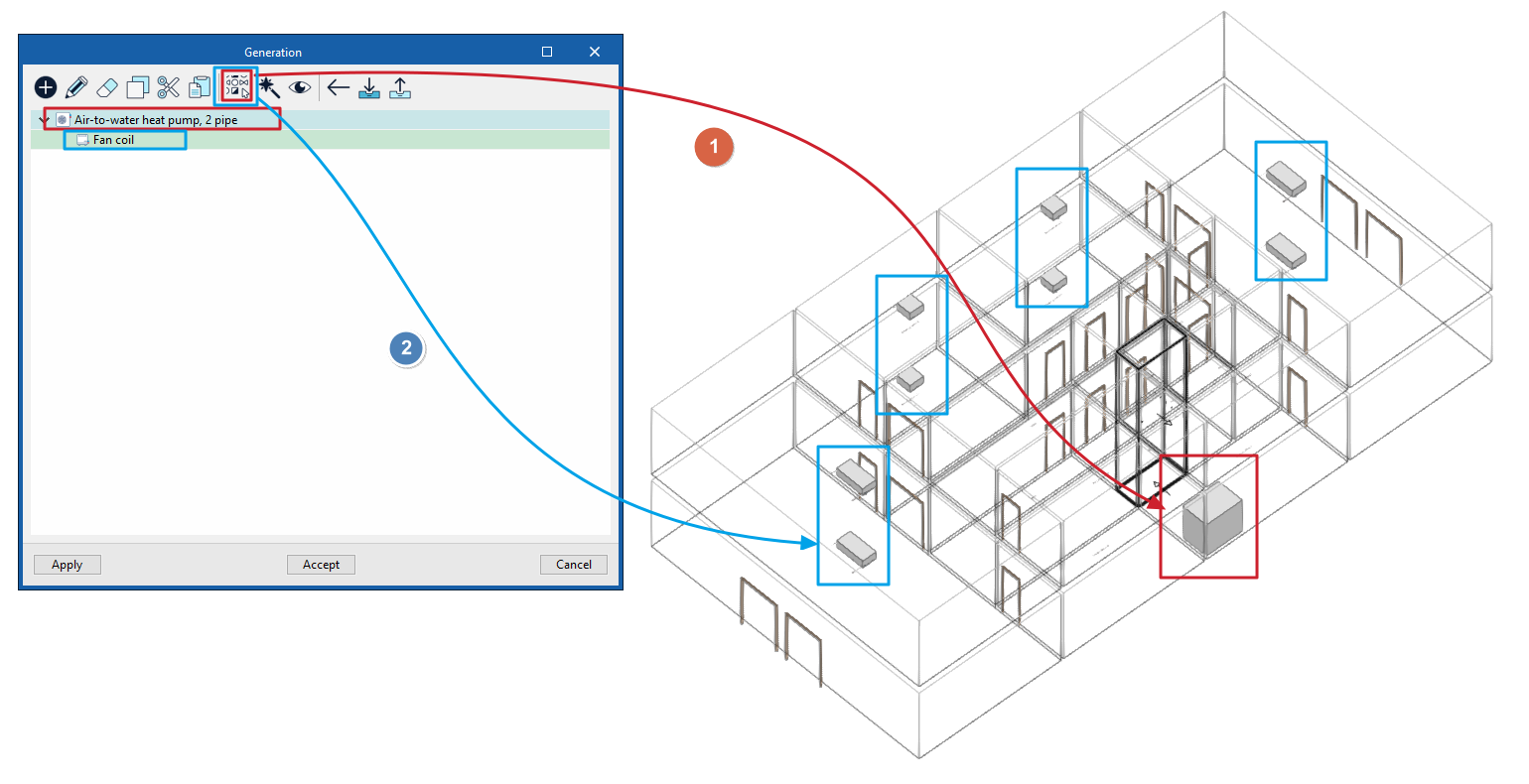
Pour une installation composée d’une pompe à chaleur air-eau à deux tubes et de plusieurs ventilo-convecteurs :
- créez un premier niveau de type 'Pompe à chaleur air-eau, 2 tubes' ;
- ajoutez un niveau inférieur de type 'Ventilo-convecteur' ;
- attribuez la pompe à chaleur au premier niveau et les ventilo-convecteurs au second niveau.
Pour définir plusieurs points d’origine, par exemple plusieurs pompes à chaleur, créez plusieurs niveaux initiaux au même niveau de la hiérarchie.
Fenêtre 'Génération'
La fenêtre 'Génération' s’affiche lorsque vous sélectionnez l’option 'Distribution d’eau'. Elle présente l’arborescence du réseau de distribution d’eau.
- Les niveaux associés à des éléments du modèle sont affichés en vert.
- Les niveaux sans élément associé sont affichés en rouge.
Utilisez les outils situés dans la partie supérieure de la fenêtre pour modifier l’arborescence.
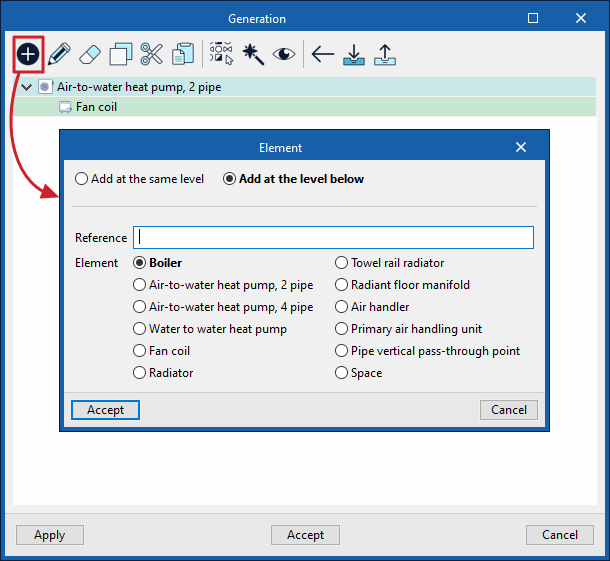
Ajouter
Utilisez 'Ajouter' pour créer un niveau dans l’arborescence.
Vous pouvez :
- ajouter un niveau au même niveau hiérarchique ;
- ajouter un niveau inférieur ;
- renseigner la 'Référence' du niveau ;
- sélectionner le type d’'Élément'.
Les types d’éléments disponibles sont les suivants :
- Chaudière ;
- Pompe à chaleur air-eau, à 2 tubes ;
- Pompe à chaleur air-eau, à 4 tubes ;
- Pompe à chaleur eau-eau ;
- Ventilo-convecteur ;
- Radiateur ;
- Radiateur sèche-serviettes ;
- Collecteur de plancher chauffant/rafraîchissant ;
- Climatiseur ;
- Centrale de traitement d’air primaire ;
- Passage vertical des tuyauteries ;
- Local.
Éditer
Utilisez 'Éditer' pour modifier :
- la 'Référence' ;
- le type d’'Élément' associé au niveau sélectionné.
Effacer
Utilisez 'Effacer' pour supprimer le niveau sélectionné.
Copier, Couper et Coller
Utilisez 'Copier', 'Couper' et 'Coller' pour dupliquer, déplacer ou insérer un niveau avec l’ensemble de ses sous-niveaux.
Sélectionner
Utilisez 'Sélectionner' pour choisir manuellement les équipements hydroniques ou les passages verticaux du modèle, puis les associer au niveau sélectionné de l’arborescence.
Grouper automatiquement
Utilisez 'Grouper automatiquement' pour laisser le logiciel analyser le modèle et associer automatiquement les éléments aux niveaux de l’arborescence.
Afficher les éléments
Utilisez 'Afficher les éléments' pour mettre en évidence, dans l’espace de travail, les éléments associés au niveau sélectionné.
Importer dans l'ouvrage les éléments sauvegardés dans le disque
Utilisez cette option pour importer un fichier au format .bib956 contenant l’arborescence de l’installation.
Activez l’option 'Attribuer en sélectionnant manuellement les éléments' pour associer vous-même les éléments du modèle aux niveaux de l’arborescence.
Laissez cette option désactivée pour permettre au logiciel d’effectuer l’attribution automatiquement.
Exporter l’élément vers un fichier
Utilisez cette option pour exporter l’arborescence créée vers un fichier au format .bib956.
Options situées en bas de la fenêtre
- 'Appliquer'
Générez les tronçons de tuyauterie conformément à l’arborescence définie et aux associations réalisées. Le logiciel affiche un aperçu de la géométrie. Cliquez avec le bouton gauche dans l’espace de travail pour valider la génération. - 'Accepter'
Enregistrez les modifications apportées à l’arborescence et fermez la fenêtre. - 'Annuler'
Annulez les modifications apportées à l’arborescence et fermez la fenêtre.
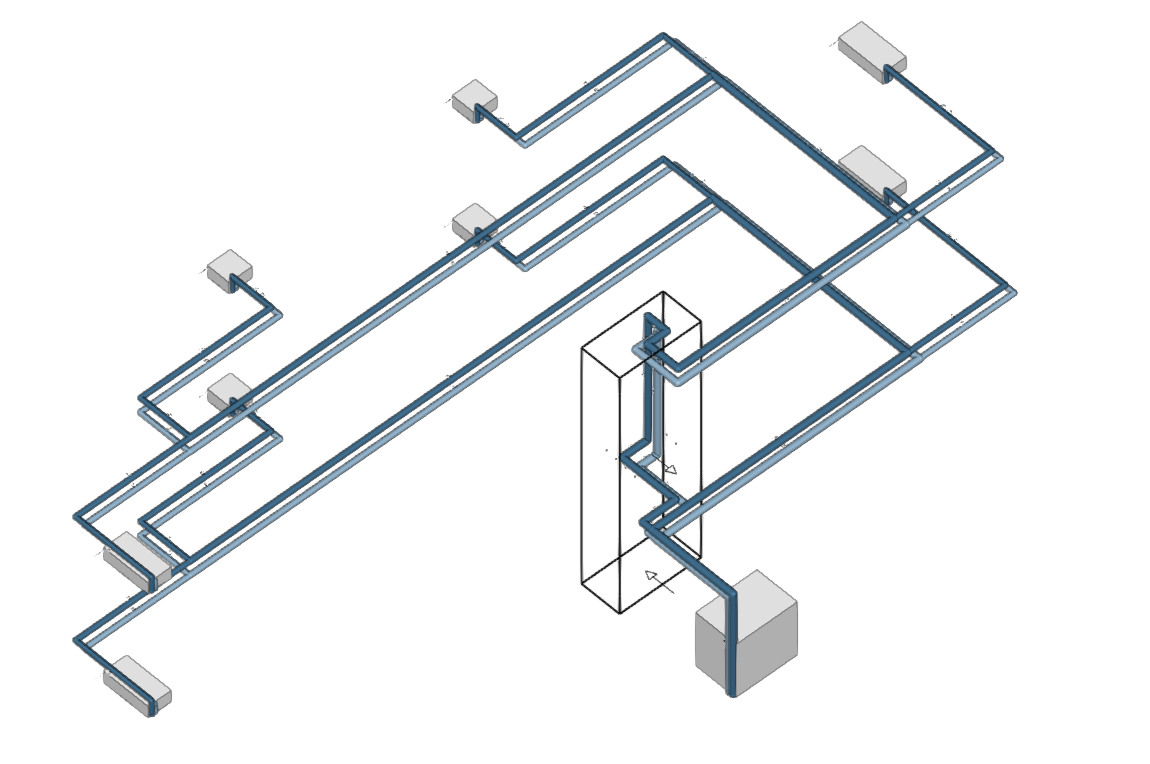
Options générales
Utilisez 'Options générales' pour configurer les matériaux et les distances appliqués lors de la génération des tuyauteries.
Tuyauterie
Sélectionnez les séries de matériaux utilisées pour les tuyaux créés automatiquement.
Vous pouvez sélectionner des éléments issus :
- de catalogues de fabricants ;
- de catalogues génériques.
Isolation
Activez l’option 'Isolation' pour isoler les tuyauteries générées automatiquement.
Sélectionnez ensuite les séries de matériaux d’isolation dans les catalogues de fabricants ou les catalogues génériques.
Configuration
Définissez les distances utilisées par le logiciel lors de la génération :
- Distance verticale par rapport au plafond
- Distance entre la porte et le passage des tuyauteries
- Distance horizontale entre les tuyauteries
- Distance verticale entre les tuyauteries
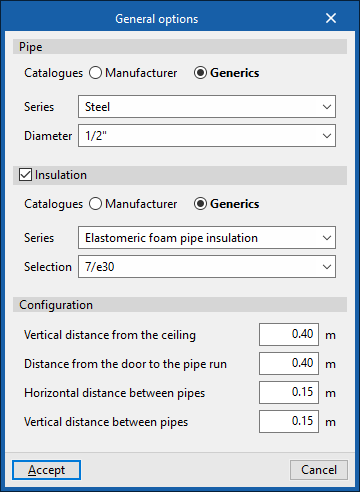
Générer des passages verticaux
Utilisez 'Générer des passages verticaux' pour créer automatiquement la géométrie d’un passage vertical à partir d’un local importé depuis le modèle BIM.
Le local sélectionné doit être associé à un type de local autorisant le 'Passage de tuyauteries'.
Définissez les paramètres suivants :
- 'Référence' : identifiant du passage ;
- 'Tuyauteries d’eau', 'Lignes de réfrigérant' et 'Conduits' : types d’éléments autorisés dans le passage ;
- 'Éléments' : nombre de positions disponibles dans le passage vertical ;
- 'Couleur' : couleur de représentation.
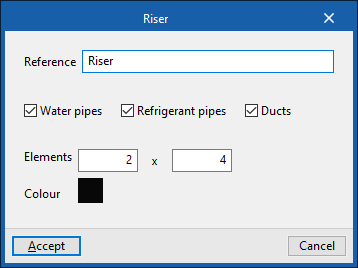
Passage horizontal
Utilisez 'Passage horizontal' pour définir l’emplacement de passage des tuyauteries d’eau, des lignes de réfrigérant ou des conduits verticaux générés automatiquement.
Placez cet élément :
- entre deux locaux ;
- entre un passage vertical et un local.
Lors de la création d’un passage horizontal, définissez les paramètres suivants :
- 'Référence' : identifiant du passage ;
- 'Tuyauteries d’eau', 'Lignes de réfrigérant' et 'Conduits' : types d’éléments autorisés ;
- 'Couleur' : couleur de représentation.
Ajoutez, si nécessaire, deux passages horizontaux dans les deux sens.
Lorsque des passages horizontaux sont présents, le logiciel privilégie leur emplacement pour générer le tracé des tuyauteries, plutôt que la position des portes du modèle BIM.
Passage vertical
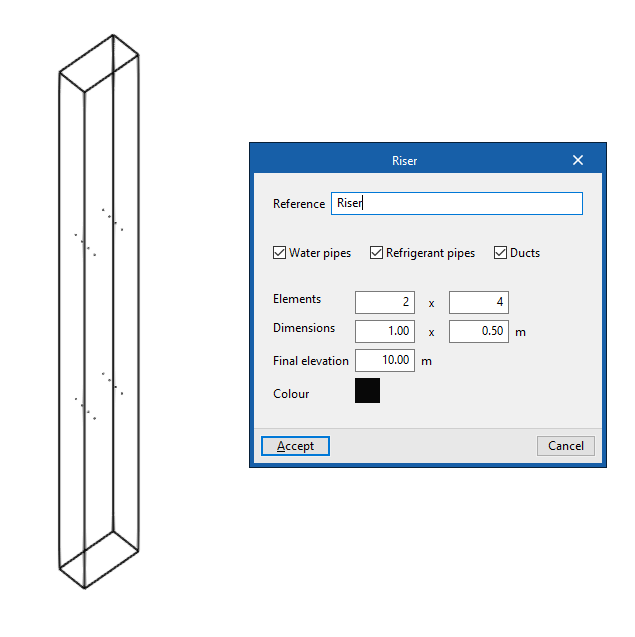
Utilisez 'Passage vertical' pour définir l’emplacement d’un passage ou d’une colonne montante destinée aux tuyauteries d’eau, aux lignes de réfrigérants ou aux conduits verticaux.
Définissez les paramètres suivants :
- 'Référence' : identifiant du passage ;
- 'Tuyauteries d’eau', 'Lignes de réfrigérant' et 'Conduits' : types d’éléments autorisés ;
- 'Éléments' : nombre de positions disponibles ;
- 'Dimensions' : dimensions en plan du passage vertical ;
- 'Cote finale' : cote finale du passage vertical en coordonnées absolues ;
- 'Couleur' : couleur de représentation.
Insérez ensuite le passage dans l’espace de travail en indiquant un point dans le modèle.
Utilisez l’option 'Déplacer', disponible dans le bloc 'Édition', pour modifier sa position initiale.
Si le passage vertical ne se trouve pas physiquement à l’intérieur d’un autre local, définissez des passages horizontaux afin d’indiquer les points d’entrée et de sortie des éléments du réseau de distribution.