
Atribuição de dados aos espaços lidos do ficheiro IFC
A janela de mapeamento ou atribuição de dados aos espaços lidos do ficheiro IFC do projeto, que aparece durante o processo de criação de uma "Nova obra" ou ao "Atualizar" as informações de um projeto no BIMserver.center, permite atribuir características adicionais aos compartimentos importados do modelo BIM, tais como os valores das cargas térmicas ou caudais de ventilação, além de incorporar as propriedades relacionadas com a geração automática da instalação de climatização no CYPEHVAC.
Casos de utilização
Existem várias possibilidades:
- Se não se pretender efetuar este mapeamento, deve-se clicar em "Cancelar" nesta janela. Neste caso, não serão gerados compartimentos com requisitos de climatização no CYPEHVAC. Nesse caso, é possível trabalhar introduzindo apenas a instalação de climatização e editando diretamente os parâmetros dos equipamentos que a compõem (como a "Potência requerida").
- Se apenas estiver disponível o ficheiro do modelo geométrico, é possível realizar este mapeamento nos compartimentos identificados no mesmo. Desta forma, é possível fazer uma estimativa das cargas térmicas e dos caudais de ventilação nesses compartimentos, além de incorporar as propriedades dos compartimentos relacionadas com a geração automática da instalação de climatização.
- Se estiver disponível um ficheiro com informações sobre cargas térmicas (por exemplo, do CYPETHERM), para além do ficheiro de modelação geométrica (como o IFC Builder), e ambos forem importados, ou, em alternativa, for importado um ficheiro com toda a informação integrada, incluindo a modelação geométrica e as cargas térmicas (por exemplo, do CYPECAD MEP ou do CYPETHERM, caso tenha sido introduzido o "Modelo 3D" neste programa), o mapeamento de espaços efetuado nesta secção pode ser realizado apenas para efeitos da definição dos requisitos de climatização não importados (como os caudais de ventilação) e das propriedades dos compartimentos relacionadas com a geração automática da instalação de climatização. Os dados relativos às cargas térmicas serão lidos diretamente a partir da informação extraída do ficheiro, não sendo necessário configurá-los durante o processo de mapeamento.
Edição de dados
No processo de criação de uma nova obra, o programa terá preenchido uma lista de espaços na tabela de atribuição de acordo com os filtros predefinidos.
Para efetuar o mapeamento, clique na opção "Editar" para ajustar os dados de cada entrada na tabela.
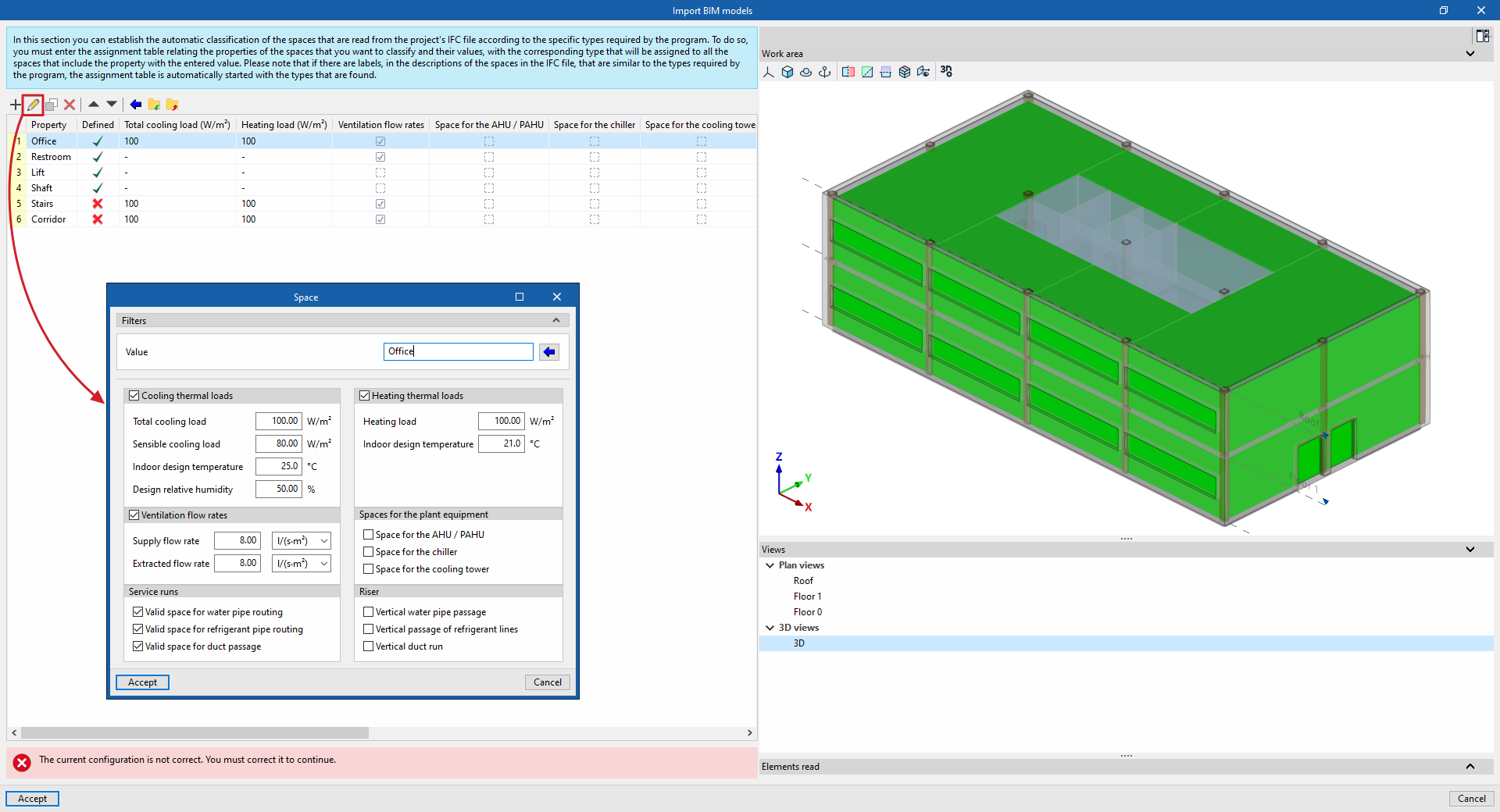
Na janela "Espaço" que aparece, na secção "Filtros", é possível consultar ou alterar o "Valor" da propriedade utilizada para filtrar. Pode utilizar-se o botão de ajuda à direita para consultar os valores disponíveis para este parâmetro nos compartimentos do modelo e selecionar um deles.
Em seguida, é possível configurar os seguintes dados:
- Se a opção "Cargas térmicas de arrefecimento" estiver ativada, é indicado:
- a "Carga total de arrefecimento",
- a "Carga sensível de arrefecimento",
- a "Temperatura interior de dimensionamento"
- e a "Humidade relativa de dimensionamento".
- Se a opção "Cargas térmicas de aquecimento" estiver ativada, é indicado:
- a "Carga total de aquecimento",
- e a "Temperatura interior de dimensionamento"
- Se a opção "Caudais de ventilação" estiver ativada, é indicado:
- o "caudal de admissão",
- e o "caudal de extração".
- Na secção "Espaços para os equipamentos de geração", devem ser assinaladas as seguintes caixas para indicar que se trata de:
- de um "Espaço para a unidade de tratamento de ar primário (UTA)",
- de um "Espaço para o chiller",
- e/ou de um "Espaço para torre de refrigeração".
- Na secção "Passagem de instalações", devem ser assinaladas as seguintes caixas de seleção para indicar que se trata de:
- de um "Espaço adequado para a passagem de tubagens de água",
- de um "Espaço adequado para a passagem de linhas frigoríficas",
- e/ou de um "Espaço para a passagem de condutas".
- Na secção "Passagem vertical", marcam-se as seguintes caixas de seleção para indicar que se trata de:
- de uma "Passagem vertical de tubagens de água",
- de uma "Passagem vertical de linhas frigoríficas",
- e/ou de uma "Passagem vertical de condutas".
A informação dos últimos três parágrafos será utilizada como apoio ao processo iniciado pelas opções do bloco "Geração automática", permitindo a geração e a passagem de tubagens, linhas frigoríficas ou condutas por esses compartimentos, ou a geração de passagens verticais a partir desses compartimentos.
Se existirem entradas na tabela que ainda não tenham sido editadas, será apresentada a mensagem de erro a vermelho "A configuração atual não é correta. Deve corrigi-la antes de continuar" na parte inferior. Se todas as entradas tiverem sido editadas e ajustadas, este campo será apresentado a verde, indicando "Foram atribuídos todos os elementos".
Atualização da atribuição de dados
Se a obra já tiver sido criada e já tiver sido concluído o processo de ligação ao BIMserver.center e de importação dos dados do modelo BIM, é possível utilizar a opção "Atualizar" do grupo "BIMserver.center" para reabrir a janela de mapeamento de espaços e incorporar novas informações.
Neste caso, devem ser adicionadas à lista apenas as entradas com as informações que se pretende substituir (por exemplo, as informações relativas aos caudais de ventilação apenas de um tipo específico de compartimento). Os dados que não forem incluídos neste processo e que tenham sido incluídos anteriormente em mapeamentos anteriores não serão alterados.
Para tal, existem opções para adicionar entradas à lista ou à tabela de atribuição. Isto pode ser feito de duas formas:
- Manualmente, através do botão "Adicionar" na barra de ferramentas superior da lista. Para extrair um grupo de compartimentos do modelo, siga estes passos:
- Na janela "Espaço" que aparece ao clicar no botão "Adicionar", na secção "Filtros", deve selecionar-se o "Valor" do parâmetro utilizado para filtrar ("TypeName" ou nome do tipo do compartimento). Pode utilizar-se o botão do assistente, à direita, para consultar os valores disponíveis para este parâmetro nos compartimentos do modelo e selecionar um deles.
- Na parte inferior do painel, as propriedades do compartimento são configuradas no CYPEHVAC, tal como através do botão "Editar".
- Ao clicar em "Aceitar", será adicionada uma única entrada à lista para o grupo de espaços do modelo BIM que tenham esse valor nessa propriedade.
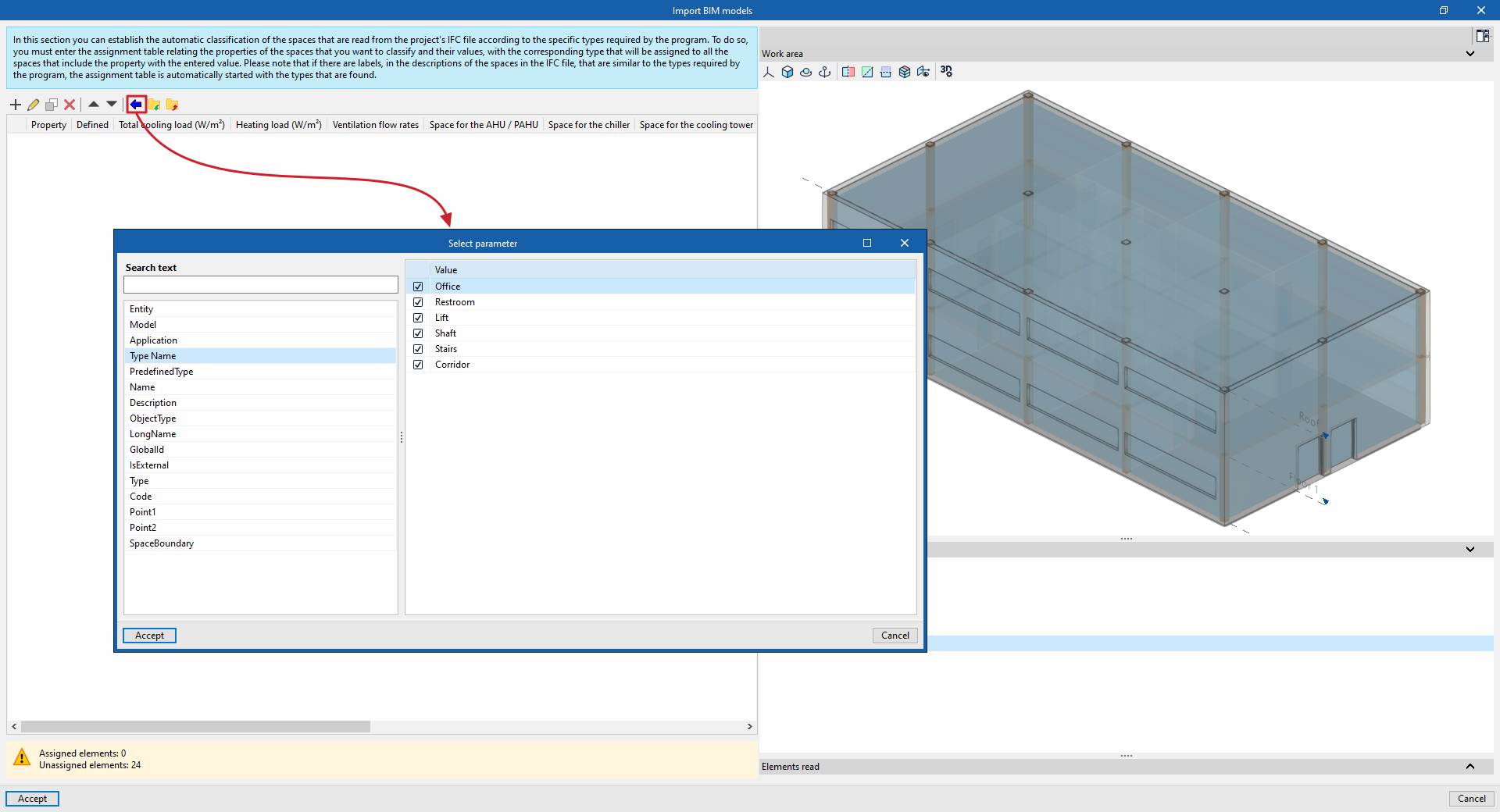
- Automaticamente, através do assistente (botão com a seta azul na barra de ferramentas superior da lista). Isto permite efetuar uma importação conjunta de todos os espaços lidos no ficheiro IFC, com base na propriedade pretendida. Para tal:
- Na janela "Selecionar o parâmetro", que aparece ao clicar no assistente, seleciona-se a propriedade pretendida no lado esquerdo (por exemplo, "TypeName" ou nome do tipo, ou "Name", nome do elemento específico).
- À direita, aparecerá uma lista com o "Valor" atribuído aos compartimentos do modelo para a propriedade selecionada. Aqui, devem ser assinaladas as caixas de seleção dos elementos que se pretende importar.
- Ao clicar em "Aceitar", será criada uma entrada na tabela para cada grupo de espaços que tenha cada um dos valores selecionados nessa propriedade.
- Por fim, cada uma destas entradas poderá ser editada para atribuir os dados pretendidos.