
Attribution de données aux espaces lus du fichier IFC
La fenêtre d’attribution des données aux espaces extraits du fichier IFC s’affiche lors de la création d’un 'Nouvel ouvrage' ou lors de la mise à jour des informations du projet depuis BIMserver.center.
Utilisez cette fenêtre pour attribuer des caractéristiques complémentaires aux espaces importés du modèle BIM, notamment :
- les charges thermiques ;
- les débits de ventilation ;
- les propriétés nécessaires à la génération automatique de l’installation de climatisation dans CYPEHVAC.
Cas d'utilisation
Selon les informations disponibles dans le modèle BIM, plusieurs méthodes de travail sont possibles.
Ne pas attribuer de données aux espaces
Cliquez sur 'Annuler' pour fermer la fenêtre sans effectuer d’attribution.
Dans ce cas :
- aucun local nécessitant des conditions de climatisation n’est créé dans CYPEHVAC ;
- saisissez uniquement l’installation de climatisation ;
- modifiez directement les paramètres des équipements, tels que la 'Puissance requise'.
Utiliser uniquement le modèle géométrique
Si vous disposez uniquement d’un fichier contenant le modèle géométrique, attribuez les données aux locaux identifiés dans ce fichier.
Vous pourrez ainsi :
- estimer les charges thermiques des locaux ;
- estimer les débits de ventilation ;
- définir les propriétés nécessaires à la génération automatique de l’installation de climatisation.
Utiliser un modèle contenant les charges thermiques
Si vous importez :
- un fichier géométrique, tel qu’un fichier issu d’IFC Builder, ainsi qu’un fichier contenant les charges thermiques, par exemple issu de CYPETHERM ;
- ou un fichier unique contenant à la fois le modèle géométrique et les charges thermiques, par exemple issu de CYPECAD MEP ou de CYPETHERM ;
les charges thermiques sont lues directement depuis les informations importées.
Dans ce cas, utilisez la fenêtre d’attribution pour définir uniquement :
- les exigences de climatisation non importées, telles que les débits de ventilation ;
- les propriétés des locaux liées à la génération automatique de l’installation.
Édition des données
Lors de la création d’un nouvel ouvrage, le logiciel affiche une liste d’espaces dans le tableau d’attribution, selon les filtres prédéfinis.
Pour modifier les données d’une entrée :
- Sélectionnez l’entrée concernée.
- Cliquez sur 'Éditer'.
- Dans la fenêtre 'Espace', consultez ou modifiez la 'Valeur' utilisée dans la section 'Filtres'.
- Utilisez le bouton d’aide situé à droite pour afficher les valeurs disponibles dans les espaces du modèle et sélectionner celle souhaitée.
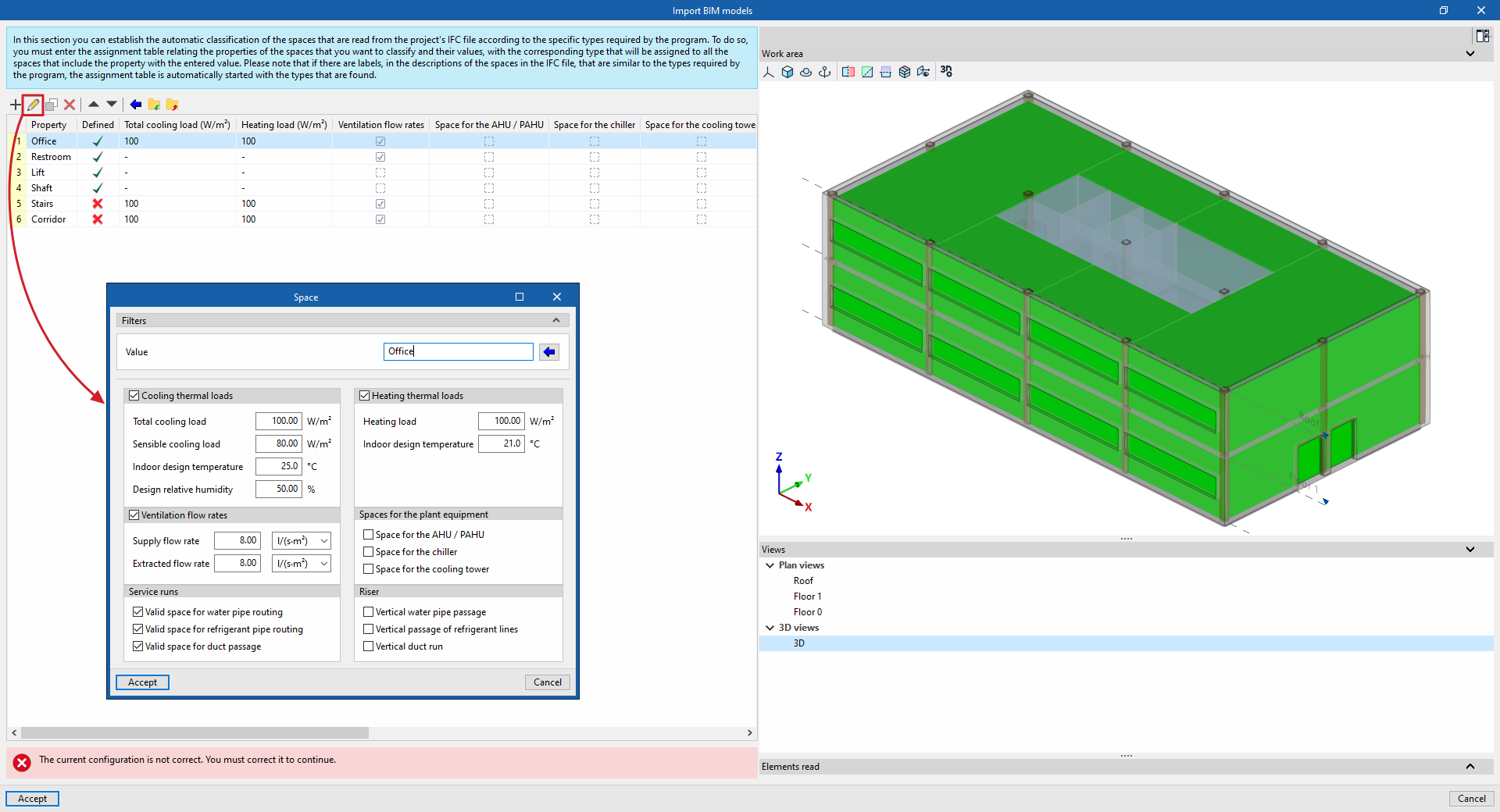
Définissez ensuite les données nécessaires.
Charges thermiques de refroidissement
Activez l’option 'Charges thermiques de refroidissement' et renseignez :
- la 'Charge totale de refroidissement' ;
- la 'Charge sensible de refroidissement' ;
- la 'Température intérieure de consigne' ;
- l’'Humidité relative de calcul'.
Charges thermiques de chauffage
Activez l’option 'Charges thermiques de chauffage' et renseignez :
- la 'Charge totale de chauffage' ;
- la 'Température intérieure de consigne'.
Débits de ventilation
Activez l’option 'Débits de ventilation' et renseignez :
- le 'Débit de soufflage' ;
- le 'Débit d’extraction'.
Espaces pour les équipements de génération
Dans la section 'Espaces pour les équipements de génération', cochez les options appropriées pour indiquer que l’espace est destiné à accueillir :
- un 'Espace pour climatiseur' ;
- un 'Espace pour refroidisseur' ;
- un 'Espace pour tour de refroidissement'.
Passage des installations
Dans la section 'Passage des installations', indiquez les éléments autorisés à traverser l’espace :
- 'Espace valide pour le passage des tuyauteries d’eau' ;
- 'Espace valide pour le passage des lignes de réfrigérant' ;
- 'Espace pour le passage des conduits'.
Passage vertical
Dans la section 'Passage vertical', indiquez si l’espace peut constituer :
- un 'Passage vertical des tuyauteries d’eau' ;
- un 'Passage vertical des lignes de réfrigérant' ;
- un 'Passage vertical des conduits'.
Les informations définies dans les sections 'Espaces pour les équipements de génération', 'Passage des installations' et 'Passage vertical' sont utilisées par les outils du bloc 'Génération automatique'.
Elles permettent notamment de :
- générer des réseaux de tuyauteries, de conduites frigorifiques ou de conduits ;
- autoriser le passage de ces éléments à travers certains espaces ;
- générer des passages verticaux à partir des espaces concernés.
Vérifier l’attribution
Si certaines entrées du tableau ne sont pas encore configurées, le message suivant s’affiche en rouge :
'La configuration actuelle n’est pas correcte. Vous devez la corriger avant de continuer.'
Lorsque toutes les entrées ont été configurées, un message vert s’affiche :
'Tous les éléments ont été attribués.'
Mise à jour de l'attribution des données
Après la création du projet et l’importation des données BIM depuis BIMserver.center, utilisez l’option 'Actualiser' du bloc 'BIMserver.center' pour rouvrir la fenêtre d’attribution des espaces.
Ajoutez uniquement les entrées contenant les informations à remplacer.
Par exemple, pour mettre à jour les débits de ventilation d’un type de local spécifique, ajoutez uniquement l’entrée correspondant à ce type de local.
Les données non incluses dans cette nouvelle attribution conservent les valeurs définies lors des attributions précédentes.
Ajouter des entrées au tableau d’attribution
Ajoutez des entrées manuellement ou automatiquement.
Ajouter manuellement
- Cliquez sur 'Ajouter' dans la barre d’outils supérieure de la liste.
- Dans la fenêtre 'Espace', accédez à la section 'Filtres'.
- Sélectionnez la 'Valeur' du paramètre utilisé pour le filtrage, par exemple 'TypeName' ou le nom du type de local.
- Utilisez le bouton d’aide pour consulter et sélectionner les valeurs disponibles dans le modèle.
- Configurez les propriétés de l’espace dans CYPEHVAC.
- Cliquez sur 'Accepter'.
Le logiciel ajoute une entrée correspondant à l’ensemble des espaces du modèle BIM possédant la valeur sélectionnée.
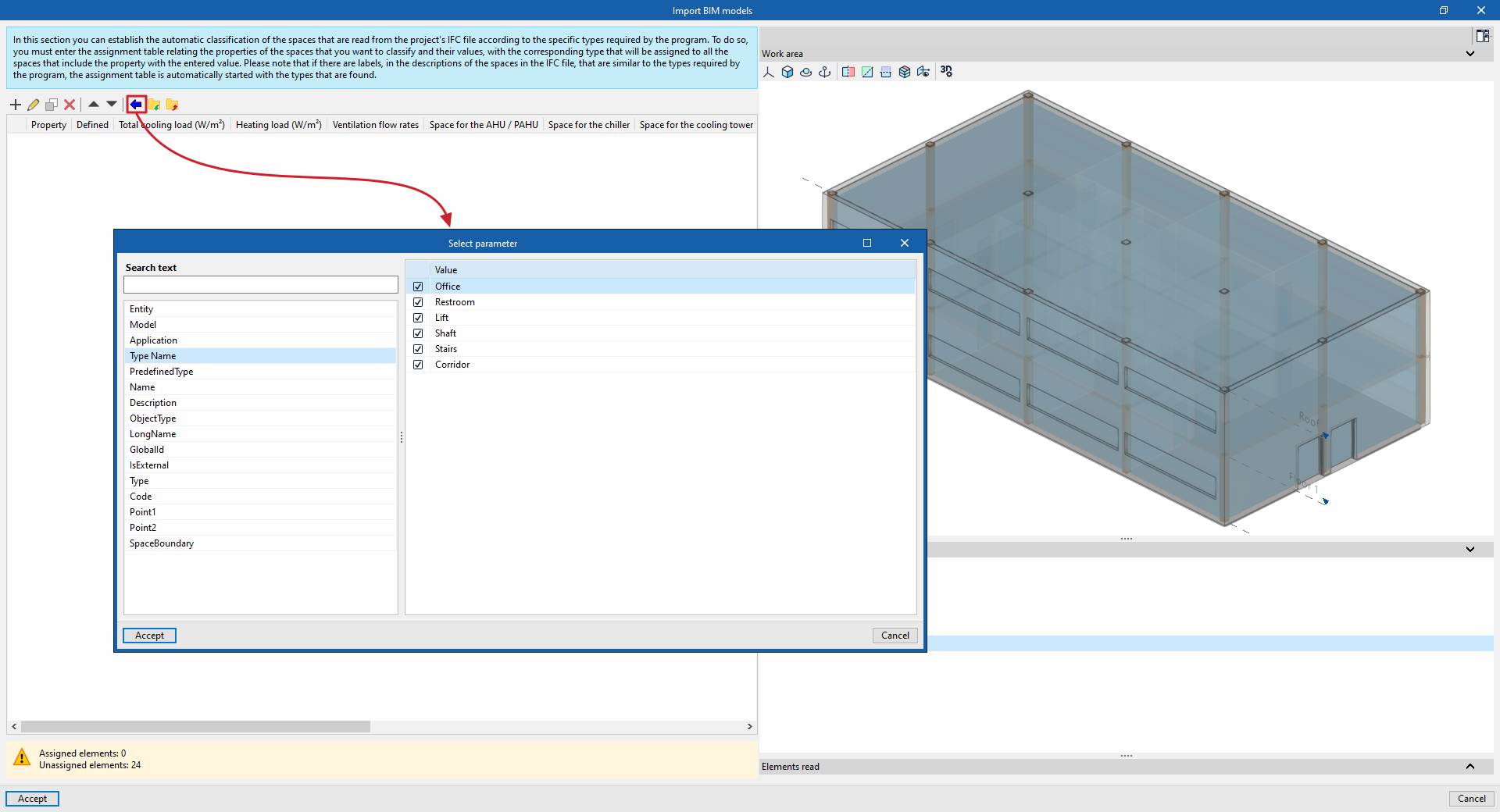
Ajouter automatiquement avec l’assistant
- Cliquez sur le bouton de l’assistant, représenté par une flèche bleue dans la barre d’outils supérieure.
- Dans la fenêtre 'Sélectionnez le paramètre', choisissez la propriété à utiliser pour le regroupement :
- 'TypeName', correspondant au nom du type ;
- 'Name', correspondant au nom de l’élément ;
- ou toute autre propriété disponible.
- Dans la liste située à droite, cochez les valeurs correspondant aux groupes d’espaces à importer.
- Cliquez sur 'Accepter'.
Le logiciel crée une entrée dans le tableau pour chaque groupe d’espaces correspondant aux valeurs sélectionnées.
Modifiez ensuite chaque entrée avec l’option 'Éditer' pour attribuer les données souhaitées.