Introduction de capteurs dans l'installation solaire thermique
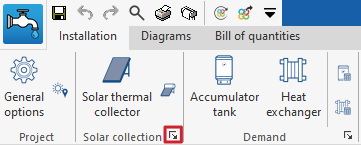
Accédez aux options d’introduction des capteurs ici dans : onglet 'Solar Systems' > sous-onglet 'Installation' > bloc 'Captage solaire' (barre d’outils principale).

Capteur solaire thermique / Capteur solaire thermique avec accumulateur
- 'Capteur solaire thermique' : saisissez des capteurs sans accumulation intégrée.
- 'Capteur solaire thermique avec accumulateur' : saisissez des capteurs avec accumulation intégrée (y compris systèmes compacts ou à thermosiphon).
Paramètres lors de la saisie / modification d’un capteur
Certains champs s’affichent uniquement si 'Introduction simplifiée' ('Options de calcul' > 'Options générales') est désactivée.
1. Paramètres généraux
- Référence
Bloquez/débloquez la référence.- Si vous débloquez, le logiciel crée ou modifie la référence lors de la mise à jour des résultats.
- Si vous débloquez, le logiciel crée ou modifie la référence lors de la mise à jour des résultats.
- Capteur solaire thermique
Sélectionnez les critères (options de dimensionnement et de vérification) du capteur.
Créez/modifiez ces critères dans :
'Options de dimensionnement et vérifications à réaliser' > 'Options générales' > bloc 'Projet'. - Référence du matériau
Sélectionnez le matériel/équipement associé dans :
'Sélection des matériaux et des équipements' > 'Options générales' > bloc 'Projet'. - Pertes maximales dues à l’orientation, à l’inclinaison et aux ombres
Consultez les pertes maximales associées au critère de capteur sélectionné.
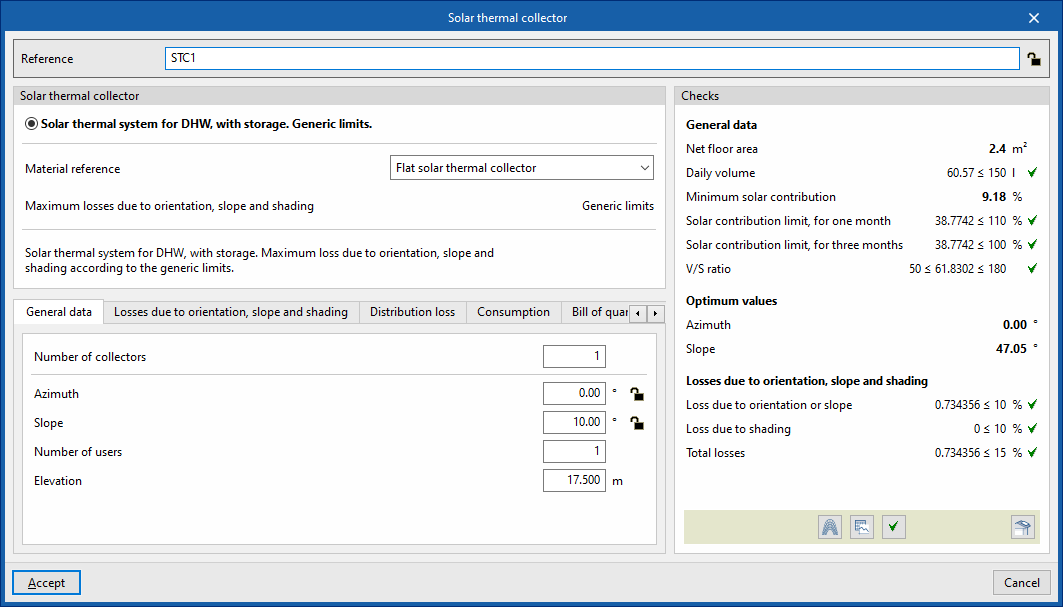
2. Onglet 'Données générales'
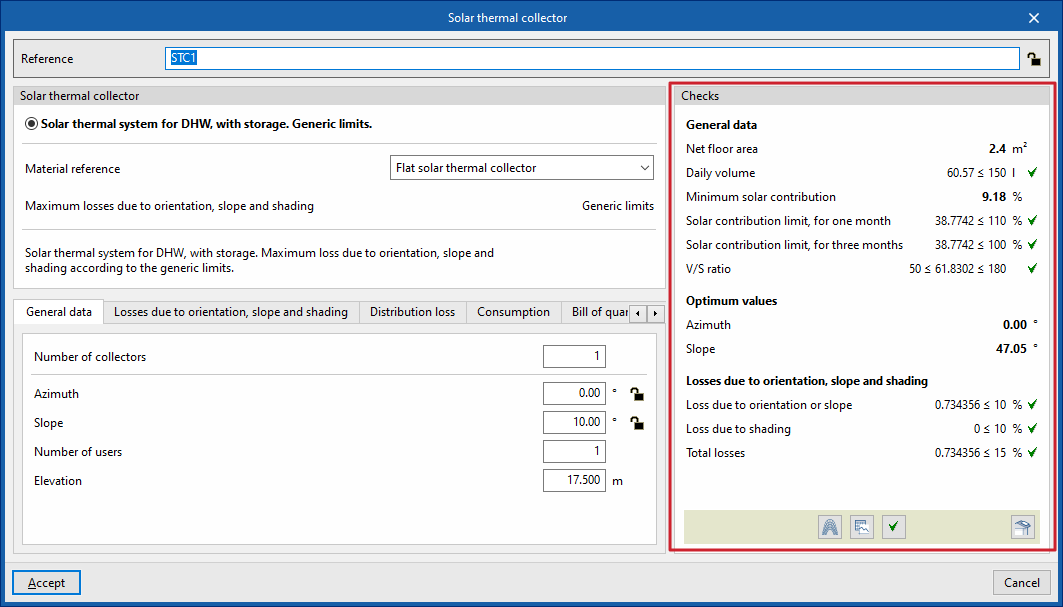
Définissez les données principales de l’élément :
- Nombre de capteurs
- Azimut (bloquer/débloquer)
Angle par rapport au sud (valeur issue de l’insertion dans le modèle). - Inclinaison (bloquer/débloquer)
- Nombre d’abonnés
- Cote
Cote du point d’insertion du capteur.
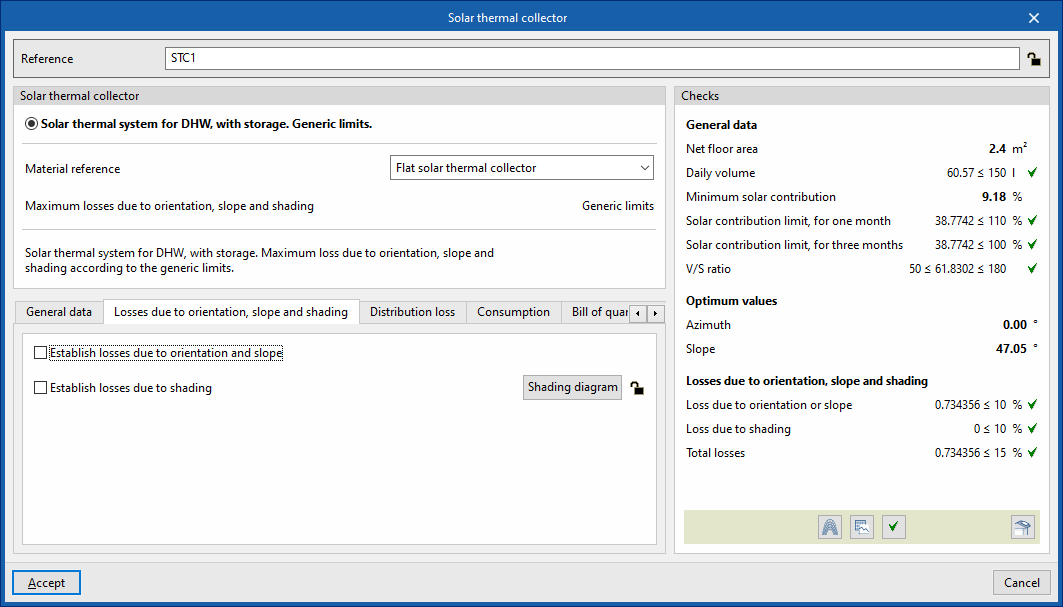
3. Onglet ‘Pertes maximales dues à l'orientation, à l'inclinaison et aux ombres’
- Établir des pertes par orientation et par inclinaison (optionnel)
- Établir des pertes dues aux masques solaires (optionnel)
- Scénario d'ombrages (Bloquer/Débloquer)
Le scénario d’ombrages est généré automatiquement pendant le calcul.
- Scénario d'ombrages (Bloquer/Débloquer)
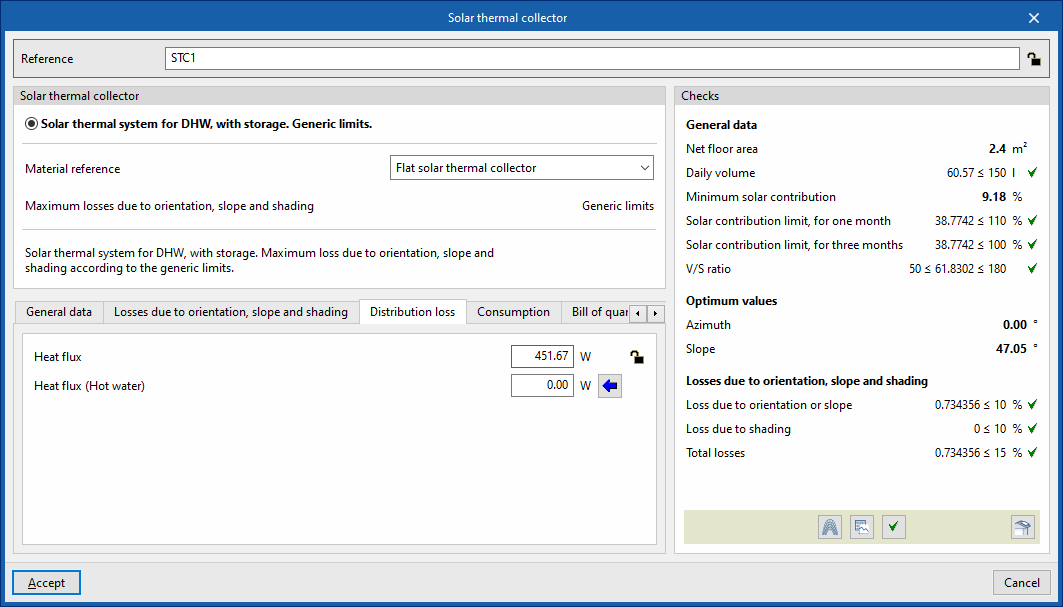
4. Onglet ‘Pertes par distribution’
Définissez les pertes de distribution associées au capteur.
- Flux de chaleur (Bloquer/Débloquer)
- Flux de chaleur (E.C.S.)
Calculez cette valeur via l’assistant (à droite) à partir de :- Longueur équivalente
- Température
- Diamètre intérieur
- Épaisseur
- Conductivité thermique
- Isolation (optionnel)
- Épaisseur de l'isolant thermique
- Conductivité thermique de l'isolant
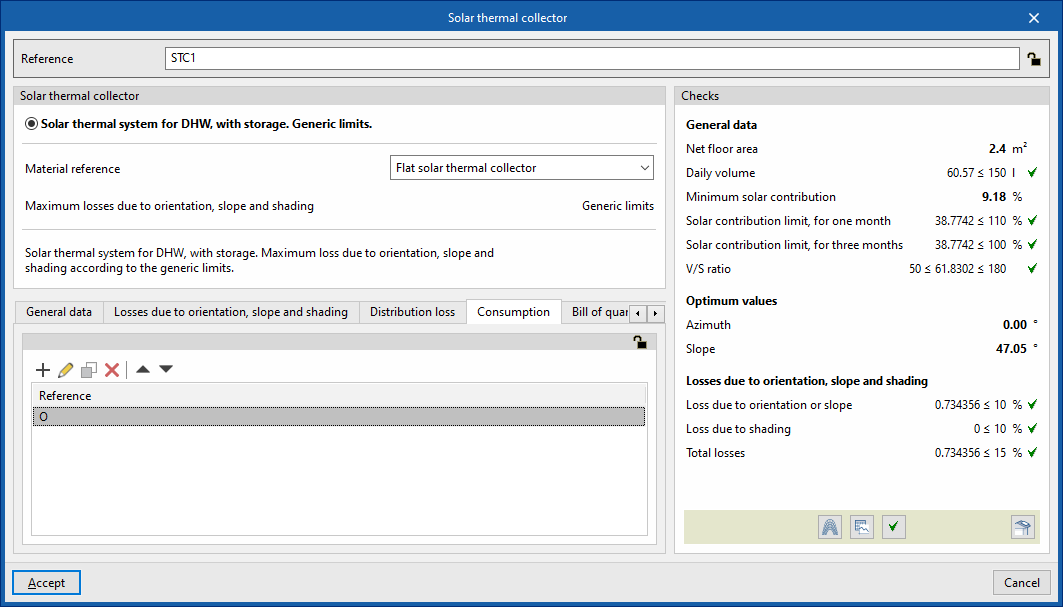
5. Onglet ‘Consommation’ (Bloquer/Débloquer)
Gérez les consommations liées au capteur en ajoutant des entrées dans un tableau.
Données à renseigner par consommation
- Référence
- Description
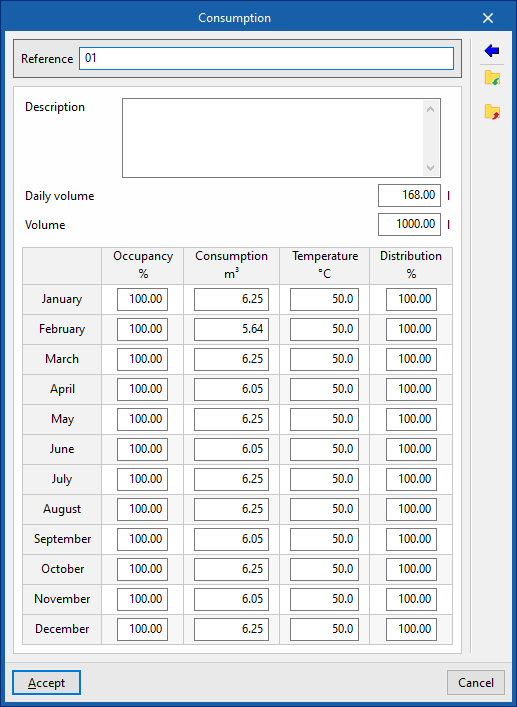
- Volume journalier
- Volume
- Données mensuelles :
- Occupation (%) / Consommation (m3) / Température (ºC) / Répartition (%)
Bouton 'Consommation' (à droite)
Chargez des données à partir de :
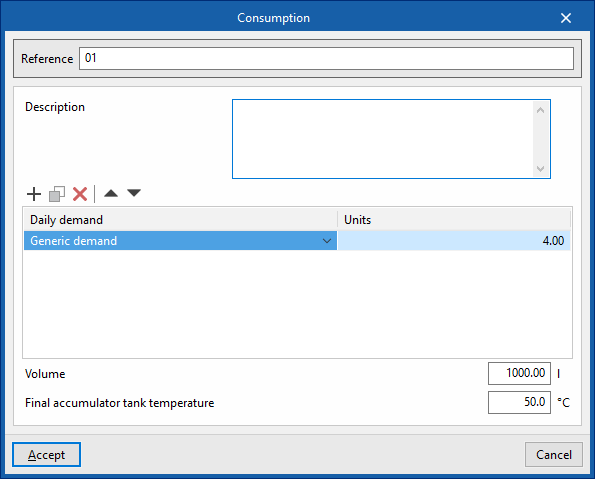
- Référence
- Description
- Demande quotidienne, par unité / Unités
Configurez les valeurs de 'Demande quotidienne, par unité' dans 'Critères de demande' > 'Options de calcul' > 'Options générales'.
Renseignez aussi le nombre d’unités associées à l’équipement. - Volume
- Température de stockage finale
6. Onglet ‘Budget’
Contrôlez la génération du budget de l’élément via des filtres.
- Capteur solaire thermique
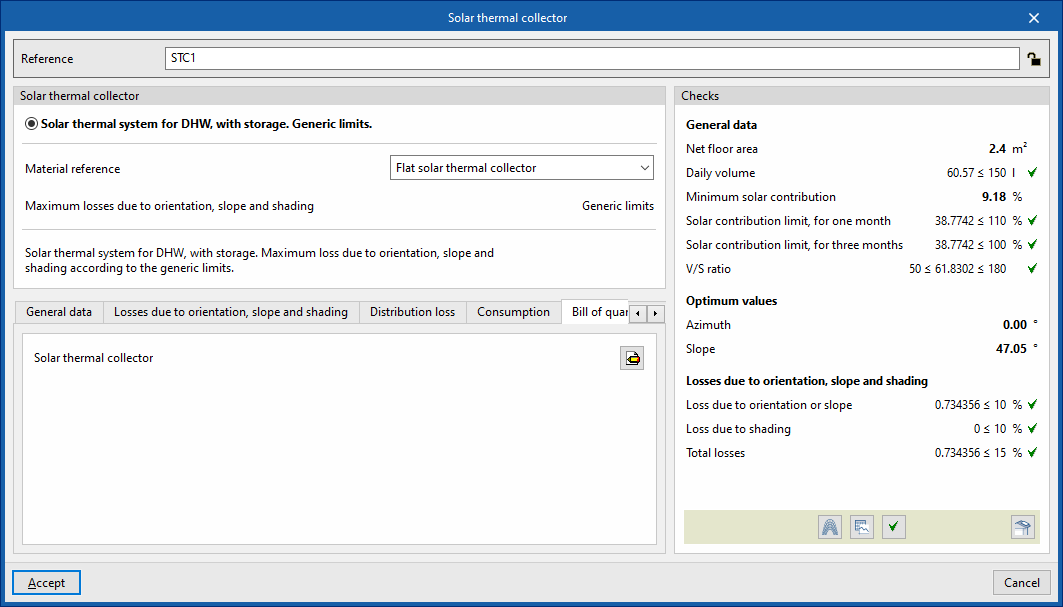
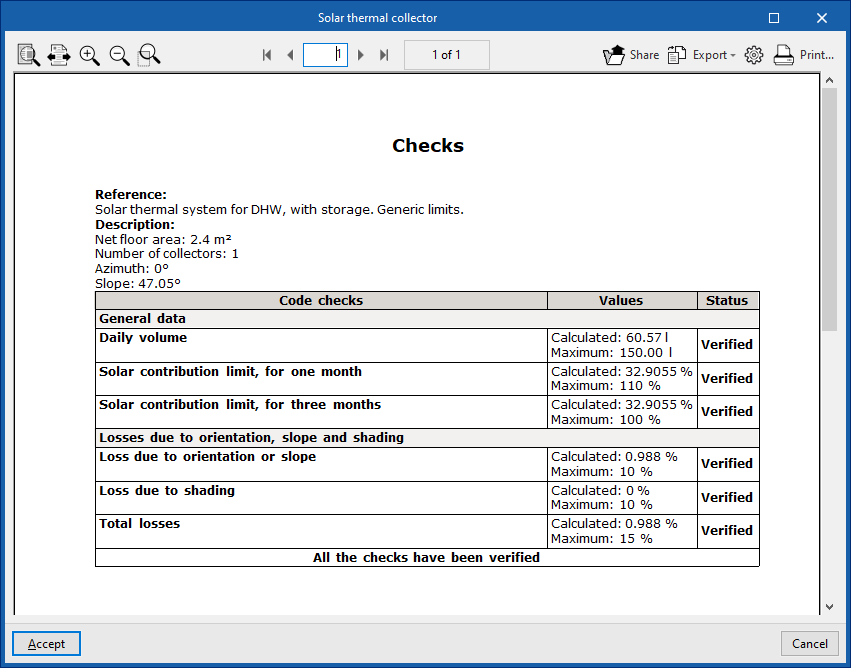
Vérifications
Consultez et listez les vérifications effectuées sur l’élément :
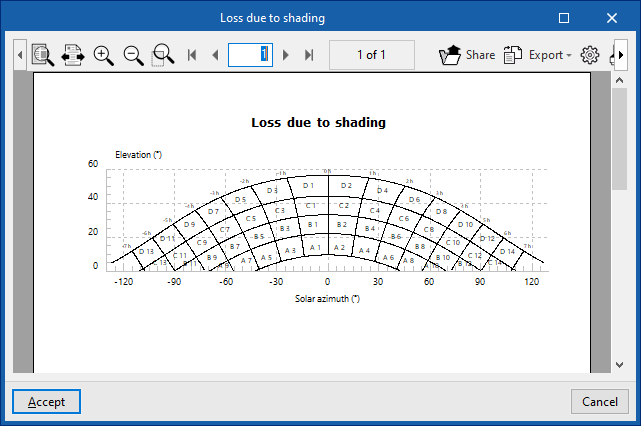
- Pertes dues aux masques solaires
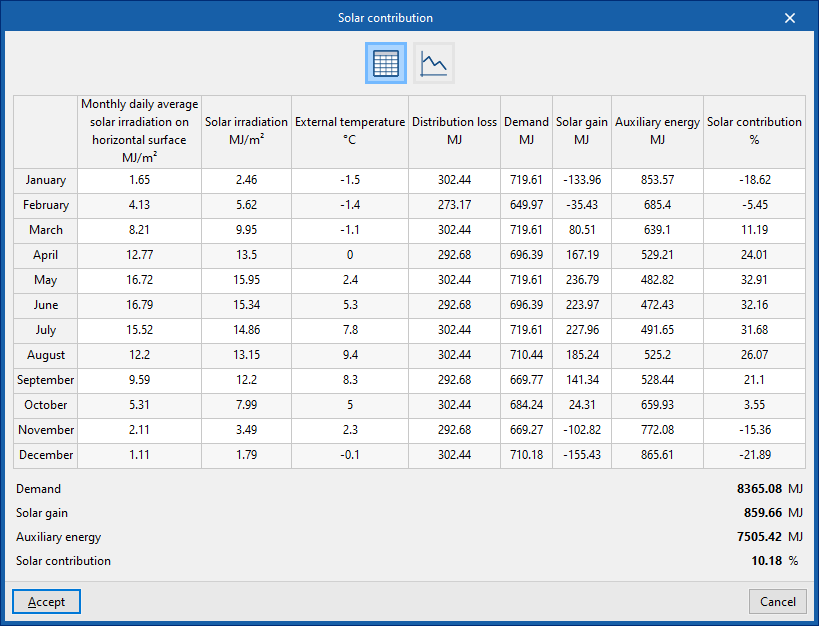
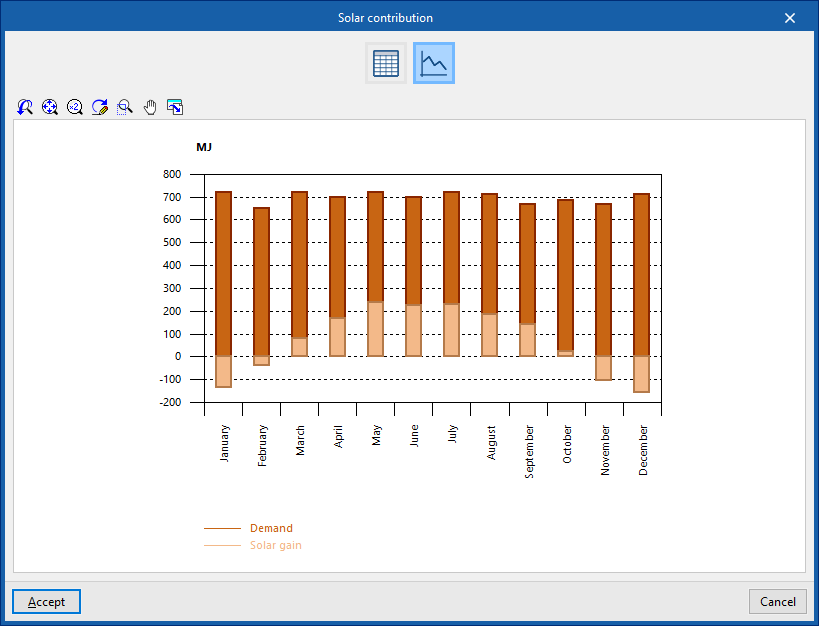
- Contribution solaire
- Consultation des résultats de calcul (formulation, vérifications, etc.).
Outils disponibles :
- en bas au centre : graphiques, tableaux et rapports de calcul
- en bas à droite : dimensionnement partiel de l’élément à partir des données du panneau
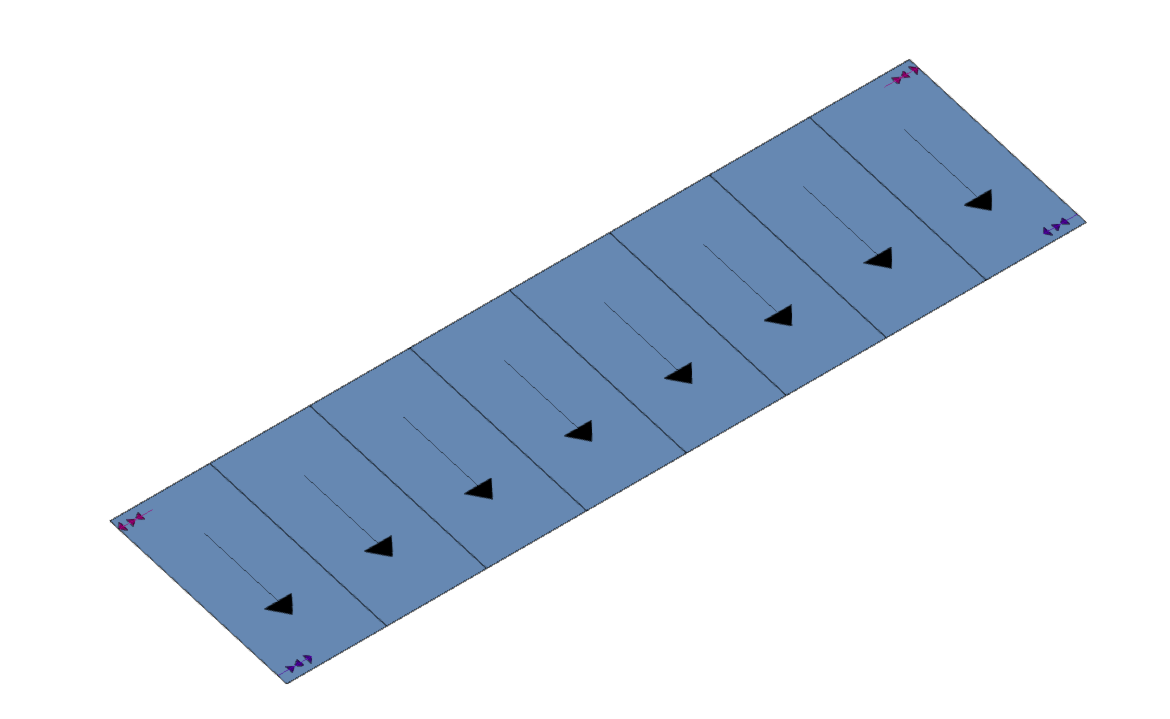
Disposition du capteur dans l’espace de travail
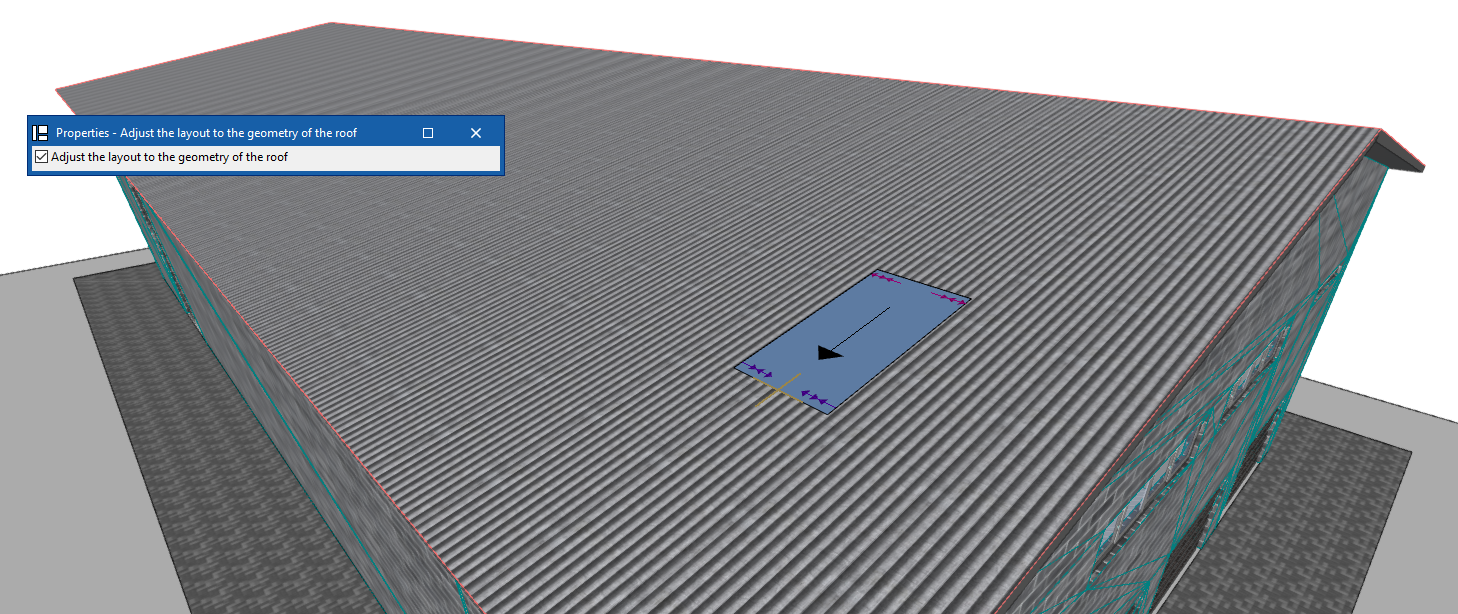
Lors de l’insertion, activez 'Ajuster la disposition à la géométrie de la toiture' :
- si l’option est activée, le capteur récupère automatiquement l’inclinaison depuis la toiture du modèle ;
- cliquez sur un plan incliné pour appliquer l’inclinaison.
| Note : |
|---|
| Utilisez le bouton en bas à droite du bloc 'Captage solaire' pour accéder aux options de définition des éléments du bloc. Ces options sont équivalentes aux 'Options de dimensionnement et vérifications à réaliser' (bloc 'Projet' > 'Options générales'). |