
Barre d'outils supérieure
La barre des outils d’accès rapide de l’éditeur de gabarits des récapitulatifs se situe en haut à gauche de l’interface, sous les menus principaux.
Les outils affichés varient selon la section en cours d’édition.
Outils généraux
La barre d’outils générale regroupe les options pour créer, modifier et configurer les objets du gabarit. Les options sont organisées en quatre sous-groupes.

1) Édition et organisation
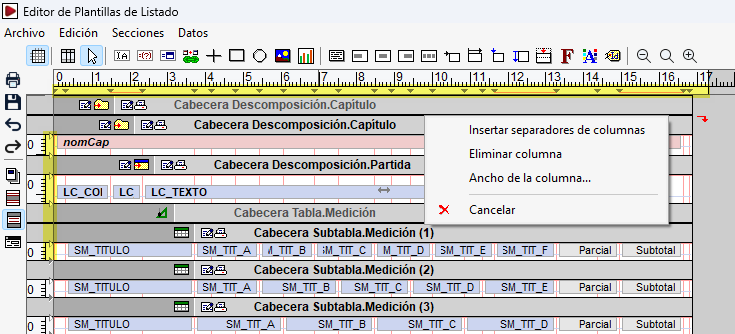
- Mode tableau
- Travaillez avec une disposition en tableau des éléments du gabarit.
- Modifiez les paramètres via 'Fichier' > 'Paramètres' > 'Mode tableau' : définissez l’espacement entre colonnes et l’espacement minimal entre lignes.
- Activez l’outil, puis faites un clic gauche sur les lignes horizontales ou verticales de la zone d’édition pour afficher un menu contextuel.
- Insérez ou supprimez des séparateurs de colonnes.
- Supprimez des colonnes.
- Modifiez la largeur des colonnes.
- Travaillez avec une disposition en tableau des éléments du gabarit.
- Assistant de génération de rectangles et de lignes pour tableaux
- Créez plus facilement des rectangles et des lignes pour structurer graphiquement les tableaux dans les zones du gabarit.
- Curseur
Utilisez l’outil principal d’édition graphique du gabarit pour :- Modifier un objet : double-cliquez dessus pour accéder à ses attributs.
- Déplacer un objet : cliquez-glissez avec le bouton gauche dans la zone attribuée.
- Exception : déplacez les lignes verticales et les rectangles situés dans les deux zones du masque interne de la page d’une zone à l’autre, voire sur les deux zones.
- Exception : déplacez les lignes verticales et les rectangles situés dans les deux zones du masque interne de la page d’une zone à l’autre, voire sur les deux zones.
- Sélectionner plusieurs objets : tracez un rectangle de sélection.
- De gauche à droite : sélectionnez uniquement les objets entièrement inclus.
- De droite à gauche : sélectionnez aussi les objets partiellement inclus.
- Copier des objets pendant un déplacement : maintenez la touche Ctrl enfoncée pendant le glissement.
- Redimensionner des objets alphanumériques : tirez leurs bords ou extrémités.
- Modifier la hauteur des lignes et des zones : déplacez leurs lignes de délimitation.
- Ajuster la largeur de conception du gabarit : déplacez sa limite droite.
- Le logiciel empêche de réduire la largeur au-delà de la limite imposée par l’objet le plus à droite du gabarit.
- Le logiciel empêche de réduire la largeur au-delà de la limite imposée par l’objet le plus à droite du gabarit.
- Accéder aux menus contextuels des sections et des zones : utilisez leurs barres de titre.
- Modifier un objet : double-cliquez dessus pour accéder à ses attributs.
2) Objets alphanumériques
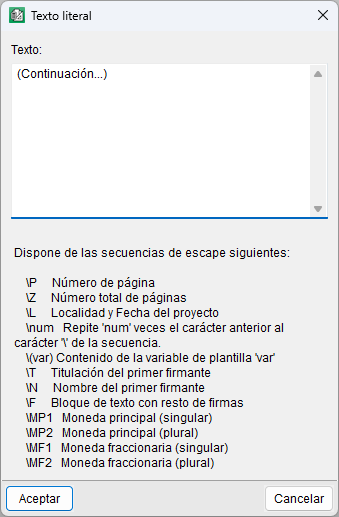
- Texte littéral
- Insérez un texte fixe (une ou plusieurs lignes) dans le gabarit.
- Créez l’objet : sélectionnez l’outil, puis tracez sur la ligne l’espace à occuper ; une fenêtre s’ouvre pour saisir le contenu.
- Utilisez des séquences d’échappement pour certains caractères ou comportements spéciaux (ex. total des pages \Z), par exemple : 'Page \P sur \Z'.
- Si le contenu comporte plusieurs lignes, activez le mode multiligne pour imprimer toutes les lignes.
- Dans l’éditeur : fond gris.
- Insérez un texte fixe (une ou plusieurs lignes) dans le gabarit.
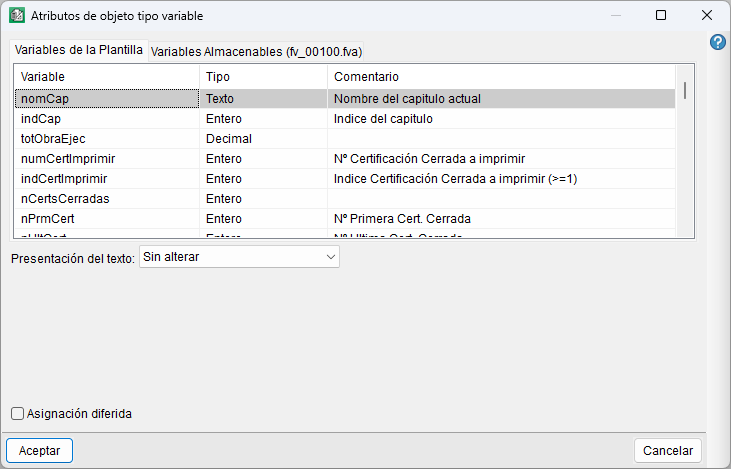
- Variable de gabarit / variable stockable
- Affichez la valeur d’une variable du gabarit ou d’une variable stockable.
- Créez l’objet : définissez l’espace, puis sélectionnez la variable et son mode d’affichage (selon le type de données).
- La valeur affichée correspond à la valeur de la variable au moment de la génération du récapitulatif.
- Dans l’éditeur : fond rouge.
- Affichez la valeur d’une variable du gabarit ou d’une variable stockable.
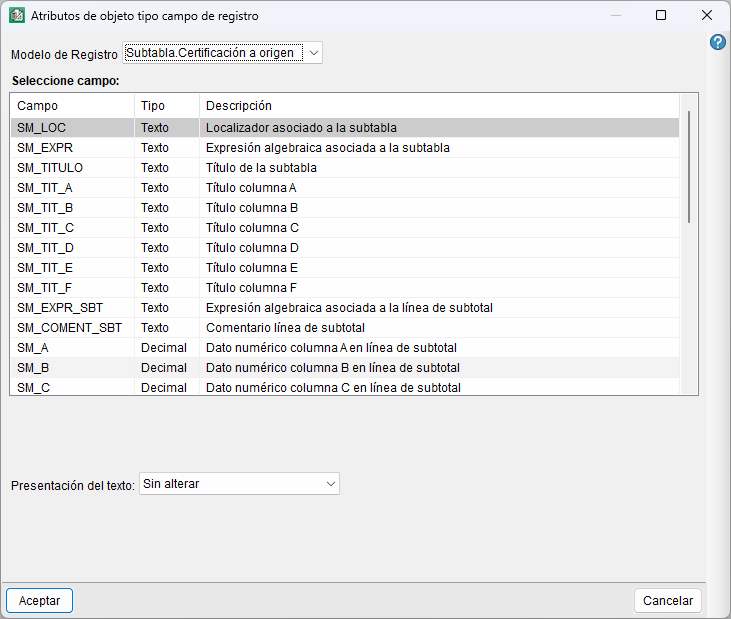
- Champ de registre
- Affichez le contenu d’un champ du gabarit de registre associé à la section courante ou à une section précédente.
- Créez l’objet : définissez l’espace, puis sélectionnez le gabarit de registre, le champ et le mode d’affichage.
- Dans l’éditeur : fond bleu.
- Affichez le contenu d’un champ du gabarit de registre associé à la section courante ou à une section précédente.
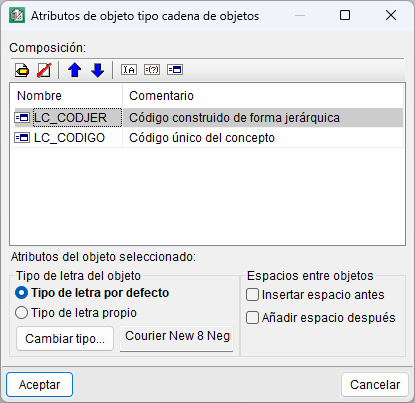
- Chaîne (textes + variables + champs)
- Combinez plusieurs textes littéraux, variables et champs de registre dans un seul objet alphanumérique.
- Le contenu final est généré en assemblant les valeurs de chaque élément.
- Créez l’objet : définissez l’espace, puis configurez sa composition.
- Ajoutez, supprimez, réorganisez les éléments.
- Définissez la police.
- Réglez les espacements.
- Dans l’éditeur : fond vert.
- Combinez plusieurs textes littéraux, variables et champs de registre dans un seul objet alphanumérique.
3) Objets graphiques
- Ligne orthogonale (verticale / horizontale)
- Créez une ligne verticale ou horizontale selon la direction du tracé.
- Après création, définissez l’épaisseur et la couleur du trait.
- Rectangle
- Dessinez le contour du rectangle sur la ligne.
- Après création, définissez l’épaisseur et la couleur du trait, ainsi qu’un fond transparent ou coloré.
- Cercle / Ellipse
- Définissez la zone à occuper :
- Zone rectangulaire → ellipse
- Zone carrée → cercle
- Définissez la zone à occuper :
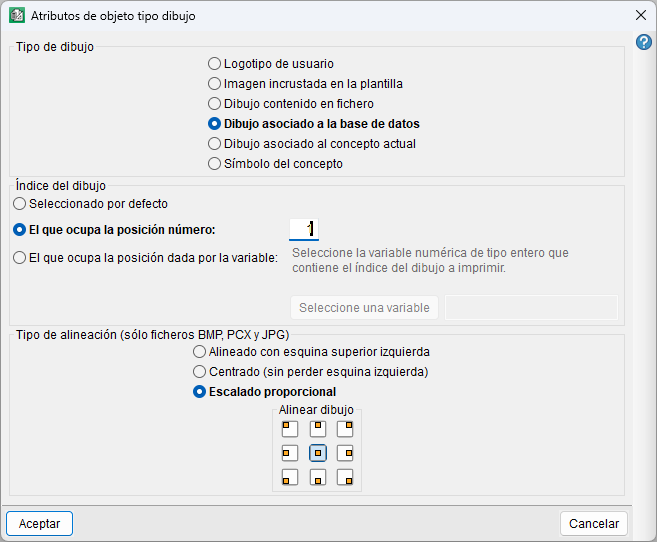
- Dessin
- Insérez une image après avoir défini la zone à occuper.
- Utilisez, selon les cas : un logo utilisateur, une image intégrée au gabarit, un fichier graphique, un dessin associé à la base de données ou au concept actuel, ou le symbole du concept.
- Sélectionnez le dessin via son index et configurez l’alignement ou la mise à l’échelle dans la zone.
- Insérez une image après avoir défini la zone à occuper.
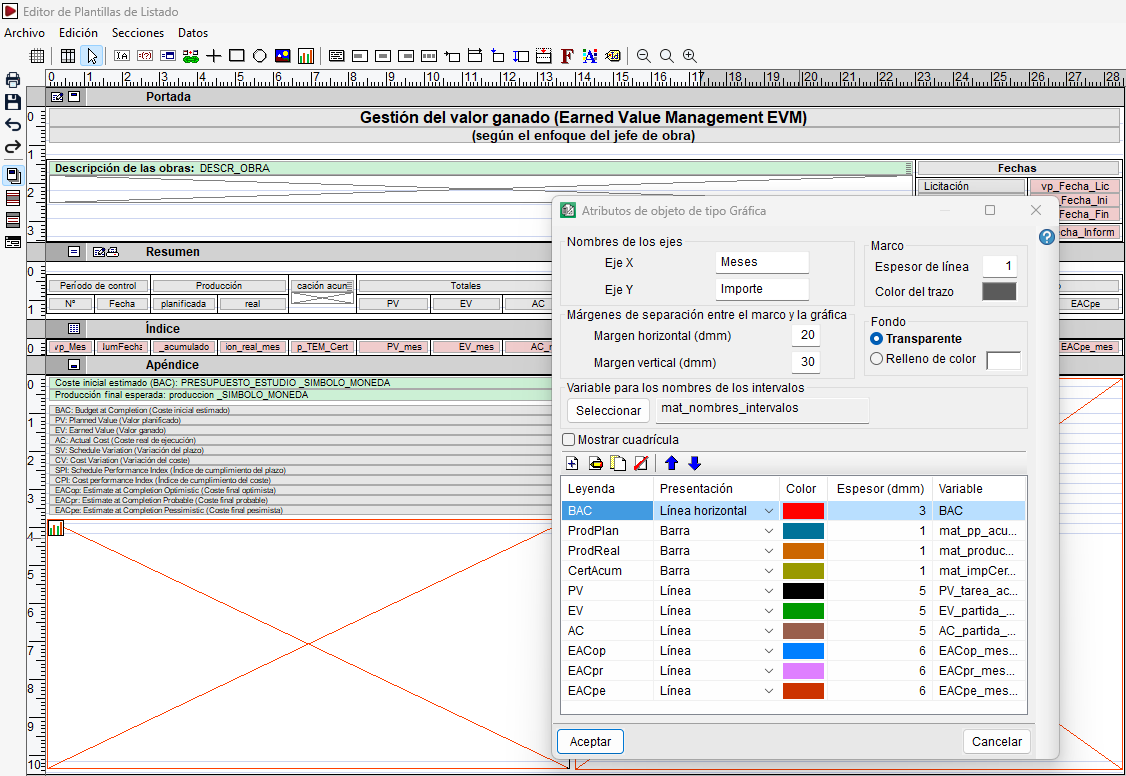
- Graphique
- Insérez un graphique généré à partir des variables du gabarit.
- Prérequis : disposer d’une variable de type matrice de textes pour définir les noms des intervalles.
- Créez l’objet : définissez l’espace, puis configurez les attributs :
- Noms des axes X et Y, marges, cadre, arrière-plan
- Variable des noms d’intervalles, affichage de la grille
- Séries : légende, style de présentation, couleur, épaisseur, variable associée
- Insérez un graphique généré à partir des variables du gabarit.
4) Alignement et ajustement des objets
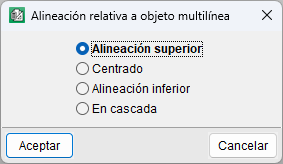
- Correspondance avec objet multi-ligne
- Définissez l’alignement vertical d’un objet par rapport à un objet multiligne de référence situé sur la même ligne.
- Créez le lien : activez l’outil, cliquez sur l’objet à lier, puis sur l’objet multiligne de référence.
- Choisissez l’alignement : en haut, centré, en bas ou en cascade (cascade disponible si les deux objets sont multilignes).
- Supprimez le lien : activez l’outil, cliquez sur l’objet lié, puis cliquez sur un espace vide.
- Définissez l’alignement vertical d’un objet par rapport à un objet multiligne de référence situé sur la même ligne.
- Aligner le texte à gauche
- Alignez le contenu sur la marge gauche : sélectionnez l’outil, puis cliquez sur l’objet.
- Alignement par défaut de la plupart des objets alphanumériques.
- Centrer le texte
- Centrez horizontalement le contenu : sélectionnez l’outil, puis cliquez sur l’objet.
- Aligner le texte à droite
- Alignez le contenu sur la marge droite : sélectionnez l’outil, puis cliquez sur l’objet.
- Alignement par défaut des champs et variables numériques.
- Justifier le texte
- Répartissez le texte entre les marges pour occuper toute la largeur : sélectionnez l’outil, puis cliquez sur l’objet.
- En multiligne : ne justifiez pas la dernière ligne ni les lignes terminées par un saut de ligne.
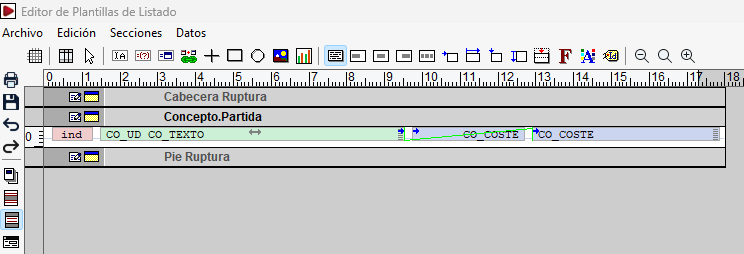
- Objet mobile dans la direction horizontale
- Adaptez la position horizontale à la largeur d’impression disponible.
- Appliquez : sélectionnez l’outil, cliquez sur l’objet, puis définissez la fraction du déplacement.
- Repérage : flèche bleue en haut à gauche.
- Objet extensible dans la direction horizontale
- Adaptez la largeur de l’objet à la largeur d’impression disponible.
- Appliquez : sélectionnez l’outil, cliquez sur l’objet, puis définissez la fraction de variation de largeur.
- Repérage : flèche bleue en haut à droite.
- Objet mobile dans le sens vertical
- Adaptez la position verticale aux variations de hauteur de la zone (ex. objets multilignes).
- Appliquez : sélectionnez l’outil, cliquez sur l’objet, puis configurez le déplacement vertical.
- Repérage : flèche bleue verticale sur le côté gauche.
- Objet mobile dans la direction verticale
- Adaptez la hauteur de certains objets graphiques (surtout lignes verticales et rectangles) à la hauteur de la zone.
- Appliquez : sélectionnez l’outil, cliquez sur l’objet, puis configurez l’attribut de hauteur variable.
- Dans certains cas (zones avec multilignes), le logiciel peut appliquer l’adaptation automatiquement.
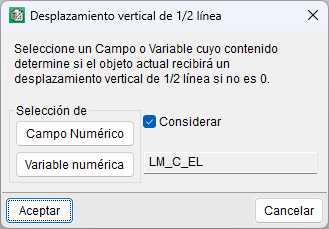
- Déplacement d'une demi-ligne (tables de métrés)
- Appliquez un décalage vertical d’une demi-ligne à l’impression.
- Configurez : sélectionnez l’outil, cliquez sur l’objet, puis indiquez le champ ou la variable qui pilote le décalage.
- Le décalage s’applique si le champ/la variable contient une valeur numérique non nulle.
- Repérage : flèche rouge en haut au centre.
- Appliquez un décalage vertical d’une demi-ligne à l’impression.
5) Format et affichage
- Police
- Consultez et modifiez la police des objets alphanumériques.
- Agissez au choix sur : un objet, une ligne, une zone, une section ou tout le gabarit.
- Objet : affichez la police actuelle, sélectionnez-en une autre ou créez-en une nouvelle.
- Ligne/zone/section : modifiez la police par défaut (pour les nouveaux objets) ou appliquez-la à tous les objets inclus.
- Gabarit : cliquez sur la règle supérieure pour agir globalement.
- La liste 'Police' dépend des polices TrueType installées sur votre système.
- Consultez et modifiez la police des objets alphanumériques.
- Palette de couleurs
- Modifiez la couleur d’un objet : sélectionnez l’outil, choisissez une couleur, puis cliquez sur l’objet.
- Utilisez 'Plus de couleurs' pour accéder à des couleurs supplémentaires.
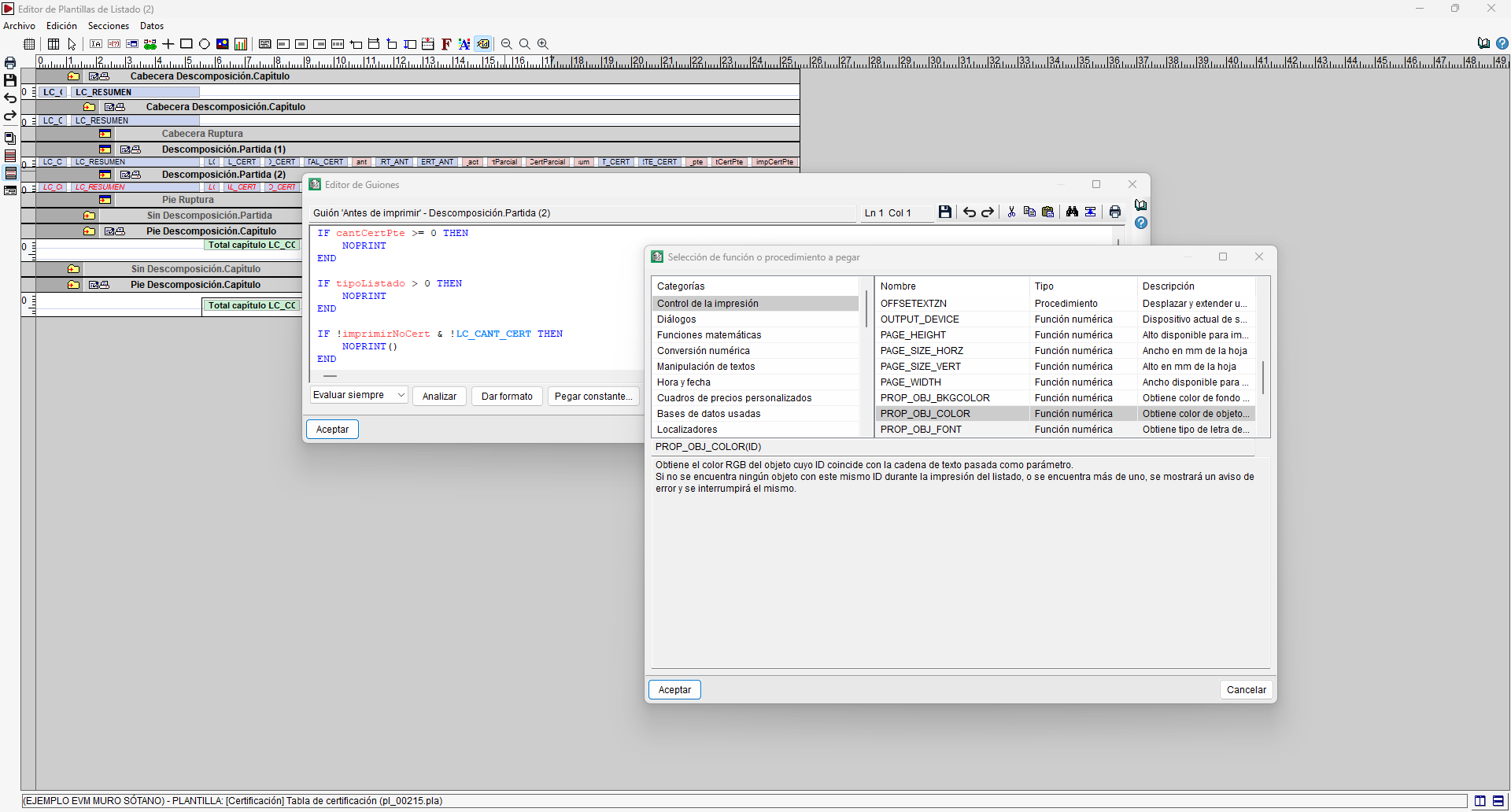
- ID de l'objet
- Attribuez ou modifiez l’identifiant d’un objet pour y faire référence dans les scripts du gabarit.
- Appliquez : sélectionnez l’outil, puis cliquez sur l’objet pour saisir/modifier l’ID.
- Utilisez cet ID comme paramètre de certaines fonctions/procédures pour consulter ou modifier des propriétés (couleur, police, etc.).
- Attribuez ou modifiez l’identifiant d’un objet pour y faire référence dans les scripts du gabarit.
- Zoom (-)
- Réduisez l’affichage dans la zone de travail.
- 100 %
- Rétablissez le zoom par défaut (100 %) et affichez le pourcentage actuel.
- Zoom (+)
- Agrandissez l’affichage dans la zone de travail.
Outils de la section 'Dialogues'
Dans la section 'Dialogues', la barre d’outils affiche des options spécifiques à la création et à la modification des boîtes de dialogue.

- Pointeur
- Sélectionnez, modifiez et déplacez les éléments de la boîte de dialogue.
- Fonctionnement similaire à l’outil 'Pointeur' des autres fenêtres.
- Étiquette de texte littéral
- Insérez un texte fixe (étiquette/indication) pour guider l’utilisateur.
- Créez l’objet : sélectionnez l’outil, tracez l’espace à occuper, puis définissez le contenu et le style du texte.
- Zone d'édition de variable
- Ajoutez une zone modifiable liée à une variable ou à un champ modifiable, pour saisir/modifier une valeur lors de la génération de la liste.
- Au choix :
- Utiliser une variable : associez la zone à une variable du gabarit ou à une variable stockable.
- Utiliser un champ modifiable : associez la zone à un champ modifiable de la base de données et, si nécessaire, définissez le nombre de lignes.
- Case à cocher
- Ajoutez une case liée à une variable du gabarit ou une variable stockable.
- L’état de la case modifie la valeur de la variable lors de l’utilisation de la boîte de dialogue.
- Définissez la variable et le texte associé à la case.
- Groupe d'options
- Proposez plusieurs options liées à une variable (sélection unique).
- La 1re option assigne 0, la 2e assigne 1, etc.
- Créez le groupe : sélectionnez une variable (gabarit/stockable), puis saisissez les options (une par ligne).
- Boîte de sélection
- Proposez une liste d’options liée à une variable (sélection d’une valeur).
- La valeur choisie détermine la valeur attribuée à la variable.
- Créez la liste : sélectionnez une variable, puis saisissez les options (une par ligne).
- Liste
- Insérez une liste en une ou plusieurs colonnes.
- Chaque colonne est liée à une variable de type matrice, dont les valeurs s’affichent comme éléments.
- Configurez : nombre de lignes visibles, colonnes (titre, variable matrice associée, contenu modifiable ou non).
- Ajoutez, supprimez et réorganisez les colonnes.
- Bouton
- Ajoutez un bouton déclenchant une action depuis la boîte de dialogue.
- Définissez : texte du bouton, boîte de dialogue ou procédure utilisateur à exécuter, et éventuellement le titre de la fenêtre affichée.
- Ligne horizontale
- Ajoutez une ligne de séparation visuelle.
- Choisissez : ligne fine ou ligne épaisse.
- Vérifier le dialogue
- Testez l’apparence et le fonctionnement pendant la conception : sélectionnez l’outil, puis cliquez sur la boîte de dialogue à vérifier.
- Outils de visualisation
- Retrouvez les mêmes options : Zoom (-), 100 %, Zoom (+).
