
Barra de herramientas superior
La barra que contiene las herramientas de acceso rápido del Editor de Plantillas de Listado se encuentra en el extremo superior izquierdo de la interfaz, debajo de los menús principales.
Las herramientas disponibles varían en función de la sección que se esté editando.
Herramientas generales
La barra de herramientas general reúne las opciones utilizadas para la creación, edición y configuración de los objetos de la plantilla.

Dispone de las siguientes opciones, divididas en cuatro subgrupos:
Edición y organización
- Modo tabla
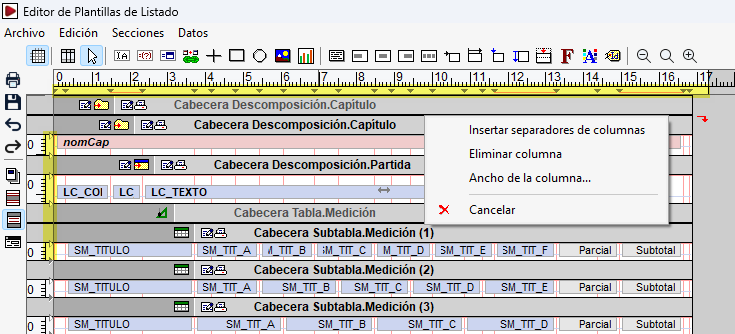
Permite trabajar con la disposición tabular de los elementos de la plantilla. Su configuración se puede modificar desde "Archivo > Configurar > Modo tabla", donde se definen el espacio entre columnas y el espacio mínimo entre filas.
Al activar la herramienta, se puede acceder a un menú contextual pulsando sobre las reglas horizontal o vertical del área de edición. Desde este menú se pueden insertar o eliminar separadores de columnas, eliminar columnas o modificar su ancho.
- Asistente para generar rectángulos y líneas para tabla
Facilita la creación de rectángulos y líneas para estructurar gráficamente tablas en las zonas de la plantilla.
- Puntero
Es la herramienta principal para la edición gráfica de la plantilla. Permite:- Editar objetos, haciendo doble clic sobre ellos para acceder a sus atributos.
- Mover objetos, haciendo clic con el botón izquierdo del ratón y sin soltar, arrastrarlos dentro de la zona en la que han sido definidos. Como excepción, las líneas verticales y rectángulos en las dos zonas de la máscara interna de la página, pueden intercambiarse de zona e incluso estar en ambas.
- Seleccionar varios objetos mediante un rectángulo de selección. Si se traza de izquierda a derecha, se seleccionan los objetos completamente incluidos; si se traza de derecha a izquierda, también se seleccionan los incluidos parcialmente.
- Copiar simultáneamente los objetos seleccionados. Si se mantiene pulsada la tecla
Ctrldurante el desplazamiento, se crea una copia en la nueva posición. - Modificar las dimensiones de los objetos alfanuméricos, actuando sobre sus bordes o extremos.
- Modificar la altura de los renglones y de las zonas, desplazando sus líneas delimitadoras.
- Modificar el ancho de diseño de la plantilla, desplazando su límite derecho. El programa no permite reducir ese ancho más allá del límite impuesto por el borde derecho más sobresaliente de todos los objetos de la plantilla.
- Acceder a los menús contextuales de secciones y zonas desde sus barras de título.
Objetos alfanuméricos
- Texto literal
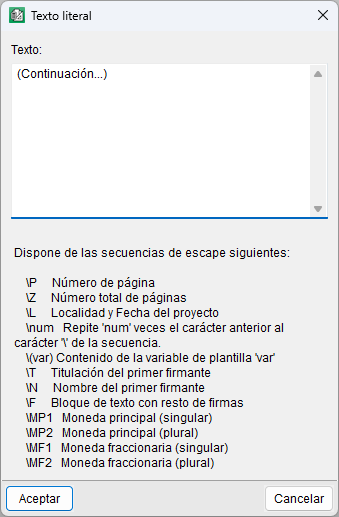
Permite introducir textos fijos, de una o varias líneas, en la plantilla.
Para crearlo, se selecciona la herramienta y se dibuja sobre el renglón el espacio que ocupará el objeto. A continuación, se abre una ventana en la que se define su contenido.
El texto puede incluir secuencias de escape para introducir determinados caracteres o comportamientos especiales. Por ejemplo, el número total de páginas \Z, con el contenido contenido "Página \P de \Z". Si el contenido ocupa varias líneas, es necesario configurar el objeto como multilínea para que todas ellas se impriman en el listado.
En el editor, estos objetos se identifican mediante un fondo de color gris.
- Variable de plantilla o almacenable
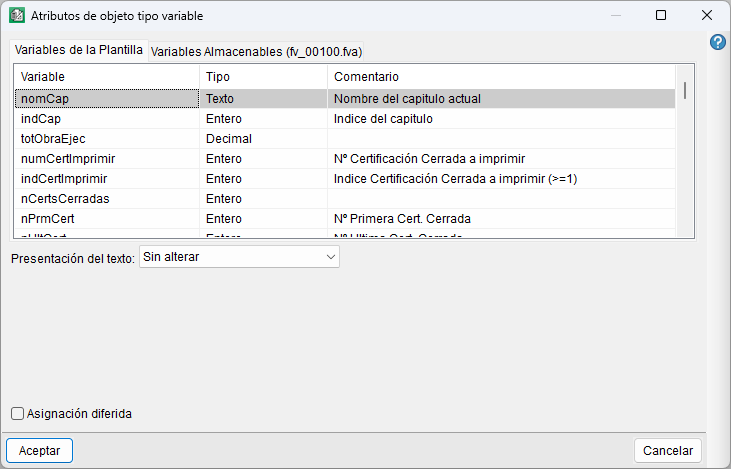
Permite mostrar el contenido de una variable de la plantilla o de una variable almacenable.
Para crear el objeto, se define el espacio que ocupará y, a continuación, se selecciona la variable asociada y su modo de representación, que depende del tipo de dato. El contenido mostrado corresponde al valor de la variable en el momento de generar el listado.
En el editor, estos objetos se identifican mediante un fondo de color rojo.
- Campo de registro
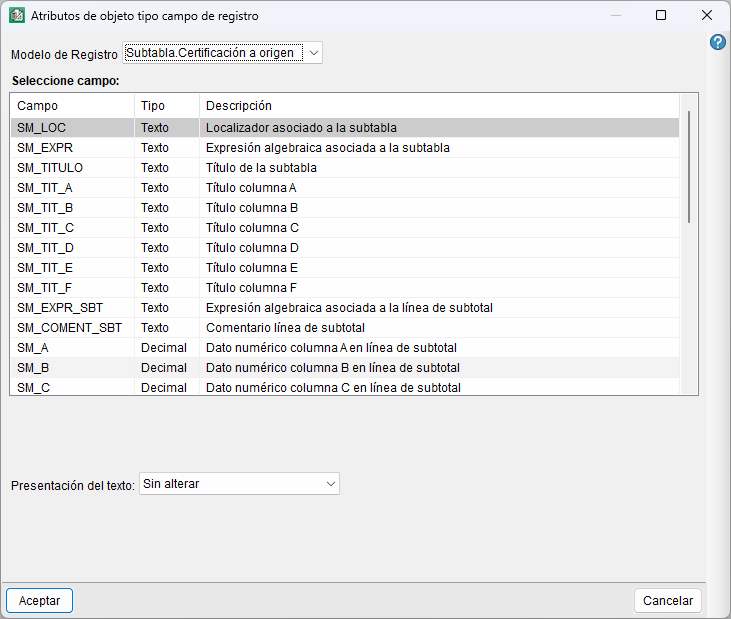
Permite mostrar el contenido de un campo del modelo de registro asociado a la sección a la que pertenecen o a una sección anterior.
Para crear el objeto, se define el espacio que ocupará y, a continuación, se seleccionan el modelo de registro, el campo y su modo de representación.
En el editor, estos objetos se identifican mediante un fondo de color azul.
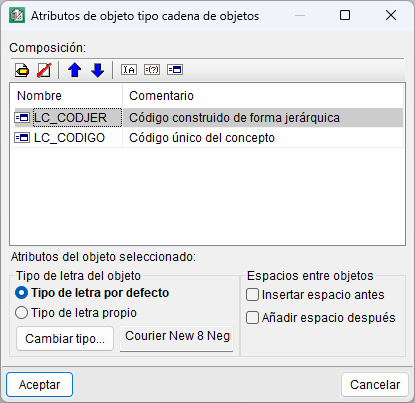
- Cadena de literales, variables y campos
Permite combinar dos o más textos literales, variables y campos de registro en un único objeto alfanumérico. El contenido resultante se genera uniendo los valores de los diferentes objetos que componen la cadena.
Para crear el objeto, se define el espacio que ocupará y, a continuación, se selecciona su composición. Su configuración permite añadir, eliminar y reordenar los elementos, así como definir su tipo de letra y los espacios entre ellos.
En el editor, estos objetos se identifican mediante un fondo de color verde.
Objetos gráficos
- Línea ortogonal (Vertical/Horizontal)
Permite crear líneas verticales u horizontales en la plantilla, según la dirección en la que se arrastre el cursor. Una vez creada la línea, se pueden definir sus atributos, como el espesor y el color del trazo.
- Rectángulo
Permite crear rectángulos en la plantilla dibujando su contorno sobre el renglón. Una vez creado, se pueden definir sus atributos, como el espesor y el color del trazo, así como establecer un fondo transparente o con relleno de color.
- Círculo/Elipse
Permite crear círculos o elipses en la plantilla definiendo mediante el cursor el área que ocuparán. Si se dibuja un área rectangular se genera una elipse y, si el área es cuadrada, un círculo.
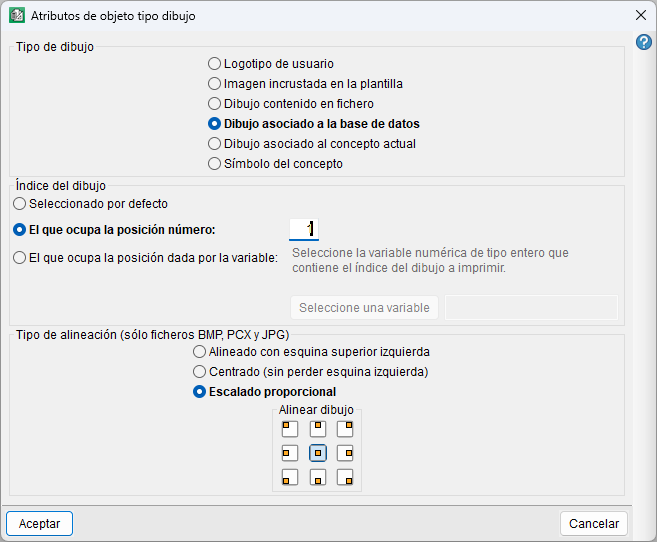
- Dibujo
Permite insertar imágenes o dibujos en la plantilla, definiendo previamente el área que ocuparán.
El dibujo puede corresponder a un logotipo de usuario, una imagen incrustada en la plantilla, un fichero gráfico, un dibujo asociado a la base de datos o al concepto actual, o al símbolo del concepto. También permite seleccionar el dibujo mediante su índice y configurar su alineación o escalado dentro del espacio definido.
- Gráfica
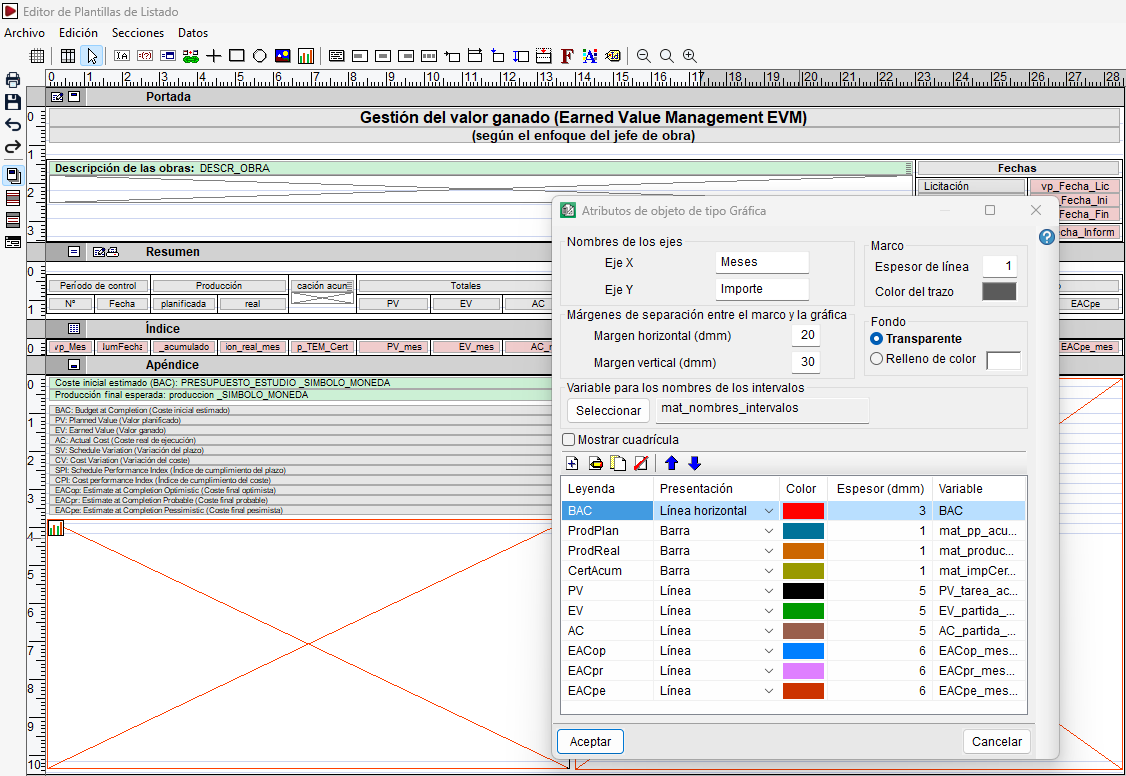
Permite insertar gráficas generadas a partir de los datos almacenados en variables de la plantilla.
Para utilizar esta herramienta es necesario disponer previamente de una variable de tipo matriz de textos, utilizada para definir los nombres de los intervalos.
Para crear el objeto, se define el espacio que ocupará y, a continuación, se configuran sus atributos. Entre sus atributos se encuentran los nombres de los ejes X e Y, los márgenes, las características del marco y el fondo, la variable utilizada para los nombres de los intervalos y la visualización de la cuadrícula. También permite definir las series de datos que se representarán, indicando para cada una su leyenda, presentación, color, espesor y variable asociada.
Alineación y adaptación de objetos
- Enlace con objetos multilínea
Permite establecer la alineación vertical de un objeto respecto a un objeto multilínea de referencia del mismo renglón.
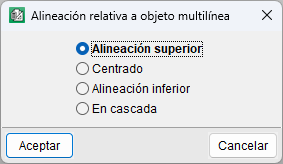
Para crear el enlace, con la herramienta activada se pulsa con el botón izquierdo del ratón sobre el objeto que se desea enlazar y, a continuación, sobre el objeto multilínea que servirá como referencia. Tras seleccionar el segundo objeto, se abre una ventana para elegir la alineación, que puede ser superior, centrada, inferior o en cascada. Esta última opción está disponible cuando ambos objetos son multilínea. Por defecto, la alineación es superior.
El enlace puede eliminarse seleccionando de nuevo la herramienta, pulsando sobre el objeto enlazado y, a continuación, sobre un espacio vacío.
- Alinear texto a la izquierda
Permite alinear el contenido del objeto alfanumérico con su margen izquierdo. Para aplicarlo, se selecciona esta herramienta y, a continuación, se pulsa sobre el objeto que se desea modificar. Es la alineación asignada por defecto a la mayoría de los objetos alfanuméricos.
- Centrar el texto
Permite centrar horizontalmente el contenido dentro del ancho definido para el objeto. Para aplicarlo, se selecciona la herramienta y se pulsa sobre el objeto alfanumérico correspondiente.
- Alinear texto a la derecha
Permite alinear el contenido con el margen derecho del objeto. Para aplicarlo, se selecciona la herramienta y se pulsa sobre el objeto que se desea modificar. Es la alineación asignada por defecto a los campos y variables de tipo numérico.
- Justificar texto
Permite distribuir el texto entre los márgenes del objeto, ajustando los espacios para ocupar todo su ancho. Se aplica seleccionando la herramienta y pulsando sobre el objeto alfanumérico. En objetos multilínea, la justificación no se aplica a la última línea ni a las líneas terminadas mediante un salto de línea.
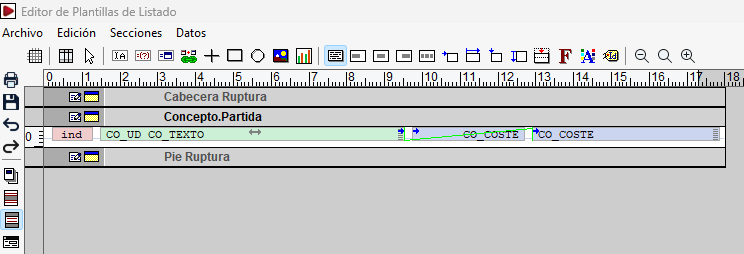
- Objeto móvil en dirección horizontal
Permite que la posición horizontal de un objeto se adapte al ancho disponible de impresión.
Para aplicarlo, se selecciona la herramienta y se pulsa sobre el objeto; a continuación, se define la fracción utilizada para calcular su desplazamiento.
Los objetos con este atributo activo se identifican mediante una flecha azul en la parte superior izquierda.
- Objeto extensible en dirección horizontal
Permite que el ancho de un objeto aumente o disminuya para adaptarse al ancho disponible de impresión.
Para aplicarlo, se selecciona la herramienta y se pulsa sobre el objeto para definir la fracción correspondiente a la variación de su ancho.
Los objetos con este atributo activo se identifican mediante una flecha azul en la parte superior derecha.
- Objeto móvil en dirección vertical
Permite que la posición vertical de un objeto se adapte a las variaciones de altura de la zona, por ejemplo, cuando existen objetos multilínea.
Para aplicarlo, se selecciona la herramienta y se pulsa sobre el objeto para configurar su desplazamiento vertical.
Los objetos con este atributo activo se identifican mediante una flecha azul vertical en el lateral izquierdo.
- Objeto extensible en dirección vertical
Permite que la altura de determinados objetos gráficos, principalmente líneas verticales y rectángulos, se adapte a la altura de la zona.
Para aplicarlo, se selecciona la herramienta y se pulsa sobre el objeto para configurar el atributo de altura variable. En determinados casos, como las zonas con objetos multilínea, el programa puede aplicar esta adaptación automáticamente.
- Desplazamiento media línea (tablas de mediciones)
Permite aplicar a un objeto un desplazamiento vertical equivalente a media línea durante la impresión.
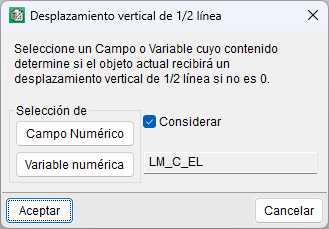
Para configurarlo, se selecciona la herramienta y se pulsa sobre el objeto, donde se indica el campo o variable cuyo valor determinará el desplazamiento. El desplazamiento se aplica cuando dicho campo o variable contiene un valor numérico distinto de cero. Esta opción resulta especialmente útil en tablas de mediciones con expresiones que generan entrelíneas.
Los objetos con este atributo activo se identifican mediante una flecha roja en la parte superior central.
Formato y visualización
- Tipo de letra
Permite consultar y modificar el tipo de letra utilizado por los objetos alfanuméricos de la plantilla. Con la herramienta activada, se puede actuar sobre un objeto concreto, un renglón, una zona, una sección o sobre el conjunto de la plantilla.
Al aplicarla sobre un objeto alfanumérico, se muestran las características del tipo de letra utilizado y se puede seleccionar uno diferente o crear uno nuevo. Si se aplica sobre un renglón, una zona o una sección, se puede modificar el tipo de letra por defecto, que se utilizará al crear nuevos objetos, o aplicar el nuevo tipo de letra también a todos los objetos incluidos. De forma similar, se puede actuar sobre toda la plantilla, pulsando sobre la regla superior.
La lista de tipos de letra disponibles, etiquetada como "Fuente", dependerá de los tipos de letratruetypeque tenga instalados en su sistema.
- Paleta de colores
Permite modificar el color de los objetos de la plantilla. Para aplicarlo, se selecciona la herramienta, se elige un color de la paleta y se pulsa sobre el objeto que se desea modificar. La opción "Más colores" permite seleccionar colores adicionales.
- Id del objeto
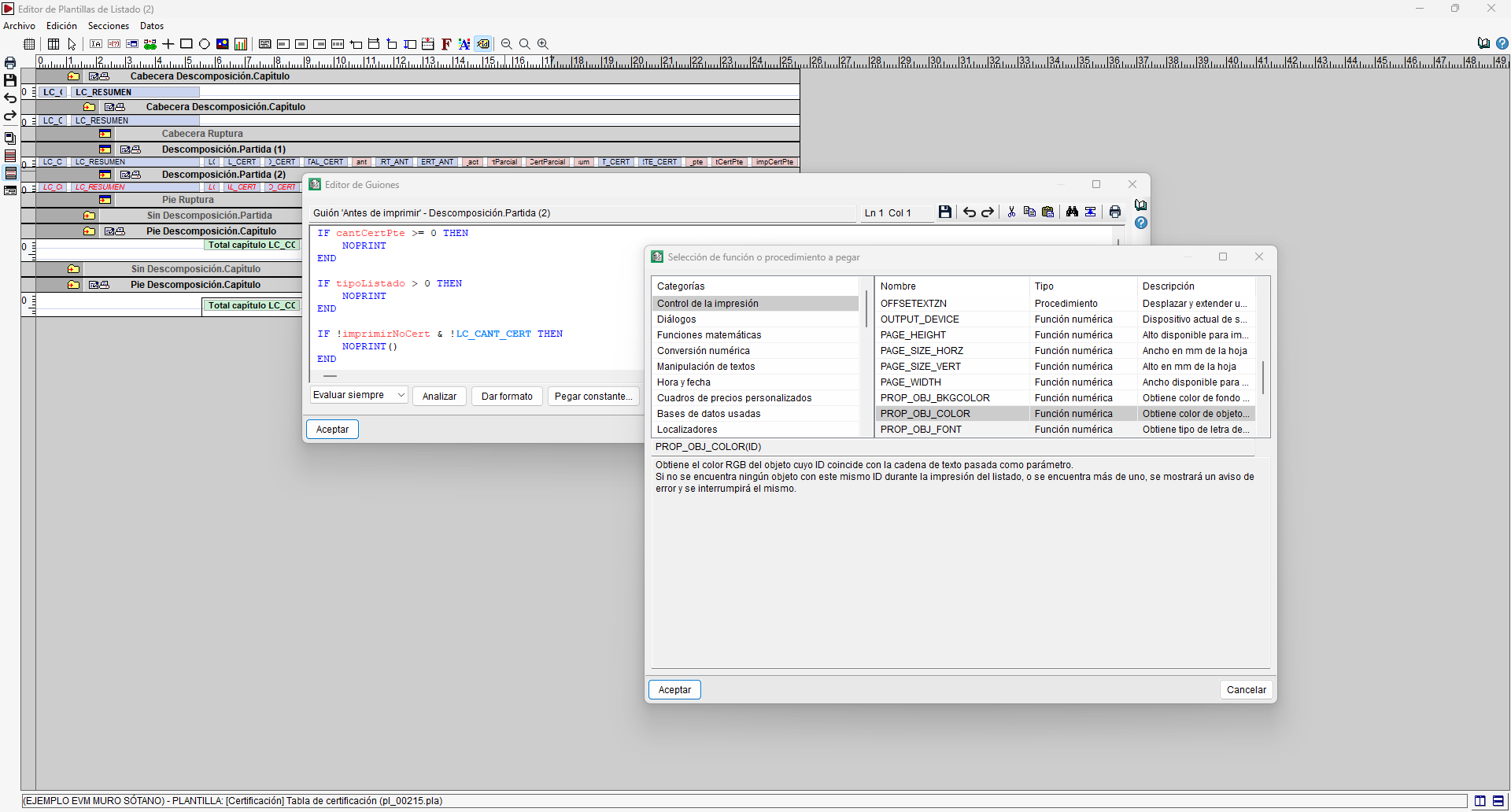
Permite asignar o modificar el identificador (Id) de un objeto, que puede utilizarse posteriormente para referenciarlo desde los guiones de la plantilla.
Para aplicarlo, se selecciona la herramienta y se pulsa sobre el objeto correspondiente para introducir o editar su identificador.
Este Id puede emplearse como parámetro en determinadas funciones y procedimientos del lenguaje de guiones para consultar o modificar las propiedades del objeto, como su color, tipo de letra u otros atributos.
- Zoom (-)
Permite disminuir el tamaño de los objetos del área de trabajo.
- 100%
Permite restablecer el estado de zoom por defecto y muestra el porcentaje actual y el que se va a recuperar (100%).
- Zoom (+)
Permite aumentar el tamaño de los objetos del área de trabajo.
Herramientas de la sección "Diálogos"
Al trabajar en la sección "Diálogos", la barra de herramientas cambia para mostrar las opciones específicas utilizadas en la creación y edición de diálogos.

Dispone de las siguientes opciones:
- Puntero
Permite seleccionar, editar, mover y modificar los elementos del diálogo. Su funcionamiento es análogo al de la herramienta "Puntero" utilizada en el resto.
- Etiqueta de texto literal
Permite insertar textos fijos en el diálogo, utilizados, por ejemplo, como etiquetas o indicaciones para identificar la información solicitada al usuario. Para crearlo, se selecciona la herramienta y se dibuja sobre el renglón el espacio que ocupará el objeto. A continuación, se abre una ventana en la que se define su contenido y el estilo del texto.
- Caja de edición de variable
Permite insertar en el diálogo una caja editable vinculada a una variable o a un campo modificable, de forma que el usuario pueda introducir o modificar su valor cuando se muestre el diálogo durante la generación del listado. Al crearla, se puede seleccionar:- Emplear variable. Permite asociar la caja a una variable de la plantilla o a una variable almacenable.
- Emplear campo modificable. Permite asociarla a uno de los campos de la base de datos que admiten modificación y definir, cuando corresponda, el número de líneas de la caja.
- Caja de chequeo
Permite incorporar una casilla de verificación vinculada a una variable de la plantilla o a una variable almacenable. Su estado permite modificar el valor de la variable asociada cuando se utiliza el diálogo durante la generación del listado. Al crearla, se selecciona la variable asociada y se puede definir el texto que acompaña a la casilla.
- Grupo de opciones
Permite incorporar un conjunto de opciones vinculadas a una variable, de las que se puede seleccionar una durante la utilización del diálogo. La primera opción asigna a la variable el valor 0, la segunda el valor 1 y así sucesivamente. Al crearlo, se selecciona una variable de la plantilla o variable almacenable y se introduce el texto de las opciones, una por línea.
- Caja de selección
Permite incorporar una lista de opciones vinculada a una variable, de la que se puede seleccionar un valor durante la utilización del diálogo. La opción seleccionada determina el valor asignado a la variable asociada. Al crearla, se selecciona una variable de la plantilla o variable almacenable y se introduce el texto de las opciones, una por línea.
- Lista
Permite incorporar una lista organizada en una o varias columnas dentro del diálogo. Cada columna se vincula a una variable de tipo matriz, cuyos valores se muestran como elementos de la lista. Al crearla, se puede definir el número de líneas visibles y configurar las columnas, indicando su título, la variable matriz asociada y si su contenido será editable. También se pueden añadir, eliminar y reordenar las columnas.
- Botón
Permite incorporar un botón que ejecuta una acción desde el diálogo. Al crearlo, se define el texto mostrado en el botón y el diálogo o procedimiento de usuario que se ejecutará al pulsarlo. También permite indicar el título de la ventana de diálogo que se mostrará al ejecutar la acción.
- Línea horizontal
Permite incorporar una línea horizontal para separar visualmente los elementos del diálogo. Al crearla, se puede seleccionar el tipo de línea, entre línea fina y línea gruesa.
- Probar diálogo
Permite comprobar el aspecto y funcionamiento de un diálogo durante su diseño. Para utilizarla, se selecciona la herramienta y, a continuación, se pulsa sobre el diálogo que se desea probar.
- Herramientas de visualización
Incluye las mismas opciones "Zoom (-)", "100 %" y "Zoom (+)" disponibles en la barra de herramientas general.
