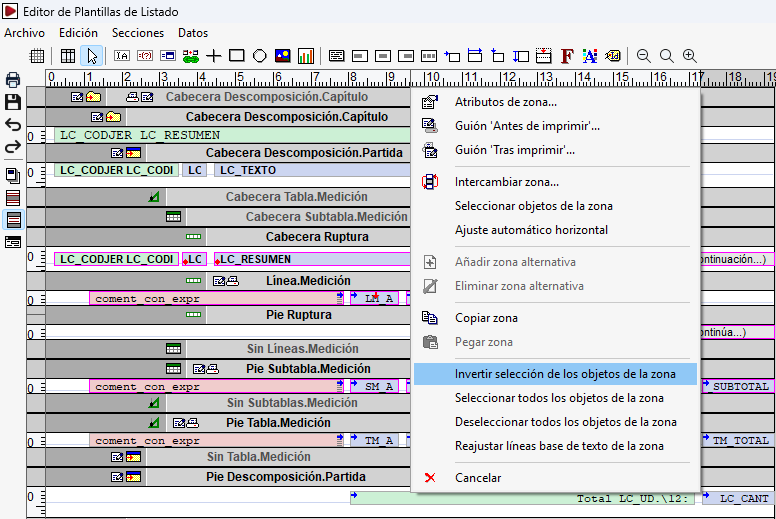
Options des sections
Les barres de titre des sections de registres disposent d’un menu contextuel accessible en cliquant à l’extrémité gauche de la barre.
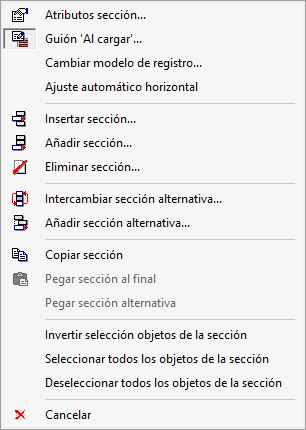
Attributs de section
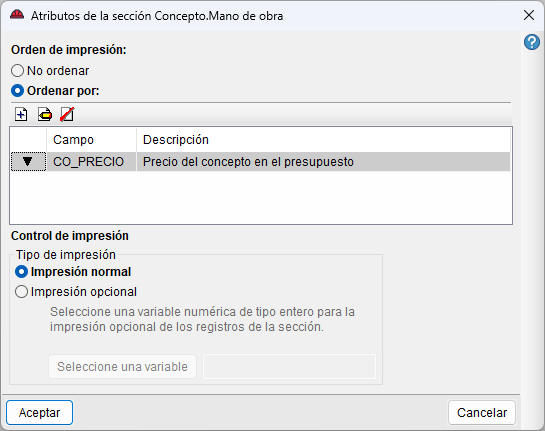
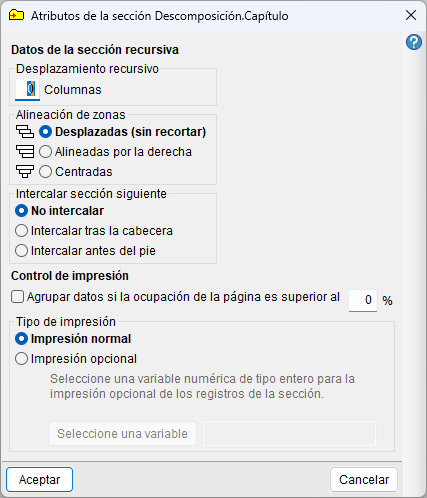
L’option Attributs de section ouvre la fenêtre de configuration de la section à laquelle appartient la barre de titre. Les paramètres disponibles dépendent du modèle de registre associé à cette section.
Les attributs peuvent comprendre :
- Tri des registres
Si la section correspond à un sous-modèle 'CONCEPT' et constitue le premier élément de la séquence de registres, définissez jusqu’à quatre critères de tri.
Pour chaque critère :- Sélectionnez le champ à utiliser.
- Indiquez un ordre croissant ou décroissant.
En cas d’égalité, appliquez les critères suivants dans l’ordre défini. Si tous les critères sont identiques, le logiciel utilise le code du concept comme dernier critère, selon l’ordre alphabétique croissant établi par le code ASCII des caractères.
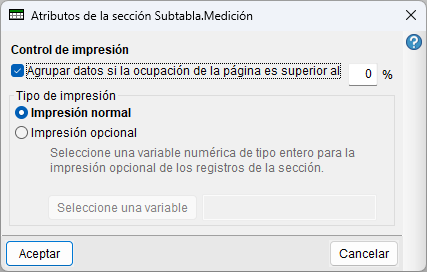
- Contrôle d'impression
Regroupez, sur une même page, les données d’une section avec celles des sections suivantes.
Cette option est disponible uniquement si le modèle de registre de la section n’est pas le dernier de la séquence.
Définissez un pourcentage minimal d’occupation de la page pour activer ce regroupement :- Si vous indiquez une valeur supérieure à 0 %, le regroupement s’applique uniquement lorsque le contenu de la page en cours dépasse déjà ce pourcentage.
- Options de récursivité
Si la section est récursive, configurez les paramètres suivants :- Déplacement récursif
Définissez, par colonnes, le décalage horizontal appliqué lorsqu’un registre contient un autre enregistrement du même type.
Le déplacement s’applique à la section à l’origine de la récursivité ainsi qu’aux sections suivantes. Vous pouvez ainsi représenter visuellement les différents niveaux de la structure hiérarchique. - Alignement des zones
Définissez la disposition horizontale des zones lorsque le déplacement récursif est appliqué.
Choisissez l’un des modes suivants :- Afficher les zones décalées sans les rogner.
- Aligner les zones à droite.
- Centrer les zones.
- Insérer la section suivante
Lorsqu’il existe des sections alternatives, définissez si la section située après la section parente doit être imprimée avant la section fille.
Sélectionnez l’une des options suivantes :- 'Ne pas intercaler'
- 'Intercaler à la suite de l'en-tête du chapitre'
- 'Intercaler avant le pied'
- Déplacement récursif
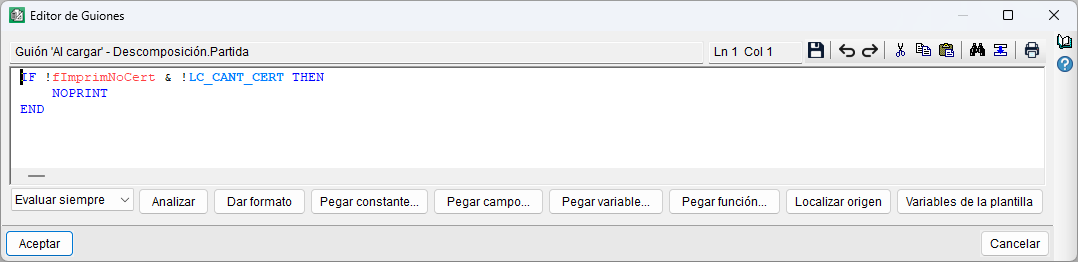
Script 'Après chargement'
Accédez au script de la section associée à la zone sélectionnée.
Pour plus d’informations, consultez 'Scripts de gabarits'.
Changer un modèle de registre
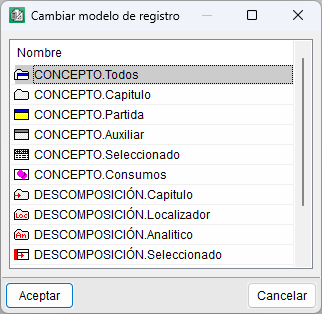
Remplacez le modèle de registre actuel de la section par un modèle équivalent.
Une boîte de dialogue affiche la liste des modèles de registre disponibles. Pour modifier le modèle :
- Sélectionnez le modèle souhaité.
- Cliquez sur 'Accepter'.
Vous pouvez également double-cliquer sur le modèle souhaité.
Ajustement horizontal automatique
Utilisez cette option pour attribuer automatiquement des attributs de position et de dimensionnement horizontal aux objets du gabarit.
Cette fonction permet de créer des gabarits extensibles, capables de s’adapter à différentes largeurs d’impression, tailles de papier ou mises en page à plusieurs colonnes.
| Recommandation : |
|---|
| Pour éviter les problèmes d’ajustement, ne définissez pas une largeur de conception supérieure à la largeur d’impression disponible, marges comprises. |
Pour utiliser l’option 'Ajustement horizontal automatique', définissez d’abord la méthode de réglage horizontal sur 'Ajustement individuel'.
Pour cela :
- Ouvrez le menu 'Édition'.
- Sélectionnez l’option 'Type d'ajustement horizontal'.
- Choisissez 'Ajustement individuel'.
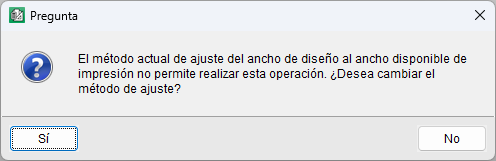
Si vous utilisez 'Ajustement horizontal automatique' alors qu’une autre méthode est active, le logiciel affiche un message vous proposant de modifier immédiatement le réglage.
Une fois la méthode définie :
- Cliquez à un emplacement du gabarit pour tracer une ligne de référence verticale.
- Cliquez avec le bouton droit de la souris.
- Confirmez la modification des attributs de positionnement et de redimensionnement horizontal de tous les objets.
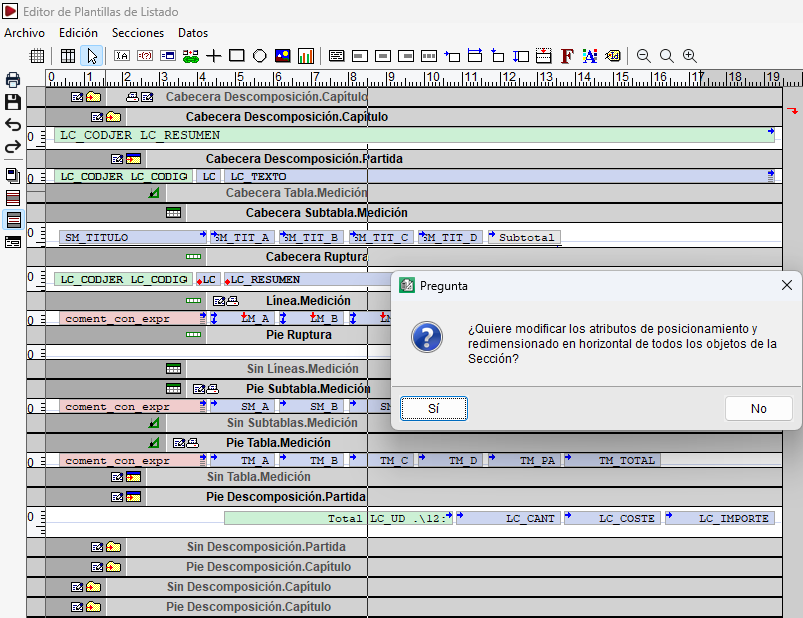
Les objets s’ajustent automatiquement selon leur position par rapport à la ligne de référence :
- Les objets placés complètement à gauche conservent une position et une largeur fixes.
- Les objets traversés par la ligne conservent leur position, mais leur largeur devient variable.
- Les objets placés complètement à droite conservent une largeur fixe, mais leur position devient variable.
Les flèches bleues affichées au-dessus des objets permettent d’identifier les attributs de positionnement et de redimensionnement horizontal attribués.

Insérer, ajouter ou supprimer une section
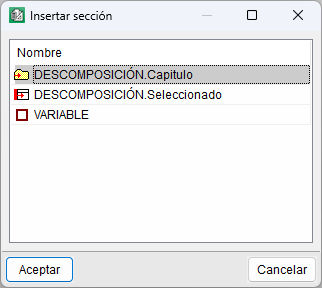
Utilisez ces options pour modifier la séquence de registres :
- Insérer
Ajoutez une nouvelle section, parmi les sections disponibles, juste avant la section actuelle. - Ajouter
Ajoutez une nouvelle section, parmi les sections disponibles, à la fin de la séquence de registres. - Supprimer
Supprimez la section actuelle.
Échanger ou ajouter une section alternative
Utilisez ces options pour gérer les sections alternatives, également appelées sections sœurs. Ces sections se situent au même niveau dans la séquence de registres.
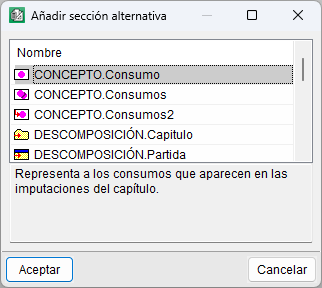
- Ajouter une section alternative
Ajoutez une nouvelle section au même niveau que la section actuelle afin de traiter conjointement différents modèles de registre. - Échanger une section alternative
Échangez la position de la section actuelle avec celle d’une section sœur.
Les sections alternatives peuvent également intégrer les sections associables correspondantes.
Copier et coller des sections
Utilisez ces options pour copier une section complète, avec tous ses objets, dans un même gabarit ou entre plusieurs gabarits.
- Copier une section
Copiez l’intégralité de la section.Si vous collez la section dans un autre gabarit qui ne contient pas les variables utilisateur ou stockables utilisées, le logiciel crée automatiquement ces variables dans le gabarit de destination. - Coller une section à la fin
Collez la section précédemment copiée à la fin de la séquence de registres, si son association est possible à cet emplacement. - Coller une section alternative
Collez la section précédemment copiée au même niveau que la section sélectionnée, si son association est possible à ce niveau.
| Note : |
|---|
| Les options de collage apparaissent désactivées lorsqu’il est impossible d’associer la section à l’emplacement sélectionné. |
Options de sélection d'objets dans les sections
Cliquez avec le bouton droit de la souris sur une section pour afficher les options suivantes :
- Inverser la sélection des objets de la section
Inversez l’état de sélection de tous les objets de la section. - Sélectionner tous les objets de la section
Sélectionnez tous les objets de la section. - Désélectionner tous les objets de la section
Désélectionnez tous les objets de la section.