Opciones en secciones
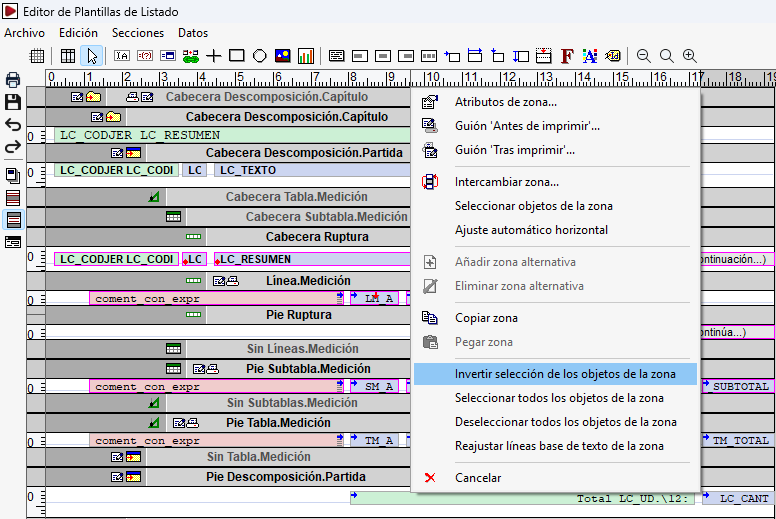
Las barras de título de las secciones de registros incorporan un menú contextual, al que se accede pulsando sobre el extremo izquierdo de la barra.
Atributos de sección
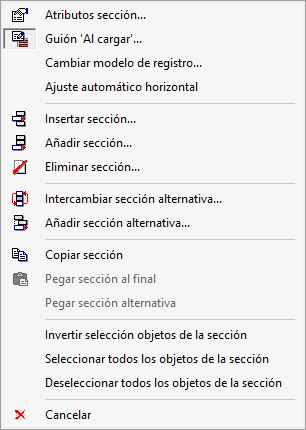
Mediante la primera opción del menú, "Atributos sección", se accede a la ventana que contiene los atributos de la sección de registro a que pertenece la zona encabezada por la barra de título.
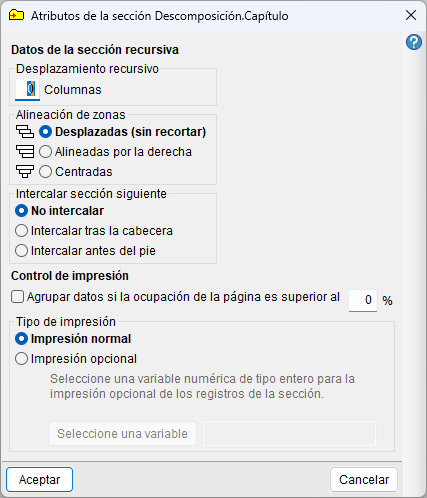
Al accionar esta opción, se abre un diálogo que, dependiendo del modelo de registro asociado a la sección, presentará los atributos particulares de cada caso y pueden incluir los siguientes:
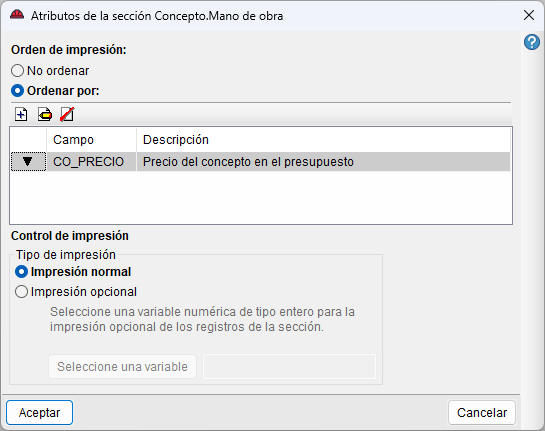
- Ordenación de registros. Si la sección corresponde a un submodelo "CONCEPTO" y además es el primer elemento de la secuencia de registros, permite definir hasta cuatro criterios de ordenación, mediante una tabla de hasta cuatro elementos, indicando para cada campo un orden ascendente o descendente. En caso de coincidencia, se aplican sucesivamente los siguientes criterios y, como último criterio, el código del concepto (orden alfabético de menor a mayor, según el código ASCII de los caracteres que componen el código del concepto).
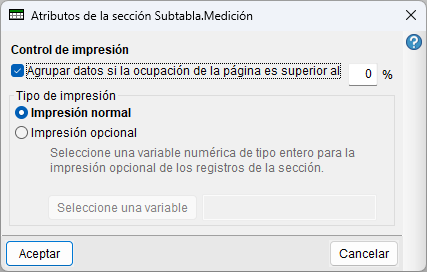
- Control de impresión. Permite agrupar en una misma página los datos de una sección y de las secciones siguientes. Solo se aplica a secciones cuyo modelo de registro no sea el último de la secuencia. Es posible establecer un porcentaje mínimo de ocupación de la página a partir del cual se aplica esta agrupación.
- Si se indica un porcentaje mayor del 0%, sólo entra en funcionamiento cuando el cuerpo de la página en curso tiene ya una ocupación superior a ese porcentaje.
- Opciones de recursividad. Cuando se trata de una sección recursiva, se presentan datos adicionales propios de este tipo de secciones:
- Desplazamiento recursivo. Define, en columnas, el desplazamiento horizontal que se aplica cuando un registro contiene otro registro del mismo tipo. El desplazamiento afecta a la sección que genera la recursión y a todas las secciones siguientes, permitiendo representar visualmente los distintos niveles de la estructura jerárquica.
- Alineación de zonas. Define la disposición horizontal de las zonas cuando se aplica el desplazamiento recursivo. Permite mostrarlas desplazadas sin recortar, alineadas por la derecha o centradas.
- Intercalar sección siguiente. Cuando existen secciones alternativas, permite determinar si la sección situada a continuación de la sección padre se imprime antes de la sección hija. Se puede seleccionar "No intercalar", "Intercalar tras la cabecera" o "Intercalar antes del pie".
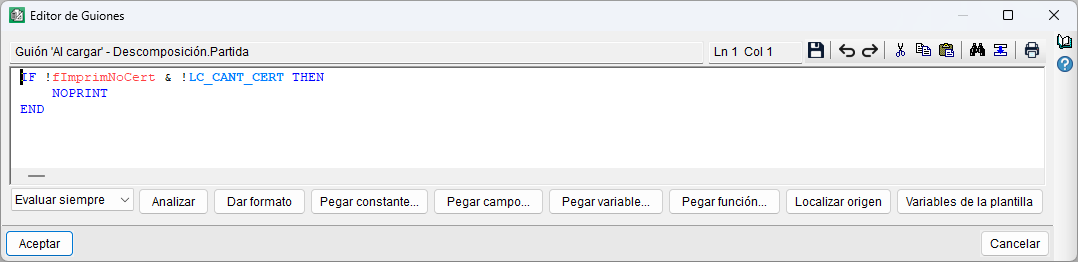
Guión 'Al cargar'
Esta opción permite acceder al guion de la sección a la que pertenece la zona. Consulte el apartado "Guiones de plantillas" para más información.
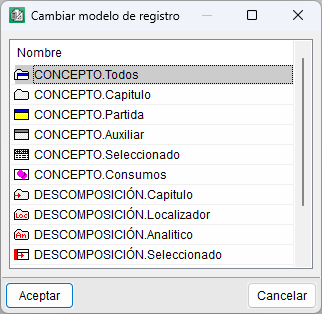
Cambiar modelo de registro
Con esta opción puede sustituir el modelo de registro actual de la sección por un modelo equivalente. Para ello, se abre un diálogo que muestra una lista de todos los modelos de registros disponibles. Para cambiar el modelo actual basta con seleccionar uno y pulsar "Aceptar", o bien hacer doble clic sobre el modelo.
Ajuste automático horizontal
Esta opción permite asignar de manera sencilla los atributos de posición y tamaño horizontal de los objetos de la plantilla para que esta pueda adaptarse al ancho disponible de impresión. De este modo se pueden crear plantillas extensibles, capaces de adaptarse a distintos tamaños de papel o disposiciones en varias columnas.
| Buenas prácticas: |
|---|
| Para evitar problemas de ajuste, el ancho de diseño de la plantilla no debe superar el ancho disponible de impresión, descontando los márgenes. |
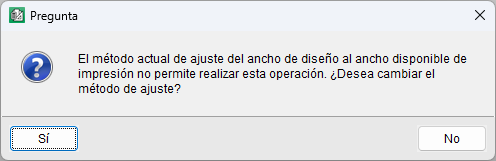
Para utilizar la opción "Ajuste automático horizontal", el método de ajuste horizontal debe estar establecido como "Ajuste individual". Este método se puede seleccionar previamente desde la opción "Tipo de ajuste horizontal" del menú "Edición". Si se utiliza "Ajuste automático horizontal" con otro método seleccionado, el programa muestra un aviso que permite cambiarlo en ese momento.
Una vez establecido el método de ajuste, se debe pulsar sobre un punto de la plantilla para establecer una línea vertical de referencia en esa posición horizontal. A continuación, al pulsar con el botón derecho del ratón, el programa solicita confirmación para modificar los atributos de posicionamiento y redimensionado horizontal de todos los objetos.
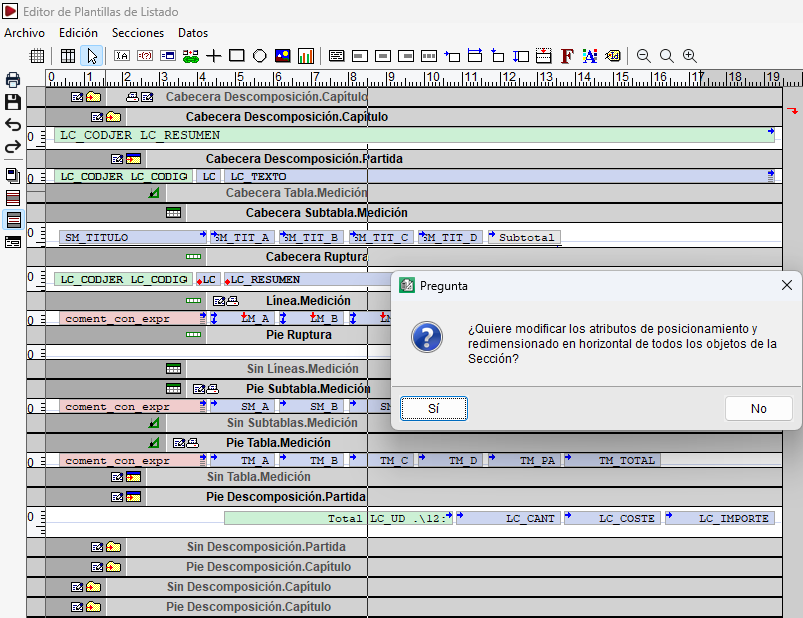
Al aceptar, estos se ajustan automáticamente según su posición respecto a la línea de referencia:
- Los objetos situados completamente a la izquierda mantienen fijas su posición y su anchura.
- Los objetos atravesados por la línea mantienen fija su posición y adoptan una anchura variable.
- Los objetos situados completamente a la derecha mantienen fija su anchura y adoptan una posición variable.
Las flechas azules que aparecen sobre los objetos permiten identificar gráficamente los atributos de posicionamiento y redimensionado horizontal asignados.

Insertar, añadir o eliminar una sección
Estas opciones permiten modificar la secuencia de registros:
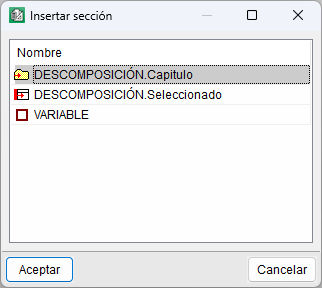
- Insertar. Incorpora una nueva sección, seleccionada entre las disponibles, justo antes de la sección actual.
- Añadir. Incorpora una nueva sección, seleccionada entre las disponibles, al final de la secuencia de registros.
- Eliminar. Elimina la sección actual.
Intercambiar o añadir sección alternativa
Estas opciones permiten trabajar con secciones alternativas o hermanas, situadas al mismo nivel dentro de la secuencia de registros:
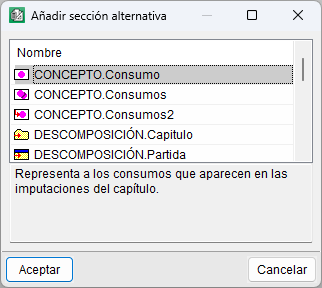
- Añadir sección alternativa. Incorpora una nueva sección al mismo nivel que la sección actual, permitiendo procesar conjuntamente diferentes modelos de registro.
- Intercambiar sección alternativa. Permite intercambiar la posición de la sección actual con una sección hermana.
Las secciones alternativas pueden incorporar, a su vez, las secciones conectables correspondientes.
Copiar y pegar secciones
Estas opciones permiten copiar una sección completa, junto con sus objetos, dentro de una misma plantilla o entre plantillas diferentes:
- Copiar sección. Copia la sección completa. Si se pega en otra plantilla y esta no contiene las variables de usuario o almacenables utilizadas, se crean automáticamente en la plantilla de destino.
- Pegar sección al final. Pega la sección previamente copiada al final de la secuencia de registros, siempre que sea conectable en esa posición.
- Pegar sección alternativa. Pega la sección previamente copiada al mismo nivel que la sección seleccionada, siempre que sea conectable en ese nivel.
| Nota: |
|---|
| Las opciones de pegado aparecen deshabilitadas (en gris) cuando la sección no puede conectarse en la posición correspondiente. |
Opciones de selección de objetos en secciones
Al pulsar con el botón derecho del ratón sobre una sección, se dispone de las siguientes opciones:
- Invertir selección objetos de la sección. Invierte el estado de selección de todos sus objetos.
- Seleccionar todos los objetos de la sección. Selecciona todos los objetos de la sección.
- Deseleccionar todos los objetos de la sección. Deselecciona todos los objetos de la sección.