Options des zones
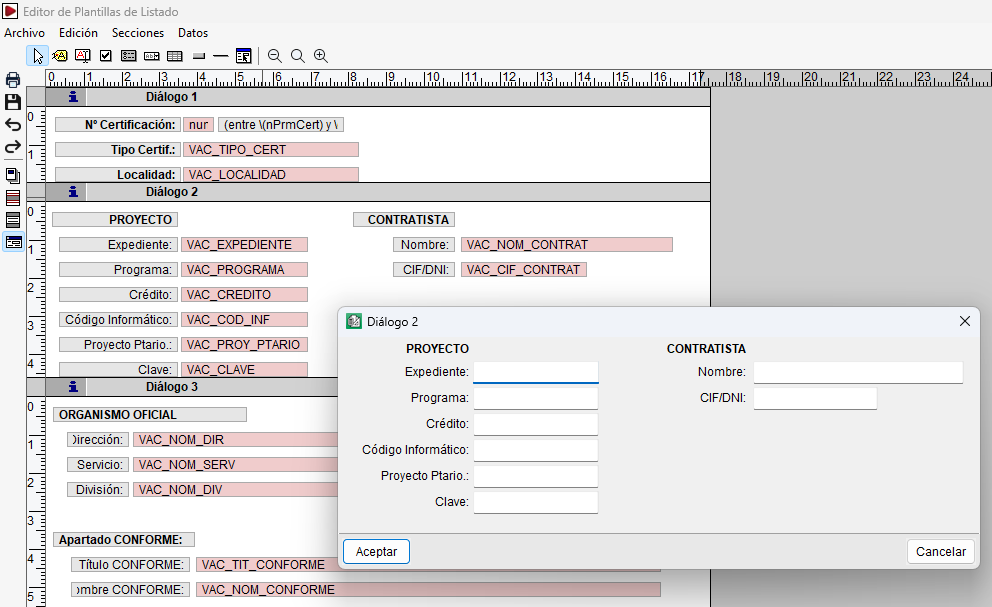
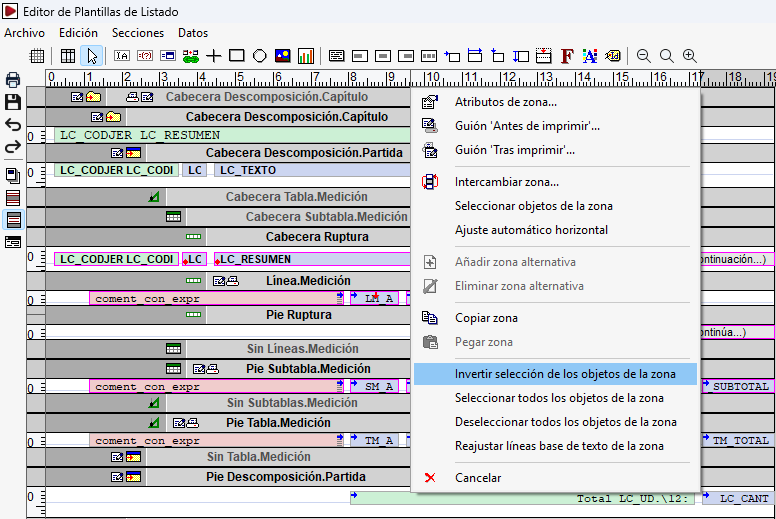
Les barres de titre des zones des sections de registres disposent d’un menu contextuel. Pour l’afficher, cliquez avec le bouton gauche de la souris dans la zone centrale de la barre de titre.
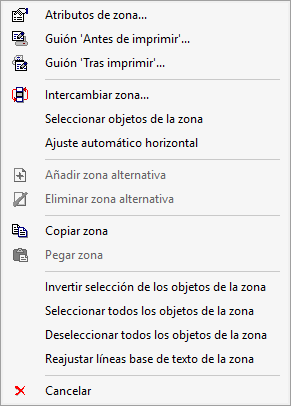
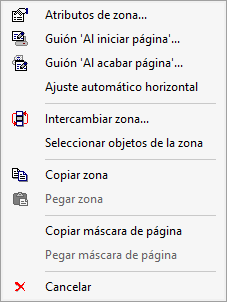
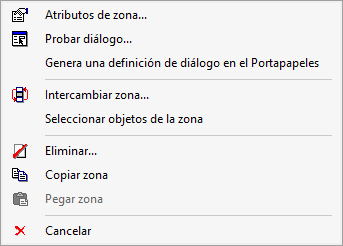
Les quatre sections du gabarit proposent des menus contextuels similaires, avec des options adaptées au type de zone.
Attributs de zone
Utilisez l’option 'Attributs de zone' pour configurer les propriétés de la zone sélectionnée. Les paramètres disponibles dépendent du type de zone.
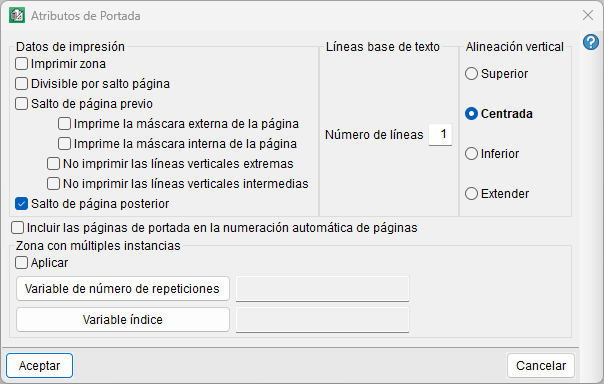
1) Attributs des zones de la section 'Couverture… Annexe'
Configurez les paramètres suivants :
- L’impression de la zone ;
- Le nombre de lignes ;
- Les sauts de page avant ou après la zone, selon le type de zone ;
- L’alignement vertical :
- En haut ;
- Centré ;
- En bas ;
- Étendu.
2) Attributs des zones de la section 'Masque de page'
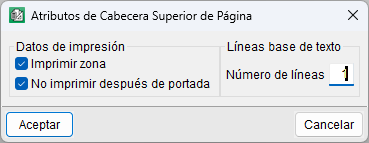
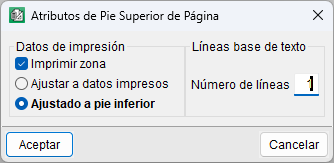
En plus des options d’impression et du nombre de lignes, configurez les paramètres spécifiques du masque de page :
- Empêchez l’impression de l’en-tête supérieur après la couverture ;
- Alignez le pied de page supérieur :
- Sur les dernières données imprimées ;
- Sur le pied de page inférieur.
3) Attributs des zones de la section 'Registres'
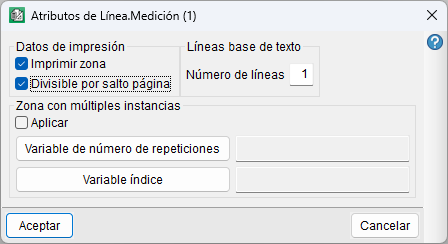
Configurez les paramètres suivants :
- L’impression de la zone ;
- Le nombre de lignes ;
- L’option 'Divisible par saut de page', disponible pour certaines zones.
Activez 'Divisible par saut de page' pour répartir une zone sur deux pages lorsqu’elle ne tient pas entièrement sur une seule page.
Pour les autres zones, la fenêtre des attributs est semblable à celle de la section 'Couverture… Annexe', avec des options supplémentaires.
4) Attributs des zones de la section 'Dialogues'
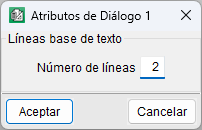
Modifiez le nombre de lignes de texte de la boîte de dialogue. Par défaut, cette valeur est définie sur une ligne.
Script 'Avant impression' et script 'Après impression'
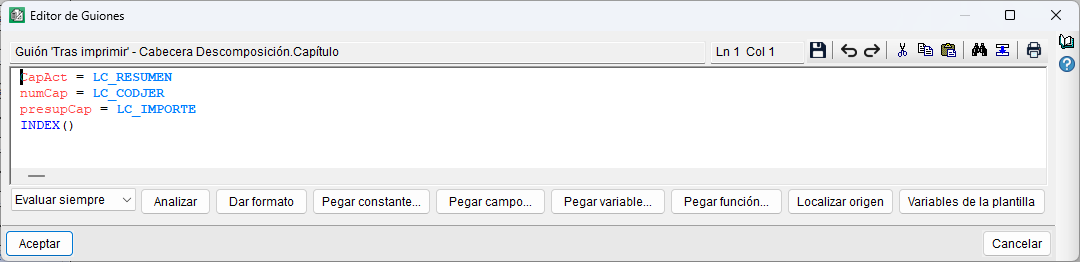
Utilisez ces options pour accéder aux scripts exécutés avant ou après l’impression de la zone sélectionnée.
Les scripts 'Au début de la page' et 'À la fin de la page' fonctionnent de la même manière que les scripts 'Avant impression' et 'Après impression'.
Consultez la rubrique 'Scripts de gabarits' pour obtenir plus d’informations.
Échanger une zone
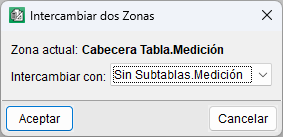
Utilisez l’option 'Échanger une zone' pour remplacer la zone actuelle par une autre zone compatible de la même section.
Cette fonction est particulièrement utile lorsque vous devez étendre ou réduire la séquence des modèles de registre.
Après avoir sélectionné cette option, une boîte de dialogue affiche la liste des zones compatibles avec la zone sélectionnée.
Sélectionner des objets de la zone
Utilisez l’option 'Sélectionner des objets de la zone' pour sélectionner tous les objets contenus dans la zone.

Ajustement horizontal automatique dans les zones
Cette option fonctionne comme celle disponible dans le menu contextuel des sections, mais elle s’applique uniquement aux objets de la zone sélectionnée.
Pour en savoir plus, consultez la section 'Ajustement horizontal automatique' des 'Options des sections'.
Ajouter ou supprimer une zone alternative
Utilisez ces options pour créer ou supprimer des zones alternatives du même type que la zone d’origine.
Les zones alternatives créent plusieurs sous-zones. Vous pouvez omettre chacune d’elles séparément lors de l’impression à l’aide de la commande 'NOPRINT'.

Copier et coller des zones
Utilisez ces options pour copier une zone entière, y compris tous les objets qu’elle contient, dans un même gabarit ou vers un autre gabarit.
- 'Copier une zone' : copiez la zone sélectionnée et tous ses objets.
- 'Coller une zone' : collez la zone précédemment copiée dans une position compatible.
Si le gabarit de destination ne contient pas les variables utilisateur ou stockables utilisées dans la zone copiée, le logiciel les crée automatiquement.
Copier et coller un masque de page
Ces options sont disponibles uniquement dans la section 'Masque de page'. Utilisez-les pour copier le contenu d’une zone de masque de page d’un gabarit vers un autre.
- 'Copier un masque de page' : copiez les objets de la zone de masque sélectionnée.
- 'Coller un masque de page' : collez les objets copiés dans la même zone de masque d’un autre gabarit.
Si le masque contient des variables utilisateur, le logiciel les copie également dans le gabarit de destination.
Options de sélection des objets dans les zones
Dans les sections 'Couverture… Annexe' et 'Registres', cliquez avec le bouton droit de la souris sur une zone pour accéder aux options suivantes :
- 'Inverser la sélection des objets de la zone' : inversez la sélection de tous les objets de la zone.
- 'Sélectionner tous les objets de la zone' : sélectionnez tous les objets de la zone.
- 'Désélectionner tous les objets de la zone' : désélectionnez tous les objets de la zone.
- 'Réajuster les lignes de base du texte de la zone' : ajustez automatiquement la hauteur des lignes de base du texte.
La hauteur d’une ligne de base dépend de la hauteur des objets qu’elle contient, notamment lorsque plusieurs tailles de police sont utilisées. Utilisez cette option après avoir supprimé l’objet dont la police était la plus grande afin de recalculer correctement la hauteur de la ligne.
Options exclusives des dialogues
Les options suivantes sont disponibles uniquement dans la section 'Dialogues' :
- 'Supprimer' : supprimez la boîte de dialogue sélectionnée.
- 'Vérifier le dialogue' : contrôlez l’apparence et le fonctionnement de la boîte de dialogue.
- 'Générer une définition de dialogue dans le presse-papiers' : générez et copiez dans le presse-papiers la définition complète de la boîte de dialogue sélectionnée, y compris les éléments qui la composent.
Réutilisez ensuite cette définition pour reproduire ou intégrer la boîte de dialogue dans un autre gabarit.