

Gestion des données des alternatives de conception
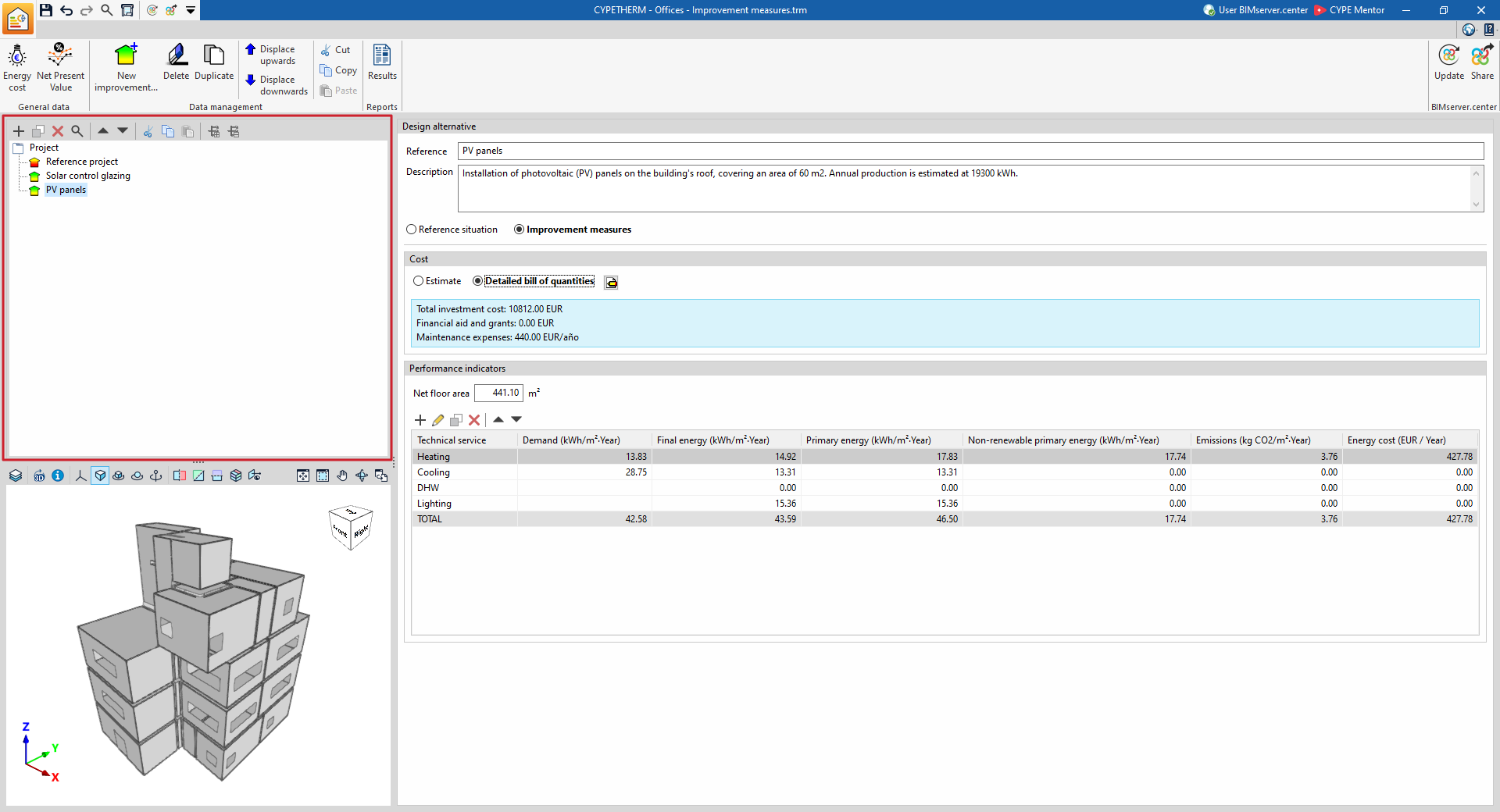
Gérez les données relatives aux différentes situations ou variantes de conception dans l'arborescence 'Projet', située dans la partie gauche de l'interface.
Cette arborescence s'organise en plusieurs niveaux, chacun correspondant à une situation de conception, par exemple :
- l'état initial du bâtiment ;
- une variante de projet ;
- un scénario intégrant un ensemble de mesures d'amélioration.
Utilisez également les options du bloc 'Gestion des données' de la barre d'outils principale pour supprimer, copier ou réorganiser les situations définies.
Définition des situations ou des alternatives de conception
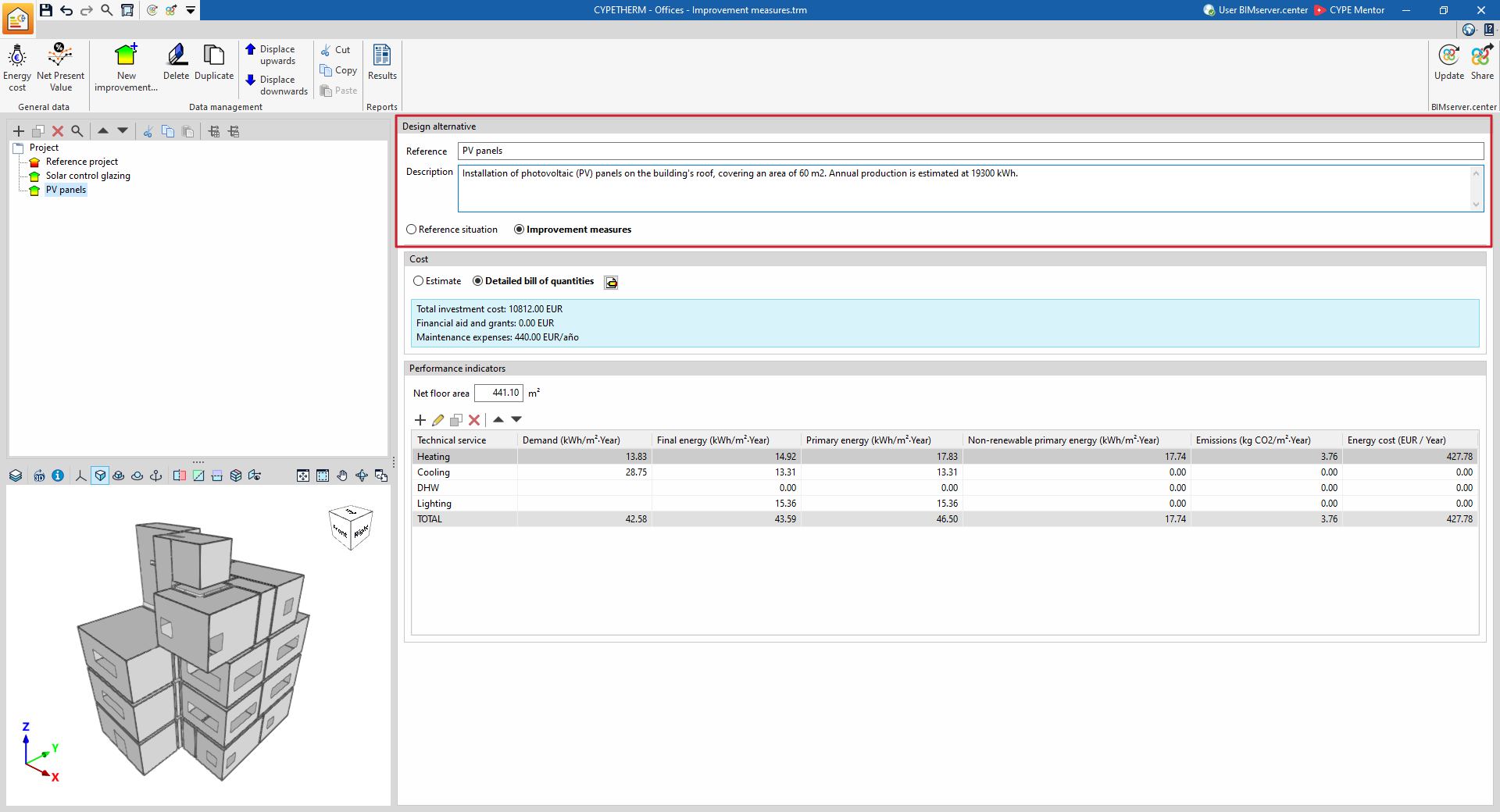
Chaque niveau de l'arborescence 'Projet' correspond à une situation ou à une alternative de conception. Renseignez les informations suivantes pour chacune d'elles :
- Référence
Indiquez la référence de la situation ou de l'alternative de conception sélectionnée. - Description
Décrivez précisément l'alternative sélectionnée, en indiquant notamment ses principales caractéristiques techniques et constructives. - Autres données
Ajoutez toute information complémentaire utile concernant l'alternative de conception.
Type de situation
Définissez le type de chaque situation à l'aide des options suivantes :
- Situation de référence
Sélectionnez cette option pour définir l'alternative servant de base aux comparaisons de l'analyse économique ou énergétique. - Mesures d'amélioration
Sélectionnez cette option pour définir une alternative par rapport à la situation de référence. Par exemple, utilisez-la pour représenter l'état du bâtiment après la mise en œuvre d'un ensemble de mesures d'amélioration, telles que :- le remplacement d'éléments de l'enveloppe thermique ;
- la rénovation des installations du bâtiment ;
- l'installation de nouveaux équipements techniques.
- Situation de référence avec coût
Cochez cette case lorsque la situation de référence correspond à une alternative de conception dont le coût est défini.
Le logiciel calcule alors le délai de retour sur investissement à partir de l'écart entre le coût des autres alternatives et celui de cette situation de référence.
Si la situation correspond à l'état actuel d'un bâtiment existant, laissez cette case décochée, car aucun coût n'y est généralement associé.
| Objectif | Définition dans le logiciel |
| Comparer l'état initial d'un bâtiment existant avec plusieurs scénarios de rénovation | - Définissez une 'Situation de référence' et décochez 'Situation de référence avec coût'. - Créez une alternative de type 'Mesures d'amélioration' pour chaque ensemble de mesures envisagé. Indiquez le coût de chaque alternative. |
| Comparer différentes options de conception d'un projet | - Définissez une 'Situation de référence' et cochez 'Situation de référence avec coût'. Indiquez le coût de cette situation de référence. - Créez une alternative de type 'Mesures d'amélioration' pour chaque option de conception à comparer. Indiquez le coût de chaque alternative. |
Indicateurs de performance
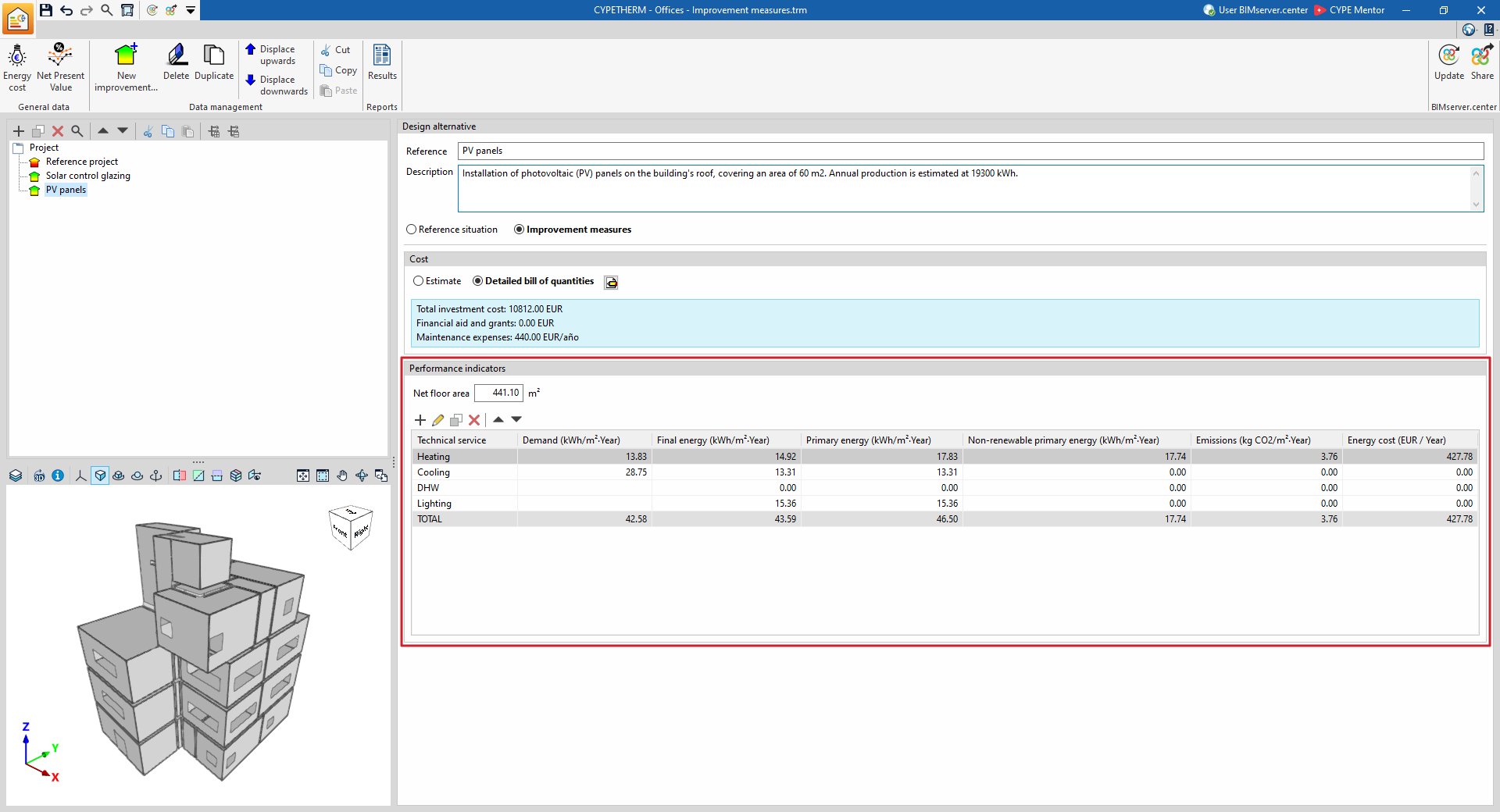
Ajoutez et complétez les indicateurs de performance manuellement, ou importez-les à partir des résultats de simulations réalisées précédemment avec le logiciel et partagées avec le modèle BIM.
Définissez ces indicateurs pour chaque service technique, ainsi que pour l'ensemble du bâtiment :
- Demande (kWh/m²·an)
- Énergie finale (kWh/m²·an)
- Énergie primaire (kWh/m²·an)
- Énergie primaire non renouvelable (kWh/m²·an)
- Émissions (kg de CO₂/m²·an)
- Coût de l'énergie (devise sélectionnée / an)
Cette section permet également d'afficher et de modifier la 'Surface utile' du bâtiment prise en compte dans l'analyse.
Définition d'un indicateur de performance
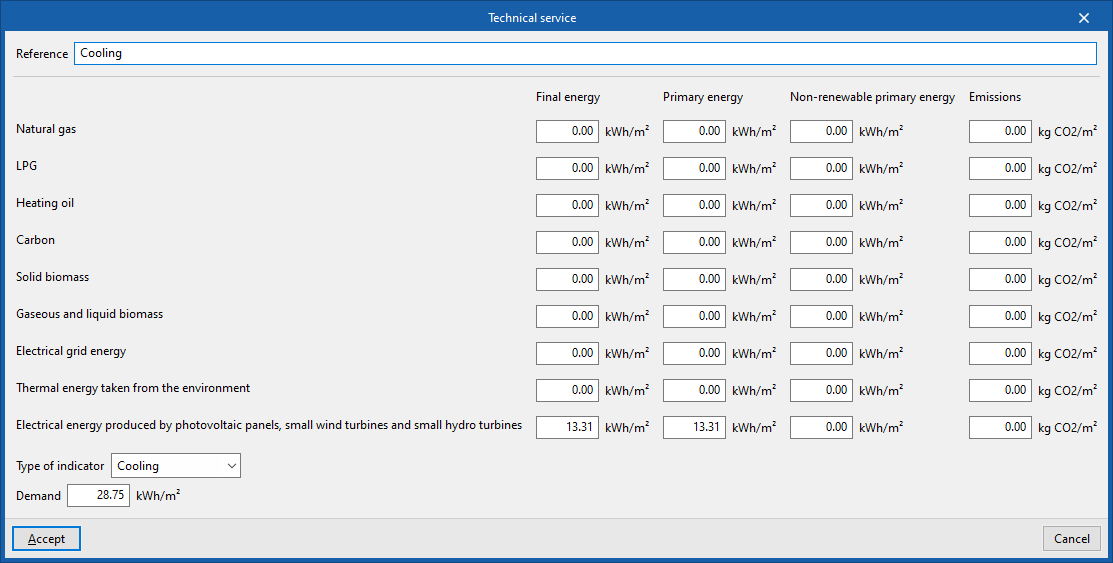
Lors de l'ajout ou de la modification d'un indicateur, renseignez les données suivantes dans la fenêtre 'Service technique' :
- sa 'Référence' ;
- les valeurs relatives à :
- l''Énergie finale' ;
- l''Énergie primaire' ;
- l''Énergie primaire non renouvelable' ;
- les 'Émissions' ;
- la répartition de ces valeurs par vecteur énergétique ;
- le 'Type d'indicateur'.
Les vecteurs énergétiques disponibles sont les suivants :
- 'Gaz naturel' ;
- 'GLP' ;
- 'Fioul C' ;
- 'Charbon' ;
- 'Biomasse solide' ;
- 'Biomasse liquide et gazeuse' ;
- 'Énergie électrique de réseau' ;
- 'Énergie thermique captée de l'environnement' ;
- 'Énergie électrique produite par des installations photovoltaïques, des installations mini-éoliennes et des mini centrales hydrauliques'.
Les types d'indicateurs disponibles sont les suivants :
- 'Chauffage' ;
- 'Refroidissement' ;
- 'Eau chaude sanitaire' ;
- 'Ventilation' ;
- 'Éclairage' ;
- 'Transport' ;
- 'Contrôle de l'humidité' ;
- 'Autres'.
Coûts
La section 'Coûts' permet de définir les coûts associés à chaque alternative de conception sélectionnée dans l'arborescence 'Projet'.
Définissez les coûts uniquement lorsque l'alternative est configurée comme :
- 'Mesures d'amélioration' ;
- ou 'Situation de référence', avec l'option 'Situation de référence avec coût' activée.
Choisissez l'une des deux méthodes suivantes :
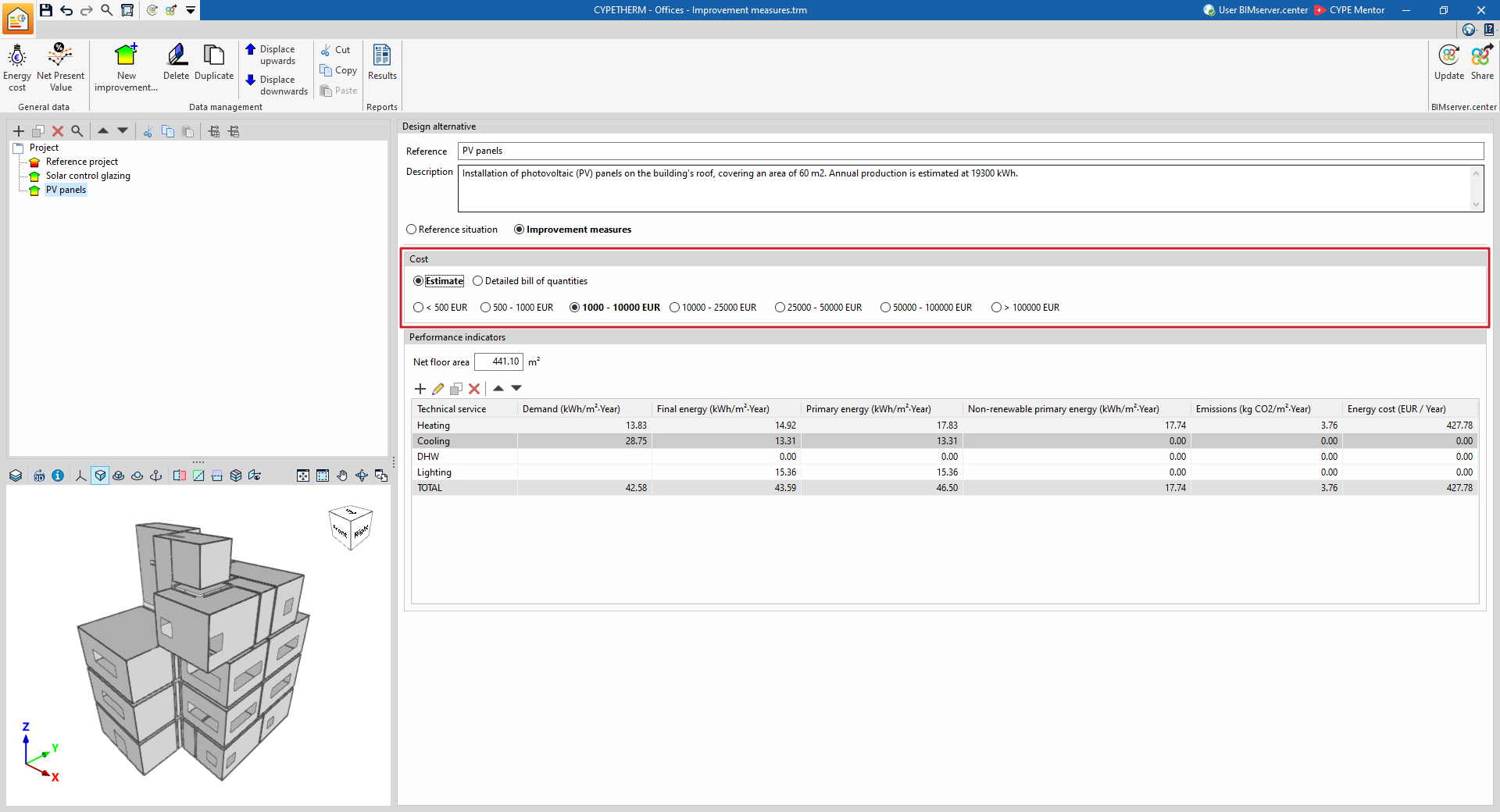
- 'Estimé' ;
- 'Budget détaillé'.
Estimé
Utilisez cette option pour définir simplement le coût d'une mesure d'amélioration ou d'une alternative de conception.
Sélectionnez l'une des fourchettes de coûts suivantes, dans la devise choisie :
- < 500
- 500-1 000
- 1 000-10 000
- 10 000-25 000
- 25 000-50 000
- 50 000-100 000
- > 100 000
Lors de l'analyse économique, le logiciel utilise la valeur moyenne de la fourchette sélectionnée.
Budget détaillé
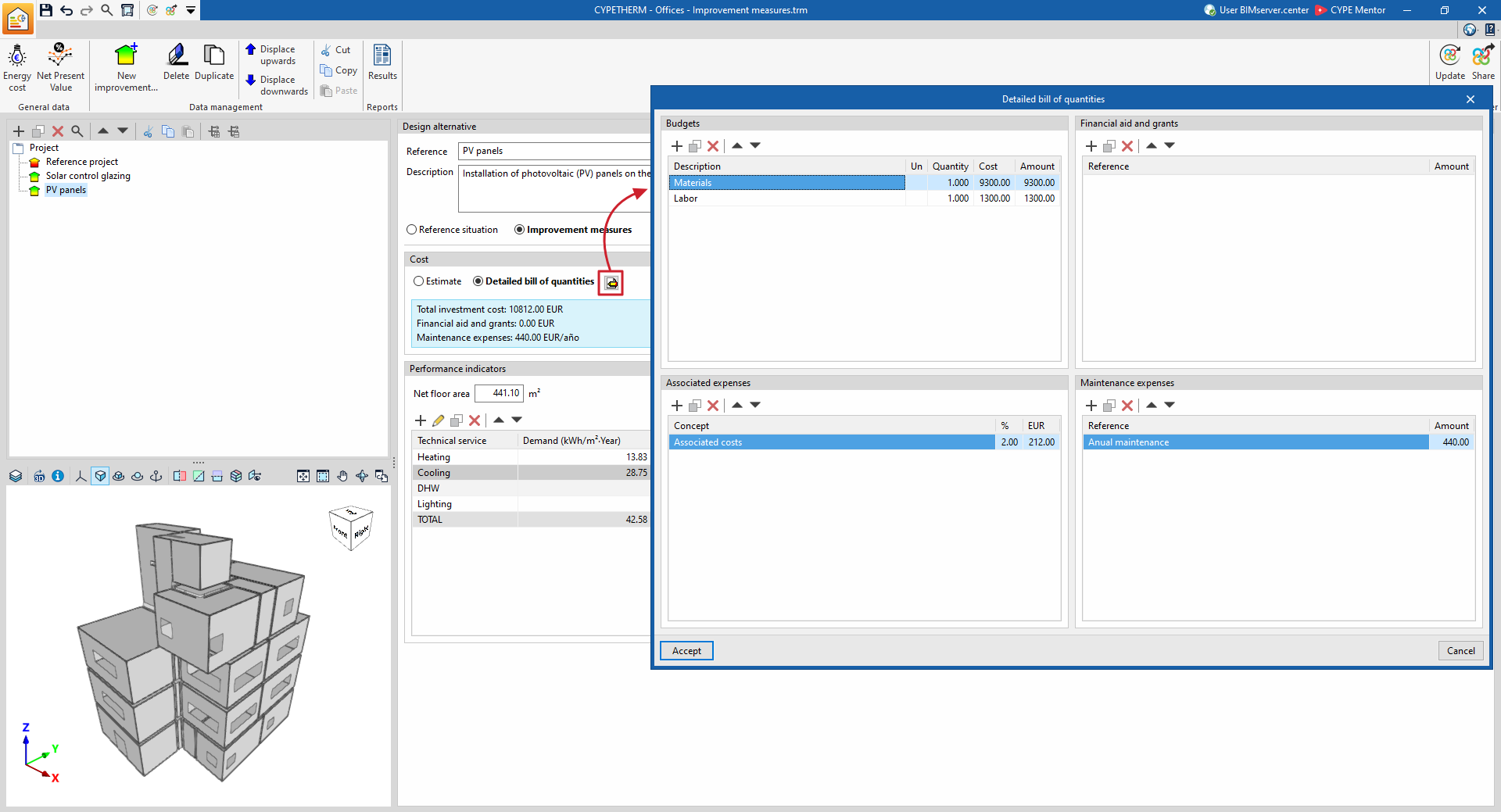
Utilisez l'option 'Budget détaillé' pour détailler le coût de la mesure d'amélioration ou de l'alternative de conception.
Cliquez sur le bouton d'édition pour ouvrir une fenêtre dans laquelle vous pouvez définir :
- les budgets ;
- les aides et subventions ;
- les coûts associés ;
- les coûts de maintenance.
Ces informations permettent d'affiner l'analyse économique et le calcul du délai de retour sur investissement.
- Budgets
- Description
- Unités
- Quantité
- Coût
- Montant
- Aides et subventions
- Référence
- Montant
- Coûts associés
- Concept
- %
- U (unités monétaires (par défaut, euros))
- Coûts de maintenance
- Référence
- Montant
Options du bloc 'Gestion des données'
Utilisez les options suivantes dans le bloc 'Gestion des données' de la barre d'outils supérieure :

- Nouvelle mesure d'amélioration
Ajoutez une nouvelle mesure d'amélioration ou une nouvelle alternative de conception dans l'arborescence 'Projet'. - Effacer
Supprimez l'alternative de conception sélectionnée. - Déplacer vers le haut / Déplacer vers le bas
Réorganisez les alternatives de conception dans l'arborescence. - Couper' / 'Copier' / 'Coller
Coupez, copiez ou collez des alternatives de conception dans l'arborescence.
