

Gestão de dados das alternativas de projeto
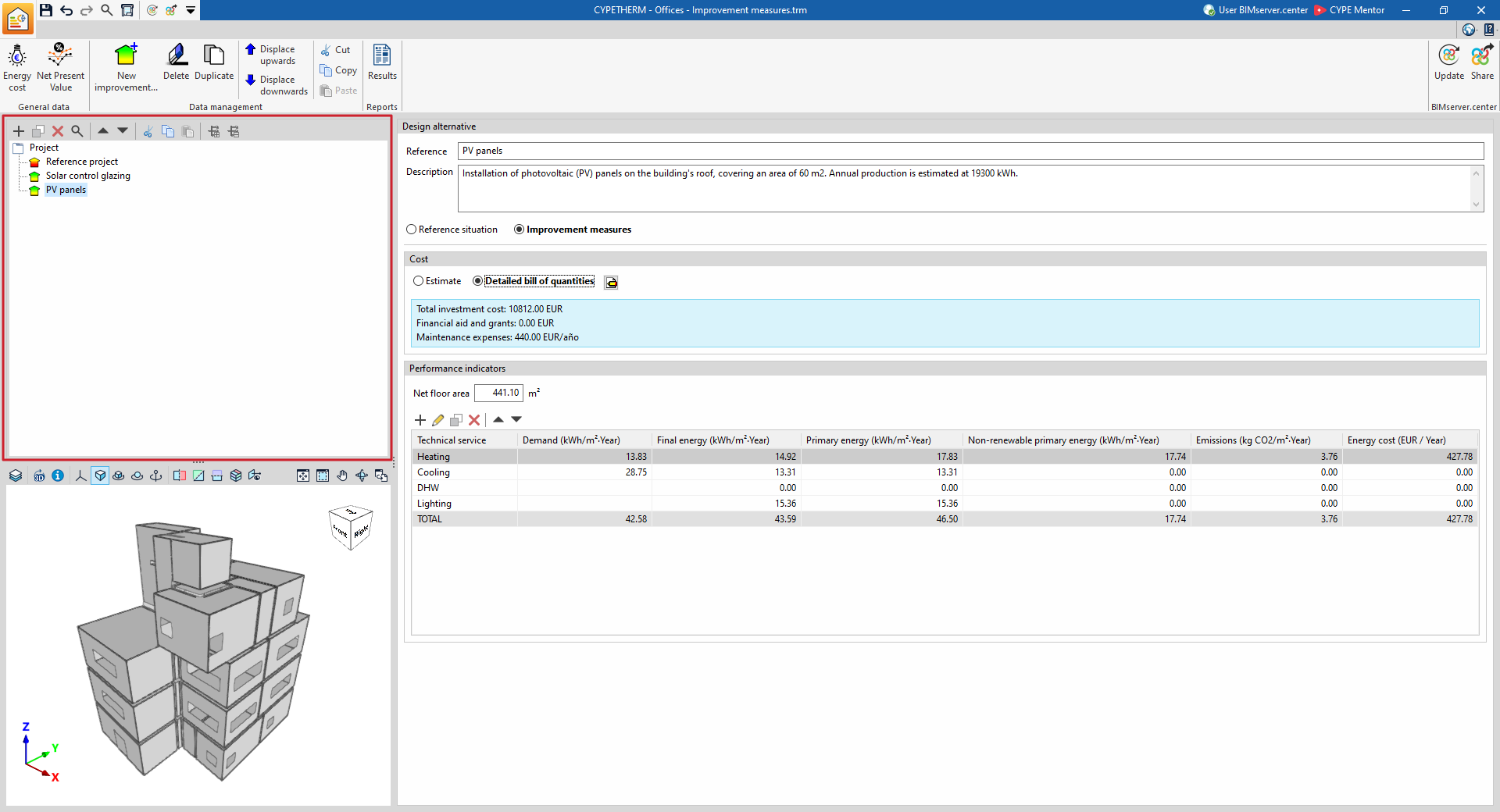
A gestão dos dados relativos às diferentes situações ou alternativas de projeto (como a situação inicial do edifício e as situações com cada conjunto de medidas de melhoria previstas) é efetuada na árvore "Projeto", apresentada no lado esquerdo da interface, que se desdobra nos níveis correspondentes a cada situação.
Além disso, é possível utilizar as opções do grupo "Gestão de dados" da barra de ferramentas principal para eliminar ou reordenar as situações.
Definição das situações ou alternativas de conceção
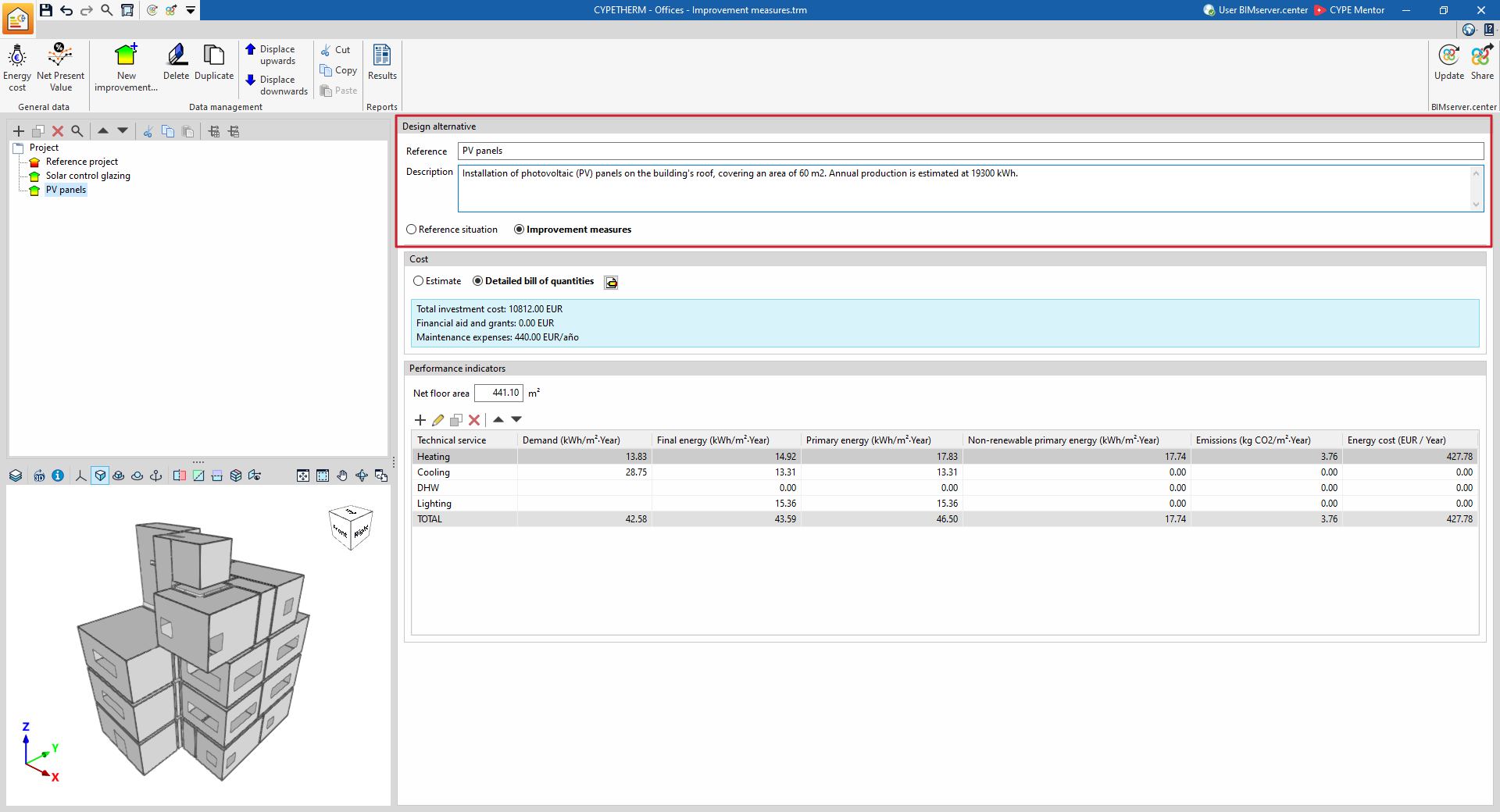
Cada nível na árvore "Projeto" representa uma situação ou alternativa de conceção. Em cada uma delas, é necessário definir os seguintes dados:
- Referência
Referência da situação ou alternativa de projeto selecionada. - Descrição
Este campo deve conter uma descrição completa da alternativa de projeto escolhida, detalhando as suas principais características técnicas e construtivas. - Outros dados
Permite introduzir quaisquer outros dados relevantes sobre a alternativa de projeto selecionada.
A opção "Situação de referência" permite indicar que a alternativa de projeto selecionada é a situação de referência a partir da qual serão elaboradas as comparações da análise económica ou energética.
A opção "Medidas de melhoria" permite indicar que o elemento selecionado na árvore representa uma alternativa de projeto em relação à situação de referência, como é o caso da situação do edifício quando se aplica um determinado conjunto de medidas de melhoria (como a substituição de partes da envolvente térmica ou das instalações do edifício por outras renovadas).
Ao ativar a caixa "Situação de referência com custo", é possível indicar que esta situação constitui uma alternativa de conceção do projeto do edifício com um custo determinado. Desta forma, o período de retorno do investimento será calculado com base na diferença entre os custos das outras alternativas de conceção e o custo desta situação de referência. No caso de se tratar da situação atual do edifício existente, esta caixa de seleção permanecerá desativada, uma vez que não tem qualquer custo associado.
| Objetivo | Definição no programa |
| Comparação entre a situação inicial do edifício existente e várias situações melhoradas através da aplicação de diferentes conjuntos de medidas de melhoria | - Define-se uma "Situação de referência" com a caixa "Situação de referência com custo" desativada. - Definem-se alternativas do tipo "Medida de melhoria" para cada conjunto de medidas de melhoria a considerar e especifica-se o custo de cada uma delas. |
| Comparação entre diferentes alternativas de conceção do projeto | - Define-se uma "Situação de referência" com a caixa "Situação de referência com custo" marcada, especificando o respetivo custo. - Definem-se alternativas do tipo "Medida de melhoria" para cada alternativa de conceção do projeto a considerar e especifica-se o custo de cada uma delas. |
Indicadores de desempenho
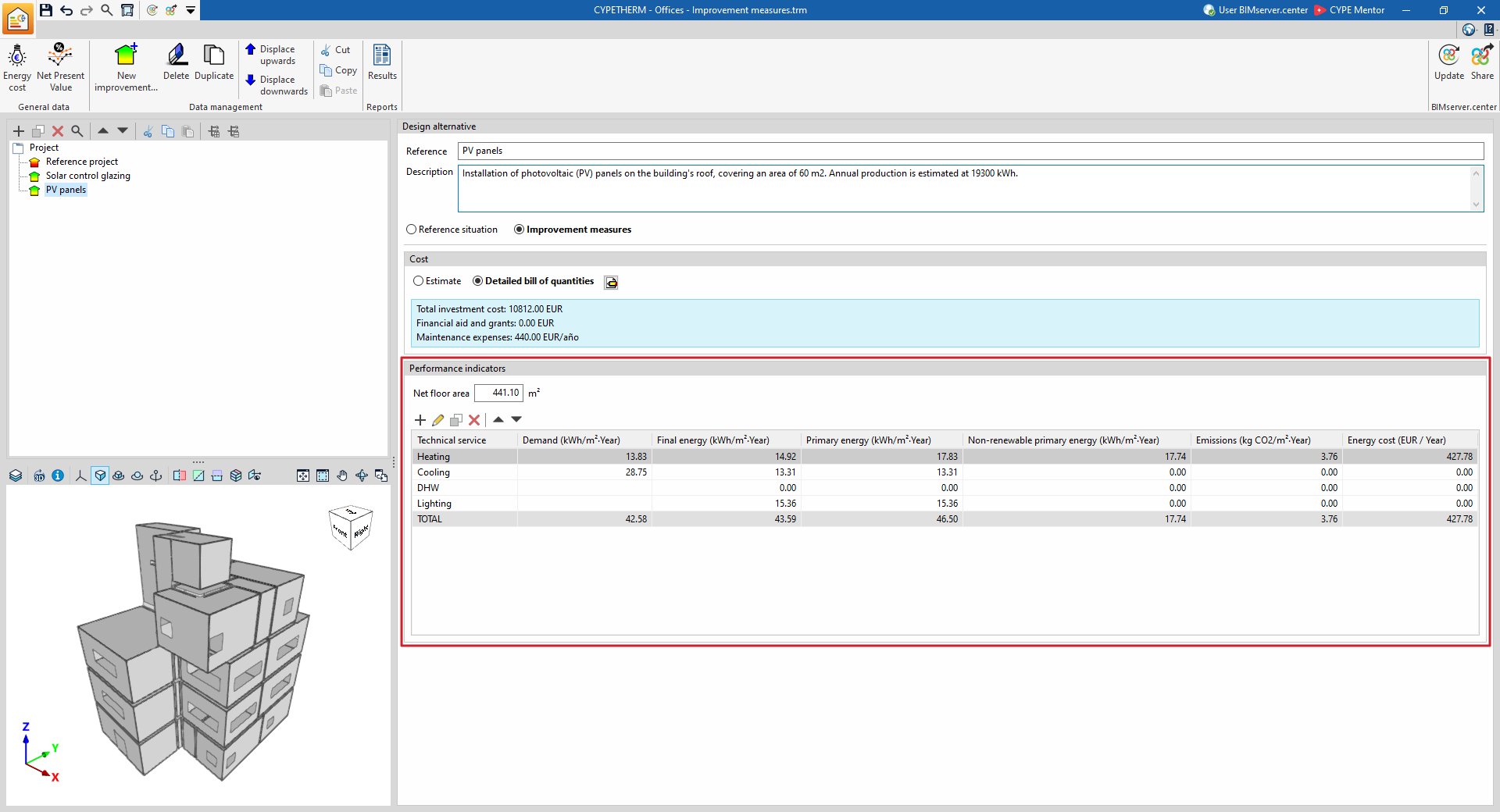
Os indicadores de desempenho podem ser adicionados e preenchidos manualmente ou importados a partir das informações fornecidas pelas simulações realizadas anteriormente com o programa e partilhadas no modelo BIM. São os seguintes, para cada um dos serviços técnicos e para o edifício na sua totalidade:
- Necessidade (kWh/m²·ano)
- Energia final (kWh/m²·ano)
- Energia primária (kWh/m²·ano)
- Energia primária não renovável (kWh/m²·ano)
- Emissões (kg de CO₂/m²·ano)
- Custo da energia (moeda selecionada / ano)
Nesta secção, também é apresentada e pode ser alterada a "Superfície útil" do edifício considerada na análise.
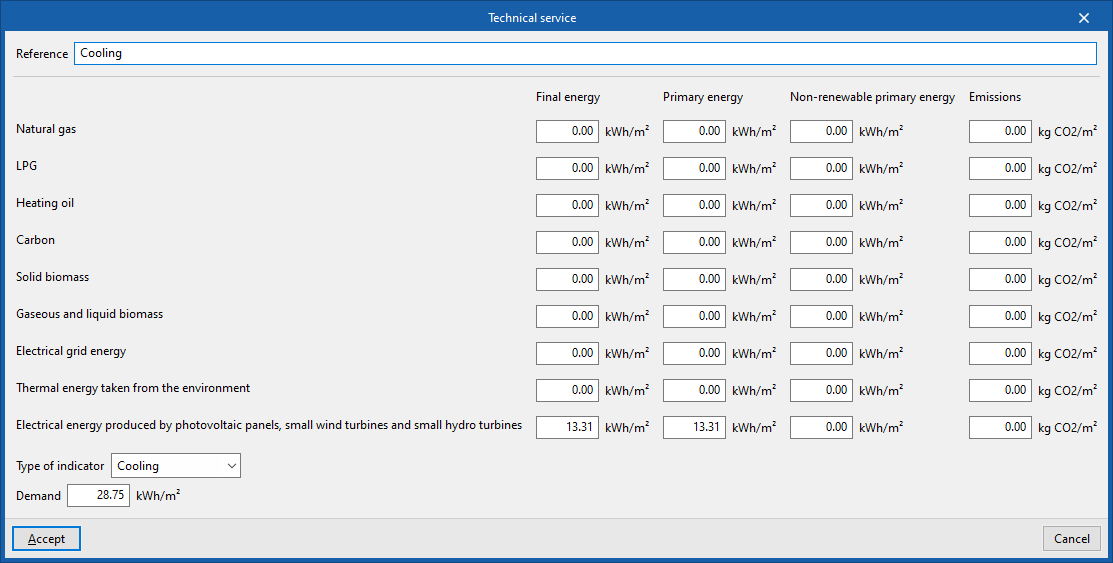
Ao adicionar ou editar um indicador de desempenho, na janela "Função" é necessário definir:
- a sua "Referência";
- os valores relativos à energia e às emissões ("Energia final", "Energia primária", "Energia primária não renovável" e "Emissões"), discriminados por cada vetor energético ("Gás natural", "GLP", "Gasóleo C", "Carvão", "Biomassa sólida", "Biomassa líquida e gasosa", "Energia eléctrica da rede", "Energia térmica captada do meio ambiente" e/ou "Energia eléctrica produzida por painéis fotovoltaicos, mini-eólica e mini-hídrica");
- e o "Tipo de indicador" (seja "Aquecimento", "Arrefecimento", "AQS", "Ventilação", "Iluminação", "Transportes", "Controlo da humidade" ou "Outros").
Custos
A secção" Custos" permite descrever os custos associados a cada alternativa de projeto selecionada na árvore "Projeto". A definição dos custos só é possível se a alternativa de projeto estiver definida como "Medida de melhoria" ou como "Situação de referência" com a opção "Situação de referência com custo" ativada.
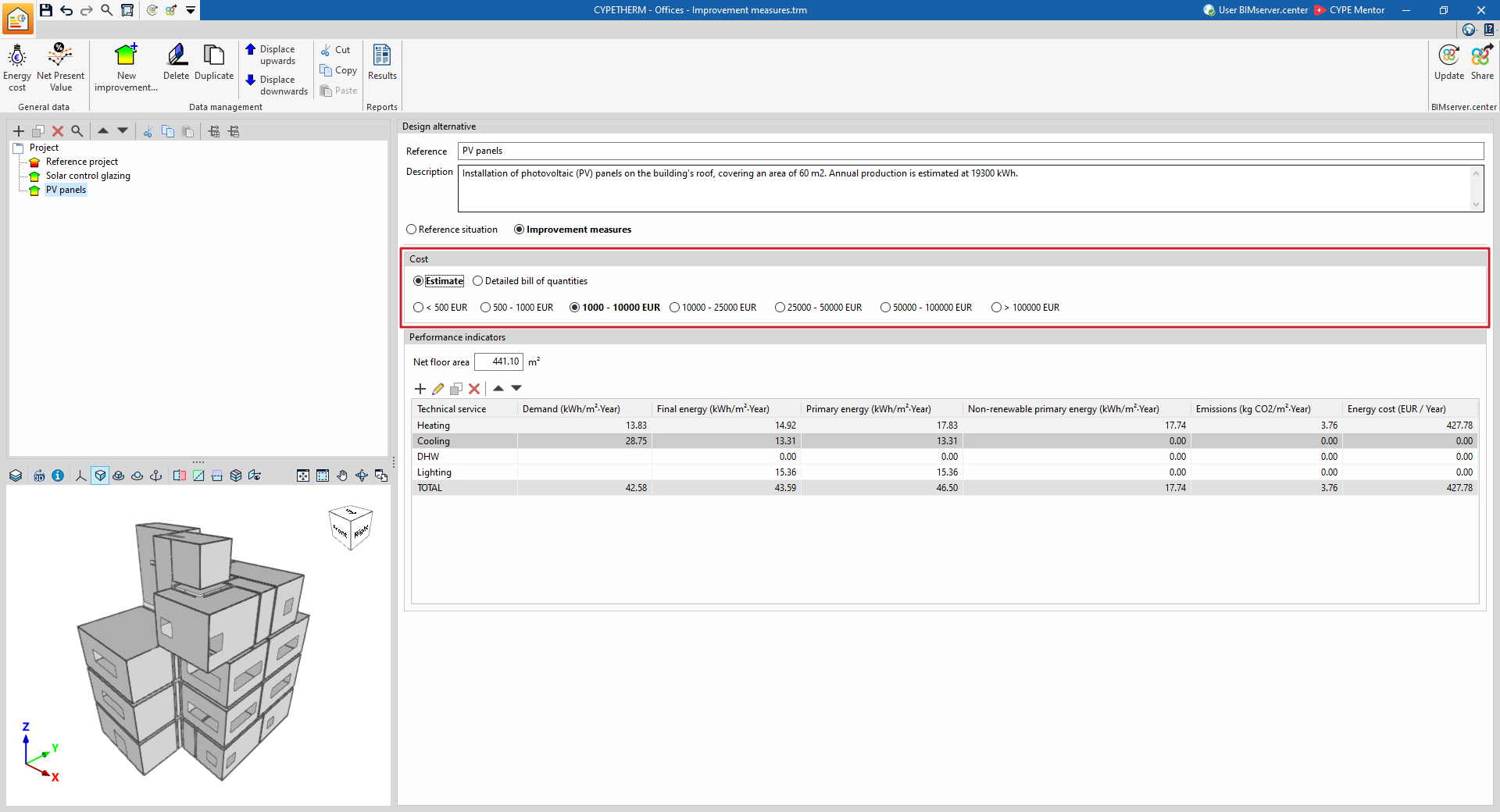
Os custos podem ser definidos como um custo "Estimado" ou através de um "Orçamento detalhado":
Estimado
Permite definir o custo da medida de melhoria ou da alternativa de projeto de forma simplificada, escolhendo um dos seguintes intervalos (nas unidades monetárias selecionadas):
- < 500
- 500-1000
- 1 000-10 000
- 10 000-25 000
- 25 000-50 000
- 50 000-100 000
- > 100 000
O programa utilizará a média do intervalo selecionado para realizar a análise económica.
Orçamento detalhado
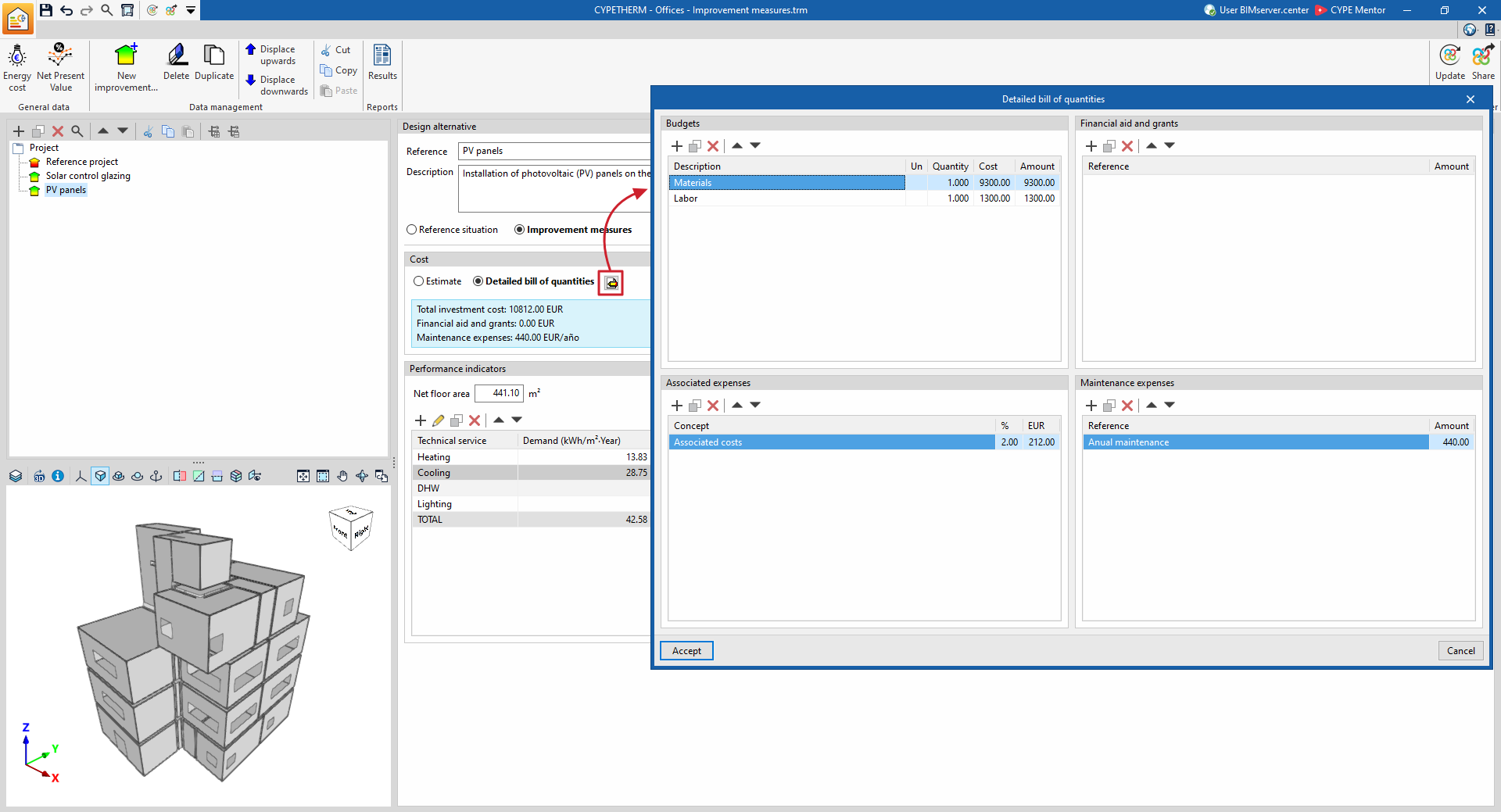
A opção "Orçamento detalhado" permite detalhar o custo da medida de melhoria ou alternativa de projeto de forma pormenorizada. Para tal, ao clicar no botão de edição, abre-se uma janela pop-up onde se definem os orçamentos, os custos associados e de manutenção, bem como os apoios e subsídios associados à medida de melhoria ou alternativa de projeto selecionada. Estes dados permitem concluir a elaboração da análise económica e ajustar o prazo de recuperação do investimento:
- Orçamentos
- Descrição
- Unidades
- Quantidade
- Custo
- Montante
- Ajudas e subvenções
- Referência
- Montante
- Custos associados
- Conceito
- %
- Ud (unidades monetárias (por predefinição, euros))
- Custos de manutenção
- Referência
- Montante
Opções do grupo "Gestão de dados"
No grupo "Gestão de dados" da barra de ferramentas superior encontram-se as seguintes opções:

- Nova medida de melhoria
Adiciona uma nova medida de melhoria ou alternativa de projeto à árvore "Projeto". - Apagar
Apaga a opção de design selecionada. - Mover para cima / Mover para baixo
Reorganiza as alternativas de design na árvore. - Cortar / Copiar / Colar
Permitem cortar, copiar ou colar as opções de design na árvore.
