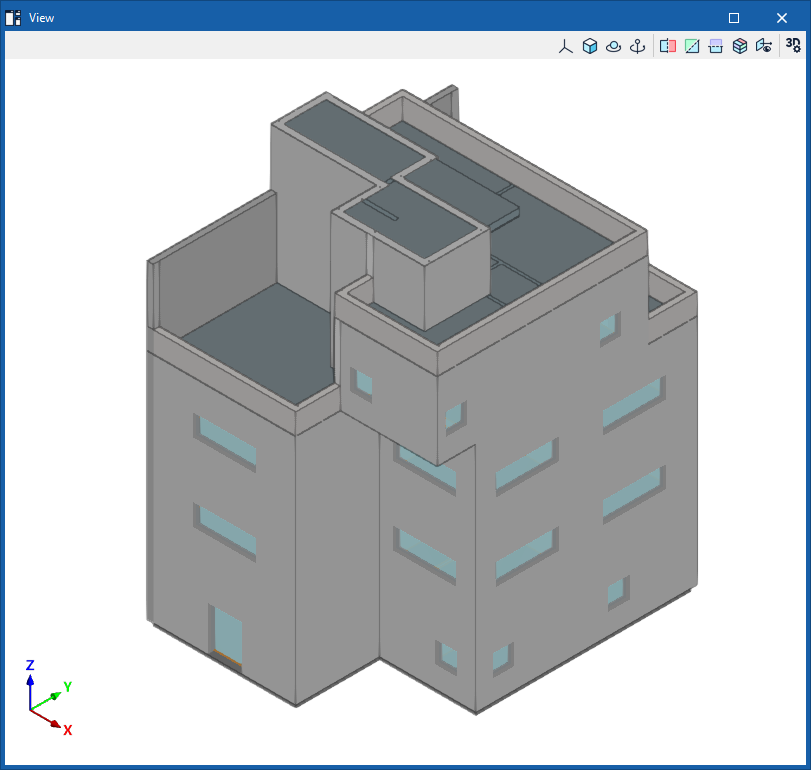
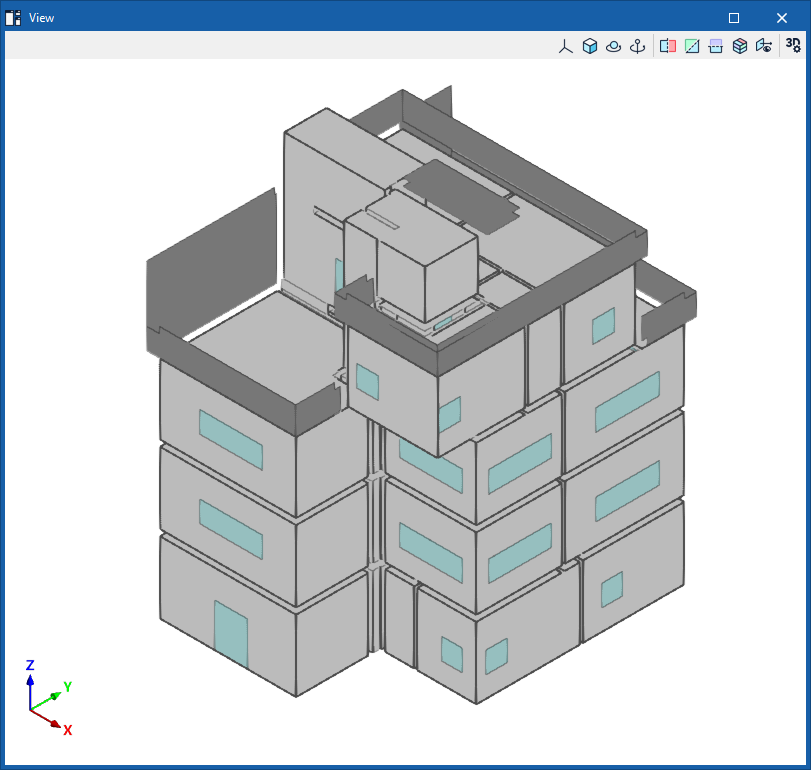
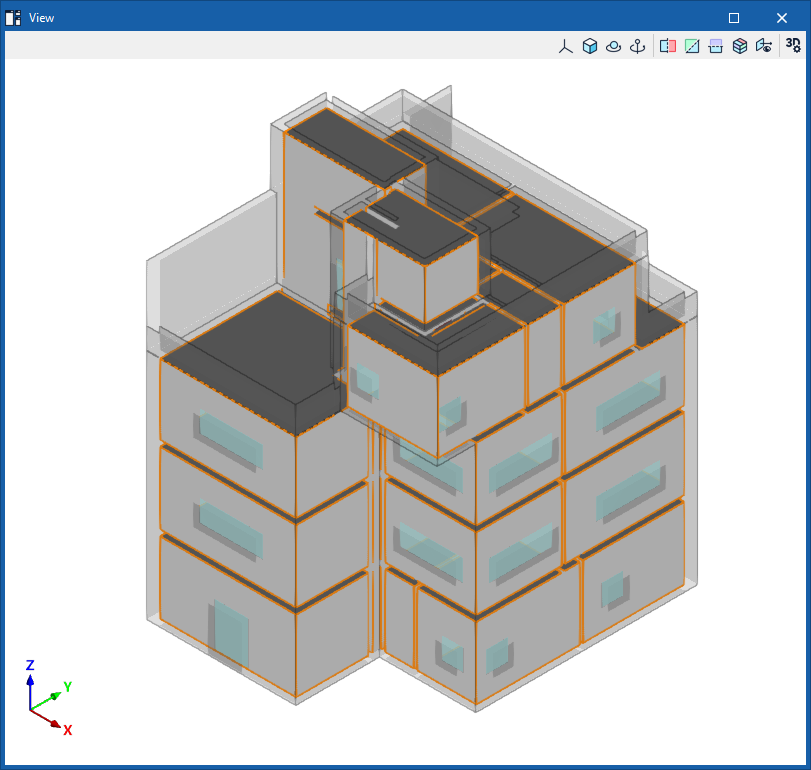
Gestion des vues, des éléments lus et des éléments propres
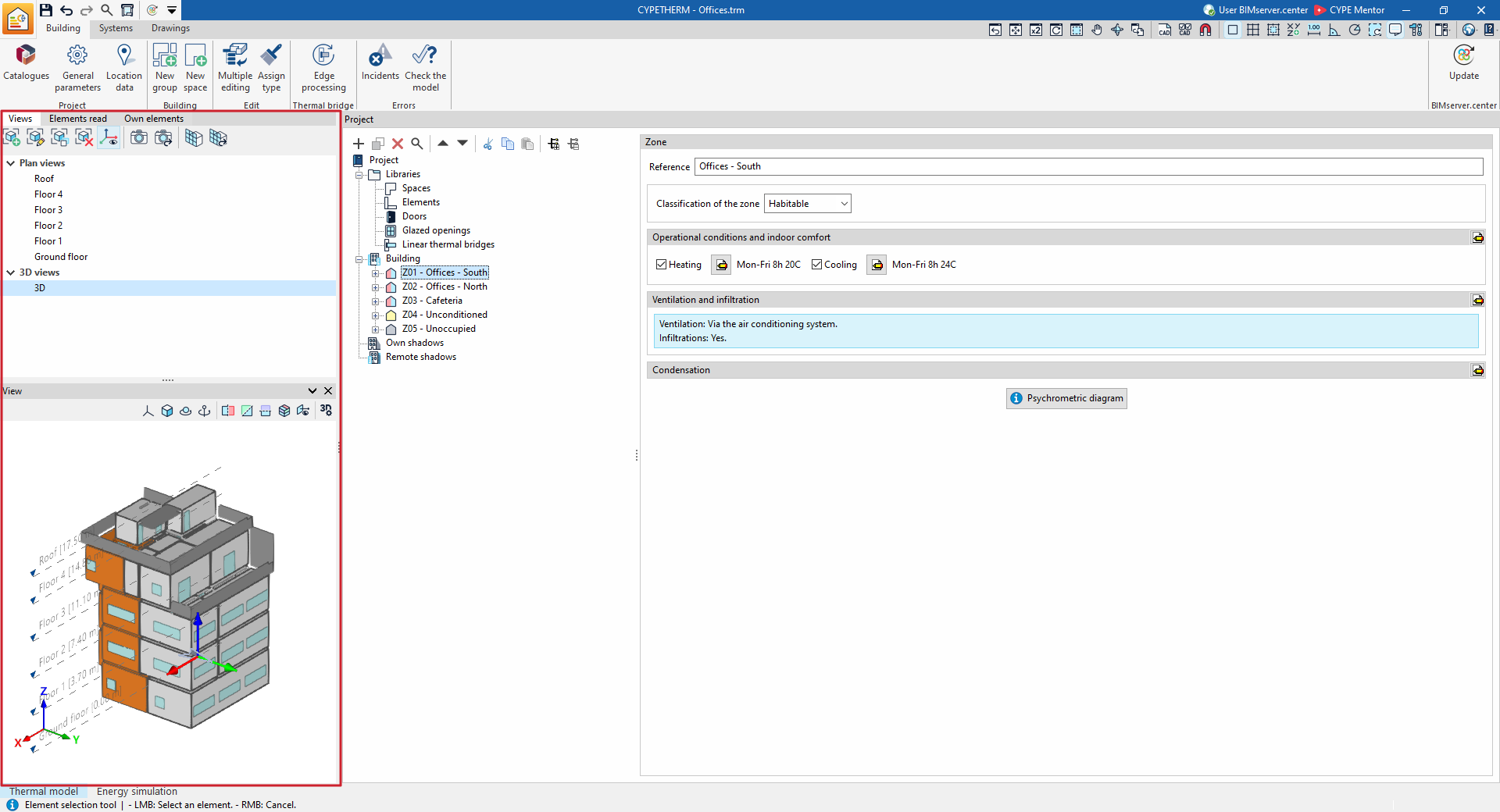
Utilisez les panneaux situés à gauche de l’interface principale pour gérer l’affichage des éléments du projet. Ces panneaux sont disponibles dans les onglets 'Bâtiment' et 'Systèmes' :
- Vues
- Éléments lus
- Éléments propres
- Vue
Voici le détail de chacun d'entre eux :
Gestion des vues
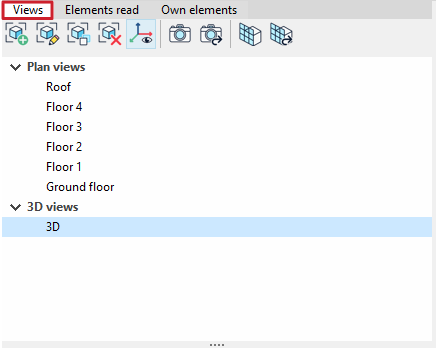
Le panneau 'Vues' permet d’accéder aux différentes vues du projet afin de faciliter la navigation et la définition du modèle, notamment les vues d'étage et les vues en trois dimensions.
Les vues en plan sont créées automatiquement dans les cas suivants :
- après la création de plans dans l’onglet 'Modèle 3D', lorsque vous utilisez l’option 'Modèle géométrique' ;
- à partir des informations du modèle BIM, lorsque vous sélectionnez l’option 'Importation du modèle thermique à partir du projet' lors de la création d’un nouveau projet.
Créez et composez d’autres vues si nécessaire à partir de ce panneau.
La vue sélectionnée s’affiche dans le panneau 'Vue', situé par défaut dans la partie inférieure gauche de l’interface.
| Plus d'informations : |
|---|
| Le système de gestion des vues est une fonctionnalité commune à plusieurs outils CYPE. Vous trouverez plus d'informations en cliquant sur ce lien. |
Gestion des éléments lus
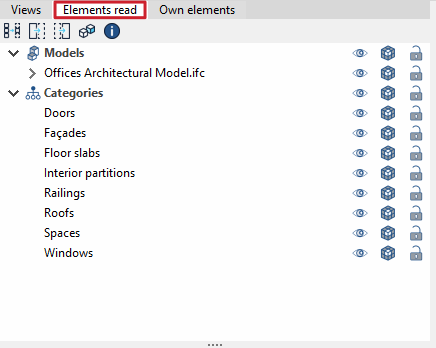
Le panneau 'Éléments lus' permet de contrôler la visibilité, dans le panneau 'Vue', des modèles importés dans CYPETHERM depuis un projet Open BIM hébergé sur la plateforme BIMserver.center.
Utilisez ces modèles externes, tels que le modèle architectural d’origine, comme référence lors de la définition du projet.
Filtrer les éléments
Utilisez les listes déroulantes suivantes pour filtrer les éléments affichés :
- 'Modèles' : filtrez les modèles IFC et les sous-modèles importés, tels que 'Modèle architectural' ou 'Espaces' ;
- 'Catégories' : filtrez les éléments selon leur classification IFC, par exemple :
- Toitures ;
- Façades ;
- Planchers ;
- Parois intérieures ;
- Portes ;
- Locaux ;
- Fenêtres.
Gérer la visibilité et la sélection
Utilisez les options situées à droite du panneau pour :
- activer ou désactiver l’affichage des éléments dans l’espace de travail avec 'Visible' ;
- modifier le 'Mode de visualisation' :
- Normal ;
- Transparent ;
- Filaire ;
- verrouiller l’option 'Capturer' afin d’empêcher la capture et la sélection des éléments pendant les opérations d’édition.
Isoler, masquer et afficher les éléments
Utilisez les outils de la barre supérieure du panneau :
- 'Isoler la sélection' :
- sélectionnez les éléments à conserver visibles dans le panneau 'Vue' avec le bouton gauche de la souris ;
- cliquez avec le bouton droit pour masquer les éléments non sélectionnés.
- 'Masquer' :
- sélectionnez les éléments à masquer dans le panneau 'Vue' avec le bouton gauche de la souris ;
- cliquez avec le bouton droit pour les masquer.
- 'Afficher tous' : rétablissez l’affichage de tous les éléments masqués ou isolés.
Modifier l’aspect graphique
Dans l’onglet 'Aspect', choisissez l’un des modes d’affichage suivants :
- 'Dessin en couleur' ;
- 'Dessin monochrome'.
Consulter les informations BIM
Utilisez l’outil 'Informations BIM' pour sélectionner un élément et consulter ses paramètres ainsi que ses valeurs dans une fenêtre dédiée.
Gestion des éléments propres
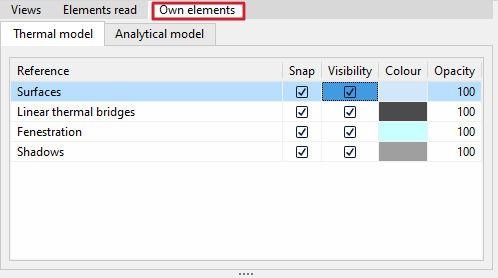
Le panneau 'Éléments propres' permet de gérer la visibilité et la saisie des éléments créés dans le modèle CYPETHERM, directement dans le panneau 'Vue'.
Deux onglets sont disponibles.
Onglet 'Modèle thermique'
Pour chacune des catégories suivantes, vous pouvez :
- autoriser ou empêcher la 'Capture' ;
- activer ou désactiver la 'Visibilité' ;
- modifier la 'Couleur' ;
- modifier l’'Opacité'.
Les catégories disponibles sont les suivantes :
- Surfaces ;
- Ponts thermiques linéaires ;
- Baies ;
- Ombres.
Onglet 'Modèle analytique'
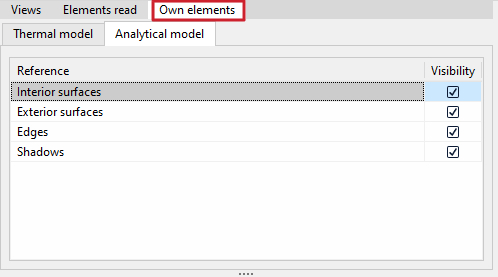
Activez ou désactivez la 'Visibilité' des catégories suivantes :
- Surfaces intérieures ;
- Surfaces extérieures ;
- Arêtes ;
- Ombres.
| Note : |
|---|
| Le modèle thermique regroupe les informations liées au comportement thermique du bâtiment, notamment : - les propriétés thermiques des éléments constructifs ; - les caractéristiques thermiques des espaces. Le modèle analytique regroupe les informations obtenues à partir de l’analyse des solides et des surfaces nécessaires aux calculs, notamment : - les jonctions entre les surfaces ; - les relations entre les arêtes et les éléments qui les composent. Générez ces modèles de l’une des manières suivantes : - Utilisez l’option 'Modèle géométrique' dans l’onglet 'Modèle 3D'. - Lors de la création d’un nouvel ouvrage, cochez l’option 'Importation du modèle thermique à partir du projet'. Pour importer le modèle depuis un projet BIMserver.center, utilisez un logiciel capable de générer des modèles analytiques, tel que IFC Builder, Open BIM Analytical Model ou CYPECAD MEP. |
Vue
Le panneau 'Vue', situé dans la partie inférieure gauche de l’interface, affiche :
- les 'Éléments lus' provenant des modèles externes ;
- les 'Éléments propres' du modèle CYPETHERM.
L’affichage dépend :
- des options définies dans les panneaux 'Éléments lus' et 'Éléments propres' ;
- de la vue 2D ou 3D sélectionnée dans le panneau 'Vues'.
Coordination avec l’arborescence du projet
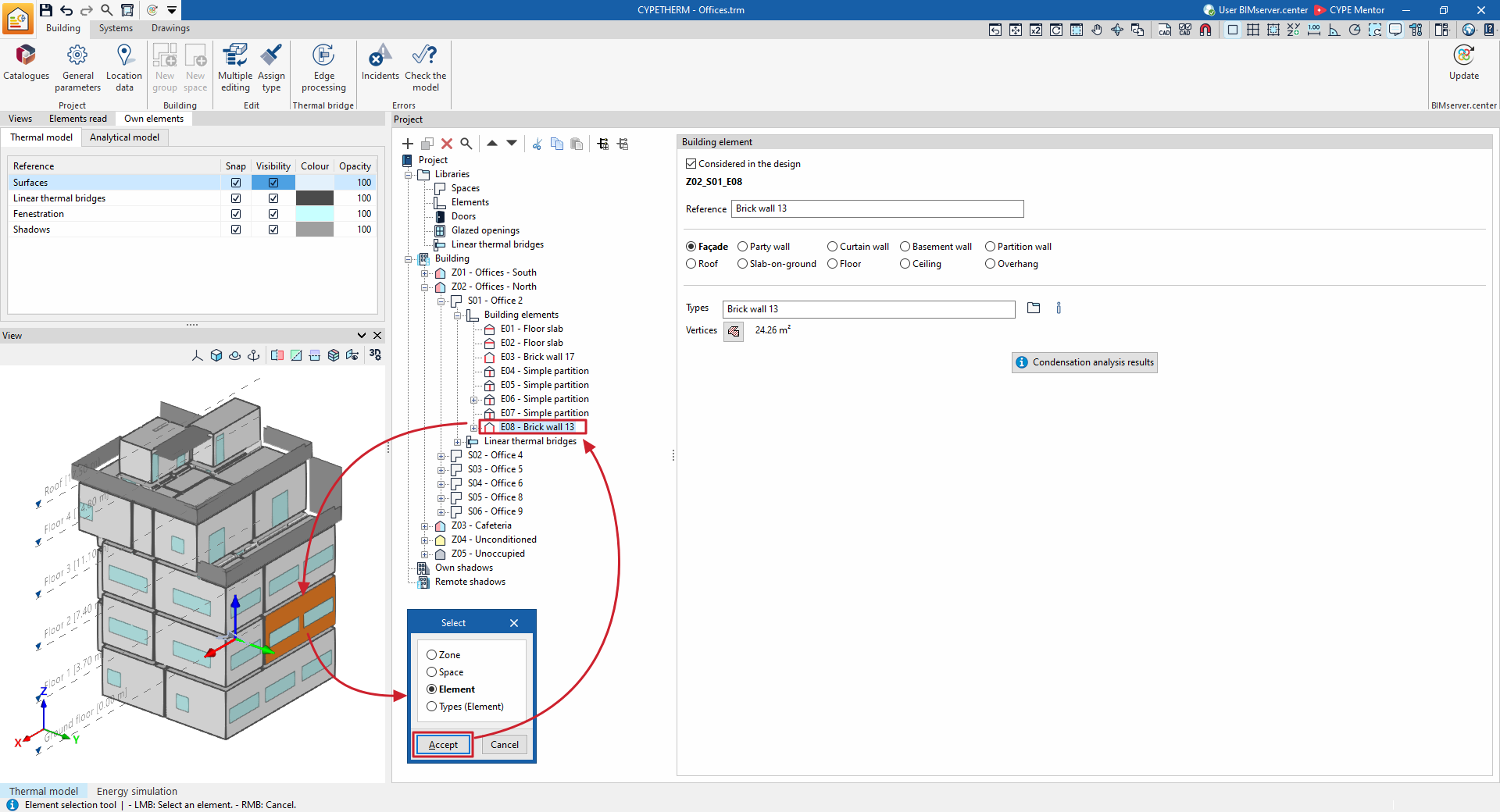
La sélection des éléments est synchronisée entre l’arborescence 'Projet' et le panneau 'Vue'.
- Sélectionnez un élément dans l’arborescence 'Projet' pour l’afficher en orange dans le panneau 'Vue'. Il peut s’agir, par exemple, d’une zone, d’une enceinte, d’un périmètre ou d’un élément constructif.
- Cliquez avec le bouton gauche sur un élément du modèle dans le panneau 'Vue' pour ouvrir une fenêtre contextuelle.
- Sélectionnez ensuite l’un des niveaux disponibles :
- 'Zone' ;
- 'Local' ;
- 'Élément' ;
- 'Typologie (Élément)'.
Le logiciel déploie alors l’arborescence 'Projet' au niveau correspondant et sélectionne l’élément associé.
| Plus d'informations : |
|---|
| La barre d’outils supérieure du panneau 'Vue' propose des outils communs aux logiciels CYPE pour contrôler l’affichage du modèle 3D. Utilisez-les notamment pour modifier la projection, faire pivoter la vue ou créer des coupes. |