Gestión de vistas, elementos leídos y elementos propios
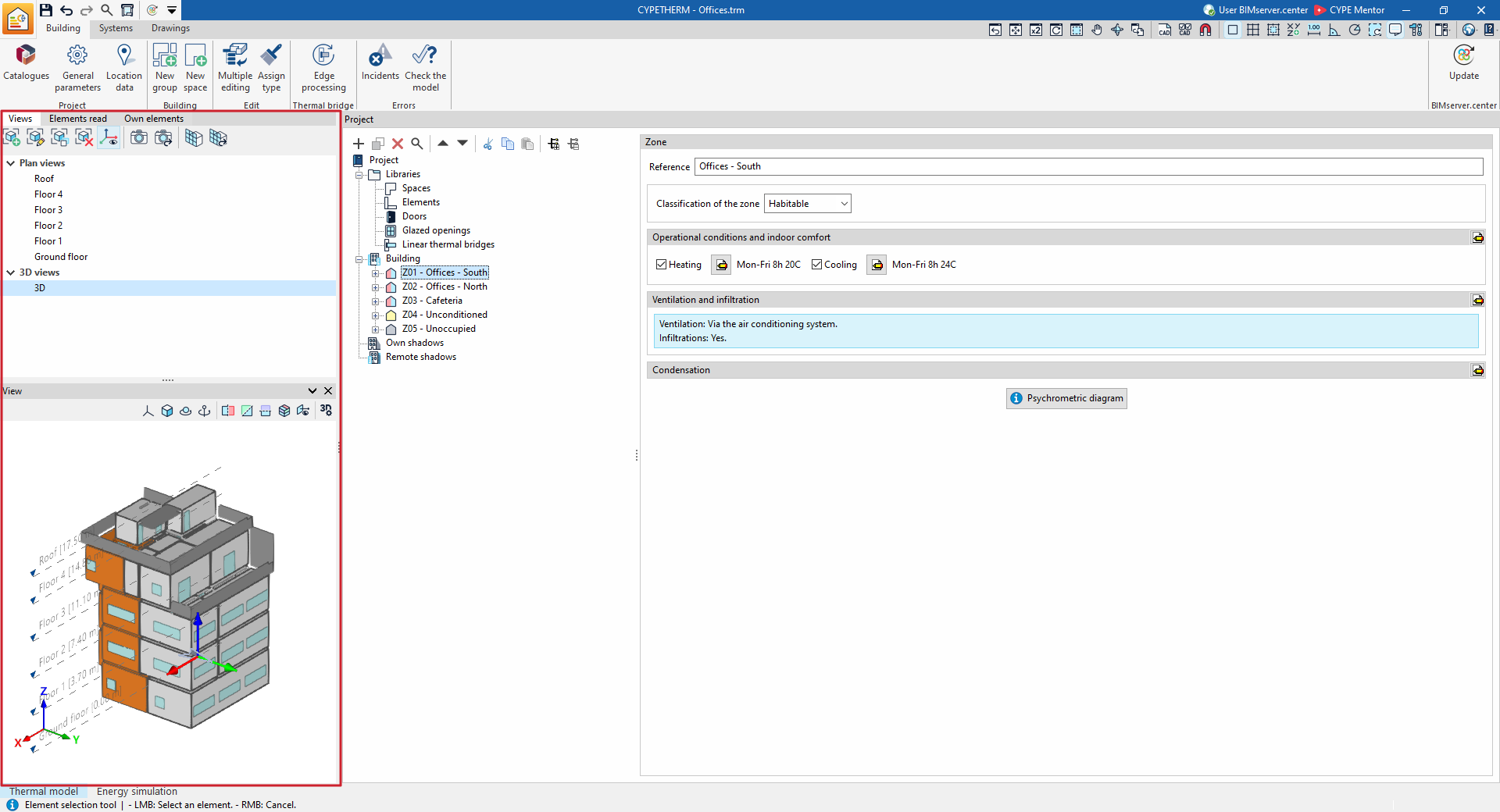
La visibilidad de los distintos elementos del proyecto puede realizarse a través de los siguientes paneles situados en el lateral izquierdo de la interfaz principal del programa, visibles tanto en la pestaña "Edificio" como en la pestaña "Sistemas":
- Vistas
- Elementos leídos
- Elementos propios
- Vista
A continuación se detalla cada uno de ellos:
Gestión de vistas
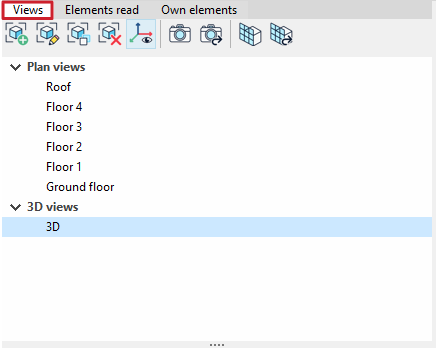
Este panel, al igual que en otros programas de CYPE, permite acceder a diferentes "Vistas" para facilitar la navegación y el proceso de definición del modelo, como vistas en planta o vistas tridimensionales.
Las vistas en planta se generan automáticamente a partir de las plantas creadas en la solapa "Modelo 3D" al utilizar la opción "Modelo geométrico". También se generan automáticamente a partir de la información del modelo BIM, si se ha marcado la opción "Importación del modelo térmico desde el proyecto" en el proceso de creación de una obra nueva.
En cualquier caso, desde este panel es posible componer y crear más vistas si es necesario.
| Más información: |
|---|
| El sistema de gestión de vistas es una característica común de varias herramientas de CYPE. Puede encontrar más información en el siguiente enlace. |
La vista seleccionada en este panel se representará en la ventana "Vista", situada por defecto en la parte inferior izquierda de la interfaz.
Gestión de los elementos leídos
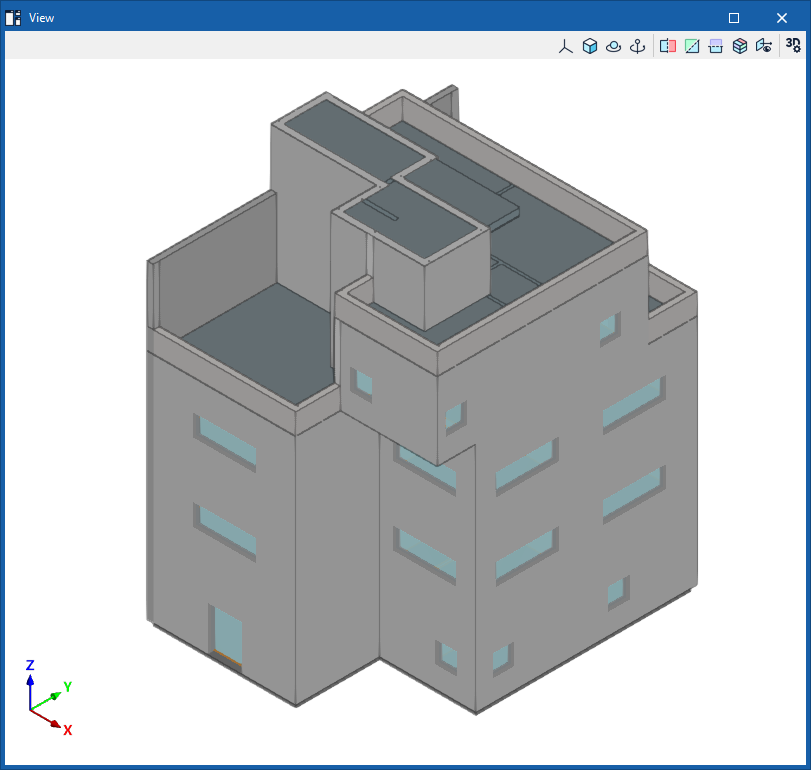
El panel "Elementos leídos" permite controlar la visibilidad (en el panel "Vista") de los distintos modelos que componen un proyecto Open BIM desarrollado en la plataforma BIMserver.center y que se han importado a CYPETHERM (por ejemplo, el modelo arquitectónico original). De este modo, los elementos de estos modelos externos pueden visualizarse como referencia.
La gestión de la visibilidad de estos modelos puede hacerse de dos maneras:
- En el desplegable "Modelos" se pueden filtrar los distintos modelos .ifc y submodelos importados (como "Modelo arquitectónico" o "Recintos").
- En el desplegable "Categorías" se pueden filtrar las categorías de elementos encontradas en los modelos importados, siguiendo la clasificación del esquema IFC ("Cubiertas", "Fachadas", "Forjados", "Particiones interiores", "Puertas", "Recintos", "Ventanas"...).
A la derecha, las opciones de gestión de la visibilidad de elementos leídos permiten:
- Activar o desactivar la visibilidad de los elementos en el área de trabajo (mediante el botón "Visible").
- Cambiar el "Modo de visualización" de los elementos seleccionando entre vista normal, vista transparente o vista alámbrica.
- Bloquear la "Captura" elementos para que no sean capturables ni seleccionables en los diferentes procesos de edición de datos.
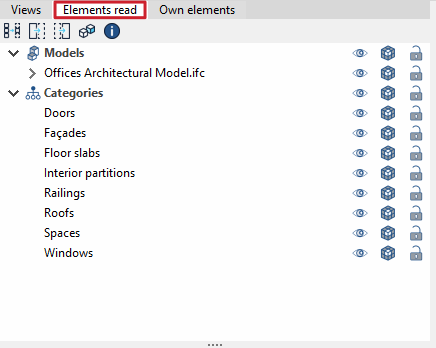
En la barra superior de esta sección también es posible:
- Desde la opción "Aislar selección" se pueden seleccionar en la "Vista" con el botón izquierdo una serie de elementos para que permanezcan visibles; al pulsar el botón derecho, los que no se hayan seleccionado quedarán ocultos.
- Desde la opción "Ocultar" se pueden seleccionar en la "Vista" con el botón izquierdo una serie de elementos para que, al pulsar el botón derecho, se oculten.
- Con "Mostrar todos" se deshacen las acciones mencionadas anteriormente.
- Desde "Apariencia" se puede alternar la visualización entre "Dibujo normal" o "Dibujo monocromo".
- Finalmente, utilizando "Información BIM" es posible pulsar sobre un elemento y abrir una ventana de consulta de información de sus parámetros y valores.
Gestión de elementos propios
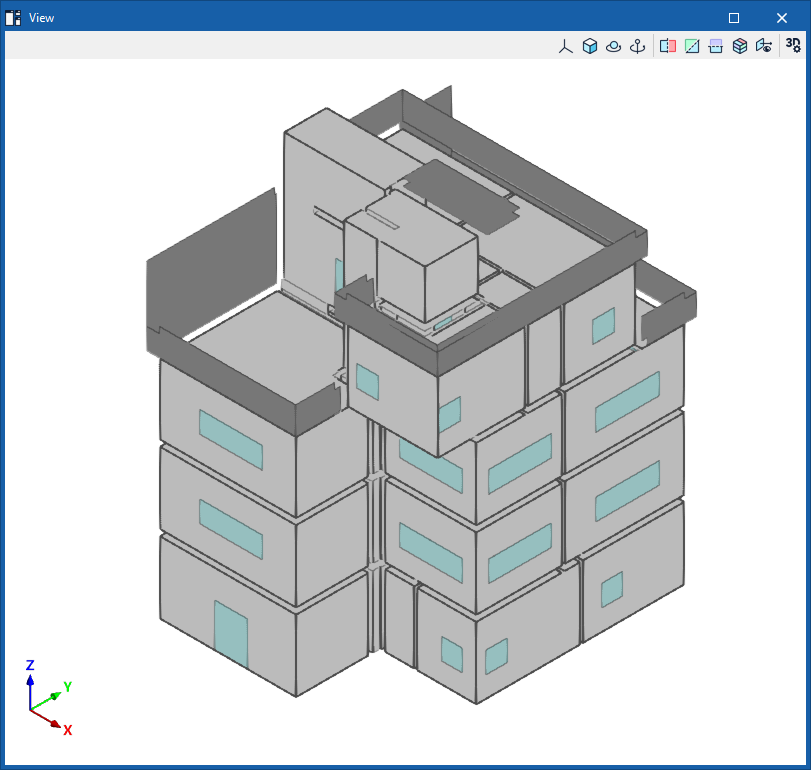
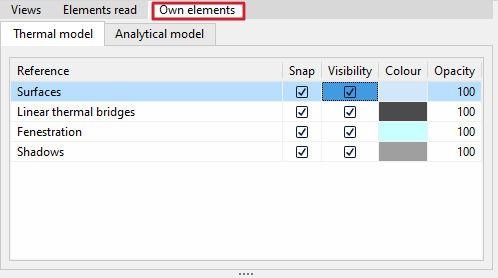
El panel "Elementos propios" permite controlar la visibilidad y/o captura (en el panel "Vista") de los elementos propios que componen el modelo de CYPETHERM.
Se muestran dos pestañas:
- En la pestaña "Modelo térmico", en cada una de las siguientes categorías puede permitir la "Captura", activar su "Visibilidad", modificar su "Color" y su "Opacidad":
- Superficies
- Puentes térmicos lineales
- Huecos
- Sombras
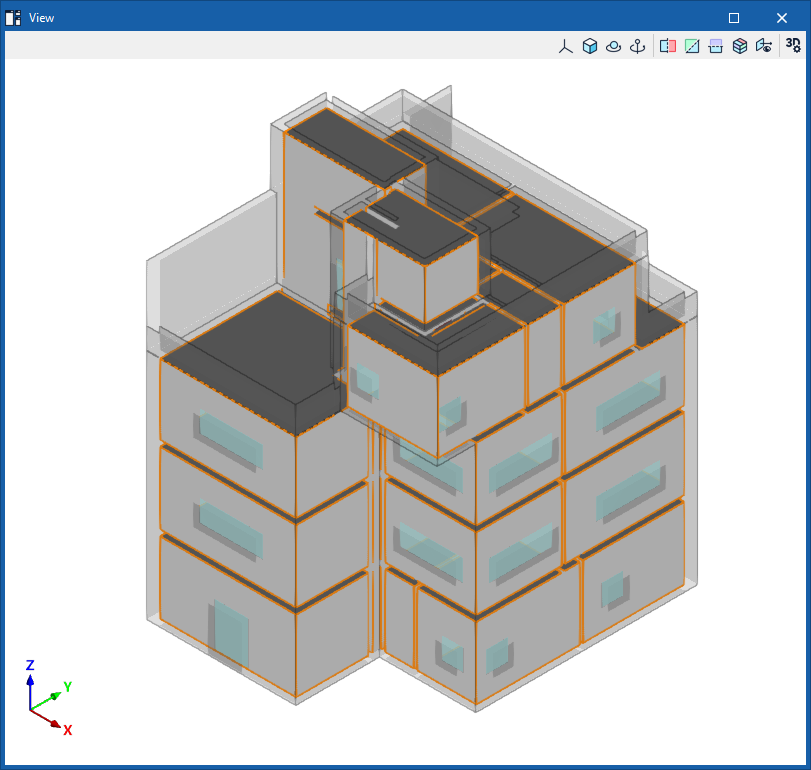
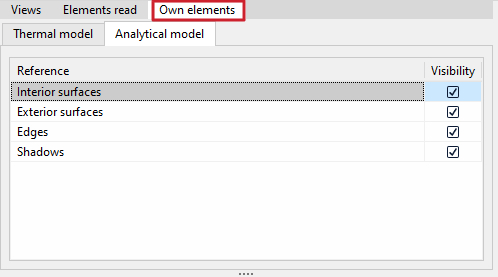
- En la pestaña "Modelo analítico", se puede activar la "Visibilidad" de cada una de las siguientes categorías:
- Superficies interiores
- Superficies exteriores
- Aristas
- Sombras
| Nota: |
|---|
| El modelo térmico contiene la información del comportamiento térmico del edificio (incluyendo las propiedades térmicas de los elementos constructivos o las características térmicas de los espacios). El modelo analítico contiene información obtenida del análisis de sólidos y superficies que es necesaria para el cálculo (como las colindancias entre superficies, o las relaciones entre las aristas y los elementos que las componen). Estos modelos se generan al utilizar la opción "Modelo geométrico" de la solapa "Modelo 3D", o al marcar la opción "Importación del modelo térmico desde el proyecto" en el proceso de creación de una obra nueva. Para poder importar el modelo desde el proyecto de BIMserver.center, es necesario utilizar un programa capaz de generar modelos analíticos, como IFC Builder, Open BIM Analytical Model o CYPECAD MEP. |
Vista
El panel "Vista", en la parte inferior izquierda de la interfaz, muestra una visualización de los "Elementos leídos" de modelos externos y/o de los "Elementos propios" del modelo de CYPETHERM según la configuración indicada en los paneles correspondientes, y según la vista 2D o 3D seleccionada en el panel "Vistas".
La selección y visualización de elementos en el árbol de "Proyecto" y en el panel "Vista" están coordinadas:
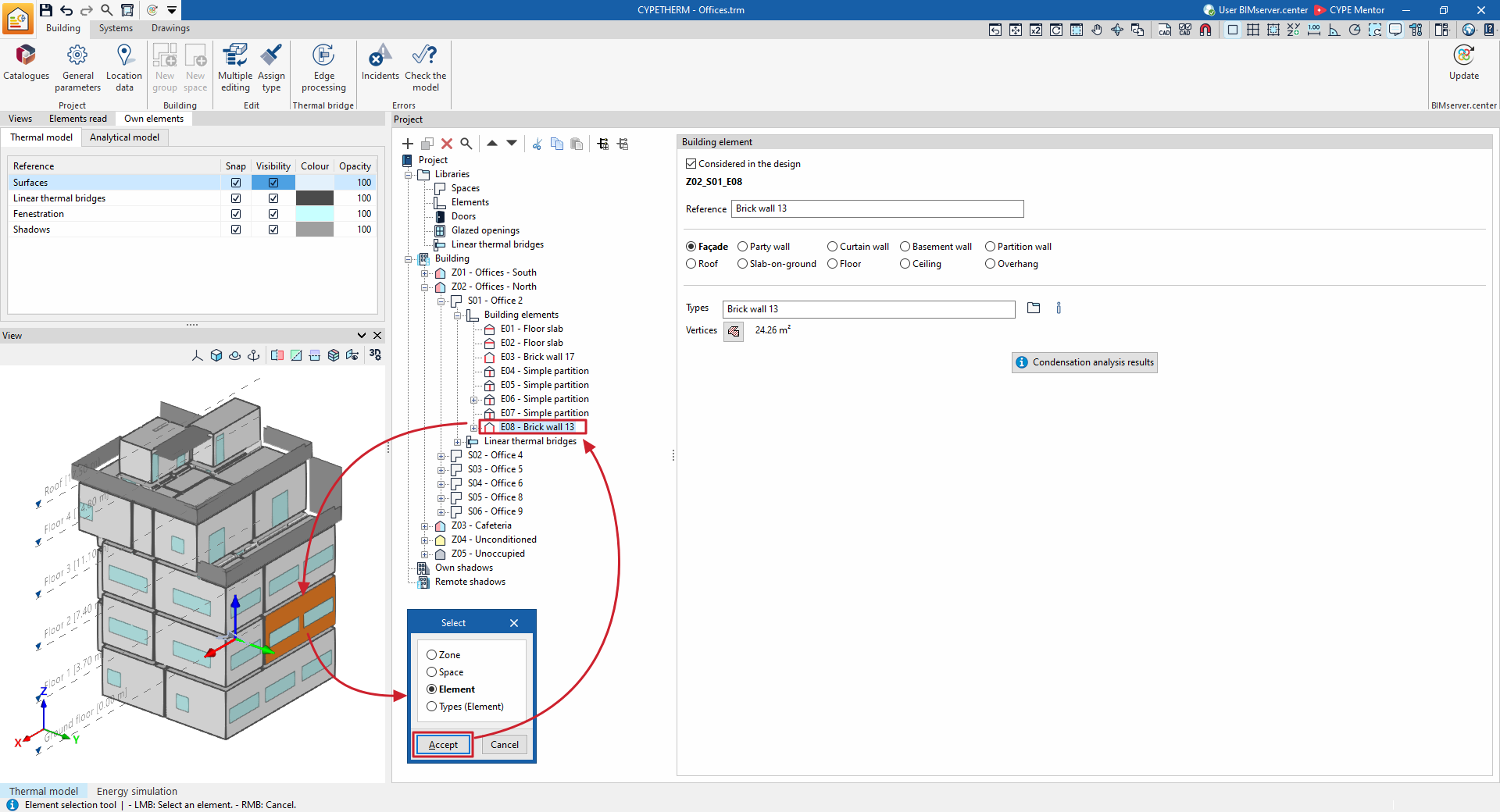
- Los elementos seleccionados en el árbol de "Proyecto" se iluminan en naranja en la "Vista" (por ejemplo, una zona, un recinto o un determinado elemento constructivo).
- Además, si se pulsa con el botón izquierdo sobre un punto del modelo en la "Vista", el programa abre una ventana emergente donde se puede "Seleccionar" la "Zona", el "Recinto", el "Elemento" o la "Tipología (Elemento)" a la que pertenece el componente marcado en la vista. Al hacerlo, se desplegará el árbol de "Proyecto" en el nivel correspondiente y se seleccionará el componente en el mismo.
| Más información: |
|---|
| En la barra de utilidades superior del panel "Vista", el programa ofrece una serie de herramientas de control de la visibilidad del modelo 3D comunes a otras vistas de los programas de CYPE que permiten efectuar operaciones como cambiar la proyección, rotar la vista o realizar secciones. |