Herramientas de control de la visibilidad del modelo 3D
En la esquina superior derecha de la zona de visualización 3D se encuentra una barra de herramientas que permite controlar la visibilidad del modelo durante el proceso de modelado.
Esta barra ofrece diversas opciones para facilitar la manipulación y visualización del proyecto. Algunas de las opciones que encontramos son las que aparecen en la siguiente imagen.
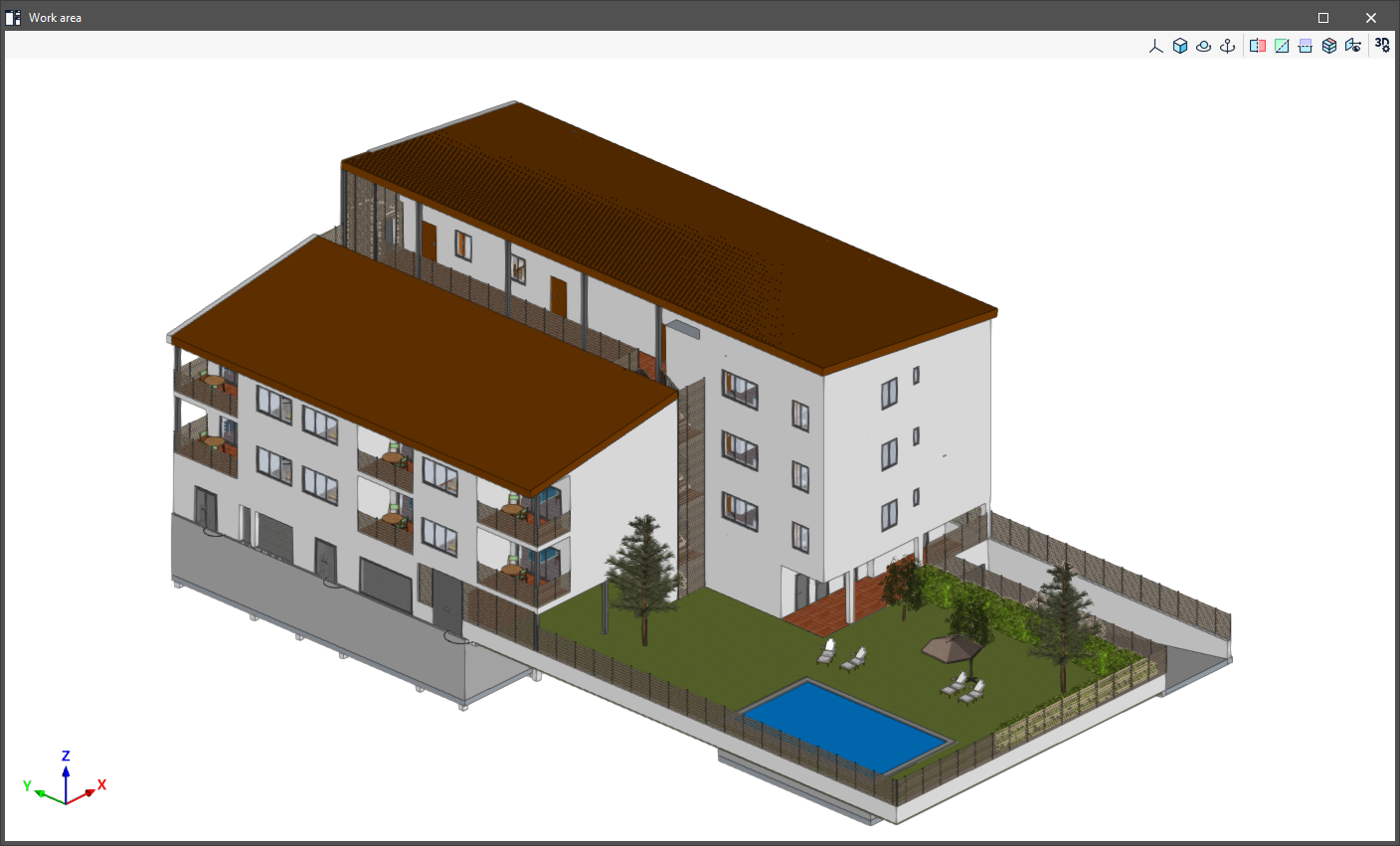

El primer apartado engloba las opciones para controlar los modos de visualización del modelo:
- Proyección
Abre una ventana que permite seleccionar proyecciones predeterminadas, como la vista superior, la vista frontal, la vista isométrica, la vista ortogonal, etc. - Tipo de proyección
Modifica el tipo de proyección de axonométrica a cónica y viceversa. - Rotación alrededor de un punto
Activa o desactiva la rotación de la escena alrededor de un punto de un objeto situado bajo el cursor. - Rotación alrededor de la cámara
Activa o desactiva la rotación de la escena alrededor del eje vertical de la cámara.
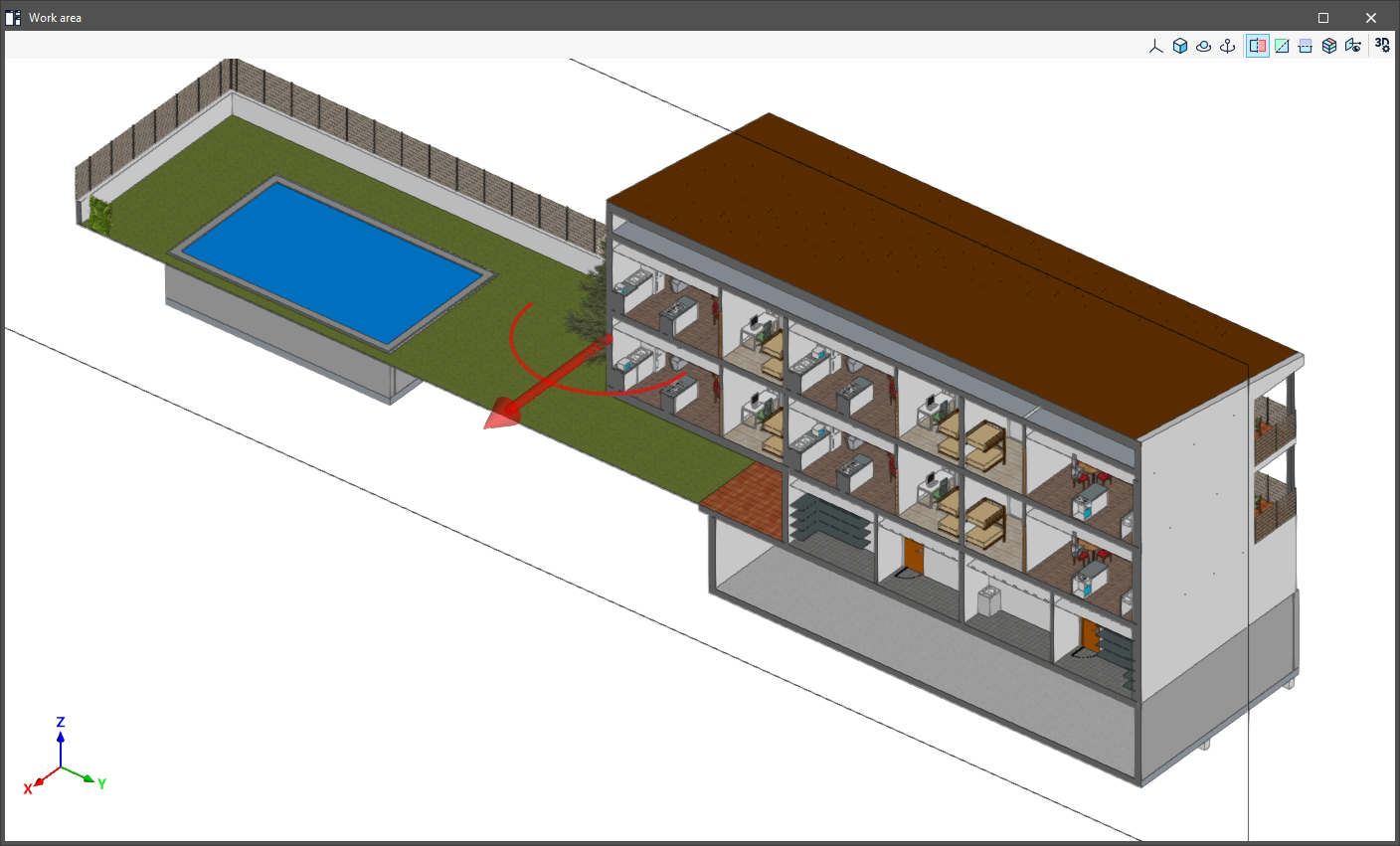
Las siguientes 5 opciones permiten crear secciones para visualizar el modelo BIM desde diversas perspectivas y crear vistas personalizadas.
- Sección perpendicular al eje "X" global
Permite definir una sección del modelo perpendicular al eje "X" global. - Sección perpendicular al eje "Y" global
Permite definir una sección del modelo perpendicular al eje "Y" global. - Sección perpendicular al eje "Z" global
Permite definir una sección del modelo perpendicular al eje "Z" global. - Volumen de recorte
Permite definir un volumen de visualización mediante 6 planos de corte que se conforma a partir de la envolvente geométrica del contenido de la escena. - Mostrar/Ocultar planos de sección
Permite gestionar la visibilidad de las líneas y de los símbolos de las secciones creadas. Estos símbolos permiten los siguientes controles:- Es posible mover y reposicionar cada plano de sección pulsando y arrastrando el icono de la flecha que lo define.
- Para girar cada plano de sección, se debe pulsar y arrastrar el símbolo curvo en arco junto a la flecha.
- Además, haciendo doble clic sobre el icono de la flecha es posible voltear la orientación de cada plano de sección.
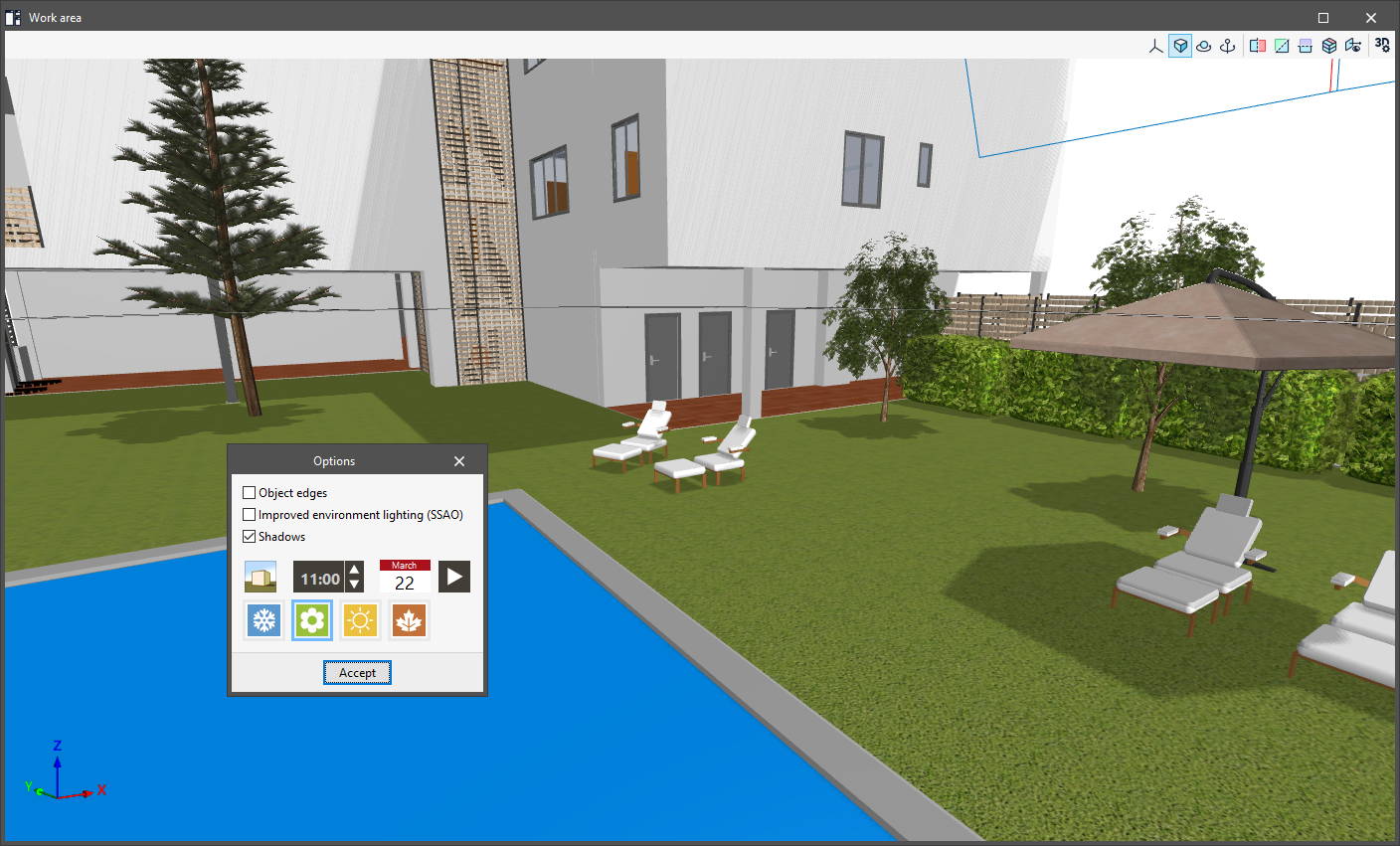
La última opción abre el panel "Opciones", con las siguientes utilidades:
- Aristas de objetos (opcional)
Permite activar o desactivar la representación de las aristas de los objetos en la escena. - Iluminación ambiental mejorada (SSAO) (opcional)
Permite activar o desactivar la iluminación ambiental mejorada en la escena. - Sombras (opcional)
Si se activa esta opción, el programa permite simular el recorrido del sol sobre el emplazamiento a lo largo del año, permitiendo evaluar el impacto de las sombras circundantes, proyectadas tanto por el propio edificio como por los edificios y otros obstáculos cercanos.
Al activar esta opción, es posible ajustar los siguientes controles:- Representación
Permite activar la representación de la posición del sol en el día y la hora seleccionados, así como de la envolvente de sus recorridos o posiciones a lo largo de todos los días del año. - Hora
Selección de la hora solar. - Fecha
Selección de la fecha. - Animación
Permite visualizar una animación de las sombras generadas a lo largo del año a la hora seleccionada. Pulsando de nuevo este botón se detiene la animación. - Invierno / Primavera / Verano / Otoño
Estas opciones son accesos rápidos que permiten cargar directamente el día de comienzo de cada estación.
- Representación