Introducción
CYPE PV Systems es un software para el diseño y cálculo de instalaciones eléctricas fotovoltaicas.
El programa dispone de recursos de integración BIM y permite importar modelos arquitectónicos y de emplazamiento generados en formato IFC además de ofrecer una biblioteca de elementos para definir las propiedades de los equipos.
CYPE PV Systems incluye un predimensionador energético que ayuda a calcular el número de módulos fotovoltaicos necesarios en función del consumo de energía y de los datos de irradiación solar.
Se pueden introducir los elementos de la instalación, como paneles solares, inversores y baterías, y realizar el cálculo teniendo en cuenta parámetros como la orientación, la inclinación y la sombra.
Asimismo, el programa permite definir el esquema unifilar de la instalación, calcular el dimensionamiento del cableado, generar presupuestos y obtener resultados detallados, como la energía generada, las pérdidas y los parámetros eléctricos.
Flujos de trabajo compatibles con el programa
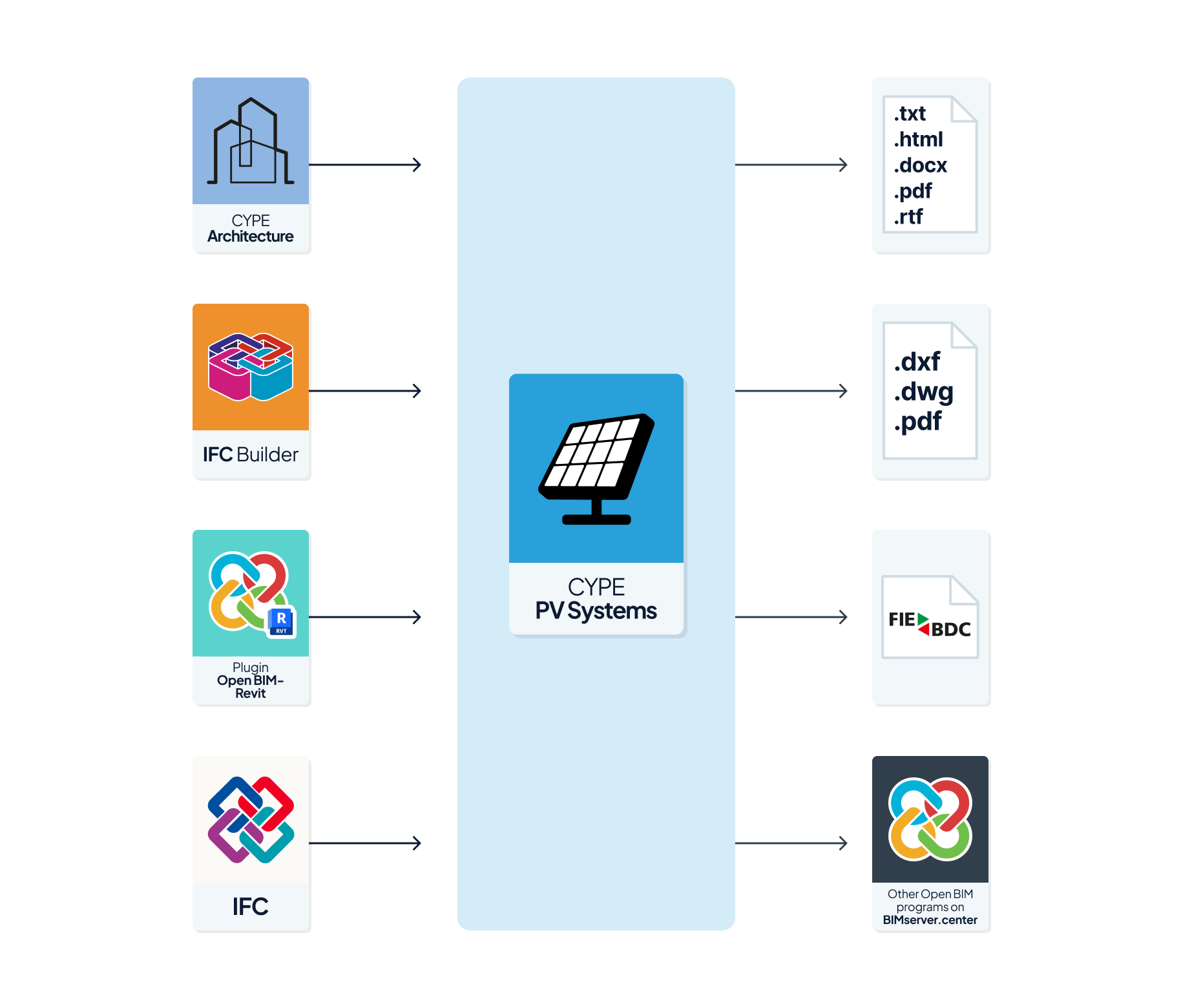
CYPE PV Systems, al ser una herramienta Open BIM y al estar conectada a la plataforma BIMserver.center, ofrece a sus usuarios diferentes opciones de flujo de trabajo.
Introducción de datos
Modelado libre/con plantillas
- Diseño de la instalación mediante su introducción libre en CYPE PV Systems.
- Diseño de la instalación en CYPE PV Systems apoyándose en plantillas DXF-DWG, DWF o imágenes (.jpeg, .jpg, .bmp, .wmf).
Importación de modelos BIM
Si se vincula la obra de CYPE PV Systems a un proyecto BIM de la plataforma BIMserver.center, es posible llevar a cabo las siguientes acciones:
- Importación de modelos arquitectónicos desarrollados en BIM a través del estándar IFC, creados con CYPE Architecture, IFC Builder o CYPECAD MEP. Estos tres programas disponen de opciones nativas de conexión con la plataforma BIMserver.center.
- Importación de modelos diseñados en Autodesk Revit con el Plugin Open BIM - Revit.
- Importación de modelos en formato IFC (generados por programas CAD/BIM como Allplan, ArchiCAD y otros) subidos al proyecto de BIMserver.center a través de la plataforma web.
- De forma adicional, también se contempla la importación de modelos del emplazamiento del edificio realizados con Open BIM Site.
Los elementos procedentes de todas las aportaciones incluidas en el proyecto de BIMserver.center y leídas en CYPE PV Systems constituirán sombras que se considerarán en el cálculo realizado por este programa. Esto incluye tanto a los elementos del modelo arquitectónico (el propio edificio del proyecto) como a los edificios y obstáculos del modelo del emplazamiento (elementos externos al edificio).
Salida de datos
- Exportación de listados a los formatos HTML, DOCX, PDF, RTF y TXT.
- Exportación de planos y del esquema unifilar a los formatos DXF, DWG y PDF.
- Exportación del presupuesto al formato FIEBDC-3.
- Exportación de la información contenida en CYPE PV Systems a la plataforma BIMserver.center mediante formatos IFC. Esto permite que puedan visualizarla los participantes autorizados del proyecto. La información generada por CYPE PV Systems puede ser utilizada por los siguientes programas:
- CYPETHERM HE Plus
Importa los valores mensuales de energía eléctrica producida por la instalación fotovoltaica del edificio.
- CYPETHERM HE Plus
Entorno de trabajo
La interfaz de CYPE PV Systems presenta tres pestañas con entornos de trabajo diferenciados: "Instalación fotovoltaica", "Unifilar" y "Presupuesto". Estos entornos son similares a los de otras herramientas de CYPE y cuentan con un sistema de ventanas anclables que se pueden personalizar para adaptar el espacio de trabajo a las necesidades del proyecto.
Pestaña "Instalación fotovoltaica"
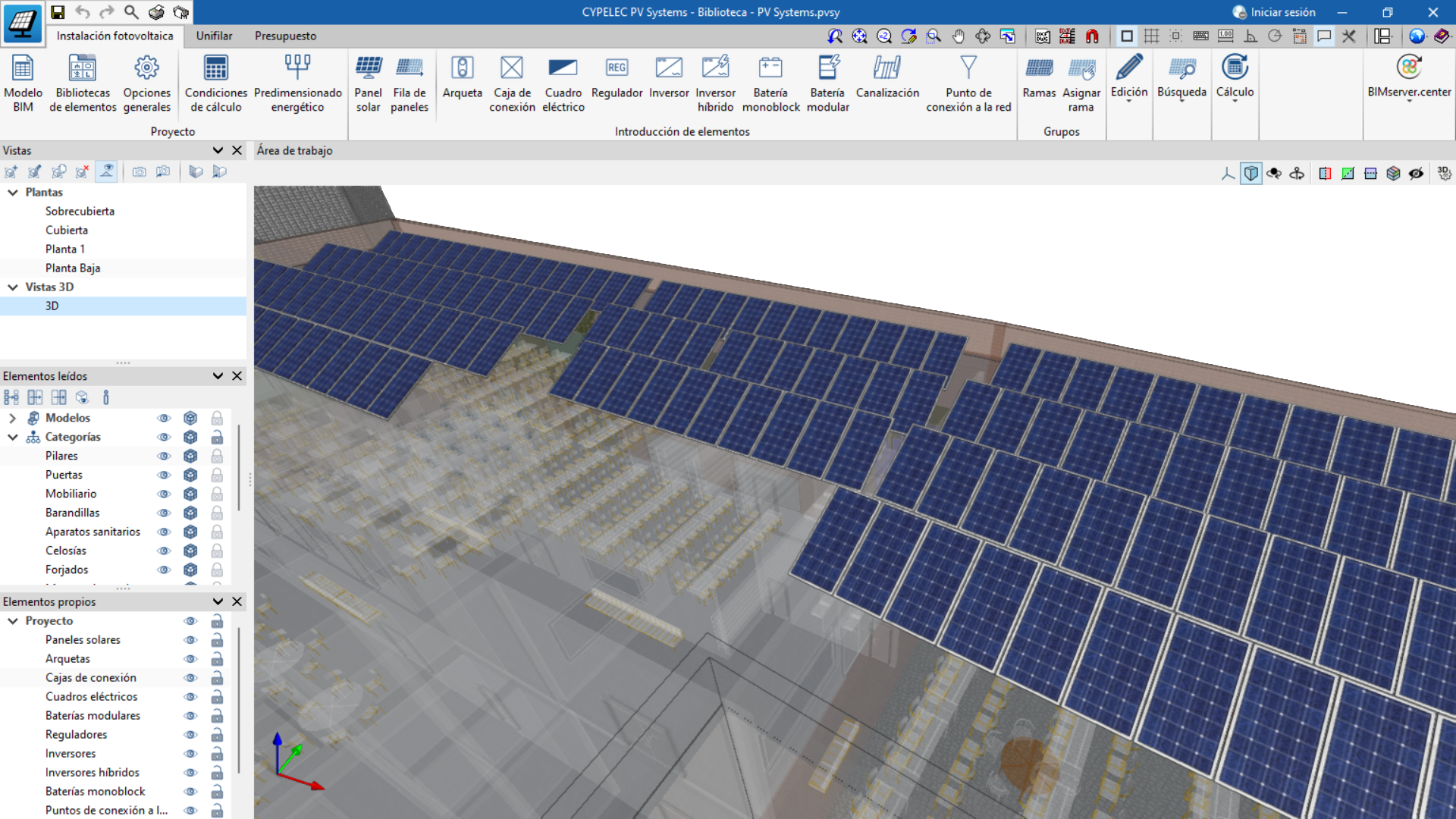
La pestaña activada por defecto al comenzar es la de "Instalación fotovoltaica". Esta presenta un entorno de trabajo que permite realizar el diseño de la instalación de manera rápida y sencilla, tanto en una vista 3D como en cualquier tipo de vista 2D (como planos de planta y alzados). De esta manera se pueden introducir los elementos de la instalación utilizando la vista más adecuada en cada momento.
La pestaña muestra:
- Una barra de herramientas superior que contiene las principales herramientas para: gestionar la configuración del proyecto, modelar e introducir los principales elementos de la instalación, gestionar grupos, acceder a las herramientas de edición, búsqueda y cálculo, y conectarse a la plataforma BIMserver.center.
- El área de trabajo, en el lado derecho de la interfaz, donde se introducen y editan todos los elementos de la instalación. Aquí se visualizan en 3D tanto los elementos propios del proyecto como los modelos leídos que proceden de otras aplicaciones.
- En el lateral izquierdo, varios paneles con herramientas para definir las vistas del proyecto y para gestionar la visibilidad de los elementos leídos y de los elementos propios.
Pestaña "Unifilar"
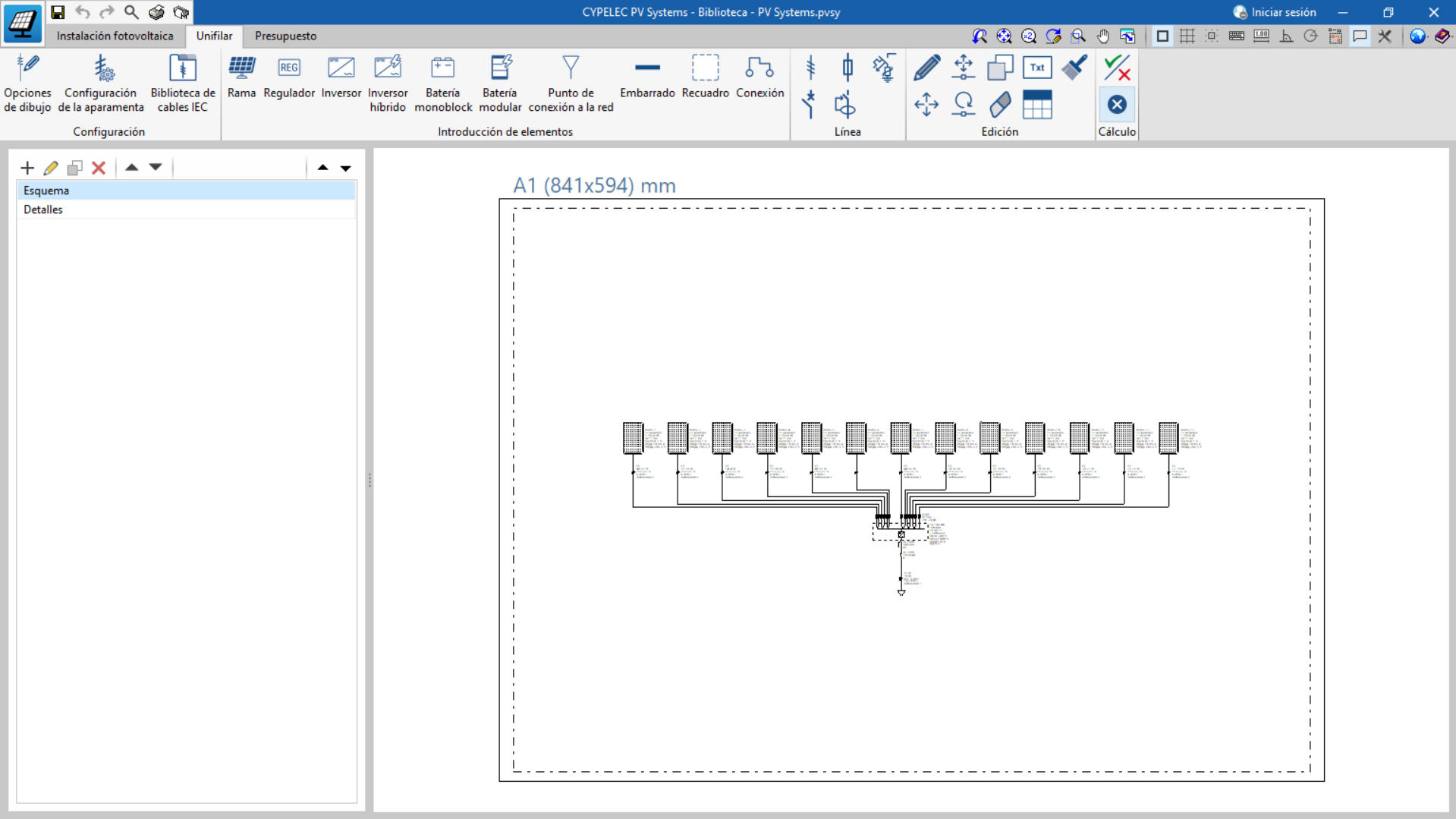
La pestaña "Unifilar" presenta un entorno de trabajo que permite componer el esquema unifilar de la instalación fotovoltaica sobre láminas de los formatos deseados.
Esta pestaña muestra:
- Una barra de herramientas superior en la que se encuentran las herramientas para introducir los elementos que conforman el esquema de la instalación fotovoltaica; y acceder a las opciones de configuración, edición y cálculo.
- El espacio de trabajo, a la derecha de la pantalla, donde se introduce, edita y visualiza el esquema unifilar de la instalación.
- En el lateral izquierdo, un panel de navegación entre los diferentes esquemas creados, que se componen sobre láminas de formato y escala editables.
Pestaña "Presupuesto"
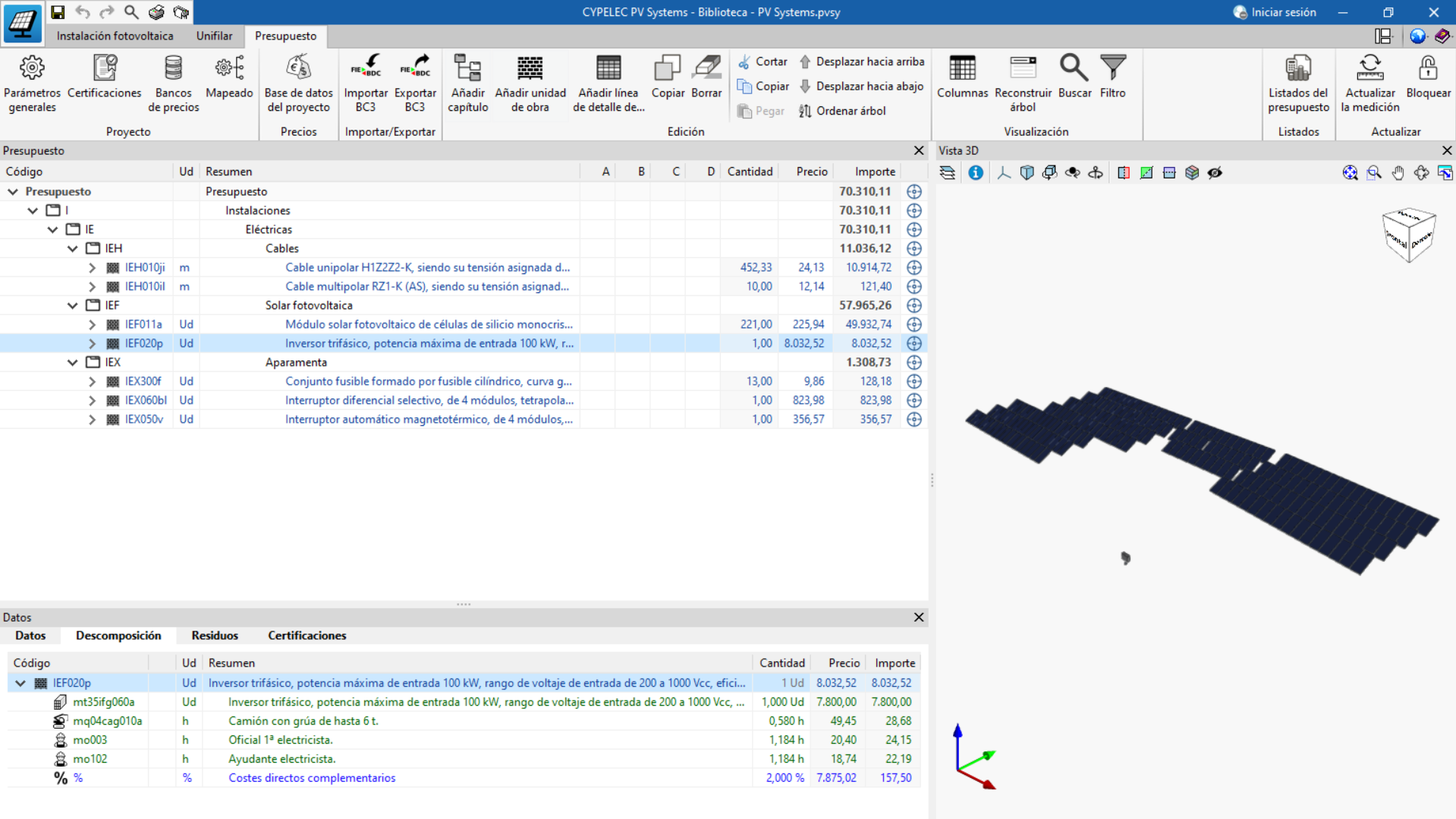
Por otro lado, la pestaña "Presupuesto" permite gestionar la medición y el presupuesto de los elementos de la instalación, y muestra:
- Una barra de herramientas superior en la que se encuentran las herramientas para la creación y la edición del presupuesto, así como las de gestión y creación de listados.
- Una ventana gráfica con su propia barra de herramientas, situada en el lateral derecho, en la que se pueden visualizar los distintos elementos de la obra.
- En el lateral izquierdo, una zona específica para la estructuración del presupuesto.
Secuencia de introducción y salida de datos para el diseño y cálculo de instalaciones fotovoltaicas
La instalación fotovoltaica puede definirse y calcularse en el programa mediante la siguiente secuencia de introducción y salida de datos:
- Creación de obra nueva (desde "Archivo", "Nuevo").
- (Opcional) Vinculación a BIMserver.center e importación del modelo geométrico.
- Definición de tipologías de elementos. Puede hacerse de dos formas complementarias:
- Cargando catálogos de fabricantes (desde "Proyecto", "Catálogos").
- Cargando o introduciendo manualmente bibliotecas de elementos genéricos (desde "Proyecto", "Biblioteca de elementos").
- Revisión y configuración de las opciones generales (desde "Proyecto, "Opciones generales").
- Revisión y configuración de las condiciones de cálculo (desde "Proyecto, "Condiciones de cálculo").
- (Opcional) Estimación del número de captadores necesario a partir del predimensionado energético (desde "Proyecto", "Predimensionado energético").
- Disposición de los paneles solares en el área de trabajo. Puede hacerse de varias formas:
- Introduciendo los paneles solares individualmente (desde "Introducción de elementos", "Panel solar").
- Generando filas de paneles solares (desde "Introducción de elementos", "Fila de paneles").
- Disposición del punto de conexión a la red en el área de trabajo (desde "Introducción de elementos", "Punto de conexión a la red").
- Disposición del resto de elementos con los que cuente la instalación fotovoltaica en el área de trabajo (desde el resto de opciones del bloque "Introducción de elementos"). Por ejemplo:
- Instalación de paneles solares, inversor y punto de conexión a la red: introducción del inversor (desde "Introducción de elementos", "Inversor").
- (Opcional) Introducción de canalizaciones entre los paneles solares, el punto de conexión a la red y el resto de elementos introducidos (desde "Introducción de elementos", "Canalización").
- (Opcional) Creación y asignación de ramas de paneles solares (opciones del bloque "Grupos").
- Cálculo, comprobación y dimensionamiento de los elementos del modelo y consulta de resultados (bloque "Cálculo").
- (Opcional) Gestión del esquema unifilar de la instalación (pestaña "Unifilar").
- (Opcional) Gestión y generación del presupuesto (pestaña "Presupuesto").
- Obtención de listados y planos (desde las opciones "Listados" y "Planos" del menú "Archivo" o de la barra superior).
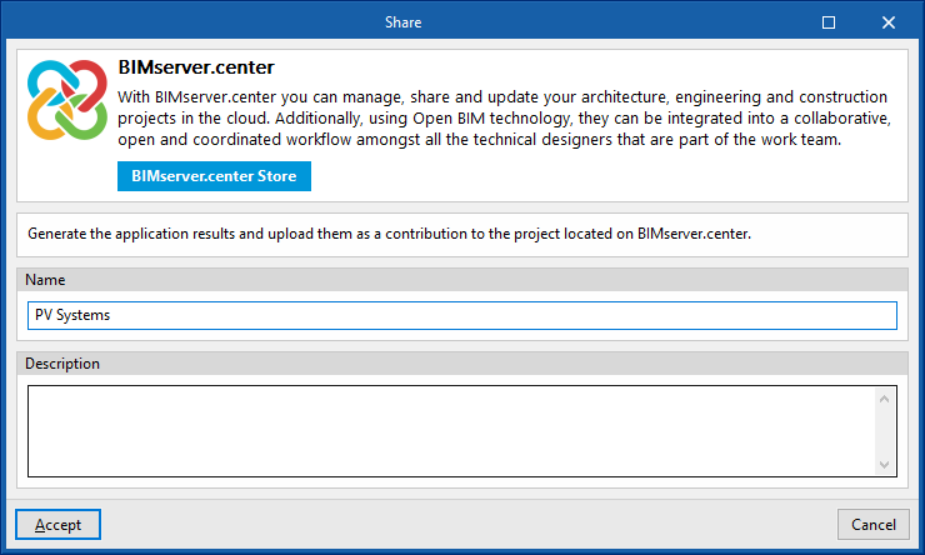
- Exportación a BIMserver.center (desde "BIMserver.center", "Compartir").
Ejemplos de modelos de instalaciones fotovoltaicas
A continuación se muestran ejemplos de instalaciones fotovoltaicas que se pueden desarrollar en el programa, indicando la disposición de los elementos y las opciones que permiten su introducción en el modelo.
Instalación conectada a la red
- Paneles solares (desde "Introducción de elementos", "Panel solar"/"Fila de paneles") agrupados en ramas (desde "Grupos", "Ramas"/"Asignar rama"). En la "Salida" de las ramas se debe especificar la referencia del inversor.
- Inversor (desde "Introducción de elementos", "Inversor"). En la "Salida" del inversor se debe especificar la referencia de punto de conexión a la red.
- Punto de conexión a la red (desde "Introducción de elementos", "Punto de conexión a la red"). El "Tipo de conexión" se debe especificar como "Conectada a la red" en su cuadro de diálogo.
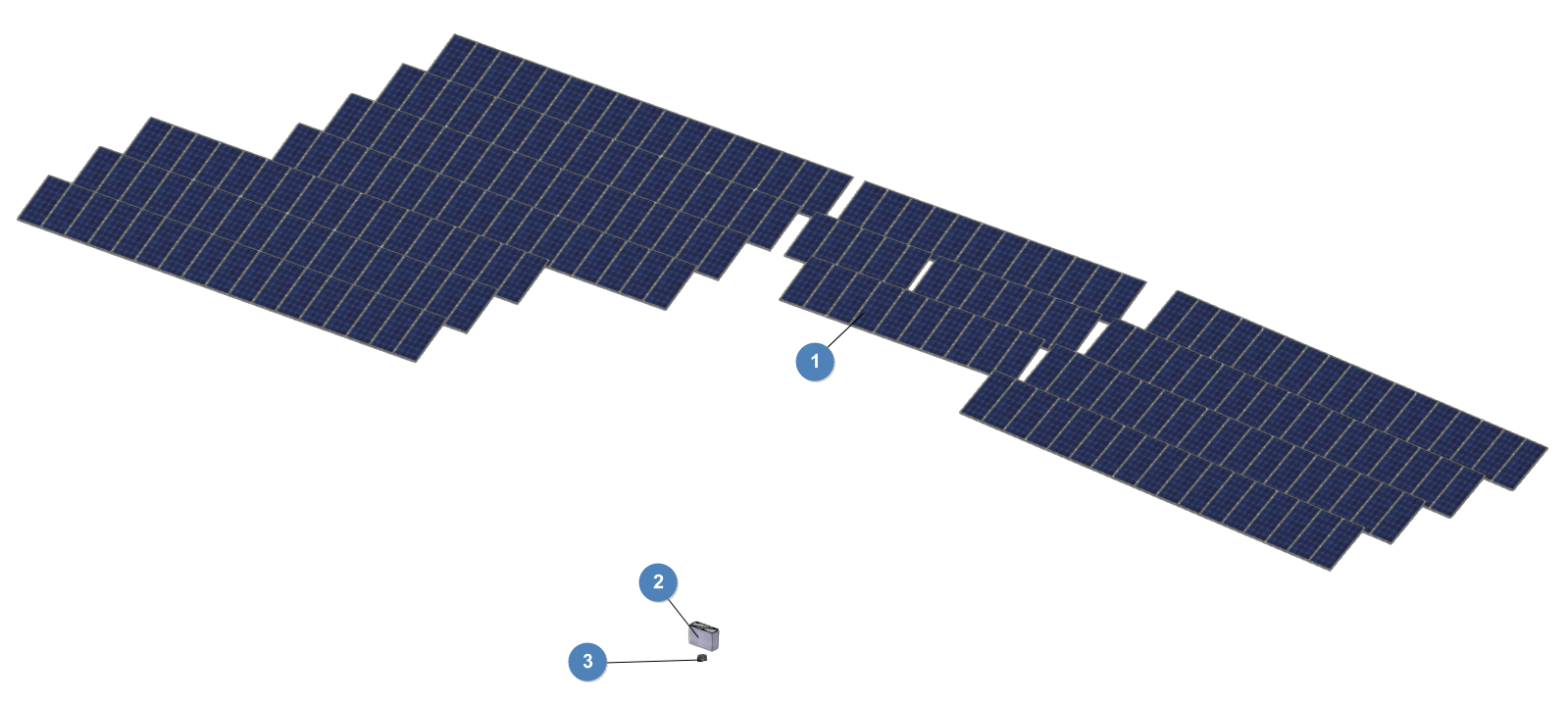
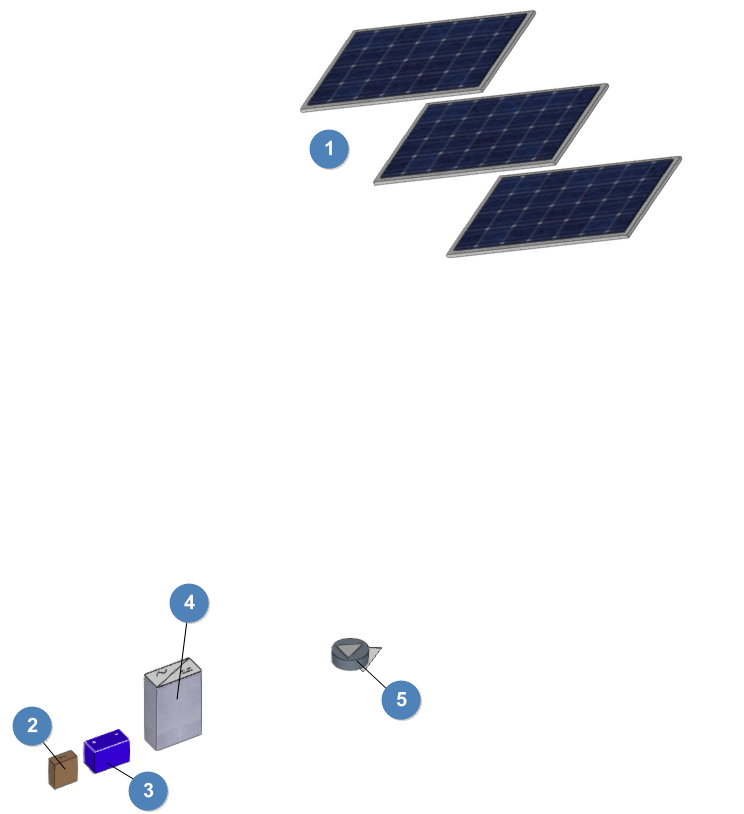
Instalación aislada de la red
- Paneles solares (desde "Introducción de elementos", "Panel solar"/"Fila de paneles") agrupados en ramas (desde "Grupos", "Ramas"/"Asignar rama"). En la "Salida" de las ramas se debe especificar la referencia del regulador.
- Regulador (desde "Introducción de elementos", "Regulador"). En la "Salida" del regulador se debe especificar la referencia del inversor.
- Batería monoblock (desde "Introducción de elementos", "Batería monoblock"). En la "Salida" de la batería monoblock se debe especificar la referencia del regulador.
- Inversor (desde "Introducción de elementos", "Inversor"). En la "Salida" del inversor se debe especificar la referencia de punto de conexión a la red.
- Punto de conexión a la red (desde "Introducción de elementos", "Punto de conexión a la red"). El "Tipo de conexión" se debe especificar como "Aislada de la red" en su cuadro de diálogo.
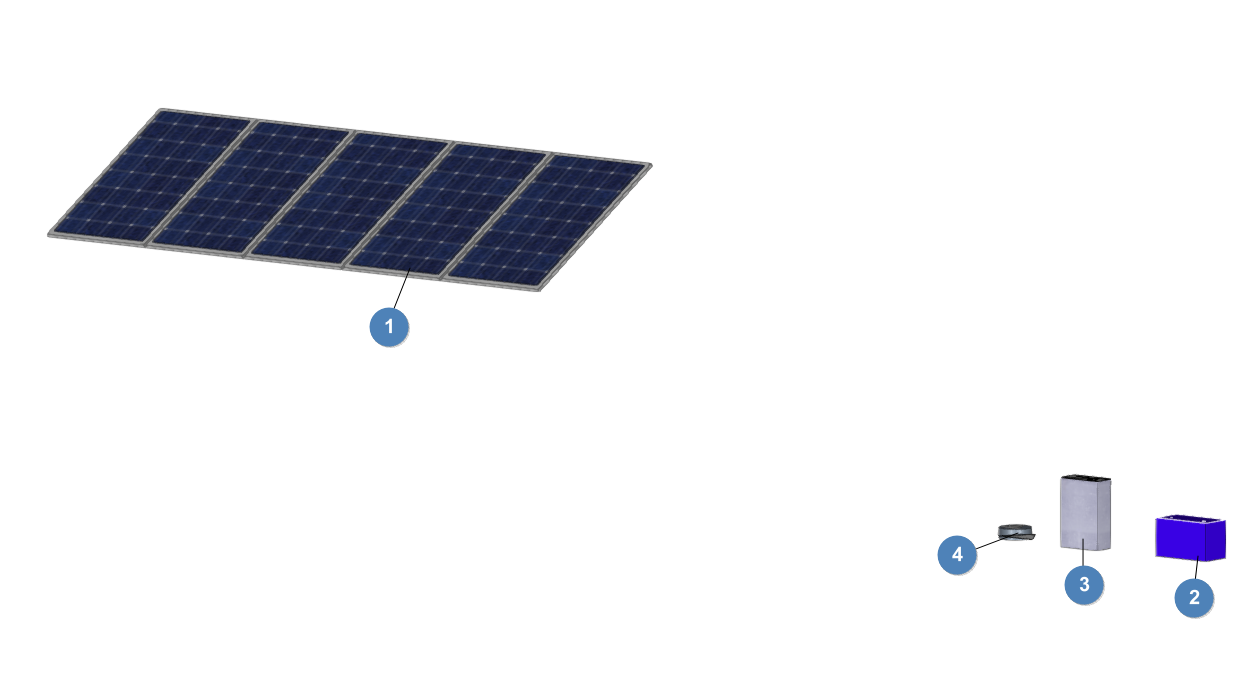
Instalación aislada de la red (con inversor híbrido)
- Paneles solares (desde "Introducción de elementos", "Panel solar"/"Fila de paneles") agrupados en ramas (desde "Grupos", "Ramas"/"Asignar rama"). En la "Salida" de las ramas se debe especificar la referencia del inversor híbrido.
- Batería modular (desde "Introducción de elementos", "Batería modular"). En la "Salida" de la batería modular se debe especificar la referencia del inversor híbrido.
- Inversor híbrido (desde "Introducción de elementos", "Inversor híbrido"). En la "Salida" del inversor híbrido se debe especificar la referencia de punto de conexión a la red.
- Punto de conexión a la red (desde "Introducción de elementos", "Punto de conexión a la red"). El "Tipo de conexión" se debe especificar como "Aislada de la red" en su cuadro de diálogo.
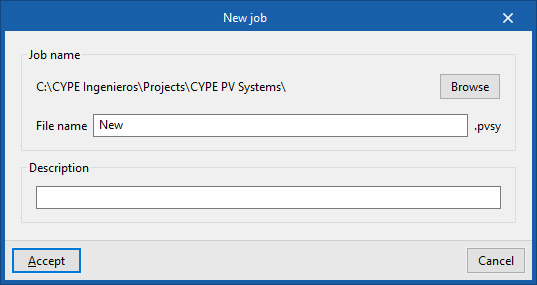
Creación de una nueva obra, vinculación a un proyecto e importación de datos
Al iniciar la aplicación y pulsar sobre “Nuevo”, se ofrece la posibilidad de crear una “Nueva obra”. Tras indicar el "Nombre del fichero" y su "Descripción", la obra se puede integrar a continuación en un proyecto ya existente en BIMserver.center.
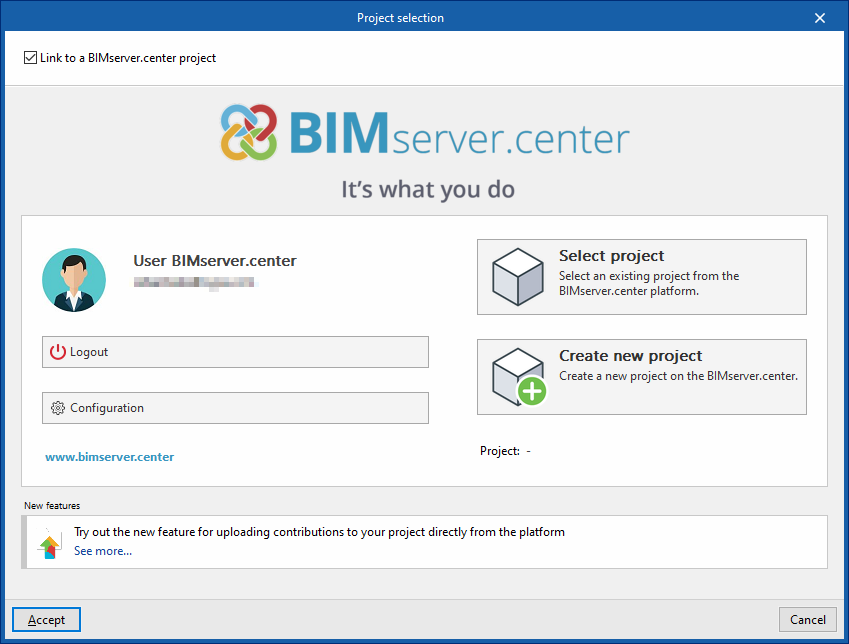
Esto se realiza en la ventana "Selección del proyecto", que presenta las siguientes opciones:
- En su parte izquierda, se puede iniciar sesión con una cuenta de BIMserver.center.
- A la derecha, se utiliza la opción "Seleccionar proyecto" para elegir un proyecto existente. También se ofrece la posibilidad de “Crear un nuevo proyecto”. En tal caso, el proyecto creado será visible desde BIMserver.center a partir de ese momento.
- Existe la opción de comenzar el proyecto sin estar vinculado a la plataforma BIMserver.center. Para ello, simplemente hay que desmarcar la casilla "Vincularse a un proyecto de BIMserver.center", que se encuentra en la parte superior izquierda.
Una vez creada la nueva obra, se accede a la interfaz general del programa. En cualquier momento del trabajo, se pueden compartir o importar archivos del proyecto a través del bloque "BIMserver.center", ubicado en la parte superior derecha de la interfaz general de la pestaña "Instalación fotovoltaica".
Importación de modelos BIM
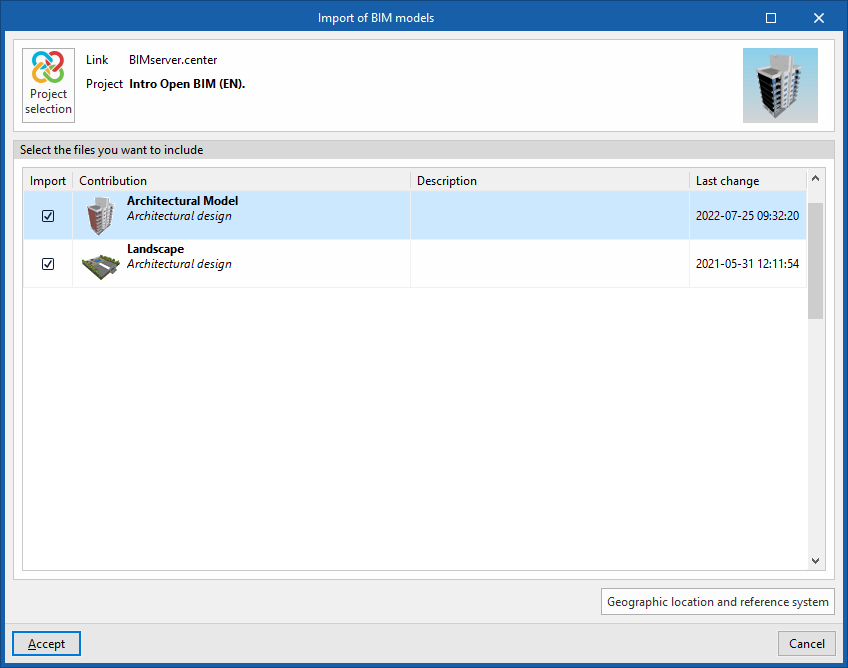
Al crear una nueva obra, si se ha seleccionado un proyecto alojado en la plataforma BIMserver.center desde "Seleccionar proyecto", aparece a continuación la ventana de "Importación de modelos BIM", que muestra los ficheros contenidos en dicho proyecto en formato IFC.
La aplicación ofrece la posibilidad de incluir un modelo, o varios, de los ya existentes en ese proyecto (por ejemplo, el modelo del edificio, el modelo del emplazamiento, y todos los demás modelos que puedan afectar al cálculo de la instalación fotovoltaica al producir sombras sobre ella). Para ello, se marca la casilla "Importar" y se acepta.
Además, en esta ventana, el programa ofrece la siguiente opción:
- Ubicación geográfica y sistema de referencia
Ofrece la posibilidad de abrir un diálogo para modificar la ubicación geográfica y el sistema de referencia del modelo.
Resultados de la importación
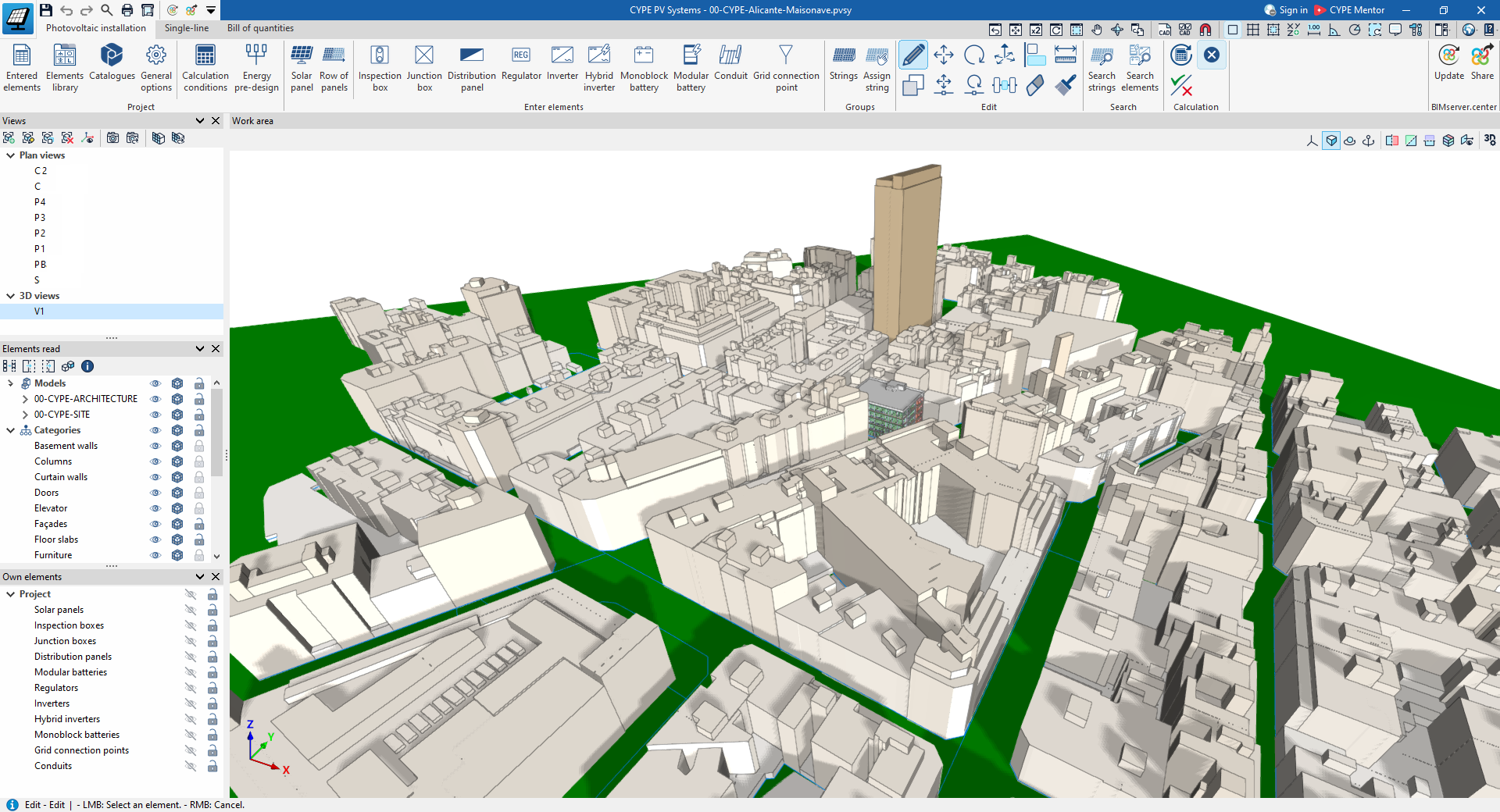
Posteriormente, las diferentes vistas del programa mostrarán los modelos importados.
Los elementos de todas las aportaciones leídas en el proceso de importación se integran en el cálculo de sombras realizado por CYPE PV Systems.
Gestión de los elementos introducidos en el proyecto
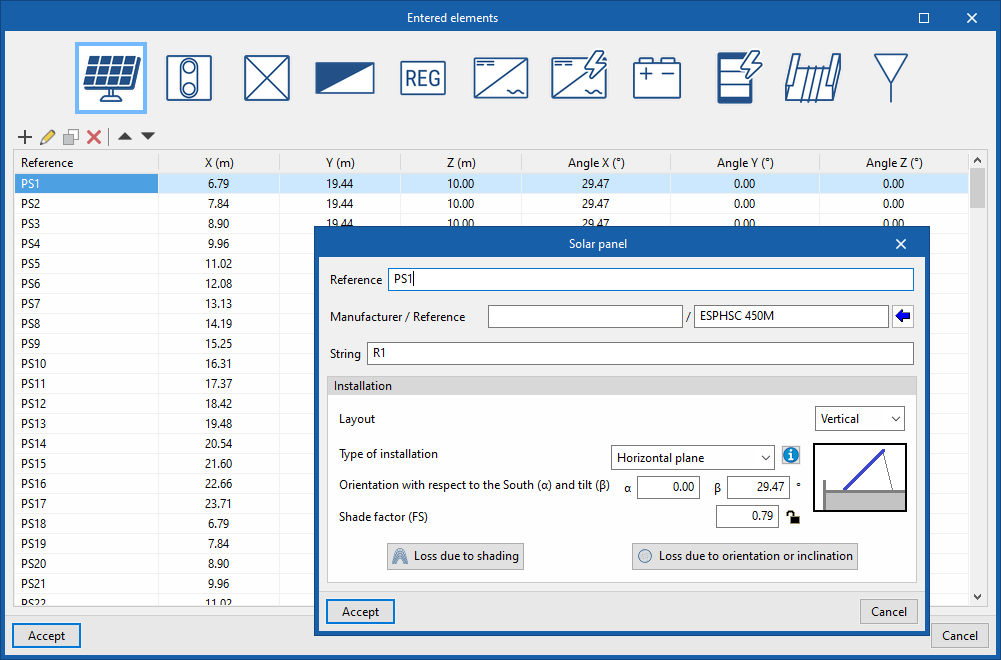
Dentro de la pestaña "Instalación fotovoltaica", en el bloque "Proyecto" de la barra de herramientas principal, se encuentra la opción para gestionar los elementos introducidos en el proyecto:

Elementos introducidos
Permite consultar y editar los datos de cada uno de los elementos introducidos en el modelo, como su referencia, las coordenadas de su disposición 3D, su tipología y sus características, en las siguientes tablas:
- Paneles solares
- Arquetas
- Cajas de conexión
- Cuadros eléctricos
- Reguladores
- Inversores
- Inversores híbridos
- Baterías monoblock
- Baterías modulares
- Canalizaciones
- Puntos de conexión a la red
Bibliotecas de elementos
La opción "Bibliotecas de elementos", dentro del bloque "Proyecto" de la barra de herramientas superior de la pestaña "Instalación fotovoltaica", permite gestionar las bibliotecas de elementos, en las que se pueden definir las propiedades de los equipos que se van a utilizar en la instalación.

El programa dispone de bibliotecas de los siguientes elementos:
- paneles solares;
- arquetas;
- cajas de conexión;
- cuadros eléctricos;
- reguladores;
- inversores;
- inversores híbridos;
- baterías monoblock;
- y baterías modulares.
Cada una de estas bibliotecas muestra una lista con los tipos de elementos disponibles. La barra de herramientas superior ofrece opciones para añadir, editar, copiar, borrar y reordenar los tipos de elementos en la lista, así como para exportar o importar los tipos a ficheros .bibgen en disco.
A continuación se detallan los datos introducidos en cada tipo de elemento:
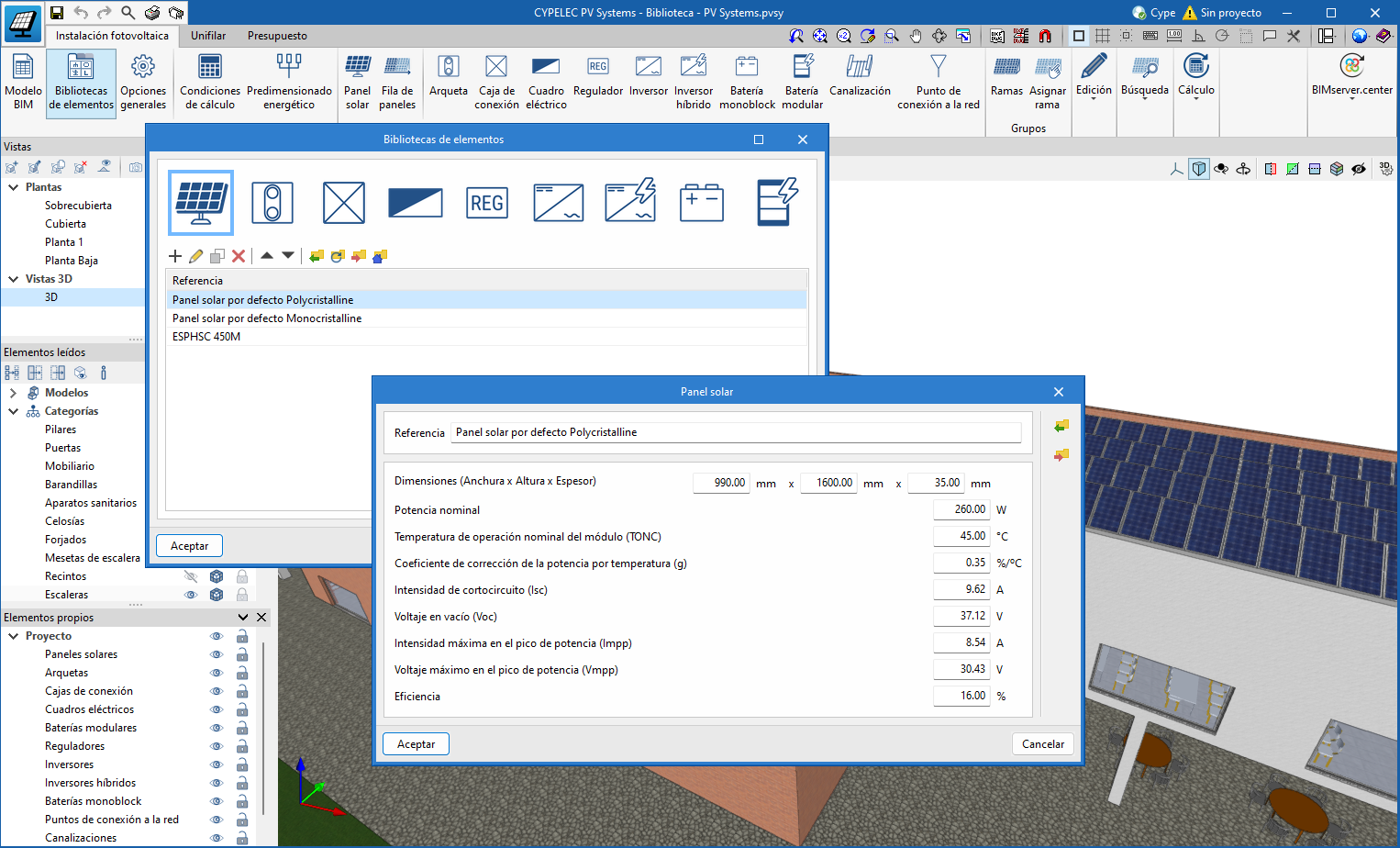
Paneles solares
Permite definir la lista de tipos de paneles solares disponibles. En cada tipo de panel solar se configuran los siguientes parámetros:
- Referencia
- Dimensiones (Anchura x Altura x Espesor), mm
- Potencia nominal, W
- Temperatura de operación nominal del módulo (TONC), ºC
- Coeficiente de corrección de la potencia por temperatura (g), %/ºC
- Intensidad de cortocircuito (Isc), A
- Voltaje en vacío (Voc), V
- Intensidad máxima en el pico de potencia (Impp), A
- Voltaje máximo en el pico de potencia (Vmpp), V
- Eficiencia, %
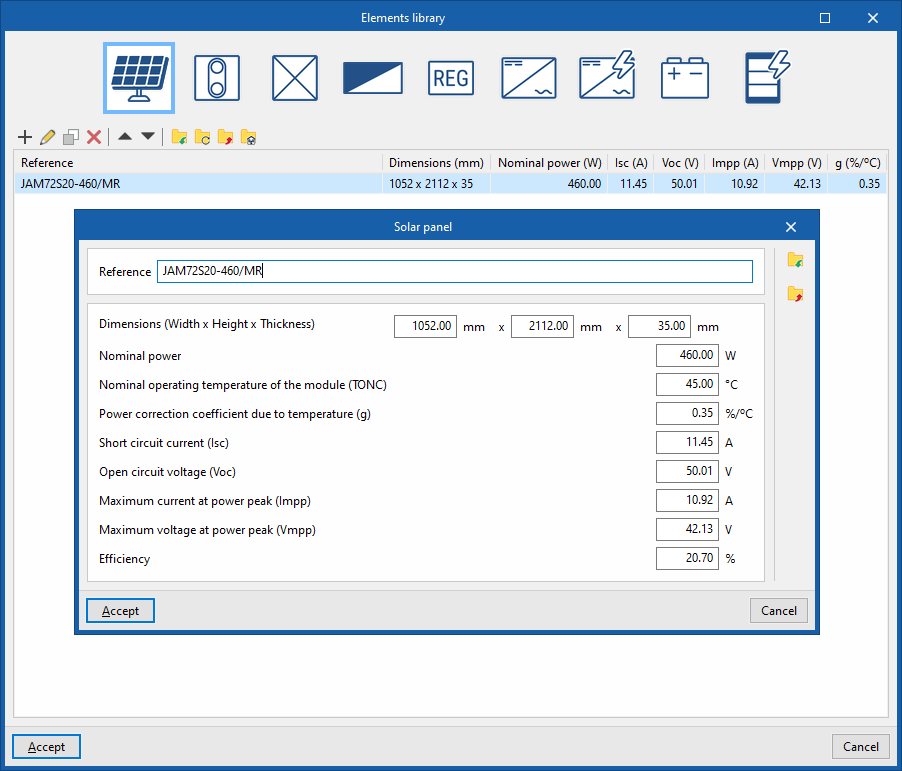
Arquetas
Permite definir la lista de tipos de arquetas disponibles. En cada tipo de arqueta se configuran los siguientes parámetros:
- Referencia
- Dimensiones (Anchura x Longitud x Altura), mm
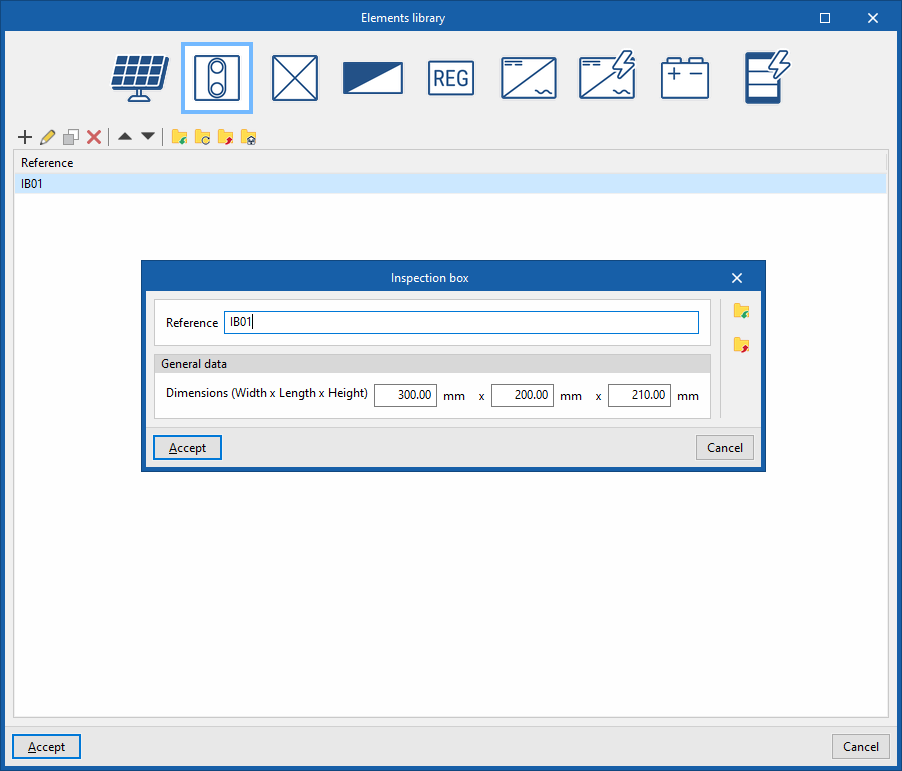
Cajas de conexión
Permite definir la lista de tipos de cajas de conexión disponibles. En cada tipo de caja de conexión se configuran los siguientes parámetros:
- Referencia
- Dimensiones (Anchura x Longitud x Altura), mm
Cuadros eléctricos
Permite definir la lista de tipos de cuadros eléctricos disponibles. En cada tipo de cuadro eléctrico se configuran los siguientes parámetros:
- Referencia
- Dimensiones (Anchura x Altura x Espesor), mm
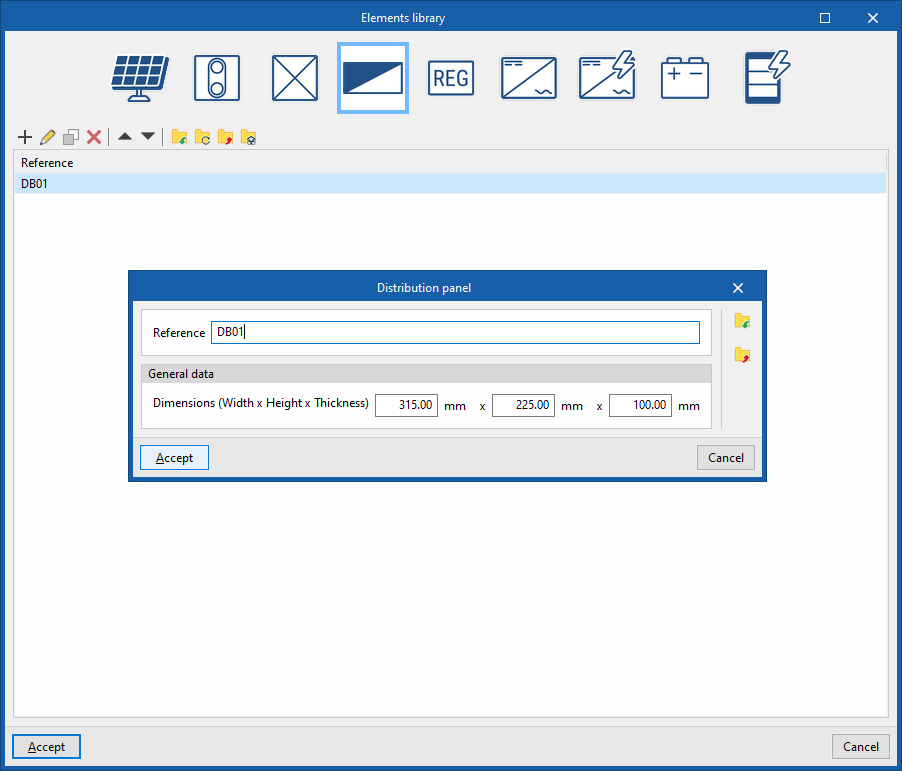
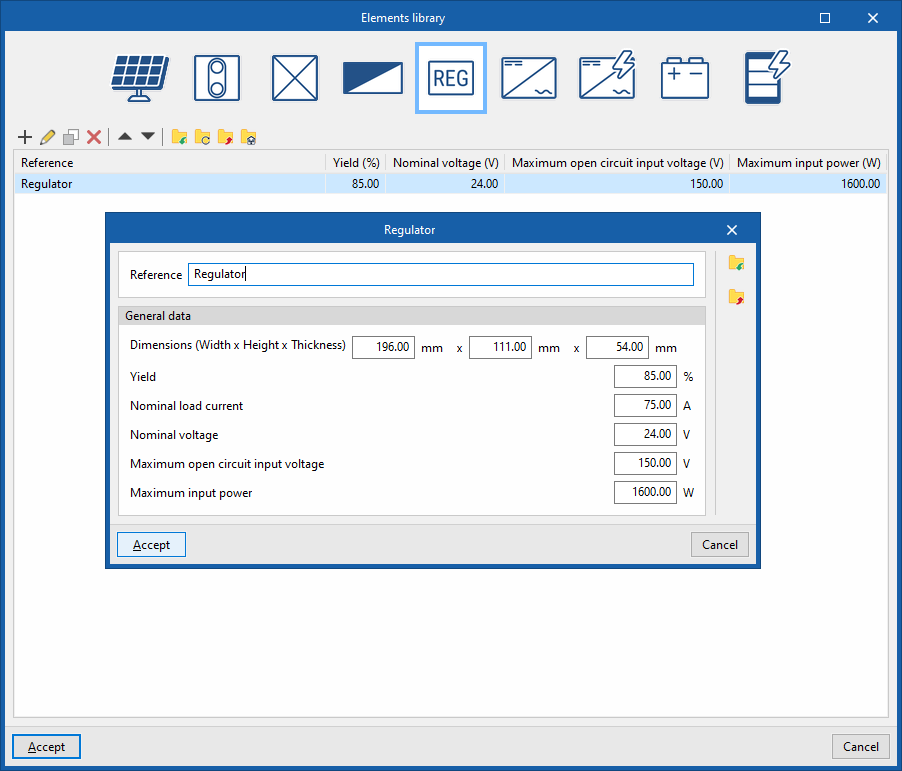
Reguladores
Permite definir la lista de tipos de reguladores disponibles. En cada tipo de regulador se configuran los siguientes parámetros:
- Referencia
- Dimensiones (Anchura x Altura x Espesor), mm
- Rendimiento, %
- Intensidad de carga nominal, A
- Tensión nominal, V
- Voltaje de circuito abierto de entrada máximo, V
- Potencia de entrada máxima, W
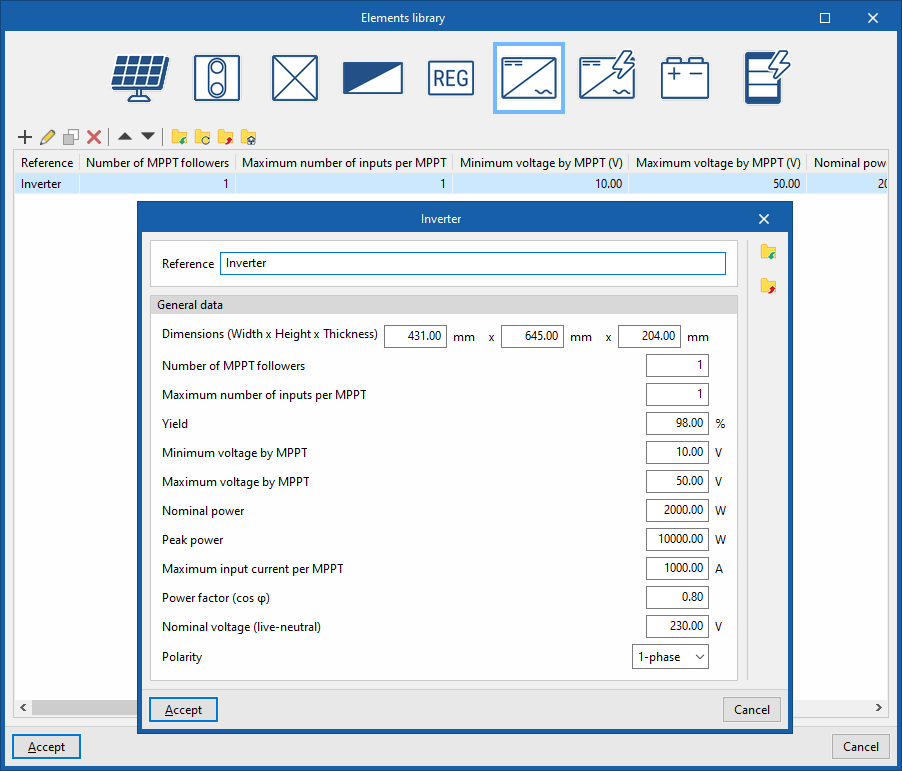
Inversores
Permite definir la lista de tipos de inversores disponibles. En cada tipo de inversor se configuran los siguientes parámetros:
- Referencia
- Dimensiones (Anchura x Altura x Espesor), mm
- Número de seguidores MPPT
- Número máximo de entradas por MPPT
- Rendimiento, %
- Voltaje mínimo por MPPT, V
- Voltaje máximo por MPPT, V
- Potencia nominal, W
- Potencia pico, W
- Intensidad máxima de entrada por MPPT, A
- Factor de potencia (cos φ)
- Tensión nominal (fase-neutro), V
- Polaridad (Monofásica / Trifásica)
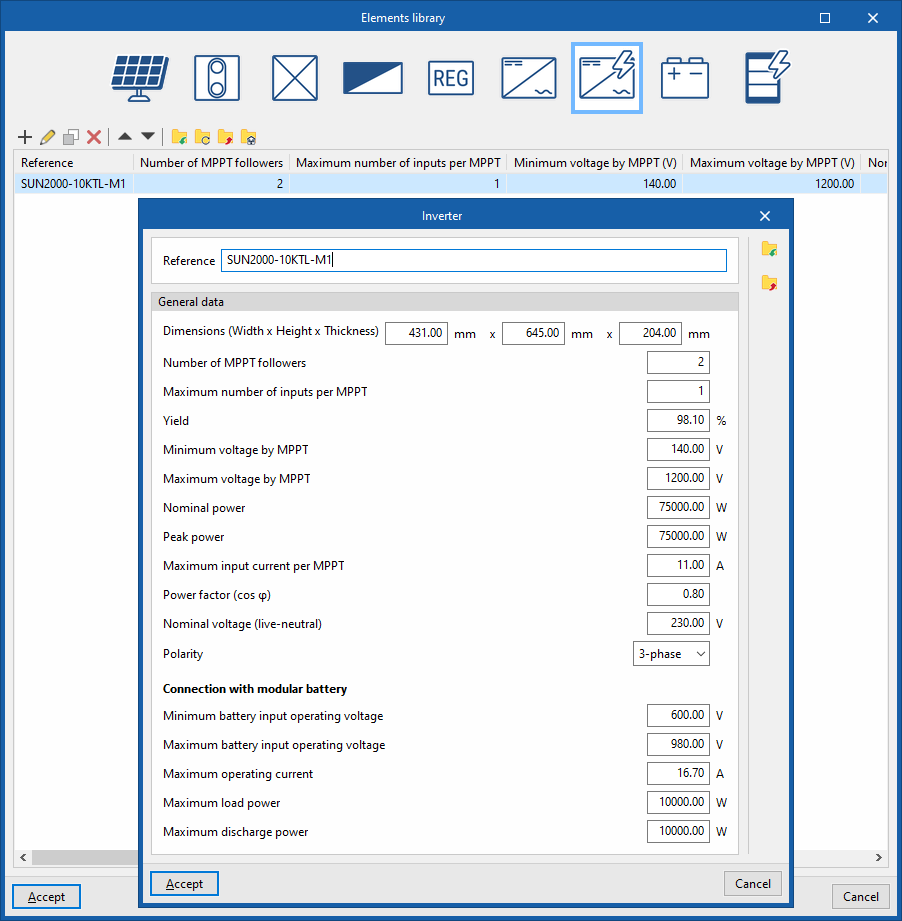
Inversores híbridos
Permite definir la lista de tipos de inversores híbridos disponibles. En cada tipo de inversor híbrido se configuran los siguientes parámetros:
- Referencia
- Dimensiones (Anchura x Altura x Espesor), mm
- Número de seguidores MPPT
- Numero máximo de entradas por MPPT
- Rendimiento, %
- Voltaje mínimo por MPPT, V
- Voltaje máximo por MPPT, V
- Potencia nominal, W
- Potencia pico, W
- Intensidad máxima de entrada por MPPT, A
- Factor de potencia (cos φ)
- Tensión nominal (fase-neutro), V
- Polaridad (Monofásica / Trifásica)
- Conexión con batería modular:
- Voltaje de operación de entrada a la batería mínimo, V
- Voltaje de operación de entrada a la batería máximo, V
- Intensidad de operación máxima, A
- Potencia de carga máxima, W
- Potencia de descarga máxima, W
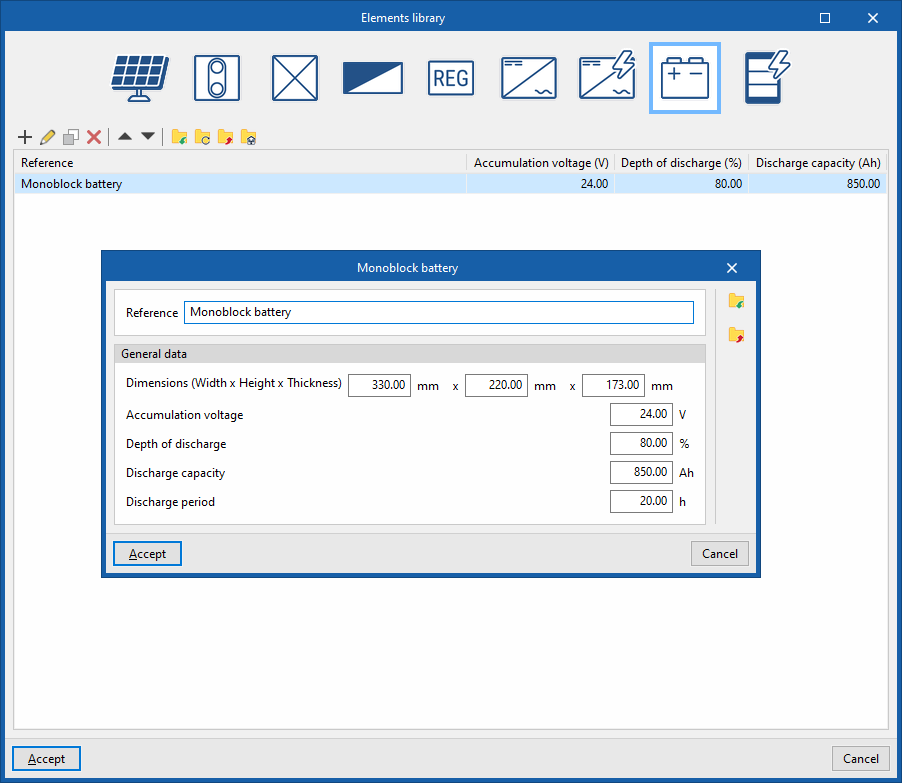
Baterías monoblock
Permite definir la lista de tipos de baterías monoblock disponibles. En cada tipo de batería monoblock se configuran los siguientes parámetros:
- Referencia
- Dimensiones (Anchura x Altura x Espesor), mm
- Voltaje de acumulación, V
- Profundidad de descarga, %
- Capacidad de descarga, Ah
- Tiempo de descarga, h
Baterías modulares
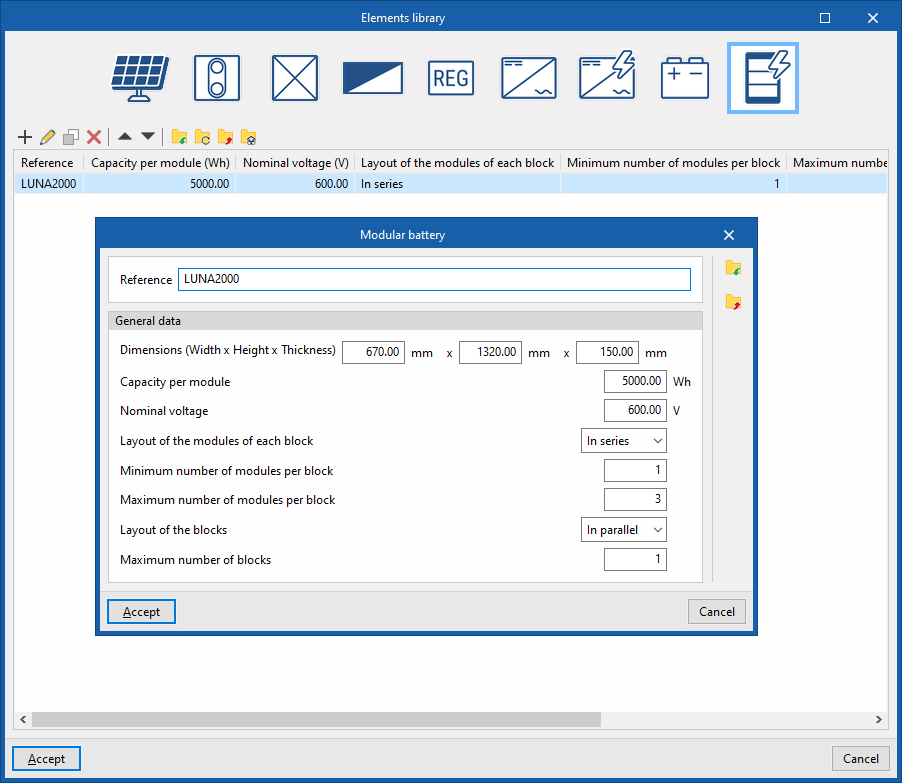
Permite definir la lista de tipos de baterías modulares disponibles. En cada tipo de batería modular se configuran los siguientes parámetros:
- Referencia
- Dimensiones (Anchura x Altura x Espesor), mm
- Capacidad por módulo, Wh
- Tensión nominal, V
- Disposición de los módulos de cada bloque (En serie / En paralelo)
- Número mínimo de módulos por bloque
- Número máximo de módulos por bloque
- Disposición de los bloques (En serie / En paralelo)
- Número máximo de bloques
Gestión de catálogos de elementos
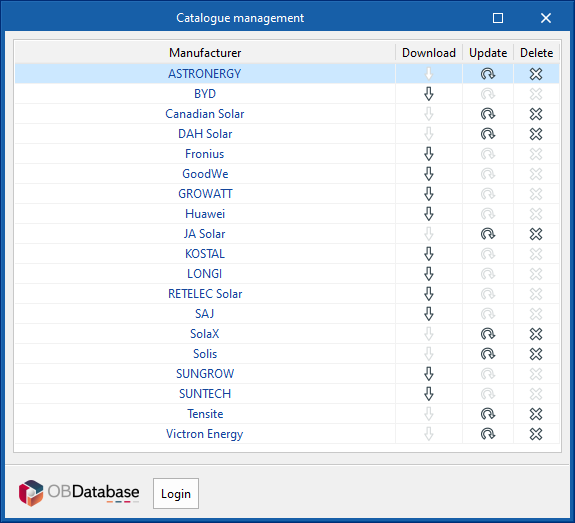
Dentro de la pestaña "Instalación fotovoltaica", desde la opción "Catálogos" del bloque "Proyecto" de la barra de herramientas principal, pueden gestionarse los catálogos de elementos del modelo:

Catálogos de fabricantes
En la parte superior del cuadro de diálogo es posible gestionar los catálogos de fabricantes disponibles en el proyecto. En cada uno de ellos se puede descargar la información, actualizarla o borrarla.
- Fabricante
Referencia del fabricante. - Descargar
Descarga el catálogo del fabricante seleccionado. Los productos del catálogo estarán disponibles en el proyecto. - Actualizar
Actualiza a la última versión el catálogo del fabricante seleccionado, borrando la versión descargada en el proyecto. - Borrar
Borra el catálogo del fabricante seleccionado. Los productos del catálogo dejarán de estar disponibles en el proyecto.
Conexión con Open BIM Database
En la parte inferior del cuadro de diálogo, el programa permite al usuario identificarse con su cuenta y contraseña de Open BIM Database.
Configuración de las opciones generales
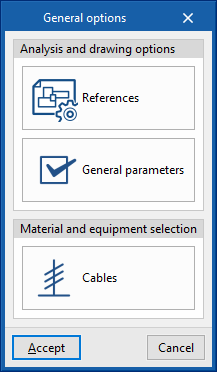
Dentro de la pestaña "Instalación fotovoltaica", en el bloque "Proyecto" de la barra de herramientas principal pueden gestionarse las "Opciones generales" del proyecto.

Estas son:
- Opciones de planos y de cálculo
- Referencias
- Parámetros generales
- Selección de materiales y equipos
- Cables
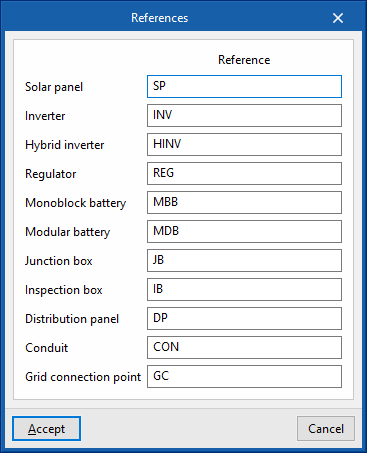
Referencias
Permite configurar los textos de referencia de los siguientes tipos de elementos de la instalación:
- Panel solar
- Inversor
- Inversor híbrido
- Regulador
- Batería monoblock
- Batería modular
- Caja de conexión
- Arqueta
- Cuadro eléctrico
- Canalización
- Punto de conexión a la red
Parámetros generales
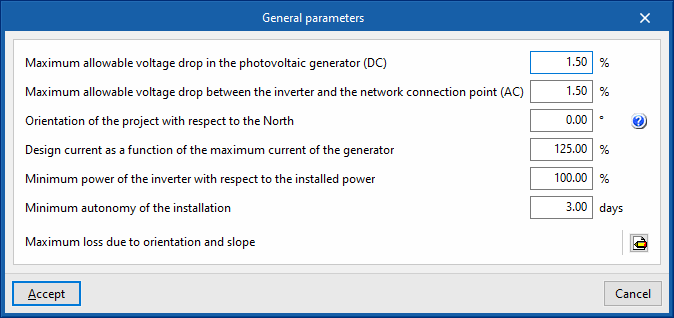
Permite configurar los siguientes parámetros generales de cálculo:
- Caída de tensión máxima admisible en el generador fotovoltaico (CC) (%)
- Caída de tensión máxima admisible entre el inversor y el punto de conexión a la red (AC) (%)
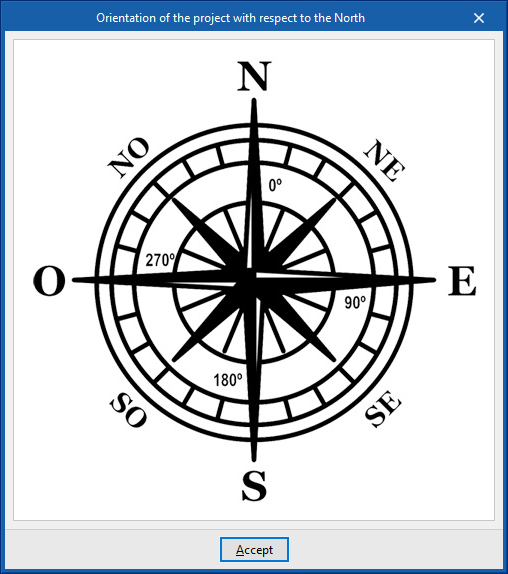
- Orientación de la obra respecto al Norte (º)
- Intensidad de diseño en función de la intensidad máxima del generador (%)
- Potencia mínima del inversor respecto a la potencia instalada (%)
- Autonomía mínima de la instalación (días)
- Pérdidas máximas por orientación e inclinación
- Plano inclinado (%)
- Plano horizontal (%)
- Superposición (%)
- Integración arquitectónica (%)
Cables
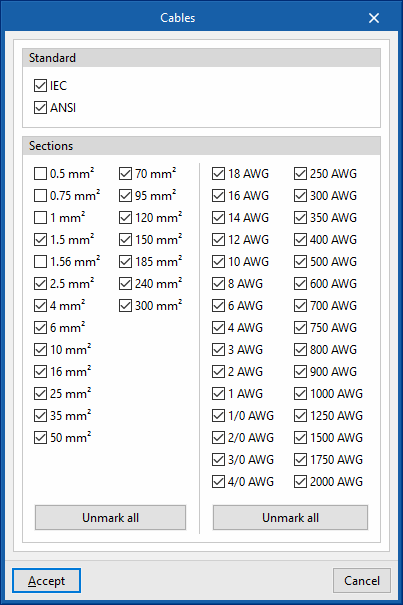
Permite configurar las familias de cables disponibles:
- Estándar (IEC / ANSI)
- Secciones
Es posible definir cables bajo el estándar IEC en mm2, o bajo el estándar ANSI en calibre americano AWG (American Wire Gauge).
Condiciones de cálculo
A través del botón "Condiciones de cálculo", disponible en el bloque "Proyecto" de la barra superior de la pestaña "Instalación fotovoltaica", se introducen los parámetros de cálculo del sistema.

Este panel ofrece las siguientes opciones:
Seleccionar método de cálculo
El método de cálculo empleado por el programa para obtener la producción energética de la instalación puede elegirse entre los siguientes:
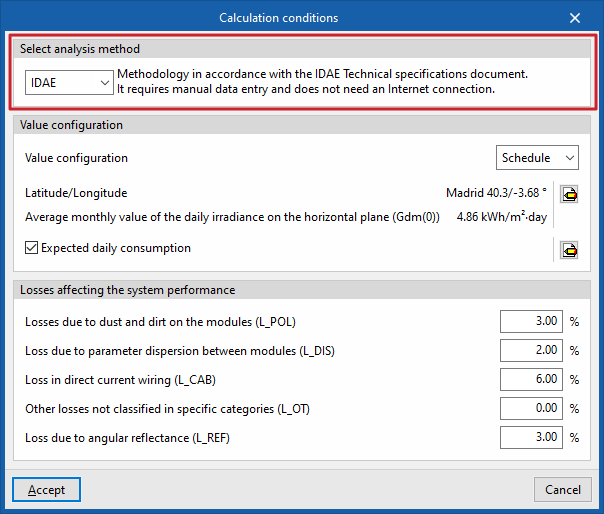
IDAE
El programa emplea la metodología conforme al Pliego de Condiciones Técnicas (PCT) del IDAE. Requiere la introducción manual de datos y no necesita conexión a Internet.
| Nota: |
|---|
| Este método de cálculo impone una serie de limitaciones, ya que aporta valores consistentes únicamente cuando los captadores solares presentan una inclinación y una orientación dentro de un rango determinado. Esto obliga al usuario a colocar los captadores en una disposición determinada (por ejemplo, nunca en una disposición coplanar al edificio, ya que este método no estima valores con precisión en estas condiciones). |
PVGIS
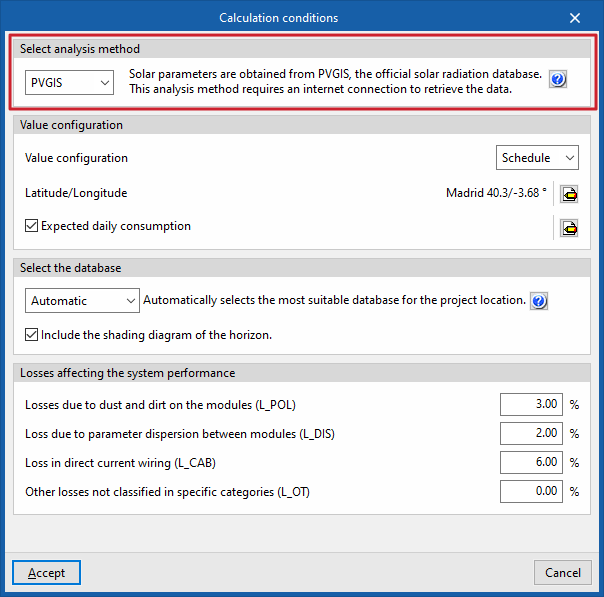
Los parámetros solares se obtienen directamente de PVGIS ('Photovoltaic Geographical Information System'), base de datos oficial de radiación solar, lo que elimina la necesidad de su introducción manual, reduciendo el riesgo de errores, agilizando el proceso y haciendo más preciso el cálculo.
Este método de cálculo requiere de conexión a Internet para obtener los datos. Además es necesario indicar los datos de "Latitud/Longitud" en el campo correspondiente del siguiente apartado del panel.
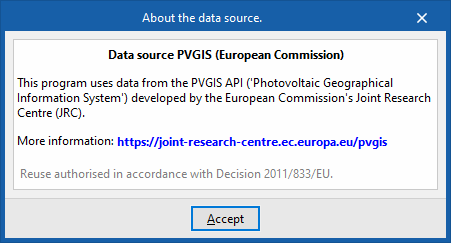
En cuanto a la fuente de estos datos, el programa integra información de la API PVGIS desarrollada por el 'Joint Research Centre (JRC)' de la Comisión Europea. Se puede encontrar más información en este enlace.
| Nota: |
|---|
| Este método de cálculo permite realizar el cálculo para cualquier inclinación y orientación, sin las restricciones asociadas al método de cálculo basado en el PCT del IDAE. |
Configuración de valores
En este apartado se configuran los siguientes aspectos:
- Configuración de valores
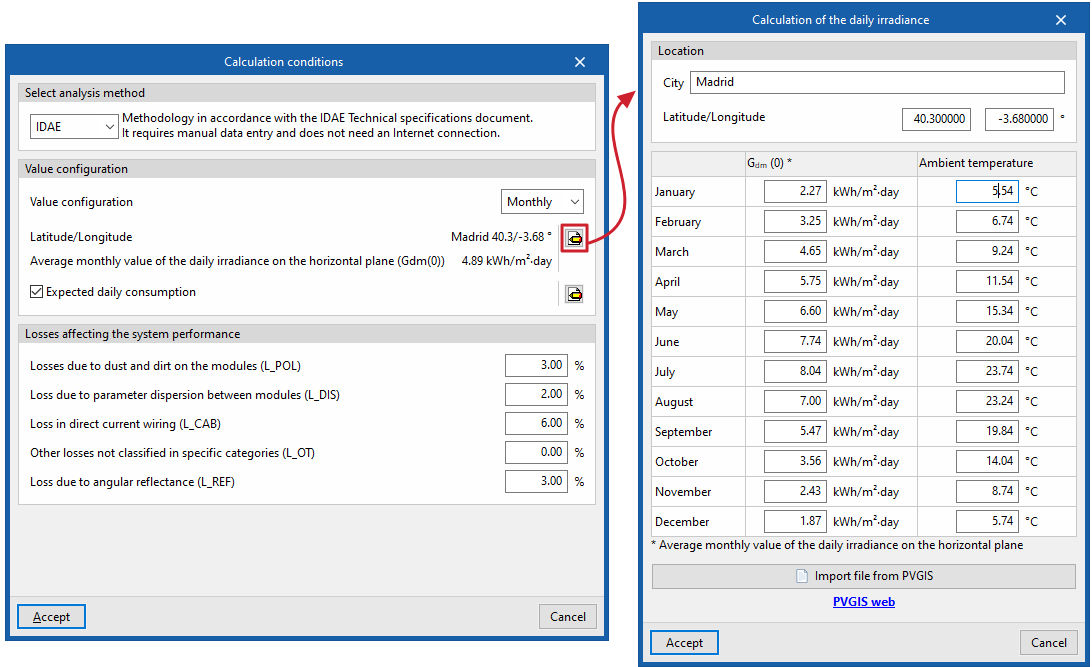
En este desplegable se indica si se desea trabajar con valores horarios de irradiancia o valores totales mensuales de irradiación en el plano horizontal:- Horario / Mensual
- Latitud/Longitud
Permite indicar el "Emplazamiento" del proyecto, indicando la referencia de la "Localidad" y su "Latitud/Longitud".
Además, si se ha elegido el método de cálculo "IDAE", es necesario introducir aquí los datos de irradiación o irradiancia. Para ello:- Si se trabaja con valores mensuales, se debe introducir el valor medio mensual de la irradiación diaria sobre el plano horizontal ("Gdm (0)", en kWh/m2·día) y el de la "Temperatura ambiente" (en ºC) para cada mes.
- Si se trabaja con valores horarios, se debe introducir el valor de la irradiancia ("Gdm (0)", en W/m2) y el de la temperatura ("Td", en ºC)) para cada hora del día en cada mes del año.
- En ambos casos, se puede importar esta información a partir de un fichero de PVGIS utilizando el botón "Importar fichero de PVGIS" mediante los procedimientos descritos en este enlace.
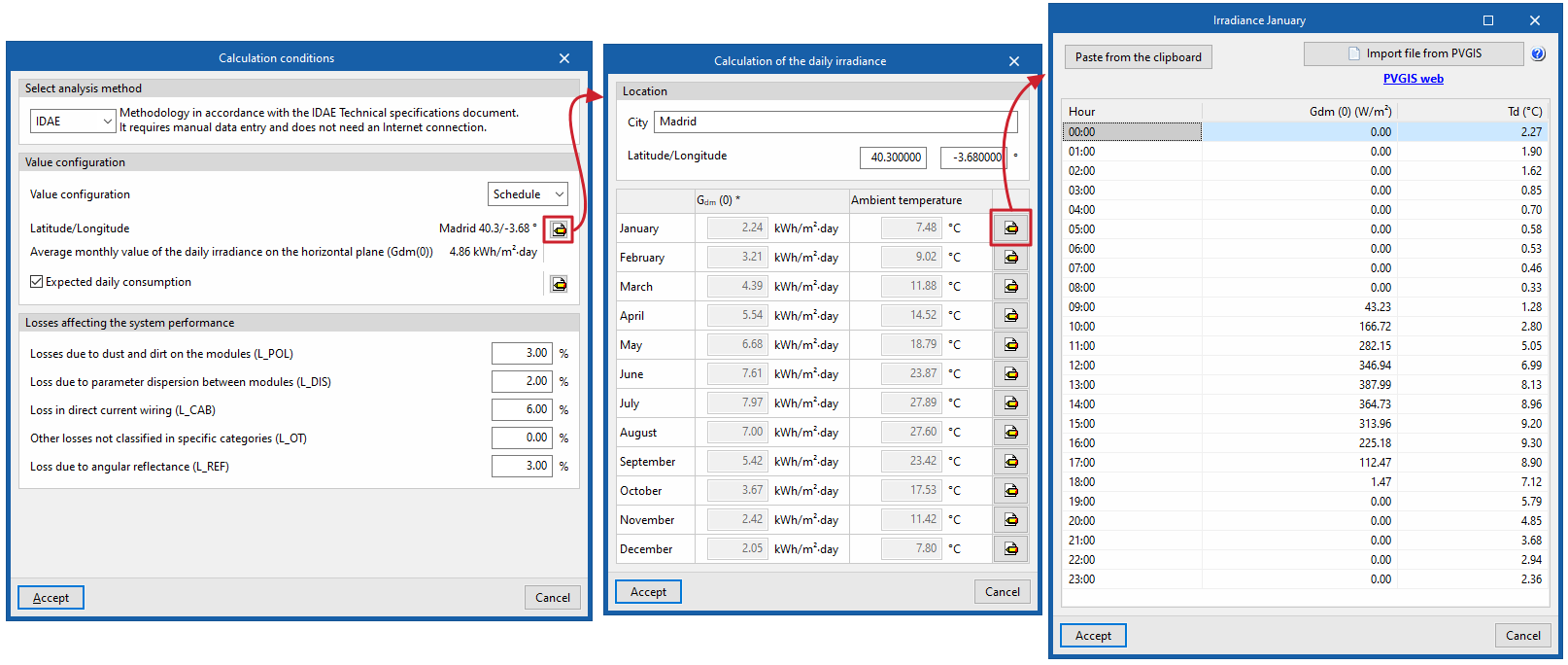
- Consumo diario previsto (opcional)
Si se activa esta opción, se ofrece la posibilidad de introducir los consumos, si se dispone de ellos.
Para ello:- Si se trabaja con valores horarios, se debe escribir el valor de "Consumo" para cada "Hora" de cada "Mes". El programa ofrece la posibilidad de "Pegar desde el portapapeles" estos valores o de importarlos desde un fichero externo (mediante "Importar fichero CSV").
- Si se trabaja con valores mensuales, se debe indicar el valor total de "Consumo" para cada "Mes". El programa permite escribir el "Valor total" de cada mes directamente o, mediante la opción "Previsión de consumos", definir una lista de equipos con los datos de la referencia de cada "Equipo", su número, "Potencia (W)", el tiempo de "Uso medio diario (h)" y su "Consumo (kWh)", obteniendo así una "Energía total demandada". El programa ofrece una ayuda para "Importar valores usuales" a partir de diferentes equipos predefinidos.
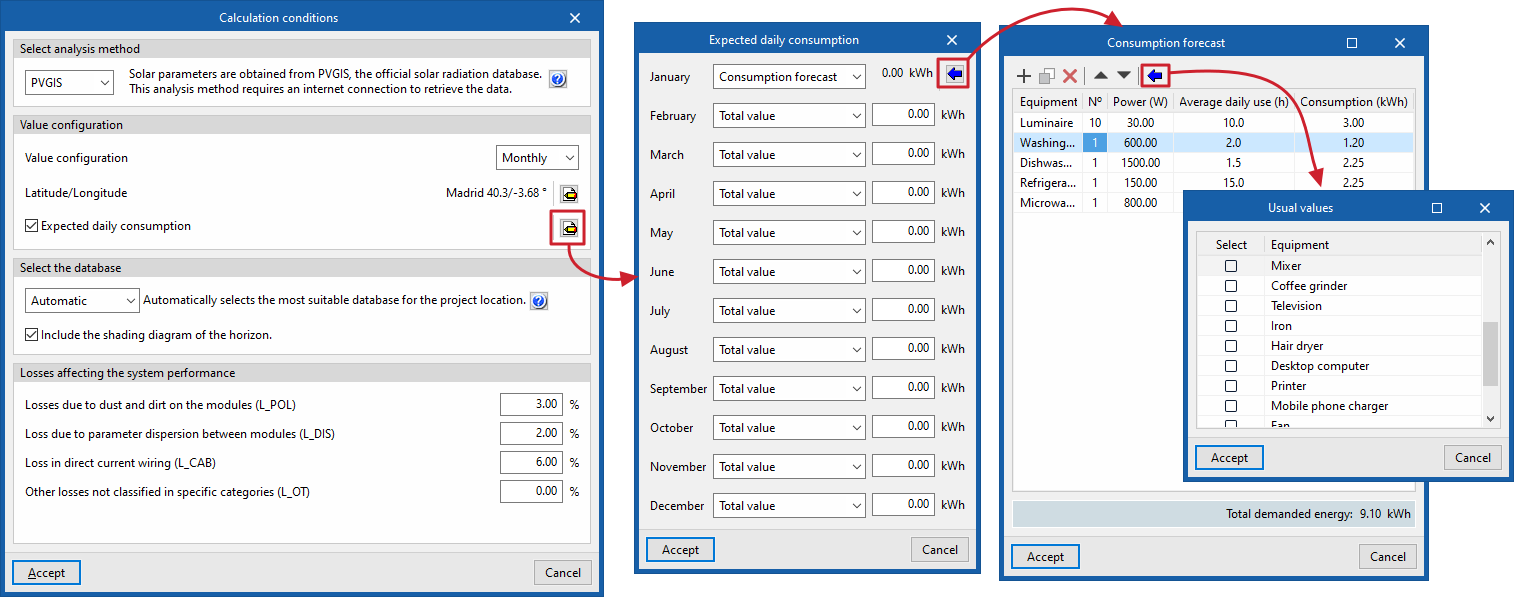
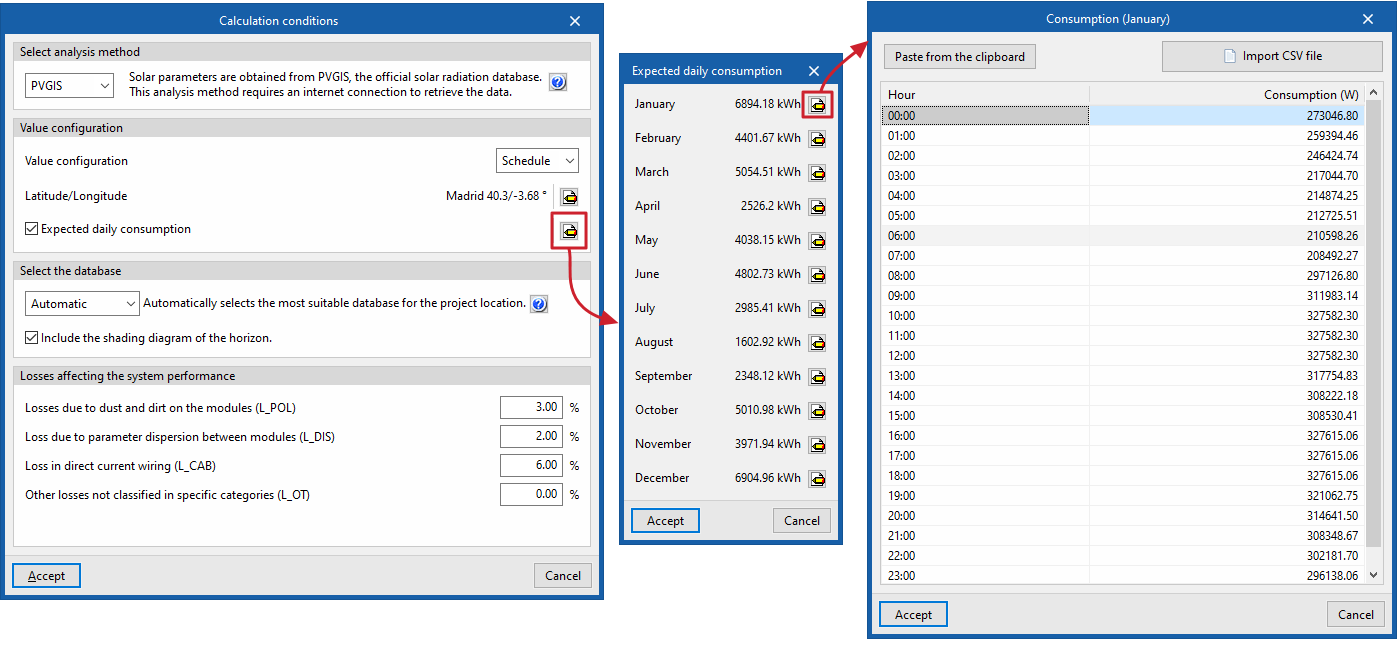
Seleccionar la base de datos
Este apartado aparece si se ha seleccionado el método de cálculo "PVGIS" y en el se puede seleccionar la base de datos a utilizar en el proyecto de la siguiente forma:
- Automático
Si se elige esta opción, el programa selecciona automáticamente la base de datos más adecuada para la ubicación del proyecto. - PVGIS-SARAH3
El programa utilizará esta base de datos satelital, utilizada como predeterminada por PVGIS. - PVGIS-ERA5
El programa utilizará esta base de datos de reanálisis climático para áreas sin cobertura satelital.
La mapa con la cobertura satelital de cada base de datos disponible (tanto PVGIS-SARAH-3 como PVGIS-ERA5) se puede visualizar puede consultarse mediante el botón de ayuda a la derecha ("Cobertura de la base de datos"), permitiendo identificar de forma visual qué base de datos cubre el emplazamiento del proyecto.
De forma opcional, también es posible "Incluir el perfil de sombras del horizonte" activando la casilla correspondiente.
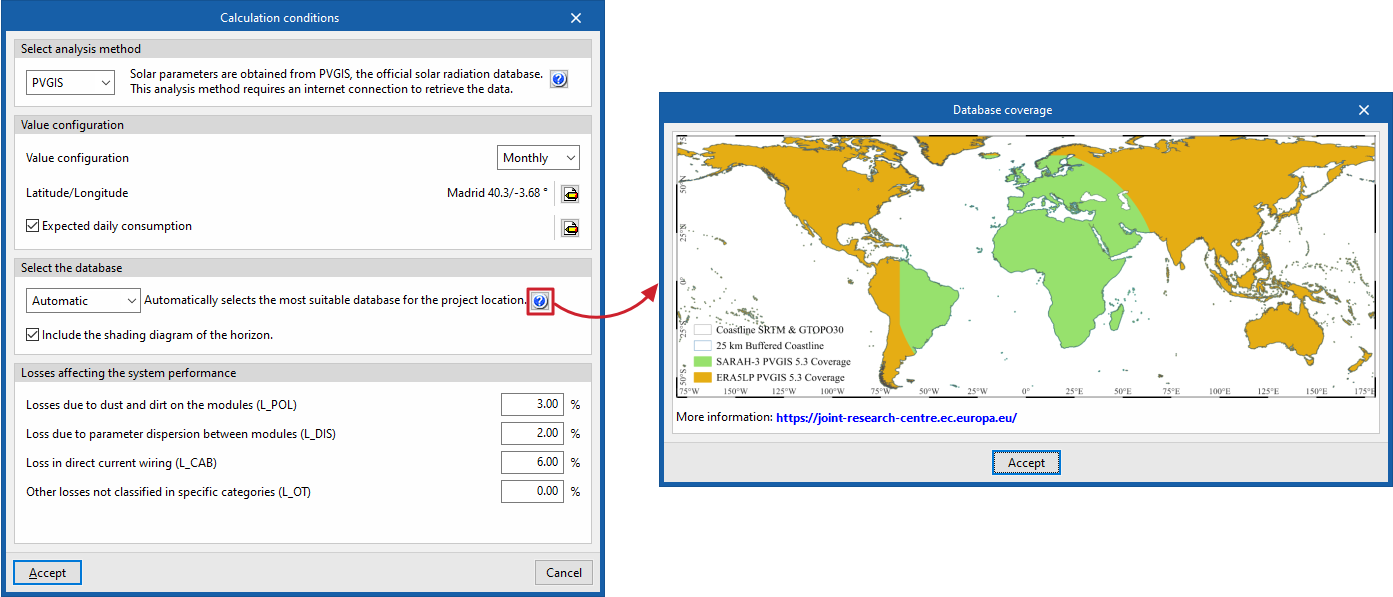
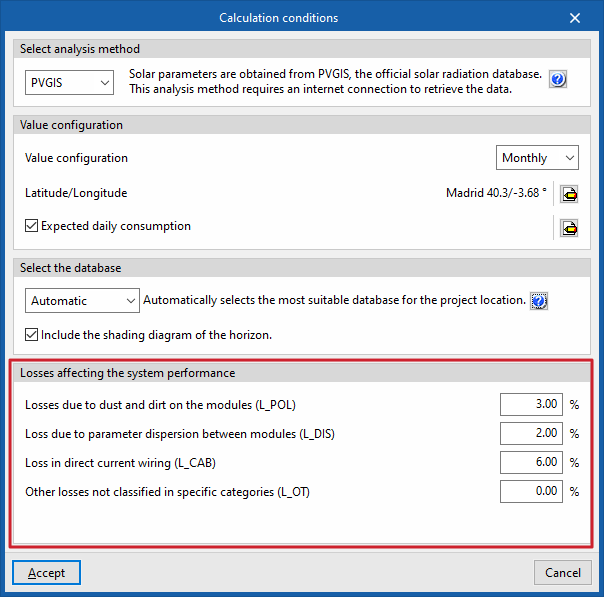
Pérdidas que afectan al rendimiento de la instalación
En este apartado se pueden configurar los porcentajes asociados a las siguientes pérdidas a aplicar sobre el rendimiento de la instalación:
- Pérdidas debidas al polvo y la suciedad sobre los módulos (L_POL)
- Pérdidas por dispersión de parámetros entre módulos (L_DIS)
- Pérdidas en el cableado de corriente continua (L_CAB)
- Otras pérdidas no clasificadas en categorías específicas (L_OT)
| Nota: |
|---|
| Además, en función de la configuración geométrica de los módulos fotovoltaicos introducidos, el programa calcula las pérdidas por orientación e inclinación. Las pérdidas por sombra se obtienen en función de las sombras proyectadas por los elementos arquitectónicos del proyecto vinculado, los propios paneles solares, los edificios cercanos y otros obstáculos del entorno. |
Predimensionado energético
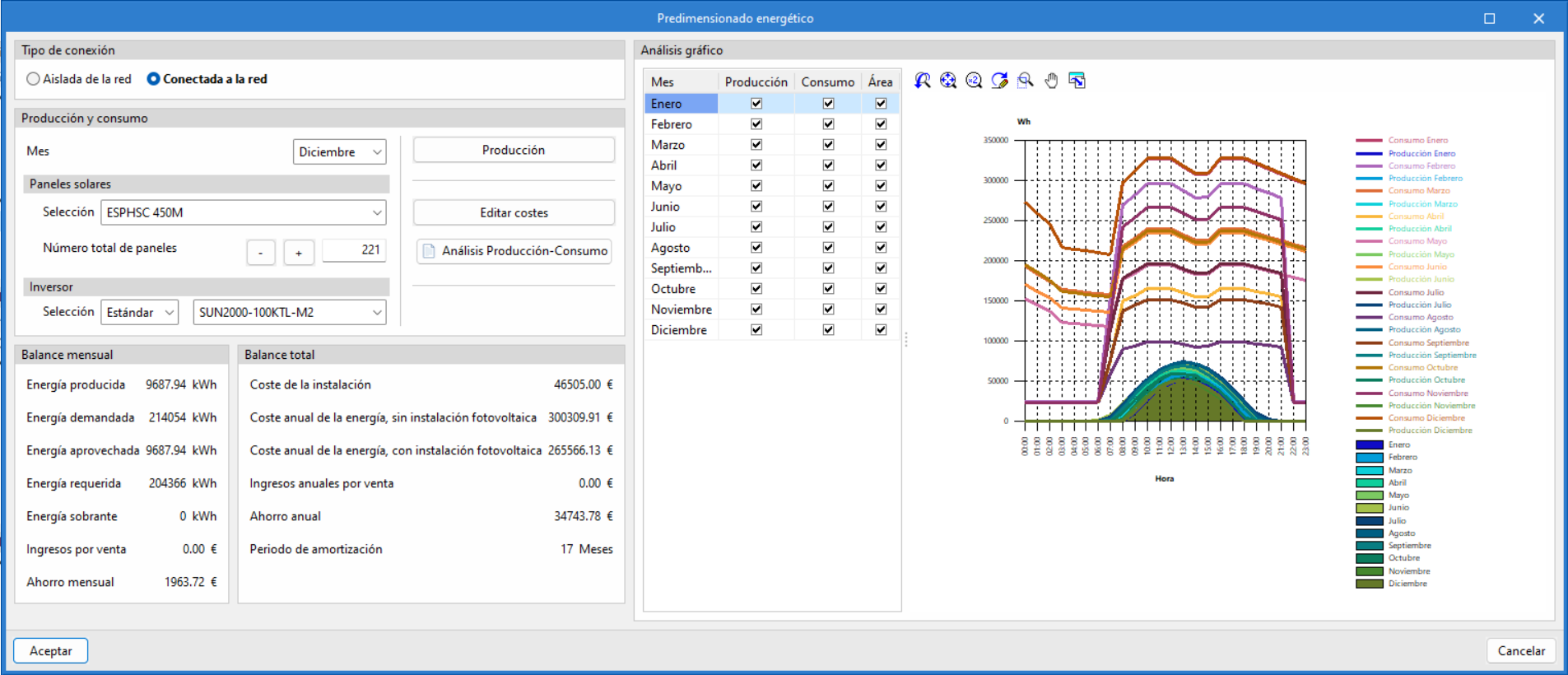
La opción "Predimensionado energético", dentro del bloque "Proyecto" de la barra de herramientas superior de la pestaña "Instalación fotovoltaica", permite acceder a una herramienta integrada que permite estimar el número de módulos fotovoltaicos necesarios para la futura instalación.

Para ello, es necesario introducir los datos de consumo eléctrico, estimado o real, y de producción de los paneles, así como otros datos de la instalación.
Esta herramienta puede utilizarse antes de introducir los elementos en el modelo definitivo, permitiendo al usuario obtener una estimación preliminar del tamaño de la instalación. Asimismo, los resultados obtenidos mediante esta herramienta son independientes de los elementos dibujados en el modelo.
Introducción de datos
Los pasos para introducir los datos necesarios para efectuar el predimensionado energético de la instalación son los siguientes:
Configuración de valores
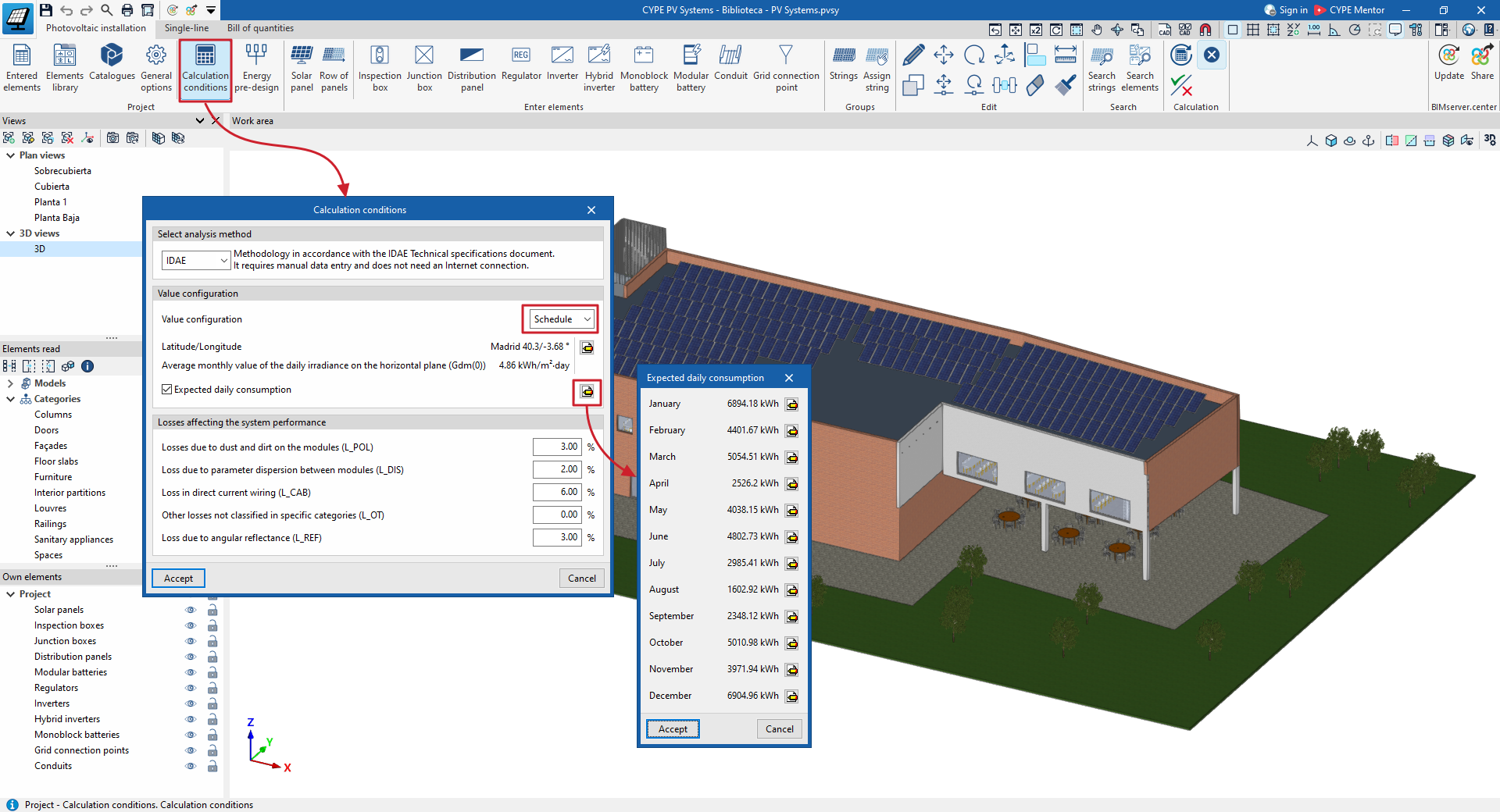
En primer lugar, dentro de la opción "Condiciones de cálculo" de la interfaz general del programa, en "Configuración de valores" se debe definir si el cálculo, y también el predimensionado energético, se realiza con valores hora a hora en un día de cada mes (opción "Horario") o con valores diarios definidos para cada uno de los meses del año (opción "Mensual").
Definición del consumo
También dentro de "Condiciones de cálculo", en "Consumo diario previsto", se requiere que se faciliten los datos del consumo previsto. Este consumo puede ser estimado o real, obtenido a partir de los datos facilitados por la compañía eléctrica.
El consumo definido puede ser horario (consumo hora a hora en un día de cada uno de los meses del año), o mensual (consumo total en cada mes del año), dependiendo de la selección realizada en "Configuración de valores".
Después, en la ventana de la herramienta "Predimensionado energético" se introducen el resto de datos:
Definición del tipo de instalación
En el apartado "Tipo de conexión", se selecciona si la instalación está "Aislada de la red" o si está "Conectada a la red".
Después, en el apartado "Producción y consumo", en "Inversor" se selecciona si es "Estándar" o "Híbrido".
En este último caso, se define la "Autonomía" o la "Energía sobrante" en la "Batería modular".
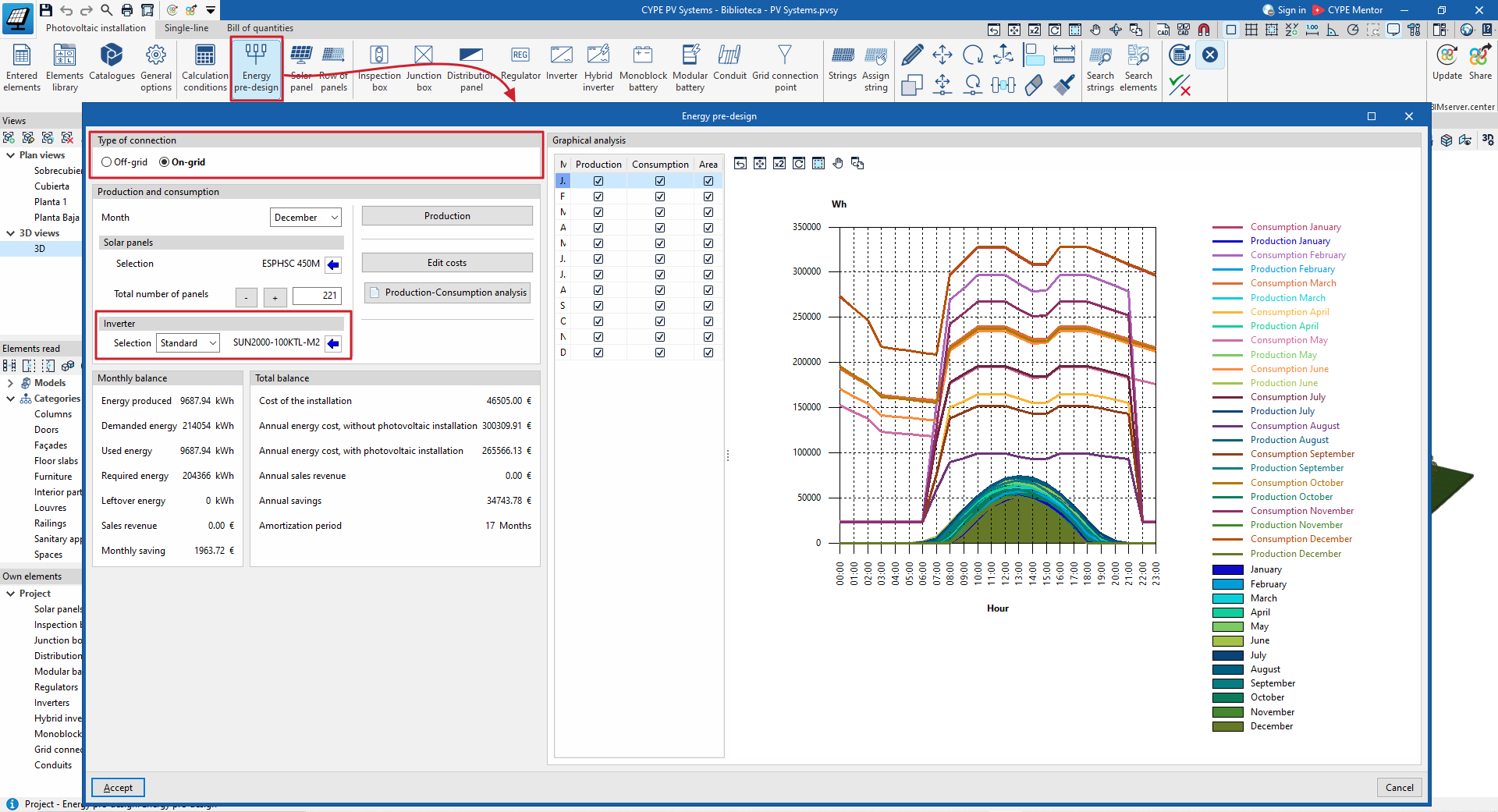
La introducción de los datos anteriores permite seleccionar el tipo de instalación. Así, pueden seleccionarse las siguientes combinaciones:
- Instalación aislada de la red con baterías monoblock
Se selecciona "Aislada de la red" en "Tipo de conexión", y un "Inversor" de tipo "Estándar". Se debe seleccionar el tipo de "Batería monoblock", introducir su "Autonomía", e indicar el "Número de baterías en serie" y el "Número de ramas en paralelo", que pueden controlarse también pulsando los botones "+" y "-". También se selecciona el tipo de "Regulador".
- Instalación aislada de la red con baterías modulares
Se selecciona "Aislada de la red" en "Tipo de conexión", y un "Inversor" de tipo "Híbrido". Se debe seleccionar el tipo de "Batería modular", introducir su "Autonomía", e indicar el "Número total de módulos", que puede controlarse también pulsando los botones "+" y "-".
- Instalación conectada a la red sin almacenamiento
Se selecciona "Conectada a la red" en "Tipo de conexión", y un "Inversor" de tipo "Estándar", desactivando la opción "Batería modular".
- Instalación conectada a la red con acumulación y autonomía
Se selecciona "Conectada a la red" en "Tipo de conexión", un "Inversor" de tipo "Híbrido", y "Autonomía" en "Batería modular". Se debe seleccionar el tipo de "Batería modular", introducir su "Autonomía", e indicar el "Número total de módulos", que puede controlarse también pulsando los botones "+" y "-".
- Instalación conectada a la red con acumulación de energía sobrante
Se selecciona "Conectada a la red" en "Tipo de conexión", y un "Inversor" de tipo "Estándar", y "Energía sobrante" en "Batería modular". Se debe seleccionar el tipo de "Batería modular", introducir su "Energía sobrante", e indicar el "Número total de módulos", que puede controlarse también pulsando los botones "+" y "-".
Definición de la producción
Más adelante, en el apartado "Producción y consumo", en primer lugar se selecciona el "Mes" en el desplegable. Este mes será para el cual se defina la "Producción" (si se está trabajando con valores horarios) y para el que se muestre el "Balance mensual" en la parte inferior.
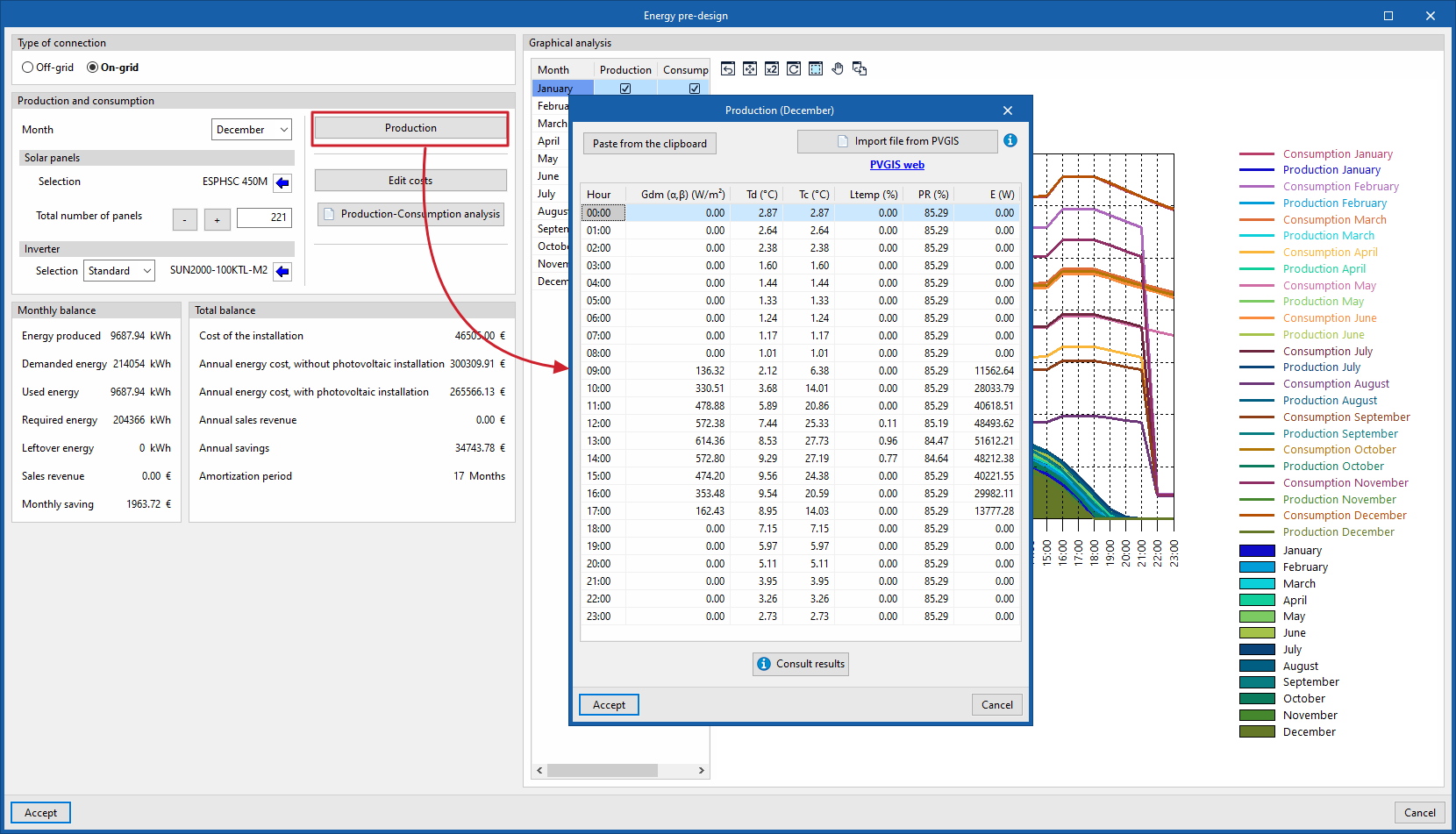
Pulsando el botón "Producción" se abre una ventana donde se deben definir los siguientes datos de irradiación del emplazamiento, teniendo en cuenta la orientación e inclinación de los paneles fotovoltaicos:
- En caso de un predimensionado energético con valores horarios, se debe introducir, para cada hora del día (y para el "Mes" elegido en el desplegable mencionado anteriormente):
- el valor de irradiancia ("Gdm(α,β)" [en W/m2]),
- la temperatura ambiente, "Td",
- la temperatura de las células solares, "Tc",
- el porcentaje de pérdidas por temperatura, "Ltemp",
- el porcentaje de rendimiento energético, "PR",
- y la energía producida, "E".
- En caso de un predimensionado energético con valores mensuales, se debe introducir, para cada mes del año:
- el valor de irradiación diaria ("Gdm(α,β)" [en kWh/m2·día]),
- y la "Temperatura ambiente".
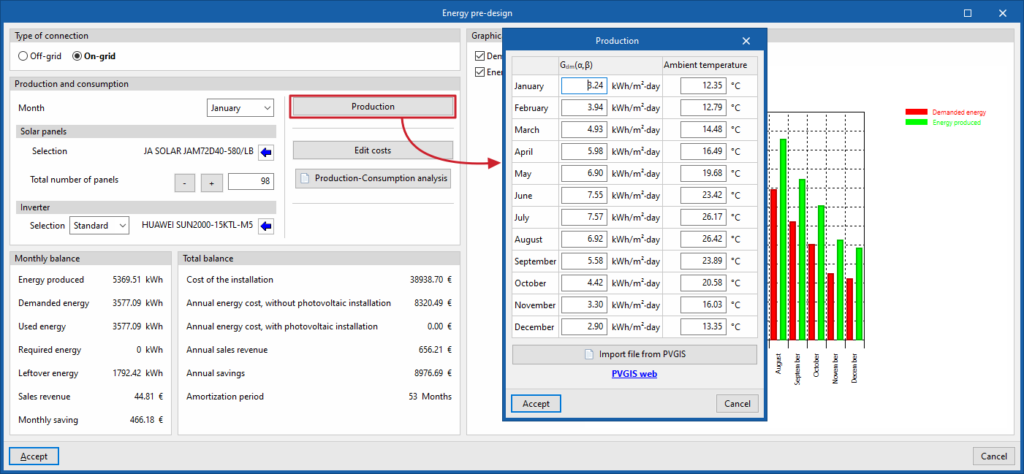
Estos datos pueden ser introducidos manualmente o proporcionados por diversas fuentes, como el PVGIS (Photovoltaic Geographical Information System). Puede consultar el método de generación e importación de datos de PVGIS en el programa en este enlace.
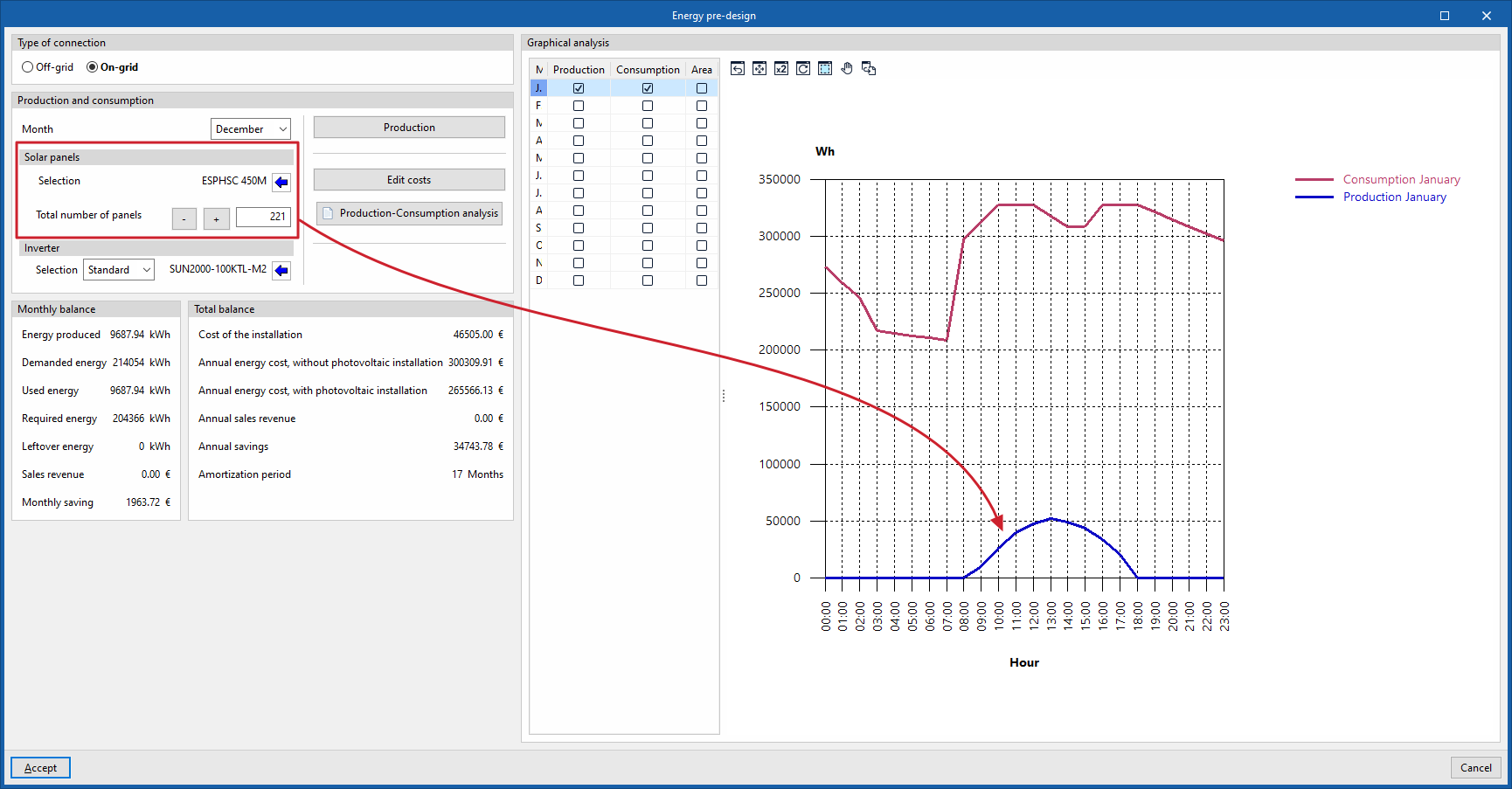
En "Paneles solares" se realiza la "Selección" del tipo de panel a partir de los definidos en la biblioteca, y se introduce el "Número de paneles", que puede controlarse también pulsando los botones "+" y "-".
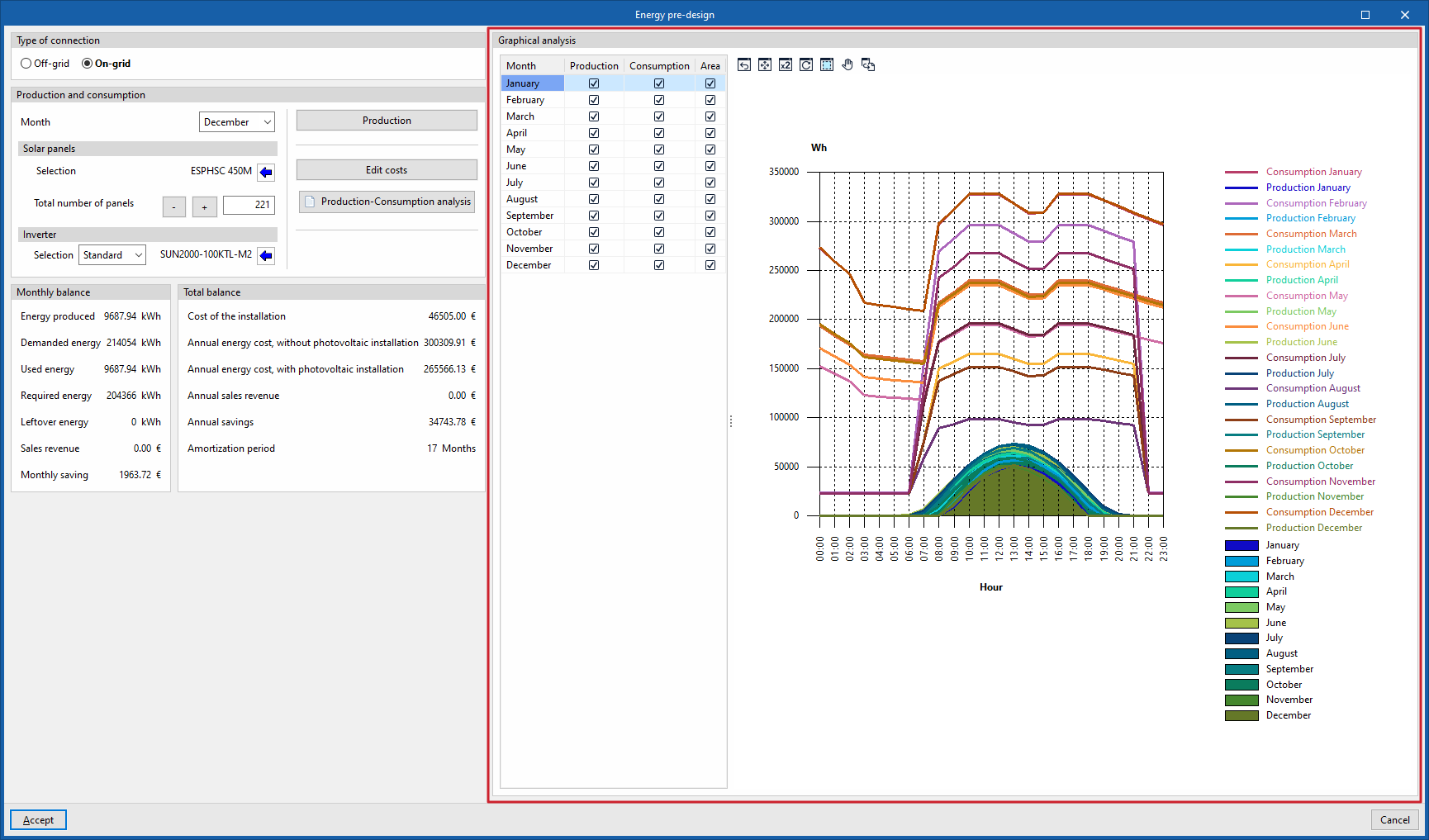
Estos controles permiten ajustar la curva de producción visible en el "Análisis gráfico" a la derecha, de forma que pueda comparsese con la curva de consumo. De esta forma es posible estimar de forma sencilla el número de paneles necesario.
Edición de costes
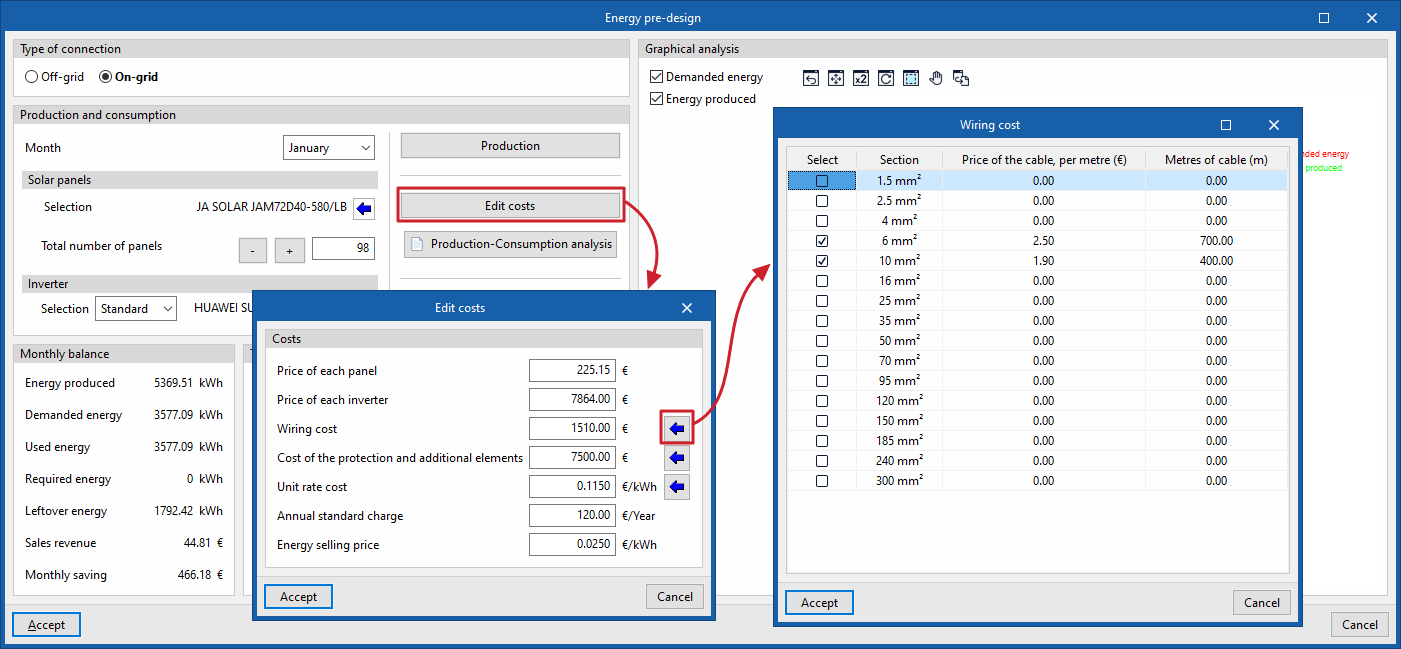
El botón "Edición de costes" permite introducir los siguientes datos que permiten al programa realizar una serie de cálculos y estimaciones económicas en el predimensionado:
- Precio de cada panel
- Precio de cada inversor
- Precio de cada módulo
- Coste del cableado
Se puede definir introduciendo el "Precio del cable, por metro" y los "Metros de cable", para cada "Sección". - Coste de las protecciones y elementos adicionales
Se puede definir introduciendo la "Cantidad" de protecciones y elementos adicionales y su "Precio unitario", obteniendo el "Coste total" de cada tipo de elemento. - Coste del término de energía
Se puede definir introduciendo el "Precio" en cada intervalo horario. - Coste anual del término de potencia
- Precio de venta de la energía
Resultados
La herramienta "Predimensionado energético" ofrece los siguientes resultados:
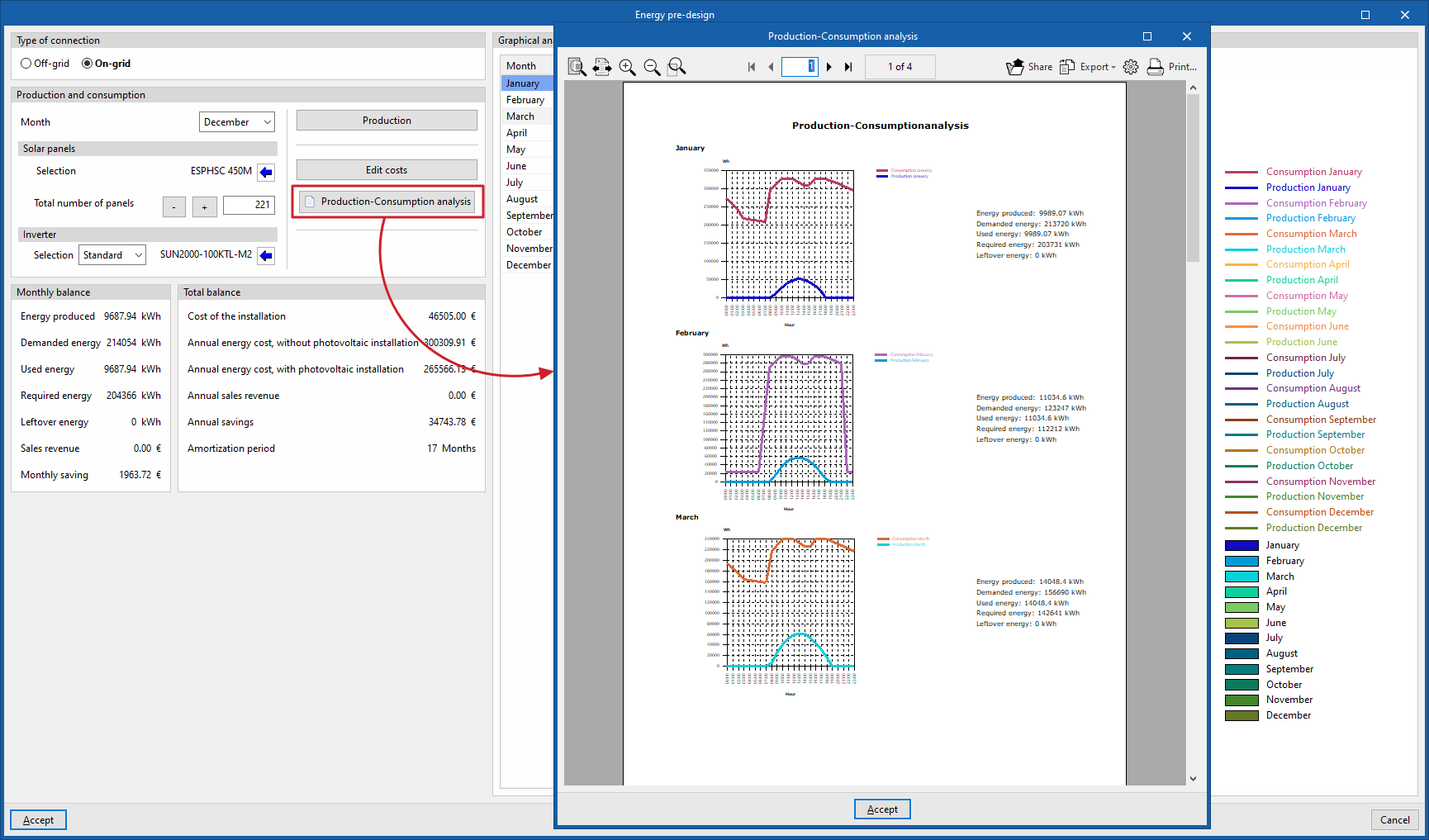
Análisis Producción-Consumo
El botón "Análisis Producción-Consumo" permite obtener un informe con los resultados obtenidos del predimensionado.
Este documento puede imprimirse directamente o exportarse a diferentes formatos.
Balances
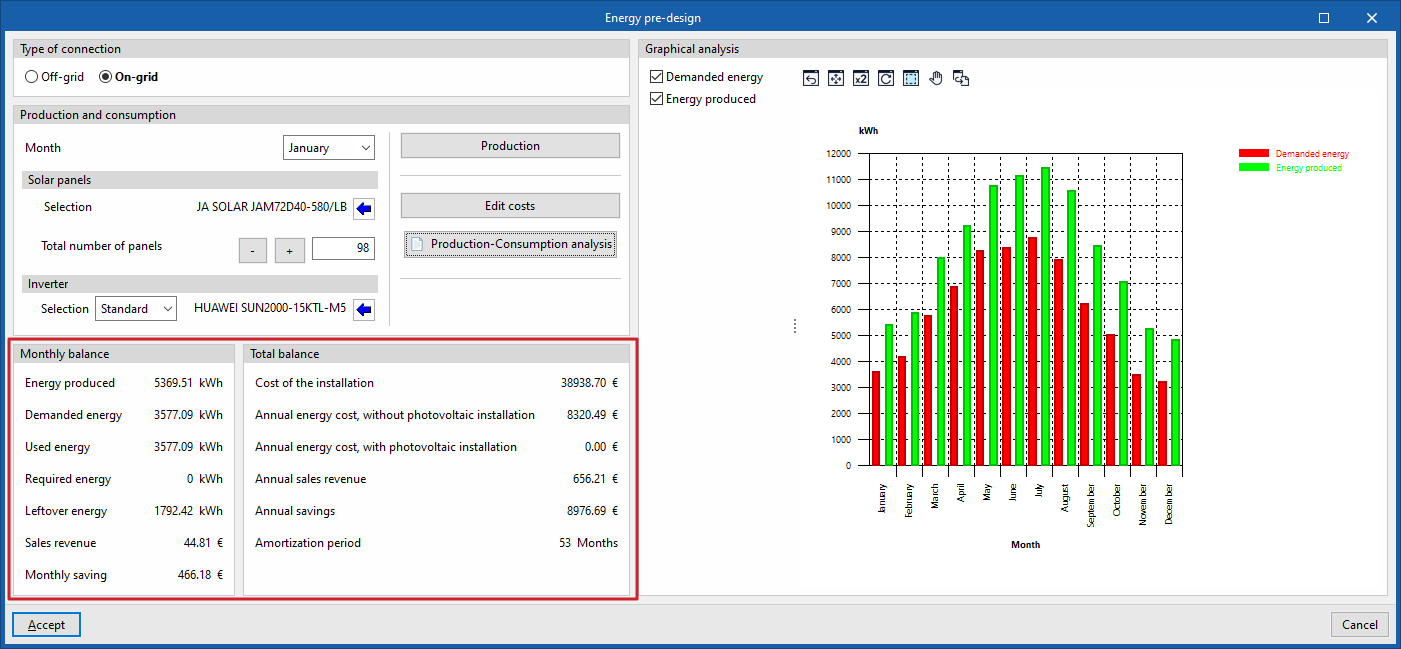
En los apartados correspondientes de la parte inferior izquierda del "Predimensionador energético", el programa ofrece los siguientes balances a partir de los datos introducidos:
- En el apartado "Balance mensual", se muestran, para el "Mes" seleccionado en el desplegable, los datos de energía producida y demandada, entre otros
- Mientras, en "Balance total" se muestran los cálculos económicos que incluyen el coste de la instalación, el ahorro anual y el periodo de amortización.
Análisis gráfico
El apartado "Análisis gráfico" a la derecha permite visualizar las curvas de producción y consumo horario para cada mes, o de energía producida y energía demandada mes a mes (según la configuración de valores y el tipo de instalación).
Introducción de paneles solares y filas de paneles
Dentro de la pestaña "Instalación fotovoltaica", en el bloque "Introducción de elementos" de la barra de herramientas principal se encuentran las opciones para introducir paneles solares y filas de paneles solares:

Panel solar
Permite introducir paneles solares de forma individual.
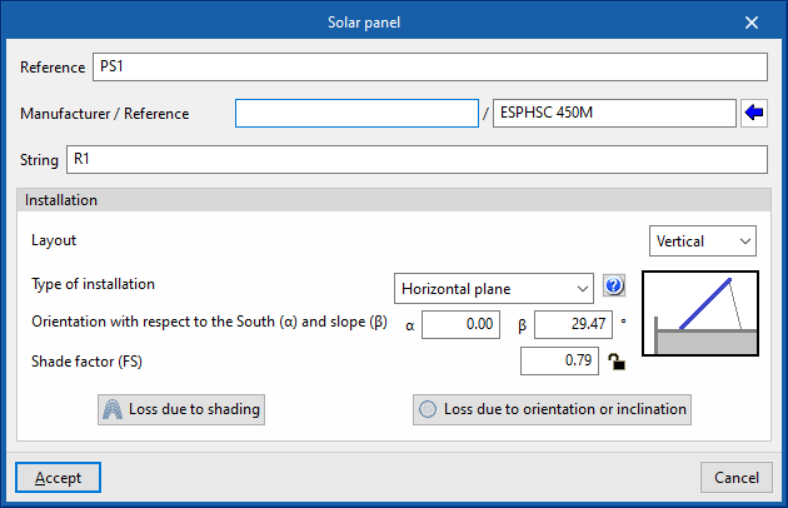
Al introducir cada panel solar, el programa exige la definición de las siguientes características:
- Referencia
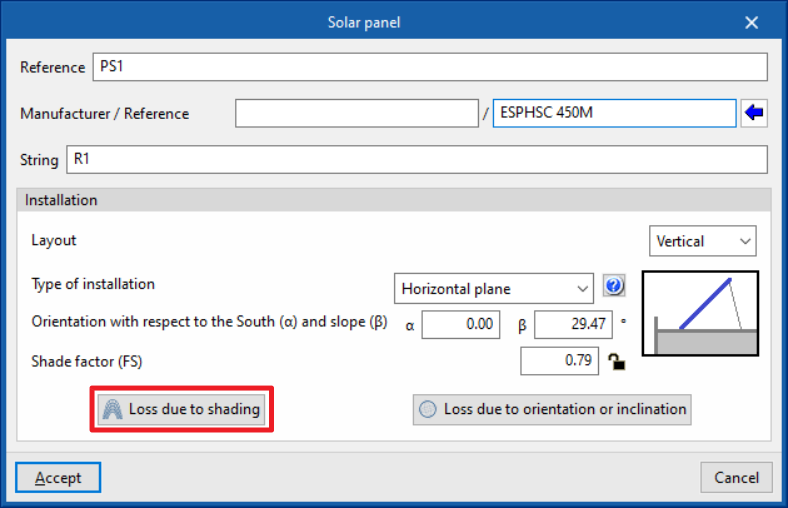
Referencia del ejemplar de panel solar. - Fabricante / Referencia
Referencia del fabricante y del modelo de panel solar utilizado. El programa permite la importación de datos de biblioteca mediante el asistente disponible a la derecha. - Rama
Referencia de la rama o string a la que va conectado el panel solar, en serie, junto a otros paneles solares. - Instalación
Permite definir las características de la instalación del panel solar.- Disposición
- Vertical
- Horizontal
- Tipo de instalación
El programa considera cuatro casos para determinar las condiciones de instalación de los paneles:- Plano inclinado
Los módulos se sitúan sobre una superficie inclinada, utilizando soportes para disponerlos con una orientación e inclinación determinadas. - Plano horizontal
Los módulos se sitúan sobre una superficie horizontal, utilizando soportes para disponerlos con una orientación e inclinación determinadas. - Superposición
Los módulos se colocan de forma superpuesta y paralela a la envolvente del edificio. No se acepta en este caso la disposición horizontal, con el fin de favorecer la autolimpieza de los módulos. - Integración arquitectónica
Los módulos sustituyen a elementos constructivos convencionales o son elementos constituyentes de la composición arquitectónica, cumpliendo así una doble función energética y arquitectónica.
Una regla fundamental a seguir para conseguir la superposición o la integración arquitectónica de las instalaciones solares es la de mantener, dentro de lo posible, la alineación con los ejes principales de la edificación. - Orientación respecto al Sur (α) e inclinación (β) (º)
Permiten posicionar el panel introduciendo sus ángulos de orientación e inclinación. Estos datos se recalculan si los paneles son rotados. - Factor de sombra (FS)
Permite consultar o editar directamente el factor de sombra del panel. Este valor se actualiza durante el cálculo en función de las sombras calculadas por el programa. Si se bloquea este valor, se desactiva la opción "Pérdidas por sombras". - Pérdidas por sombras
Permite visualizar o editar el perfil de sombras del panel mediante una carta solar cilíndrica. - Pérdidas por orientación e inclinación
Permite visualizar las pérdidas por orientación e inclinación a través del diagrama de aprovechamiento solar.
- Plano inclinado
- Disposición
Biblioteca de paneles solares
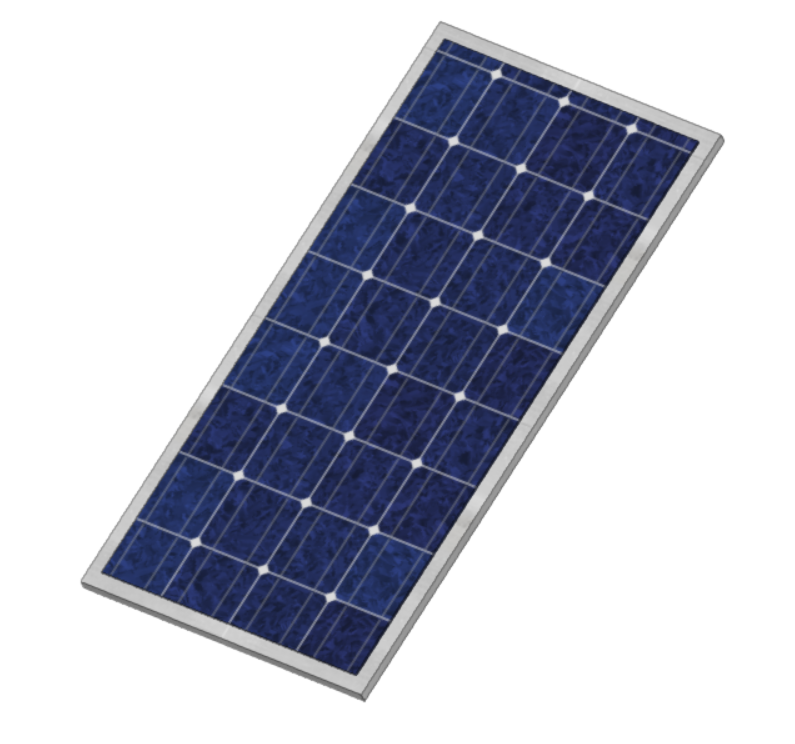
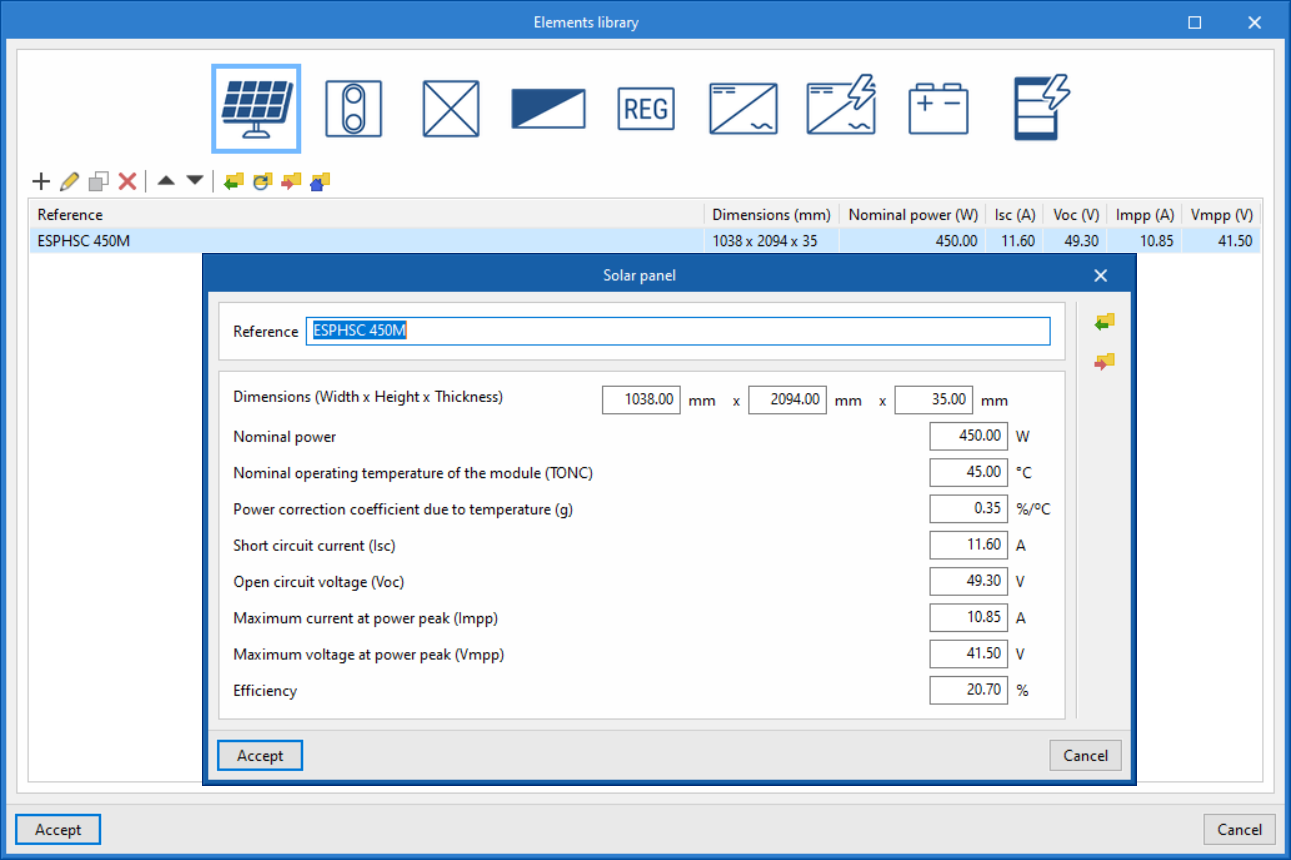
En la opción "Biblioteca de elementos", dentro del bloque "Proyecto", es posible crear y editar las bibliotecas de tipologías de paneles solares disponibles.
Los datos asociados a cada tipología de panel solar son los siguientes:
- Referencia
- Dimensiones (Anchura x Altura x Espesor) (mm)
- Potencia nominal (W)
- Temperatura de operación nominal del módulo (TONC) (ºC)
- Coeficiente de corrección de la temperatura por potencia (g) (%/ºC)
- Intensidad de cortocircuito (Isc) (A)
- Voltaje en vacío (Voc) (V)
- Intensidad máxima en el pico de potencia (Impp) (A)
- Voltaje máximo en el pico de potencia (Vmpp) (V)
- Eficiencia (%)
Fila de paneles
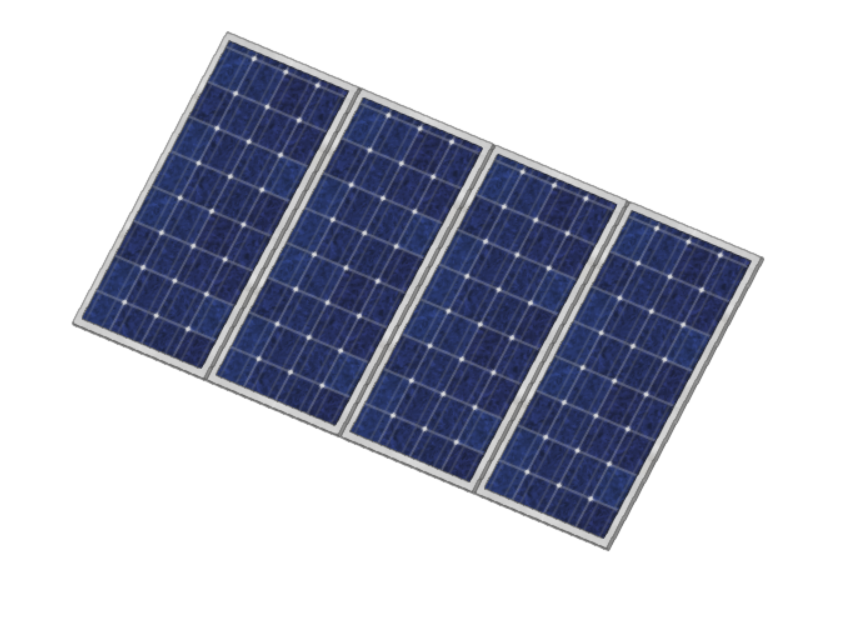
Permite introducir una fila de paneles solares.
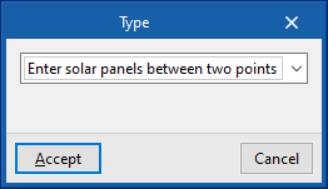
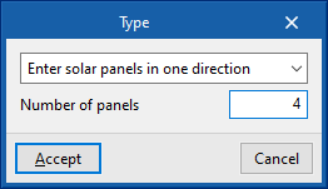
Es posible seleccionar entre los siguientes métodos de introducción de filas de paneles solares:
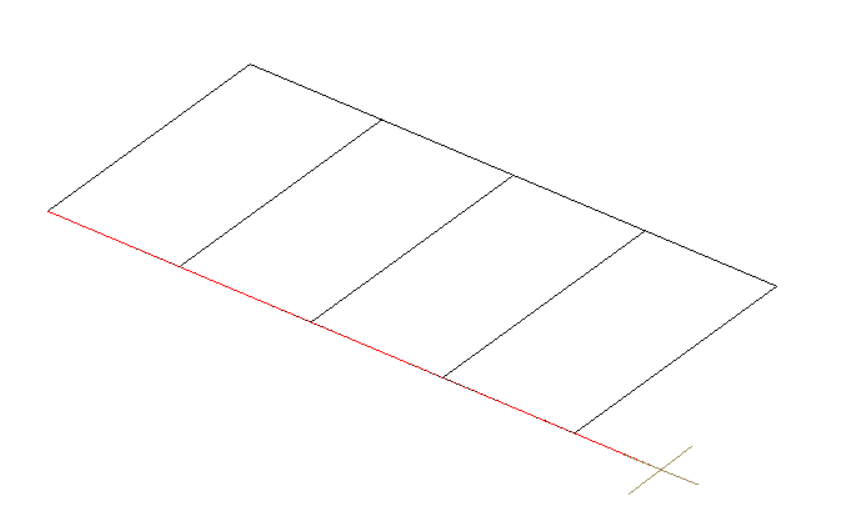
- Introducir paneles solares entre dos puntos
Selecciona dos puntos del modelo e introduce tantos paneles solares como sea posible entre los mismos. - Introducir paneles solares en una dirección
Selecciona un punto del modelo e introduce el "Número de paneles solares" indicado en la dirección seleccionada.
Es necesario definir también las propiedades de los paneles solares de la fila:
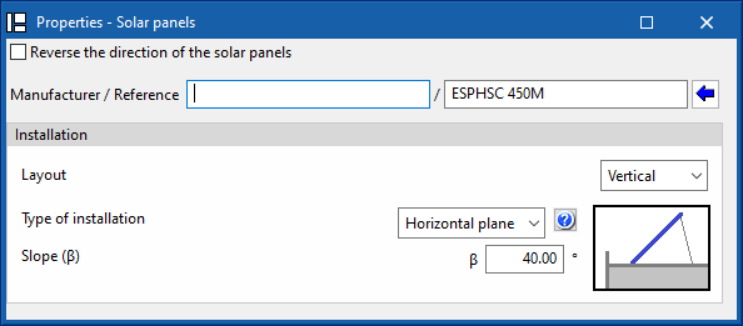
- Invertir el sentido de los paneles solares (opcional)
Esta opción permite situar los paneles solares a la derecha de la línea introducida, en lugar de a la izquierda como ocurre por defecto. - Fabricante / Referencia
Referencia del fabricante y del modelo de panel solar utilizado. El programa permite la importación de datos de biblioteca mediante el asistente disponible a la derecha. - Instalación
Define las características de la instalación de los paneles solares de la fila.- Disposición
- Vertical
- Horizontal
- Tipo de instalación
El programa considera el siguiente caso para determinar las condiciones de instalación de los paneles:- Plano horizontal
Los módulos se sitúan sobre una superficie horizontal, utilizando soportes para disponerlos con una orientación e inclinación determinadas.
- Plano horizontal
- Inclinación (β) (º)
Permite introducir la inclinación de los paneles de la fila.
- Disposición
Pérdidas por sombras
Las pérdidas por sombras de cada panel solar se obtienen en función de su perfil de sombras, formado por las sombras proyectadas por los elementos arquitectónicos del modelo vinculado, los propios paneles solares, los edificios próximos y otros obstáculos del entorno.
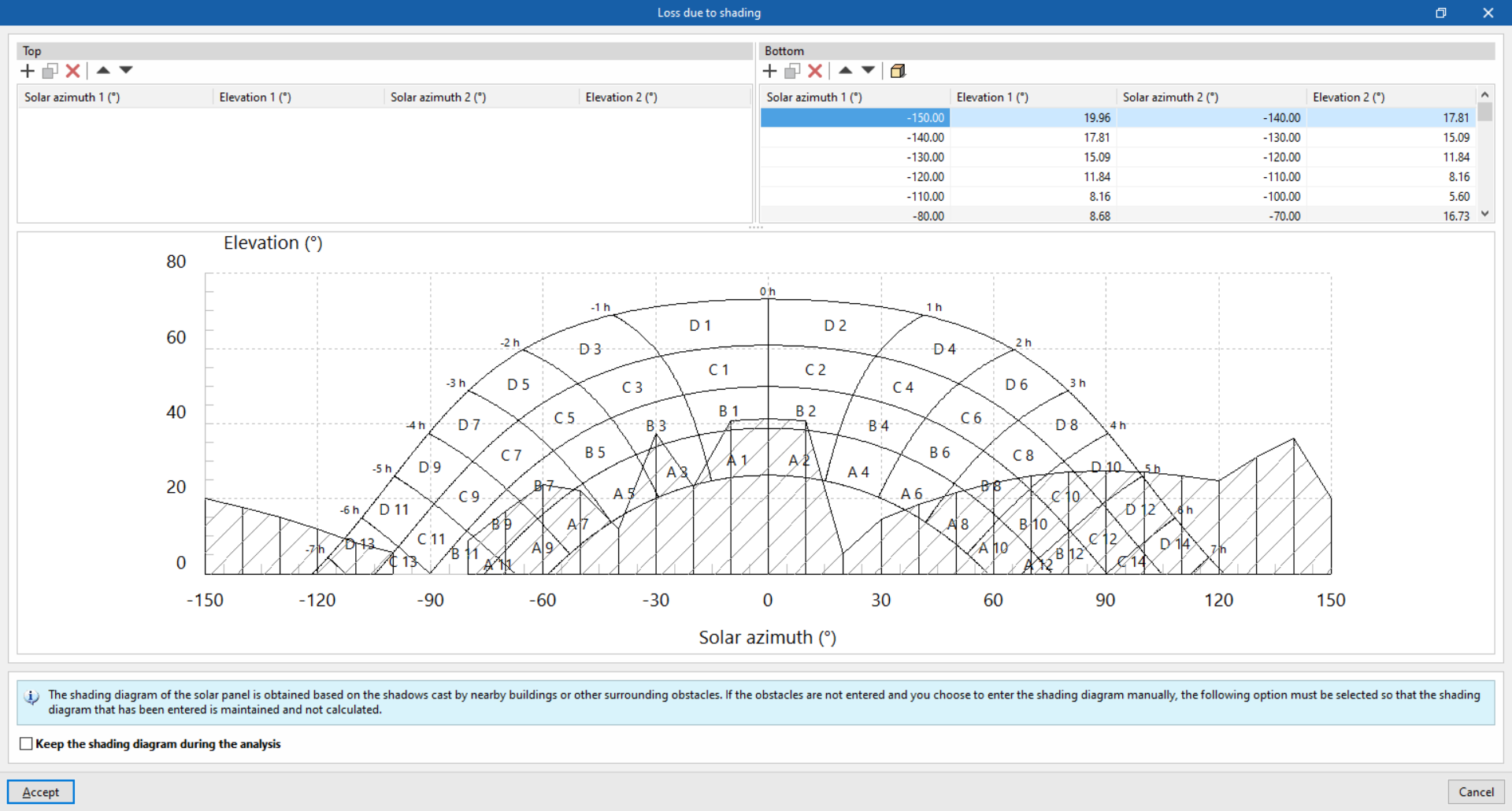
Utilizando la opción "Pérdidas por sombras" en la ventana de edición de cada panel, el programa permite consultar o editar el perfil de sombras asociado:
- Polígonos de sombras
En la parte superior del panel, es posible consultar o introducir manualmente los polígonos que forman el perfil de sombras utilizando las siguientes tablas:- Superior (Azimut solar 1 (º), Elevación 1 (º), Azimut solar 2 (º), Elevación 2 (º)
Introduce polígonos de sombras que parten de la vertical (elevación de 90º). - Inferior (Azimut solar 1 (º), Elevación 1 (º), Azimut solar 2 (º), Elevación 2 (º)
Introduce polígonos de sombras que parten del horizonte (elevación de 0º).- Crear un polígono mediante la opción simplificada
Esta opción abre un asistente que permite generar un polígono de sombras introduciendo únicamente la orientación del elemento (sur, este, noreste, noroeste, sureste o sudoeste) y los datos de distancia y altura de los puntos medio y extremos del obstáculo (d, d1, d2 y h). En la parte inferior se muestran los puntos del polígono de sombras resultante.
- Crear un polígono mediante la opción simplificada
- Superior (Azimut solar 1 (º), Elevación 1 (º), Azimut solar 2 (º), Elevación 2 (º)
- Perfil de sombras
En este área se visualiza la carta solar cilíndrica, que indica la posición del sol para cada fecha y hora del año mediante el azimut solar y la elevación, junto con el perfil de sombras definido o calculado. - Mantener el perfil de sombras al calcular (opcional)
Si no se introducen los obstáculos y se opta por introducir el perfil de sombras manualmente, se debe marcar esta opción siguiente para que el perfil de sombras introducido se mantenga y no se calcule.
También es posible considerar para todos los paneles de cada rama el factor de sombras más desfavorable de todos ellos.
Pérdidas por orientación e inclinación
Las pérdidas por orientación e inclinación se calculan en función de la configuración geométrica de los módulos fotovoltaicos introducidos y se pueden consultar utilizando la opción "Pérdidas por orientación e inclinación" en la ventana de edición de cada panel.
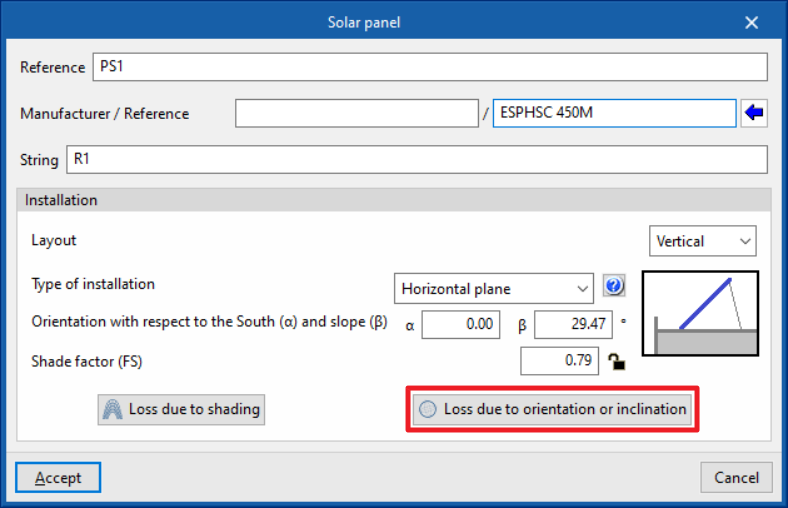
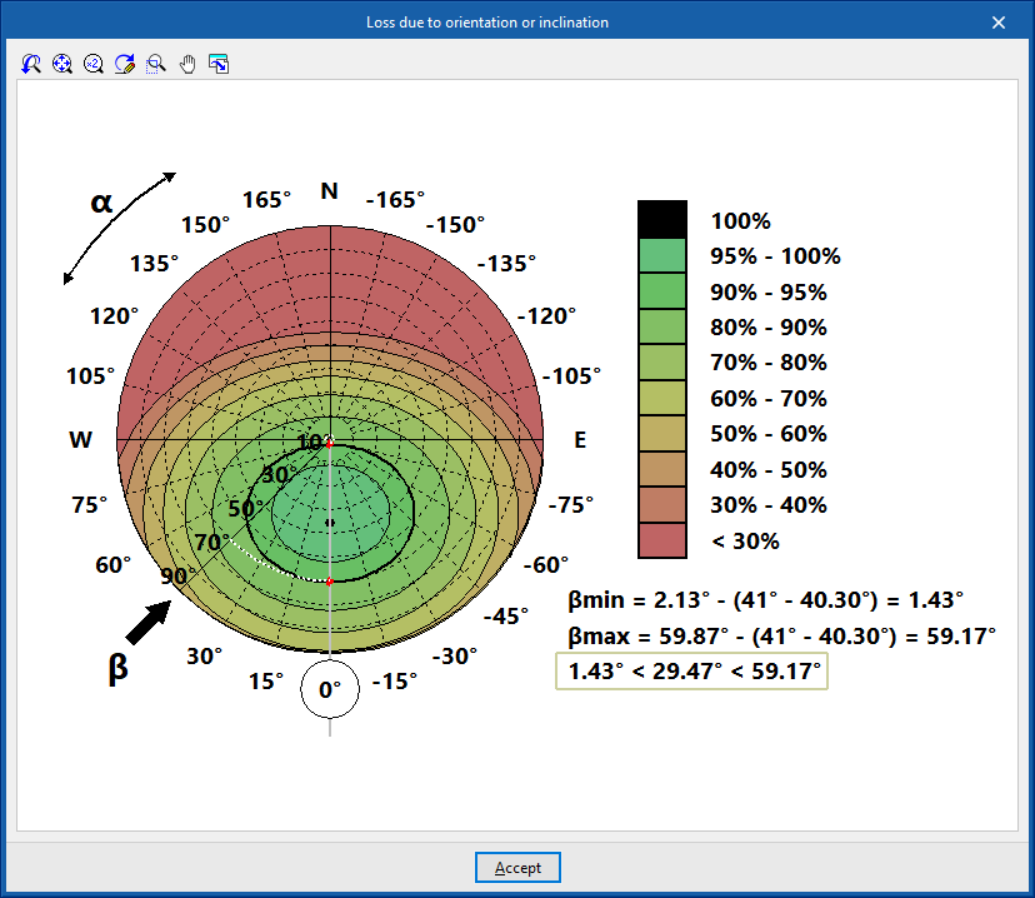
De esta forma, se accede a un diagrama de porcentaje de aprovechamiento solar en función de la orientación respecto al sur (α) y de la inclinación (β) del panel.
Además, se muestran las inclinaciones mínima y máxima (βmin, βmax) que permiten un aprovechamiento superior al 90% (con pérdidas por orientación e inclinación iguales o menores del 10%) para la orientación respecto al sur seleccionada, incluyendo la corrección por latitud, y se comprueba que la inclinación del panel entre en este rango.
Introducción de elementos de la instalación
Dentro de la pestaña "Instalación fotovoltaica", en el bloque "Introducción de elementos" de la barra de herramientas principal, se encuentran las opciones para introducir el resto de elementos de la instalación:

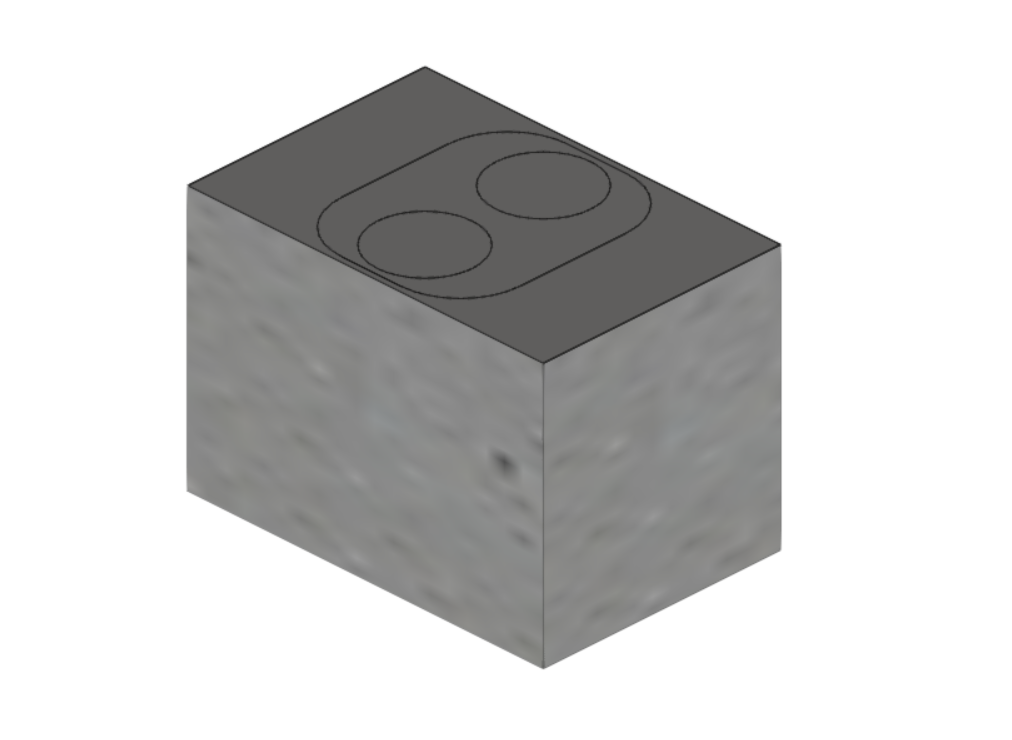
Arqueta
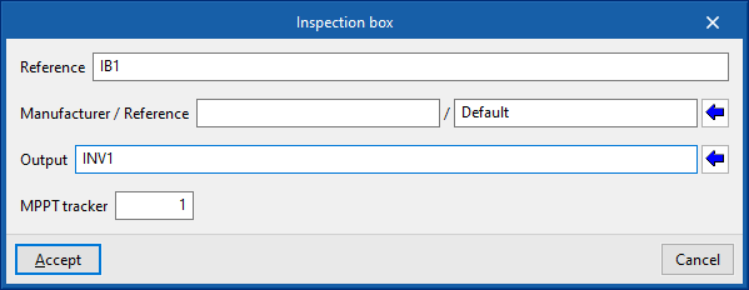
Permite introducir una arqueta. Las arquetas se deben disponer en la salida de una rama de paneles solares, una caja de conexión, un inversor u otra arqueta.
Al introducir una arqueta es necesario indicar los siguientes parámetros:
- Referencia
Referencia de la arqueta. - Fabricante / Referencia
Referencia del fabricante y del modelo de arqueta utilizado. El programa permite la importación de datos de biblioteca mediante el asistente disponible a la derecha. - Salida
Referencia del elemento situado en la salida de la arqueta. El programa permite la búsqueda de elementos por su referencia mediante el asistente disponible a la derecha. - Seguidor MPPT
Índice del seguidor de punto de máxima potencia (Maximum Power Point Tracker).
Biblioteca de arquetas
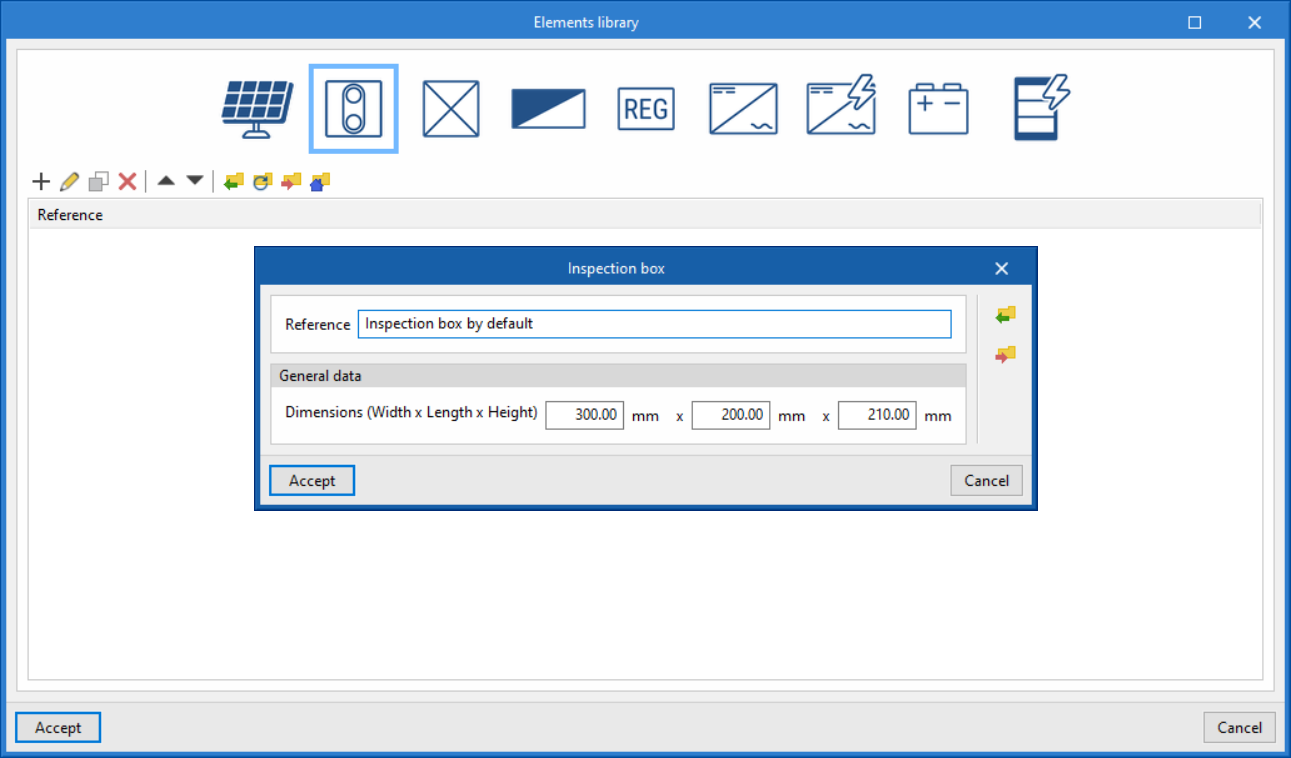
En la opción "Biblioteca de elementos", dentro del bloque "Proyecto", es posible crear y editar las bibliotecas de tipologías de arquetas disponibles.
Los datos asociados a cada tipología de arqueta son los siguientes:
- Referencia
- Datos generales
- Dimensiones (Anchura x Longitud x Altura) (mm)
Caja de conexión
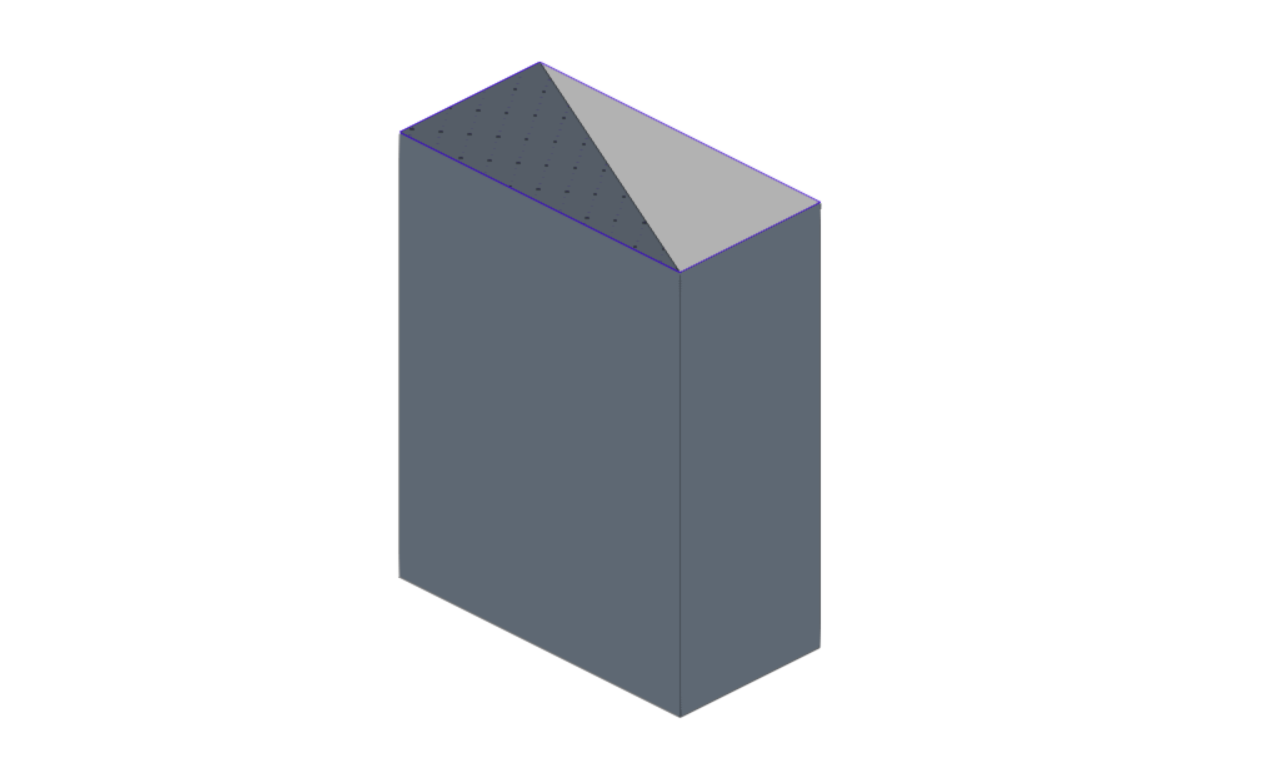
Permite introducir una caja de conexión. Las cajas de conexión se deben disponer en la salida de una rama de paneles solares, una arqueta, un inversor, un cuadro eléctrico u otra caja de conexión.
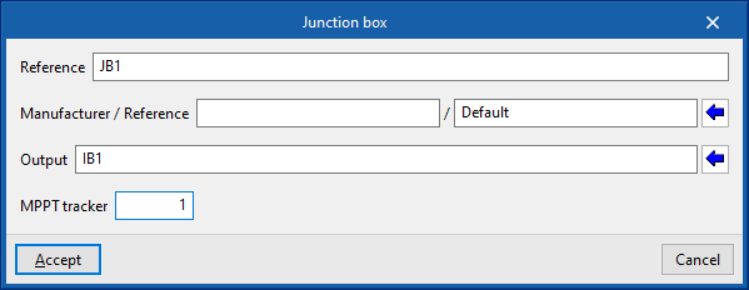
Al introducir una caja de conexión es necesario indicar los siguientes parámetros:
- Referencia
Referencia de la caja de conexión. - Fabricante / Referencia
Referencia del fabricante y del modelo de caja de conexión utilizado. El programa permite la importación de datos de biblioteca mediante el asistente disponible a la derecha. - Salida
Referencia del elemento situado en la salida de la caja de conexión. El programa permite la búsqueda de elementos por su referencia mediante el asistente disponible a la derecha. - Seguidor MPPT
Configura el seguidor de punto de máxima potencia (Maximum Power Point Tracker) asociado.
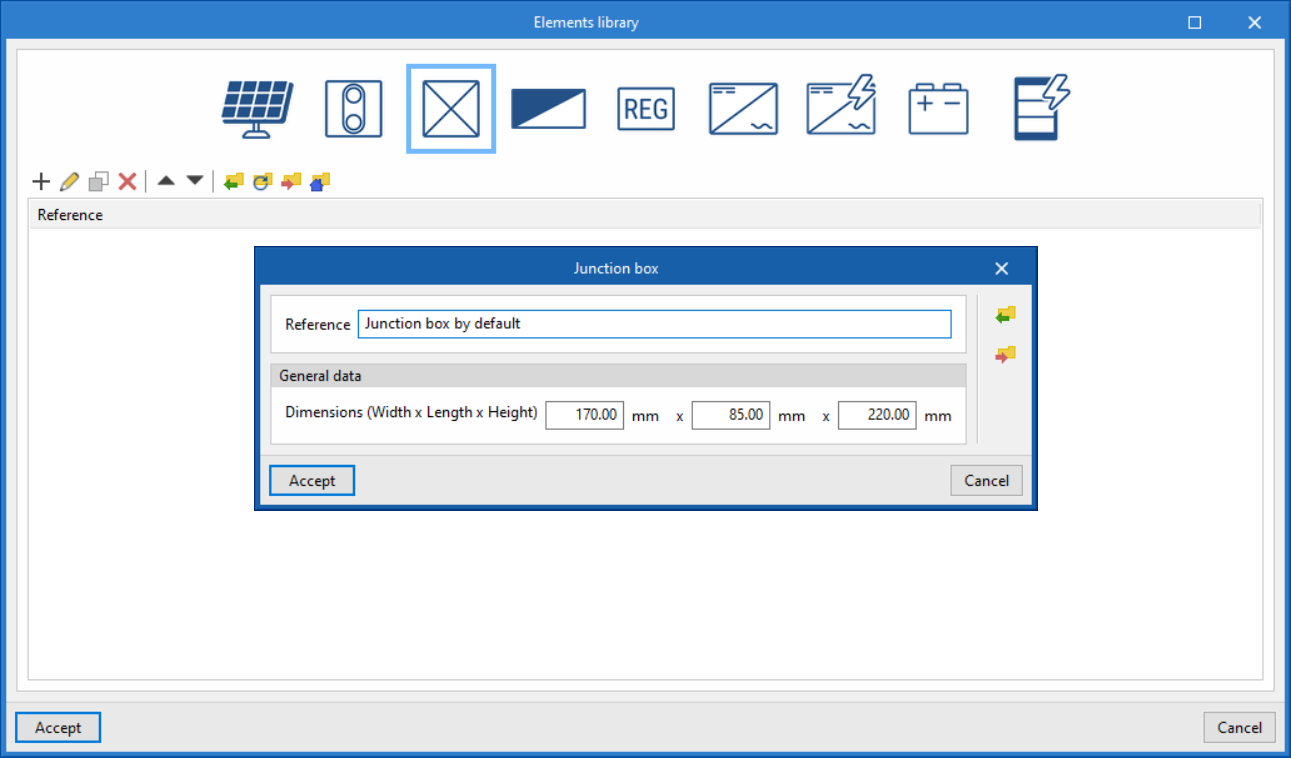
Biblioteca de cajas de conexión
En la opción "Biblioteca de elementos", dentro del bloque "Proyecto", es posible crear y editar las bibliotecas de tipologías de cajas de conexión disponibles.
Los datos asociados a cada tipología de caja de conexión son los siguientes:
- Referencia
- Datos generales
- Dimensiones (Anchura x Longitud x Altura) (mm)
Cuadro eléctrico
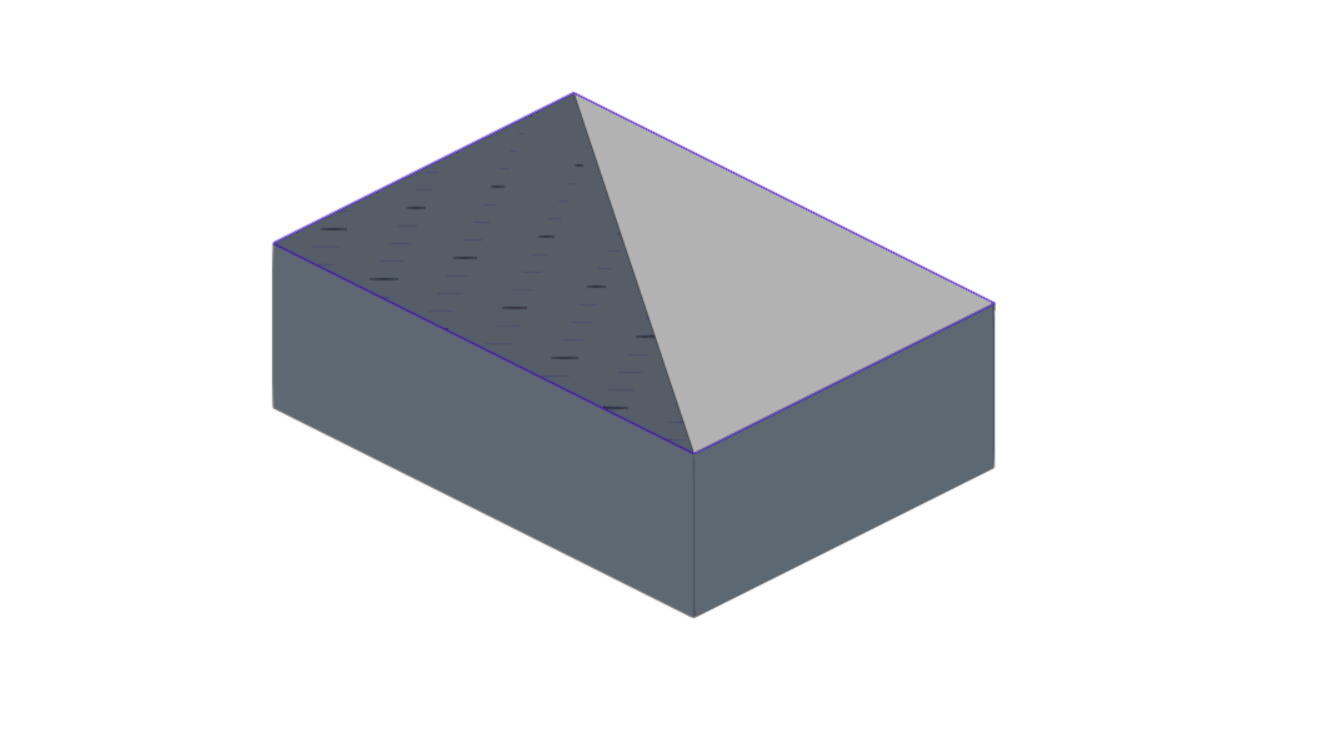
Permite introducir un cuadro eléctrico. Los cuadros eléctricos se deben disponer en la salida de un inversor. Se debe disponer una caja de conexión, una arqueta o un punto de conexión a la red en la salida del cuadro eléctrico.
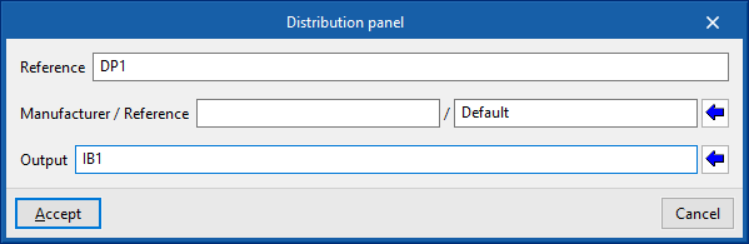
Al introducir un cuadro eléctrico es necesario indicar los siguientes parámetros:
- Referencia
Referencia del cuadro eléctrico. - Fabricante / Referencia
Referencia del fabricante y del modelo de cuadro eléctrico utilizado. El programa permite la importación de datos de biblioteca mediante el asistente disponible a la derecha. - Salida
Referencia del elemento situado en la salida del cuadro eléctrico. El programa permite la búsqueda de elementos por su referencia mediante el asistente disponible a la derecha.
Biblioteca de cuadros eléctricos
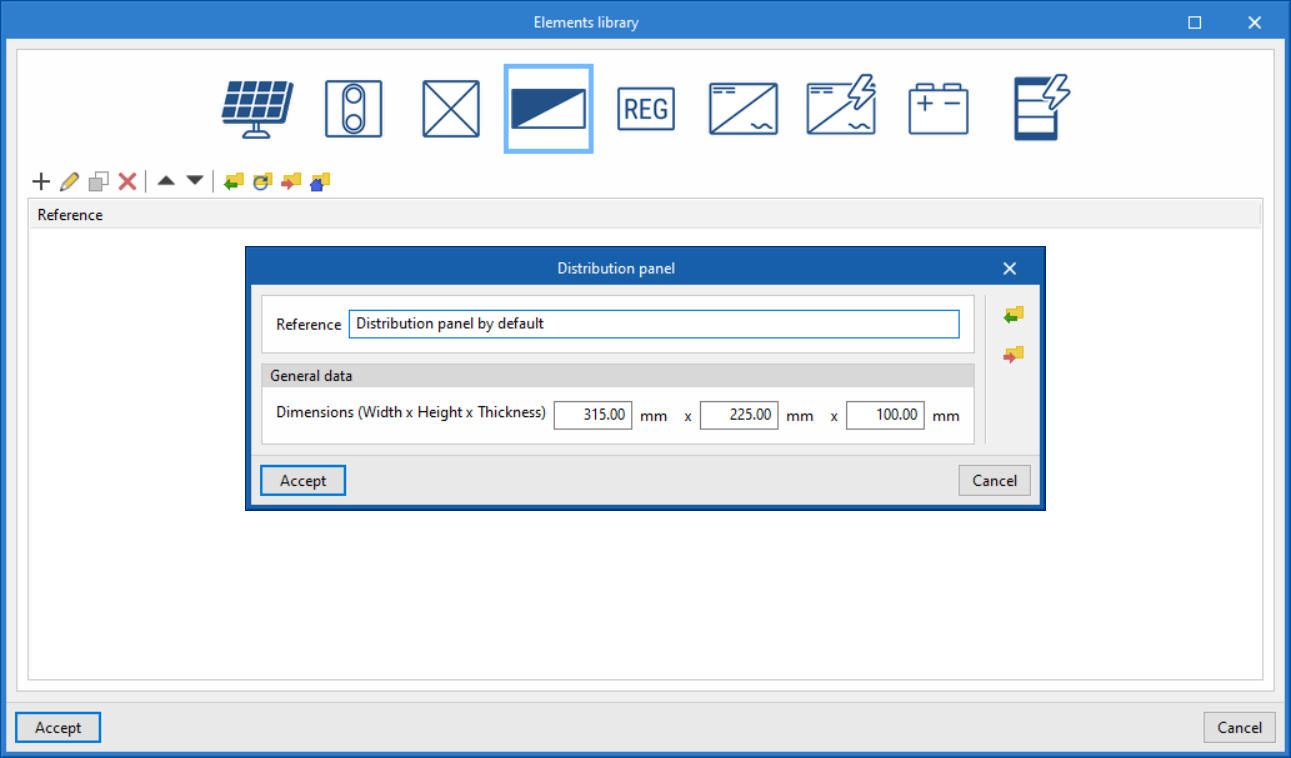
En la opción "Biblioteca de elementos", dentro del bloque "Proyecto", es posible crear y editar las bibliotecas de tipologías de cuadros eléctricos disponibles.
Los datos asociados a cada tipología de cuadro eléctrico son los siguientes:
- Referencia
- Datos generales
- Dimensiones (Anchura x Altura x Espesor) (mm)
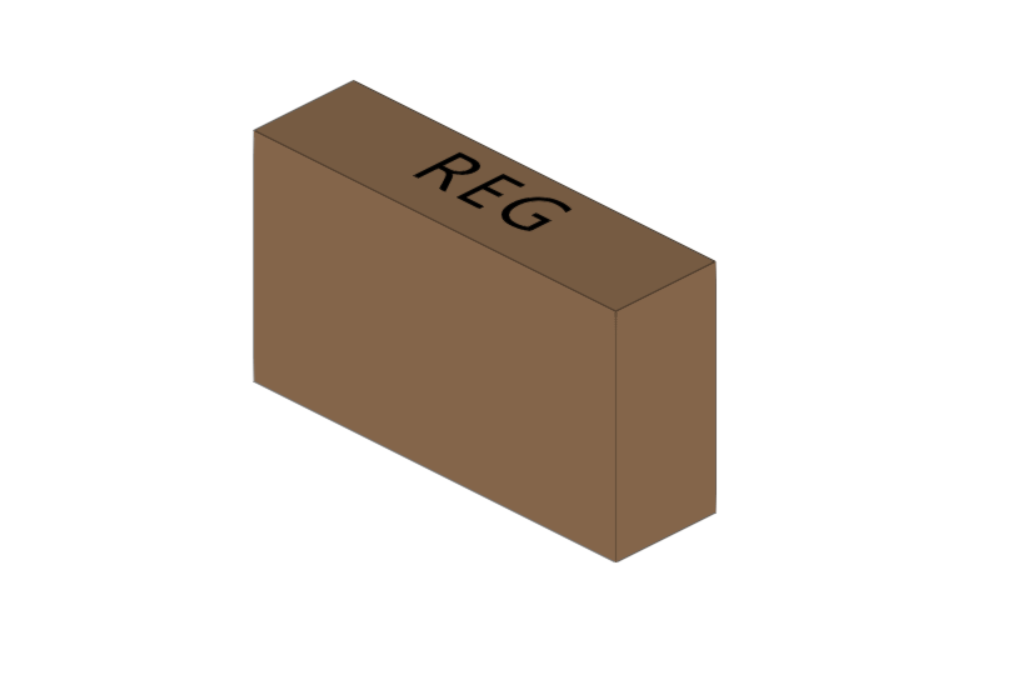
Regulador
Permite introducir un regulador. Se debe disponer un inversor o una batería monoblock en la salida del regulador.
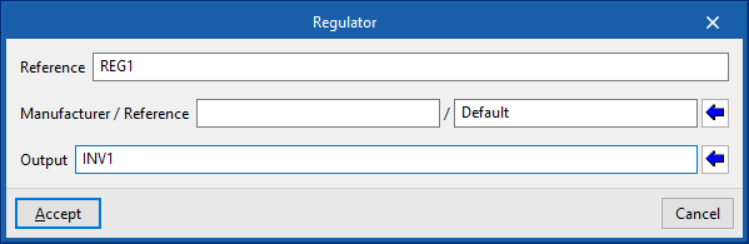
Al introducir un regulador es necesario indicar los siguientes parámetros:
- Referencia
Referencia del regulador. - Fabricante / Referencia
Referencia del fabricante y del modelo de regulador utilizado. El programa permite la importación de datos de biblioteca mediante el asistente disponible a la derecha. - Salida
Referencia del elemento situado en la salida del regulador. El programa permite la búsqueda de elementos por su referencia mediante el asistente disponible a la derecha.
Biblioteca de reguladores
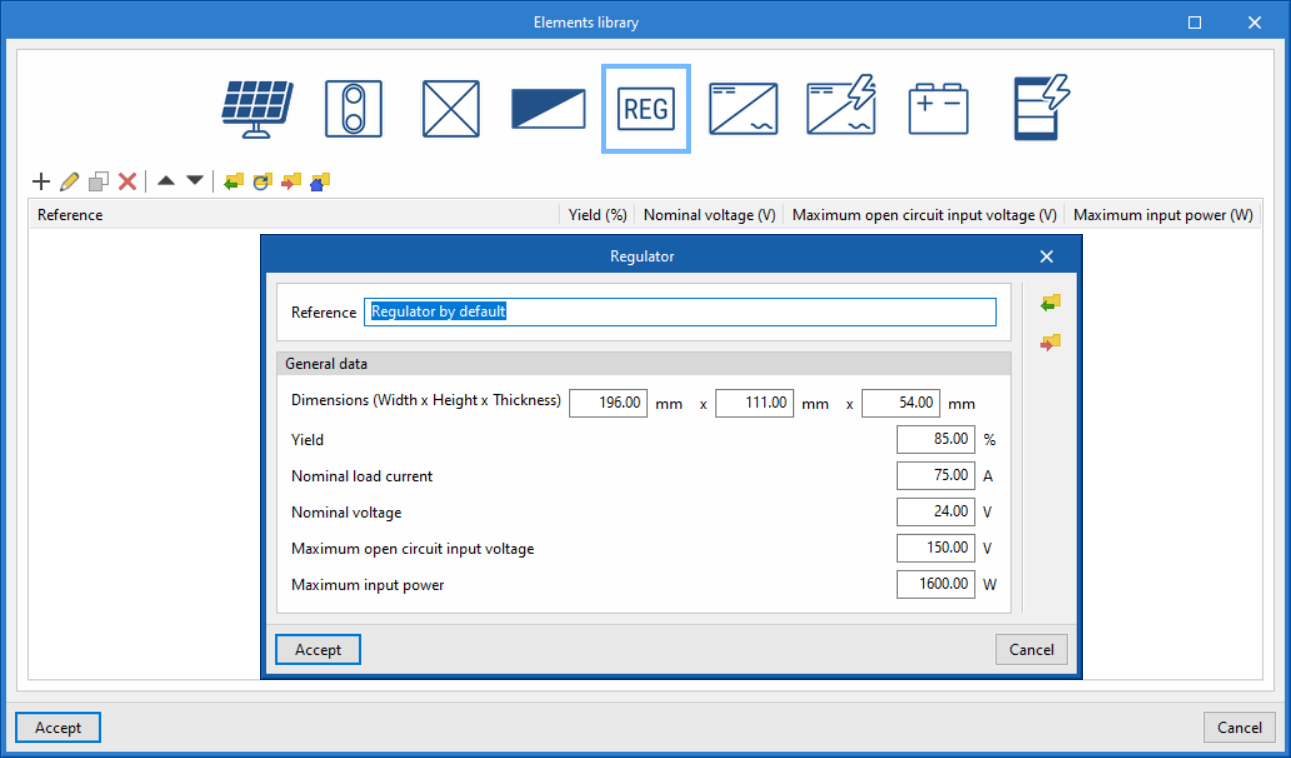
En la opción "Biblioteca de elementos", dentro del bloque "Proyecto", es posible crear y editar las bibliotecas de tipologías de reguladores disponibles.
Los datos asociados a cada tipología de regulador son los siguientes:
- Referencia
- Datos generales
- Dimensiones (Anchura x Altura x Espesor) (mm)
- Rendimiento (%)
- Intensidad de carga nominal (A)
- Voltaje nominal (V)
- Voltaje de circuito abierto de entrada máximo (V)
- Potencia de entrada máxima (W)
Inversor
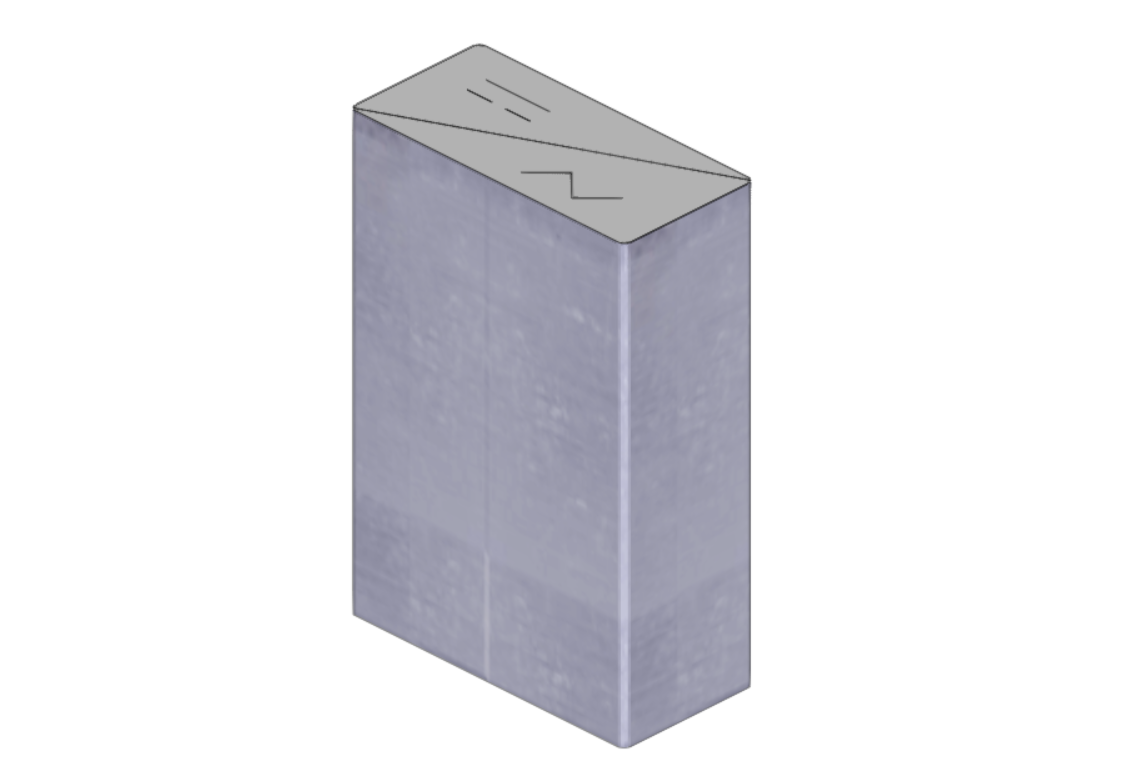
Permite introducir un inversor. Los inversores se deben disponer en la salida de una rama de paneles solares, una caja de conexión, una arqueta, un regulador o una batería monoblock. Se debe disponer una caja de conexión, una arqueta, un cuadro eléctrico o un punto de conexión a la red en la salida del inversor.
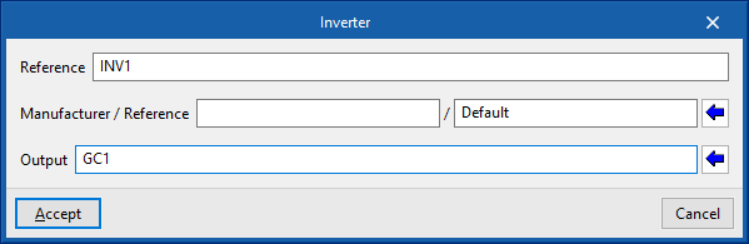
Al introducir un inversor es necesario indicar los siguientes parámetros:
- Referencia
Referencia del inversor. - Fabricante / Referencia
Referencia del fabricante y del modelo de inversor utilizado. El programa permite la importación de datos de biblioteca mediante el asistente disponible a la derecha. - Salida
Referencia del elemento situado en la salida del inversor. El programa permite la búsqueda de elementos por su referencia mediante el asistente disponible a la derecha.
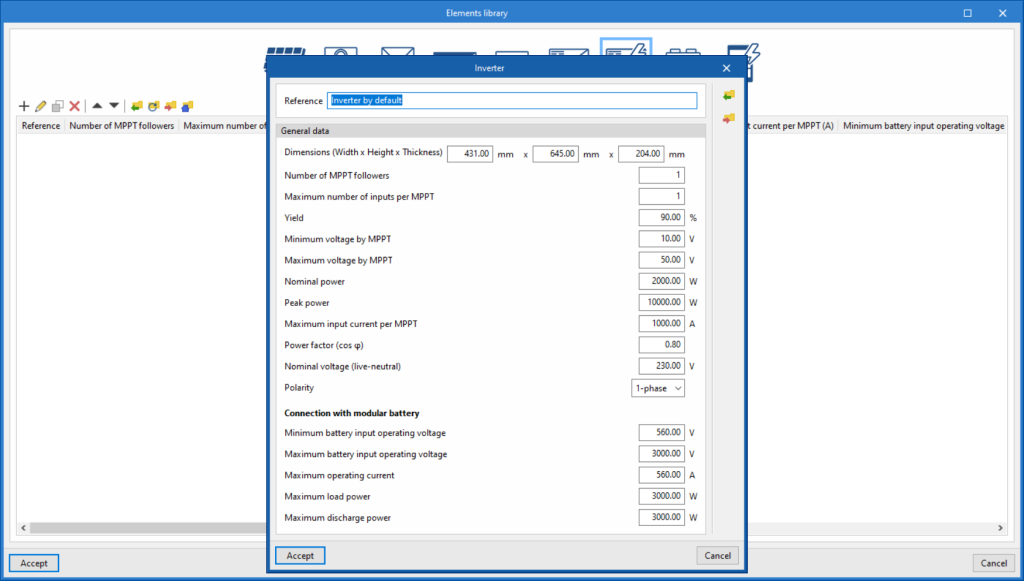
Biblioteca de inversores
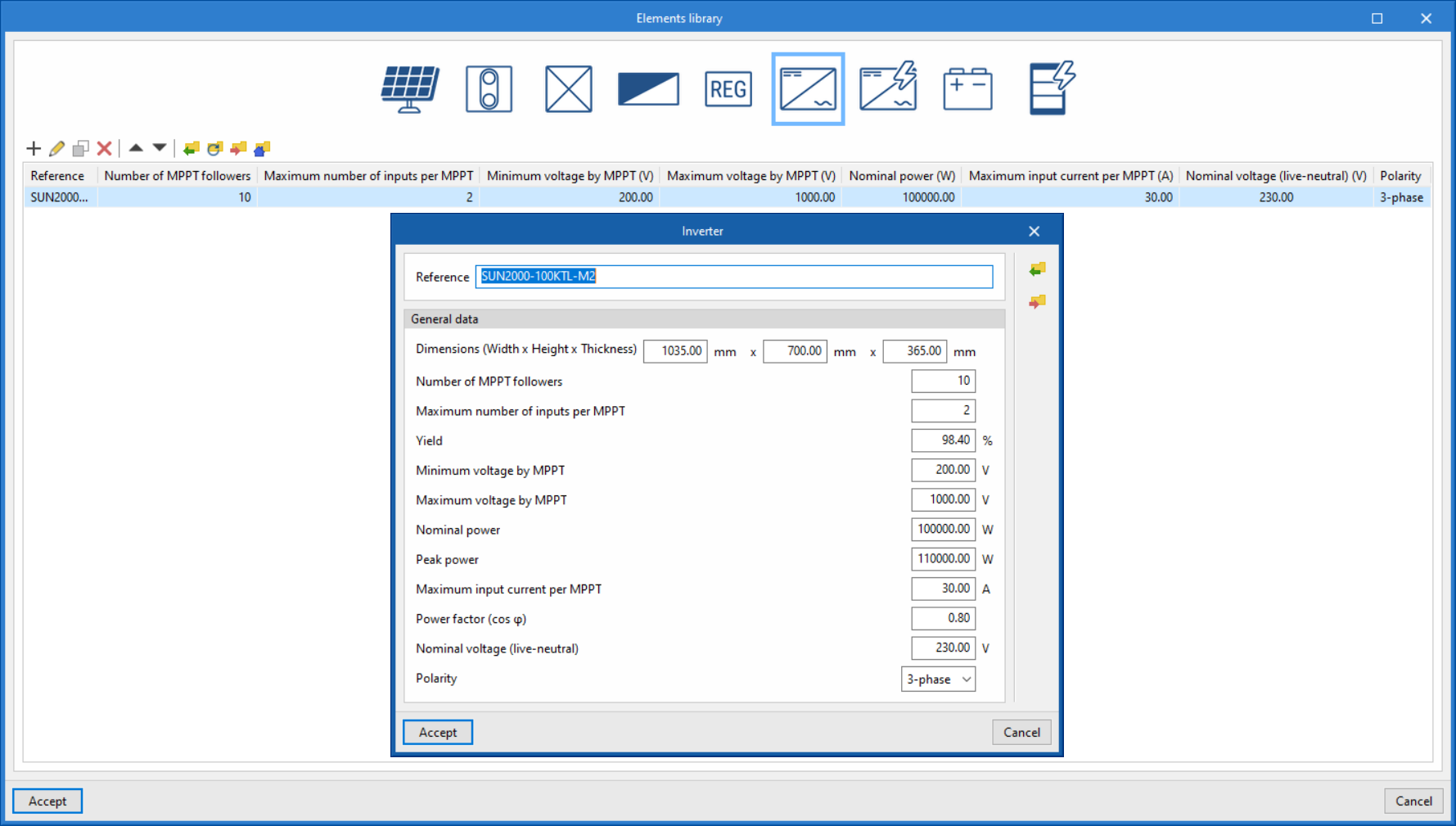
En la opción "Biblioteca de elementos", dentro del bloque "Proyecto", es posible crear y editar las bibliotecas de tipologías de inversores disponibles.
Los datos asociados a cada tipología de inversor son los siguientes:
- Referencia
- Datos generales
- Dimensiones (Anchura x Altura x Espesor) (mm)
- Número de seguidores MPPT
- Número máximo de entradas por MPPT
- Rendimiento (%)
- Voltaje mínimo por MPPT (V)
- Voltaje máximo por MPPT (V)
- Potencia nominal (W)
- Potencia pico (W)
- Intensidad máxima de entrada por MPPT (A)
- Factor de potencia (cos φ)
- Voltaje nominal (fase-neutro) (V)
- Polaridad (Monofásica / Trifásica)
Inversor híbrido
Permite introducir un inversor híbrido. Los inversores híbridos se deben disponer en la salida de una rama de paneles solares, una caja de conexión, una arqueta, un regulador o una batería monoblock. Se debe disponer una caja de conexión, una arqueta, un cuadro eléctrico o un punto de conexión a la red en la salida del inversor híbrido.
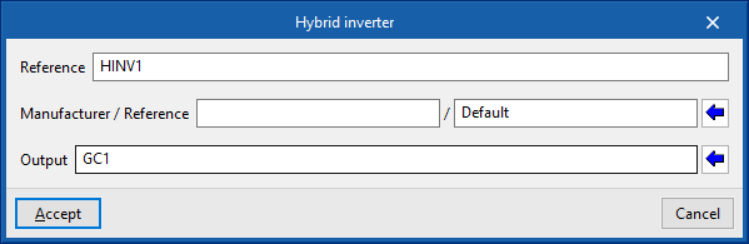
Al introducir un inversor híbrido es necesario indicar los siguientes parámetros:
- Referencia
Referencia del inversor híbrido. - Fabricante / Referencia
Referencia del fabricante y del modelo de inversor híbrido utilizado. El programa permite la importación de datos de biblioteca mediante el asistente disponible a la derecha. - Salida
Referencia del elemento situado en la salida del inversor híbrido. El programa permite la búsqueda de elementos por su referencia mediante el asistente disponible a la derecha.
Biblioteca de inversores híbridos
En la opción "Biblioteca de elementos", dentro del bloque "Proyecto", es posible crear y editar las bibliotecas de tipologías de inversores híbridos disponibles.
Los datos asociados a cada tipología de inversor híbrido son los siguientes:
- Referencia
- Datos generales
- Dimensiones (Anchura x Altura x Espesor) (mm)
- Número de seguidores MPPT
- Número máximo de entradas por MPPT
- Rendimiento (%)
- Voltaje mínimo por MPPT (V)
- Voltaje máximo por MPPT (V)
- Potencia nominal (W)
- Potencia pico (W)
- Intensidad máxima de entrada por MPPT (A)
- Factor de potencia (cos φ)
- Voltaje nominal (fase-neutro) (V)
- Polaridad (Monofásica / Trifásica)
- Conexión con batería modular
- Voltaje de operación de entrada a la batería mínimo (V)
- Voltaje de operación de entrada a la batería máximo (V)
- Intensidad de operación máxima (A)
- Potencia de carga máxima (W)
- Potencia de descarga máxima (W)
Batería monoblock
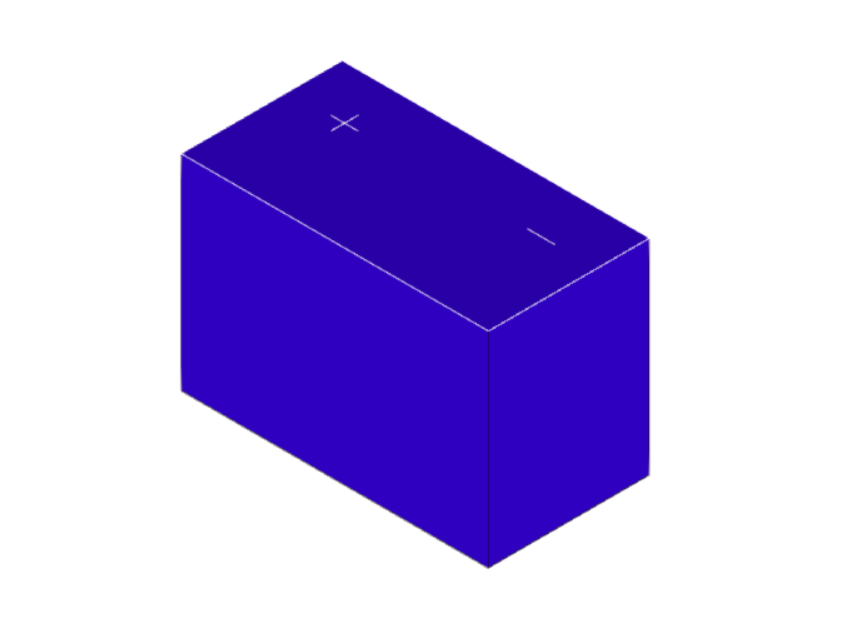
Permite introducir una batería monoblock. Se debe disponer un regulador o un inversor en la salida de la batería monoblock.
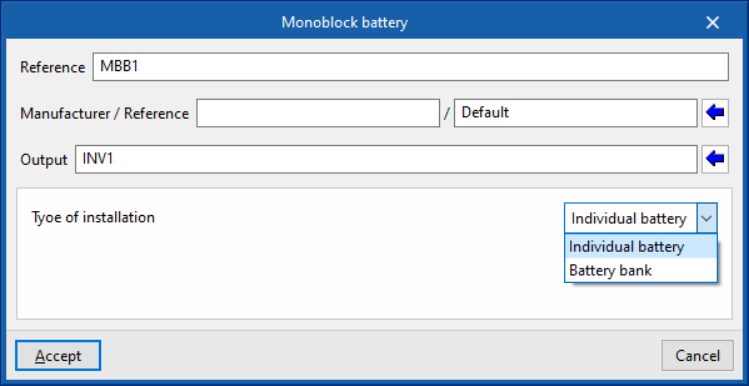
Al introducir una batería monoblock es necesario indicar los siguientes parámetros:
- Referencia
Referencia de la batería monoblock. - Fabricante / Referencia
Referencia del fabricante y del modelo de batería monoblock utilizado. El programa permite la importación de datos de biblioteca mediante el asistente disponible a la derecha. - Salida
Referencia del elemento situado en la salida de la batería monoblock. El programa permite la búsqueda de elementos por su referencia mediante el asistente disponible a la derecha. - Tipo de instalación
- Batería individual
- Banco de baterías
- Número de baterías en serie
- Número de baterías en paralelo
Biblioteca de baterías monoblock
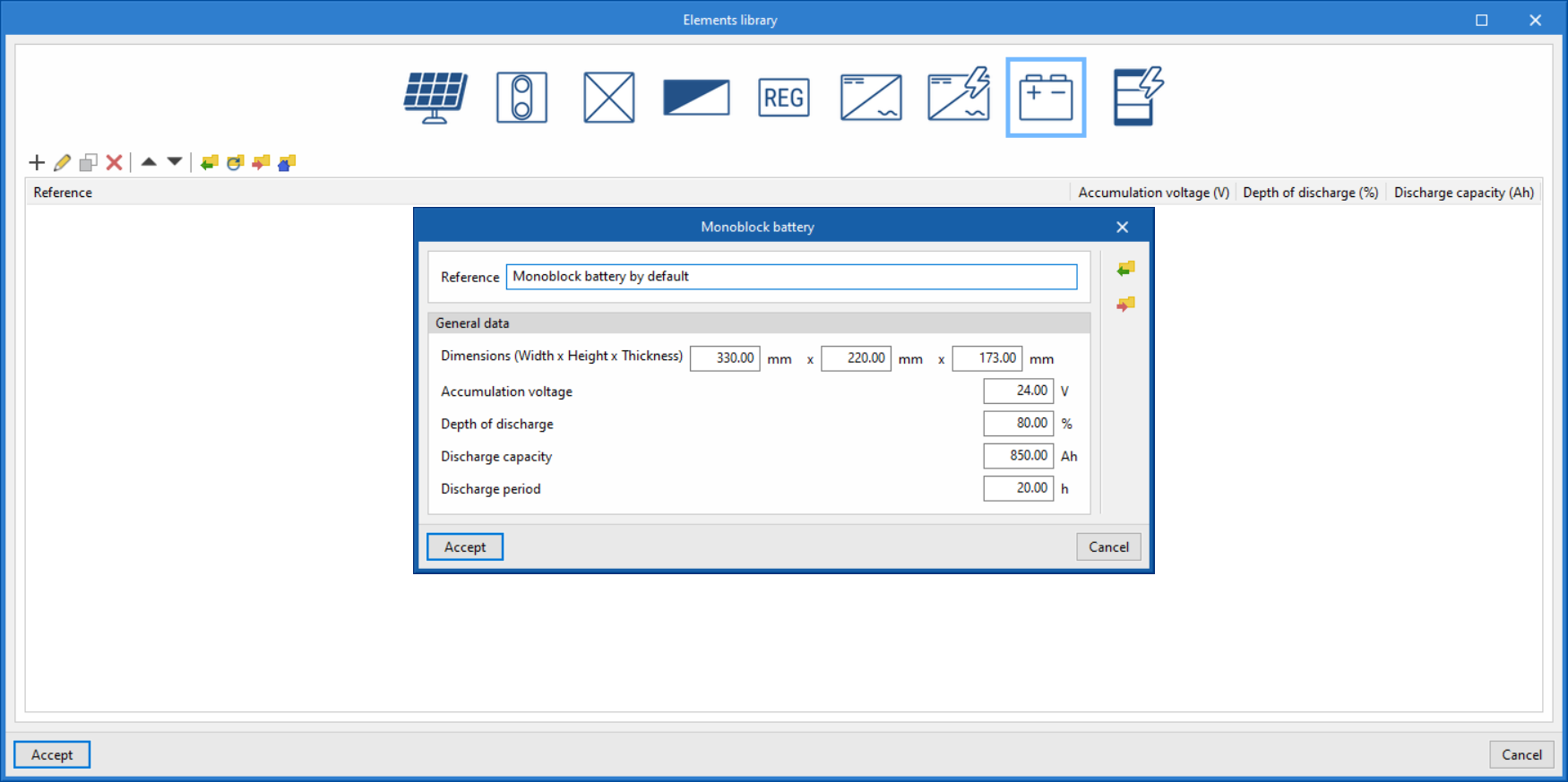
En la opción "Biblioteca de elementos", dentro del bloque "Proyecto", es posible crear y editar las bibliotecas de tipologías de baterías monoblock disponibles.
Los datos asociados a cada tipología de batería monoblock son los siguientes:
- Referencia
- Datos generales
- Dimensiones (Anchura x Altura x Espesor) (mm)
- Voltaje de acumulación (V)
- Profundidad de descarga (%)
- Capacidad de descarga (Ah)
- Tiempo de descarga (h)
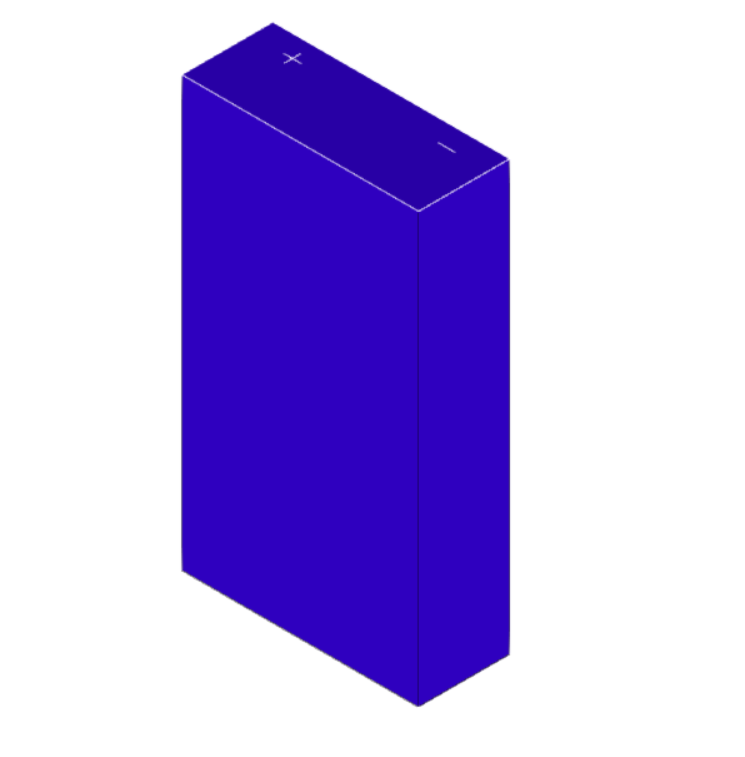
Batería modular
Permite introducir una batería modular. Se debe disponer un inversor híbrido en la salida de la batería modular.
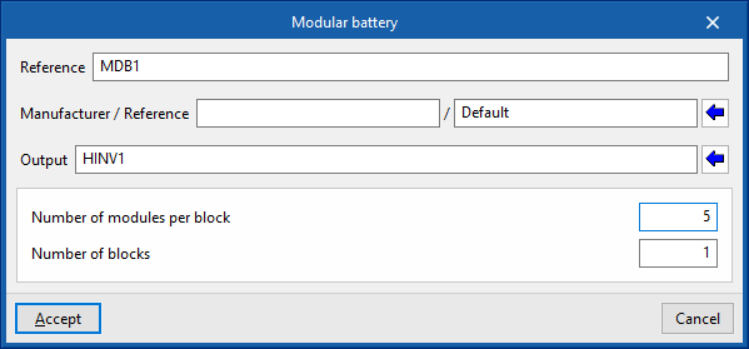
Al introducir una batería modular es necesario indicar los siguientes parámetros:
- Referencia
Referencia de la batería modular. - Fabricante / Referencia
Referencia del fabricante y del modelo de batería modular utilizado. El programa permite la importación de datos de biblioteca mediante el asistente disponible a la derecha. - Salida
Referencia del elemento situado en la salida de la batería modular. El programa permite la búsqueda de elementos por su referencia mediante el asistente disponible a la derecha. - Número de módulos por bloque
- Número de bloques
Biblioteca de baterías modulares
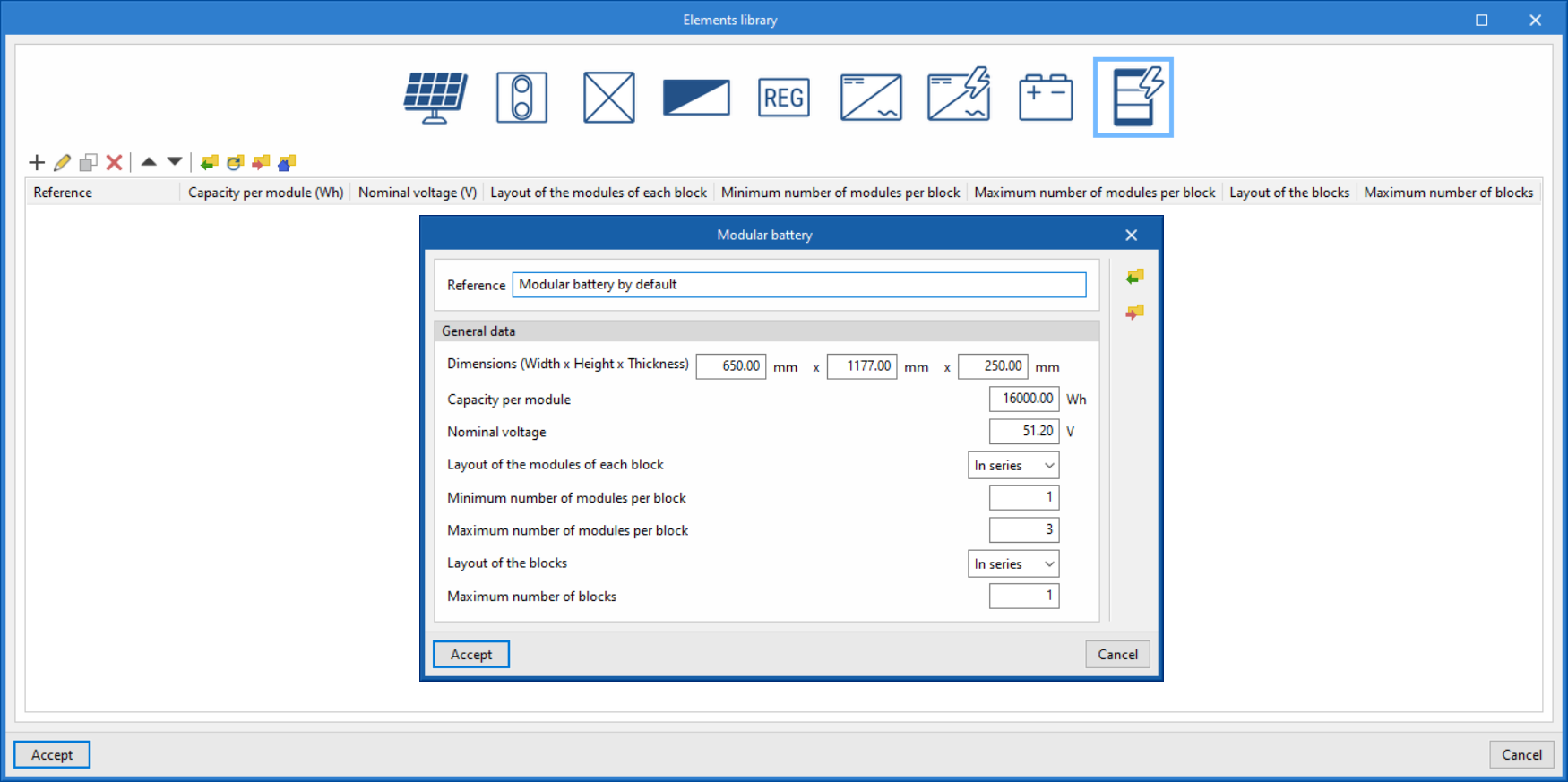
En la opción "Biblioteca de elementos", dentro del bloque "Proyecto", es posible crear y editar las bibliotecas de tipologías de baterías modulares disponibles.
Los datos asociados a cada tipología de batería modular son los siguientes:
- Referencia
- Datos generales
- Dimensiones (Anchura x Altura x Espesor) (mm)
- Capacidad por módulo (Wh)
- Voltaje nominal (V)
- Disposición de los módulos de cada bloque (En serie / En paralelo)
- Número mínimo de módulos por bloque
- Número máximo de módulos por bloque
- Disposición de los bloques (En serie / En paralelo)
- Número máximo de bloques
Canalización
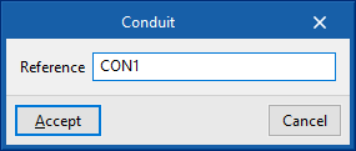
Permite introducir una canalización para conectar los elementos de la instalación.
Al introducir una canalización es necesario indicar los siguientes parámetros:
- Referencia
Referencia de la canalización.

Punto de conexión a la red
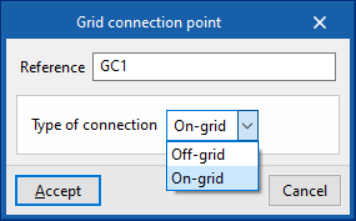
Permite introducir el punto de conexión a la red. El punto de conexión a la red debe disponerse en la salida de un inversor, una caja de conexión, una arqueta o un cuadro eléctrico. Solamente se permite la introducción de un punto de conexión a la red en el modelo.
Al introducir el punto de conexión a la red es necesario indicar los siguientes parámetros:
- Referencia
Referencia del punto de conexión a la red. - Tipo de conexión
- Conectada a la red
- Aislada de la red
Creación y asignación de ramas
Dentro de la pestaña "Instalación fotovoltaica", en el bloque "Grupos" de la barra de herramientas principal se encuentran las opciones para definir las ramas de paneles solares de la instalación:

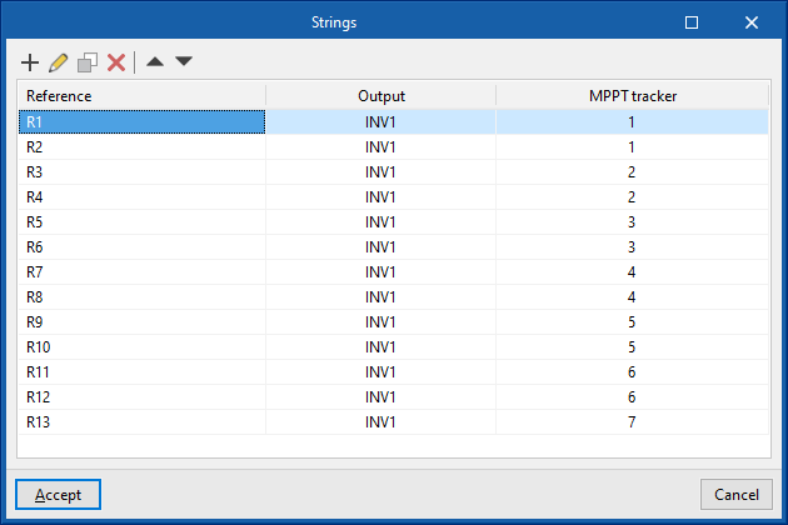
Ramas
Permite acceder a una tabla en la que se crean y editan los datos de las ramas de la instalación. Las ramas o strings conectan un grupo de paneles solares en serie.
En cada una de las ramas se definen las siguientes características:
- Referencia
Referencia de la rama. - Salida
Selecciona el inversor de salida de la rama indicando su referencia. - Seguidor MPPT
Configura el seguidor de punto de máxima potencia (Maximum Power Point Tracker) asociado a la rama. El programa comprueba de forma independiente el voltaje de entrada de cada uno de los seguidores MPPT.
Asignar rama
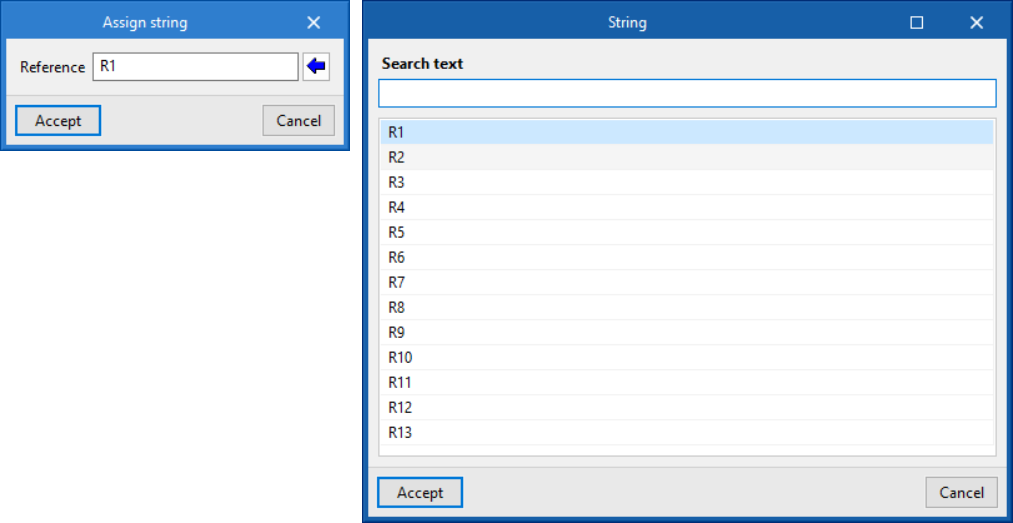
Permite realizar la asignación de las ramas a los paneles solares de la instalación.
Al pulsar sobre la opción, el programa abre un diálogo con la siguiente opción:
- Referencia
Introduce la referencia de la rama a asignar. Es posible buscar las ramas ya creadas utilizando el asistente a la derecha.
Después, se seleccionan en el modelo los paneles asignados a la rama indicada.
Herramientas de edición de la instalación fotovoltaica
Dentro de la pestaña "Instalación fotovoltaica", en el bloque "Edición" de la barra de herramientas principal se encuentran las siguientes opciones para editar la instalación:

El área de herramientas de este bloque permite realizar las siguientes operaciones:
 | Editar | Edita las propiedades paramétricas del elemento seleccionado en el modelo. |
 | Copiar | Crea una copia de uno o varios elementos. |
 | Mover un grupo de elementos | Mueve un grupo de elementos. |
 | Mover | Mueve un elemento o un nudo de un elemento. |
 | Girar un grupo de elementos | Gira un grupo de elementos. |
 | Girar | Gira un elemento alrededor de los ejes "x", "y" o "z". |
 | Modificar posición en altura | Modifica la posición en altura de un elemento especificando un desplazamiento relativo o la cota absoluta. |
 | Borrar | Borra un elemento introducido previamente. |
 | Medir | Mide longitudes entre puntos definidos en el modelo. Si se selecciona un contorno cerrado, también indica el área. |
 | Asignar | Asigna las propiedades paramétricas del elemento seleccionado a otros elementos. |
Herramientas de búsqueda
Dentro de la pestaña "Instalación fotovoltaica", en el bloque "Edición" de la barra de herramientas principal se encuentran las siguientes opciones para buscar ramas o elementos de la instalación:

Buscar ramas
Permite buscar ramas introduciendo un texto de referencia. Los paneles asociados a la rama se iluminan para poder identificarlos en el modelo.
- Sólo palabra completa (opcional)
Si esta opción está activada, solamente se muestran las ramas cuya referencia completa coincida con el texto introducido.
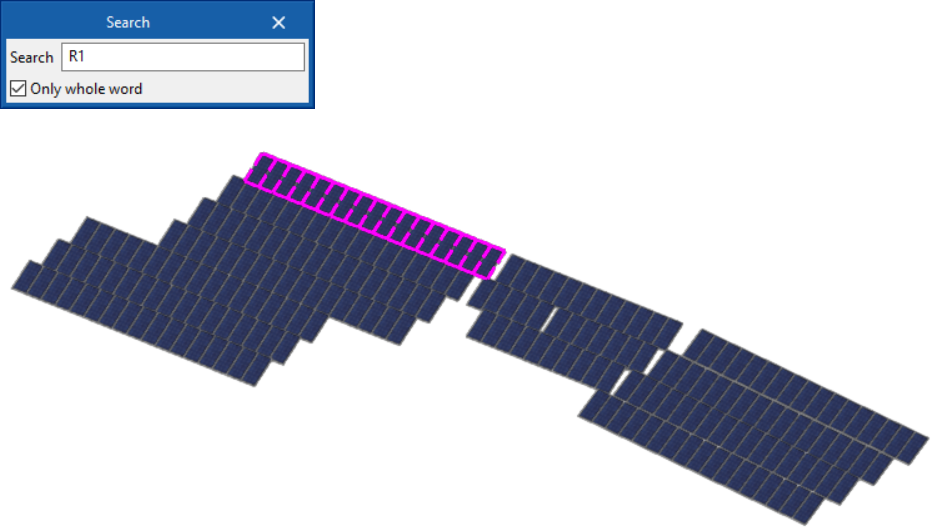
Buscar elementos
Permite buscar cualquier tipo de elemento introduciendo un texto de referencia. Los elementos se iluminan para poder identificarlos en el modelo.
- Sólo palabra completa (opcional)
Si esta opción está activada, solamente se muestran los elementos cuya referencia completa coincida con el texto introducido.
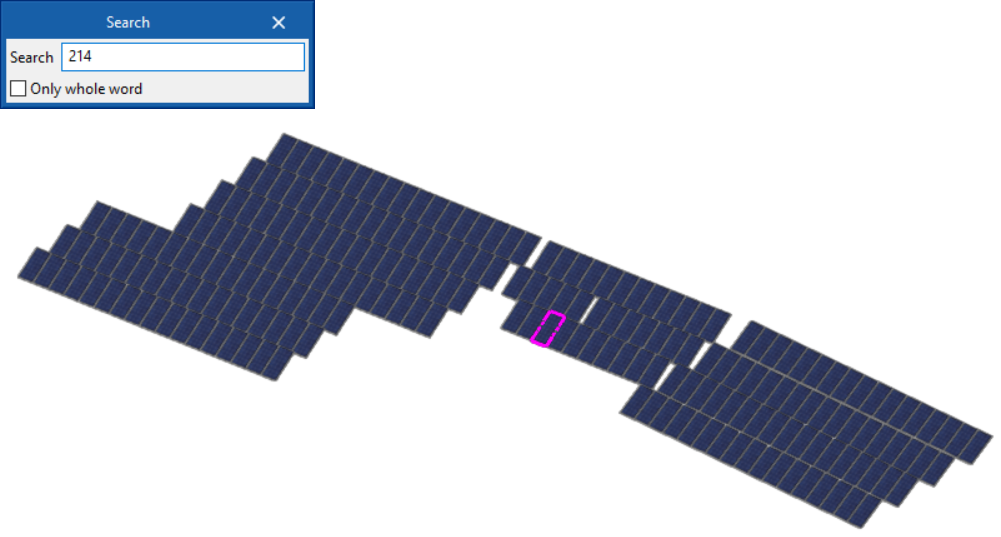
Sombras
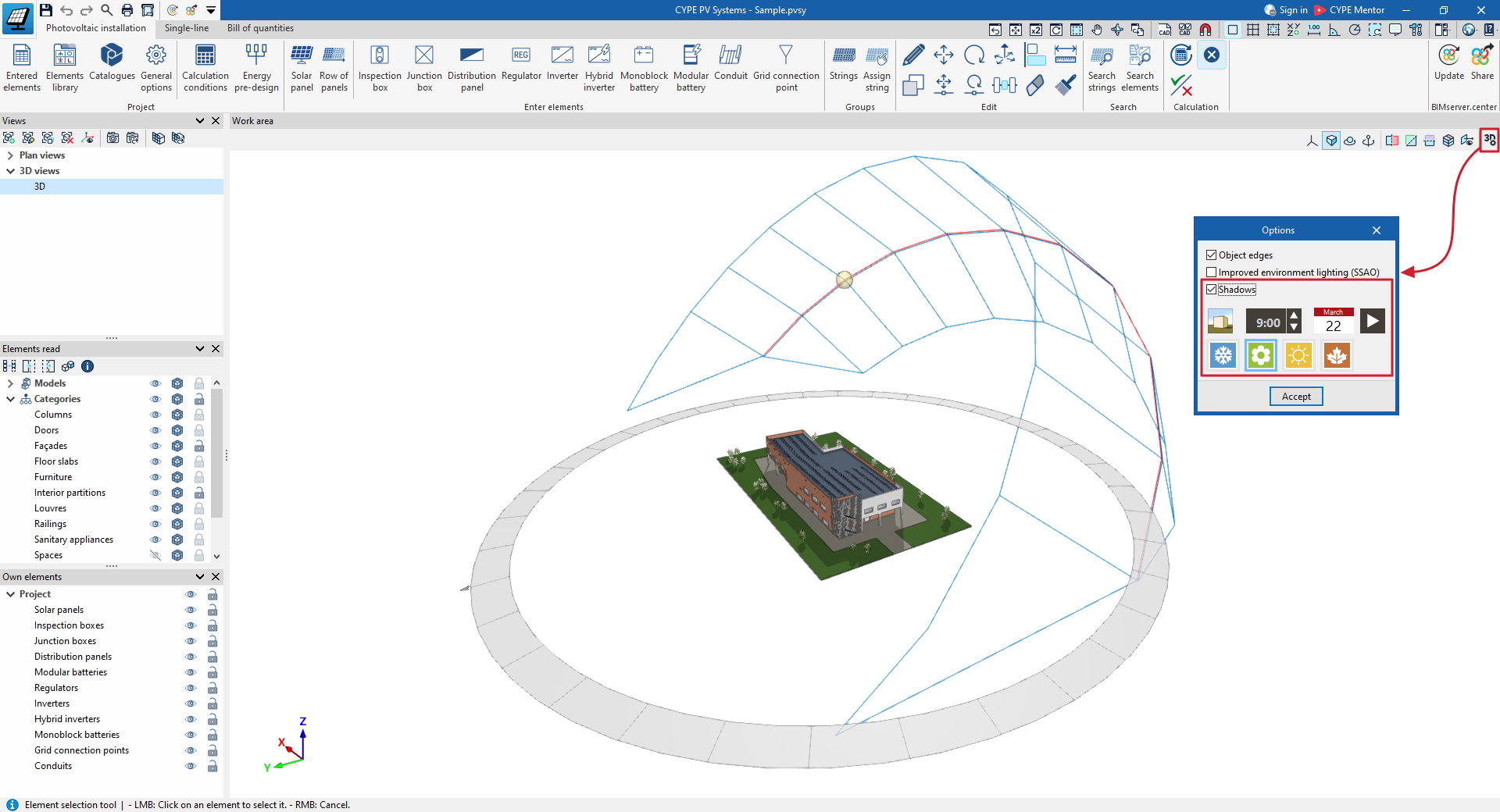
La opción "Sombras" se encuentra disponible dentro de las "Opciones" situadas en la barra de herramientas de la parte superior derecha del "Área de trabajo".
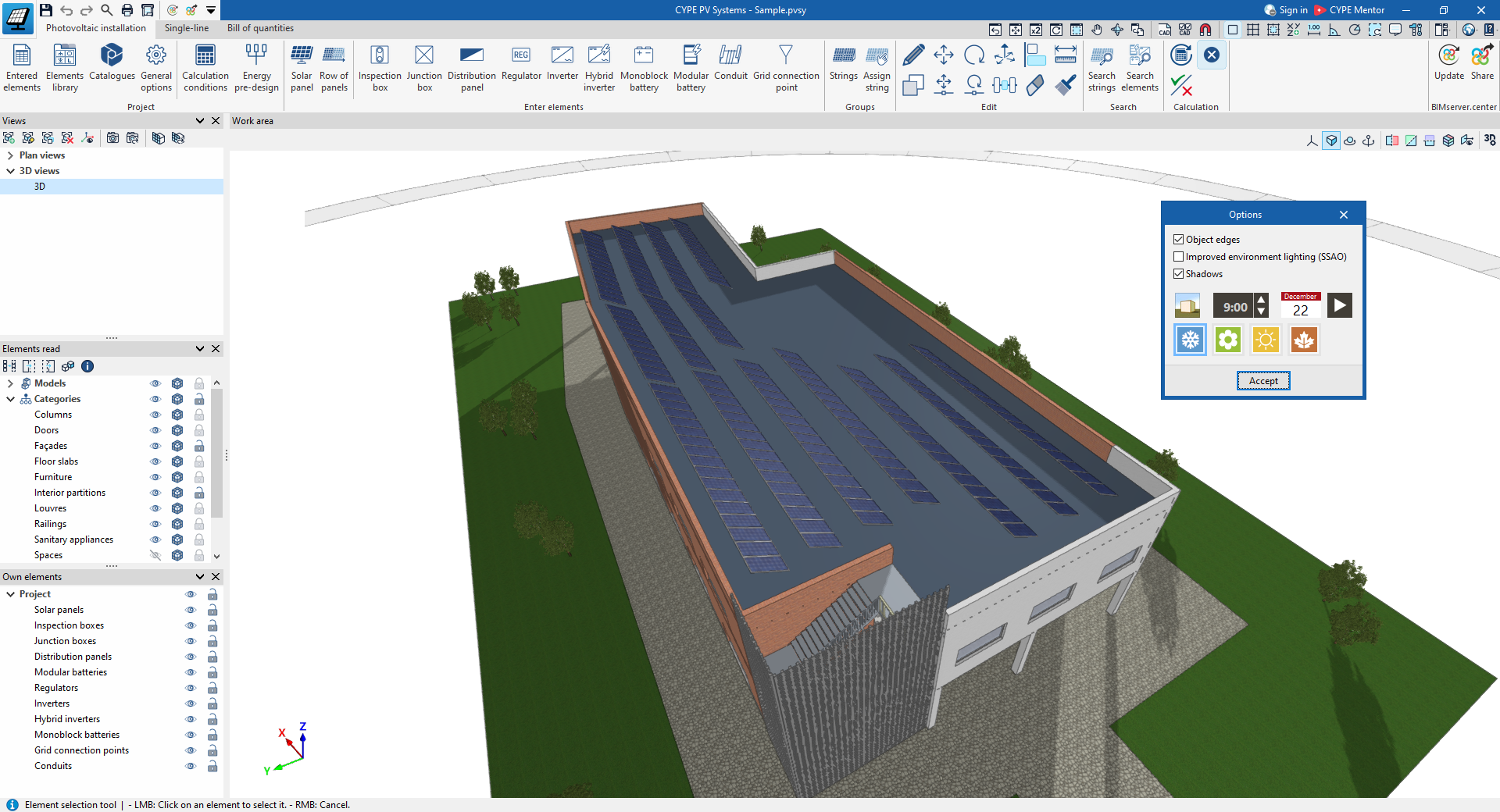
Si se activa esta opción, el programa permite simular el recorrido del sol sobre el emplazamiento a lo largo del año, permitiendo evaluar el impacto de las sombras circundantes, proyectadas tanto por el propio edificio como por los edificios y otros obstáculos cercanos, sobre la instalación fotovoltaica.
Al activar esta opción, es posible ajustar los siguientes controles:
- Representación
Permite activar la representación de la posición del sol en el día y la hora seleccionados, así como de la envolvente de sus recorridos o posiciones a lo largo de todos los días del año. - Hora
Selección de la hora solar. - Fecha
Selección de la fecha. - Animación
Permite visualizar una animación de las sombras generadas a lo largo del año a la hora seleccionada. Pulsando de nuevo este botón se detiene la animación. - Invierno / Primavera / Verano / Otoño
Estas opciones son accesos rápidos que permiten cargar directamente el día de comienzo de cada estación.
Cálculo, comprobaciones y dimensionamiento
Dentro de la pestaña "Instalación fotovoltaica", en el bloque "Edición" de la barra de herramientas principal se encuentran las siguientes opciones, relacionadas con el cálculo de la instalación:

Actualizar resultados
Permite realizar el cálculo y dimensionado de la instalación, actualizando los resultados de los elementos.
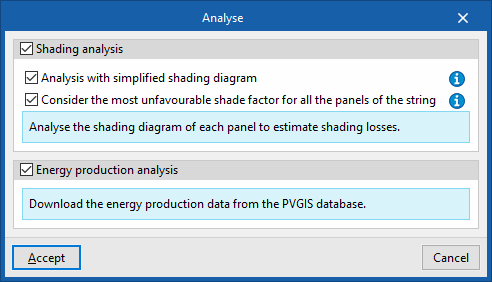
Al pulsar sobre la opción, se abre el cuadro de diálogo "Calcular". El apartado "Cálculo de sombras" se puede activar para que el programa calcule el perfil de sombra de cada panel para estimar las pérdidas por sombreado. Este cálculo se puede ajustar con las siguientes opciones:
- Cálculo con perfil de sombras simplificado (opcional)
Mediante el cálculo simplificado de sombras el proceso de proyección solar se lleva a cabo con un menor número de posiciones del sol, reduciendo así el tiempo de cálculo. - Considerar para todos los paneles de la rama el factor de sombras más desfavorable de todos ellos (opcional)
Mediante esta opción, el programa asigna a todos los paneles asociados a cada rama el factor de sombras de menor valor que encuentre en cualquiera de ellos. Este criterio evita sobreestimar la producción energética.
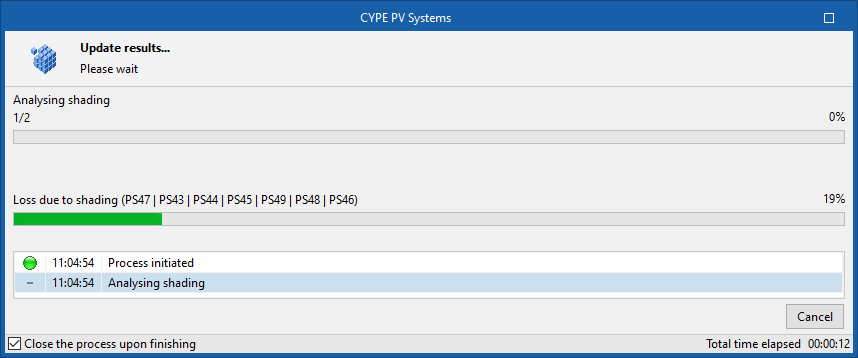
El apartado "Cálculo de la producción energética" aparece si en "Condiciones de cálculo" se ha elegido el método "PVGIS". Al activarlo, el programa descarga los datos de producción energética desde la base de datos de PVGIS durante el cálculo. Este proceso exige conexión a Internet. CYPE PV Systems realiza una agrupación inteligente de paneles para optimizar el tiempo de cálculo: para todos los paneles con la misma orientación e inclinación, y con el mismo tipo de montaje, realiza una única petición a la API de PVGIS, obteniendo los datos de producción energética y construyendo el listado específico que los recoge.
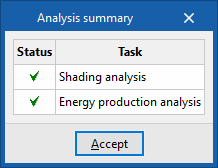
Al finalizar el cálculo, el programa muestra una ventana de "Resumen del cálculo" con el "Estado" de cada "Tarea".
Consultar resultados
Permite consultar los resultados del último cálculo efectuado.
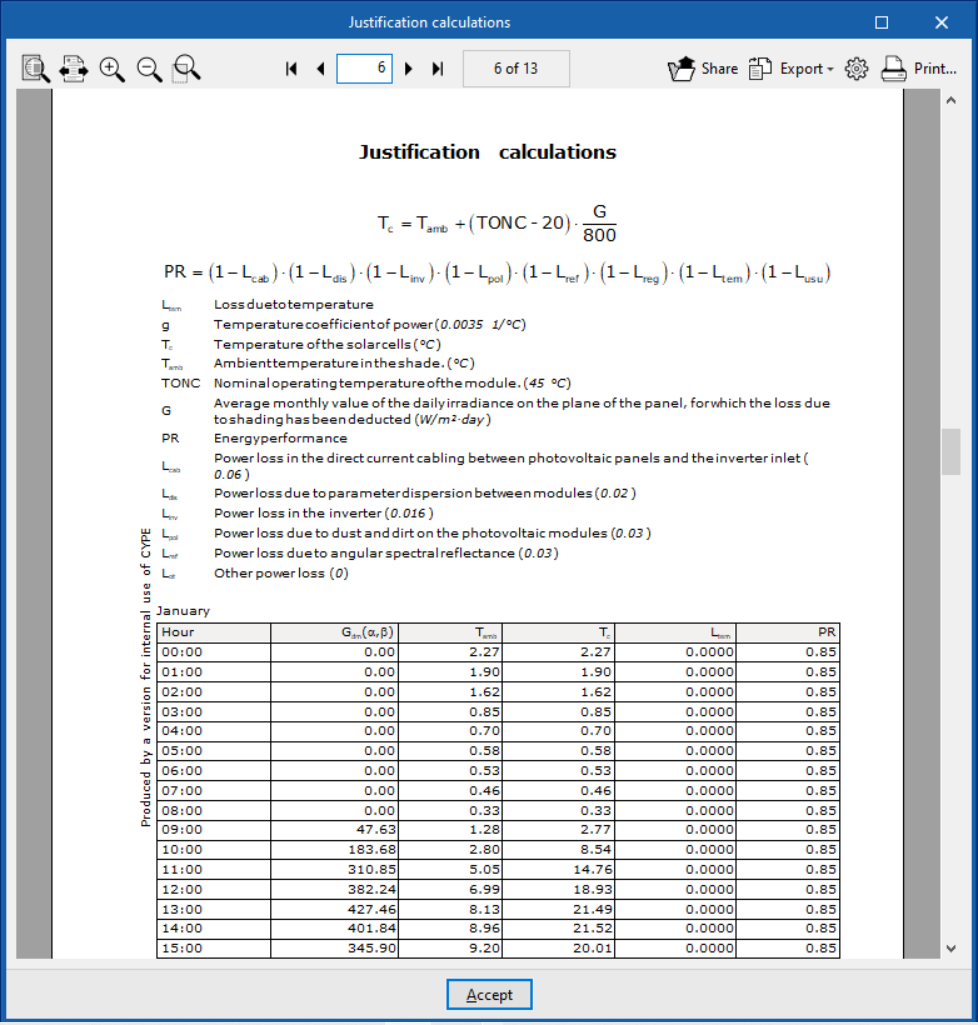
Al pulsar sobre cada elemento, el programa ofrece un listado de cálculos justificativos.
| Nota: |
|---|
| Esta opción no actualiza los datos de los elementos si se han introducido cambios en el modelo. Si se ha realizado alguna modificación, es conveniente utilizar la opción "Cálculo". |
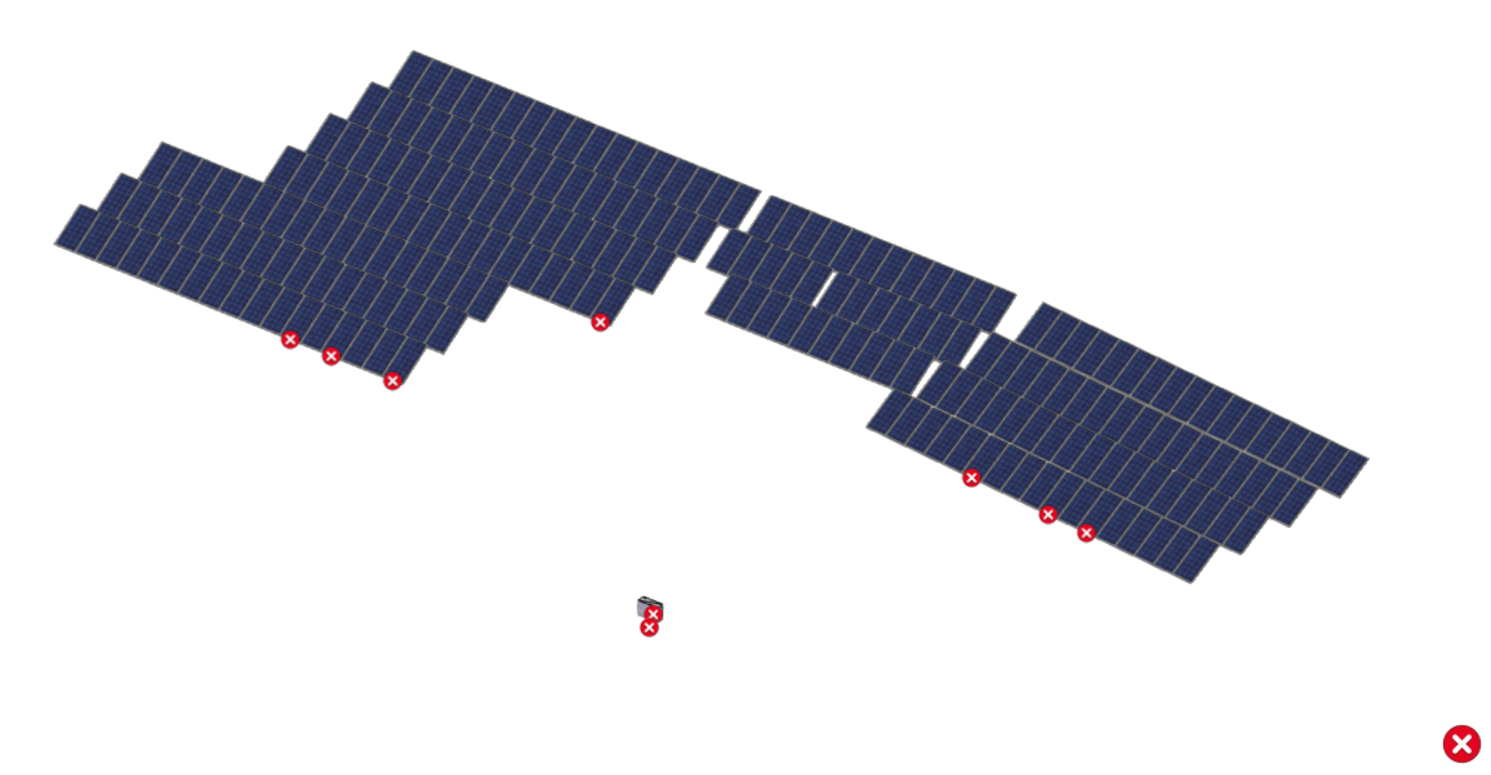
Mostrar/Ocultar incidencias
Si se activa esta opción se muestran avisos de incidencias sobre los elementos en los que se haya producido algún error. Posicionando el cursor del ratón sobre dichos avisos se puede visualizar el mensaje descriptivo de dicho error.
Esquema unifilar
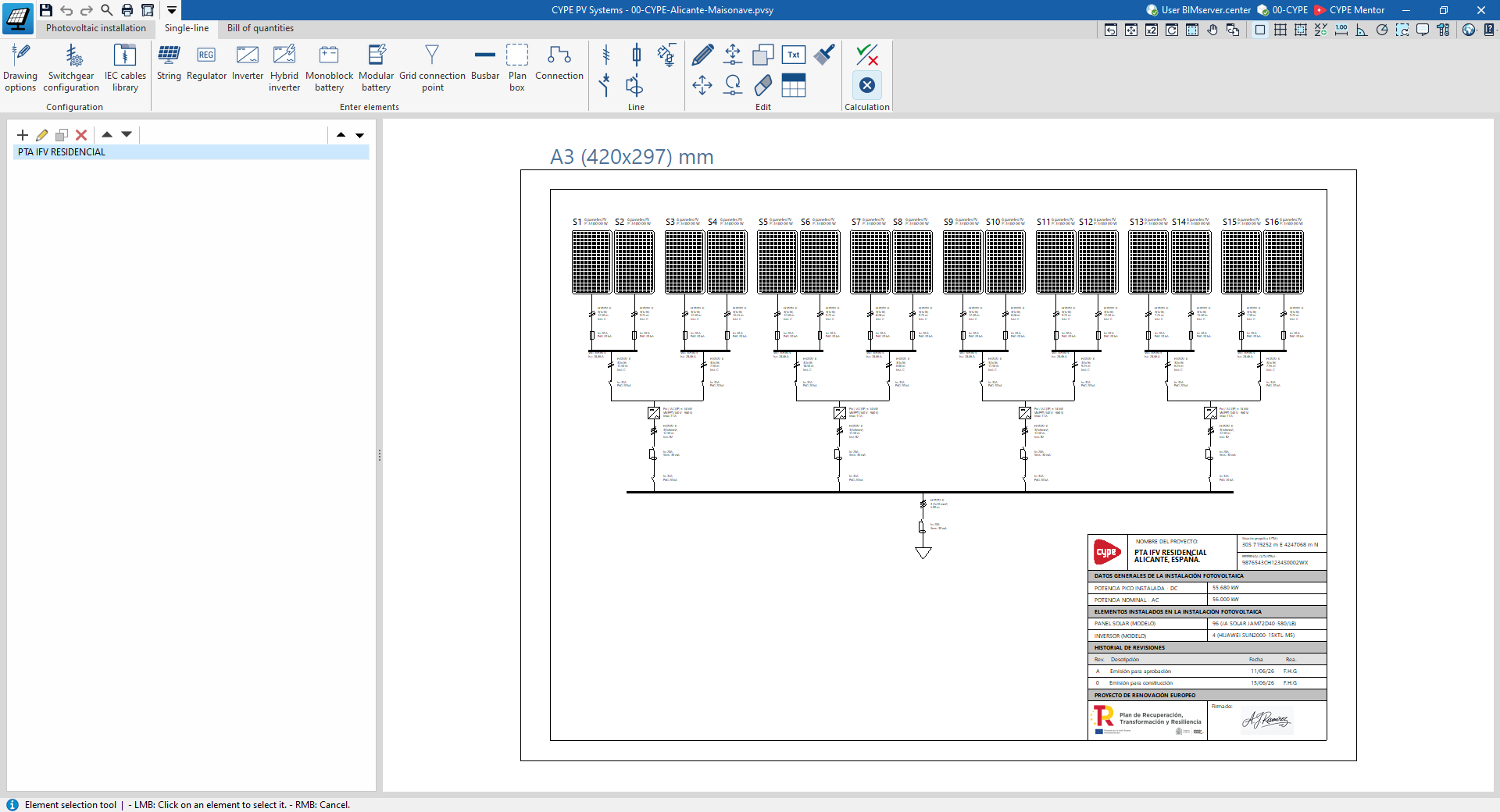
La pestaña "Unifilar", disponible en la parte superior de la interfaz del programa, permite al usuario crear manualmente el esquema unifilar de la instalación utilizando las herramientas de dibujo disponibles:
- Para componer los esquemas desde cero se crean, en primer lugar, las láminas de los formatos necesarios utilizando las opciones del lateral izquierdo.
- Después, se introducen los elementos del esquema sobre el área de trabajo de la parte derecha con las opciones de la barra de herramientas superior.
- Los elementos tendrán sus parámetros eléctricos y estarán conectados mediante canalizaciones, donde se definirá el tipo de cable con sus características y accesorios.
- Una vez definido el esquema unifilar, el programa permite calcular los parámetros eléctricos de cada una de las canalizaciones y realizar diferentes comprobaciones basadas en la norma internacional IEC.
Se pueden seleccionar los esquemas compuestos en esta pestaña para imprimirlos junto al resto de planos de la obra utilizando las opciones correspondientes.
Esquemas
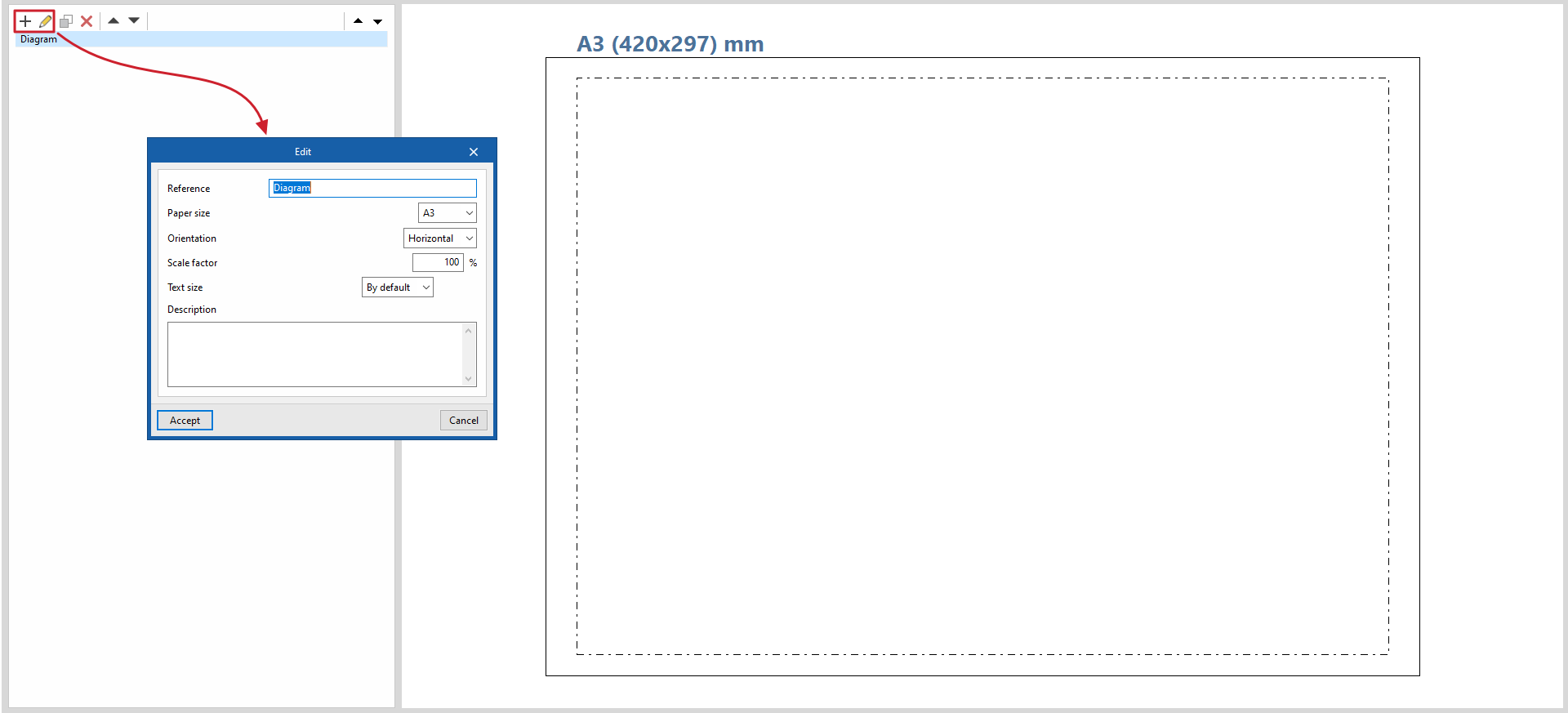
Los esquemas de la instalación fotovoltaica se componen sobre láminas de diferentes formatos. Las herramientas de creación y gestión de esquemas se encuentran en el lateral izquierdo de la interfaz.
Al crear o editar un esquema se pueden configurar las siguientes características:
- Referencia
Referencia del esquema. - Formato de papel
Selección del formato de papel sobre el que se representará el esquema unifilar. - Orientación
Selección de la orientación del papel ("Horizontal" o "Vertical"). - Factor de escala
- Tamaño del texto
- Descripción
Opciones del bloque "Configuración"
En el bloque "Configuración" de la barra de herramientas superior, el programa ofrece las siguientes utilidades:
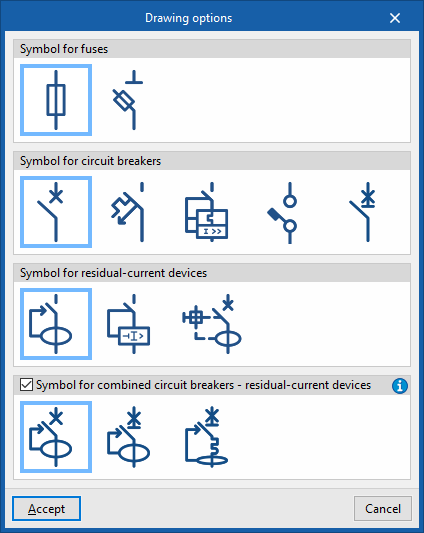
Opciones de dibujo
Permite seleccionar los símbolos de representación de los siguientes elementos:
- Símbolo para fusibles
- Símbolo para magnetotérmicos
- Símbolo para diferenciales
- Símbolo para interruptores combinados magnetotérmico-diferencial (opcional)
Si esta opción está desactivada, estos interruptores se representan con dos símbolos en vez de uno solo.
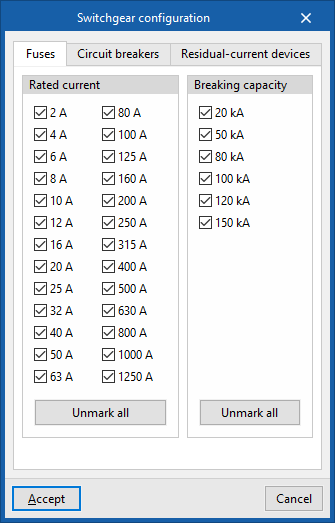
Configuración de la aparamenta
Permite personalizar los valores permitidos de los siguientes elementos a efectos de permitir su selección al introducirlos en el esquema:
- Fusibles
- Intensidad nominal
- Poder de corte
- Magnetotérmicos
- Doméstico
- Intensidad nominal
- Poder de corte
- Industrial
- Intensidad nominal
- Doméstico
- Diferenciales
- Intensidad nominal
- Sensibilidad
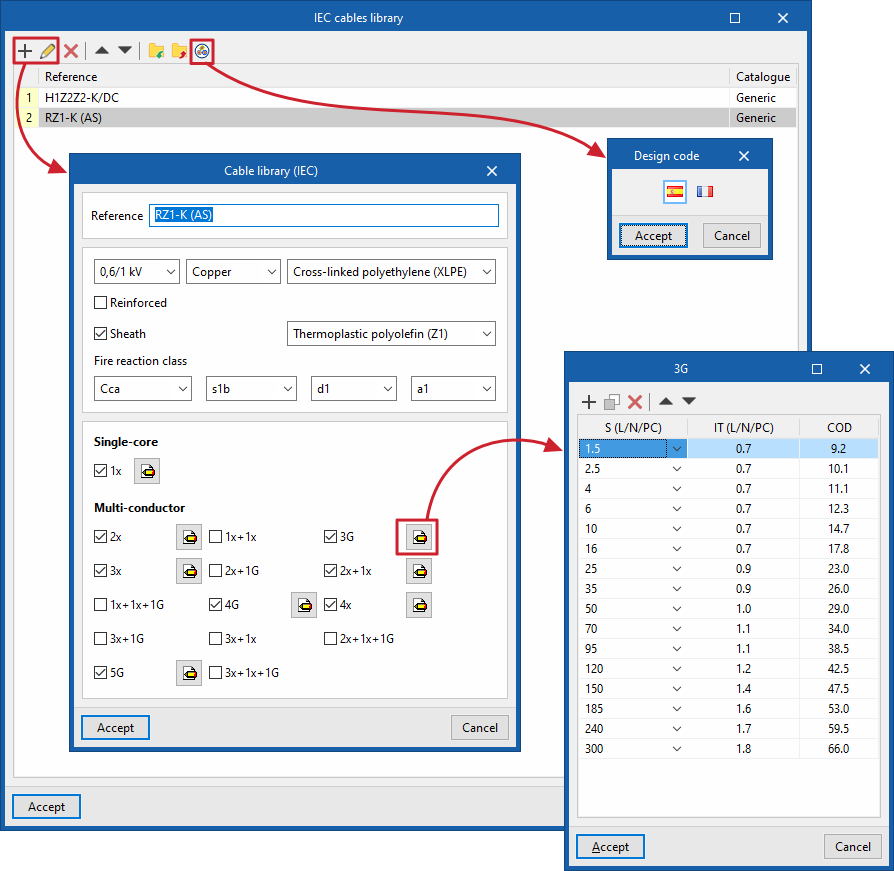
Biblioteca de cables IEC
Permite gestionar la lista de tipos de cables disponibles, definidos bajo el estándar IEC.
Las opciones de la barra de herramientas superior permiten añadir, copiar, borrar, reordenar importar o exportar a ficheros .bibgen en disco los diferentes tipos de cables disponibles. Además, pulsando el botón "IEC" de la parte superior de la lista es posible importar los cables asociados a las normativas española ("REBT") y francesa ("NFC").
Al añadir o editar cada tipo de cable, el programa permite configurar los siguientes parámetros:
- Referencia
- Tensión nominal (0,6/1 kV / 450/750 V / 300/500 V)
- Material (Cobre / Aluminio)
- Aislamiento
- Armado (opcional)
- Selección del material de armado
- Cubierta (opcional)
- Selección del material de cubierta
- Clase de reacción al fuego
- Unipolar / Multiconductor
En este apartado se deben marcar las casillas correspondientes a las configuraciones de número de conductores disponibles, ya sea "Unipolar" o "Multiconductor". Editando cada una de ellas se define la lista de secciones disponibles, indicando la sección ("S"), el espesor del aislamiento ("EA") y el diámetro exterior del cable ("DEC").
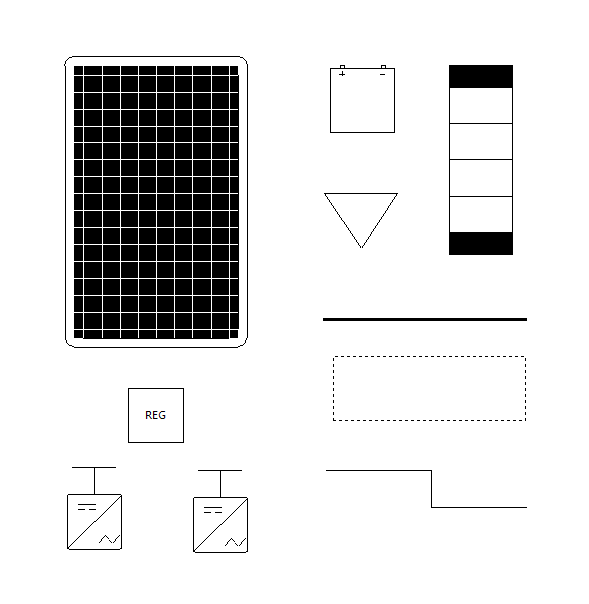
Herramientas de introducción de elementos del esquema
Las opciones del bloque "Introducción de elementos" permiten introducir libremente los elementos del esquema de la instalación fotovoltaica, definiendo los siguientes parámetros en cada uno de ellos:
- Rama
- Potencia nominal
- Intensidad de cortocircuito (Isc)
- Voltaje en vacío (Voc)
- Intensidad máxima en el pico de potencia (Impp)
- Voltaje máximo en el pico de potencia (Impp)
- Regulador
- Tensión nominal
- Aspecto visual
- Inversor
- Tensión nominal (Fase / Neutro)
- Polaridad
- Potencia nominal
- Factor de potencia
- Número de seguidores MPPT
- Inversor híbrido
- Tensión nominal (Fase / Neutro)
- Polaridad
- Potencia nominal
- Factor de potencia
- Número de seguidores MPPT
- Conexión con batería modular
- Potencia de carga máxima
- Potencia de descarga máxima
- Batería monoblock
- Tensión nominal
- Capacidad de descarga
- Tiempo de descarga
- Batería modular
- Tensión nominal
- Punto de conexión a la red
- Frecuencia (50 Hz, 60 Hz)
- Embarrado
Permite representar un embarrado de distribución entre líneas mediante un segmento horizontal. - Recuadro
Permite introducir libremente un recuadro auxiliar en línea discontinua en cualquier posición. - Conexión
Permite introducir una línea de conexión libremente entre puntos.
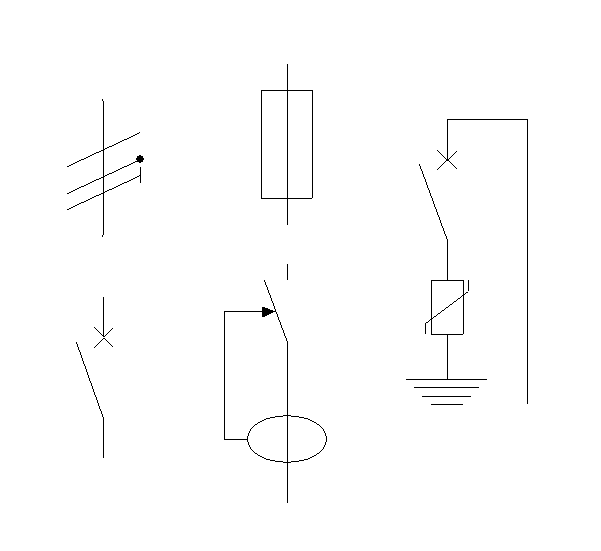
Herramientas de introducción de líneas y aparamenta
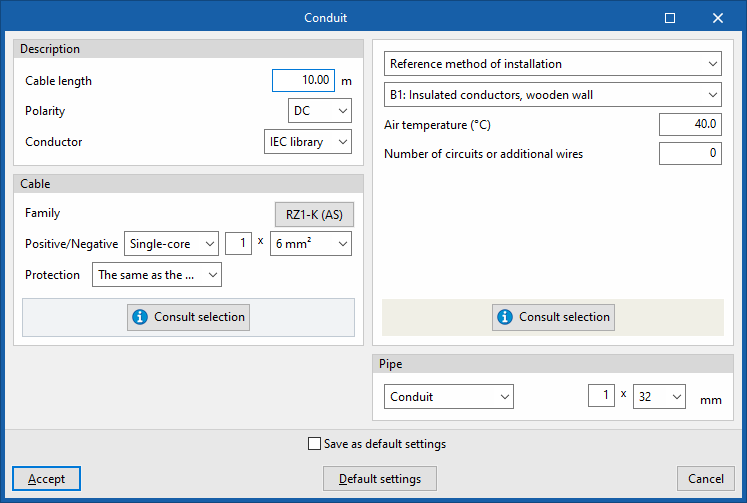
Las opciones del bloque "Línea" permiten describir las canalizaciones y la aparamenta en las líneas definidas entre los elementos del esquema de la instalación fotovoltaica, introduciendo los siguientes parámetros:
- Canalización
- Descripción
- Longitud del cable
- Polaridad (3F + N, F+N, CC)
- Conductor
- Cable
- Método de instalación
- Temperatura ambiente
- Número de circuitos o cables adicionales
- Conducción
- Descripción
- Magnetotérmico
- Ámbito de uso (Doméstico o análogo / Industrial)
- En magnetotérmicos domésticos o análogos: Intensidad nominal, Poder de corte, Curva
- En magnetotérmicos industriales: Intensidad nominal, Regulación de la intensidad nominal (opcional), Factor de disparo en cortocircuito, Categoría, Poder de corte último, Poder de corte de servicio
- Fusible
- Tipo
- Intensidad nominal
- Poder de corte
- Diferencial
- Configuración (Modular / Relé + Toroidal)
- Intensidad nominal
- Sensibilidad
- Tipo
- Clase (en diferenciales de tipo "Modular") / Diámetro del toroidal (en diferenciales de tipo "Relé + Toroidal").
- Limitador de sobretensiones transitorias
| Nota: |
|---|
| Para dibujar el esquema, en primer lugar se deben situar los elementos; después, conectarlos mediante la opción "Línea de conexión"; finalmente, se deben utilizar las opciones del bloque "Línea" sobre cada línea de conexión para describir la canalización y la aparamenta existente. |
Opciones del bloque "Edición"
Las herramientas del bloque "Edición" permiten completar o realizar operaciones de edición sobre los elementos del esquema de la instalación:
 | Editar | Edita las propiedades paramétricas del elemento seleccionado en el modelo. |
 | Mover un grupo de elementos | Mueve el grupo de elementos seleccionado. |
 | Mover | Mueve el elemento seleccionado. |
 | Girar | Gira el elemento seleccionado el ángulo indicado. |
 | Copiar | Crea una copia de uno o varios elementos. |
 | Borrar | Borra un elemento introducido previamente. |
 | Caja de texto | Introduce una caja de texto. Además de escribir el "Texto", es posible indicar que se desea dibujar "Con marco alrededor del texto" y seleccionar el tamaño del texto. |
 | Añadir tabla | Introduce tablas con información complementaria. La opción a la derecha permite crear y editar los "Tipos de tabla" disponibles. |
 | Asignar | Asigna las propiedades seleccionadas de una canalización a otra. |
Opciones del bloque "Cálculo"
Las herramientas del bloque "Cálculo" permiten efectuar las siguientes acciones:
Consultar las comprobaciones realizadas
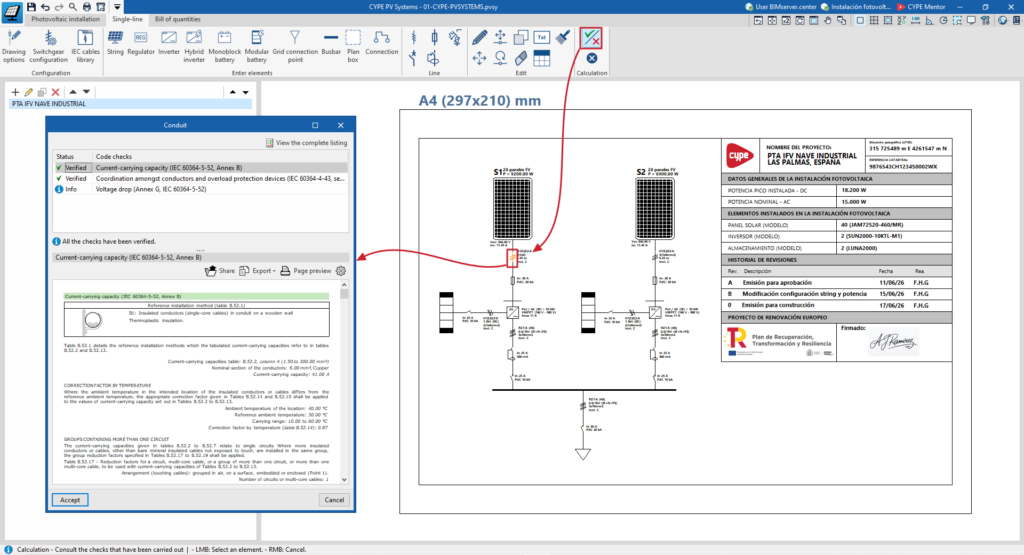
Permite calcular los parámetros eléctricos de cada una de las canalizaciones y pulsar en ellas para obtener un informe de las comprobaciones efectuadas, basadas en la normativa internacional IEC:
- Intensidad admisible
- Coordinación entre conductores y dispositivos de protección contra sobrecargas
- Caída de tensión
Incidencias
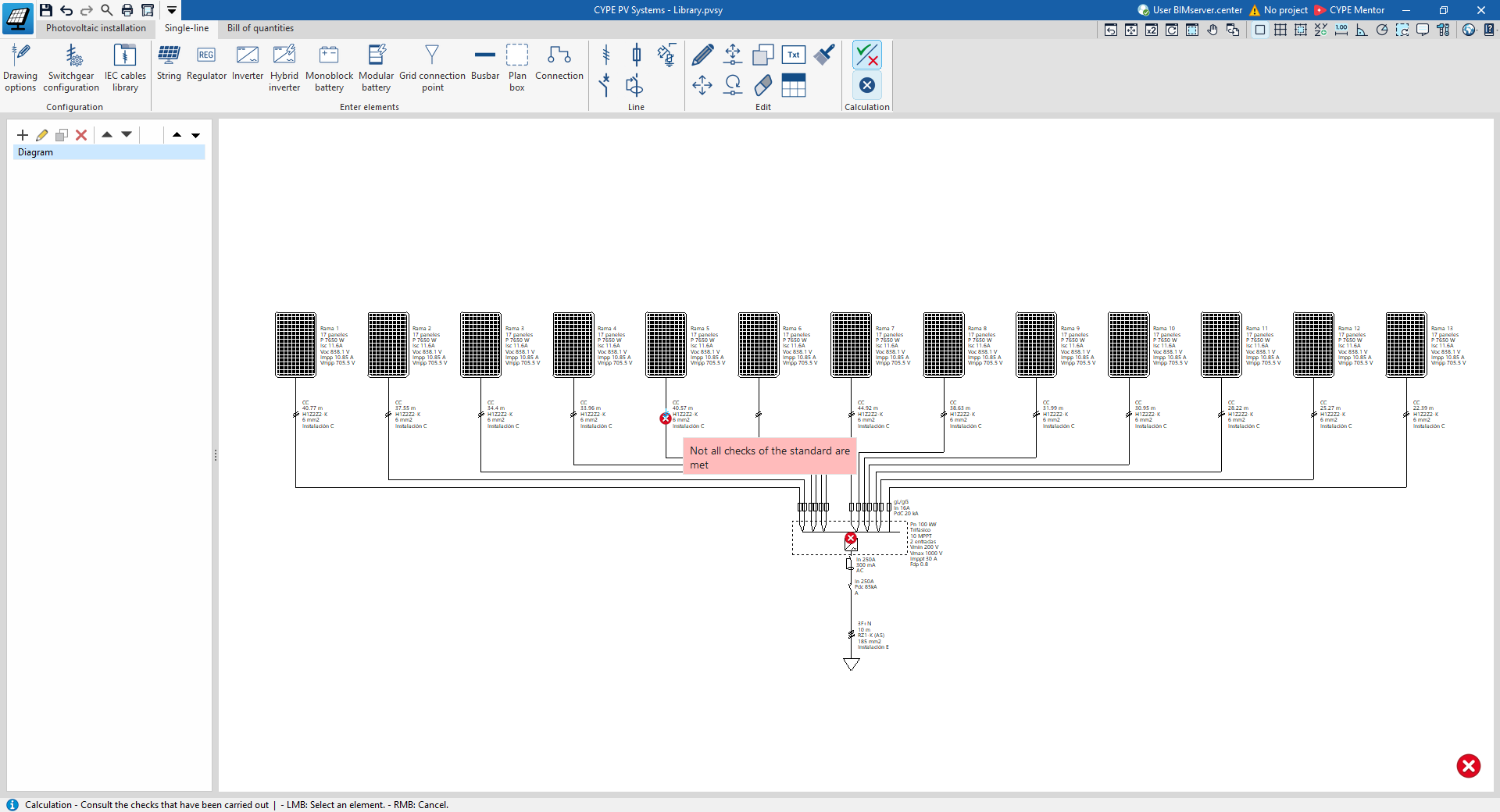
Muestra u oculta incidencias ocurridas en el trazado del esquema o en el cálculo de la instalación. Pasando el cursor sobre cada incidencia se muestra un texto descriptivo con el motivo del error.
Presupuesto de la instalación
A través de la pestaña "Presupuesto" es posible definir un banco de precios propio o utilizar el ya cargado por defecto. Al asociar las unidades de obra del banco de precios con los elementos definidos en la pestaña "Instalación fotovoltaica", el programa obtiene el presupuesto de la instalación.
En el siguiente enlace se pueden consultar de forma detallada las opciones que aparecen en la pestaña "Presupuesto" en las aplicaciones BIM de CYPE:
Salida de resultados
Consulta de datos en pantalla
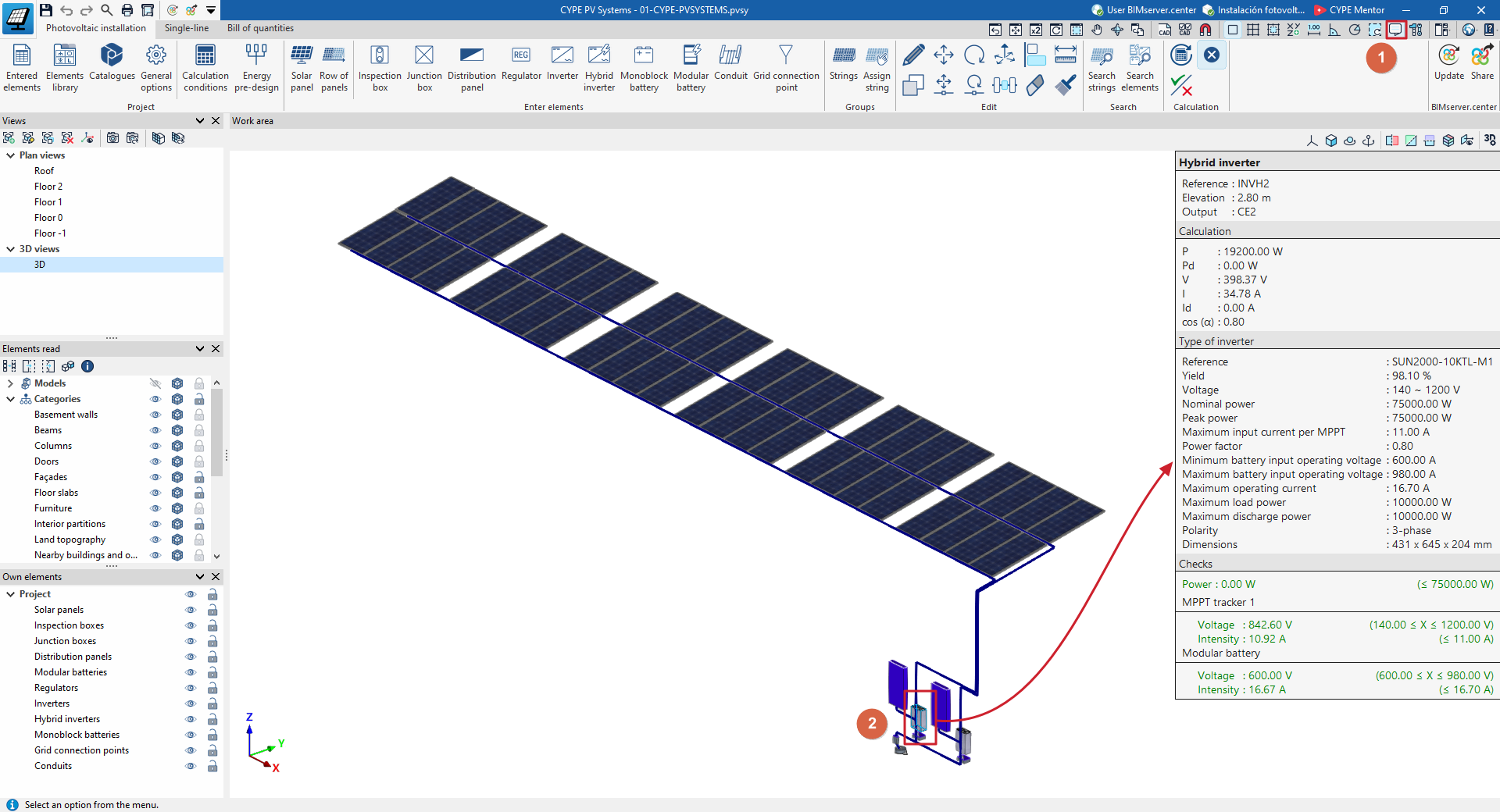
Al mantener activa la opción "Mostrar textos de información" de la barra superior derecha, al pasar el puntero sobre un elemento el programa ofrece un tooltip con los datos y los resultados de cálculo de ese elemento.
Listados del proyecto
El programa permite imprimir directamente los listados o generar ficheros HTML, PDF, TXT, RTF o DOCX.
Los listados se obtienen mediante la opción "Listados" del menú "Archivo" o de la barra de herramientas del extremo superior izquierdo.
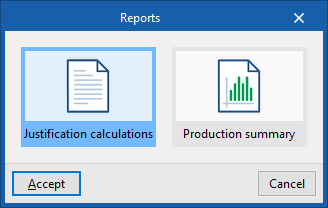
Los listados disponibles son los siguientes:
- Cálculos justificativos
- Resumen de producción
| Nota: |
|---|
| Al pulsar sobre la opción "Listados", el programa pregunta si se desea actualizar los resultados antes de generar el listado. Esta es una forma de asegurar que los resultados corresponden a la última situación del modelo. |
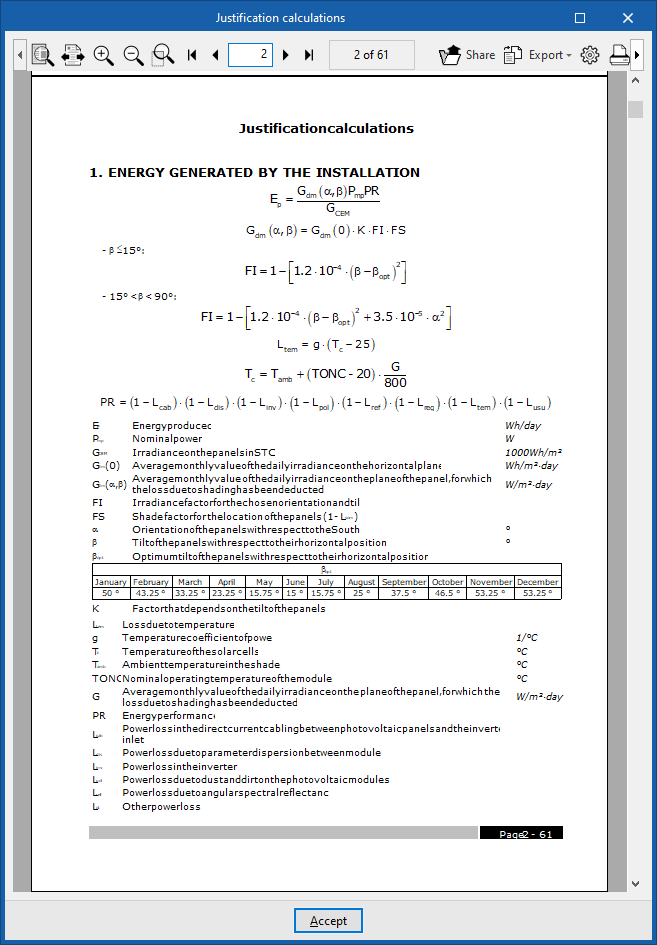
Cálculos justificativos
Este listado muestra la justificación de los resultados obtenidos en el cálculo y de las comprobaciones realizadas.
En el caso de utilizar el método de cálculo del IDAE, incluye los siguientes apartados:
- la "Energía generada por la instalación",
- las comprobaciones realizadas sobre los diferentes elementos,
- y la comprobación producción-consumo.
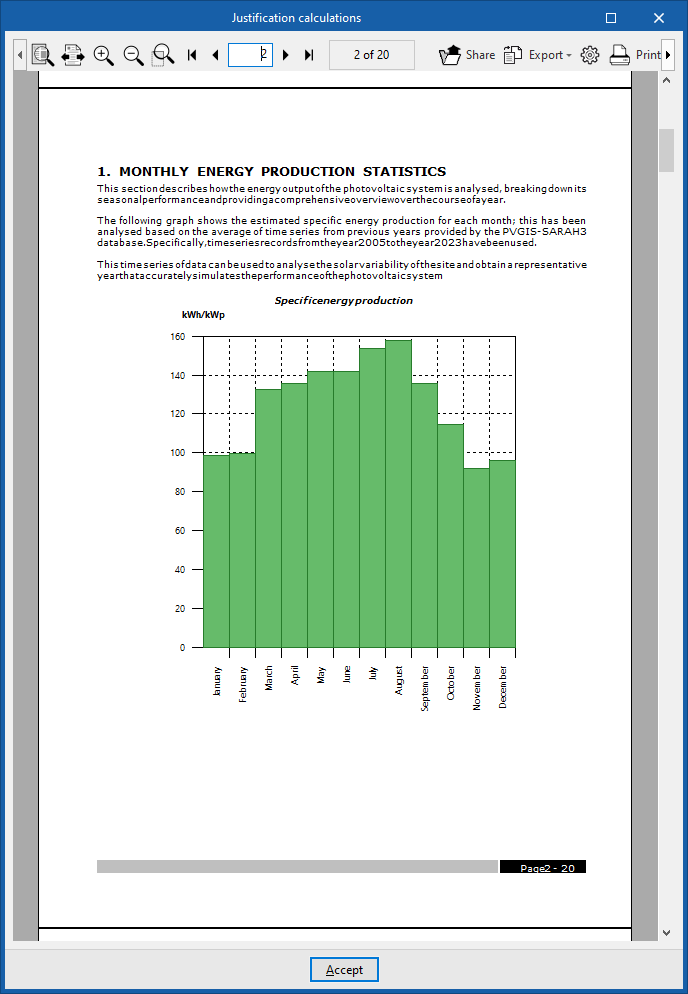
Si se utiliza el método de cálculo PVGIS, se indican:
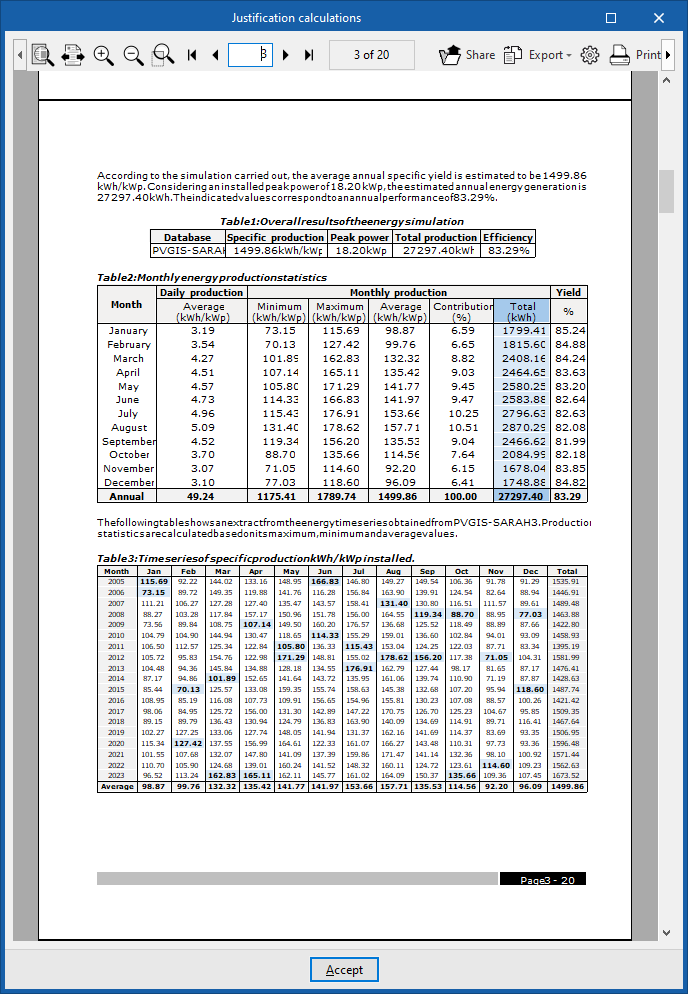
- las "Estadísticas mensuales de producción energética", que describe la base de datos utilizada para el cálculo, y el registro histórico de donde se extraen los datos mínimo y máximo de producción energética específica, así como el promedio (estos valores corresponden a la energía que llega al plano inclinado de los paneles y se obtienen directamente a través de la API de PVGIS); de este último se obtiene la producción energética para cada mes y la producción total anual;
- la "Estimación de las pérdidas del sistema y del rendimiento", con el desglose de pérdidas desde la irradiación global sobre el plano inclinado hasta los resultados anuales de producción energética;
- los gráficos con la "Distribución horaria de la energía producida por la instalación",
- las comprobaciones realizadas sobre los diferentes elementos,
- y la comprobación producción-consumo.
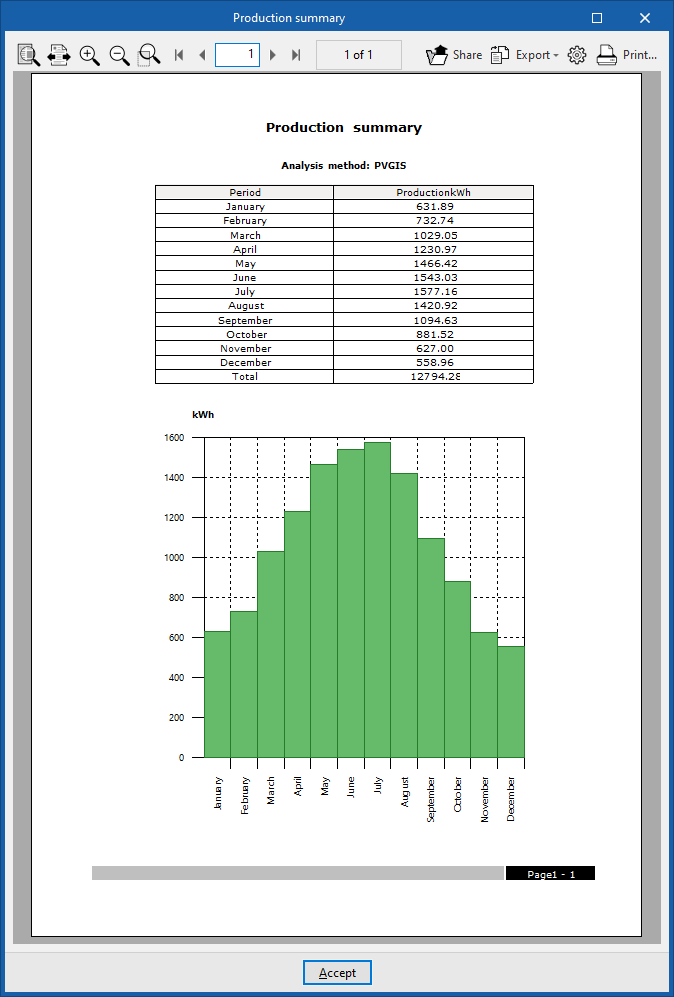
Resumen de la producción
Este listado ofrece un resumen de los datos más importantes del cálculo: una referencia al método de cálculo utilizado, el valor de producción energética para cada mes, y una gráfica de barras que permite visualizar su evolución.
Listados específicos por elemento
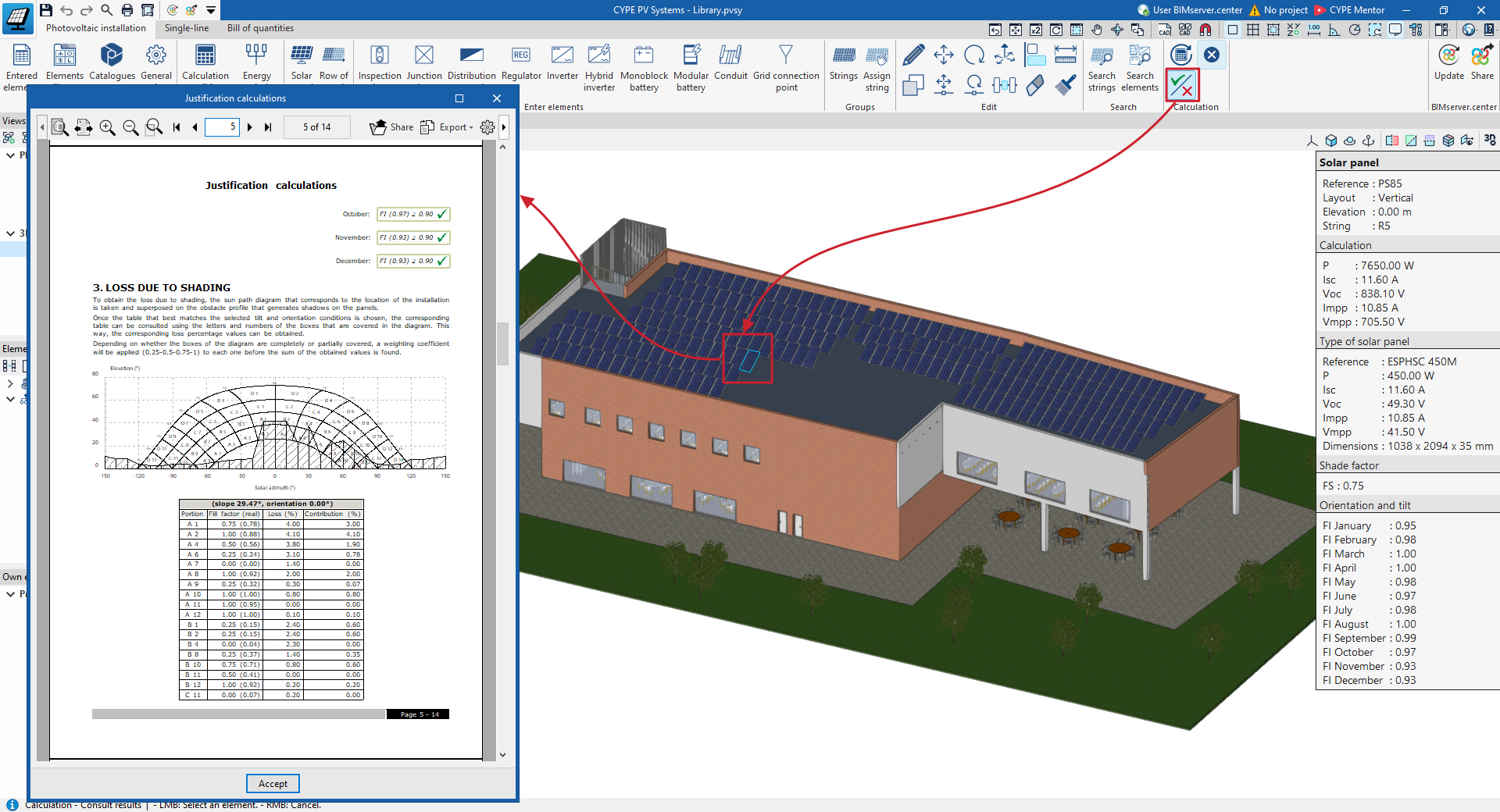
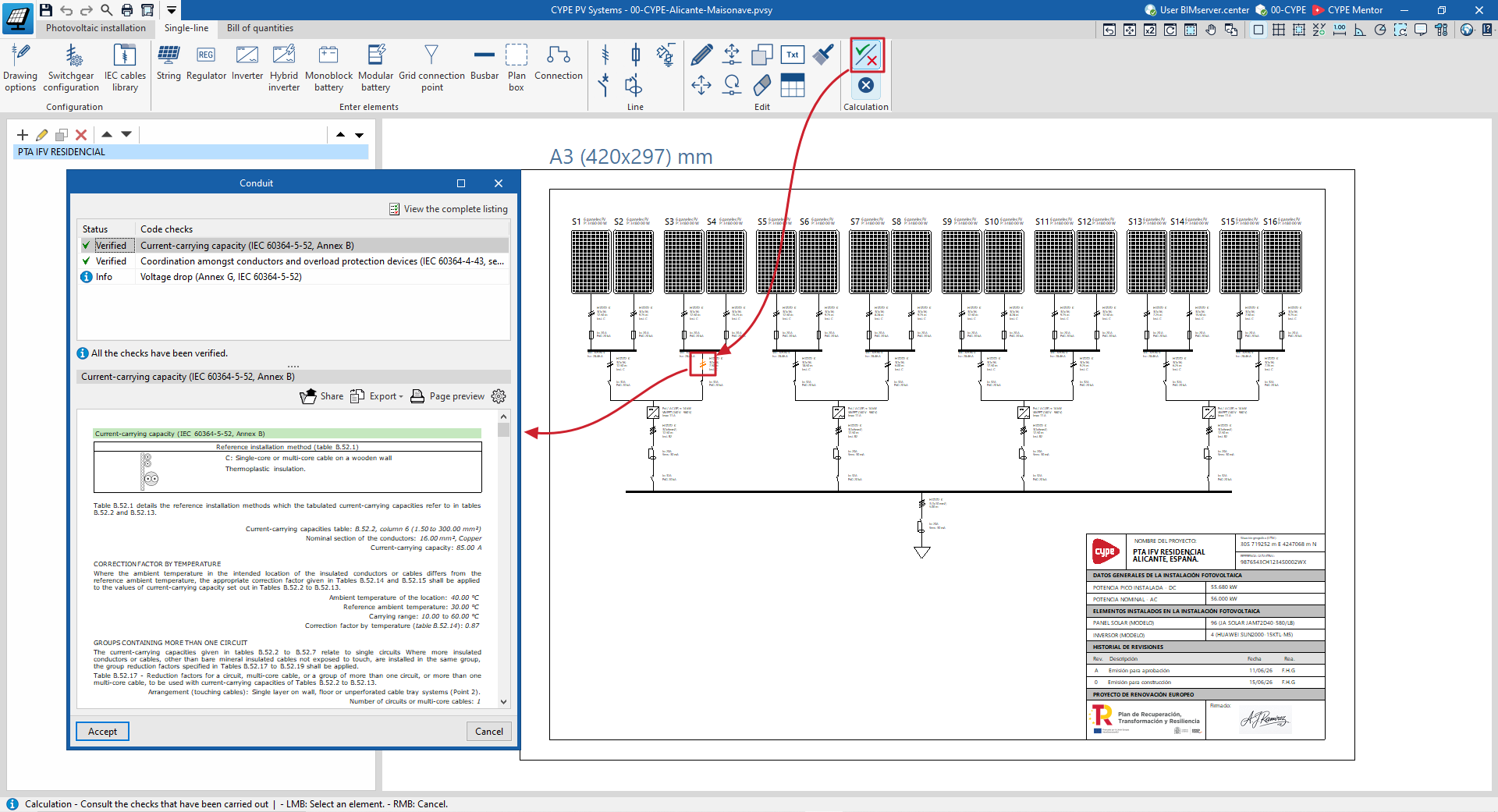
Desde la opción "Consultar resultados" del bloque "Cálculo" es posible consultar informes de resultados de cada elemento seleccionable en el visor, tanto en la pestaña "Instalación fotovoltaica" como en la pestaña "Unifilar".
El programa muestra los siguientes resultados:
- "Energía producida" en el panel;
- "Pérdidas por orientación e inclinación";
- Pérdidas por sombras";
- "Pérdidas por temperatura";
- Secciones necesarias en los cables para soportar las corrientes generadas en cada sección y no superar el valor máximo de caída de tensión permitido;
- Valores de potencia, tensión e intensidad admitidos por el inversor en función de la configuración adoptada;
- Valores de potencia y tensión permitidos por el regulador.
Estos listados específicos tamibén se pueden imprimir directamente o exportarse a ficheros HTML, PDF, TXT, RTF o DOCX.
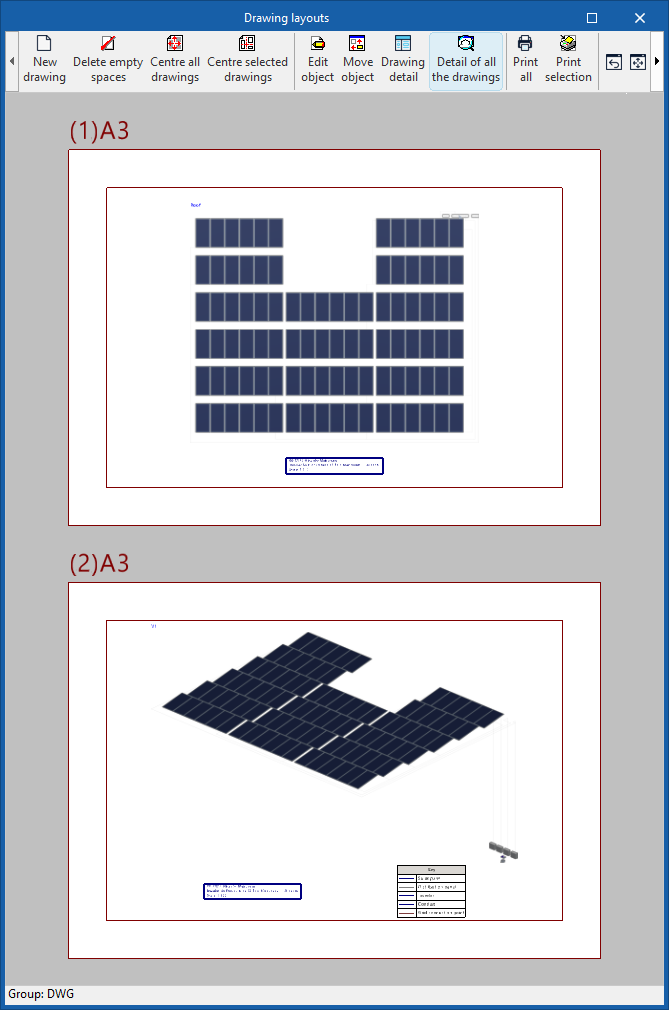
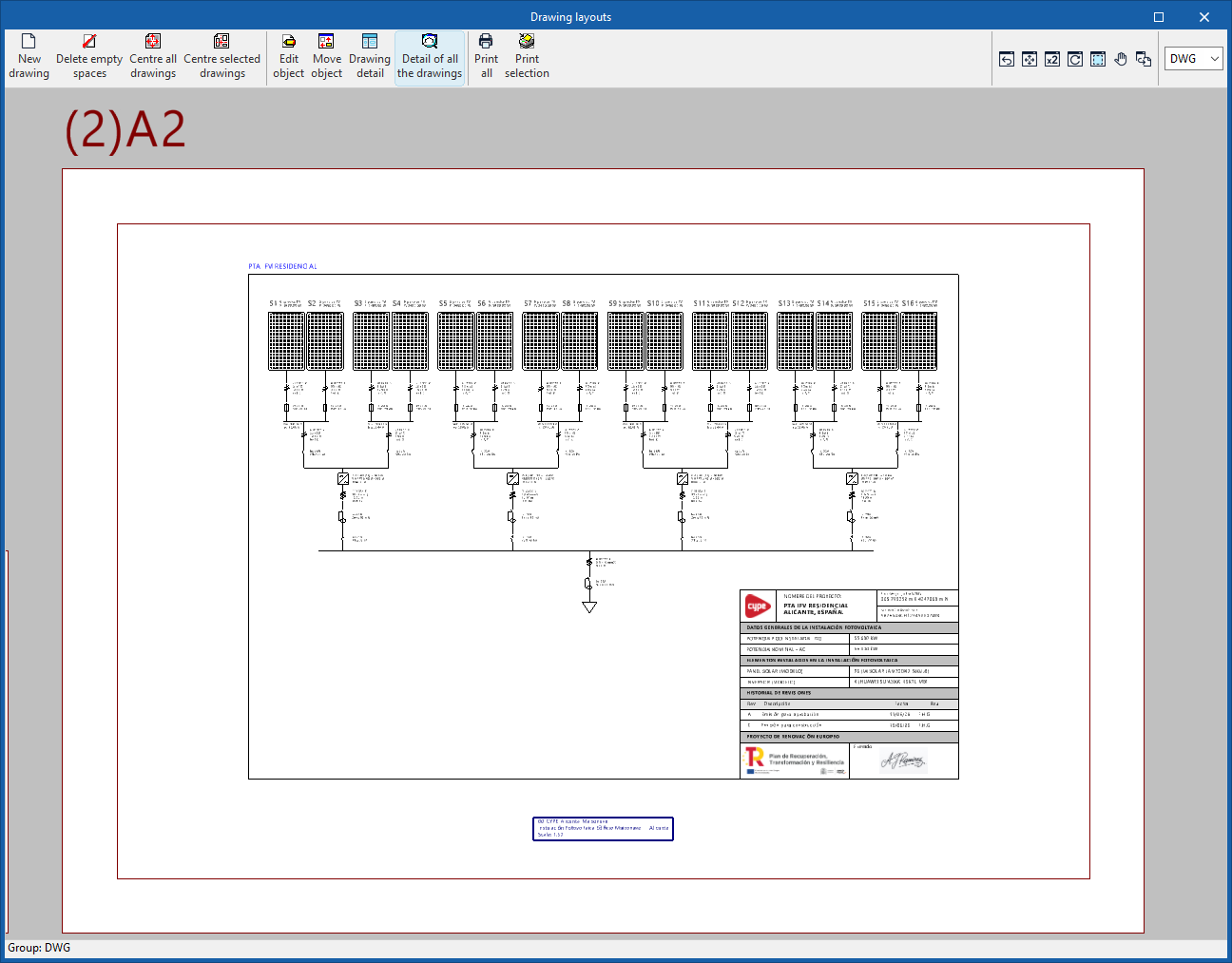
Planos en formato DWG, DXF o PDF
El programa permite imprimir los planos de la obra en cualquier periférico gráfico que se tenga configurado en el ordenador, o bien crear ficheros DWG, DXF o PDF.
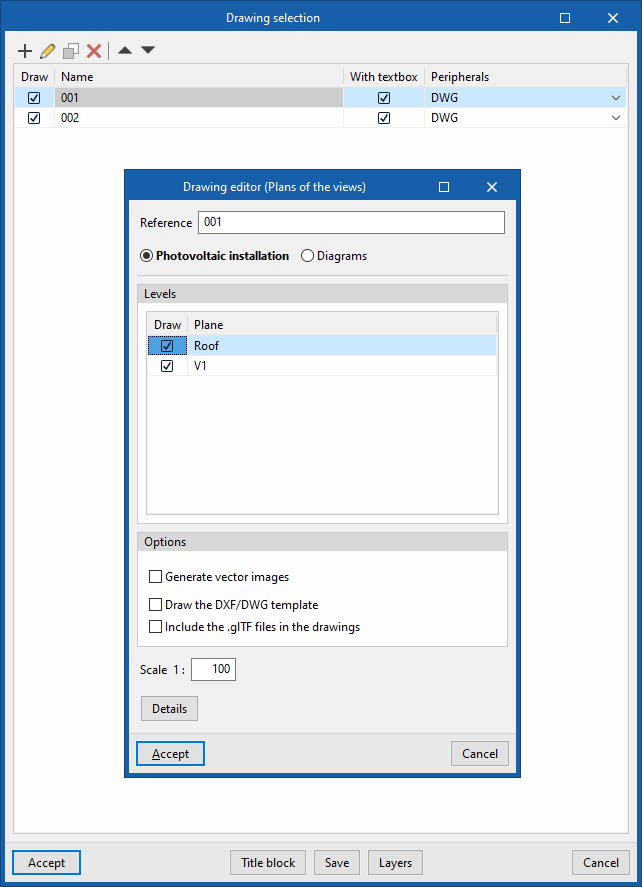
La edición del plano permite configurar las siguientes opciones:
- Instalación fotovoltaica / Unifilar
Es posible exportar planos tanto de los diagramas creados en la pestaña "Unifilar" como los planos generados a partir de las vistas del modelo visible en la pestaña "Instalación fotovoltaica". - Niveles / Esquemas
Permite seleccionar los "Niveles" de la instalación fotovoltaica o los "Esquemas" del unifilar a dibujar. - Opciones
- Generar imágenes vectoriales
- Dibujar la plantilla DXF/DWG
- Incluir los ficheros .glTF en los planos
- Escala
- Detalles
Los planos se pueden obtener mediante la opción específica de la parte superior izquierda de la interfaz o mediante la opción "Planos" del menú "Archivo".
Archivos IFC y glTF, compatibles con BIMserver.center
Al exportar el proyecto a la plataforma BIMserver.center se exportará automáticamente un modelo 3D en formato IFC y glTF para la integración del modelo de la estructura en el proyecto Open BIM, permitiendo:
- la visualización del modelo en la plataforma online;
- la visualización del modelo en la aplicación BIMserver.center para iOS y Android;
- la visualización del modelo en realidad virtual y en realidad aumentada;
- la visualización del modelo en otras herramientas de CYPE.
Integración en la plataforma BIMserver.center
Muchos de los programas de CYPE están conectados a la plataforma BIMserver.center y permiten el trabajo colaborativo a través del intercambio de archivos en formatos basados en estándares abiertos.
Cabe recordar que para trabajar en BIMserver.center el usuario puede registrarse gratuitamente en la plataforma y crear un perfil.
Cuando se accede a un programa conectado a la plataforma, este es capaz de establecer la conexión con un proyecto en BIMserver.center. De esta forma, los archivos de los proyectos desarrollados colaborativamente en BIMserver.center se mantienen actualizados.

| Más información: |
|---|
| Todos los detalles relacionados con la utilización de los programas de CYPE a través de la plataforma BIMserver.center pueden consultarse en este enlace. |
Opciones disponibles en CYPE PV Systems
Dentro de la pestaña "Instalación fotovoltaica", en el bloque “BIMserver.center" de la barra de herramientas principal se encuentran las funcionalidades necesarias para utilizar CYPE PV Systems junto a otras herramientas de BIMserver.center:

Actualizar
Permite actualizar la información contenida en los modelos importados previamente al proyecto, o importar nuevos modelos si se desea.
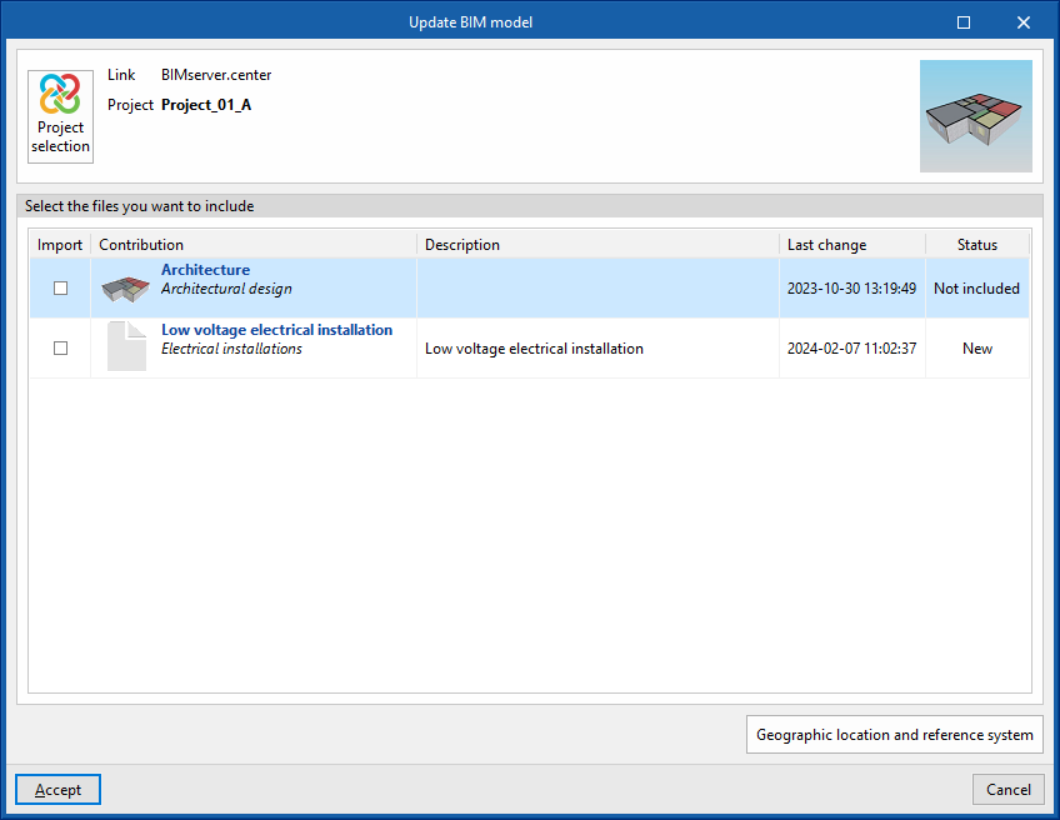
Compartir
Permite exportar la información de la instalación desarrollada con CYPE PV Systems a BIMserver.center para compartirla con otros usuarios, incluyendo la medición y los listados de cálculo de la instalación.
Durante el proceso de exportación se puede definir la información relacionada con la identificación de los archivos a exportar:
- Nombre
- Descripción