Ferramentas de controlo da visibilidade para apoiar a modelação
No canto superior direito da área de visualização 3D existe uma barra de ferramentas que permite controlar a visibilidade do modelo durante o processo de modelação.
Esta barra oferece várias opções para facilitar a manipulação e a visualização do projeto. Algumas das opções são apresentadas na imagem seguinte.
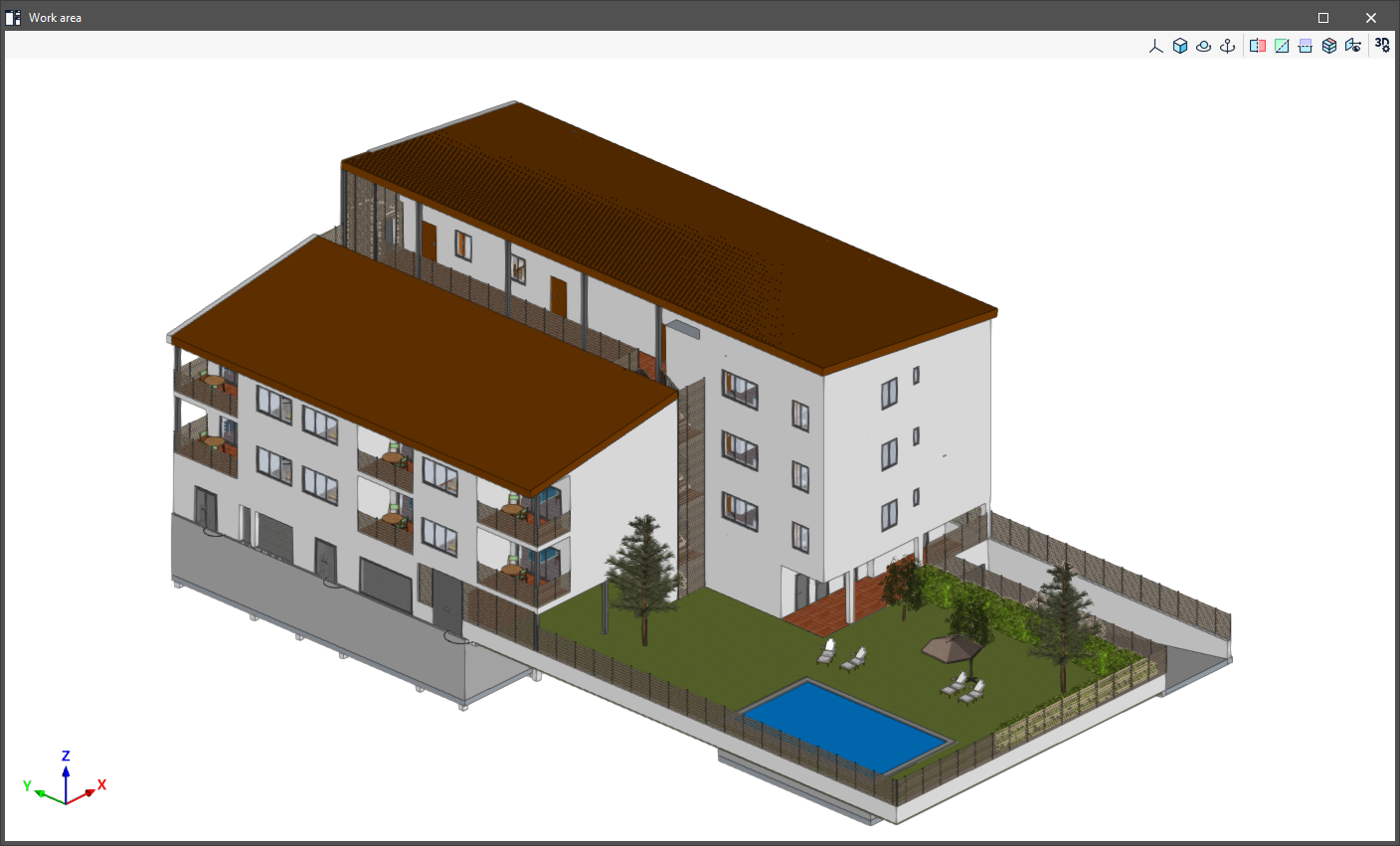

A primeira secção abrange as opções de controlo dos modos de visualização do modelo:
- Projeção: abre uma janela que permite selecionar projeções predefinidas, tais como vista superior, vista de frente, vista isométrica, vista ortogonal, etc.
- Tipo de projeção: altera o tipo de projeção de axonométrica para cónica e vice-versa.
- Rotação em torno de um ponto: ativa ou desativa a rotação da cena em torno de um ponto de um objeto sob o cursor.
- Rotação em torno da câmara: ativa ou desativa a rotação da cena em torno do eixo vertical da câmara.
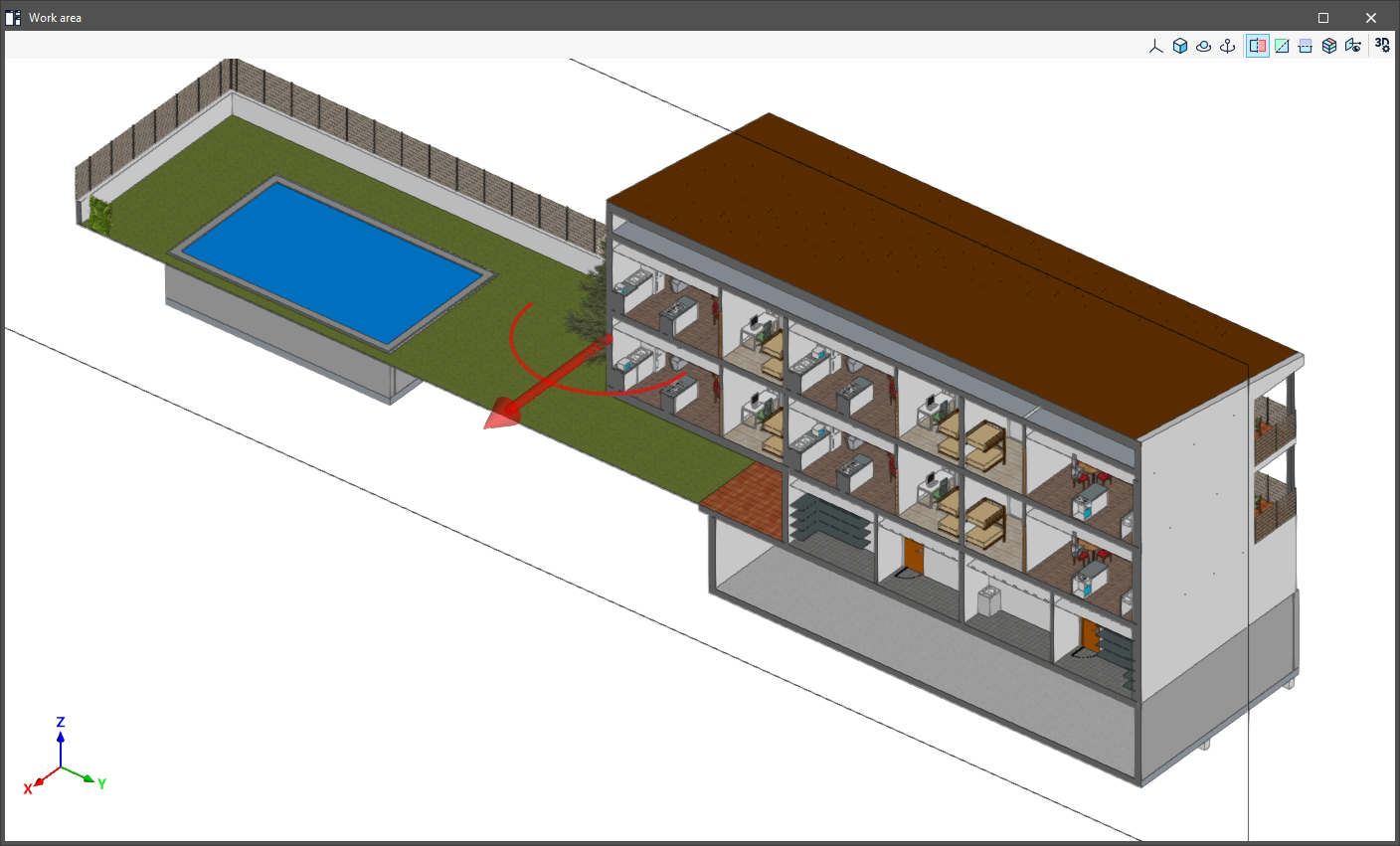
As 5 opções seguintes permitem-lhe criar cortes para visualizar o modelo BIM a partir de várias perspectivas e criar vistas personalizadas.
- Corte perpendicular ao eixo "X" global: permite definir de um corte do modelo perpendicular ao eixo "X" global.
- Corte perpendicular ao eixo "Y" global: permite definir um corte do modelo perpendicular ao eixo "Y" global.
- Corte perpendicular ao eixo "Z" global: permite definir um corte do modelo perpendicular ao eixo "Z" global.
- Volume de recorte: permite definir um volume de visualização por meio de 6 planos de corte formados a partir da envolvente geométrica do conteúdo da cena.
- Mostrar/ocultar planos de corte: permite gerir a visibilidade das linhas e dos símbolos dos cortes criados.
Estes símbolos permitem os seguintes controles:- É possível mover e reposicionar cada plano de corte premindo e arrastando o ícone da seta que o define.
- Para rodar um plano de corte, deve premir e arrastar o símbolo curvo em arco junto à seta.
- Clicando duas vezes sobre o ícone da seta é possível inverter a orientação de cada plano de corte.
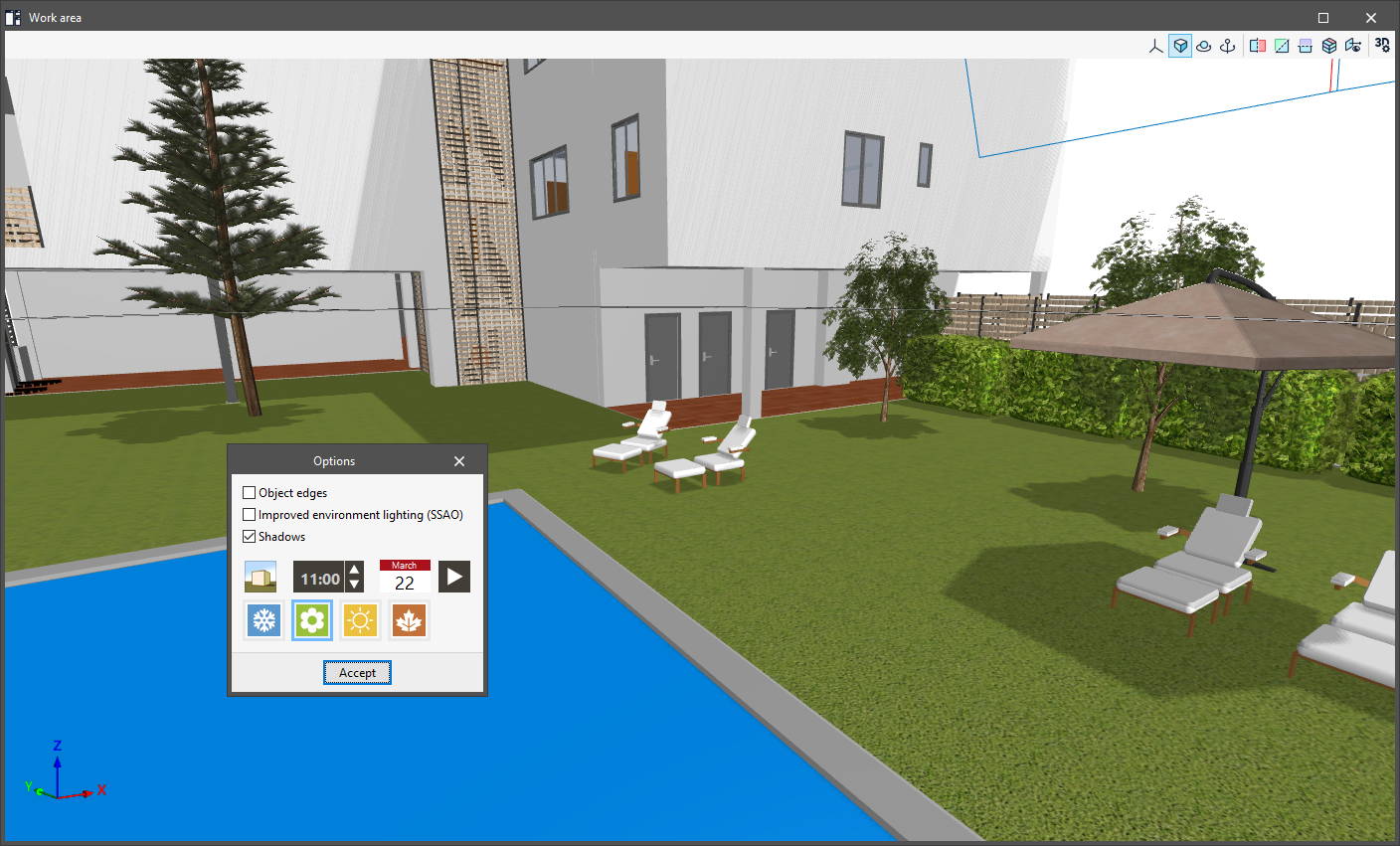
A última opção sobre o painel "Opções", com as seguintes configurações:
- Arestas de objetos (opcional)
Permite ativar ou desativar a visualização das arestas dos objetos na cena. - Iluminação ambiental melhorada (SSAO) (opcional)
Permite ativar ou desativar a iluminação ambiente melhorada na cena. - Sombras (opcional)
Se esta opção for ativada, o programa permite simular a trajetória do sol sobre o local ao longo do ano, permitindo avaliar o impacto das sombras circundantes, projetadas tanto pelo próprio edifício como por outros edifícios e obstáculos próximos.
Ao ativar esta opção, é possível ajustar os seguintes controlos:- Representação
Permite ativar a representação da posição do sol no dia e na hora selecionados, bem como a trajetória das suas posições ao longo de todos os dias do ano. - Hora
Seleção da hora solar. - Data
Seleção da data. - Animação
Permite visualizar uma animação das sombras geradas ao longo do ano à hora selecionada. Ao clicar novamente neste botão, a animação é interrompida. - Inverno / Primavera / Verão / Outono
Estas opções são atalhos que permitem aceder diretamente ao primeiro dia de cada estação.
- Representação