Bibliothèque d'éléments constructifs (sous-onglet 'Bâtiment')
La bibliothèque d’éléments constructifs permet de définir les propriétés thermiques des parois et planchers du modèle.
Vous pouvez notamment :
- définir la composition des couches de matériaux ;
- préciser les caractéristiques techniques de chaque couche, telles que la conductivité thermique ou la résistance thermique ;
- saisir les données manuellement ;
- utiliser des catalogues ou des normes de référence proposant des matériaux prédéfinis.
Ces informations influencent directement les calculs réalisés par le logiciel.
Pour accéder à cette bibliothèque :
- Ouvrez le sous-onglet 'Bâtiment'.
- Dans l’arborescence située à gauche de la fenêtre de définition du 'Projet', développez la section 'Bibliothèques'.
- Sélectionnez le niveau 'Éléments'.
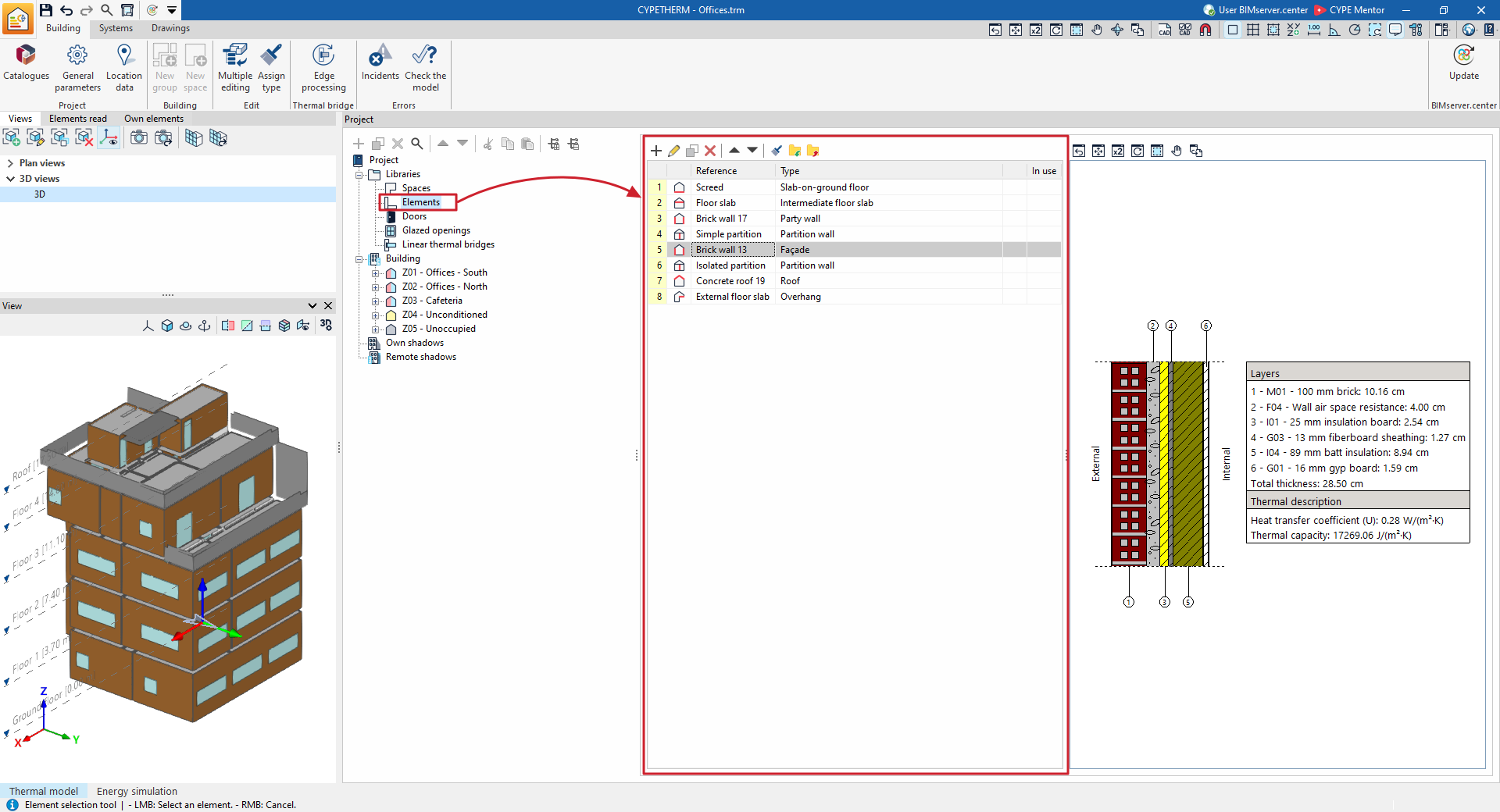
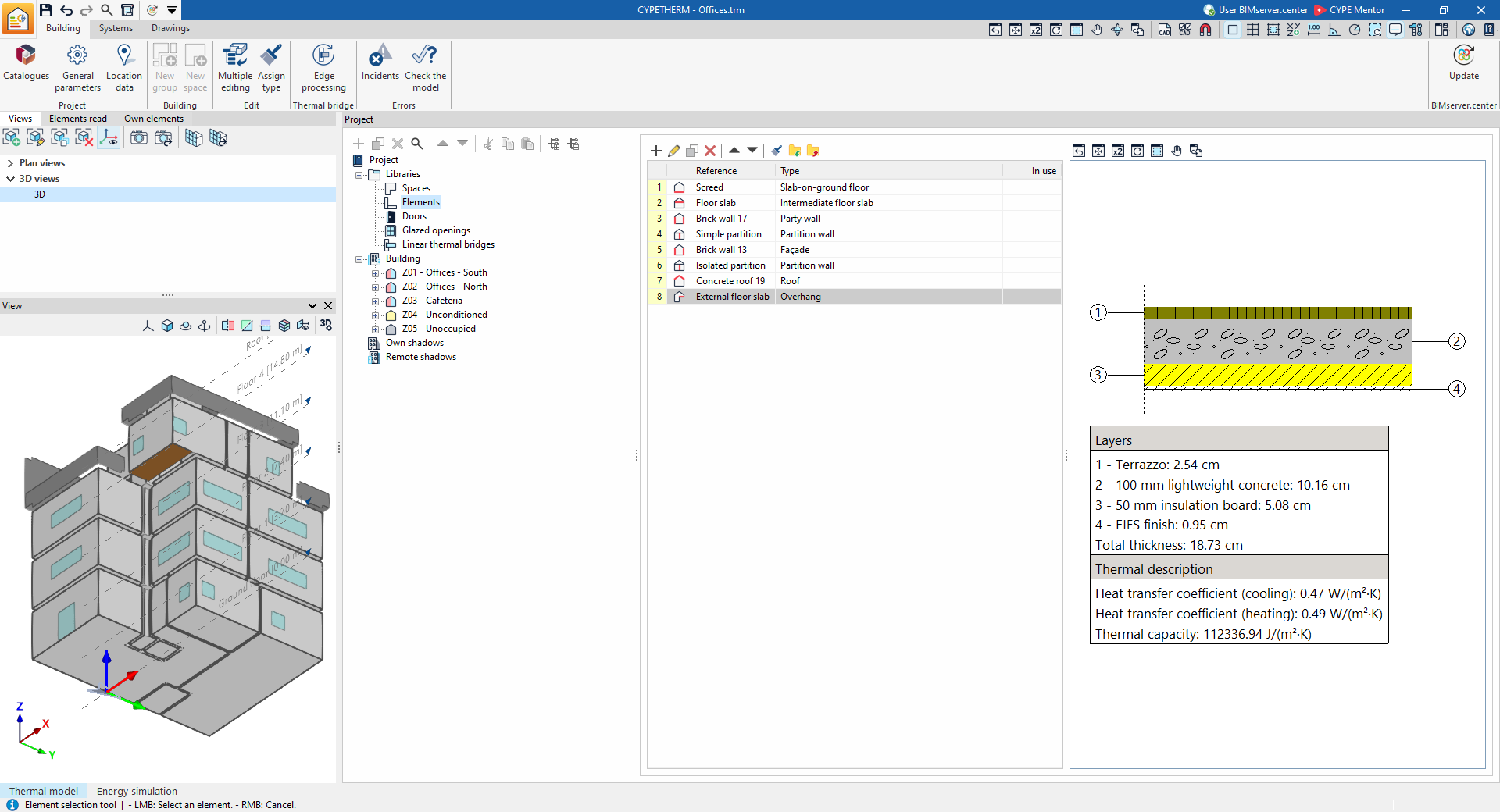
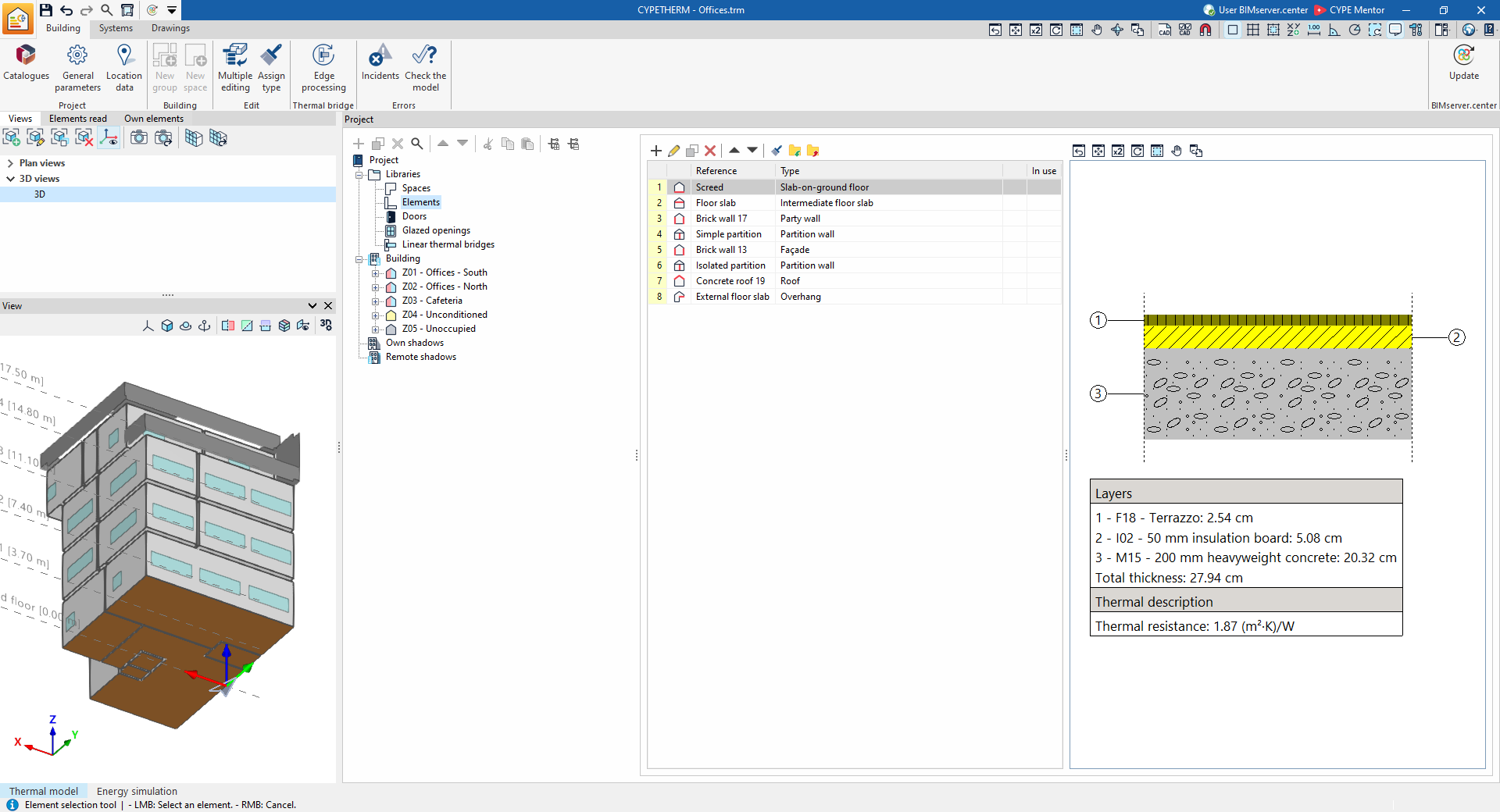
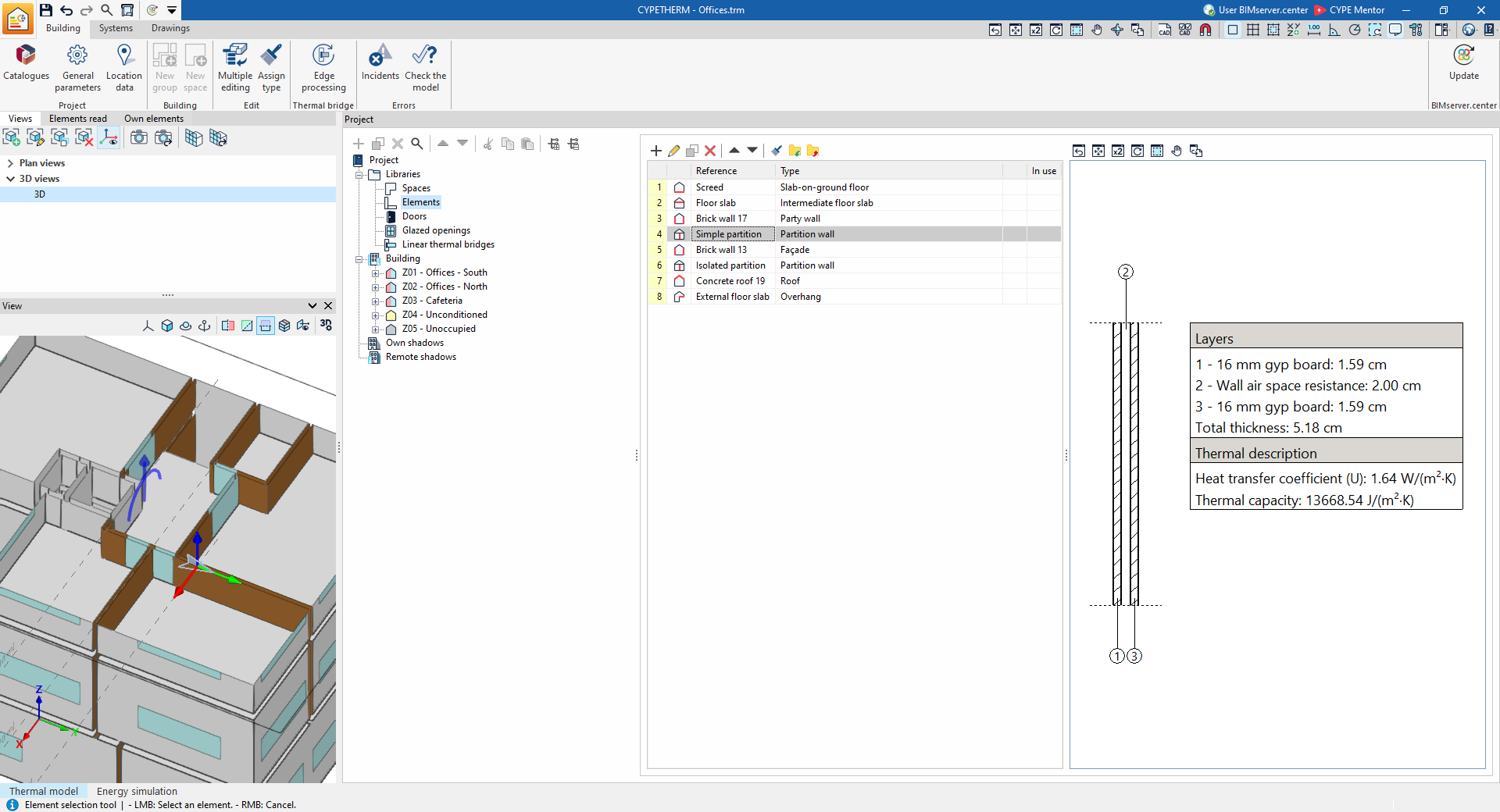
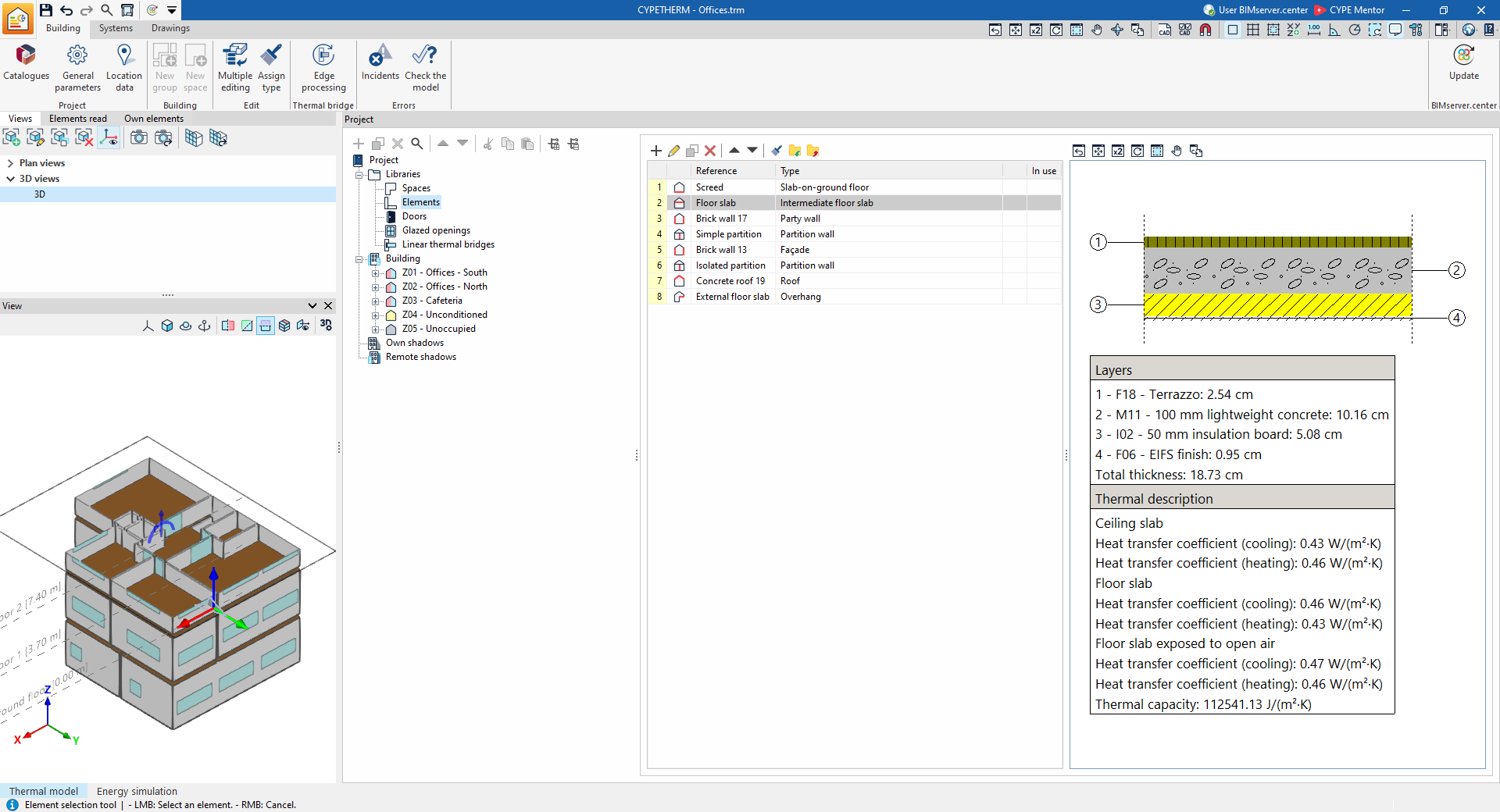
Lorsque vous sélectionnez un type d’élément constructif dans la liste :
- les éléments correspondants sont mis en évidence en orange dans la 'Vue' du modèle ;
- un tableau s’affiche à droite du panneau 'Projet' ;
- ce tableau présente les propriétés de l’élément ou, en cas de définition par couches :
- sa composition constructive ;
- les 'Couches' qui le constituent ;
- les valeurs de sa 'Caractérisation thermique'.
Types d'éléments constructifs
Les éléments constructifs du bâtiment sont répartis dans les catégories suivantes :
- Façade
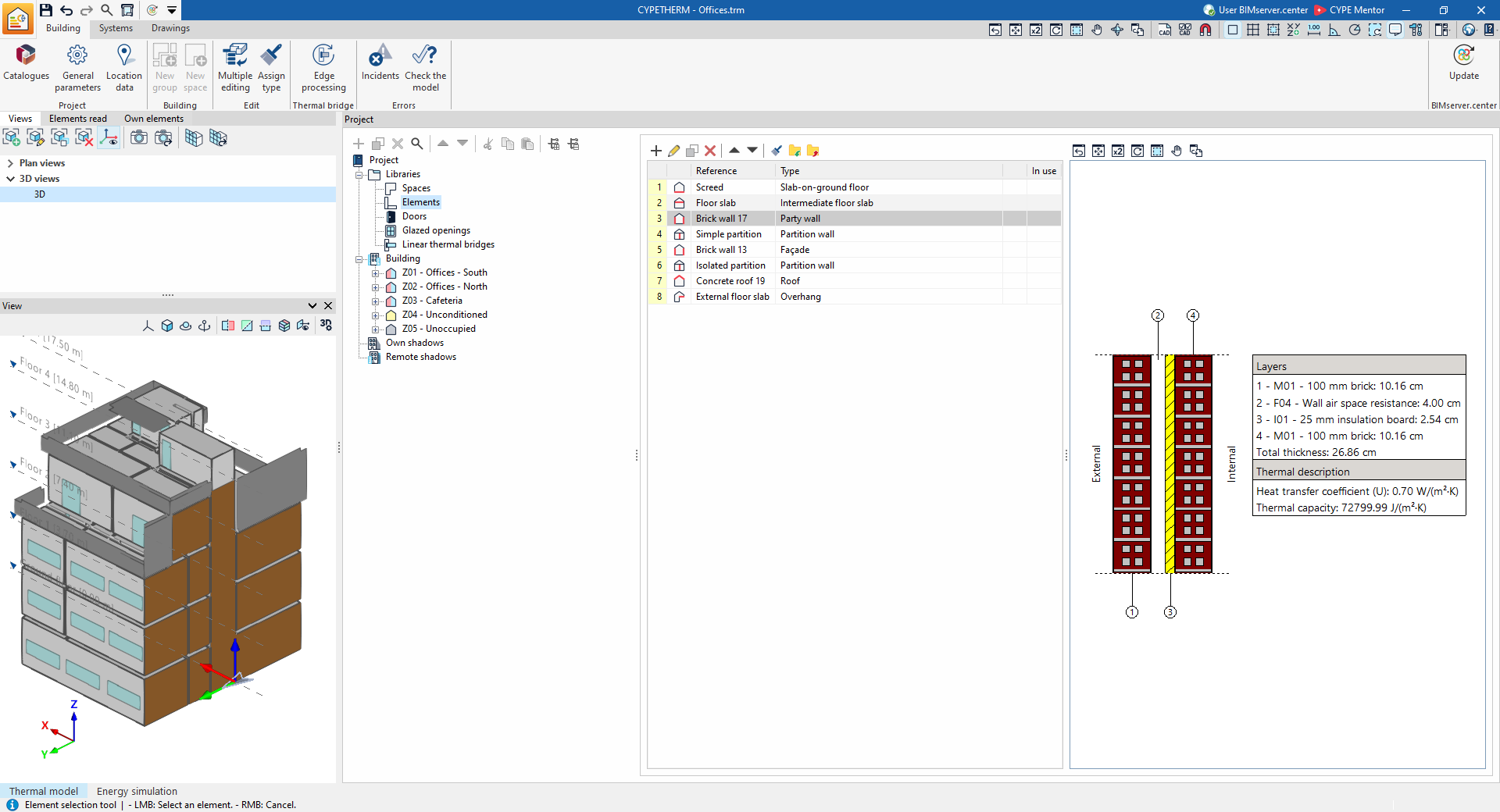
Paroi verticale en contact avec l’extérieur. - Mur mitoyen
Paroi verticale en contact avec les espaces d’un autre bâtiment.
Dans la simulation énergétique, le logiciel considère les conditions de température extérieure, sans exposition au soleil ni au vent. Cette paroi constitue une limite de zone. - Paroi intérieure
Paroi verticale intérieure utilisée pour séparer les différents espaces du bâtiment. - Mur rideau
Paroi verticale vitrée laissant passer le rayonnement solaire. Les autres types d’éléments constructifs sont considérés comme entièrement opaques. - Paroi en contact avec le sol
Paroi verticale en contact avec le terrain, généralement utilisée pour les niveaux en infrastructure, tels que les sous-sols. - Toiture
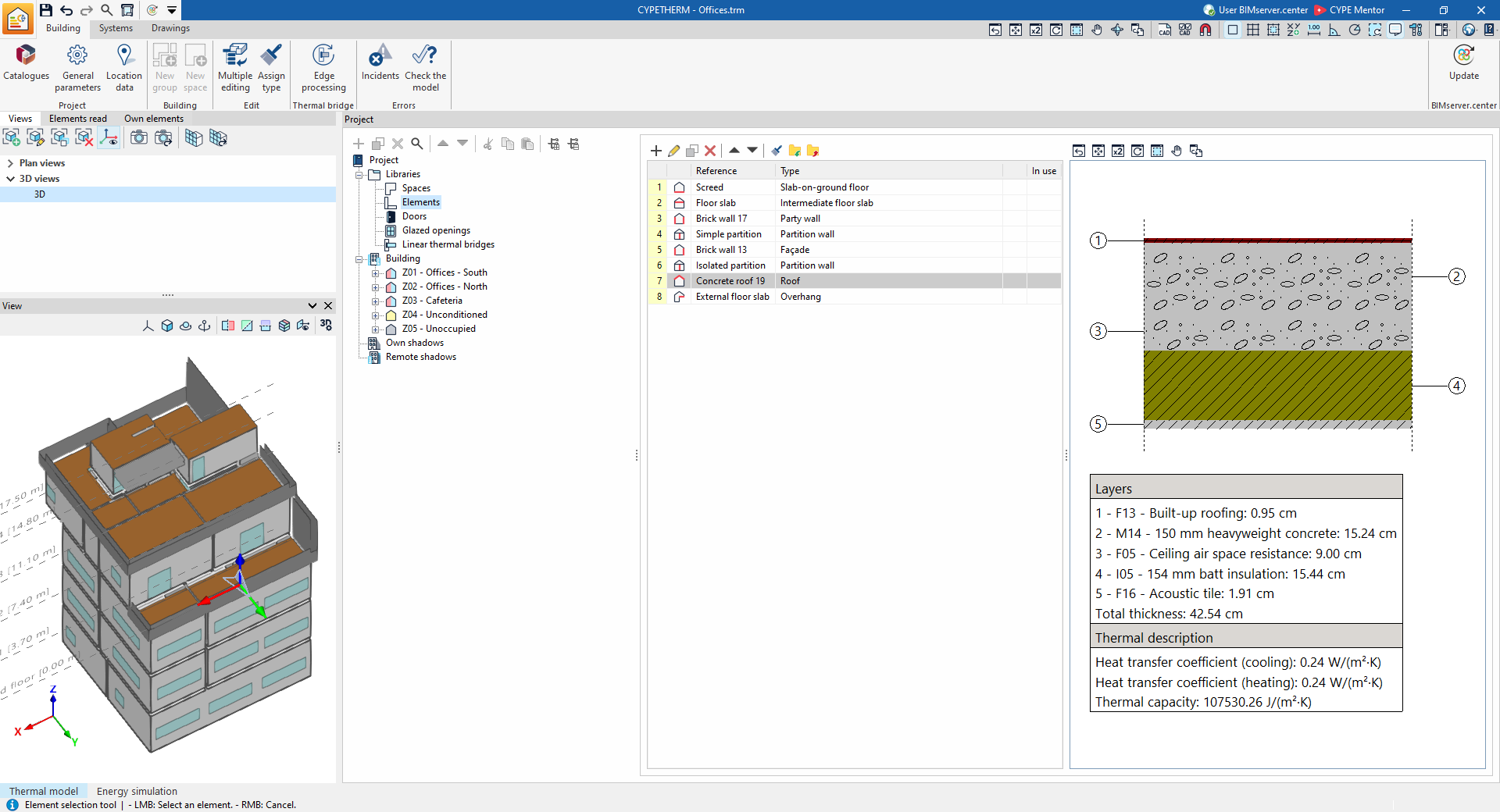
Paroi supérieure en contact avec l’extérieur. - En porte-à-faux
Paroi dont la face inférieure est en contact avec l’extérieur. - Plancher intermédiaire
Paroi horizontale intérieure située entre deux niveaux du bâtiment. - Dallage
Paroi horizontale en contact avec le sol. Cette catégorie inclut les dallages et les planchers sur vide sanitaire.
Définition générale des éléments constructifs
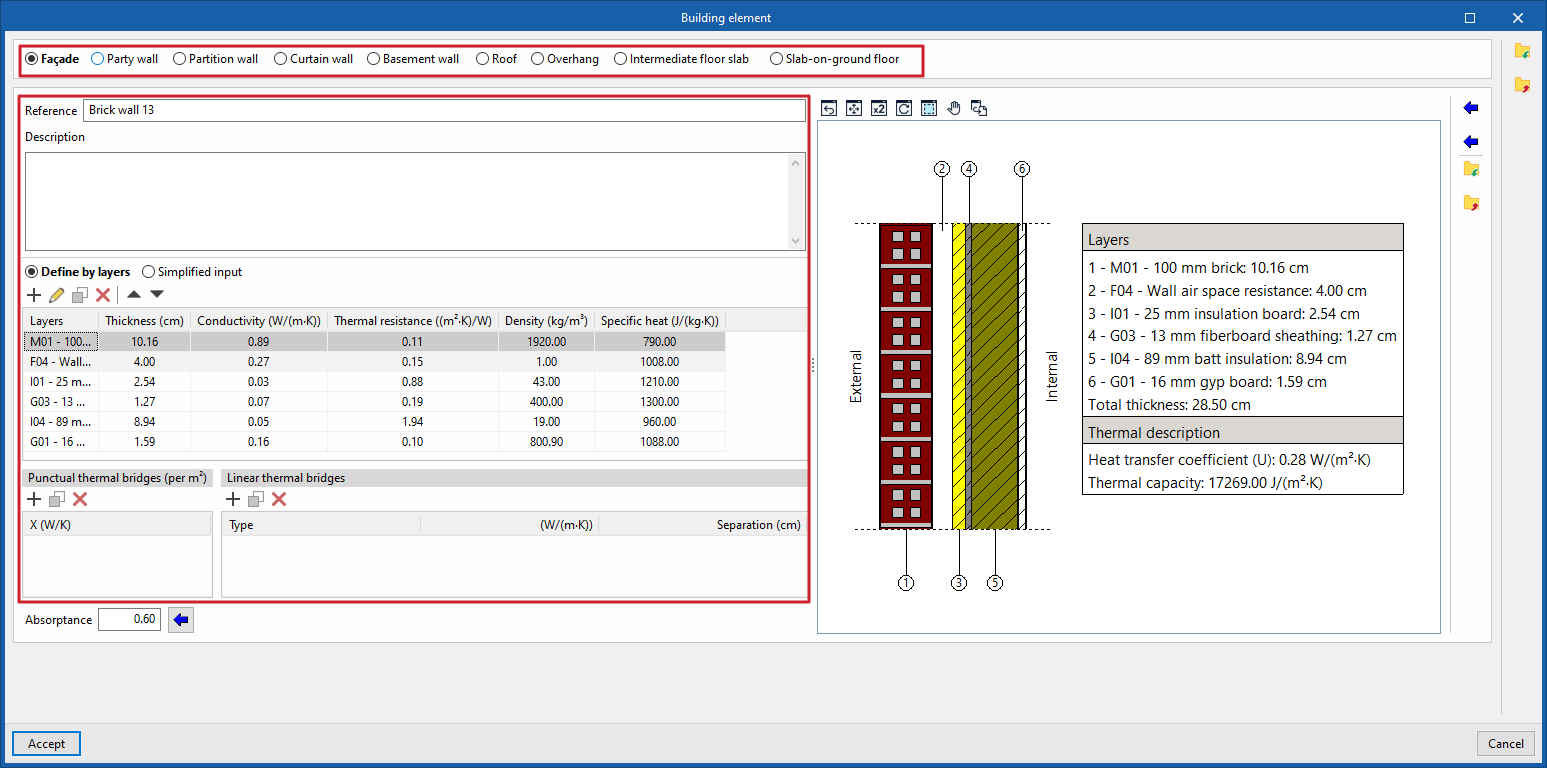
Lorsque vous ajoutez ou modifiez un élément constructif dans la bibliothèque, configurez les paramètres suivants :
- Type d’élément
Sélectionnez le type correspondant :- Façade ;
- Mur mitoyen ;
- Paroi intérieure ;
- Mur rideau ;
- Paroi en contact avec le sol ;
- Toiture ;
- Porte-à-faux ;
- Plancher intermédiaire ;
- Dallage.
- Référence
Saisissez la référence associée au type d’élément constructif. - Description
Ajoutez un texte descriptif pour identifier la typologie de l’élément. - Définition par couches / Définition simplifiée
Choisissez le mode de définition des caractéristiques thermiques :- Définition par couches : renseignez les matériaux et les propriétés de chaque couche composant l’élément.
- Définition simplifiée : indiquez directement les propriétés thermiques globales de l’élément.
- Ponts thermiques ponctuels et linéaires
Dans les projets de type 'Charges thermiques', définissez les ponts thermiques ponctuels et/ou linéaires associés à l’élément constructif.
Options spécifiques selon le type d’élément
Selon le type d’élément sélectionné, le logiciel peut afficher des paramètres supplémentaires.
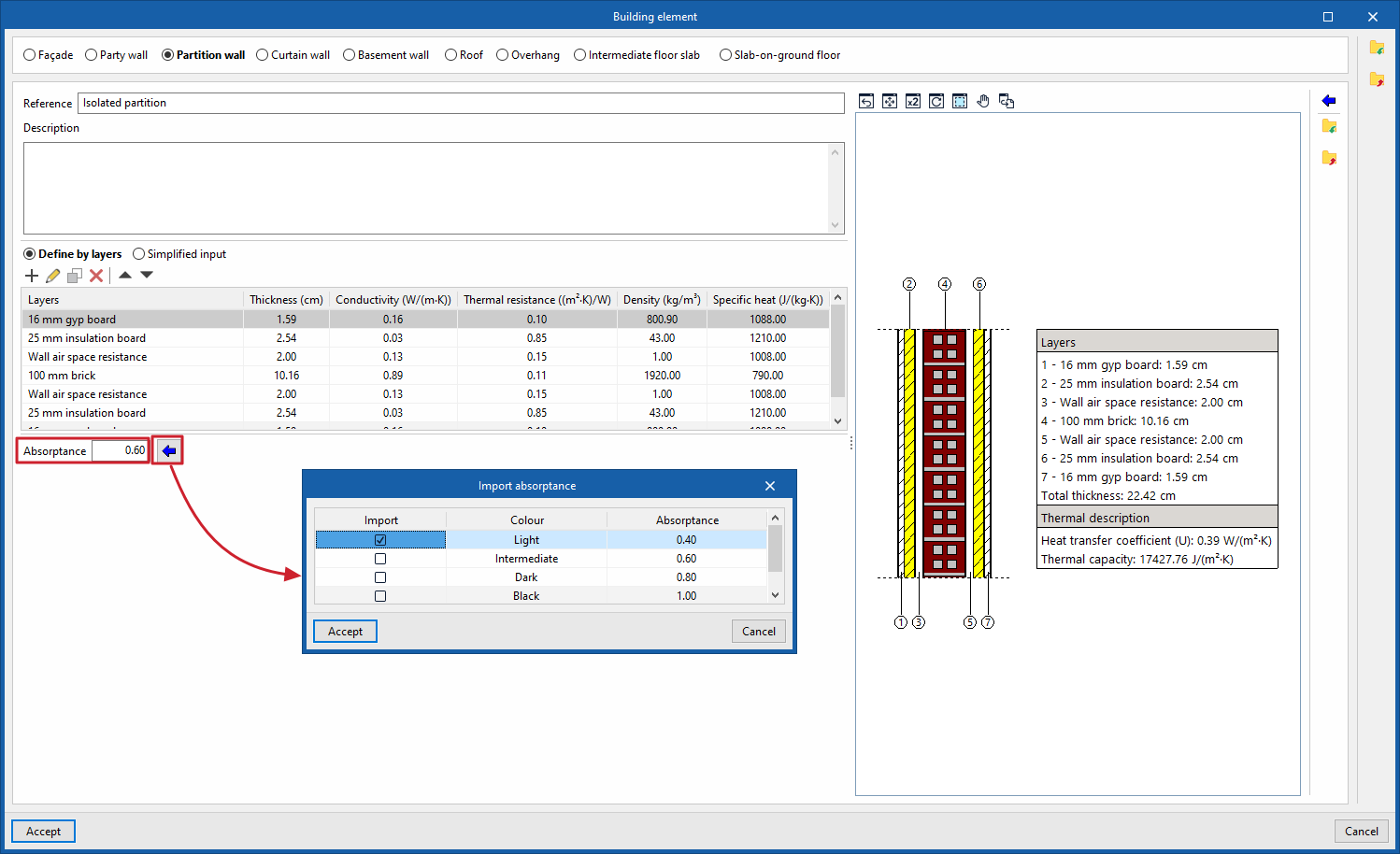
Absorptivité
Disponible pour les éléments de type :
- Façade ;
- Mur mitoyen ;
- Paroi intérieure ;
- Toiture ;
- Porte-à-faux ;
- Plancher intermédiaire.
L'absorptivité est comprise entre 0 et 1.
Indiquez une seule valeur correspondant à la couche extérieure exposée au rayonnement solaire.
Pour faciliter la saisie, utilisez l’assistant disponible à droite et sélectionnez 'Importer le coefficient d’absorption'.
En règle générale :
- les surfaces claires présentent un coefficient d’absorption plus faible ;
- les surfaces foncées présentent un coefficient d’absorption plus élevé.
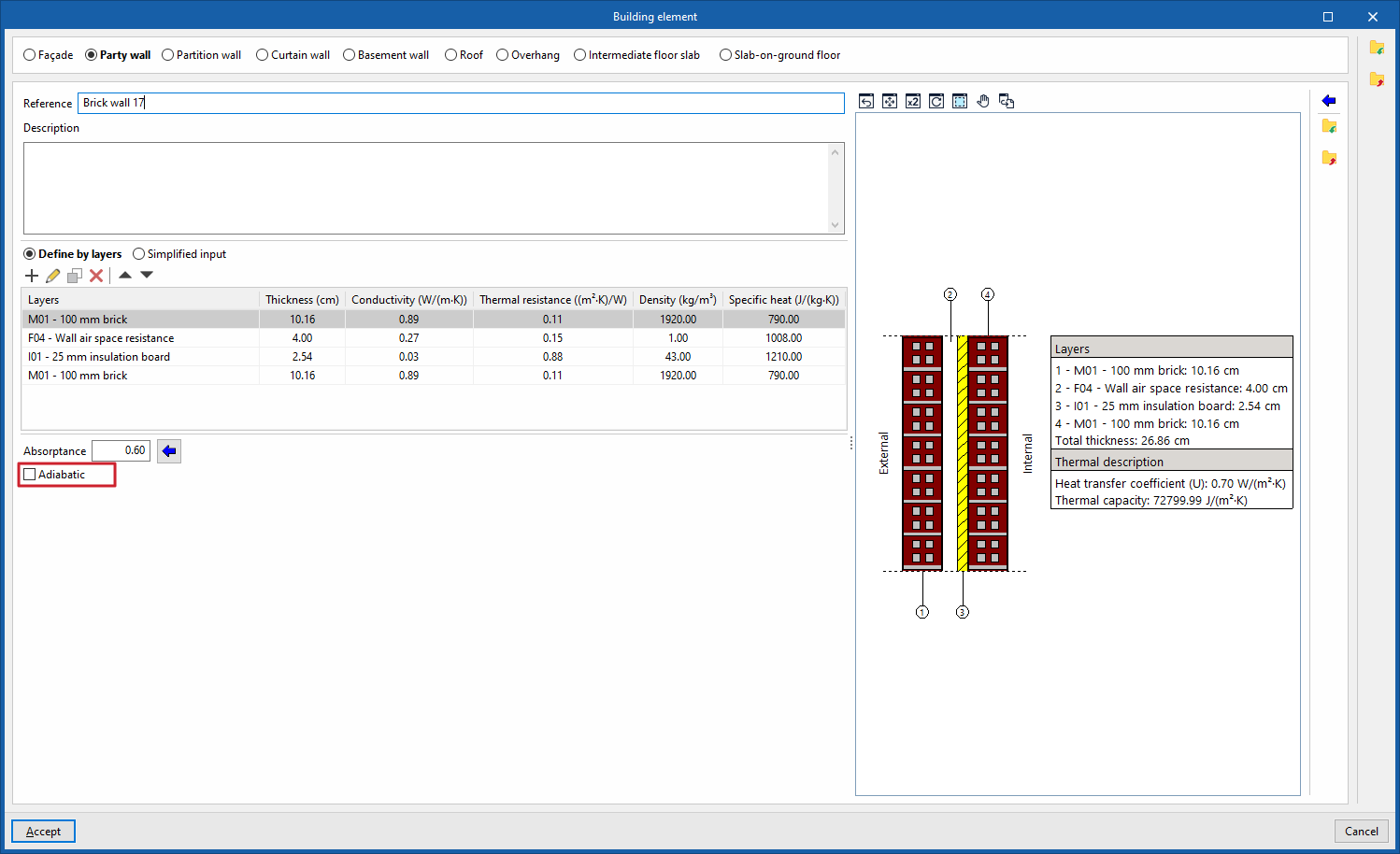
Option 'Adiabatique'
Disponible, en option, pour les éléments de type 'Mur mitoyen'.
Activez cette option pour considérer l’élément comme entièrement adiabatique. Aucun transfert de chaleur ne sera alors pris en compte à travers cette paroi.
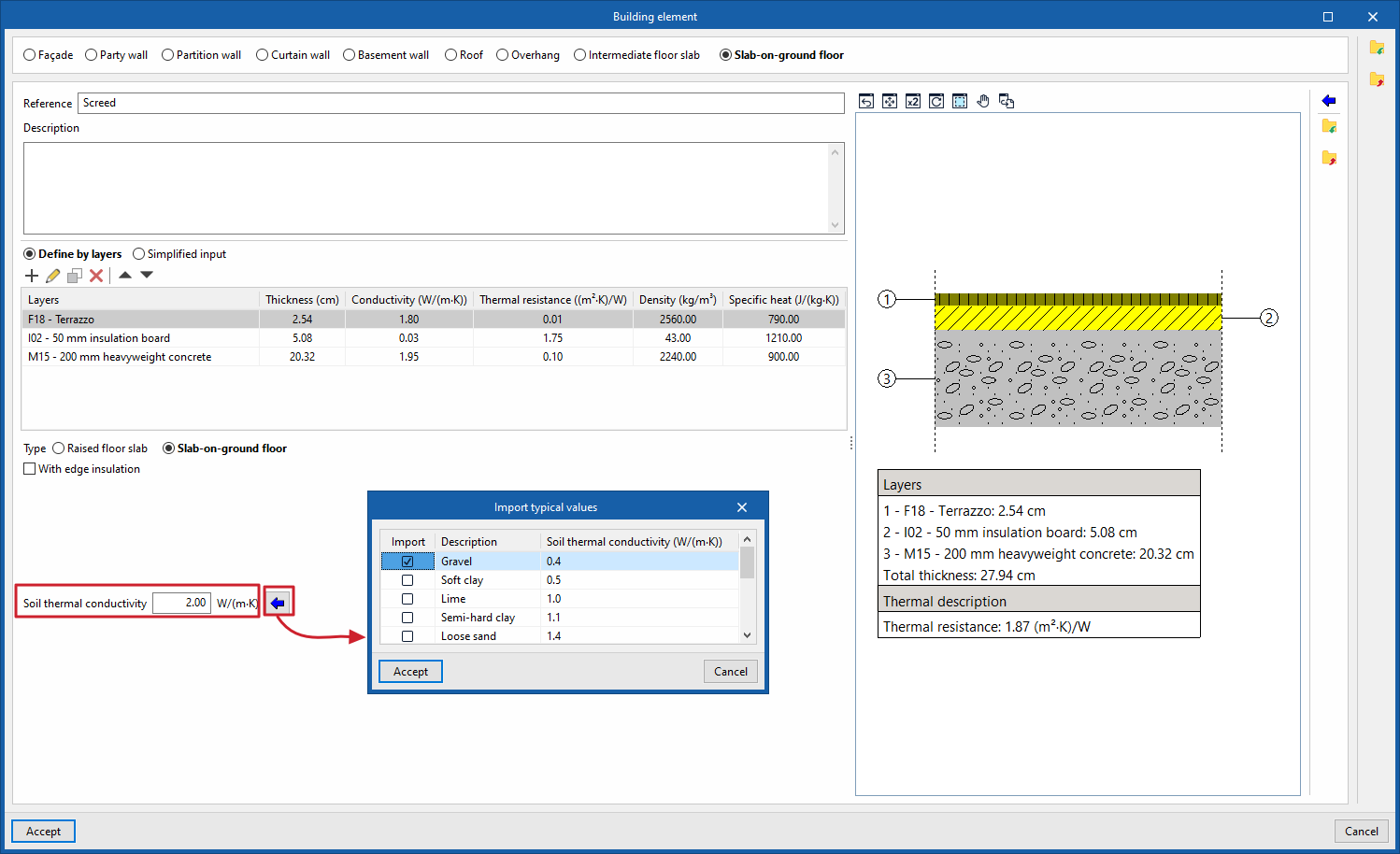
Conductivité thermique du sol non gelé
Disponible pour les éléments de type :
- Paroi en contact avec le sol ;
- Dallage.
La conductivité thermique varie selon la nature du terrain.
Pour importer une valeur prédéfinie, utilisez l’assistant disponible à droite et sélectionnez 'Importer la conductivité thermique en fonction du type de terrain'.
À titre indicatif :
- les graviers et les limons présentent les valeurs les plus faibles ;
- les sables présentent des valeurs intermédiaires ;
- la roche présente les valeurs les plus élevées.
Options spécifiques des dallages et planchers sur vide sanitaire
Les éléments de type 'Dallage' permettent de définir des paramètres propres aux dallages et aux planchers sur vide sanitaire.
Dallages
Dallages
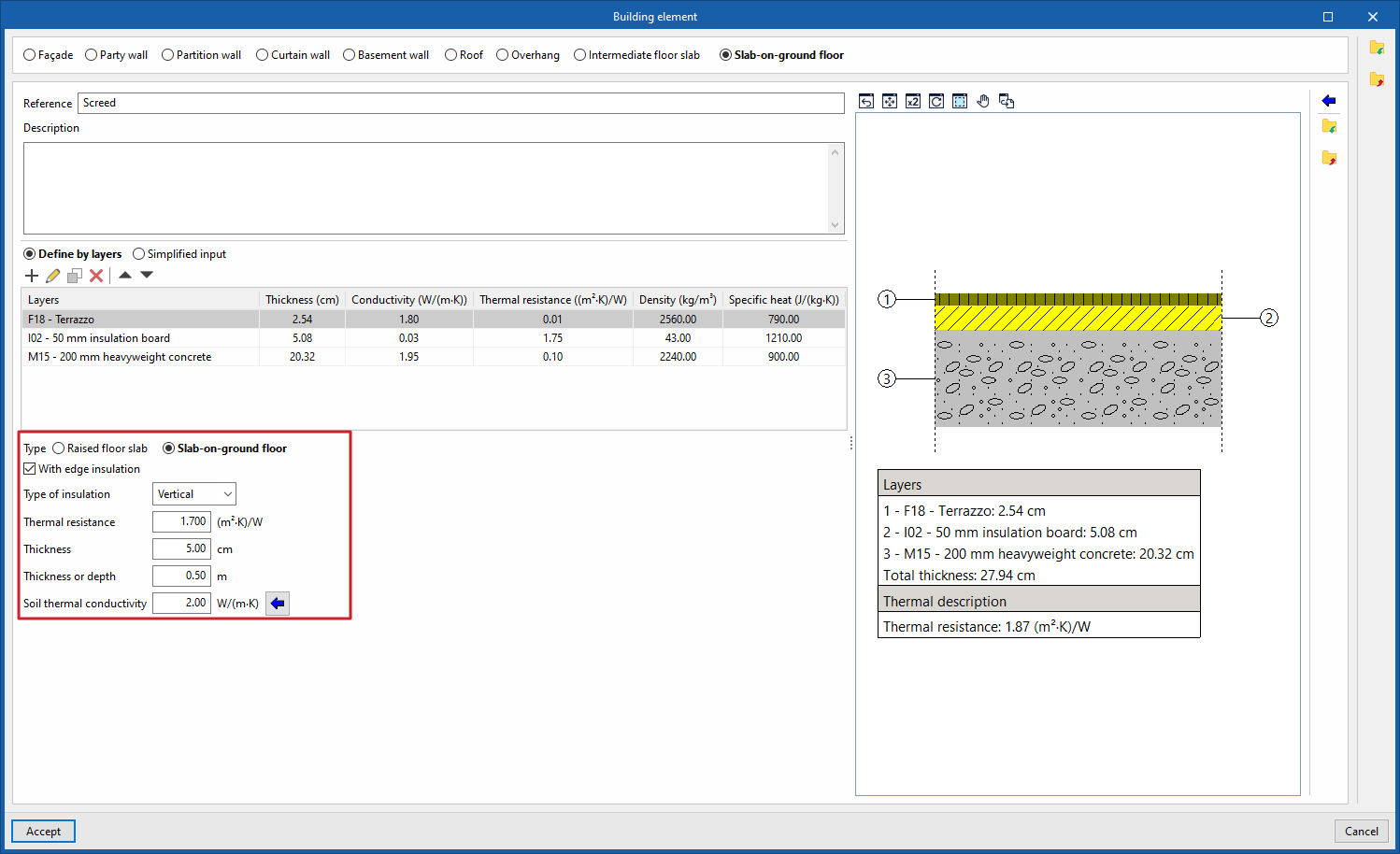
Pour les dallages, vous pouvez ajouter une isolation périphérique et définir ses caractéristiques.
Activez l’option 'Avec isolation périphérique', puis renseignez :
- Type d’isolation :
- verticale ;
- horizontale.
- Résistance thermique ;
- Épaisseur ;
- Largeur ou profondeur ;
- Conductivité thermique du sol non gelé.
Saisissez directement la conductivité thermique du sol ou cliquez sur le bouton situé à droite pour sélectionner 'Importer la conductivité thermique en fonction du type de terrain'.
Plancher sur vide sanitaire
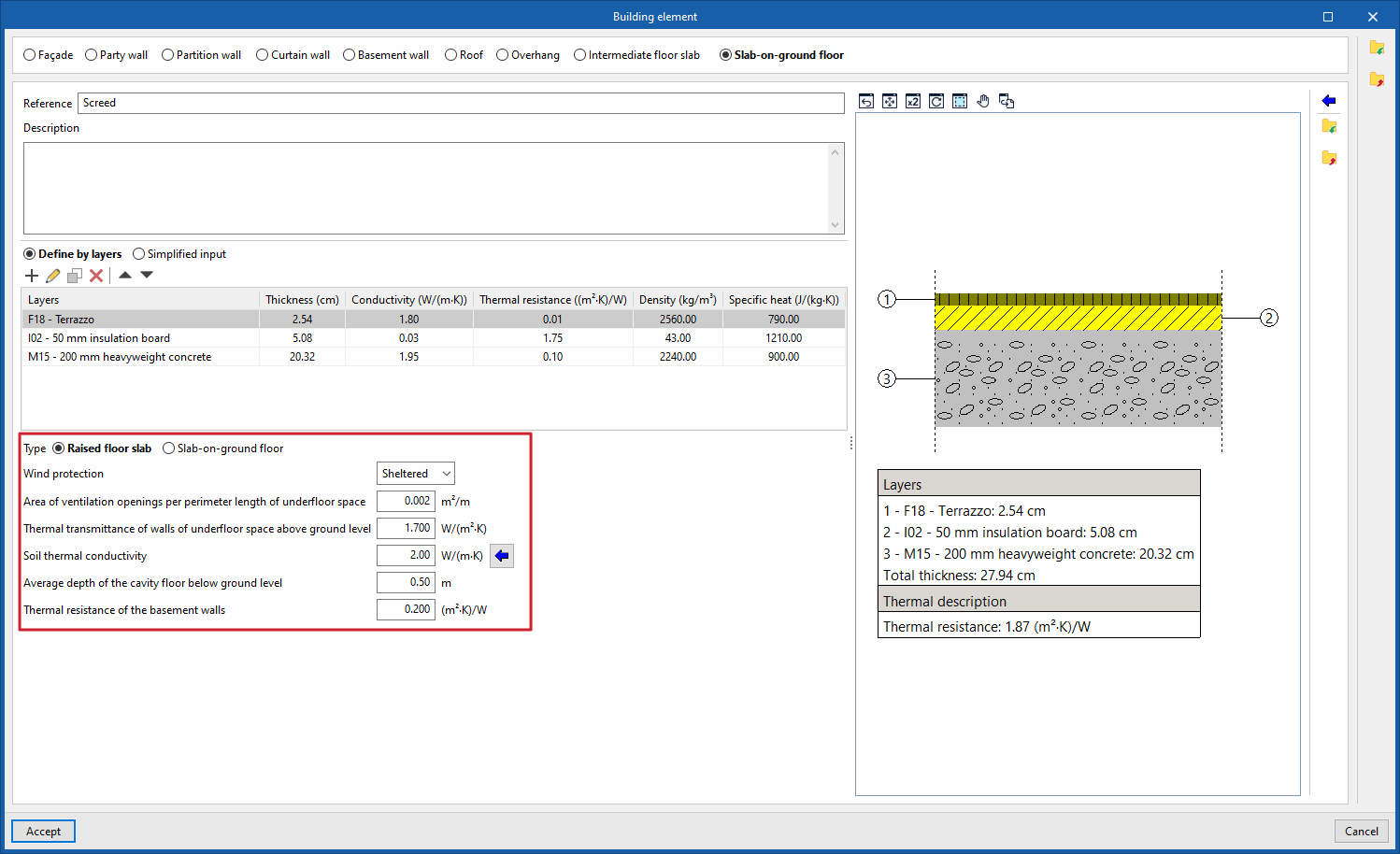
Dans le logiciel, le plancher sur vide sanitaire correspond à un type particulier de dalle.
Après avoir sélectionné 'Plancher sur vide sanitaire', renseignez les caractéristiques de la cavité située sous le plancher, notamment :
- Protection contre le vent :
- abritée ;
- moyenne ;
- exposée.
- Surface des ouvertures de ventilation par mètre de mur périphérique ;
- Coefficient de transmission thermique du mur du vide sanitaire situé au-dessus du niveau du sol ;
- Conductivité thermique du sol non gelé ;
- Profondeur moyenne du sol du vide sanitaire sous le niveau du sol extérieur ;
- Résistance thermique des murs du sous-sol.
Importation et exportation des systèmes constructifs et paramètres
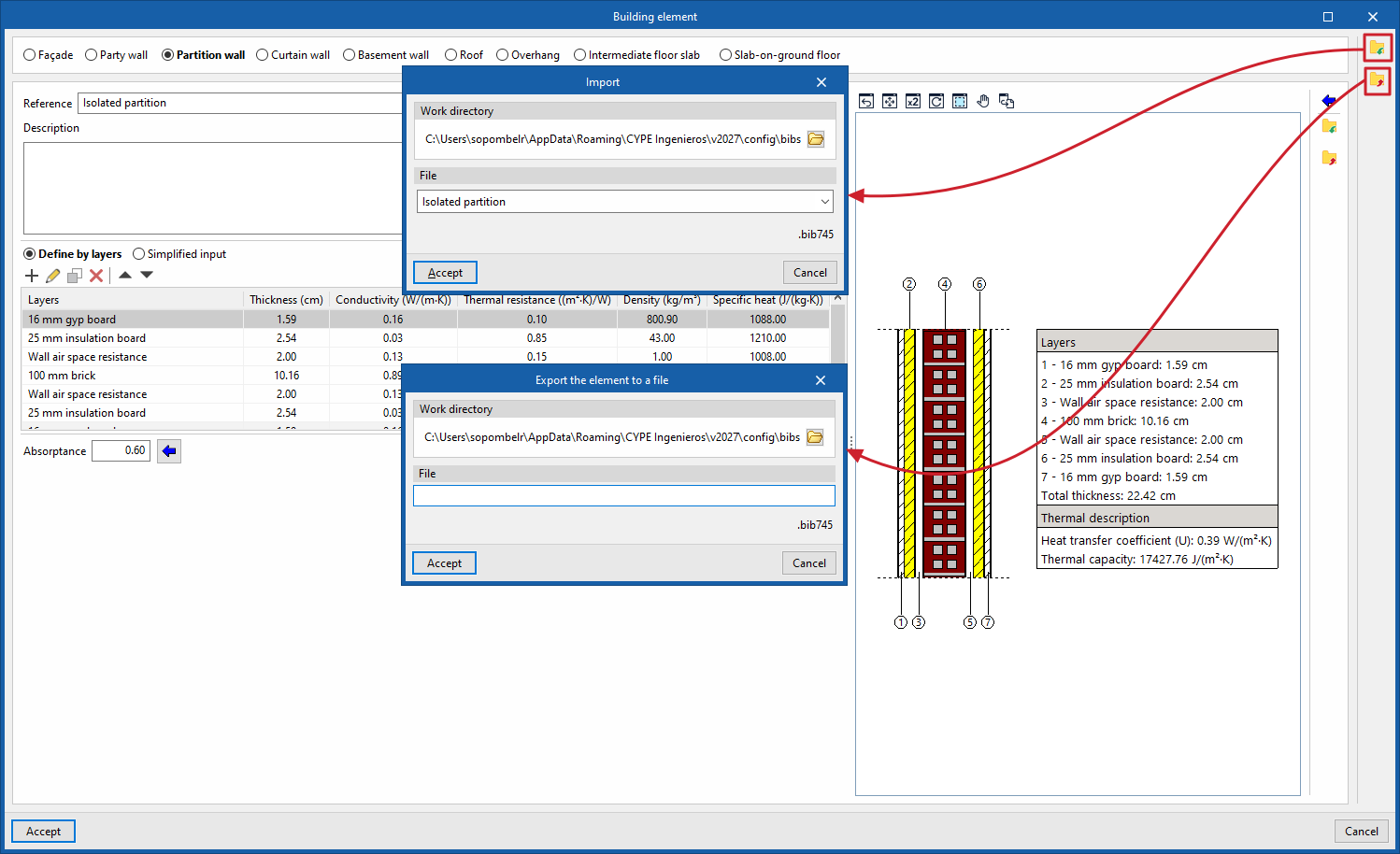
Les outils disponibles dans la colonne de droite permettent d’importer ou d’exporter des systèmes constructifs, des paramètres et des typologies.
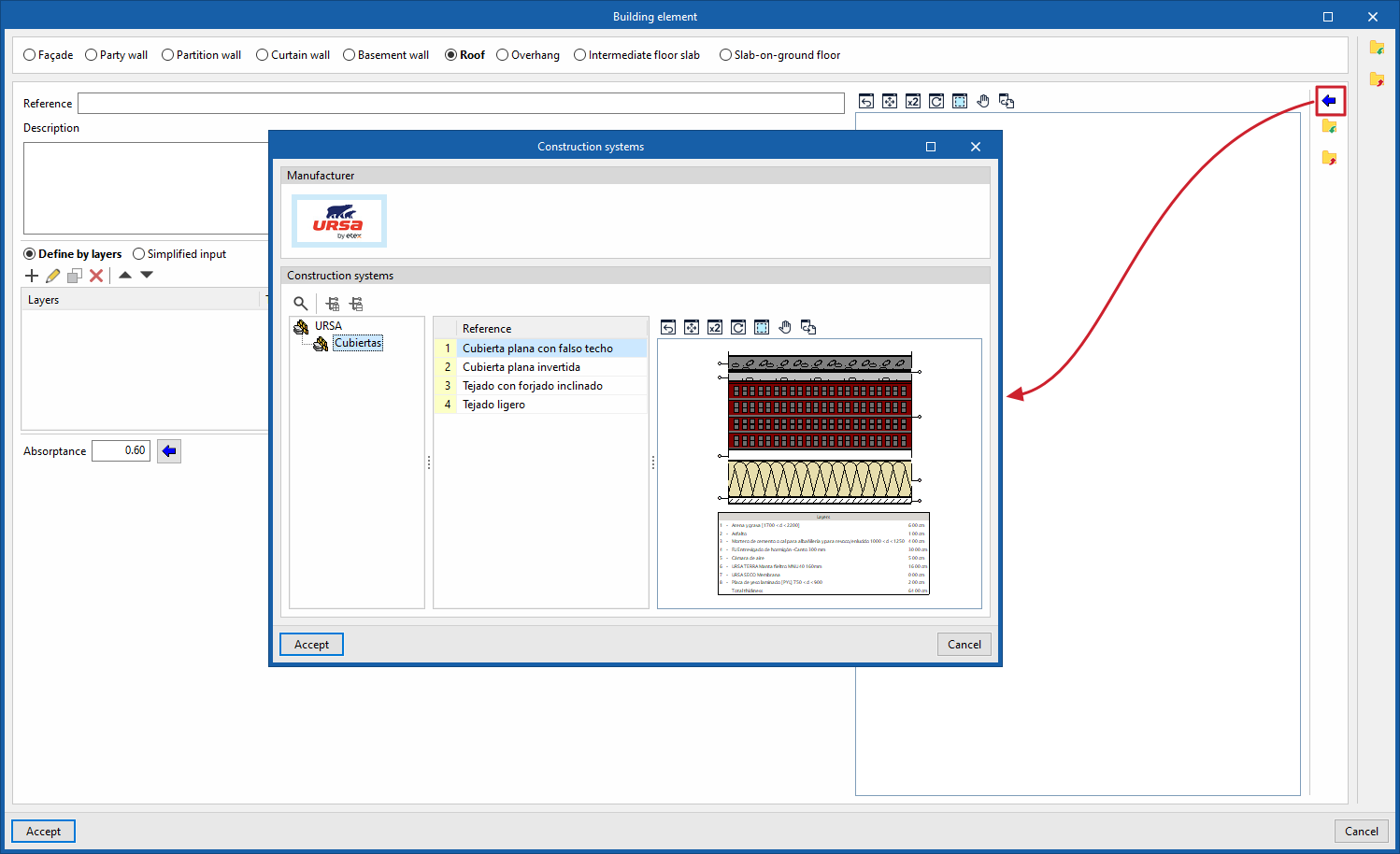
Systèmes constructifs
Utilisez cette option pour importer les données d’un système constructif complet provenant d’un fabricant disponible dans Open BIM Database.
Pour cela :
- Téléchargez les catalogues nécessaires depuis l’option 'Catalogues' de l’interface générale.
- Ouvrez l’option 'Systèmes constructifs'.
- Sélectionnez le catalogue et le produit souhaités.
Importer / Exporter (Paramètres)
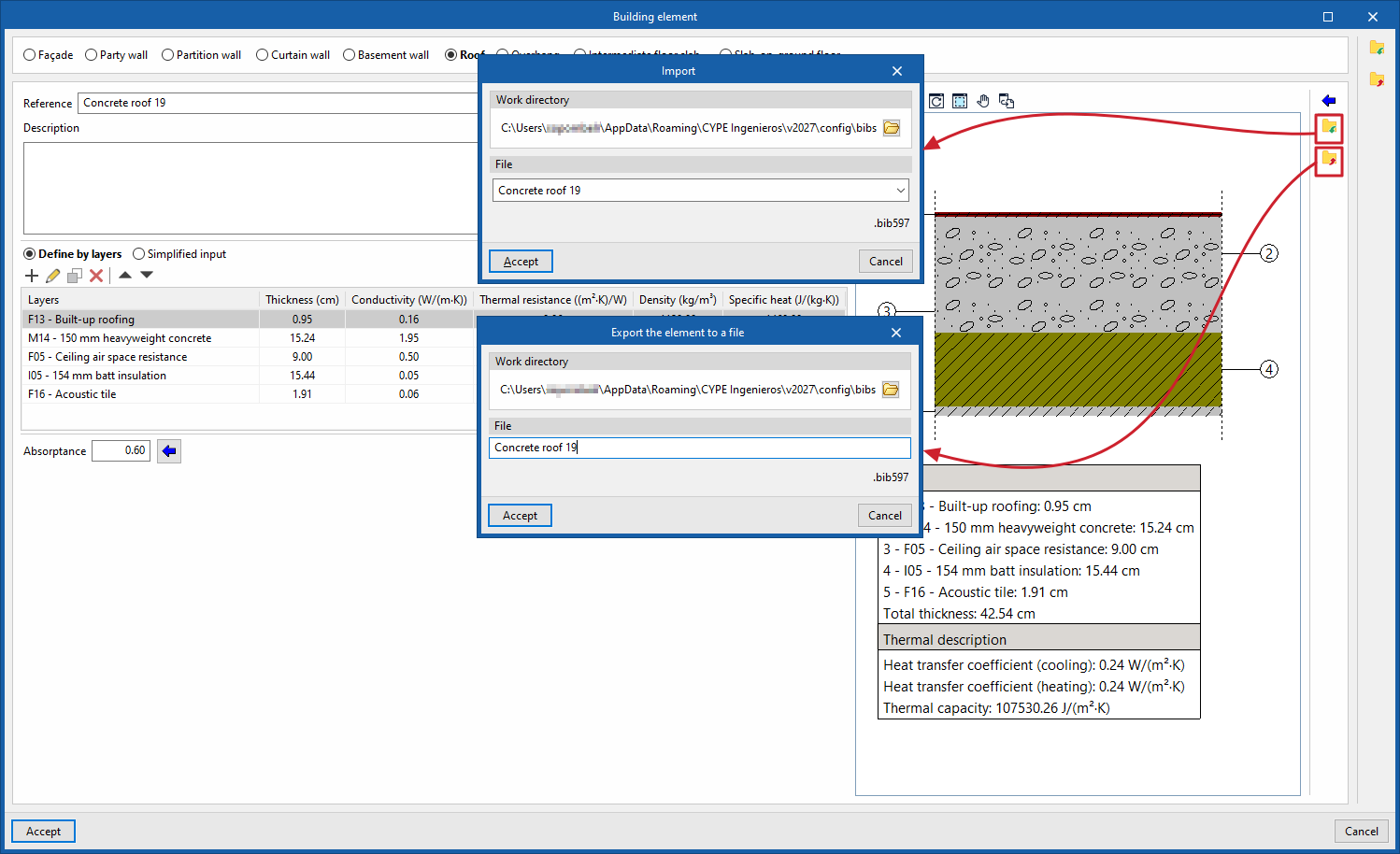
Ces options permettent d’importer ou d’exporter, au format .bib597, les paramètres qui définissent un élément constructif.
Les fichiers contiennent notamment :
- la définition par couches ;
- les propriétés numériques de la définition simplifiée.
Ils ne contiennent pas le type de l’élément.
Vous pouvez ainsi transférer les paramètres d’un type d’élément à un autre, par exemple d’une façade vers une toiture.
Importer / Exporter — Types
Ces options permettent d’importer ou d’exporter l’ensemble des types d’éléments constructifs au format .bib745.
Lors de l’importation dans un autre élément, le logiciel charge :
- le type enregistré dans le fichier ;
- les propriétés associées ;
- les autres informations définies pour cette typologie.