Création d'un nouvel ouvrage, liaison à un projet et importation de données
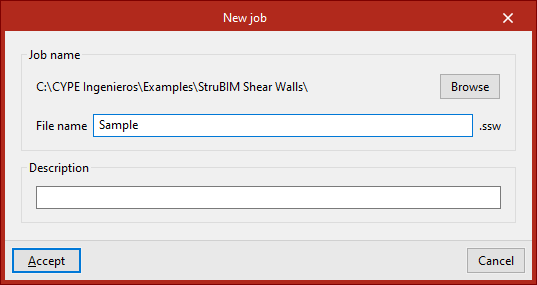
Lorsque vous lancez l’application et cliquez sur 'Nouveau', créez un 'Nouvel ouvrage'. Après avoir renseigné le 'Nom du fichier' et la 'Description', intégrez l’ouvrage à un projet existant sur BIMserver.center.
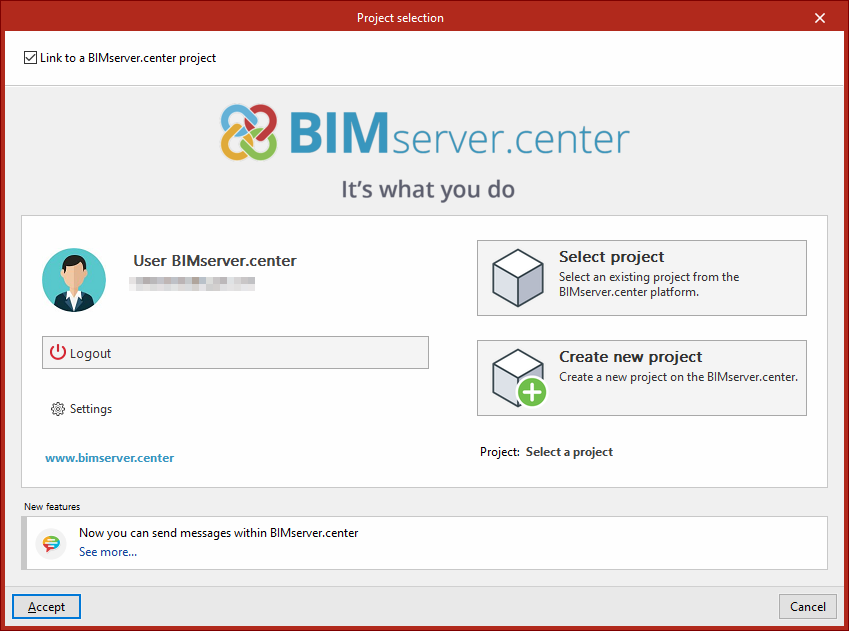
Cette étape se déroule dans la fenêtre 'Sélection du projet', qui propose les options suivantes :
- Connexion (partie gauche)
Connectez-vous avec un compte BIMserver.center. - Choix du projet (partie droite)
Cliquez sur 'Sélectionner projet' pour choisir un projet existant.
Si nécessaire, cliquez sur 'Créer un nouveau projet'. Le projet créé devient alors visible sur BIMserver.center. - Démarrer sans BIMserver.center
Démarrez le projet sans connexion en décochant la case 'Se lier à un projet de BIMserver.center', située en haut à gauche.
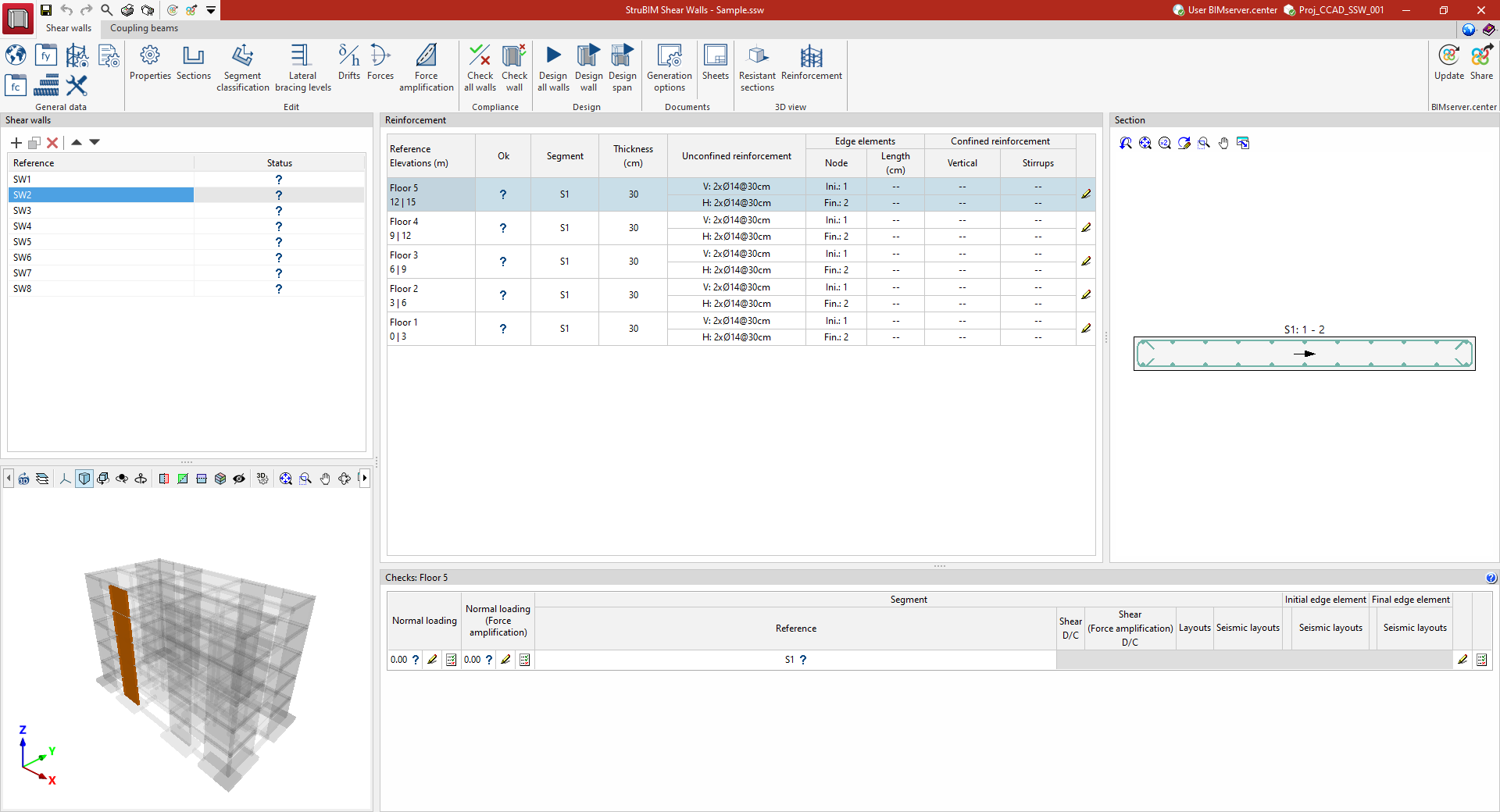
Une fois le nouvel ouvrage créé, accédez à l’interface principale du logiciel. À tout moment, partagez ou importez des fichiers via le bloc 'BIMserver.center', situé en haut à droite de l’interface principale.
Importation de modèles BIM
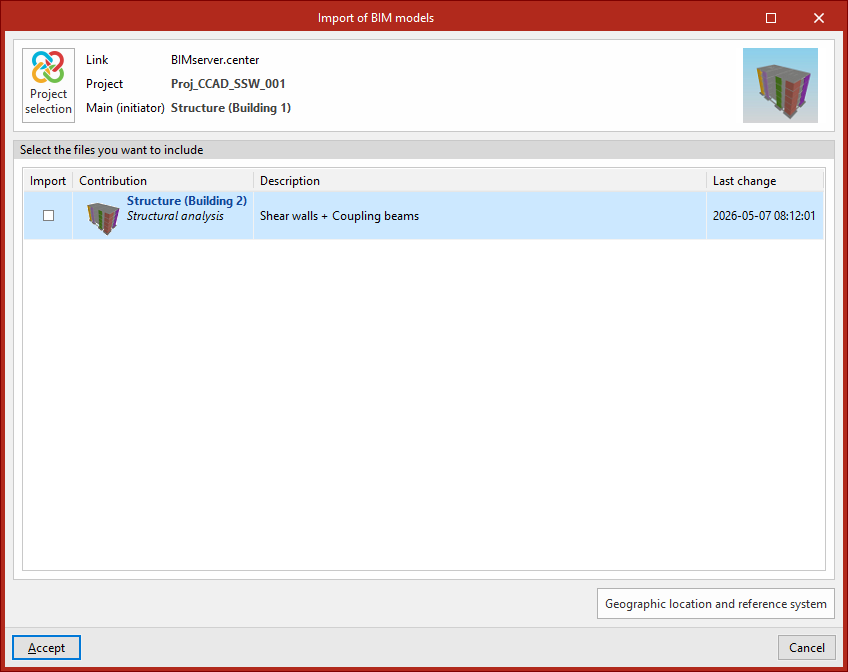
Lors de la création d’un nouveau projet, sélectionnez un projet hébergé sur BIMserver.center via 'Sélectionner projet'. La fenêtre 'Importation de modèles BIM' s’affiche et liste les fichiers IFC présents dans le projet.
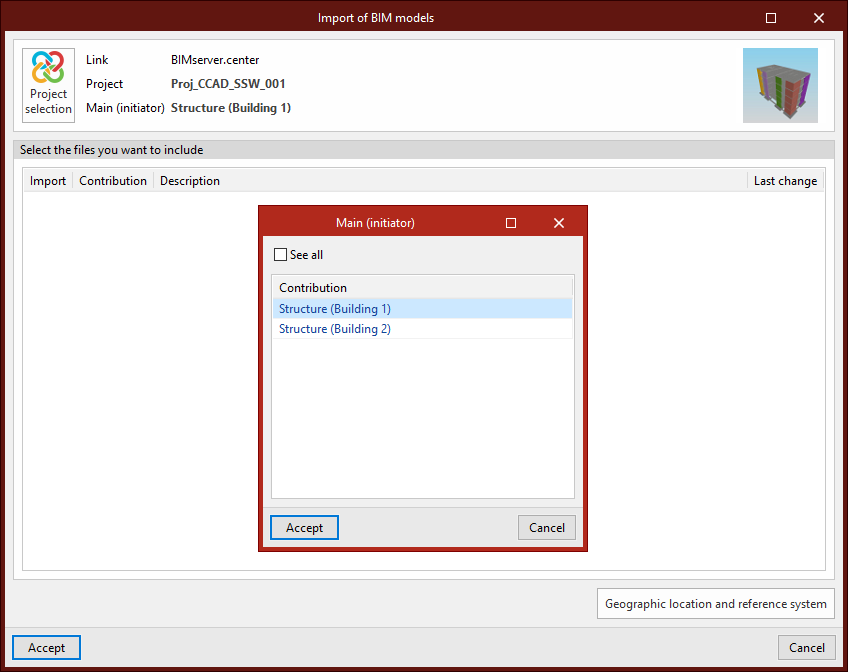
Si le projet contient plusieurs fichiers IFC, une fenêtre préliminaire s’affiche : sélectionnez le fichier 'Principal (De départ)'. L’assistant d’importation extrait les informations à partir de ce fichier.
Dans la section 'Sélectionnez les fichiers à inclure', incluez également des fichiers auxiliaires pour les afficher dans le logiciel : cochez 'Importer', puis validez.
Assistant d'importation des murs de cisaillement et des linteaux de liaison
Importez les murs de cisaillement et les linteaux de liaison à partir des données extraites du modèle BIM dans StruBIM Shear Walls.
Après avoir sélectionné le fichier principal (ou de départ), lancez l’assistant 'Importation de modèles BIM', organisé en plusieurs étapes :
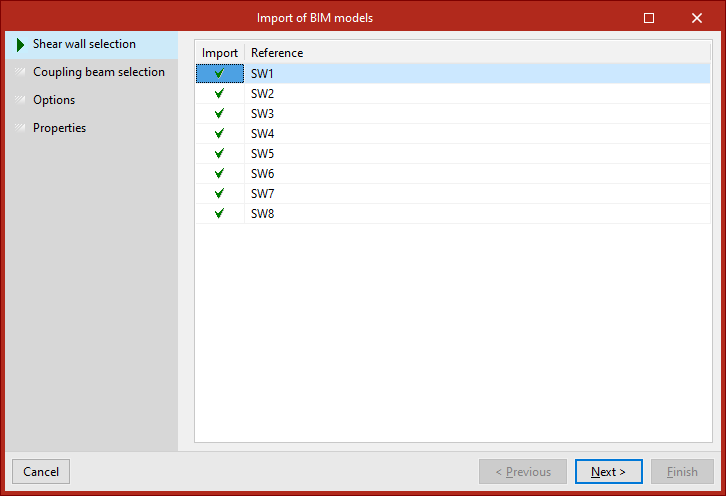
- Sélection des murs de cisaillement
Sélectionnez les murs à importer dans la liste. Chaque mur apparaît avec sa référence. Cochez la case de la colonne de gauche pour l’inclure.
| Note : |
|---|
| Dans le modèle CYPECAD d’origine, utilisez l’option 'Attribuer une fonction de mur de cisaillement' sur les murs déjà saisis, afin que le logiciel StruBIM Shear Walls puisse les identifier à cette étape de l’assistant. Pour plus d’informations sur cette option, consultez ce lien. |
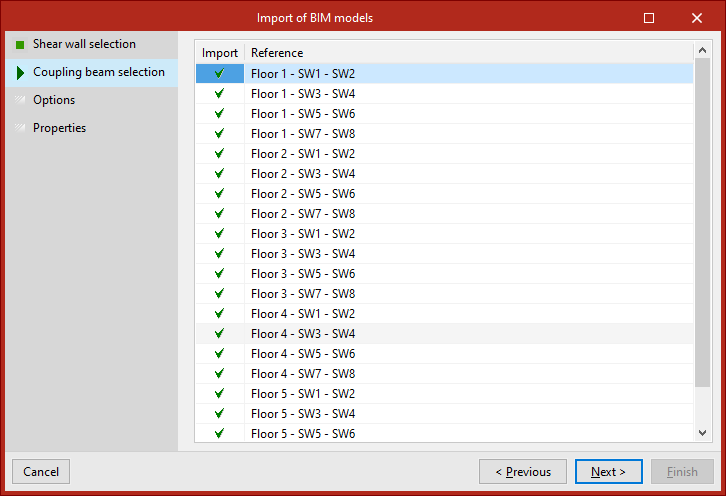
- Sélection des linteaux de liaison
Sélectionnez les linteaux à importer dans la liste. Chaque linteau apparaît avec sa référence. Cochez la case de la colonne de gauche pour l’inclure.
| Note : |
|---|
| Dans le modèle CYPECAD d’origine, utilisez les options 'Linteaux de liaison automatiques' et/ou 'Définir linteaux de liaison' sur les poutres déjà saisies, afin que le logiciel StruBIM Shear Walls puisse les identifier à cette étape de l’assistant. Pour plus d’informations sur ces options, consultez ce lien. |
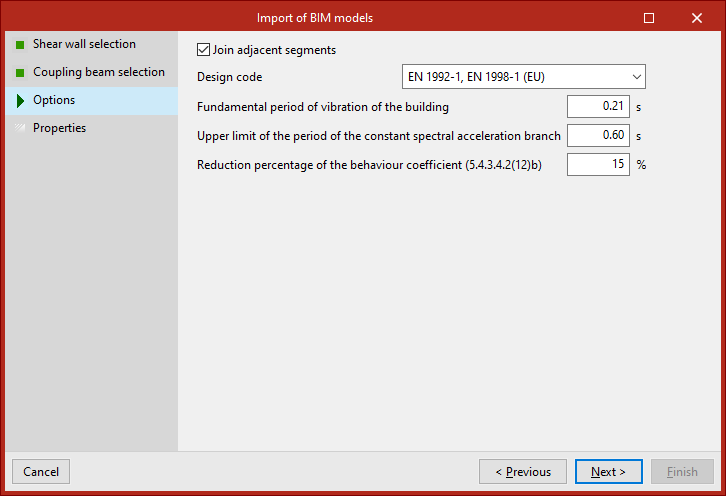
- Options de calcul
Réglez les options nécessaires au calcul :- activez 'Unir segments contigus' si nécessaire ;
- sélectionnez la 'Norme' dans la liste déroulante ;
- vérifiez et configurez les paramètres associés à la norme sélectionnée.
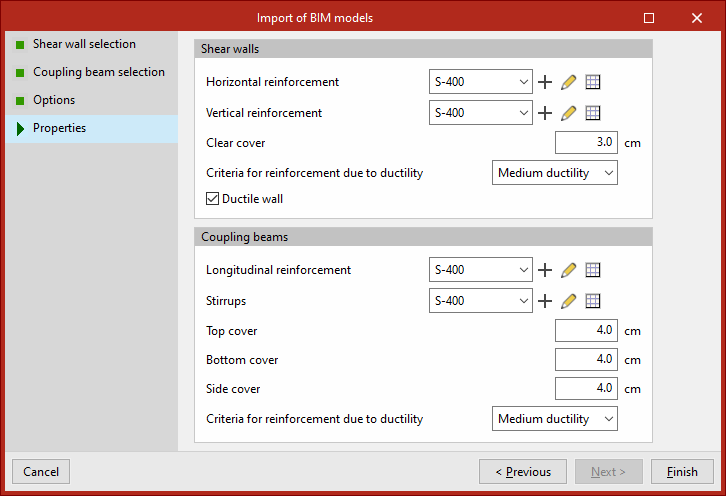
- Propriétés des éléments importés
Importez et vérifiez les 'Propriétés' des éléments :- Pour les murs de cisaillement : identifiez l’acier des armatures horizontales et verticales, l’enrobage géométrique, ainsi que (selon la norme) les critères d’armature liés à la ductilité ou à la résistance sismique.
- Pour les linteaux de liaison : identifiez et sélectionnez les aciers des armatures longitudinales et des cadres, définissez l’enrobage supérieur, inférieur et latéral, ainsi que (selon la norme) les critères d’armature liés à la ductilité ou à la résistance sismique.
Pour terminer, cliquez sur 'Terminer'.
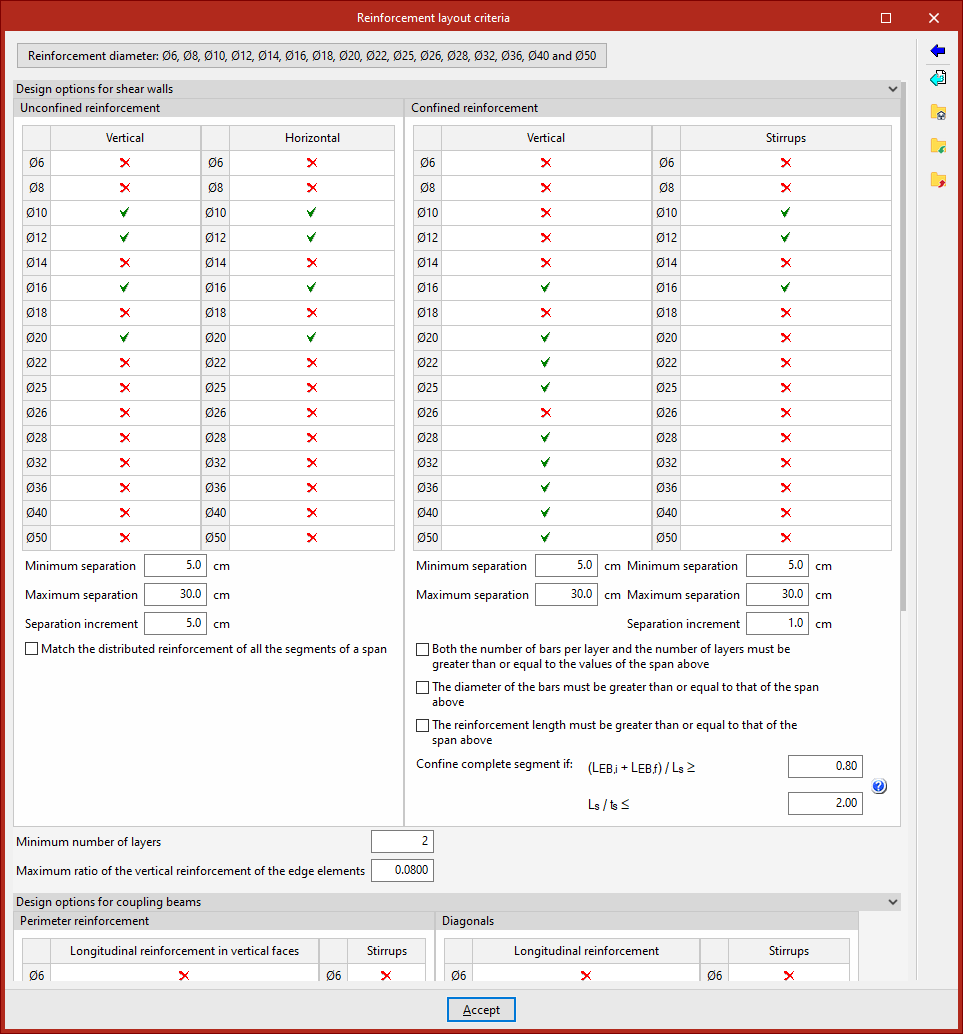
Critères de disposition des armatures
Après l’importation, vérifiez les paramètres des 'Critères pour la disposition des armatures' dans la fenêtre qui s’affiche.
Consultez ces informations ultérieurement via l’option correspondante du bloc 'Données générales'.
Résultats de l'importation
Après avoir cliqué sur 'Accepter' dans la dernière boîte de dialogue, le logiciel affiche l’interface principale.
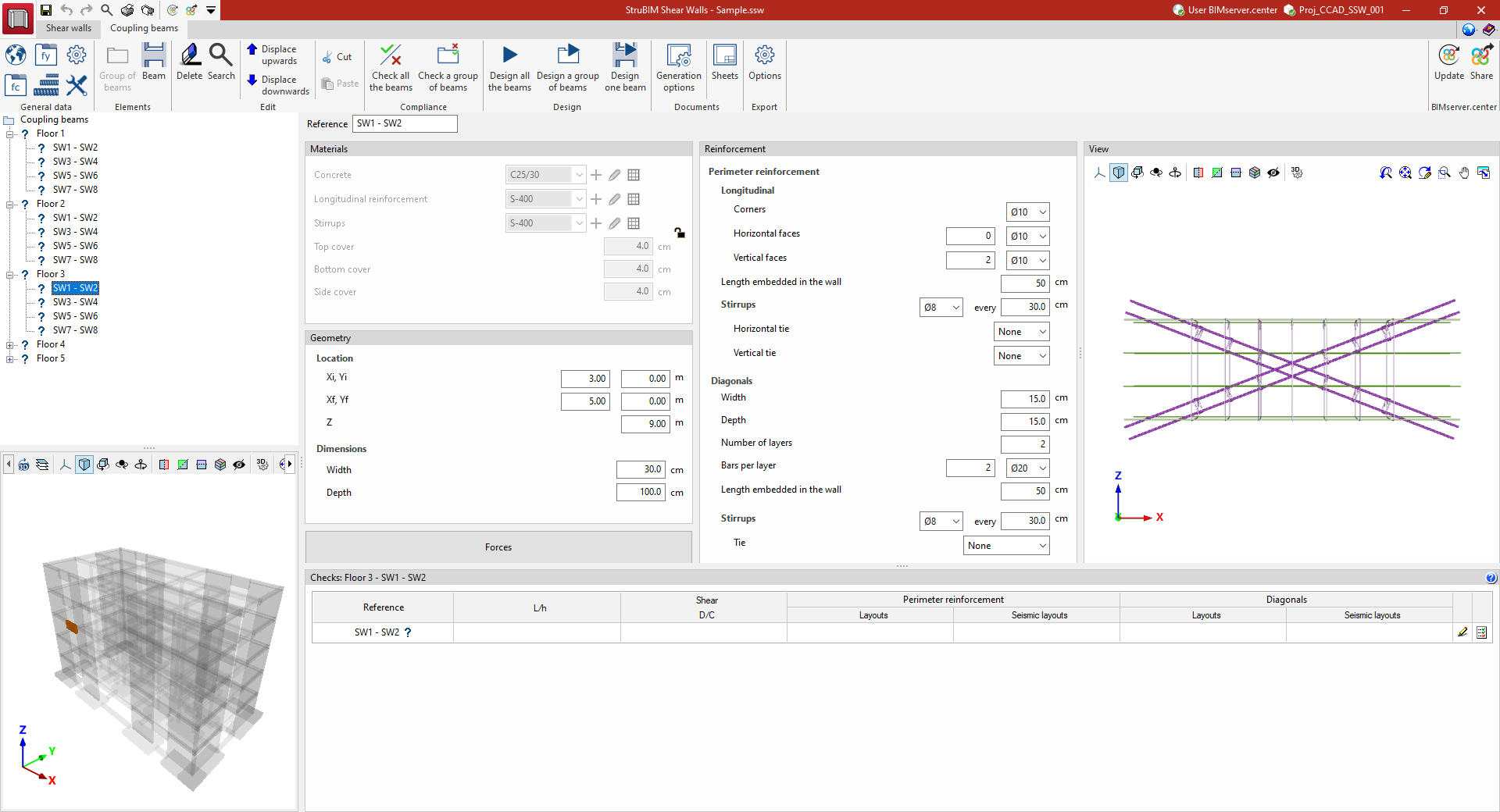
- Les murs de cisaillement et les linteaux de liaison importés apparaissent dans les listes du panneau latéral gauche, dans les onglets 'Murs de cisaillement' et 'Linteaux de liaison'. Ajoutez d’autres éléments si nécessaire.
- Le logiciel intègre également les résultats d’analyse disponibles, notamment :
- les efforts des murs de cisaillement et des poutres de liaison ;
- les dévers des murs de cisaillement.
Ensuite, modifiez les données de chaque mur et/ou linteau importé, appliquez une armature spécifique, puis lancez la vérification et/ou le dimensionnement.